
В процессе работы с большим объемом числовых данных в таблицах очень удобно различать цветами положительные и отрицательные значения. Таким образом таблица приобретает более чит<абельным вид для легкого восприятия информации.
Как в Excel выделить красным отрицательные значения
Перед тем как выделить цветом отрицательные значения в Excel, для примера создадим пока еще не отформатированную таблицу с отрицательными числами.
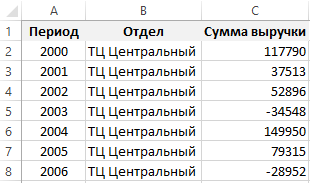
Чтобы присвоить разные цвета положительным и отрицательным значениям:
- Выделите диапазон ячеек C2:C8 столбца «Сумма выручки».
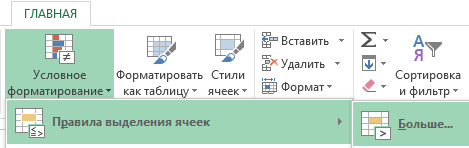
- На панели «ГЛАВНАЯ» выберите инструмент «Условное форматирование»-«Правила выделения ячеек»-«Больше».
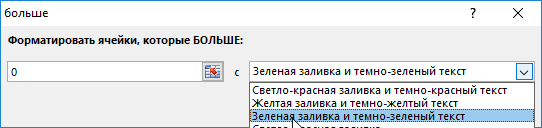
- В левом поле «Форматировать ячейки, которые БОЛЬШЕ:» введите значение 0, а в правом выпадающем списке выберите опцию: «Зеленая заливка и темно-зеленый текст». И нажмите Ок.
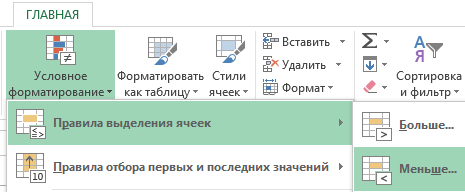
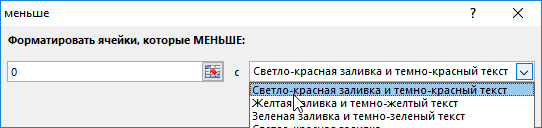
- Не снимая выделения с ячеек диапазона C2:C8, на панели «ГЛАВНАЯ» выберите инструмент «Условное форматирование»-«Правила выделения ячеек»-«Меньше».
- В появившемся окне снова в левом поле введите значение 0, а в правом выпадающим списке на этот раз укажите Светло-красная заливка и темно-красный цвет.
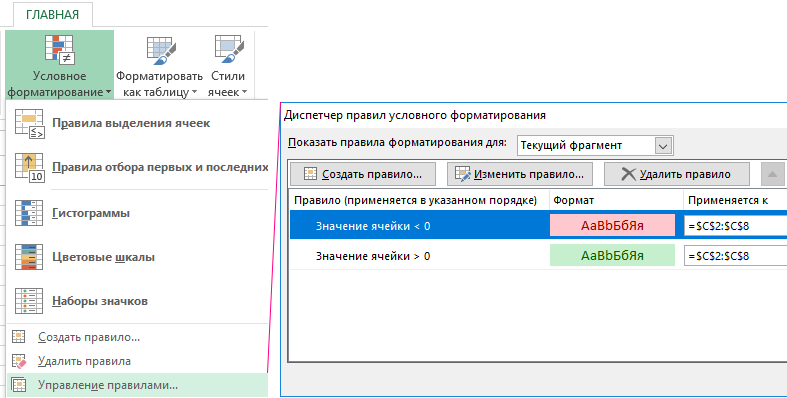
Все еще не снимая выделения с ячеек C2:C8 выберите инструмент: «ГЛАВНАЯ»-«Условное форматирование»-«Управление правилами». Ваше окно с разным условным форматированием (для одного и того же диапазона C2:C8) должно выглядеть так:
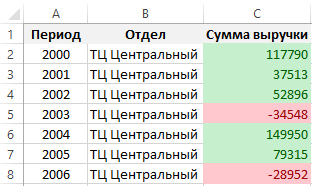
Теперь ячейки, содержащие положительные и отрицательные числа, имеют разные цветовые форматы оформления:
Принцип выделения цветом отрицательных и положительных числовых значений:
Значение каждой ячейки проверено в соответствии с первым критерием, а потом с другим. Оба условия можно выразить формулой:
Введите данную формулу в ячейку D2, а потом скопируйте ее в остальные ячейки диапазона D2:D8.
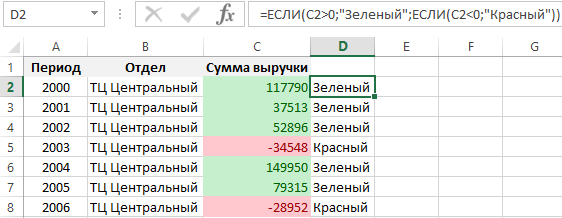
Формула проверила соответствие оформления ячеек с критериями и наглядно отобразила принцип действия автоматического выделения цветом данных.
Как выделить строку с отрицательным значением в Excel
Достаточно часто нужно выделить цветом целую строку, а не только ячейку в зависимости от того какое значение содержит эта же ячейка. Для решения данной задачи нельзя использовать упрощенные правила выделения ячеек. Следует использовать формулы в условном форматировании с правильной адресацией ссылок на ячейки.
Рассмотрим, как выделить строку в Excel цветом автоматически:
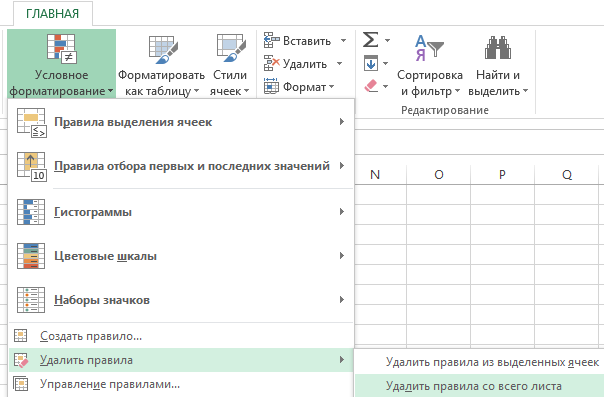
- Удалим ранее созданное условное форматирование: «ГЛАВНАЯ»-«Условное форматирование»-«Удалить правила»-«Удалить правила со всего листа».
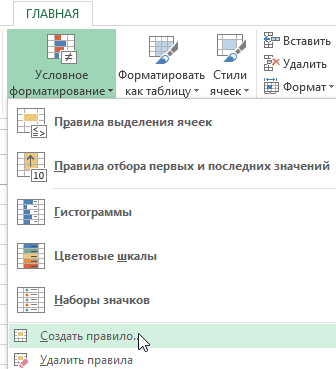
- Выделите диапазон ячеек A2:D8 и выберите инструмент: «ГЛАВНАЯ»-«Условное форматирование»-«Создать правило».
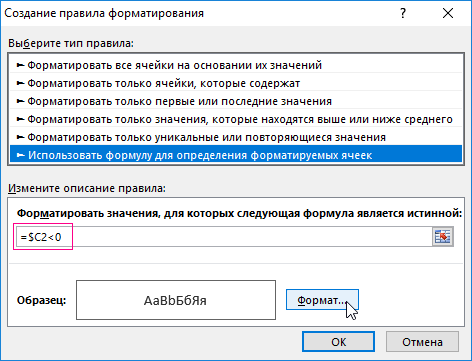
- В разделе данного окна «Выберите тип правила:» выберите опцию «Использовать формулу для определения форматированных ячеек».
- В поле ввода введите формулу: =$C2<0 (обратите внимание на смешанную ссылку).
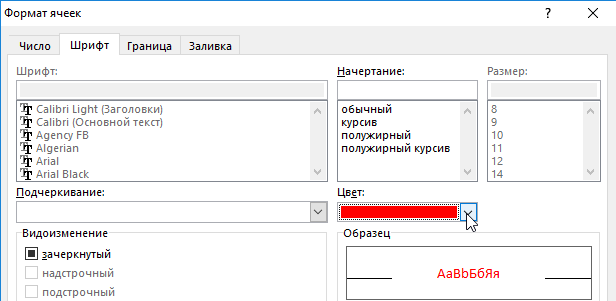
- Щелкните по кнопке «Формат» и в паявшемся окне перейдите на вкладку «Шрифт», в разделе «Цвет:» выберите красный. После на всех открытых окнах нажмите «ОК».
Результат действия формулы с условным форматированием, которая сделала таблицу еще более читабельной.
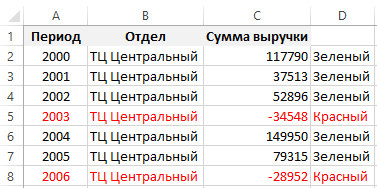
Примечание. Таким же самым образом можно присвоить диапазону A2:D8 новое правило для выделения строк на против ячеек с положительным значением другим цветом. Только нужно указать другую формулу: =$C2>0 и задать другой желаемый формат.
Полезный совет! При редактировании формул в поле окна «Создания правила форматирования» не используйте стрелки на клавиатуре для перемещения клавиатурного курсора. Это приведет к перемещению по ячейкам курсора Excel для автоматического заполнения ссылками в аргументах формулы. Если же Вы хотите использовать стрелки клавиатуры для редактирования, то сначала нажмите клавишу F2 (она работает как переключатель между режимами редактирования и автозаполнения аргументов).
Разбор принципа действия автоматического выделения строк красным цветом с отрицательным значением:
Если нужно выделить цветом целую строку таблицы в, которой находится ячейка (определенного столбца) с отрицательным числовым значением следует использовать соответственные смешанные адреса ссылок в аргументах формулы. Первое действие, которое мы выполнили при решении данной задачи – это выделение всего диапазона A2:D8. Это значит, что каждая ячейка данного диапазона будет проверена на соответствие с условиями правил форматирования относительно определенного столбца, на который формула ссылается абсолютной ссылкой =$C. Это значит, что формула будет выполнятся, учитывая значения только в определенном столбце $C. Перед номером строки отсутствует символ $ это значит, что формат распространяется и на другие ячейки вдоль конкретной строки.
Когда вы используете Microsoft Excel для таких вещей, как семейный бюджет, бизнес-финансы или инвентаризация продуктов, вы можете иногда получать отрицательные числа. Чтобы эти числа меньше нуля выделялись, вот как сделать их красным цветом.
Мы объясним три способа отображения отрицательных чисел красным цветом в Excel. Используйте то, что вам удобнее или лучше всего подходит для вашего листа.
Отформатируйте ячейки для отрицательных красных чисел
Чтобы найти самый простой способ отформатировать отрицательные числа красным цветом, откройте книгу в электронной таблице и выполните следующие действия.
- Выберите ячейки, которые вы хотите отформатировать.
- Для всего листа используйте кнопку «Выбрать все» (треугольник) в левом верхнем углу листа между столбцом А и строкой 1. Вы должны увидеть весь лист заштрихованным.
- Для определенных ячеек перетащите курсор через них или удерживайте Ctrl при выборе каждой из них.
- Щелкните правой кнопкой мыши любую из выбранных ячеек и выберите «Формат ячеек», чтобы открыть диалоговое окно «Формат ячеек».

- На вкладке «Число» выберите тип формата в списке «Категория» слева. Вы можете отформатировать отрицательные числа и валюту красным цветом шрифта.
- Справа выберите один из двух красных вариантов в поле «Отрицательные числа». Вы можете использовать только красный цвет для номера или поместить номер в круглые скобки и сделать его красным.

- Выберите OK внизу, чтобы применить изменение.
Затем вы должны увидеть, что все отрицательные числа в выбранных вами ячейках станут красными, а положительные числа останутся прежними.

Создайте собственный формат для отрицательных красных чисел
Хотя приведенный выше способ является самым простым способом сделать отрицательные значения красными, вам могут не понравиться два варианта, которые у вас есть. Возможно, вы захотите оставить знак минус (-) перед числом. Для этого вы можете создать собственный числовой формат.
- Выберите ячейки или лист, к которым вы хотите применить форматирование, как описано в шаге 1 выше.
- Щелкните правой кнопкой мыши любую из выделенных ячеек и выберите «Формат ячеек».
- На вкладке «Число» выберите «Пользовательский» в списке «Категория» слева.
- В поле Тип справа введите: Общие; [Красный] — Общие.

- Нажмите OK, чтобы применить форматирование.
Теперь вы увидите, как ваш рабочий лист обновится, а отрицательные числа станут красными, сохраняя при этом знак минус перед числами.

Используйте условное форматирование для отрицательных красных чисел
Еще один способ сделать отрицательные числа красными в Excel — использовать правило условного форматирования. Преимущество этого метода заключается в том, что вы можете выбрать нужный оттенок красного или применить дополнительное форматирование, например изменить цвет ячейки или сделать шрифт полужирным или подчеркнутым.
- Выберите набор данных, к которому вы хотите применить форматирование, или весь лист, как описано выше.
- Перейдите на вкладку «Главная» и выберите раскрывающееся меню «Условное форматирование» в разделе «Стили» на ленте.
- Наведите курсор на «Правила выделения ячеек» и выберите «Меньше чем» во всплывающем меню.

- В появившемся маленьком поле введите ноль (0) в поле Формат ячеек МЕНЬШЕ, ЧЕМ.
- В раскрывающемся списке справа выберите Красный текст.

- Кроме того, вы можете выбрать другой быстрый формат из списка или выбрать «Пользовательский формат», чтобы использовать свой собственный. Если вы выберете последний вариант, перейдите на вкладку «Шрифт» и используйте раскрывающийся список «Цвет», чтобы выбрать нужный оттенок красного. Вы можете использовать Больше цветов, чтобы увидеть дополнительные параметры. Примените любое другое форматирование к ячейкам с отрицательными числами.

- Нажмите кнопку «ОК» и еще раз «ОК», если вы выбрали пользовательский параметр.
Затем вы увидите, как выбранные вами ячейки обновляются, чтобы отображать отрицательные числа красным цветом шрифта и любым другим форматированием, которое вы выбрали.

Благодаря встроенным способам отображения отрицательных чисел красным цветом в Excel вы можете убедиться, что эти числа выделяются среди остальных на листе.
На чтение 3 мин Просмотров 3к. Опубликовано 15.12.2021
Если вы, например, делаете отчеты по прибыли компании, вам может понадобиться подсвечивать отрицательные значения, чтобы они были ярко видны. Например, красным цветом.
Сейчас я продемонстрирую вам, как можно это сделать.
Содержание
- Подсвечиваем отрицательные числа с помощью функции «Условное форматирование»
- Подсвечиваем отрицательные числа с помощью функции «Формат ячеек»
- Подсвечиваем отрицательные числа с помощью функции «Формат ячеек» и указанием собственного формата
Подсвечиваем отрицательные числа с помощью функции «Условное форматирование»
Первое, что мы рассмотрим — «Условное форматирование».
«Условное форматирование» проверяет значение, находящееся в ячейке, если оно меньше чем 0, то помечает эту ячейку
Пошаговая инструкция:
- Выделите диапазон ячеек, в котором вы хотите подсветить ячейки с отрицательным значением;
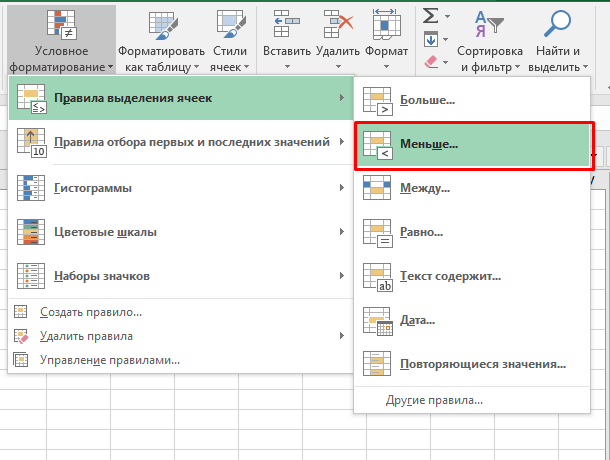
- Щелкните «Главная» -> «Условное форматирование» -> «Правила выделения ячеек» -> «Меньше…»;
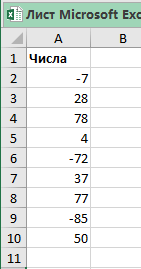
- В открывшемся окошке укажите «0»;
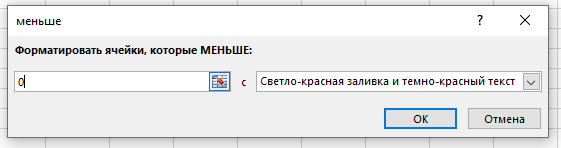
- Подтвердите.
Итак, все ячейки с отрицательными значениями будут подсвечены.
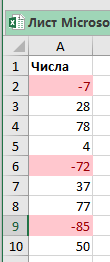
А также не забывайте, что функция «Условное форматирование» делает перерасчет каждый раз, когда вы открываете файл Excel. То есть, если появятся новые отрицательные значения, в том же диапазоне, который вы выделяли, при открытии файла, они тоже подсветятся.

Подсвечиваем отрицательные числа с помощью функции «Формат ячеек»
Для этих же целей, мы можем использовать функцию «Формат ячеек».
Давайте подробнее посмотрим как это работает.
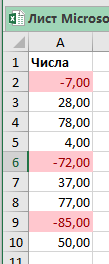
В результате мы получим тоже самое, что и на картинке ниже:
Пошаговая инструкция:
- Выделите диапазон ячеек, в котором вы хотите подсветить ячейки с отрицательным значением;
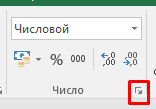
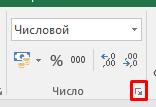
- Щелкните «Главная» и в разделе «Число» нажмите на стрелочку, идущую вниз. Она выделена на картинке:
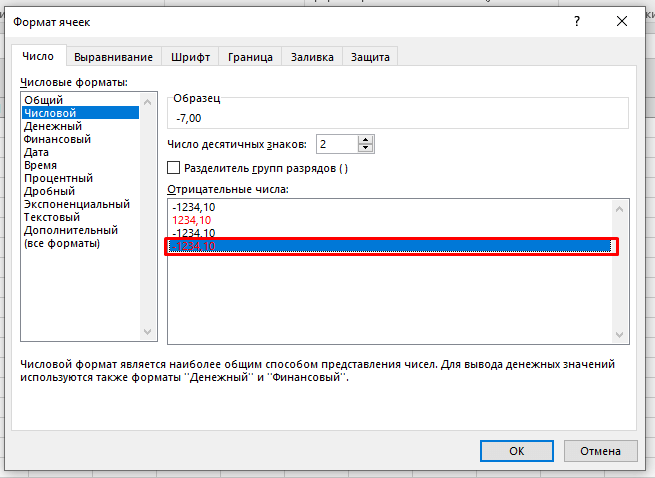
- В списке «Числовые форматы» выберите «Числовой», далее вы увидите отрицательные числа, выделенные красным. Щелкните на них.
- Подтвердите.
Итак, теперь в конце каждого числа будут добавлены его сотые доли (например, 7,00) и отрицательные числа будут подсвечены красным цветом.
Подсвечиваем отрицательные числа с помощью функции «Формат ячеек» и указанием собственного формата
С помощью той же функции «Формат ячеек» можно создать собственный формат и помечать отрицательные значения используя его.
Пошаговая инструкция:
- Выделите диапазон ячеек, в котором вы хотите подсветить ячейки с отрицательным значением;
- Щелкните «Главная» и в разделе «Число» нажмите на стрелочку, идущую вниз. Она выделена на картинке:
- В списке «Числовые форматы», выберите «(все форматы)» и в поле «Тип» напишите следующее: Основной;[Красный]-Основной.
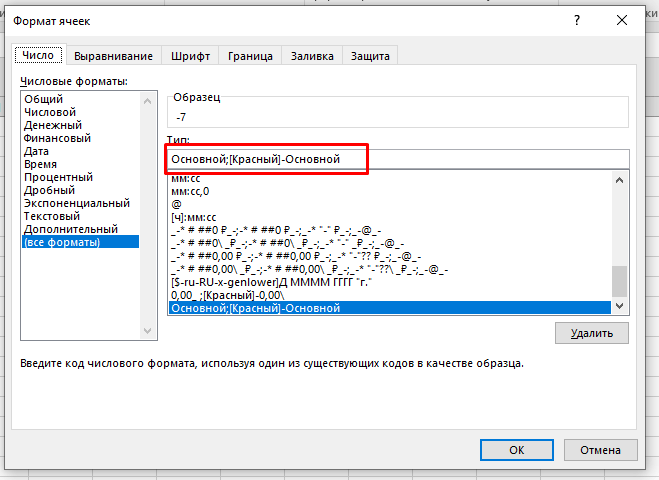
- Подтвердите.
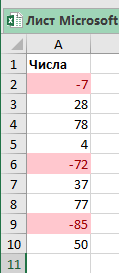
Итак, мы получили следующее:
В Excel есть 4 типа данных. Положительные и отрицательные числа, нули и текст.
С помощью этого способа, вы можете указать формат отображения для каждого типа данных в Excel (разделяя их символом “;”).
Типы данных идут подряд. Чтобы вам было понятнее, я приведу пример:
Если мы напишем «Основной;Основной;Основной;Основной», то положительные и отрицательные числа, нули и текст будут в формате «Основной».
Но если мы укажем 0.00;-0.00;0.00;Основной, то положительные и отрицательные числа будут показаны с сотыми долями, ноль будет указан как 0.00, а текст будут в формате «Основной» .
Итак, вы можете создать собственный формат для всех типов данных.
Но если вы укажете не четыре типа, а 1, 2 или 3:
- Если указан только 1: например, вы просто указали «Основной» и все. В таком случае все типы данных будут в общем формате.
- Если вы укажете 2: Первый аргумент относится к положительным числам и нулям, а второй к отрицательным. Текст останется в «Основном» формате.
- Если укажете 3: первый аргумент относится к положительным числам, второй к отрицательным, третий к нулям. Ну, а текст остается в «Основном» формате.
ПОЛЬЗОВАТЕЛЬСКИЙ ФОРМАТ
Выделяете нужный массив
ПКМ
— формат ячеек
— Число
— Пользовательский
В окне «Тип» делаем запись:
[Зеленый]; [Красный] -#;[Черный]
Все положительные числа будут отмечены зеленым цветом, отрицательные — красным, нулевые значения будут иметь черный цвет
Допускается использовать следующие цвета:
Красный, Черный, Белый, Синий, Голубой, Зеленый, Желтый
При создании пользовательского формата следует соблюдать некоторые правила:
1) формат может содержать от одной до четырех секций, которые разделяются точкой с запятой.
первая секция — это числа больше нуля,
вторая – отрцательные числа,
третья – когда равно нулю,
четвертая – когда вместо числа вводится текст.
[Голубой] # ##0,0;[Красный] -#0,00;[Черный] -;[Синий]
При таком формате положительные числа будут выделены голубым цветом,
Красным цветом — все отрицательные числа
ноль -будет заменен дефисом черного цвета
текст — синий цвет
кроме цветового решения здесь еще указаны и разрядность чисел
например:
85748392 будет голубого цвета и иметь вид 85748 392,0
-2948576 — красный цвет -2948576,00

Пользовательский формат
Содержание
- Выделите отрицательные числа красным цветом — использование условного форматирования
- Выделите отрицательные числа красным цветом — Использование встроенного форматирования чисел Excel
- Выделите отрицательные числа красным цветом — использование пользовательских форматов чисел
Посмотреть видео — отображать отрицательные числа красным (и в скобках)
Если вы работаете с большим количеством чисел в Excel, рекомендуется выделять отрицательные числа красным цветом. Это упрощает чтение данных.
Существуют различные методы, которые можно использовать для выделения отрицательных чисел красным цветом в Excel:
- Использование условного форматирования
- Использование встроенного форматирования чисел
- Использование произвольного форматирования чисел
Давайте подробно рассмотрим каждый из этих методов.
Выделите отрицательные числа красным цветом — использование условного форматирования
Правила условного форматирования Excel применяются к ячейке в зависимости от хранимого в ней значения.
В этом случае мы проверим, меньше ли значение в ячейке 0 или нет. Если это так, то ячейка может быть выделена указанным цветом (который в данном случае будет красным).
Вот как это сделать:
- Перейдите на главную страницу → Условное форматирование → Выделите правила для ячеек → Меньше.

- Выделите ячейки, в которых вы хотите выделить отрицательные числа красным цветом.
- В диалоговом окне «Меньше чем» укажите значение, ниже которого должно применяться форматирование. Если вы хотите использовать форматирование, отличное от указанного в раскрывающемся списке, используйте параметр «Пользовательский формат».
- Щелкните ОК.


Все ячейки со значением меньше 0 будут выделены светло-красным цветом с темно-красным текстом в нем.

Использование условного форматирования также полезно, когда вы хотите распечатать отчеты. Хотя вы можете не увидеть значительной разницы в цвете шрифта на черно-белой распечатке, поскольку условное форматирование выделяет всю ячейку, оно выделяет выделенные ячейки.
Внимание! Условное форматирование непостоянно, что означает, что оно пересчитывается при каждом изменении в книге. Хотя влияние незначительно на небольшие наборы данных, вы можете увидеть некоторое перетаскивание из-за этого при применении к большим наборам данных.
В Excel есть несколько встроенных числовых форматов, которые позволяют очень легко сделать отрицательные числа красными в Excel.
Когда вы применяете числовой формат, он добавляет к числам два десятичных знака, а отрицательные числа отображаются красным цветом.
Что-то вроде того, что показано ниже:

Сделать это:
- Выделите ячейки, в которых вы хотите выделить отрицательные числа красным цветом.
- Перейдите на вкладку «Главная» → группа «Формат числа» и нажмите кнопку запуска диалогового окна (это маленькая наклонная стрелка в правом нижнем углу группы. Это откроет диалоговое окно «Формат ячейки». (или вы можете использовать сочетание клавиш Control + 1).
- В диалоговом окне «Формат ячеек» на вкладке «Число» выберите «Число» в списке «Категория». В параметре справа выберите красный текст в параметрах «Отрицательные числа».
- Щелкните ОК.


Это автоматически добавит две десятичные точки и сделает отрицательные числа красными со знаком минус.
Обратите внимание, что ни один из методов, показанных в этом руководстве, не меняет значение в ячейке. Он только изменяет способ отображения значения.
Выделите отрицательные числа красным цветом — использование пользовательских форматов чисел
Если встроенные форматы не то, что вам нужно. Excel позволяет создавать собственные настраиваемые форматы.
Вот шаги:
- Выделите ячейки, в которых вы хотите выделить отрицательные числа красным цветом.
- Перейдите на вкладку «Главная» → группа «Формат чисел» и нажмите кнопку запуска диалогового окна. Откроется диалоговое окно Формат ячейки. (или вы можете использовать сочетание клавиш Control + 1).
- На вкладке Number выберите Custom из списка Category и используйте следующий формат в типе:
General; [Красный] -General - Щелкните ОК.

Это заставит отрицательные числа отображаться красным цветом, а все остальное останется прежним.

Как это работает:
В Excel можно настроить четыре типа форматов:
;;;
Эти форматы разделяются точкой с запятой.
Вы можете указать формат для каждого типа, и таким образом он будет отображаться в Excel.
Для использования цветов вы можете указать цвет в квадратных скобках в начале формата. Не все цвета поддерживаются в пользовательском форматировании чисел, но вы можете использовать общие цвета, такие как красный, синий, зеленый, желтый, голубой и т. Д.
Вы можете указать формат для любой или всех этих четырех частей. Например, если вы напишете General; General; General; General, тогда все будет в формате General.
Но если вы напишете 0.00; -0.00; 0.00; Общие, положительные числа отображаются с двумя десятичными знаками, отрицательные — с отрицательным знаком и двумя десятичными знаками, ноль — как 0.00, а текст — как обычный текст.
Точно так же вы можете указать формат для любой из четырех частей.
Если вы упомянули только:
- Один формат: применяется ко всем четырем разделам. Например, если вы просто напишете General, он будет применен ко всем четырем разделам.
- Два формата: первый применяется к положительным числам и нулям, а второй — к отрицательным числам. Текстовый формат по умолчанию становится общим.
- Три формата: первый применяется к положительным числам, второй — к отрицательным, третий — к нулю, и текст исчезает, поскольку для текста ничего не указано.
Если вы хотите узнать все о настраиваемом форматировании чисел, я настоятельно рекомендую раздел справки Office.