
Когда вы, наконец, настроили источники данных и формируете данные именно так, как вам нужно, это очень важно. Надеемся, что при обновлении данных из внешнего источника данные будут проходить плавно. Но это не всегда так. Изменение потока данных на этом пути может привести к проблемам, которые при попытке обновить данные могут стать ошибками. Некоторые ошибки может быть легко исправить, некоторые из них могут быть временными, а некоторые трудно диагностировать. Вот что следует сделать, это набор стратегий, которые можно использовать для обработки ошибок, которые вам последуют.
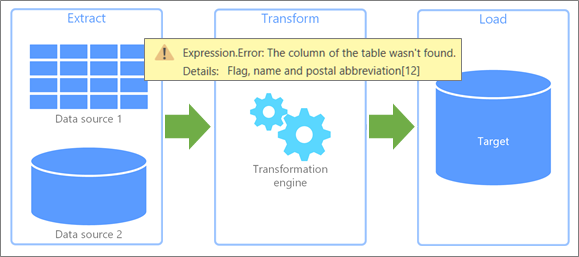
При обновлении данных могут возникать ошибки двух типов.
Местных Если в книге Excel возникает ошибка, по крайней мере, ваши усилия по устранению неполадок ограничены и ими можно управлять. Возможно, обновленные данные вызывали ошибку с функцией или создавали недопустимые условия в списке. Эти ошибки надоедливы, но их довольно просто отслеживать, определять и исправлять. Excel улучшена обработка ошибок с помощью более понятных сообщений и контекстных ссылок на целевые разделы справки, которые помогут вам разобраться и устранить проблему.
Удаленного Однако ошибки, которые приходят из удаленного внешнего источника данных, являются другими. Произошла что-то в системе, которая может быть на улице, на полпути по всему миру или в облаке. Для таких типов ошибок требуется другой подход. Распространенные удаленные ошибки:
-
Не удалось подключиться к службе или ресурсу. Проверьте подключение.
-
Не удалось найти файл, к который вы пытаетесь получить доступ.
-
Сервер не отвечает и, возможно, находится в состоянии обслуживания.
-
Это содержимое не доступно. Возможно, он был удален или временно недоступен.
-
Подождите… данные загружаются.
Вот несколько советов, которые помогут вам справиться с ошибками, которые могут возникнуть.
Поиск и сохранение конкретной ошибки Сначала проверьте области Запросы & connections (Выберите Data > Queries & Connections, выберите подключение, а затем отобразите вылет). Узнайте, какие ошибки произошли при доступе к данным, и обратите внимание на дополнительные сведения. Затем откройте запрос, чтобы увидеть все конкретные ошибки в каждом шаге запроса. Все ошибки отображаются на желтом фоне для удобной идентификации. Запишите сообщение об ошибке или запишите ее на экране, даже если вы не полностью понимаете ее. Коллега, администратор или служба поддержки в вашей организации могут помочь вам понять, что произошло, и предложить решение. Дополнительные сведения см. в теме Работа с ошибками в Power Query.
Получить сведения о справке На сайте Office справки и обучения. Она не только содержит большой объем справки, но и сведения об устранении неполадок. Дополнительные сведения см. в устранении и обходных решениях недавних проблем в Excel для Windows.
Использование технического сообщества Используйте веб-Community Майкрософт для поиска обсуждений, относящихся к вашей проблеме. Весьма вероятно, что вы не первый, кто испытывает проблему, другие люди занимаются ее решением и даже могут найти решение. Дополнительные сведения см. в Microsoft Excel Community и Office Answers Community.
Поиск в Интернете Используйте предпочитаемую поисковую система для поиска дополнительных сайтов в Интернете, которые могут предоставлять обсуждения или подсказки. Это может быть отнимает много времени, но это может привести к более широкой сети для того, чтобы найти ответы на наиболее сложные вопросы.
Обратитесь в Office поддержки На этом этапе, скорее всего, вы понимаете проблему гораздо лучше. Это поможет вам сосредоточиться на беседе и сократить время, затраченное на поддержку Майкрософт. Дополнительные сведения см. в Microsoft 365 и Office службе поддержки клиентов.
Возможно, вам не удастся устранить проблему, но вы можете точно определить, в чем заключается проблема, чтобы помочь другим понять ситуацию и решить ее за вас.
Проблемы со службами и серверами Скорее всего, причина — периодические ошибки сети и связи. Лучше всего подождите и попробуйте еще раз. Иногда проблема просто утихает.
Изменения расположения или доступности База данных или файл были перемещены, повреждены, переведены в автономный режим на обслуживание или аварийно сбой базы данных. Дисковые устройства могут быть повреждены, а файлы будут потеряны. Дополнительные сведения см. в этой Windows 10.
Изменения в проверке подлинности и конфиденциальности Неожиданно может произойти, что разрешение больше не работает или в параметр конфиденциальности было внося изменение. Оба события могут препятствовать доступу к внешнему источнику данных. Обратитесь к администратору или администратору внешнего источника данных, чтобы узнать, что изменилось. Дополнительные сведения см. в настройкахи разрешениях источника данных и Настройка уровней конфиденциальности.
Открытые или заблокированные файлы Если открыт текст, CSV или книга, изменения, внесенные в файл, не включаются в обновление до тех пор, пока файл не будет сохранен. Кроме того, если файл открыт, он может быть заблокирован и к нему нельзя получить доступ, пока он не будет закрыт. Это может произойти, если другой человек использует версию Excel. Попросите их закрыть файл или проверить его. Дополнительные сведения см. в статьи Разблокировкафайла, заблокированного для редактирования.
Изменения схем на заднем Кто-то изменяет имя таблицы, имя столбца или тип данных. Это почти никогда не разумно, может иметь огромное влияние и особенно опасно для баз данных. Одной из них является то, что группа управления базами данных наила правильные средства контроля, чтобы избежать этого, но происходят спапцы.
Блокирование ошибок при сложении запросов Power Query пытается повысить производительность, когда это возможно. Для более производительности и емкости часто бывает лучше выполнить запрос к базе данных на сервере. Этот процесс называется сгибом запроса. Тем не менее Power Query блокирует запрос, если существует вероятность компрометации данных. Например, слияние определено между таблицей книги и SQL Server таблицей. Для конфиденциальности данных книги за установлено SQL Server конфиденциальность данных организации. Поскольку политика конфиденциальности является более строгой, чем в организации, Power Query блокирует обмен информацией между источниками данных. Сгиб запроса происходит за кадром, поэтому вас может удивить, когда возникает ошибка блокировки. Дополнительные сведения см. взадачах Основные сведения о сгибе запросов, Сгибзапросов и Сгиб с помощью диагностики запросов.
Часто с помощью Power Query вы можете точно определить, в чем заключается проблема, и устранить ее самостоятельно.
Переименованные таблицы и столбцы Изменения исходных имен таблиц и столбцов или столбцов почти наверняка приводят к проблемам при обновлении данных. Запросы используют имена таблиц и столбцов для формировать данные практически на каждом этапе. Не изменяйте или удаляйте исходные имена таблиц и столбцов, если только их не нужно использовать в источнике данных.
Изменения типов данных Изменение типа данных иногда может привести к ошибкам или непредвиденным результатам, особенно в функциях, для которых в аргументах требуется определенный тип данных. Примерами могут быть замена текстового типа данных в числовой функции или попытка вычисления с нечисловой типом данных. Дополнительные сведения см. в теме Добавление и изменение типов данных.
Ошибки уровня ячейки Такие типы ошибок не предотвращают загрузку запроса, но отображают в ячейке сообщение Ошибка. Чтобы увидеть сообщение, выберите whitespace в ячейке таблицы, содержащей ошибку. Вы можете удалить, заменить или просто сохранить ошибки. Примеры ошибок в ячейках:
-
Преобразования Вы попытались преобразовать ячейку, содержащую 0, в целое число.
-
Математические Вы пытаетесь умножить текстовое значение на числовое значение.
-
Объединения Вы попытались объединить строки, но одна из них числовая.
Безопасно экспериментируйте и итерации Если вы не уверены, что преобразование может иметь отрицательное влияние, скопируйте запрос, проверьте изменения и итерации с помощью вариантов команды Power Query. Если команда не работает, просто удалите созданное вами шаг и попробуйте еще раз. Чтобы быстро создать образец данных с одной схемой и структурой, создайте Excel таблицу из нескольких столбцов и строк и импортировать их (выберите данные > Из таблицы илидиапазона). Дополнительные сведения см. в таблицах Создание таблицы и Импорт из Excel таблицы.
Когда вы впервые будете понять, что можно делать с данными в редакторе Power Query, вам может показаться, что вы ребенок в конфетном магазине. Но не хочется есть все конфеты. Вы хотите избежать преобразования, которое может непреднамеренно вызывать ошибки обновления. Некоторые операции, например перемещение столбцов в другое место таблицы, не должны приводить к ошибкам в обновлении, так как Power Query отслеживает столбцы по их именам.
Другие операции могут привести к ошибкам обновления. Одним из общих правил может быть ваш световой свет. Не внося существенных изменений в исходные столбцы. Чтобы безопасно воспроизвести столбец, скопируйте исходный столбец с командой(Добавитьстолбец, Настраиваемый столбец, Дублировать столбец и так далее), а затем внести изменения в скопированную версию исходного столбца. Вот операции, которые иногда могут привести к ошибкам обновления, и некоторые из лучших методик, которые помогут ухладить работу.
|
Операции |
Руководство |
|---|---|
|
Фильтрации |
Повышение эффективности за счет максимально ранней фильтрации данных в запросе и удаления ненужных данных для уменьшения лишней обработки. Кроме того, с помощью автофильтра можно искать или выбирать определенные значения, а также использовать фильтры для определенных типов, доступные в столбцах даты, даты и времени и времени (например, Месяц,Неделя,День). |
|
Типы данных и заглавные колонок столбцов |
Power Query автоматически добавляет в запрос два шага сразу после первого шага: «Продвиганые заглавные колонок», которая преобразует первую строку таблицы в заглавный, и Changed Type(Измененный тип), который преобразует значения из типа Данных Any в тип данных на основе проверки значений из каждого столбца. Это удобно, но иногда может потребоваться явно контролировать это поведение, чтобы предотвратить ошибки случайного обновления. Дополнительные сведения см. в статьях Добавление и изменение типов данных и Повысить или понизить их в строках и столбцах. |
|
Переименование столбца |
Избегайте переименования исходных столбцов. Используйте команду Переименовать для столбцов, добавленных другими командами или действиями. Дополнительные сведения см. в статье Переименование столбца. |
|
Разделить столбец |
Разделение копий исходного столбца, а не исходного столбца. Дополнительные сведения см. в статье Разделение текстового столбца. |
|
Объединение столбцов |
Объединять копии исходных столбцов, а не исходных. Дополнительные сведения см. в статье Объединение столбцов. |
|
Удаление столбца |
Если нужно сохранить небольшое количество столбцов, используйте выбор столбца, чтобы сохранить нужные. Рассмотрим разницу между удалением столбцов и удалением других столбцов. Когда вы удаляете другие столбцы и обновляете данные, новые столбцы, добавленные в источник данных после последнего обновления, могут остаться незащищенными, так как они будут считаться другими столбцы при повторном выполнении в запросе шага Удалить столбец. Такая ситуация не возникает при явном удалите столбец. Наконечник Скрыть столбец (как в Excel) не Excel. Однако если у вас много столбцов и вы хотите скрыть многие из них, чтобы сосредоточиться на своей работе, вы можете сделать следующее: удалить столбцы, запомнить созданный шаг, а затем удалить его перед загрузкой запроса обратно на таблицу. Дополнительные сведения см. в статье Удаление столбцов. |
|
Замена значения |
При замене значения источник данных не редактируется. Вместо этого нужно изменить значения в запросе. При следующем обновлении данных ищемые значения могут немного измениться или перестать быть там, поэтому команда Заменить может не работать так, как планировалось изначально. Дополнительные сведения см. в области Замена значений. |
|
Pivot и Unpivot |
При использовании команды Столбец сводной сводной столбца при сводном столбце может возникнуть ошибка, при этом не агрегируются значения, но возвращается больше одного значения. Такая ситуация может возникнуть после операции обновления, которая меняет данные несмежным образом. Используйте команду Открепить другие столбцы, если известны не все столбцы и вы хотите, чтобы новые столбцы, добавленные во время обновления, также были неотвечены. Используйте команду Открепить только выбранный столбец, если вы не знаете количество столбцов в источнике данных и хотите, чтобы выбранные столбцы оставались неотвеченными после обновления. Дополнительные сведения см. в статьях Сводные столбцы и Ото всех столбцов. |
Предотвращение ошибок Если внешним источником данных управляет другая группа в организации, им необходимо знать о вашей зависимости от них и избегать изменений в их системах, которые могут привести к проблемам ниже. Фиксировать влияние на данные, отчеты, диаграммы и другие артефакты, которые зависят от данных. Настройте линии связи, чтобы убедиться в том, что они понимают последствия, и примите необходимые меры, чтобы обеспечить бесперебойную работу. Находите способы создания элементов управления, которые минимизируют ненужные изменения и предугадать последствия необходимых изменений. Конечно, это легко сказать и иногда сложно сделать.
Future-proof with query parameters Используйте параметры запроса для уменьшения изменений, например расположения данных. Вы можете создать параметр запроса, чтобы заменить новое расположение, например путь к папке, имя файла или URL-адрес. Существуют и другие способы уменьшения проблем с помощью параметров запроса. Дополнительные сведения см. в теме Создание запроса с параметрами.
См. также
Справка по Power Query для Excel
Методики работы с Power Query (docs.com)
Нужна дополнительная помощь?
Ошибки при открытии книги Microsoft Excel могут возникнуть при повреждении формата или тела документа, при различных неполадках как в работе самого приложения, так и операционной системы Windows.
Зачастую, ошибка при открытии файла возникает в случае несовместимости исходного файла и версии программного обеспечения пользователя. При таком случае можно прибегнуть либо к открытию исходного файла на другом компьютере, либо обновить версию пакета Microsoft.
Формат файлов также немало важен. Более старые версии программного обеспечения Excel имели формат «.xls». Начиная с 2007 года этот формат изменился на «.xlsx». Это было сделано для уменьшения размеров файлов путем сжатия данных.
Чтобы избежать ошибки открытия достаточно скачать специальный официальный патч с домашней страницы Microsoft и установить его на компьютер.
В случае, если пользователю выдается сообщение «Ошибка при направлении команды приложению» необходимо изменить или даже восстановить настройки параметров самого приложения, которые изменились при сбое программы, либо случайно пользователем.
При получении данной ошибки пользователь не может работать с исходными данными, но имеет возможность изменить параметры открытия. Для этого нужно открыть меню «Файл» и перейти в раздел «Параметры».
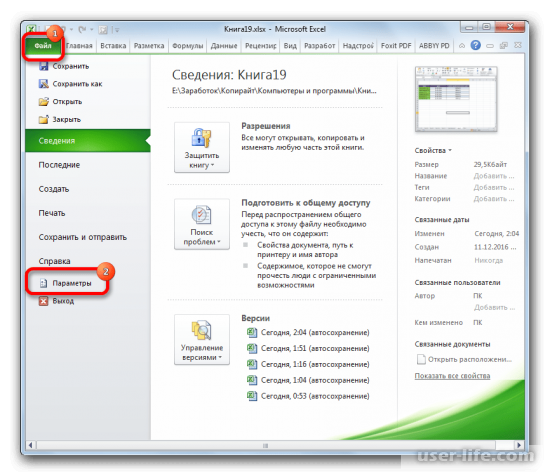
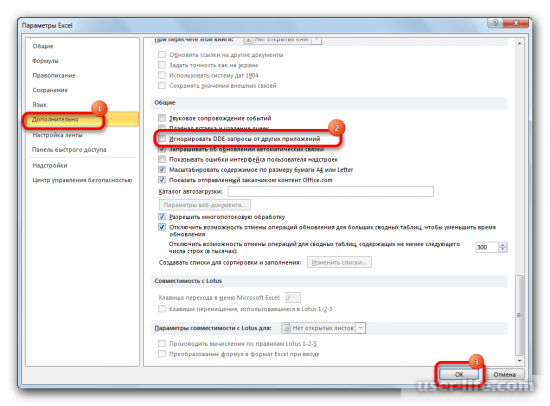
В появившемся окне параметров нужно найти раздел «Дополнительно» — «Общие». В этом поле напротив параметры «Игнорировать DDE-запросы от других приложений» не должно стоять галочки». Если таковая стоит, ее следует убрать.
Если при попытке открыть книгу Excel операционная система запускает другие приложения, но не Microsoft Excel, значит изменились параметры сопоставлений. То есть операционная система Windows для открытия файлов формата Excel открывает другое приложение.
Исправить это можно путем изменения сопоставлений. Для этого откроем меню «Пуск» и перейдем в раздел «Панель управления».
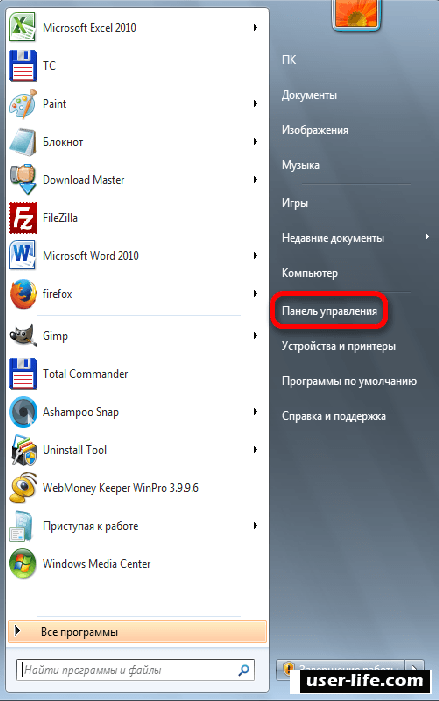
В настройках параметров открываем раздел «Программы» — «Программы по умолчанию» и нажимаем на пункт «Назначение программы для открытия файлов этого типа».
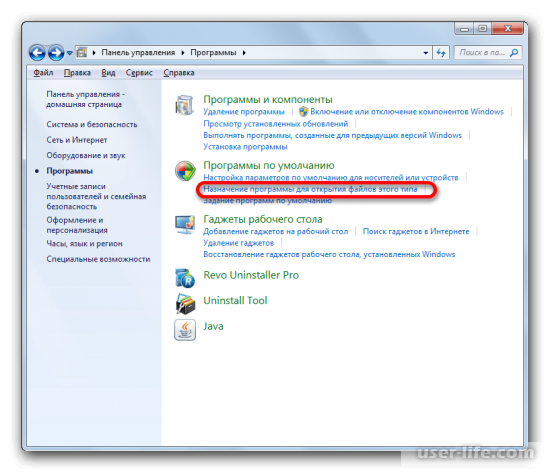
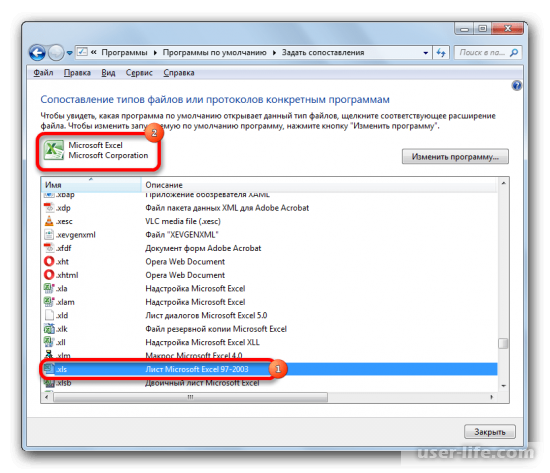
В списке форматов необходимо выбрать все форматы, которые относятся к Excel и в случае, если напротив них стоит не программное обеспечение Microsoft, его следует указать.
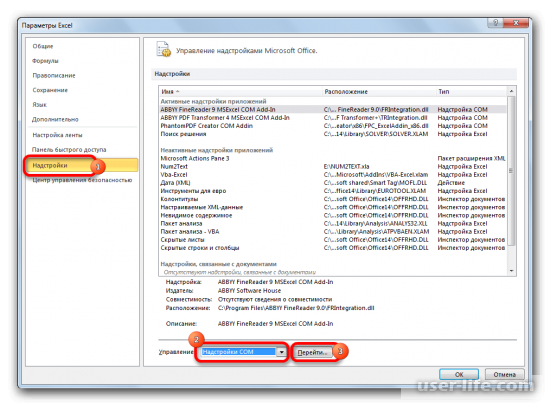
Также ошибки при открытии могут возникнуть при некорректной работе надстроек. В этом случае необходимо открыть окно надстроек. Перейдем во вкладку «Файл» и здесь в раздел «Надстройки». В пункте «Управление» выбираем «Надстройки СОМ».
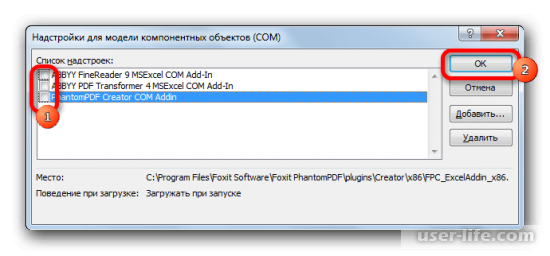
Отключаем все надстройки и применяем процедуру при полном или частичном отключении каждой из надстроек. Это позволит найти поврежденную и восстановить ее, в случае необходимости.
Ошибки при открытии могут возникнуть при повреждении самого файла. В таком случае попробуем восстановить исходный файл и все его содержимое. Для этого откроем меню «Файл» — «Открыть».
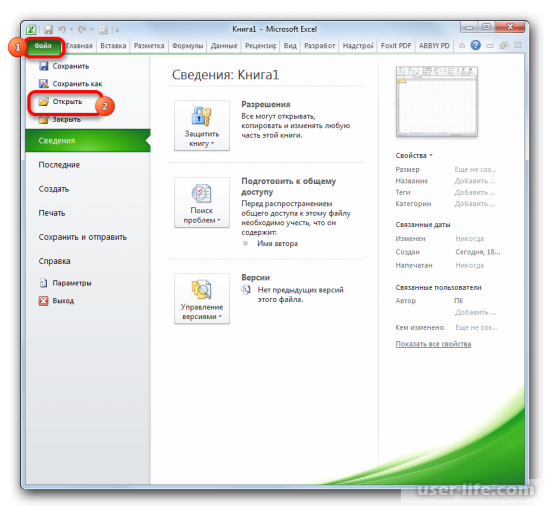
В появившемся меню открытии документов находим исходный файл и нажимаем на дополнительные функции открытия возле кнопки «Открыть» в виде треугольник, после чего выбираем функцию «Открыть и восстановить».
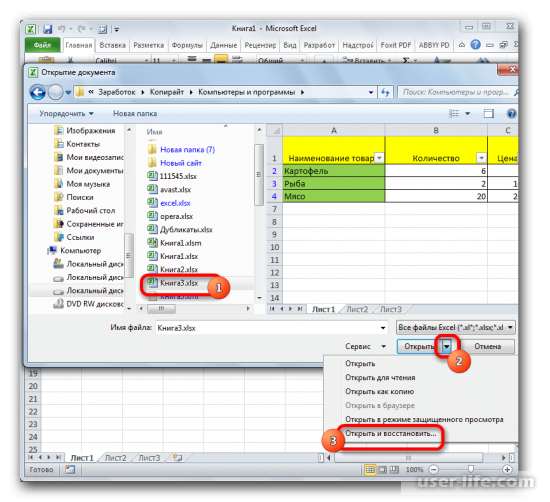
Данная функция запустит процедуру восстановления и извлечения данных, если таковое необходимо при ошибке восстановления.
При открытии файла с расширением .xls (.xlsx), вы можете увидеть уведомление «Ошибка при направлении команды приложению» Excel 2007. Что делать в таком случае, узнайте в рамках данной публикации.
Устранение
Причины данной ошибки могут быть самые различные. Поэтому не будем вдаваться в подробности, почему появилась ошибка и проделаем поочередно способы ее устранения.
Отключение функции «Игнорировать DDE запросы»
В первую очередь попробуйте отключить данную функцию в параметрах Excel:
- Откройте приложение, нажмите «Файл».

- Перейдите в раздел «Параметры».
- Откройте вкладку «Дополнительно» → в разделе «Общее» снимите галочку с «Игнорировать DDE-запросы от других приложений» и нажмите «OK».
- Закройте Excel и попробуйте открыть нужный вам документ.
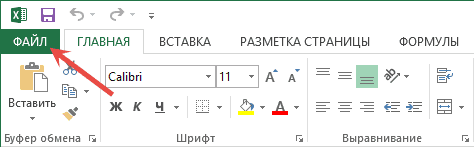


Открытие xls с помощью Excel по умолчанию
Присвоем файлам с расширениями .xls (.xlsx) программу, которая будет их открывать по умолчанию:
- Откройте «Выполнить» (сочетание клавиш Win+R) и выполните команду
- В открывшейся «Панели управления» сделайте «Просмотр: Крупные (или мелкие значки)» и откройте «Программы по умолчанию».
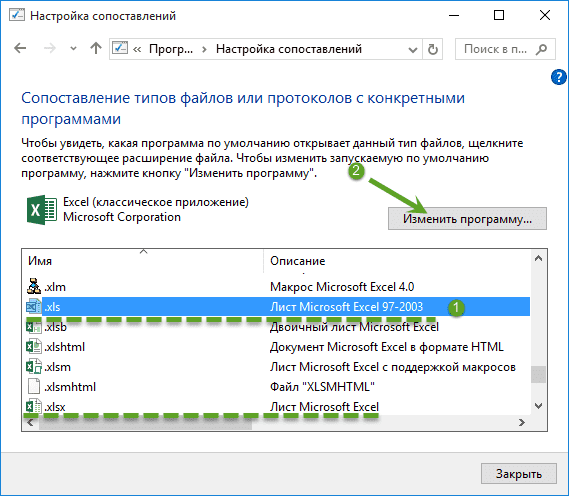
- Выберите пункт «Сопоставление типов файлов или протоколов с конкретными программами».
- Ожидайте, пока загрузятся все расширения.
- Найдите расширения .xls и .xlsx, выделите их и нажмите «Изменить программу».
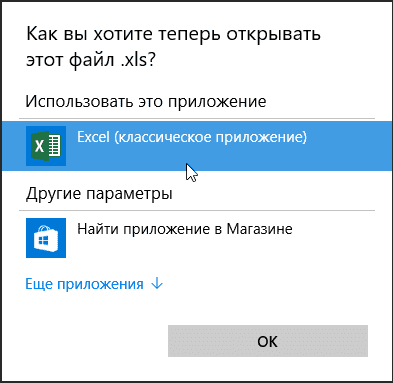
- Выберите Excel в качестве программы, которая будет открывать файлы данного расширения по умолчанию. Нажмите «ОК».
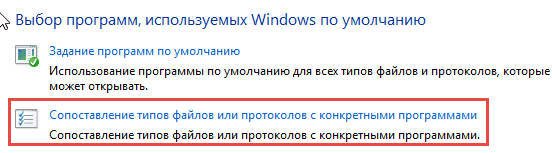
Выделите Excel.exe и нажмите «Открыть».
Установка полного пакета обновлений
Ошибка возможна из-за багов, которые уже исправлены в новых патчах Microsoft Office. Если вы не обновляли ваш софт после установки на ПК, запустите Центр Обновления Windows и нажмите «проверку наличия обновлений». В случае наличия обновлений, вы можете установить их, перезагрузить компьютер и проверить наличие ошибки.
Этот пункт выполнять не обязательно, но желательно. Если вы полностью отключили обновление системы по собственным причинам, можете попробовать другие варианты устранения ошибки.
Отключение аппаратного ускорения
Данный способ поможет временно решить ошибку при направлении команды приложению Excel:
- Откройте программу Word или PowerPoint Microsoft Office.
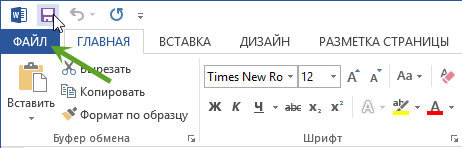
- Выберите «Файл» → «Параметры».
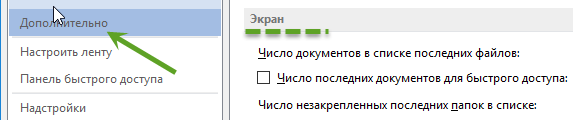
- Перейдите в раздел «Дополнительно», в раздел «Экран».
- Установите галочку напротив «Отключить аппаратное ускорение обработки изображения» и нажмите «ОК».
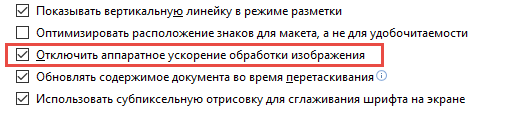
Проверяйте работоспособность файла.
Полная переустановка Microsoft Office
Если из перечисленных способов ни один не справился с проблемой, попробуйте переустановить MS Office. Для полного удаления:
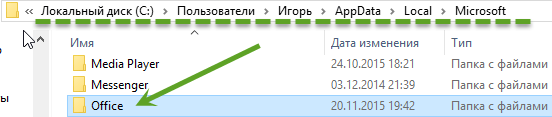

 Всем добрый вечер, сегодня хочу рассказать, что надо делать если при открытии exсel документа открывается только оболочка, а сам документ не открывается(хотя если перетащить этот самый фаил в открытую оболочку, то документ открывается моментально).
Данная проблема решается следующим образом:
В 2003 офисе:
- Открываем Exсel
- Заходим Меню Сервис->Параметры->-Общие
- И в строке Игнорировать DDE -запросу от других приложений убираем галочку
- Вот и все.
В 2010 офисе:
- Открываем Exсel
- Заходим в меню файл->Параметры->Дополнительно-> Общее (В самом низу)
- И в строке Игнорировать DDE -запросу от других приложений убираем галочку
- Вот и все

Доп поисковые запросы: файл excel не открывается, файл excel открывается пустым, почему не открывается файл excel, не открываются файлы excel 2007, не открывается файл excel 2010, excel перестал открываться файл, не открывается файл excel 2003, не открывается файл excel xlsx, не открываются файлы word excel,
Содержание
- Причины возникновения ошибки
- Решение проблемы
- Способ 1: отключение игнорирования DDE
- Способ 2: отключение режима совместимости
- Способ 3: Очистка реестра
- Способ 4: отключение аппаратного ускорения
- Способ 5: отключение надстроек
- Способ 6: сброс сопоставлений файлов
- Способ 7: загрузка обновлений Windows и переустановка пакета Microsoft Office
- Вопросы и ответы

Несмотря на то, что, в целом, программа Microsoft Excel отличается довольно высоким уровнем стабильности работы, с этим приложением тоже иногда случаются проблемы. Одной из таких проблем является появление сообщения «Ошибка при направлении команды приложению». Оно возникает при попытке сохранить или открыть файл, а так же провести с ним некоторые другие действия. Давайте разберемся, чем вызвана данная проблема, и как её можно устранить.
Причины возникновения ошибки
Какие же основные причины вызывают данную ошибку? Можно выделить следующие:
- Повреждение надстройки;
- Попытка получить доступ к данным активного приложения;
- Ошибки в системном реестре;
- Повреждение программы Excel.
Решение проблемы
Пути устранения данной ошибки зависят от её причины. Но, так как в большинстве случаев, установить причину труднее, чем её ликвидировать, то более рациональным решением является методом проб попытаться найти верный способ действий из тех вариантов, которые представлены ниже.
Способ 1: отключение игнорирования DDE
Чаще всего, устранить ошибку при направлении команды удается путем отключения игнорирования DDE.
- Переходим во вкладку «Файл».
- Кликаем по пункту «Параметры».
- В открывшемся окне параметров, переходим в подраздел «Дополнительно».
- Ищем блок настроек «Общие». Снимаем галочку около параметра «Игнорировать DDE-запросы от других приложений». Жмем на кнопку «OK».
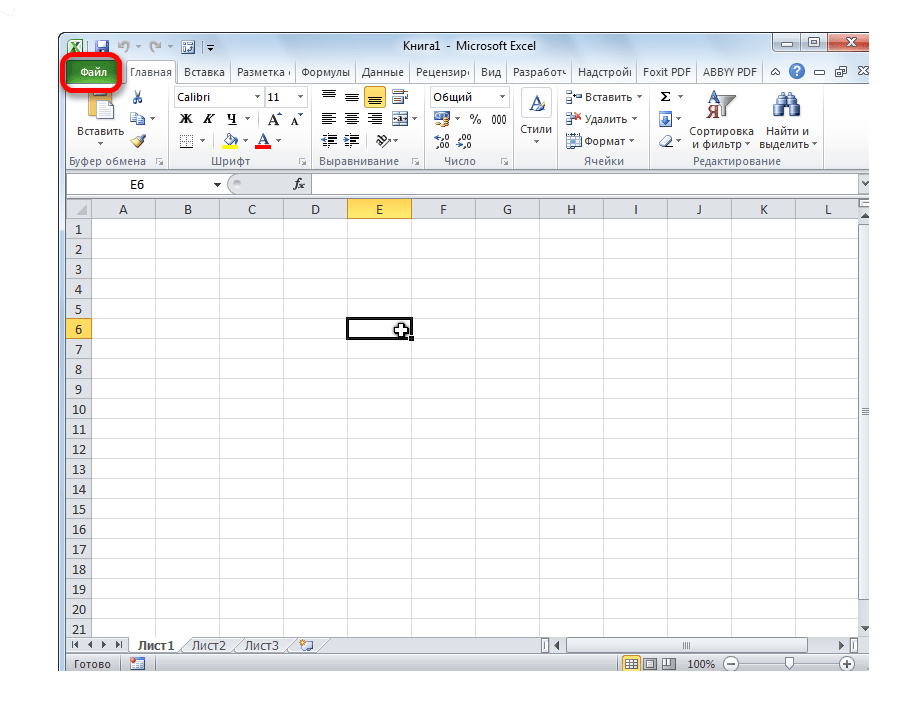
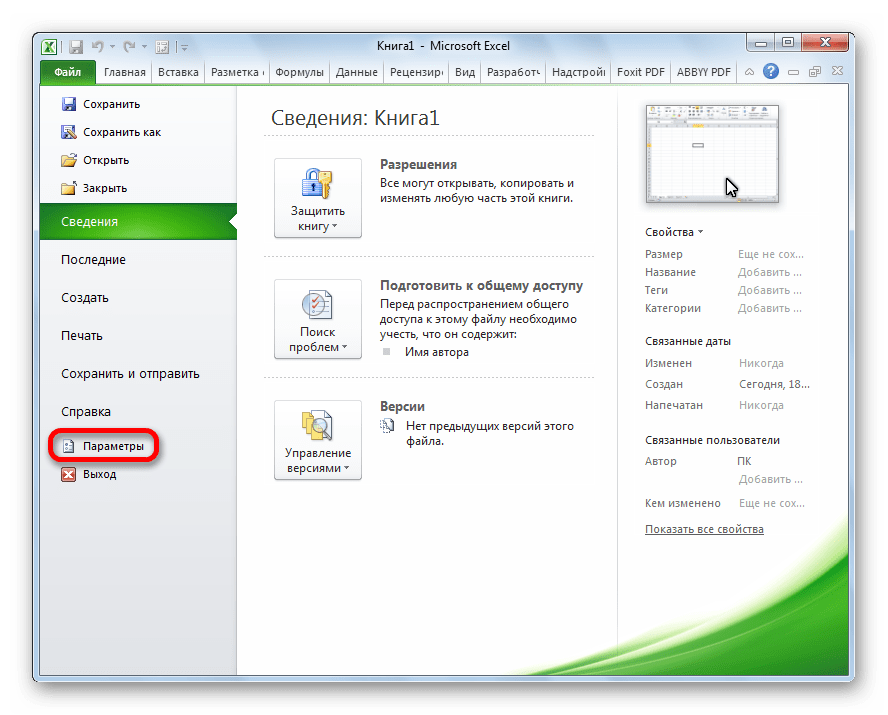


После этого, в значительном числе случаев, проблема устраняется.
Способ 2: отключение режима совместимости
Ещё одной вероятной причиной, описанной выше проблемы, может быть включенный режим совместимости. Для того, чтобы отключить его, нужно последовательно проделать указанные ниже шаги.
- Переходим, с помощью проводника Windows, или любого файлового менеджера, в каталог размещения пакета программ Microsoft Office на компьютере. Путь к нему выглядит следующим образом:
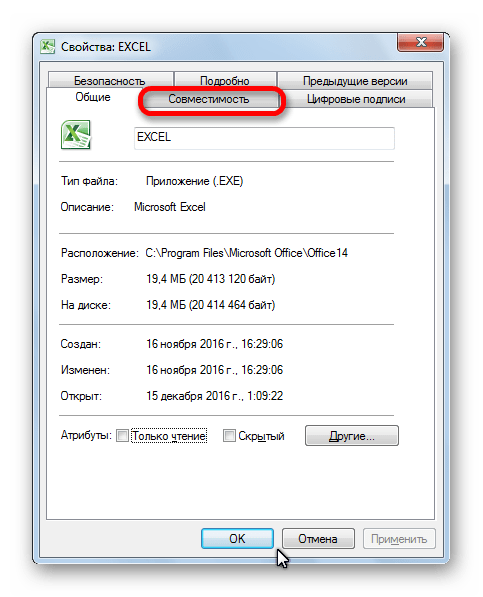
C:Program FilesMicrosoft OfficeOFFICE№. № — это номер офисного пакета. Например, папка, где хранятся программы Microsoft Office 2007, будет называться OFFICE12, Microsoft Office 2010 — OFFICE14, Microsoft Office 2013 — OFFICE15, и т.д. - В папке OFFICE ищем файл Excel.exe. Кликаем по нему правой кнопкой мыши, и в появившемся контекстном меню выбираем пункт «Свойства».
- В открывшемся окне свойств Excel, переходим во вкладку «Совместимость».
- Если стоят флажки напротив пункта «Запустить программу в режиме совместимости», или «Выполнять эту программу от имени администратора», то снимаем их. Жмем на кнопку «OK».


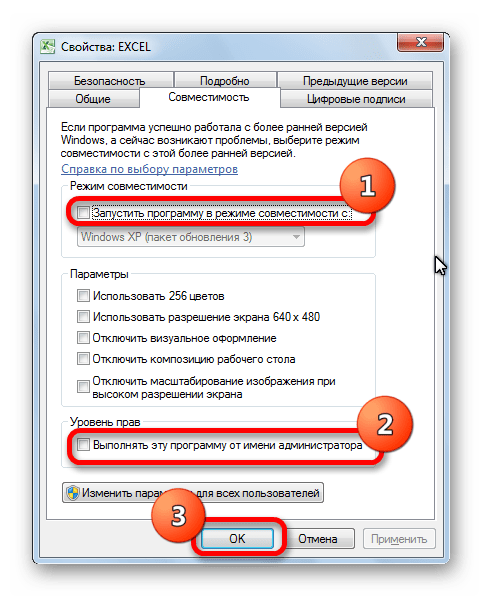

Если галочки в соответствующих пунктах не установлены, то продолжаем искать источник проблемы в другом месте.
Способ 3: Очистка реестра
Одной из причин, которая может вызвать ошибку при направлении команды приложению в Excel, являются неполадки в реестре. Поэтому, нам его необходимо будет почистить. Перед тем, как приступать к дальнейшим действиям, для того чтобы подстраховать себя от возможных нежелательных последствий данной процедуры, настойчиво рекомендуем создать точку восстановления системы.
- Для того, чтобы вызвать окно «Выполнить», на клавиатуре вводим комбинацию клавиш Win+R. В открывшееся окно, вводим команду «RegEdit» без кавычек. Жмем на кнопку «OK».
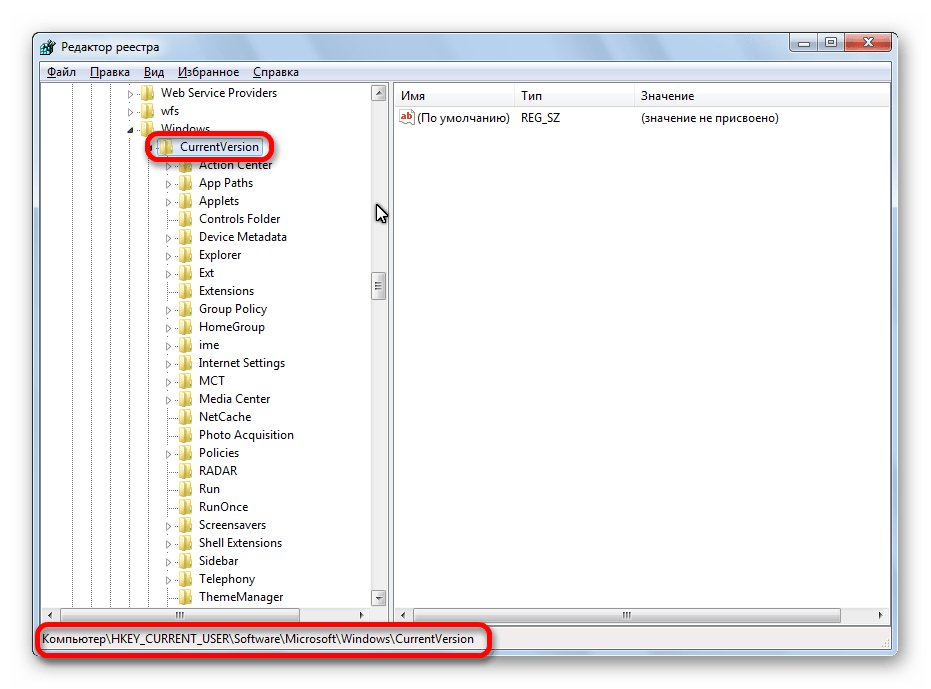
- Открывается Редактор реестра. В левой части редактора расположено древо каталогов. Перемещаемся в каталог «CurrentVersion» по следующему пути:
HKEY_CURRENT_USERSoftwareMicrosoftWindowsCurrentVersion. - Удаляем все папки, расположенные в директории «CurrentVersion». Для этого, кликаем по каждой папке правой кнопкой мыши, и в контекстном меню выбираем пункт «Удалить».
- После того, как удаление выполнено, перезагружаем компьютер и проверяем работоспособность программы Excel.


Способ 4: отключение аппаратного ускорения
Временным решением проблемы может стать отключение аппаратного ускорения в Excel.
- Переходим в уже знакомый нам по первому способу решения проблемы раздел «Параметры» во вкладке «Файл». Опять кликаем по пункту «Дополнительно».
- В открывшемся окне дополнительных параметров Excel, ищем блок настроек «Экран». Устанавливаем галочку около параметра «Отключить аппаратное ускорение обработки изображений». Кликаем по кнопке «OK».

Способ 5: отключение надстроек
Как уже говорилось выше, одной из причин данной проблемы может быть неисправность какой-то надстройки. Поэтому, как временную меру, можно использовать отключение надстроек Excel.
- Опять переходим, находясь во вкладке «Файл», в раздел «Параметры», но на этот раз кликаем по пункту «Надстройки».
- В самой нижней части окна, в выпадающем списке «Управление», выбираем пункт «Надстройки COM». Жмем на кнопку «Перейти».
- Снимаем галочки со всех надстроек, которые указаны в списке. Жмем на кнопку «OK».
- Если после этого, проблема исчезла, то опять возвращаемся в окно надстроек COM. Устанавливаем галочку, и жмем на кнопку «OK». Проверяем, не вернулась ли проблема. Если все в порядке, то переходим к следующей надстройке, и т.д. Ту надстройку, на которой ошибка вернулась, отключаем, и больше не включаем. Все остальные надстройки можно включить.
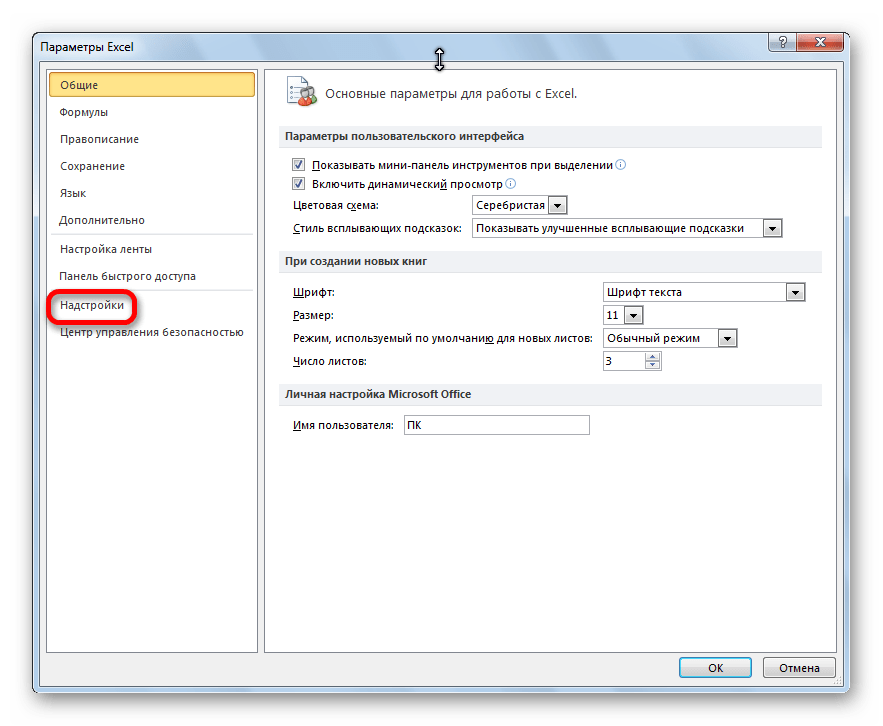
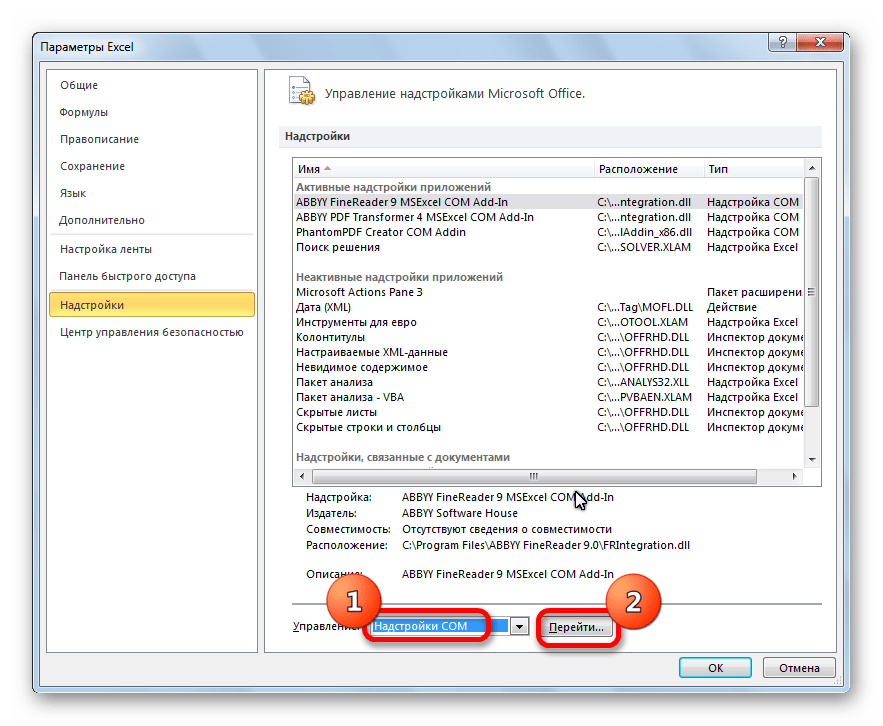


Если же после выключения всех надстроек проблема осталась, то это означает, что надстройки можно включить, а ошибку следует устранить другим способом.
Способ 6: сброс сопоставлений файлов
Для решения проблемы можно также попытаться сбросить сопоставления файлов.
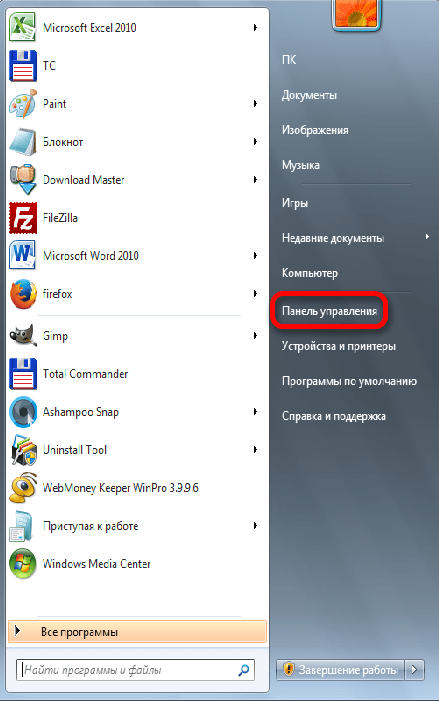
- Через кнопку «Пуск» переходим в «Панель управления».
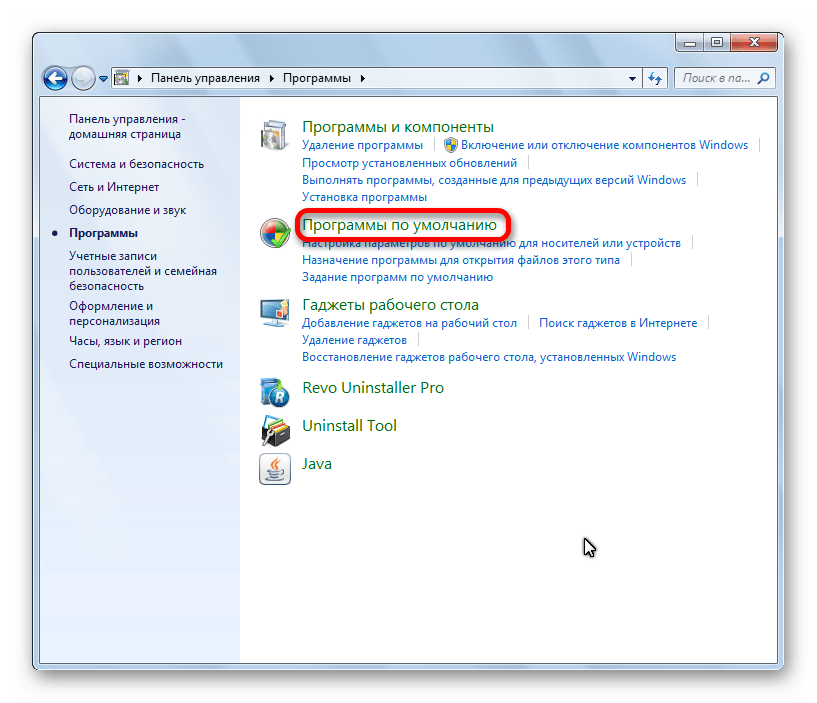
- В Панели управления выбираем раздел «Программы».
- В открывшемся окне, переходим в подраздел «Программы по умолчанию».
- В окне настроек программ по умолчанию выбираем пункт «Сопоставление типов файлов и протоколов конкретных программ».
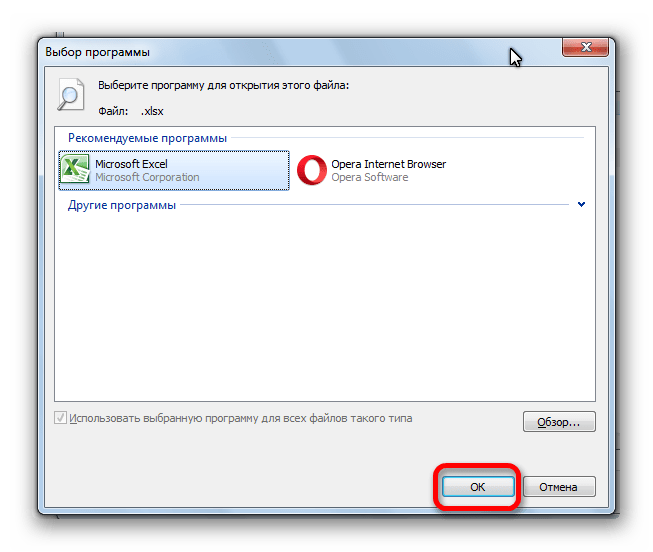
- В списке файлов выбираем расширение xlsx. Жмем на кнопку «Изменить программу».
- В открывшемся списке рекомендуемых программ, выбираем Microsoft Excel. Делаем клик по кнопке «OK».
- В случае, если программы Excel нет в списке рекомендуемых программ, жмем на кнопку «Обзор…». Переходим по тому пути, о котором мы говорили, обсуждая способ решения проблемы отключением совместимости, и выбираем файл excel.exe.
- Аналогичные действия проделываем и для расширения xls.




Способ 7: загрузка обновлений Windows и переустановка пакета Microsoft Office
Не в последнюю очередь виной появления данной ошибки в Excel может быть отсутствие важных обновлений Windows. Нужно проверить, все ли доступные обновления загружены, и в случае необходимости закачать недостающие.
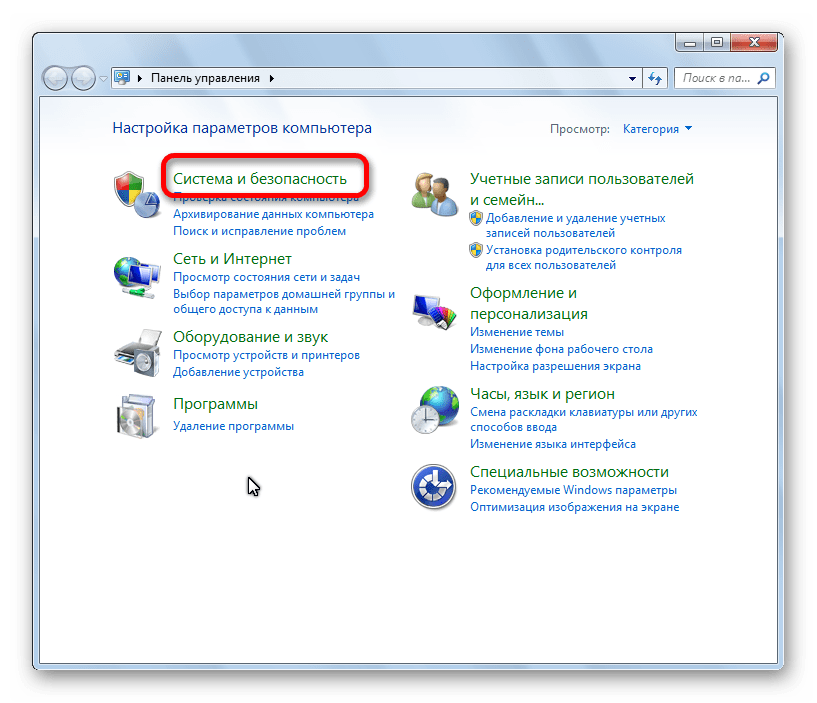
- Опять открываем Панель управления. Переходим в раздел «Система и безопасность».
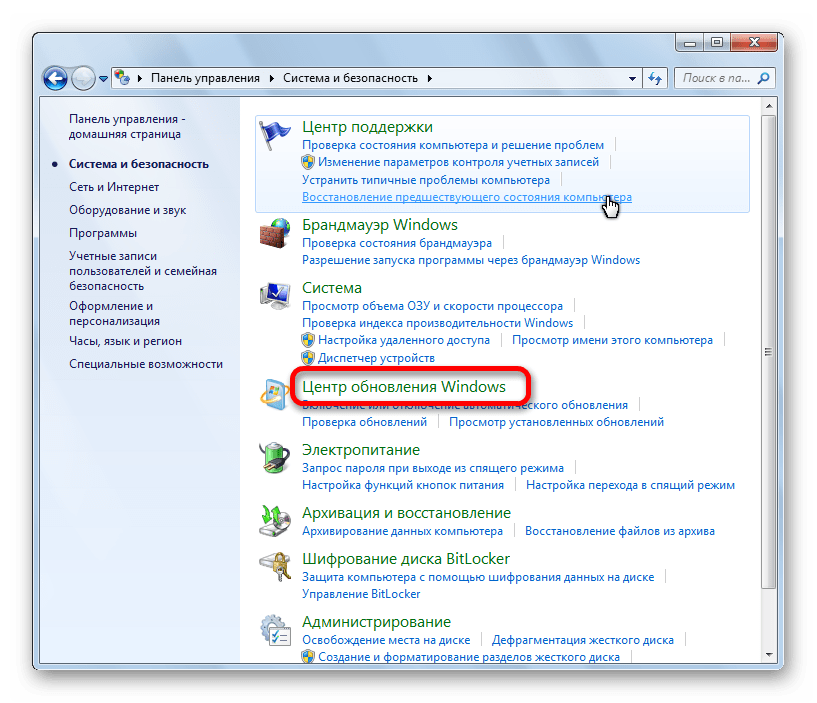
- Кликаем по пункту «Центр обновления Windows».
- В случае, если в открывшемся окне присутствует сообщение о наличии обновлений, жмем на кнопку «Установить обновления».
- Ждем, пока обновления будут установлены, и перезагружаем компьютер.

Если ни один из перечисленных методов не помог решить проблему, то возможно есть смысл задуматься о переустановке пакета программ Microsoft Office, а то и о переустановке операционной системы Windows в целом.
Как видим, довольно много возможных вариантов по устранению ошибки при направлении команды в программе Excel. Но, как правило, в каждом конкретном случае существует только одно верное решение. Поэтому, для того, чтобы ликвидировать эту проблему, придется методом проб использовать различные способы устранения ошибки, пока не будет найден единственно верный вариант.
Приложение Excel не удается вставить данные? Измените формат ячейки для столбца, попробуйте правильно добавить дополнительные элементы, установите последние обновления Майкрософт Офис, включите надстройки в безопасном режиме, восстановите приложение или проверьте учетную запись в DCOM. Ниже подробно рассмотрим, в чем могут быть причины ошибки, и как ее исправить своими силами.
Причина, почему не удается вставка
На начальном этапе сразу рассмотрим, почему Эксель не вставляет данные. Этому может быть несколько объяснений:
- Информация, которую вы хотите копировать, не соответствуют формату ячеек.
- Столбцов не хватает для приятия информации, из-за чего данные не удается добавить.
- Область копирования и область вставки имеют разный размер / форму.
- Устаревшая версия ПО.
- Неправильные надстройки.
- Повреждение программного обеспечения Майкросотф Офис.
- Некорректная учетная запись DCOM.
- Загрязнение временными файлами.
Это главные причины, почему ничего не копируется в Эксель и не удается добавить новую информацию. В зависимости от ситуации принимается решение о действиях, направленных на устранение ошибки.

Что делать
Теперь подробно разберемся с шагами, позволяющими решить возникшую проблему. Если приложению Microsoft Excel не удается вставить данные, используйте одну из следующих рекомендаций.
Измените формат ячейки
Если в Эксель не получается копировать сведения, причиной может быть несоответствие формату ячеек. Для решения проблемы нужно убедиться, что этот параметр соответствует формату данных, внесение которых планируется в ячейку. Для изменения формата сделайте следующее:
- Жмите на заголовок столбца А, В, С и других (если вы хотите внести изменения).
- Зайдите во вкладку «Главная» и жмите меню «Формат» «Общий» в числовом виде.
- Кликните на формат ячейки, который соответствует добавляемым данным.

Вставьте другие столбцы
В ситуации, когда Эксель не удается вставить данные, причиной может быть недостаток столбцов. Для решения проблемы вставьте дополнительные столбцы и попробуйте еще раз удается копировать информацию в приложение Excel или нет.
Чтобы вставить дополнительные столбцы, сделайте следующее:
- Жмите на заголовок столбца (А, В и т. д) справа от места, куда нужно вставить новые данные.
- На вкладке «Главная» жмите «Вставить». Первоначальный столбец смещается в правую сторону и добавляется новый элемент.
- Делайте шаг 2, пока не появится нужное число столбцов.

Проверьте соответствие области копирования / вставки
Если в приложении Эксель не вставляется скопированный текст, убедитесь в соответствии областей копирования / вставки по параметрам размера и фигуры. Для решения проблемы перед вставкой выберите левую ячейку, а весь диапазон. Чтобы вставить данные в Excel, сделайте следующее:
- Жмите на ячейку, куда вы хотите вставить данные и не удается это сделать.
- На вкладке «Главная» выберите «Вставить».
Вы можете выбрать диапазон ячеек такой же, как число строк / столбцов в качестве данных, которые нужно вставить. После этого на вкладке «Главная» выберите пункт «Вставить».
Обновите программу Excel
В ситуации, когда приложение Эксель не копирует данные, причиной может быть применение устаревшей версии. Для решения проблемы нужно установить имеющиеся обновления через параметры Виндовс и раздел «Обновления и безопасность». Здесь войдите в дополнительные параметры и убедитесь в наличии отметки «При обновлении Windows предоставить обновления для других …». При появлении новой версии Виндовс автоматически выполнить установку обновленного приложения Excel, и имеющиеся ошибки будут исправлены. При этом убедитесь, удается после этого копировать что-либо или нет.

Отключите надстройки в безопасном режиме
Если в Microsoft Excel не удается вставить данные, попробуйте войти в приложение в безопасном режиме. Его суть подразумевает вход в программу с минимальными настройками. Для этого зажмите кнопку Ctrl и запустите программу. Далее сделайте следующее:
- Зайдите в «Файл» и «Параметры».
- Войдите в режим «Надстройки».
- Посмотрите, какие из них является активными.
- По очереди выключайте их.
После этого попробуйте вставить данные в приложение Excel. Если это не удается сделать, воспользуйтесь другим вариантом.

Восстановите приложение
Причиной рассматриваемой ошибки может быть нарушение офисного пакета и сбой его работы. Для исправления проблемы попробуйте восстановить приложение. Для этого вызовите окно «Выполнить» (Win+R) и введите команду appwiz.cpl. В появившемся разделе «Программы и компоненты» выберите свой пакет и жмите «Изменить», а далее — «Восстановить». При этом начинается процесс восстановления программы, в том числе пакета Excel. На все манипуляции может уйти 5-10 минут.

Проверьте учетную запись DCOM
В случае, когда в Экселе не вставляется скопированный текст, проверьте DCOM. Это программная конструкция, позволяющая ПК / ноутбуку запускать софт на другом устройстве. При этом приложение Excel как бы запускается локально. Если же не удается вставить данные, возможно, вы используете неправильный режим.
Для решения вопроса сделайте следующее:
- Жмите Win+R.
- Введите dcomcnfg.
- Откройте «Службы компонентов», а далее «Компьютеры» и «Приложения СОМ+.
- Перейдите в Настройки DCOM и Microsoft Excel Application.
- Жмите правой кнопкой мышки и войдите в свойства.
- Зайдите в раздел «Удостоверение» и убедитесь, что у вас установлен пункт «Запускающий пользователь».

После этого проверьте, удается ли приложению Excel внедрить данные. В большинстве случаев проблема исчезает.
Очистите временные файлы
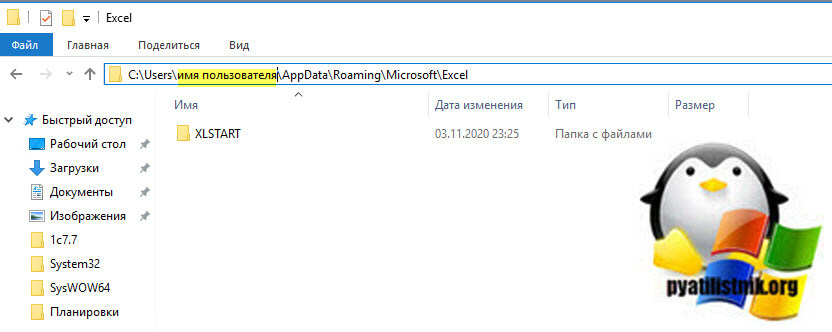
Для устранения проблем с копированием в Excel почистите временные данные из профиля. Для этого войдите по ссылке C:Usersимя пользователяAppDataRoamingMicrosoftExcel в скрытых папках Виндовс. Выберите своего пользователя, найдите XLSTART и попробуйте ее удалить. После этого запустите приложение и проверьте эффект.
Теперь вы знаете, почему приложению Excel не удается вставить данные, и как исправить проблему своими силами. В комментариях расскажите, какой из методов вам помог, и какие еще секреты помогут избавиться от ошибки.
Отличного Вам дня!
Обновлено 20.03.2021

Добрый день! Уважаемые читатели и гости одного из крупнейших IT блогов рунета Pyatilistnik.org. В прошлый раз мы с вами разобрали «Почему не работает предварительный просмотр файлов Excel». Двигаемся дальше и в сегодняшней публикации мы разберем такую проблему, при попытке скопировать ячейку Ecxel и вставить ее в другое место у вас выскакивает окно в ошибкой «Приложению Microsoft Excel не удалось вставить данные«. Давайте это устранять.
Постановка задачи
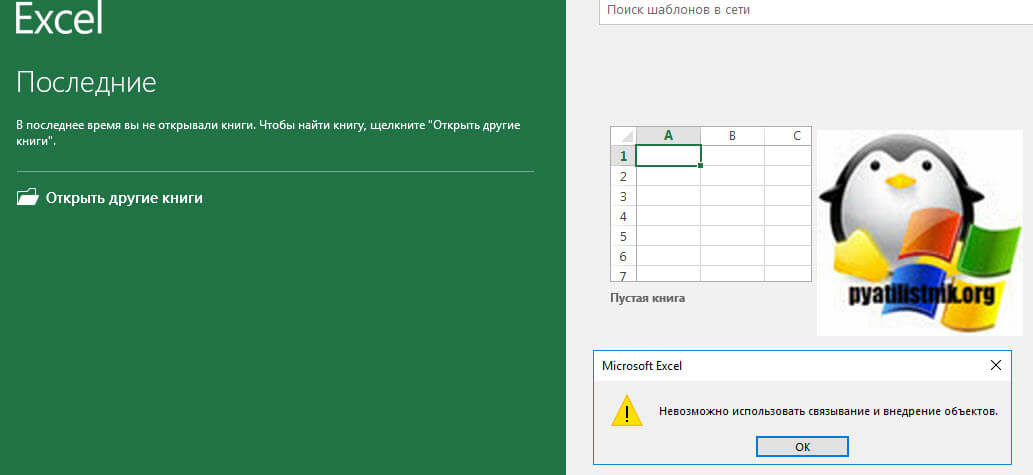
И так у меня есть виртуальная машина ESXI с гостевой операционной системой Windows Server 2019. Один из сотрудников обратился с проблемой, что у него перестало в Ecxel копироваться содержимое ячеек в другие ячейки. Выглядело это вот так. Сначала при открытии Ecxel 2016 появлялась ошибка:
Невозможно использовать связывание и внедрение объектов (cannot use object linking and embedding)
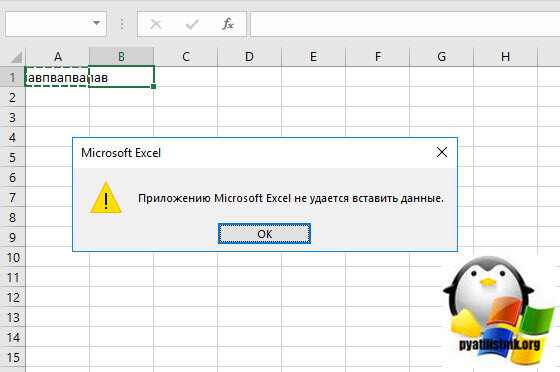
Далее если попытаться скопировать одну ячейку в другую:
Приложению Microsoft Excel не удалось вставить данные (Microsoft Excel was unable to insert data)
Хочу отметить, что такое поведение было и в совершенно новых документах, которые были созданы для тестирования, так же под эту ошибку попадали ячейки в которых вообще не было данных (пусты).
Что сделать если не удается копировать и вставлять данные на листе
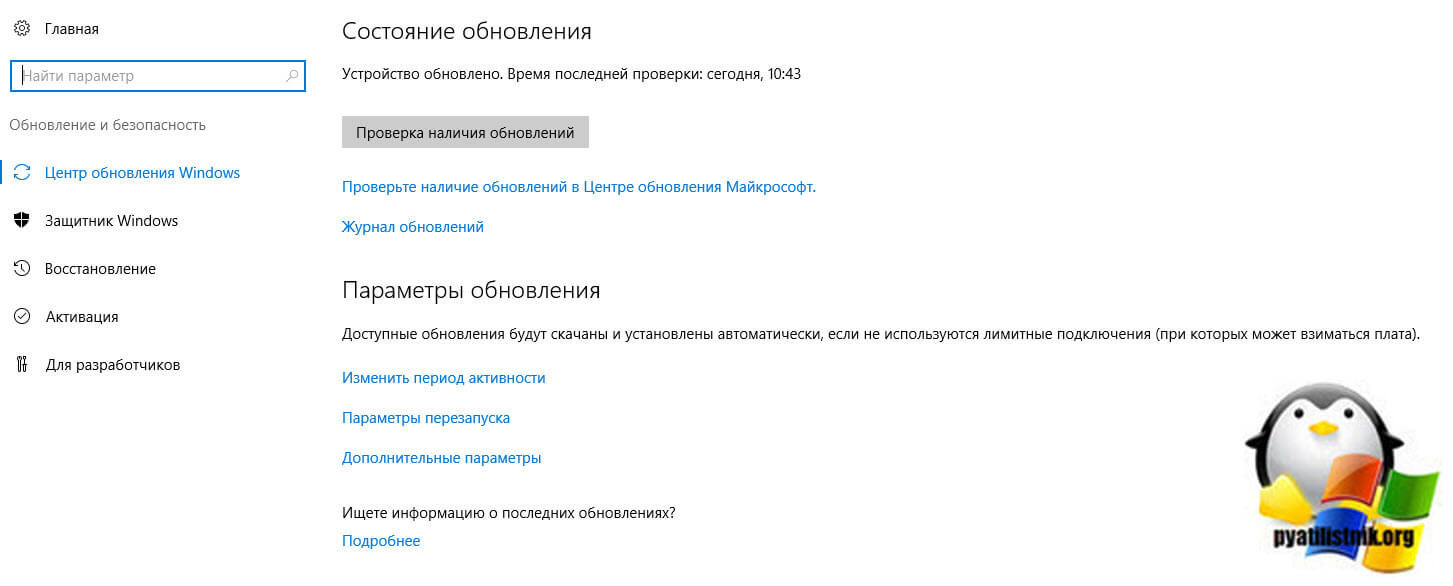
Первое, что вы должны сделать, это обязательно установить все имеющиеся обновления для Microsoft Office, напоминаю делается это через параметры Windows, раздел «Обновление и Безопасность«.
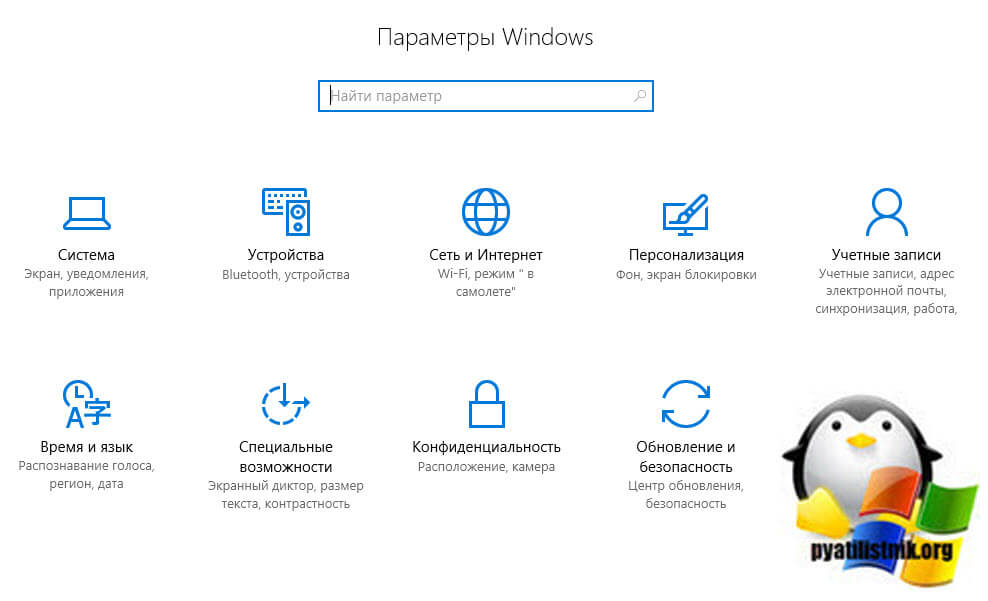
Далее перейдите в дополнительные параметры.
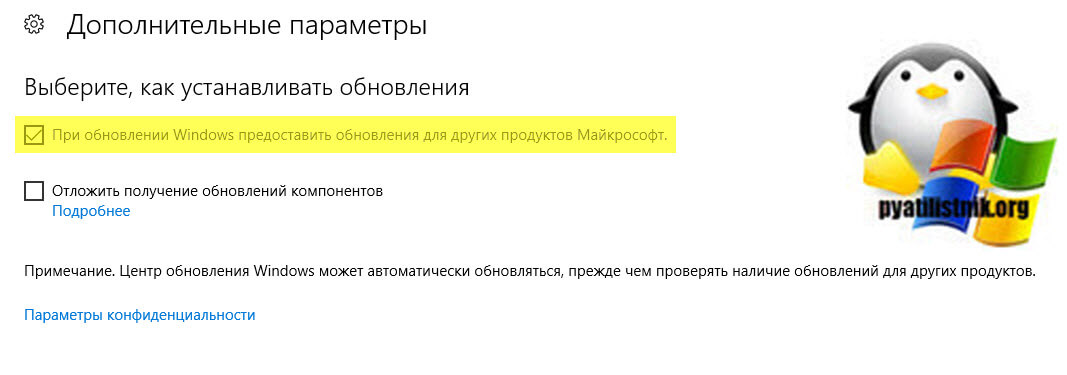
Убедитесь, что установлена галка «При обновлении Windows предоставить обновления для других продуктов Microsoft«
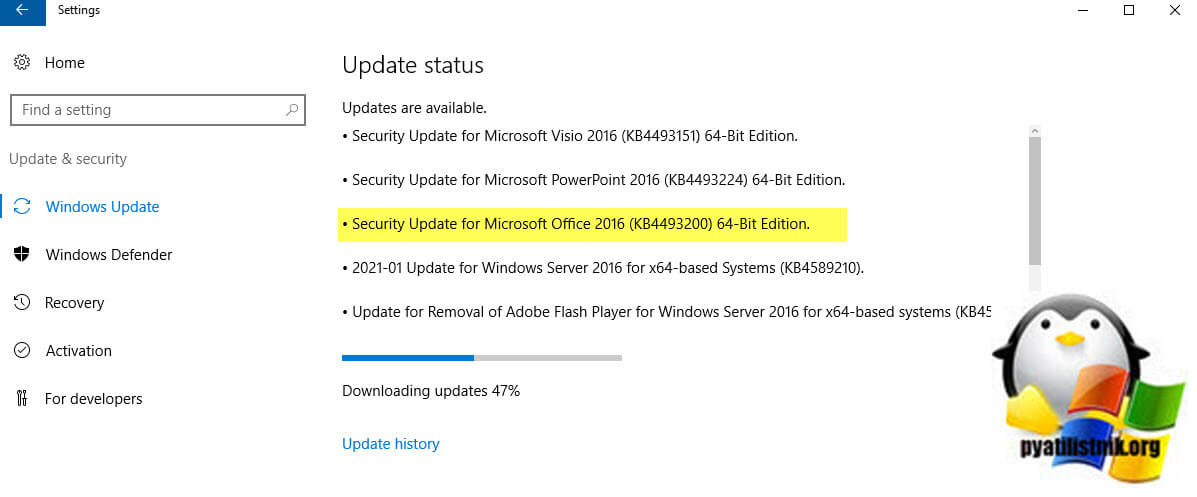
Если Windows что-то обнаружит в списке доступных обновления, то будет произведена установка. Не забываем на всякий случай перезагрузить компьютер или сервер.
Отключение надстроек в безопасном режиме
У Microsoft Excel есть как и у Windows безопасный режим, который позволяет проверить работу приложения с минимальными настройками. Для того, чтобы вам запустить Excel в безопасном режиме, нужно зажать клавишу CTRL и запустить само приложение.
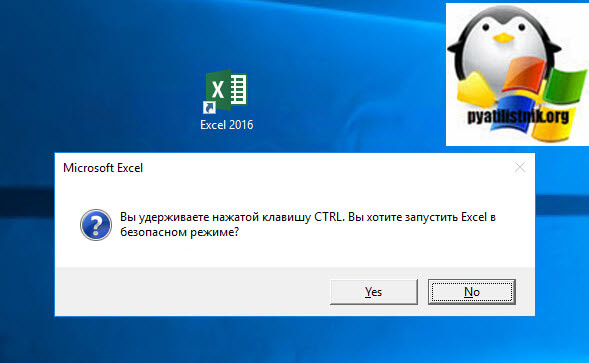
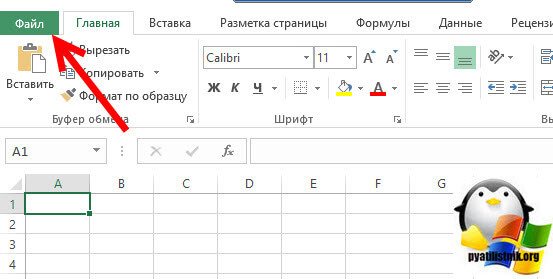
Далее вам нужно перейти в меню «Файл«.
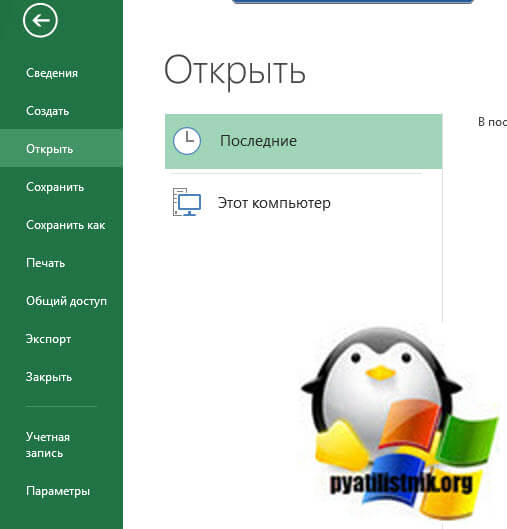
Далее переходим в параметры.
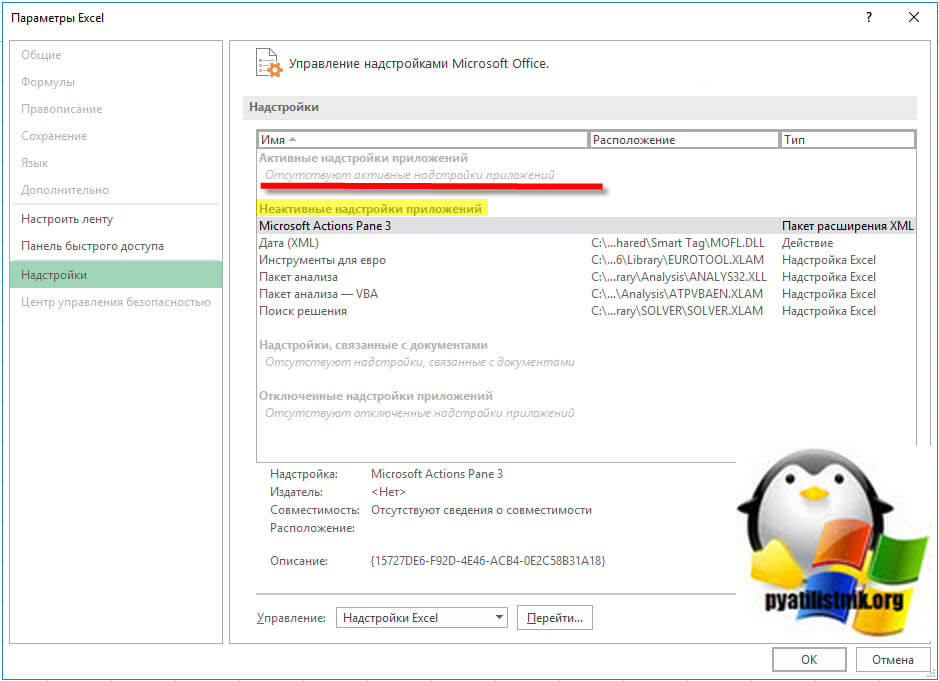
Переходим в пункт «Надстройки«. Посмотрите какие из них у вас находятся в активном состоянии и по очереди отключайте. Проверьте помогло ли это решить ошибку «Невозможно использовать связывание и внедрение объектов (cannot use object linking and embedding)».
Восстановление Microsoft Office
Следующий метод, который может помочь в устранении ошибки «Приложению Microsoft Excel не удалось вставить данные (Microsoft Excel was unable to insert data)», это попробовать произвести восстановление офисного пакета. Чтобы это осуществить, вам необходим вызвать окно выполнить и вписать в нем:
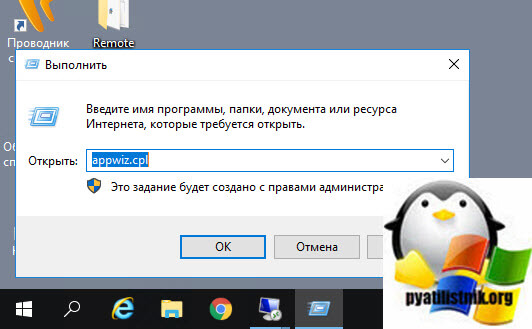
В открывшемся окне «Программы и компоненты» вам необходимо выбрать в списке ваш офисный пакет, у меня это «Microsoft Office профессиональный плюс 2016» и в самом верху нажать кнопку «Изменить«.
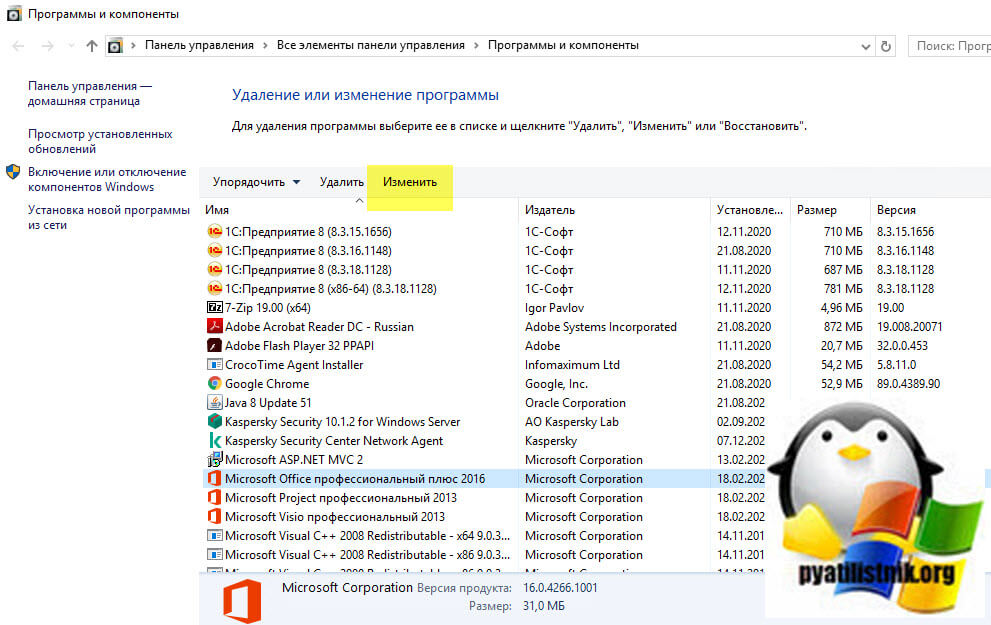
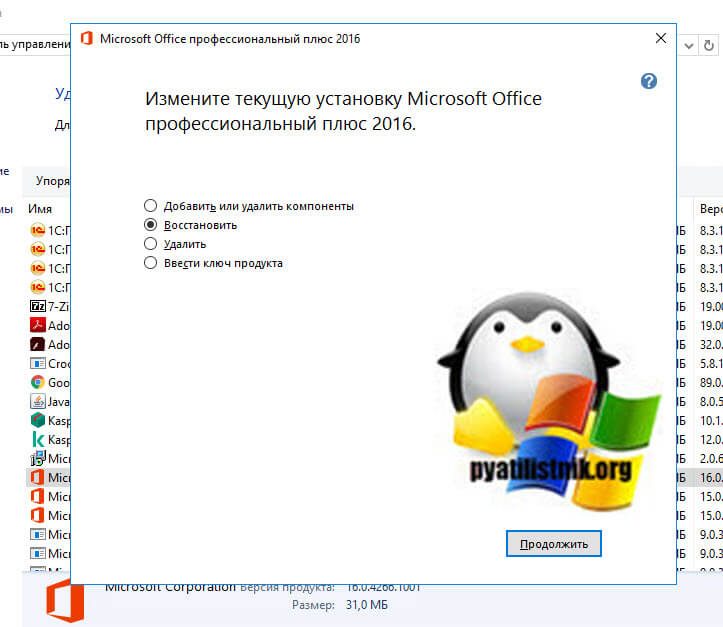
В списке доступных операций, выберите «Восстановить«.
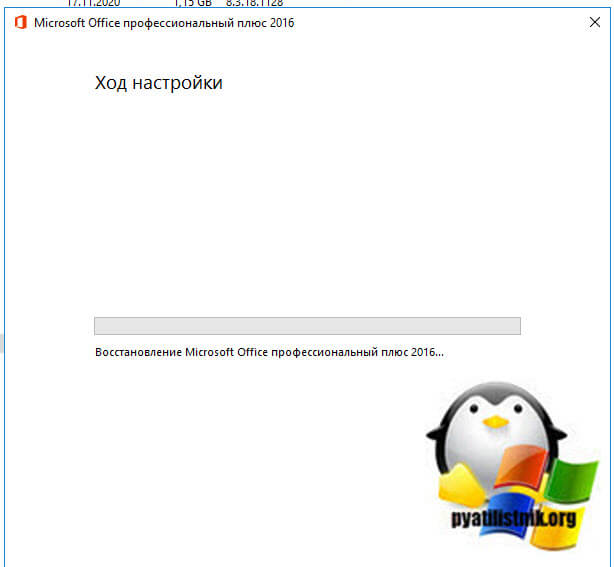
Начинается процесс восстановления Microsoft Office и в том числе его пакета Excel. Данная операция может быть не такой быстрой, поэтому придется подождать минут 5-10.
Проверка учетной записи в DCOM
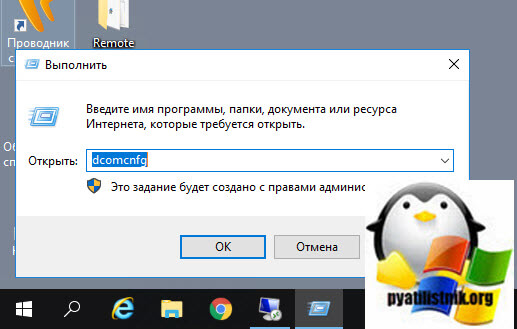
Ранее я вам рассказывал, как производится настройка DCOM для Exel, кото не читал посмотрите. DCOM — это программная конструкция, которая позволяет компьютеру запускать программы по сети на другом компьютере, как если бы программа выполнялась локально. DCOM — это аббревиатура от Distributed Component Object Model. Если вы получаете ошибку «Невозможно использовать связывание и внедрение объектов (cannot use object linking and embedding)», то с большой долей вероятности у вас используется для запуска не тот режим. Чтобы это проверить, вновь вызовите окно выполнить и введите:
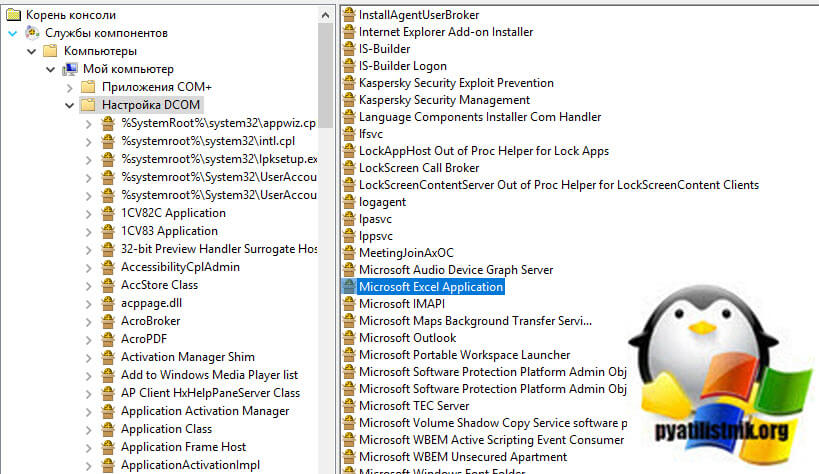
Откройте «Службы компонентов — Компьютеры — Приложения COM+ — Настройка DCOM — Microsoft Excel Application (Component Services — Computers — My computer — DCOM Config — Microsoft Excel Application)». Щелкните правым кликом по «Microsoft Excel Application» и перейдите в его свойства.
Перейдите на вкладку «Удостоверение (Identity)» и удостоверьтесь, что у вас выставлен пункт «Запускающий пользователь (The launching user)«.
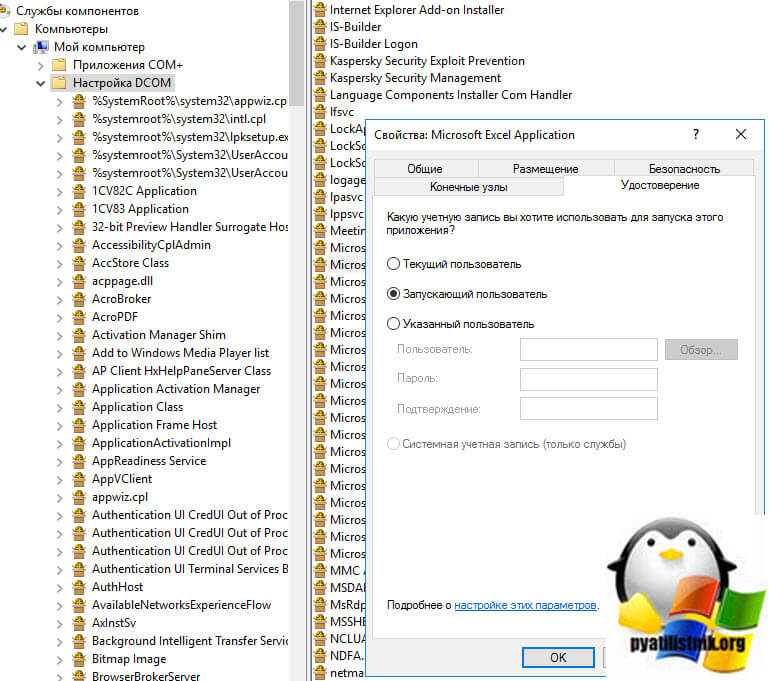
У меня же было как раз в другом режиме, и запуск был от конкретного пользователя.
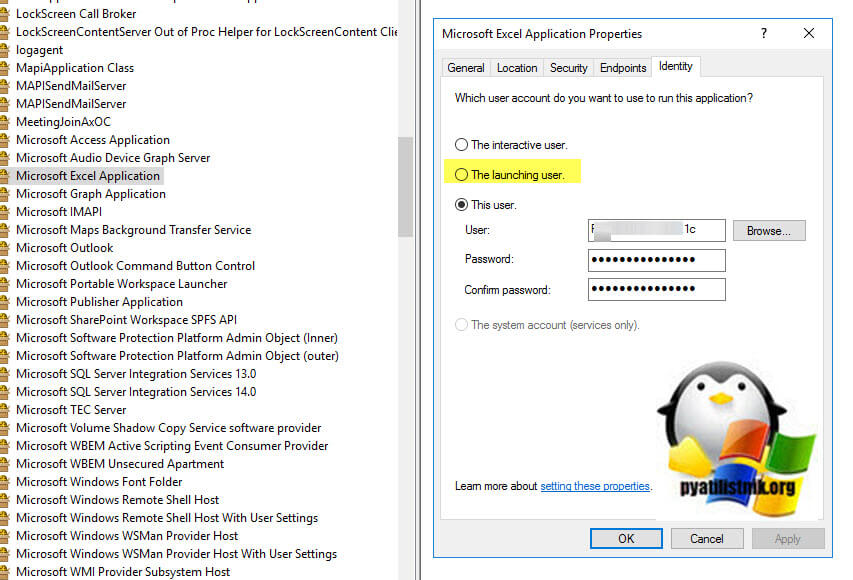
Как только я выставил правильные настройки у меня заработала вставка содержимого ячеек Exel и ошибка «Приложению Microsoft Excel не удалось вставить данные (Microsoft Excel was unable to insert data)» исчезла.
Очистка временных файлов
Еще одним способом устранения проблем с копированием ячеек в Excel является очистка временных данных из профиля пользователя, для этого вам необходимо включить скрытые папки Windows. Далее перейти по пути:
C:Usersимя пользователяAppDataRoamingMicrosoftExcel
Не забудьте только выбрать своего пользователя. В результате у вас появится папка XLSTART или еще какие-то, попробуйте их вырезать или удалить. После чего запустите Microsoft Excel и проверьте, дало ли это эффект.
P.S.
Есть еще совсем иезуитский метод, о котором я читал и якобы у людей он работал, его суть заключалась в том, что вы должны были просто открыть Excel, затем перейти в меню файл и из него уже выбрать открыть документ из указанного места, и якобы в такой момент у вас пропадала ошибка, как по мне это очень не удобно и занудно.
На этом у меня все, мы с вами научились чинить вставку и копирование данных из ячеек Excel. С вами был Иван Семин, автор и создатель IT портала Pyatilistnik.org,