
Окно «Сохранить как» — полезное окно, но оно может раздражать, если оно продолжает появляться, особенно если вы уже сохранили свой документ. Пользователи сообщали о проблеме во многих программах, но наиболее распространенными являются Word и Excel. Даже если вы попытаетесь сохранить или отменить, оно все равно появится через несколько секунд. Трудно сразу определить причину появления окон «Сохранить как» в приложениях Office, но вы можете применить некоторые решения и посмотреть, устранена ли проблема.

Почему в Word и Excel постоянно появляется окно «Сохранить как»?
Трудно определить причину появления окна «Сохранить как» в Word и Excel. Однако есть проблемы, которые могут вызвать его, в том числе проблемы с клавиатурой, сторонние плагины, несовместимые приложения, виртуальные частные сети, антивирусное программное обеспечение, неправильные настройки конфигурации и другие сторонние программы. Устаревшие приложения и ОС также могут сыграть в этом свою роль.
Некоторые решения, такие как отключение «Сохранить как ярлыки», отключение любых надстроек или доступ к приложениям в безопасном режиме, сработали для некоторых пользователей, но некоторые по-прежнему продолжают сталкиваться с бесконечным всплывающим окном. В этой статье мы дадим вам лучшее решение для устранения окна «Сохранить как», которое продолжает вас раздражать. Держите его здесь для практических советов.
Поскольку мы не можем знать точную причину ошибки, лучше сначала устранить проблемы, которые, по нашему мнению, могут быть причиной. Но перед этим примените эмпирическое правило, убедившись, что вы обновили приложения Office и операционную систему Windows. Если окно «Сохранить как» по-прежнему появляется бесконечно, попробуйте следующие решения:
- Отключить защищенный просмотр
- Отключите параметр «Не показывать Backstage».
- Откройте приложение в безопасном режиме
- Отключить надстройки
- Восстановление приложений Word и Excel
Вот решения подробно.
1]Отключить защищенный просмотр
Хотя это параметр безопасности, вы можете временно отключить его и посмотреть, будет ли появляться окно «Сохранить как». Защищенный просмотр показывает файлы, которые могут показаться опасными при их открытии. Он предостерегает вас от открытия и редактирования таких документов. Мы рекомендуем включить его снова, если проблема не решена, и попробовать другие решения. Вот как отключить защищенный просмотр на ПК с Windows:
- Откройте приложение Word или Excel, перейдите в свой документ и щелкните параметр «Файл», расположенный в верхней левой части окна.
- Прокрутите вниз и нажмите «Параметры».
- Появится новое окно. С левой стороны прокрутите вниз и выберите Центр управления безопасностью.
- В разделе Центр управления безопасностью Microsoft Word щелкните Параметры центра управления безопасностью.
- Выберите «Защищенный просмотр» слева и снимите все флажки в новых окнах.
- Вернитесь к документу и посмотрите, решена ли проблема. Если нет, включите параметры и попробуйте другие варианты ниже.
Обратите внимание, что описанные выше шаги применимы как к Word, так и к Excel.
2]Отключите параметр «Не показывать Backstage».
Некоторые пользователи исправили окно «Сохранить как» в Word и Excel, отключив «Не показывать Backstage при открытии или сохранении файлов с помощью сочетаний клавиш‘ вариант. Для этого выполните следующие действия:
- Откройте документ и нажмите «Файл» в левом верхнем углу.
- Прокрутите вниз и выберите «Параметры».
- В новом окне выберите Центр управления безопасностью, а затем щелкните Параметры центра управления безопасностью.
- Появится другое новое окно, выберите «Сохранить» и снимите флажок «Не показывать Backstage при открытии или сохранении файлов с помощью сочетаний клавиш».
3]Откройте приложение в безопасном режиме.
Если окно «Сохранить как» продолжает появляться, причиной могут быть определенные проблемы, которые можно решить в безопасном режиме. Такие проблемы, как поврежденные файлы, приложения, шаблоны, ресурсы или шаблоны, могут вызвать появление всплывающего окна. Чтобы запустить приложения Office, такие как Excel или Word, в безопасном режиме, выполните следующие простые действия:
- Откройте диалоговое окно «Выполнить», нажав клавишу Windows + R.
- В MS Word введите команду: word/safe.
- В MS Excel введите команду: excel/safe.
- Нажмите «ОК» и посмотрите, продолжает ли появляться окно «Сохранить как».
Если это не так, вам может потребоваться проверить надстройки Office.
4]Отключить надстройки
Некоторые надстройки в Excel или Word могут вызвать ошибку. Их отключение может предотвратить повторное появление всплывающего окна «Сохранить как». Есть вероятность, что надстройки и расширения могут мешать работе родительских приложений. Выполните следующие действия, чтобы отключить надстройки в Word и Excel:
- Откройте MS Word или MS Excel и нажмите «Параметры».
- В списке выберите Надстройки.
- В нижней части панели рядом с пунктом «Управление» выберите «Надстройки COM» в раскрывающемся меню.
- Затем нажмите «Перейти», а затем снимите все надстройки, а затем нажмите «ОК».
- Снова откройте приложение и посмотрите, решена ли проблема.
5]Восстановить установку Office
Восстановление Office остановит всплывающее окно «Сохранить как». Мы рекомендуем сначала использовать метод быстрого восстановления, чтобы решить проблему, потому что онлайн-восстановление занимает довольно много времени и требует стабильного подключения к Интернету. Выполните следующие действия, чтобы восстановить Excel или Word на ПК с Windows.
- Откройте приложение «Параметры Windows», нажав клавишу Windows + I на клавиатуре ПК.
- С левой стороны выберите «Приложения», а затем перейдите к «Установленные приложения» или «Приложения и функции».
- Нажмите Microsoft Office или три точки рядом с ним.
- Выберите «Изменить» и подождите несколько секунд.
- В новом маленьком окне выберите «Быстрое восстановление», а затем «Восстановить».
- Вы можете выбрать онлайн-восстановление, если у вас хорошее подключение к Интернету и быстрое восстановление не сработало.
- Подождите, пока инструмент восстановит ваше приложение. Это может занять несколько минут.
Если ни одно из предыдущих решений не устраняет бесконечное всплывающее окно окна «Сохранить как», вы также можете попробовать следующее:
Мы надеемся, что одно из этих решений поможет вам.
Как запретить Word и Excel сохранять в OneDrive по умолчанию?
Чтобы Word или Excel не сохранялись в OneDrive, необходимо изменить параметры сохранения в каждом приложении. Откройте любой из документов приложений и выберите «Файл» > «Параметры» > «Сохранить». Измените предпочтительное расположение файла в параметре «Местоположение файла по умолчанию». Помните, что вам нужно изменить эти настройки в каждом приложении отдельно.
Обычно, когда мы нажимаем кнопку «Сохранить» или «Сохранить как», наши измененные данные в книге сразу же сохраняются. Но иногда ваш файл Excel не разрешается изменять и сохранять другим пользователям, когда они читают файл. В этой статье описан метод VBA для отключения параметров «Сохранить и сохранить как» в Excel.
Отключить параметры «Сохранить и сохранить как» с помощью кода VBA
Отключить параметры «Сохранить и сохранить как» с помощью кода VBA
Вы можете запустить приведенный ниже код VBA, чтобы отключить параметры «Сохранить и сохранить как» в Excel.
1. В книге вам необходимо отключить функции «Сохранить и сохранить как», нажмите другой + F11 клавиши одновременно, чтобы открыть Microsoft Visual Basic для приложений окно.
2. в Microsoft Visual Basic для приложений окно, дважды щелкните Эта рабочая тетрадь на левой панели скопируйте и вставьте VBA 1 ниже в окно кода, а затем щелкните Сохраните кнопка. Смотрите скриншот:
VBA 1: отключить параметры «Сохранить и сохранить как» в Excel
Private Sub Workbook_BeforeClose(Cancel As Boolean)
    ThisWorkbook.Saved = True
End Sub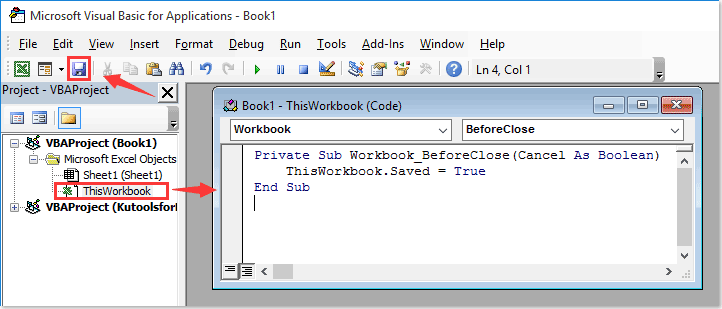
3. В дебюте Сохранить как В окне выберите папку для сохранения книги, назовите книгу по своему усмотрению и выберите Excel Macro-Enabled Workbook из Сохранить как раскрывающийся список и, наконец, щелкните Сохраните кнопку.

4. Теперь скопируйте и вставьте VBA 2 ниже в Эта рабочая тетрадь окно кода. Смотрите скриншот.
VBA 2: отключить параметры «Сохранить и сохранить как» в Excel
Private Sub Workbook_BeforeSave(ByVal SaveAsUI As Boolean, Cancel As Boolean)
Dim xName As String
xName = "CancelBeforeSave"

If Not Evaluate("=ISREF('" & xName & "'!A1)") Then
    Sheets.Add(after:=Worksheets(Worksheets.count)).Name = xName & ""
    Sheets(xName & "").Move after:=Worksheets(Worksheets.count)
    Sheets(xName & "").Visible = False
    Exit Sub
End If
    Cancel = True
End Sub

5. Нажмите Сохраните кнопку, чтобы сохранить код, а затем закройте книгу.
Книга была сохранена как книга Excel с поддержкой макросов с Сохраните и Сохранить как функции отключены.
Внимание: Кажется, что изменения сохраняются в текущем листе каждый раз, когда вы изменяете и сохраняете книгу. Но после закрытия и повторного открытия книги вы обнаружите, что изменения не удалось сохранить.
Лучшие инструменты для работы в офисе
Kutools for Excel Решит большинство ваших проблем и повысит вашу производительность на 80%
- Снова использовать: Быстро вставить сложные формулы, диаграммы и все, что вы использовали раньше; Зашифровать ячейки с паролем; Создать список рассылки и отправлять электронные письма …
- Бар Супер Формулы (легко редактировать несколько строк текста и формул); Макет для чтения (легко читать и редактировать большое количество ячеек); Вставить в отфильтрованный диапазон…
- Объединить ячейки / строки / столбцы без потери данных; Разделить содержимое ячеек; Объединить повторяющиеся строки / столбцы… Предотвращение дублирования ячеек; Сравнить диапазоны…
- Выберите Дубликат или Уникальный Ряды; Выбрать пустые строки (все ячейки пустые); Супер находка и нечеткая находка во многих рабочих тетрадях; Случайный выбор …
- Точная копия Несколько ячеек без изменения ссылки на формулу; Автоматическое создание ссылок на несколько листов; Вставить пули, Флажки и многое другое …
- Извлечь текст, Добавить текст, Удалить по позиции, Удалить пробел; Создание и печать промежуточных итогов по страницам; Преобразование содержимого ячеек в комментарии…
- Суперфильтр (сохранять и применять схемы фильтров к другим листам); Расширенная сортировка по месяцам / неделям / дням, периодичности и др .; Специальный фильтр жирным, курсивом …
- Комбинируйте книги и рабочие листы; Объединить таблицы на основе ключевых столбцов; Разделить данные на несколько листов; Пакетное преобразование xls, xlsx и PDF…
- Более 300 мощных функций. Поддерживает Office/Excel 2007-2021 и 365. Поддерживает все языки. Простое развертывание на вашем предприятии или в организации. Полнофункциональная 30-дневная бесплатная пробная версия. 60-дневная гарантия возврата денег.

Вкладка Office: интерфейс с вкладками в Office и упрощение работы
- Включение редактирования и чтения с вкладками в Word, Excel, PowerPoint, Издатель, доступ, Visio и проект.
- Открывайте и создавайте несколько документов на новых вкладках одного окна, а не в новых окнах.
- Повышает вашу продуктивность на 50% и сокращает количество щелчков мышью на сотни каждый день!

Комментарии (27)
Оценок пока нет. Оцените первым!
|
Группа: Пользователи Ранг: Новичок Сообщений: 12
Замечаний: |

[vba]
Код
Private Sub Workbook_BeforeSave(ByVal SaveAsUI As Boolean, Cancel As Boolean)
MsgBox «Запрещено создавать копию книги!»
Cancel = True
End Sub
[/vba]
Вы имеете ввиду так? Но есть — но! такой код запрещает сохранение совсем, а мне нужно сохранять книгу по нажатию на дискетку, плюс при выходе книга макросом сохраняется в обязательном порядке, однако вышеуказанная функция и макрос отрубает, что логично… так вот можно ли повесить запрет только на «Сохранить как…»? Где-то попадался мне раньше пример на просторах интернета, но сейчас не могу найти….
На чтение 2 мин. Просмотров 11 Опубликовано 22.05.2021
Обычно, когда мы нажимаем кнопку «Сохранить» или «Сохранить как», наши измененные данные в книге сразу же сохраняются. Но иногда ваш файл Excel не разрешается изменять и сохранять другим пользователям, когда они читают файл. В этой статье описан метод VBA для отключения параметров «Сохранить и сохранить как» в Excel.
Отключить параметры «Сохранить и сохранить как» с помощью кода VBA
Отключить параметры «Сохранить и сохранить как» с помощью кода VBA
Вы можете запустить приведенный ниже код VBA , чтобы отключить параметры «Сохранить и сохранить как» в Excel.
1. В книге вам необходимо отключить функции «Сохранить и сохранить как», нажмите одновременно клавиши Alt + F11 , чтобы открыть Microsoft Visual Basic для окна приложений .
2. В окне Microsoft Visual Basic для приложений дважды щелкните ThisWorkbook на левой панели, скопируйте и вставьте указанный ниже VBA 1 в окно кода, а затем нажмите кнопку Сохранить . См. Снимок экрана:
VBA 1: отключите параметры «Сохранить и сохранить как» в Excel

3. В открывшемся окне Сохранить как выберите папку для сохранения книги, назовите книгу по своему усмотрению и выберите Excel Macro-Enabled Workbook из Тип файла и, наконец, нажмите кнопку Сохранить .

4. Теперь скопируйте и вставьте приведенный ниже код VBA 2 в окно кода ThisWorkbook . См. Снимок экрана.
VBA 2: отключите параметры «Сохранить и сохранить как» в Excel

5. Нажмите кнопку Сохранить , чтобы сохранить код, а затем закройте книгу.
Книга была сохранена как книга Excel с поддержкой макросов с тегом Сохранить и Сохранить как отключены.
Примечание . Похоже, что изменения сохранены в текущем лист каждый раз, когда вы изменяете и сохраняете книгу. Но после закрытия и повторного открытия книги вы обнаружите, что изменения не удалось сохранить.
|
Добрый день, еще раз! |
|
|
А причем здесь событие Auto_Open? Private Sub Workbook_BeforeSave(ByVal SaveAsUI As Boolean, Cancel As Boolean) |
|
|
Private Sub Workbook_BeforeClose(Cancel As Boolean) |
|
|
Спасибо, но знаете, я пробовал использовать Sub Workbook_BeforeSave.. http://www.planetaexcel.ru/forum.php?thread_id=1083&PHPSESSID1=&page_forum=1&allnum_forum=19 скачал пример.. у меня закрывает файл.. |
|
|
Попробуйте что-нибудь изменить в этой книге и сохранить |
|
|
Спасибо, сохранить не получается) Я обратил внимание что код написан не в модуле. Это важно? Я писал в модуле, может поэтому и не работало? |
|
|
Код должен быть в модуле «ЭтаКнига» |
|
|
Добрый день! |
|
|
Высокий уровень безопастности — макросы отключены |
|
|
Проверил, уровень безопасности — средний, сам разрешаю макросы… В чем же дело? |
|
|
После перезагрузки стало работать как у всех) Еще раз спасибо! |
|
|
vadim Пользователь Сообщений: 10 |
А как же теперь сохранить это изменение в книге? |
|
AVBel Пользователь Сообщений: 247 |
попробуй открыть книгу с высоким уровнем безопасности, затем добавить код и пересохрнаить ее ) Но одна проблема останется — с высоким уровнем безопасности с книгой можно творить что угодно… |
|
BuTbKa Пользователь Сообщений: 21 |
Очень хороший макрос. Мне такой и нужен, при работе функции сохранения файла заблокированы. Но вот как сделать чтобы при закрытии файла файл сохранялся. Неужели никуда нельзя вставить условия если файл закрывается > (да)сохранить файл > (нет)заблокировать функцию сохранения. Т.е. в процессе работы сохранение не работает, а при закрытии файла, сам сохраняется |
|
Почему бы не сохранить книгу в формате шаблона (xlt, xltx, xltm), тогда при закрытии будет предлагаться «Сохранить как», хотя может не в вашем случае… |
|
|
BuTbKa Пользователь Сообщений: 21 |
в моем случае событие по закрытию книги само сохраняет файл, но функция сохранения во время работы должна быть отключена. Для этого в событие по сохранению необходимо прописать условие. Но что именно прописать я не знаю (совсем зеленый в делах экселя) но код должен быть примерно такого содержания: Private Sub Workbook_BeforeSave(ByVal SaveAsUI As Boolean, Cancel As Boolean) Private Sub Workbook_BeforeClose(Cancel As Boolean) но поскольку я не знаю ни синтаксиса ни функций обращения у меня ничего не работает((((((( |
|
Юрий М  Модератор Сообщений: 60577 Контакты см. в профиле |
BuTbKa, а объясните смысл всего этого. Если в результате книга ВСЁ РАВНО должна быть сохранена, почему (зачем) сохранение нужно запретить ДО закрытия. Смысл в чём? |
|
BuTbKa Пользователь Сообщений: 21 |
книга рабочая. При открытии все листы защищены паролем, книга защищена паролем, часть столбцов/строк скрыты от пользователя. При открытии необходимо выбрать или просто просмотр (все остается как есть) или начать расчет (ввести пароль и в этом случае все листы разблокируются, отображаются все строки и столбцы). При закрытии книги внось все блокируется и скрывается. Вот для того чтобы она не была сохранена в рабочем варианте и нужно заблокировать сохранение. |
|
Юрий М Модератор Сообщений: 60577 Контакты см. в профиле |
Попробуйте вставить в модуль книги: Private Sub Workbook_BeforeClose(Cancel As Boolean) Private Sub Workbook_BeforeSave(ByVal SaveAsUI As Boolean, Cancel As Boolean) |
|
BuTbKa Пользователь Сообщений: 21 |
#20 24.05.2012 16:35:03 Спасибо БОЛЬШОЕ, как раз то что нужно. Вроде верстать книгу закончил, а может еще чего в голову взбредет))) |