
Часто бывает так, что печатающее устройство работает нормально, но из программы Excel принтер печатает пустые листы (в различных интерпретациях ошибку могут обозначать, как печать белых или чистых листов бумаги). Сразу же стоит отметить, что проблема касается только данного приложения из семейства Microsoft Office. Иными словами, принтер будет нормально печатать изображения, PDF-файлы и текстовые материалы из других программ (например, с Adobe Photoshop или Reader, с любого браузера и даже с MS Word).

Принтер печатает пустые листы из Excel: варианты решения проблемы
Первое, на что стоит обратить внимание, так это на драйвер принтера. Возможно, его требуется обновить или переустановить. Если Вы впервые подключили устройство к ПК, то есть вероятность того, что установили драйвер, не соответствующий ОС компьютера. Зайдите на официальный сайт производителя и скачайте соответствующий системе драйвер принтера (проблема чаще всего возникает из-за установки драйвера с диска).
Также проблема может заключаться в сбое работы службы печати. Ее необходимо переподключить или включить (в случае ее полного отключения). Как вариант, еще можно попробовать переустановить MS Excel, полностью MS Office или операционную систему компьютера. Однако если возникает сбой работы службы печати, то принтер вовсе перестает печатать, а не выдавать белые листы бумаги только из одного конкретного приложения (но подобное вполне допустимо, например, если вирус уничтожил какие-то важные системные файлы, отвечающие за печать из Excel).
Не стоит забывать и о физических поломках принтера, и об отсутствии красящего вещества в картриджах. Тут стоит отметить, что все принтеры оснащены средством самодиагностики. Поэтому, в случае возникновения каких-либо явных проблем, устройство самостоятельно Вас об этом проинформирует (будут мигать индикаторы, всплывать сообщения об ошибке на дисплее принтера или писаться код ошибки на компьютере).
Иногда бывают исключения из правил. Тогда нужно вручную осуществить диагностику принтера. Это можно сделать при помощи специального программного обеспечения (например, программой PrintHelp для струйных принтеров Epson и Canon), которое поможет определить причину пустой печати. Однако лучше всего проблему искать посредством разборки принтера, а также банальным снятием и проверкой расходных материалов (в зависимости от типа печатающего устройства это могут быть картриджи, блок фотобарабана, СНПЧ, печатающая головка, лотки для бумаги и прочие взаимозаменяемые детали).
Однако обычно проблема печати принтером пустых листов из Microsoft Excel происходит из-за неправильных настроек приложения. В частности речь идет о следующем:
- данные в ячейках страницы Excel неправильно отформатированы, из-за чего система печати считает их пустыми (белые шрифты, нулевые или пустые значения и т.д.);
- ячейки на странице Excel содержат сообщение об ошибке или не было выбрано значение для печати (подобное часто бывает из-за использования неправильных формул);
- много дополнительных пустых страниц в Excel (актуально только для случаев, когда принтер нормально печатает материалы с программы, но попадаются пустые листы);
- графические элементы вынесены или не помещаются на видимые области листа (такое часто бывает, когда печатаете без предварительного просмотра содержимого документа);
- выделена для печати пустая часть страницы документа (часто бывает по невнимательности, особенно если документ огромного объема);
- лист Excel содержит невидимые глазу элементы, которые вытесняют основной материал во время печати (мелкие объекты, отформатированные белыми шрифтами, скрытые столбцы, строки или промежуточные страницы).
Далее мы расскажем, как правильно настроить Excel, чтобы во время печати принтер не выдавал белые (пустые) листы бумаги.
Настройка программы Microsoft Excel для печати
Большую часть настроек можно найти в окне «Параметры страницы». Находится оно на вкладке «Разметка страницы», перейдя на которую, Вы увидите несколько функциональных блоков. Как правило, второй блок – это «Параметры страницы», он так и должен быть подписан. Чтобы открыть его меню, нужно нажать на небольшую иконку в правом нижнем углу этого блока.
Еще «Параметры страницы» можно вызвать специальной комбинацией клавиш. Но она состоит из двух частей. Первая, это переход на вкладку «Разметка страницы» комбинацией Alt+P. После нажатия этих клавиш автоматически откроется нужная вкладка, причем многие функциональные кнопки будут подписаны символами. Теперь просто нужно последовательно набрать на клавиатуре буквы ЫС (англ. версия SC) – откроются «Параметры страницы» (возможно, что у Excel разных годов комбинация кнопок будет отличаться).
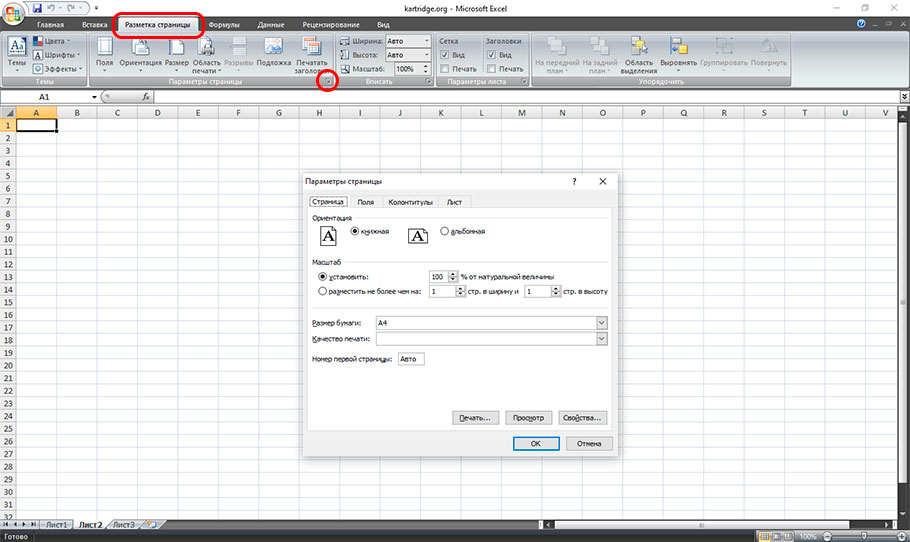
Выбор ориентации страницы в Excel
Как только откроете «Параметры страницы», первое, что Вы увидите – это раздел «Ориентация» на вкладке «Страница». С нее и стоит начать настройку Excel для печати. К счастью, здесь все просто. На выбор Вам предоставляется два варианта ориентации страницы документа Excel:
- Книжная (портретная) – самый популярный тип для печати. Подразумевает печать материала, высота которого больше ширины.
- Альбомная (пейзажная) – материал располагается на странице по горизонтали, когда ширина отпечатка превосходит его высоту.
Альтернативный способ выбора ориентации страницы Excel – перед началом печати (когда открывается окно параметров печати через меню или комбинацией клавиш Ctrl+P) перейти в меню «Свойства» и выбрать соответствующее значение.
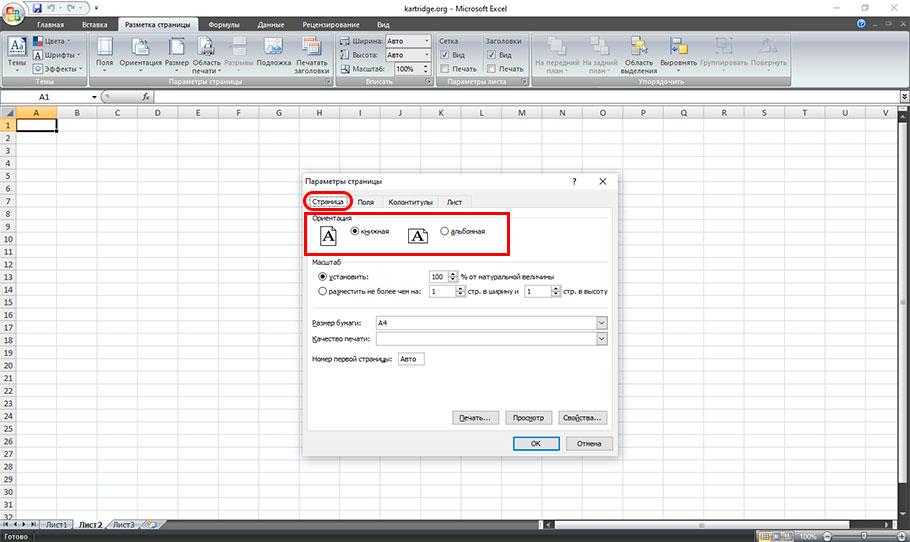
Изменение размера страницы в Excel
Меняется размер на той же вкладке, что и ориентация. Немного ниже Вы заметите соответствующий раздел под названием «Размер бумаги». Нажмите на флажок в виде стрелочки и выберите подходящий формат бумаги. Размер листа зависит именно от этого параметра (например, А4 = 210×297 мм). Также размер можно изменить нажатием специальной кнопки на панели быстрого доступа в блоке «Параметры страницы». Кроме того, изменить размер страницы можно и через меню печати. Для этого нажмите кнопку «Свойства». Далее найдите и нажмите «Дополнительно», а в открывшемся окне выберите подходящий формат бумаги.
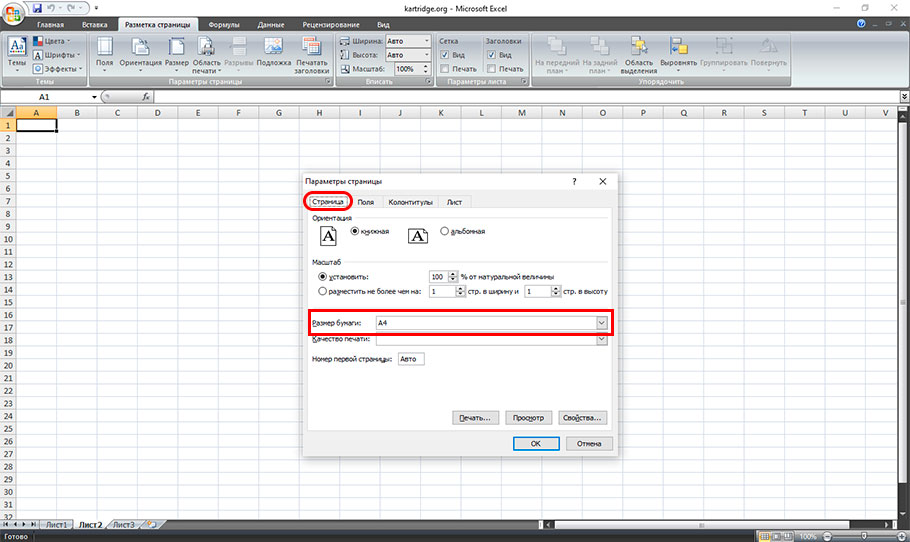
Правильная настройка полей страницы в Excel
Полем в Excel, Word и прочих редакторах принято называть расстояние между содержимым документа и краем листа. Если его не настроить, то часть отпечатка может не напечататься. Чтобы настроить поля в Excel, нужно открыть «Параметры страницы» и перейти на соответствующую вкладку (также есть функциональная кнопка во втором блоке меню «Разметка страницы»). Значения нужно выставить таким образом, чтобы материалы полностью поместились в область для печати. В этом меню также можно отцентрировать текст на странице, если этого требует поставленная задача на печать.
Важно: Параметр зависит от ширины печати принтера. Не путайте с форматом поддерживаемой бумаги. Это абсолютно разные показатели. Например, принтер может печатать на бумаге формата А4, размер которой составляет 21х29,7 см. Однако если ширина печати будет равна 20×28 см, то Вы никаким способом не сможете создать отпечаток больше этого размера (на листе бумаги останутся соответствующие отступы по краям).
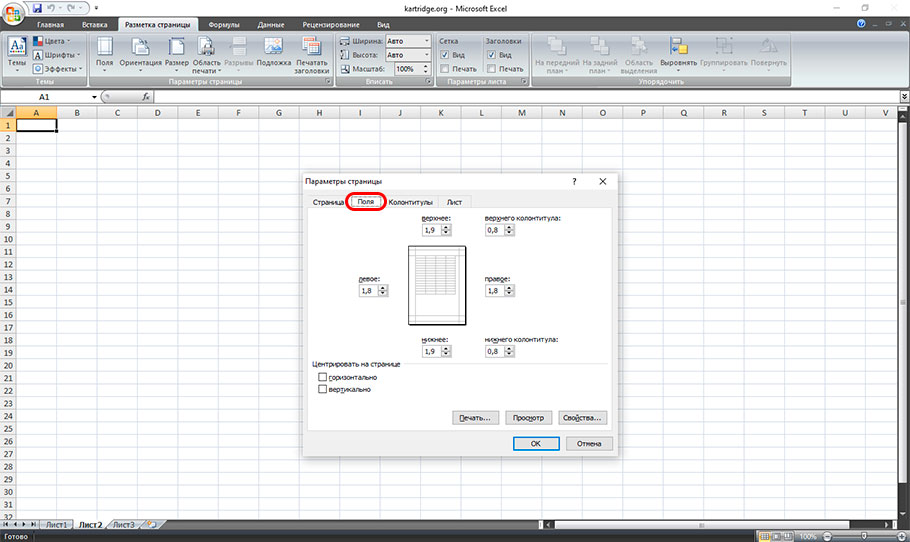
Добавление колонтитулов в Excel
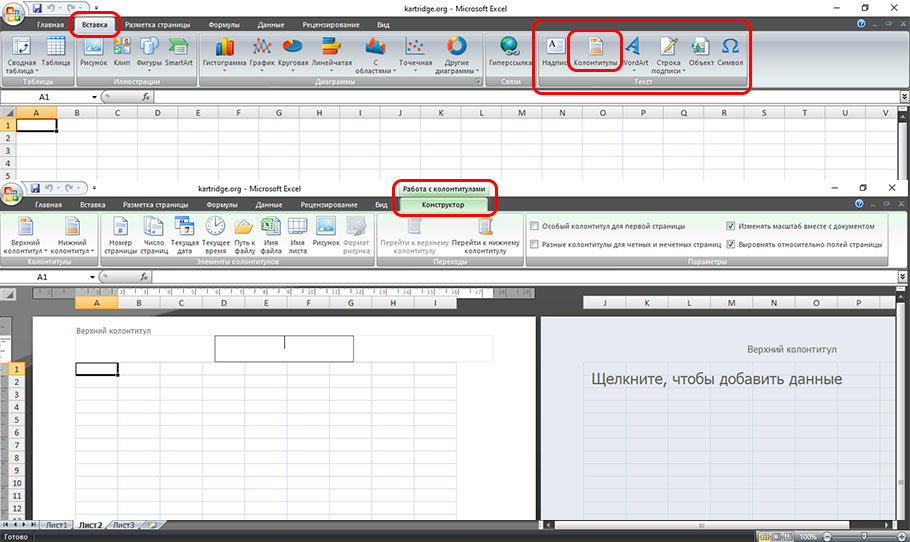
Функция является необязательной, но очень полезной, так как играет важную роль в верстке документа. Вставить колонтитулы можно через меню «Параметры страницы», в котором есть соответствующая вкладка. Однако лучше всего колонтитулы в Excel добавить при помощи меню «Вставка». На панели быстрого доступа Вы найдете кнопку «Колонтитулы», после нажатия которой откроется специальный конструктор по работе с колонтитулами. Здесь Вы обнаружите много полезных функций, среди которых:
- выбор верхнего или нижнего колонтитула для настройки;
- выбор элементов для автозаполнения (номер страницы, число страниц, дата, время, имя листа/ файла, рисунок и т.д.);
- установка особых параметров колонтитулов.
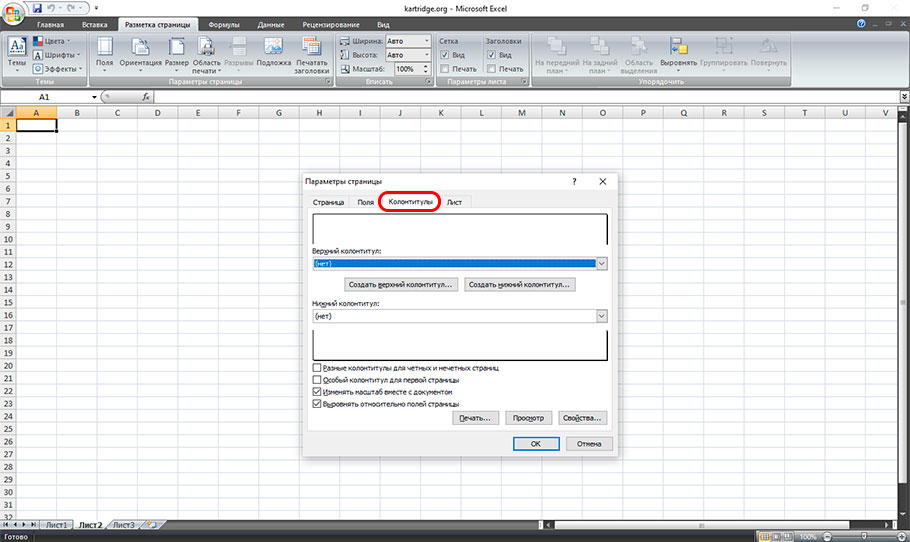
В свою очередь, последний пункт списка включает в себя несколько важных функций:
- Особый колонтитул для первой страницы. Этот параметр позволяет создать титульный лист, который не должен повторяться на прочих страницах документа.
- Разные колонтитулы для четных и нечетных страниц. Лучше всего использовать в случаях, когда необходимо задать нумерацию страниц (например, для отпечатывания буклета).
- Изменять масштаб вместе с документом. Как правило, данная функция активна по умолчанию. Она необходима для обеспечения целостности компоновки листа.
- Выровнять относительно полей страницы. Функция установлена по умолчанию. Отключать ее не стоит, так как она нужна для выравнивания колонтитулов по границам полей.
Колонтитулы – это специальные информационные элементы страницы, которые размещены в верхней и нижней части документа. Наличие колонтитулов в документе Excel не только помогает в печати материалов, но и показывает высокий уровень мастерства исполнителя.
Добавление разрыва страниц в Excel
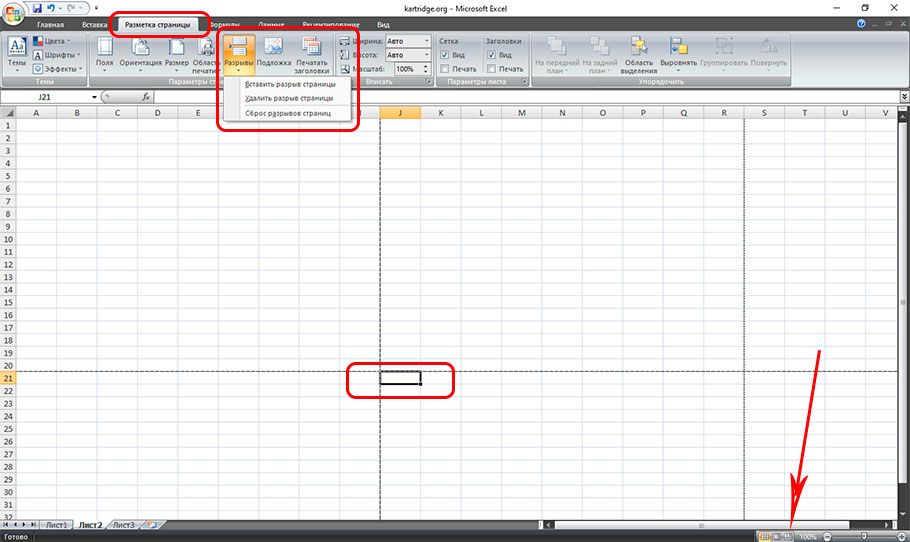
Эта функция так же, как и предыдущая, обязательной не является. Но станет полезной в ручном определении границ печати листа. Чтобы изменить их, нужно после вставки разрыва перейти на режим просмотра документа «Страничный». Там, передвигая линию границы, выделенную синим цветом, Вы сможете определить материал, который будет отпечатан на странице (проверить можно через меню предварительного просмотра). Вставка разрыва осуществляется через вкладку «Разметка страницы». На панели быстро доступа найдите «Разрывы» и нажмите «Вставить разрыв страницы». Удаление разрыва в Excel осуществляется выбором соответствующей функции в этом же меню.
Добавление заголовка страницы в Excel
Использование функции закрепления области дает лишь визуальный эффект для работы в самой программе MS Excel. Однако во время печати заголовок (или шапка) останется лишь на первой странице документа. В случае если Вам эту шапку необходимо применить ко всем страницам документа, следует воспользоваться функцией «Печатать заголовки», которая находится на панели быстрого доступа вкладки «Разметка страницы».
Когда кликнете по этой кнопке, откроется меню «Параметры страницы» на вкладке «Лист». Здесь нужно обратить внимание на раздел «Печатать на каждой странице». Чтобы заголовок отображался на каждом листе, необходимо сослаться на соответствующую строку и столбец, где расположена нужная информация.
Настройка масштаба печати в Excel
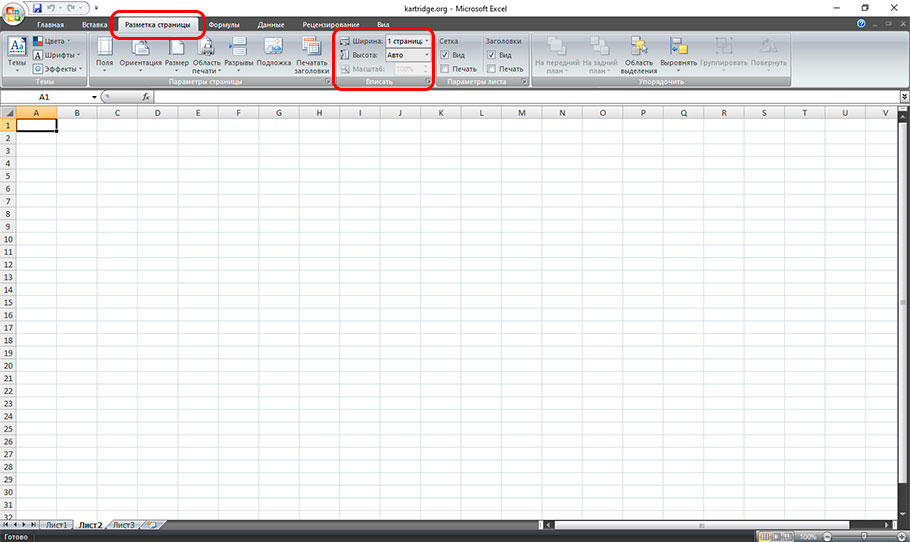
Сразу стоит отметить, что «Масштаб печати» и «Масштаб отображения» – это два разных понятия. Первый, подразумевает под собой размер отпечатка, который вмещается на одном отпечатываемом листе. Второй – это визуальное отображение содержимого документа во время работы в программе Microsoft Excel (этот параметр не влияет на печать). Чтобы задать правильный масштаб отпечатка, следует перейти на вкладку «Разметка страницы». Здесь Вам нужен функциональный блок под названием «Вписать». Манипулируя с его настройками, Вы сможете задать правильный масштаб печати. Самый рекомендуемый параметр – это ширина в 1 страницу, а высота «Авто».
Настройка видимых и невидимых элементов в Excel
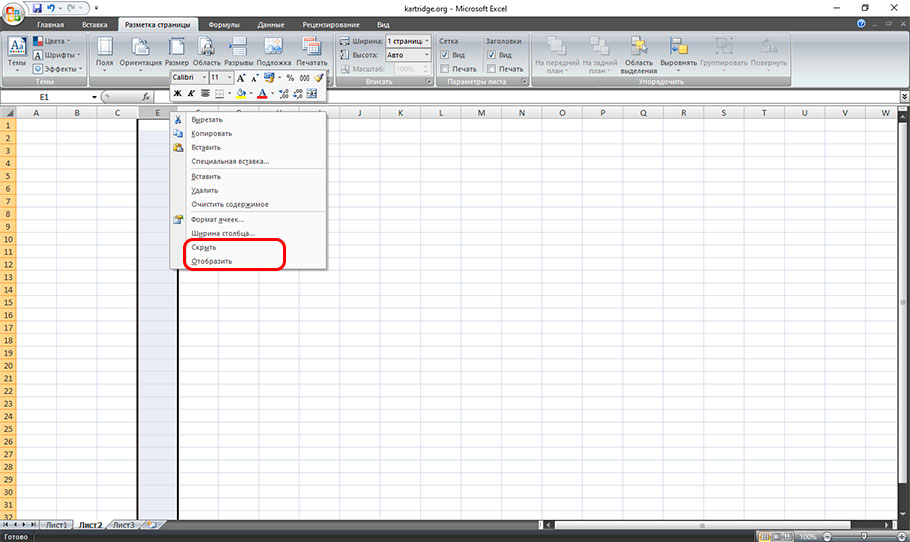
Если Вам не нужен для печати какой-то столбик (или строка), его попросту можно скрыть банальным перетягиванием границы или нажатием правой кнопки мыши и выбором в контекстном меню параметра «Скрыть». Таким же образом можно, наоборот, найти неотображаемые элементы, только в меню будет дополнительная надпись «Отобразить». Чтобы выявить скрытые столбцы и строки, просто внимательно посмотрите на их числовую и буквенную панели. Если какого-то значения не хватает, значит, строка или столбец скрыты. Числами обозначены строки. Нумерация идет от 1 почти до бесконечности (на деле чуть больше миллиона, но документы подобного размера вряд ли кто создает). Буквами обозначены столбцы. Порядок – алфавитный (соответствует английскому алфавиту). Если значений больше, чем букв в англ. алфавите, тогда обозначение идет сдвоенными (AA, AB, AC, …) или строенными (AAA, AAB, AAC, …) литерами и т.д.
Скрытие графических элементов в Excel осуществляется нажатием правой кнопки мыши по объекту. В открывшемся контекстном меню выбираем «Размер и Свойства». Далее переходим на вкладку «Свойства» и убираем галочку со значения «Выводить объект на печать». Сразу стоит отметить, что в самом документе изображение останется на прежнем месте, а вот если открыть «Предварительный просмотр» перед печатью, то там его уже не будет.
Как сохранить шаблон форматирования страницы в Excel
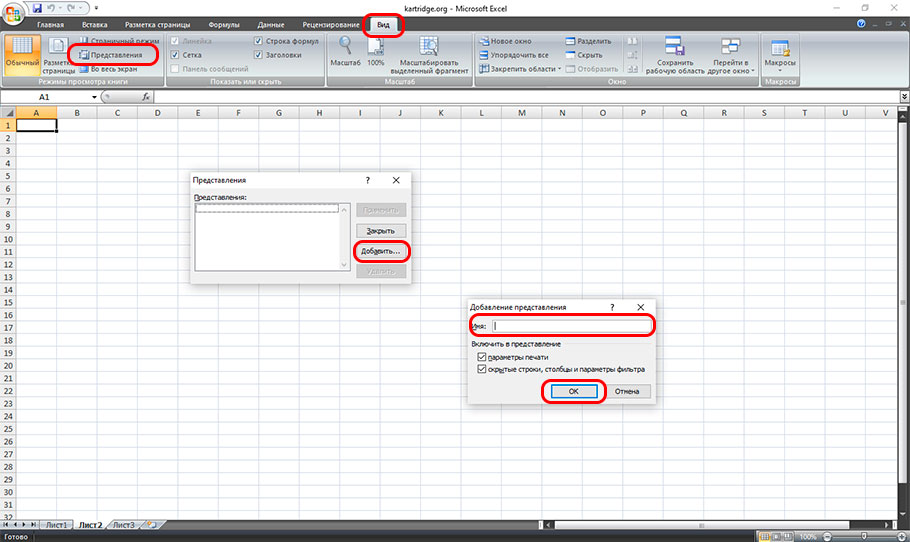
Настройка Excel иногда занимает достаточно много времени. Поэтому, чтобы сократить затраты времени на форматирование будущих проектов, рекомендуется сохранить шаблон и применять его в дальнейшем для создания аналогичных документов. Чтобы это осуществить, следует перейти на вкладку «Вид». В блоке «Режим просмотра книги» найдите и нажмите кнопку «Представления». В открывшемся окне кликните по кнопке «Добавить». Введите имя шаблона и выберите элементы, которые будут сохранены. В списке представлены параметры страницы, скрытые элементы и используемые фильтры. Для окончания сохранения представления в Excel нужно нажать кнопку «Ок». Вот и все, что нужно знать о настройке параметров печати документов из MS Excel (xls и xlsx).
It can be said, in general, that a Microsoft Excel document, much like an atom, consists largely of empty space. But it is no picnic when you print an Excel file, and your printer spits out many blank pages. Here’s why that may happen and a few ways you can go about fixing it.
What Causes Microsoft Excel Documents to Print Blank Pages
Here are some reasons Excel documents print out with extra blank pages. We also have a more general guide on how to fix things if your printer is printing blank pages.
1. Cells Are Formatted to Appear Blank
Sometimes, you can format cells in a Microsoft Excel document in certain ways to make them appear blank. This situation occurs when cells have white text, and the cell background is white, or when certain data values are set not to show or print.
2. The Document Contains Blank Pages
If the Microsoft Excel document has a block of blank cells in between areas with data, you may end up with a few blank pages printed out.
3. Pages Contain Errors
If a cell on a page contains an error, and errors are set to print as blank, Excel files may print out blank or with cells that seem empty.
4. There Are Hidden Columns
Another reason for getting blank Excel prints is if a document contains hidden columns with manual page breaks.
How to Stop Microsoft Excel From Printing Blank Pages
Try these simple fixes to make sure Microsoft Excel files don’t print blank pages.
1. Set a Specific Area to Print
Printing an Excel file is a little strange. It may not necessarily conform to the standard page sizes and layouts, depending on your data. So printing can get skewed. An easy way to fix this is to set the area you want to be printed. Here’s how:
- In an Excel worksheet, select (highlight) the cells you want to appear on the printed page.
- Under the Page Layout tab, click on the Print Area dropdown and select Set Print Area.
Go to View > Page Break Preview to see how pages are set to be printed.
We have an informative article on how to set an area to print in Excel, as well as how to expand and clear the print area.
2. Set the Number of Pages to Be Printed
It can be annoying if many blank pages are printed at the tail end of your Excel document, but this can be dealt with easily. All you have to do is check the number of pages before printing and leave out the ones that are blank.
You can also apply this fix if blank pages appear in the middle of your Excel printout and all your data is printed. You’ll have to go through each page in the print preview to make sure no blank ones appear.
3. Scale to Match Paper Size
Scaling is best used when you want to make an Excel spreadsheet fit on your screen, but it can be used for other things too. And sometimes, errors in printing may be caused by scaling issues.
Since Excel, by default, doesn’t give you clearly defined pages, it may be difficult to know where one page ends, and the next one begins. The first thing to do is to center your data on the page. To do this:
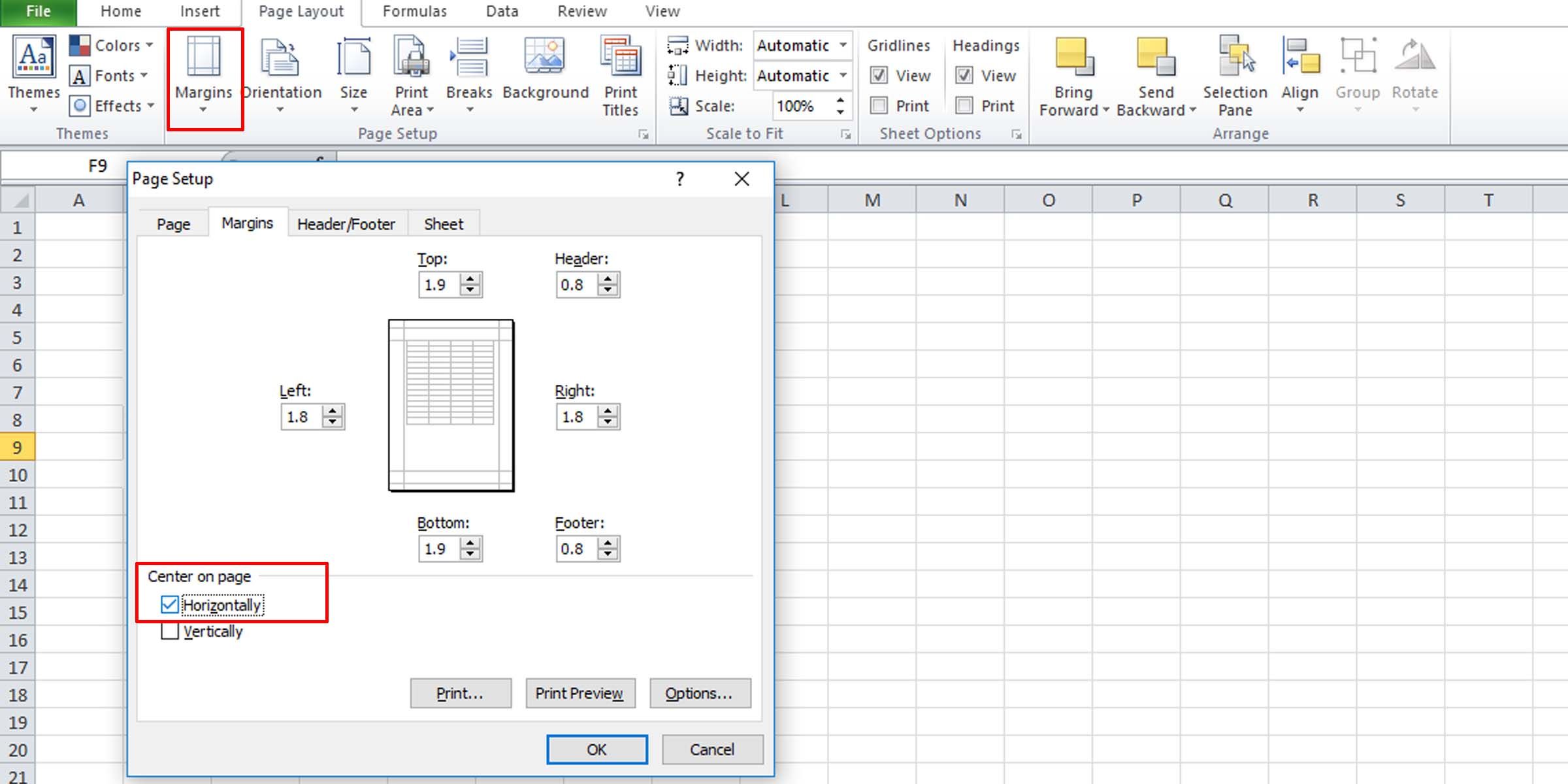
- Go to the Page Layout tab on the ribbon, click on the Margins dropdown, and select Custom Margins.
- In the Margins tab, under the Center on page section, check the Horizontally checkbox.
Then adjust the scale.
- Go to the Scale to Fit section in the Page Layout ribbon tab.
- Reduce the scale from 100% to something that better fits your page.
Check the print preview to see if this has fixed the problem. Another way to scale your pages for printing is to adjust the scaling in Excel options. To do this:
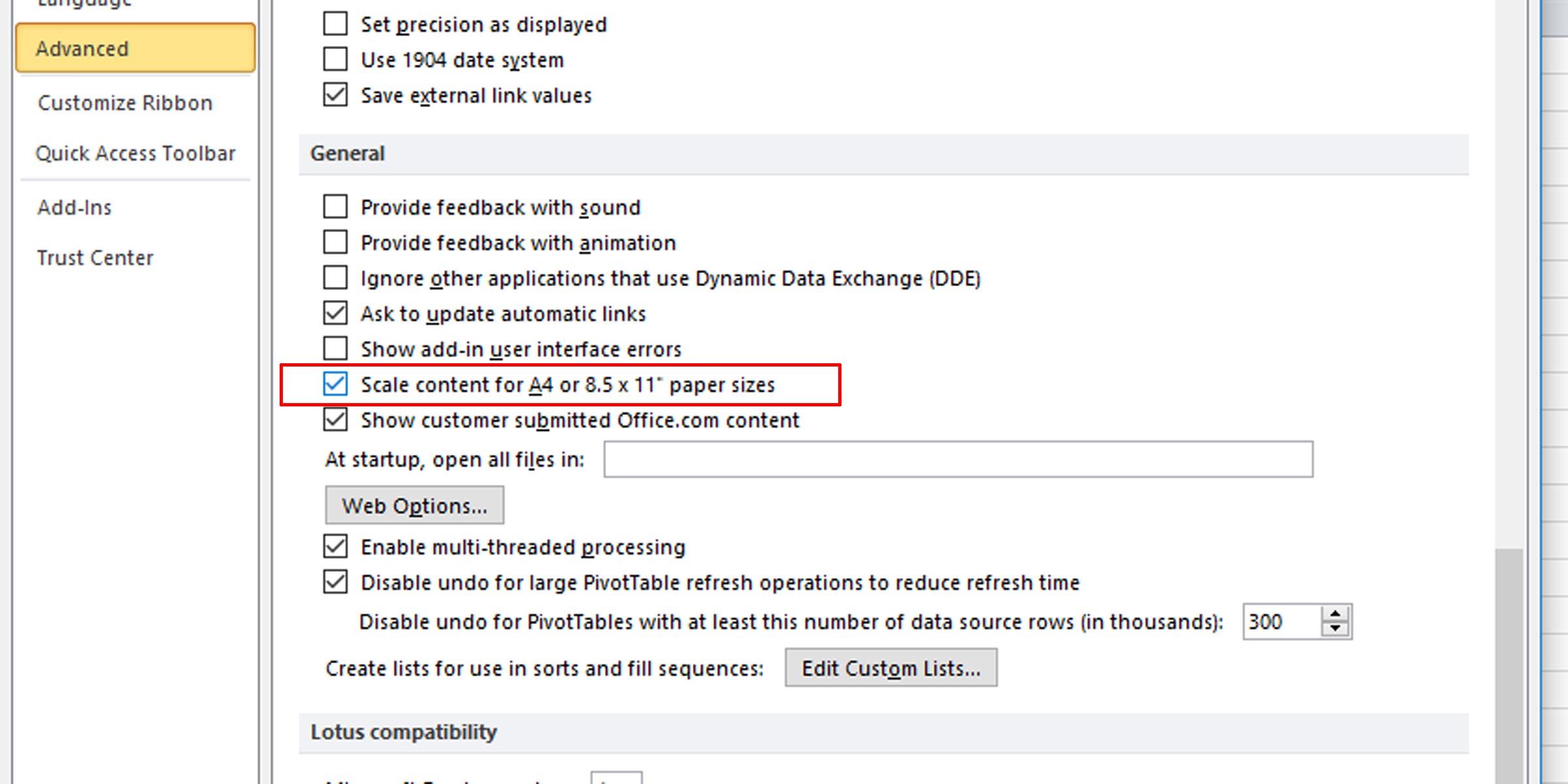
- Go to File > Options.
- Under the Advanced tab, scroll down to the General section.
- Make sure that the Scale content for A4 or 8.5 x 11″ paper sizes option is checked.
4. Copy Your Work Into a New Excel File
A simple temporary fix is to copy only what you want printed and paste it into a new Excel file. That way, you know exactly what is in the file and what should be printed.
5. Check for Unnoticed Text
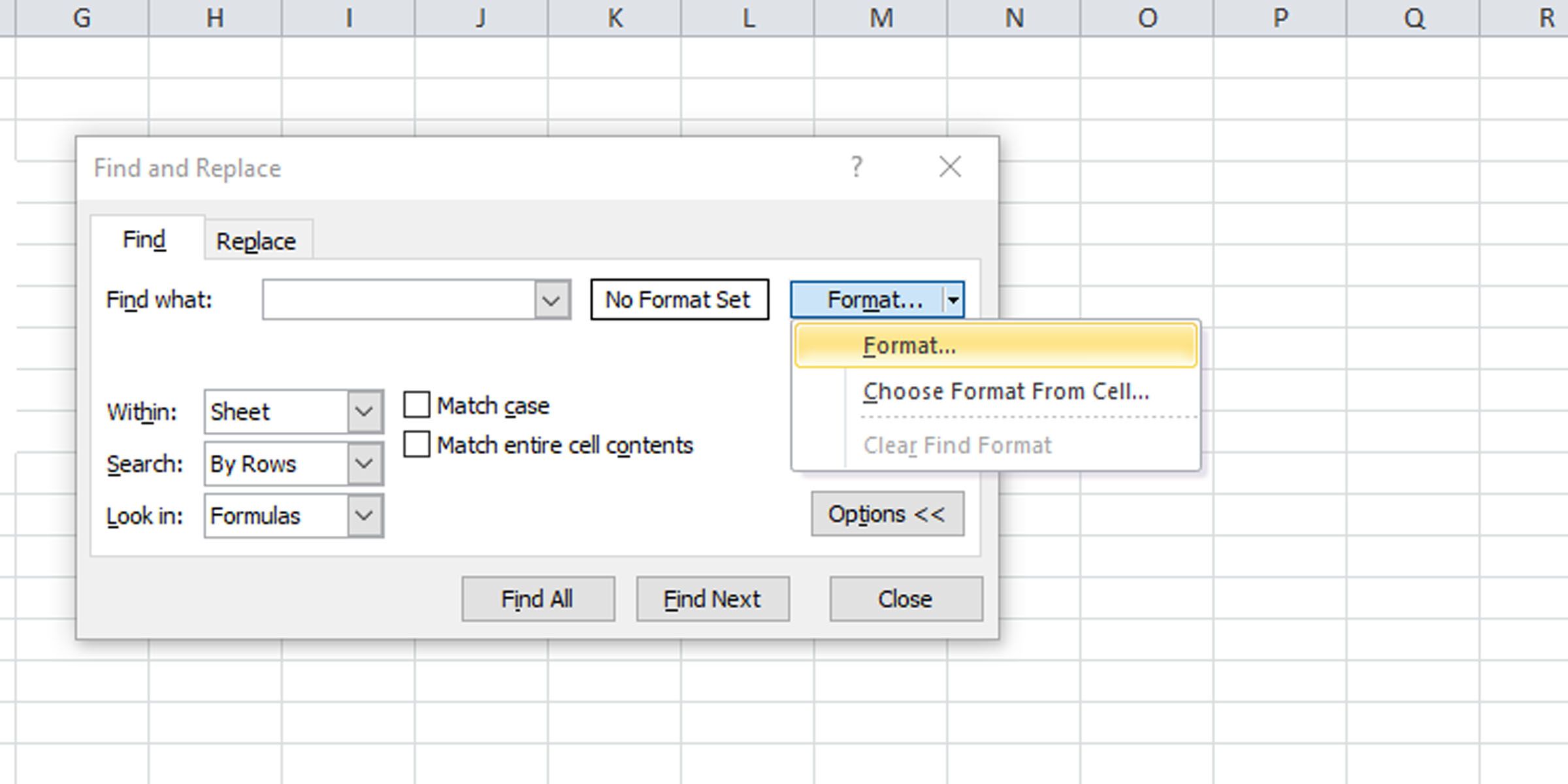
You don’t have to manually check each cell in your Excel file if you think there are cells with white text. An easier method is to run a specific search using the find and replace search feature in Excel. Here’s how:
- Press Ctrl + F to open the Find and Replace box.
- Extend Options to see more of them.
- Click on the Format dropdown and select Format.
- Under the Font tab, set the color to white and click on OK.
- Click the Find All button to see all cells with white text.
6. Check for Pages Breaks Among Hidden Columns or Rows
Hidden rows or columns in themselves won’t affect printing, but page breaks between hidden rows or columns can cause problems while printing. Follow these steps to check:
- Navigate to the Editing group in the Home tab.
- Go to click Find & Select > Go To Special.
- Select Visible cells only and click OK.
If there are any hidden cells, all cells will be selected with borders of hidden rows and columns highlighted. Select the rows or columns on either side of a hidden one, right-click on the row or column name and select Unhide. Adjust page breaks so that pages print as you intend.
7. Print Zero Value Cells
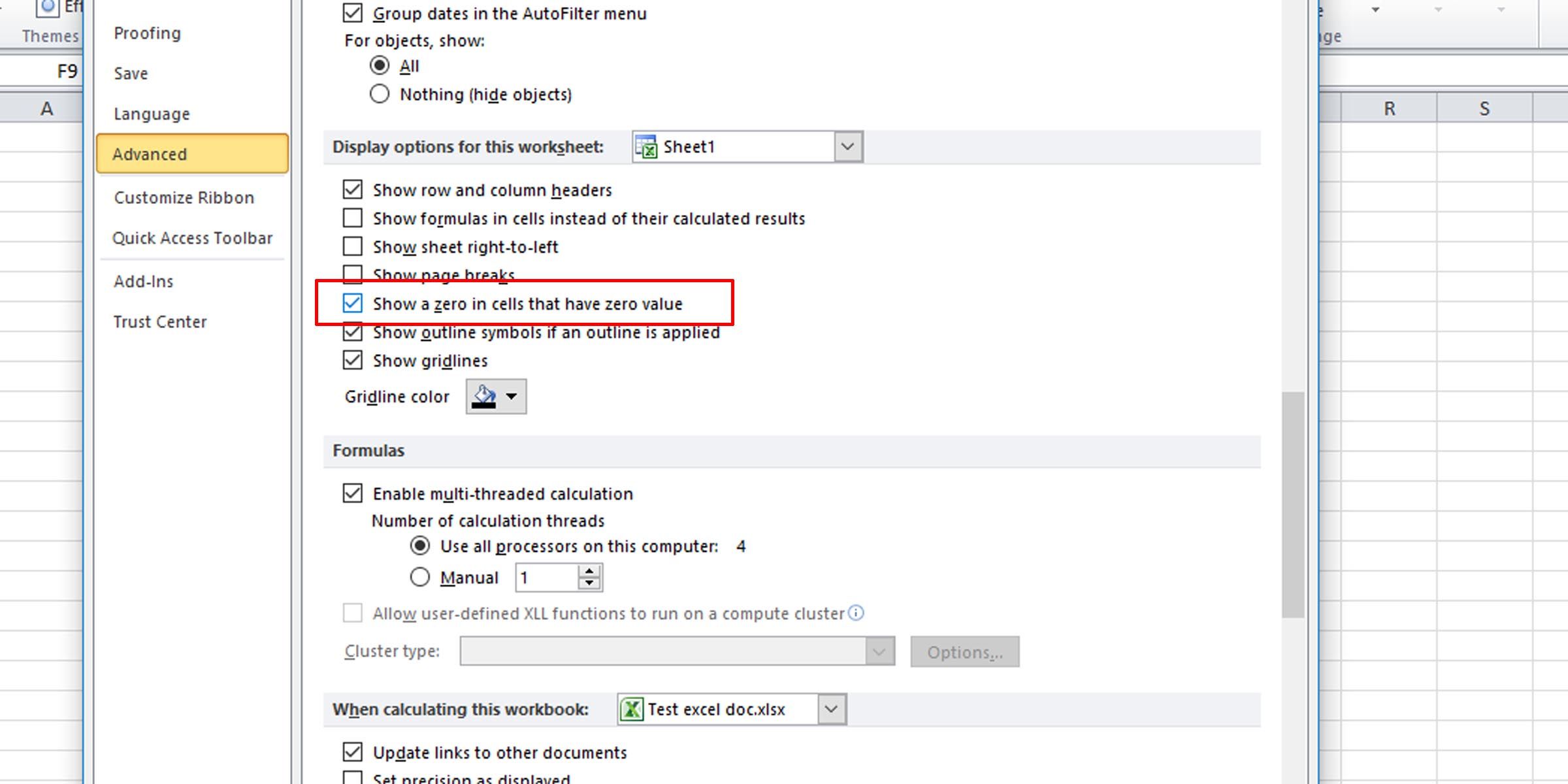
You might notice if a large section of your Excel document is zeroes, but just to make sure, do the following to print cells that have a zero as their data, whether through direct input, formula, or some other method.
- Go to File > Options.
- Under the Advanced tab, scroll down to the Display options for this worksheet section.
- Make sure that the Show a zero in cells that have zero value option is checked.
8. Find Out How Errors Are Treated
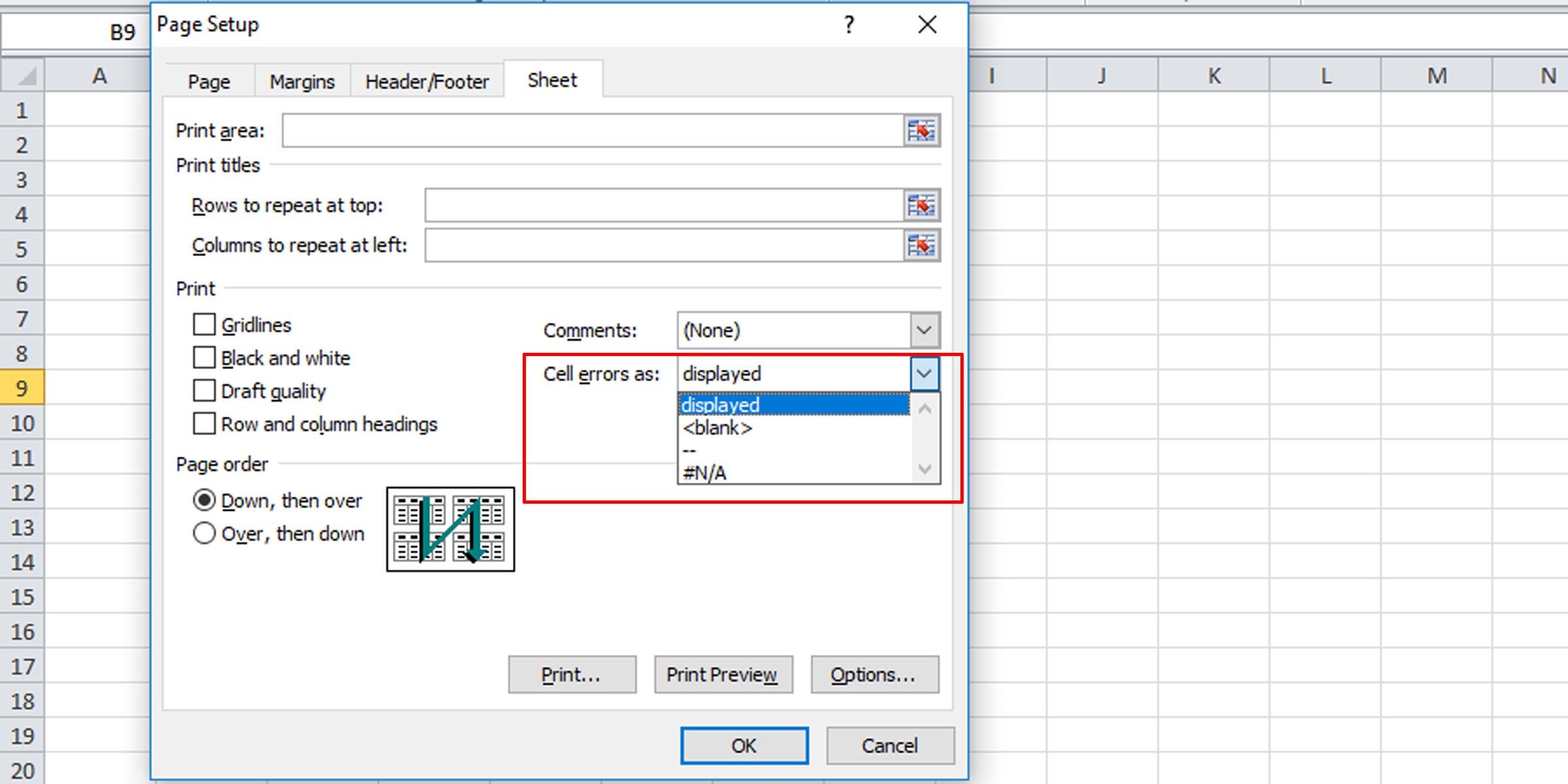
If an error is set to print as blank, you may be left with cells or groups of cells that don’t print their valuable data. Here’s how to enable the printing of cells with errors in Excel:
- Under the Page Layout tab, click on the Dialog launcher box to the bottom right of the Page Setup section.
- Under the Sheet tab, make sure cell errors are set to be displayed.
9. Check Print Quality
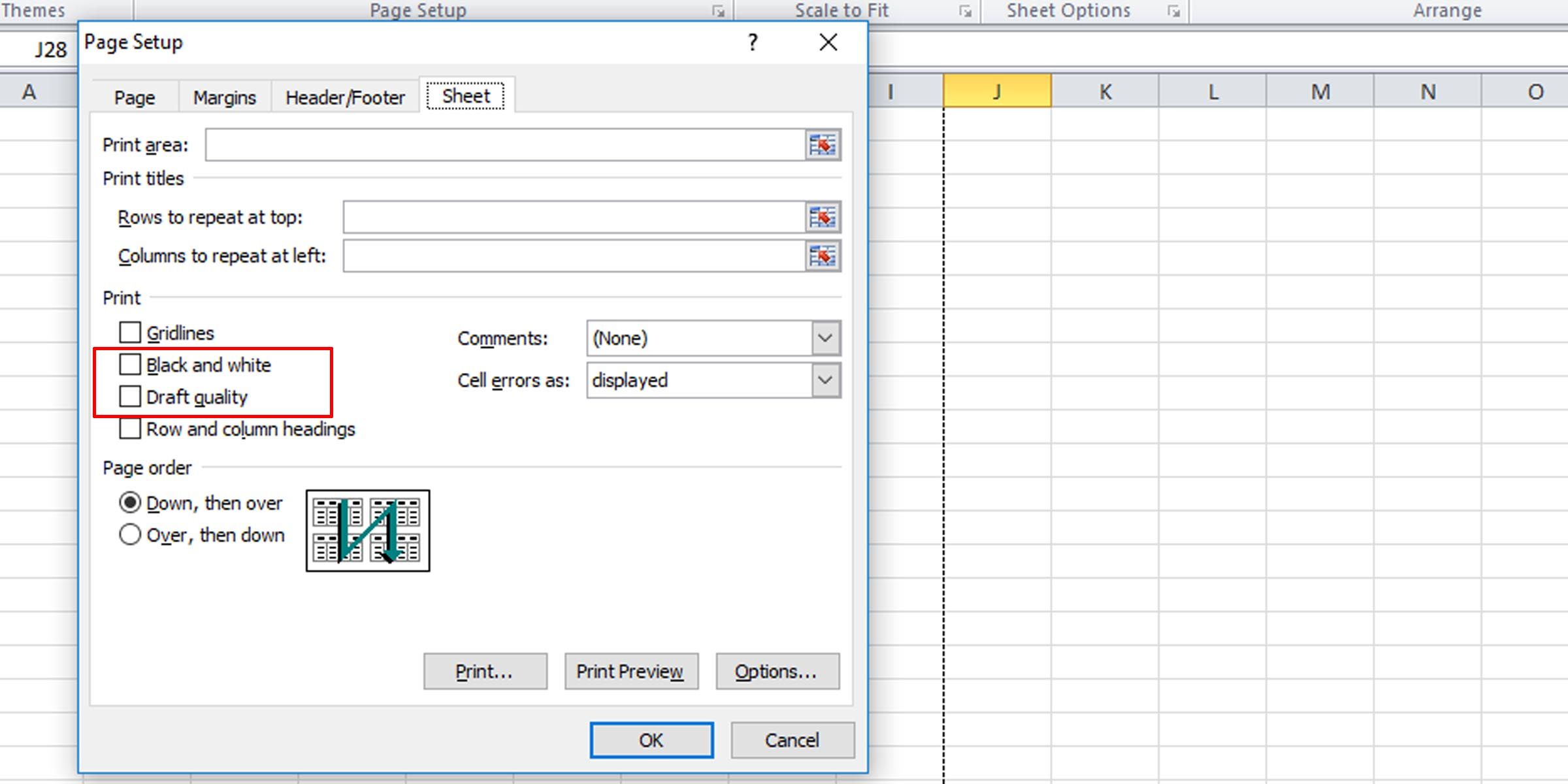
Some printers allow printing at draft quality to save ink and time. These settings can affect how your documents print out. To make sure that draft quality is unselected, do the following:
- Click on Print Titles under the Page Layout tab in the Excel worksheet.
- Under the Sheet tab or heading, make sure that the Black and white and Draft quality checkboxes are unchecked.
Next, make sure that your prints are of the highest quality. To do this:
- Click on Print Titles under the Page Layout tab in the Excel worksheet.
- Switch over to the Page tab or heading, and change print quality to High.
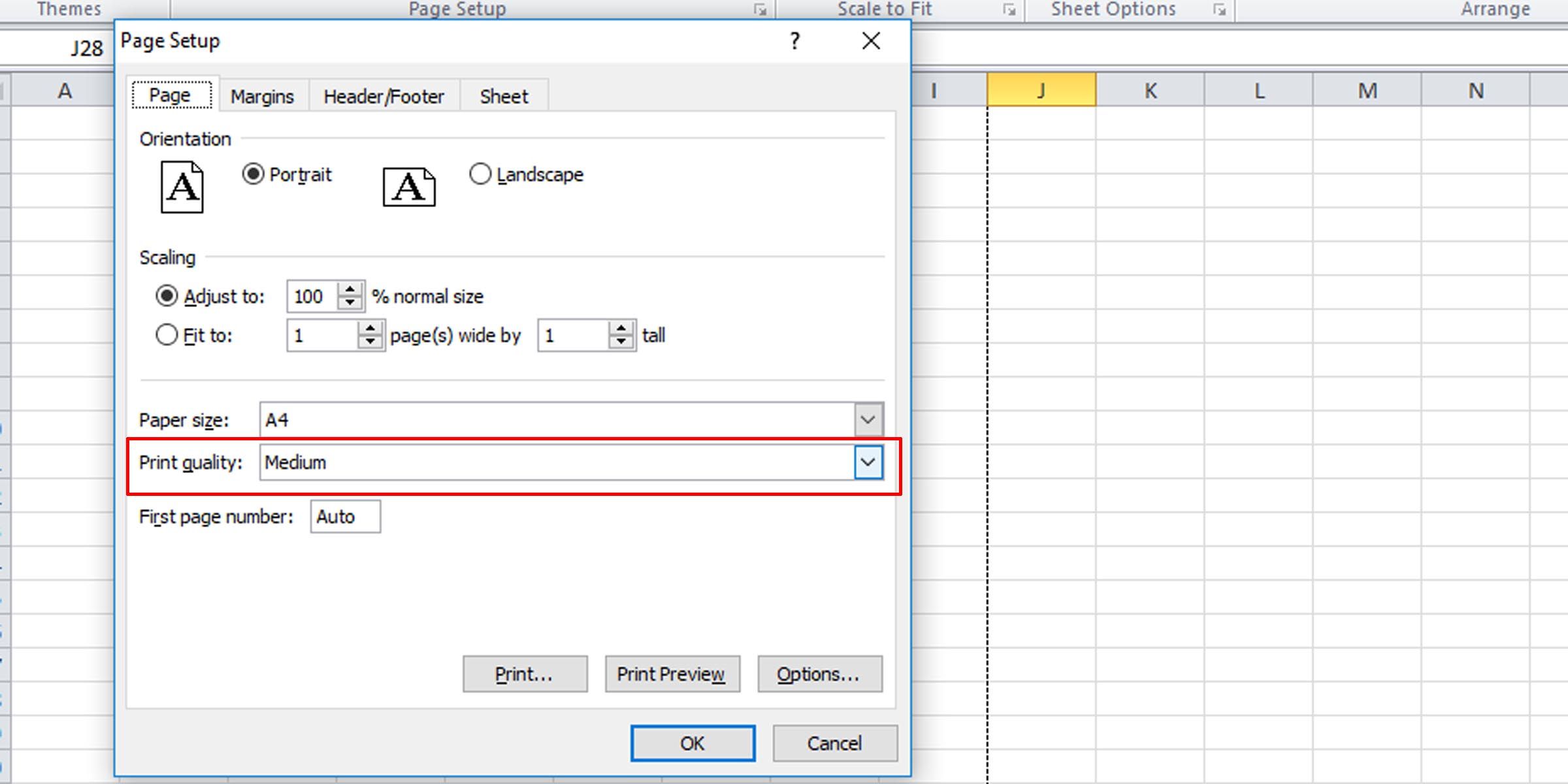
You can move to print directly from here by hitting the Print Preview button.
10. Convert the Worksheet Into the Latest Microsoft Excel Format
Errors may be associated with the program version of the Excel file you are using, especially if you are using the old XLS format. Make sure you are using the latest Excel format. If you aren’t, convert your file into the latest format—XLSX.
11. Get the Latest Printer Drivers
Sometimes an issue with the OS and the printer driver can cause Microsoft Excel pages to print out blank. The easiest solution, in this case, is to update your printer drivers. You’ll have to log on to your printer manufacturer’s website and check for the latest drivers for your printer model.
Banish Printing Blank Excel Pages
Some issues are more easily resolved than others, and if you start noticing Excel files printing a few blank pages, a simple change of settings should resolve the issue. More serious compatibility issues are taken care of by updating file formats and printer drivers.
На чтение 3 мин. Просмотров 10 Опубликовано 20.05.2021
Когда вы распечатываете рабочий лист, вы часто можете обнаружить, что он печатает пустые страницы, которые вас раздражают. В этом случае вам нужно сначала выяснить возможности печати пустых страниц, а затем прекратить печать пустых страниц в Excel.
Чтобы найти незамеченный текст с помощью ярлыка в Excel
Чтобы найти ячейки с формулой, которые возвращаются к пустому значению с помощью ярлыка в Excel
Установить определенная область для печати в Excel
Вкладка Office Включите редактирование и просмотр с вкладками в Office и сделайте вашу работу намного проще …
Подробнее … Скачать бесплатно …
Kutools for Excel решает большинство ваших проблем и увеличивает вашу продуктивность на 80%.
- Повторное использование чего угодно: добавляйте наиболее часто используемые или сложные формулы, диаграммы и все остальное в избранное и быстро повторно использовать их в будущем.
- Более 20 текстовых функций: извлечение числа из текстовой строки; Извлечь или удалить часть текстов; Преобразование чисел и валют в английские слова.
- Инструменты слияния: несколько книг и листов в одну; Объединить несколько ячеек/строк/столбцов без потери данных; Объедините повторяющиеся строки и суммируйте.
- Инструменты разделения: разделение данных на несколько листов в зависимости от значения; Из одной книги в несколько файлов Excel, PDF или CSV; Один столбец в несколько столбцов.
- Вставить пропуск скрытых/отфильтрованных строк; Подсчет и сумма по цвету фона; Массовая отправка персонализированных писем нескольким получателям.
- Суперфильтр: создавайте расширенные схемы фильтров и применяйте их к любым листам; Сортировать по неделе, дню, частоте и т. Д. Фильтр жирным шрифтом, формулами, комментарием …
- Более 300 мощных функций; Работает с Office 2007-2019 и 365; Поддерживает все языки; Простое развертывание на вашем предприятии или в организации.
Подробнее … Бесплатная загрузка …
Содержание
- Чтобы найти незамеченный текст с помощью ярлыка в Excel
- Чтобы найти ячейки с формулой, которые возвращаются к пустому значению с помощью ярлыка в Excel
- Чтобы установить определенную область для печати в Excel
 Чтобы найти незамеченный текст с помощью ярлыка в Excel
 Чтобы найти незамеченный текст с помощью ярлыка в Excel

Потрясающе! Использование эффективных вкладок в Excel, таких как Chrome, Firefox и Safari!
Сэкономьте 50% своего времени и сократите тысячи щелчков мышью каждый день!
Иногда в ячейке могут быть тексты вроде «.» , которые вы не можете заметить . В этом случае вы можете нажать клавиши Ctrl + End на клавиатуре, чтобы найти последнюю введенную вами ячейку, и, если ячейка не требуется, удалите ее. И повторите эту операцию, чтобы удалить ненужную ячейку. Наконец, распечатайте рабочий лист.
Чтобы найти ячейки с формулой, которые возвращаются к пустому значению с помощью ярлыка в Excel
Если вы распечатываете рабочий лист с пустыми страницами, возможно, есть некоторые формулы, которые вернуться к пустому значению, которое вы не заметили. Вы можете нажать клавиши Ctrl + ~ на клавиатуре, чтобы отобразить все формулы на листе, и вы можете проверить формулы пустых значений и удалить их, если вы они не нужны. Затем распечатайте лист.
Чтобы установить определенную область для печати в Excel
Кроме того, вы можете указать выбор печати только для печати.
1. Откройте рабочий лист и выберите диапазон, который вы хотите только напечатать.
2. Затем нажмите Файл > Печать и на левой панели выберите Печать выделенного из раскрывающегося списка Настройка . См. снимок экрана:

Если вы используете Excel 2007 , нажмите кнопку Office в верхнем левом углу> Печать , а затем проверьте Выбор в Что печатать диалогового окна Печать .
3. Затем, после других настроек, вы можете распечатать только выделение.
|
dmalbl  Пользователь Сообщений: 60 |
Доброе утро. Возникла проблема. При распечатывании документа excel из принтера выходят чистые листы, хотя если печатать распечатывать другие файлы он нормально распечатывает. Погуглил, решения не нашел. Этот документ был зашифрован но код шифровки снял, может из за этого проблема эта. Что мне сделать чтоб распечатать этот файл? |
|
Johny  Пользователь Сообщений: 2737 |
Я бы посоветовал переустановить Эксель, а если и это не поможет, то и переустановить систему. There is no knowledge that is not power |
|
dmalbl Пользователь Сообщений: 60 |
щас попробовал распечатать др страницы в этом документе, получилось. Проблема на одном листе. Защиты не нашел на этой странице |
|
Kuzmich Пользователь Сообщений: 7998 |
#4 04.12.2015 10:48:30
Посмотрите, установлено ли на этом листе Выводить на печать диапазон |
||
|
AlexTM  Пользователь Сообщений: 432 Win7SP1 EXL2010 / Win8.1 EXL2016 (VM) |
|
|
Юрий М  Модератор Сообщений: 60577 Контакты см. в профиле |
Нет ли в модуле книги макроса, который что-то делает перед отправкой листа на печать? Может быть он делает цвет шрифта белым, например. |
|
dmalbl Пользователь Сообщений: 60 |
#7 04.12.2015 13:15:19 макроса нет
xlsx |
||
|
dmalbl Пользователь Сообщений: 60 |
#8 04.12.2015 13:16:39
Я печатал всяко разно, результат один и тот же Изменено: dmalbl — 04.12.2015 14:29:50 |
||
|
КОТЭ  Пользователь Сообщений: 9 |
А файлик с непечатающейся страницей можно увидеть? Остальные страницы можете убрать. |
|
Hugo Пользователь Сообщений: 23252 |
Что видно в print preview? Сколько страниц, где границы? |
|
dmalbl Пользователь Сообщений: 60 |
|
|
КОТЭ Пользователь Сообщений: 9 |
dmalbl, |
|
wowick Пользователь Сообщений: 972 |
Когда-то вроде бы было что-то подобное. Пробовал печатать с другого компа на другой принтер и всё распечатывалось. А иногда даже помогало с другого сетевого компьютера печатать на этот же… Давно таких траблов не было. Но разбираться в причинах этого, желания не было. Если автоматизировать бардак, то получится автоматизированный бардак. |
|
dmalbl Пользователь Сообщений: 60 |
И правда, с другого компа печатает. |

|
КОТЭ Пользователь Сообщений: 9 |
#15 04.12.2015 14:22:15
Значит на том компе, с которого не печатает, переустановите принтер. |
||
|
dmalbl Пользователь Сообщений: 60 |
#16 04.12.2015 14:26:00 Спасибо большое. Походу и правда принтер глючит, была такая мысля, но предпосылок к глюку принтера не было. |
Когда вы распечатываете рабочий лист, вы часто можете обнаружить, что он печатает пустые страницы, которые вас раздражают. В этом случае вам нужно сначала выяснить возможности печати пустых страниц, а затем перестать печатать пустые страницы в Excel.
Чтобы найти незамеченный текст с помощью ярлыка в Excel
Чтобы найти ячейки с формулой, которые возвращаются к пустому значению с помощью ярлыка в Excel
Чтобы установить определенную область для печати в Excel
 Чтобы найти незамеченный текст с помощью ярлыка в Excel
 Чтобы найти незамеченный текст с помощью ярлыка в Excel
Иногда могут быть тексты вроде «» в камере вы не заметите. В этом случае вы можете нажать Ctrl + End клавиши на клавиатуре, чтобы найти последнюю набранную вами ячейку, и, если ячейка не требуется, удалите ее. И повторите эту операцию, чтобы удалить ненужную ячейку. Наконец, распечатайте рабочий лист.
Чтобы найти ячейки с формулой, которые возвращаются к пустому значению с помощью ярлыка в Excel
Если вы распечатываете лист с пустыми страницами, возможно, есть некоторые формулы, которые возвращаются к пустому значению, которое вы не замечаете. Вы можете нажать Ctrl + ~ клавиши на клавиатуре, чтобы отобразить все формулы на листе, и вы можете проверить формулы пустых значений и удалить их, если они вам не нужны. Затем распечатайте рабочий лист.
Чтобы установить определенную область для печати в Excel
Кроме того, вы можете указать выбор печати только для печати.
1. Откройте рабочий лист и выберите диапазон, который вы хотите только напечатать.
2. Затем нажмите Файл > Печать / PDF, а на левой панели выберите Распечатать выбор из настройка раскрывающийся список. Смотрите скриншот:

Если вы используете Excel 2007, щелкните значок Офисы кнопка в верхнем левом углу> Печать / PDF, а затем проверьте Выбор в Распечатать что раздел Печать / PDF Диалог.
3. Затем, после других настроек, вы можете распечатать только выбор.
Лучшие инструменты для работы в офисе
Kutools for Excel Решит большинство ваших проблем и повысит вашу производительность на 80%
- Снова использовать: Быстро вставить сложные формулы, диаграммы и все, что вы использовали раньше; Зашифровать ячейки с паролем; Создать список рассылки и отправлять электронные письма …
- Бар Супер Формулы (легко редактировать несколько строк текста и формул); Макет для чтения (легко читать и редактировать большое количество ячеек); Вставить в отфильтрованный диапазон…
- Объединить ячейки / строки / столбцы без потери данных; Разделить содержимое ячеек; Объединить повторяющиеся строки / столбцы… Предотвращение дублирования ячеек; Сравнить диапазоны…
- Выберите Дубликат или Уникальный Ряды; Выбрать пустые строки (все ячейки пустые); Супер находка и нечеткая находка во многих рабочих тетрадях; Случайный выбор …
- Точная копия Несколько ячеек без изменения ссылки на формулу; Автоматическое создание ссылок на несколько листов; Вставить пули, Флажки и многое другое …
- Извлечь текст, Добавить текст, Удалить по позиции, Удалить пробел; Создание и печать промежуточных итогов по страницам; Преобразование содержимого ячеек в комментарии…
- Суперфильтр (сохранять и применять схемы фильтров к другим листам); Расширенная сортировка по месяцам / неделям / дням, периодичности и др .; Специальный фильтр жирным, курсивом …
- Комбинируйте книги и рабочие листы; Объединить таблицы на основе ключевых столбцов; Разделить данные на несколько листов; Пакетное преобразование xls, xlsx и PDF…
- Более 300 мощных функций. Поддерживает Office/Excel 2007-2021 и 365. Поддерживает все языки. Простое развертывание на вашем предприятии или в организации. Полнофункциональная 30-дневная бесплатная пробная версия. 60-дневная гарантия возврата денег.

Вкладка Office: интерфейс с вкладками в Office и упрощение работы
- Включение редактирования и чтения с вкладками в Word, Excel, PowerPoint, Издатель, доступ, Visio и проект.
- Открывайте и создавайте несколько документов на новых вкладках одного окна, а не в новых окнах.
- Повышает вашу продуктивность на 50% и сокращает количество щелчков мышью на сотни каждый день!

Комментарии (8)
Оценок пока нет. Оцените первым!