
I was having the same issue as the original post, although after reading the thread I realized I had also lost the ability to drag down from two cells containing 1 and 2 respectively and have Excel complete a series: instead, all the cells in the range now had 1…
Copy&paste didn’t work in just one specific workbook, let’s call it the «failing workbook». I had a few more open at the same time: copy/paste worked fine in all the others. I could even copy in the failing workbook and paste correctly in another one. It was only in the failing workbook that if I selected a cell (or a range of cells), copied them, and as soon as I clicked on a new cell the dashed lines would disapear and there was nothing left to paste.
Same as the original post, I was able to copy and paste the text content from one cell to another.
I am an occasional Excel user: the only thing that was different between the failing workbook and the rest of them is that it contained macros. I don’t fully understand the code, I copied it from a googled example and adapted it to my particular needs. The macros I copied count the number of coloured cells in a range.
While writing this reply I tried duplicating the file and removing the macro module on the copy.
Copy&paste worked immediately after.
After this I looked into the macros and saw that I had pasted the following code in the ThisWorkbook option:
Option Explicit

'
' http://www.myonlinetraininghub.com/count-sum-and-average-colored-cells
'

Private Sub Workbook_SheetSelectionChange(ByVal Sh As Object, ByVal Target As Range)

    'Uncomment the next line if you want to make Excel recalculate the ActiveSheet every time the Selection changes
    ActiveSheet.Calculate

End Sub
So I did comment back the ActiveSheet.Calculate line, and copy&paste worked once again !!
Maybe for folks who are having the issue in any workbook, the problem could be triggered by having a start macro with some command such as the line I showed…
The dragging issue must be another problem because it seemed to happen in all my workbooks, not only in the failing one. However after closing Excel and reopening just the failing workbook, dragging 1,2 to get a series was once again working, both in the failing workbook and in another fresh one I opened.
I could not get it to fail again…
I hope this helps somebody at Microsoft look into both issues…
Microsoft Excel — одно из наиболее широко используемых приложений для работы с электронными таблицами в организациях и для личного пользования. После многих лет использования мы недавно заметили, что функция вырезания была недоступна в контекстном меню, вызываемом правой кнопкой мыши. Это раздражало, потому что мне приходилось использовать сочетания клавиш, чтобы вырезать и вставлять содержимое ячейки. Поигравшись с некоторыми настройками, мы смогли успешно решить проблему. Если вы столкнулись с тем, что функции вырезания, копирования и удаления не работают в контекстном меню Excel, вам следует попробовать следующие варианты.
Отключены параметры вырезания, копирования и удаления в контекстном меню
Щелкните правой кнопкой мыши любой файл Excel, и вы увидите, что возможность вырезать, копировать или удалить отключена. В нашем случае не сработал только вариант с вырезом. Однако у вас также могут возникнуть проблемы с другими параметрами, такими как копирование, удаление или вставка.
Параметр «Заморозить фрагмент» в контекстном меню Excel
В дополнение к контекстному меню, вызываемому правой кнопкой мыши, вы можете заметить, что эти параметры также отключены на значках ленты.
Почему возникает эта проблема?
Насколько нам известно, это произошло из-за обработки некоторых листов Excel, отключающих функции. Например, мы обработали несколько ограниченных книг Excel, в которых отключены макросы. Эти рабочие книги Excel также ограничивают функции вырезания, копирования и вставки, заставляя вас вводить каждую ячейку вручную и проверять на основе настроек макроса. Однако похоже, что эти ограничения применяются к реестру Windows или другим параметрам, которые по-прежнему ограничивают возможности вырезания, копирования или вставки во всем приложении Excel.
Другой причиной проблемы может быть вмешательство в настройки Excel в фоновом режиме или изменение записей реестра без понимания этого.
Попробуйте выполнить следующие действия, чтобы решить проблему:
- Сбросить ячейки с помощью редактора VBA
- Изменить запись реестра
- Запустите Excel в безопасном режиме
- Удалить домашнюю папку
- Проверить атрибуты файла
- Восстановить Excel
1. Сбросить ячейки из редактора VBA
- Пожалуйста, закройте все листы Excel и начните новую пустую книгу.
- Нажмите Alt+F11, чтобы открыть редактор «Microsoft Visual Basic для приложений».
- Когда вы находитесь в редакторе VBA, перейдите в меню «Вставка»> «Модуль», чтобы открыть новый модуль.
- Открытая секция модуля
- Это откроет редактор на правой панели и вставит в редактор следующий код.
Sub Reset_Cells() CommandBars(«Ячейка»).Reset CommandBars(«Строка»).Reset CommandBars(«Столбец»).Reset End Sub
- Это должно выглядеть так, как показано ниже.
Выполнение команд сброса ячейки в модуле редактора Excel VBA
- Нажмите F5 или нажмите кнопку «Выполнить», которая выглядит как кнопка воспроизведения. Или зайдите в меню «Выполнить > Выполнить в / пользовательской форме».
- Команды будут запущены и вернут ваши ячейки Excel к их поведению по умолчанию.
- Вы не увидите никаких результатов как успеха или неудачи. Просто закройте/выйдите из редактора VBA и вернитесь к своей книге Excel.
- Щелкните правой кнопкой мыши и проверьте, включены ли параметры. Вы также должны проверить, включены ли значки на ленте.
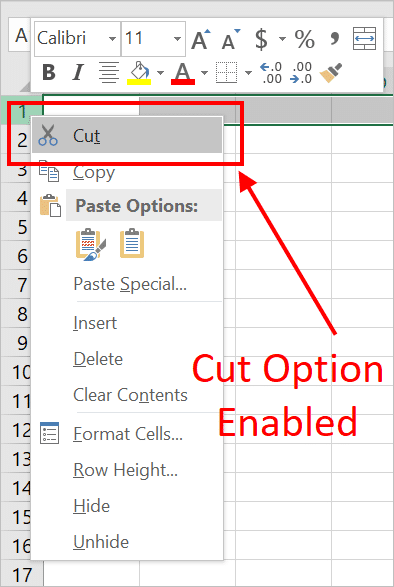 Опция обрезки включена Назад
Приведенные выше команды в основном сбрасывают ячейки в ячейках, строках и столбцах Excel. В основном это должно решить проблему и установить поведение ячейки по умолчанию.
2. Изменить запись в реестре.
Приведенное выше решение устранило проблему для нас. Однако, если вам сложно выполнять команды в редакторе VBA, попробуйте этот вариант.
- Нажмите клавиши Win Logo + R, чтобы открыть окно «Выполнить».
- Введите regedit и нажмите Enter, чтобы открыть редактор реестра.
Откройте редактор реестра из командной строки
- Как только вы окажетесь в редакторе реестра, перейдите в раздел Компьютер HKEY_CURRENT_USER Программное обеспечение Microsoft Office 16.0 Путь к параметрам Excel. Обратите внимание, что 16.0 означает Excel 2016, вам может понадобиться найти свою версию Excel там.
- Щелкните правой кнопкой мыши папку «Параметры» и переименуйте ее в любое удобное для вас имя, например «Параметры_Старый».
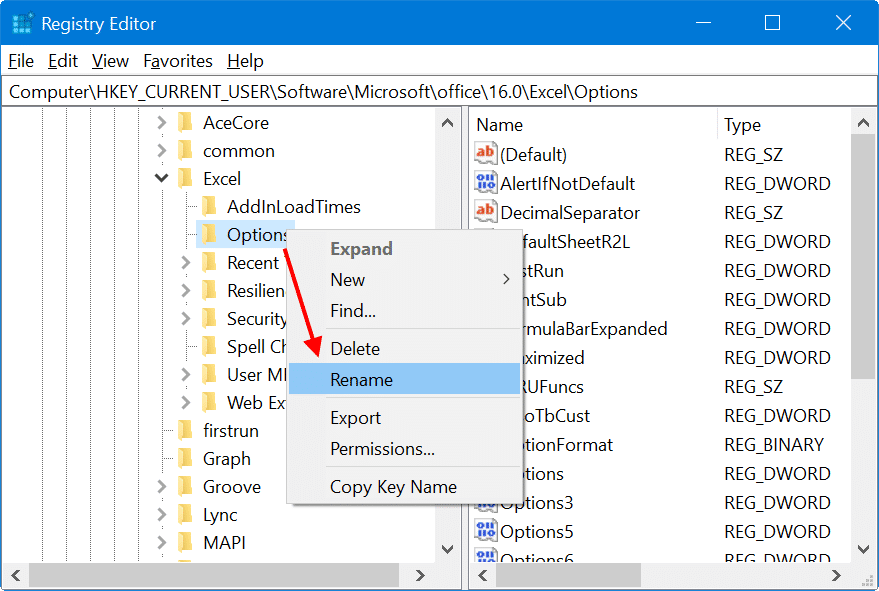 Изменить настройки реестра
Теперь запустите приложение Excel и проверьте, включены ли параметры в контекстном меню и на ленте.
3. Запустите Excel в безопасном режиме.
Как мы уже упоминали, проблема может возникнуть из-за отключенных функций в книге Excel. В Excel есть множество надстроек для расширения функциональности и преобразования файлов. Следовательно, эти типы плагинов также могут вызывать проблемы. Лучший способ проверить совместимость надстроек — открыть Excel в безопасном режиме, который отключит все надстройки.
- Щелкните меню «Пуск», удерживайте нажатой клавишу управления, а затем щелкните приложение Excel. Если у вас есть ярлыки Excel на рабочем столе или панели задач, удерживайте нажатой клавишу управления и дважды щелкните или щелкните правой кнопкой мыши по нему, чтобы открыть его.
- Вы получите сообщение ниже. Нажмите «Да», чтобы подтвердить открытие Excel в безопасном режиме.
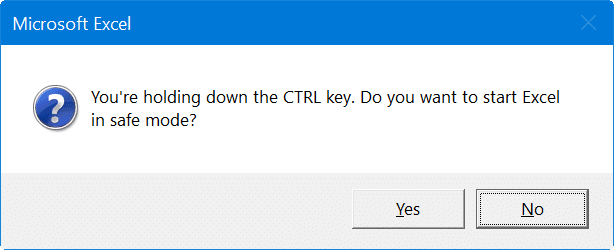 Откройте безопасный режим Excel
Если вам трудно открывать, удерживая нажатой клавишу Ctrl, нажмите клавиши Win + R, чтобы открыть окно «Выполнить». Введите отлично/безопасно и нажмите Enter. Это откроет Excel в безопасном режиме.
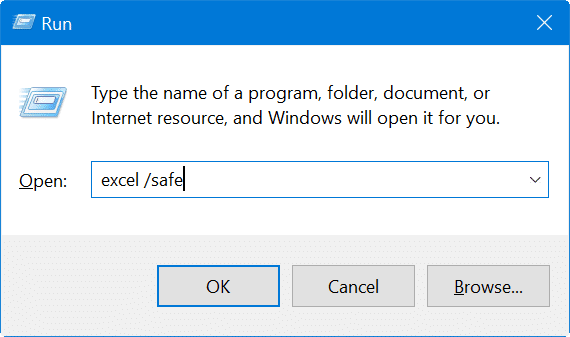 Команда безопасного режима Excel
Проверьте разрез и другие доступные параметры. Если это так, то проблема может быть в конфликтующих плагинах. Чтобы найти конкретный плагин, вызывающий проблемы, вам необходимо отключить их один за другим, следуя приведенным ниже инструкциям.
- Откройте Excel и перейдите в меню «Файл» > «Параметры».
- Щелкните раздел «Дополнения» и щелкните раскрывающееся меню рядом с параметром «Управление» внизу.
- Выберите «Плагины COM» и нажмите кнопку «Перейти…».
- Снимите флажок, чтобы отключить плагин.
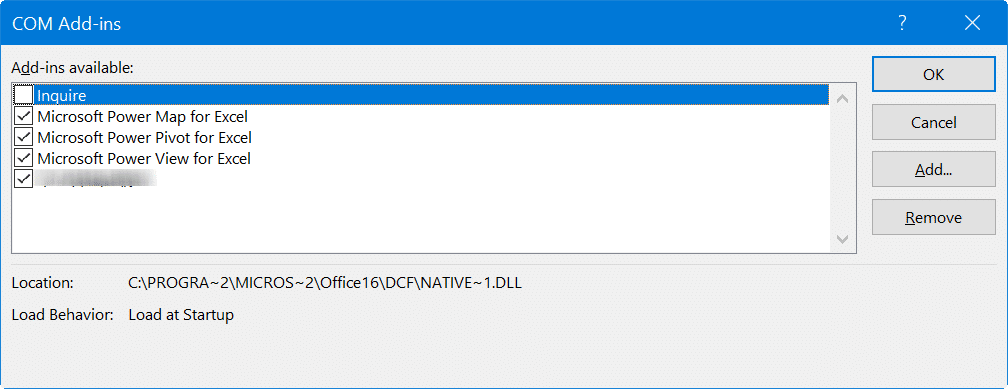 Проверить надстройки в Excel
Точно так же перейдите в «Надстройки Excel» и отключите их все. После этого вы можете по очереди определить, какой из них вызывает проблемы.
4. Очистите папку автозагрузки Excel.
Иногда поврежденная папка запуска Excel может создавать проблемы.
- Откройте проводник и перейдите по пути «C:UsersИмя пользователяAppDataRoamingMicrosoftExcel». Не забудьте заменить имя пользователя своим именем пользователя в пути.
- Вы должны увидеть папку XLSTART (она должна быть пустой, иначе вы можете ее не видеть) и файл .xlb или .xlsb в этой папке.
- Вырежьте все файлы внутри этой папки и сделайте их резервную копию где-нибудь.
- Перезапустите Excel и проверьте, решена ли проблема.
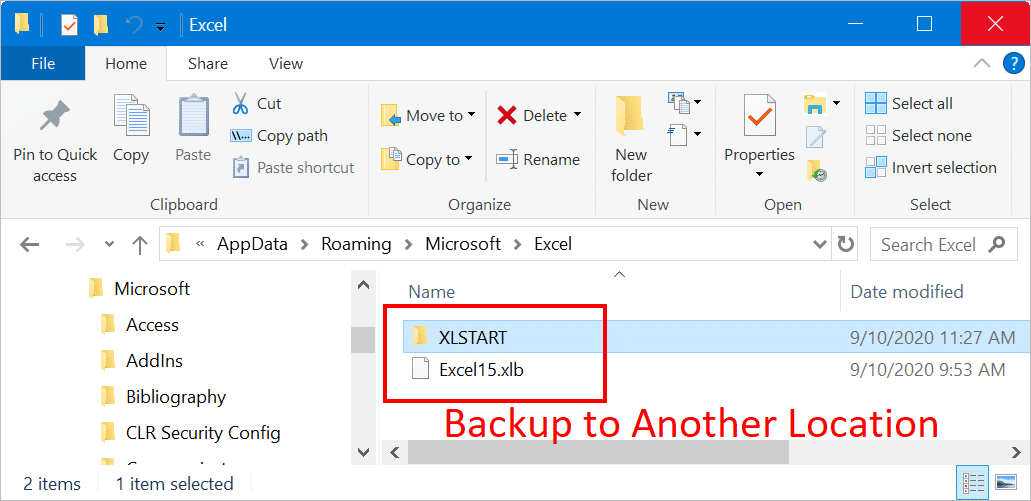 Папка запуска Excel
Если вы не знаете правильный путь, нажмите Alt + F11 в Excel, чтобы открыть редактор VBA. Перейдите в меню «Вид > Немедленное окно» или нажмите клавиши Ctrl+F5. Вставьте следующий код в текстовое поле «Немедленно».
Нажмите Enter, чтобы найти путь запуска.
Найдите путь для запуска Excel
Примечание. Не удаляйте файлы .xlb или .xlsb. Это файл конфигурации Excel, содержащий настройки панели инструментов. Если проблема не устранена, вы можете вставить файл обратно в папку.
5. Проверьте атрибуты файла.
Проверьте, просматриваете ли вы рабочую книгу Excel, доступную только для чтения. Хотя файлы только для чтения позволяют вырезать или удалять содержимое, вы можете получить предупреждение при попытке сохранить файл. Вы можете щелкнуть правой кнопкой мыши значок файла и перейти в «Свойства», чтобы удалить параметр «только для чтения.
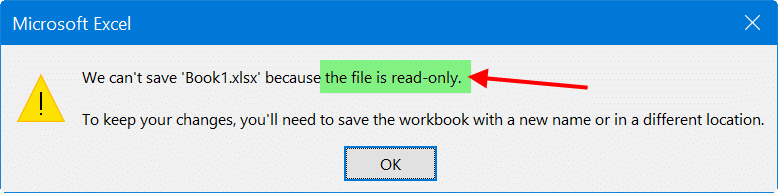 Файл только для чтения
Точно так же, если вы просматриваете файл .xlsm, макрос может отключить такие функции, как вырезание, копирование или удаление.
6. Восстановите Excel
Мы не рекомендуем делать это, так как это приведет к восстановлению всей установки Office на вашем компьютере, включая другие приложения, такие как Word, Outlook и PowerPoint. Если у вас есть несколько проблем с Office, в том числе отсутствующие параметры вырезания, копирования и удаления, попробуйте восстановить установку.
- Нажмите клавиши Win + I, чтобы открыть приложение «Параметры Windows».
- Перейдите в «Приложения» > «Приложения и функции».
- Введите «офис» в поле поиска, чтобы отфильтровать установку Microsoft Office.
- Щелкните установочный файл, а затем нажмите кнопку «Изменить».
- В зависимости от вашей установки следуйте дополнительным онлайн-инструкциям по ремонту.
Заключительные слова
Решение небольших проблем может повысить вашу производительность и сэкономить много времени. Мы надеемся, что одно из приведенных выше решений помогло вам исправить функции вырезания, копирования и удаления, не работающие в контекстном меню Excel.
Почему не копируется текст и не вставляется в экселе

Добрый день! Уважаемые читатели и гости одного из крупнейших IT блогов рунета Pyatilistnik.org. В прошлый раз мы с вами разобрали «Почему не работает предварительный просмотр файлов Excel». Двигаемся дальше и в сегодняшней публикации мы разберем такую проблему, при попытке скопировать ячейку Ecxel и вставить ее в другое место у вас выскакивает окно в ошибкой «Приложению Microsoft Excel не удалось вставить данные«. Давайте это устранять.
Постановка задачи
И так у меня есть виртуальная машина ESXI с гостевой операционной системой Windows Server 2019. Один из сотрудников обратился с проблемой, что у него перестало в Ecxel копироваться содержимое ячеек в другие ячейки. Выглядело это вот так. Сначала при открытии Ecxel 2016 появлялась ошибка:
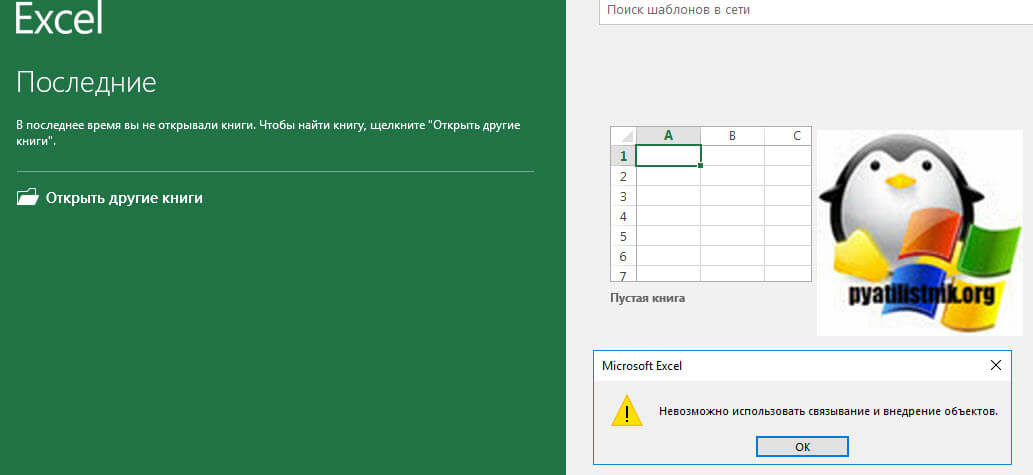
Далее если попытаться скопировать одну ячейку в другую:
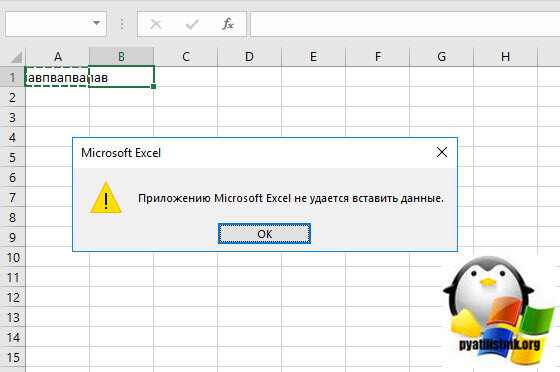
Хочу отметить, что такое поведение было и в совершенно новых документах, которые были созданы для тестирования, так же под эту ошибку попадали ячейки в которых вообще не было данных (пусты).
Что сделать если не удается копировать и вставлять данные на листе
Первое, что вы должны сделать, это обязательно установить все имеющиеся обновления для Microsoft Office, напоминаю делается это через параметры Windows, раздел «Обновление и Безопасность«.
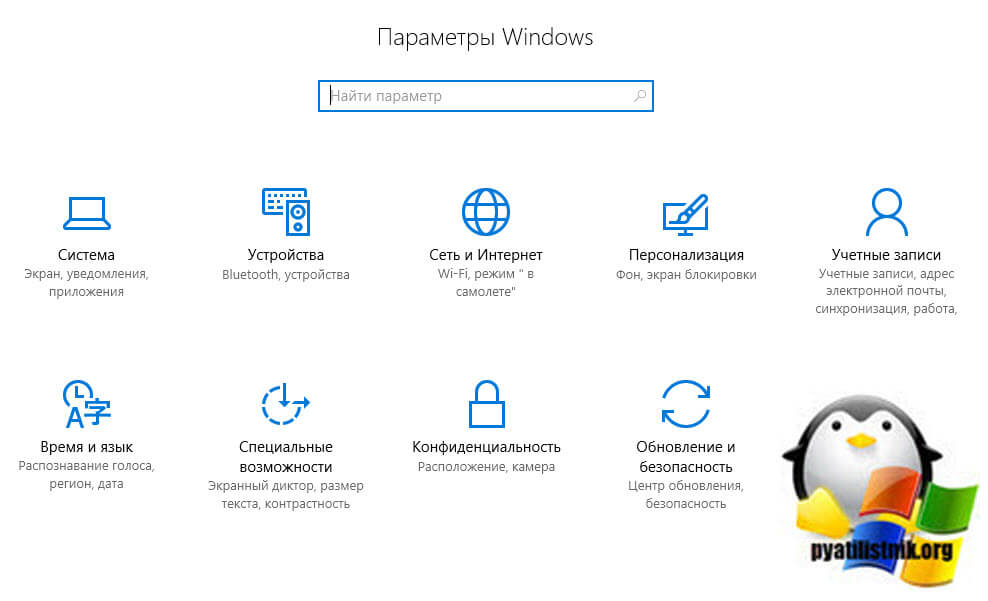
Далее перейдите в дополнительные параметры.
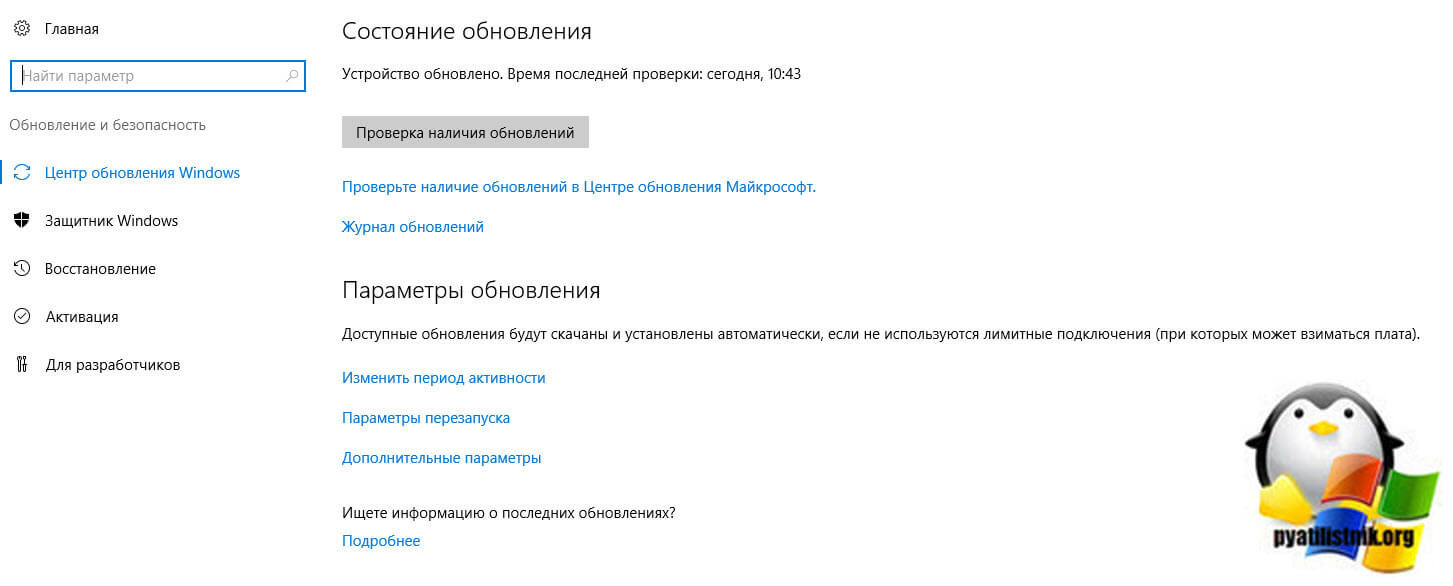
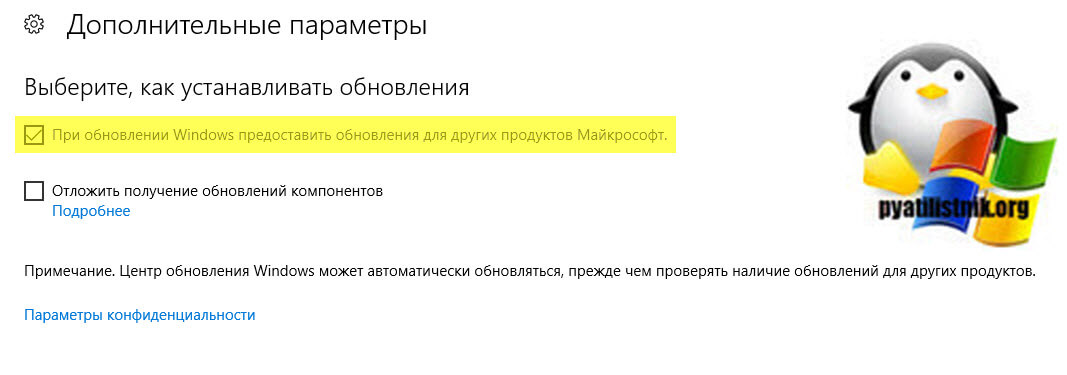
Убедитесь, что установлена галка «При обновлении Windows предоставить обновления для других продуктов Microsoft«
Если Windows что-то обнаружит в списке доступных обновления, то будет произведена установка. Не забываем на всякий случай перезагрузить компьютер или сервер.
Отключение надстроек в безопасном режиме
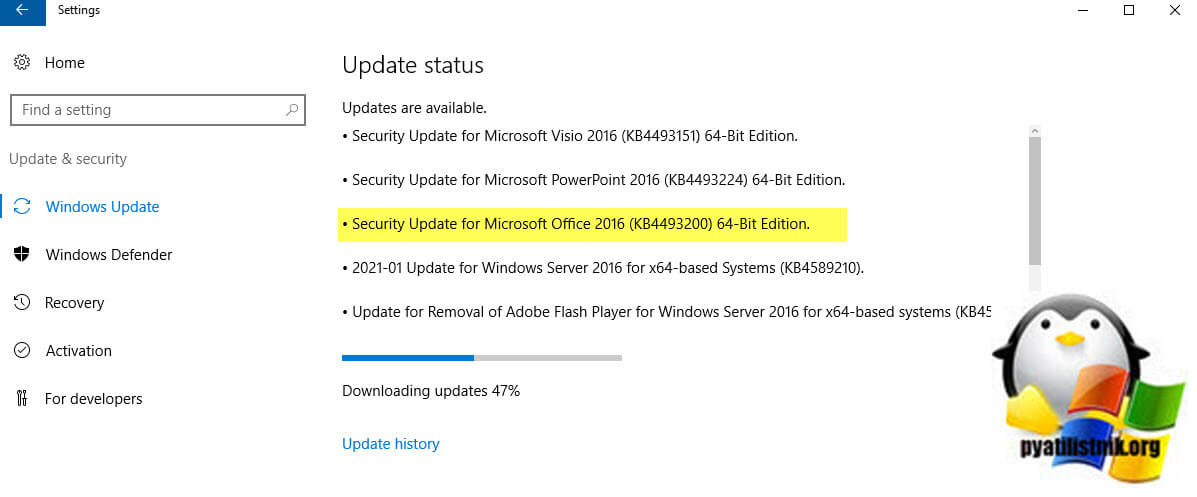
У Microsoft Excel есть как и у Windows безопасный режим, который позволяет проверить работу приложения с минимальными настройками. Для того, чтобы вам запустить Excel в безопасном режиме, нужно зажать клавишу CTRL и запустить само приложение.
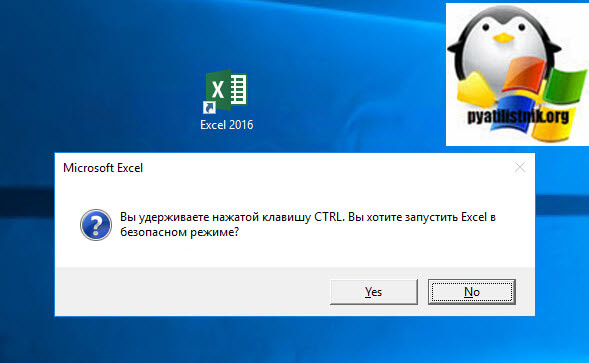
Далее вам нужно перейти в меню «Файл«.
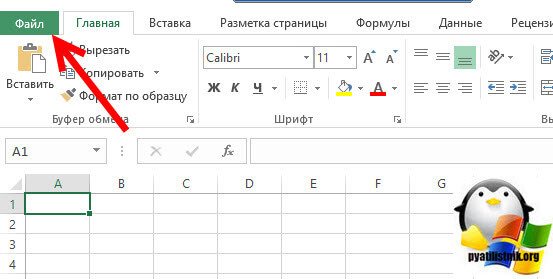
Далее переходим в параметры.
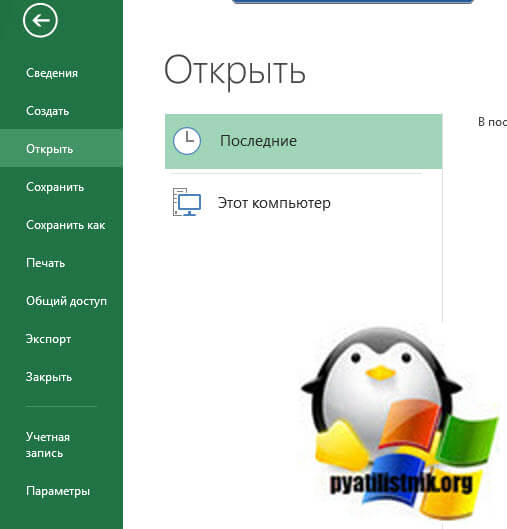
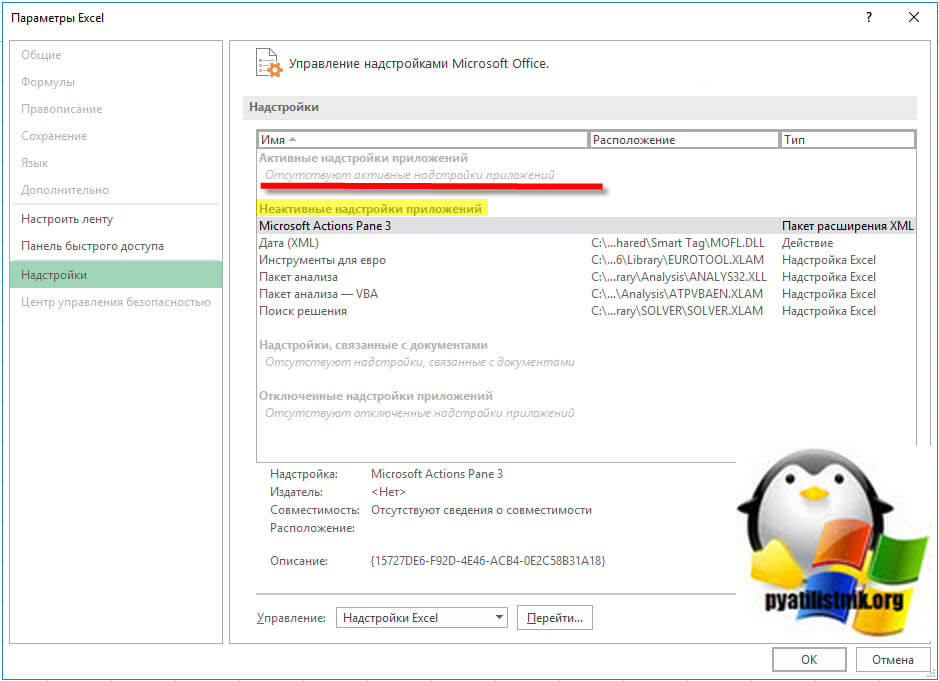
Переходим в пункт «Надстройки«. Посмотрите какие из них у вас находятся в активном состоянии и по очереди отключайте. Проверьте помогло ли это решить ошибку «Невозможно использовать связывание и внедрение объектов (cannot use object linking and embedding)».
Восстановление Microsoft Office
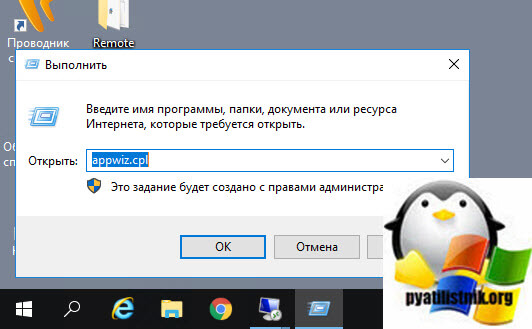
Следующий метод, который может помочь в устранении ошибки «Приложению Microsoft Excel не удалось вставить данные (Microsoft Excel was unable to insert data)», это попробовать произвести восстановление офисного пакета. Чтобы это осуществить, вам необходим вызвать окно выполнить и вписать в нем:
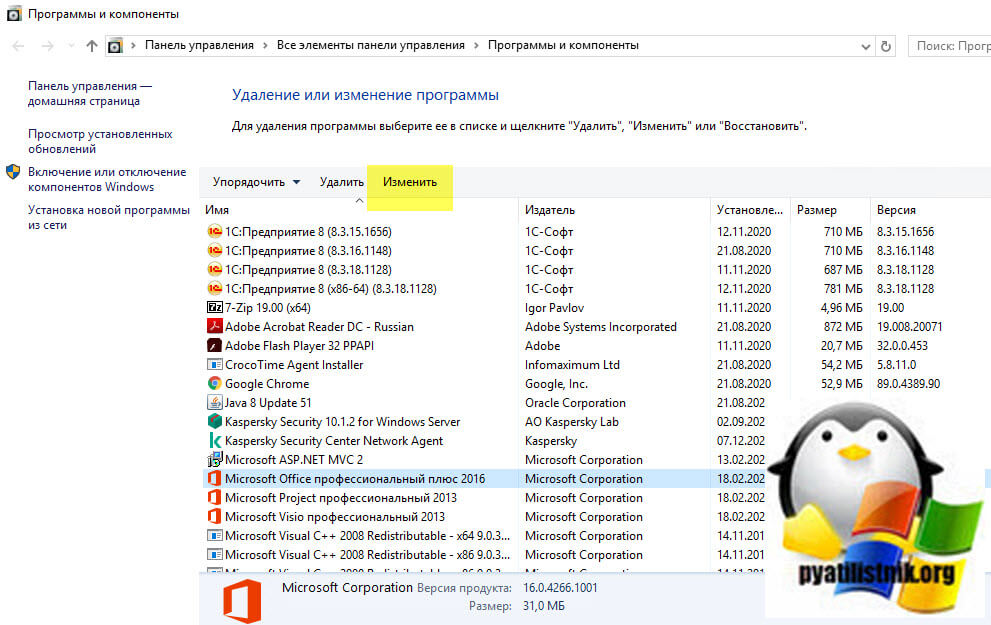
В открывшемся окне «Программы и компоненты» вам необходимо выбрать в списке ваш офисный пакет, у меня это «Microsoft Office профессиональный плюс 2016» и в самом верху нажать кнопку «Изменить«.
В списке доступных операций, выберите «Восстановить«.
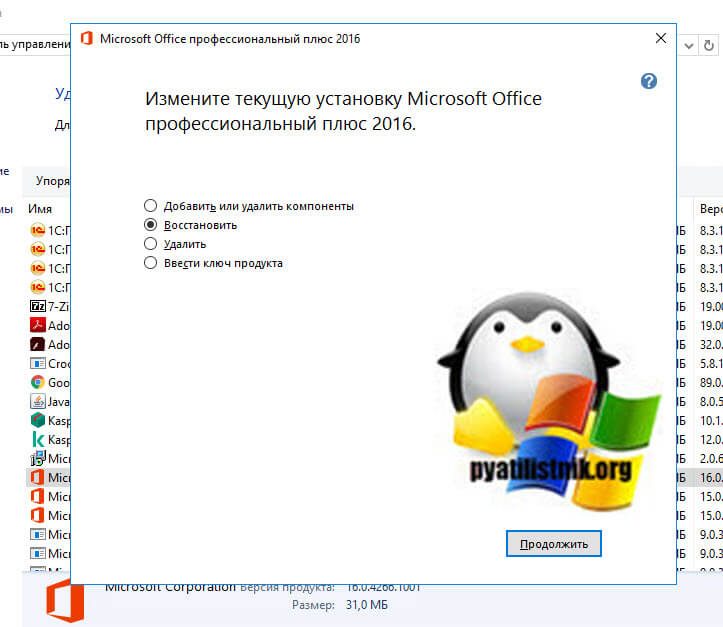
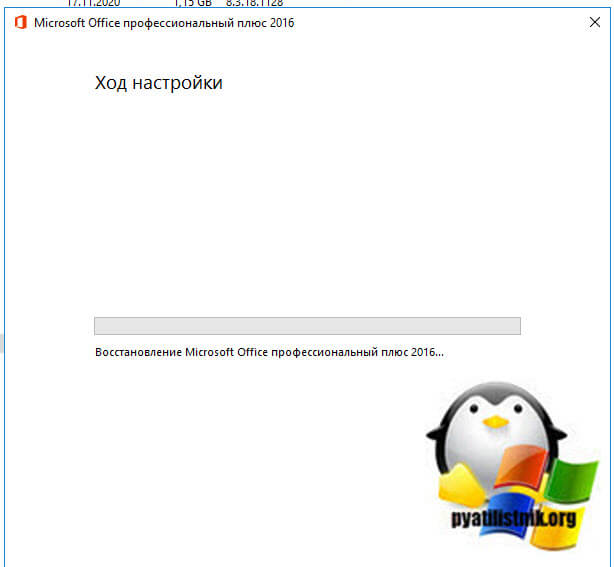
Начинается процесс восстановления Microsoft Office и в том числе его пакета Excel. Данная операция может быть не такой быстрой, поэтому придется подождать минут 5-10.
Проверка учетной записи в DCOM
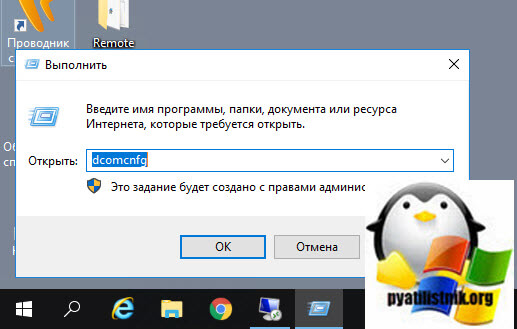
Ранее я вам рассказывал, как производится настройка DCOM для Exel, кото не читал посмотрите. DCOM — это программная конструкция, которая позволяет компьютеру запускать программы по сети на другом компьютере, как если бы программа выполнялась локально. DCOM — это аббревиатура от Distributed Component Object Model. Если вы получаете ошибку «Невозможно использовать связывание и внедрение объектов (cannot use object linking and embedding)», то с большой долей вероятности у вас используется для запуска не тот режим. Чтобы это проверить, вновь вызовите окно выполнить и введите:
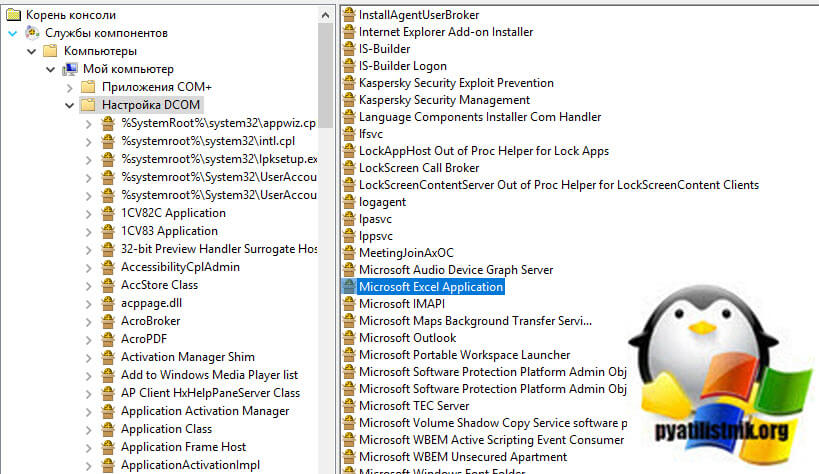
Откройте «Службы компонентов — Компьютеры — Приложения COM+ — Настройка DCOM — Microsoft Excel Application (Component Services — Computers — My computer — DCOM Config — Microsoft Excel Application)». Щелкните правым кликом по «Microsoft Excel Application» и перейдите в его свойства.
Перейдите на вкладку «Удостоверение (Identity)» и удостоверьтесь, что у вас выставлен пункт «Запускающий пользователь (The launching user)«.
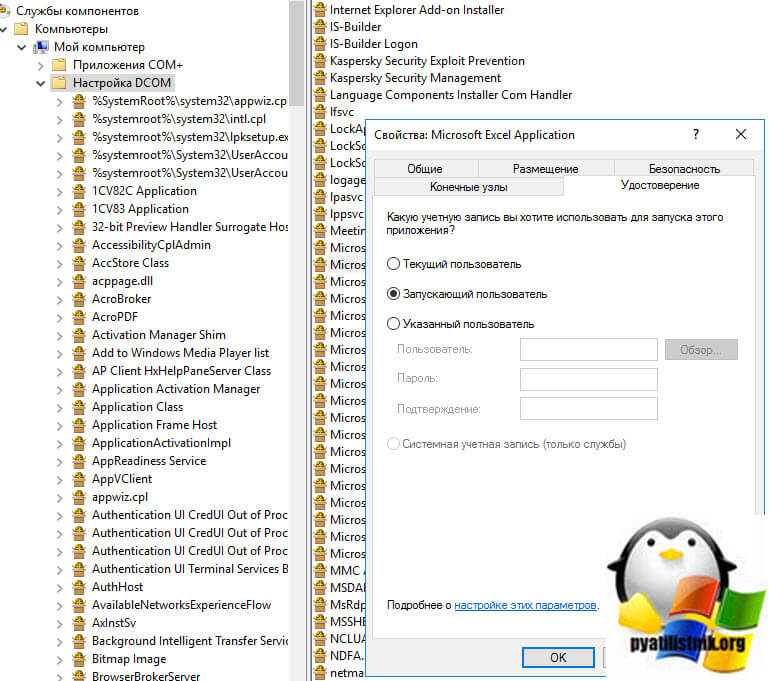
У меня же было как раз в другом режиме, и запуск был от конкретного пользователя.
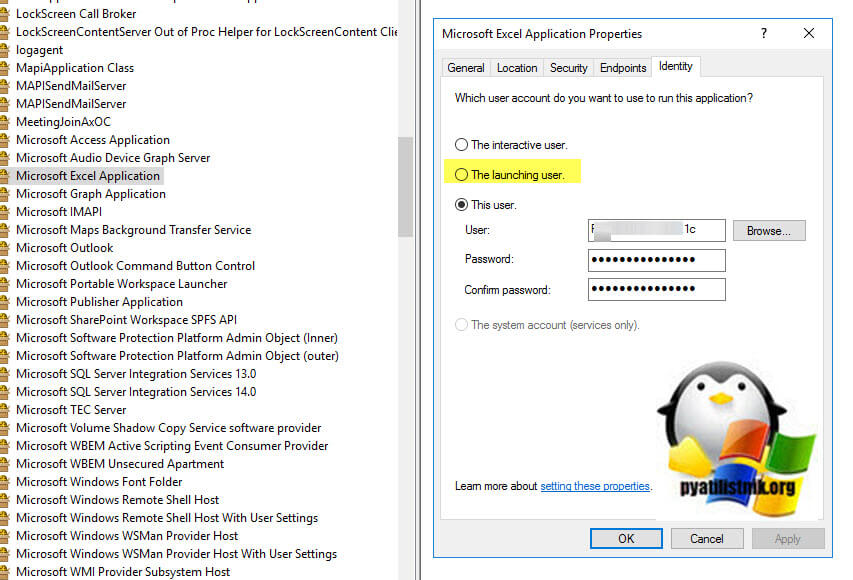
Как только я выставил правильные настройки у меня заработала вставка содержимого ячеек Exel и ошибка «Приложению Microsoft Excel не удалось вставить данные (Microsoft Excel was unable to insert data)» исчезла.
Очистка временных файлов
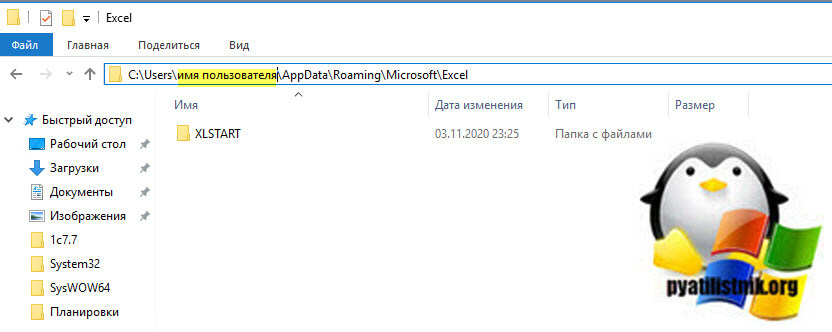
Еще одним способом устранения проблем с копированием ячеек в Excel является очистка временных данных из профиля пользователя, для этого вам необходимо включить скрытые папки Windows. Далее перейти по пути:
Не забудьте только выбрать своего пользователя. В результате у вас появится папка XLSTART или еще какие-то, попробуйте их вырезать или удалить. После чего запустите Microsoft Excel и проверьте, дало ли это эффект.
Есть еще совсем иезуитский метод, о котором я читал и якобы у людей он работал, его суть заключалась в том, что вы должны были просто открыть Excel, затем перейти в меню файл и из него уже выбрать открыть документ из указанного места, и якобы в такой момент у вас пропадала ошибка, как по мне это очень не удобно и занудно.
Почему не копируется текст и не вставляется в экселе
Решение: Если вы пытаетесь внести большой объем данных, убедитесь, что формат ячеек в столбце соответствует формату данных, которые вы хотите в нее внести, а затем в виде одного столбца за раз.
Изменение формата ячейки для столбца
Щелкните заголовок столбца (A, B, C и так далее) для столбца, который вы хотите изменить.
На вкладке Главная щелкните меню Формат числовом формате.
Щелкните формат ячейки, который соответствует данным, которые вы пытаетесь врезать в столбец.
Причина: столбцов недостаточно для того, чтобы принять данные, которые вы пытаетесь вировать.
Решение: Вставьте другие столбцы и попробуйте вставить их еще раз.
Вставка дополнительных столбцов
Щелкните заголовок столбца (A, B, C и так далее) справа от того места, куда вы хотите добавить столбец.
На вкладке Главная нажмите кнопку Вставить.
Столбец, который вы первоначально выбрали, смещается вправо, и появляется новый столбец.
Повторяйте шаг 2, пока не вставьте нужное количество столбцов.
Причина: область копирования и область в виде висяки имеют не одинаковый размер и фигуру.
Решение: Перед вской вы можете выбрать левую верхнюю ячейку, а не весь диапазон.
Щелкните ячейку, в которой вы хотите в левой верхней ячейке скопированные данные.
На вкладке Главная нажмите кнопку Вировать.
Решение: Вы можете выбрать диапазон ячеек для области В виде висячего размера и фигуры, что и скопированные данные.
Вы можете выбрать диапазон ячеек, точно такой же, как количество строк и столбцов, в качестве данных, которые нужно вировать.
Почему не копируется текст и не вставляется в экселе
сначала попытаюсь объяснить на словах, а видео дополнит.
В Excel файле копирую область. В сам же Excel или в какую другую программу данные из буфера вставляются. Возникает необходимость скопировать данные из другой программы и вставить в Excel — переходишь в программу, делаешь ctrl+C, возвращаешься в Excel и жмешь ctrl+V — вставляются данные, скопированные из Excel, в буфер не попадают скопированные данные из другой программы. Вставить данные не получается никуда — чтобы я ни копировал и из какой бы программы не копировал, везде вставляется буфер обмена Excel. Получится сделать, если только сбросишь буфер обмена в Excel и заново скопируешь из другой программы
|
Открываю док > копирую ячейку > закрываю док (вместе с excel) > открываю док > кнопка «вставить» не активна. Раньше такого не было, раньше после копирования и нажатия кнопки «копировать» после нажатия кнопки закрытия появлялось окно с подтверждением, сейчас не появляется. В чём может быть дело? |
|
|
Юрий М  Модератор Сообщений: 60577 Контакты см. в профиле |
А со специальной вставкой проблем нет? Посмотрите — не установлен ли в обозревателе скайповский плагин? |
|
Excel 2010 pro plus 14.0.6112.5000 |
|
|
Скайповый плагин был включен(IE), отключил, проблема осталась. Специальная вставка тоже не активна. |
|
|
Юрий М Модератор Сообщений: 60577 Контакты см. в профиле |
Перезапустите Excel и снова проверьте. |
|
Юрий М Модератор Сообщений: 60577 Контакты см. в профиле |
|
|
Доп. инфа: тест провожу на файла xlsx и xls 97-2003 |
|
|
Юрий М Модератор Сообщений: 60577 Контакты см. в профиле |
Осталось только машину перегрузить |

|
между отсутствием проблемы и её появлением были установленны расширение для авто проверки орфографии http://habrahabr.ru/post/136520/ . |
|
|
надстройка MindManager |
|
|
машину перезагрузил, проблема осталась.. |
|
|
Юрий М Модератор Сообщений: 60577 Контакты см. в профиле |
Последнее время многие жалуются на похожие проблемы, но все они решались отключением скайповского плагина. Значит у Вас что-то ещё задействовано… |
|
надстройка MindManager: http://rghost.ru/37670941 Если дело точно не в ней то можно удалить это сообщение |
|
|
Юрий М Модератор Сообщений: 60577 Контакты см. в профиле |
А после перегрузки машины Skype Click to Call в IE не подключился? |
|
«К сожалению» не подключился. P.S. Спасибо за интерес к моей проблеме. |
|
|
Нужно попробовать удалить Skype Click to Call, а не отключать его в IE, так как плагин встраивается не только в IE, но и в другие браузеры. Я еще честно не встречал человека, который без него не мог обходится. http://www.planetaexcel.ru/forum.php?thread_id=11981 |
|
|
Skype Click to Call удалил, удостоверился что в других браузерах его нет, комп перезагрузил, Punto Switcher выключил, проблема осталась. |
|

|
Проверился DoctorWeb CureIt Реестр чистил, не помогло. Ещё интересный нюанс — на этом же компе под другим пользователем этой проблемы нет. MindManager удалил, комп перезагрузил, проблема осталась. |
|
|
Проблема решена отключением надстройки «Пакет анализа — VBA» |
|
|
vikttur Пользователь Сообщений: 47199 |
VBA — язык программирования в офисных приложениях. Подключите Пакет_анализа. Проблема появилась? |
|
После Skype, который вообще никакого отношения не имеет к excel лично я уже ничему не удивлюсь |
|
|
Юрий М Модератор Сообщений: 60577 Контакты см. в профиле |
Скайп не имел отношения к Excel до поры до времени — пока не придумал свой Click to Call. |
|
{quote}{login=vikttur}{date=21.04.2012 06:36}{thema=}{post}VBA — язык программирования в офисных приложениях. Подключите Пакет_анализа. Проблема появилась?{/post}{/quote} Да, после включения пакета анализа вба проблема появилась, а та как я опять установил MindManager с надстройкой, то при нажатии кнопки вставить появляется значёк MindManager, скриншот: |
|
|
За что отвечает Пакет анализа — VBA, с чем он мог у меня установится? |
|
|
Юрий М Модератор Сообщений: 60577 Контакты см. в профиле |
У Вас опять две возможные причины… После подключения пакета анализа (без MindManager) проблема возвращается? Зачем Вы нам про этот MindManager? |
|
Забыл ещё написать что пробовал удалять последние обновления для Windows и Office и это тоже не помогло(соответственно после перезагрузки проверял). |
|
|
Guest Гость |
#30 22.04.2012 12:04:18 {quote}{login=Юрий М}{date=22.04.2012 11:43}{thema=}{post}У Вас опять две возможные причины… После подключения пакета анализа (без MindManager) проблема возвращается? Зачем Вы нам про этот MindManager?{/post}{/quote} |
Microsoft разработала Excel, чтобы сэкономить ваше время при работе с формами, создании шаблонов и организации данных. Таким образом, нет ничего более раздражающего и отнимающего много времени, чем сбой и остановка Excel при копировании и вставке новых данных в электронную таблицу.
Когда это произойдет, вы захотите исправить это как можно скорее. Итак, давайте посмотрим, как заставить Excel снова работать после сбоя. Проверять Как быстро выучить Microsoft Excel: лучшие советы.
1. Обновите приложение Office
Программный сбой или ошибка могут привести к невозможности копирования и вставки Excel без сбоя или зависания. В большинстве случаев установка последнего доступного обновления решит проблему.
Чтобы обновить приложения Office на ПК с Windows, запустите Microsoft Store и выберите библиотека. Затем нажмите кнопку «Получить обновления», чтобы установить все ожидающие обновления.
Если вы используете Office на Mac, откройте любое приложение Office и перейдите к Справка -> Проверить наличие обновлений. Установка обновлений — распространенный способ устранения ошибок и сбоев, поэтому вам никогда не следует использовать пиратскую копию Microsoft Office.
2. Удалите противоположное приложение
Существует вероятность того, что Excel может аварийно завершать работу при копировании и вставке из-за конфликта с некоторыми приложениями. Это происходит, когда другое приложение отрицательно влияет на операции Excel.
Возможно, вы установили что-то, не осознавая этого, или другой пользователь мог внести изменения в вашу систему. В этом случае вам следует просмотреть список приложений, установленных на вашем компьютере, и удалить те, которые могут вызывать у вас проблемы.
Если вам нужны эти приложения и вы не можете их удалить, запретите их запуск при запуске системы. Кроме того, может быть полезно создать локальную учетную запись пользователя для других людей, чтобы вы были единственным человеком, который может изменять настройки вашей системы.
Кроме того, ваше антивирусное приложение может мешать некоторым Макросы Excel. Попробуйте временно отключить антивирусное приложение и проверьте, возвращается ли Excel к обычной работе. Если никакое приложение не мешает работе Excel, вам следует взглянуть на настройки Excel.
3. Измените настройки вырезания, копирования и вставки.
Если в Excel возникает проблема с функцией копирования и вставки, это может привести к зависанию или сбою всего приложения. Чтобы этого не произошло, вы должны изменить настройки окна вставки. Вот как это сделать:
- Перейти к Файл -> Параметры.
- В окне параметров Excel выберите Расширенные настройки.
- Перейдите в раздел вырезания, копирования и вставки.
- Снимите флажки рядом с каждым Показывать кнопку «Параметры вставки» при вставке содержимого وПоказать кнопки параметров вставки.
- Нажмите Ok.
- Перезапустите приложение и проверьте, не зависает ли Excel при копировании и вставке.
4. Отключите опцию предварительного просмотра в реальном времени.
Если вы используете специальные параметры вставки, Excel предварительно выполнит предварительный просмотр того, как будут выглядеть вставленные данные. Обычно это не должно приводить к зависанию Excel, но если вы открываете много приложений и они используют много системных ресурсов, вашему компьютеру может быть трудно справиться с задачей.
- Перейти к Файл -> Параметры.
- Найдите год.
- В параметрах пользовательского интерфейса снимите флажок Включить предварительный просмотр в реальном времени.
- Нажмите OK, чтобы сохранить изменение.
Также Excel может зависнуть при копировании и вставке, если компьютер действительно старый, и вы редактируете необычно большую электронную таблицу с большим количеством элементов и правил форматирования. Проверять Основные причины отказаться от Excel и начать использовать Google Sheets.
Хотя надстройки призваны облегчить вашу жизнь при работе в Excel, они иногда вызывают сбой и зависание приложения при копировании и вставке.
Самый быстрый способ проверить, не вызывает ли надстройка проблемы, — запустить Excel в безопасном режиме. нажмите кнопку Windows + R Чтобы запустить диалоговое окно «Выполнить». Затем введите следующую команду и нажмите Enter.
excel /safe
Откройте Excel в безопасном режиме, попробуйте скопировать и вставить и проверьте, сохраняется ли проблема. Если Excel перестает зависать, следует проверить список установленных надстроек.
- Чтобы открыть список параметров Excel, нажмите другой , а затем Ф и Т.
- На правой панели щелкните дополнительные рабочие места.
- Установите для параметра «Управление» значение «Надстройки COM» и нажмите «Перейти». Теперь Excel откроет список ваших установленных надстроек.
- Снимите надстройки одну за другой, чтобы увидеть, какая из них вызывает у вас проблему с копированием и вставкой.
- Как только вы найдете виновника, снова выполните описанные выше шаги и удалите сломанное дополнение.
- Теперь закройте Excel и снова откройте его, как обычно.
6. Удалить файлы кеша
Если Office собирает много данных кэша, вы можете столкнуться со всевозможными непредвиденными проблемами, включая зависание Excel при копировании и вставке. Чтобы исправить это, вы должны удалить файлы кеша. Вот самый простой способ сделать это:
- Запустите любое приложение Office и перейдите к Файл -> Параметры.
- Нажмите Центр управления безопасностью -> Настройки центра управления безопасностью и выберите Надежные каталоги дополнений.
- Выберите вариант При следующем запуске Office очистите весь кэш для ранее запущенных веб-надстроек..
- Нажмите Ok.
7. Проверка документов
Excel поставляется с инструментом, который можно использовать для проверки электронной таблицы и поиска проблем со скрытыми свойствами или личной информацией. Чтобы отсканировать документ, откройте меню «Файл» и перейдите в «Информация». Там нажмите Проверить наличие проблем и выберите Проверка документов.
После завершения сканирования Excel предоставит вам результаты. Если обнаружены какие-либо проблемы, нажмите «Удалить все» рядом с ним.
8. Установите новый принтер по умолчанию
Это может показаться странным трюком, но он может решить проблему копирования и вставки. Excel постоянно обменивается данными с принтером по умолчанию, и если что-то не так с драйвером принтера или его настройками, это может привести к сбою Excel. Чтобы исправить это, вы должны Изменить принтер по умолчанию в Windows.
9. Восстановить Microsoft Office
Если вы пытались изменить настройки Excel, но приложение по-прежнему зависает, попробуйте восстановить установку Office. На компьютере с Windows нажмите клавишу Windows + I Чтобы открыть меню настроек, перейдите в Приложения. Там выберите Microsoft Office и нажмите Модификация. Во всплывающем окне выберите Быстрая починка И нажмите Ремонт чтобы начать процесс.
Если у вас все еще возникают проблемы после восстановления Office, вы можете еще раз пройти инструкции и выбрать онлайн-восстановление, если вы подключены к Интернету.
Запретить Excel переставать отвечать при копировании и вставке
Надеюсь, теперь вы можете копировать и вставлять без зависания Excel каждый раз. В большинстве случаев вам нужно изменить настройки Excel, чтобы он снова заработал. Кроме того, регулярное обновление Office и удаление данных кэша обеспечит бесперебойную работу приложений.
Копирование и вставка — это самый простой способ вставки новых данных в электронную таблицу, но есть и другие способы его использования для повышения производительности вашего процесса. Вы можете просмотреть сейчас Сравнение XLOOKUP и VLOOKUP: какая функция Excel лучше?
- Remove From My Forums
-
Вопрос
-
При попытке скопировать или вырезать клетку в Экселе, клетка лишь на секунду мигает пунктирной линией (при норамальной работе она должна окружаться пунктирной линией до тех пор, пока не вставишь пока не всавишь скопированную клетку или не сбросишь копирование),
но тут же погасает. Если попытаться вставить то, что таким образом скопировалось, то вставляется только неотформатированное содержание клетки, а не клетка сама (например, при копирвании клетки с формулой, скопировется только результат вычисления, но не формула).
То же самое происходит при вырезании. При этом удаление оригинальной клетки не происходит. Абсолютно не работает кнопка копирования формата (формат по образцу).При упорном копировании много раз (постоянное нажатие на Ctrl+C), функция срабатывает (один из 10 нажатий). При проверке записей буфера обмена видно, что копирование клетки происходит, но потом почему-то сразу же поверх него происходит еще какое-то действие,
которое теперь уже сохраняет содержимое клетки как текст. То есть на каждое нажатие Ctrl+C почему-то компьютеором производится два действия.Проблема была с самого начала жизни компьютера (установлена Windows 7 Home Basics). Потом пропала на неделю. Я думала, помогли плановые обновления, установленные на компьютер. Но сегодня проблема началась опять. Похоже, что она началась после попытки скопировать
текст из pdf файла, которая привела к сообщению об ошибки, что копирование невозможно. При этом текст скопировался, но превратился в нечитаемый набор знаков. Возможно, это связано, по крайней мере одно предшествовало другому.Эта проблема сводит меня с ума. Пожалуйста, помогите!
Ответы
-
Выключите в Chrome и IE плагин Skype
это он перехватывает буфер обмена
-
Предложено в качестве ответа
3 апреля 2012 г. 14:10
-
Помечено в качестве ответа
Vinokurov YuriyModerator
6 апреля 2012 г. 12:33
-
Предложено в качестве ответа
Содержание
- Использование буфера обмена Office
- Значение ошибок в буфере обмена?
- Копирование несколько элементов в буфер
- Специальная вставка с операцией
- Что делать, если ошибка постоянно появляется?
- Причины ошибок в буфере обмена?
- как скопировать в буфер обмена
- Специальная вставка в Эксель
- Управление буфером обмена Excel
- Заключение
Использование буфера обмена Office
Все скопированные данные заносятся во временную область памяти под названием «Буфер обмена Windows». Но для приложений Microsoft Office разработана еще одна область памяти – буфер обмена Office. Чем они отличаются?
В один момент в буфере Windows может храниться один фрагмент данных, а в буфере Office – до 24. Чем это может быть полезно? При копировании нескольких участков, например, с разных листов, вы можете сначала скопировать все данные, а потом вставить. Так, вы не будете постоянно переключаться между листами для многократного копирования-вставки. Мы сначала собираем в буфер всю информацию, а потом вставляем поочередно или всё сразу. Каждое выполнение операции «Копирование» вносит выделенную информацию в начало списка в буфере обмена, дополняя список скопированных областей.
Чтобы воспользоваться содержимым буфера Office, Нажмите пиктограмму Буфер обмена на ленте (Главная-Буфер обмена)
Буфер обмена Microsoft Office
После нажатия, откроется окно буфера. Каждая запись в нём будет отображать примерное содержание скопированного участка. Чтобы вставить его на лист, выполните такие действия:
- Установите курсор в ту ячейку, куда нужно вставить данные
- Найдите в буфере обмена Office нужные данные и дважды кликните по ним левой кнопкой мыши. Информация будет вставлена в заданное вами место
Чтобы вставить всё содержимое буфера – нажмите Вставить всё. Чтобы удалить содержимое буфера – нажмите Очистить всё.
Если внизу окна нажать Параметры — появится контекстное меню управления буфером. Здесь хочу остановиться на первых двух командах:
- Автоматическое отображение буфера обмена Office – открывать буфер при запуске Excel.
Включите эту опцию, если часто пользуетесь буфером - Открывать буфер обмена Office при двойном нажатии Ctrl+C – автоматическое отображение буфера, если в нём содержится более одной записи. Так же, удобно при частом использовании буфера.
Учтите, что при внесении формул в буфер обмена Office, они заменяются значениями (результатом вычисления). Если вам нужно скопировать несколько формул – делайте это классическим способом, поочерёдно, без использования буфера Эксель.
Значение ошибок в буфере обмена?
Ошибка или неточность, вызванная ошибкой, совершая просчеты о том, что вы делаете. Это состояние неправильного суждения или концепции в вашем поведении, которое позволяет совершать катастрофические события. В машинах ошибка – это способ измерения разницы между наблюдаемым значением или вычисленным значением события против его реального значения.
Это отклонение от правильности и точности. Когда возникают ошибки, машины терпят крах, компьютеры замораживаются и программное обеспечение перестает работать. Ошибки – это в основном непреднамеренные события. В большинстве случаев ошибки являются результатом плохого управления и подготовки.
Копирование несколько элементов в буфер
Для начала продемонстрируем на примере как с помощью буфера обмена можно быстро заполнять данные в таблице. Для этого создадим исходную табличку как показано на рисунке:

Для быстрого заполнения ячеек с помощью буфера необходимо:
- Открыть окно буфера обмена нажав на угловую кнопку вкладки «Главная» как показано на рисунке:
- В ячейку C2 и C3 введем текст «логистика», «администрация».
- Теперь копируем введенный текст комбинацией клавиш CTRL+C или через «Главная»-«Копировать» сначала с C2. Потом отдельно копируем значение из C3. Обратите внимание, в окне буфера появились новые элементы.
- Выделяем диапазон ячеек C4:C5.
- Щелкните по элементу «администрация». Выделенные ячейки заполнятся соответствующими значениями.
- В такой же способ вставьте в диапазон ячеек C6:C8 слово логистика.


Как видите, вам теперь не приходится каждый раз копировать, когда необходимо заполнять ячейки повторяющимися значениями. Это очень удобно и экономно по времени.
Специальная вставка с операцией
Этот вид вставки позволяет выполнить вычисления без применения формул. Например, нужно число в ячейке А1 умножить на число в А2. Скопируйте ячейку А2, установите курсор в А1 и вызовите окно Специальная вставка. В блоке Операция установите маячок Умножить и нажмите Ок. В итоге, значение в А1 будет умножено на значение из А2.
Что делать, если ошибка постоянно появляется?
- Отследите, какие программы помимо Microsoft Office Excel работают во время возникновения ошибок. Если одна из них использует клипборд — меняйте внутренние настройки этого приложения, выключайте на время работы с табличными данными или вовсе удаляйте из системы. Чаще всего проблема появляется при работе с различными свитчерами.
- Произведите восстановление файлов приложения в панели управления. Для этого просто ищем приложение в списке установленных и жмём на соответствующее поле в дополнительном меню программы, если оно есть.

- Если после произведённых манипуляций всё ещё не удаётся очистить буфер обмена Excel, то стоит попробовать откатить операционку назад, на время, когда с ним всё было в порядке. Для этого нужно иметь уже созданные контрольные точки. Если вы лично не настраивали расписание их создания и вручную тоже ничего не делали — не отчаивайтесь, некоторые приложения создают такие контрольные точки перед началом своей работы. Чтобы проверить наличие контрольной точки нужно зайти в защиту системы. Для этого кликаем правой кнопкой по иконке компьютера и выбираем пункт Свойства, мы попадём в меню Система, где в левой колонке нам нужно будет найти строку Защита системы. Заходим туда и жмём кнопку Восстановить. Появится список всех сохранённых контрольных точек.
 Если их, вообще, нет, то не расстраиваемся, есть ещё способы для решения проблемы с ошибкой открытия буфера обмена в Excel. Если же точки есть — восстанавливаем на ближайшую, дата создания которой точно вас удовлетворит. В будущем создайте расписание создания точек, этот приём вам ещё не раз пригодится.
 - Ошибка очистки буфера обмена Excel чаще всего бывает в версиях программы 2003 и 2007 годов, попробуйте поставить более новую версию. Если переходить на другую версию не хочется, то просто попробуйте удалить Office и поставить его заново. Не вздумайте вручную удалять файлы офисных программ, для этого у Майкрософт существует специальная утилита, которую можно скачать на официальном сайте.

- Если ничего не помогает, а контрольной точки нет — переустанавливайте операционную систему. Действие радикальное, но точно вернёт всё на свои места. Если боитесь потерять драгоценные файлы, то разбейте локальный диск, если он один, на несколько частей. В итоге вы отформатируете только диск с операционной системой, а пользовательские файлы останутся нетронутыми.


ВАЖНО. Не спешите удалять всё подряд, отследите причину и выберите самый удобный и быстрый вариант для вашего случая.
Причины ошибок в буфере обмена?
Если вы получили эту ошибку на своем ПК, это означает, что произошла сбой в работе вашей системы. Общие причины включают неправильную или неудачную установку или удаление программного обеспечения, которое может привести к недействительным записям в вашем реестре Windows, последствиям атаки вирусов или вредоносных программ, неправильному отключению системы из-за сбоя питания или другого фактора, кто-то с небольшими техническими знаниями, случайно удалив необходимый системный файл или запись в реестре, а также ряд других причин. Непосредственной причиной ошибки «Ошибка в буфере обмена» является неправильное выполнение одной из обычных операций с помощью системного или прикладного компонента.
как скопировать в буфер обмена
VB 6 обеспечивает Clipboard объект, который делает все это чрезвычайно простым и удобным, но, к сожалению, это недоступно из VBA.
если бы это был я, я бы пошел по маршруту API. Нет причин бояться вызова native APIs; язык предоставляет вам возможность сделать это по какой-то причине.
однако более простой альтернативой является использование DataObject класса, который является частью библиотеки форм. Я бы рекомендовал только этот маршрут, если вы уже использование функций из библиотеки форм в приложении. Добавление ссылки на эту библиотеку только использовать буфер обмена, кажется, немного глупо.
например, чтобы поместить текст в буфер обмена, вы можете использовать следующий код:
Dim clipboard As MSForms.DataObject Set clipboard = New MSForms.DataObject clipboard.SetText "A string value" clipboard.PutInClipboard или, чтобы скопировать текст из буфера обмена в строковую переменную:
Dim clipboard As MSForms.DataObject Dim strContents As String Set clipboard = New MSForms.DataObject clipboard.GetFromClipboard strContents = clipboard.GetText Если эта ссылка не проходит, найдите “объект буфера обмена для VBA” в Центре разработки Office > Microsoft Office для форумов разработчиков > раздел Word для разработчиков.
Я создал два класса, запустил его тестовые случаи, и он отлично работал внутри Outlook 2007 SP3 32-бит VBA под Windows 7 64-бит. Скорее всего, он будет работать для доступа. Совет: чтобы переименовать классы, выберите класс в окне “проект” VBA, затем нажмите ” Вид “в строке меню и нажмите” окно свойств ” (или просто нажмите F4).
С его классами это то, что требуется для копирования в/из буфер обмена:
Dim myClipboard As New vbaClipboard ' Create clipboard ' Copy text to clipboard as ClipboardFormat TEXT (CF_TEXT) myClipboard.SetClipboardText "Text to put in clipboard", "CF_TEXT" ' Retrieve clipboard text in CF_TEXT format (CF_TEXT = 1) mytxt = myClipboard.GetClipboardText(1) Он также предоставляет другие функции для управления буфером обмена.
Он также преодолевает 32KB MSForms_DataObject.Помощью setText ограничение-основная причина, почему помощью setText часто терпит неудачу. Однако, имейте в виду, что, к сожалению, я не нашел ссылку на Microsoft признавая это ограничение.
Специальная вставка в Эксель
Специальная вставка в Эксель уже частично описана в первом посте о копировании ячеек. Напомню, если перед вставкой выполнить ленточную команду Главная – Буфер обмена – Вставить (стрелка вниз на комбинированной кнопке) – откроются параметры специальной вставки Эксель. С их помощью можно копировать не всю ячейку полностью, а, например, только данные, форматы, или данные с форматами числа. Если в открывшемся окне выбрать Специальная вставка, откроется окно гибкой настройки вставки:
- Все – скопировать ячейку полностью (содержимое, форматы, проверка данных)
- Формулы – скопировать только формулы
- Значения – вставить результаты вычислений вместо формул
- Форматы – скопировать только форматирование
- Примечания – копировать только примечания к ячейкам
- Условия на значения – скопировать проверку значений
- С исходной темой – применить настройки темы, как у исходной ячейки
- Без рамки – Скопировать всё, кроме рамок ячеек
- Ширины столбцов – установить ширину столбца, как у ячейки-источника
- Формулы и форматы чисел – копирует только формулы и форматирование чисел
- Значения и форматы чисел – заменяет формулы на результаты вычисления, применяет форматирование, как в источнике
- Все условные форматы объединения – сливает условные форматирования в исходных ячейках и ячейке для вставки
Буфер обмена может содержать до 24 элементов. В Excel неважно, что копировать: таблицу, столбец, строку, содержимое одной ячейки или просто текст – все это является отдельными элементами в независимости от его объема их информации. При копировании 25-го элемента – первый удаляется автоматически.
Вы можете управлять содержимым буфера. Если в нем находятся лишние элементы, удалите их. Для этого щелкните правой кнопкой мышки по лишнему элементу и выберите опцию «Удалить». Чтобы полностью очистить буфер обмена Excel следует в боковом окне нажать на кнопку «Очистить все».

Информация о количестве элементов выводится в заголовке окна. Там же находится кнопка закрытия бокового окна инструмента «X».

Если вам мешает боковое окно инструмента, но вы желаете продолжать его наполнять элементами, то сделайте так:
- щелкните по кнопке «Параметры», которая расположена в низу окна;
- выберите опцию «Собирать данные без отображения буфера обмена Office»;
- закройте окно буфера, щелкнув по крестику (х).

Режим работы комплексного копирования сохраниться и окно не будет мешать, а когда уже все данные для заполнения будут собраны в буфер, снова откройте его окно для выборочной вставки скопированных элементов.
Так работать очень удобно, особенно когда нужно копировать данные на другие листы Excel или в другие программы пакета MS Office (например, Word). Каждая программа, которая входит в пакет MS Office обладает инструментом «Буфер обмена». А значит, в каждой из этих программ можно вызвать окно буфера для выборочной вставки элементов. Данный инструмент позволяет эффективно организовать одновременную работу с несколькими документами.
Примечание. Перемещение данных осуществляется в такой же способ, как и копирование. Только вместо комбинации клавиш CTRL+C следует нажимать CTRL+X, а вместо опций «копировать» нужно выбирать опцию «вырезать».
Заключение
Ошибка открытия буфера обмена Excel чаще всего появляется вследствие параллельной работы программ, которые используют буфер обмена. Большая часть неполадок решается изменением настроек этих самых программ. Запретите им использовать буфер, и тогда ошибки не должны возникать. Если вручную с проблемой не удаётся справиться, то предпочтение должно отдаваться восстановлению системы в положение, когда всё было в порядке. Это быстро и надёжно. В крайнем случае переустанавливайте операционную систему.
Источники
- https://officelegko.com/2015/11/17/kopirovanie-yacheek-v-microsoft-excel-ch-2/
- https://ru.fileerrors.com/clipboard-errors.html
- https://exceltable.com/sozdat-tablicu/bufer-obmena-msoffice
- https://nastroyvse.ru/programs/review/voznikaet-oshibka-ochistki-bufera-obmena-excel.html
- https://askdev.ru/q/kak-skopirovat-v-bufer-obmena-s-pomoschyu-access-vba-91005/
Проблема «Команды копирования и вставки не работают» может возникать по разным причинам на компьютере с Windows. Например, если компьютер заражен вирусом, буфер обмена перестает работать (CTRL + C или CTRL + V не работают, а команда «Вставить» отображается серым цветом). В других случаях поведение «копирование-вставка не работает» может возникнуть после обновления Windows, поврежденных системных файлов, неправильных настроек сочетания клавиш в приложении Word и т. Д.
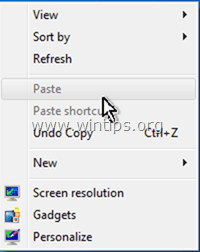
Это руководство содержит подробные инструкции по устранению проблем с копированием / вставкой в Windows, Word, Excel или других программах.
Как исправить: Ctrl + C, Ctrl + V, Ctrl + X не работает в приложениях Windows или Office.
Шаг 1. Просканируйте свой компьютер на наличие вирусов и вредоносных программ.
Важный: Прежде чем выполнять следующие шаги, убедитесь, что ваш компьютер на 100% чист от вредоносных программ, таких как руткиты, вредоносные программы или вирусы. Чтобы выполнить эту задачу, следуйте инструкциям в этом Краткое руководство по сканированию и удалению вредоносных программ
, а затем попробуйте снова использовать копирование / вставку. Если проблема не исчезнет, перейдите к следующему шагу.
Шаг 2. Установите флажок Копировать и вставить сочетания клавиш в различных приложениях.
Чтобы проверить ярлыки копирования / вставки в Word:
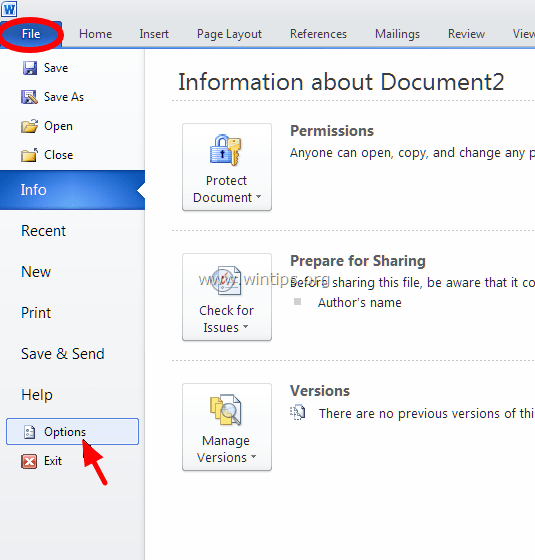
1. Из главного меню Word (Файл), перейти к Опции.
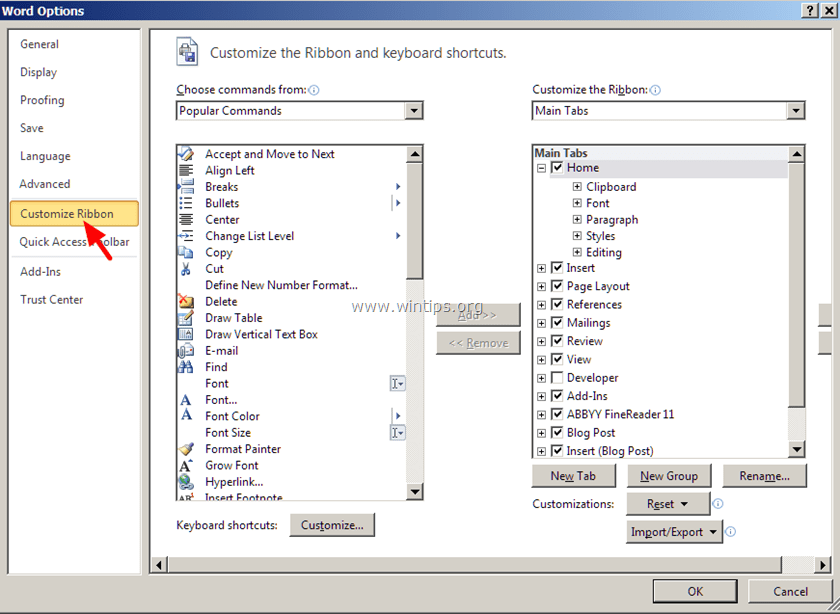
2. Выбирать Настроить ленту слева.
3. Затем нажмите на Настроить кнопка рядом с «Горячие клавиши«.
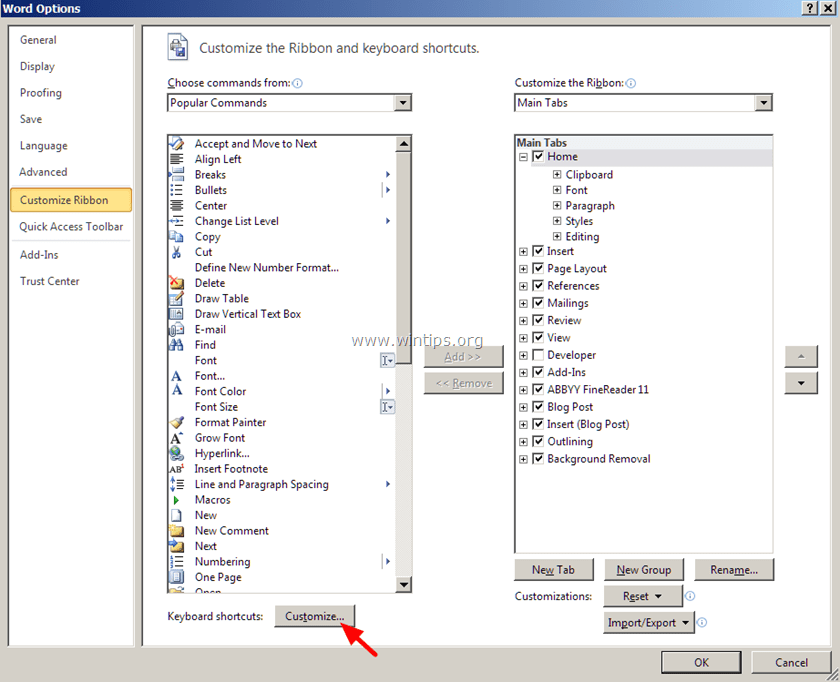
В Настроить клавиатуру варианты, выберите:
** В «EditPaste«по умолчанию у вас должны быть эти две (2) сочетания клавиш:
- Ctrl + V
- Shift + Insert
4. Когда закончите, проверьте, решена ли проблема «Копировать, вставить не работает». Если нет, переходите к следующему шагу.
Шаг 3. Запустите Word (или Excel) без плагинов.
Иногда дополнительный плагин может вызвать серьезные проблемы в приложении Word. Чтобы убедиться, что у вас нет подключаемого модуля, который вызывает проблемы с функциональностью Word, запустите Word без подключаемого модуля. Для этого:
1. Закрыть слово
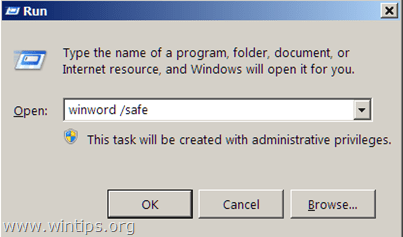
2. Нажмите Окно + R ключи, чтобы открыть БЕГАТЬ поле команды и введите следующую команду: *
- winword / сейф
- * Примечание: Чтобы запустить Excel в безопасном режиме (без плагинов), введите: «превосходно / безопасно«
 — Теперь приложение Microsoft Word должно открываться в безопасном режиме без загруженных плагинов.
4. Из главного меню Word (Файл), перейти к Опции.
5. Выбирать Надстройки слева.
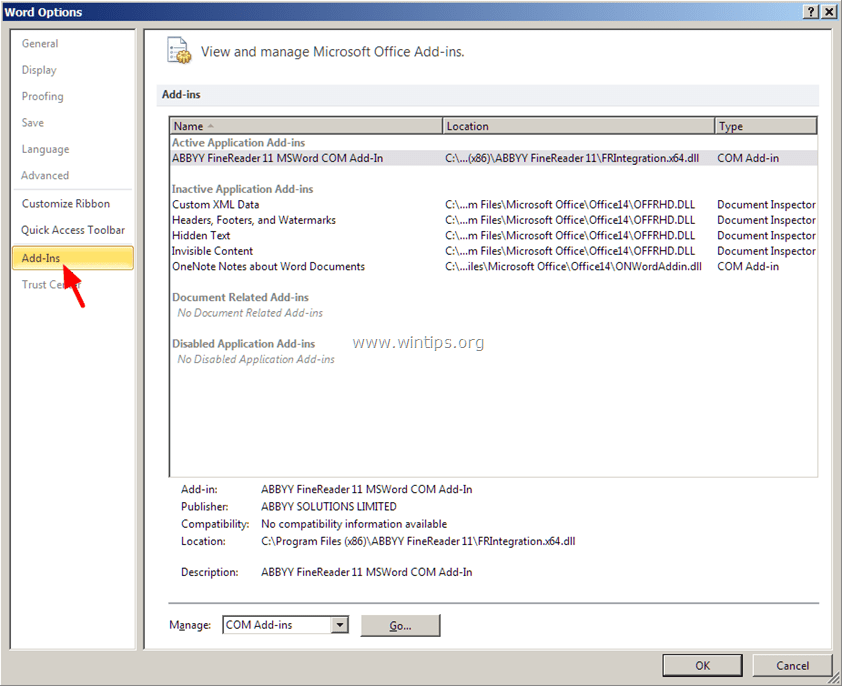
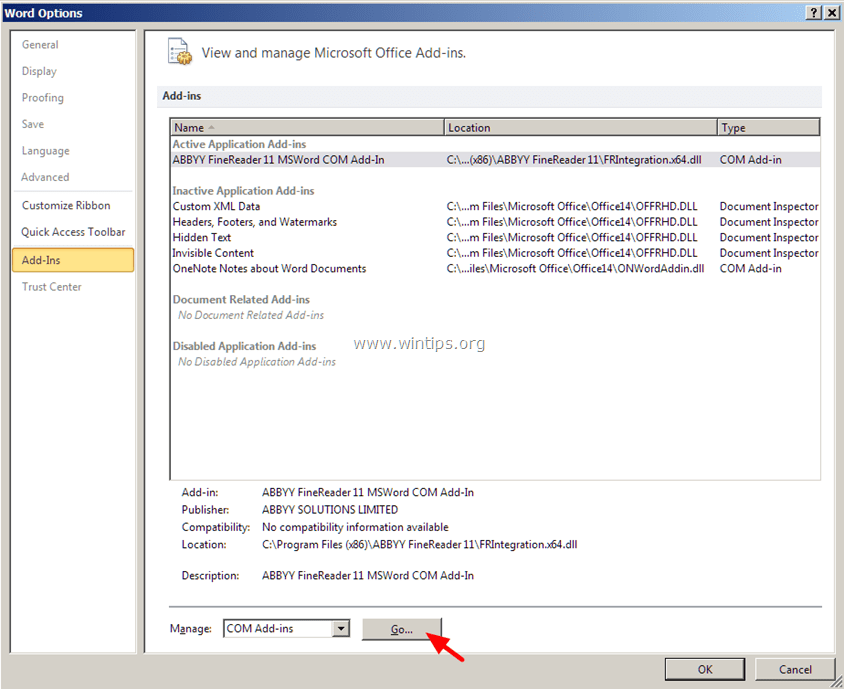
6. На правой панели в Управлять меню, выберите Надстройки COM и нажмите Идти…
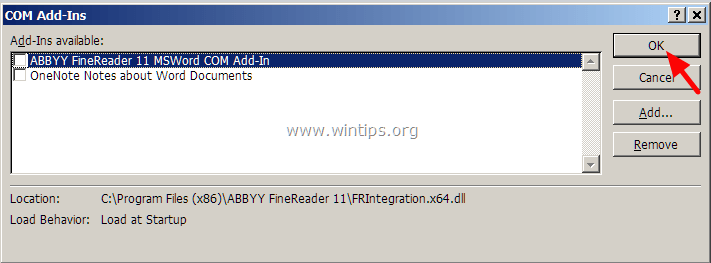
7. Теперь снимите флажок, чтобы отключить все дополнительные плагины, и нажмите В ПОРЯДКЕ.
8. Закройте и снова откройте Word в обычном режиме.
9. Проверьте, нормально ли работают команды Копировать-Вырезать-Вставить.
10. Если теперь команды работают правильно, снова перейдите в Надстройки и включите дополнительные плагины один за другим, чтобы выяснить, какой из них вызывает проблему.
Шаг 4. Удалите Центр обновления Windows KB3057839
Иногда обновления безопасности Windows могут вызвать проблемы в работе вашего компьютера. Одно из этих обновлений — обновление безопасности KB3057839, которое, как сообщается, вызывает проблемы с функциями копирования и вставки. Итак, следуйте приведенным ниже инструкциям, чтобы удалить обновление безопасности KB3057839 (если оно установлено) и вернуть на свой компьютер функцию копирования и вставки.
1. Нажмите Окна + р ключи для загрузки Бегать чат.
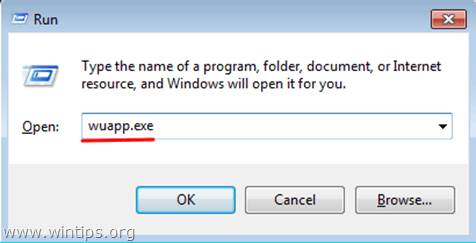
2. Введите следующую команду, чтобы открыть Центр обновления Windows, и нажмите Enter.
- wuapp.exe
 3. Нажмите на Установленные обновления ссылка на левой панели.
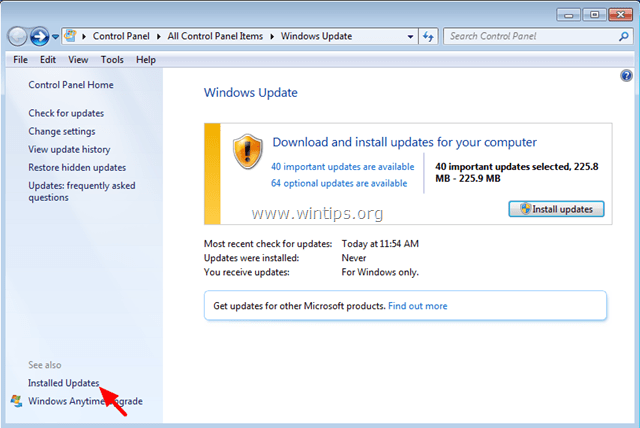 4. Выберите KB3057839Обновлять и нажмите Удалить.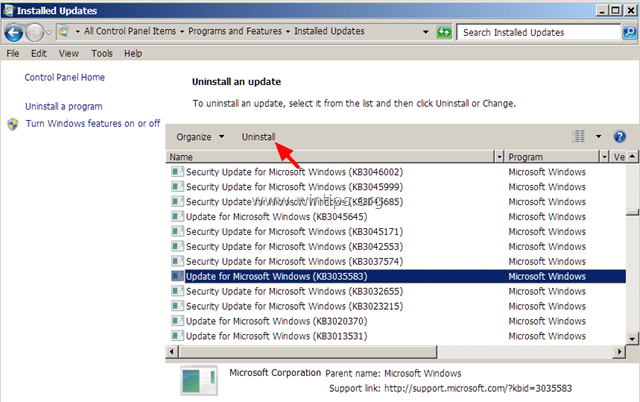
5. После удаления проверьте, работают ли команды копирования / вставки. Если да, то предотвратить KB3057839 от установки в будущем. Сделать это:
6. На панели Центра обновления Windows щелкните Проверить обновления.
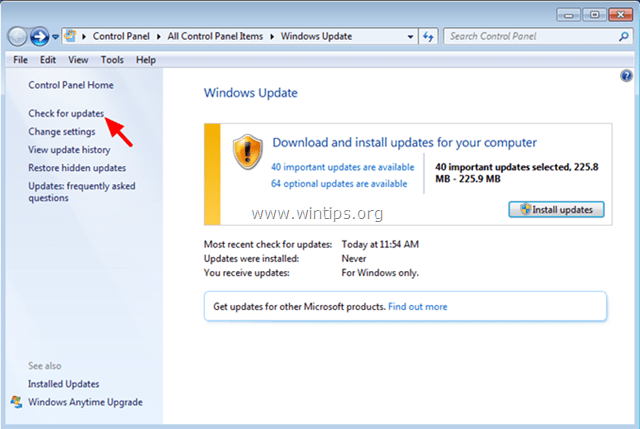
7. Выбрать Важные обновления ссылка на сайт.
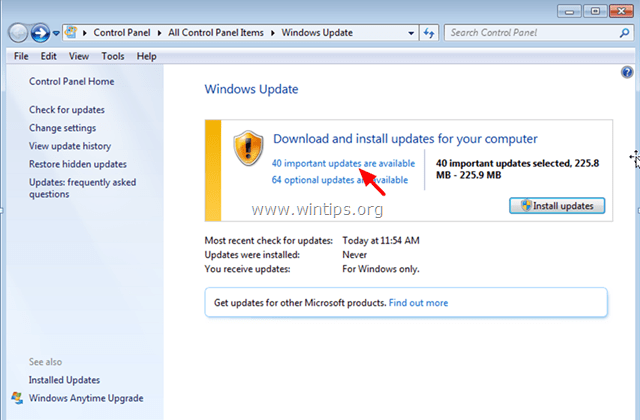
8. Щелкните правой кнопкой мыши на Обновлять KB3057839 и выберите Скрыть обновление.
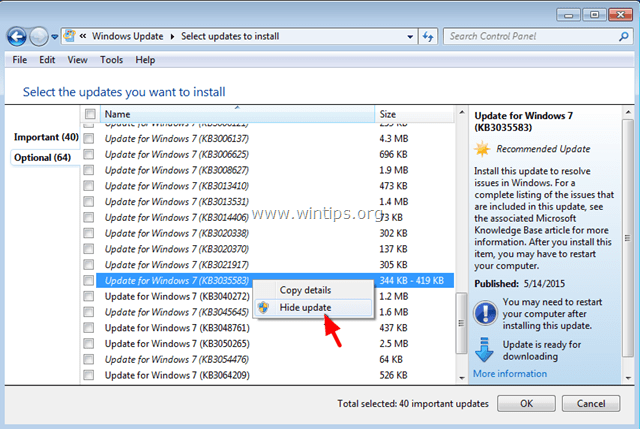
8. Нажмите В ПОРЯДКЕ.
Шаг 5. Попробуйте отключить программу безопасности.
Некоторые приложения безопасности, такие какWebroot SecureAnywhere может привести к тому, что копирование / вставка не работает. Чтобы убедиться в этом, простое решение — временно отключить приложение безопасности, а затем посмотреть, нормально ли работают команды копирования / вставки.
В случае, если у вас есть Webroot SecureAnywhere установлен на вашем компьютере, затем откройте интерфейс программы и отключите «Защита личности«для программ, в которых не работают команды копирования и вставки. Для этого:
1. Дважды щелкните значок ярлыка «Webroot» на рабочем столе:
2. Щелкните значок Вкладка «Личность и конфиденциальность».
3. Нажмите Щит идентичности слева, затем щелкните Просмотр / редактирование защищенных приложений.
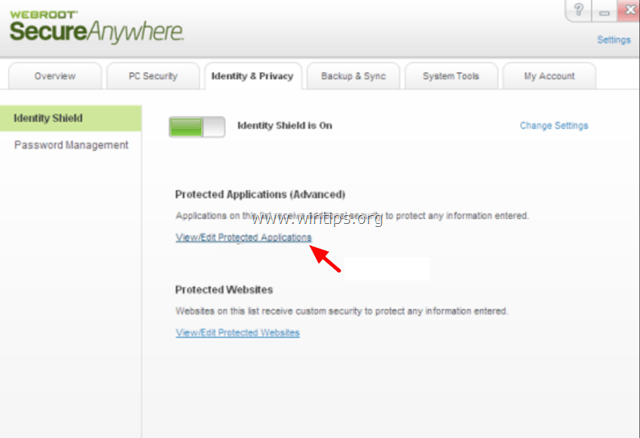
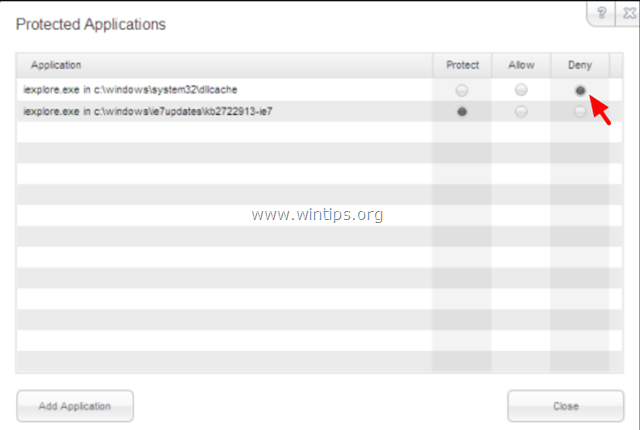
4. На панели «Защищенные приложения» установите значение ОТКАЗЫВАТЬСЯ ОТ приложения, при вставке которых возникли проблемы.
Другие советы по устранению проблемы с копированием и вставкой.
1. Удалите все последние версии IE.
2. Если у вас есть Skype Call to Click установлен, удалите его из Программы и особенности в Панель управления. Дополнительно попробуйте полностью удалить Skype, а затем переустановить последнюю версию.
3. Использовать Проверка системных файлов (SFC) инструмент для исправления поврежденных файлов и служб Windows: Для этого:
- Щелкните правой кнопкой мыши в Командная строка ярлык (Пуск> Все программы> Стандартные> Командная строка) и выберите «Запустить от имени администратора”.
- В командном окне введите следующую команду и нажмите Входить.
- SFC / SCANNOW
- Ждать и не используйте свой компьютер до того как Инструмент SFC проверяет и исправляет поврежденные системные файлы или службы.
- Когда инструмент SFC закончит, перезагружать ваш компьютер и проверьте, работает ли копирование / вставка.
4. Если вы используете подключение к удаленному рабочему столу для подключения к удаленному компьютеру и копирования и вставки команд не работают при подключении, затем завершите работу и перезапустите процесс буфера обмена удаленного рабочего стола «rdpclip.exe». Для этого:
- Щелкните правой кнопкой мыши на панели задач и выберите Диспетчер задач.
- Щелкните значок Процессы Вкладка
- Выбирать rdpclip.exe
- Нажмите Завершить процесс
- Щелкните значок Применение Табл.
- Нажмите Новый процесс.
- Тип rdpclip.
- Нажмите В ПОРЯДКЕ.
5.Восстановите установку Office.
6. Проверьте с другой клавиатурой.
Вот и все!
БРАВО!! большое спасибо! Долго искал решение этой проблемы! У меня есть ms word 2016. Я никогда раньше не делал пожертвований сайту, но сделаю его сейчас, потому что вы этого заслуживаете. Еще раз спасибо!