
3
байта
содержат:-24
бит
A)
Разрядность, рабочая тактовая частота,
коэффициент внутреннего умножения
тактовой частоты и модули памяти B)
Рабочее напряжение, разрядность,
коэффициент внутреннего умножения
тактовой частоты и размер кеш-памяти
C)
Рабочее напряжение, рабочая тактовая
частота, разрядность, размер кеш-памяти
и коэффициент внутреннего умножения
тактовой частоты
D)
Рабочее напряжение, разрядность, рабочая
тактовая частота, коэффициент внутреннего
умножения тактовой частоты, модули
памяти
E)
нет правильного ответа
C.
По умолчанию содержимое БД представлено
в виде:-таблица
E-mail
– это:-Электронная
почта
Internet
Explorer и
Netscape Navigator — это:-Браузеры
Internet-
это:Глобальная
компьютерная сеть
MS
WORD
является:-текстовым
редактором;
Windows.
Операционная система-это:-Комплекс
программных средств, организующих
управлений
работой компьютера
и его взаимодействие с пользователем
Программа
ZIP.EXE является:-Архиватором.
Word
Wide Web (WWW или просто Web) – это:-Глобальная
компьютерная сеть
Аббревиатура
WWW означает:-Всемирную
«паутину«.
Аббревиатура
глобальной сети:-WAN
Аббревиатура
локальной сети:-LAN
Адрес
ячейки в электронной таблице может
быть записан так:-А5
Архитектура
информационно-вычислительных сетей с
точки зрения топологии не может
быть:-Табличной.
База
данных – это …-организованная
структура, предназначенная для хранения
информации
База
данных – это:—интегрированная
совокупность данных, предназначенная
для хранения и многофункционального
использования
База
данных, в которой объекты представляются
в виде прямоугольных таблиц, состоящих
из строк и столбцов, называется:-Реляционной
Байт
– это …-единица
количества информации, изображаемая
1 или 0
Бит
– это…-наименьшая
возможная единица информации
Буфер
обмена это …-область
памяти
компьютера, предназначенная для
временного хранения данных.
Быстрый
переход курсора в начало строки?-Home
В
«Главной кнопочной форме» базы данных
нельзя
произвести:—Создание
новой базы
данных.
В
EXCEL не
может быть использована арифметическая
операция:-«»(целочисленное
деление)
В
EXCEL с ячейками электронной таблицы
нельзя производить следующие
действия:-помечать
и убирать пометки
В
Ms
Access
в строке «Поле»:-указываются
имена столбцов (полей) создаваемого
запроса
В
MS
Access
двойной щелчок по элементу
управления…-вызывает
режим редактирования
В
MS
Excel
при значении Х=-0,2 по формуле
=ЕСЛИ(X<-2;B1+2;ЕСЛИ(X<-1;B1+10;ЕСЛИ(X<=0;B1+20;ЕСЛИ(X<0,5;B1*5;B1*2))))
программа выполнит действие:-В1+2.
В
MS
Excel
при значении Х=-1 по формуле
=ЕСЛИ(X<-2;B1+2;ЕСЛИ(X<-1;B1+10;ЕСЛИ(X<=0;B1+20;ЕСЛИ(X<0,5;B1*5;B1*2))))
программа выполнит действие:-В1+20.
В
MS Exсel обозначение ячейки, составленное
из номера столбца и строки
называется—относительным
адресом
В
MS Exсel указание на отдельную ячейку
таблицы, составленное из обозначения
столбца и номера строки называют…-адресом
ячейки
В
MS WORD для того, чтобы добавить рамку ко
всему документу необходимо…-
выполнить
команды: Формат + Границы и заливка +
вкладка Страница + Рамка
В
MS
Word
команда Создать предназначена:-для
создания нового документа
В
MS
Word
размер шрифта измеряется в …-Пунктах
В
MS Word укажите в каком окне диалога меню
Формат устанавливается расстояние
между строками:-Абзац
В
MS
Word укажите допустим ли в редакторе
режим написания верхних и нижних
индексов:-да,
допустимо
В
Ms
Word
укажите каким клавишами необходимо
пользоваться для перехода на новую
строку текста:-Shift+Enter
В
MS
WORD
что помечают красные или зеленые
волнистые линии:-ошибки
правописания
В
MS
Word,
чтобы выделить слово-нужно
щелкнуть по этому слову 2 раза
В
Worde
в каком пункте меню можно выбрать
альбомный или книжный режим ориентации
документа?-Файл
В
какой пункт меню необходимо обратиться
для отправки документа на печать?-
Файл
В
какой структуре данных адрес каждого
элемента однозначно определяется его
номером?-Линейная
В
какой структуре данных адрес каждого
элемента определяется путем доступа
к нему, ведущим от вершины до искомого
элемент?-Иерархическая
В
какой
структуре данных адрес элемента
определяется номером строки и номером
столбца на пересечении которых он
находится?-Табличная
В
каком меню Word
можно осуществлять форматирование
документа?-Формат
В
каком пункте меню находится команда
для выполнения заливки текста и
обрамление рамкой?-Формат
В
каком режиме меняется тип поля?-В
режиме Конструктора
В
линейных структурах данных разделителем
между элементами могут быть:-Любые
символы, не встречающиеся в самих данных
В
окне запроса значком [x] помечены:-подключенный
режим
В
редакторе MS
Word
для просмотра документа
нужно…-В
меню Файл выполнить команду «Предварительный
просмотр»
В
реляционных базах данных могут быть
использованы следующие типы полей: 1)
аналоговый тип 2) числовой тип 3) символьный
тип 4) тип даты-2,
3, 4
В
состав микропроцессора
входят:-арифметико-логическое
устройство
В
текстовом редакторе выполнение операции
«Копирование текста» становится
возможным после:-выделение
фрагмента текста
В
теории информации под термином
«информация» понимается….-разъяснение,
изложение, осведомленность
В
файле с расширением Rtf
содержится …-форматированный
текст
Вам
необходимо информацию из одной ячейки
перенести в другую, так чтобы в
первоначальной ячейке информация
осталась. Что Вы будете делать?-Укажите
ячейку с данными, нажмете кнопку
«Копировать» и в пустой ячейке нажмете
кнопку
Ввод
математических выражений в текстовый
документ осуществляется посредством
объекта:-Microsoft
Equation
3.0
Вид
отношения, подразумевающий, что каждой
записи главной таблицы реляционной
базы данных соответствует одна запись
в подчиненной таблице, — это:- «Один-к-одному»
Вид
отношения, подразумевающий, что одной
записи главной таблицы реляционной
базы данных соответствует несколько
записей в подчиненной таблице, — это:-
«Один-ко-многим»
Включить/выключить
панель инструментов через строку –меню,
используя средства:-
«Вид»
Всемирная
компьютерная сеть для обмена информацией
между пользователями, называется:-Internet
Вставка
символов В Мicrosoft
Word:-Вставка
| Символ
Выберите
из предложенных программ текстовый
редактор, входящий в пакет Microsoft
Office-Microsoft
Word
Выберите
команду меню для удаления всего текста
(очистки) из документа?-
«Среди
предъявленных ответов нет правильного.»
Выберите
неправильный способ перехода от одной
ячейки таблицы в другую:-при
помощи клавиши Enter
на клавиатуре
Выберите
последовательность команд в редакторе
MS Word, которая устанавливает пароль для
открытия документа:-Файл/Сохранить
как/Параметры (Сервис)/Пароль для
открытия файла
Выберите
последовательность команд в редакторе
MS Word, которая устанавливает пароль для
чтения:-Файл/Сохранить
как/ Параметры (Сервис)/Рекомендовать
только для чтения
Выберите
правильное утверждение:-Отдельные
локальные сети могут объединяться в
глобальные сети
Выбрать
шрифт, начертание и размер шрифта можно,
используя команды:-Формат
Шрифт…
Выделенное
число символов, которое может состоять
из одной или несколько рядом стоящих
букв, символов, предложений или абзацев
называется:-Блок
текста
Выделенный
объект можно вырезать, поместив в буфер
обмена комбинацией клавиш:-Ctrl
+Х
Выражение
данных одного типа через данные другого
типа, называется …-Кодировкой
информации
Вычислительная
техника – это:-Раздел
информатики, в котором речь идет об
архитектуре вычислительных систем,
определяющей состав, назначение,
принципы взаимодействия устройств
Вычислительная
техника – это:-Совокупность
всех устройств, предназначенных для
автоматической или автоматизированной
обработки информации
Генераторы
баз
данных
обеспечивают:-Создание
модульных систем решения задач
пользователя
Генераторы
отчетов базы
данных обеспечивают:-Вывод
результатов работы в виде отчетов.
Глобальные
сети охватывают компьютеры:-Всей
страны, нескольких стран и континентов
Графическая
среда, на которой отображаются объекты
и элементы управления WINDOWS — это:-Рабочий
стол
Графический
интерфейс пользователя обеспечивает:-Комбинация
монитора и мыши
Группа
соединенных друг с другом компьютеров,
расположенная в некоторой ограниченной
области, называется:-Локальной
сетью
Данная
программа позволяет выполнить
перекомпоновку файлов на диске таким
образом, что длинные файлы собираются
из фрагментов:-Дефрагментация
Данная
программа предназначена для автоматизации
регулярного резервного копирования
данных на внешние носители:-Архивация
Данные
— это:-отдельные
факты, характеризующие объекты, процессы,
явления
Данные
– это-зарегистрированные
сигналы
Данные
как источник информации образуются:-В
момент регистрации сигналов
Джон
фон Нейман известен как-разработчик
основных принципов построения цифровых
вычислительных машин
Для
автосохранения книги используются
следующие команды-Сервис-Надстройки
Для
ввода текста и чисел предназначены
клавиши:-буквенно-цифровые
Для
вставки клипартов используют
команду:-Вставка
—> Рисунок -» Картинки
Для
вывода документа на печать используется
команда:-Файл
/ Печать.
Для
вывода управляющего меню NC используется
клавиша:-F9
Для
выделения абзаца текста необходимо
сделать:-2
щелчка слева от абзаца
Для
выделения всей таблицы MS
Word
в ней устанавливают указатель мыши,
и выполняют последовательность
действий:-
Таблица
—>
Выделить таблицу
Для
выделения строки в тексте необходимо
сделать:-1
щелчок слева от строки
Для
данных в MS
Access,
которые принимают только два значения
ДА или НЕТ следует выбрать:-Логический
тип данных
Для
задания полей страницы и формата листов
используется команда:-Файл
/ Параметры страницы
Для
закрытия документа используется
команда:-Файл
/ Закрыть
Для
замены шрифта одного на другой необходимо
выполнить команду:-ФОРМАТ
– ШРИФТ
Для
запуска редактора формул служит команда
…-Вставка –
Объект – Microsoft
Equation
3.0
Для
изменения цвета шрифта используется
команда:-Формат
/ Шрифт
Для
копирования фрагмента используется
команда:-Правка
/ Копировать
Для
нефиксированного переключения режимов
при наборе прописных и строчных букв
текстовых редакторах, как правило,
служит клавиша:-Shift
Для
обозначения поля, однозначно определяющего
каждую запись в таблице реляционной
базы данных, используется термин:-Ключ
Для
одновременной установки нескольких
параметров форматирования абзаца в
Microsoft
Word
надо выполнить команду:-Формат
| Абзац
Для
однозначного определения записей в
таблице используется …-Ключевое
поле
Для
отбора данных из таблиц используются:-Запросы
Для
перевода чисел из одной системы счисления
в другую существуют:-правила
перевода
Для
перемещения на другую строку внутри
одной ячейки таблицы в Word
необходимо-Нажать
клавишу Enter


Для
перемещения по тексту можно
использовать:-вес
ответы правильные
Для
получения помощи при копировании файлов
необходимо нажать клавишу-F1
Для
получения справки используется
функциональная клавиша:-F1
Для
прерывания программ предназначены
клавиши:-Специальные
Для
проверки информации на вирусы. Расширения
.ARJ и .ZIP указывают:-На
архивный файл
Для
просмотра и изменения свойств базы
данных используется пункт-Файл
— Свойства базы данных
Для
работы с векторными рисунками служит
панель инструментов-Рисования
Для
сетевой безопасности между локальной
и глобальной сетью устанавливают:-Брандмауэры
Для
создания автоматического списка
используется команда:-Формат
/ Список
Для
создания графических заголовков в
документе MS Word используют специальное
средство:-WordArd
Для
создания графических заголовков
используют специальное средство-WordArd
Для
создания макроса необходимо выполнить
следующие команды:-Сервис
– Макрос -Начать запись
Для
создания различных баз данных, их
редактирования, выборки из базы требуемых
данных по условию служит программа:—MS
Access
Для
создания таблицы используется
команда:-Таблица
/ Вставить таблица
Для
сохранения именованного файла
используется команда:-Файл
/ Сохранить
Для
того, чтобы включить перенос необходимо
воспользоваться средствами меню:-«Сервис»
Для
того, чтобы включить предварительный
просмотр необходимо использовать
средства меню:-«Файл»
Для
того, чтобы выделить весь файл необходимо
использовать средства меню:-
«Правка»
Для
того, чтобы добавить в текст рисунок
или графический объект используются
средства меню:-
«Вставка».
Для
того, чтобы добавить в текст символ,
которого нет на клавиатуре необходимо
использовать средства меню:-
«Вставка».
Для
того, чтобы добавить в текст таблицу,
необходимо использовать средства
меню:-
«Таблица»
Для
того, чтобы добавить данные
в файл
созданный в Excel необходимо использовать
средства меню:- «Вставка»
Для
того, чтобы добавить строку в таблицу
необходимо воспользоваться средствами
меню:-
«Таблица»
Для
того, чтобы запустить программу Excel
нужно выбрать:-Пуск-Программы-Excel
Для
того, чтобы изменить представления
числовых данных в ячейках электронной
таблицы необходимо использовать
средства меню:-«Сервис»
Для
того, чтобы изменить шрифт, необходимо
использовать средства меню:-
«Формат»
Для
того, чтобы набранных текст оформить
рамкой, необходимо использовать средства
меню:- «Формат»
Для
того, чтобы найти произведение двух
ячеек нужно записать:-=А1*В1
Для
того, чтобы осуществлялась грамматическая
проверка текущего документа необходимо
использовать средства меню:-
«Сервис»
Для
того, чтобы очистить содержимое
выделенного блока ячеек необходимо
использовать средства меню:- «Правка»
Для
того, чтобы представить информацию на
экране в другом масштабе необходимо
воспользоваться средствами меню:-
«Вид».
Для
того, чтобы пустить файл на распечатку,
необходимо воспользоваться средствами
меню:-«Файл»
Для
того, чтобы создать список в тексте
необходимо использовать средства
меню:- «Формат»
Для
чего в Windows служит приложение Корзина-Для
временного хранения удаленных файлов
и папок
Для
чего предназначен набор кнопок на
панели инструментов:-для
дублирования основных операций
Для
чего служит горизонтальная полоса
прокрутки?-для
просмотра текста влево и вправо
Дополнительный
параметр, определяющий тип файлов —
это:-Расширение
Доступ
к данным производится с помощью:-языка
запросов SQL
Древовидная
топология информационно-вычислительных
сетей характеризуется:-Развитием
звездообразной с иерархической
организацией соединений узлов сети
Древовидная
топология информационно-вычислительных
сетей характеризуется:-Развитием
звездообразной с иерархической
организацией соединений узлов сети
Единицей
измерения тактовой частоты является
—Мгц
Единицы
измерения
информации:-бит,
байт
Если
в
MS
Excel
данные для «Мастера сводных таблиц»
берутся из внешней базы данных, то
следует выбрать опцию:-Во
внешнем источнике данных.
Если
в MS
Excel
данные для «мастера сводных таблиц»
берутся с одного рабочего листа, то
следует выбрать опцию:-В
списке или базе данных Excel.
Если
в MS
Excel
сводная таблица создается на основании
данных другой сводной таблицы, то
следует выбрать опцию:-В
другом листе таблицы.
Если
для хранения информации используют
устройства с последовательным доступом,
то применяют:-Списочные
и табличные структуры
Если
для хранения информации используют
устройства с произвольным доступом,
то применяют:-Иерархические
структуры
Если
перед пунктом меню стоит галочка ,
то это означает:-режим,
указанный данной опцией – включен
Жесткий
диск – это-устройство
хранения данных с произвольным доступом
Жесткий
диск какого объема из перечисленных,
можно рекомендовать для установки в
персональный компьютер?-8
Гбайт
Жесткий
диск характеризуется ….-все
ответы верные
Закрытие
окна документа в WINDOWS:-Alt
+ F4
Запрос
в MS
Access
можно сформировать с помощью:-Конструктора
Звездообразная
топология информационно-вычислительных
сетей характеризуется:-Наличием
многих узлов, соединенных с центральным
узлом, обеспечивающим управление
потоками информации и сообщений
Звездообразная
топология информационно-вычислительных
сетей характеризуется:-Наличием
многих узлов, соединенных с центральным
узлом, обеспечивающим управление
потоками информации и сообщений
Идентификационный
номер пользователя электронной почтой
называется:-Логином.
Идея
использования двоичной системы счисления
в вычислительных устройствах
принадлежит:-Г.
Лейбницу
Из
чего состоит рабочая книга Excel-Столбцов
Индексирование
полей
предназначено для-Ускорения
поиска записей
Инструментарий
информационной технологии
составляют:-получаемые
в процессе обработки отчетные документы
Интернет
— это:-Всемирная
компьютерная сеть для обмена информацией
между пользователями.
Информатизация
общества – это:-организованный
социально-экономический и научно-технический
процесс создания оптимальных условий
для удовлетворения информационных
потребностей и реализации прав граждан,
органов местного самоуправления,
организаций на основе формирования и
использования информационных ресурсов
с помощью средств вычислительной
техники
Информатика
– это …-наука
об описании, осмыслении, интерпретации,
представлении, формализации и применении
знаний с помощью средств ВТ для поиска
нового знания во всех областях
деятельности человека
Информатика
– это-прикладная
наука
Информатика-
это наука-о
структуре , свойствах, закономерностях
и методах создания, хранения, поиска,
преобразования, передачи и использования
информации
Информационная
культура общества предполагает:-умение
целенаправленно работать с информацией
и использовать ее для получения,
обработки и передачи в компьютерную
информационную технологию
Информационная
технология — это:-процесс,
использующий совокупность средств и
методов сбора, обработки и передачи
первичной информации для получения
информации нового качества о состоянии
объекта, процесса, явления
Информационные
ресурсы общества – это:-отдельные
документы, отдельные массивы документов,
документы и массивы документов в
информационных системах (библиотеках,
фондах, банках данных)
Информационные
технологии- это-программное
обеспечение, используемое для решения
типовых задач обработки информации
Информацию
в диалоговом окне можно представить:-Мелкими
значками,
крупными значками,
списком,
таблицей
Информация
в клетке таблицы Excel в виде 01.02.2000
представлена в виде:-Дробного
формата
Информация
в клетке таблицы Excel в виде 99% представлена
в виде:-Процентного
формата
Информация
в клетке таблицы Excel в виде5/3.представлена
в виде:-Дробного
формата
Информация
на магнитном носителе, которая имеет
свое название и расширение называется:-Файл
Информация
на магнитных дисках представляется в
форме:-Файлов
Информация,
вводимая в компьютер кодируется…-Только
с помощью нулей и единиц
Информация,
используемая непосредственно в ходе
выполняемой работы (процесса) и быстро
доводимая до заинтересованного лица,
называется:-Оперативной
К
единицам представления информации
относятся:-Байт,
слово
К
Интернету можно подключиться с
помощью:-Модема
К
прикладному программному обеспечению
относятся:-Пакет
прикладных программ
общего назначения.
К
системам
управления базами данных относятся:-Access
К
устройствам вывода информации
относятся:-Плоттер,
принтер
К
форматированию текстового документа
относится команда-выравнивание
абзаца по левому краю
К
числу основных функций текстового
редактора относятся:-создание,
редактирование, сохранение, печать
текстовиспользующими эти ресурсы при
создании текста
Каждая
отдельная строка – это:-запись
Каждая
отдельная строка
в таблице базы данных
– это:-Запись
Каждое
поле в базе
данных MS
Access
имеет название, которое называется:-Имя
Каждый
отдельный столбец в таблице базы данных
– это:-Поле
Как
в Access
называется средство вывода данных на
печать?-Отчет
Как
в MS Word одновременно отобразить на экране
свернутые документы:-Окно
/ Упорядочить все
Как
в программе MS
Word
можно вывести на экран панель
инструментов:-Вид=>Панель
инструментов
Как
Вы думаете, имеет ли возможность
пользователь создавать шаблоны
самостоятельно с нуля? —Да,
при помощи диалогового окна Создать
документ
Как
вывести на экран панель инструментов
«Форматирование»?-Вид
— Панели инструментов – Форматирование
Как
выделить несмежные диапазоны в Excel? —
D)
Левой кнопкой мыши, удерживая клавишу
[Ctrl];
Как
выделить строку таблицы?-Установить
курсор в зоне выделения, против
соответствующей строки и щелкнуть
левой кнопкой мыши
Как
выделить строку таблицы?-Установить
курсор в зоне выделения, против
соответствующей строки и щелкнуть
левой кнопкой мыши.
Как
завершить работу WINDOWS’x-с
помощью пункта Главного меню — STOP
Как
изменится число
в ячейке
MS
Excel,
если ему присвоить Процентный
формат:-Число
умножается на 100 и добавляется знак %.
Как
изменить имя поля?-Щелкнуть
правой кнопкой мыши на имени поля и из
появившегося меню выбрать команду
ПЕРЕИМЕНОВАТЬ СТОЛБЕЦ
Как
называется информация, независящая от
личного мнения или суждения?-Объективной
Как
называется позиция цифры в числе?-Разряд
Как
называется поле, содержащее номера
записей в таблице?-счетчик
Как
нужно записать формулу суммирования
диапазона ячеек от В2 до В8?-=
сумм (В2 : В8)
Как
определить, является ли формулой
содержимое ячейки таблицы MS
Excel:-Сделать
ее активной и посмотреть на строку
формул
Как
осуществляется запуск приложений-двойным
щелчком левой клавишей мыши на пиктограмме
Приложения
Как
разделить ячейку таблицы на две
(вертикально)?-Выделить
ячейку, выполнить команду ТАБЛИЦА/РАЗБИТЬ
ЯЧЕЙКИ.
Как
сделать активной нужную ячейку
электронной таблицы-установить
курсор мыши на нужную ячейку и нажать
левую клавишу
Как
увеличить размер шрифта в текстовом
процессоре WinWord?-В
панели форматирования открыть
раскрывающийся список «Размер» и
выбрать нужный размер
Как
удалить содержимое строки таблицы?-Выделить
строку – нажать Delete
Цель: продолжить формирование
умений работать в электронных таблицах.
Задачи:
- Закрепить основные навыки работы с
электронными таблицами при построении графиков. - Развивать у школьников теоретическое мышление,
формирование операционного мышления,
направленного на выбор оптимальных решений. - Воспитывать информационную культуру учащихся.
Межпредметная связь:
математика-информатика
Тип: решение системы уравнений.
Форма: практическая работа
В ходе урока используются карточки для
индивидуальных заданий и презентация
“Графическое решение уравнений n-ой степени
средствами Microsoft Excel”, в которой слайды меняются
преподавателем по мере необходимости по щелчку
мыши.
Ход урока:
1. Организационный этап.
Объявление цели урока (слайд 1)
2. Повторение. Фронтальный опрос.
На слайдах 2-14 появляются вопросы для учащихся.
Слайды 6-10 скрыты. На них можно сослаться, если
возникли затруднения при ответе на вопрос
(Назовите типы диаграмм) или просто для
закрепления материала. На слайдах 11, 13, 14 после
ответов учащихся появляются иллюстрации к
ответам на вопросы.
|
№ слайда |
Вопрос |
|
2 |
Для чего используется |
|
3 |
Что означает термин “деловая |
|
4 |
Какими возможностями |
|
5 |
Что такое диаграмма? Назовите |
|
11 |
С помощью какой команды |
|
12 |
Как задать автоматическое |
|
13 |
Как заполнить диапазон ячеек |
|
14 |
Каким образом можно |
4. Работа в парах.
Класс делится на пары. Каждая пара получает
вариант теста. После того, как учащиеся ответят
на тест, они должны будут нарисовать рисунок по
точкам (принцип морского боя). Каждый правильный
ответ – это буква и цифра, на пересечении которых
ставится точка, затем все точки соединяются и
получается рисунок. Если у вас получился рисунок,
то тест выполнен правильно.
1 вариант
Что нужно сделать, если данные не помещаются в
видимой части ячейки?
1а. Сократить информацию так, чтобы она
умещалась по ширине ячейки.
1б. Найти ячейку по шире и записать информацию
туда.
1в. Сократить слова.
1г. Изменить формулу.
1ж. Увеличить ширину ячейки или установить
флажок “Переносить, по словам” для данной
ячейки.
Как происходит выравнивание текстовых данных в
ячейке по умолчанию?
| 2а. По центру. | 5в. По обоим краям. | 3и. Никак |
| 3б. По правому краю ячейки. | 2з. По левому краю ячейки. |
3. Основным структурным элементом электронных
таблиц является:
2г. Адрес
3е. Рабочая книга
2е. Ячейка
6ж. Строка
8и. Cтолбец
4. В ячейке А1 размещено значение напряжения U, а
в ячейке В1 — значение сопротивления R. Какая
формула должна быть внесена в ячейку С1 для
вычисления значения силы тока I по формуле закона
Ома (I=U/R)?
|
6а 7а 3а 3з
3и |
I=U/R
C1=A1/B1 =U/R =A1/B1 С1=В1/A1 |
5. Программа Microsoft Excel –предназначена для работы
с:
|
5ж 4ж 4е 3ж
3е |
Текстовыми документами
Графическими Файлами и папками Презентациями. Электронными таблицами |
6. Документы, созданные программой Excel имеют
расширение
|
3и 3з 3ж 3е
4ж |
.xls
.dbf .bmp .wri .doc |
7. В электронных таблицах выделен диапазон
ячеек А1:В3. Сколько ячеек входит в этот диапазон?
8. Как обозначены строки на рабочем поле
программы Exсel?
|
5е 6е 5д 6д
7д |
Точками.
Буквами. Цифрами. Рисунками. Никак |
9. При вычислении формулы в ячейке, появилось
сообщение об ошибке #####. Оно означает:
|
3б 2б 4б 5в
3в |
Неверное значение аргумента в формуле
Что Делитель в формуле принял значение “Нуль” Неправильный тип данных Переполнение ячейк |
10. Где отображается содержимое текущей ячейки?
|
4а 5а 5б 4б
3б |
В строке состояния
В левом верхнем На горизонтальной линейке форматирования В строке формул |
11. При построении диаграммы по представленному
фрагменту электронной таблицы не учитывались
ячейки:
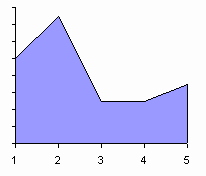
|
А |
|
|
1 |
10 |
|
2 |
4 |
|
3 |
15 |
|
4 |
5 |
|
5 |
8 |
|
6 |
5 |
|
7 |
7 |
|
6а 5а 3а 5б 6б |
A(1):A(7) A(1), A(2), A( 3) A(1), A(3) A(2), A( 4) A(6), A(7) |
12. В EXCEL с ячейками электронной таблицы нельзя
производить следующие действия:
|
5а 6а 7а
8а |
Вводить и корректировать информацию
Копировать Изменять размер одной отдельно взятой клетки |
13. Что означает символ $ в записи имени ячейки B$2
?
|
10а 11а 12а 10б
11б |
В адресе не будет меняться только номер столбца. В адресе не будет изменяться только Имя ячейки останется неизменным. Это ссылка на диапазон ячеек, где начало Этой ячейке присвоится произвольное имя |
14. Формула в электронных таблицах не может
включать:
|
4е
5е 6е 7е
8е |
Имена ячеек
Числа Рисунки Текст Знаки арифметических операций |
15. Для сохранения файла под новым именем
используют команду:
|
4е
5е 6е 7е
8е |
Создать
Открыть Сохранить Сохранить как Сохранить все |
Лист для ответов
|
и |
||||||||||||
|
з |
||||||||||||
|
ж |
||||||||||||
|
е |
||||||||||||
|
д |
||||||||||||
|
г |
||||||||||||
|
в |
||||||||||||
|
б |
||||||||||||
|
а |
||||||||||||
|
1 |
2 |
3 |
4 |
5 |
6 |
7 |
8 |
9 |
10 |
11 |
12 |
13 |
2 вариант
1. В EXCEL с ячейками электронной таблицы нельзя
производить следующие действия:
|
2а 1б 1е
2е |
Вводить и корректировать информацию
Копировать Изменять размер одной отдельно взятой клетки Помечать и убирать пометки |
2. Как обозначены столбцы на рабочем поле
программы Exсel?
|
1а 2д 3д 5ж
1и |
Точками.
Буквами. Цифрами. Рисунками. Никак |
3. Как происходит выравнивание числовых данных
в ячейке по умолчанию?
|
4и 2и 3г 7д
8д |
По левому краю ячейки.
По центру. По правому краю ячейки. По обоим краям. Никак |
4. Что такое формула в Excel?
|
4г 8г 3г 5г
8д |
Это предложение, которое начинается со знака = и содержит в себе набор чисел и ссылок на числовые ячейки, соединенных знаками математических операций. Это предложение, Это предложение, которое начинается со знака = и Математические знаки. Функции и константы. |
5. Что означает символ $ в записи имени ячейки B$2 ?
|
3д 4д 5д 6д
7д |
В адресе не будет меняться только номер столбца. В адресе не будет изменяться только Имя ячейки останется неизменным. Это ссылка на диапазон ячеек, где начало Этой ячейке присвоится произвольное имя |
6. Формула в электронных таблицах не может
включать:
|
4е 5е 6е 7е
8е |
Имена ячеек
Числа Рисунки Текст Знаки арифметических операций |
7. Что отображается в ячейке после записи
формулы и нажатия клавиши Enter?
|
2ж 3ж 4ж 5ж
6ж |
Запись самой формулы, затем знак равенства и результат вычисления. Специальные Результат вычисления формулы на основе Ничего не отображается. Просто числа. |
8. При построении диаграммы EXCEL она получилась
пустой. Почему?
|
2ж 2г 7ж 3ж
1ж |
Не хватает оперативной памяти.
Выбран Данные в выделенной области слишком малы. Не выделен блок ячеек с данными. Диаграмма не помещается на экране, так как |
9. При вычислении формулы в ячейке, появилось
сообщение об ошибке #ИМЯ? Оно означает:
|
5ж 6ж 7ж 8ж
9ж |
Неверное значение аргумента в формуле
Что Делитель в формуле принял значение “Нуль” Переполнение ячейки Неправильный тип данных |
10. В электронной таблице выделили группу из 8
ячеек. Это могут быть ячейки …
|
4г 5г 6г 7г
8г |
А1:В8 А1:С4 А1:В4 В2:С4 А2:В4 |
11. Для сохранения файла под новым именем
используют команду:
|
3д
4д 5д 6д
7д |
Создать
Открыть Сохранить Сохранить как Сохранить все |
12. Программа Microsoft Excel –предназначена для
работы с:
|
5д 4ж 4д 3ж
7д |
Текстовыми документами
Графическими Файлами и папками Презентациями. Электронными таблицами |
13. Документы, созданные программой Excel имеют
расширение
|
8г 8з 3ж 8е
4ж |
.xls
.dbf .bmp .wri .doc |
14. В электронных таблицах выделен диапазон
ячеек А1:В3. Сколько ячеек входит в этот диапазон?
|
10к 8и 4а 10ж
5з |
3
4 5 6 12 |
15. Основным структурным элементом электронных
таблиц является:
2г. Адрес
10е. Рабочая книга
10д. Ячейка
6ж. Строка
10и. Столбец
Лист для ответов.
|
з |
|||||||||||||
|
ж |
|||||||||||||
|
е |
|||||||||||||
|
д |
|||||||||||||
|
г |
|||||||||||||
|
в |
|||||||||||||
|
б |
|||||||||||||
|
а |
|||||||||||||
|
1 |
2 |
3 |
4 |
5 |
6 |
7 |
8 |
9 |
10 |
11 |
12 |
13 |
14 |
- Слайды 15-16. Изложение нового материала.
Применение Microsoft Excel для графического решения
системы уравнений. - Слайд 17. Задание.
- Слайды 18-27. Алгоритм выполнения практической
работы. На слайдах 24 и 27 (после щелчка на слове
“Проверка”) приведены заполненные таблица для
того, чтобы учащиеся могли проверить свои
результаты. При построении диаграмм необходимо
обратить внимание на возможность и (или)
необходимость их редактирования (изменение
цвета и типа линии, изменение цены основных
делений шкалы и т.д.). - Слайд 29. Приближенное решение системы
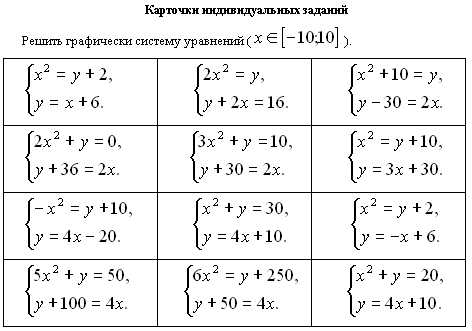
уравнений. - Задания для учащихся. Самостоятельное
выполнение индивидуальных заданий (по
карточкам). Подготовка отчетов. Учитель
объясняет, как оформить отчет.
10. Домашнее задание.
11. Урок завершен.
Презентация
Огромное количество пользователей Excel допускает одну и ту же ошибку. Они путают два принципиально разных типа операций: внутри ячейки и за над ней самой. Но разница между ними огромная.
Дело в том, что каждая ячейка – это полнофункциональный элемент, который являет собой поле ввода с большим количеством возможностей. Туда вводятся формулы, числа, текст, логические операторы и так далее. Сам же текст можно оформлять: менять его размеры и начертание, а также расположение внутри ячейки.
Например, на этой картинке видно, что текст внутри ячейки окрашен в красный цвет и имеет жирное начертание.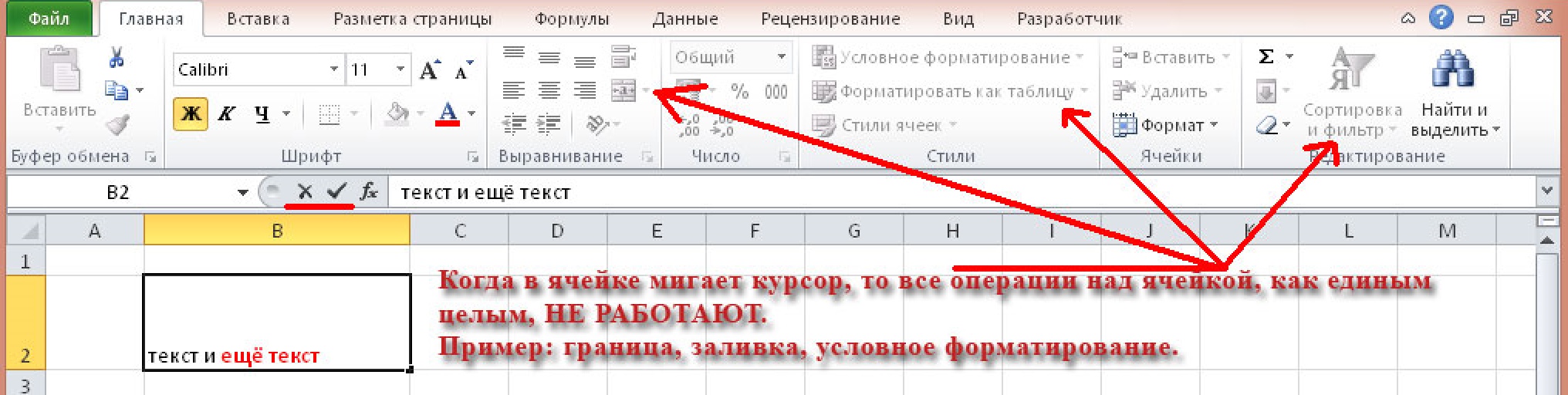
При этом важно обратить внимание на тот факт, что ячейка, которая показана на картинке, в данный момент находится в режиме редактирования содержимого. Понять, в каком конкретно состоянии находится ячейка в вашем случае, можно с помощью текстового курсора внутри. Но даже если его не видно, то ячейка может быть в режиме редактирования. Понять это можно по наличию активных кнопок подтверждения и отмены ввода.
Важная особенность этого режима в том, что в нем невозможно совершать все возможные операции с ячейкой. Если посмотреть на панель инструментов ленты, то будет видно, что большая часть кнопок не активна. Вот в этом и выражена основная ошибка. Но давайте обо всем по порядку, начиная с самых азов и потом будем повышать уровень сложности, чтобы каждый мог почерпнуть что-то полезное.
Содержание
- Базовые понятия
- Основные операции с ячейками
- Выделение ячеек в один диапазон
- Объединение ячеек
- Разделение ячеек
- Поиск ячейки
- Работа с содержимым ячеек Excel
- Арифметические операции
- Использование формул в Excel
- Ошибки при вводе формулы в ячейку
- Горячие клавиши
- Настройки оформления ячейки
- Границы
- Цвет заливки
- Стили ячеек
Базовые понятия
Итак, основным элементом таблицы является ячейка. Она находится на пересечении колонки и строки, и поэтому у нее есть свой адрес, который можно использовать в формулах для того, чтобы указать на нее, достать определенные данные и так далее.
Например, ячейка с адресом B3 имеет следующие координаты: строка 3, столбец 2. Увидеть его можно в левом верхнем углу, непосредственно под меню навигации.
Второе важное понятие – рабочая книга. Это документ, открытый пользователем, который содержит перечень листов, какие в свою очередь состоят из ячеек. Любой новый документ изначально не содержит никакой информации, а в соответствующем поле вино адрес ячейки, выделенной на текущий момент.
Также отображается имя колонки и строки. Когда одна из ячеек выделена, на координатной панели соответствующие элементы будут выделены оранжевым цветом.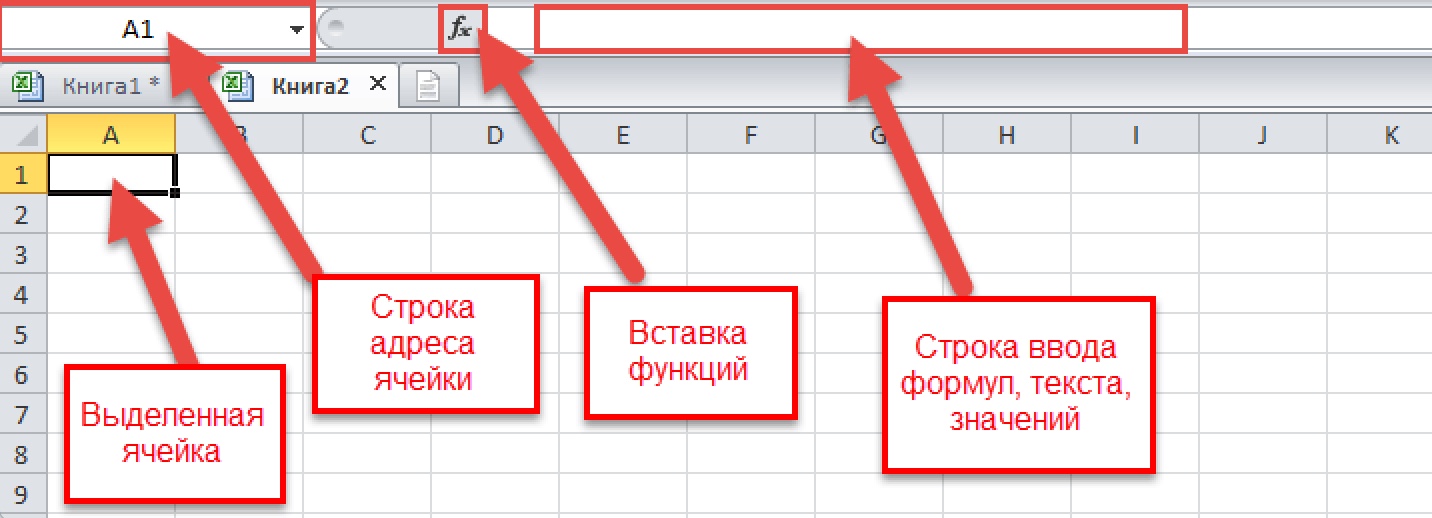
Чтобы ввести информацию, необходимо, как мы уже поняли выше, перейти в режим редактирования. Нужно выделить соответствующую ячейку путем левого клика по ней, а потом просто вводить данные. Также можно перемещаться между разными ячейками с использованием клавиатуры с помощью кнопок со стрелками.
Основные операции с ячейками
Выделение ячеек в один диапазон
Группировка информации в Excel осуществляется по специальному диапазону. В этом случае выделяется сразу несколько ячеек, а также, соответственно, строк и колонок. Если выделить их, отображается целая область, а в строке адреса приводится обобщенная информация по всем выделенным ячейкам.
Объединение ячеек
После того, как ячейки были выделены, теперь их можно объединять. Рекомендуется перед тем, как это делать, скопировать выделенный диапазон путем нажатия комбинации клавиш Ctrl+C и перенести в другое место с помощью клавиш Ctrl+V. Таким образом можно сохранить резервную копию данных. Это обязательно надо делать, поскольку при объединении ячеек вся содержащаяся в них информация стирается. И чтобы ее восстановить, необходимо иметь ее копию.
Далее необходимо нажать на кнопку, показанную на скриншоте. Там перечислено несколько способов объединения ячеек. Вам нужно выбрать тот, который больше всего подходит по ситуации.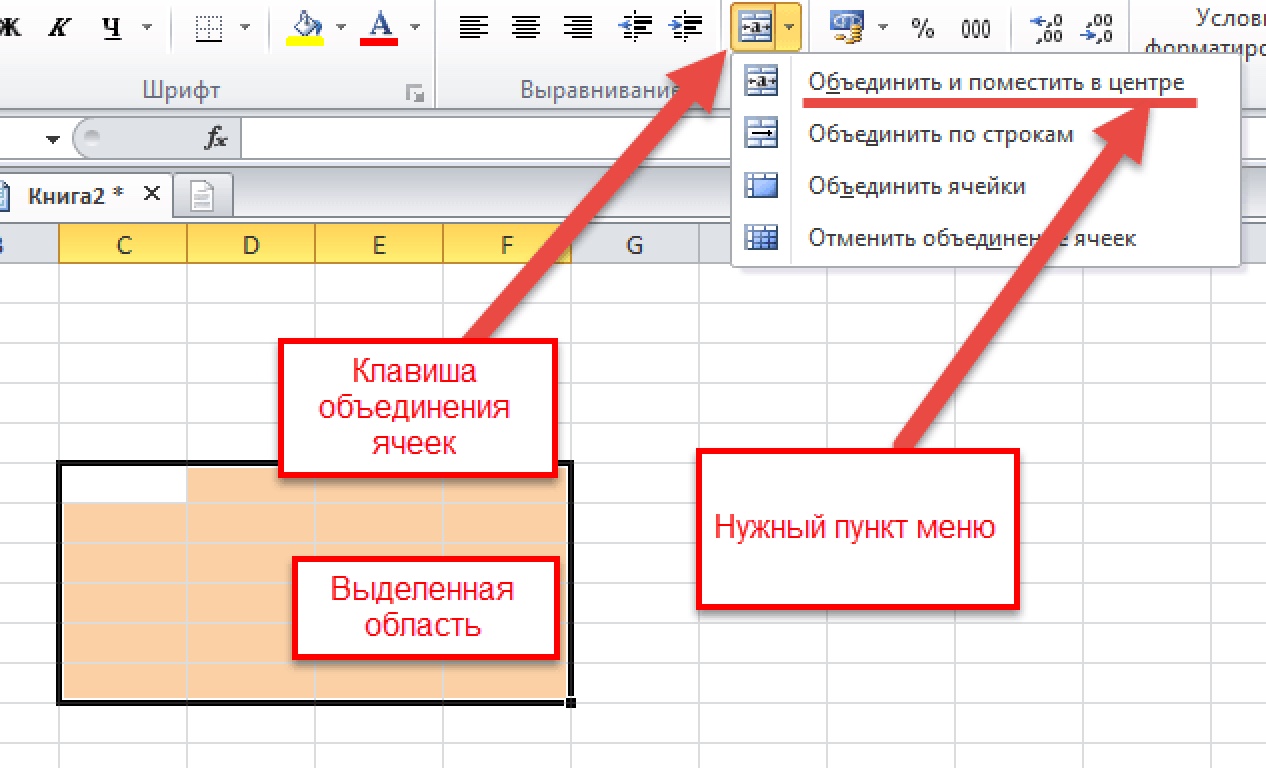
Поиску требуемой кнопки. В навигационном меню нужно на вкладке «Главная» найти кнопку, которая была отмечена на предыдущем скриншоте, и отобразить выпадающий список. Мы выбрали пункт «Объединить и поместить в центре». Если эта кнопка неактивна, то нужно выйти из режима редактирования. Это можно сделать путем нажатия клавиши «Ввод».
Если нужно скорректировать положение текста в получившейся большой ячейке, это можно сделать с помощью свойств выравнивания, которые находятся на вкладке «Главная».
Разделение ячеек
Это довольно простая процедура, которая в чем-то повторяет предыдущий пункт:
- Выбор ячейки, которая раньше была создана в результате объединения нескольких других ячеек. Разделение других не представляется возможным.
- После того, как будет выделен объединенный блок, клавиша объединения загорится. После того, как по ней кликнуть, все ячейки будут разделены. Каждая из них получит свой собственный адрес. Пересчет строк и столбцов произойдет автоматически.
Поиск ячейки
Очень легко не заметить важную информацию, когда приходится работать с большими объемами данных. Чтобы решить эту проблему, можно воспользоваться поиском. Причем искать можно не только слова, но и формулы, объединенные блоки и все, что угодно. Для этого необходимо выполнить следующие действия:
- Убедиться, что открыта вкладка «Главная». Там есть область «Редактирование», где можно найти клавишу «Найти и выделить».
- После этого откроется диалоговое окно с полем ввода, в который можно ввести то значение, которое надо. Также там есть возможность указать дополнительные параметры. Например, если нужно найти объединенные ячейки, необходимо нажать на «Параметры» – «Формат» – «Выравнивание», и поставить флажок возле поиска объединенных ячеек.
- В специальном окошке будет выводиться необходимая информация.
Также есть функция «Найти все», чтобы осуществить поиск всех объединенных ячеек.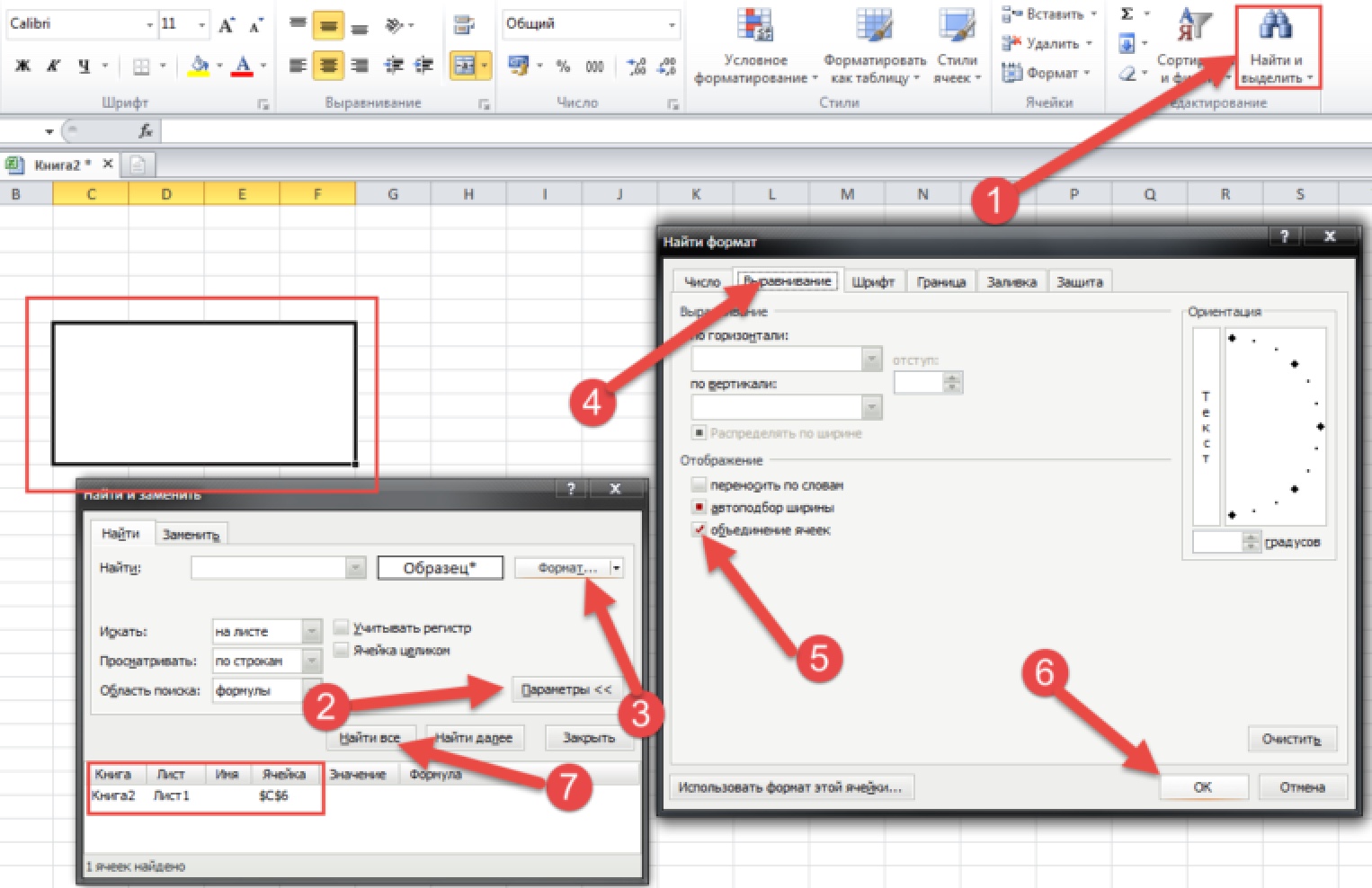
Работа с содержимым ячеек Excel
Здесь мы рассмотрим некоторые функции, позволяющие работать с вводимым текстом, функциями или числами, как осуществлять операции копирования, перемещения и размножения. Давайте рассмотрим по порядку каждую из них.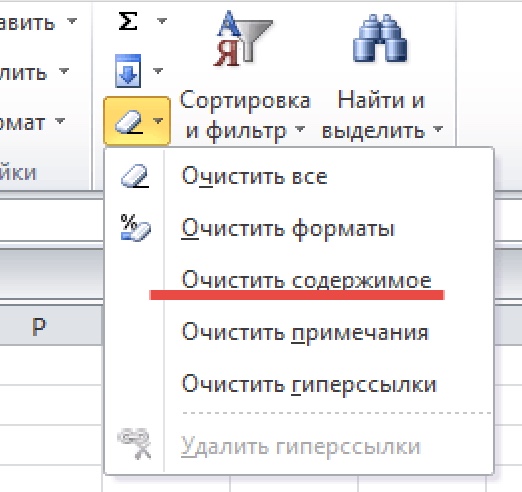
- Ввод. Здесь все просто. Нужно выделить нужную ячейку и просто начать писать.
- Удаление информации. Для этого можно использовать как клавишу Delete, так и Backspace. Также в панели «Редактирование» можно воспользоваться клавишей ластика.
- Копирование. Очень удобно его осуществлять с помощью горячих клавиш Ctrl+C и вставлять скопированную информацию в необходимое место с помощью комбинации Ctrl+V. Таким образом можно осуществлять быстрое размножение данных. Его можно использовать не только в Excel, но и почти любой программе под управлением Windows. Если было осуществлено неправильное действие (например, был вставлен неверный фрагмент текста), можно откатиться назад путем нажатия комбинации Ctrl+Z.
- Вырезание. Осуществляется с помощью комбинации Ctrl+X, после чего нужно вставить данные в нужное место с помощью тех же горячих клавиш Ctrl+V. Отличие вырезания от копирования заключается в том, что при последнем данные сохраняются на первом месте, в то время как вырезанный фрагмент остается лишь на том месте, куда его вставили.
- Форматирование. Ячейки можно менять как снаружи, так и внутри. Доступ ко всем необходимым параметрам можно получить путем нажатия правой кнопкой мыши по необходимой ячейке. Появится контекстное меню со всеми настройками.
Арифметические операции
Excel – это в первую очередь функциональный калькулятор, который позволяет осуществлять многоуровневые расчеты. Особенно это полезно для бухгалтерского учета. Эта программа позволяет совершать все мыслимые и немыслимые операции с числами. Поэтому нужно понимать, как работают различные функции и знаки, которые могут записываться в ячейку.
В первую очередь, нужно разобраться в обозначениях, которые указывают на ту или иную арифметическую операцию:
- + – сложение.
- – – вычитание.
- * – умножение.
- / – деление.
- ^ – возведение в степень.
- % – процент.
Начинать ввод формулы в ячейке следует со знака «равно». Например,
=7+6
После того, как вы нажмете кнопку «ВВОД» данные автоматически подсчитываются, и в ячейке отображается результат. Если в результате вычисления оказывается, что после запятой огромное количество цифр, то уменьшить разрядность можно с помощью специальной кнопки на вкладке «Главная» в разделе «Число».
Использование формул в Excel
Если необходимо составить итоговый баланс, то недостаточно одного лишь сложения. Ведь он состоит из огромного числа данных. По этой причине разработаны технологии, дающие возможность всего в пару кликов создать таблицу.
Чтобы было более наглядно, давайте создадим такую простую таблицу с данными, где надо рассчитать сразу несколько значений.
Чтобы получить итоговый результат достаточно просто просуммировать значения по каждой товарной позиции за первые две недели. Это легко, потому что можно и вручную ввести небольшое количество данных. Но что, тоже руками получать сумму? Что же нужно сделать для того, чтобы систематизировать имеющуюся информацию?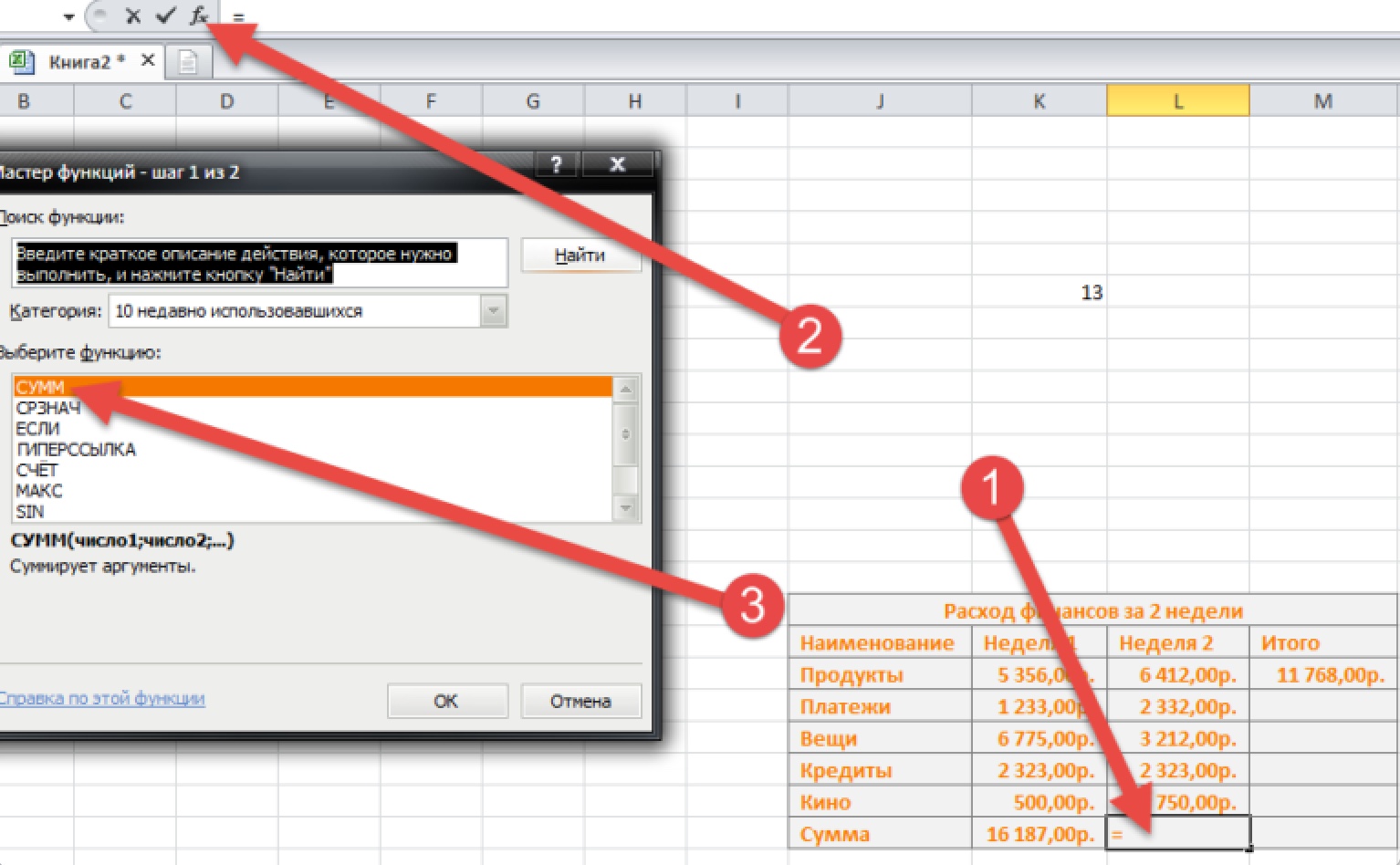
Если использовать формулу в ячейке, можно выполнять даже самые сложные вычисления, а также программировать документ на выполнение тех действий, которые требуются.
Причем формулу можно выбрать прямо из меню, который вызывается нажатием кнопки fx. Мы в диалоговом окне выбрали функцию СУММ. Чтобы подтвердить действие, необходимо нажать кнопку «Enter». Перед тем, как пользоваться функциями на деле, рекомендуется немного потренироваться в песочнице. То есть, создать тестовый документ, где немного отрабатывать различные формулы и смотреть, как они работают.
Ошибки при вводе формулы в ячейку
В результате ввода формулы могут возникать разные ошибки:
- ##### – эта ошибка выдается, если при вводе даты или времени получается значение, ниже нуля. Также она может показываться, если места в ячейке недостаточно, чтобы вместить все данные.
- #Н/Д – эта ошибка появляется если не получается определить данные, а также при нарушении порядка ввода аргументов функции.
- #ССЫЛКА! В этом случае Excel сообщает, что был указан неверный адрес столбца или строки.
- #ПУСТО! Ошибка показывается, если арифметическая функция была построена неверно.
- #ЧИСЛО! Если число чрезмерно маленькое или большое.
- #ЗНАЧ! Говорит о том, что используется неподдерживаемый тип данных. Такое может происходить, если в одной ячейке, которая используется для формулы, текст, а в другой – цифры. В таком случае типы данных не соответствуют друг другу и Excel начинает ругаться.
- #ДЕЛ/0! – невозможность деления на ноль.
- #ИМЯ? – невозможно распознать имя функции. Например, там указана ошибка.
Горячие клавиши
Горячие клавиши позволяют облегчить жизнь, особенно если однотипные действия приходится часто повторять. Самые популярные горячие клавиши следующие:
- CTRL + стрелка на клавиатуре – выбор всех ячеек, которые находятся в соответствующей строке или колонке.
- CTRL + SHIFT + «+» – вставка времени, которое на часах в данный момент.
- CTRL + ; – вставка текущей даты с функцией автоматической фильтрации соответственно правилам Excel.
- CTRL + A – выделение всех ячеек.
Настройки оформления ячейки
Правильно выбранное оформление ячейки позволяет сделать ее более привлекательной, а диапазон – удобно читаемым. Есть несколько параметров оформления ячейки, которые можно настраивать.
Границы
В спектр возможностей электронных таблиц входит также и настройках границ. Для этого надо нажать на интересующие ячейки и открыть вкладку «Главная», где нажать на стрелку, расположенную справа от кнопки «Границы». После этого появится меню, в котором можно задать необходимые свойства границ.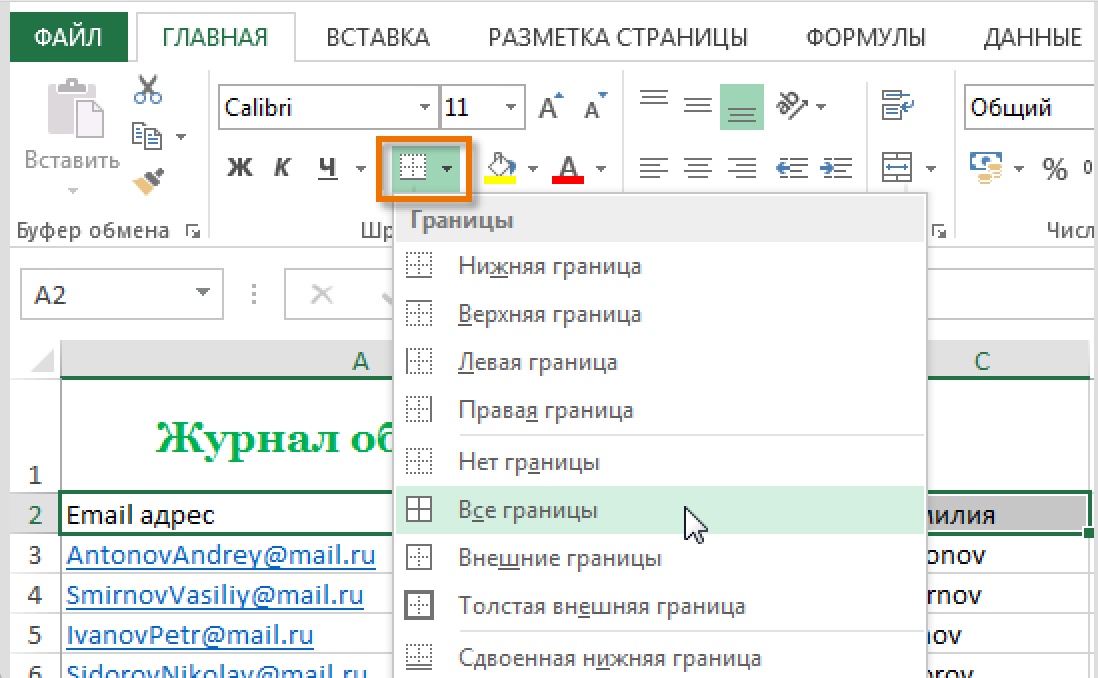
Границы можно и нарисовать. Для этого нужно найти пункт «Нарисовать границы», который располагается в этом всплывающем меню.
Цвет заливки
Для начала нужно те ячейки, которые надо залить определенным цветом, выделить. После этого необходимо на вкладке «Главная» найти стрелку, расположенную справ от пункта «Цвет заливки». Появится всплывающее меню со списком цветов. Достаточно просто выбрать нужный оттенок, и ячейка автоматически заполнится.
Лайфхак: если навести курсор на разные цвета, можно увидеть, какой будет внешний вид ячейки после того, как ее зальют определенным цветом.
Стили ячеек
Стили ячеек – уже готовые варианты дизайна, которые можно добавить в пару кликов. Найти меню можно во вкладке «Главная» в разделе «стили ячеек».
Оцените качество статьи. Нам важно ваше мнение:
Обновлено: 14.04.2023
1. Microsoft Excel – это…
a) прикладная программа, предназначенная для хранения, обработки данных в виде таблицы *
b) прикладная программа для обработки кодовых таблиц
c) устройство компьютера, управляющее его ресурсами в процессе обработки данных в табличной форме
d) системная программа, управляющая ресурсами компьютера
2. Электронная таблица представляет собой:
a) совокупность нумерованных строк и поименованных буквами латинского алфавита столбцов *
b) совокупность поименованных буквами латинского алфавита строк и нумерованных столбцов;
c) совокупность пронумерованных строк и столбцов;
d) совокупность строк и столбцов, именуемых пользователем произвольным образом.
3. С помощью каких команд можно запустить программу Excel?
a) Пуск – Программы – Microsoft Office – Microsoft Office Excel*
b) Пуск – Программы – Каталог Windows
c) Пуск – Программы – Стандартные – Блокнот
d) Программы – Microsoft Office – Microsoft Excel
4. Как называется объект обработки в программе Excel?
a) книга * c) страница
b) лист d) текст
5. Что нужно сделать для создания новой книги в программе Excel?
a) выполнить команду Создать в меню Файл*
b) нажать кнопку Вернуть на панели инструментов
c) выполнить команду Открыть меню Файл
d) нажать кнопку Открыть на панели инструментов
6. Какое расширение имеют файлы программы Excel?
a) .xls* b) .doc c) .txt d) .ppt
7. Минимальной составляющей таблицы в программе Excel является .
a) ячейка * c) книга
b) формула d) нет верного ответа
8. Укажите, из чего состоит адрес ячейки рабочего листа в программе Excel.
a) обозначение столбца, номер строки *
b) обозначение столбца
c) номер столбца
d) номер строки
9. Активная ячейка в таблице программы Excel — это ячейка …
a) для записи команд
b) содержащая формулу, включающую в себя имя ячейки, в которой выполняется ввод данных
c) формула, в которой содержатся ссылки на содержимое зависимой ячейки
d) выделенная ячейка*
10. Как выделить несмежные ячейки в программе Excel?
a) щелкнуть на первой ячейке, нажать <Ctrl> и, удерживая ее, щелкнуть на другие ячейки *
b) щелкнуть на первой ячейке, нажать <Shift> и, удерживая ее, щелкнуть на другие ячейки
c) щелкнуть на первой ячейке, нажать <Alt> и, удерживая ее, щелкнуть на другие ячейки
d) выполнить действия: Пpавка – Пеpейти – Выделить.
11. Как выделить диапазон ячеек в таблице программы Excel?
a) щелкнуть на первой ячейке, нажать <Shift> и, удерживая ее, щелкнуть на последней ячейке *
b) щелкнуть на первой ячейке, нажать <Ctrl> и, удерживая ее, щелкнуть на последней ячейке
c) щелкнуть на первой ячейке,нажать <Alt> и, удерживая ее, щелкнуть на последней ячейке
d) выполнить действия Пpавка – Пеpейти – Выделить
12. Укажите правильные действия при завершении ввода данных в ячейку в программе Excel.
a) нажать клавишу <Enter> *
b) щелкнуть на кнопке <Отмена> панели формул
c) нажать клавишу <End>
d) нажать клавишу <Space>
13. С помощью какой функциональной клавиши в Microsoft Excel можно редактировать и вводить данные в активную ячейку?
a) F2 * b)F5 c)F7 d)F4
14. Как удалить содержимое ячеек в программе Excel?
a) выделить ячейку и нажать <Del> *
b) выделить ячейку и нажать <Ctrl>+ <Del>
c) выделить ячейку, нажать левую кнопку мыши, в появившемся диалоговом окне выбрать команду Очистить содержимое
d) выделить ячейку и выполнить команды: Вид – Обычный.
15. С помощью каких команд можно добавить ячейки в таблицу в программе Excel?
a) Формат – Ячейки…
b) Вставка – Добавить – Ячейки…
c) Вставка – Лист
d) Вставка – Ячейки…*
16. Прежде чем ввести информацию в ячейку в программе Excel, необходимо…
а) сделать ячейку активной *
b) создать новую ячейку
с) вызвать контекстное меню щелчком правой кнопкой мыши
d) нажать клавишу Delete.
17. Укажите, как обозначаются наименования строк на рабочем листе в программе Excel.
a) именуются пользователями произвольным образом
b) обозначаются буквами русского алфавита
c) обозначаются буквами латинского алфавита
d) нумеруются цифрами *
18. Укажите, как обозначаются наименования столбцов на рабочем листе в программе Excel.
a) именуются пользователями произвольным образом
b) обозначаются буквами русского алфавита
c) обозначаются буквами латинского алфавита*
d) нумеруются цифрами
19. Если щелкнуть на заголовок строки в программе Excel, …
a) выделится вся строка *
b) появится содержимое строки
c) ожидается ввод формульного выражения
d) вставится новая строка
20. Основными называются данные таблицы программы Excel, .
a) данные, которые нельзя определить по другим ячейкам *
b) данные, которые можно определить по значениям других ячеек
c) производные данные
d) все данные электронной таблицы являются основными
21. Производными называются данные таблицы Excel, …
a) данные, которые нельзя определить по другим ячейкам
b) данные, которые определяются по значениям других ячеек*
c) основные данные
d) все данные электронной таблицы являются производными
22.Укажите правильные обозначения столбца в программе Excel.
a) A * b) A12 c) 21 d) 12A
A) Дробный формат; B) Денежный формат; C) Процентный формат; D) Дата и время; E) Экспоненциальный формат.
Ячейки в электронных таблицах идентифицируются именами, состоящими из
A) Только номера строки; B) Только обозначения столбца; C) Номера строки и обозначения столбца; D) Числа; E) Римских чисел.
15. Чем отличаются ссылки на ячейку B2 и B$2 при копировании формул в MS Excel?
A) Знак $ перед номером строки означает, что изменится только имя столбца; B) Знак $ перед номером строки означает, что изменится только номер строки; C) Если в ссылке присутствует знак $, то это означает, что имя ячейки останется неизменным; D) Знак $ означает относительную ссылку; E) Ссылки ничем не отличаются.
Найдите правильное в MS Excel утверждение
A) Формула начинается со знака «=», может содержать до 240 символов и не должна содержать пробелы; B) Формула начинается со знака «=», может содержать до 240 символов и пробелы; C) Формула начинается со знака «=», может содержать более 240 символов и не должна содержать пробелы; D) Формула начинается со знака «=», может содержать более 240 и пробелы; E) Формула может начинается с любого знака.
Какой категории встроенных функции в MS Excel не существует?
A) Математические и тригонометрические; B) Статистические, Финансовые, Логические; C) Ссылки и массивы, Текстовые; D) Функции даты и времени, Функции работы с базами данных; E) Звуковые и графические.
Укажите верную формулу в MS Excel для нахождения максимального значения данных из указанного диапазона (рисунок 5)

A) =МАКС(А1:А3); B) =МАКС(В1:В3); C) =МАКС(А1:С1); D) =МАКС(А1:С3); E) =МАКС(С1:С3).
Какая из перечисленных функций MS Excel находит матричное произведение 2-х матриц?
A) МОПРЕД; B) МОБР; C) МУМНОЖ; D) ТРАНСП; E) АВS.
20. В MS Excel при значении Х=-0,2 по формуле =ЕСЛИ(X<-2;B1+2;ЕСЛИ(X<1;B1+10;ЕСЛИ(X<=0;B1+20;ЕСЛИ(X<0,5;B1*5;B1*2)))) программа выполнит действие
A) В1*2; B) В2*5; C) В1+2; D) В1+10; E) В1+20.
Если в MS Excel сводная таблица создается на основании данных другой сводной таблицы, то следует выбрать опцию
A) В списке или базе данных Excel; B) Во внешнем источнике данных; C) В нескольких диапазонах консолидации; D) В другой сводной таблице; E) В другом листе таблицы.
Какое из следующих действий нельзя производить с ячейками электронной таблицы?
A) изменять размер одной отдельно взятой ячейки; B) вводить и корректировать информацию; C) копировать и удалять информацию; D) вставлять и убирать примечания; E) выбирать заливку и обрамление.
Из чего состоит рабочая книга Excel?
A) Столбцов; B) Строк; C) Рабочих листов; D) Ячеек; E) Ярлыков листов.
Как выделить несмежные диапазоны в Excel?
A) Правой кнопкой мыши; B) Левой кнопкой мыши; C) Правой кнопкой мыши, удерживая клавишу [Ctrl]; D) Левой кнопкой мыши, удерживая клавишу [Ctrl]; E) Нажать клавиши Ctrl+Alt+Del.
25. Что произойдет, если при вводе формулы пропустить знак =?
Тест 5 Вариант 2
Для того, чтобы найти произведение двух ячеек нужно записать
A) А*В; B) А1*В1; C) =А*В; D) =А1*В1; E) А*B=.
Адрес ячейки в электронной таблице может быть записан так
A) 5А; B) А5; C) 5-А; D) А-5; E) А(5).
Программа, предназначенная для работы с электронными таблицами
A) Word; B) Excel; C) Access; D) PowerPoint; E) Paint.
Найдите среди перечисленных функций, функцию, которая относится к категории Логические?
Microsoft Excel – самая популярная в мире программа электронных таблиц, входящая в стандартный офисный пакет Microsoft Office. Она выдержала уже несколько переизданий, возможности каждой новой версии расширяются, появляются новые формулы, макросы для вычислений, которые используются в бухгалтерском учете, научных и инженерных приложениях. MS Excel – универсальная программа для составления электронных таблиц любой сложности и дизайна, графиков и диаграмм, поэтому современные офисные работники готовят в ней отчеты, экспортируют в Excel данные из других офисных программ.
Приложение Excel, будучи составной частью популярного пакета (имеется в виду Microsoft Office), по массовости своего использования уступает, пожалуй, только другому приложению этого же пакета (имеется в виду редактор Word). Хотя это утверждение основано и не на статистических данных, однако, думается, выглядит вполне правдоподобно. В любом случае, малознакомым широкому кругу пользователей приложение Excel никак не назовешь. У Microsoft Excel есть существенный, и, как представляется, не до конца раскрытый потенциал, и задача данного пособия состоит в том, чтобы показать возможности MS Excel при решении прикладных задач.
Основные функции Excel:
− проведение различных вычислений с использованием мощного аппарата функций и формул;
− исследование влияния различных факторов на данные; − решение задач оптимизации;
− получение выборки данных, удовлетворяющих определенным критериям;
− построение графиков и диаграмм.
Общие сведения о книгах и листах Microsoft Excel
При запуске Excel открывается рабочая книга с пустыми рабочими листами. Рабочая книга в Microsoft Excel представляет собой файл, используемый для обработки и хранения данных. Такие файлы имеют расширение — .xlsх. Каждая книга может состоять из нескольких листов, поэтому в одном файле можно поместить разнообразные сведения и установить между ними необходимые связи. Имена листов отображаются на ярлычках в нижней части окна книги. Для перехода с одного листа на другой следует указать соответствующий ярлычок. Название активного листа выделено жирным шрифтом. Рабочий лист — это собственно электронная таблица, основной тип документа, используемый в Excel для хранения и манипулирования данными. Он состоит из ячеек, организованных в столбцы и строки, и всегда является частью рабочей книги. В рабочем листе Excel 2007имеется 16 384 столбца, заголовки которых указаны в верхней части листа с помощью букв английского алфавита и 1048576 строк. Столбцы по умолчанию озаглавлены буквами, строки — цифрами. Щелкните мышью на любой ячейке вашего рабочего листа и, таким образом, вы сделаете ее текущей или активной (она пометится рамкой). В поле имени, будет показан адрес текущей ячейки, например В4. Ячейка — это основной элемент электронной таблицы только в ней может содержаться какая-либо информация (текст, значения, формулы).
Элементы экрана
Строка заголовка находится в верхней части экрана и имеет обычный вид для программ, работающих под управлением Windows, дополнительно здесь установлена кнопка Office , которая предназначена для вывода списка возможных действий с документом, включая открытие, сохранение и печать. Также на строке заголовка есть панель быстрого доступа.

Рис. 1.1. Структура рабочего листа
Строка меню.
Под строкой заголовка находится строка меню, в которой перечислены группы команд: Главная, Вставка, Разметка страницы, Формулы, Данные, Рецензирование, Вид. Каждая группа объединяет набор команд, имеющих общую функциональную направленность.

Рис. 1.2. Вид строки меню
Ввод и редактирование данных
Для ввода информации в заданную ячейку нужно установить на нее курсор или нажать мышью на этой ячейке. После этого можно начинать вводить данные. С вводом первого символа вы переходите в режим ввода, при этом в строке формулы дублируется текстовая информация вводимая в ячейку а в строке состояния отображается слово Ввод.
Строка формул Microsoft Excel, используется для ввода или редактирования значений или формул в ячейках или диаграммах. Здесь выводится постоянное значение или формула активной ячейки. Для ввода данных выделите ячейку, введите данные и щелкните по кнопке с зеленой «галочкой» или нажмите ENTER. Данные появляются в строке формул по мере их набора.
Поле имени находится в левом конце строки ввода. Используйте поле имени для задания имен активной ячейке или выделенному блоку. Для этого щелкните на поле имени, введите туда имя и нажмите ENTER. Такие имена можно использовать при написании формул или при построении диаграмм. Также поле имени можно использовать для перехода к поименованной ячейке или блоку. Для этого откройте список и выберите из него нужное имя.

Рис. 1.3. Вид строки формул
Если информация уже введена в ячейку и нужно лишь добавить или скорректировать ранее введенные данные, дважды нажмите мышью на нужной ячейке или нажмите клавишу F2, когда требуемая ячейка выделена. При этом вы переходите в режим ввода и можете внести необходимые изменения в данные, которые находятся в этой ячейке.
Каждая ячейка имеет адрес, который обозначается именем столбца и именем строки. Например А2. Если надо задать адрес ячейки, которая находится на другом рабочем листе или в другой рабочей книге, перед именем ячейки задают имя рабочего листа, а во втором случае и имя рабочей книги. Например: Лист 1!А1 или =[Работа1]Задание1!$B$4 .
Наряду с понятием адреса ячейки в электронной таблице используется понятие ссылки. Ссылка– это элемент формулы, который используется тогда, когда надо сослаться на какую-нибудь ячейку таблицы. В этом случае адрес будет использоваться в качестве ссылки.
Есть два стиля представления ссылок в Microsoft Excel:
— Стиль ссылок R1C1 (здесь R — row (строка), C — column (столбец)).
Ссылки в Excel бывают 3-х видов:
— Относительные ссылки (пример:A1);
— Абсолютные ссылки (пример: $A$1);
— Смешанные ссылки (пример: $A1 или A$1, они наполовину относительные, наполовину абсолютные).
Относительные ссылки
Относительные ссылки на ячейки — это ссылки, значения которых изменяются при копировании относительно ячейки, куда будет помещена формула.
Например, ячейка B2 содержит формулу = B5+C8, т. е. первый операнд находится на три ячейки ниже в том же столбце, а второй операнд находится на 6 строк ниже и один столбец правее ячейки B2. При копировании данной формулы и вставке ее в ячейку С3, ссылки в ней снова будет указывать на ячейки, расположенные: первая — на три ячейки ниже в том же столбце, вторая — на 6 строк ниже и один столбец правее ячейки С3. Так, если формула из ячейки B2 копируется в ячейку С3, то формула примет вид =С6 + D9, а если ско-пировать содержимое В2 в B3, то в ячейке B3 формула примет вид = B6+C9.

Рис. 1.4. Относительная ссылка
Абсолютные ссылки
Если необходимо, чтобы ссылки не изменялись при копировании формулы в другую ячейку, используют абсолютные ссылки. Абсолютная ссылка всегда указывает на одну и ту же ячейку, независимо от расположения формулы, её содержащей. Для создания абсолютной ссылки на ячейку необходимо поставить знак доллара ($) перед той частью ссылки, которая не должна изменяться. Например, если в A1 находится формула =$B$5+$C$8, то при копировании содержимого ячейки A1 в ячейку В2 или A3 в этих ячейках также будетнаходиться формула =$B$5+$C$8, что говорит о том, что исходные данные всегда будут браться из ячеек В5 и С8.

Рис. 1.5. Абсолютная ссылка
Смешанные ссылки

Ссылки на ячейки могут быть смешанными. Смешанная ссылка содержит либо абсолютный столбец и относительную строку, либо абсолютную строку и относительный столбец. Абсолютная ссылка столбцов имеет вид $A1 или $B1. Абсолютная ссылка строки имеет вид A$1, B$1. При изменении позиции ячейки, содержащей формулу, относительная часть ссылки изменяется, а абсолютная не изменяется. При копировании формулы вдоль строк и вдоль столбцов относительная часть ссылки автоматически корректируется, а абсолютная остается без изменений.
Рис. 1.6. Смешанная ссылка
Кроме понятия ячейки используется понятие диапазона – прямоугольной области, состоящей из нескольких (или одного) столбцов и нескольких (или одной) строк. В качестве адреса диапазона указываются адреса левой верхней и правой нижней ячеек диапазона, разделенные знаком двоеточие ( : ). Например, диапазон A1:C4 содержит 12 ячеек (по 3 ячейки в строках и 4 ячейки в столбцах).
Для работы с несколькими ячейками сразу необходимо выделить блок ячеек. Это выполняется следующим образом: для смежных ячеек щелкните на ячейке и удерживая кнопку мыши, протяните по листу указателем. При этом будет произведено выделение всех смежных ячеек. Блок описывается двумя адресами, разделенными знаком двоеточия — адресом верхней-левой и нижней-правой ячеек. На рисунке, например, выделен блок: A2:D4.

Рис. 1.7. Диапазон ячеек
В Excel можно выделять целые рабочие листы или их части, в том числе столбцы, строки и диапазоны (группы смежных или несмежных ячеек). Для выделения несмежных строк, столбцов или диапазонов необходимо нажать и удерживать в процессе выделения клавишу Ctrl.
Автозаполнение
Информация может вноситься в диапазон вручную или с использованием средства Автозаполнение, которое облегчает копирование данных из ячеек в соседние ячейки.
С помощью перетаскивания маркера заполнения ячейки её содержимое можно копировать в другие ячейки той же строки или того же столбца. Данные в Excel в основном копируются точно так же, как они были представлены в исходных ячейках.
Однако, если ячейка содержит число, дату или период времени, то при копировании с помощью средства Автозаполнение происходит приращение значения её содержимого. Например, если ячейка имеет значение «Январь», то существует возможность быстрого заполнения других ячеек строки или столбца значениями «Февраль», «Март» и так далее. Могут создаваться пользовательские списки автозаполнения для часто используемых значений, например, названий районов города или списка фамилий студентов группы.

Рис. 1.8. Пример автозаполнения по месяцам
В Excel разработан механизм ввода «рядов данных». Под рядами данных подразумеваются данные, отличающиеся друг от друга на фиксированный шаг. При этом данные не обязательно должны быть числовыми.
Для создания рядов данных необходимо выполнить следующие действия:
— введите в ячейку первый член ряда;
— подведите указатель мыши к черной точке в правом нижнем углу выделенной ячейки (в этот момент белый крестик переходит в черный) и нажмите на левую кнопку мыши;
— удерживая нажатой кнопку мыши, выделите нужную часть строки или столбца;
— после того как вы отпустите кнопку мыши, выделенная область заполнится данными.
Понятие формулы
Формулы – это выражение, начинающееся со знака равенства «═» и состоящее из числовых величин, адресов ячеек, функций, имен, которые соединены знаками арифметических операций. К знакам арифметических операций, которые используются в Excelотносятся:сложение; вычитание; умножение; деление; возведение в степень.
Некоторые операции в формуле имеют более высокий приоритет и выполняются в такой последовательности:
возведение в степень и выражения в скобках;
умножение и деление;
сложение и вычитание.
Результатом выполнения формулы является значение, которое выводится в ячейке, а сама формула отображается в строке формул. Если значения в ячейках, на которые есть ссылки в формулах, изменяются, то результат изменится автоматически.
В формуле может быть указана ссылка на ячейку, если необходимо в расчетах использовать её содержимое. Поэтому ячейка, содержащая формулу, называется «зависимой ячейкой», а ячейка содержащая данное – «влияющей ячейкой». При создании на листе формул можно получить подсказку о том, как связаны зависимые и влияющие ячейки. Для поиска таких ячеек служат команды панели инструментов «Зависимости». Значение зависимой ячейки изменится автоматически, если изменяется значение влияющей ячейки, на которую в формуле есть ссылка. Формулы могут ссылаться на ячейки или на диапазоны ячеек, а также на их имена или заголовки.
Перемещение и копирование формул
Ячейки с формулами можно перемещать и копировать. При перемещении формулы все ссылки (и абсолютные и относительные ), расположенные внутри формулы, не изменяются. При копировании формулы абсолютные ссылки не изменяются, а относительные ссылки изменяются согласно новому расположению ячейки с формулой.
Для быстрого копирования формул в соседние ячейки можно использовать средство автозаполнения.

Рис.1. 9. Пример автозаполнения формул
Таблица 1
Ширина ячейки недостаточна для отображения результата вычисления или отрицательный результат вычислений в ячейки, отформатированной как данные типа даты и времени
Нервный тип аргумента или операнда. Например, указание в качестве аргумента ячейки с текстом, когда требуется число
Еxcel не может распознать текст, введённый в формулу, например неверное имя функции
Данные ячейки одного из аргументов формулы в данный момент доступны
Неверная ссылка на ячейку
Невозможно вычислить результат формулы, либо он слишком велик или мал для корректного отображения в ячейки
Результат поиска пересечений двух непересекающихся областей, то есть неверная ссылка
Функции Excel
Функции Excel — это специальные, заранее созданные формулы, которые позволяют легко и быстро выполнять сложные вычисления.
Excel имеет несколько сотен встроенных функций, которые выполняют широкий спектр различных вычислений. Некоторые функции являются эквивалентами длинных математических формул, которые можно сделать самому. А некоторые функции в виде формул реализовать невозможно.
Синтаксис функций
Функции состоят из двух частей: имени функции и одного или нескольких аргументов. Имя функции, например СУММ, — описывает операцию, которую эта функция выполняет. Аргументы задают значения или ячейки, используемые функцией. В формуле, приведенной ниже: СУММ — имя функции; В1:В5 — аргумент. Данная формула суммирует числа в ячейках В1, В2, В3, В4, В5.
Знак равенства в начале формулы означает, что введена именно формула, а не текст. Если знак равенства будет отсутствовать, то Excel воспримет ввод просто как текст.
При использовании в функции нескольких аргументов они отделяются один от другого точкой с запятой .

Укажите верное обозначение адреса ячейки в MS Excel :
Вопрос 8
Какое количество рабочих листов может содержать рабочая книга в MS Excel ?
Вопрос 9
В MS Excel чтобы присвоить ячейке имя, необходимо:
- выделить ее, ввести произвольное имя и нажать клавиатурную комбинацию Ctrl+Shift+F
- выделить ее, ввести произвольное имя и нажать клавишу Enter
- в Excel нельзя присвоить ячейке другое имя
Вопрос 10
MS Excel для изменения размеров столбца необходимо …
- Установить указатель мыши на нижнюю границу в заголовке строки и переместить границу вверх или вниз методом «Drag and Drop»
- Установить указатель мыши на правую границу в заголовке столбца и переместить границу влево или вправо методом «Drag and Drop»
- Выделить хотя бы одну ячейку в столбце, затем выбрать команду Сервис – Подбор – Параметры и установить соответствующие значения
Вопрос 11
B MS Excel группу расположенных рядом и образующих прямоугольник ячеек можно назвать:
- Листом
- Диапазоном
- Таблицей
- Сегментом
Вопрос 12
B MS Excel чтобы вставить новый столбец нужно:
- Выделить столбец, левее которого надо вставить новый, и вызвать команду Столбцы из меню Вставка
- Выделить столбец, левее которого надо вставить новый, и вызвать команду Вставить из меню Правка
- Установить указатель мыши в нижнюю часть ячейки и буксировать его при нажатой клавише Shift
Вопрос 13
В MS Excel диапазон ячеек А, В, С, D , Е, в строке 7 можно обозначить:
Вопрос 14
В MS Excel в адресе $В$16 не будет меняться …
- измениться все
- номер столбца и номер строки
- номер строки
Вопрос 15
В Excel в ячейке А1 находится число 36. Каков результат вычисления по формуле =ЕСЛИ(А1>100; A 1; ЕСЛИ(А1 <36;0; A 1*2)?
Вопрос 16
B MS Excel в ячейке А1 содержится число 1, в В1 – число 6, в С1 – число 3. В результате вычисления формулы =А1+В1/2*С1 получится:
Вопрос 17
B MS Excel для построения графика по данным электронной таблицы следует использовать:
- Команду Зависимость меню Сервис
- Команду Функция меню Вставка
- Команду Диаграмма меню Вставка
Вопрос 18
Какие действия нельзя выполнить в электронной таблице MS Excel ?
- Построение диаграмм
- Удаление файла в активном окне
- Работа с базами данных
Вопрос 19
Самый маленький элемент для ввода информации в MS Excel .
Вопрос 20
B MS Excel число, хранящиеся в ячейке А1, надо разделить на сумму чисел, хранящихся в ячейках А2 и А3. Правильная запись формулы:
Читайте также:
- Как в ворде сделать на одном листе несколько объявлений
- Облако в автокаде как нарисовать
- Программа для прошивки алкатель 4047d
- Как открыть документ рар в ворде
- 1c qr code как создать в 1с