
В столбце дат нелегко быстро узнать самую раннюю и самую позднюю дату, если вы не можете отсортировать даты. На самом деле, есть несколько хитрых способов узнать самые ранние и самые поздние даты в Excel легко и удобно.
- Найдите самые ранние и самые свежие даты с функциями
- Найти самые ранние и самые поздние даты с Kutools for Excel
- Найдите самую раннюю и самую позднюю даты в каждой строке / столбце Excel
- Найдите самые ранние или самые поздние даты на основе критериев в другом столбце (по группе)
Найдите самые ранние и самые свежие даты с функциями
Предположим, вы хотите узнать самую раннюю дату и последнюю дату в диапазоне A1: D7, см. Следующий снимок экрана:

1. Функция Min для поиска самой ранней даты
В пустой ячейке введите формулу = МИН (A1: D7), и нажмите Enter ключ. Он вернет самые ранние даты в активной ячейке как можно скорее.

2. Небольшая функция для поиска самой ранней даты
Вы также можете применить формулу = МАЛЕНЬКИЙ (A1: D7,1) чтобы быстро получить самые ранние даты.
3. Максимальная функция для поиска последней даты
Если вы хотите узнать последние даты в диапазоне, вы можете ввести формулу = МАКС (A1: D7), и нажмите Enter .
4. Большая функция для поиска последней даты
Эта формула = НАИБОЛЬШИЙ (A1: D7,1) поможет вам быстро узнать самые свежие даты.
Найти самые ранние и самые поздние даты с Kutools for Excel
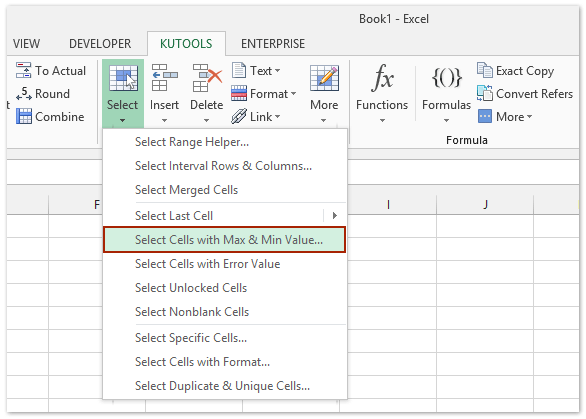
Если у вас есть Kutools for Excel установлен, его Sвыбрать ячейки с максимальным или минимальным значением Инструмент может помочь вам быстро узнать самую раннюю дату и последние даты, не запоминая функции.
1. Выберите диапазон, в котором вы выберете самую последнюю или самую раннюю форму даты. В этом случае выберите диапазон A1: D7 и нажмите Кутулс > Выберите > Выберите ячейки с максимальным или минимальным значением.
2. Задайте настройки, как показано на следующем снимке экрана:
(1) Если вы хотите узнать последнюю дату, пожалуйста, проверьте Максимальное значение вариант; или проверьте Минимальное значение вариант на самую раннюю дату;
(2) Проверьте Ячейка вариант и Только первая ячейка опцию.

3. Нажмите OK. Тогда сразу будет выделена ячейка с самой поздней или самой ранней датой в выделении.
Kutools for Excel — Включает более 300 удобных инструментов для Excel. Полнофункциональная бесплатная пробная версия 30-день, кредитная карта не требуется! Get It Now
Найдите самую раннюю или самую позднюю дату в каждой строке / столбце Excel
Этот Sвыбрать ячейки с максимальным или минимальным значением полезности Kutools for Excel также поддерживает простой выбор максимального или минимального значения в каждом столбце или в каждой строке.:
Выберите диапазон, из которого вы возьмете самую последнюю или самую раннюю дату, и нажмите Кутулс > Выберите > Выберите ячейки с максимальным или минимальным значением, а затем укажите параметры, как показано на скриншоте ниже:

Проверьте Весь ряд возможность найти последнюю дату в каждой строке:

Проверьте Вся колонка возможность найти последнюю дату в каждой строке:

Kutools for Excel — Включает более 300 удобных инструментов для Excel. Полнофункциональная бесплатная пробная версия 30-день, кредитная карта не требуется! Get It Now
Демо: поиск самых ранних и последних дат в диапазоне или в каждой строке / столбце диапазона
Легко найти максимальное / минимальное значение на основе критериев в другом столбце (по группе) в Excel
Kutools for Excel’s Расширенные ряды комбинирования Утилита может помочь пользователям Excel быстро и легко определить максимальное значение минимального значения каждого элемента в другом столбце.

Эта утилита Advanced Combine Rows также может объединять строки и разделять значения по указанным меткам или объединять строки и вычислять их суммы, количество вхождений, максимальные / минимальные значения, средние значения и т. Д.
Статьи по теме:
- Выберите максимальные данные с максимальной функцией
- Выберите наивысшее значение и наименьшее значение
- Выберите минимальные данные с помощью функции min
Лучшие инструменты для работы в офисе
Kutools for Excel Решит большинство ваших проблем и повысит вашу производительность на 80%
- Снова использовать: Быстро вставить сложные формулы, диаграммы и все, что вы использовали раньше; Зашифровать ячейки с паролем; Создать список рассылки и отправлять электронные письма …
- Бар Супер Формулы (легко редактировать несколько строк текста и формул); Макет для чтения (легко читать и редактировать большое количество ячеек); Вставить в отфильтрованный диапазон…
- Объединить ячейки / строки / столбцы без потери данных; Разделить содержимое ячеек; Объединить повторяющиеся строки / столбцы… Предотвращение дублирования ячеек; Сравнить диапазоны…
- Выберите Дубликат или Уникальный Ряды; Выбрать пустые строки (все ячейки пустые); Супер находка и нечеткая находка во многих рабочих тетрадях; Случайный выбор …
- Точная копия Несколько ячеек без изменения ссылки на формулу; Автоматическое создание ссылок на несколько листов; Вставить пули, Флажки и многое другое …
- Извлечь текст, Добавить текст, Удалить по позиции, Удалить пробел; Создание и печать промежуточных итогов по страницам; Преобразование содержимого ячеек в комментарии…
- Суперфильтр (сохранять и применять схемы фильтров к другим листам); Расширенная сортировка по месяцам / неделям / дням, периодичности и др .; Специальный фильтр жирным, курсивом …
- Комбинируйте книги и рабочие листы; Объединить таблицы на основе ключевых столбцов; Разделить данные на несколько листов; Пакетное преобразование xls, xlsx и PDF…
- Более 300 мощных функций. Поддерживает Office/Excel 2007-2021 и 365. Поддерживает все языки. Простое развертывание на вашем предприятии или в организации. Полнофункциональная 30-дневная бесплатная пробная версия. 60-дневная гарантия возврата денег.

Вкладка Office: интерфейс с вкладками в Office и упрощение работы
- Включение редактирования и чтения с вкладками в Word, Excel, PowerPoint, Издатель, доступ, Visio и проект.
- Открывайте и создавайте несколько документов на новых вкладках одного окна, а не в новых окнах.
- Повышает вашу продуктивность на 50% и сокращает количество щелчков мышью на сотни каждый день!

Комментарии (1)
Оценок пока нет. Оцените первым!
На чтение 6 мин. Просмотров 2.6k. Опубликовано 20.05.2021
В столбце дат нелегко быстро определить самую раннюю и самую позднюю дату, если вы не можете отсортировать даты. На самом деле, есть несколько хитрых способов легко и удобно узнать самые ранние и последние даты в Excel.
- Находите самые ранние и самые последние даты с помощью функций
- Найдите самые ранние и самые свежие даты с помощью Kutools for Excel
- Найдите самую раннюю и самую позднюю даты в каждой строке/столбце Excel.
- Найдите самую раннюю или самую позднюю даты на основе критериев в другом столбце (по группе)
Содержание
- Легко находите максимальные/минимальные даты в диапазоне или в каждой строке/столбце диапазона в Excel
- Поиск самых ранних и последних дат с помощью функций
- Найдите самые ранние и последние даты с помощью Kutools for Excel
- Найдите самые ранние или самые поздние даты в каждой строке/столбце в Excel
- Демо: поиск самых ранних и последних дат в диапазоне или каждой строке/столбце диапазона
- Легко найти максимальное/минимальное значение на основе критериев в других столбец (по группам) в Excel
- Статьи по теме:
Легко находите максимальные/минимальные даты в диапазоне или в каждой строке/столбце диапазона в Excel
Kutools for Excel ‘ Функция выбора ячеек с максимальным и минимальным значением может помочь вам быстро найти все максимальные/минимальные значения в указанном диапазоне или выбрать максимальные/минимальные даты в каждом строка/столбец диапазона в Excel. 30-дневная бесплатная пробная версия полнофункциональной версии!

Вкладка Office Включает редактирование и просмотр с вкладками в Office и делает вашу работу намного проще …
Подробнее … Скачать бесплатно …
Kutools for Excel решает большинство ваших проблем и увеличивает вашу производительность на 80%
- Повторное использование чего угодно: добавляйте наиболее часто используемые или сложные формулы, диаграммы и все остальное в избранное и быстро используйте их в будущем.
- Более 20 текстовых функций: извлечение числа из текстовой строки; Извлечь или удалить часть текстов; Преобразование чисел и валют в английские слова.
- Инструменты слияния: несколько книг и листов в одну; Объединить несколько ячеек/строк/столбцов без потери данных; Объедините повторяющиеся строки и суммируйте.
- Инструменты разделения: разделение данных на несколько листов в зависимости от значения; Из одной книги в несколько файлов Excel, PDF или CSV; Один столбец в несколько столбцов.
- Вставить пропуск скрытых/отфильтрованных строк; Подсчет и сумма по цвету фона; Массовая отправка персонализированных писем нескольким получателям.
- Суперфильтр: создавайте расширенные схемы фильтров и применяйте их к любым листам; Сортировать по неделе, дню, частоте и т. Д. Фильтр жирным шрифтом, формулами, комментарием …
- Более 300 мощных функций; Работает с Office 2007-2019 и 365; Поддерживает все языки; Простое развертывание на вашем предприятии или в организации.
Подробнее … Бесплатная загрузка …
->
Поиск самых ранних и последних дат с помощью функций
Предположим, вы хотите узнать самую раннюю дату и самую позднюю дату в диапазоне A1: D7, см. Следующий снимок экрана:

1. Функция Min для поиска самой ранней даты
В пустой ячейке введите формулу = MIN (A1: D7) и нажмите клавишу Enter .. Он вернет самые ранние даты в активной ячейке как можно скорее.

2. Небольшая функция для поиска самой ранней даты
Вы также можете применить формулу = МАЛЕНЬКИЙ (A1: D7,1), чтобы быстро получить самые ранние даты.
3. Функция Max для поиска последней даты
Если вы хотите узнать последние даты в диапазоне, вы можете ввести формулу = MAX (A1: D7) и нажать Enter .
4. Большая функция для поиска последней даты
Эта формула = LARGE (A1: D7,1) поможет вам быстро получить последние даты.
Найдите самые ранние и последние даты с помощью Kutools for Excel
Если у вас есть Kutools для Если установлен Excel , его инструмент S elect Cells with Max или Min Value может помочь вам быстро узнать самую раннюю дату и самые последние даты, не запоминая функции.
Kutools for Excel – Включает более 300 удобных инструментов для Excel. Полнофункциональная бесплатная 30-дневная пробная версия, кредитная карта не требуется! Бесплатная пробная версия!
Kutools for Excel – объединяет более 300 дополнительных функций и инструментов для Microsoft Excel
Перейти к загрузке
Бесплатная пробная версия 60 днейПокупка
PayPal/MyCommerce
->
1. Выберите диапазон, в котором вы выберете самую последнюю или самую раннюю форму даты. В этом случае выберите диапазон A1: D7 и нажмите Kutools > Выбрать > Выбрать ячейки с максимальными или минимальными значениями.

2. Задайте настройки, как показано на следующем снимке экрана:
(1) Если вы хотите узнать последнюю дату, установите флажок Максимальное значение ; или установите флажок Минимальное значение для самой ранней даты;
(2) Установите флажок Ячейка и Только первая ячейка вариант.

3. Нажмите ОК . Тогда ячейка с последней датой или самой ранней датой в выделении будет выбрана сразу.
Kutools for Excel – включает более 300 удобных инструментов для Excel. Полнофункциональная бесплатная 30-дневная пробная версия, кредитная карта не требуется! Получить сейчас
Найдите самые ранние или самые поздние даты в каждой строке/столбце в Excel
Этот S выбирает ячейки с максимальным или минимальным значением утилиты Kutools for Excel также поддерживает простой выбор максимального или минимального значения в каждом столбце или в каждой строке. :
– включает более 300 удобных инструментов для Excel. Полнофункциональная бесплатная 30-дневная пробная версия, кредитная карта не требуется! Бесплатная пробная версия!
Kutools for Excel – объединяет более 300 дополнительных функций и инструментов для Microsoft Excel
Перейти к загрузке
Бесплатная пробная версия 60 днейПокупка
PayPal/MyCommerce
->
Выберите диапазон, который вы получите самая последняя или самая ранняя дата от и нажмите Kutools > Выбрать > Выбрать ячейки с максимальным или минимальным значением , а затем укажите параметры, как показано на скриншоте ниже:

Установите флажок Вся строка , чтобы найти последнюю дату в каждой строке:

Установите флажок Весь столбец , чтобы найти последнюю дату в каждом строка:

Kutools for Excel – включает более 300 удобных инструментов для Excel. Полнофункциональная бесплатная 30-дневная пробная версия, кредитная карта не требуется! Получить сейчас
Демо: поиск самых ранних и последних дат в диапазоне или каждой строке/столбце диапазона
Kutools for Excel включает более 300 удобных инструментов для Excel, которые можно бесплатно попробовать без ограничений в течение 30 дней. Загрузить и бесплатную пробную версию !
Легко найти максимальное/минимальное значение на основе критериев в других столбец (по группам) в Excel
Kutools for Excel Утилита Advanced Combine Rows может помочь пользователям Excel быстро определить максимальное значение минимального значения каждого элемента в другом колонка с легкостью. 30-дневная бесплатная пробная версия полнофункциональной версии!

Эта расширенная Утилита Combine Rows также может объединять строки и разделять значения по указанным меткам или объединять строки и вычислять их суммы, количество вхождений, максимальные/минимальные значения, средние значения и т. Д.
Статьи по теме:
- Выберите максимальное количество данных с помощью функции max
- Выберите максимальное значение и наименьшее значение
- Выбрать минимум данных с помощью функции min
Функция ИСТОРИЯАКЦИЙ восстанавливает исторические данные о финансовом инструменте и загружает их в виде массива, который перенесется, если будет получен конечный результат формулы. Это означает, что Excel будет динамически создавать соответствующий по размеру диапазон массива при нажатии клавиши ВВОД.
Важно: Для функции STOCKHISTORY требуется подписка Microsoft 365 персональный, Microsoft 365 для семьи, Microsoft 365 бизнес стандартный или Microsoft 365 бизнес премиум.
Технические подробности
Синтаксис
= ИСТОРИЯАКЦИЙ(stock, start_date, [end_date], [interval], [headers], [property0], [property1], [property2], [property3], [property4], [property5])
Аргументы функции ИСТОРИЯАКЦИЙ описаны ниже.
|
Аргумент |
Описание |
|---|---|
|
акция |
Функция восстанавливает данные из исторических цен о финансовом инструменте, соответствующему данному значению. Введите символ деления в двойных кавычках (например, «MSFT») или ссылку на ячейку, содержащую тип данных Акции. При этом будут извлечены данные курса валют по умолчанию для инструмента. Вы также можете обратиться к определенному курсу, введя 4-значный код идентификатора (MIC) ISO, затем двоеточие, после которого следует символ деления (например, «XNAS:MSFT»). Подробнее об источниках данных. |
|
start_date |
Самая ранняя дата извлечения данных. Обратите внимание, что если интервал не равен 0 (ежедневно), первая точка данных может предшествовать start_date; она будет первой датой запрошенного периода. |
|
end_date |
Необязательный. Самая поздняя дата извлечения данных. По умолчанию используется значение start_date. |
|
интервал |
Необязательный. Указывает интервал, который представляет каждое значение данных следующим образом: 0 = ежедневно, Значение по умолчанию — 0. |
|
headers |
Необязательный. Указывает, должны ли отображаться заголовки следующим образом: 0 = нет заголовков, По умолчанию используется значение 1 (т. е. показывать заголовки). При включении заголовки представляют собой текстовые строки, являющиеся частью массива, возвращаемого функцией. |
|
property0 — property5 |
Необязательный. Столбцы, извлекаемые для каждой акции следующим образом: 0 = дата, Если хотя бы один из них присутствует, в указанном порядке возвращаются только указанные столбцы. По умолчанию используется значение 0,1 (, т. е., Дата и Закрыть). |
Примечания
-
Функция ИСТОРИЯАКЦИЙ не отмечает формат ячеек, в которые она переводится. При удалении формулы, ячейки, которые были заполнены, будет иметь общий формат.
-
При вводе аргументов свойства введите число для каждого свойства от 0 до 5 в том порядке, в котором они должны отображаться. Значение, введенное для каждого свойства, соответствует номеру свойства. Например, чтобы добавить дату, открыть и закрыть, введите 0,2,1. Эти свойства определены следующим образом:
Value (Значение)
Свойство
Определение
0
Дата
Если интервал — ежедневно или еженедельно, то первый допустимый торговый день в периоде.
Если интервал равен месяцу, то первый день месяца, независимо от того, был ли он торговым днем.1
Закрыть
Цена закрытия за последний торговый день в периоде
2
Открыт
Цена открытия в первый торговый день периода
3
Высокий
Самый высокий день в периоде
4
Низкий
Самый низкий день в периоде
5
Объем
Количество акций, торгуемых в течение периода
-
Функция ИСТОРИЯАКЦИЙ относится к семейству Ссылки и массивы.
-
Аргументы даты могут быть датами, заключенными в двойные кавычки (например, «01-01-2020») или формула (например, TODAY()) или ссылка на ячейку с датой.
-
Возвращаемая дата может предшествовать указанной дате. Например, если в качестве даты начала и интервала задано значение 31 декабря 2019, то будет возвращен 1 декабря 2019, так как это дата начала для запрошенного периода.
-
Обратите внимание, что некоторые финансовые инструменты могут быть доступны как типы данных Акций, но исторические сведения будут недоступны. Например, это относится к наиболее популярным индексным фондам, включая S&P 500.
Советы
-
Если вы хотите получить самый высокий уровень в течение 3-месячного периода, это быстрее использовать ежемесячный интервал, чем ежедневный или еженедельный интервал. Например, =MAX(STOCKHISTORY(«XNAS:MSFT», «1/1/2022», «3/1/2022», 2, 0, 3)) вычислит максимальное значение в 3 точки данных (по одной за каждый месяц), данные только без заголовков для наибольшего торгового значения за каждый месяц. Если вместо этого в формуле используется еженедельный или ежедневный интервал, вы получите тот же результат, но в вычислении будет использоваться гораздо больше точек данных, что может привести к снижению производительности.
-
Если вы хотите увидеть 52-недельный максимум или минимум, часто быстрее использовать тип данных Stocks , у которого эти свойства доступны. Например, преобразуйте «xnas:msft» в тип данных stock в ячейке A1, а в ячейке B1 можно написать формулу =A1.[52 week high] , чтобы получить значение. Вы также можете настроить книгу для автоматического обновления этого значения, как описано здесь.
-
STOCKHISTORY, показывая исторические данные, обычно обновляется только после завершения торгового дня. Это означает, что вы не можете использовать STOCKHISTORY для получения данных о текущей торговой информации до закрытия рынка или после завершения дня в зависимости от рынка.
-
Если вы используете STOCKHISTORY с функцией, которая автоматически обновляется (например, СЕГОДНЯ), и если в книге включено автоматическое вычисление, при открытии книги компания STOCKHISTORY автоматически обновит данные. Это обновление будет происходить в фоновом режиме, и вы можете изменить книгу по мере необходимости, пока это обновление выполняется. Если книга использует большое количество вызовов функций STOCKHISTORY, это фоновое обновление будет продолжаться до тех пор, пока это необходимо для обновления данных. При желании вы можете закрыть книгу в любое время.
Когда вы пытаетесь просмотреть набор данных в электронной таблице с течением времени, часто бывает полезно иметь возможность отсортировать данные, используя даты в этом диапазоне, что Microsoft Excel позволяет вам делать с помощью встроенного инструмента сортировки. Вот как.
Сортировка дат в порядке возрастания или убывания
Самый простой способ отсортировать данные в Microsoft Excel по дате — отсортировать их в хронологическом (или обратном хронологическом) порядке. Это сортирует данные с самой ранней или самой поздней даты, начиная с первой, в зависимости от ваших предпочтений.
Для этого откройте книгу Excel и выберите свои данные. Вы можете сделать это с помощью мыши или трекпада или щелкнув ячейку в диапазоне и нажав Ctrl + A на клавиатуре.
Выбрав данные, нажмите кнопку «Сортировка и фильтр» на вкладке «Главная» панели ленты. Здесь вы можете сортировать значения в Excel различными способами, в том числе по дате.
В раскрывающемся меню «Сортировка и фильтр» у вас будут параметры для сортировки данных в порядке возрастания или убывания. Если Excel обнаруживает даты в выбранных вами данных, параметры должны отображаться как «Сортировать от старых к новым» или «Сортировать от новых к старым».
Если вы хотите отсортировать данные так, чтобы на первом месте была самая ранняя дата, выберите опцию «Сортировать от старых к новым». В противном случае нажмите «Сортировать от самых новых к старым», чтобы отсортировать данные так, чтобы сначала была последняя дата.
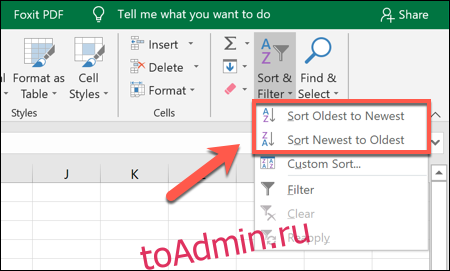
Если у вас возникли проблемы, выберите только столбец, содержащий даты, а затем нажмите «Главная»> «Сортировка и фильтр»> «Сортировать от старых к новым» или «Сортировать от новых к старым».
Microsoft Excel отобразит поле «Предупреждение о сортировке», в котором вас спросят, хотите ли вы отсортировать данные вокруг него (остальные ваши данные), чтобы гарантировать, что общие данные останутся нетронутыми, в противном случае будет отсортирован только столбец даты.
Убедитесь, что выделено «Развернуть выделение», а затем нажмите кнопку «Сортировать».
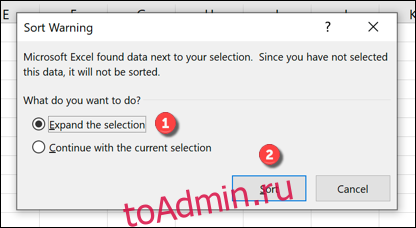
Это гарантирует, что весь ваш набор данных будет отсортирован в порядке возрастания или убывания с использованием дат в качестве ориентира.
Сортировка дат по месяцу или году
Иногда бывает полезно систематизировать данные по месяцам или годам. Вы можете, например, посмотреть, сколько дней рождения приходится на эти группы.
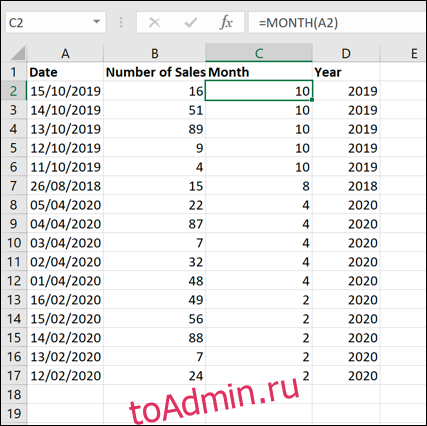
Вы можете сделать это с помощью функций МЕСЯЦ или ГОД. Он определяет номер месяца или года в дате и предоставляет его в отдельном столбце. Затем этот столбец можно отсортировать по возрастанию или убыванию.
Для этого создайте новый столбец под названием «Месяц» или «Дата» справа от существующих данных. В первой ячейке под меткой столбца введите = МЕСЯЦ (A2) или = ГОД (A2), где «A2» — это первая ячейка в диапазоне данных, содержащая дату.

Чтобы убедиться, что формула МЕСЯЦ или ДАТА используется для всего набора данных, дважды щелкните маленький зеленый квадратный значок в правом нижнем углу ячейки. Это автоматически дублирует формулу для всех других строк, где можно найти данные слева от нее.
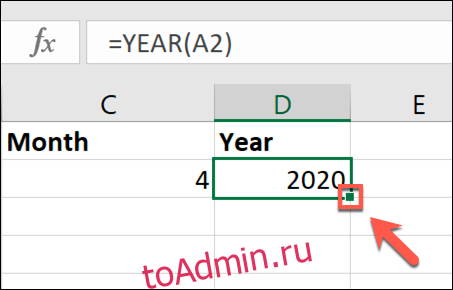
Установив формулу МЕСЯЦ или ДАТА, выберите столбец «Месяц» или «Дата» и нажмите «Главная»> «Сортировка и фильтр».
В раскрывающемся меню выберите вариант «Сортировать от меньшего к большему» или «Сортировать от большего к меньшему». Если вы отсортируете от наименьшего к наибольшему, Excel отсортирует ваши данные так, чтобы первым был самый ранний год или месяц.
Точно так же Microsoft Excel будет отсортировать по последнему году или месяцу, если вы выберете вариант от большего к меньшему.
В зависимости от выбранных вами опций Excel немедленно отсортирует ваши данные, используя созданный вами столбец месяца или года.
Возможности даты и времени Excel при создании простых таблиц работают прекрасно, но могут вызывать проблемы в более сложных проектах. К счастью, когда допущения Excel не отвечают вашим требованиям, всегда есть способ обойти их.
По умолчанию в Excel используется система дат 1900. Это означает, что числовое значение, лежащее в основе даты 1 января 1900 года, равно 1, у 2 января 1900 года — 2 и так далее. В Excel эти значения называются последовательными значениями, позволяющими использовать даты в вычислениях. Формат времени очень похож, но Excel обрабатывает время как десятичные доли, где 1 — это 24:00, или 00:00. Числовое значение 18:00 (в русской версии) равно 0,75, так как это три четверти от 24 часов.
Чтобы узнать числовое значение даты или времени, отформатируйте ячейку, содержащую значение, форматом Общий (General). Например, у даты и времени (в английской версии) 3/July/2002 3:00:00 РМ числовое значение 37440.625, где число после десятичной точки представляет время, а 37440 — последовательное значение для 3 июля 2002 года.
Сложение за пределами 24 часов
При помощи функции СУММ (SUM) или просто знака плюс время можно складывать. Таким образом, =SUM(A1:A5) даст нам общее количество часов в диапазоне А1 :А5, если эти ячейки содержат допустимые значения времени. Однако если Excel не дано никаких специальных указаний, он не складывает время за пределами 24 часов. Это происходит потому, что, когда значение времени превышает 24 часа (настоящее значение равно 1), оно переходит в новый день и отсчет начинается заново. Чтобы заставить Excel не переходить в новый день после каждых 24 часов, можно использовать формат ячеек 37:30:55 или пользовательский формат [ч]:MM:cc([h]:mm:ss).
Схожий формат можно применять для получения общего количества минут или секунд, Чтобы узнать полное количество минут, когда время равно 24:00, отформатируйте ячейку как [м] ([m]), и вы получите 1440. Чтобы получить общее количество секунд, используйте пользовательский формат [с] ([s]) и вы получите 86400.
Вычисление времени и даты
Если вы хотите использовать фактические значения времени в других вычислениях, помните о следующих «магических» числах: 60 — 60 минут или 60 секунд; 3600 — 60 секунд * 60 минут; 24 — 24 часа; 1440 — 60 минут * 24 часа; 86400 — 24 часа * 60 минут * 60 секунд.
Вооружившись этими магическими числами и предыдущей информацией, намного проще манипулировать временем и датами. Взглянем на следующие примеры и посмотрим, что они обозначают (предполагаем, что время записано в ячейке А1). Если у вас есть число 5.50 и вы хотите получить 5:30 или 5:30 a.m., используйте следующую формулу: =А1/24. Необходимо указать подходящий формат!
Если время должно выглядеть как 17:30 или 5:30 p.m., используйте следующую формулу: =(А1/24)+0.5.
Чтобы получить противоположное значение, то есть десятичное время из настоящего времени, воспользуйтесь формулой =А1*24.
Если в ячейке содержится настоящая дата и настоящее время (например, 22/Jan/03 15:36), а вы хотите получить только дату, используйте следующую формулу: =INT(A1), в русской версии Excel =ЦЕЛОЕ(А1).
Чтобы получить только время: =A1-INT(A1), в русской версии Excel =А1-ЦЕЛОЕ(А1) или =MOO(A1;1), в русской версии Excel =OCTAT(A1;1). И вновь необходим подходящий формат.
Чтобы найти разность между двумя датами, воспользуйтесь формулой =DATEDIF(A1;A2;"d"), где А1 — это более ранняя дата. Получим количество дней между двумя датами. В качестве результата можно также указать «m» или «у», то есть месяцы или годы. (В действительности функция DATEDIF в Excel 97 не документирована и является функцией Lotus 123.)
Если более ранние дата или время неизвестны, помогут функции МИН (MIN) и МАКС (МАХ). Например, чтобы наверняка получить правильный результат, можно воспользоваться такой функцией: =DATEDIF(MIN(Al;A2); MAX(Al,A2),"d"), в русской версии Excel: =DATEDIF(MИН(Al;A2);MAKC(A1;A2);"d").
При работе со временем может также понадобиться учитывать начальное и конечное время. Например, начальное время — это 8:50 p.m. в ячейке А1, а конечное время — 9:50 a.m. в ячейке А2. Если вы вычтете начальное время из конечного (=А2-А1), получите в ответе ######, так как Excel по умолчанию не работает с отрицательными значениями времени. Подробнее о том, как работать с отрицательными значениями времени, — в разделе «Трюк № 74. Отображение отрицательных значений времени».
Иначе это ограничение можно обойти двумя способами, гарантировав положительный результат: =MAX(A1;A2)-MIN(A1;A2), в русской версии Excel =МАКС(А1;А2)-МИН(А1;А2) или =A1-A2+IF(A1>A2,1), в русской версии Excel =А1-А2+ЕСЛИ(А1>А2;1).
Можно также приказать Excel прибавить любое количество дней, месяцев или лет к любой дате: =DATE(YEAR(A1)+value1;MONTH(Al)+value2;DAY(Al)+value3), в русской версии Excel =ДАТА(ГОД(А1)+value1;,МЕСЯЦ(А1)+value2;ДЕНЬ(А1)+value3).
Чтобы добавить один месяц к дате в ячейке А1, воспользуйтесь формулой =DATE(YEAR(A1);MONTH(A1)+1;DAY(AD), в русской версии Excel =ДАТА(ГОД(А1);МЕСЯЦ(А1)+1;ДЕНЬ(А1)).
В Excel реализовано и несколько дополнительных функций, являющихся частью надстройки Analysis ToolPak. Выберите команду Файл → Надстройки (File → Add-Ins) и установите флажок Пакет анализа (Analysis ToolPak) и, если появится сообщение с вопросом, нужно ли установить эту надстройку, ответьте согласием. Станут доступны дополнительные функции, такие, как ДАТАМЕС (EDATE), КОНЕЦМЕСЯЦА (EMONTH), ЧИСТРАБДНИ (NETWORKDAYS) и WEEKNUM. Все эти функции можно найти в категории Дата и время (Date & Time) диалогового окна мастера функций. Их легко применять, сложнее узнать, что эти функции существуют, и привлечь их к делу.
Настоящие даты и время
Иногда в таблицах с импортированными данными (или данными, введенными неправильно) даты и время отображаются как текст, а не как настоящие числа. Это можно легко распознать, немного расширив столбцы, выделив столбец, выбрав команду Главная → Ячейки → Выравнивание (Home → Cells → Alignment) и для параметра По горизонтали (Horizontal) выбрав значение По значению (General) (это формат ячеек по умолчанию). Щелкните кнопку ОК и внимательно просмотрите даты и время. Если какие-либо значения не выровнены по правому краю, Excel не считает их датами.
Чтобы исправить эту ошибку, сначала скопируйте любую пустую ячейку, затем выделите столбец и отформатируйте его, выбрав любой формат даты или времени. Не снимая выделение столбца, выберите команду Главная → Специальная вставка → Значение → OK (Home → Paste Special → Value → Add).Tenepb Excel будет преобразовывать все текстовые даты и время в настоящие даты и время. Возможно, вам придется еще раз изменить форматирование. Еще один простой способ — ссылаться на ячейки так: =А1+0 или =А1*1.
Ошибка даты?
Excel ошибочно предполагает, что 1900 год был високосным годом (Добавим, он был последним годом XIX века, а не первым XX). Это означает, что внутренняя система дат Excel считает, что существовал день 29 февраля 1900 года, тогда как его не было! Самое невероятное — Microsoft сделала это намеренно, по крайней мере, они так утверждают.