
Download PC Repair Tool to quickly find & fix Windows errors automatically
In Microsoft Excel, the Formula Bar is the toolbar at the top of the spreadsheet that lets you enter or view the information in a cell; instead of calculating a long formula in your cell, it can be calculated on the Formula Bar because of its wide width. The Formula Bar is visible in Excel by default and will allow users to view and enter formulas in an active cell in the spreadsheet; the Formula Bar also consists of the fx button, which consists of various formulas in Excel, an enter button, a cancel button, and a name box. If the user does not wish to see the formula bar on the top of the spreadsheet, there is a feature available in Excel to hide and unhide the Formula Bar.
Follow the steps below to Hide and UnHide formula bar in Microsoft Excel:
- Launch Excel
- Click the View tab
- Uncheck the checkbox for the Formula Bar in the Show group.
- The Formula Bar will disappear
- Check the checkbox to unhide the Formula Bar
Launch Excel.
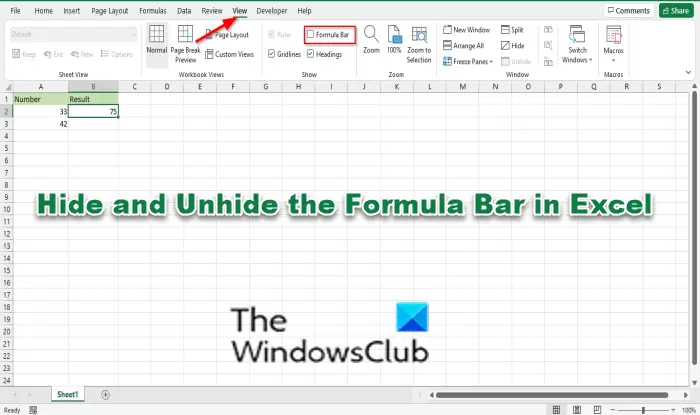
Click the View tab and uncheck the checkbox for the Formula Bar in the Show group.
The Formula Bar will disappear.
Check the checkbox again to unhide the Formula Bar.
There is a second method you can use to hide the Formula Bar:
Click the File tab.
Click Options on the Backstage View.
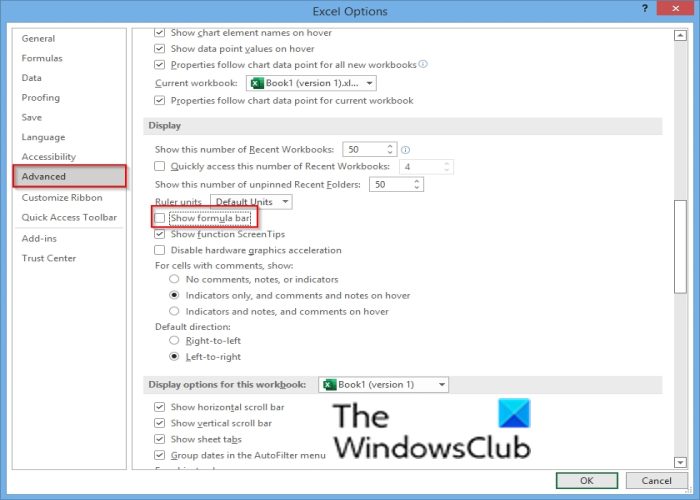
An Excel Options dialog box will open.
Click Advanced on the left pane.
In the Display section, uncheck the checkbox for the Show formula bar option.
Then click OK.
To unhide the Formula Bar open the Excel Options dialog box again.
Click Advanced on the left pane.
In the Display section, check the checkbox for the Show formula bar option.
Then click OK.
The Formula Bar will appear.
What is the shortcut key for Formula Bar in Excel?
There are different keyboard shortcuts depending on your action in the Formula Bar. The Ctrl+Shift+U key is used to expand or collapse the Formula Bar. You can press the Esc key to cancel the entry in the Formula Bar, whereas, on the other side, Enter key is used to complete the entry in the Formula Bar. The Ctrl + End key moves your cursor to the end in the Formula Bar, whereas, the Ctrl + Shift + End key selects all the text in the formula bar from the cursor position to the end.
What keyboard shortcut shows formulas?
If a formula is applied to a particular cell in Excel, you will see that formula in the Formula Bar when you select that cell. If you want to see the formula in the cell, you can double-click on that cell or use the Ctrl + tilde (~) keys. To hide the formula in the cell, use this keyboard shortcut again.
We hope this tutorial helps you understand how to hide and unhide the Formula Bar in Excel; if you have questions about the tutorial, let us know in the comments.
Read: How to get a list of Files in a Folder into Excel.

Shantel has studied Data Operations, Records Management, and Computer Information Systems. She is quite proficient in using Office software. Her goal is to become a Database Administrator or a System Administrator.
Содержание
- Пропажа строки формул
- Причина 1: изменение настроек на ленте
- Причина 2: настройки параметров Excel
- Причина 3: повреждение программы
- Вопросы и ответы
Строка формул – один из основных элементов приложения Excel. С её помощью можно производить расчеты и редактировать содержимое ячеек. Кроме того, при выделении ячейки, где видно только значение, в строке формул будет отображаться расчет, с помощью которого это значение было получено. Но иногда данный элемент интерфейса Экселя пропадает. Давайте разберемся, почему так происходит, и что в этой ситуации делать.
Пропажа строки формул
Собственно, пропасть строка формул может всего по двум основным причинам: изменение настроек приложения и сбой в работе программы. В то же время, эти причины подразделяются на более конкретные случаи.
Причина 1: изменение настроек на ленте
В большинстве случаев исчезновение строки формул связано с тем, что пользователь по неосторожности снял галочку, отвечающую за её работу, на ленте. Выясним, как исправить ситуацию.
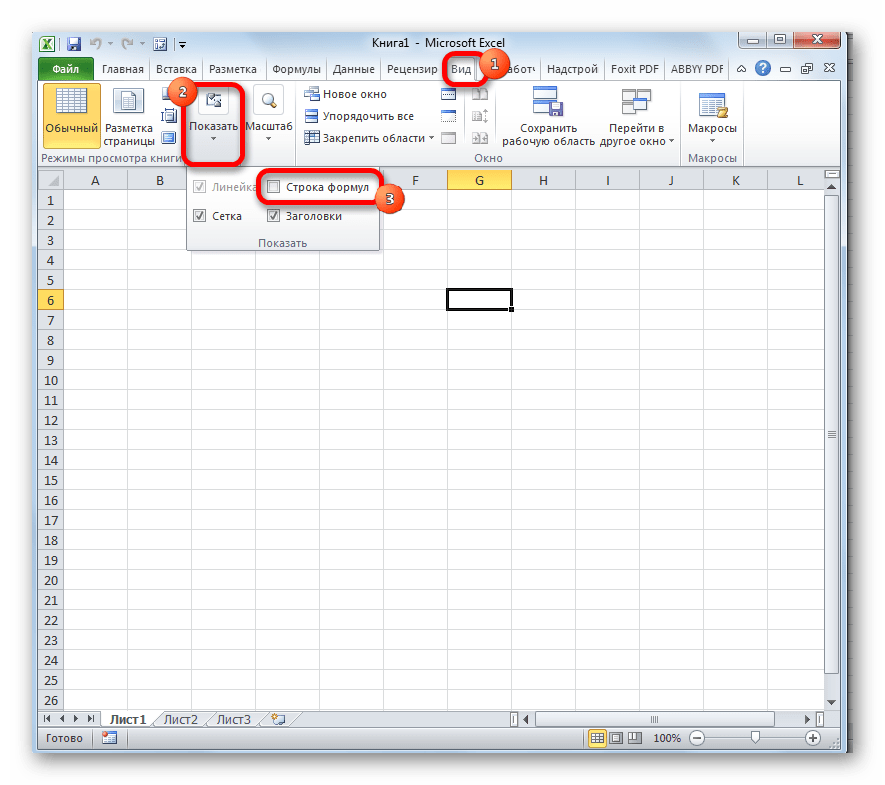
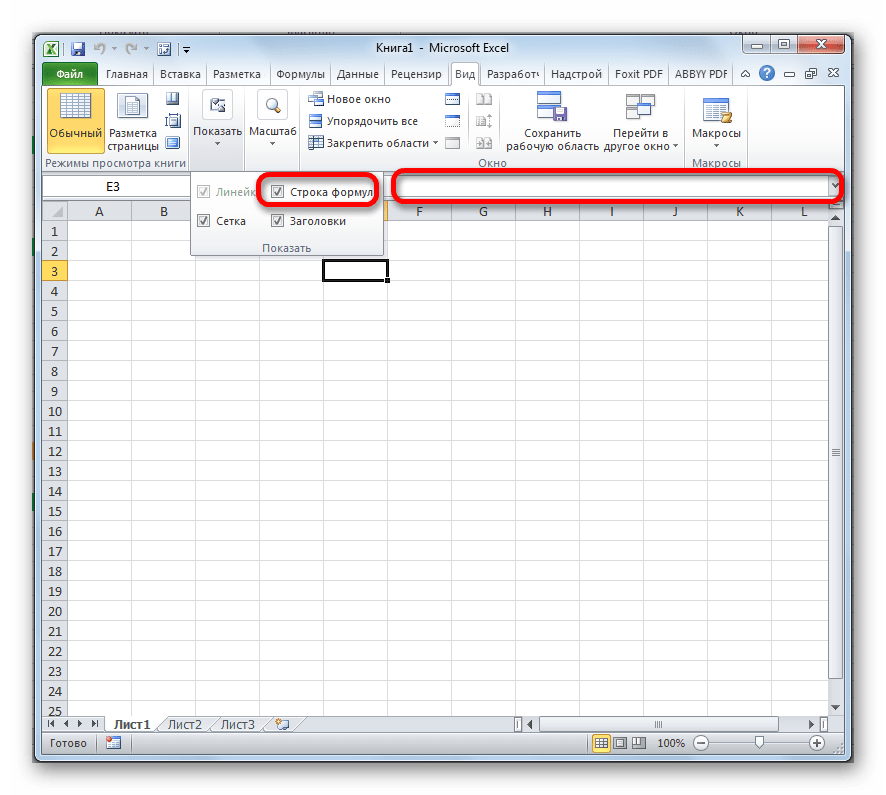
- Переходим во вкладку «Вид». На ленте в блоке инструментов «Показать» около параметра «Строка формул» устанавливаем флажок, если он снят.
- После этих действий строка формул вернется на свое прежнее место. Перезагружать программу или проводить какие-то дополнительные действия не нужно.
Причина 2: настройки параметров Excel
Ещё одной причиной исчезновение ленты может быть её отключение в параметрах Excel. В этом случае её можно включить таким же способом, как было описано выше, а можно произвести включение и тем же путем, которым она была отключена, то есть, через раздел параметров. Таким образом, пользователь имеет выбор.
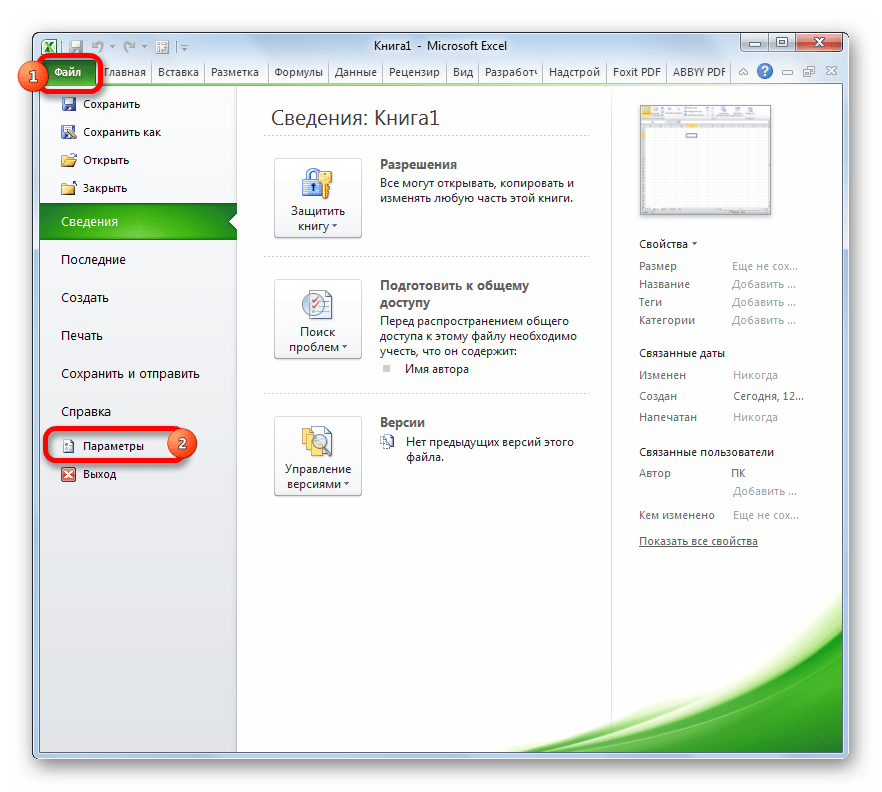
- Переходим во вкладку «Файл». Кликаем по пункту «Параметры».
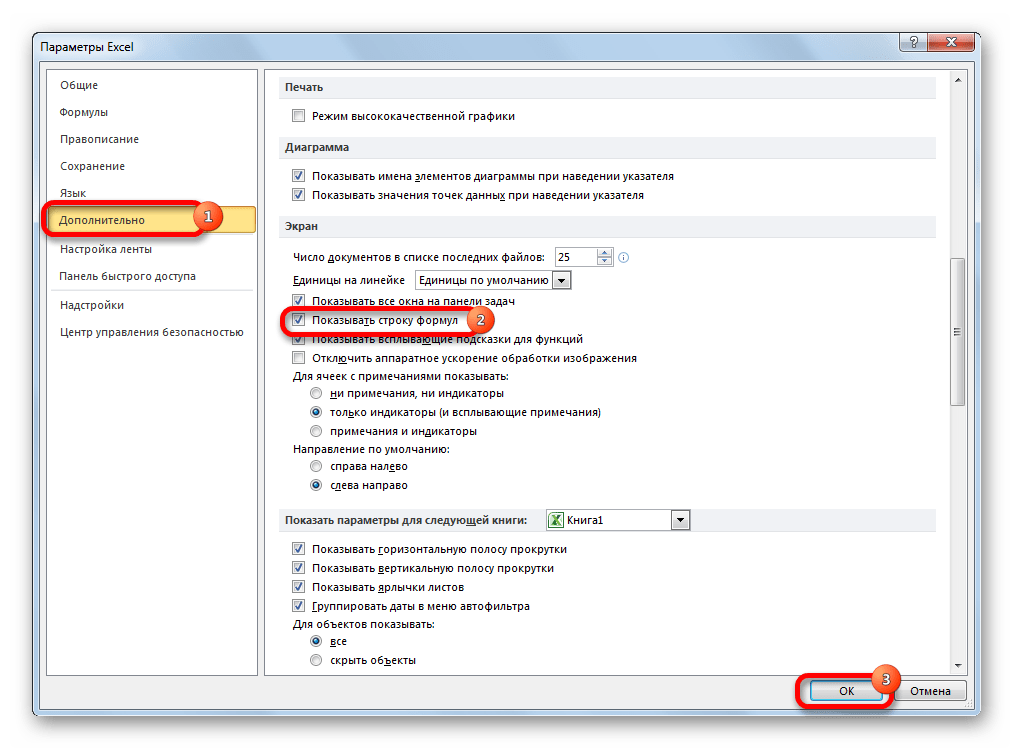
- В открывшемся окне параметров Эксель перемещаемся в подраздел «Дополнительно». В правой части окна этого подраздела ищем группу настроек «Экран». Напротив пункта «Показывать строку формул» устанавливаем галочку. В отличие от предыдущего способа, в этом случае нужно подтвердить изменение настроек. Для этого жмем на кнопку «OK» в нижней части окна. После этого строка формул будет включена снова.
Причина 3: повреждение программы
Как видим, если причина была в настройках, то исправляется она довольно просто. Намного хуже, когда исчезновение строки формул стало следствием сбоя работы или повреждения самой программы, а вышеописанные способы не помогают. В этом случае имеет смысл провести процедуру восстановления Excel.
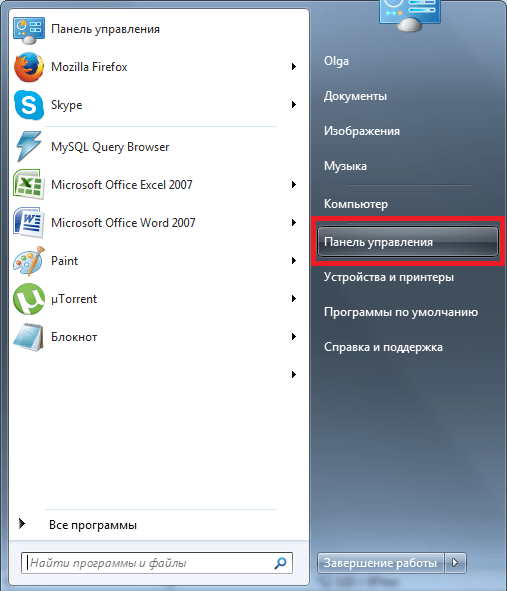
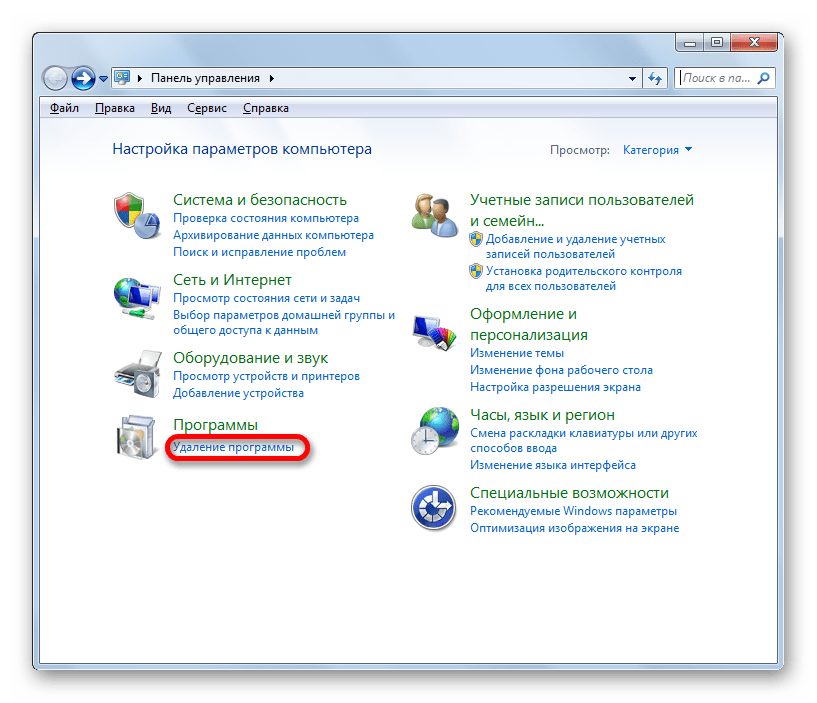
- Через кнопку Пуск переходим в Панель управления.
- Далее перемещаемся в раздел «Удаление программ».
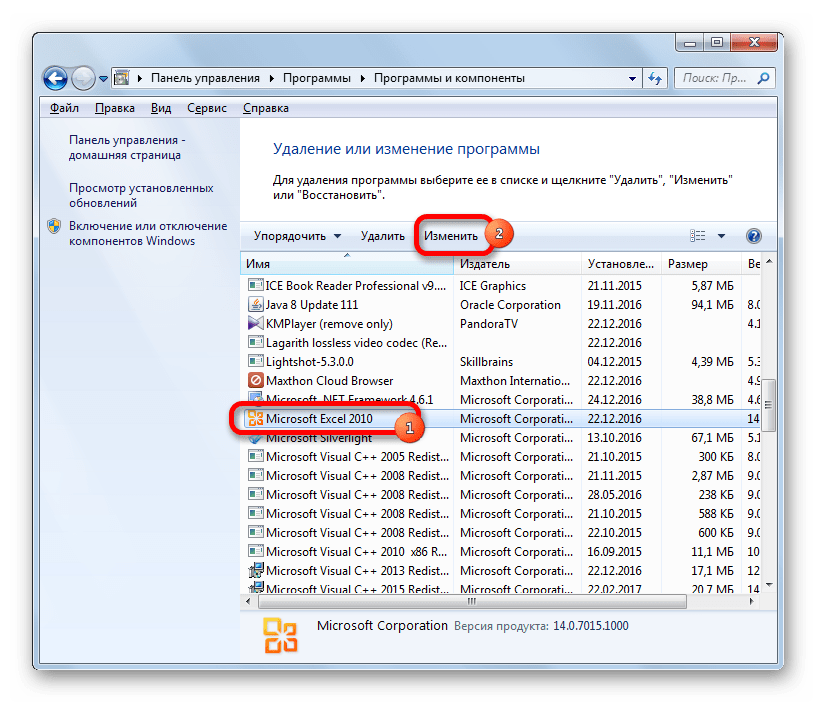
- После этого запускается окно удаления и изменения программ с полным перечнем приложений, установленных на ПК. Находим запись «Microsoft Excel», выделяем её и жмем на кнопку «Изменить», расположенную на горизонтальной панели.
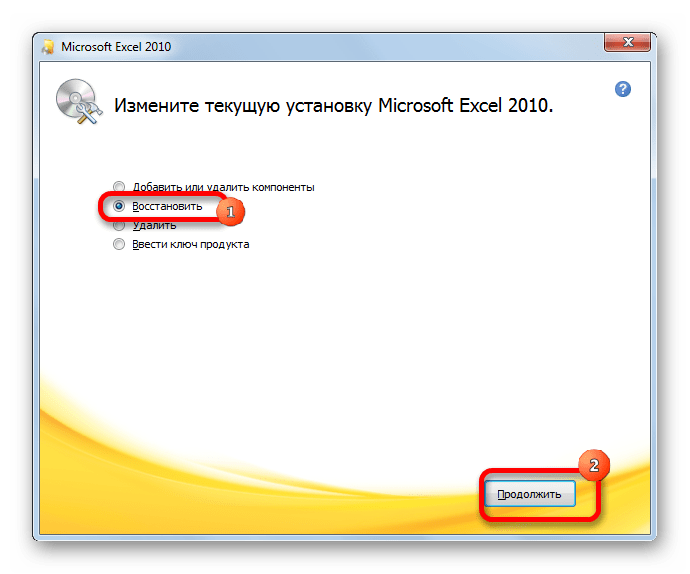
- Запускается окно изменения пакета Microsoft Office. Устанавливаем переключатель в позицию «Восстановить» и жмем на кнопку «Продолжить».
- После этого выполняется процедура восстановления программ пакета Microsoft Office, в том числе и Excel. После её завершения проблем с показом строки формул быть не должно.
Как видим, строка формул может пропасть по двум основным причинам. Если это просто неправильно выставленные настройки (на ленте или в параметрах Excel), то вопрос решается довольно легко и быстро. Если же проблема связана с повреждением или серьезным сбоем в работе программы, то придется пройти процедуру восстановления.

Еще статьи по данной теме:
Помогла ли Вам статья?
В интерфейсе Excel одно из ключевых мест занимает панель формул, которая позволяет просматривать и редактировать содержимое ячеек. Кроме того, если ячейка содержит формулу, в ней будет показан окончательный результат, а формулу можно будет просмотреть в строке выше. Поэтому преимущества этого средства очевидны.
В некоторых случаях пользователи могут обнаружить, что строка формул исчезла. В этой статье мы рассмотрим, как вернуть его на место и почему это может произойти.
Решение 1: включаем отображение на ленте
Чаще всего отсутствие строки формул является результатом снятия специальной галочки в настройках ленты программы. Вот что мы делаем в этом случае:
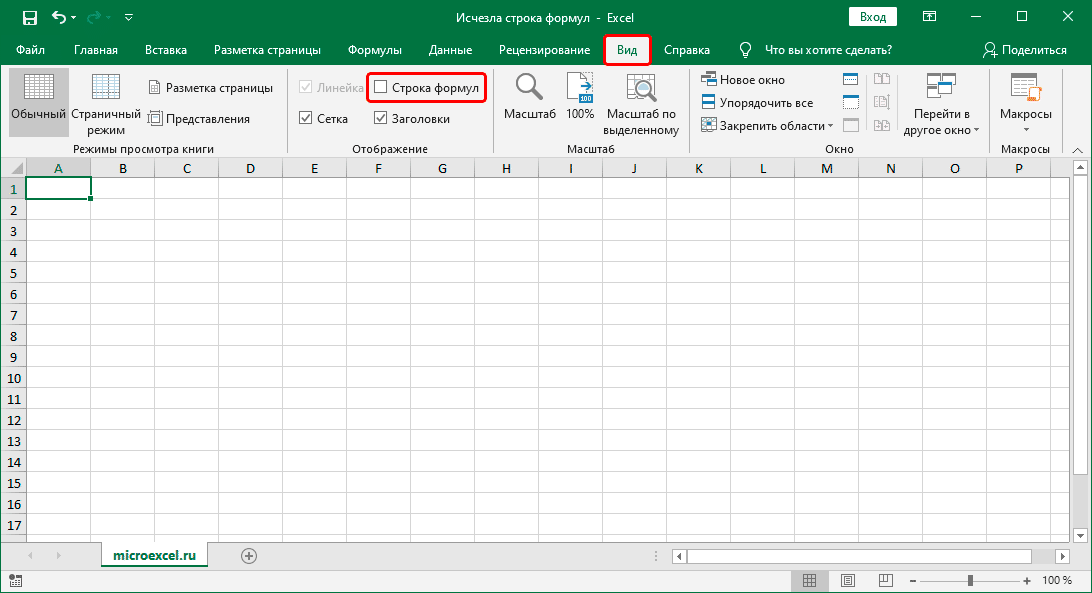
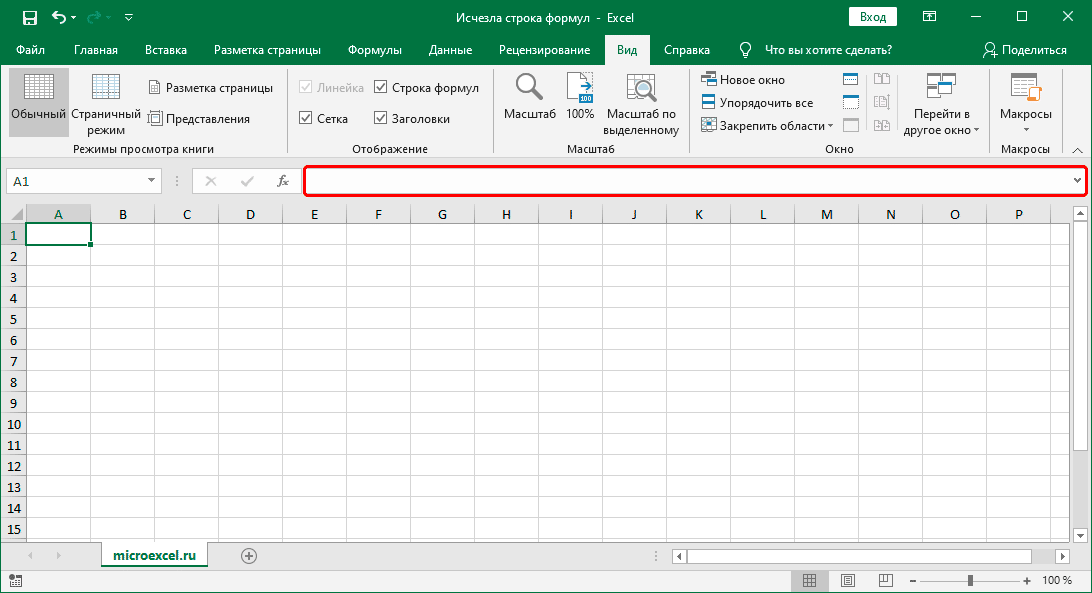
- Перейдите на вкладку «Просмотр». Здесь, в группе инструментов «Просмотр», вам нужно установить флажок рядом с параметром «Панель формул» (если он не отмечен).

- В результате строка формул снова появится в окне программы.
Решение 2: вносим изменения в параметры
Строку формул также можно отключить в параметрах программы. Вы можете повторно активировать его, используя метод, описанный выше, или воспользуйтесь планом действий ниже:
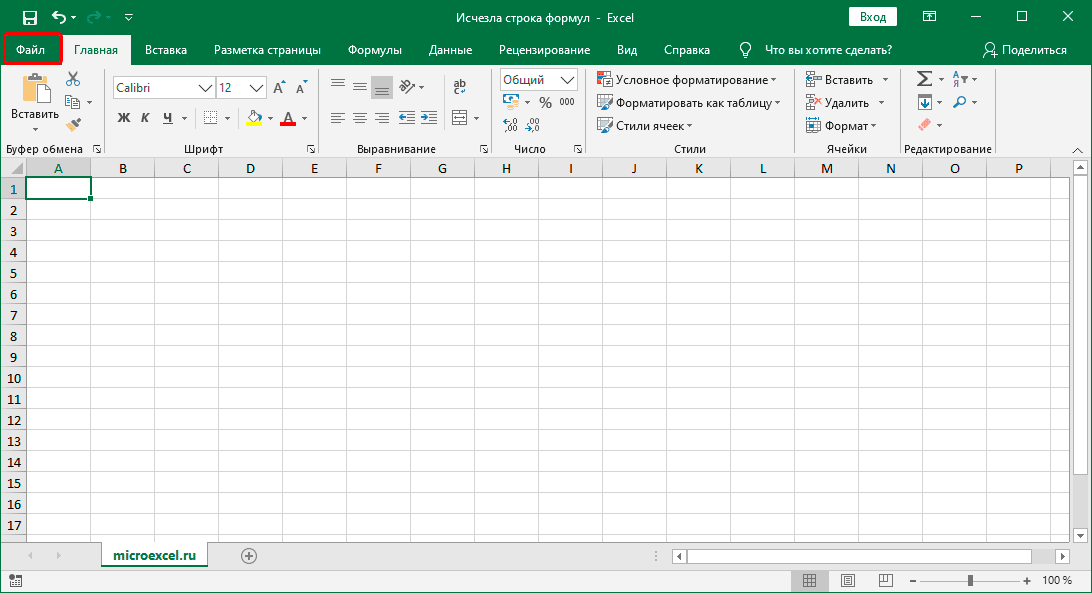
- Откройте меню «Файл”.
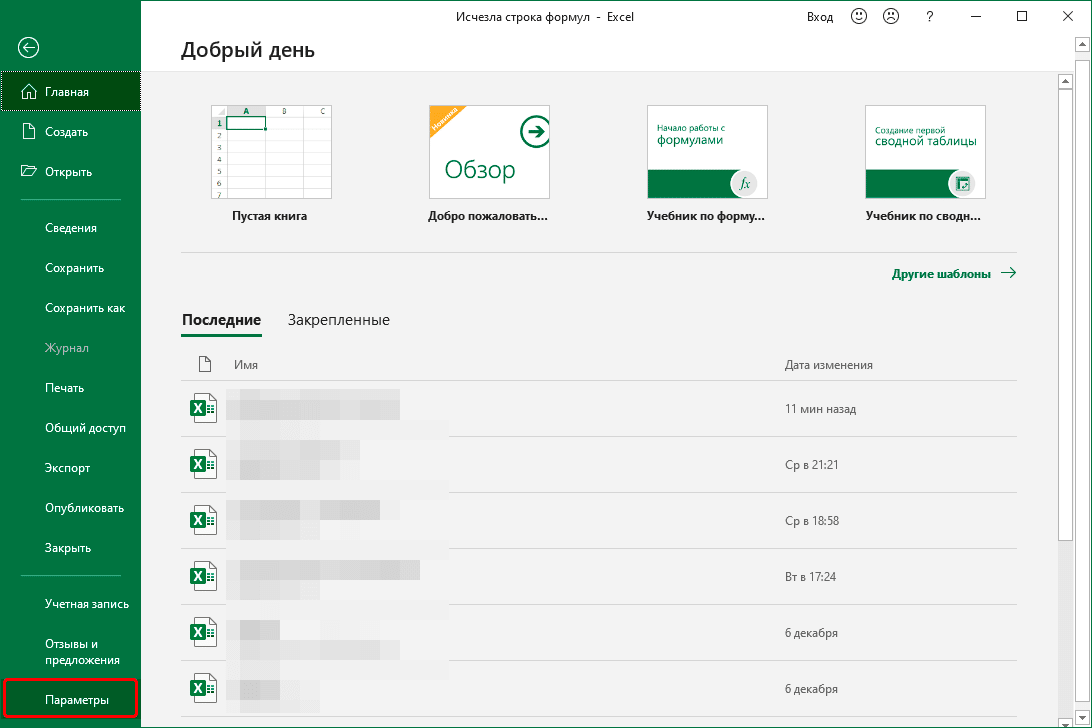
- В открывшемся окне в списке слева нажмите на раздел «Параметры”.
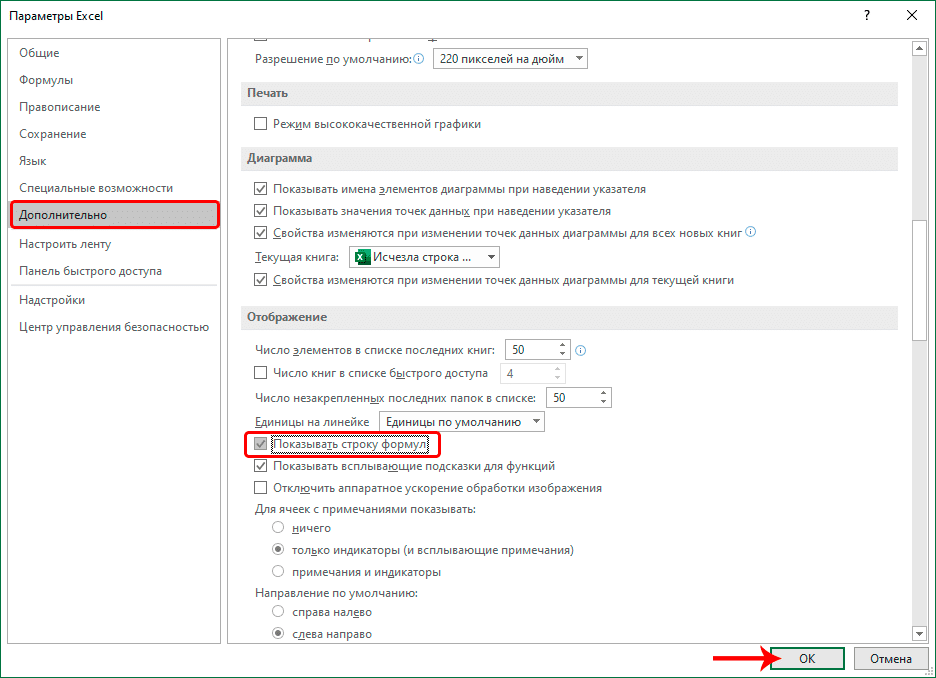
- В параметрах перейдите в подраздел «Дополнительно». В основной части окна справа мы прокручиваем содержимое, пока не находим панель инструментов «Просмотр» (в предыдущих версиях программы группа могла называться «Экран»). Находим опцию «Показать панель формул», ставим напротив нее галочку и подтверждаем изменение, нажимая ОК.
- Как и в решении проблемы, рассмотренной выше, строка вернется на место.
Решение 3: восстанавливаем приложение
В некоторых случаях строка формул перестает отображаться из-за ошибок или неисправностей программы. В этой ситуации может помочь Excel recovery. Обратите внимание, что шаги, описанные ниже, относятся к Windows 10, однако в более старых версиях операционной системы они почти такие же:
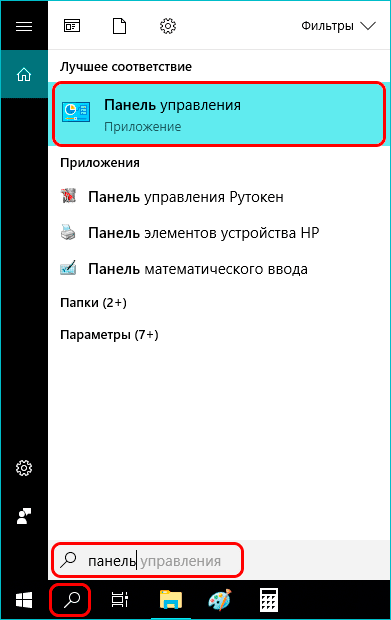
- Открываем Панель управления любым удобным способом, например, через строку поиска.
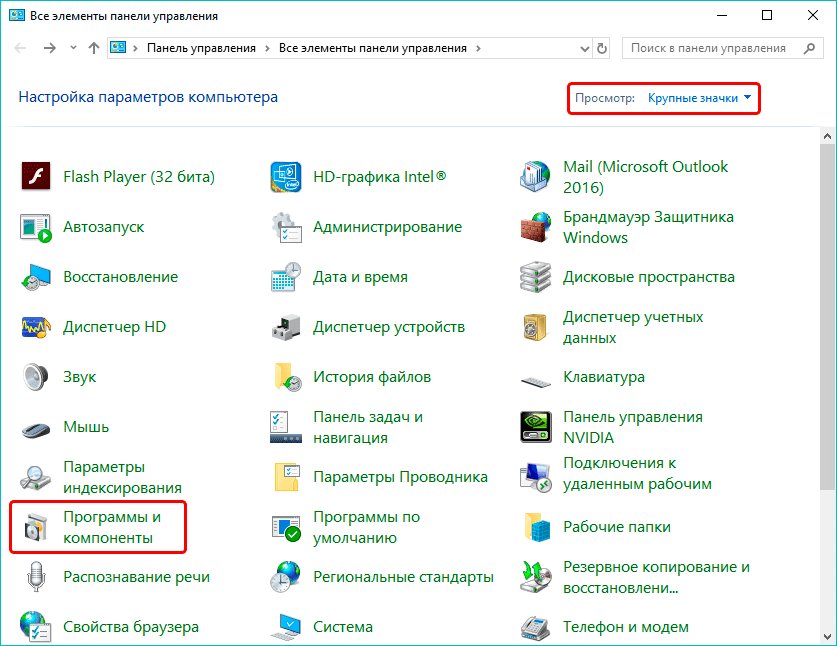
- Настроив вид в виде больших или маленьких значков, перейдите в раздел «Программы и компоненты”.
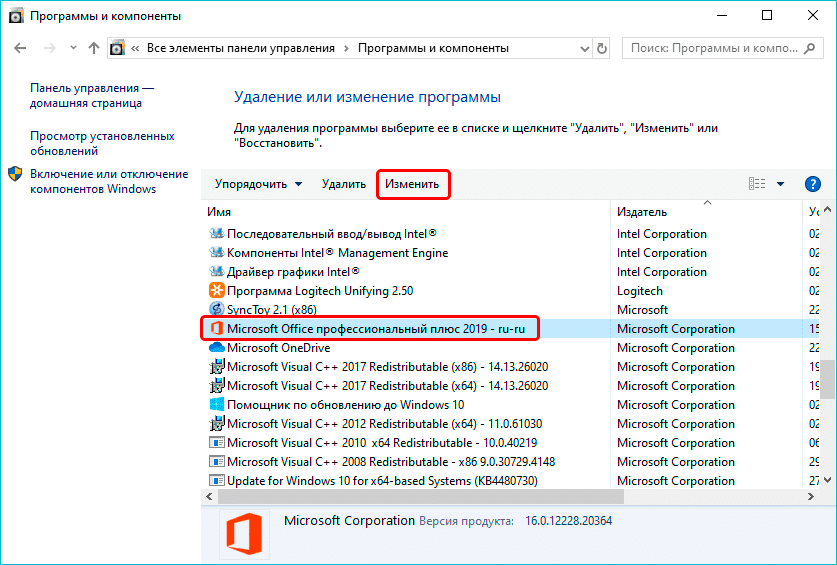
- В окне удаления и редактирования программ находим и отмечаем строку «Microsoft Office» (или «Microsoft Excel»), затем нажимаем кнопку «Изменить» в заголовке списка.
- После подтверждения изменений запустится окно восстановления программы. В большинстве случаев проблемы можно решить с помощью «Быстрого ремонта» (без подключения к сети), затем, выйдя из него, нажмите кнопку «Восстановить”. Примечание. Второй вариант — «Восстановление сети» занимает больше времени, и его следует выбрать, если первый метод не помог.
- Начнется восстановление программ, входящих в выбранный продукт «Microsoft Office». После завершения процесса проблема со строкой формул должна быть решена.
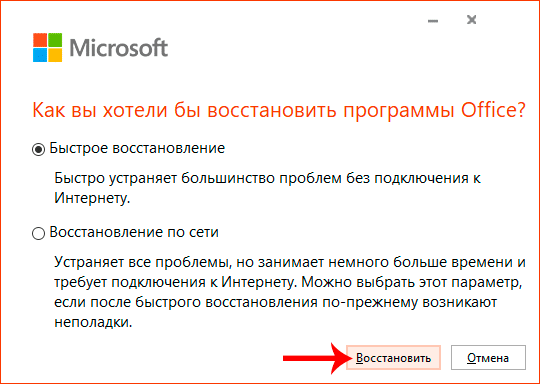 Примечание. Второй вариант — «Восстановление сети» занимает больше времени, и его следует выбрать, если первый метод не помог.
Заключение
Так что не беспокойтесь, если строка формул внезапно исчезнет из Excel. Скорее всего, он просто отключен в настройках на ленте или в настройках приложения. Вы можете включить его всего за несколько кликов. В редких случаях необходимо прибегать к процедуре перезагрузки программы.
Строка формул считается одним из главных элементов табличного редактора. С ее помощью легко делать вычисления и вносить коррективы в данные ячеек. В строке формул также отображаются способы расчета полученных значений. Но иногда она может просто исчезнуть, и на это есть несколько причин. Обычно это случайное изменение в настройках или ошибка в работе редактора. Ниже рассмотрим, как вернуть ее на положенное место.
Способ 1: включение строки формул в ленте
Некоторые пользователи сами случайно снимают галочку, отвечающую за отображение строки формул. Обычная неосторожность, которая легко исправляется следующим образом:
- Перейти во вкладку «Вид».
- Кликнуть по кнопке «Показать» и поставить галочку напротив надписи «Строка формул», если ее там нет.

Теперь строка формул снова будет отображаться на панели инструментов. Перезагрузка и другие манипуляции не нужны.

Способ 2: включение строки формул в параметрах
Иногда пользователи случайно отключают строку формул в параметрах самого табличного редактора. Исправить это можно следующим образом:
- Перейти во вкладку «Файл».
- Выбрать пункт «Параметры».

- Щелкнуть по разделу «Дополнительно». В правой части окна (группа «Экран») поставить галочку напротив надписи «Показать строку формул» и кликнуть по кнопке «Ок».

Если причина исчезновения строки формул в настройках, то исправить это довольно легко. Но если вы уже воспользовались первыми двумя способами, а нужного результата не достигли, то причина этого только одна – сбой в работе табличного редактора или его повреждение. Тогда придется заняться восстановлением Эксель.
Алгоритм действий:
- Нажать на кнопку «Пуск» и перейти в раздел «Панель управления».

- Выбрать «Удаление программ».

- В окне появится список всех программ и приложений, установленных на компьютере. Найти в перечне «Microsoft Excel», выделить ее и кликнуть по кнопке «Изменить».

- Поставить маркер напротив пункта «Восстановить» и нажать на кнопку «Продолжить».

- Дождаться окончания процедуры восстановления и запустить Эксель. После этого строка формул будет отображаться на прежнем месте.
Эксель не активна верхняя панель
Вы пытаетесь добавить элемент управления формы или элемента управления ActiveX на листе, но команды в группе элементы управления на вкладке » Разработчик » и кнопку команды конкретного элемента управления, которые должны быть доступны с помощью команды Вставка отключены.
Следующие элементы управления недоступны в книгах Excel и поэтому всегда отображается серым цветом. Эти элементы управления используются только с листами Excel версий 5.0 диалоговых окон:
В настоящее время может быть Excel в режиме ввода данных для ячейки, благодаря чему недоступна команда » Вставить «. Могут случайно введен режим ввода данных для ячейки, скрытой элементом управления, или линии сетки скрыты и вы не видна, что ячейка находится в режиме ввода данных.
Чтобы решить эту проблему, нажмите клавишу Esc, чтобы выйти из режима ввода данных ячейки.
Возможно, были установлены Отключить все элементы управления без уведомления в разделе Параметры ActiveX центра управления безопасностью.
Чтобы решить эту проблему, используйте более жесткие ограничения меньше.
Возможно, вы пытаетесь добавить элемент управления ActiveX в документ, который был подписан ненадежных издателем.
Команда Свойства никогда не включена для метки , кнопка и элементы управления формы элемент Группа.
Свойства и Просмотреть код команды отключены, если Excel не находится в режиме конструктора и активировали элемента управления ActiveX.

Мнение эксперта
Витальева Анжела, консультант по работе с офисными программами
Со всеми вопросами обращайтесь ко мне!
Задать вопрос эксперту
Чтобы быстро добавить на панель команду с ленты кликните по этой команде правой кнопкой мыши и в контекстном меню выберите Добавить на панель быстрого доступа. Если же вам нужны дополнительные объяснения, обращайтесь ко мне!
Данные — задание параметров подключения к внешнему источнику данных (будь то другой документ или источник данных в Интернете), управление процессом получения данных, задание способа размещения полученных данных в таблице и, наконец, задание способа отображения этих данных.

Как в экселе закрепить панель инструментов – Скрыть и отобразить панель инструментов
- найти скачанный файл надстройки в папке (обычно это папка «Загрузки»)
- щелкнуть правой кнопкой мыши на файле – Свойства– Разблокировать– ОК
- и только после этого запускать
Если усвоить эти пять простых правил – остальное будет достаточно просто. Все настройки ленты делаются в таком же меню, как и у панели быстрого доступа. Кликните правой кнопкой мыши в любом месте ленты и выберите в контекстном меню «Настройка ленты». Откроется меню, где слева все возможные команды и макросы, а справа – список вкладок, группы и команд в них.
Добавление вкладки на ленту
Сначала мы добавим нашу собственную вкладку на ленту, в которой будет размещена наша панель инструментов. Щелкните правой кнопкой мыши и выберите « Настроить ленту» .

На следующем экране нажмите Новая вкладка .

Выделите новую вкладку, затем нажмите « Переименовать» . Я собираюсь назвать мои Макросы, но вы можете выбрать все, что захотите.

Нажмите ОК, чтобы вернуться к электронной таблице.

Наша вкладка «Макросы» появилась, как мы и надеялись. Тем не менее, он немного пуст в данный момент.

Чтобы дать ему некоторую функциональность, давайте разберем несколько основных макросов
Эксель не активна верхняя панель
Присоединение макроса к кнопке — это одно из решений, но бывают случаи, когда было бы здорово встроить эти функции в интерфейс Excel. Следуя этим шагам, вы можете поместить свои макросы прямо на ленте.
Мнение эксперта
Витальева Анжела, консультант по работе с офисными программами
Со всеми вопросами обращайтесь ко мне!
Задать вопрос эксперту
Сохраните свою работу не забывая сохранять свою электронную таблицу как файл с поддержкой макросов, если вы еще этого не сделали и возвращайтесь в Excel. Если же вам нужны дополнительные объяснения, обращайтесь ко мне!
Данные — задание параметров подключения к внешнему источнику данных (будь то другой документ или источник данных в Интернете), управление процессом получения данных, задание способа размещения полученных данных в таблице и, наконец, задание способа отображения этих данных.
Вставляем на лист элемент Полоса прокрутки . Этим элементом мы будем изменять ячейку на пересечении строки Количество (строка 10) и столбца выбранного года. Значения ячейки будет меняться в диапазоне от 0 до 1000. Но как определить эту ячейку?
Переключатели
На листе использовано 3 Переключателя объединенных в Группу . Каждому Переключателю соответствует определенный элемент управления: Поле со списком, Список, Счетчик .

Удерживая клавишу CTRL выделяем 3 переключателя и элемент Группа , вызываем правой клавишей мыши контекстное меню и выбираем Группировка/ Группировать . Теперь при выборе одного из трех Переключателей в Группе , в ячейке С2 будет выводиться значение 1, 2 или 3.
Мнение эксперта
Витальева Анжела, консультант по работе с офисными программами
Со всеми вопросами обращайтесь ко мне!
Задать вопрос эксперту
Многочисленные пользователи Excel, нередко использующие данную программу, работают с множеством данных, которые постоянно нужно вносить по большому количеству раз. Если же вам нужны дополнительные объяснения, обращайтесь ко мне!
Если усвоить эти пять простых правил – остальное будет достаточно просто. Все настройки ленты делаются в таком же меню, как и у панели быстрого доступа. Кликните правой кнопкой мыши в любом месте ленты и выберите в контекстном меню «Настройка ленты». Откроется меню, где слева все возможные команды и макросы, а справа – список вкладок, группы и команд в них.
Элементы управления формы в EXCEL. Примеры и описание
- выделите элемент управления Поле со списком ;
- правой клавишей вызовите его контекстное меню, затем Формат объекта… , вкладка Элемент управления ;
- в поле Формировать список по диапазону вводим Список (вместо ссылки на ячейку мы ввели ссылку на определенное Имя !). Конечно, вместо имени можно было указать просто ссылку на диапазон;
- свяжем элемент с ячейкой $C$8 . В этой ячейке будет выводится порядковый номер выбранного элемента списка, т.е. если выберем 2009 , то выведется 1, т.к. это первый элемент в списке. Для дальнейших целей нам проще использовать именно год, а не его порядковый номер. Для этого в ячейку D8 введем формулу =C8+2008 .
Вставляем на лист элемент Счетчик . Определяем минимальное значение 2009 , максимальное – 2013 , шаг 1 . Связываем элемент с ячейкой $C$17 . В D17 введем формулу =С17 , т.к. элемент Счетчик в нашем случае возвращает значение года.
Как закрепить верхнюю панель?
Microsoft Excel предоставляет пользователям большой функционал для редактирования электронных таблиц данных. Вы можете вносить всевозможные изменения, используя текстовые данные и формулы для получения определенных числовых значений. Также существует параметр, позволяющий закреплять нужный элемент управления в окне программы, что облегчит ввод данных и изменение документов.
Инструкция
Мнение эксперта
Витальева Анжела, консультант по работе с офисными программами
Со всеми вопросами обращайтесь ко мне!
Задать вопрос эксперту
В отличие от предыдущего этот способ обладает большей сложностью, ввиду чего пользуется меньшей популярностью, хотя в некоторых случаях считается незаменимой помощью учетчика. Если же вам нужны дополнительные объяснения, обращайтесь ко мне!
Чтобы удалить команду из пользовательской группы, откройте то же окно «Настроить ленту», найдите в правой колонке команду для удаления и нажмите «Удалить». После удаления всех ненужных команд – жмите Ок.
Интерфейс Excel 2016 — Компьютерные курсы Среда 31
- В левой части окна настройки найдите нужную команду
- В правой части – выделите пользовательскую группу, в которую будем ее вставлять.
- Нажмите «добавить», команда будет перенесена
- Повторяйте пункты 1-3, пока не добавите на ленту все нужные команды
- Нажмите Ок для подтверждения изменений.
Описанный выше способ — это далеко не единственный метод создания выпадающего списка. Также можно обратится к помощи инструментов разработчика, чтобы выполнить данную задачу. В отличие от предыдущего этот способ обладает большей сложностью, ввиду чего пользуется меньшей популярностью, хотя в некоторых случаях считается незаменимой помощью учетчика.