
|
Ячейка вниз увеличивается на единицу |
||||||||
Ответить |
||||||||
Ответить |
||||||||
Ответить |
||||||||
Ответить |
||||||||
Ответить |
||||||||
Ответить |
||||||||
Ответить |
||||||||
Ответить |
||||||||
Ответить |





 .
. 


При работе с листами Excel очень часто заполняют увеличивающие ячейки. Ячейки с приращением — это ячейки, в которых числовые значения расположены с фиксированным значением приращения по столбцу. Это могут быть последовательные числа, такие как 1,2,3 и т. Д., Или с фиксированными приращениями, например 73, 76, 79, 82 и т. Д.

- Как автоматически заполнять увеличивающиеся ячейки в Excel с помощью функции автозаполнения
- Как автоматически заполнять увеличивающие ячейки в Excel с помощью формулы
Что интересно, нам даже не нужна формула для этого действия. Достаточно функции автозаполнения. Хотя и формулу обсудим.
Увеличение числа при изменении значения в другом столбце с помощью автозаполнения в Excel
Вы можете автоматически заполнять приращение ячеек в Excel с помощью функции автозаполнения следующее:
Выберите столбец и введите числовые значения в первые 2 ячейки. Разница между числовыми значениями в этих двух ячейках должна быть значением приращения, а ячейка с меньшим значением должна находиться над ячейкой с более высоким значением.
Теперь щелкните в любом месте за пределами ячейки, а затем снова выберите эти 2 ячейки.
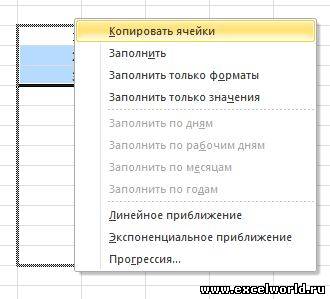
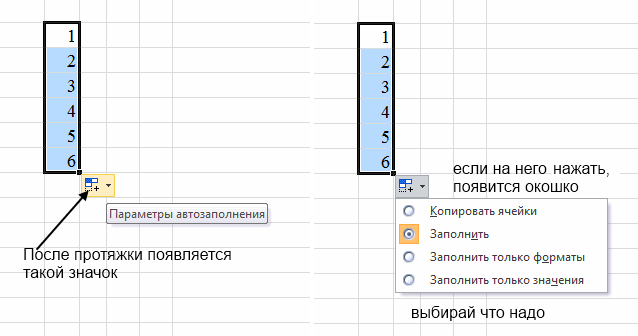
Щелкните точку в правом нижнем углу выделения и потяните выделение вниз до ячейки, до которой вам нужен увеличиваемый список.
Например. Предположим, вам нужно автоматически заполнить ячейки приращения в столбце B, начиная с ячейки B3 до B10, так, чтобы первое значение было 65, а значение приращения — 3.
Вставьте значение 65 в ячейку B3 и 68 (65 + 3) в ячейку B4. Теперь щелкните за пределами ячейки и снова выберите обе ячейки B3 и B4.
Используя точку в правом углу выделенной кнопки, перетащите список вниз до ячейки B10.
Заполнение добавочных значений ячеек в Excel с помощью формулы
Даже при использовании формулы вам придется использовать опцию «Заливка». Однако в этом случае вы будете вводить значение приращения вместо добавления вручную. Формула для увеличения значения:
=<first cell in list from which you start incrementing>+<increment value>
Где,
- <первая ячейка в списке, с которой вы начинаете приращение> — это первая ячейка в столбце, с которой вы начинаете отсчет приращения.
- <значение приращения> — это значение каждого последующего приращения.
Например, давайте рассмотрим случай с предыдущим примером. В этом случае нам, возможно, придется ввести следующую формулу в ячейку B4:
=B3+3
Затем просто перетащите формулу в ячейку B10, используя Наполнять вариант.
Для этого щелкните за пределами ячейки B4 и вернитесь к ней (только ячейку B4, а не весь выделенный фрагмент) и потяните формулу вниз до ячейки B10.
Как увеличить числа при изменении значения в другом столбце?
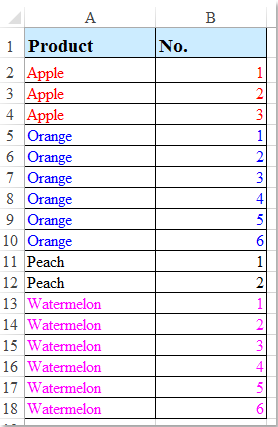
Предположим, у вас есть список значений в столбце A, и теперь вы хотите увеличить число на 1 в столбце B, когда значение в столбце A изменяется, что означает, что числа в столбце B увеличиваются до тех пор, пока значение в столбце A не изменится, затем приращение числа снова начинается с 1, как показано на скриншоте слева. В Excel вы можете решить эту задачу следующим образом.
Увеличение числа при изменении значения в каждой группе с помощью формулы
 Увеличение числа при изменении значения в каждой группе с помощью формулы
 Увеличение числа при изменении значения в каждой группе с помощью формулы
Чтобы увеличить числа на основе другого столбца при изменении значения, вам может помочь следующая простая формула.
1. Введите эту формулу: = ЕСЛИ (A2 <> A1,1; B1 + 1) в пустую ячейку рядом с вашими данными, B2, например, см. снимок экрана:

2. Затем перетащите дескриптор заполнения вниз к ячейкам, которые вы хотите заполнить порядковыми номерами, и перезапустите для каждого изменения в столбце A, см. Снимок экрана:

Внимание: Вот еще одна формула = СЧЁТЕСЛИ ($ A $ 2: A2; A2) также может помочь вам создать последовательность номеров, которая перезапускается при каждом изменении в другом столбце.
Лучшие инструменты для работы в офисе
Kutools for Excel Решит большинство ваших проблем и повысит вашу производительность на 80%
- Снова использовать: Быстро вставить сложные формулы, диаграммы и все, что вы использовали раньше; Зашифровать ячейки с паролем; Создать список рассылки и отправлять электронные письма …
- Бар Супер Формулы (легко редактировать несколько строк текста и формул); Макет для чтения (легко читать и редактировать большое количество ячеек); Вставить в отфильтрованный диапазон…
- Объединить ячейки / строки / столбцы без потери данных; Разделить содержимое ячеек; Объединить повторяющиеся строки / столбцы… Предотвращение дублирования ячеек; Сравнить диапазоны…
- Выберите Дубликат или Уникальный Ряды; Выбрать пустые строки (все ячейки пустые); Супер находка и нечеткая находка во многих рабочих тетрадях; Случайный выбор …
- Точная копия Несколько ячеек без изменения ссылки на формулу; Автоматическое создание ссылок на несколько листов; Вставить пули, Флажки и многое другое …
- Извлечь текст, Добавить текст, Удалить по позиции, Удалить пробел; Создание и печать промежуточных итогов по страницам; Преобразование содержимого ячеек в комментарии…
- Суперфильтр (сохранять и применять схемы фильтров к другим листам); Расширенная сортировка по месяцам / неделям / дням, периодичности и др .; Специальный фильтр жирным, курсивом …
- Комбинируйте книги и рабочие листы; Объединить таблицы на основе ключевых столбцов; Разделить данные на несколько листов; Пакетное преобразование xls, xlsx и PDF…
- Более 300 мощных функций. Поддерживает Office/Excel 2007-2021 и 365. Поддерживает все языки. Простое развертывание на вашем предприятии или в организации. Полнофункциональная 30-дневная бесплатная пробная версия. 60-дневная гарантия возврата денег.

Вкладка Office: интерфейс с вкладками в Office и упрощение работы
- Включение редактирования и чтения с вкладками в Word, Excel, PowerPoint, Издатель, доступ, Visio и проект.
- Открывайте и создавайте несколько документов на новых вкладках одного окна, а не в новых окнах.
- Повышает вашу продуктивность на 50% и сокращает количество щелчков мышью на сотни каждый день!

Комментарии (13)
Оценок пока нет. Оцените первым!
ТРЕНИНГИ
Быстрый старт
Расширенный Excel
Мастер Формул
Прогнозирование
Визуализация
Макросы на VBA
КНИГИ
Готовые решения
Мастер Формул
Скульптор данных
ВИДЕОУРОКИ
Бизнес-анализ
Выпадающие списки
Даты и время
Диаграммы
Диапазоны
Дубликаты
Защита данных
Интернет, email
Книги, листы
Макросы
Сводные таблицы
Текст
Форматирование
Функции
Всякое
Коротко
Подробно
Версии
Вопрос-Ответ
Скачать
Купить
ПРОЕКТЫ
ОНЛАЙН-КУРСЫ
ФОРУМ
Excel
Работа
PLEX
© Николай Павлов, Planetaexcel, 2006-2022
info@planetaexcel.ru
Использование любых материалов сайта допускается строго с указанием прямой ссылки на источник, упоминанием названия сайта, имени автора и неизменности исходного текста и иллюстраций.
Техническая поддержка сайта
|
ООО «Планета Эксел» ИНН 7735603520 ОГРН 1147746834949 |
ИП Павлов Николай Владимирович ИНН 633015842586 ОГРНИП 310633031600071 |