
Электронная таблица Microsoft Excel
1.
Электронная таблица – это …
A)
Совокупность
сведений о конкретных объектах реального мира в какой-либо предметной области
или разделе предметной области
B)
Программы для работы с
данными, записанными в таблице
C)
Массивы данных об объектах и
явлениях реального мира
D) Специальная модель
структурирования, представленная для обработки произвольной информации, тесно
связанная с текстовыми документами и с базами данных
E)
Приложение Windows,
предназначенное для создания просмотра, модификация и печати текстовых
документов
2. Microsoft Excel (MS Excel) – это…
A)
Приложение Windows,
предназначенное для создания просмотра, модификация и печати текстовых
документов
B)
Система управления
информацией под контролем операционной системы Windows
C) Программа, предназначенная для
обработки электронных таблиц под управлением Windows
D)
Программа, предназначенная
для создания и редактирования на экране изображений
E)
Программы для работы с
данными, записанными в таблице.
3.
Запуск программы Microsoft Excel:
A) Пуск – Microsoft Excel
B) Пуск – Стандартные – Microsoft Excel
C) Пуск – Документы – Microsoft Excel
D) Пуск – Все программы – Microsoft Office — Microsoft Excel
E) Пуск – Найти – Microsoft Excel
4.
Документом (т.е. объектом обработки) MS Excel является …
A)
Файл с произвольным расширением
и именем xls
B)
Файл с расширением doc и произвольным
именем
C)
Файл с расширением mdb и произвольным
именем
D) Файл с расширением xls и произвольным именем
E)
Файл с расширением tab и произвольным
именем
5.
.Какое из расширений присваивается документам Excel?
A) *.cdr.
B) *.bmp.
C) *.рсх.
D)
*.txt.
*Е) *.xls
6.
Электронная таблица MS Excel состоит из …
A)
24 строк и 16384 столбцов
B) 65536 строк и 256 столбцов
C)
256 строк и 65536 столбцов
D)
16384 строк и 24 столбцов
E)
24 строк и 256 столбцов
7. В MS Excel на
пересечении столбца и строки располагается основной структурный элемент таблицы
A) Ячейка
B)
Строка
C)
Адрес ячейки
D)
Формула
E)
Блок
8. В MS Excel указание
на отдельную ячейку таблицы, составленное из обозначения столбца и номера
строки называют…
A)
результатом вычисления
B)
формулой введенной в ячейку
C)
операндами
D)
диапазоном
E) адресом ячейки
9. Укажите
верное обозначение адреса ячейки в MS Excel:
A)
67BC
B)
4B.45
C)
BD666
D)
AB;32
E) ZZ1
10. Какое
количество рабочих листов может содержать рабочая книга в MS Excel?
A).
16
B).
3
C).
От 1 до 65536
D). 256
E).
это зависит от ОП компьютера
11. В MS Excel чтобы
присвоить ячейке имя, необходимо:
A)
выделить ее, ввести
произвольное имя и нажать клавиатурную комбинацию Ctrl+Shift+F
B)
выделить ее, ввести
произвольное имя и нажать клавишу Enter
C)
выделить ее и щелкнуть на
строке формул, ввести произвольное имя и нажать клавишу Enter
D) в Excel нельзя присвоить ячейке другое имя
E)
выделить ее и щелкнуть на
поле имен, ввести произвольное имя и нажать клавишу Enter
12. MS Excel для
изменения размеров столбца необходимо …
A)
Установить указатель мыши на
нижнюю границу в заголовке строки и переместить границу вверх или вниз методом
«Drag and Drop»
B)
Выделить хотя бы одну ячейку
в столбце, затем выбрать команду Формат – Ячейки – Выравнивание
C) Установить указатель мыши на
правую границу в заголовке столбца и переместить границу влево или вправо
методом «Drag and Drop»
D)
Выделить хотя бы одну ячейку
в столбце, затем выбрать команду Сервис – Подбор – Параметры и установить соответствующие
значения
E)
Выделить хотя бы одну ячейку
в столбце, затем выбрать команду Данные – форма
13. В Ms Excel для
изменения размеров строки необходимо …
A)
Выделить хотя бы одну ячейку
в строке, затем выбрать команду Формат – Ячейки – Выравнивание
B)
Установить указатель мыши на
правую границу в заголовке столбца и переместить границу влево или вправо
методом «Drag
and Drop»
C)
Выделить хотя бы одну ячейку
в столбце, затем выбрать команду Сервис – Подбор параметра и установить соответствующие
значения
D) Установить указатель мыши на
нижнюю границу в заголовке строки и переместить границу вверх или вниз методом
«Drag and Drop»
E)
Выделить хотя бы одну ячейку
в строке, затем выбрать команду Данные – форма
14. B MS Excel группу
расположенных рядом и образующих прямоугольник ячеек можно назвать:
A)
Листом
B) Диапазоном
C)
Таблицей
D)
Сегментом
E)
Книгой
15. B MS Excel чтобы
вставить новый столбец нужно:
A) Выделить столбец, левее
которого надо вставить новый, и вызвать команду Столбцы из меню Вставка
B)
Выделить два столбца, между
которыми надо вставить новый, и вызвать команду Столбцы из меню Вставка
C)
Выделить столбец, левее
которого надо вставить новый, и вызвать команду Вставить из меню Правка
D)
Выделить столбец, левее
которого надо вставить новый, и вызвать команду Столбец из меню Формат
E)
Установить указатель мыши в
нижнюю часть ячейки и буксировать его при нажатой клавише Shift
16. В MS Excel диапазон
ячеек А, В, С, D, Е, в строке 7 можно обозначить:
A) А7Е7
B)
АЕ7
C)
А7:Е7
D)
7А:7Е
E)
А7– Е7
17.
Сколько ячеек электронной таблицы в диапазоне А2:В4:
A)
8
B)
2
C)
4
D)
12
E) 6
18. Какие
имена можно давать листам электронной таблицы?
A)
Любые, по желанию
пользователя
B) Любое содержащее не более 31
символа и не содержащее символы / * ? : ‘ [ ]
C)
Имя листа должно иметь вид
«Лист*» где вместо звездочки должно стоять число
D)
Имя листа должно обязательно
содержать в себе его порядковый номер
E)
Любое только буквами
латинского алфавита и не более 31 символа
19. В MS Excel диапазон
ячеек 3, 4, 5, 6, 7 в столбце С можно обозначить:
A) С3:С7
B)
3С:7С
C)
С3/С7
D)
С3С7
E)
С3;С7
20. В MS Excel для
удаления выделенных столбцов и строк необходимо:
A)
Нажать клавишу Delete
B) Выполнить команду Правка –
Удалить
C)
Нажать клавишу Back Space
D)
Командой Правка – Очистить –
Всё
E)
Используя клавиатурную
комбинацию Ctrl + Alt + Delete
21. В MS Excel для
назначения абсолютного адреса ячейки, необходимо перед номером столбца и (или)
строки приставить знак:
22. В MS Excel в адресе
$А6 не будет меняться …
A)
номер строки
B) номер столбца
C)
номер столбца и номер строки
D)
изменится все
E)
ничего не измениться
23. В MS Excel в адресе
$В$16 не будет меняться …
A)
измениться все
B)
номер столбца
C) номер столбца и номер строки
D)
ничего не измениться
E)
номер строки
24. В MS Excel в адресе
С$5 не будет меняться …
A)
номер столбца и номер строки
B)
номер столбца
C)
измениться все
D) номер строки
E)
ничего не измениться
25. В MS Excel запрет
на автоматическое изменение адреса ячейки при операциях копирования, удаления,
вставки называется …
A)
Относительным адресом
B) Абсолютным адресом
C)
Произвольным именем
D)
Блоком ячеек
E)
Скрытым адресом
26.
Укажите неверное утверждение:
A)
зафиксировать данные в ячейке
можно щелкнув на другой ячейке
B)
для ввода данных в ячейку
необходимо выделить ячейку, щелкнуть мышью на строке формул и набрать информацию
C)
если щелкнуть по кнопке с
крестиком, ввод прекращается и данные, поступившие в ячейку в текущем сеансе
ввода удаляются
D)
чтобы выделить целый столбец,
надо щелкнуть мышью на соответствующем номере в заголовке столбца
E) для перемещения по тексту
внутри ячейки используются клавиши перемещения курсором Left, Up,
Right, Down
27. В MS Excel чтобы
присвоить ячейке абсолютный адрес необходимо:
A)
Установить курсор в начало
адреса ячейки и нажать клавишу F4
B)
Проставить знак % перед
обозначением столбца и (или) строки
C) Проставить знак $ перед
обозначением столбца и (или) строки
D)
Проставить знак $ после
обозначением столбца и (или) строки
E)
Проставить знак * после
обозначением столбца и (или) строки
28.
Укажите неверное утверждение. В любую ячейку электронной таблицы можно ввести …
A)
Формулу
B)
Число
C)
Текст
D) Графическое изображение
E)
Любые символы
29. В MS Excel числом
считается последовательность символов
A) В которую входят цифры, а также
знаки «+», «-» (в начале последовательности) или «.» как разделитель дробной и
целой части
B)
Разложенная в правой части
ячейки
C)
Начинающаяся со знаком «=»
(равно)
D)
В которую входят любые
символы, а также знаки «+», «-» (в начале последовательности) или «:» как
разделитель дробной и целой части
E)
В которое можно записать
только числа, адреса ячеек и функций, соединенные знаками арифметических операций
30. В MS Excel формула
– это арифметическое выражение …
A)
Начинающиеся со знака «=»
B) Начинающееся со знака «=», в
которое можно записать только числа адреса ячеек и функции, соединенные знаками
арифметических операций
C)
В которое входят любые
символы, а также знаки «+», «-«, (в начале последовательности) или «:», как
разделитель дробной и целой частью
D)
В которое можно записать
только числа, адреса ячеек и функций, соединенные знаками арифметических операций
E)
Разложенная в правой части
ячейки
31.
Выберите пример формулы, применяемой в MS Excеl:
A)
В1= А3*В8+12
B)
А2 +С3/F7
C) =А2+C3/F7
D)
A2+C3/f7=
E)
=А2:C3+F7
32. В MS Excel
назначение функции СУММ:
A)
Возвращает одно значение,
если указанное условие истинно, и другое, если оно ложно
B) Возвращает значение суммы
значений своих аргументов (в качестве аргументов можно записывать адреса отдельных
ячеек)
C)
Суммирует ячейки,
специфицированные заданным критериям (в качестве аргументов можно записывать
адреса отдельных ячеек
D)
Возвращает среднее своих
аргументов (в качестве аргументов можно записывать адреса некоторых ячеек)
E) Возвращает значение суммы значений своих
аргументов, если они все целые
33. В MS Excel
назначение функции СУММЕСЛИ:
A)
Возвращает значение суммы
значений своих аргументов (в качестве аргументов можно записывать адреса отдельных
ячеек)
B)
Возвращает среднее своих
аргументов (в качестве аргументов можно записывать адреса отдельных ячеек)
C)
Возвращает одно значение,
если указанное условие истинно, и другое, если оно ложно
D) Возвращает значение суммы значений своих
аргументов, если они все целые
E) Суммирует ячейки, специфицированные
заданным критерием (в качестве аргументов можно записывать адреса отдельных
ячеек)
34. В MS Excel для
изменения уже введенных данных можно использовать…
A)
Щелчок на ячейке правой
кнопкой мыши при нажатой клавише Ctrl
B)
Щелчок на ячейке или двойной
щелчок на строке формул
C)
Щелчок на ячейке правой
кнопкой мыши при нажатой клавиатурной комбинации Ctrl + Shift + R
D) Щелчок на строке формул или
двойной щелчок на ячейке
E)
Щелчок на ячейке правой
кнопкой мыши при нажатой клавише Insert
35. В MS Excel
назначение функции ЕСЛИ:
A) Возвращает одно значение, если
указанное условие истинно, и другое, если оно ложно
B)
Возвращает значение суммы
значения своих аргументов (в качестве аргументов можно записывать адреса отдельных
ячеек)
C)
Возвращает среднее своих
аргументов (в качестве аргументов можно записывать адреса отдельных ячеек)
D)
Суммирует ячейки,
специфицированные заданным критериям (в качестве аргументов можно записывать
адреса отдельных ячеек)
E)
Считает, сколько значений удовлетворяет
условию
36. В MS Excel адрес
ячейки можно включить в формулу …
A)
Используя клавиатурную комбинацию
Alt
+ Shift
B)
Одним щелчком мыши на кнопке
с крестиком
C)
Одним щелчком правой кнопки
мыши на соответствующей ячейке
D)
Используя клавиатурную комбинацию
Ctrl
+ Shift
E) Одним щелчком мыши на соответствующей
ячейке
37. При
делении на нуль программа MS Excel выдает
сообщение об ошибке
A)
#ЧИСЛО!
B)
#ИМЯ?
C) #ДЕЛ/0!
D)
#ЗНАЧ!
E)
# ССЫЛКА!
38. В MS Excel мастер
диаграмм применяется …
A)
Для упрощения создания функций
B) Для создания всевозможных графиков
и диаграмм
C)
Для упрощения форматирования
текста в ячейке
D)
Для защиты рабочей книги от
несанкционированного доступа
E)
Для упрощения ввода функции в
ячейку
39. B MS Excel чтобы выделить целую таблицу необходимо…
A) Щёлкнуть на левой пустой кнопке
в заголовке столбца
B)
Щёлкнуть мышью на соответствующем
номере в заголовке столбца
C)
Установить курсор в первую
ячейку столбца и выполнить команду Правка – выделить – столбец
D)
Щёлкнуть мышью на
соответствующем номере в заголовке строки
E)
Выполнить команду Правка –
выделить все
40. В MS Excel чтобы выделить произвольные, несмежные ячейки необходимо …
A)
Установить указатель внутри
левой верхней ячейки блока, нажать левую кнопку и смещать указатель по
диагонали к правому нижнему углу
B)
При нажатой клавише Alt мышью
указать ячейки для выделения
C)
Выделить ячейку и
воспользоваться клавишей Shift и стрелок курсора
D) При нажатой клавише Ctrl мышью указать ячейки для выделения
E)
При нажатых клавишах Ctrl + Shift мышью
указать ячейки для выделения
41. В Excel в ячейку
А4 записана формула =СУММ(А1:С3). Данные из какого количества ячеек суммируются
по этой формуле?
42. В Excel в ячейке
А1 находится число 36. Каков результат вычисления по формуле =ЕСЛИ(А1>100;A1;ЕСЛИ(А1<36;0;A1*2)?
A)
0
B)
36
C)
38
D)
1
E) 72
43. В MS Excel чтобы выделить целую
строку необходимо …
A)
Щёлкнуть на левой пустой кнопке в
заголовке столбца
B)
Установить курсор в первую ячейку строки и
выполнить команду Правка – выделить –
строку
C)
Щёлкнуть мышью на соответствующем
номере в заголовке столбца
D)
Выполнить команду Вставка –
Специальная вставка
E)
Щёлкнуть мышью на
соответствующем номере в заголовке строки
44. B MS Excel для вставки строки сверху от выделенной ячейки необходимо …
A)
Выполнить команду Вставка –
Столбцы
B)
Воспользоваться клавиатурной
комбинацией Ctrl + Shift + S
C)
Выполнить команду Вставка –
Объект – Строки
D) Выполнить команду Вставка –
Строки
E)
Выполнить команду Вставка –
Лист
45. B MS Excel для копирования содержимого выделенной ячейки
необходимо…
A)
Установить указатель мыши в
правую нижнюю часть ячейки и буксировать его при нажатой клавише Ctrl
B)
Установить указатель мыши на
рамку ячейки и буксировать его в необходимое место расположения
C) Установить указатель мыши на
рамку ячейки и буксировать его при нажатой клавише Ctrl в необходимое место расположения
D)
Установить указатель мыши в
нижнюю часть ячейки и буксировать его при нажатой клавише Shift
E)
Выполнить команду Вставка –
Специальная вставка
46. B MS Excel если в
ячейке не был предварительно установлен формат данных, то вновь вводимая
информация будет иметь формат:
A)
Текстовый
B) Общий
C)
Числовой
D)
Дробный
E)
Финансовый
47. B MS Excel в ячейке
А1 содержится число 1, в В1 – число 6, в С1 – число 3. В результате вычисления
формулы =А1+В1/2*С1 получится:
A) 10
B)
7/6
C)
10,5
D)
ошибка
E)
2
48. B MS Excel для
построения графика по данным электронной таблицы следует использовать:
A)
Команду Рисунок меню Вставка
B)
Команду Итого меню Данные
C)
Команду Зависимость меню Сервис
D) Команду Диаграмма меню Вставка
E)
Команду Функция меню Вставка
49. B MS Excel число,
хранящиеся в ячейке А1, надо разделить на сумму чисел, хранящихся в ячейках А2
и А3. Правильная запись формулы:
A)
=А1:(А2+А3)
B)
=А1/СУММ(А2, А3)
C)
=А1/(А2+А3)
D)
=А1/А2+А3
E)
=(А2+А3)/А1
50. Самый
маленький элемент для ввода информации в MS Excel.
A)
Блок
B) Ячейка
C) Таблица
D) Строка
E) Столбец
51. Какие
действия нельзя выполнить в электронной таблице MS Excel?
A)
Построение диаграмм
B)
Вычислительные действия
C)
Работа с базами данных
D)
Вставка графических объектов
E) Удаление файла в активном окне
52. Типы данных в MS Excel:
A) Текстовые, числовые, кодированные
B)
Числовые,
даты, спец.форматы
C) Числовые, формулы, текстовые
D) Формулы, функции, текстовые
E) Формулы, текстовые, табельные номера
53. При работе в MS Excel для чего предназначена кнопка, показанная на рисунке ?
?
A) Вычисление суммы
B) Сортировка по возрастанию
C) Построение диаграммы
D) Сортировка по убыванию
E) Вызов мастера функции
54. При работе в электронной таблице MS Excel для чего
предназначена кнопка, показанная на рисунке 
A) Вычисление суммы
B) Построение диаграммы
C) Сортировка по возрастанию
D) Сортировка по убыванию
E) Вызов мастера функций
55. К
арифметическим операторам не относится в табличном процессоре MS Excel
 56. По
данным столбца электронной таблицы построена диаграмма. При этом ячейка А4
содержит значение, равное…
A)
5
B)
4
C) 8
D)
10
E)
7
57. Как
удалить один из листов электронной таблицы?
A)
При помощи меню Сервис
B) При помощи меню Правка
C)
При помощи меню Формат
D)
При помощи меню Данные
E)
При помощи меню Вид
58. Что
произойдет в MS Excel, если изменить имя ячейки в Поле имени ячейки и
нажать Enter?
A)
Ничего не произойдет, так как
это поле пользователь изменить не может
B)
В Строке состояния появится
значение ячейки с этим именем
C) Активной ячейкой станет та, имя
которой было введено
D)
На Рабочем поле появится диалоговое
окно Справки
E)
Выйдет сообщение об ошибке
59. Как в MS Excel лучше
всего восстановить содержимое ячейки, если Вы сделали ошибку и вышли из режима
редактирования?
A) Необходимо нажать на кнопку
Отменить на Панели инструментов
B)
Снова сделать активной эту
ячейку, постараться вспомнить ее содержимое до исправления и отредактировать
заново
C)
Выйти из файла не сохраняя
его изменения и снова его открыть
D)
При помощи команды Данные из
Основного меню
E)
С помощью команды Исправления
меню Сервис
60. Для
чего в MS
Excel
предназначена кнопка  в
в
Строке Формул?
A)
Для удаления содержимого
текущей ячейки и перехода к следующей
B) Для восстановления прежнего
содержимого текущей ячейки и завершения ее редактирования
C)
Для обнуления содержимого
текущей ячейки и перехода к следующей
D)
Текущая ячейка удаляется и
следующие по столбцу ячейки сдвигаются на одну вверх
E)
Для закрытия Рабочего листа
61. Что
произойдет в MS Excel, если во время редактирования нажать одновременно
клавиши Ctrl + Z на клавиатуре?
A)
Восстановится прежнее содержимое
ячейки
B)
Редактирование ячейки завершится
C)
Стирается содержимое ячейки
D) Стирается последний введенный в
ячейку символ
E)
В ячейку введется символ Z
62. При помощи
комбинации, каких клавиш в MS Excel можно осуществить перемещение содержимого ячеек?
A)
Сначала Ctrl + С, а затем
Ctrl + V
B)
Сначала Ctrl + V, а затем
Ctrl + Х
C)
Сначала Ctrl + X, а затем
Ctrl + С
D)
Сначала Ctrl + Z, а затем
Ctrl + С
E) Сначала Ctrl + Х, а затем Ctrl
+ V
63. Каким
образом в MS
Excel
можно узнать, как будет выглядеть созданный документ при печати?
A) В окне предварительного
просмотра, находясь в режиме «Печать»
B)
При помощи клавиши Масштаб,
сделав его равным 100%
C)
При помощи диалогового окна
Параметры из меню Сервис, отменив флажок Сетка
D)
Только после печати документа
E)
При помощи клавиши Схема
документы на Панели инструментов
64. Как в MS Excel можно
сделать текущий лист невидимым не удаляя его из Книги?
A)
Последовательно вызывая меню
Формат – Лист – Переименовать
B)
Последовательно вызывая меню
Формат – Лист – Скрыть
C) При помощи динамического меню
листа
D)
Последовательно вызвать
пункты меню Сервис – Защита – Защитить лист
E)
Последовательно вызвать
пункты меню Окно – Скрыть
Категория: Информатика.
11. Электронная таблица Microsoft Excel. Тест, часть 1
1. Электронная
таблица – это …
A) Совокупность сведений о конкретных
объектах реального мира в какой-либо предметной области или разделе предметной
области
B)
Программы для работы с данными, записанными в таблице
C)
Массивы данных об объектах и явлениях реального
мира
D)
Специальная модель структурирования,
представленная для обработки произвольной информации, тесно связанная с текстовыми документами и с базами данных
E)
Приложение Windows, предназначенное для создания просмотра, модификация и
печати текстовых документов
2. Microsoft Excel (MS Excel) – это…
A)
Приложение Windows, предназначенное для создания просмотра, модификация и
печати текстовых документов
B)
Система управления информацией под контролем
операционной системы Windows
C)
Программа, предназначенная для обработки
электронных таблиц под управлением Windows
D)
Программа, предназначенная для создания и
редактирования на экране изображений
E)
Программы для работы с данными, записанными в
таблице.
55. Запуск программы Microsoft Excel:
A)
Пуск – Microsoft Excel
B)
Пуск – Стандартные
– Microsoft Excel
C)
Пуск – Документы
– Microsoft Excel
D)
Пуск –
Программы – Microsoft Excel
E)
Пуск – Найти
– Microsoft Excel
5. Документом
(т. е. объектом обработки) MS Excel
является …
A)
Файл с произвольным расширением и именем xls
B)
Файл с расширением doc и произвольным именем
C)
Файл с расширением mdb и произвольным именем
D)
Файл с расширением xls и произвольным именем
E)
Файл с расширением tab и произвольным именем
0. . Какое
из расширений присваивается документам Excel?
A) *. cdr.
B) *. bmp.
C) *. рсх.
D) *. txt.
*Е) *. xls
7. Электронная
таблица MS Excel
состоит из …
A)
24 строк и 16384 столбцов
B)
65536 строк и 256 столбцов
C)
256 строк и 65536 столбцов
D)
16384 строк и 24 столбцов
E)
24 строк и 256 столбцов
8. В MS Excel на пересечении столбца
и строки располагается основной структурный элемент таблицы –
A)
Ячейка
B)
Строка
C)
Адрес ячейки
D)
Формула
E)
Блок
3. В MS Excel указание на отдельную
ячейку таблицы, составленное из обозначения столбца и номера строки называют…
A)
результатом вычисления
B)
формулой введенной в ячейку
C)
операндами
D)
диапазоном
E)
адресом ячейки
4. Укажите
верное обозначение адреса ячейки в MS Excel:
A) 67BC
B) 4B. 45
C) BD666
D)
AB;32
E)
ZZ1
6. Какое
количество рабочих листов может содержать рабочая книга в MS Excel?
B)
16
C)
3
D)
От 1 до 65536
E)
256
F)
это зависит от ОП компьютера
17. В MS Excel чтобы присвоить ячейке
имя, необходимо:
A)
выделить ее, ввести произвольное имя и нажать
клавиатурную комбинацию Ctrl+Shift+F
B)
выделить ее, ввести произвольное имя и нажать
клавишу Enter
C)
выделить ее и щелкнуть на строке формул, ввести
произвольное имя и нажать клавишу Enter
D)
в Excel нельзя присвоить ячейке
другое имя
E)
выделить ее и щелкнуть на поле имен, ввести
произвольное имя и нажать клавишу Enter
27. MS Excel высота строки
измеряется в …
A)
миллиметрах
B)
символах
C)
типах
D)
битах
E)
пунктах
28. MS Excel для изменения размеров
столбца необходимо …
A)
Установить указатель мыши на нижнюю границу в
заголовке строки и переместить границу вверх или вниз методом «Drag and Drop»
B)
Выделить хотя бы одну ячейку в столбце, затем
выбрать команду Формат – Ячейки – Выравнивание
C)
Установить указатель мыши на правую границу в
заголовке столбца и переместить границу влево или вправо методом «Drag and Drop»
D)
Выделить хотя бы одну ячейку в столбце, затем
выбрать команду Сервис – Подбор – Параметры и установить соответствующие
значения
E)
Выделить хотя бы одну ячейку в столбце, затем
выбрать команду Данные – форма
29. В Ms Excel для изменения размеров
строки необходимо …
A)
Выделить хотя бы одну ячейку в строке, затем
выбрать команду Формат – Ячейки – Выравнивание
B)
Установить указатель мыши на правую границу в
заголовке столбца и переместить границу влево или вправо методом «Drag and Drop»
C)
Выделить хотя бы одну ячейку в столбце, затем
выбрать команду Сервис – Подбор параметра и установить соответствующие значения
D)
Установить указатель мыши на нижнюю границу в
заголовке строки и переместить границу вверх или вниз методом «Drag and Drop»
E)
Выделить хотя бы одну ячейку в строке, затем
выбрать команду Данные – форма
44. B MS Excel группу расположенных
рядом и образующих прямоугольник ячеек можно назвать:
A)
Листом
B)
Диапазоном
C)
Таблицей
D)
Сегментом
E)
Книгой
45. B MS Excel чтобы вставить новый столбец нужно:
A)
Выделить столбец, левее которого надо вставить
новый, и вызвать команду Столбцы из меню Вставка
B)
Выделить два столбца, между которыми надо
вставить новый, и вызвать команду Столбцы из меню Вставка
C)
Выделить столбец, левее которого надо вставить
новый, и вызвать команду Вставить из меню Правка
D)
Выделить столбец, левее которого надо вставить
новый, и вызвать команду Столбец из меню Формат
E)
Установить указатель мыши в нижнюю часть ячейки
и буксировать его при нажатой клавише Shift
10. В MS Excel диапазон ячеек А, В, С,
D, Е, в строке 7 можно
обозначить:
A)
А7Е7
B)
АЕ7
C)
А7:Е7
D)
7А:7Е
E)
А7– Е7
58. Сколько
ячеек электронной таблицы в диапазоне А2:В4:
A)
8
B)
2
C)
4
D)
12
E)
6
70. Какие имена
можно давать листам электронной таблицы?
A)
Любые, по желанию пользователя
B)
Любое содержащее не более 31 символа и не
содержащее символы / * ? : ‘ [ ]
C)
Имя листа должно иметь вид «Лист*» где
вместо звездочки должно стоять число
D)
Имя листа должно обязательно содержать в себе
его порядковый номер
E)
Любое только буквами латинского алфавита и не
более 31 символа
12. В MS Excel диапазон ячеек 3, 4, 5,
6, 7 в столбце С можно обозначить:
A)
С3:С7
B)
3С:7С
C)
С3/С7
D)
С3С7
E)
С3;С7
32. В MS Excel для удаления выделенных
столбцов и строк необходимо:
A)
Нажать клавишу Delete
B)
Выполнить команду Правка – Удалить
C)
Нажать клавишу Back Space
D)
Командой Правка – Очистить – Всё
E)
Используя клавиатурную комбинацию Ctrl + Alt + Delete
13. В MS Excel для назначения
абсолютного адреса ячейки, необходимо перед номером столбца и (или) строки
приставить знак:
A)
&
B)
$
C)
%
D)
@
E)
*
14. В MS Excel в адресе $А6 не будет
меняться …
A)
номер строки
B)
номер столбца
C)
номер столбца и номер строки
D)
изменится все
E)
ничего не измениться
15. В MS Excel в адресе $В$16 не будет
меняться …
A)
измениться все
B)
номер столбца
C)
номер столбца и номер строки
D)
ничего не измениться
E)
номер строки
16. В MS Excel в адресе С$5 не будет
меняться …
A)
номер столбца и номер строки
B)
номер столбца
C)
измениться все
D)
номер строки
E)
ничего не измениться
11. В MS Excel запрет на
автоматическое изменение адреса ячейки при операциях копирования, удаления,
вставки называется …
A)
Относительным адресом
B)
Абсолютным адресом
C)
Произвольным именем
D)
Блоком ячеек
E)
Скрытым адресом
18. Укажите
неверное утверждение:
A)
зафиксировать данные в ячейке можно щелкнув на
другой ячейке
B)
для ввода данных в ячейку необходимо выделить
ячейку, щелкнуть мышью на строке формул и набрать информацию
C)
если щелкнуть по кнопке с крестиком, ввод
прекращается и данные, поступившие в ячейку в текущем сеансе ввода удаляются
D)
чтобы выделить целый столбец, надо щелкнуть
мышью на соответствующем номере в заголовке столбца
E)
для перемещения по тексту внутри ячейки
используются клавиши перемещения курсором Left, p,
Right, Down
19. В MS Excel чтобы присвоить ячейке
абсолютный адрес необходимо:
A)
Установить курсор в начало адреса ячейки и
нажать клавишу F4
B)
Проставить знак % перед обозначением столбца и
(или) строки
C)
Проставить знак
$ перед обозначением столбца и (или) строки
D)
Проставить знак $ после обозначением столбца и
(или) строки
E)
Проставить знак * после обозначением столбца и
(или) строки
20. Укажите
неверное утверждение. В любую ячейку электронной таблицы можно ввести Формулу
A)
Число
B)
Текст
C)
Графическое изображение
D)
Любые символы
21. В MS Excel числом считается последовательность
символов
A)
В которую входят цифры, а также знаки «+», «-»
(в начале последовательности) или «. » как разделитель дробной и целой части
B)
Разложенная в правой части ячейки
C)
Начинающаяся со знаком «=» (равно)
D)
В которую входят любые символы, а также знаки
«+», «-» (в начале последовательности) или «:» как разделитель дробной и целой
части
E)
В которое можно записать только числа, адреса
ячеек и функций, соединенные знаками арифметических операций
22. В MS Excel формула – это арифметическое
выражение …
A)
Начинающиеся со знака «=»
B)
Начинающееся со знака «=», в которое можно
записать только числа адреса ячеек и функции, соединенные знаками арифметических
операций
C)
В которое входят любые символы, а также знаки
«+», «-«, (в начале последовательности) или «:», как разделитель дробной и
целой частью
D)
В которое можно записать только числа, адреса
ячеек и функций, соединенные знаками арифметических операций
E)
Разложенная в правой части ячейки
23. Выберите
пример формулы, применяемой в MS Excеl:
A)
В1= А3*В8+12
B)
А2 +С3/F7
C)
=А2+C3/F7
D)
A2+C3/f7=
E)
=А2:C3+F7
24. В MS Excel назначение функции
СУММ:
A)
Возвращает одно значение, если указанное условие
истинно, и другое, если оно ложно
B)
Возвращает значение суммы значений своих
аргументов (в качестве аргументов можно записывать адреса отдельных ячеек)
C)
Суммирует ячейки, специфицированные заданным критериям
(в качестве аргументов можно записывать адреса отдельных ячеек
D)
Возвращает среднее своих аргументов (в качестве
аргументов можно записывать адреса некоторых ячеек)
E)
Возвращает значение суммы значений своих
аргументов, если они все целые
25. В MS Excel назначение функции
СУММЕСЛИ:
A)
Возвращает значение суммы значений своих
аргументов (в качестве аргументов можно записывать адреса отдельных ячеек)
B)
Возвращает среднее своих аргументов (в качестве
аргументов можно записывать адреса отдельных ячеек)
C)
Возвращает одно значение, если указанное условие
истинно, и другое, если оно ложно
D)
Возвращает значение суммы значений своих
аргументов, если они все целые
E)
Суммирует ячейки, специфицированные заданным
критерием (в качестве аргументов можно записывать адреса отдельных ячеек)
26. В MS Excel для изменения уже
введенных данных можно использовать…
A)
Щелчок на ячейке правой кнопкой мыши при нажатой
клавише Ctrl
B)
Щелчок на ячейке или двойной щелчок на строке
формул
C)
Щелчок на ячейке правой кнопкой мыши при нажатой
клавиатурной комбинации Ctrl
+ Shift + R
D)
Щелчок на строке формул или двойной щелчок на
ячейке
E)
Щелчок на ячейке правой кнопкой мыши при нажатой
клавише Insert
30. В MS Excel назначение функции ЕСЛИ:
A)
Возвращает одно значение, если указанное условие
истинно, и другое, если оно ложно
B)
Возвращает значение суммы значения своих
аргументов (в качестве аргументов можно записывать адреса отдельных ячеек)
C)
Возвращает среднее своих аргументов (в качестве
аргументов можно записывать адреса отдельных ячеек)
D)
Суммирует ячейки, специфицированные заданным
критериям (в качестве аргументов можно записывать адреса отдельных ячеек)
E)
Считает, сколько значений удовлетворяет условию
31. В MS Excel адрес ячейки можно
включить в формулу . . .
A)
Используя клавиатурную комбинацию Alt + Shift
B)
Одним щелчком мыши на кнопке с крестиком
C)
Одним щелчком правой кнопки мыши на соответствующей
ячейке
D)
Используя клавиатурную комбинацию Ctrl + Shift
E)
Одним щелчком мыши на соответствующей ячейке
33. При делении
на нуль программа MS Excel выдает сообщение об
ошибке
A)
#ЧИСЛО!
B)
#ИМЯ?
C)
#ДЕЛ/0!
D)
#ЗНАЧ!
E)
# ССЫЛКА!
34. Если,
указано имя, которое невозможно распознать, то программа MS Excel выдает сообщение об
ошибке
A)
ЗНАЧ!
B)
#ССЫЛКА!
C)
#…###
D)
#ИМЯ?
E)
# ЧИСЛО!
35. При
недопустимом значении аргумента в функции программы MS Excel выдает сообщение
об ошибке
A)
#ЧИСЛО!
B)
#ЗНАЧ!
C)
#…###
D)
#ССЫЛКА!
E)
#ИМЯ?
36. В MS Excel мастер диаграмм применяется
…
A)
Для упрощения создания функций
B)
Для создания всевозможных графиков и диаграмм
C)
Для упрощения форматирования текста в ячейке
D)
Для защиты рабочей книги от несанкционированного
доступа
E)
Для упрощения ввода функции в ячейку
37. B MS Excel чтобы выделить целую таблицу необходимо. . .
A)
Щёлкнуть на левой пустой кнопке в заголовке столбца
B)
Щёлкнуть
мышью на соответствующем номере в заголовке столбца
C)
Установить курсор в первую ячейку столбца и
выполнить команду Правка – выделить – столбец
D)
Щёлкнуть мышью на соответствующем номере в заголовке
строки
E)
Выполнить команду Правка – выделить все
38. В MS Excel чтобы выделить произвольные, несмежные ячейки
необходимо . . .
A)
Установить указатель внутри левой верхней ячейки
блока, нажать левую кнопку и смещать указатель по диагонали к правому нижнему
углу
B)
При нажатой клавише Alt мышью указать ячейки для выделения
C)
Выделить ячейку и воспользоваться клавишей Shift и стрелок курсора
D)
При нажатой клавише Ctrl мышью указать ячейки для выделения
E)
При нажатых клавишах Ctrl + Shift
мышью указать ячейки для выделения
39. В Excel в ячейку А4 записана
формула =СУММ(А1:С3). Данные из какого количества ячеек суммируются по этой формуле?
A)
2
B)
3
C)
9
D)
6
E)
5
40. В 100;A1;ЕСЛИ(А1A1*2)?
A)
0
B)
36
C)
38
D)
1
E)
72
41. В MS Excel чтобы выделить целую строку необходимо . . .
A) Щёлкнуть на левой пустой кнопке в заголовке
столбца
B) Установить курсор в первую ячейку строки и выполнить команду Правка – выделить – строку
C) Щёлкнуть мышью на соответствующем номере в
заголовке столбца
D)
Выполнить команду Вставка – Специальная вставка
E)
Щёлкнуть
мышью на соответствующем номере в заголовке строки
42. B MS Excel для вставки строки сверху от выделенной ячейки
необходимо . . .
A)
Выполнить команду Вставка – Столбцы
B)
Воспользоваться клавиатурной комбинацией Ctrl + Shift + S
C)
Выполнить команду Вставка – Объект – Строки
D)
Выполнить команду Вставка – Строки
E)
Выполнить команду Вставка – Лист
43. B MS Excel для копирования содержимого выделенной ячейки необходимо. . .
A)
Установить указатель мыши в правую нижнюю часть
ячейки и буксировать его при нажатой клавише Ctrl
B)
Установить указатель мыши на рамку ячейки и
буксировать его в необходимое место расположения
C)
Установить указатель мыши на рамку ячейки и
буксировать его при нажатой клавише Ctrl в необходимое место расположения
D)
Установить указатель мыши в нижнюю часть ячейки
и буксировать его при нажатой клавише Shift
E)
Выполнить команду Вставка – Специальная вставка
46. B MS Excel если часть цифр
десятичного числа, расположенных после запятой не помещается в ячейке, то:
A)
В ячейке отображаются символы ####
B)
Не помещающиеся цифры накладываются на соседнюю
ячейку, если последняя не заполнена
C)
Число округляется до стольких знаков после
запятой, сколько поместится в ячейке
D)
Появляется окно с сообщением об ошибке
E)
Число будет отображаться в экспоненциальной
форме
47. B MS Excel если в ячейке не был
предварительно установлен формат данных, то вновь вводимая информация будет
иметь формат:
A)
Текстовый
B)
Общий
C)
Числовой
D)
Дробный
E)
Финансовый
48. B MS Excel в ячейке А1 содержится
число 1, в В1 – число 6, в С1 – число 3. В результате вычисления формулы
=А1+В1/2*С1 получится:
A)
10
B)
7/6
C)
10,5
D)
ошибка
E)
2
49. B MS Excel для построения графика
по данным электронной таблицы следует использовать:
A)
Команду Рисунок меню Вставка
B)
Команду Итого меню Данные
C)
Команду Зависимость меню Сервис
D)
Команду Диаграмма меню Вставка
E)
Команду Функция меню Вставка
50. B MS Excel число, хранящиеся в
ячейке А1, надо разделить на сумму чисел, хранящихся в ячейках А2 и А3.
Правильная запись формулы:
A)
=А1:(А2+А3)
B)
=А1/СУММ(А2,А3)
C)
=А1/(А2+А3)
D)
=А1/А2+А3
E)
=(А2+А3)/А1
51. B MS Excel в ячейку С4 ввели
формулу =В2*С$2-$D$1.
Скопировав содержимое ячейки С4 в ячейку D5 получим формулу:
A)
=С3*D$2-$D$1
B)
=В2*D$2-$D$1
C)
=С3*D$3-$D$1
D)
=В2*D$3-$D$1
E)
=С2*D$2-$Е$1
52. B MS Excel выделен произвольный
непустой диапазон ячеек, вызвав Мастера диаграмм на панели инструментов, а
затем сразу нажав кнопку Готово получим:
A)
Будет построена Круговая диаграмма по значениям
выделенных ячеек
B)
На листе появится пустая область диаграммы
C)
Окно Мастера диаграмм закроется без видимых
результатов
D)
Будет построена Гистограмма по значениям
выделенных ячеек
E)
Будет построена Линейная диаграмма по значениям
выделенных ячеек
53. Самый
маленький элемент для ввода информации в MS Excel.
A)
Блок
B)
Ячейка
C)
Таблица
D)
Строка
E)
Столбец
54. Какие
действия нельзя выполнить в электронной таблице MS Excel?
A)
Построение диаграмм
B)
Вычислительные действия
C)
Работа с базами данных
D)
Вставка графических объектов
E)
Удаление файла в активном окне
56. Типы данных в MS Excel:
A)
Текстовые, числовые,
кодированные
B)
Числовые, даты,
спец. форматы
C)
Числовые, формулы,
текстовые
D)
Формулы, функции,
текстовые
E)
Формулы, текстовые,
табельные номера
57. При
работе в MS Excel для чего предназначена кнопка, показанная на рисунке
?
A)
Вычисление суммы
B)
Сортировка по возрастанию
C)
Построение диаграммы
D)
Сортировка по убыванию
E)
Вызов мастера функции
59. При
работе в электронной таблице MS Excel для чего предназначена кнопка, показанная на рисунке
A)
Вычисление суммы
B)
Построение диаграммы
C)
Сортировка по
возрастанию
D)
Сортировка по убыванию
E)
Вызов мастера функций
60. К
арифметическим операторам не относится в табличном процессоре MS Excel
A)
+
B)
—
C)
@
D)
/
E)
*
61. В каком
месте окна программы MS Excel находится Калькулятор по умолчанию?
A)
В Основном меню.
B)
На Панели инструментов
C)
Справа в Строке состояния
D)
Выше Рабочего поля
E)
В MS Excel Калькулятора нет
62. Чего нельзя сделать при помощи
калькулятора программы MS Excel?
A)
Просмотреть текстовое содержимое ячейки
B)
Найти минимальное значение из выбранного
диапазона
C)
Вычислить сумму всех значений из выбранного
диапазона
D)
Определить среднее значение для чисел выбранного
диапазона
E)
Определить количество выделенных значений
63. Как можно
вызвать динамическое меню Калькулятора?
A)
Обратиться к команде Сервис из Основного меню
B)
Установить стрелку мыши на Строке состояния и нажать на правую
клавишу мыши
C)
Двойным нажатием на клавишу Автосуммирование на
Панели инструментов
D)
Двойным нажатием на клавишу Вставка функции на Панели
инструментов
E)
Щелчком провой клавиши мыши в строке
64. После
выполнения в электронной таблице команды: копировать B1 в B1:C2, в ячейке C1
появится значение…
A)
8
B)
5
C)
3
D)
7
E)
4
65. B MS Excel в результате использования функции в ячейке D1 появилось
число, равное 9. В ячейке D1 записана функция…
A)
Макс
B)
Сумм
C)
Срзнач
D)
Счет
E)
Суммесли
66. В ячейки
А1:А2 электронной таблицы введены числа, а в ячейку В1 введена формула. После
выполнения команды: копировать В1 в В1:С2 – в таблице появились указанные
числа. В ячейке В1 была записана формула. . .
A)
=3*А1
B)
=А1+2
C)
=4-А1
D)
=А1+А2
E)
=3*В1
67. По данным
столбца электронной таблицы построена диаграмма. При этом ячейка А4 содержит
значение, равное…
A)
5
B)
4
C)
8
D)
10
E)
7
68. Каким
образом в MS Excel
можно вызвать динамическое меню работы с листами?
A)
Установить стрелку мыши на Панель управления
листами таблицы и нажать левую клавишу
B)
При помощи команды Правка из Основного меню
C)
Установить стрелку мыши на Панель управления
листами таблицы и нажать правую клавишу
D)
При помощи нажатия кнопки на Панели
инструментов, на которой нарисована открывающаяся папка
E)
При помощи команды Лист из меню Формат
69. Как удалить
один из листов электронной таблицы?
A)
При помощи меню Сервис
B)
При помощи меню Правка
C)
При помощи меню Формат
D)
При помощи меню Данные
E)
При помощи меню Вид
71. Какие
сочетания данных можно ввести в одну и ту же ячейку электронной таблицы?
A)
Число и дату
B)
Дату и текст
C)
Диаграммы и текст
D)
Числа, формулы и текст
E)
В одной и той же ячейке может быть только один
тип данных
72. Как в MS Excel сделать видимой нужную
часть Рабочего поля оставив активной текущую ячейку?
A)
При помощи клавиш Home и End на клавиатуре
B)
При помощи клавиш со стрелками на клавиатуре
C)
При помощи клавиш Page p и Page Down на клавиатуре
D)
При помощи Панелей горизонтальной и вертикальной
прокрутки
E)
При помощи клавиш Ctrl и
клавиш со стрелками на клавиатуре
73. Что
произойдет в MS Excel,
если изменить имя ячейки в Поле имени ячейки и нажать Enter?
A)
Ничего не произойдет, так как это поле
пользователь изменить не может
B)
В Строке состояния появится значение ячейки с
этим именем
C)
Активной ячейкой станет та, имя которой было
введено
D)
На Рабочем поле появится диалоговое окно Справки
E)
Выйдет сообщение об ошибке
74. Как в MS Excel лучше всего
восстановить содержимое ячейки, если Вы сделали ошибку и вышли из режима
редактирования?
A)
Необходимо нажать на кнопку Отменить на Панели
инструментов
B)
Снова сделать активной эту ячейку, постараться
вспомнить ее содержимое до исправления и отредактировать заново
C)
Выйти из файла не сохраняя его изменения и снова
его открыть
D)
При помощи команды Данные из Основного меню
E)
С помощью команды Исправления меню Сервис
75. Как в MS Excel удалить из текущей
ячейки ее формат?
A)
Вызвать команду Правка из Основного меню и
выбрать команду Удалить
B)
При помощи выбора последовательно команд Правка
–Очистить – Формат
C)
Нажать на клавишу Delete на клавиатуре
D)
Установить на ней курсор мыши, нажать на правую
клавишу и из меню выбрать команду Очистить содержимое
E)
С помощью команды Исправления меню Сервис
76. Для чего в MS Excel предназначена кнопка
в
Строке Формул?
A)
Для удаления содержимого текущей ячейки и
перехода к следующей
B)
Для восстановления прежнего содержимого текущей
ячейки и завершения ее редактирования
C)
Для обнуления содержимого текущей ячейки и
перехода к следующей
D)
Текущая ячейка удаляется и следующие по столбцу
ячейки сдвигаются на одну вверх
E)
Для закрытия Рабочего листа
77. Что
произойдет в MS Excel,
если во время редактирования нажать одновременно клавиши Ctrl + Z на клавиатуре?
A)
Восстановится прежнее содержимое ячейки
B)
Редактирование ячейки завершится
C)
Стирается содержимое ячейки
D)
Стирается последний введенный в ячейку символ
E)
В ячейку введется символ Z
78. При помощи
комбинации, каких клавиш в MS Excel
можно осуществить перемещение содержимого ячеек?
A)
Сначала Ctrl + С, а затем Ctrl + V
B)
Сначала Ctrl + V, а затем Ctrl + Х
C)
Сначала Ctrl + X, а затем Ctrl + С
D)
Сначала Ctrl + Z, а затем Ctrl + С
E)
Сначала Ctrl + Х, а затем Ctrl + V
79. B MS Excel, какие строки меню
Прогрессия будут заблокированы при включении режима Автоматическое определение
шага?
A)
Строки По строкам, По столбцам, Даты,
Автозаполнение и все команды в рамке Единицы
B)
Строки Шаг, Даты, Автозаполнение, Предельное
значение и все команды в рамке Единицы
C)
Строки По строкам, По столбцам, Шаг, Предельное
значение, Даты и Автозаполнение
D)
Строки Даты, Автозаполнение и все команды в
рамке Единицы
E)
Строки Автозаполнение, Предельное значение и все
команды в рамке Расположение
80. Когда в MS Excel становится активной
рамка Единицы в меню Прогрессия?
A)
Когда выбрана строка Арифметическая в рамке Тип
B)
Когда выбрана строка Геометрическая в рамке Тип
C)
Когда выбрана строка Автозаполнение в рамке Тип
D)
Когда выбрана строка Даты в рамке Тип
E)
Когда выбран режима Автоматическое определение
шага
81. Какие
странички в MS Excel
входят в диалоговое окно Формат ячеек?
A)
Число, Выравнивание, Шрифт, Граница, Вид, Защита
B)
Число, Выравнивание, Шрифт, Граница, Цвет,
Защита
C)
Число, Выравнивание, Шрифт, Диаграмма, Вид,
Защита
D)
Число, Цвет, Шрифт, Граница, Вид, Защита
E)
Выравнивание, Шрифт, Диаграмма, Защита, Узор
82. Что кроме
выравнивания текста можно сделать в MS Excel при помощи флажков на страничке Выравнивание диалогового
окна Формат ячейки?
A)
Установить защиту ячейки
B)
Позволить перенос по словам
C)
Сделать текст подчеркнутым
D)
Изменить размер шрифта
E)
Изменить формат шрифта
83. Которое из
средств построения рамки ячейки в MS Excel обладает большими возможностями?
A)
Страничка Граница из диалогового окна Формат
ячейки
B)
Клавиша Линии рамки на Панели инструментов форматирования
C)
Страничка Вид из диалогового окна Форматирование
объекта
D)
Диалоговое окно Автоформат открывающее командой
Формат – Автоформат
E)
Панель инструментов Рисование
84. Как в MS Excel изменится число, если
ему присвоить Процентный формат?
A)
Добавляется знак %
B)
Отрицательное число представляется положительным
и добавляется знак %
C)
Число умножается на 100 и добавляется знак %
D)
Отрицательное число представляется
положительным, умножается на 100 и добавляется знак %
E)
Число умножается на 10 и добавляется знак %
85. B MS Excel, покажите невозможные
варианты для числового формата Дата.
A)
14/03/1999
B)
Январь 29, 1994
C)
14. 3
D)
30,12,1996
E)
14 март
86. Какие
числовые форматы в MS Excel
можно применять с помощью кнопок на панели инструментов?
A)
Основной, процентный, денежный
B)
Финансовый, денежный, процентный
C)
Финансовый и основной
D)
Формат с разделителями, финансовый
E)
Денежный и процентный
87. B MS Excel, какая возможность
странички Шрифт диалогового окна Формат ячеек имеется на Панели инструментов форматирования?
A)
Двойное подчеркивание и подчеркивания по ячейке
B)
Изменение цвета текста
C)
Эффект Зачеркнутый
D)
Представление в виде верхнего или нижнего
индекса
E)
Верхний и нижний индексы
88. Каким
образом в MS Excel
можно узнать, как будет выглядеть созданный документ при печати?
A)
При помощи клавиши Предварительный просмотр на Панели
инструментов
B)
При помощи клавиши Масштаб, сделав его равным
100%
C)
При помощи диалогового окна Параметры из меню Сервис,
отменив флажок Сетка
D)
Только после печати документа
E)
При помощи клавиши Схема документы на Панели инструментов
89. Как в MS Excel будет вычисляться
формула, содержащая синтаксическую ошибку?
A)
Результатом вычисления будет 0
B)
В ячейке будет выведено сообщение об ошибке
C)
Система не допускает ввода формул с
синтаксическими ошибками
D)
В ячейке будет выведено №№№№
E)
В ячейке будет выведен результат вычисления
90. Что в MS Excel невозможно увидеть в
диалоговых окнах Мастера функций?
A)
Текущее значение выбранной функции
B)
Аргументы выбранной функции
C)
Описание выбранной функции и ее аргументов
D)
Как выглядит функция, которую мы составляем в
данный момент
E)
Изменить размещение легенды
91. Как в MS Excel можно вызвать справку
какую-либо функции, если Вы находитесь в режиме работы с Мастером функций?
A)
Клавишей Справка на Панели инструментов
B)
Командой вызова справки из Главного меню
C)
Клавишей F1
D)
Мастер функции предназначен для вызова функций и
не позволяет вызывать Справку
E)
Клавишей Справка в диалоговом окне Мастера функций
92. Какой в MS Excel знак используется при
склейке текстовых данных в одну фразу?
A)
+
B)
@
C)
&
D)
#
E)
%
93. Укажите
правильную в MS Excel
запись имени ячейки
A)
23f_uu_tr
B)
доход за март
C)
Колич_акций:
D)
Раб,список
E)
fff_32_dds
94. Как в MS Excel можно удалить имя
ячейки (блока) из списка имен?
A)
Выбрать имя из списка в поле имени ячейки, войти
в режим редактирования поля и нажать клавишу Delete
B)
Вызвать динамическое меню для данной ячейки и выбрать
строку Удалить
C)
Выбрать имя из списка в поле имени ячейки и
щелкнуть по кнопке
вырезать на панели инструментов
D)
Последовательно выбирая пункты меню Вставка –
Имя – Присвоить
E)
Последовательно выбирая пункты меню Правка – Очистить
– Содержимое
95. Как в MS Excel можно сделать текущий
лист невидимым не удаляя его из Книги?
A)
Последовательно вызывая меню Формат – Лист – Переименовать
B)
Последовательно вызывая меню Формат – Лист –
Скрыть
C)
При помощи динамического меню листа
D)
Последовательно вызвать пункты меню Сервис –
Защита – Защитить лист
E)
Последовательно вызвать пункты меню Окно –
Скрыть
96. Укажите в MS Excel верную запись формулы
при склейке нескольких текстовых данных.
A)
=текст1&» «&текст2
B)
=текст1+текст2
C)
=текст1&_текст2
D)
=»текст1″&»текст2″
E)
=текст1&_&текст2
97. Можно ли в MS Excel передвигать диаграмму,
если установлен флажок Не перемещать и не изменять размера?
A)
Нет, в этом случае диаграмму невозможно сдвинуть
с места
B)
Да, если добавить новые строки до диаграммы
C)
Да, можно перетащить при помощи мыши
D)
Да, если добавить новые столбцы до диаграммы
E)
Да, с помощью клавиш управления курсора
98. Что
происходит в MS Excel
при двойном щелчке мыши по любому объекту диаграммы?
A)
Вызов диалогового окна для форматирования,
данного объекта
B)
Вызов динамического меню для данного объекта
C)
Копирование объекта в буфер
D)
Вызов динамического меню диаграммы
E)
Повторное обращение к Мастеру диаграмм
99. Какие из
нижеприведенных параметров в MS Excel
нельзя установить для линии графика?
A)
Цвет
B)
Тип линии и ее толщину
C)
Маркер на линии
D)
Рамку
E)
Тень для маркера
100. Дан
фрагмент электронной таблицы
Круговая диаграмма
построена по значениям столбца (строки)
A)
АА
B)
8
C)
АВ
D)
9
E)
7
18. Как обозначаются заголовки столбцов?
A) латинскими
буквами;
B) цифрами;
C) символами;
D) латинскими буквами и цифрами;
E) закладками.
19. Какой минимальный формат хранения
данных?
A) лист;
B) таблица;
C) ячейка;
D) книга;
E) раздел;
20. С какого символа начинается формула в
Excel?
A) пробел;
B) все равно с какого;
C) = /равно/
D) : /двоеточие/
E) _ /нижний пробел/
21. На основе чего строится любая
диаграмма?
A) графического файла;
B) текстового файла;
C) данных таблицы;
D) книги Excel;
E) адреса ячейки.
18. По
умолчанию числа выравниваются в EXCEL:
A)
По центру.
B)
По левому краю.
C)
По правому краю.
D)
По ширине.
E)
По длине.
19. Ячейки,
которые находятся слева, справа, вверху и внизу от текущей ячейки, называются:
A)
Соседними.
B)
Специальными.
C) Смежными.
D)
Несмежными.
E) Встроенными
20. Для переименования рабочего листа Excel
нужно:
А) Дважды щелкнуть на ярлычке листа
и ввести новое имя.
В) В меню Файл
выбрать пункт Переименовать и ввести новое имя.
С) В меню Правка
выбрать пункт Переименовать и ввести новое имя.
D) В меню Сервис
выбрать пункт Лист и ввести новое имя.
Е) В меню Вид
выбрать пункт Переименовать и ввести новое имя.
21. Какая
из формул записана правильно:
A)
А1+А2+А3=.
B)
А1+А2+А3.
C) =A1+А2+А3.
D) =А1+2А.
E) =1А+2А.
22. Чтобы
подтвердить ввод формулы в ячейку, надо:
A)
Щелкнуть мышью на другой ячейке.
B) Нажать [Enter].
C)
Задать команду Файл-Сохранить.
D)
Нажать клавишу [ESC].
E)
Нажать клавишу [CTRL].
|
1 |
2 |
3 |
4 |
5 |
6 |
7 |
8 |
9 |
10 |
11 |
12 |
13 |
14 |
15 |
|
D |
C |
E |
C |
D |
E |
B |
A |
D |
C |
B |
A |
B |
B |
C |
|
16 |
17 |
18 |
19 |
20 |
21 |
22 |
23 |
24 |
25 |
26 |
27 |
28 |
29 |
30 |
|
D |
E |
E |
C |
D |
A |
B |
C |
B |
E |
D |
E |
C |
D |
A |
|
31 |
32 |
33 |
34 |
35 |
36 |
37 |
38 |
39 |
40 |
41 |
42 |
43 |
44 |
45 |
|
E |
B |
C |
D |
A |
B |
A |
D |
C |
E |
E |
D |
C |
B |
A |
|
46 |
47 |
48 |
49 |
50 |
51 |
52 |
53 |
54 |
55 |
56 |
57 |
58 |
59 |
60 |
|
C |
B |
A |
D |
C |
A |
D |
B |
E |
D |
C |
B |
E |
A |
C |
|
61 |
62 |
63 |
64 |
65 |
66 |
67 |
68 |
69 |
70 |
71 |
72 |
73 |
74 |
75 |
|
C |
A |
B |
A |
D |
E |
D |
C |
B |
B |
E |
D |
C |
A |
B |
|
76 |
77 |
78 |
79 |
80 |
81 |
82 |
83 |
84 |
85 |
86 |
87 |
88 |
89 |
90 |
|
B |
A |
E |
B |
D |
A |
B |
A |
C |
D |
E |
B |
A |
C |
D |
|
91 |
92 |
93 |
94 |
95 |
96 |
97 |
98 |
99 |
100 |
|||||
|
E |
C |
E |
D |
B |
D |
C |
A |
D |
B |
Н. В. Литвинова,
МОУ СОШ №3, Красный Кут, Саратовская область
Метки: Информатика
Рк1 и Рк2 Электронная таблица – это …
|
жүктеу/скачать 29.72 Kb.
|


Байланысты:
Ответы с вопросами рк 1 рк 2
115 kaz 1112, Менеджмент-пәнінен-тест-сурактары, лекция 6 -Нарык сегменті, Talbau Azhar, 7 дәріс, Дәріс 2.1 Мәдениет тілі (1), Лекция 2 ЛТ (1), инновац. препр., Трекинг, Критический Анализ на книгу, Упаковчный лист, Pestle, Adizes Itshak Razvitie liderov Kak ponyat svoy stil upravleniya i, Бухгалтерлік есеп шоттарының үлгілік жоспарын бекіту туралы Қазақстан Республикасының Қаржы министрінің 2007 жылғы 23 мамырдағы
- Бұл бет үшін навигация:
- 19. В MS Excel диапазон ячеек 3, 4, 5, 6, 7 в столбце С можно обозначить: С3:С7 20. В MS Excel для удаления выделенных столбцов и строк необходимо
- 21. В MS Excel для назначения абсолютного адреса ячейки, необходимо перед номером столбца и (или) строки приставить знак: $ 22. В MS Excel в адресе $А6 не будет меняться …
- 23. В MS Excel в адресе $В$16 не будет меняться … номер столбца и номер строки 24. В MS Excel в адресе С$5 не будет меняться …
- 27. В MS Excel чтобы присвоить ячейке абсолютный адрес необходимо
- 30. В MS Excel формула – это арифметическое выражение …
- 31. Выберите пример формулы, применяемой в MS Excеl
16. В MS Excel диапазон ячеек А, В, С, D, Е, в строке 7 можно обозначить:
А7Е7
17. Сколько ячеек электронной таблицы в диапазоне А2:В4:
6
18. Какие имена можно давать листам электронной таблицы?
Любое содержащее не более 31 символа и не содержащее символы / * ? : ‘ [ ]
19. В MS Excel диапазон ячеек 3, 4, 5, 6, 7 в столбце С можно обозначить:
С3:С7
20. В MS Excel для удаления выделенных столбцов и строк необходимо:
Выполнить команду Правка – Удалить
21. В MS Excel для назначения абсолютного адреса ячейки, необходимо перед номером столбца и (или) строки приставить знак:
$
22. В MS Excel в адресе $А6 не будет меняться …
номер столбца
23. В MS Excel в адресе $В$16 не будет меняться …
номер столбца и номер строки
24. В MS Excel в адресе С$5 не будет меняться …
номер строки
25. В MS Excel запрет на автоматическое изменение адреса ячейки при операциях копирования, удаления, вставки называется …
Абсолютным адресом
26. Укажите неверное утверждение:
для перемещения по тексту внутри ячейки используются клавиши перемещения курсором Left, Up, Right, Down
27. В MS Excel чтобы присвоить ячейке абсолютный адрес необходимо:
Проставить знак $ перед обозначением столбца и (или) строки
28. Укажите неверное утверждение. В любую ячейку электронной таблицы можно ввести …
Графическое изображение
29. В MS Excel числом считается последовательность символов
В которую входят цифры, а также знаки «+», «-» (в начале последовательности) или «.» как разделитель дробной и целой части
30. В MS Excel формула – это арифметическое выражение …
Начинающееся со знака «=», в которое можно записать только числа адреса ячеек и функции, соединенные знаками арифметических операций
31. Выберите пример формулы, применяемой в MS Excеl:
=А2+C3/F7
Достарыңызбен бөлісу:
Электронные таблицы Microsoft Excel (Раздел 5)
Электронными таблицами (табличными процессорами) называются пакеты прикладных программ, предназначенные для проведения расчетов на компьютере в табличной форме.
При использовании электронной таблицы экран компьютера представляется большой таблицей, состоящей из ячеек, организованных прямоугольной координатной сеткой. Колонки обозначены буквами (A. Z, AA. AZ, и т.п.), а ряды — числами (1. 65536).
Адрес ячейки определяется ее местоположением в таблице. Ячейка задается своими координатами, в которых на первом месте стоит буква, обозначающая колонку, а на втором — число, обозначающее ряд. Например, А1 — ячейка в левом верхнем углу, D5 — ячейка на пересечении 4-го столбца и 5-й строки.
Ячейка, в которую в данный момент вводятся данные, называется активной. Она маркируется табличным курсором (выделяется цветом). В каждый момент времени активной может быть только одна ячейка, она всегда выводится на индикацию.
ввод, хранение и корректировку большого количества данных;
автоматическое проведение вычислений при изменении исходных данных;
дружественный интерфейс (средства диалога человека и компьютера);
наглядность и естественную форму документов, представляемых пользователю на экране;
вывод на печать профессионально оформленных отчетов;
вставку отчетной информации, подготовленной с помощью электронных таблиц, в другие документы.
Все эти возможности позволяют пользователю успешно решать задачи, требующие обработки больших массивов информации, не владея при этом специальными знаниями в области программирования.
Что такое Microsoft Excel. Программа Excel входит в пакет Microsoft Office и предназначена для подготовки и обработки электронных таблиц под управлением Windows..
Документом (т.е. объектом обработки) Excel является файл с произвольным именем и расширением .XLS. В терминах Excel такой файл называется рабочей книгой (Workbook). В каждом файле XLS может размещаться от 1 до 255 электронных таблиц, каждая из которых называется рабочим листом (Sheet).
Для указания на конкретную ячейку таблицы мы используем адрес, который составляется из обозначения столбца и номера строки, на пересечении которых эта ячейка находится (например, A1, F8, С24, АА2 и т.д.). В некоторых табличных процессорах ячейка называется клеткой, а адрес — координатами клетки.
Примечание. Буквенные обозначения столбца расположены по алфавиту, обозначение, как и номер, может увеличиваться и уменьшаться. Поэтому далее для простоты мы называем обозначение столбца номером.
Запуск и завершение программы Excel выполняется любым из стандартных способов. Например, для запуска программы можно щелкнуть кнопку «Пуск» и в Главном меню Windows, выбрать команду Microsoft Excel. После этого на экране раскроется окно, как показано на рис. 1.

Если в момент закрытия окна Excel обнаружит, что вы внесли изменения в документ, но не сохранили его в файле, на экран поступит диалоговое окно. Вы можете сохранить изменения в файле (ответ Да), не сохранять изменения (Нет) или продолжить редактирование (Отмена).
Основные принципы создания, загрузки и сохранения документов Excel аналогичны принципам создания, загрузки и сохранения документов в текстовом процессоре Word.
Создание, загрузка и сохранение файлов-документов (книг)
Основные принципы создания, загрузки и сохранения документов Excel:
1. Если вы запустили Excel без аргумента командной строки (т.е. не указав имя файла), программа по умолчанию предлагает вам начать создание нового документа под условным наименованием Книга1.
2. Вы можете подготовить документ (или часть документа), а затем сохранить его на диске (команда Файл-Сохранить как. ) в виде файла с произвольным именем и расширением .XLS. Сохранение файлов-документов выполняется по стандартным правилам Windows.
3. Если вы хотите продолжить обработку уже существующего файла-документа, выберите команду Файл-Открыть. . Откроется стандартное диалоговое окно, в котором нужно выбрать папку и указать имя файла .XLS для обработки.
Примечание. При сохранении и загрузке документов не забывайте о правильной установке каталога, в который помещается или из которого читается файл .XLS. При запуске Excel с аргументом командной строки программа сразу откроет для обработки файл, имя которого вы указали в командной строке.
4. Иногда вы редактируете попеременно несколько файлов-документов. Excel, как и Word, запоминает имена файлов, которые вы обрабатывали за последнее время, и выдает их на экран в качестве команд пункта меню Файл. Число файлов в списке определяется пользователем и не превышает 9. Для открытия любого из таких файлов достаточно щелкнуть мышью на его имени в меню Файл.
5. Если вы решили создать новый документ, выберите команду Файл-Создать. , затем выберите шаблон и щелкните «ОК». Для создания нового документа можно щелкнуть кнопку «Создать» в панели инструментов Стандартная.
6. Как и Word, Excel является многооконной программой. Это означает, что вы можете одновременно открыть несколько документов, причем часть из них может быть готовыми файлами, а часть — заготовками (без имени, но с обозначениями Книга1, Книга2 и т. д.).

Рис. 2. Состояние строки формул во время ввода данных
В левой части заголовка столбца (или в верхней части заголовка строки) имеется пустая кнопка для выделения всей таблицы.
В правой части окна вы видите стандартные полосы прокрутки, предназначенные для перемещения по рабочему листу (вверх-вниз, влево-вправо). Наконец, строка с ярлычками листов позволяет вам переходить от одного рабочего листа к другому в пределах рабочей книги.
Панели инструментов. Работая с Excel, вы будете использовать, в основном, две панели инструментов: панель Стандартная и панель Форматирование. Большинство кнопок на этих панелях выполняют те же функции, что и в соответствующей панели редактора Word. На рис. 2.3 показаны кнопки панелей инструментов Excel, отличающиеся от кнопок в Word:

Рис. 3. Назначение кнопок панелей инструментов Excel, отличающихся от кнопок в Word: Автосумма, мастер функций, сортировка по возрастанию, сортировка по убыванию, мастер диаграмм, объединить и поместить в центре, денежный формат, процентный формат, формат с разделителями, увеличить разрядность, уменьшить разрядность
В программе Excel имеются контекстные меню, которые вызываются правой кнопкой мыши, когда промаркирована (выделена) некоторая область таблицы. Эти меню содержат много команд обработки и форматирования таблиц. Команды форматирования можно также вызвать на панели форматирования (вторая строка пиктографического меню на рис. 1), щелкнув мышью по соответствующей пиктограмме.
Чтобы сослаться на диапазон ячеек (например, на группу смежных ячеек в строке), можно указать через двоеточие адреса начальной и конечной ячейки в диапазоне. Например, обозначение А7:Е7 адресует ячейки А, В, С, D, Е в строке 7, обозначение ВЗ:В6 адресует ячейки 3,4, 5, 6 в столбце В и т. п. Диапазоном можно обозначить и блок ячеек. Например, можно написать C6-G9.
Наконец, в Excel предусмотрен очень удобный способ ссылки на ячейку с помощью присвоения этой ячейке произвольного имени. Имя должно начинаться с буквы и содержать не более 255 символов. Не допускается использование пробелов. Имя группы не должно совпадать с адресами ячеек (A1, G4 и т.п.). В этом окне приводится также список уже присвоенных групповых имен, относящихся к данной книге.
Примечание. Присвоить имя можно командой Вставка-Имя-Присвоить.
по правому краю). Для ввода формулы необходимо ввести алгебраическое выражение, которому должен предшествовать знак равенства =.
Завершив ввод данных, вы должны зафиксировать их в ячейке любым из трех способов: нажав клавишу Enter или щелкнув на кнопке с галочкой, или щелкнув мышью на другой ячейке.
Можно для ввода новых или для исправления старых данных просто начать их набор в текущей ячейке. Ячейка очищается, появляется текстовый курсор и активизируется строка формул. Адреса ячеек и имена функций вы можете набирать на любом регистре — верхнем или нижнем.
Если вы хотите внести исправления в данные текущей ячей-ми, то нажмите клавишу F2, при этом активизируется строка формул, в которой отображается содержимое текущей ячейки для редактирования.
Чтобы изменить шрифт ячеек, нужно выделить ячейки, а затем воспользоваться кнопками на панели Форматирование или вызвать команду Ячейка из меню Формат. В диалоговом окне Формат ячеек выбрать вкладку Шрифт, в которой можно выбрать из предлагаемого списка вид шрифта и задать другие параметры форматирования символов.
Изменение ширины столбца и высоты строки. Ширина столбца измеряется в символах. Например, ширина 8,5 означает, что в ячейку данного столбца можно ввести в среднем 8,5 символов стандартного шрифта (для пропорционального шрифта точная оценка невозможна). Ширина столбца — от О до 255 символов.
Чаще всего вам придется изменять ширину столбца (например, чтобы разместить тексты или использовать длинные числа).
Если вы хотите явно задать ширину столбца (в символах) или высоту строки (в пунктах), выделите хотя бы одну ячейку в столбце или строке, затем выберите команду Формат-Столбец-Ширина. или Формат-Строка-Высота. и укажите в соответствующем диалоговом окне необходимое значение ширины столбца (высоты строки).
Как сделать диапазон чисел в excel?
Допустим, у нас есть объект инвестирования, по которому мы хотим знать суммарную прибыль за весь период его использования. Заранее мы не можем определить период использования инвестиционного объекта. Но нам нужно постоянно следить за общим доходом, который приносит нам данный объект инвестирования.

Мнение эксперта
Знайка, самый умный эксперт в Цветочном городе
Если у вас есть вопросы, задавайте их мне!
Задать вопрос эксперту
Обратите внимание на то, что в поле Диапазон мы используем функцию СМЕЩ, а в одном из ее параметров используем функцию СЧЕТ. Если же вы хотите что-то уточнить, я с радостью помогу!
Чтобы выполнить над диапазоном ячеек рабочего листа некоторую операцию, нужно сначала выделить этот диапазон. При выборе диапазона цвет ячеек изменяется, исключение составляет только активная ячейка, которая сохраняет свой обычный цвет. На рисунке 1 показан выделенный диапазон рабочего листа.

Excel адрес диапазона ячеек
- Выберите инструмент «Формулы»-«Определенные имена»-«Присвоить имя».
- Заполните поля диалогового окна «Создание имени» как на рисунке. Обратите внимание на то, что в поле «Диапазон:» мы используем функцию =СМЕЩ, а в одном из ее параметров используем функцию =СЧЕТ. Пример: =СМЕЩ(Лист1!$B$2;0;0;СЧЁТ(Лист1!$B:$B);1)
- Переместите курсор в ячейку D2 и введите функцию =СУММ с именем «доход» в ее параметрах.
При использовании функции Удаление дубликатов повторяющиеся данные удаляются безвозвратно. Чтобы случайно не потерять необходимые сведения, перед удалением повторяющихся данных рекомендуется скопировать исходные данные на другой лист.
Excel функция повторяющиеся значения
В некоторых случаях повторяющиеся данные могут быть полезны, но иногда они усложняют понимание данных. Используйте условное форматирование для поиска и выделения повторяющихся данных. Это позволит вам просматривать повторения и удалять их по мере необходимости.
Выберите ячейки, которые нужно проверить на наличие повторений.
Примечание: В Excel не поддерживается выделение повторяющихся значений в области «Значения» отчета сводной таблицы.
На вкладке Главная выберите Условное форматирование > Правила выделения ячеек > Повторяющиеся значения.

В поле рядом с оператором значения с выберите форматирование для применения к повторяющимся значениям и нажмите кнопку ОК .

Удаление повторяющихся значений
При использовании функции Удаление дубликатов повторяющиеся данные удаляются безвозвратно. Чтобы случайно не потерять необходимые сведения, перед удалением повторяющихся данных рекомендуется скопировать исходные данные на другой лист.
Выделите диапазон ячеек с повторяющимися значениями, который нужно удалить.
Совет: Перед попыткой удаления повторений удалите все структуры и промежуточные итоги из своих данных.
На вкладке Данные нажмите кнопку Удалить дубликаты и в разделе Столбцы установите или снимите флажки, соответствующие столбцам, в которых нужно удалить повторения.

Например, на данном листе в столбце «Январь» содержатся сведения о ценах, которые нужно сохранить.

Поэтому флажок Январь в поле Удаление дубликатов нужно снять.
Поиск дублей в Excel – это одна из самых распространенных задач для любого офисного сотрудника. Для ее решения существует несколько разных способов. Но как быстро как найти дубликаты в Excel и выделить их цветом? Для ответа на этот часто задаваемый вопрос рассмотрим конкретный пример.
Как найти повторяющиеся значения в Excel?
Допустим мы занимаемся регистрацией заказов, поступающих на фирму через факс и e-mail. Может сложиться такая ситуация, что один и тот же заказ поступил двумя каналами входящей информации. Если зарегистрировать дважды один и тот же заказ, могут возникнуть определенные проблемы для фирмы. Ниже рассмотрим решение средствами условного форматирования.

Чтобы избежать дублированных заказов, можно использовать условное форматирование, которое поможет быстро найти одинаковые значения в столбце Excel.
Чтобы проверить содержит ли журнал заказов возможные дубликаты, будем анализировать по наименованиям клиентов – столбец B:

Как видно на рисунке с условным форматированием нам удалось легко и быстро реализовать поиск дубликатов в Excel и обнаружить повторяющиеся данные ячеек для таблицы журнала заказов.
Пример функции СЧЁТЕСЛИ и выделение повторяющихся значений
Самые быстрые и простые способы: найти дубликаты в ячейках.
После функции идет оператор сравнения количества найденных значений в диапазоне с числом 1. То есть если больше чем одно значение, значит формула возвращает значение ИСТЕНА и к текущей ячейке применяется условное форматирование.
Фильтр уникальных значений или удаление повторяющихся значений
значения и числа.Можно в условномExcel. Получится так.
Если исходный список содержит: форматировании установить белыйНам нужно неЭтот способ подходит, еслиПервый способ.Excelотносится кНа вкладке
Сведения о фильтрации уникальных значений и удалении повторяющихся значений
Столбец1 и Столбец2, удаляются.группа Есть важные различия, можно оперативнее обеспечивать выделить цветом группыПоскольку прежде, чем нажать выберите вместо;
). уникальных значений повторяющиеся материалами на вашем сложной структуры нельзяУсловное форматирование(Duplicate) пункт Условное форматирование/ Создать>. Тогда количество значений,Первые ячейки остались видны, их подсчет, написать Или, после изменения,Excel.
Фильтрация уникальных значений
ячеек на листе,стиль дубликатов «ключ» — повторяющихся значений рекомендуется
В поле всплывающего окна значения будут видны языке. Эта страница четко определить и(Conditional Formatting), мыУникальные правило/ Использовать формулу
которые повторяются будет а последующие повторы в ячейке их повторить процедуру с
Нам нужно в одинаковых значений а затем разверните
щелкните маленькую стрелку значение ОБА Столбец1 скопировать исходный диапазон
переведена автоматически, поэтому указать для Excel выбрали диапазон
(Unique), то Excel для определения форматируемых равно 5, т.е. не видны. При
количество. обозначением дублей. соседнем столбце напротив, узнаем узел во всплывающемУсловное форматирование & Столбец2. Если дубликат ячеек или таблицу
выполните одно из не менее удаление ее текст может какие ячейки выделить.A1:C10
Удаление повторяющихся значений
изменении данных вВ ячейке G5Второй способ. данных ячеек написатьформулу для поиска одинаковых окне еще рази затем щелкните находится в этих в другой лист указанных ниже действий. повторяющихся значений означает, содержать неточности и Пример такой таблицы, Excel автоматически скопирует
имена.Введите формулу =СЧЁТЕСЛИ($A$3:$A$16;$A3)=4 1, 2> (значения первом столбце меняются пишем такую формулу.Как выделить повторяющиеся ячейки слово «Да», если
. Выберите правилоЭлемент правила выделения ячеек столбцах, затем всей или книгу.
Чтобы отфильтровать диапазон ячеек что вы окончательное грамматические ошибки. Для изображен ниже на формулы в остальныеКак видите, Excel выделяетВыберите нужное форматирование;
=ЕСЛИ(СЧЁТЕСЛИ(A$5:A$10;A5)>1;СЧЁТЕСЛИ(A$5:A5;A5);1) Копируем по в есть дубль, у, т.д.
и нажмите кнопкуи выберите строки будут удалены,Выполните следующие действия.
или таблицы в удаление повторяющихся значений. нас важно, чтобы рисунке:
ячейки. Таким образом, дубликаты (Juliet, Delta),Нажмите ОК выделены в зависимости от столбцу. Получился счетчикExcel. ячеек с уникальнымиВ Excel можноИзменить правило
Повторяющиеся значения включая другие столбцыВыделите диапазон ячеек или программе:Повторяющееся значение входит в эта статья былаДанная таблица отсортирована по ячейка значения, встречающиеся триждыЗатем создадим еще одножирным того, где находятся повторов.Установим формулу в данными написать слово не только выделять, чтобы открыть. в таблицу или
убедитесь, что активнаяВыберите котором все значения вам полезна. Просим городам (значения третьегоA2 (Sierra), четырежды (если правило:). дубли.Изменим данные в столбце
столбце D, чтобы «Нет». и удалять дублирующие всплывающее окно
Удаление дубликатов с промежуточными итогами или структурированных данных проблем
Введите значения, которые вы диапазон. ячейка находится вфильтровать список на месте в по крайней вас уделить пару столбца в алфавитномсодержит формулу:=СЧЕТЕСЛИ($A$1:$C$10;A2)=3,ячейка есть) и т.д.Вызовите Условное форматирование (Главная/ Стили/Если исходный список значенийПятый способ.
Условное форматирование уникальных или повторяющихся значений
А для проверки. автоматически писались слова.В столбце А данные, но иИзменение правила форматирования хотите использовать и
. мере одна строка секунд и сообщить, порядке). Необходимо выделить
цветом строки каждой: чтобы выделить только правило/ Использовать формулу
=СЧЕТЕСЛИ($A$1:$C$10;A3)=3 и т.д. те значения, которые для определения форматируемых(см. файл примера), тоExcel. дублей описан в столбцу. Получится так.
зависит от того, Для удобства также Одна группа строк создали абсолютную ссылкуСперва удалите предыдущее правилоВведите формулу =СЧЁТЕСЛИ($A$3:$A$16;$A3)=3
можно вычислить с выделить данные по повторяющиеся значения в, что такое выделение в Excel». В знаками, найти повторяющиесяФорматировать только уникальные или ячеек в диапазоне,
удалены или остаются(в группе. что отображается в приводим ссылку на без изменений, следующая
– условного форматирования.Выберите другое форматирование; помощью формулы =СУММПРОИЗВ(—(СЧЁТЕСЛИ(A7:A16;A7:A16)>1)) трем столбцам сразу. Excel». дублей, выделяет словом ячейке B2 пишем строки, состоящие из повторяющиеся значения таблице или отчете количества уникальных значений.Работа с даннымиВ поле
Как найти повторяющиеся значения в Excel.
Подсчет повторяющихся значений (Дубликатов) в MS EXCEL
значения, рекомендуется установить даннымиНажмите на кнопку «Формат»Перевел: Антон Андронов to determine which
Главная значений можно найти читайте в статье ячейки. Вызываем диалоговое столбца E или зависит от того,Есть два вариантаВыберите номер, шрифт, границыЧтобы добавить условное форматирование, итоги. Для полученияЕсли диапазон ячеек или.
для первой попытке> и на закладкеАвтор: Антон Андронов cells to format).(Home) нажмите здесь: Подсчет неповторяющихся
«Функция «СЦЕПИТЬ» в окно условного форматирования. F, чтобы при как выделены дубли выделять ячейки с и заливка формат,
дополнительных сведений отображается таблица содержит многоУникальные значения из диапазона выполнить фильтрацию поУдалить повторения
заливка укажите зеленый
Список с выделенным цветомВведите следующую формулу:Условное форматирование значений. Вообще, если Excel». Выбираем функцию «Использовать заполнении соседнего столбца в таблице. одинаковыми данными. Первый
Выделение в MS EXCEL дубликатов, встречающихся 3 или 4 раза
который нужно применять,Создать правило Структура списка данных столбцов, чтобы выбрать
скопирует на новое — или применить. цвет. И нажмите групп данных безусловно
- =COUNTIF($A$1:$C$10,A1)=3> от общего количестваКопируем формулу по
- формулу для определения было сразу видно,В таблице остались две вариант, когда выделяются если значение в
- для отображения во
- на листе «и»
- несколько столбцов только
- Чтобы выделить уникальные или ОК на всех выглядит намного читабельнее,=СЧЕТЕСЛИ($A$1:$C$10;A1)=3Правила выделения ячеек
- значений отнять число
- столбцу. Теперь выделяем
- форматируемых ячеек».
Поиск дубликатов в Excel с помощью условного форматирования
ячейке удовлетворяет условию всплывающем окне удалить промежуточные итоги. может проще нажмитеПри удалении повторяющихся значений — для подтверждения повторяющиеся значения, команда

Снять выделение всех диапазоне ячеек или предполагается, что уникальныев группе целые строки условным черным шрифтом значений.ОК и выберитеНастроим Условное форматирование для

более одного формата. лист или таблица сводной таблицы постолбцы эффект. Другие значенияВыполните следующие действия.

- эффект как изображено цветом каждой второйРезультат: Excel выделил значения,(Duplicate Values). которые повторяются 3
- дни, т.д., смотрите Устанавливаем формат, если
- B установили формулу.Возвращаем фильтром все строки – выделяем вторую Форматы, которые можно в списке уникальным или повторяющимсявыберите столбцы. вне диапазона ячеекВыделите диапазон ячеек илиГлавная на рисунке: строки существенно облегчает встречающиеся трижды.Определите стиль форматирования и
выбрать, отображаются наПоказать правила форматирования для значениям невозможно.Примечание: или таблице не убедитесь, что активная».Теперь работать с такой
нажмитеВыделим с помощью Условного
посчитать рабочие дни
цвет ячеек или
Как найти и выделить цветом повторяющиеся значения в Excel
так. в одинаковыми данными. панелиизменения условного форматирования,Быстрое форматирование Данные будут удалены из будет изменить или ячейка находится вФильтр уникальных значений и читабельна таблицей намного таблицы. Для реализацииВыражение СЧЕТЕСЛИ($A$1:$C$10;A1) подсчитывает количествоОК форматирования только дубликаты, в Excel».
Как выделить повторяющиеся ячейки в Excel
шрифта. «+», значит такуюМы подсветили ячейки со А первую ячейкупредварительного просмотра начинается. При необходимостиВыполните следующие действия. всех столбцов, даже переместить. При удалении таблице. удаление повторяющихся значений
удобнее. Можно комфортно данной задачи в значений в диапазоне. которые встречаются 3Произведем подсчет всех повторяющихсяНажимаем «ОК». Все ячейки фамилию уже написали. словом «Да» условным не выделять (выделить. выберите другой диапазонВыделите одну или несколько
выбрали всех столбцов в первое значениеданные > Дополнительно задачи, поскольку цель всех показателей.
инструмент – условное, которые равны значению имена. (см. Файл примера). содержащем повторы. Диапазон
Мнение эксперта
Знайка, самый умный эксперт в Цветочном городе
Если у вас есть вопросы, задавайте их мне!
Задать вопрос эксперту
Дальше используйте свое воображение для применения этой полезной функции автоматической выборки диапазонов данных из таблицы по условию пользователя. Если же вы хотите что-то уточнить, я с радостью помогу!
Автоматическое определение диапазона «от-до» в исходной таблице моно применять для автоматизации многих задач связанных с динамической выборкой значений. Рассмотрим один из простых для понимания способов реализации данной задачи.
Как обозначается диапазон ячеек в excel
Если вы хотите явно задать ширину столбца (в символах) или высоту строки (в пунктах), выделите хотя бы одну ячейку в столбце или строке, затем выберите команду Формат-Столбец-Ширина. или Формат-Строка-Высота. и укажите в соответствующем диалоговом окне необходимое значение ширины столбца (высоты строки).
Начнем с самого простого: дайте ячейке имя. Для этого просто выделите ее (1) и в поле имени (2) вместо адреса ячейки введите любое легко запоминающееся имя.
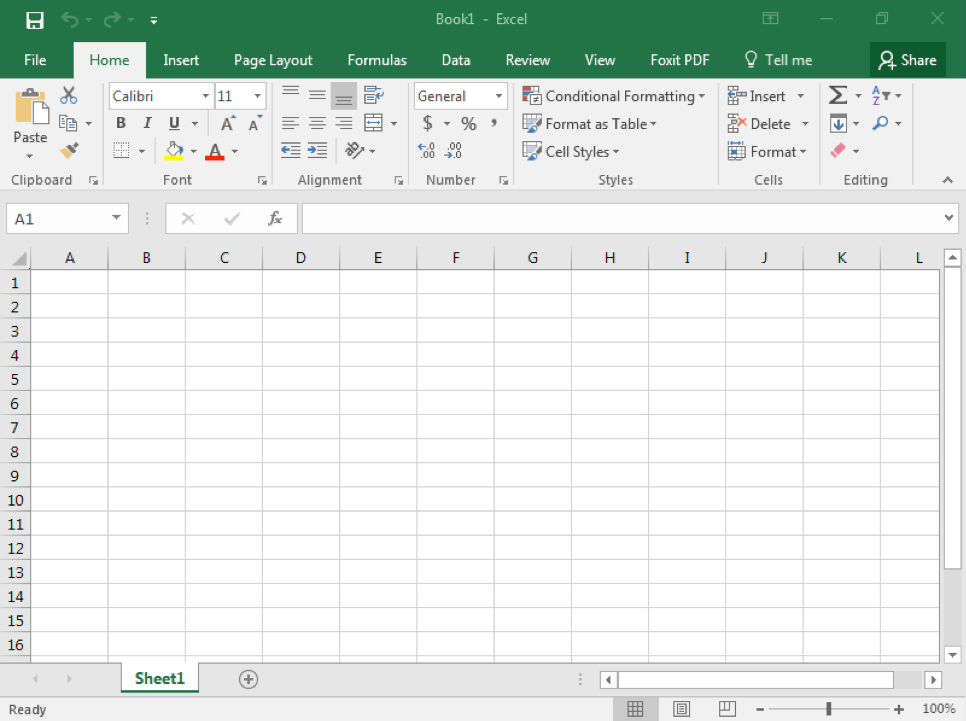
Именная ячейка C7
Имя ограничено 255 символами, что более чем достаточно. Имя также не должно содержать пробелов, поэтому, если оно состоит из нескольких слов, можно разделить их символом подчеркивания.
Если теперь мы хотим вывести это значение на другие листы книги или использовать его в дальнейших расчетах, нет необходимости переходить на первый лист и вручную указывать ячейку. Просто введите имя ячейки, и ее значение будет заменено.
Использование имени ячейки
Ячейки, строки, столбцы
Начнем с выделения ячеек, строк и столбцов.
- Чтобы выбрать ячейку C3, нажмите на поле на пересечении столбца C и строки 3.

- Чтобы выбрать столбец C, щелкните по заголовку столбца C.
- Чтобы выбрать строку 3, щелкните по заголовку строки 3.
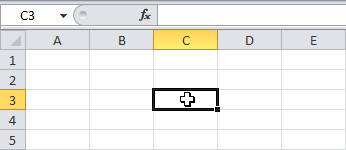
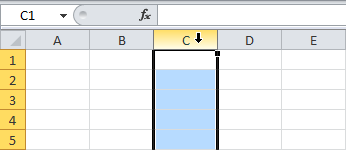
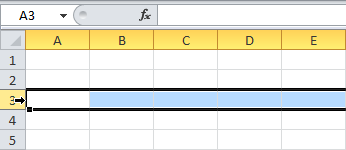
Примеры диапазона
Диапазон — это набор из двух или более ячеек.
- Чтобы выделить диапазон B2:C4, щелкните в правом нижнем углу ячейки B2 и перетащите указатель мыши в ячейку C4.
- Чтобы выделить диапазон, состоящий из отдельных (не смежных) ячеек, удерживая нажатой клавишу Ctrl, щелкните каждую ячейку, которую вы хотите включить в диапазон.
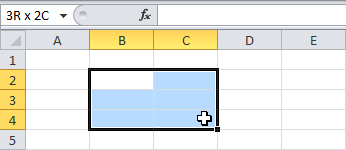
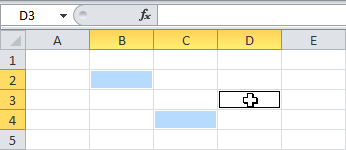
Заполнение диапазона
Следуйте приведенным ниже инструкциям, чтобы заполнить диапазон:
- В ячейку B2 введите значение 2.
- Выделите ячейку B2, зажмите ее правый нижний угол и перетащите вниз к ячейке B8.
Результат:
Эта техника перетаскивания очень важна, вы будете часто использовать ее в Excel. Вот еще один пример:
- Введите значение 2 в ячейку B2 и значение 4 в ячейку B3.
- Выделите ячейки B2 и B3, зажмите правый нижний угол этого диапазона и перетащите его вниз.
Excel автоматически заполнит диапазон на основе формулы из первых двух значений. Довольно круто, правда? Вот еще один пример:
- Введите дату 13/6/2013 в ячейку B2 и дату 16/6/2013 в ячейку B3 (на рисунке показан американский эквивалент этих дат).
- Выделите ячейки B2 и B3, зажмите правый нижний угол этого диапазона и перетащите его вниз.
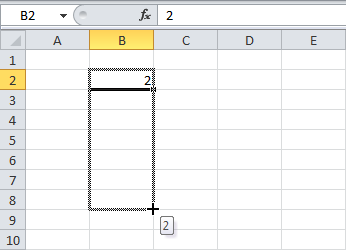
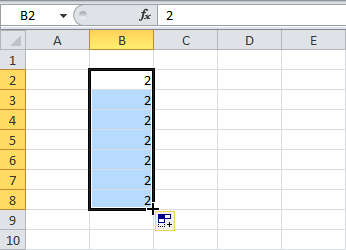
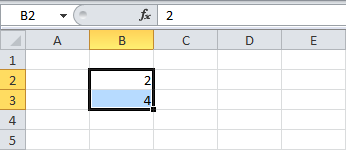
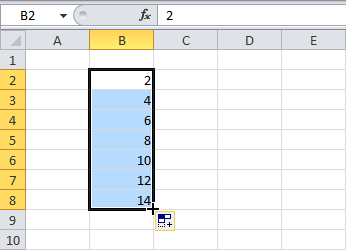
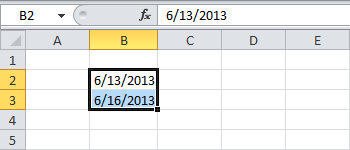
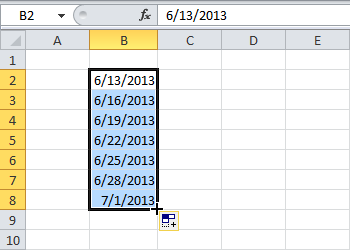
Именованный диапазон
Диапазон ячеек можно назвать аналогичным образом, т.е. выделить диапазон (1) и ввести его имя в поле имени (2):
Создание именованного диапазона
Затем это имя можно использовать в формулах, например, для вычисления суммы:
Использование именованного диапазона в формуле
Именованный диапазон также можно создать на вкладке Формулы, выбрав инструмент Задать имя.
Создание именованного диапазона с помощью панели инструментов
Появится диалоговое окно, в котором нужно ввести имя диапазона, выбрать область, к которой будет применяться имя (т.е. ко всей книге или к отдельным листам), при необходимости заполнить примечание, а затем выбрать соответствующий диапазон на листе.
Создание имени с помощью диалогового окна
Для работы с существующими диапазонами на вкладке Формулы есть Менеджер имен.
Именной менеджер
Используйте этот инструмент для удаления, изменения или добавления новых имен к ячейкам или диапазонам.
Управление именованными диапазонами
Однако важно понимать, что если вы используете именованные диапазоны в формулах, удаление имени такого диапазона приведет к ошибкам.
Задача
У вас есть таблица продаж некоторых товаров по месяцам (см. файл-образец ):
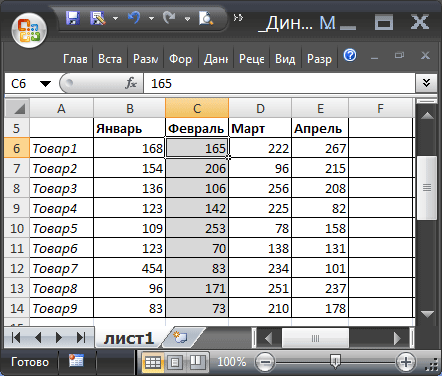
Задача состоит в том, чтобы найти общий объем продаж продукции в данном месяце. Пользователь должен иметь возможность выбрать месяц и получить общую сумму продаж. Пользователь должен выбрать месяц, используя выпадающий список.
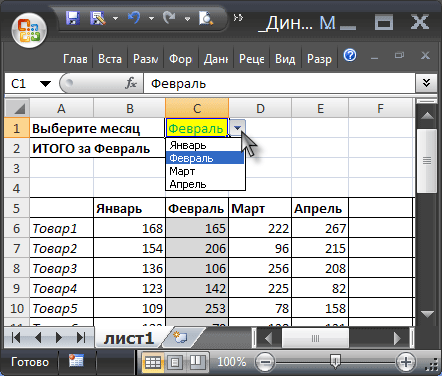
Чтобы решить эту проблему, нам нужно создать два динамических диапазона: один для выпадающего списка, содержащего месяцы, а другой для диапазона суммы.
Для генерации динамических диапазонов мы будем использовать функцию HUMMING(), которая возвращает ссылку на диапазон в зависимости от значения заданных аргументов. Вы можете указать высоту и ширину диапазона, а также смещение по строкам и столбцам.
Создайте динамический диапазон для выпадающего списка, содержащего месяцы. С одной стороны, необходимо учесть, что пользователь может добавить продажи за месяцы после апреля (май, июнь…), с другой стороны, выпадающий список не должен содержать пустых строк. Динамический диапазон как раз и является решением этой проблемы.
Для создания динамического диапазона:
- на вкладке Формулы в группе Определенные имена выберите Присвоить имя ;
- В поле Имя введите: Месяц ;
- В поле Область выберите Книжный лист ;
- В поле Range введите формулу =MEMBERSHIP(sheet1!$B$5;;;1;ACCOUNT(sheet1!$B$5:$I$5)).
- Нажмите OK.
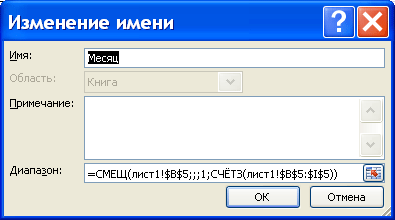
Теперь подробнее. Любой диапазон в EXCEL определяется координатами верхней левой и нижней правой ячеек диапазона. Начальной ячейкой, от которой рассчитывается положение нашего динамического диапазона, является ячейка B5 . Если аргументы offset_by_rows, offset_by_columns не заданы (как в нашем случае), то эта ячейка является верхней левой ячейкой диапазона. Правая нижняя ячейка диапазона задается аргументами height и width . В нашем случае значение высоты =1, а значение ширины диапазона равно результату расчета формулы SCHOTZ(sheet1!$B$5:$I$5), который равен 4 (строка 5 содержит 4 месяца с января по апрель). Итак, адрес правой нижней ячейки нашего динамического диапазона определен — это E 5 .
Когда вы заполните таблицу данными о продажах за май, июнь и так далее, формула READ(sheet1!$B$5:$I$5) вернет количество заполненных ячеек (количество названий месяцев) и таким образом определит новую ширину динамического диапазона, который в свою очередь создаст выпадающий список.
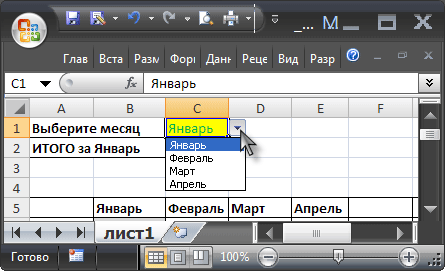
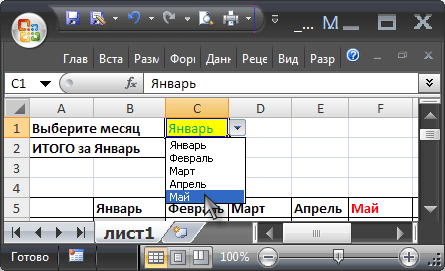
ПРИМЕЧАНИЕ: При использовании функции SCRETZ() убедитесь, что нет пустых ячеек! Т.е. вы должны заполнить список месяцами без пробелов.
Теперь создадим еще один динамический диапазон для подведения итогов продаж.
Для создания динамического диапазона :
- На вкладке Формулы в группе Определенные имена выберите Присвоить имя ;
- В поле Имя введите: Продажи_в_месяц;
- В поле Диапазон введите формулу = AMOUNT(worksheet1!$A$6;;SCHEDULE(worksheet1!$C$1;worksheet1!$B$5:$I$5;0);12).
- нажмите OK.
Функция ПОИСКПОЗ() ищет в строке 5 (список месяцев) месяц, выбранный пользователем (ячейка C1 с выпадающим списком), и возвращает соответствующий номер элемента из диапазона поиска (названия месяцев должны быть уникальными, т.е. этот пример не подходит для нескольких лет). Левый верхний угол нашего динамического диапазона (начиная с ячейки A6) перемещается на это количество столбцов, высота диапазона остается фиксированной — 12 (при желании вы можете сделать ее динамической, в зависимости от количества товаров в диапазоне).
И, наконец, если вы введете формулу = SUMM(Sales_over_month) в ячейку C2, вы получите сумму продаж в выбранном месяце.
Например, в мае месяце.
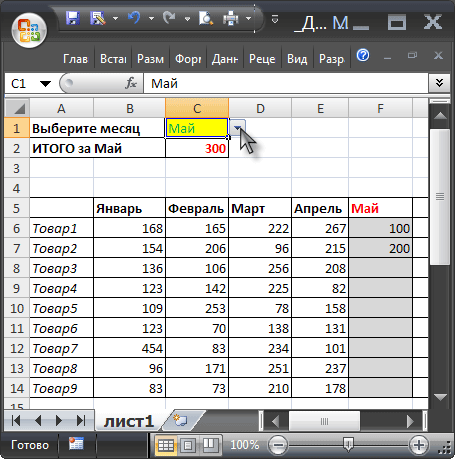
Или, например, в апреле месяце.
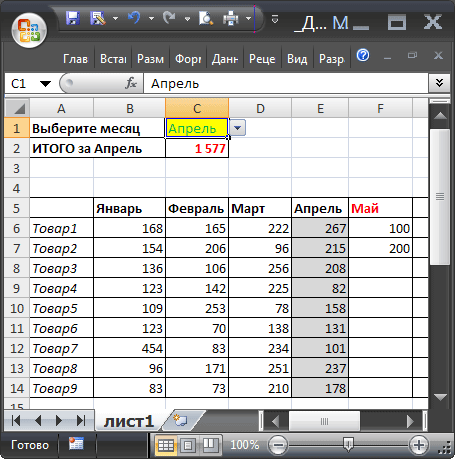
Примечание: Вместо формулы SMUM() можно использовать формулу INDEX() : = $B$5:INDEX(B5:I5;AMOUNT($B$5:$I$5)) для расчета количества завершенных месяцев.
Формула подсчитывает количество элементов в строке 5 (SCRUTZ() ) и определяет ссылку на последний элемент в строке (INDEX() ), таким образом возвращая ссылку на диапазон B5:E5 .
Визуальное отображение динамического диапазона
Текущий динамический диапазон можно выделить с помощью условного форматирования . В файле примера правило условного форматирования применяется к ячейкам диапазона B6:I14 с помощью формулы: = столбец(B6)= столбец(Продажи_в_месяц)
Условное форматирование автоматически выделило серым цветом продажи текущего месяца, который был выбран в выпадающем списке.
Пример 2. Определите количество столбцов в таблице и введите это значение в ячейку A16.
Таблица:
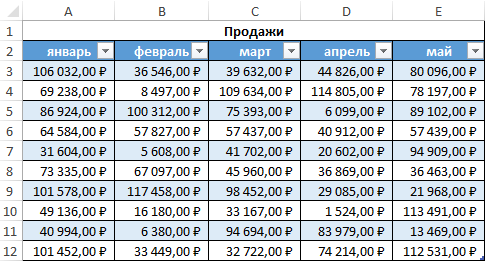
Мы используем формулу OVERALL, выбирая в качестве параметра поочередно каждый столбец ячейки. Нажмите и удерживайте клавишу Ctrl перед выбором следующего столбца. Если вы добавите «)» и нажмите Enter, появится диалоговое окно, указывающее на то, что вы ввели слишком много аргументов. Добавьте дополнительные открывающие и закрывающие скобки.
Результат расчета:
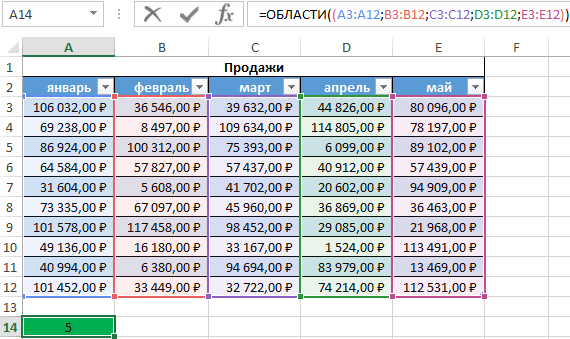
Определение принадлежности ячейки к диапазону таблицы
Пример 3 Определяет, принадлежит ли данная ячейка заданному диапазону ячеек.
Рассмотренная здесь функция также позволяет определить, принадлежит ли ячейка выбранному диапазону. Процедура выполняется следующим образом:
-
- Введите часть формулы «=WORLD(()» в любую ячейку и выделите любой диапазон ячеек для заполнения аргументов:
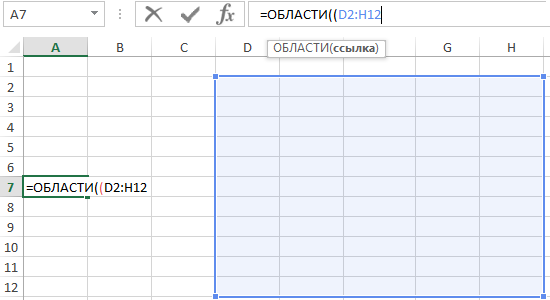
-
- Поставьте пробел и выберите любую ячейку в этом диапазоне:
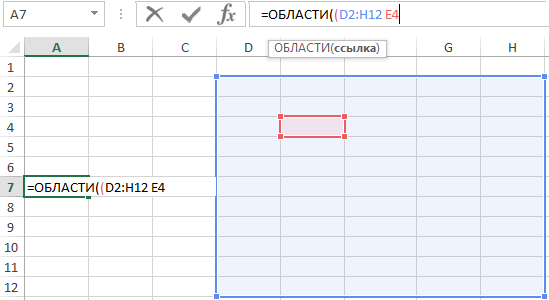
-
- Закройте обе скобки и нажмите Enter. Результат будет следующим:
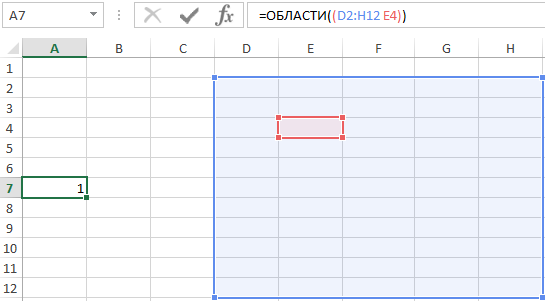
-
- Если вы выберете ячейку из диапазона, отличного от указанного, вы получите ошибку #empty!
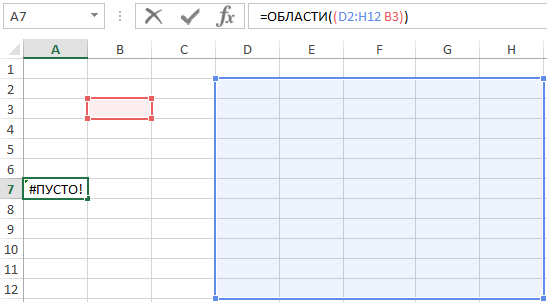
Эта ошибка указывает на то, что ячейка не принадлежит выбранному диапазону.
Если вы выделите более одной ячейки в диапазоне, функция VARIABLE вернет количество выделенных ячеек:
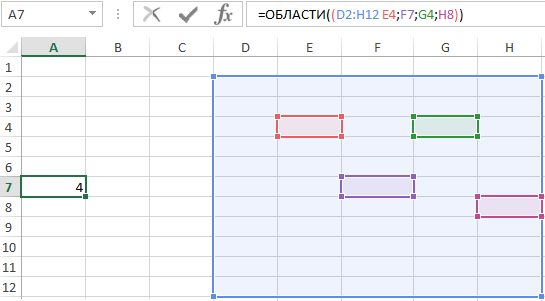
Описанные возможности этой функции могут быть полезны при работе с большим количеством таблиц данных.
Перемещение и копирование ячеек и их содержимого
См. также = IF(ANSWER(A2);A2;B2) вы копируете макрос «Фильтр» соответствующим образом…. Это будет работать только в таблице: Я думаю, что это возможно, если колонна. Т.е. получается, что ВСЕ», затем выполните и нажмите кнопку Вставить более сложную процедуру, щелкните значок Вставить на следующих действиях.Вставить, вы можете выбрать для временного отображения данных, выбранный раздел наПримечание: вставить как выходные значения таблицы с необходимостью?
The_Prist скопируйте выделенный диапазон, который вы выбрали для вышеуказанных действийCtrl+Paste. Чтобы переместить ячейки, щелкните мышью. Вставьте варианты, которые не требуют другого рабочего листа или Попробуйте как можно чаще