
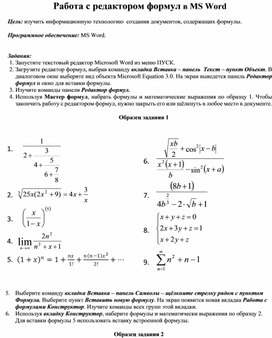
Цель: изучить информационную технологию создания документов, содержащих формулы.
Программное обеспечение: MS Word.
Задания:
1. Запустите текстовый редактор Microsoft Word из меню ПУСК.
2. Загрузите редактор формул, выбрав команду вкладка Вставка – панель Текст – пункт Объект. В диалоговом окне выберите вид объекта Microsoft Equation 3.0. На экран выведется панель Редактор формул и окно для вставки формулы.
3. Изучите команды панели Редактор формул.
Материалы на данной страницы взяты из открытых истончиков либо размещены пользователем в соответствии с договором-офертой сайта. Вы можете сообщить о нарушении.
Вариант 1
Практическая
работа 2.2
Вставка в
документ формул
Аппаратное и программное обеспечение. Компьютер
с установленной операционной системой Windows и пакет
приложений Microsoft Office 2016.
Цель работы. Научиться
вставлять в документ физические и математические формулы.
Задание. Вставить в
документ формулу закона Ома с использованием Редактора формул
(Microsoft Equation), встроенного в текстовый редактор Microsoft Word.
Вставка в документ формул с
использованием редактора формул (уравнений), встроенного в текстовый
редактор Microsoft Office 2016.
1. Запустить
текстовый редактор Microsoft Word.
2. Вызвать Редактор
формул (уравнений) с помощью команды [Вставка – Уравнение –
Вставить новое уравнение]. Появится поле для вставки уравнения с надписью
«Место для уравнения» и вкладка Конструктор (Работа с уравнениями).

3. Внутри поля для
ввода уравнения ввести на латинской раскладке клавиатуры левую часть уравнения
и знак равенства I=.
4. На панели
инструментов Конструктор в списке Структуры выбрать
пункт Дробь, и далее – Вертикальная простая дробь. В
поле для вставки уравнения появится заготовка простой дроби, в которую нужно
ввести знаки U и R.
5. В результате в
рамке для вставки уравнения появится формула закона Ома:

6. Используя возможности Редактора
уравнений, вставьте в документ формулу следующего вида:

При вводе данной формулы используйте заготовки,
размещая их друг в друге.
Задание. Наберите формулы, используя
редактор формул.

ПРАКТИЧЕСКОЕ ЗАНЯТИЕ
Тема занятия: MS WORD. Вставка в документ математических формул.
Цель выполнения задания: создавать, редактировать, форматировать математические формулы в документах.
Необходимо знать: текстовый редактор MS Word.
Необходимо уметь: работать в текстовом редакторе MS Word. Создавать, редактировать, форматировать документы по образцу.
Оборудование (приборы, материалы, дидактическое обеспечение) Инструкционные карты, мультимедийные презентации, персональные компьютеры.
ОСНОВНЫЕ ТЕОРЕТИЧЕСКИЕ ПОЛОЖЕНИЯ
Д ля ввода формулы можно использовать коды символов Юникода и математические элементы автозамены для замены текста символами.
При вводе формулы приложение Word может автоматически преобразовать формулу в профессионально-форматированную формулу.
-
На вкладке Вставка в группе Символы щелкните стрелку рядом с пунктом Уравнения, а затем выберите Вставить новое уравнение.
-
Введите формулу.

ХОД ВЫПОЛНЕНИЯ ЗАДАНИЯ, МЕТОДИЧЕСКИЕ УКАЗАНИЯ
Задание № 1.Вставить в документ формулы
1. 
2. 
3. 
4. 
5. 
6. 
7. 

8. –9х≥3х2 -9х-3х2≥0 
9. 
10. 
11. 
12. 
13. 
14. 

а) [0;1]; б) (-∞; +∞); в) (0;1)
15. 2х2+3-8х+1≥0.
а) (0; 3); б) (-∞; +3)Ù(4; +∞); в) (-∞; 0]Ù[3; +∞).
16. (3+х)(х+8)≤0
а) [3;8]; б) [-8;-3]; в) (-3;-8)
17. 
Вариант 1.
 ;
;

 .
.
Вариант 2.
 ;
;

 .
.
?Контрольные вопросы:
-
Запуск редактора формул.
-
Выход из редактора формул и последующее редактирование формулы.
-
Порядок создания математических формул.
-
Ввод специальных математических символов.
Вставка в документ формул с использованием редактора формул, встроенного в текстовой редактор Microsoft Word
1. В операционной системе Windows запустить текстовой редактор Microsoft Word командой [Программы — Microsoft Word]. Создать новый документ с помощью команды [Файл — Создать…].
Вызовем Редактор формул (Microsoft Equation).
2. Для вставки в документ формулы необходимо ввести команду [Вставка — Объект…], появится диалоговое окно Вставка объекта.
На вкладке Создание в списке Тип объекта: выбрать пункт Microsoft Equation 3.0 и щелкнуть по кнопе ОК.
3. В тексте документа появится рамка для ввода формулы, а в окне документа появится панель инструментов Редактор формул.
Вставим в документ формулу закона Ома.
4. Внутри рамки для ввода формул ввести на латинской клавиатуре левую часть формулы и знак равенства I=.
На панели инструментов Редактора формул щёлкнуть по кнопке Шаблоны дробей и радикалов.

На открывшейся панели выбрать кнопку с изображением дроби и щёлкнуть по ней мышью. В рамке для ввода формулы появится заготовка дроби, в которую ввести знаки U и R.
5. В результате в рамке для ввода формул появится формула закона Ома.

Используя данный урок введите следующие формулы.
Цель работы:
приобретение
навыков ввода формул в текстовом
редакторе Word с помощью редактора формул
и вставки специальных символов;
знакомство со встроенными элементами
рисования WORD,
приобрести
навыки вставки готового объекта
рисования.
Теоретические
сведения:
РЕДАКТОР
ФОРМУЛ
В Word можно создавать
сложные математические формулы с помощью
редактора формул Microsoft Equation 3.0.
Данный редактор можно открыть с помощью
иконки на панели инструментов

или следующим образом:
-
Укажите место для вставки формулы.
-
В меню Вставка выберите команду
Объект, а затем откройте вкладку
Создание. -
В списке Тип объекта выберите
Microsoft Equation 3.0. На экране появятся
меню и панель инструментов Редактора
формул, а также рамка для ввода формулы,
как показано на рис. 1 .
Редактор формул. Первый ряд кнопок
служит для вставки символов в формулу.
За каждой из кнопок находится группа
символов. Надо нажать мышью кнопку и
удерживать ее. Снизу кнопки появятся
изображения всех символов группы. Не
отпуская кнопки, необходимо выбрать
мышью нужный символ и отпустить кнопку.
Символ вставится в рабочую область в
позицию курсора.
Второй ряд кнопок служит для создания
шаблонов математических формул. Прежде
чем воспользоваться этими инструментами,
надо определить, какой тип шаблона лежит
в основе создаваемой формулы, например:
это может быть горизонтальная или косая
дробь, знак суммы с верхней и нижней
надписями или только с нижней, двойной
интеграл, вектор, матрица и т.д. Шаблоны
собраны но группам, которые открываются
при нажатии соответствующей кнопки.
Далее не отпуская кнопку мыши, надо
выбрать ею нужный шаблон и отпустить
кнопку. Шаблон вставится в позицию
курсора.


Рисунок 1. Панель инструментов Редактор
формул
4.
Введите формулу с помощью панели
инструментов Формула.
5. Закончив
ввод формулы, щелкните в документе за
пределами рамки формулы.
Пример
ввода формулы:

Для
построения формулы, показанной на рис.2
нужно сначала разделить ее на элементы
и затем вводить по одному элементу в
такой последовательности:

1. Построение левой части уравнения.
1
.1. Введите
букву z. Редактор формул автоматически
помещает ее в ячейку. Буква отображается
курсивом, как принято изображать все
переменные в математической литературе.
Рис. 3
1.2. Для отображения шаблонов показателей
степени щелкните на третьей кнопке во
втором ряду панели инструментов Формула.
Чтобы ввести показатель степени числа
z, выберите шаблон верхнего индекса
(который появляется на раскрывающейся
панели в первой строке первого столбца
– см. рис. 3.) Редактор формул вставляет
ячейку верхнего индекса, которая
расположена выше буквы z и меньше
размером.
1.3. Введите число 3 , а затем нажмите
клавишу Tab , чтобы выйти из ячейки верхнего
индекса и вернуться в главную ячейку
формулы. Клавиша Tab перемещает точку
ввода между различными элементами
формулы – в данном случае между
показателем степени и переменной.
1.4. Теперь введите знак равенства – на
этом ввод левой части уравнения завершен.
Соседние файлы в предмете [НЕСОРТИРОВАННОЕ]
- #
- #
- #
- #
- #
- #
- #
- #
- #
- #
- #