
Время на прочтение
16 мин
Количество просмотров 8.7K

Изначально архитектура Microsoft Office строилась на основе концепции составных документов, они же документы OLE, активно продвигаемой Microsoft на заре 32-разрядных Windows. В те времена идея «бесшовного» объединения в одном документе данных самых разных форматов казалась заманчивой и увлекательной, и до выявления первых проблем успела прочно врасти во многие масштабные продукты.
«Плохая новость» заключалась в том, что универсальный способ добавления в документы данных (и кода обработки этих данных) стал универсальным путем появления в продукте уязвимостей, который и сегодня постоянно преподносит
приятные
сюрпризы
создателям malware
исследователям безопасности.
Впоследствии приложения пакета получили довольно богатый набор инструментов для добавления в документы изображений, графиков и схем, управляющих элементов, которые создаются и обрабатываются самим приложением и являются его частью. С точки зрения безопасности эти элементы представляют несколько меньший интерес, чем элементы, о которых (в основном) пойдет речь в статье — элементы, использующие код внешних приложений, добавляемые в документы при помощи OLE.
«Дисковым» представлением составного документа является CFBF файл. В этой статье будет рассмотрено встраивание объектов в документы Microsoft Office (а точнее, только аспект безопасности) в контексте данных и кода, загруженных в память во время исполнения.
Формально встраиваемые в документы Microsoft Office объекты можно разделить на следующие группы:
- Управляющие элементы ActiveX (ActiveX Controls)
- Внедренные элементы данных OLE (OLE Embedded Objects)
- Внедряемые файлы (Packages)
- Встроенные элементы не-OLE
Управляющие элементы ActiveX
Элементы управления ActiveX можно представить как элементы окна программы — скажем, кнопки, переключатели, списки, поля ввода и другие формы — призванные производить некоторые события либо на события отвечать. Когда-то хорошей идеей казалось создавать подобные управляющие элементы универсальными, с возможностью использования в любом приложении, и помещать их с этой целью в компоненты COM.
Встраиваемые в вебстраницы ActiveX представляли известную брешь в безопасности Internet Explorer, меры безопасности со временем усиливались. Браузеры других производителей практически сразу отказались от поддержки ActiveX. Новый браузер Microsoft Edge окончательно расстался с этим пережитком прошлого. Встраивание в документы Office, однако, все еще возможно.
ActiveX в документах предназначены для использования в связке с Visual Basic for Applications. Тем не менее, для их загрузки и активации VBA не требуется, а для загрузки элементов из «белого списка» не требуется и разрешение пользователя.
Уязвимости в последних особенно опасны — настройки по умолчанию, задаваемые при установке приложения, не предполагают ни какой-либо защиты от загрузки этих элементов, ни предупреждения пользователя. Администратору необходимо принудительно ужесточить настройки, запретив загрузку любых элементов ActiveX (отметим однако, что в режиме безопасного просмотра ActiveX не загружаются).
Пример: CVE-2012-0158
Одной из самых опасных уязвимостей в документах Office в 2012 году была CVE-2012-0158. Код загрузки элемента Microsoft ListView Control 6.0 из библиотеки MSCOMCTL.OCX содержал возможность переполнения буфера, что позволяло подменить адрес возврата и выполнить произвольный код. Поскольку элемент находился в «белом списке» ActiveX, загрузка начиналась сразу же при открытии документа. На текущий момент уязвимость устранена, элемент ListView Control по-прежнему считается «безопасным».
Добавление ActiveX в документ
Для добавления управляющего элемента в документ Microsoft Office (для простоты возьмем Word) при помощи интерфейса пользователя необходимо открыть вкладку «Разработчик» (ее видимость настраивается в меню «Параметры Word») и выбрать Элементы управления -> Инструменты из предыдущих версий -> элементы ActiveX. Меню продемонстрирует набор значков, соответствующих элементам Microsoft Forms, а также возможность выбрать ActiveX из списка, составленного из имеющихся в системе элементов, отобранных по ряду критериев.

Выведенный список не соответствует набору элементов, которые действительно могут быть загружены в документ, поэтому на него нельзя ориентироваться при поиске уязвимых элементов. Сложная многоуровневая проверка загружаемых ActiveX имеет несколько этапов, различается для версий Office и меняется от обновления к обновлению, так что наиболее верный способ проверить возможность загрузки — «вручную» скомпоновать файл документа с интересующим элементом и попытаться открыть его в Office. Возможные форматы документов описаны ниже.
Программное представление
Каждый элемент ActiveX по сути является объектом одного из классов COM, отвечающих определенным требованиям. Загрузка элемента происходит при помощи подсистемы COM, а исполняемый код содержится в одном из модулей, как правило, «внешних» по отношению к приложению-контейнеру. Как и любой COM-объект, элемент ActiveX может быть реализован в виде библиотеки DLL, или же в виде исполняемого EXE-файла. В первом случае библиотека будет загружена в адресное пространство контейнера, во втором — элемент будет обрабатываться в отдельном процессе, с передачей данных между контейнером и объектом посредством COM-маршалинга.
Как и любой объект COM, ActiveX имеет Интерфейсы, Свойства и Методы.
Интерфейсы — это прежде всего набор стандартных интерфейсов, которые обязан иметь класс ActiveX для полноценной загрузки и взаимодействия с контейнером, в частности, IOleControl и IOleObject.
Отсутствие каких-то необходимых интерфейсов может урезать функциональность элемента или прервать его загрузку на каком-то этапе.
Пример: CVE-2015-2424
Уязвимость CVE-2015-2424 была связана с элементом TaskSymbol Class из библиотеки mmcndmgr.dll. Элемент не был предназначен для использования в документах, и не экспортировал интерфейс IDispatch. В процессе загрузки элемента запросившая этот интерфейс процедура получала ошибку и разрушала внутреннюю структуру элемента, что приводило к уязвимости типа use-after-free. На данный момент элемент запрещен к загрузке (несмотря на это, его все еще можно обнаружить в списке для добавления в меню «Разработчик»). Сама уязвимость не устранена.
Помимо стандартных, каждый класс ActiveX экпортирует «основной» интерфейс, представляющий его собственную уникальную функциональность. К примеру, для класса Forms.CommandButton.1 это ICommandButton.
Просматривать интерфейсы ActiveX можно при помощи инструмента OleView, входящего в пакет Microsoft Visual Studio.
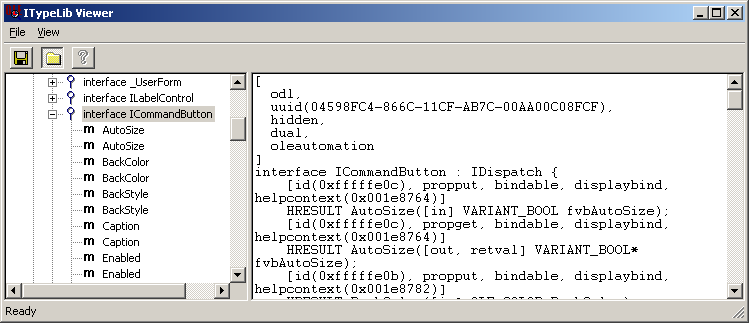
Интерфейс элемента определяет его Методы и Свойства. Свойства представляют некоторые данные, определяющие вид и работу элемента. Разработчик ActiveX-элемента присваивает каждому свойству определенное имя, скажем BackColor или GridLineWidth, и тип, например, строка, целое или вещественное двойной точности. Для растровых изображений и значков существует такой тип свойства, как картинка. Клиентская программа может устанавливать отдельные свойства элемента управления, задавая их целочисленные индексы и значения.
С точки зрения низкоуровневой реализации деление на методы и свойства формальное, поскольку «свойства» представлены набором методов get/set. Однако есть и значимое отличие: Методы элемента (его основного интерфейса) могут быть вызваны только программно, в случае документов Office — только из выполняющейся программы VBA. С точки зрения безопасности это не представляет большого интереса, так как исполнение VBA это уже компрометация операционной системы. Свойства же сохраняются в документе и при его открытии будут обработаны и загружены в структуры в памяти даже если исполнение VBA запрещено.
С программной точки зрения, со стороны элемента для сохранения его свойств и состояния в документе контейнер предоставляет интерфейсы IStream, IStorage и IPropertyBag. Их реализация и представление данных в дисковом файле уже не забота элемента ActiveX, и целиком зависит от контейнера и формата документа. Нужно заметить, что набор и формат сохраняемых данных может соответствовать «публично» экспортируемому набору свойств, а может быть и совершенно иным. Рассмотрим примеры реализации, имеющие отношение к Microsoft Office.
Составной файл (compound file, CFBF)
Устаревший формат документов Office, где для хранения данных ActiveX выделялось хранилище нижнего уровня ObjectPool и отдельные подкаталоги внутри него. Поток «01CompObj» содержит идентификатор класса, который в конечном итоге и определяет класс загружаемого объекта. Замена идентификатора непосредственно в hex приведет к попытке загрузки объекта совсем другого класса.
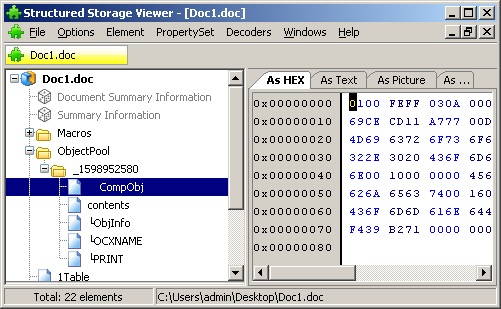
Office Open XML
Современный XML формат документов. Файл представляет собой zip-архив. Данные элементов ActiveX хранятся в подкаталоге ActiveX в файлах с немудреными названиями типа activeX1.xml.

Пример файла:
<?xml version="1.0" encoding="UTF-8" standalone="no"?>

<ax:ocx ax:classid="{D7053240-CE69-11CD-A777-00DD01143C57}" ax:persistence="persistPropertyBag" xmlns:ax="http://schemas.microsoft.com/office/2006/activeX" xmlns:r="http://schemas.openxmlformats.org/officeDocument/2006/relationships">

<ax:ocxPr ax:name="Caption" ax:value="CommandButton1"/>

<ax:ocxPr ax:name="Size" ax:value="2540;847"/>

<ax:ocxPr ax:name="FontName" ax:value="Calibri"/>

<ax:ocxPr ax:name="FontHeight" ax:value="225"/>

<ax:ocxPr ax:name="FontCharSet" ax:value="204"/>

<ax:ocxPr ax:name="FontPitchAndFamily" ax:value="2"/>

<ax:ocxPr ax:name="ParagraphAlign" ax:value="3"/>

</ax:ocx>
В этих файлах в текстовой форме указаны идентификаторы классов. Замена идентификатора также вызовет попытку загрузки элемента другого класса.
Далее файл содержит указание на тип хранения данных объекта: persistPropertyBag, persistStorage или persistStream. Если элемент поддерживает хранение свойств persistPropertyBag, его данные могут быть сохранены в том же текстовом файле, см. пример выше. Если же ему необходимо хранилище или двоичный поток, данные будут сохранены в файле с именем типа activeX1.bin, представляющем собой файл CFBF.

RTF
В документе rtf элемент ActiveX определяется тэгами objectobjocx. Тэг objdata содержит хранилище свойств элемента в виде hex-представления файла CFBF.
{objectobjocxf37objsetsizeobjw1440objh480{*objclass Forms.CommandButton.1}

{*objdata 010500000200000016000000

466f726d732e436f6d6d616e64427574746f6e2e31000000000000000000000e0000

d0cf11e0a1b11ae1000000000000000000000000000000003e000300feff090006
Загрузка из файла
Процесс загрузки ActiveX из документа в целом достаточно прост. Приложение-контейнер создает чистый объект указанного класса, запрашивает у него указанный интерфейс хранения, и предоставляет указатель на хранилище, поток или «пакет свойств».
Фильтрация элементов, которые могут быть загружены, имеет множество этапов. Прежде всего отсеиваются классы, указанные в черном списке, известном как Office COM Kill Bit (подветка реестра *OFFICE_KEY*CommonCOM Compatibility). К примеру, флаги, предотвращающие загрузку, имеют такие классы как Microsoft Scriptlet Component и Microsoft Web Browser.
Остальные классы пройдут первоначальную загрузку. Это означает, что библиотека DLL будет загружена в приложение-контейнер, или же будет запущен процесс COM-сервера, реализованного в EXE-файле. Только после этого будут выполняться остальные проверки, включая элементарную — а является ли объект, собственно, представителем ActiveX.
Пример: CVE-2015-6128
В 2015 году исследователь обнаружил, что предварительную загрузку модулей COM можно использовать для обхода ASLR и выполнения произвольного кода за счет загрузки подложных динамических библиотек. В описании вышедшего впоследствии CVE-2015-6128 нет ни слова о Microsoft Office.
Если идентификатор действительно определяет ActiveX, он пройдет еще несколько проверок в нескольких черно-белых списках.
Список ActiveX, загружающихся из .docx на чистых Windows 7 и Office 2016 при настройках по умолчанию.
{00024522-0000-0000-C000-000000000046} RefEdit.Ctrl

{02AF6DD2-77E6-44DF-B3E1-57CF1476D8EA} Microsoft Forms 2.0 OptionButton

{04082FC6-E032-49F2-A263-FE64E9DA1FA3} Microsoft Forms 2.0 HTML TEXT

{0B314611-2C19-4AB4-8513-A6EEA569D3C4} Microsoft Slider Control, version 6.0

{13D557B6-A469-4362-BEAF-52BFD0F180E2} Microsoft Forms 2.0 HTML TextAREA

{19FED08E-EFD1-45da-B524-7BE4774A6AEE} Microsoft Forms 2.0 ListBox

{20DD1B9E-87C4-11D1-8BE3-0000F8754DA1} Microsoft Date and Time Picker Control 6.0 (SP4)

{227B1F3B-C276-4DE0-9FAA-C0AD42ADDCF0} Microsoft Forms 2.0 HTML RESET

{232E456A-87C3-11D1-8BE3-0000F8754DA1} Microsoft MonthView Control 6.0 (SP4)

{3D0FD779-0C2D-4708-A9BA-62F7458A5A53} Microsoft Forms 2.0 ToggleButton

{444D2D27-02E8-486B-9018-3644958EF8A9} FieldListCtrl.2 Object

{4C599241-6926-101B-9992-00000B65C6F9} Microsoft Forms 2.0 Image

{5052A832-2C0F-46c7-B67C-1F1FEC37B280} Microsoft Forms 2.0 Label

{5512D110-5CC6-11CF-8D67-00AA00BDCE1D} Microsoft Forms 2.0 HTML SUBMIT

{5512D112-5CC6-11CF-8D67-00AA00BDCE1D} Microsoft Forms 2.0 HTML IMAGE

{5512D114-5CC6-11CF-8D67-00AA00BDCE1D} Microsoft Forms 2.0 HTML RESET

{5512D116-5CC6-11CF-8D67-00AA00BDCE1D} Microsoft Forms 2.0 HTML CHECKBOX

{5512D118-5CC6-11CF-8D67-00AA00BDCE1D} Microsoft Forms 2.0 HTML OPTION

{5512D11A-5CC6-11CF-8D67-00AA00BDCE1D} Microsoft Forms 2.0 HTML TEXT

{5512D11C-5CC6-11CF-8D67-00AA00BDCE1D} Microsoft Forms 2.0 HTML Hidden

{5512D11E-5CC6-11CF-8D67-00AA00BDCE1D} Microsoft Forms 2.0 HTML Password

{5512D122-5CC6-11CF-8D67-00AA00BDCE1D} Microsoft Forms 2.0 HTML SELECT

{5512D124-5CC6-11CF-8D67-00AA00BDCE1D} Microsoft Forms 2.0 HTML TextAREA

{556C2772-F1AD-4DE1-8456-BD6E8F66113B} Microsoft ImageList Control 6.0 (SP6)

{585AA280-ED8B-46B2-93AE-132ECFA1DAFC} Microsoft StatusBar Control 6.0 (SP6)

{5CBA34AE-E344-40CF-B61D-FBA4D0D1FF54} Microsoft Forms 2.0 HTML CHECKBOX

{5E90CC8B-E402-4350-82D7-996E92010608} Microsoft Forms 2.0 HTML OPTION

{603C7E80-87C2-11D1-8BE3-0000F8754DA1} Microsoft UpDown Control 6.0 (SP4)

{6240EF28-7EAB-4dc7-A5E3-7CFB35EFB34D} Microsoft Forms 2.0 ScrollBar

{65BCBEE4-7728-41A0-97BE-14E1CAE36AAE} Microsoft Office List 16.0

{6C177EBD-C42D-4728-A04B-4131892EDBF6} Microsoft Forms 2.0 ComboBox

{787A2D6B-EF66-488D-A303-513C9C75C344} Microsoft Forms 2.0 HTML Password

{79176FB0-B7F2-11CE-97EF-00AA006D2776} Microsoft Forms 2.0 SpinButton

{86F56B7F-A81B-478d-B231-50FD37CBE761} Microsoft Forms 2.0 CommandButton

{87DACC48-F1C5-4AF3-84BA-A2A72C2AB959} Microsoft ImageComboBox Control, version 6.0

{8B2ADD10-33B7-4506-9569-0A1E1DBBEBAE} Microsoft Toolbar Control 6.0 (SP6)

{8BD21D10-EC42-11CE-9E0D-00AA006002F3} Microsoft Forms 2.0 TextBox

{8BD21D20-EC42-11CE-9E0D-00AA006002F3} Microsoft Forms 2.0 ListBox

{8BD21D30-EC42-11CE-9E0D-00AA006002F3} Microsoft Forms 2.0 ComboBox

{8BD21D40-EC42-11CE-9E0D-00AA006002F3} Microsoft Forms 2.0 CheckBox

{8BD21D50-EC42-11CE-9E0D-00AA006002F3} Microsoft Forms 2.0 OptionButton

{8BD21D60-EC42-11CE-9E0D-00AA006002F3} Microsoft Forms 2.0 ToggleButton

{9432194C-DF54-4824-8E24-B013BF2B90E3} Microsoft Forms 2.0 HTML SUBMIT

{95F0B3BE-E8AC-4995-9DCA-419849E06410} Microsoft TreeView Control 6.0 (SP6)

{978C9E23-D4B0-11CE-BF2D-00AA003F40D0} Microsoft Forms 2.0 Label

{9A948063-66C3-4F63-AB46-582EDAA35047} Microsoft TabStrip Control 6.0 (SP6)

{9BDAC276-BE24-4F04-BB22-11469B28A496} Microsoft Forms 2.0 HTML IMAGE

{A0E7BF67-8D30-4620-8825-7111714C7CAB} Microsoft ProgressBar Control, version 6.0

{CCDB0DF2-FD1A-4856-80BC-32929D8359B7} Microsoft ListView Control 6.0 (SP6)

{D7053240-CE69-11CD-A777-00DD01143C57} Microsoft Forms 2.0 CommandButton

{DCA0ED3C-B95D-490f-9C60-0FF3726C789A} Microsoft Forms 2.0 Image

{DD4CB8C5-F540-47ff-84D7-67390D2743CA} Microsoft Forms 2.0 TextBox

{DFD181E0-5E2F-11CE-A449-00AA004A803D} Microsoft Forms 2.0 ScrollBar

{E9729012-8271-4e1f-BC56-CF85F914915A} Microsoft Forms 2.0 CheckBox

{EA778DB4-CE69-4da5-BC1D-34E2168D5EED} Microsoft Forms 2.0 SpinButton

{EAE50EB0-4A62-11CE-BED6-00AA00611080} Microsoft Forms 2.0 TabStrip

{F14E8B03-D080-4D3A-AEBA-355E77B20F3D} Microsoft Forms 2.0 HTML SELECT

{F8CF7A98-2C45-4c8d-9151-2D716989DDAB} Microsoft Visio Document

{FB453AD8-2EF4-44D3-98A8-8C6474E63CE4} Microsoft Forms 2.0 HTML Hidden

{FDEA20DB-AC7A-42f8-90EE-82208B9B4FC0} Microsoft Forms 2.0 TabStrip

{FE38753A-44A3-11D1-B5B7-0000C09000C4} Microsoft Flat Scrollbar Control 6.0 (SP4)
Можно видеть, что значительное место в списке занимают компоненты группы Microsoft Forms. Это набор управляющих элементов, поставляемых с пакетом Office, вы можете видеть их на панели «элементы ActiveX». Изначально все они регистрировались как «безопасные», но со временем выяснилось, что для отдельных элементов это не так. К примеру, элемент Frame загружает любые другие ActiveX, не проверяя никаких списков (в последних версиях это «исправлено», но собственный блэклист Frame отличается от общего Office). По этой причине часть элементов Microsoft Forms может быть загружена в документ только с разрешения пользователя. Microsoft Forms Frame также требует согласия пользователя (при настройках по умолчанию), зато позволяет загрузить некоторые элементы из Kill Bit списка, которые не могли бы быть загружены при других условиях.
Следовательно, если атакующему удается убедить пользователя разрешить загрузку ActiveX, Frame поможет ему существенно расширить «арсенал» за счет таких элементов как, например Web Browser.
Формат хранения свойств Microsoft Forms частично документирован спецификацией [MS-OFORMS].
В процессе сканирования ActiveX выяснилось, что набор классов для doc, docx и rtf разный, также разные списки доступных ActiveX для приложения, запущенного обычным образом и запущенного в режиме автоматизации.
Многие популярные приложения дополняют эти списки собственными ActiveX. В случае обнаружения уязвимости она будет отражена в бюллетене как имеющая отношение к приложению в состав которого входит. При этом единственным путем эксплуатации уязвимости могут оказаться документы Office.
Пример: Flash ActiveX
Flash ActiveX особенно полюбился вирусописателям за стабильно обнаруживаемые уязвимости и постоянное место в «белых списках» IE и Office. Первые известные уязвимости в этом компоненте появились еще в 2008 году, одна из последних CVE-2018-4878 закрыта в феврале этого года. С угасанием популярности IE документы Office стали основным путем распространения эксплойтов для Flash.
Внедряемые элементы данных OLE
Внедряемые элементы OLE призваны реализовать концепцию «документа в документе» с возможность редактирования «на месте» данных различных форматов, обрабатываемых другими приложениями. Подобно ActiveX, OLE-документы реализованы на основе COM.
Добавить OLE-элемент в документ Word можно следующим образом: открыть вкладку «Вставка» и выбрать Текст -> Объект. Программа выведет список типов документов, для которых зарегистрированы OLE-обработчики. Как и в случае с ActiveX, этот список мало соответствует набору классов, которые действительно могут быть загружены в качестве документов OLE.

Программное представление
Как и в случае ActiveX реализация любого OLE-документа представлена соответствующим классом COM, выполненным в виде DLL или EXE. Компонент экспортирует необходимые служебные интерфейсы, а сохранение состояния в документе-контейнере выполняется посредством интерфейсов IPersist*.
В документе формата CFBF данные объектов OLE сохраняются в хранилище второго уровня ObjectPool. Набор потоков в целом похож на соответствующий элементам ActiveX.

В документах Open Office XML данные объекта OLE сохраняются в подкаталоге embeddings, в файле-хранилище CFBF с именем типа oleObject1.bin.

В документах RTF информация об объекте сохраняется под тэгом objectobjemb. Раздел содержит также хранилище, закодированное как hex-представление файла CFBF.
{objectobjembobjw8307objh553{*objclass WordPad.Document.1}

{*objdata 010500000200000013000000576f72645061642e446f63756d656e742e31000000000000000000000a0000

d0cf11e0a1b11ae100000000
Формат RTF выделяется тем, что поддерживает тэг objupdate, вызывающий автоматическую активацию элемента в то время как по умолчанию OLE-элементы неактивны при загрузке.
Пример: CVE-2017-11882
Уязвимость CVE-2017-11882 OLE компонента Equation Editor благодаря обработке объекта в отдельном процессе давала возможность стабильной и универсальной эксплуатации. Тэг objupdate заставлял Word загружать уязвимый компонент сразу при открытии документа.
Пример: встроенные элементы Excel с макровирусом
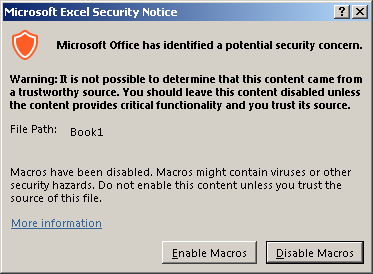
Исследователями обнаружены вредоносные rtf-документы, не использующие никаких новых уязвимостей. Документы содержат в качестве встроенных объектов несколько документов Excel с макросом. Расчет сделан на то, что пользователь, вынужденный после открытия документа несколько раз подряд отказываться от выполнения макроса, в итоге «сдастся» и разрешит выполнение. На данный момент техника все еще работает.
Значительное отличие от ActiveX в случае внедряемых элементов OLE состоит в том, что идентификатор класса записывается непосредственно в файл хранилища функцией WriteClassStg. Эта методика унаследована из очень давних времен, когда в Microsoft увлеченно развивали концепцию «сериализации» и хранения объектов с их состоянием в формате CFBF. Документ-контейнер также сохраняет идентификатор класса внедряемого элемента, но загружен будет объект именно того класса, который указан в хранилище. Этот идентификатор возможно заменить, заставив приложение загрузить объект вовсе не предназначенный для этих целей.
Возможно отредактировать и данные элемента, что в определенных случаях приводит к выявлению уязвимостей.
Объекты OLE также проходят многочисленные проверки на возможность загрузки, что затрудняет получение полного списка потенциально загружаемых элементов. Набор элементов, которые могут быть загружены как объекты OLE, отличается от списка загружаемых ActiveX. В частности, проверку они проходят по KillBit списку принадлежащему не Office, а Internet Explorer (HKEY_LOCAL_MACHINESOFTWAREMicrosoftInternet ExplorerActiveX Compatibility).
OLE по ссылке
OLE различает два механизма встраивания содержимого в документ – непосредственно встраивание OLE-документа и создание ссылки внутри основного документа на другой документ. В случае встраивания OLE-объекта по ссылке основной документ содержит указание на путь к файлу внедряемого документа. Путь может быть локальным или сетевым, или же адресом в интернет. OLE-обработчик определяется по расширению файла, соответствующий обработчик должен быть зарегистрирован в операционной системе.
Пример: CVE-2017-0199
Уязвимость CVE-2017-0199 заключалась в возможности добавления в документ «объекта по ссылке» формата hta. Последний представляет собой html с возможностью выполнения кода, то есть, фактически является исполняемым файлом. Обработчик автоматически скачивал и выполнял hta, позволяя выполнить произвольный код при открытии документа.
Прежде чем обновить встроенный объект, приложение запрашивает разрешение пользователя. При этом файл загружается заранее, что может служить для раскрытия информации о пользователе.
Внедряемые файлы (Packages)
Документы Office поддерживают возможность добавления любого файла (Объект -> Создание из файла или просто перетащить иконку файла в поле редактирования). Технически это реализовано добавлением в документ встраиваемого элемента Object Packager, записывающего в собственные данные желаемый файл. Object Packager позволяет заменить иконку и подпись файла, а также задать командную строку для открытия. Может он включать и файлы «по ссылке», когда открытие файла происходит не из собственного хранилища, а по указанному пути, в том числе и сетевому.
В последнее время функциональность Object Packager была значительно подрезана, а изначально элемент мог сохранять любые файлы, в том числе исполняемые, ссылки, и даже командную строку. Все, что нужно было сделать пользователю для запуска содержимого — дважды кликнуть иконку в тексте документа.
Пример: файлы в теле сообщения Outlook
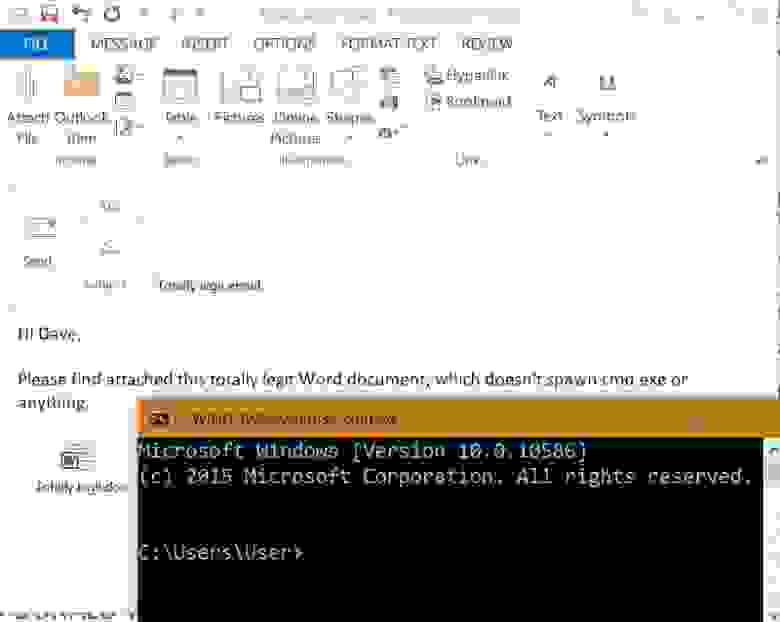
Сообщения Outlook, которые также являются составными документами, позволяют добавлять элементы Object Packager в тело письма. Для пользователя элемент выглядит как изображение, произвольно выбранное злоумышленником. Двойной клик по изображению открывает упакованный файл. Злоумышленнику остается подобрать тип данных из тех, что еще не попали под ужесточение политик безопасности.
Встроенные элементы, реализованные не с помощью OLE
На данный момент наибольшую угрозу/интерес из не-OLE элементов могут представлять изображения, добавляемые в документ по ссылке. При открытии документа не в защищенном режиме изображения скачиваются автоматически, что может приводить к раскрытию местоположения и личности пользователя, скачавшего документ через анонимизирующие прокси или получившего конфиденциальный документ из третьих рук. Эта методика, в частности, была реализована в инструменте Scribbles, находящемся на вооружении спецслужб США.
В локальной сети Windows автоматическое скачивание изображений по ссылке делает возможной эксплуатацию уязвимости NTLMRelay. Механизм ссылок на картинки не совместим с требованиями безопасности сетей ActiveDirectory, поскольку администратор, получающий подобный документ по сути исполняет код злоумышленника с полными административными привилегиями.
Методы защиты
Что можно сделать? В целом, немного.
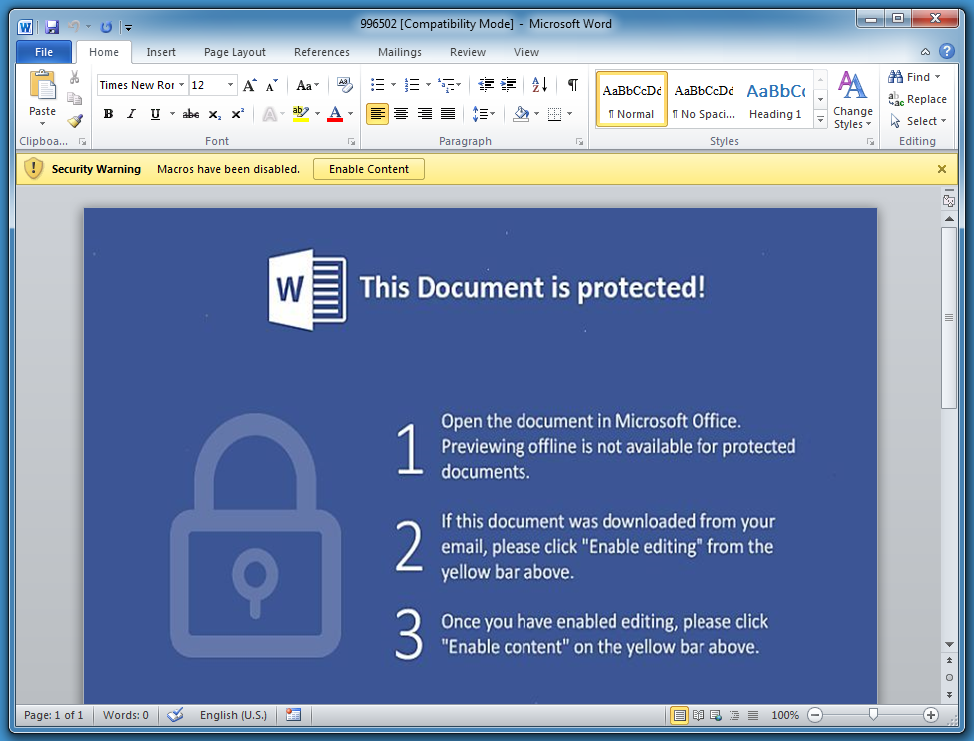
Наиболее действенный на сегодняшний момент метод защиты от уязвимостей во встроенных в документы Office объектах — режим защищенного просмотра. В этом режиме исключается как загрузка объектов, так и загрузка данных из внешних источников. К сожалению, для перехода в полнофункциональный режим требуются элементарные действия пользователя, с легкостью провоцируемые методами социальной инженерии.
Управляющие элементы ActiveX можно отключить в настройках Trust Center

Обратите внимание, что для встроенных элементов OLE это не работает.
Библиографическое описание:
Рудниченко, А. К. Использование OLE-объектов в документах Microsoft Word как средство распространения вредоносных программ. Методы защиты от них / А. К. Рудниченко, С. О. Кошелев. — Текст : непосредственный // Молодой ученый. — 2016. — № 29 (133). — С. 36-38. — URL: https://moluch.ru/archive/133/37122/ (дата обращения: 15.04.2023).
В данной статье рассказывается, что такое OLE интерфейс, его простейшее применение. Также рассматривается, как с помощью него распространяются вредоносные программы в виде документов Microsoft Word на различные предприятия. Предлагается список мер, которые помогут уменьшить риск получения заражённого файла на компьютеры организации.
Ключевые слова: Microsoft Office, Word, OLE интерфейс, OLE объекты, информационная безопасность, вредоносные программы
В настоящее время в мире существует множество программ, разработчики которых относят свои продукты к разряду офисных. Наибольшую популярность набрал Microsoft Office. Самым массовым продуктом из этого набора является Microsoft Word. Им пользуются практически все как на домашних компьютерах, так и на компьютерах на предприятиях.
Microsoft Word (MS Word) — многофункциональная система обработки текстов, обладающая полным набором средств, необходимых для быстрого создания и эффективной обработки документов практически любой степени сложности. Но на редактировании текста его функционал не ограничивается. Расширяются возможности офисных программ семейства Microsoft с помощью различных дополнений, таких как Visual Basic для приложений, OLE объекты, ActiveX объекты и другие. Таким образом, MS Word — не только текстовый редактор, а ещё средство для выполнения самых разных алгоритмов, написанных на Visual Basic или запуска и связывания с документом различных программ.
Интерфейс OLE (Object Linking and Embedding — связывание и внедрение объектов) поддерживается множеством различных программ и используется для помещения документа, созданного в одной программе, в другую программу. Например, можно вставить документ MS Word в книгу MS Excel. Задача интерфейса OLE проста — создание промежуточного звена между программами для упрощения работы с различным программным обеспечением, поэтому OLE чаще всего используется тогда, когда обрабатываются составные документы с различными между собой системами. В данный момент OLE интерфейс используется в виде OLE объектов, которые зачастую представляют собой различные мультимедийные данные.
Алгоритм вставки объекта, который содержит ссылку на содержимое из другой программы очень прост:
- Открыть MS Word и определить место, где будет помещён OLE объект;
- На вкладке «Вставка» в группе «Текст» щёлкнуть «Объект»;
- Открыть вкладку «Создание из файла»;
- В поле «Имя файла» ввести имя файла или нажать кнопку «Обзор» для выбора файла из списка.
Существует два режима вставки объектов:
– Без связи с исходным файлом. Вставка содержимого указанного файла в документ происходит так, чтобы его можно было редактировать, используя приложение, в котором он был создан. Изменения в исходном файле не отображаются в OLE объекте, который вставлен в документ. Для этого имеется функция редактирования OLE объекта.
– Со связью с исходным файлом. Вставка содержимого файла в документ и создание связи с источником. Изменения в исходном файле будут автоматически отображаться в документе. Редактирование происходит в исходном документе.
В качестве OLE объекта может быть вставлен не только документ из линейки продукта Microsoft Office. Например, возможно вставить ссылку на простейший текстовый документ, изображение или PDF-документ. Особое внимание стоит уделить тому, что функционал OLE интерфейса позволяет вставлять таким же образом и исполняемые файлы, которые могут нанести вред операционной системе или отдельным файлам.
Таким образом, OLE объект и сам документ, созданный в Microsoft Word, может содержать в себе вредоносный код, который не будет детектироваться антивирусным программным обеспечением. Отсутствие каких-либо замечаний со стороны защищающих программ обуславливается тем, что вредоносный код создан полностью легальными средствами, а также потому что конечным результатом является документ формата «*.doс» или «*.docx» соответственно.
Вредоносный код, содержащийся в OLE объекте, выполняется не сразу. Для запуска исполняемого файла из документа MS Word необходимо кликнуть два раза по вставленному объекту. На данном этапе злоумышленники пытаются доказать жертве отсутствие подозрительного контента: рисунок стандартного объекта заменяется на изображение какой-либо таблицы, а над ней пишется просьба о том, что необходимо кликнуть на таблицу дважды (например, «Для просмотра таблицы кликните дважды на таблицу»). Для запуска исполняемого файла пользователь должен согласиться с запуском в вполне стандартном окне запуска. Пример вредоносного документа с OLE объектом представлен на рисунке 1.
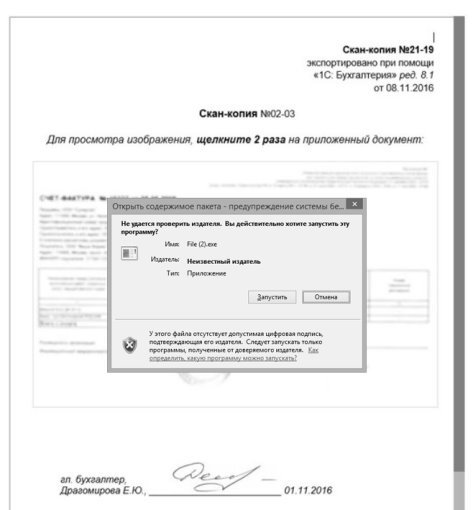
Рис. 1. Демонстрация вредоносного документа с OLE объектом
Для убедительности такие документы с вредоносным кодом посылаются по электронной почте под видом письма от государственных органов (например, налоговой службы) с помощью замены заголовка письма. Таким образом, сотрудник, открывающий письмо, не видит настоящего адреса отправителя. Он замаскирован (например, под noreply@nalog.ru), и визуально определить, настоящий это адрес или изменённый заголовок, зачастую невозможно.
В рамках любого предприятия неосведомлённые сотрудники могут пропустить предупреждение об открытии исполнительного файла, так как оно выглядит стандартно и пользователем нарочно пропускается в силу привычного интерфейса окна. Формату Microsoft Word чаще всего доверяют и не подозревают от него никакой вредоносной активности, что «играет на руку» злоумышленникам. Исходя из этого, шанс того, что сотрудник организации откроет документ и осуществит запуск вредоносного программного обеспечения, достаточно велик.
Безусловно, в интересах организации обезопасить компьютеры сотрудников. Для того, чтобы уменьшить (или вовсе исключить) риск заражения от данного способа распространения вредоносных программ предлагаются следующие меры:
– Использование аппаратных или программных средств защиты для фильтрации трафика электронной почты. Таким образом, письма с изменёнными заголовками будут отсеиваться или помечаться статусом «Подозрительно»;
– Своевременное и регулярное обучение сотрудников организации, а также их информирование о сценариях заражения, так как распространение вредоносных документов допустимо и без использования электронной почты;
– Использование относительно новой версии пакета Microsoft Office (2010 и выше). Последние версии данного продукта имеют в своём функционале «Защищённый просмотр», что уменьшает шанс того, что сотрудник откроет OLE объект. «Безопасный режим» позволяет открывать файлы и просматривать их в более безопасной среде (без использования макросов и дополнительных объектов).
Таким образом, стандартные легитимные средства редактирования документов могут служить распространителями различных программ без ведома пользователей. OLE объекты — это относительно новая ветвь развития в сфере вредоносных программ для предприятий. В конце 2016 года в адрес некоторых организаций уже начинают поступать такие документы, так как они отлично подходят для «доставки» вирусов-шифровальщиков или других вредоносных программ на компьютер жертвы руками обычных пользователей. А отследить, откуда пришло письмо с загадочным документом, зачастую не предоставляется возможным.
Литература:
1. Object Linking and Embedding // Википедия — URL: https://ru.wikipedia.org/wiki/Object_Linking_and_Embedding
2. Создание и изменение объектов OLE и управление ими // MicrosoftSupport — URL: https://support.office.com/ru-ru/article/Создание-и-изменение-объектов-OLE-и-управление-ими-e73867b2–2988–4116–8d85-f5769ea435ba
3. ActiveX // Википедия — URL: https://ru.wikipedia.org/wiki/ActiveX
4. Технология MicrosoftOLE используется для внедрения вредоносного кода в документы // Журнал «Хакер» — URL: https://xakep.ru/2016/06/16/microsoft-ole-for-malware/
Основные термины (генерируются автоматически): OLE, вредоносный код, документ, исходный файл, программа, электронная почта, вредоносный документ, запуск, интерфейс, исполняемый файл.
Ключевые слова
Информационная безопасность,
вредоносные программы,
Microsoft Office,
слово,
OLE интерфейс,
OLE объекты,
Word
Microsoft Office, Word, OLE интерфейс, OLE объекты, информационная безопасность, вредоносные программы
Похожие статьи
Современные системы автоматизированного динамического…
Модель взаимодействия с системами автоматизированного динамического анализа вредоносных программ. Метод автоматизированного анализа электронных документов в формате XML. Современные технологии обнаружения и уничтожения вредоносных программ.
Методика исследования вредоносных программ…
Далее, запускается образец вредоносной программы. По прошествии некоторого времени (приблизительно несколько минут) завершаем работу ProcessMonitor и сохраняем получившийся в результате файл.
Электронная почта.
Вредоносные программы, блокирующие работу с операционной…
– копирование файла вредоносной программы в системную папку
вредоносная программа, вирус, Windows, троянский, Уинлок, выкуп, Экран блокировки, винлокер.
Задать вопрос. ФИО. Электронная почта.
Актуальные способы внедрения компьютерных вирусов…
Ключевые слова: вирус, вредоносная программа, информационная система, компьютер, юникод, RLO, джойнер.
Таким образом, в архив добавляются два исполняемых файла и запаковываются.
Использование криптографии с временным раскрытием для…
Если зашифровать вредоносный код, то метод сигнатурного анализа станет неприменим для его обнаружения.
Запускает записанный на шаге 3файл.
Использование OLE-объектов в документах Microsoft Word как средство распространения вредоносных программ.
Защита информации в сети | Статья в журнале «Молодой ученый»
Рассмотрим термин, вирус — это компьютерная программа или вредоносный код, отличительным
Такого рода вирус портит файлы, находящиеся на компьютере, но есть вирусы, которые меняют содержимое файлов таким образом, что эти файлы содержат вирус.
Выявление компонентов операционной системы, требующих…
Использование OLE-объектов в документах Microsoft Word как средство распространения вредоносных программ. Методы защиты от них. Анализ методов обнаружения вредоносных программ.
Автоматизированное добавление печатных штампов при помощи…
Программа позволяет создавать собственные документы, формы, презентации и многое другое.
Основные термины (генерируются автоматически): PDF, API, IAC, документ, VBA, OLE, обработанный PDF-документа, нижний колонтитул
Электронная почта. Ваш вопрос.
Современные системы автоматизированного динамического…
Модель взаимодействия с системами автоматизированного динамического анализа вредоносных программ. Метод автоматизированного анализа электронных документов в формате XML. Современные технологии обнаружения и уничтожения вредоносных программ.
Методика исследования вредоносных программ…
Далее, запускается образец вредоносной программы. По прошествии некоторого времени (приблизительно несколько минут) завершаем работу ProcessMonitor и сохраняем получившийся в результате файл.
Электронная почта.
Вредоносные программы, блокирующие работу с операционной…
– копирование файла вредоносной программы в системную папку
вредоносная программа, вирус, Windows, троянский, Уинлок, выкуп, Экран блокировки, винлокер.
Задать вопрос. ФИО. Электронная почта.
Актуальные способы внедрения компьютерных вирусов…
Ключевые слова: вирус, вредоносная программа, информационная система, компьютер, юникод, RLO, джойнер.
Таким образом, в архив добавляются два исполняемых файла и запаковываются.
Использование криптографии с временным раскрытием для…
Если зашифровать вредоносный код, то метод сигнатурного анализа станет неприменим для его обнаружения.
Запускает записанный на шаге 3файл.
Использование OLE-объектов в документах Microsoft Word как средство распространения вредоносных программ.
Защита информации в сети | Статья в журнале «Молодой ученый»
Рассмотрим термин, вирус — это компьютерная программа или вредоносный код, отличительным
Такого рода вирус портит файлы, находящиеся на компьютере, но есть вирусы, которые меняют содержимое файлов таким образом, что эти файлы содержат вирус.
Выявление компонентов операционной системы, требующих…
Использование OLE-объектов в документах Microsoft Word как средство распространения вредоносных программ. Методы защиты от них. Анализ методов обнаружения вредоносных программ.
Автоматизированное добавление печатных штампов при помощи…
Программа позволяет создавать собственные документы, формы, презентации и многое другое.
Основные термины (генерируются автоматически): PDF, API, IAC, документ, VBA, OLE, обработанный PDF-документа, нижний колонтитул
Электронная почта. Ваш вопрос.
Похожие статьи
Современные системы автоматизированного динамического…
Модель взаимодействия с системами автоматизированного динамического анализа вредоносных программ. Метод автоматизированного анализа электронных документов в формате XML. Современные технологии обнаружения и уничтожения вредоносных программ.
Методика исследования вредоносных программ…
Далее, запускается образец вредоносной программы. По прошествии некоторого времени (приблизительно несколько минут) завершаем работу ProcessMonitor и сохраняем получившийся в результате файл.
Электронная почта.
Вредоносные программы, блокирующие работу с операционной…
– копирование файла вредоносной программы в системную папку
вредоносная программа, вирус, Windows, троянский, Уинлок, выкуп, Экран блокировки, винлокер.
Задать вопрос. ФИО. Электронная почта.
Актуальные способы внедрения компьютерных вирусов…
Ключевые слова: вирус, вредоносная программа, информационная система, компьютер, юникод, RLO, джойнер.
Таким образом, в архив добавляются два исполняемых файла и запаковываются.
Использование криптографии с временным раскрытием для…
Если зашифровать вредоносный код, то метод сигнатурного анализа станет неприменим для его обнаружения.
Запускает записанный на шаге 3файл.
Использование OLE-объектов в документах Microsoft Word как средство распространения вредоносных программ.
Защита информации в сети | Статья в журнале «Молодой ученый»
Рассмотрим термин, вирус — это компьютерная программа или вредоносный код, отличительным
Такого рода вирус портит файлы, находящиеся на компьютере, но есть вирусы, которые меняют содержимое файлов таким образом, что эти файлы содержат вирус.
Выявление компонентов операционной системы, требующих…
Использование OLE-объектов в документах Microsoft Word как средство распространения вредоносных программ. Методы защиты от них. Анализ методов обнаружения вредоносных программ.
Автоматизированное добавление печатных штампов при помощи…
Программа позволяет создавать собственные документы, формы, презентации и многое другое.
Основные термины (генерируются автоматически): PDF, API, IAC, документ, VBA, OLE, обработанный PDF-документа, нижний колонтитул
Электронная почта. Ваш вопрос.
Современные системы автоматизированного динамического…
Модель взаимодействия с системами автоматизированного динамического анализа вредоносных программ. Метод автоматизированного анализа электронных документов в формате XML. Современные технологии обнаружения и уничтожения вредоносных программ.
Методика исследования вредоносных программ…
Далее, запускается образец вредоносной программы. По прошествии некоторого времени (приблизительно несколько минут) завершаем работу ProcessMonitor и сохраняем получившийся в результате файл.
Электронная почта.
Вредоносные программы, блокирующие работу с операционной…
– копирование файла вредоносной программы в системную папку
вредоносная программа, вирус, Windows, троянский, Уинлок, выкуп, Экран блокировки, винлокер.
Задать вопрос. ФИО. Электронная почта.
Актуальные способы внедрения компьютерных вирусов…
Ключевые слова: вирус, вредоносная программа, информационная система, компьютер, юникод, RLO, джойнер.
Таким образом, в архив добавляются два исполняемых файла и запаковываются.
Использование криптографии с временным раскрытием для…
Если зашифровать вредоносный код, то метод сигнатурного анализа станет неприменим для его обнаружения.
Запускает записанный на шаге 3файл.
Использование OLE-объектов в документах Microsoft Word как средство распространения вредоносных программ.
Защита информации в сети | Статья в журнале «Молодой ученый»
Рассмотрим термин, вирус — это компьютерная программа или вредоносный код, отличительным
Такого рода вирус портит файлы, находящиеся на компьютере, но есть вирусы, которые меняют содержимое файлов таким образом, что эти файлы содержат вирус.
Выявление компонентов операционной системы, требующих…
Использование OLE-объектов в документах Microsoft Word как средство распространения вредоносных программ. Методы защиты от них. Анализ методов обнаружения вредоносных программ.
Автоматизированное добавление печатных штампов при помощи…
Программа позволяет создавать собственные документы, формы, презентации и многое другое.
Основные термины (генерируются автоматически): PDF, API, IAC, документ, VBA, OLE, обработанный PDF-документа, нижний колонтитул
Электронная почта. Ваш вопрос.
Руководитель:
Мусина Марина Владимировна
Учреждение:
ГАПОУ «МЦК-Казанский техникум информационных технологий и связи» г. Казань
Индивидуальный исследовательский проект по информатике «Технология OLE» направлен на изучение возможности использования программных средств технологии OLE и способов применения данной технологии в ОС Windows. Для испытания было рассмотрено применение OLE в программах MS Word и MS Excel.
Подробнее о проекте:
Творческая работа учащейся техникума о применении технологии MS Word и MS Excel направлена на получение автором общего представления о версиях и истории появления и развития технологии OLE. За основу учащаяся взяла такие версии технологии, как OLE 1.*, OLE 2.0 и ActiveX, и, изучив их, рассмотрела особенности их использования в программах текстовых документов.
Готовая творческая работа по информатике на тему «Технология OLE» демонстрирует этапы работы автора над использованием технологий OLE в работе с MS Word, где рассматривается вставка рисунка, вставка картинки, вставка фигуры, вставка снимка, вставка формулы, внедрение таблицы и внедрение объекта с помощью данной технологии. В рамках работы в MS Excel 2010 исследуется применение OLE в виде вставки надписи и внедрения объекта в файл.
Оглавление
Введение
1. Технология OLE.
2. Версии и история технологии.
2.1 OLE 1.*
2.2 OLE 2.0
2.3 ActiveX.
2.4. Применение OLEв MSWord 2010.
2.4.1 Вставка рисунка.
2.4.2 Вставка картинки.
2.4.3 Вставка фигуры.
2.4.4 Вставка диаграммы.
2.4.5 Вставка снимка.
2.4.6 Вставка формулы.
2.4.7 Внедрение таблицы.
2.4.8 Внедрение объекта.
2.5. Применение OLE в MSExcel 2010.
2.5.1 Вставка надписи.
2.5.2 Внедрение объекта (значок).
2.5.3 Внедрение объекта
Заключение
Литература
Введение
Все мы знаем о том, что при использовании современных редакторов можно воспользоваться сразу несколькими функциями, которые для данного редактора не являются основными. Так, например, установленная на персональном компьютере издательская система может послать некий текст на обработку в текстовый редактор, либо некоторое изображение в редактор изображений с помощью OLE-технологии.
Но не каждый пользователь задумывается, как на самом деле это работает. Здесь задействована особенная технология – OLE, позволяющая работать с данными, не предназначенными для данной программы, а также для работы и связи одной программы-процессора с другой программой-процессором.
Целью работы является: изучение возможности использования программных средств технологии OLE и способы применения данной технологии в ОС Windows.
Для достижения поставленной цели были сформулированы следующие задачи:
- изучить литературу по данной теме;
- изучить различные электронные источники по данной теме;
- изучить теоретические и практические сведениятехнологииOLE;
- определить среды применения данной технологии;
- научиться распознавать и отличать данную технологию;
- подвести итоги работы и сделать выводы.
Предметом исследования является: программная технология OLE.
Методы исследования: теоретический анализ источников, формализация, обобщение, описание.
Технология OLE
Технология OLE (ObjectLinkingandEmbedding) — этотехнология связывания и внедрения объектов в другие документы и объекты. Изначально, технология была разработана корпорацией Microsoft для своего продукта ОС Windows, а также для внедрения в отдельные дополнительные программы для ОС Windows, например, офисный пакет приложений MicrosoftOffice, где данная технология нашла более широкое свое применение.
OLE позволяет передавать часть работы от одной программы редактирования к другой и возвращать результаты этой работы.Например, несмотря на главную цель текстового процессора MicrosoftWord, — работа с текстовыми документами,при использовании данного текстового процессорав документе можно не только вводить данные, но и создавать таблицы, вставлять картинки, фотографии, часть элемента из другой программы MicrosoftOffice (например, таблицу из MicrosoftExcel) и т. д.
Основное преимущество использования OLE (кроме уменьшения размера файла) — в том, что она позволяет создать главный файл, картотеку функций, к которой обращается программа. Этот файл может оперировать данными из исходной программы, которые после обработки возвращаются в исходный документ.
Технология OLE включает в себя следующие возможности:
- Возможность совмещать в одном документе объекты с различными форматами данных (текст, рисунки, таблицы, базы данных и т.д.).
- Приложение, содержащее встроенный или связанный объект, хранит сведения о формате данных этого объекта и приложениях работающих с ним.
- Приложение, содержащее объект, осуществляет функции по отображению, перемещению и копированию объекта внутри документа и между приложениями. При этом поддерживается целостность объекта.
- Возможность автоматически вызывать приложения для редактирования объектов или импортировать функции редактирования из этого приложения.
Технология OLE< может быть использована в двух вариантах:
- Установление связи с объектом (например, Word – Excel)
- Внедрение самого объекта (например, вставка рисунков
)
Установление связи позволяет связывать данные из различных приложений таким образом, что данные одного приложения отображаются в другом, и при изменении данных в одном приложении они автоматически изменяются в другом.
Если данные, связанные с приложением невозможно представить в виде текста или рисунка, например, звук или видеофильм, то они отображаются в документе в виде пиктограммы (значка). Активизация данной связи (двойной щелчок на пиктограмме) приведет к проигрыванию звукового сигнала или видеоролика.
Для данных представимых в наглядном виде (текст, рисунок и пр.) активизация связи приведет к запуску приложения, в котором можно будет произвести редактирование объекта.
Связывание осуществляется следующим образом:первоначально создается исходный документ. Затем с помощью некоторой программы создается объект, который должен быть помещен в исходный документ. Этот объект сохраняется в файле. Эта процедура обязательная, без нее невозможно установление связи. После этого в программе с исходным документом выполняется команда по связыванию объекта с документом.
Преимущества связывания:
- происходит автоматическое изменение объекта в документе, при изменении оригинала объекта;
- исходный документ имеет небольшой размер.
При внедрении объект существует только в единственном экземпляре и только там, где он внедрен, т.е. в самом документе (а не в отдельном файле, как при связывании). Для внедрения объекта можно использовать те же команды, что и при обмене данными, или использовать специальную команду для внедрения объекта.
Преимущества внедрения:
- легкая переносимость документа на другой компьютер;
- возможность редактирования объекта непосредственно в документе.
Версии и история технологии
OLE 1.*
OLE 1.0 является самой первой общедоступной версией технологии OLE. Был выпущен в 1990 году на основе технологии DDE (DynamicDataExchange) – предшественнике OLE, который использовался в более ранних версиях ОС Windows. Несмотря на то, что технология OLEбазируется на технологии DDE, это является не просто улучшенной версией данной технологии, но и расширенной по функционалу: технология DDE быласильно ограничена в количестве и методах передачи данных между двумя связанными программами.
С появлением технологии OLEстало возможным создать взаимосвязь между двумя документами и даже внедрение документа одного типа в документ другого типа, что значительно упростило и изменило представление о работе с документами.
Когда объект OLE помещен в буфер обмена информацией, он сохраняется в оригинальных форматах Windows (таких, как bitmap или metafile), а также сохраняется в своём собственном формате. Собственный формат позволяет поддерживающей OLE-программе внедрить порцию другого документа, скопированного в буфер, и сохранить её в документе пользователя.
OLE-серверы и клиенты взаимодействуют с системными библиотеками при помощи таблиц виртуальных функций (англ. virtualfunctiontables, VTBL). Эти таблицы содержат указатели на функции, которые системная библиотека может использовать для взаимодействия с сервером или клиентом. Библиотеки OLESRV.DLL (на сервере) и OLECLI.DLL (на клиенте) первоначально были разработаны для взаимодействия между собой с помощью сообщения WM_DDE_EXECUTE, предоставляемого операционной системой.
С появлением OLE 1.1, технология развилась в архитектуру COM (ComponentObjectModel) для работы с компонентами программного обеспечения. Позднее архитектура COM была преобразована и стала называться DCOM.
OLE 2.0
OLE 2.0 не имела особых технических инноваций: те же цели, те же задачи. Но была одна важная особенность: вместо того, чтобы использовать VTBL, OLE 2.0 стал надстройкой над архитектурой COM.
Также в этой версии OLEпоявилась автоматизации технологий drag—and—drop, in—placeactivationи structuredstorage.
ActiveX
В 1996 году Microsoft переименовала технологию OLE 2.0 в ActiveX. Были представлены элементы управления ActiveX, ActiveX документы и технология ActiveScripting. Эта версия OLE в основном используется веб-дизайнерами для вставки в страницы мультимедийных данных.
Применение OLE в MSWord 2013
Из теоретической части можно сделать вывод, что в текстовом процессоре MicrosoftWordможно не только работать с текстом, но и создавать рисунки, вставлять картинки, встроенные фигуры, фотографии, таблицы, списки, формулы, диаграммы,снимки экрана, использовать программыпакета MicrosoftOffice и даже встраивать целые программы.
Возможность выполнения всех этих функций возможна благодаря технологии OLE.
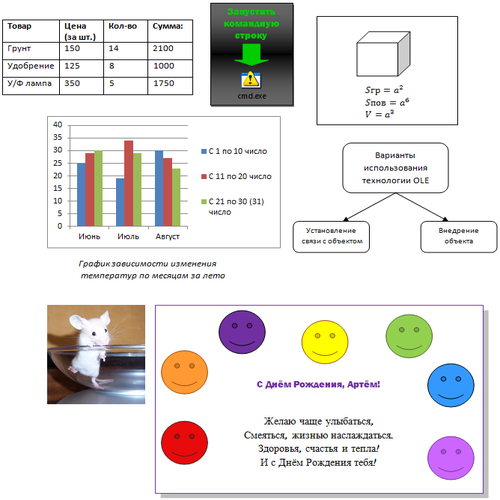
Цель пункта практической части: Изучение применения технологии OLE в MicrosoftWord 2010.
Перед началом работы необходимо установить и запустить текстовый процессор MicrosoftWord 2010.
Вставка рисунка
Для вставки пользовательского изображения в MicrosoftWord 2010 необходимо:
1. Перейти во вкладку «Вставка» — «Рисунок»
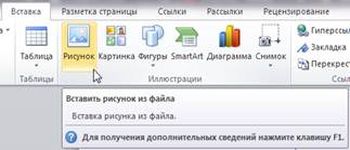
2. Выбрать необходимое изображение из тех, что имеются на Вашем устройстве.
Применение: рисунки используются для разнообразия, а также для визуального оформления текста.
Вставка картинки
Для вставки картинки из предустановленной коллекции изображений в MicrosoftWord 2010 необходимо:
1. Перейти во вкладку «Вставка» — «Картинка».
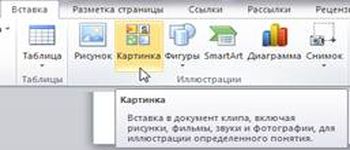
2. Выбрать изображение из предоставленной коллекции
Применение: картинки предусмотрены для декоративного оформления документа.
Вставка фигуры
Для создания фигуры в MicrosoftWord 2010 необходимо:
1. Перейти во вкладку «Вставка» — «Фигуры».
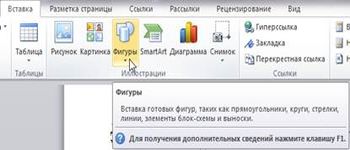
2. Выбрать подходящую фигуру.
3. С помощью левой клавиши мыши создать фигуру.
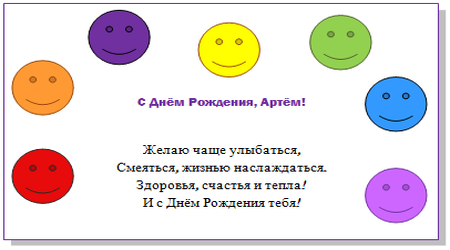
Применение: Фигуры можно применять для создания простейших блок-схем, визуального разделения предоставленных понятий на группы, обозначения геометрических фигур, создания открыток и т. д. Областей применения данной функции безграничное множество.
Вставка диаграммы
Для создания фигуры в MicrosoftWord 2010 необходимо:
1. Перейти во вкладку «Вставка» — «Диаграммы».
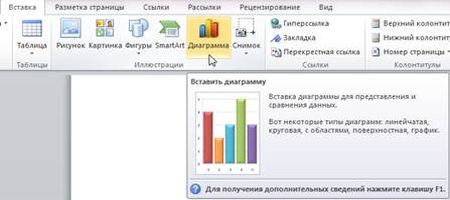
2. Выбрать подходящую диаграмму Примечание: В этой части задания начинается второго варианта использования технологии OLE – связывание программ. При точном следовании инструкции, начиная с этого шага будет автоматически открыта электронная книга MicrosoftExcel (если таковая установлена) под названием «Диаграмма в MicrosoftWord». Отличие этой книги от пользовательской в том, что она связана с документом, в котором создана диаграмма.
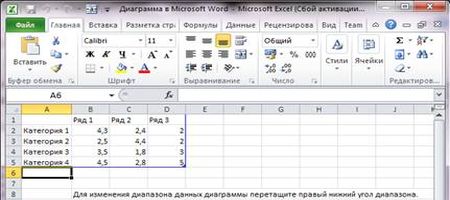
3. Замените данные в таблице на те, которые подходят для решения Вашей задачи.
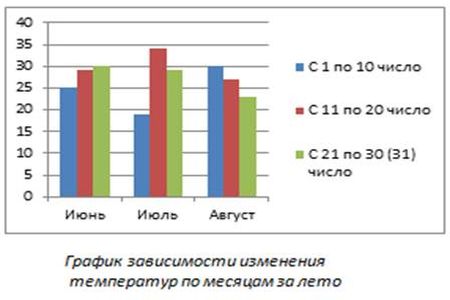
Применение: Диаграммы применяются для визуализации графиков, математических, аналитических и экономических задач.
Вставка снимка
Для вставки снимки экрана активного элемента в MicrosoftWord 2010 необходимо:
1. Перейти во вкладку «Вставка» — «Снимок».
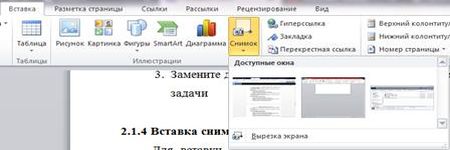
2. Выбрать нужное окно из доступных для создания и вставки снимка этого окна.
Применение: Снимки экрана применяются при составлении отчетов/практических работ.
Вставка символа Юникод
Для вставки символа Юникод в MicrosoftWord 2010 необходимо:
1. Перейти во вкладку «Вставка» — «Символ».
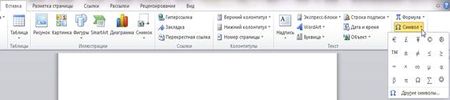
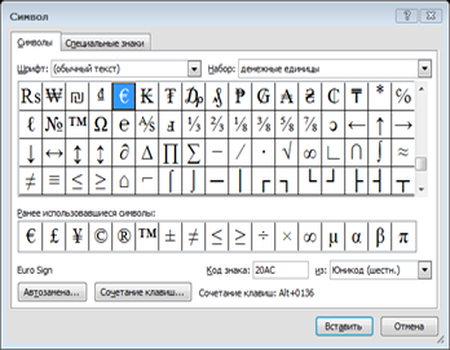
2. Выбрать подходящий символ или перейти во вкладку «Другие символы» и вставить символ из открывшегося окна.
Применение: Символы применяются как единичные способы вставки уникального символа из формул, или вставки символов, поиск которых затруднителен в других средах работы
Вставка формулы
Для вставки внешнего объекта в MicrosoftWord 2010 необходимо:
1. Перейти во вкладку «Вставка» — «Формула». Сразу же вставится «Место для формулы», а активная вкладка изменится на работу с формулами — «Конструктор». На более новых версиях MicrosoftWordоткроется дополнительное окно с редактированием формулы. Также можно воспользоваться встроенными формулами при раскрытии контекстного меню вставки формулы.
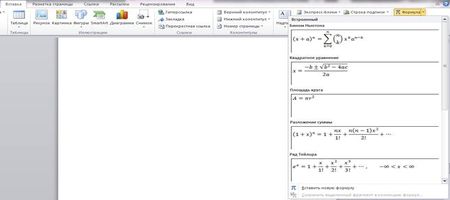
2. Ввести/вставить подходящую формулу для решения подходящей задачи.
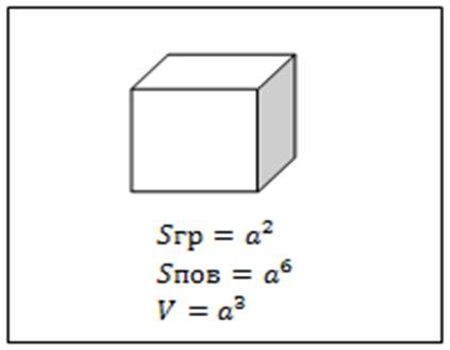
Применение: Формулы применяются для создания математических, физических и информационных задач. Могут быть использованы с фигурами, т. к. в стандартный набор фигур входят и объемные фигуры, для создания более продвинутых формул.
Внедрение таблицы
Здесь возможны два варианта выполнения работы:
I. Использование встроенной таблицы.
Для вставки встроенной таблицы вMicrosoftWord 2010 необходимо:
1. Перейти во вкладку «Вставка» — «Таблица».
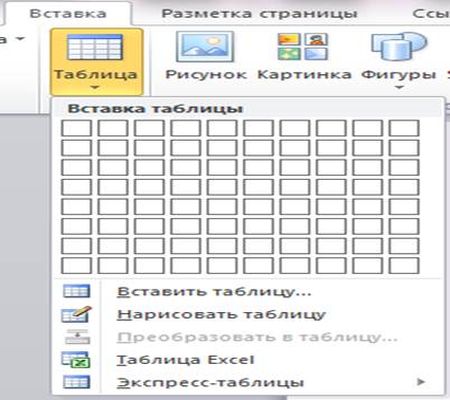
2. Задать необходимый размер таблицы.
3. Отредактировать полученную таблицу.
Использование встроенной таблицы
Для вставки встроенной таблицы вMicrosoftWord 2010 необходимо:
1. Перейти во вкладку «Вставка» — «Таблица».
2. Выбрать «Таблица Excel». Сразу после выбора этого пункта запустится табличный процессор MicrosoftExcel, внутри текстового процессора MicrosoftWord.
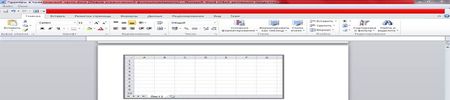
3. Отредактировать полученную таблицу.
Применение: Таблицы применяются для экономических и бухгалтерских расчетов, подсчетов и отчетов. Примечательно, что, работая с таблицами MicrosoftExcel, данные можно занести сначала в отдельную книгу, и лишь затем интегрировать эту книгу в документ MicrosoftWord, при этом сохранится связь между книгой и документом: все изменения затронут и обновятся как в книге, так и в документе.
Внедрение объекта
Для вставки внешнего объекта (программы) вMicrosoftWord 2010 необходимо:
1. Перейти во вкладку «Вставка» — «Объект».
2. Выбрать подходящее для решения поставленной задачи меню «Создание» или «Создание из файла».
3. Выполнить настройку/указания файла для создания объекта.
Применение: Объекты могут применяться для наглядной демонстрации, а также запуска среды исполнения программ для практического применения заданной темы.
Применение OLE в MSExcel 2010
Возможность использования технологии OLE реализована не только в текстовом процессоре MicrosoftWord 2010, но и в табличном процессоре MicrosoftExcel 2010. Однако в MicrosoftExcel 2010 эта технология раскрыта в наиболее специализированном направлении, но это не мешает дать оценку данной технологии в данной среде.
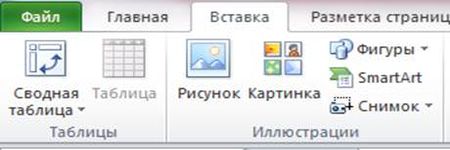
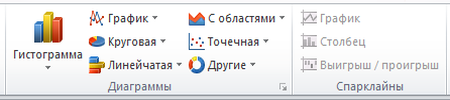
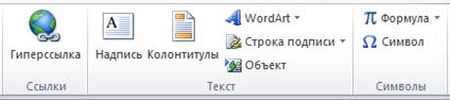
Цель пункта практической части: Изучение применения технологии OLE в MicrosoftExcel2010.
Перед началом работы необходимо установить и запустить табличный процессор MicrosoftExcel 2010.
Вставка надписи
Длявставки надписи в MicrosoftExcel 2010 необходимо:
1. Перейти во вкладку «Вставка» — «Надпись».Курсор изменится на стрелку.
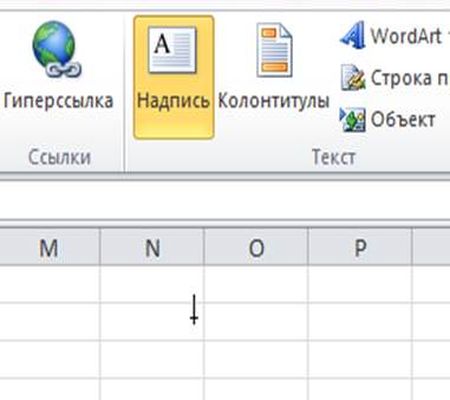
2. Задать место создания надписи.
3. Ввести соответствующие данные
Применение: Надписи, созданные данным методом, можно переместить не затрагивая ячейки самой таблицы, как отдельный объект.
Внедрение объекта (значок)
Для внедрения внешнего объекта в MicrosoftExcel 2010 необходимо:
1. Перейти во вкладку «Вставка» — «Объект».
2. Отметить флажок«В виде значка».
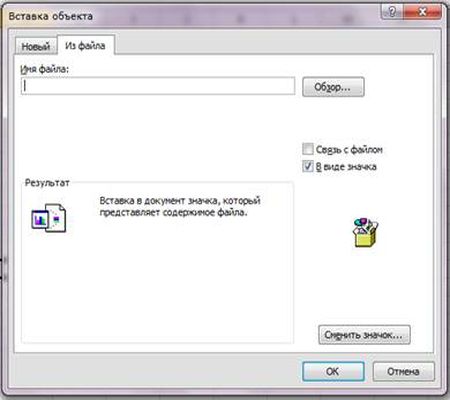
3. Указать путь к файлу, установить параметры вставки.
Применение: Миниатюра-ярлык. Объект открывается в новом окне Windows, как отдельное приложение.
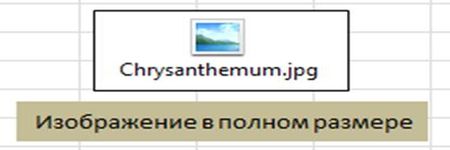
Внедрение объекта
Для внедрения внешнего объекта в MicrosoftExcel 2010 необходимо:
1. Перейти во вкладку «Вставка» — «Объект».
2. Снять выделение с флажка «В виде значка».
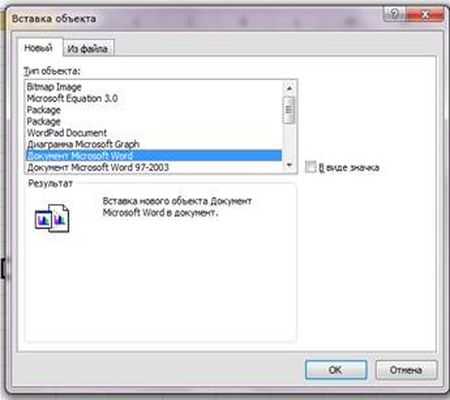
3. Указать путь к файлу, установить параметры вставки.
Применение: Вставка внешних связанных или независимых объектов из линейки Microsoft Office в таблицу MicrosoftExcel 2010.
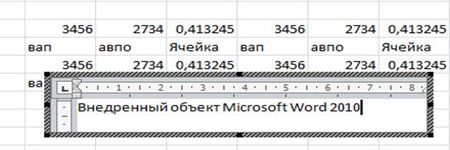
Заключение
В процессе выполнения данного исследования:
- Изучили основные свойства технологии OLE и её практическое применение в ОС MicrosoftWindows;
- Использовали текстовый процессор MicrosoftWord 2010 для наглядного применениятехнологии OLE;
- Создали несколько связанных файлов, используя технологию OLE.
Помимо этого мы сделали следующие выводы:
- Использование технологии OLEсущественно разнообразило функционал текстового процессора MicrosoftWord;
- С помощью технологии OLEможно запускать, вставлять и связать внешние файлы с текстовым процессором MicrosoftWord.
В конце своей работы, хочется сказать, что данная тема мне очень интересна, и я собираюсь работать над ней дальше.
Для написания данной работы были использованы ресурсы Сети Интернет.
Если страница Вам понравилась, поделитесь в социальных сетях:
Как в офисе.
Обмен данными между приложениями может быть реализован одним из двух способов:
- внедрение объекта создает независимую копию объекта в клиентском документе. Никакой связи с серверным документом не поддерживается;
- связывание объекта поддерживает связь с серверным документом. Данные могут быть обновлены вручную или автоматически всякий раз, когда изменяется серверный документ.
Внедренный объект (лист или диаграмма Excel) хранит информацию непосредственно в документе Word. Для редактирования внедренного объекта следует сделать двойной щелчок на объекте, чтобы запустить Excel, проделать необходимые изменения, а затем вернуться в Word. Ввиду хранения информации в документе Word внедрение следует применять, когда требуется распространение оперативной версии документа лицам, которые не будут иметь доступа к отдельно сделанным листам и диаграммам.
Связанный объект (лист или диаграмма Excel) отображается в документе Word, но информация хранится в исходной книге Excel. При редактировании данных в Excel Word может автоматически обновлять лист или диаграмму в документе. Связывание следует применять, когда необходимо включить в документ независимо вводимую информацию, такую, как данные, собранные различными отделами, а также когда нужно хранить информацию, обновляемую в Word. Ввиду хранения связанных данных в другом месте связывание может помочь минимизировать размер файла документа Word.
Внедрение объектов
Внедрение объекта создает копию объекта в создаваемом документе. В силу того, что прямой связи между исходным и внедряемым объектом нет, никакие изменения во внедряемом объекте не могут затронуть исходный объект.
Внедрения объекта Excel в документ Word
Откройте приложение, например Excel, и в качестве объекта для внедрения выберите таблицу в файле Образование_сотрудников.х1s.
- Выделите объект (данные в таблице), а затем выберите Правка, Копировать (Edit, Copy), копия объекта помещена в буфер обмена и готова к внедрению в другое приложение.
- Откройте нужный файл в клиентском приложении (документ Word) и поместите курсор в позицию вставки там, куда должен быть вставлен внедряемый объект.
- Выберите Правка, Специальная вставка (Edit, Paste Special), появляется панель диалога Специальная вставка (рис. 119).
- Выберите из списка Как (As) объект, например Лист Microsoft Excel (объект).
- Нажмите ОК. Объект внедрен.

Рис. 119. Внедрение объектов в режиме «Специальная вставка»
Только выбор Объекта соответствующего приложения в поле Как и пометка переключателя Вставить позволят создать внедряемый объект. Любой другой выбор изменит формат объекта.
Редактирование внедряемого объекта
Внедряемые объекты могут быть отредактированы напрямую в документе клиентского приложения. В Office 2000 при редактировании внедряемого объекта он активизируется, а меню клиентского приложения и панель инструментов изменяются на меню и панель инструментов из серверного приложения (рис. 120). Таким образом, редактирование внедренного объекта а клиентском окне осуществляется средствами серверного приложения.
Рекомендуется всегда внедрять объект при наличии следующих условий:
- вся информация должна быть размещена в едином документе. Например, в случае, когда документ необходимо отослать пользователю по электронной почте;
- серверное приложение не будет доступно на том же компьютере, где используется клиентское приложение.

Рис. 120. Внедрение объекта
Не рекомендуется внедрять объект при наличии следующих условий:
- клиентское приложение не поддерживает внедрение;
- участвующий в связи серверный объект может измениться в будущем и данное изменение повлияет на клиентский документ.
Связывание объектов
Связывание не требует того, чтобы копия объекта была вставлена в клиентское приложение. Вместо этого в клиентское приложение вставляется серверный объект.
Связывание возможно только для сохраненных файлов.
Связывание имеет свои определенные преимущества:
- объем данных, который необходимо хранить в клиентском документе, меньше, чем в случае, когда объект внедряется;
- если впоследствии объект модифицируется серверным приложением, модификация автоматически перенесется и на клиентское приложение.
Установка связи объекта
Откройте серверное приложение, например Excel, и создайте объект для связывания (выберите таблицу в файле Образование_сотрудников.х1s). Файл, хранящий объект, должен быть сохранен.
- Выделите объект, а затем выберите Правка, Копировать (Edit, Copy). Копия объекта перешла в буфер обмена и готова к вставке в клиентское приложение.
- Откройте клиентское приложение, например Word, и поместите позицию вставки там, куда должен быть вставлен связанный объект.
- Выберите Правка, Специальная вставка (Edit, Paste Special).
- Появляется панель диалога Специальная вставка (Paste Special) (рис. 121).
- Выберите необходимый тип вставки связи —Лист Microsoft Excel (объект) из списка Как (As).
- Пометьте переключатель Связать (Paste Link), а затем нажмите ОК. Таблица будет вставлена в документ Word как связанный объект, и изменения таблицы в Excel автоматически переносятся в документ Word.
- Измените любые данные в таблице, затем переключитесь в Word и просмотрите данные в документе.

Рис. 121. Связывание объектов в режиме «Специальная вставка»
Типы вставки связи
Типы вставки связи доступны из списка Как (As) панели диалога Специальная вставка (Paste Special).
- Объект Приложение (например, Объект лист Microsoft Excel). Вставляет связанный объект вместе со всей информацией, содержащейся в объекте, как это происходило бы в серверном приложении. Объект может быть отредактирован лишь в серверном документе.
- Форматированный текст (RTF). Вставляет и связывает текст и форматирование из серверного приложения. Текст может быть отредактирован в клиентском приложении, но изменения могут не сохраниться при обновлении связи.
- Неформатированный текст. Вставляет и связывает только текст из серверного приложения. Текст может быть отредактирован и в клиентском приложении, но изменения могут не сохраниться при обновлении связи.
- Рисунок. Вставляет и связывает рисунок объекта из серверного приложения. Такой объект может быть использован для распечатки на принтерах высокого качества.
- Точечный рисунок. Вставляет и связывает рисунок объекта (как, например, рисунок Paintbrush) из серверного приложения. Объект может быть отредактирован лишь в серверном документе,
- Формат HTML. Вставляет объект в HTML-формате передачи сообщения по электронной почте.
- Текст в кодировке Юникод. Вставляет объект в кодировке Юникод. (Microsoft Office основан на стандарте кодировки текста Юникод, что позволяет программам Office правильно отображать документы вне зависимости оттого, на каком языке они написаны, при условии, что операционная система поддерживает набор символов для данного языка.)
Окно Результат (Result) в панели диалога Специальная вставка (Paste Special) описывает результат выбранного типа вставки. Описание результата различно в зависимости от клиентского приложения.
Управление связями объектов
Если связанный объект является объектом приложения, рисунком или растровым изображением, то серверный документ открывается автоматически двойным щелчком мышью на объекте.
Связи объектов могут быть отредактированы в клиентском документе одним из способов, приведенных в табл. 36.
Таблица 36. Редактирование связи объекта
Если документ содержит автоматическую связь с серверным приложением, то обновление произойдет автоматически при открытии. В противном случае связь может быть обновлена вручную.
Если серверный документ, содержащий связанный объект, перенесен, переименован или удален, то связь будет нарушена. Далее объект уже не появится в клиентском приложении.
Управление связями из клиентского приложения можно осуществлять с помощью диалогового окна Связи (Links) (рис. 122).
- Откройте клиентский документ, содержащий связанный объект.
- Выделите связанный объект.
- Выберите Правка, Связи (Edit, Links), появляется диалоговая панель Связи (Links).
- Выберите необходимое действие, нажав одну из клавиш (Открыть источник, Сменить источник, Обновить, Разорвать связь).
- Завершив действие, нажмите ОК.
Для удаления связанного объекта выделите его и нажмите клавишу Delete.

Рис. 122. Связывание объекта
Редактирование связи с помощью контекстного меню Контекстное меню связанного объекта содержит команды для управления связанным объектом. Щелкните правой клавишей мыши на связанном объекте для того, чтобы открыть его контекстное меню, и выберите необходимые действия для изменения связи (рис. 123).

Рис. 123. Контекстное меню связанного объекта
Упражнение
Связывание и редактирование объектов, созданных в Excel, в документе Word
- Переключитесь в Excel и откройте файл Образование сотрудников.х1s.
- Выделите диапазон А2:С5, который нужно скопировать.
- Выберите Правка, Копировать (Edit, Copy), диапазон ячеек скопирован в буфер обмена.
- Переключитесь в Word и создайте файл Отчет.doc.
- Переместитесь на нужную страницу и поместите позицию вставки в пустом абзаце.
- Выберите Правка, Специальная вставка (Edit, Paste Special). Появится панель диалога Специальная вставка.
- Выберите Объект лист Microsoft Excel (Microsoft Excel Worksheet Object) из списка Как (As).
- Пометьте переключатель Связать (Paste Link).
- Нажмите OK, произведена вставка со связью рабочего листа в документ.
- Выйдите из Excel.
- Нажмите Нет (No) для того, Чтобы не сохранять большой буфер обмена.
Как вставить объект в ворд
Только что рассмотренная операция по внедрению таблицы Excel в документ Word является не чем иным, как вставкой объекта. Помимо электронных таблиц в документы Word можно вставлять графические изображения, клипы и многое другое.
Внедрение графических изображений
Вставить в документ Word рисунок можно несколькими способами. Во-первых, как и в WordPad, можно просто скопировать какой-либо рисунок в буфер обмена из любой программы (или «сфотографировать» окно по Alt+Print Screen) и нажать кнопку Вставить (Ctrl+V).
Можно вставлять рисунки и непосредственно из файлов. Для этого из меню Вставка выберите подменю Рисунок, а из него – пункт Из файла. Откроется диалоговое окно Добавить рисунок, похожее на обычный диалог открытия файла с той лишь разницей, что изображение выбранного файла сразу отображается в области просмотра справа (впрочем, и эту возможность можно отключить, сменив представление списка). Выбрав рисунок для вставки, жмите Вставить, и он появится в документе на том месте, где был курсор. Если щелкнуть по стрелке справа от кнопки, откроется подменю, предлагающее три варианта вставки:
- Вставка – внедряет рисунок физически в файл документа. При этом размер редактируемого файла увеличится. Вставка является действием по умолчанию.
- Связать с файлом – вставляет рисунок таким образом, что в документе Word будет храниться только информация о расположении файла рисунка. Если изменить файл рисунка, изменится и его отображение в тексте. Такая связка называется DDE – динамическая привязка объекта.
- Вставить и связать – внедряет рисунок в файл Word и одновременно связывает его с файлом-источником.
В первом случае вы просто получаете внедренный в ваш документ графический объект. Во втором вставляется только связь, что чревато потерей изображения, если исходный файл рисунка будет удален или перемещен. Кроме того, связывание с большим количеством внешних объектов может привести к существенному замедлению работы программы, особенно при открытии документа. Надо отметить, что в предыдущих версиях Word тоже можно использовать все эти способы, только делается это путем простановки опций Связь в файле и Хранить в документе.
Кроме вставки рисунка из произвольного файла Word предлагает воспользоваться картинками из собственного комплекта поставки. Для этого откройте окно Вставка картинки из меню Вставка ? Рисунок ? Картинки и выберите в нем нужный рисунок: вместе с Word поставляется около сотни различных стилизованных изображений, преимущественно в формате WMF, а в последних версиях программы имеется множество дополнительных рисунков в формате GIF для оформления Web-страниц.
Имеются и другие способы внедрения изображений в документ – это использование вставки объекта и специальной вставки. Они являются универсальными для всех типов вставок, а не только рисунков, поэтому мы рассмотрим их несколько позже, чтобы не отвлекаться от темы.
Вставка объектов WordArt и автофигур
В меню Вставка > Рисунок, помимо пунктов Картинки и Из файла, имеется еще несколько пунктов. Один из них – Объект WordArt – предназначен для создания фигурного текста. Сначала вам предложат выбрать один из трех десятков форматов оформления текста. Затем предложат ввести текст надписи. После этого в документ будет вставлен введенный вами текст, оформленный в соответствии с ранее выбранным шаблоном. При этом объект будет выделен и, кроме того, появится панель инструментов WordArt (рис. 12.37).
Рис. 12.37. Текст и панель WordArt
При помощи панели WordArt можно изменить сам текст, а также его оформление, выбрав новую заготовку (кнопка Коллекция), либо сменить цвет, форму, наклон и размеры (следующие три кнопки). Кроме того, можно сменить направление текста, расположив его не слева направо, а сверху вниз; заодно можно сменить и выравнивание. В общем, поэкспериментировав с настройками, можно добиться того, что вы сами забудете, на основе какого шаблона этот объект был изначально создан.
Несколько проще вставляются автофигуры – выбрав этот пункт из Вставка ? Рисунок, вы откроете панельку автофигур, при помощи которой в текст документа можно вставлять различные значки. Для вставки следует сначала выбрать значок, а затем при помощи протаскивания указателя мышки определить его размеры и положение на странице.
Создание рисунков в Word
Помимо средств искривления текста (WordArt) текстовый процессор Word имеет встроенный графический редактор, при помощи которого можно создавать простейшие рисунки. Причем рисовать можно прямо в тексте документа; достаточно открыть панель рисования (рис. 12.38) и приступить к творчеству.
Рис. 12.38. Панель рисования в текстовом(!) редакторе Word
На панели рисования доступны некоторые уже знакомые нам объекты – автофигуры и WordArt, а также кнопка вызова окна Добавить картинку. Кроме них можно создавать линии, стрелки, прямоугольники и окружности. Выбрав созданный объект, можно указать для него цвет контура и заливки, а для текстовых объектов – шрифт текста. Изменению подлежит и толщина линии. Следует отметить, что к уже нарисованной фигуре можно добавить тень или сделать ее объемной. Более того, кнопки создания тени и придания объема имеют дополнительные функции – настройку вида тени и объема соответственно. Обращение к этим пунктам открывает вспомогательные линейки инструментов, при помощи которых можно настраивать дополнительные параметры – такие, как глубина, материал (пластик, металл), освещение, направление и т. д.
Рис. 12.39. Рисунок, созданный встроенными средствами Word
На рис. 12.39 приведен пример рисунка, созданного при помощи инструментов рисования, имеющихся в Word. Фигурная стрелка слева представляет собой автофигуру с примененным эффектом создания объема типа 6. Под ней расположен объект Надпись. Циферблат создан на основе овала с границей в виде пунктирной линии; часовая стрелка представляет собой стрелку с острым краем на одном конце и ромбом на другом, с типом линии «тройная, 6пт». Для объектов Надпись и Эллипс установлена тень (тип 4). Число 12 представляет собой объект WordArt.
После того как вы завершите создание рисунка, полезно сгруппировать входящие в него объекты, иначе вы не сможете перемещать его по документу как единое целое. Сначала следует выделить все объекты, из которых он состоит. Для этого, удерживая нажатой клавишу Shift, щелкните мышкой по каждому из объектов, входящих в композицию. Затем обратитесь к панели рисования и из кнопки-меню Действия выберите пункт Группировать (в других версиях Word на панели рисования имеются отдельные кнопки Группировать и Разгруппировать).
Создаваемые таким способом рисунки называются векторными, то есть состоящими не из отдельных точек, а описанными геометрическими фигурами (линиями, эллипсами, кривыми).
Внедрение иных объектов
Чудеса ActiveX позволяют встраивать в текстовые документы Word самые разнообразные объекты. Это делается при помощи диалогового окна Вставка объектов, доступного через меню Вставка ? Объекты. На странице Создание этого окна (рис. 12.40) создают новые объекты. Для этого достаточно выбрать тип объекта (количество и виды доступных для вставки объектов зависят от программ, установленных на вашем ПК).
Рис. 12.40. Внедрение звука в документ Word
Допустим, вы решили создать звуковой комментарий к вставленному в документ рисунку. Чтобы это сделать, откройте окно вставки объектов и выберите пункт Звукозапись. После того как вы нажмете ОК, будет запущена программа звукозаписи, а в самом документе появится иконка, символизирующая этот объект. Теперь при помощи микрофона можно записать комментарий в звукозаписывающей программе, а затем закрыть ее и вернуться в Word. Если вы будете закрывать Звукозапись через меню Файл, то обратите внимание, что пункт Выход называется Выход и возврат в документ.doc. Теперь для прослушивания того, что вы записали, достаточно просто дважды щелкнуть по иконке фонограммы, живущей прямо в тексте документа.
Создание из файла отличается от «просто создания» тем, что вы выбираете готовый файл того или иного типа, а компьютер сам определяет, с какой программой его связать и, как следствие, какого типа будет созданный объект.
Подобным образом – созданием или из файла – внедряются и все другие объекты. Различие может быть в том, как выглядит внедренный объект: например, все мультимедийные данные (звук, видео) вставляются в виде символизирующих клип рисунков (или иконок). А диаграммы и таблицы будут представлены в натуральном виде. Различные способы используются и для правки уже внедренных объектов – некоторые совмещаются с Word (как в примере с Excel – см. рис. 12.36), другие же запускают программу в самостоятельном окне (как звукозапись).
Еще один способ внедрения объектов состоит в использовании буфера обмена. Так, скопировав данные из любой программы, поддерживающей OLE, и выбрав из меню Правка пункт Специальная вставка, выберите такой вариант вставки, где будет указано «объект». Более того, не обязательно даже запускать программу – можно просто скопировать файл (Ctrl+C) прямо в Проводнике и вставить его в Word через ту же специальную вставку. Теоретически, интенсивно используя внедрение объектов, в Word можно создать такой документ, что чуть ли не всю свою работу вы будете делать, не выходя из него, – править таблицы и рисунки, слушать музыку и даже путешествовать по Интернету (так как ничто не мешает встроить браузер). Но при этом следует учитывать, что взаимодействие между программами через OLE требует от ПК выделения существенных ресурсов (памяти и процессорного времени), а ошибка в одной из запущенных программ, с большой долей вероятности, приведет к краху всего конгломерата.
Свойства объектов
Все объекты, внедренные в документ Word, – неважно какие и каким образом они были вставлены – имеют ряд общих, с точки зрения текстового редактора, свойств. Чтобы их отредактировать, щелкните по рисунку, представляющему нужный объект, правой кнопкой мышки и выберите пункт Формат объекта или выберите пункт Объект (или Рисунок) из меню Формат. В результате откроется окно Формат объекта, или Формат рисунка, что одно и то же (рис. 12.41).
Рис. 12.41. Формат рисунка в Word
Так, обрезка (расстояние от текста) устанавливает, какой отступ должен быть между краем рисунка и началом текста с каждой из сторон объекта. Можно также изменить яркость и контраст изображения, сделать его полутоновым или черно-белым. На странице Положение устанавливают режим обтекания, то есть будет ли текст обрамлять объект с той или иной стороны, а также задают выравнивание – по левому или правому полю листа. Некоторые параметры обтекания вынесены в отдельное окно Дополнительная разметка, появляющееся при нажатии на кнопку Дополнительно на странице Положение.
Со страницы размера можно задать точные значения высоты и ширины рисунка, а Цвета и линии позволяют изменять цвет и тип линий, а также фон для изображений, созданных при помощи собственных средств рисования Word. В последних версиях редактора имеется возможность ввести текст, который будет отображаться перед загрузкой рисунка в браузере (в случае сохранения документа в формате HTML). Для этого следует ввести краткое описание или название объекта в текстовом поле, находящемся на странице Веб.
К рисунку можно добавить подпись; для этого выделите его одним щелчком мышки, затем выберите пункт Название из меню Вставка и при желании введите собственный комментарий к предлагаемому программой названию. Следует учитывать, что постоянная часть (текст) и номер, с точки зрения Word, являются специальными полями, а не просто текстом. Благодаря этому становятся возможными такие приятные мелочи, как автоматическая нумерация рисунков, а также составление списка иллюстраций для сколь угодно длинного документа всего несколькими щелчками мышки.
2011-08-29 // Есть вопросы, предложения, замечания? Вы можете обсудить это на форуме !
Вставка объектов в MS Word

Вставка объектов в MS Word
Графика — это один из важнейших элементов документа Word 2007. Графика бывает двух видов — растровая и векторная. Растровая графика в Word 2007 может быть загружена из графического файла (с расширением BMP, TIFF, PNG, JPG или GIF) или из другой программы (например, графического редактора Adobe Photoshop). Векторная графика может быть создана в документе Word 2007 или вставлена в документ с помощью встроенных графических средств Word 2007.
В документ Word 2007 можно вставить следующие типы графики (рисунок, клип, графические объекты, рисунок SmartArt, диаграмма) с помощью кнопок Рисунок, Клип, Фигуры, SmartArt и Диаграмма, расположенных на вкладке «Вставка» в группе «Иллюстрации» (рисунок 2.1.8.1).
Кроме того, графические объекты или векторную графику Надпись и WordArt можно вставить из группы «Текст» на вкладке «Вставка».
После вставки графики в документ Word 2007, на Ленте появятся контекстно-зависимые инструменты под общим названием, которое отображается в строке заголовка окна приложения.
Контекстные инструменты, разделенные на контекстные вкладки, появляются только тогда, когда в документе выделен объект определенного типа:
- Формат в группе «Работа с рисунками» (вставка растровых рисунков из файла и клипа); Формат в группе «Средства рисования» (вставка в документ готовых фигур); Конструктор, Формат в группе «Работа с рисунками SmartArt» (вставка рисунка SmartArt для визуального представления информации); Конструктор, Макет, Формат в группе «Работа c диаграммами» (вставка диаграммы для представления и сравнения данных); Формат в группе «Работа с надписями» (вставка предварительно отформатированных надписей); Формат в группе «Работа с объектами WordArt» (вставка декоративного текста в документ).
Растровые рисунки (растровую графику) и клипы можно вставлять или копировать в документ из множества различных источников. Растровые рисунки создаются различными графическими приложениями или техническими средствами (сканерами, фотоаппаратами и т. д.) и вставляются в документ Word 2007 из файла или прикладной программы. Вставку графики в Word 2007 осуществляют в то место документа, где установлен курсор.
1. Вставка растрового рисунка из файла в документ Word 2007.
Вставка рисунка осуществляется следующим образом: в документе надо определить место вставки рисунка, установив там курсор, затем щелкнуть на кнопке Рисунок на вкладке Вставка в группе Иллюстрации. В открывшемся окне диалога выбрать требуемый файл и дважды щелкнуть на нем, рисунок будет вставлен в документ. На Ленте окна приложения Word 2007 появятся контекстные инструменты с названием «Работа с рисунками», которые помещены на контекстной вкладке Формат.
Используя контекстные инструменты, имеющиеся в группах (Изменить, Стили рисунков, Упорядочить, Размер) на вкладке Формат можно выполнять различные действия над рисунками. Например, редактировать (изменять яркость, контрастность и т. д.), форматировать (применять различные стили), упорядочивать (определять положение рисунка и обтекание текстом), изменять размеры (изменять размеры, выполнять обрезку рисунка и замещение текста).
Если необходимо восстановить измененный рисунок в исходное состояние, надо щелкнуть на команде «Сброс параметров рисунка». Для выполнения любых операций над рисунком его надо предварительно выделить.
2. Вставка клипа в документ Word 2007.
Клип вставляется щелчком на кнопке Клип из группы Иллюстрации, в результате активизируется область задач. В области задач можно найти требуемый Клип в текстовом поле Искать или выбрать его из списка коллекций, щелкнув на команде «Упорядочить клипы». Действия над клипами выполняются контекстными инструментами «Работа с рисунками», расположенными на контекстной вкладке Формат.
3. Вставка в документ готовых фигур (векторную графику).
Вставку готовых фигур в документ Word 2007 выполняют кнопкой Фигуры. Контекстные инструменты «Средства рисования», помещенные на вкладке Формат, которые появляются после вставки Фигуры, обеспечивают редактирование и форматирование готовых фигур, а также создание векторных рисунков из графических объектов. Векторный рисунок, созданный из графических объектов, является графическим объектом.
Необходимо отметить, что при создании векторного рисунка из графических объектов сначала следует вставить в документ полотно (Вставка/Фигура, затем выбрать «Новое полотно»), а затем размещать в нем фигуры и линии. Полотно способствует упорядочиванию рисунка и создает границу (рамку) между рисунком из графических объектов и остальной частью документа. Для изменения размера полотна можно использовать контекстное меню.
4. Вставка рисунка SmartArt в документ Word 2007.
Рисунок SmartArt (векторная графика) применяется для визуального представления информации. Контекстные инструменты под названием «Работа с рисунками SmartArt» разделены на две контекстные вкладки Конструктор и Формат, появившиеся после вставки объекта SmartArt, предназначены для редактирования и форматирования объектов визуальной информации.
5. Вставка диаграммы в документ Word 2007.
Диаграмма (векторная графика) используется для наглядного представления и сравнения данных. После вставки диаграммы на Ленте окна приложения Word 2007 появляются контекстные инструменты «Работа с диаграммами», разделенные на вкладки Конструктор, Макет и Формат. Контекстные инструменты обеспечивают изменение типа, данных и макета диаграмм, а также их форматирование.

6. Вставка объекта Надпись в документ Word 2007.
Вставка предварительно отформатированных объектов Надпись (векторная графика) применяется для нестандартной вставки небольших текстов. Контекстные инструменты «Работа с надписями» вкладки Формат используются для изменения размера и форматирования объекта, создания связи между несколькими объектами Надпись и для применения других эффектов.
7. Вставка WordArt в документ Word 2007.
WordArt (векторная графика) вставляется из коллекции декоративных текстов для создания фигурного текста в документе. Контекстные инструменты «Работа с объектами WordArt» на вкладке Формат предназначены для редактирования, форматирования и упорядочивания фигурного текста.
Для преобразования встроенного в текст рисунка (вставленного как символ текста) или другого графического объекта в перемещаемый (находящийся в графическом слое) необходимо выбрать один из стилей обтекания в окне «Обтекание текста» на контекстной вкладке. Для преобразования перемещаемого рисунка во встроенный в текст рисунок надо выбрать в окне «Обтекание текста» команду «В тексте».
Практическое задание 5
Учимся работать в MS Word 2007.
Выделите текст и перейдите во вкладку «Вставка». Выберете объект «WordArt», и нажмите на понравившиеся стиль, после выйдет окно «Изменение текста WordArt», нажмите «Ок»

Снова перейдите во вкладку «Вставка», в пункте «Фигуры», нарисуйте прямоугольник, а в прямоугольнике звезду. Закрасьте прямоугольник в черный цвет, а звезду в красный. Для этого нажмите на нужный объект двойным щелчком мыши и выберете пункт «Заливка фигуры»
На последок создайте таблицу с двумя столбцами и двумя строками (заполните произвольно).

Оценка за работу
Печать документа в MS Word
Если требуется распечатать весь документ, то, включив принтер, щелкните на кнопке с изображением принтера на панели инструментов «Стандартная».
Если необходимо распечатать несколько страниц документа, то:
Выполните команду Файл → Печать. . В диалоге «Печать» в разделе «Номера» включите опцию «страницы». В поле «страницы» укажите номера требуемых страниц через запятую. Если надо напечатать несколько страниц подряд, можно указать через дефис интервал (например, 5-8 означает печать с пятой по восьмую страницу). Щелкните на кнопке ОК диалога.
Если вы хотите, чтобы нечетные страницы печатались на одной стороне листов, а четные — на другой стороне (как в книге), то:
Выполните команду Файл → Печать. В диалоге «Печать» в разделе «Номера» включите опцию «все». С помощью списка «Вывести на печать» диалога выберите сначала «четные страницы». Щелкните на кнопке ОК диалога.
Затем повторите все шаги для нечетных страниц, предварительно переложив листы на принтере.
Если требуется распечатать только фрагмент текста, то:
Выделите текст, который надо распечатать. Выполните команду Файл → Печать. В диалоге «Печать» в разделе «Номера» включите опцию «выделенный фрагмент». Щелкните на кнопке ОК диалога.

Практическое задание 6
На основе критического анализа конструкции ENIAC и теоретических изысканий Джое фон Нейман предложил новые принципы создания компьютеров, состоящие в следующем: Принцип двоичного кодирования: вся информация, поступающая в ЭВМ, кодируется с помощью двоичных сигналов.
Принцип программного управления: программа состоит из набора команд, которые выполняются процессором автоматически друг за другом в определенной последовательности.
Принцип однородности памяти: программы и данные хранятся в одной и той же памяти, поэтому ЭВМ не различает, что хранится в данной ячейке памяти — число, текст или команда.
Принцип адресности: структурно основная память состоит из пронумерованных ячеек, процессору в произвольный момент времени доступна любая ячейка.
Вставка объектов приложений
WINDOWS
С ПОМОЩЬЮ РЕДАКТОРА
WORD
Методические
указания к лабораторным, практическим
и расчетно-графическим
работам по курсу
«Информатика»
Для студентов
всех направлений,
дневной формы
обучения
ОГЛАВЛЕНИЕ
Содержание
1. Цель работы
………………………………………………… 4
2. Вставка в документ
объектов, созданных в
других
приложениях ……………………….………………
4
3. Вставка графических
объектов …………………………… 5
3.1.
Работа с рисунками ……………………………….
5
3.2.
Графические форматы …………………………….
9
3.2.1.
Растровая
графика ……………………………… 10
3.2.2.
Векторная
графика ……………………………… 10
3.3. Преобразование
перемещаемого рисунка во
встроенный
и наоборот ……………………………
10
3.4. Увеличение
скорости прокрутки за счет
скрытия рисунков
………………………………… 11
3.5. Уменьшение
размера документа
за
счет использования связанных объектов
………
11
4.
Порядок выполнения работы ………………………………
12
4.1.
Задание 1, вставка объектов ……………………….
12
4.2.
Кадр …………………………………………………
13
4.3.
Сноска ………………………………………………
14
4.4. Выноска
…………………………………………… 15
4.5. Контрольные
вопросы ……………………………. 15
4.6.
Задание 2, работа с рисунками ……………………
15
4.7. Основные
возможности при работе с рисунками ..
17
4.8.
Рисование с помощью Word
……………………….
18
4.9.
Контрольные вопросы …………………………….
23
5.
Литература ………………………………………………….
23
1. Цель работы
Научиться
вставлять в документ объекты, созданные
в других приложениях, вставлять и
форматировать графические объекты.
Познакомиться с вставкой кадров, выносок,
сносок.
2. Вставка в документ объектов, созданных в других приложениях
В
документ можно вставить различные
объекты. Эти объекты создаются в других
приложениях и внедряются и связываются
с документом с помощью технологии OLE.
Данная
технология является протоколом (набором
правил взаимодействия), который позволяет
сохранить объекты, созданные в одном
приложении Windows,
посредством их связывания или внедрения
в документе другого приложения Windows.
Windows
программа, которая может передавать
данные другим Windows
программам называется — OLE
сервером.
Windows
программа, которая может принимать
данные от других Windows
программам называется — OLE
клиентом.
Многие
Windows
программы могут в зависимости от
обстоятельств выступать в качестве как
OLE
сервером, так
и OLE
клиентом.
При
работе с OLE
используются
следующие термины: составной документ,
документ-источник, документ-получатель.
Составной
документ
— содержит помещенные в него OLE-объекты.
Документ-источник
– документ,
объект которого вы хотите связать или
внедрить в свой документ.
Документ-получатель – документ, в который вставляются ole-объекты.
Связанный
объект –
это данные
(объект), созданные в одном файле и
вставленные в другой файл с поддержкой
связи между файлами. Связанный объект
будет автоматически обновляться при
обновлении исходного файла. Связанный
объект не является частью файла, в
который он вставлен.
Внедренный
объект —
данные (объект), вставленные в файл.
Будучи внедренным, объект становится
частью файла. При двойном щелчке
внедренный объект открывается с помощью
программы, в которой был создан. Все
вносимые во внедренный объект изменения
отображаются в содержащем его файле.
Объекты
созданные на основе технологии OLE легко
редактируются и удаляются.
Соседние файлы в предмете [НЕСОРТИРОВАННОЕ]
- #
- #
- #
- #
- #
- #
- #
- #
- #
- #
- #