
Содержание
- Способ 1: Панель инструментов
- Способ 2: Горячие клавиши
- Отмена написания курсивом
- Вопросы и ответы
Способ 1: Панель инструментов
Для того чтобы сделать текст курсивом, необходимо воспользоваться одной из кнопок на панели инструментов Ворд, предоставляющей возможность изменения типа начертания.
Читайте также: Как сделать текст полужирным в Word
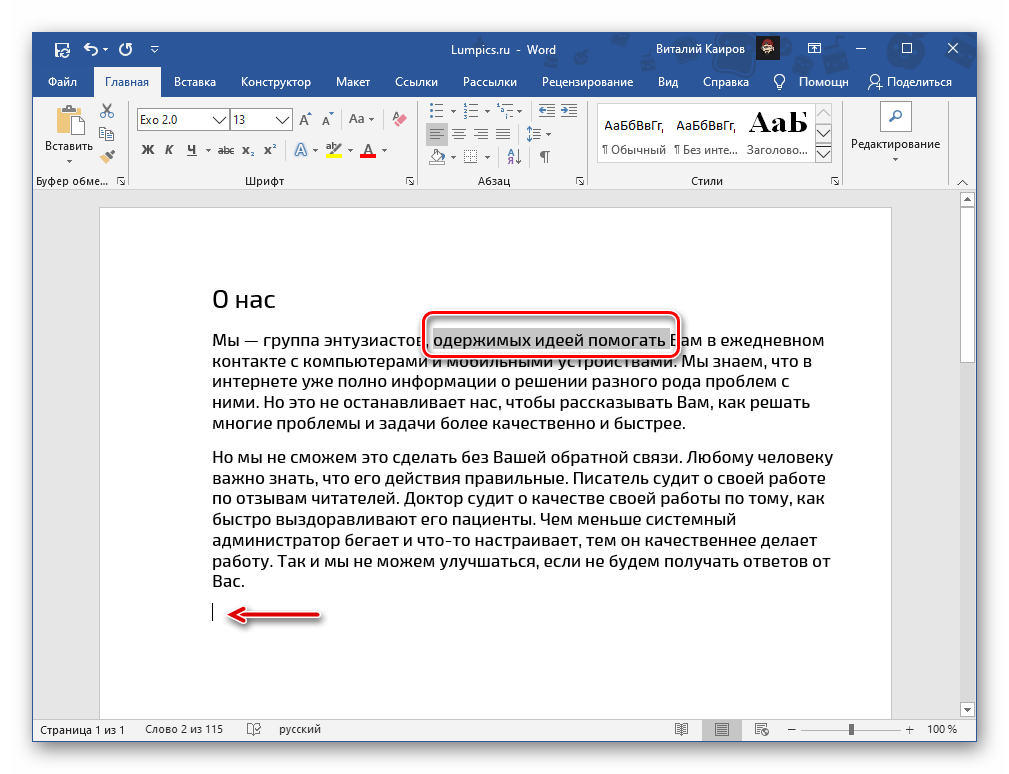
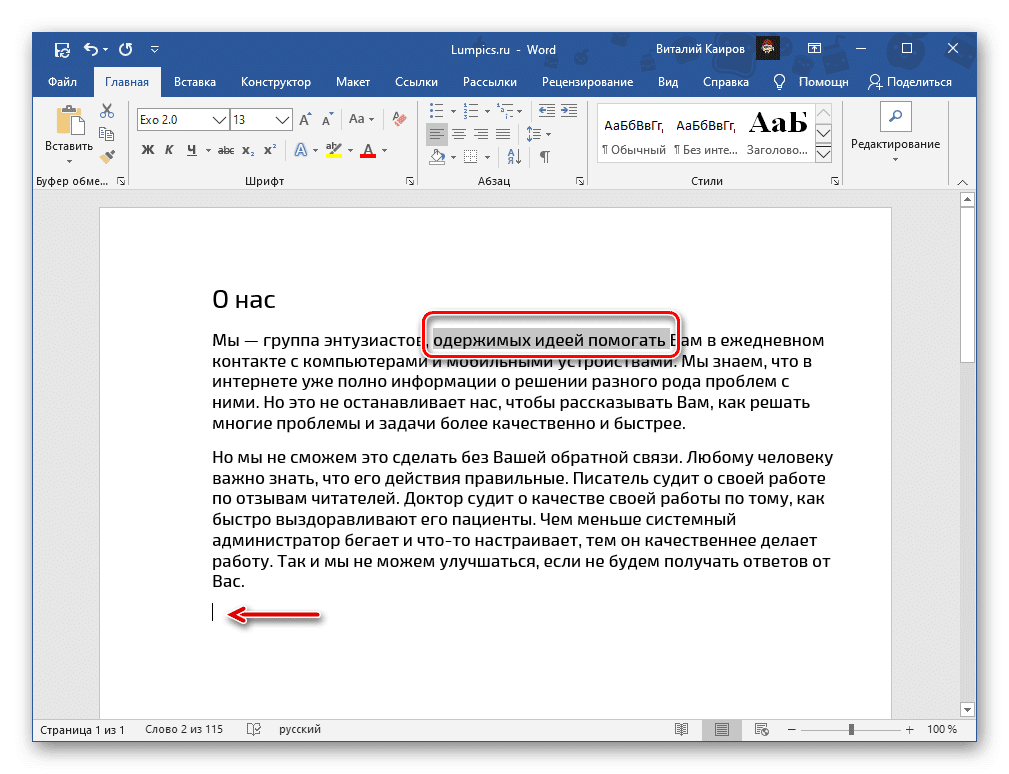
- Выделите фрагмент текста, который требуется преобразовать в курсив, или установите указатель курсора (каретку) в том месте документа, где вы планируете писать в таком начертании.
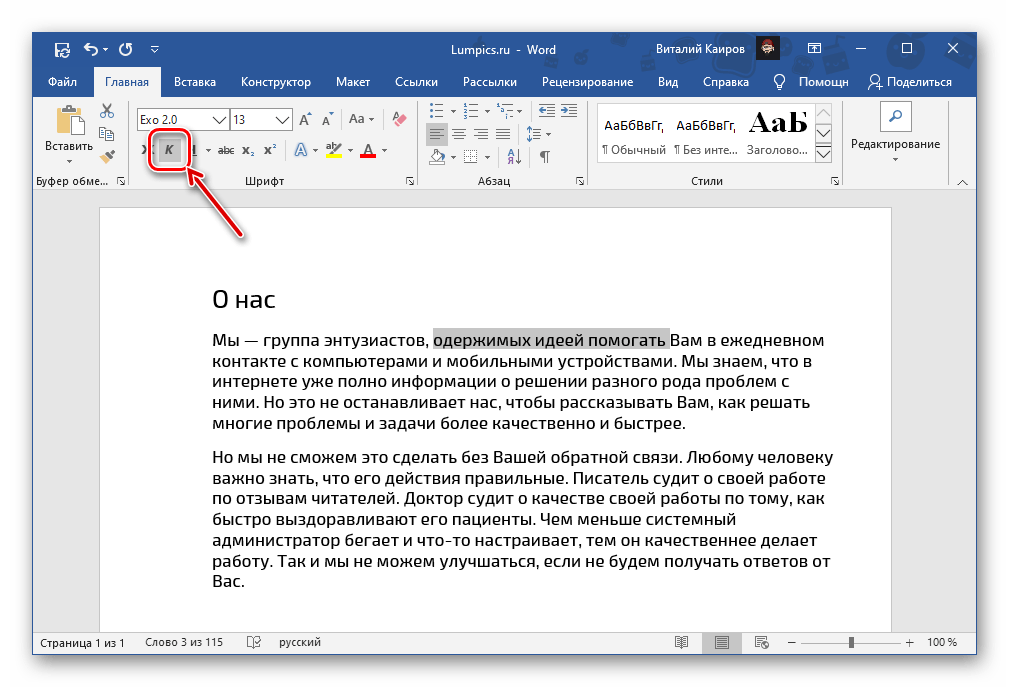
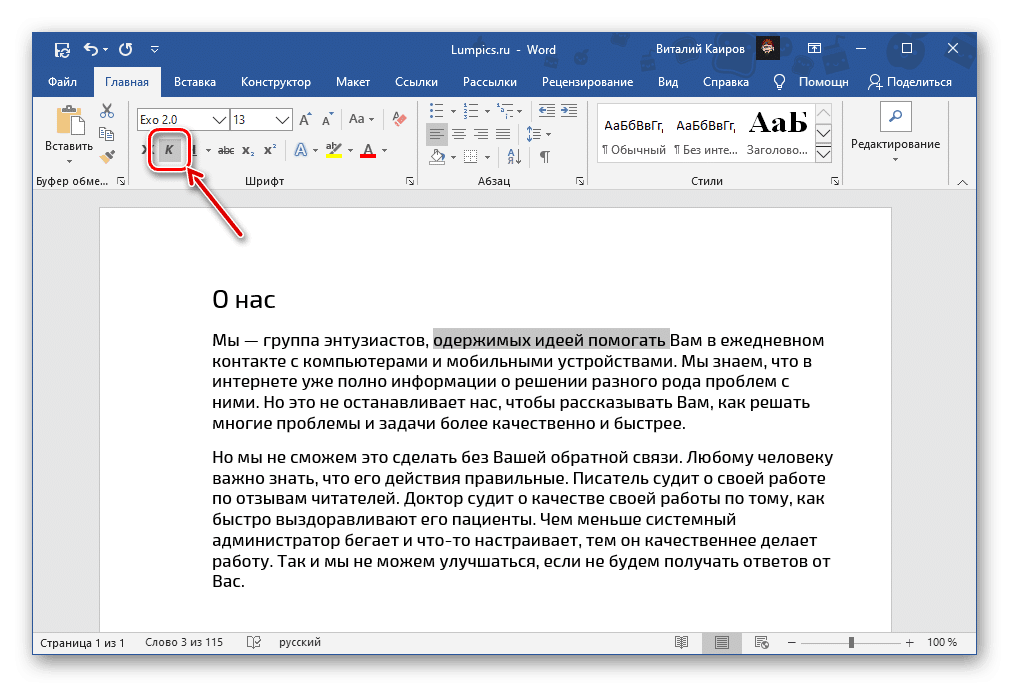
- Нажмите на кнопку «К» (или «I» в англоязычных редакциях Microsoft Office), расположенную в группе инструментов «Шрифт» вкладки «Главная».
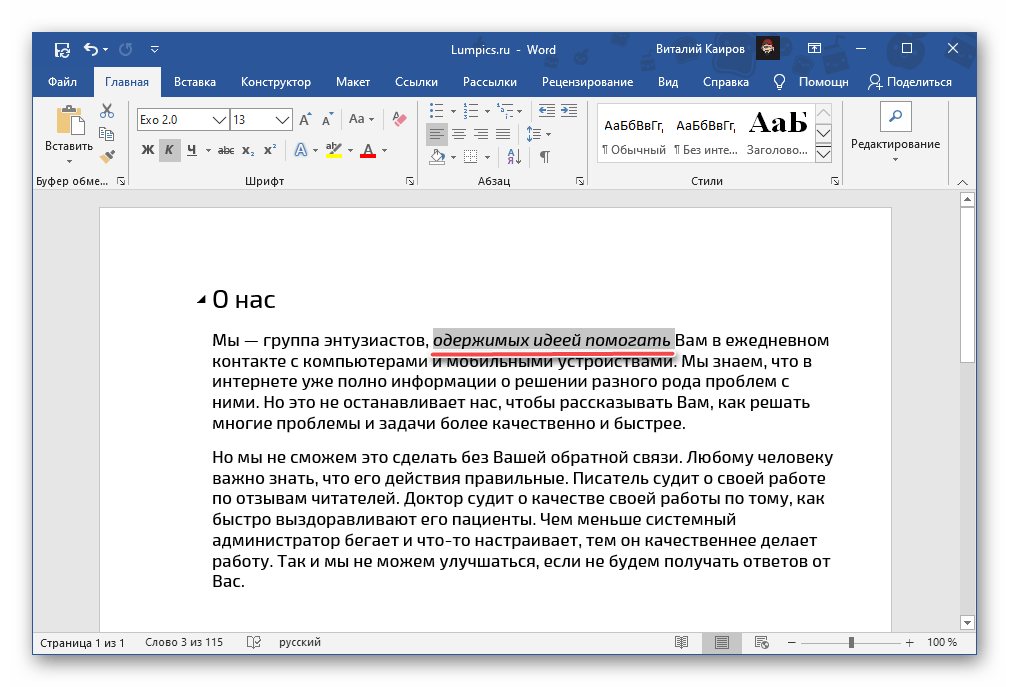
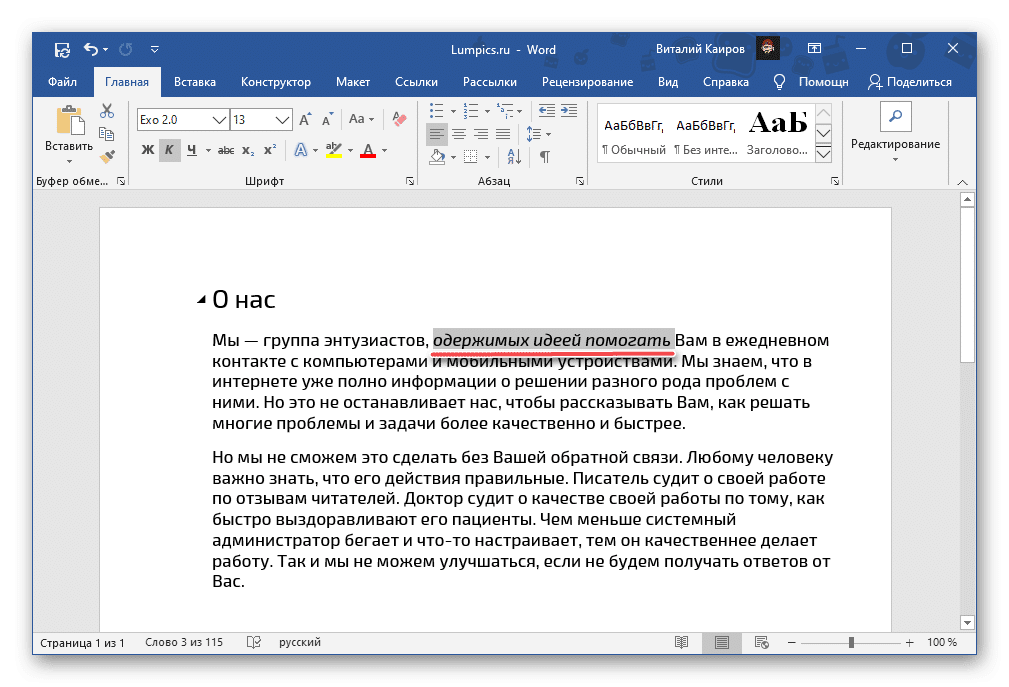
- Текст, который вы выделяли или только будете вводить в документе, станет курсивным.
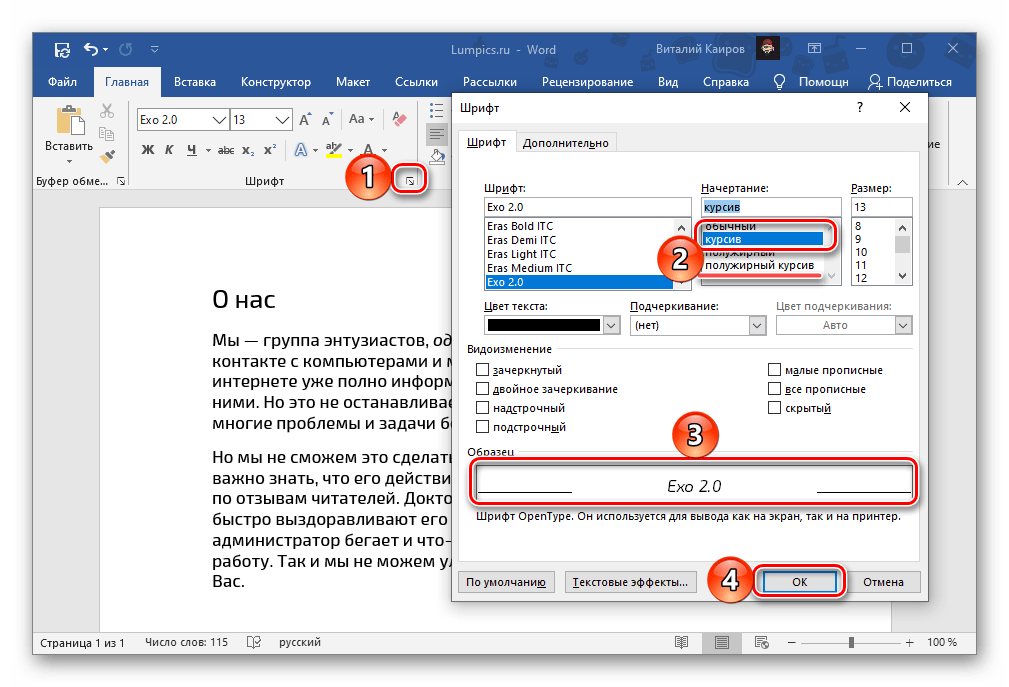
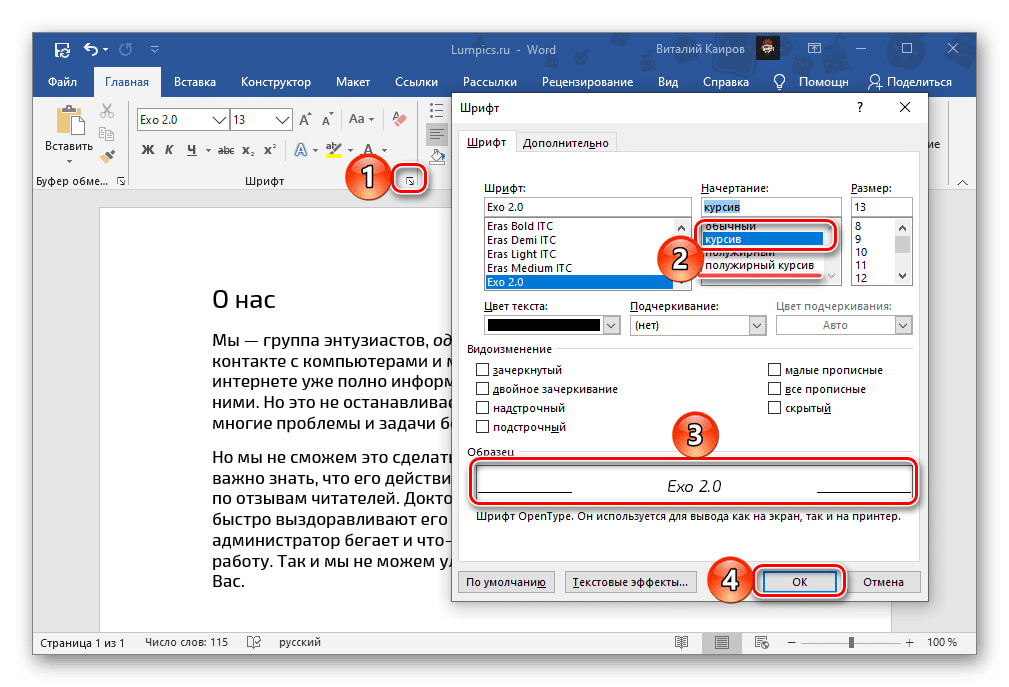
При необходимости тип начертания можно более детально настроить. Для этого нужно вызвать меню группы инструментов «Шрифт», нажав по расположенной в его правом нижнем углу стрелочке. В окне, которое будет открыто, вы можете выбрать тип шрифта, его начертание (помимо просто курсива доступен «полужирный курсив»), размер, цвет и некоторые другие параметры. Задаваемые настройки сразу же отображаются в блоке предварительного просмотра (3), а для подтверждения внесенных изменений и закрытия окна следует кликнуть по кнопке «ОК».
Читайте также:
Как изменить шрифт в Word
Форматирование текста в Word
Способ 2: Горячие клавиши
Альтернативный и вместе с тем более простой в своей реализации метод написания текста курсивом заключается в использовании комбинации клавиш, узнать которую можно, если навести указатель курсора на кнопку «К».
«Ctrl+I» (i – italic)
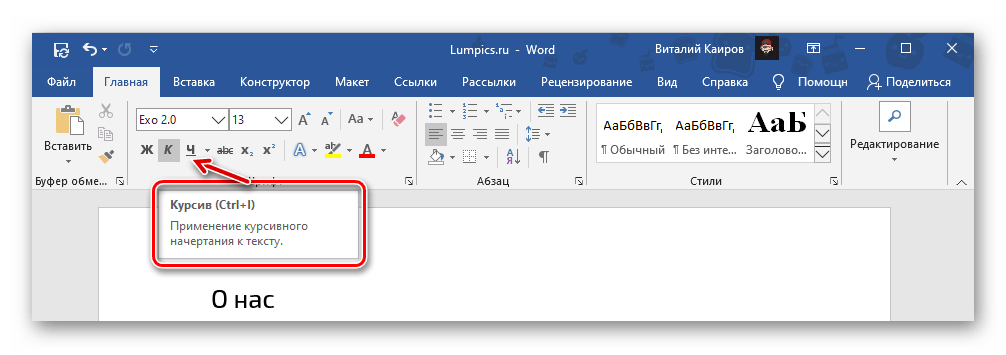
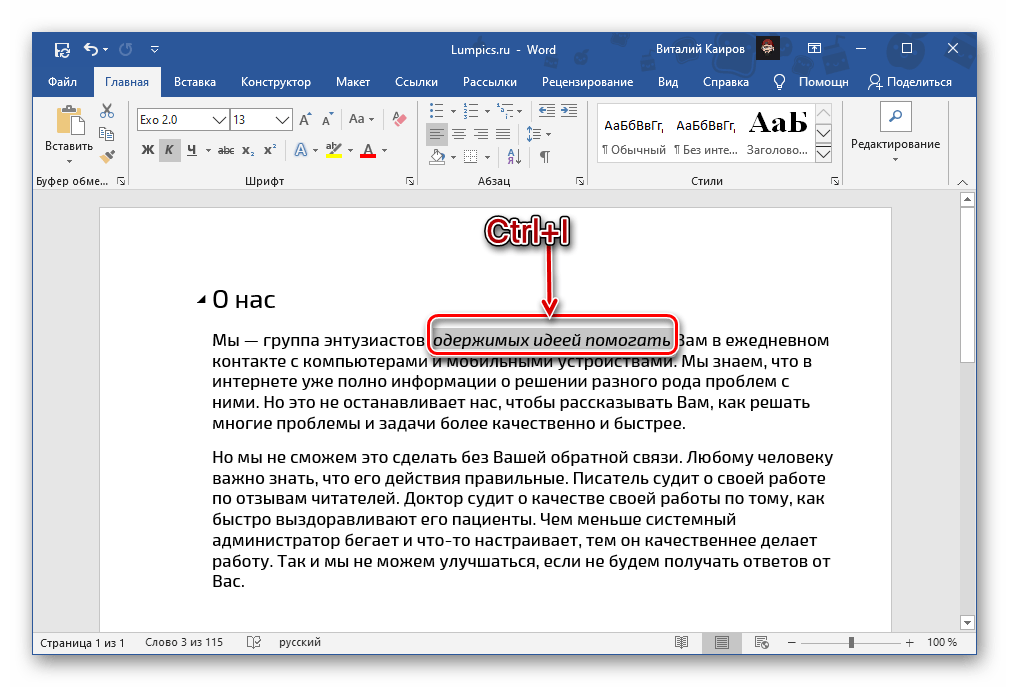
Как и в предыдущем случае, выделите текст, начертание которого необходимо изменить на курсивное, или установите каретку в том месте, где вы планируете начать что-либо печатать в таком виде, и нажмите вышеуказанные горячие клавиши. Отметим, что они являются универсальными и работают не только в Ворде, но и в абсолютном большинстве программ, в которых имеется возможность редактирования текста.
Читайте также: Сочетания клавиш для удобной работы в Word
Отмена написания курсивом
Если в процессе изменения начертания вы допустили ошибку и, например, сделали курсив не для того фрагмента или части текстового документа, выделите его (или установите каретку в нужном месте) и нажмите уже известную нам по предыдущим способам кнопку на панели инструментов или горячие клавиши.

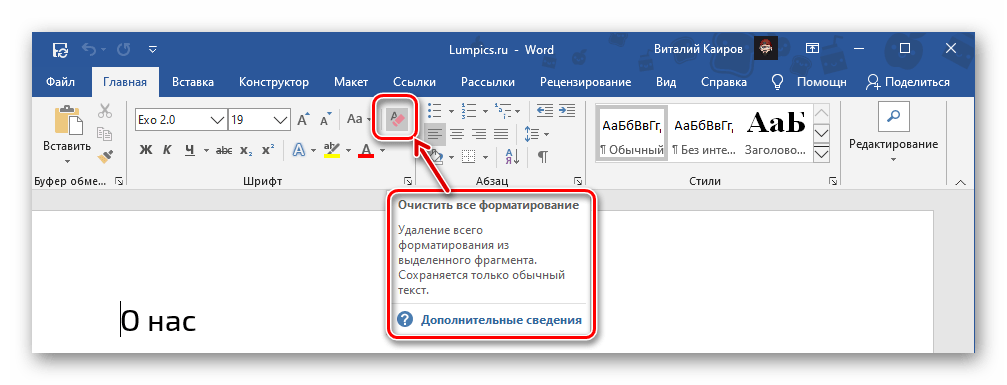
В тех случаях, когда помимо начертания требуется отменить и другие параметры текста (например, тип шрифта, размер), следует очистить его форматирование. Для этих целей во всей той же вкладке «Главная», в группе инструментов «Шрифт» предусмотрена специальная кнопка, показанная на изображении ниже – «Очистить все форматирование».
Читайте также:
Как очистить форматирование документа Ворд
Как отменить последнее действие в Ворде
Еще статьи по данной теме:
Помогла ли Вам статья?
?
Как можно отменить неверную операцию, если Вы ошиблись?
+С помощью команды Ctrl+z
-Это невозможно.
-Это возможно только с помощью администратора сети.
+Кнопкой Отменить (Undo) на панели инструментов.
+С помощью команды Правка|Отменить (Edit|Undo)
?
Клавишу Enter необходимо нажимать:
-В конце строки
-В конце предложения
+В конце абзаца
-В конце слова
?
Для перемещения курсора по рабочему полю можно использовать клавиши:
+Cтрелки управления курсором
-Табуляции
-PgUp, PgDn
-Shift
+Home, End
-Ctrl+Home, Ctrl+End
?
Можно ли удалить неверно набранный символ?
-Да, нажать клавишу Backspace, если курсор левее символа; нажать клавишу Delete, если курсор правее символа.
+Да, нажать клавишу Backspace, если курсор правее символа; нажать клавишу Delete, если курсор левее символа.
-Да, нажать клавишу Esc
— Нельзя.
?
Для загрузки существующего документа средствами Windows необходимо выполнить следующие действия:
+Пуск|Документы|требуемый файл (Start|Documents|Требуемый файл) [если с файлом работали недавно]
+Мой компьютер|Требуемый диск|требуемый файл (My Computer|Требуемый диск|Требуемый файл)
-Пуск|Найти|Файлы и папки|Требуемый файл)
-Пуск|Программы (Start|Programs)
?
Как скопировать фрагмент текста с помощью мыши?
-Выделить текст, нажать левую клавишу мыши и перетащить текст
+Выделить и перетащить текст, нажав левую клавишу мыши и удерживая клавишу CTRL
-Выделить и перетащить текст, нажав левую клавишу мыши и удерживая клавишу SHIFT
-Выделить и щелкнуть указателем мыши по пиктограмме Cut (Вырезать)
?
Как переместить выделенный фрагмент текста, используя буфер обмена?
— Щелкнуть левой кнопкой мыши по пиктограмме Copy (Копировать)
+Выбрать команду меню Edit|Cut (Правка|Вырезать)
+Использовать комбинацию клавиш Ctrl+X
-Выбрать команду меню Edit|Copy (Правка|Копировать)
?
Как удалить символ в тексте?
-Установить курсор клавиатуры за удаляемым символом и нажать клавишу Delete
+Установить курсор клавиатуры за удаляемым символом и нажать клавишу Backspace
-Установить курсор клавиатуры перед удаляемым символом и нажать клавишу Backspace
+ Установить курсор клавиатуры перед удаляемым символом и нажать клавишу Delete
?
Каким способом можно быстро перейти в начало документа?
-Нажать клавишу HOME
+Нажать клавиши CTRL+HOME
-Нажать клавиши SHIFT+HOME
-Нажать клавиши ALT+HOME
?
Какие клавиши клавиатуры при вводе текста можно нажать для перехода к новому абзацу?
-Shift
+ Enter
-Shift + Enter
-Ctrl + Enter
?
Как можно отобразить документ во весь экран?
+В списке «Масштаб» на панели «Стандартная» выбрать пункт «Во весь экран»
+Выполнить команду Вид – Во весь экран
-Выполнить команду Вид – Структура
-Выполнить команду Окно – Новое
?
Для какой цели может использоваться команда Файл – Сохранить как?
+Для сохранения документа в другом текстовом формате
-Для сохранения документа с таблицей в формате рабочей Книги Excel
+Для сохранения документа под другим именем
-Для получения справки о сохранении документов
?
В файлах какого типа при сохранении документа не будет потеряно оформление текста и абзацев?
-Документ Word
+Текст в формате RTF
-Обычный текст
-Текст MS-DOS с форматированием
?
Какие клавиши клавиатуры можно нажать для разделения одного абзаца на два?
— BackSpace
-Ctrl + Enter
+Enter
-Shift + Enter
?
Какой метод копирования фрагмента текста неправильный?
-Инструмент «копировать» на панели инструментов
-Команда «копировать» из меню Правка
+Команда «копировать» из меню Вид
-Комбинация клавиш Ctrl+C
?
Microsoft Word это…
+Текстовый редактор
-Графический редактор
-Редактор шрифтов
-Редактор электронных документов
?
Какую команду можно выполнить для сохранения файла под другим именем?
-Файл — Сохранить
-Файл — Свойства
+Файл — Сохранить как
-Файл — Версии
?
Чтобы отформатировать текст, нужно:
-Выделить необходимый фрагмент, из меню Вставка выбрать пункт Абзац
+Выделить необходимый фрагмент, из меню Формат выбрать пункт Абзац
-Из меню Формат выбрать пункт Абзац, подпункт Шрифт
-Выделить необходимый фрагмент, из меню Правка выбрать пункт Копировать
?
Что необходимо сделать для сохранения изменений документа в MS Word?
+Выполнить команду «Файл — Сохранить».
-Выполнить команду «Сервис — Автозамена».
-Выполнить команду «Файл — Свойства».
-Выполнить команду «Файл — Открыть…».
?
Чтобы вставить картинку в документ, нужно:
-Выбрать: меню Правка, пункт Заменить, подпункт Рисунок
+Выбрать: меню Вставка, пункт Рисунок, подпункт Картинки
-Выбрать: меню Файл, команда Открыть, выбрать картинку
-Выбрать: меню Таблица, команда Нарисовать
?
Какую команду можно выполнить для поиска файла?
+Правка – Найти
-Файл – Найти
-Сервис – Параметры
-Файл – Версии
?
Какие действия нельзя выполнить с документом, если он открыт только для чтения?
+Редактирование текста
-Печать документа
+Сохранение документа в том же файле
-Отправить документ по электронной почте
?
Каким образом можно изменить цвет подчеркивания текста?
-Выполнив команду Правка – Заменить
+Выполнив команду Формат – Шрифт
-С использованием панели инструментов Форматирование
-Нельзя изменить
?
Вы хотите оформить предложение курсивом. Для этого нужно:
+Поставить курсор на начало предложения, нажать мышью кнопку Курсив (Italic)
-Щелкнуть мышью слева от предложения, нажать мышью кнопку Курсив (Italic)
+Выделить предложние и нажать сочетание клавишь Ctrl+I
-Выделить предложение, используя клавишу Shift и соответствующую стрелку, нажать мышью кнопку Курсив (Italic)
?
Для выделения фрагментов текста можно сделать следующее:
+Для выделения слова можно щелкнуть на слове два раза мышью
+Для выделения слова можно подвести курсор к слову и выделить его, нажимая Shift и стрелку вбок
+Для выделения абзаца можно три раза щелкнуть мышью на абзаце
-Для выделения строки можно один раз щелкнуть мышью на строке
?
Колонтитулы это…
-Заголовки колонок в созданной таблице.
-Значки на линейке, определяющие положения табулятора.
-Титульный лист Книги
+Текст и/или рисунок, который печатается внизу или вверху каждой страницы документа.
?
Можно ли напечатать одно слово в абзаце с увеличенным расстоянием между буквами?
-Нельзя, все слова в абзаце печатаются с одинаковым расстоянием между буквами.
-Можно, необходимо выделить это слово и использовать команду Формат/Абзац.
+Можно, необходимо выделить это слово и выполнить команду Формат|Шрифт.
-Можно, если только включить анимацию (формат|шрифт|анимация)
?
Можно ли на странице расположить часть текста в одну колонку, а часть — в три колонки?
-Word не предоставляет возможности в пределах одной страницы создавать фрагменты текста с разным количеством колонок.
+Можно, если щелкнуть кнопку Колонки (Columns) и выбрать необходимое число колонок.
+Можно, если воспользоваться таблицей, а потом убрать границы у таблицы
+Можно, если сделать разрывы разделов на текущей странице до и после текста, который нужно отформатировать в три колонки, щелкнуть внутри текста, подлежащего форматированию, щелкнуть кнопку Колонки (Columns) и выбрать необходимое число колонок.
?
Какое сочетание клавиш необходимо использовать для вставки неразрывного дефиса (например, в словосочетании Web-сервер)?
-Alt+дефис
-Ctrl+дефис
+Ctrl+Shift+дефис
-Удерживая клавишу дефис, нажать клавишу Enter.
?
Можно ли начать нумерацию страниц документа с числа 13?
-Нельзя, это плохая примета.
-Можно начинать нумерацию с любого номера страницы, для этого в первой строке первого печатаемого листа необходимо набрать нужный номер и затем правильно выровнять его.
-Нельзя. Нумерация страниц должна начинаться с чисел 1 или 3.
+Можно, для этого необходимо воспользоваться командой Вставка/Номера страницы/Формат.
?
Можно ли создать оглавление вашего документа?
-Нельзя, можно только скопировать в нужном порядке заголовки.
-Можно, если некоторые абзацы определены как заголовки и если дать команду Вставка|Ссылка|Оглавление и указатели (Insert|Link|Index and Tables), выбрать вкладку Оглавление (Table of Contents) и щелкнуть ОК.
-Можно, если дать команду Вставка|Название (Insert|Caption) и в диалоговом окне Название (Caption) щелкнуть кнопку Автоназвание (Autocaption).
+Можно, если дать команду Вставка|Ссылка|Оглавление и указатели (Insert|Link|Index and Tables), выбрать вкладку Оглавление (Table of Contents) и щелкнуть ОК.
?
Вам необходимо один или несколько символов оформить нижним индексом. Какая команда Word позволяет выполнить этот текстовый эффект?
-Вставка |Объект|Microsoft Equation
-Формат|Автоформат (Format|Autoformat).
+Формат|Шрифт (Format|Font).
-Вставка |Символ (Insert|Symbol).
?
Можно ли создать документ, в котором дата будет автоматически обновляться при каждом открытии документа?
-Можно, для этого необходимо выставить флажок в поле Сохранять при обновлении команды Вставка|Поле|Createdate
-Можно, для этого необходимо воспользоваться настройками в окне, вызываемом командами Сервис/Параметры (Tools/Options).
-Нельзя.
+Можно, для этого необходимо выставить флажок в соответствующее поле окна Дата и время/Data and Time меню Вставка
?
Для того, чтобы создать новую таблицу, необходимо:
+воспользоваться командой меню Таблица|Вставить таблицу (Table|Insert Table) и указать в окне Вставка таблицы (Insert Table);количество столбцов и строк.
-нарисовать таблицу с помощью графического редактора Paint;
+дать команду Таблица|Нарисовать таблицу(Table|Draw table) и нарисовать таблицу «карандашом»;
+щелкнуть кнопку Вставить таблицу (Insert Table) на панели инструментов Word.
?
В документе необходимо создать нумерованный список, начав нумерацию с числа 10. Какой способ Вы примените?
+Выбрать команду Format| Bullets and Numbering (Формат| Список)
+Начать абзац с цифры 10 и клавиши Tab
+Щелкнуть левой кнопкой мыши по пиктограмме Numbers (Нумерация)
-Пронумеровать абзацы списка вручную
?
Какое меню программы Word необходимо использовать для перехода к уже открытому документу?
-Меню View (Вид)
-Меню Window (Окно)
+Меню File (Файл)
-Меню Справка
?
При сокращении слов, например кв. м, следующее слово печатается с прописной буквы. Для отключения этого необходимо выполнить:
-Tools|Options (Сервис|Параметры)
-Tools|Customize (Сервис|Настройки)
+Tools|AutoCorrect (Сервис|Автозамена)
-nsert|AutoText (Вставка|Автотекст)
?
В тексте часто встречается полное название организации, состоящее из 50 символов. Для ускорения процесса ввода можно использовать:
-Автокоррекцию
-Копирование
+Автотекст
-Вставку объекта
?
Как сделать отступ первой строки в абзаце?
-Поставить курсор в любое место абзаца, потом выбрать Формат|Абзац|Отступ|Слева
+Выбрать Формат|Абзац|Отступ|Первая строка|Отступ
-Поставить курсор в любое место абзаца и нажать клавишу Tab
-Поставить курсор в любое место абзаца, потом выбрать Формат|Абзац|Отступ|Первая строка|Отступ
?
Отметьте параметры, относящиеся к форматированию символов.
+Гарнитура шрифта
+Размер
-Межстрочное расстояние
+Выравнивание
+Цвет
?
Необходимо быстро перейти в начало документа. Это обеспечит:
+Команда Правка/Перейти
+Клавиши Ctrl+Home
-Использование мыши (крутить колесо)
-Использование клавиши Page Up
-Использование клавиш перемещения курсора (стрелка вверх)
?
В какие форматы можно преобразовать документ Microsoft Word?
+Документ Excel
-Текст DOS
+Web-страница
-Документ Acrobat Reader
?
Как можно вставить рисунок из коллекции Microsoft Office?
-С использованием команды Вставка – Поле
+С использованием команды Вставка – Рисунок – Картинки
-С использованием команды Формат – Тема
-С использованием команды Вставка – Закладка
?
Как влияет изменение масштаба отображения документа на печать документа?
-Увеличивает размер шрифта при печати
+Никак не влияет
-Увеличивает размер рисунков при печати
-Требует изменения размеров страницы
?
Как можно вставить рисунок из графического файла?
-С использованием команды Вставка | Поле
-С использованием команды Вставка | Файл
+С использованием команды Вставка | Рисунок | Из файла
-С использованием команды Вставка | Ссылка
?
Как можно изменить яркость рисунка?
+С использованием панели инструментов Рисование
-С использованием команды Формат – Фон
+С использованием панели инструментов Настройка изображения
-С использованием команды Формат – Рисунок
?
Какие символы можно использовать при нумерации страниц?
-Любые+-Арабские цифры
-Латинские буквы
— Русские буквы
?
Как можно удалить текст из таблицы?
+Выделить и нажать клавишу клавиатуры Delete
+Выделить и вырезать в буфер обмена
-Выделить и нажать клавиши клавиатуры Alt + Delete
+Выделить и нажать клавишу клавиатуры BackSpace
+Выделить и нажать клавишы клавиатуры Ctrl+X
-Выделить и нажать клавиши клавиатуры Shift + Delete
?
Каким меню можно воспользоваться для изменения высоты строк таблицы?
-Правка
-Формат
-Сервис
+Таблица
?
Каким меню можно воспользоваться для проверки правописания?
-Правка
-Формат
+Сервис
-Справка
?
Как можно вставить в текст символ ©?
-С помощью команды Вставка – Надпись
+С помощью команды Вставка – Символ
-С помощью команды Правка — Специальная вставка
-С помощью команды Формат – Буквица
Способ 1: Панель инструментов
Чтобы сделать текст курсивом, вам нужно использовать одну из кнопок на панели инструментов Word, которая дает возможность изменить тип стиля.
При необходимости тип лица можно настроить более детально. Для этого вызовите меню группы инструментов «Персонаж», нажав на стрелку, расположенную в правом нижнем углу. В открывшемся окне вы можете выбрать шрифт, его стиль (кроме курсива доступны «полужирный курсив»), размер, цвет и некоторые другие параметры. Заданные настройки сразу отображаются в блоке предварительного просмотра (3) и для подтверждения внесенных изменений и закрытия окна нажмите кнопку «ОК».
Написание текста курсивом в программе Word
Прочитав эту статью на сайте thegoodanswer.ru до конца Вы сможете узнать несколько достаточно простых способов о том, как сделать курсив в Ворде (написать текст курсивом в программе Word). А также, Вы сможете узнать о том, как убрать написание текста курсивом в программе Word.
Как сделать курсив в Ворде (способ №1)
Для того, чтобы написать текст в программе Word курсивом Вам будет нужно:
1. Выделить текст, который Вам необходимо написать курсивом. Или нажать компьютерной мышкой на то место, начиная с которого Вы хотите написать текст курсивом.
2. Далее, нажмите на вкладку «Главная» и в разделе инструментов «Шрифт» нажмите на кнопку «К» или «I».
3. Всё, после этого текст в Ворде, который Вы выделяли или текст, который напишите будет курсивным.
Курсив в Ворде (способ №2)
А также, в программе Word Вы можете сделать текст курсивным с помощью нажатия на клавиатуре на сочетание клавиш.
Для того, чтобы сделать курсив в Ворде с помощью этого способа Вам будет нужно:
1. Для начала, выделить текст, который Вам необходимо написать курсивом. Или нажать компьютерной мышкой на то место, начиная с которого Вы хотите написать текст курсивом.
2. Далее, Вам будет нужно нажать на клавиатуре на сочетание клавиш «Ctrl+I».
3. Всё, после нажатия на это сочетание клавиш на клавиатуре в программе Word, текст в Ворде, который Вы выделяли или текст, который напишите будет курсивным.
Как убрать курсив в тексте в программе Word
Когда Вам может понадобится знание о том, как убрать курсив в Ворде?
Это знание может понадобится Вам в том случае, если Вы сделали курсив не для той части текста или курсив в тексте или определённом месте в тексте Вам больше не нужен.
Итак, как же убрать курсив в Ворде?
Для того, чтобы убрать курсив в программе Word Вам будет нужно:
1. Нажать на вкладку «Главная».
2. Далее, в разделе «Шрифт» Вам будет нужно нажать на кнопку «Очистить всё форматирование».
3. И после этого, написание текста в программе Word курсивом будет убрано.
Заключение
Подводя итог вышесказанного, хотелось бы сказать о том, что сделать и убрать курсив в Ворде (в программе Word) достаточно просто. А также, о том, что написать курсив в программе Word Вы можете несколькими способами.
И ещё, в том случае, если Вам было интересно читать эту статью о том, как сделать курсив в программе Ворд, тогда Вам может быть интересно узнать о том, что на этом сайте достаточно много интересного. К примеру, здесь есть статьи о таких программах, как Word, Excel, Photoshop а также о программе PowerPoint.
Так, например на сайте thegoodanswer.ru Вы можете прочитать о том, как сделать фон в Ворде (в программе Word)?
А также, на этом сайте Вы можете прочитать о том, как убрать фон в фотошопе (в программе Photoshop)?
Написание текста курсивом в Word

Способ 1: Панель инструментов
Для того чтобы сделать текст курсивом, необходимо воспользоваться одной из кнопок на панели инструментов Ворд, предоставляющей возможность изменения типа начертания.
- Выделите фрагмент текста, который требуется преобразовать в курсив, или установите указатель курсора (каретку) в том месте документа, где вы планируете писать в таком начертании.


Текст, который вы выделяли или только будете вводить в документе, станет курсивным.

При необходимости тип начертания можно более детально настроить. Для этого нужно вызвать меню группы инструментов «Шрифт», нажав по расположенной в его правом нижнем углу стрелочке. В окне, которое будет открыто, вы можете выбрать тип шрифта, его начертание (помимо просто курсива доступен «полужирный курсив»), размер, цвет и некоторые другие параметры. Задаваемые настройки сразу же отображаются в блоке предварительного просмотра (3), а для подтверждения внесенных изменений и закрытия окна следует кликнуть по кнопке «ОК».

Способ 2: Горячие клавиши
Альтернативный и вместе с тем более простой в своей реализации метод написания текста курсивом заключается в использовании комбинации клавиш, узнать которую можно, если навести указатель курсора на кнопку «К».

Как и в предыдущем случае, выделите текст, начертание которого необходимо изменить на курсивное, или установите каретку в том месте, где вы планируете начать что-либо печатать в таком виде, и нажмите вышеуказанные горячие клавиши. Отметим, что они являются универсальными и работают не только в Ворде, но и в абсолютном большинстве программ, в которых имеется возможность редактирования текста.

Отмена написания курсивом
Если в процессе изменения начертания вы допустили ошибку и, например, сделали курсив не для того фрагмента или части текстового документа, выделите его (или установите каретку в нужном месте) и нажмите уже известную нам по предыдущим способам кнопку на панели инструментов или горячие клавиши.
В тех случаях, когда помимо начертания требуется отменить и другие параметры текста (например, тип шрифта, размер), следует очистить его форматирование. Для этих целей во всей той же вкладке «Главная», в группе инструментов «Шрифт» предусмотрена специальная кнопка, показанная на изображении ниже – «Очистить все форматирование».

Мы рады, что смогли помочь Вам в решении проблемы.
Помимо этой статьи, на сайте еще 11902 инструкций.
Добавьте сайт Lumpics.ru в закладки (CTRL+D) и мы точно еще пригодимся вам.
Отблагодарите автора, поделитесь статьей в социальных сетях.
Опишите, что у вас не получилось. Наши специалисты постараются ответить максимально быстро.
Полужирный, курсив, подчеркнутый
Бывает так, что в напечатанном тексте есть определенная часть или одно понятие, на которое нужно обратить внимание. То есть нужно сделать так, чтобы какая-то часть бросалась в глаза, и читатель смог заострить на ней внимание. Для этих целей используют различное отображение текста.
Ниже представлен пример того, как могут быть написаны буквы и слова.
Для того, чтобы изменить начертание, в программе Microsoft Word есть специальные кнопки.
- — Полужирный (в народе его называют «жирный»)
- — Курсив (наклонный)
- — Подчеркнутый
Как изменить начертание
Сначала нужно выделить слово, которое хотите изменить. Чтобы это сделать, наведите курсор в самое его начало. Затем нажмите левую кнопку мыши и, не отпуская ее, тяните в конец слова. Когда оно закрасится другим цветом (обычно серым или синим), значит, слово выделилось.
Затем нажмите на иконку с нужным начертанием. Находятся они в верхней части программы, в разделе «Главная».
Можно назначить сразу несколько видов.
Чтобы вернуть измененную часть текста (слово) в первоначальный вид, нужно выделить ее и щелкнуть по иконке с назначенным начертанием. Скорее всего, она будет другого цвета — темно-серого или оранжевого.
Есть и другие способы видоизменения текста. Например, его можно сделать цветным при помощи кнопки или выделить цветом через . А в современных версиях Ворда есть отдельная кнопка с текстовыми эффектами .
В каких случаях используется
Полужирное начертание используется для выделения заголовков, а также некоторых частей документа. Курсивное используется редко, обычно для уточняющей информации. Подчеркнутое — еще реже — для обозначения адреса в интернете (урла).
Но это что касается рабочих и учебных документов: договоров, счет-фактур, актов, курсовых, дипломов. А вот буклет или объявление можно оформить как-угодно. Главное, чтобы это мешало восприятию информации — не отвлекало от сути.
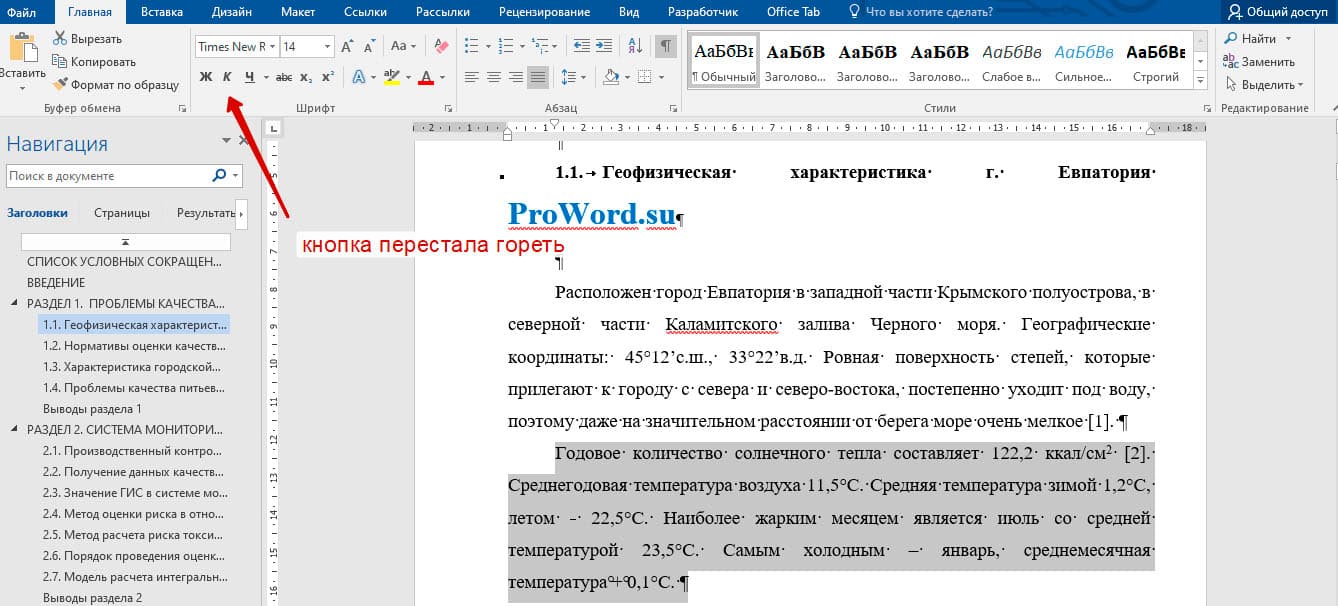
Выделить текст курсивом в Ворде – очень простая задача. Для этого нужно нажать на кнопку «Курсив»:
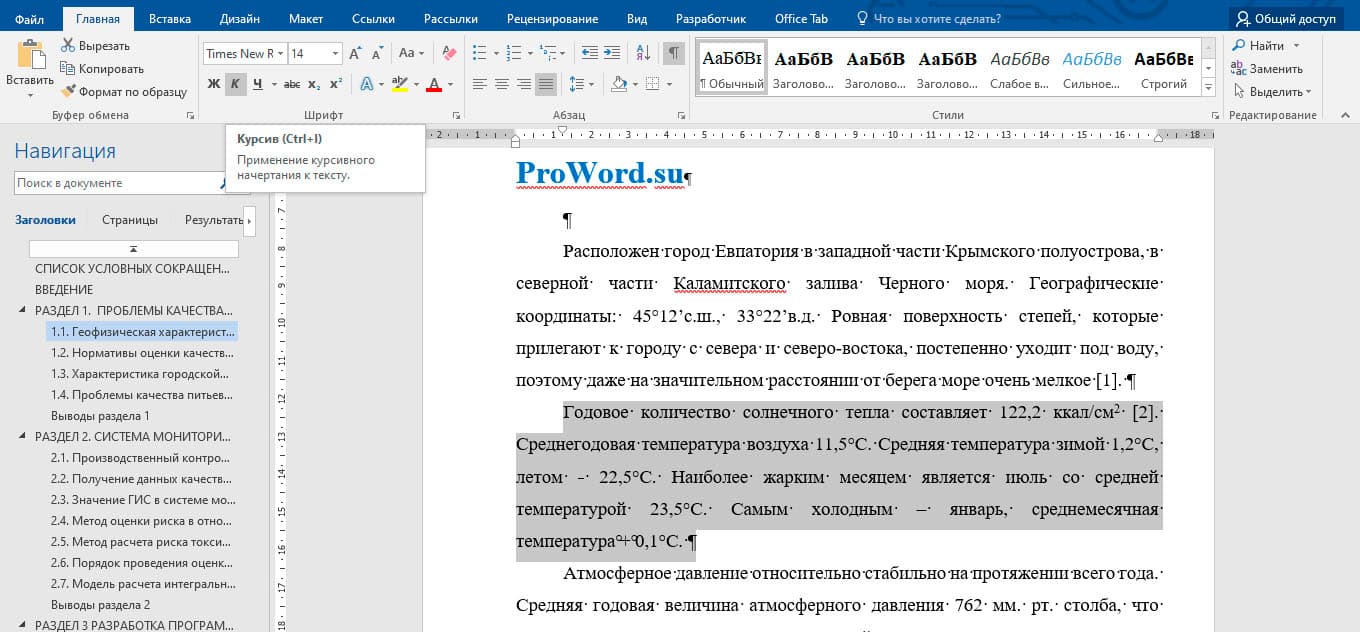
! Для выделения курсивом в Ворде используйте горячие клавиши: Ctrl+I
Так же, как и выделение жирным, начертание курсивом в Ворде можно использовать двумя методами:
- выделить кусок текста и нажать кнопку «Курсив»;
- Нажать кнопу «Курсив» и печатать текст с необходимым начертанием.

Как убрать курсив в Ворде
Убрать курсив – так же само, как и сделать курсив в Word. Нужно просто выделить фрагмент текста для снятия, и нажать на кнопку Курсив (Ctrl+I). И все, ваш текст снова нормальный.
MS-Word is a Word processing application used across the globe by many users. It is popular because of the vast feature and tools that MS-Word provides. It is used to create different types of documents and projects. It is also used in all age groups. It is used for letter writing, articles, etc.
Text Decoration (Bold, Italics, Underline, Strikethrough)
This is one of the features provided by the MS-Word. This feature is used to make the text more fancy-looking or attractive. The title Decoration itself means to make it look attractive. So, we will discuss this feature in detail and learn step by step how to do it.
Method 1: To make the text Bold
We use bold text to give more emphasis on the sentence or on a certain word. So, we will learn step by step how to make text bold with the help of instructions and images.
Steps to follow:
Step 1: First open MS-Word on your PC.
Step 2: Now, Open the document or create a new one in which you want to perform this operation.

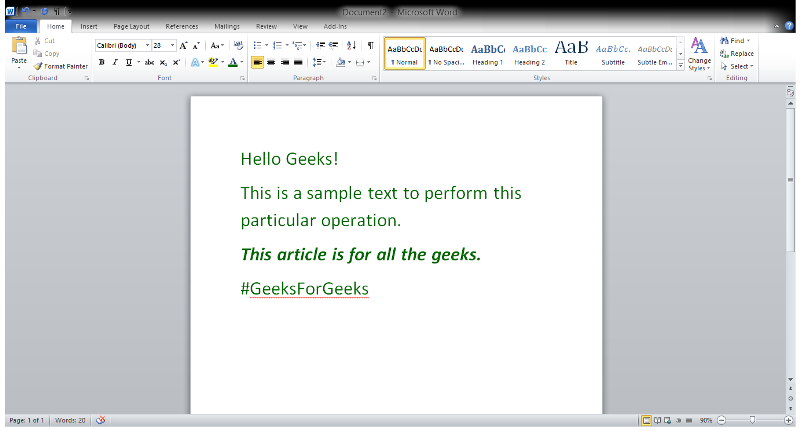
Step 3: Now, Select the text or paragraph you want to make Bold. (here we will select the text “This article is for all the geeks.” and will make it bold)
Step 4: Now, click on the “home tab“.
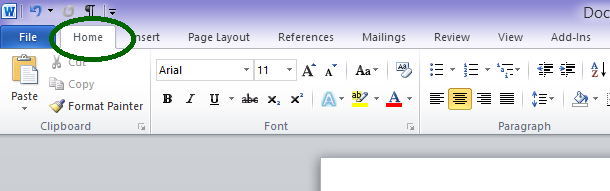
Step 5: Now, go to “Font Section” in the home tab.

Step 6: Now, In the Font section select the “Bold” option, to make the selected text bold.

Step 7: The selected text or paragraph is successfully turned into bold text.

Shortcut Way:
The shortcut key for Bold Text is “Ctrl + B”.
Steps to follow:
Step 1: First open MS-Word on your PC.
Step 2: Now, Open the document or create a new one in which you want to perform this operation.
Step 3: Now, Select the text or paragraph you want to make Bold. (here we will select the text “This article is for all the geeks.” and will make it bold)
Step 4: Now, we will use the Shortcut key “Ctrl +B” to make the text Bold.
Step 5: The selected text or paragraph is successfully turned into bold text.
Method 2: To Make the Text Italic
An italic text is a text which appears with a small inclination, and we use the italicized text to differentiate it from other text, and it also gives a good look. So, we will learn step by step how to make text Italic with the help of instruction and images.
Steps to follow:
Step 1: First open MS-Word on your PC.
Step 2: Now, Open the document or create a new one in which you want to perform this operation.
Step 3: Now, Select the text or paragraph you want to make Italic. (here we will select the text “This article is for all the geeks.” and will make it Italic)
Step 4: Now, click on the “home tab“.
Step 5: Now, go to “Font Section” in the home tab.
Step 6: Now, In the Font section select the “Italic” option, to make the selected text Italic.

Step 7: The selected text or paragraph is successfully turned into Italic text.
Shortcut Way:
The shortcut key for Italic Text is “Ctrl + I”.
Steps to follow:
Step 1: First open MS-Word on your PC.
Step 2: Now, Open the document or create a new one in which you want to perform this operation.
Step 3: Now, Select the text or paragraph you want to make Italic. (Here we will select the text “This article is for all the geeks.” and will make it Italic)
Step 4: Now, we will use the Shortcut key “Ctrl +I” to make the text Italic.
Step 5: The selected text or paragraph is successfully turned into italic text.
Method 3: Underline the Text
As the name suggests, an underlined portion of text appears with an underline, and It is used to make it more distinguished from other text, or also it is highlighted. So, we will learn step by step how to make text Underline with the help of instruction and images.
Steps to follow:
Step 1: First open MS-Word on your PC.
Step 2: Now, Open the document or create a new one in which you want to perform this operation.
Step 3: Now, Select the text or paragraph you want to underline. (here we will select the text “This article is for all the geeks.” and will underline that text)
Step 4: Now, click on the “home tab“.
Step 5: Now, go to “Font Section” in the home tab.
Step 6: Now, In the Font section select the Underline option, to make the selected text Underlined.

Step 7: The selected text or paragraph is successfully turned into Underlined text.

Shortcut Way:
The shortcut key for Italic Text is “Ctrl + U”.
Steps to follow:
Step 1: First open MS-Word on your PC.
Step 2: Now, Open the document or create a new one in which you want to perform this operation.
Step 3: Now, Select the text or paragraph you want to underline. (here we will select the text “This article is for all the geeks.” and will underline that text)
Step 4: Now, we will use the Shortcut key “Ctrl +U” to make the text Underlined.
Step 5: The selected text or paragraph is successfully turned into Underlined text.
Method 4: To add Strikethrough to a Text
A Strikethrough portion of the text looks like a line has been drawn through the middle of the text. A strikethrough portion of the text indicates that it has been deleted (As we sometimes do a mistake while writing in copy then we simply cut it through a line) and the portion of text is a mistake or wrong. So, it has been cut out. So, we will learn step by step how to make Strikethrough the Text with the help of instruction and images.
Steps to follow:
Step 1: First open MS-Word on your PC.
Step 2: Now, Open the document or create a new one in which you want to perform this operation.
Step 3: Now, Select the text or paragraph you want to Strikethrough the Text. (here we will select the text “This article is for all the geeks.” and will Strikethrough the Text)
Step 4: Now, click on the “home tab“.
Step 5: Now, go to “Font Section” in the home tab.
Step 6: Now, In the Font section select the “Strikethrough” option, to make the selected text Strikethrough the Text.

Step 7: The selected text or paragraph is successfully turned into Strikethrough the Text.

So, these are the ways in which decoration of Text can be done. Also, these are easy to learn.
Прочитав эту статью на сайте thegoodanswer.ru до конца Вы сможете узнать несколько достаточно простых способов о том, как сделать курсив в Ворде (написать текст курсивом в программе Word). А также, Вы сможете узнать о том, как убрать написание текста курсивом в программе Word.
Как сделать курсив в Word (способ №1)
Для того, чтобы сделать курсив в Word с помощью этого способа Вам будет нужно:
1. Выделить текст, который Вам необходимо написать курсивом. Или нажать компьютерной мышкой на то место, начиная с которого Вы хотите написать текст курсивом.
2. Далее, нажмите на вкладку «Главная» и в разделе инструментов «Шрифт» нажмите на кнопку «К» или «I».
3. Всё, после этого текст в Ворде, который Вы выделяли или текст, который напишите будет курсивным.
Курсив в Ворде (способ №2)
А также, в программе Word Вы можете сделать текст курсивным с помощью нажатия на клавиатуре на сочетание клавиш.
Для того, чтобы сделать курсив в Ворде с помощью этого способа Вам будет нужно:
1. Для начала, выделить текст, который Вам необходимо написать курсивом. Или нажать компьютерной мышкой на то место, начиная с которого Вы хотите написать текст курсивом.
2. Далее, Вам будет нужно нажать на клавиатуре на сочетание клавиш «Ctrl+I».
3. Всё, после нажатия на это сочетание клавиш на клавиатуре в программе Word, текст в Ворде, который Вы выделяли или текст, который напишите будет курсивным.
Как убрать курсив в тексте в Ворде
Когда Вам может понадобится знание о том, как убрать курсив в Ворде?
Это знание может понадобится Вам в том случае, если Вы сделали курсив не для той части текста или курсив в тексте или определённом месте в тексте Вам больше не нужен.
Итак, как же убрать курсив в Ворде?
Для того, чтобы убрать курсив в программе Word Вам будет нужно:
1. Нажать на вкладку «Главная».
2. Далее, в разделе «Шрифт» Вам будет нужно нажать на кнопку «Очистить всё форматирование».
3. И после этого, написание текста в программе Word курсивом будет убрано.
Заключение
Подводя итог вышесказанного, хотелось бы сказать о том, что сделать и убрать курсив в Ворде (в программе Word) достаточно просто. А также, о том, что написать курсив в программе Word Вы можете несколькими способами.
И ещё, в том случае, если Вам было интересно читать эту статью о том, как сделать курсив в программе Ворд, тогда Вам может быть интересно узнать о том, что на этом сайте достаточно много интересного. К примеру, здесь есть статьи о таких программах, как Word, Excel, Photoshop а также о программе PowerPoint.
Вопросы по word с ответами
1. Каких списков нет в текстовом редакторе?
2. При задании параметров страницы в текстовом редакторе устанавливаются:
+ а) поля, ориентация и размер страницы;
б) интервал между абзацами и вид шрифта;
в) фон и границы страницы, отступ.
3. Какую комбинацию клавиш следует применить, чтобы вставить в документ сегодняшнюю дату?
б) Shift + Ctrl + V;
+ в) Shift + Alt + D.
4. Какое из этих утверждений правильное?
+ а) Кернинг – это изменение интервала между буквами одного слова.
б) Если пароль к защищенному документу утрачен, его можно восстановить с помощью ключевого слова.
в) Сочетание клавиш Shift + Home переносит на первую страницу документа.
5. Какое из этих утверждений неправильное?
а) Большую букву можно напечатать двумя способами.
б) При помощи клавиши Tab можно сделать красную строку.
+ в) Клавиша Delete удаляет знак перед мигающим курсором.
6. На какую клавишу нужно нажать, чтобы напечатать запятую, когда на компьютере установлен английский алфавит?
+ а) где написана русская буква Б;
б) где написана русская буква Ю;
в) где написана русская буква Ж.
7. Колонтитул – это:
+ а) область, которая находится в верхнем и нижнем поле и предназначается для помещения названия работы над текстом каждой страницы;
б) внешний вид печатных знаков, который пользователь видит в окне текстового редактора;
в) верхняя строка окна редактора Word, которая содержит в себе панель команд (например, «Вставка», «Конструктор», «Макет» и т. д.).
8. Чтобы в текстовый документ вставить ссылку, нужно перейти по следующим вкладкам:
а) Вставка – Вставить ссылку – Создание источника;
б) Файл – Параметры страницы – Вставить ссылку;
+ в) Ссылки – Вставить ссылку – Добавить новый источник.
9 — Тест. Какой шрифт по умолчанию установлен в Word 2007?
а) Times New Roman;
в) Microsoft Ya Hei.
10. В верхней строке панели задач изображена иконка с дискетой. Что произойдет, если на нее нажать?
а) документ удалится;
+ б) документ сохранится;
в) документ запишется на диск или флешку, вставленные в компьютер.
11. Какую клавишу нужно удерживать при копировании разных элементов текста одного документа?
12. Что можно сделать с помощью двух изогнутых стрелок, размещенных в верхней строке над страницей текста?
а) перейти на одну букву вправо или влево (в зависимости от того, на какую стрелку нажать);
б) перейти на одну строку вверх или вниз (в зависимости от того, на какую стрелку нажать);
+ в) перейти на одно совершенное действие назад или вперед (в зависимости от того, на какую стрелку нажать).
13. Что позволяет увидеть включенная кнопка «Непечатаемые символы»?
+ а) пробелы между словами и конец абзаца;
б) все знаки препинания;
в) ошибки в тексте.
14. Объединить или разбить ячейки нарисованной таблицы возможно во вкладке:
в) «Параметры таблицы».
15. Что позволяет сделать наложенный на текстовый документ водяной знак?
+ а) он делает документ уникальным;
б) он защищает документ от поражения вирусами;
в) он разрешает сторонним пользователям копировать размещенный в документе текст.
16. Чтобы включить автоматическую расстановку переносов, нужно перейти по следующим вкладкам:
+ а) Макет – Параметры страницы – Расстановка переносов;
б) Вставка – Текст – Вставка переносов;
в) Ссылки – Дополнительные материалы – Вставить перенос.
17. Чтобы создать новую страницу, необходимо одновременно нажать на такие клавиши:
б) Shift и пробел;
в) Shift и Enter.
18. Чтобы быстро вставить скопированный элемент, следует воспользоваться такой комбинацией клавиш:
Тест — 19. Перечень инструкций, который сообщает Word записанный заранее порядок действий для достижения определенной цели, называется:
20. С помощью каких горячих клавиш невозможно изменить язык в текстовом редакторе?
21. Чтобы сделать содержание в документе, необходимо выполнить ряд следующих действий:
а) выделить несколько слов в тексте с помощью клавиши Ctrl (они будут заглавиями), перейти на вкладку «Вставка» и нажать на иконку «Содержание»;
+ б) выделить в тексте заголовки, перейти на вкладку «Ссылки» и там нажать на иконку «Оглавление»;
в) каждую новую главу начать с новой страницы, перейти на вкладку «Вставка», найти там иконку «Вставить содержание» и нажать на нее.
22. Чтобы вставить гиперссылку, следует выделить нужное слово и нажать:
+ а) правую кнопку мыши с последующим выбором вкладки «Гиперссылка»;
б) левую кнопку мыши с последующим выбором вкладки «Гиперссылка»;
в) дважды на левую кнопку мыши с последующим выбором вкладки «Гиперссылка».
23. Чтобы в текстовый документ вставить формулу, необходимо перейти по таким вкладкам:
а) Файл – Параметры страницы – Вставить формулу;
в) Вставка – Иллюстрации – Вставить формулу.
24. Какой ориентации страницы не существует?
25. Какую опцию регулирует это диалоговое окно?
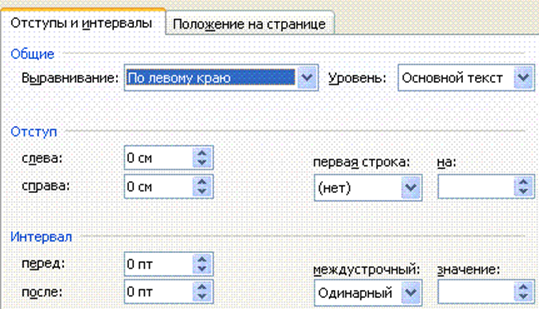
+ а) изменение абзацного отступа;
б) изменение шрифта текста;
в) изменение размера полей листа.
26. Какое из данных ниже предложений соответствует правилам расстановки пробелов между словами и знаками препинания?
а) Word–идеальный помощник для студента:он позволяет создавать, просматривать и редактировать текстовые документы;
+ б) Word – идеальный помощник для студента: он позволяет создавать, просматривать и редактировать текстовые документы;
в) Word – идеальный помощник для студента: он позволяет создавать, просматривать и редактировать текстовые документы.
27. Решите практическую задачу. Александр написал курсовую работу на 53 страницы. Теперь ему нужно скопировать информацию в другой документ. Парень 2 раза нажал на левую кнопку мыши и потянул… Посоветуйте Александру, как в один клик выделить весь текст.
а) нажать на вкладку «Файл» и выбрать там функцию «Скопировать все»;
б) навести курсор мыши на поле и кликнуть один раз;
+ в) нажать на сочетание клавиш Ctrl и A.
28. Как сохранить написанный документ с помощью горячих клавиш?
а) Alt + Ctrl + F2;
б) Ctrl + Shift + F2;
+ в) Alt + Shift + F2.
+ а) текстовый редактор;
б) электронная таблица;
в) управление базами данных.
30. Шуточный вопрос. Современная молодежь называет этим словом аксессуары к компьютеру для аудиосвязи, а программисты используют то же самое слово для обозначения стиля одного вида шрифта. Что это за слово?
Тест по информатике по теме «Microsoft Office Word»
Как организовать дистанционное обучение во время карантина?
Помогает проект «Инфоурок»
Выбранный для просмотра документ Ответы на Тест Microsoft Office Word.doc
Выбранный для просмотра документ Тест Microsoft Office Word.doc
Тест Microsoft Office Word.
1. В каком меню Word можно осуществлять форматирование документа:
2. Средства «Файл» диалогового окна прикладных программ позволяют:
создавать, открывать, сохранять, отправлять на печать файлы и т.д.
обеспечивать ряд важных функций редактирования файла;
для проверки правописания,;
производить вставки необходимых объектов;
форматировать выделенные блоки текущего документа.
3. Вставка символов в М icrosoft Word :
4. В каком меню Word v можно осуществить предварительн ый просмотр :
Сервис + предварительн ый просмотр :
Файл + предварительн ый просмотр :
Вид + предварительн ый просмотр :
Правка + предварительн ый просмотр :
5. Укажите неверный тип выравнивания в MS W ord :
по правому краю;
6. В MS WORD для того, чтобы добавить рамку ко всему документу
выполнить команды: Формат Границы и заливка Страница — Рамка;
выполнить команды: Формат Границы и заливка Граница-Рамка;
выделить текст и нажать на кнопку Таблицы и границы на Стандартной панели;
выполнить команды: Файл Параметры страницы.
7.Для замены шрифта одного на другой необходимо выполнить команду:
На начале абзаца нажать на клавиши SHIFT + END ;
Среди предъявленных ответов нет правильного.
8. Для быстрого копирования используется команда
Документы + Положить в папку;
Файл + Сохранить как;
Документы + Сохранить как.
9. Интервал выставляется с помощью команд?
Файл + Параметры таблицы;
10. В Word в каком пункте меню можно выбрать альбомный или книжный режим
ориентации документа:
1. С помощью какого меню Word можно разделить текст на колонки:
2. С помощью каких команд Word можно установить поля страницы:
Вид + Параметры страницы + вкладка Поля;
Сервис + Поля + Параметры страницы;
Вставка + вкладка Поля;
Файл + Параметры страницы + вкладка Поля.
2. В MS Word команда Создать предназначена:
Для создания нового документа;
Для создания новой таблицы в документе;
Для создания колонок в документе;
Для создания нового рисунка;
Для вставки рисунка в документ.
4. Средства «Правка» диалогового окна прикладных программ позволяют:
создавать, открывать, сохранять, отправлять на печать файлы и т.д.
обеспечивать ряд важных функций редактирования файла;
выбирать режим просмотра текущего документа;
производить вставки необходимых объектов;
форматировать выделенные блоки текущего документа.
5. Средства «Вид» диалогового окна прикладных программ позволяют:
создавать, открывать, сохранять, отправлять на печать файлы и т.д.
обеспечивать ряд важных функций редактирования файла;
выбирать режим просмотра текущего документа;
производить вставки необходимых объектов;
форматировать выделенные блоки текущего документа.
6. Средства «Вставка» диалогового окна прикладных программ позволяют:
создавать, открывать, сохранять, отправлять на печать файлы и т.д.
обеспечивать ряд важных функций редактирования файла;
выбирать режим просмотра текущего документа;
производить вставки необходимых объектов;
форматировать выделенные блоки текущего документа.
7. Средства «Формат» диалогового окна прикладных программ позволяют:
создавать, открывать, сохранять, отправлять на печать файлы и т.д.
обеспечивать ряд важных функций редактирования файла;
выбирать режим просмотра текущего документа;
производить вставки необходимых объектов;
форматировать выделенные блоки текущего документа
8.В каком из меню Word находиться правописание:
9. В каком из меню Word можно отменить действие(ввод):
10. С помощью какого меню Word можно осуществляется номера страниц.
1.В каком из меню Word находиться сортировка
2.Анимация текста выставляется с помощью команд?
Формат + Абзац+ Шрифт+Анимация;
3.Масштаб выставляется с помощью команд?
4. Буквица М icrosoft Word :
5.Курсив текста выставляется с помощью команд?
Формат + Абзац+ Шрифт+курсив;
6.Информационной (знаковой) моделью является…
7.В текстовом редакторе основными параметрами при задании шрифта являются…
гарнитура, размер, начертание
8.В процессе форматирования текста изменяется…
последовательность символов, слов, абзацев
9.Как вставит картинки из компьютера в документ?
Вид-рисунок- из файла
Вставка – рисунок -из файла
Вставка из компьютера-картинки
10.Основные команды меню ПРАВКА:
Создать, открыть, закрыть, сохранить.
Вырезать, копировать, вставить.
Обычный, электронный документ, разметка страницы.
Разрыв, номера страниц, дата и время.
Шрифт, абзац, список, границы и заливки.
1.Вставка фрагмента в программе MS Word осуществляется комбинацией клавши:
2.Для удаления абзаца текста Microsoft Word необходимо:
Нажать кнопку Del .
Выделить фрагмент — Нажать клавишу Del .
Выделить фрагмент — Правка — Копировать.
Правка- выделить все.
В меню ВСТАВКА — Автотекст-Колонтитулы .
3.Основные команды меню ПРАВКА:
Создать, открыть, закрыть, сохранить.
Разрыв, номера страниц, дата и время.
Обычный, электронный документ, разметка страницы.
Вырезать, копировать, вставить
Шрифт, абзац, список, границы и заливки.
4. Word . Основные команды меню ВИД:
Создать, открыть, закрыть, сохранить.
Вырезать, копировать, вставить.
Обычный, электронный документ, разметка страницы.
Разрыв, номера страниц, дата и время.
Шрифт, абзац, список, границы и заливки
5.Команде Вырезать соответствует комбинация клавиш:
6.Как открыть существующий файл в Microsoft Word
Мой компьютер — Имя файла.
7. Как вывести на экран панель инструментов «Форматирование»:
Вид — Панели инструментов — Форматирование.
Сервис – Параметры — Форматирование.
Правка — Панели инструментов.
Файл — Панели инструментов.
Система электронных таблиц.
Ни один из вышеназванных вариантов.
9. Чтобы создать таблицу в текстовом редакторе MS Word , нужно:
В меню ВСТАВКА выбрать команду Объект.
В меню ТАБЛИЦА выбрать команду Добавить таблицу.
В меню ФОРМАТ выбрать команду Табуляция.
В меню ТАБЛИЦА выбрать команду Разбить таблицу.
В меню ФОРМАТ выбрать команду Буквица.
10. В редакторе MS Word для просмотра документа нужно :
Выполнить команду Файл — Открыть.
В меню Вид выполнить команду Разметка страницы.
В меню Файл выполнить команду «Предварительный просмотр».
В меню Формат выполнить команду «Предварительный просмотр».
В меню Правка выполнить команду «Предварительный просмотр».

Бесплатный
Дистанционный конкурс «Стоп коронавирус»


Тест предназначен для контроля знаний по теме:
«Текстовый редактор Microsoft Office Word» для учащихся 6 класса.
Использовались вопросы для контроля знаний учащихся:
1. Форматирование документа:
2. Средства «Файл» диалогового окна прикладных программ позволяют:
3. Вставка символов в Мicrosoft Word:
4. В каком меню Word vможно осуществить предварительный просмотр:
5. Укажите неверный тип выравнивания в MS Word:
6. В MS WORD для того, чтобы добавить рамку ко всему документу
7.Для замены шрифта одного на другой необходимо выполнить команду:
8. Для быстрого копирования используется команда
9. Интервал выставляется с помощью команд?
10. В Word в каком пункте меню можно выбрать альбомный или книжный режим
ориентации документа:
Инструкция к тесту
В тесте 10 вопросов. Из пяти предложенных вариантов ответов, выберите один правильный ответ.
- Суворова Ксения ВикторовнаНаписать 61784 26.04.2015
Номер материала: 255171
Добавляйте авторские материалы и получите призы от Инфоурок
Еженедельный призовой фонд 100 000 Р


- 26.04.2015 722
- 26.04.2015 1935
- 26.04.2015 3043
- 26.04.2015 451
- 26.04.2015 612
- 26.04.2015 457
- 26.04.2015 2450
Не нашли то что искали?
Вам будут интересны эти курсы:
Все материалы, размещенные на сайте, созданы авторами сайта либо размещены пользователями сайта и представлены на сайте исключительно для ознакомления. Авторские права на материалы принадлежат их законным авторам. Частичное или полное копирование материалов сайта без письменного разрешения администрации сайта запрещено! Мнение редакции может не совпадать с точкой зрения авторов.
Ответственность за разрешение любых спорных моментов, касающихся самих материалов и их содержания, берут на себя пользователи, разместившие материал на сайте. Однако редакция сайта готова оказать всяческую поддержку в решении любых вопросов связанных с работой и содержанием сайта. Если Вы заметили, что на данном сайте незаконно используются материалы, сообщите об этом администрации сайта через форму обратной связи.
Тест. Итоговый тест по программе MS Word
Список вопросов теста
Вопрос 1
Программа, предназначенная для создания текстовых документов практически любой сложности, называется:
Варианты ответов
- Текстовая программа
- Редактор документов
- Текстовый редактор
Вопрос 2
Для запуска программы MS Word необходимо:
Варианты ответов
- Выполнить команду Пуск – Все программы — MS Office — MS Word
- Выполнить команду Пуск – Документы — MS Word
- Щелкнуть по ярлыку программы на Рабочем столе (если есть)
Вопрос 3
Файл, создаваемый в текстовом редакторе MS Word, по умолчанию называется:
Варианты ответов
- Книга
- База
- Документ
- Текст
Вопрос 4
С помощью ленты Вид можно выполнить следующие действия:
Варианты ответов
- Выбрать режим просмотра документа
- Настроить масштаб печати документа
- Вывести или убрать Линейку с экрана
- Настроить масштаб просмотра документа
- Настроить вывод непечатных символов на экран
Вопрос 5
Выберите из предложенных высказываний те, которые можно назвать правилами ввода текста:
Варианты ответов
- Перед и после знака препинания Текст вводится туда, где мигает курсор;
- ставится пробел;
- Клавишу Enter нажимают только в конце набранной строки;
- Клавишу Enter нажимают только в конце абзаца.
Вопрос 6
Сопоставьте внешний вид непечатаемого символа и клавишей, отвечающей за его ввод:
а) Конец абзаца, абзац
в) Разрыв строки
Варианты ответов
а) Конец абзаца, абзац
в) Разрыв строки
д) Неразрывный пробел
Вопрос 7
Выберите верные утверждения: Непечатные (скрытые) символы – это символы, которые:
Варианты ответов
- Видны на экране при вводе текста с клавиатуры
- Видны на странице при распечатке документа
- Видны на экране при нажатии кнопки Отобразить все знаки
- Видны на экране при выполнении форматирования
- Не видны на странице при распечатке документа
Вопрос 8
Выберите свойства, которые относятся к параметрам страницы:
Варианты ответов
- Поля
- б) Сетка
- в) Ориентация
- г) Размер
- д) Линейка
Вопрос 9
Двойной щелчок левой клавишей мыши по серой области на линейке позволяет настроить:
Варианты ответов
- Свойства табуляции
- Параметры страницы
- Шрифт
- Внешний вид окна программы
Вопрос 10
Сочетание клавиш Ctrl + Enter отвечает за выполнение следующего действия:
Варианты ответов
- Разрыв раздела
- Разрыв строки
- Разрыв страницы
- Разрыв колонки
Вопрос 11
Перед выполнением любой операции с фрагментом текста его необходимо:
Варианты ответов
- Сохранить
- Выделить
- Отредактировать
- Скопировать
Вопрос 12
Закончите предложение: Процесс изменения содержания текста, не затрагивающее его внешний вид, называется …
Вопрос 13
Закончите предложение: Процесс изменения внешнего вида текста, не затрагивающее его содержания, называется …
Вопрос 14
К редактированию текста относится операция:
Варианты ответов
- Изменение шрифта
- Удаление текста
- Изменение выравнивания
- Создание отбивки
Вопрос 15
Сопоставьте операцию редактирования и сочетание клавиш, с помощью которых она выполняется:

В заданиях может быть несколько вариантов ответов Скачать:
Предварительный просмотр:Тест по MS WORD В заданиях может быть несколько вариантов ответов 1. Как можно отменить неверную операцию, если Вы ошиблись? 1 С помощью команды Ctrl+z 2 Это невозможно. 3 Это возможно только с помощью администратора сети. 4 С помощью команды Отменить на панели быстрого доступа 2. Клавишу Enter необходимо нажимать: 1 В конце строки 2 В конце предложения 3 В конце абзаца 4 В конце слова 3. Для перемещения курсора по рабочему полю можно использовать клавиши: 1 Cтрелки управления курсором 6 Ctrl+Home, Ctrl+End 4. Можно ли удалить неверно набранный символ? 1 Да, нажать клавишу Backspace, если курсор левее символа; нажать клавишу Delete, если курсор правее символа. 2 Да, нажать клавишу Backspace, если курсор правее символа; нажать клавишу Delete, если курсор левее символа. 3 Да, нажать клавишу Esc 5. Как скопировать фрагмент текста с помощью мыши? 1 Выделить текст, нажать левую клавишу мыши и перетащить текст 2 Выделить и перетащить текст, нажав левую клавишу мыши и удерживая клавишу CTRL 3 Выделить и перетащить текст, нажав левую клавишу мыши и удерживая клавишу SHIFT 4 Выделить и щелкнуть указателем мыши по пиктограмме Вырезать 6. Как переместить выделенный фрагмент текста, используя буфер обмена? 1 Щелкнуть левой кнопкой мыши по пиктограмме Копировать 2 Выбрать команду меню Главная/ Вырезать 3 Использовать комбинацию клавиш Ctrl+X 4 Выбрать команду меню Главная/ Копировать 7. Как удалить символ в тексте? 1 Установить курсор клавиатуры за удаляемым символом и нажать клавишу Delete 2 Установить курсор клавиатуры за удаляемым символом и нажать клавишу Backspace 3 Установить курсор клавиатуры перед удаляемым символом и нажать клавишу Backspace 4 Установить курсор клавиатуры перед удаляемым символом и нажать клавишу Delete 8. Каким способом можно быстро перейти в начало документа? 1 Нажать клавишу HOME 2 Нажать клавиши CTRL+HOME 3 Нажать клавиши SHIFT+HOME 4 Нажать клавиши ALT+HOME 9. Какие клавиши клавиатуры при вводе текста можно нажать для перехода к новому абзацу? 10. Для какой цели может использоваться команда Файл – Сохранить как? 1 Для сохранения документа в другом текстовом формате 2 Для поддержания совместимости с Word 98–2003 3 Для сохранения документа под другим именем 4 Для получения справки о сохранении документов 11. Какие клавиши клавиатуры можно нажать для разделения одного абзаца на два? 12. Microsoft Word это. 1 Текстовый редактор 2 Графический редактор 3 Редактор шрифтов 4 Редактор электронных документов 13. Какую команду можно выполнить для сохранения файла под другим именем? 1 Кнопка Office – Сохранить 2 Кнопка Office – Подготовить – Свойства 3 Кнопка Office – Сохранить как 4 Кнопка Office – Версии 14. Какие функции позволяет выполнить данная группа кнопок? 4 Разметку страницы 15. Что необходимо сделать для сохранения изменений документа в MS Word? 1 Выполнить команду «Кнопка Office – Сохранить». 2 Выполнить команду » Кнопка Office – Сохранить как». 3 Выполнить команду » Кнопка Office – Подготовить– Свойства». 4 Выполнить команду » Кнопка Office – Открыть. «. 16. Каким образом можно изменить цвет подчеркивания текста? 1 Панель инструментов – Границы и заливка 2 Выполнив Шрифт – Подчеркивание 3 С использованием панели инструментов Форматирование 4 Нельзя изменить 17. Вы хотите оформить предложение курсивом. Для этого нужно: 1 Поставить курсор на начало предложения, нажать мышью кнопку Курсив 2 Щелкнуть мышью слева от предложения, нажать мышью кнопку Курсив 3 Выделить предложение и нажать сочетание клавишь Ctrl+I 4 Выделить предложение, используя клавишу Shift и соответствующую стрелку, нажать мышью кнопку Курсив (Italic) 18. Для выделения фрагментов текста можно сделать следующее: 1 Для выделения слова можно щелкнуть на слове два раза мышью 2 Для выделения слова можно подвести курсор к слову и выделить его, нажимая Shift и стрелку вправо 3 Для выделения абзаца можно три раза щелкнуть мышью на абзаце 4 Для выделения строки можно один раз щелкнуть мышью на строке 19. Можно ли напечатать одно слово в абзаце с увеличенным расстоянием между буквами? 1 Нельзя, все слова в абзаце печатаются с одинаковым расстоянием между буквами. 2 Можно, необходимо выделить это слово и использовать команду Главная / Шрифт/Интервал. 3 Можно, необходимо выделить это слово и выполнить команду Главная/Абзац. 4 Можно, если только включить анимацию шрифт|анимация. 20. Вам необходимо один или несколько символов оформить нижним индексом. Какая команда Word позволяет выполнить этот текстовый эффект? 1 Вставка |Формула 3 Выбрать пиктограмму на панели инструментов Форматирование шрифтов 4 Вставка |Символ 21. При подготовке текста часто встречаются ситуации, когда необходимо, чтобы два слова всегда находились в одной строке, например, 1 см или 2000 год. Какой способ наиболее рационально использовать в этом случае? 1 Отключить автоматический перенос слов во всем документе 2 Соединить слова неразрывным пробелом Ctrl+Shift+ Пробел 3 Отключить автоматический перенос слов в абзаце 4 Соединить слова мягким переносом 22 Как сделать отступ первой строки в абзаце? 1 Поставить курсор в любое место абзаца, потом выбрать Главная|Абзац|Отступ первой строки 2 Поставить курсор в начало абзаца/ Передвинуть ограничитель на линейке (верхний) 3 Поставить курсор в любое место абзаца и нажать клавишу Tab 4 Поставить курсор в начало абзаца, потом нажать клавишу Tab 23 Как получена шапка в правом углу в приведенном ниже тексте? 2 Форматированием первого абзаца с заданием отступа слева и с выравниванием по левому краю 4 Заданием текста в две колонки с пустой левой колонкой 24 Как изменить расстояние между строками внутри абзаца? 1 Выбрать Главная|Шрифт|Интервал|Разреженный 2 Выделить требуемый абзац, потом выбрать Главная/|Шрифт|Интервал|Смещение|Вверх 3 Выбрать Главная|Шрифт|Видоизменение|Приподнятый 4 Поставить курсор в любое место абзаца, потом выбрать Главная|Абзац|Отступы и интервалы|Интервал|Межстрочный 25 Как влияет изменение масштаба отображения документа на печать документа? 1 Увеличивает размер шрифта при печати 2 Никак не влияет 3 Увеличивает размер рисунков при печати 4 Требует изменения размеров страницы 26 Необходимо выделить всю информацию в документе от местонахождения курсора до конца документа. Какие действия обеспечивают это? 1 Клавиши Ctrl+A(анг) 2 Клавиши Ctrl+5(Num) 3 Клавиши Ctrl+Shift+End 4 Команда Главная/Формат по образцу 27 Как можно вставить в текст символ © ? 1 С помощью команды Вставка – Надпись 2 С помощью команды Вставка – Символ 3 С помощью команды Вставка – Формула 4 С помощью команды Вставка – Буквица 28 Какой элемент диалогового окна используется для задания абзацного отступа (красной строки)? 29 Что устанавливает выступ 1,25 см? 1 Смещение первой строки абзаца на 1,25 см вправо от левого поля 2 Смещение первой строки абзаца на 1,25 см влево от левого поля 3 Смещение всего абзаца, кроме первой строки абзаца, на 1,25 см вправо от левого поля 4 Смещение всего абзаца, кроме первой строки абзаца, на 1,25 см влево от левого поля 30 Какая величина левого поля страницы на данном рисунке? 3 По рисунку нельзя определить размер левого поля 31 Как вставить символ, отсутствующий на клавиатуре? 1 Выбрать пункт меню Вставка – Символ 2 Выбрать пункт меню Вставка/Буквица| 3 Выбрать пункт меню Вставка | Формула 4 Выбрать пункт меню Вставка | Обьект 32 Чтобы записать число в степени (например, х2), нужно: 1 выбрать: меню Главная, команда Шрифт 2 выбрать: меню Ссылка, команда Сноска 3 Написать значение степени меньшим размером шрифта 4 выбрать: пиктограмму на ленте форматирования шрифтов 33 Что устанавливает отступ слева 2 см? 1 Смещение всего абзаца на 2 см влево от левого поля 2 Смещение всего абзаца на 2 см вправо от левого поля 3 Размер левого поля страницы 4 Смещение только первой строки абзаца на 2 см влево от левого поля 34. В Буфере обмена может содержаться от 1 до ___ объектов 35. Автособираемое оглавление можно выполнить, используя: 1. К заголовкам применить стиль Заголовок, затем выбрать команду Ссылки/Оглавление 2. К заголовкам применить стиль Подзаголовок, затем выбрать команду Ссылки/Оглавление По теме: методические разработки, презентации и конспектыописание материала, описание работы в текстовом редакторе Word. работа с текстовым редактором Word. освоение технологии поиска, просмотр,автосохранение, гиперссылка. Методические указания предназначены для студентов , изучающих дисциплину «Информатика». Целью методических указаний является обучение студентов работе в Microsoft Word. Методические указания. Тест состоит из пяти вариантов. УЧЕБНО-МЕТОДИЧЕСКОЕ ПОСОБИЕТЕСТЫ ПОMicrosoft Office Word (для обучающихся в коррекционных школах (VII и VIII видах). Тест по ЕН.01 Информатика и информационные технологии в профессиональной деятельности по курсу “Microsoft Office Word 2007&rdquo. голоса Рейтинг статьи Оценка статьи:
Похожие публикации Adblock |


