
Обновлено: 14.04.2023
15. Для того чтобы снять выделение с найденных в тексте фрагментов, требуется:
— Щелкнуть правой кнопкой мыши и снять отметку с команды Подсвечивать найденный контекст
16. Для того чтобы получить список, состоящий только из материалов судебной практики по интересующему вопросу, можно воспользоваться:
— Поискам по реквизитам
17. Для анализа изменений в интересующей области права за определенный период времени, нужно:
— Перейти в Основном меню по ссылке ПРАЙМ. Обзор изменений законодательства
Для просмотра всех документов, поставленных на контроль, нужно
— Нажать кнопку Моя информация и выбрать Документы на контроле
19. Для того чтобы Базовый поиск осуществлялся только среди аналитических материалов, нужно:
1. выбрать на панели Базового поиска вкладку Комментарии
Если в официальном источнике опубликования документа обнаружена опечатка, то в списке гарант
— размещение специальной юридический комплект об этом
Если с помощью машины времени системы гарант перейти в редакцию документа на заданную дату то другие документы открываемые из его текста будут представлены
-в редакциях, действующих с учетом заданной в машине времени даты
22. Если необходимо получить информацию о том, какие документы изменятся в интересующий вас период времени, лучше воспользоваться:
1. Правовым календарем системы гарант
23. Если в документе происходили юридически значимые изменения, то узнать о них можно с помощью:
1. специального значка, расположенного слева от измененного фрагмента
24. Если при изучении документа встретился неизвестный термин на испанском языке, получить его перевод поможет:
— Толковый словарь системы Гарант
25. Если при вводе запроса в поле контекстного фильтра Поиска по ситуации была допущена опечатка, то:
— Шрифт введенного контекста станет красным
26. Если нужно оставить в списке только документы определенного вида информации, нужно:
— Провести анализ списка
— Воспользоваться одним из предустановленных фильтров или создать собственный
27. Если необходимо найти нормативный документ, реквизиты которого не известны, лучше:
— Воспользоваться Базовым поиском
Журнал работы системы Гарант – это
— Архив просмотренных документов и сделанных запросов, сформированный за все сеансы работы в течение определенного количества дней
29. Значок, напоминающий о включении машины времени:
— Содержит указанные даты, по состоянию на которую открыт документ
— Позволяет выключить машину времени
30. Интерактивные путеводители системы ГАРАНТ позволяют:
— быстро перейти к типовым формам кадровых документов
— получить разъяснения и комментарии по применению общего плана счетов БУ
31. Контекстный фильтр Поиска по ситуации удобен тем, что он:
— Позволяет ввести только основу слова, а система самостоятельно учитывает возможные окончания и подбирает подходящие ситуации
— Пройти бесплатное обучение по работе с системой ГАРАНТ
— Получить разрешенные к распространению документы, отсутствующие в установленном у него комплекте
— Обращаться за индивидуальными правовыми консультациями
Какие виды правовой информации содержатся в системе гарант?
— Индивидуальные правовые акты
34. Каким образом можно получить информацию о новых поступлениях книг и периодических изданий в установленном у вас комплекте системы ГАРАНТ?
1. Выбрать в расширенном меню кнопки помощь команду горячая информация
Какую информацию можно отобрать в полученном списке с помощью предустановленных фильтров системы ГАРАНТ?
2. интерактивные схемы
36. Меню операций с фрагментом позволяет:
1. устанавливать закладку на фрагмент документа
2. строить список консультаций…
37. Начать работу с Правовым календарем системы ГАРАНТ можно с помощью:
1. Поиска по реквизитам
Обзор изменений законодательства можно построить с учетом
-вида правовой информации
39. Ознакомиться с содержанием выпусков информационно-аналитического издания «Вести Гаранта» можно:
Основное меню системы ГАРАНТ позволяет
— Приступить к Поиску по ситуации
— Перейти к федеральному налоговому календарю
41. Открыть карточку Поиска по ситуации можно с помощью:
— Одноименной ссылки в Основное меню
42. Ознакомиться с курсом валют можно:
— в разделе бизнес справки основного меню
43. Ознакомиться с содержанием выпусков информационно-аналитического издания «Вести Гаранта» можно:
Перейти к графической копии официальной публикации документа можно с помощью
-соответствующей команды на панели задач
-одноименной ссылки в тексте документа
Перейти к работе с машиной времени в системе гарант можно с помощью кнопки
— изменения в документе
46. Поиск по источнику опубликования позволяет найти статью, если:
— Известен источник и дата публикации
При копировании фрагмента текста документа в формат ворд система автоматически добавит в виде гиперссылок
— название документа
-главы
-статьи
48. При поиске контекста в тексте документа системы ГАРАНТ можно:
— Перемещаться по фрагментам, содержащим введенный контекст
— Видеть количество вхождений введенного контекста
49. При работе с нормативными документами в системе ГАРАНТ можно:
— Ставить их на контроль
— Пересылать их по электронной почте
— Знакомиться с графическими копиями официальных публикаций
50. При работе со списком документов, можно:
— Сокращать построенный список, удаляя из него выделенные документы
— Сохранять отдельные документы списка
51. При открытии утратившего сиу документа, пользователь:
— Увидит в основном окне специальный предупреждающий знак
С помощью поиска по ситуации можно найти
— нормативные документы
-формы документов
-материалы судебной практики
Справку к документу можно
-распечатать
-послать по мылу
-сохранить в файл
С помощью вкладки Справка к списку можно получить информацию
— О способе получения списка
77. С помощью кнопки Моя информация на панели инструментов можно перейти:
— К сохраненным документам
— К индивидуальной новостной ленте
— К полученным консультациям
78. С помощью кнопки Отмена в карточке Поиска по источнику опубликования можно:
— Закрыть карточку поиска
79. С помощью ссылок, расположенных в тексте документа системы Гарант, можно перейти:
— К другому документу
— К списку документов
— К другому фрагменту данного документа
80. Уточнить полученный список документов можно с помощью:
-Поиска по реквизитам
Функцией применить фильтр
В папку мои документы можно сохранить
– как списки так и отдельные документы
В системе гарант можно
— сам-но настраивать осн меню…
-знакомиться с правовыми …
7. В системе Гарант при работе с папками, созданными пользователем, можно изменить:
-примечание к папке
— дату создания к папке
8. В списке, полученном в результате Базового поиска:
— Отображаются как названия документов, так и фрагменты, максимально соответствующие запросу
— Документы сортируются по степени соответствия запросу
9. В разделе Налоги, бухучет Основного меню можно найти:
— Разъяснения к налоговому кодексу, изданные Минфином и ФНС России
— Комментарии к положениям по бухгалтерскому учету
— Формы учета и отчетности в формате ворд и эксель
10. Вкладка Редакции позволяет:
— Перейти к списку всех имеющихся у документа редакций
— Приступить к наглядному сравнению любых двух редакций документа
— Построить обзор изменений документа
11. В справке к документу содержится информация:
— О дате публикации документа
— Об источниках публикации документа
10. В списке, полученном в результате Базового поиска:
— отображаются как названия документов, так и фрагменты, максимально соответствующие запросу
— документы сортируются по степени соответствия запросу
11. В разделе Юридические вопросы Основного меню можно найти:
обзоры судебной практики
формы исковых заявлений для юридических лиц
12. В системе ГАРАНТ Поиск по реквизитам можно осуществлять:
— По всему информационному банку
— В текущем списке
13. Где можно найти информацию об издании, в котором был опубликован изучаемый документ?
— На расположенной в нижней части основного окна вкладке СПРАВКА
14. Для того чтобы скопировать выделенный фрагмент в документ формата MS-Word, требуется:
— Нажать на панели инструментов кнопку Экспорт в MS-Word
15. Для того чтобы снять выделение с найденных в тексте фрагментов, требуется:
— Щелкнуть правой кнопкой мыши и снять отметку с команды Подсвечивать найденный контекст
16. Для того чтобы получить список, состоящий только из материалов судебной практики по интересующему вопросу, можно воспользоваться:
— Поискам по реквизитам
17. Для анализа изменений в интересующей области права за определенный период времени, нужно:
— Перейти в Основном меню по ссылке ПРАЙМ. Обзор изменений законодательства
Есть ошибка, но Эльвин на компе препода посмотрел, где она. Можно считать, что это тест на 5.00.
1. Укажите номера статей Федерального закона от 3 июля 2016г. № 305-ФКЗ, в текстах которых законодателем, по-видимому, была допущена опечатка:
2. В ст. 45 ГПК РФ есть гипертекстовая ссылка на список законов. Отметьте, что из указанного ниже есть в этом .
+ Федеральный закон от 18 июня 2001 г. N. 77-ФЗ «О предупреждении распространения туберкулеза в РФ»
+ Семейный кодекс РФ от 29 декабря 1995 г. № 223-ФЗ
3. Найдите редакцию Федерального закона от 27 июля 2006 г. № 149-ФЗ «Об информации, информационных техно. действовавшую 5 мая 2018 года. Каков диапазон действия этой редакции?
Эльвин ответил: с 01.05.2018 по 01.07.2018 НО ЭТО НЕПРАВИЛЬНЫЙ ОТВЕТ
4. Постройте список документов судебной практики, ссылающихся на статью 782 ГК РФ. С помощью уточняющих ф. постановления Арбитражного суда Уральского округа за 2016 год по ключевой теме «неосновательное обогащение»
5. Укажите документы, присутствующие в списке похожих документов к Постановлению Конституционного Суда РФ от .
– Постановление Конституционного Суда РФ от 10 октября 2013 г. № 20-П
– Постановление Конституционного Суда РФ от 19 апреля 2016 г. № 12-П
+ Постановление Конституционного Суда РФ от 18 сентября 2014 г. № 23-П
+ Постановление Конституционного Суда РФ от 8 февраля 2018 г. № 7-П
6. Гражданин В. 10 июля 2016 года попытался совершить мелкое хищение из магазина на общую сумму 574 рубля. К.. назначены в соответствии с законом при привлечении В. к административной ответственности?
7. Информацию об официальном опубликовании документа можно посмотреть на вкладке
+ О документе раздела Справка
8. В каком номере «Российской газеты» был опубликован Федеральный конституционный законот 30 мая 2001 г. . о чрезвычайном положении»?
9. В окне Сравнение редакций можно:
+ выбрать для сравнения любые две редакции
+ сохранить только изменения документа в виде таблицы в файл
– поставить закладку на фрагмент в тексте
10. Документ в системе ГАРАНТ можно
+ сохранить в файл
+ поставить на контроль
– переслать по электронной почте непосредственно из системы
11. Персональное извещение об изменении документа, поставленного на контроль, будет получено, если
+ ведомственный нормативный акт прошел процедуру государственной регистрации
+ документ вступил в силу
– добавились новые судебные решения, ссылающиеся на документ
12. Когда введен в действие Уголовный кодекс РФ?
+ 1 января 1997 года
13. С помощью кнопки Связи фрагмента в тексте документа можно:
+ построить список судебной практики, ссылающейся на фрагмент
– создать ссылку на фрагмент документа
+ построить список комментариев, ссылающихся на фрагмент
1. Когда введен в действие Уголовный кодекс РФ?
+ 1 января 1997 года
2. Для просмотра всех документов, поставленных на контроль, нужно:
+ обратиться к папке Избранное
3. Постройте список докуметов судебной практики, ссылающихся на статью 782 ГК РФ. С помощью уточняющих фильтров выберите постановления Арбитражного суда Уральского округа за 2016 год по ключевой теме «неосновательное обогащение». Укажите число/количество документов <…>
4. С помощью кнопки Связи фрагмента в тексте документа можно:
+ построить список комментариев, ссылающихся на фрагмент
+ построить список судебной практики, ссылающейся на фрагмент
5. О каком номере «Российской газеты» был опубликован Федеральный конституционный закон от 30 мая 2001 г. № 3-ФКЗ «О чрезвычайном положении»?
6. Юридический комментарий, приведенный в тексте документа системы ГАРАНТ:
+ позволяет узнать о противоречиях положениям нормативного акта больше юридической силы
+ указывает на наличие возможных опечаток в официальной публикации документа
+ информирует о наличии в системе ГАРАНТ других документов, регулирующих данный (?)
7. Справку к документу можно:
+ сохранить в файл
8. В ст. 1 ГК РФ есть гипертекстовая ссылка на список законов. Отметьте, что из <…>
+ Кодекс внутреннего водного транспорта РФ от 7 марта 2001 N 24-ФЗ
+ ФКЗ от 30 января 2002 г. № 1-ФКЗ «О военном положении».
9. Укажите документы, присутствующие в списке похожих документов к Постановлению Конституционного Суда РФ (к какому-то конкретному)
+ Постановление Конституционного Суда РФ от 18 сентября 2014 г. № 23-П
+ Постановление Конституционного Суда РФ от 8 февраля 2018 г. № 7-П
10. Чтобы найти редакцию документа, действующую на определенную дату, нужно выбрать:
+ Поиск редакции на дату
11. Гражданин В. 10 июля 2016 года пытался совершить мелкое хищение из магазина <…> назначены в соответствии с законом при привлечении В. к административной ответственности:
12. Найдите редакцию Федерального закона от 26 октября 2002 г. № 127-ФЗ «О несостоятельности (банкротстве)». Каков диапазон действия этой редакции?
+ с 01.07.2017 по 29.07.2017
13. Укажите номер статьи Федерального закона от 29 июня 2105 г. № 154-ФЗ, в тексте которой законодателем <…>
1. Найдите редакцию Федерального закона от 7 февраля 2011г. №2 3-ФЗ «О полиции», действующую 28 июня 2017. Каков диапазон действия этой редакции?
+ с 09.05.2017 по 28.06.2017
2. Укажите номера статей Федерального закона от 3 июля 2016г. № 305-фз, в текстах которого, по-видимому, была допущена опечатка:
3. Гражданин В. 10 июля 2016 года попытался совершить мелкое хищение из магазина на общую сумму 574 рубля. Какие виды наказания могли быть назначены в соответствии с законом при привлечении В. к административной ответственности?
4. Укажите документы , присутствующие в списке похожих документов к Постановлению Пленума Высшего Арбитражного Суда РФ от 25 декабря 2013г № 99 « О процессуальных сроках».
— Постановление Пленума Высшего Арбитражного Суда РФ от 12 июля 2012г № 43
+Постановление Пленума Высшего Арбитражного Суда РФ от 28 мая 2009 №36
+Постановление Пленума Верховного Суда РФ от 17 февраля 2011 №12
— Постановление Пленума Верховного Суда РФ от 12 октября 2006 №55
5. В каком номере «Российской газеты» был опубликован Федеральный конституционный закон от 5 февраля 2014г № 3-ФКЗ « О Верховном Суда РФ»?
6. Информацию об официальном опубликовании документа можно посмотреть на вкладке
+ О документе в разделе Аннотация
7. Юридическая обработка документов системы ГАРАНТ включает в себя:
+ составление краткого обзора документа (аннотации)
— добавление юридических комментариев
+ подключение Справки к документу
8. Какие документ можно поставить на контроль?
+ проекты актов органов власти
+ любой нормативный документ в действующей редакции
9. Что бы найти редакцию документа, действующую на определенную дату, нужно воспользоваться командой:
+ поиск по редакции на дату
10. Перейти к списку судебных решений, ссылающихся на конкретную статью изучаемого документа, можно с помощью:
+ кнопки Связи фрагмента в текст документа
11. Когда введен в действие Бюджетный кодекс РФ?
+ 1 января 2000 года
12. Постройте список документов судебной практики, ссылающихся на статью 282.1 УК РФ. С помощью уточняющих фильтров отберите из этого списка решения Московского городского суда за период с 01.01.2015 по 31.12.2017. Выпишите их количество:
13. В ст 1 ГК РФ есть гиперссылка на список законов. Отметьте, что из указанного есть в том списке:
ТЕСТ 3 НА 5.00 от Маркаряна Михаила. 2017-2018 уч. год. Вариант 3
1. Найдите редакцию Федерального закона от 27 июля 2006 г. №149-ФЗ «Об информации, информационных технологиях и о защите информации», действовавшую 5 мая 2015 года. Каков диапазон действия этой редакции?
+с 01.05.2015 по 30.06.2015
2. При работе с документом в системе ГАРАНТ можно
–поделиться им в соцсеточках
– добавить в его текст собственный комментарий
+установить на него закладку
3. Укажите номера статей Гражданского кодекса РФ, в тексте которых законодателем, по-видимому, была допущ.
4. Перейти к списку судебных решений, ссылающихся на конкретную статью изучаемого документа, можно с помощью
+кнопки Связи фрагмента в тексте документа
5. Какое наказание в виде лишения свободы полагалось за совершение террористического акта в составе организованной группы лиц 19 июля 201.. года?
+от десяти до двадцати лет
6. В ст. 1 ГК РФ есть гипертекстовая ссылка на список законов. Отметьте, что из указанного ниже есть в этом списке.
+ Кодекс внутреннего водного транспорта Российской Федерации от 7 марта 2001г. №24-ФЗ
+ Федеральный конституционный закон от 30 января 2002г. N 1-ФКЗ «О военном положении»
– Уголовно-процессуальный кодекс Российской Федерации от 18 декабря 2001г. N 174-ФЗ
7.Чтобы найти редакцию документа, действующую на определенную дату, нужно воспользоваться командой
–сравнить выбранные редакции
+ Поиск редакции на дату
8. В каком номере «Российской газеты» был опубликован Федеральный конституционный закон от 30 мая 2001 г. N 3-ФКЗ «О чрезвычайном положении»?
9. Информацию о дате вступления в силу документа можно посмотреть на вкладке
– О документе в разделе Аннотация
+ О документе в разделе Справка
10. Укажите документы, присутствующие в списке похожих документов к Постановлению Пленума Высшего Арбитражного Суда РФ от 25 декабря . № 99 «О процессуальных сроках»
+Постановление Пленума Высшего Арбитражного Суда РФ от 28 мая 2009 г. № 36
+Постановление Пленума Высшего Арбитражного Суда РФ от 17 февраля 2011 г. № 12
– Постановление Пленума Высшего Арбитражного Суда РФ от 12 октября 2006 г. № 55
– Постановление Пленума Высшего Арбитражного Суда РФ от 12 июля 2012 г. № 43
11. Для просмотра всех документов, поставленных на контроль, нужно
+ обратиться к папке Избранное
12. Постройте список документов судебной практики, ссылающихся на статью 709 ГК РФ. С помощью уточняющих фильтров отберите из этого списка . постановления Арбитражного суда Московского округа по ключевой теме «неустойка» за 2017 год. Впишите их количество:
13. Когда введен в действие Бюджетный кодекс РФ?
+ 1 января 2000 года
ТЕСТ 3 НА 5.00 от Катрышевой Екатерины. 2017-2018 уч. год. Вариант 2
1. В справке к документу содержится информация:
+ о дате опубликования документа
— о дате подключения документа в систему
+ об источнике опубликования документа
2. Перейти к списку судебных решений, ссылающихся на весь изучаемый документ, можно с помощью:
+ кнопки связи документа панели инструментов
3. Для просмотра всех документов, поставленных на контроль, нужно:
+ обратиться к папке избранное
4. Для получения списка всех редакций документа необходимо:
+ открыть документ и выбрать вкладку редакции
5. В системе ГАРАНТ можно:
+ поставить на контроль
+ распечатать
+ сохранить файл
— переслать по электронной почте непосредственно из системы
6. Укажите документы, присутствующие в списке похожих документов к Постановлению Конституционного Суда РФ от 1 июля 2014г. №20-П:
+ Постановление Конституционного Суда РФ от 17 июля 2014г. №22-П
— Постановление Конституционного Суда РФ от 10 октября 2013 г. №20-П
+ Постановление Конституционного Суда РФ от 18 сентября 2014г. №23-П
— Постановление Конституционного Суда РФ от 19 апреля 2016г. №12-П
7. В каком номере «Российской газеты» был опубликован Федеральный конституционный закон от 7 февраля 2011г. N 1-ФКЗ «О судах общей юрисдикции в Российской Федерации»?
8. Укажите номера статей Федерального закона от 3 июля 2016г. № 305-ФКЗ, в текстах которых законодателем, по-видимому, была допущена опечатка:
9. Какой максимальный штраф мог бы быть наложен на юридическое лицо за нарушение особых требований и правил розничной продажи алкогольной продукции, если правонарушение произошло 6 января 2017 года?
+ сто тысяч рублей
10. В ст. 1 ГК РФ есть гипертекстовая ссылка на список законов. Отметьте, что из указанного ниже есть в этом списке.
+ Кодекс внутреннего водного транспорта Российской Федерации от 7 марта 2001г. №24-ФЗ
+ Федеральный конституционный закон от 30 января 2002г. N 1-ФКЗ «О военном положении»
— Уголовно-процессуальный кодекс Российской Федерации от 18 декабря 2001г. N 174-ФЗ
11. Когда введен в действие Кодекс торгового мореплавания РФ?
+ 1 мая 1999 года
12. Найдите редакцию Федерального закона от 7 февраля 2011г. № 3-ФКЗ «О полиции», действующую 28 июня 2017 года. Каков диапазон действия этой редакции?
+ с 09.06.2017 по 28.06.2017
13. Постройте список документов судебной практики, ссылающихся на статью 159 УК РФ. С помощью уточняющих фильтров отберите из этого списка приговоры Московского городского суда по ключевой теме «договор купли-продажи квартиры». Впишите их количество.
В системе КонсультантПлюс сохранить найденную информацию можно разными способами.

Печать документа
можно распечатать весь документ или любой его фрагмент
из списка документов можно распечатать названия выбранных документов или выбранные поля: название документа, текст документа, источник публикации, примечание к документу и т.д.
можно задать свои параметры для печати: выбрать тип, стиль и размер шрифта

чтобы задать свои параметры для печати, нужно нажать на кнопку , выбрать «Настройки шрифта» и в появившемся окне вкладку «Шрифт для печати»
можно распечатать текст документа без примечаний КонсультантПлюс
используя опцию «Предварительный просмотр» можно посмотреть, как будет выглядеть документ на печати
можно предварительно посчитать, сколько страниц потребуется для печати
Экспорт в Word
можно скопировать весь документ или его отдельные фрагменты
чтобы скопировать отдельный фрагмент, его надо предварительно выделить
скопировать документ в Word можно:
— из окна со списком документов (скопируется только название документа)
— из текста документа (если интересует конкретный фрагмент, выделите его)
— из окна оглавления (будет скопирован текст выбранной структурной единицы: статьи, главы, раздела)
можно экспортировать текст в уже открытый документ или создать новый
опция «Добавить информацию об источнике» позволяет одновременно с текстом скопировать в Word и реквизиты документа
опция доступна только при копировании отдельного фрагмента документа и появляется после нажатия на кнопку «Экспорт в Word»
Сохранение в файл
в файл можно сохранить весь текст документа или отдельные его фрагменты
сохранить документ можно из текста или из списка документов
при сохранении документа из списка есть возможность задать параметры для сохранения – выбрать, что сохранять: название документа, источник публикации, примечание к документу и т.д.
документы можно сохранять в различных форматах: RTF, UNICODE, PDF, EPUB, HTML, FB2, XML, DOCX
Отправка по электронной почте
Маркеры в тексте документа
позволяют делать цветные пометки в тексте документа
пометки сохраняются при экспорте в Word и при печати, автоматически переносятся в новые редакции документа
можно выбрать цвет маркера
предусмотрен поиск пометок по цвету
все документы, в которых были проставлены пометки, автоматически добавляются в папку «Помеченные документы» в «Избранном» (вкладка «Закладки и Документы»)
документ из папки откроется на первой пометке
если из текста убрать все пометки, то документ автоматически будет удален из папки
Примеры с решением к уроку 1 »
Примеры для самостоятельной работы к уроку 1 »
* примеры рассчитаны на использование систем КонсультантПлюс, установленных в учебных классах вузов
Рассмотрим возможности работы с документом в интернет-версии системы ГАРАНТ на примере Гражданского кодекса РФ. Откроем документ.
Большую часть экрана занимает текст. В специальных вкладках содержится дополнительная информация.
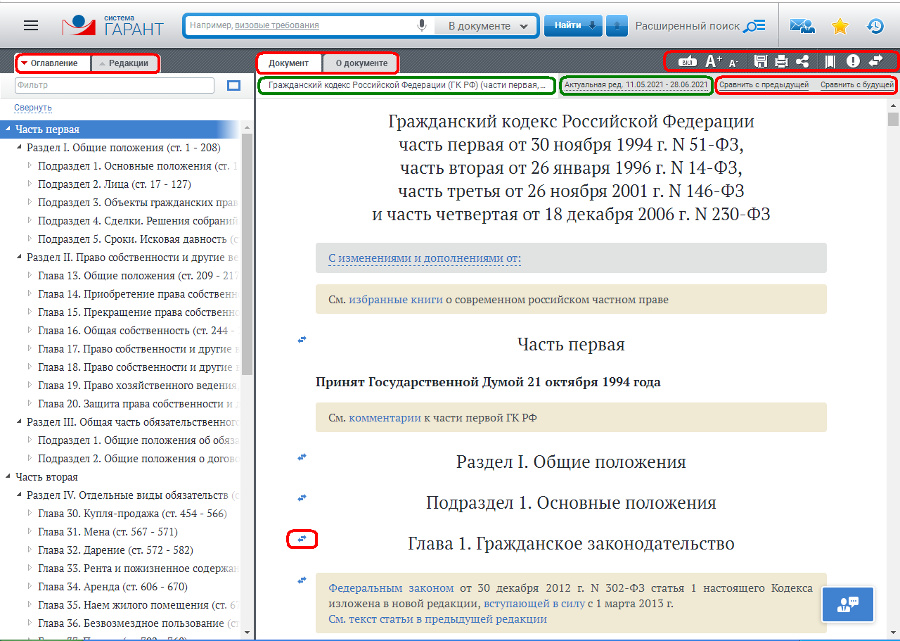
В верхней части экрана в тексте документа отображается Панель документа. На ней размещается название документа (это позволяет всегда видеть, с какими документами вы работаете) и дата начала действия текущей редакции. Также на Панели документа отображается контекстно-зависимый функционал. Для нормативных актов с редакциями это возможность мгновенно сравнить актуальную редакцию с будущей или предыдущей, для комментариев – возможность оценить материал. Если мы находимся в устаревшей редакции, Панель документа окрашивается в красный цвет, предупреждая нас об опасности применения устаревшей информации. Для будущей редакции цвет будет зеленым.
Перед подключением в систему ГАРАНТ каждый документ проходит тщательную юридическую обработку, благодаря которой работа с ним становится простой и максимально комфортной. Одним из элементов юридической обработки является различное цветовое выделение элементов текста. Черный цвет шрифта – это основной текст, а ссылки на актуальные документы и на комментарии юристов Компании «Гарант» – синие.
Комментарии в системе ГАРАНТ встречаются двух видов: информационные, указывающие на наличие изменений в документе, и аналитические, предоставляющие доступ к аналитическим и консультационным материалам системы ГАРАНТ. По умолчанию все комментарии в тексте отображены. Чтобы скрыть их, нажмите кнопку «Вкл»/«Выкл». Надпись на данной кнопке означает текущее состояние видимости комментариев а тексте.
Очень многие документы имеют объемное содержание, ориентироваться в котором бывает достаточно сложно. Быстро найти нужную статью, главу или раздел вам поможет оглавление. При необходимости оглавление можно развернуть или скрыть. Для перехода к нужной статье введите её номер в поле фильтра.
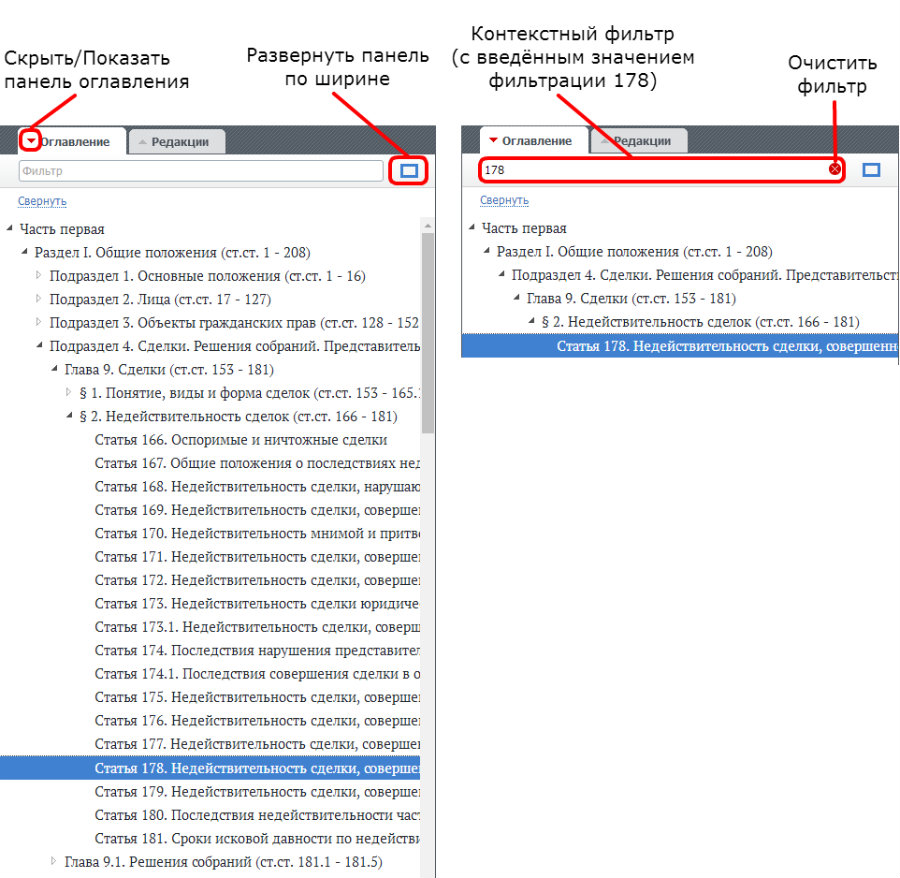
Если при работе с документом потребовалось найти в нем определенное слово или словосочетание просто введите его в строку Базового поиска. При наличии в тексте искомого контекста он будет подсвечен цветом и количество вхождений будет отображено в поисковой строке.

Изучение применения документа или его фрагментов невозможно представить без анализа его взаимосвязей с другими правовыми актами и аналитическими материалами. Чтобы найти их в системе нажмите на расположенную слева от интересующего фрагмента кнопку «Показать связи фрагмента». Результат показан на следующем рисунке.
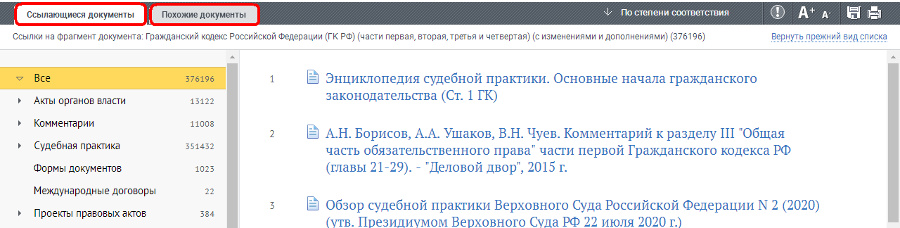
Обратите внимание на вкладку «Похожие документы». С её помощью можно получить список материалов, близких по тематике и содержанию к рассматриваемому фрагменту.
Чтобы построить список документов, связанных со всем документом, воспользуйтесь соответствующей кнопкой на панели инструментов документа.
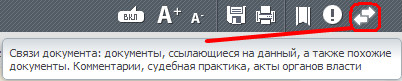
Весь функционал представлен на Панели инструментов документа.

Если при работе с документом вас заинтересовал определенный фрагмент, установите на нём закладку , чтобы впоследствии вернуться к его изучению. Для этого прокрутите текст таким образом, чтобы нужный вам фрагмент был в верхней части окна просмотра, и нажмите кнопку «Добавить закладку». Если в дальнейшем вы захотите обратиться к любой из ранее установленных закладок, нажмите на панели инструментов кнопку «Избранное» и выберите раздел «Закладки».
В хранилище закладок вы можете создавать вложенные папки. Использование папок позволит вам создать собственные аналитические подборки правовых и информационных материалов по интересующим вас вопросам.
Чтобы важные для вас документы были всегда у вас под рукой, сохраните их в специальной папке «Мои документы на главной». Эта папка отображается в профессиональном меню на Главной странице (раздел «Мои документы»).
Текст документа, с которым вы работаете в интернет-версии системы ГАРАНТ, можно сохранить в редакторе MS Word или распечатать. Соответствующие кнопки находятся на панели инструментов.

Для того чтобы всегда быть в курсе изменений, происходящих в интересующем документе, поставьте документ на контроль , и система будет автоматически предупреждать вас об этом. Как только документ изменится, на экране появится специальное предупреждение. Список поставленных на контроль документов можно увидеть в соответствующем разделе папки «Избранное». Изменившиеся нормативные акты выделены жирным шрифтом до момента их просмотра. Кнопка «Только изменившиеся» позволяет быстро отобрать их из общего списка. Если вы хотите получать уведомления об изменении статуса поставленных на контроль документов на свою электронную почту, зайдите в Личный кабинет и оформите подписку на рассылку «Изменение документов на контроле».
В левой части экрана на панели навигации вы можете отобразить список редакций документа.
Иногда при работе с документом может понадобиться дополнительная информация о нём. Получить эти сведения можно, выбрав вкладку «О документе».
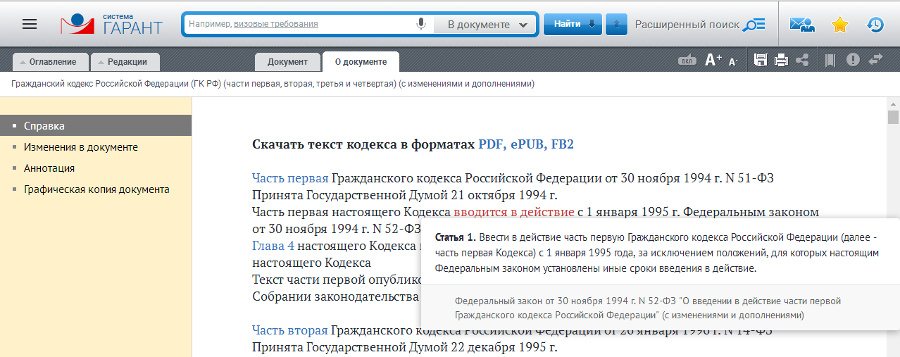
- В разделе «Справка» можно узнать, кем и когда был принят документ, дату и источник его опубликования. Здесь же указываются сроки вступления документа в силу и имеются отсылки на изменяющие нормативные акты.
- В разделе «Изменения в документе» можно мгновенно перейти к списку документов, которые вносили изменения в текст документа.
- Краткая «Аннотация» позволит вам сэкономить время и быстро ознакомиться с сутью документа.
- Раздел «Графическая копия документа» приведет вас к графической копии официальной публикации документа.
Обратите внимание. Если вы изучаете список документов по запросу (например, список судебной практики), вы можете не возвращаться к списку, а переходить по документам списка непосредственно из текста нажатием клавиш Ctrl + стрелка вправо (следующий документ) и Ctrl + стрелка влево (предыдущий документ).
Читайте также:
- Спидометр программа для айфона
- 1с при создании документа заполнять реквизиты
- Как сделать коллаж из фото на компьютере в paint
- Как сделать visual studio по умолчанию
- Как в ворде написать на обратной стороне листа
Обычно все документы в Word по умолчанию сохраняются в формате «.docx». Однако, бывает необходимость использовать документы в других форматах, к примеру «PDF» или использовать документы от старых версий, такие как «Word 97-2003». Word позволяет с легкостью экспортировать свои документы в различные типы файлов.
Как экспортировать документ в PDF-файл
Экспорт документа в формат «PDF», может пригодиться при отправке документа пользователю, у которого нет Word или вообще текстового редактора. PDF-файл дает возможность получателю просмотреть, но, к сожалению, не редактировать документ.
1. Нажмите на вкладку «Файл», после чего появится меню.
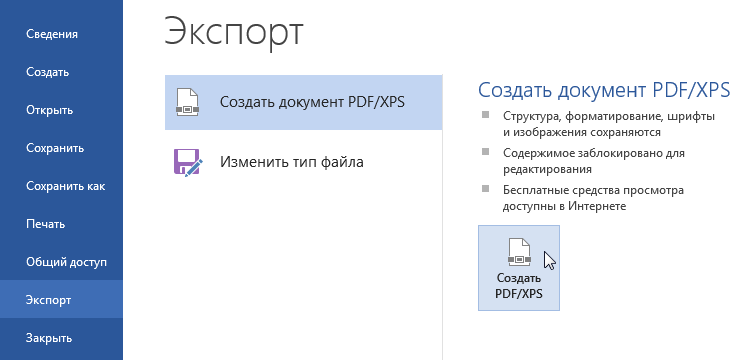
2. Нажмите на «Экспорт», после выберите «Создать документ PDF/XPS»:

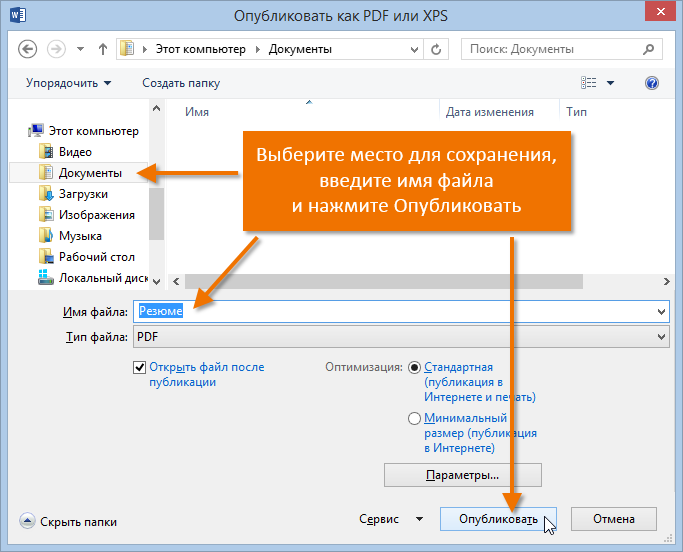
3. Перед Вами появится окно «Опубликовать как PDF или XPS», после нужно выбрать место, куда Вы хотите экспортировать документ. Для этого введите название файла, а затем нажмите «Опубликовать»:

Экспортирование документа в файлы другого типа
Бывает так, что нужно отправить пользователю документ более старых версий Word, таких как «.doc» (Word 97-2003) или файл формата «.rtf». В Word все это можно сделать.
1. Нажмите на вкладку «Файл», после чего появится меню.
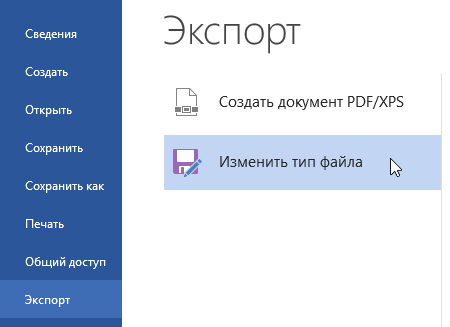
2. Нажмите «Экспорт», затем «Изменить тип файла»:

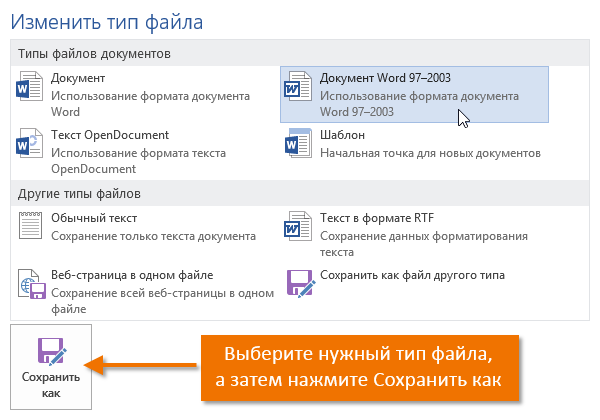
3. Выберите нужный тип файла, затем нажмите на иконку «Сохранить как»:

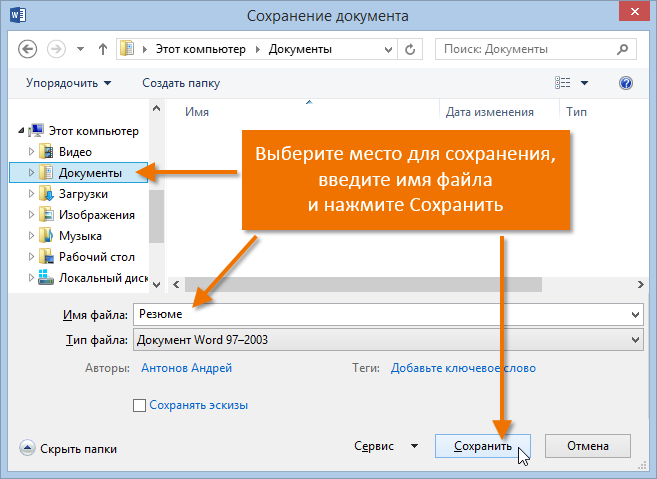
4. Перед Вами появится окно «Сохранение документа», выберите нужное Вам место, куда желаете экспортировать документ, придумайте имя файла, а затем нажмите на кнопку «Сохранить»:

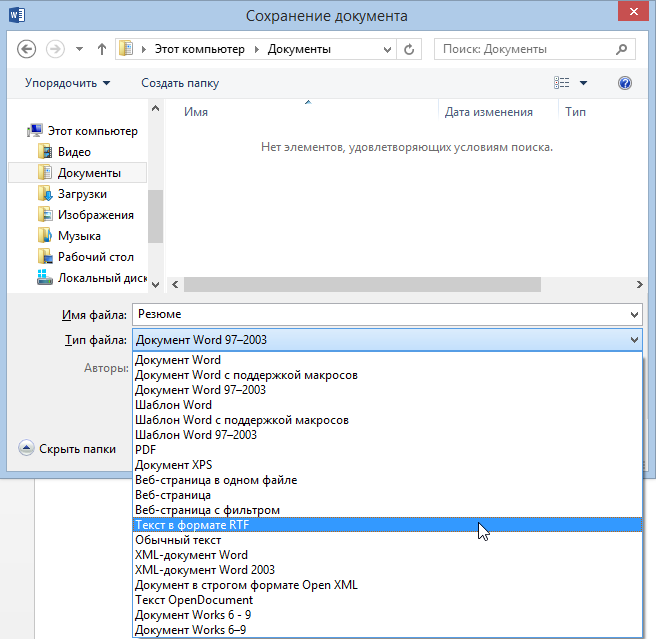
Вы также можете сделать экспорт документа, выбрав другой формат из списка в окне «Сохранение документа»:

Наши пользователи знают, что КонсультантПлюс является крупнейшим в России банком правовой информации — сегодня в системе уже более 11 миллионов документов. Как эффективно работать с таким огромным массивом информации, выделяя и выбирая то, что нужно именно вам? Сегодня своим опытом с вами делятся наши персонажи: бухгалтер Ирина Викторовна, специалист по кадрам Юлия и юрист Юрий. Надеемся, что и начинающие, и «продвинутые» пользователи КонсультантПлюс найдут для себя интересные и полезные приемы работы с системой.
Все по полочкам: ваша записная книжка
Ирина Викторовна, бухгалтер. Раньше я каждый найденный в КонсультантПлюс нужный документ старалась распечатать. Но на семинаре в «ТЛС-ГРУП» я узнала о возможности ставить закладки в документах и решила ее использовать. По натуре я человек очень аккуратный, люблю порядок во всем, поэтому я сразу стала систематизировать информацию — создавать папки с соответствующими названиями и помещать каждую закладку в свою папку. Например, после выхода Постановления Правительства РФ № 1137 по счетам-фактурам было выпущено много разных разъяснений Минфина и ФНС. Все эти письма у меня собраны в папку «Счет-фактура», я точно знаю, что они всегда у меня под рукой. Сюда же я поместила пару интересных статей по корректировочным счетам-фактурам и поставила закладку на «Практическое пособие по НДС» из моего любимого «Путеводителя по налогам». Вот как выглядит моя «записная книжка».
Советы пользователю
Как установить закладку на документ?
Шаг 1. Откройте документ и установите курсор на нужном фрагменте. Нажмите на «Панели быстрого доступа» кнопку «Добавить».
Шаг 2. В открывшемся окне «Добавить в Избранное» выберите вкладку «Закладки и Документы». Здесь по желанию вы можете дать название вашей закладке (по умолчанию в качестве названия система использует фрагмент текста, на котором установлен курсор). Также система сама укажет название документа, на который вы установили закладку.
Шаг 3. При необходимости, нажав ссылку «Добавить комментарий», внесите свои заметки и примечания.
Шаг 4. Чтобы вам было удобнее ориентироваться в закладках, вы можете создать папки, используя кнопку , и сохранять в них закладки по схожей тематике.
Шаг 5. Сделав все необходимое, нажмите «Добавить».
Результат: в тексте документа вы увидите зеленый флажок. Это и есть ваша закладка. Теперь вы всегда сможете перейти к нужному фрагменту документа, открыв раздел «Избранное» и кликнув по соответствующей закладке. Если вы вносили свои комментарии к закладке, то увидите их также в тексте документа на зеленом фоне.
Постепенно вы создадите своего рода «записную книжку» и не будете тратить время на поиск нужного документа и нужного места в этом документе. Поверьте, это очень удобно!
Папки в разделе «Избранное» отсортированы по дате создания, но вы можете отсортировать их по алфавиту, кликнув мышью по полю «Название».
Ваше личное пространство
Юлия, молодой специалист, инспектор по кадрам. Я работаю инспектором по кадрам не так давно, первое время мне было сложновато ориентироваться в законодательстве, в Трудовом кодексе РФ. Открываю документ в КонсультантПлюс, а номер статьи не помню. Приходилось искать нужную статью по «Оглавлению» и терять драгоценное время. Сейчас я всем своим коллегам советую использовать «Список закладок документа». Это своего рода ваше персональное оглавление документа, здесь собраны все закладки, которые вы когда-либо устанавливали в данном документе. Вот как, например, выглядит у меня «Список закладок» Трудового кодекса РФ. Важно, что даже если в разделе «Избранное» закладки лежат в различных папках, то в «Списке закладок» документа все они будут видны как на ладони!
Сейчас я получаю второе высшее образование — экономическое. Мне приходится много читать, изучать профессиональную литературу. И в этом плане КонсультантПлюс просто незаменим! Нужные книги и статьи я сохраняю в свою электронную книгу и читаю в метро.
А в прошлом году КонсультантПлюс очень помог мне в подготовке курсовой работы. Я создала в разделе «Избранное» группу папок «Курсовая» и складывала туда все необходимые материалы. Потом, уже при написании работы, экспортировала нужные фрагменты в MS-WORD. Очень удобно, что к каждому фрагменту при этом автоматически проставляется ссылка на первоисточник. Сейчас я уже собираю материалы для диплома. В КонсультантПлюс я создала свое личное рабочее пространство, в котором мне легко и комфортно работать.
Советы пользователю
Как использовать список закладок документа?
Открыв документ, выберите в контекстном меню (правая кнопка мыши) команду «Список закладок в документе». Перед вами перечень всех закладок, которые вы когда-либо устанавливали в данном документе. Вы можете перейти к нужной закладке, отредактировать закладку или удалить ее.
Как сохранить документ в формате для электронной книги?
Открыв документ, нажмите кнопку «Сохранить в файл» на панели инструментов. В открывшемся окне «Сохранить как» укажите каталог для сохранения и выберите формат, подходящий для вашего электронного устройства. Как правило, это PDF или EPUB. Нажмите кнопку «Сохранить».
Как сохранить список документов в папку?
Предположим, у вас имеется список документов, с которыми вы хотели бы позже ознакомиться подробнее. Весь этот список или его часть поместим в папку.
Шаг 1. Выделите мышью нужные вам документы из списка, удерживая клавишу «Ctrl». На «Панели быстрого доступа» нажмите кнопку «Добавить».
Шаг 2. В открывшемся окне «Добавить в Избранное» выберите вкладку «Папки».
Шаг 3. Создайте папку или группу папок. Если ранее вы уже создавали папки, можно сохранить список в одну из них. Нажмите кнопку «Добавить».
Если вы хотите сохранить в папку весь список, выберите в контекстном меню команду «Добавить весь список в Избранное». Далее шаги 2 и 3.
Если вы работаете с деревом-списком и хотите сохранить в папку материалы одного информационного банка, наведите курсор на выбранный банк в дереве-списке и выберите команду «Добавить документы текущей ветки в Избранное». Далее шаги 2 и 3.
Как экспортировать документ в MS-WORD?
Откройте текст документа, выделите мышкой нужный фрагмент (фрагменты) и воспользуйтесь кнопкой на панели инструментов. При этом система попросит выбрать, экспортировать ли фрагмент в открытый документ или в новый. По умолчанию система добавит информацию об источнике, т. е. проставит реквизиты документа, из которого скопирован фрагмент. Вы можете отказаться от этого, сняв соответствующую «галочку».
Все под контролем!
Юрий, юрист. С КонсультантПлюс я работаю давно, но возможность обмена информацией с коллегами раньше почему-то не использовал. В нашей компании существует довольно большой юридический отдел, мы стремимся свести к минимуму бумажный документооборот. Мобильность и оперативность стали важнейшими требованиями в нашей работе.
Теперь, если я даю поручение помощнику подготовить для меня подборку правовых актов или судебной практики, я знаю, что получу подборку по электронной почте и смогу загрузить ее в свой КонсультантПлюс и в офисе, и дома, и в зале суда.
Если я готовлю какой-либо документ или отчет в MS-WORD, то сразу проставляю ссылки на правовые или судебные акты из КонсультантПлюс. Это очень удобно, т. к. читая такой документ, достаточно просто кликнуть по ссылке, чтобы автоматически загрузился КонсультантПлюс и открылся бы нужный документ.
Кроме того, хочу порекомендовать всем коллегам ставить на контроль важные в вашей работе документы. КонсультантПлюс будет автоматически отслеживать изменения в выбранных вами документах и сообщать вам об этих изменениях. Я, например, взял за правило ставить на контроль интересующие меня проекты законов. Так можно проследить «судьбу» любого документа и не пропустить ничего важного.
Советы пользователю
Как отправить свою папку коллеге?
Шаг 1. Откройте раздел «Избранное», вкладку «Папки». Выделите нужную папку курсором и выберите в контекстном меню команду «Сохранить в файл».
Шаг 2. В открывшемся окне «Сохранить как…» задайте имя файла, каталог, где ваш файл будет сохранен, и нажмите «Сохранить».
Теперь можно отправить этот файл любому сотруднику, у которого есть доступ к КонсультантПлюс!
Как загрузить присланную коллегой папку?
Шаг 1. Откройте раздел «Избранное», вкладку «Папки». В контекстном меню выберите команду «Загрузить из файла».
Шаг 2. В появившемся окне «Открыть» укажите путь к нужному файлу и нажмите кнопку «Открыть».
В результате в вашем разделе «Избранное» появится папка с документами, подготовленная вашим коллегой.
Внимание! Аналогичным способом вы можете обмениваться с коллегами и закладками.
Как получить ссылку на документ в MS-WORD?
Шаг 1. Откройте документ в КонсультантПлюс на нужном фрагменте. В контекстном меню выберите команду «Получить ссылку на документ КонсультантПлюс». Появится сообщение.
Шаг 2. Перейдите в ваш документ в MS-WORD или в письмо в Outlook и выберите команду «Вставить».
Результат: в вашем тексте появится ссылка на выбранный документ. Для перехода по ссылке достаточно кликнуть ее, удерживая клавишу «Ctrl».
Как поставить документ на контроль?
Откройте интересующий вас документ, кликните правой кнопкой мыши и в контекстном меню выберите команду «Поставить на контроль».
Теперь после каждого пополнения система будет автоматически проверять все стоящие на контроле документы. Если в них произойдут какие-либо изменения, система сама сообщит вам об этом!
Все поставленные на контроль документы хранятся в разделе «Избранное» на вкладке «Документы на контроле». Если в стоящем на контроле документе произойдут изменения, то на пиктограмме раздела «Избранное» на «Панели быстрого доступа» появится значок и сообщение: «Произошли изменения в документах на контроле. Нажмите для просмотра».
Кликнув это сообщение, вы сразу перейдете в раздел «Избранное» на вкладку «Документы на контроле». Здесь вы найдете информацию о том, какие именно изменения были внесены в документ.
О каких изменениях сообщает система?
- Документ утратил силу / вступил в силу.
- В документ внесены изменения.
- Появилась новая редакция документа.
- Появилась новая редакция документа с изменениями, не вступившими в силу.
- Ранее созданная редакция с изменениями, не вступившими в силу, стала действующей.
- Документ прошел регистрацию в Минюсте.
Для более подробного изучения изменений рекомендуем использовать функции «Обзор изменений документа» или «Сравнение редакций», расположенные на «Правой панели» в тексте документа.
Таким образом, поставив на контроль важные для вас документы, вы можете быть уверены, что внесенные в них изменения не останутся незамеченными.
Итак, сегодня мы, используя опыт и советы наших пользователей, убедились, что в КонсультантПлюс есть все возможности не только для поиска документов, но и для создания комфортного рабочего пространства. Попробуйте использовать описанные в статье функции в вашей повседневной работе с КонсультантПлюс. А если у вас возникнут какие-либо вопросы, специалисты нашей «Горячей линии» всегда готовы ответить на них по телефону: +7 (495) 956-42-22.
На чтение 2 мин Опубликовано 27.04.2015
По умолчанию документы Word 2013 сохраняются в формате .docx. Однако, часто возникает необходимость использовать файлы в других форматах, таких как PDF или документ Word 97-2003. В Microsoft Word вы можете с легкостью экспортировать свои документы в различные типы файлов. Как это сделать? – Вы узнаете из этого урока.
Как экспортировать документ в PDF-файл
Экспортирование документа в формат Adobe Acrobat, широко известного как PDF, может пригодиться при необходимости отправить документ пользователю, у которого нет Microsoft Word. PDF-файл дает возможность получателю просматривать, но не редактировать содержимое Вашего документа.
- Откройте вкладку Файл, чтобы перейти к представлению Backstage.
- Нажмите Экспорт, затем выберите Создать документ PDF/XPS.

- В появившемся диалоговом окне Опубликовать как PDF или XPS выберите место, куда бы Вы хотели экспортировать документ, введите название файла, а затем нажмите Опубликовать.
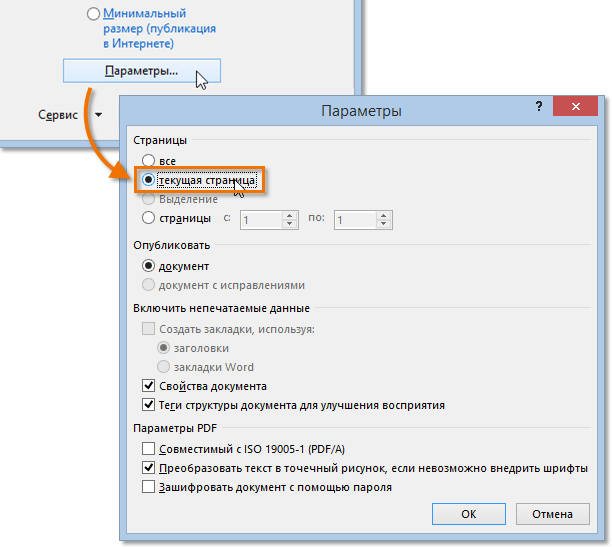
По умолчанию Word экспортирует в документ все имеющиеся страницы. Если Вы хотите экспортировать только текущую страницу, в диалоговом окне Опубликовать как PDF или XPS нажмите Параметры. В появившемся диалоговом окне выберите Текущая страница, затем нажмите OK.
Если Вам нужно отредактировать PDF-файл, Word 2013 позволяет конвертировать PDF в документ, доступный для редактирования. Для получения дополнительной информации изучите руководство по редактированию PDF файлов.
Экспорт документа в другие типы файлов
При необходимости отправить пользователю документ более старых версий Microsoft Word, таких как .doc (Word 97-2003) или файл формата .rtf, существует возможность экспортировать документ в другие форматы.
- Откройте вкладку Файл, чтобы перейти к представлению Backstage.
- Нажмите Экспорт, затем Изменить тип файла.
- Выберите нужный тип файла, затем нажмите Сохранить как.
- В появившемся диалоговом окне Сохранение документа выберите место, куда Вы желаете экспортировать документ, введите имя файла, затем нажмите Сохранить.
Вы также можете экспортировать документ, выбрав необходимый формат из раскрывающегося списка в диалоговом окне Сохранение документа.
Оцените качество статьи. Нам важно ваше мнение:
Если вы хотите распечатать комментарии к документу в Word, вам необходимо сначала экспортировать комментарии в новый документ. Но как вы можете экспортировать комментарии в Word? Теперь мы познакомим вас с некоторыми хитростями.
Экспорт комментариев вручную в Word
Экспорт комментариев с помощью VBA
Экспорт комментариев с помощью Kutools for Word 
Содержание
- Экспорт комментариев в Word вручную
- Простое разделение однословного документа на несколько
- Экспорт комментариев с помощью VBA
- Экспорт комментариев с помощью Kutools for Word
- Демонстрация: экспорт всех комментариев из документа в новый
- Экспортируйте и создайте список комментариев из активный лист или книга в Excel
- Относительная статья :
- Рекомендуемые инструменты повышения производительности Word
- Kutools For Word – Более 100 дополнительных функций для Word, сэкономьте 50% времени
Экспорт комментариев в Word вручную
1. Щелкните комментарий, который вы хотите скопировать, затем нажмите Ctrl + C или щелкните правой кнопкой мыши, чтобы выбрать Копировать из списка.
2. Поместите курсор в то место, куда вы хотите вставить комментарий, а затем щелкните правой кнопкой мыши, чтобы выбрать Параметры вставки ‘ Сохранить только текст  или нажмите Ctrl + V , чтобы вставить комментарий.
Примечание : с помощью этого метода вы не можете копировать и вставлять сразу несколько комментариев. Вы должны скопировать и вставить их по одному вручную.
Простое разделение однословного документа на несколько
|
| Обычно мы используем копирование и вставку для разделения Word документ один за другим, но утилита Split Documnet может разделить документ Word на основе страницы, заголовка1, разрыва страницы или разрыва раздела, что повысит эффективность работы. Нажмите, чтобы получить 60-дневную бесплатную пробную версию! |
 |
| Kutools for Word: с сотнями удобных надстроек Word, которые можно бесплатно попробовать без ограничений в течение 60 дней. |
Экспорт комментариев с помощью VBA
С помощью кода VBA вы можете быстро экспортировать сразу все комментарии в новый документ. Вы можете сделать это, выполнив следующие действия.
1: Нажмите Alt + F11 , чтобы открыть Microsoft Visual Basic для приложений window;
2: нажмите Модуль на вкладке Вставить , скопируйте и вставьте следующий код VBA в Окно модуля ;
3: нажмите Выполнить  кнопка для применения VBA
Код VBA об экспорте комментариев:
Sub exportcomments ()
Dim s As String
Dim cmt As Word.Comment
Dim doc As Word.Document
Для каждого cmt в ActiveDocument.Comments
s = s & cmt.Initial & cmt.Index & “,” & cmt.Range.Text & vbCr
Далее
Установить doc = Documents.Add
диапазон документов. Text = s
End Sub
Экспорт комментариев с помощью Kutools for Word
Хотя запуск VBA позволяет быстро экспортировать комментарии, не все пользователи компьютеров могут это сделать. Большинство пользователей компьютеров, особенно новичков в компьютерах, задаются вопросом, есть ли другой простой способ экспортировать комментарии, кроме VBA. Определенно, утилита Export Comments в Kutools for Word – это простой способ для всех пользователей компьютеров.
| Kutools for Word , с более чем 100 удобными функциями, упрощает вашу работу. |
|
Перейти к загрузке |
После установки Kutools for Word, сделайте следующее: (Бесплатно загрузите Kutools for Word прямо сейчас!)
Пожалуйста, примените эту утилиту, нажав Kutools Plus > Экспорт/импорт > Экспорт комментариев . См. Снимок экрана:

После применения этой утилиты она автоматически создайте новый документ Word для сохранения экспортированных комментариев.
Демонстрация: экспорт всех комментариев из документа в новый
Совет. Если вы хотите экспортировать комментарии в лист или книгу, функция Создать список комментариев в Kutools for Excel может вам помочь.
Экспортируйте и создайте список комментариев из активный лист или книга в Excel
|
| С помощью Kutools for Excel Утилита Создать список комментариев , вы можете перечислить все комментарии на активном листе или в книге на новом листе или в новой книге по мере необходимости. Нажмите, чтобы получить 60-дневную бесплатную пробную версию! |
 |
| Kutools for Excel: с более чем 200 удобными надстройками Excel, которые можно бесплатно попробовать без ограничений в течение 60 дней. |
Относительная статья :
- Экспорт и импорт нескольких пользовательских словарей
- Сохранить документ Word как изображение (png, jpeg и т. д.)
- Экспорт изображений в формате word
Рекомендуемые инструменты повышения производительности Word


Kutools For Word – Более 100 дополнительных функций для Word, сэкономьте 50% времени
- Сложные и повторяющиеся операции можно выполнить за секунды.
- Вставьте сразу несколько изображений из папок в документ Word.
- Объедините и объедините несколько файлов Word в папках в одну в желаемом порядке.
- Разделите текущий документ на отдельные документы в соответствии с заголовком, разрывом раздела или другими критериями.
- Преобразование файлов между Doc и Docx, Docx и PDF, набор инструментов для общих преобразований и выбора и так далее …
Подробнее Загрузить сейчас Купить