Программы Power point, paint, word и стандартные программы. Подготовил: Камаров Азим
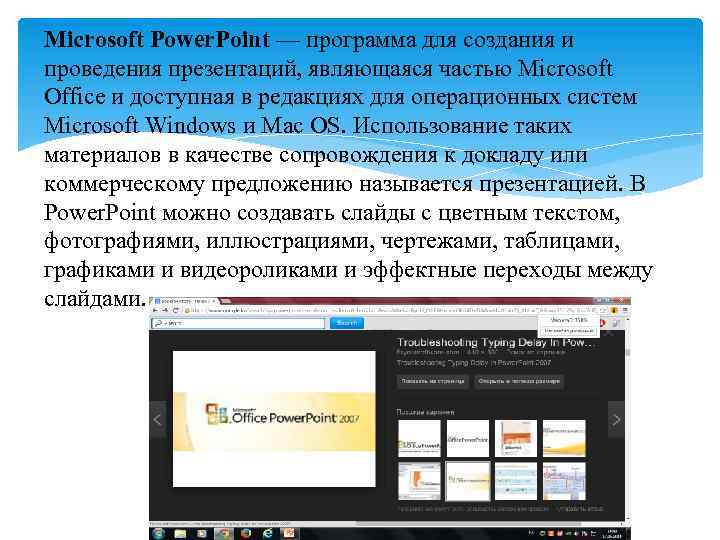
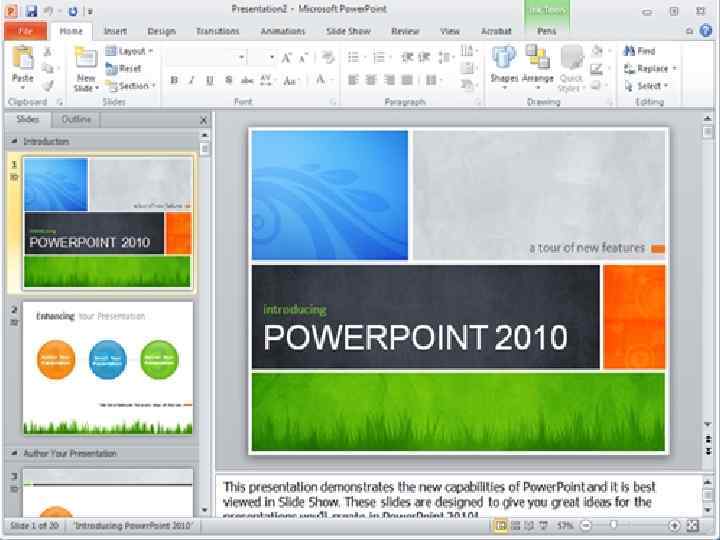
Microsoft Power. Point — программа для создания и проведения презентаций, являющаяся частью Microsoft Office и доступная в редакциях для операционных систем Microsoft Windows и Mac OS. Использование таких материалов в качестве сопровождения к докладу или коммерческому предложению называется презентацией. В Power. Point можно создавать слайды с цветным текстом, фотографиями, иллюстрациями, чертежами, таблицами, графиками и видеороликами и эффектные переходы между слайдами.
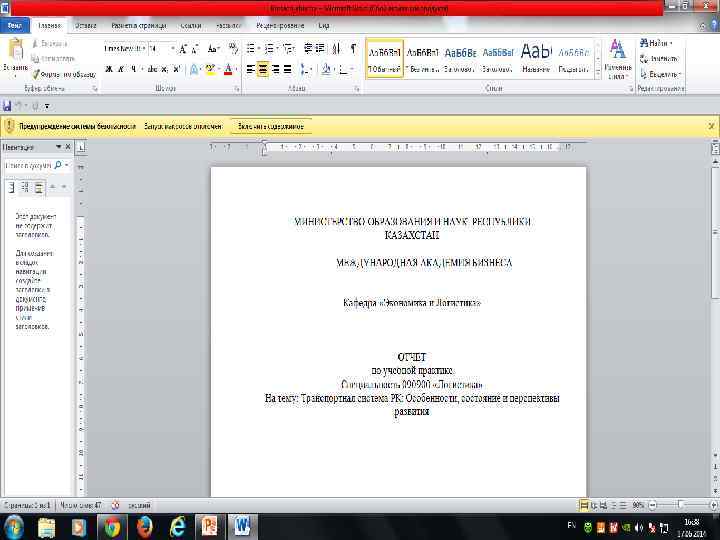
Word — это программное обеспечение, предназначенное для создания документов на компьютере. В приложении Word можно создавать красиво оформленный текст, используя в качестве дополнения или фона красочные фотографии и иллюстрации.
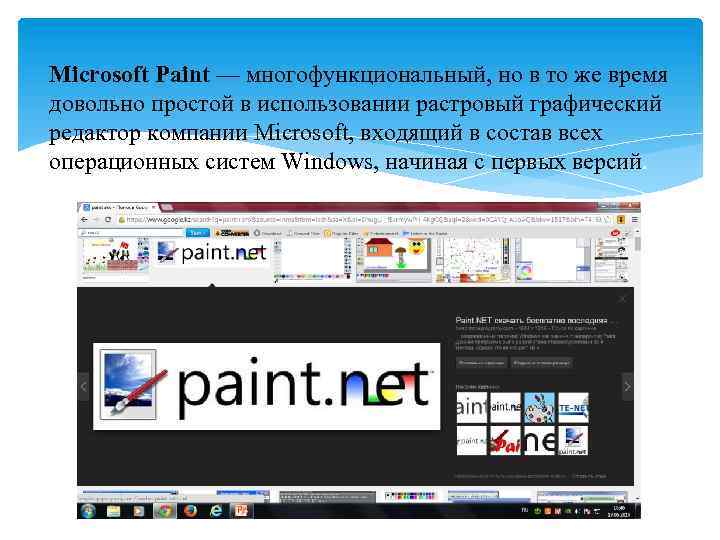
Microsoft Paint — многофункциональный, но в то же время довольно простой в использовании растровый графический редактор компании Microsoft, входящий в состав всех операционных систем Windows, начиная с первых версий.
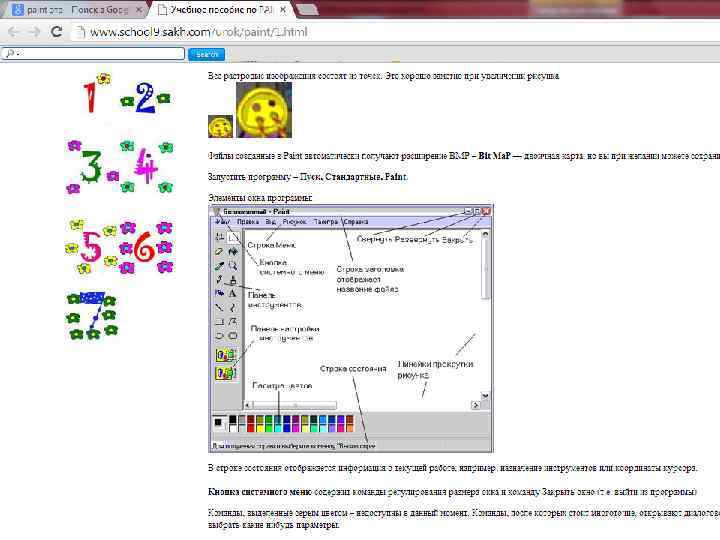
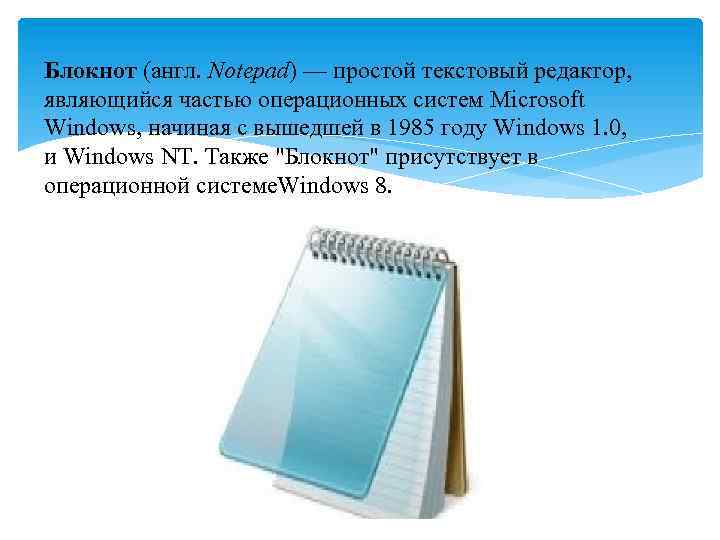
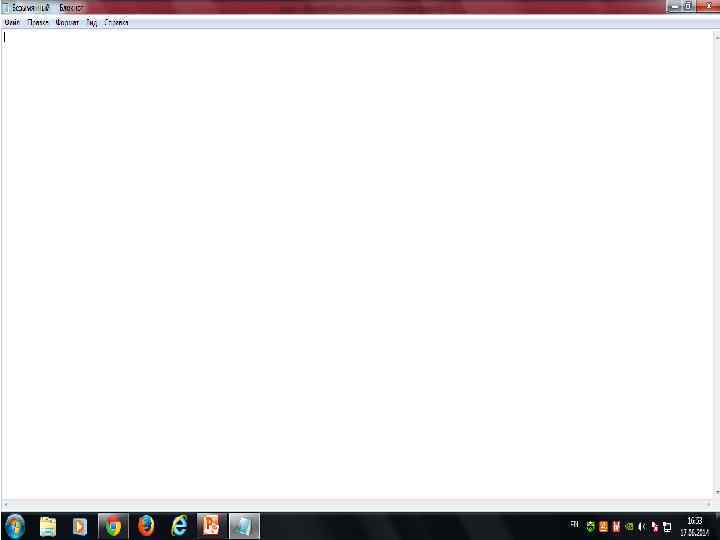
Блокнот (англ. Notepad) — простой текстовый редактор, являющийся частью операционных систем Microsoft Windows, начиная с вышедшей в 1985 году Windows 1. 0, и Windows NT. Также «Блокнот» присутствует в операционной системе. Windows 8.
Калькулятор (calc. exe) — компонент Microsoft Windows, имитирующий работу обычного карманного калькулятора. Его «кнопки» можно нажимать мышкой. Возможен ввод с дополнительной цифровой клавиатуры. Также можно вставлять математические выражения из буфера обмена и получать результат (например, набрать в Блокноте « 2*2=» , скопировать и вставить в Калькулятор, на «экране» которого появится ответ « 4» ).
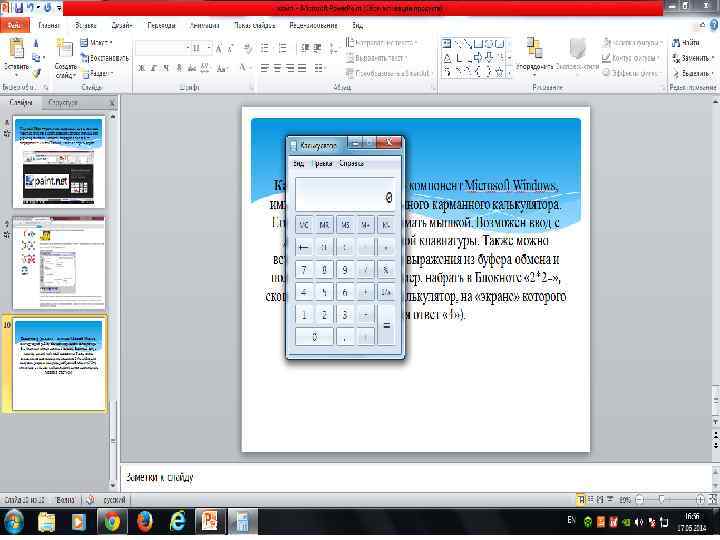
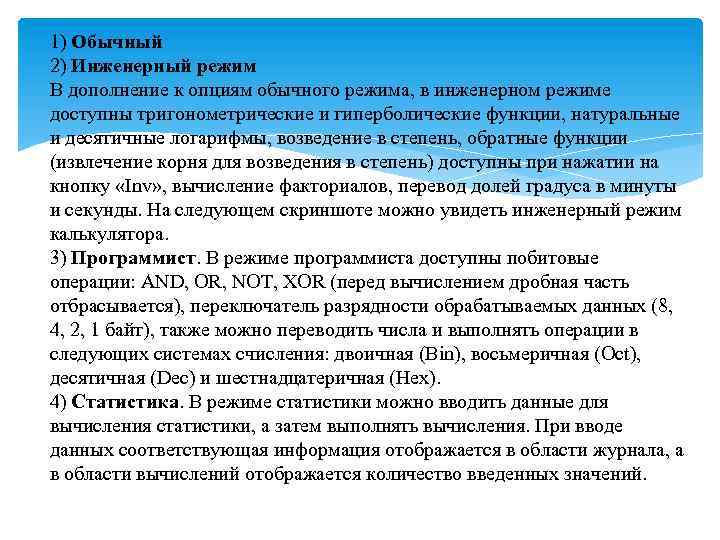
1) Обычный 2) Инженерный режим В дополнение к опциям обычного режима, в инженерном режиме доступны тригонометрические и гиперболические функции, натуральные и десятичные логарифмы, возведение в степень, обратные функции (извлечение корня для возведения в степень) доступны при нажатии на кнопку «Inv» , вычисление факториалов, перевод долей градуса в минуты и секунды. На следующем скриншоте можно увидеть инженерный режим калькулятора. 3) Программист. В режиме программиста доступны побитовые операции: AND, OR, NOT, XOR (перед вычислением дробная часть отбрасывается), переключатель разрядности обрабатываемых данных (8, 4, 2, 1 байт), также можно переводить числа и выполнять операции в следующих системах счисления: двоичная (Bin), восьмеричная (Oct), десятичная (Dec) и шестнадцатеричная (Hex). 4) Статистика. В режиме статистики можно вводить данные для вычисления статистики, а затем выполнять вычисления. При вводе данных соответствующая информация отображается в области журнала, а в области вычислений отображается количество введенных значений.
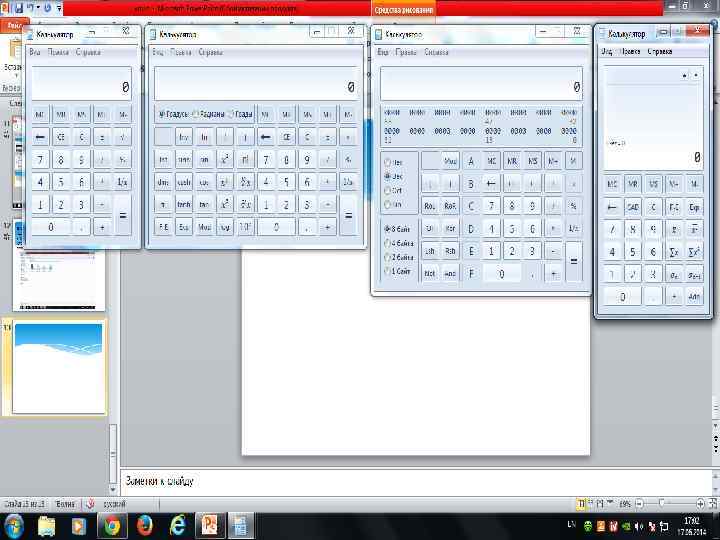
Проводник Windows — это приложение, реализующее графический интерфейс доступа пользователя к файлам в операционной системе Microsoft Windows. Проводник в настоящее время фактически является основой графической оболочки пользователя Windows.

выбери текстовые редакторы.wordPad,Microsoft Paint,Gedit,блокнот,Scratch,Tux Paint,Microsoft Word,GIMP,Microsoft Power Point,OpenOffice.org Writer
Стандартные
программы входят в состав самой
операционной системы Windows
(текстовый редактор WordPad,
графический редактор Paint,
виртуальный калькулятор и многое
другое).
Чтобы
войти в стандартные программы, выполните
команду Пуск/программы/стандартные, а
затем указать имя нужной программы:
• Текстовый
процессор WordPad
Программа
WordPad
— это современный, относительно простой
текстовый процессор. Текстовый процессор
WordPad
имеет гораздо больше возможностей, чем
редактор Блокнот. WordPad
заменил редактор Write,
входивший в комплект поставки более
ранних версий Windows.
Текстовые процессоры, кроме выполнения
основных функций текстовых редакторов
по созданию и редактированию текстовых
документов, выполняют еще одну функцию
— форматирование документов.
Программа
WordPad
поддерживает технологию вставки и
внедрения объектов, причем при обмене
данными между приложениями WordPad
может быть как сервером (источником),
так и клиентом (приемником). Хотя WordPad
заметно уступает более мощному текстовому
процессору Word,
он может широко использоваться для
создания дкументов, содержащих
отформатированный текст, вставленные
с помощью буфера обмена графические
фрагменты, электронные таблицы и
диаграммы, созданные в Excel.
Кроме того, WordPad
позволяет разрабатывать презентации
с элементами мультимедиа, включая
подключение звука, показ слайдов и даже
небольших видеофильмов.
• Графический
редактор Paint
Программа
Paint
— сравнительно простой графический
редактор, который входит в комплект
поставки Windows
95/98 и Windows
NT.
Программа Paint
позволяет создавать и редактировать
произвольные рисунки, схемы, чертежи,
диаграммы, надписи, вставлять и
редактировать готовые объекты, созданные
в других приложениях. Объекты, созданные
в Paint,
можно сохранять в виде обоев Рабочего
стола. Рисунки, созданные в программе
Paint,
можно:
сохранять
в виде файлов различного формата (см.
ниже);
выводить
на печать (с помощью команды меню ФАЙЛ=
Печать);
вставлять
в документы, созданные с помощью других
приложений, например Word-Pad,
Word,
Excel
и др.;
использовать
в качестве обоев Windows
(фона для поверхности Рабочего стола)
— с помощью соответствующих команд меню
ФАЙЛ.
• Калькулятор
Калькулятор
Windows
используется для выполнения сравнительно
простых вычислений и работает почти
так же, как обычный карманный
микрокалькулятор. Калькулятор Windows
имеет память для размещения промежуточных
результатов вычислений. В Windows
имеется два варианта калькулятора:
Обычный и Инженерный. Переключение
между этими режимами осуществляется
с помощью команд меню ВИД в окне программы
Калькулятор.
Инженерный
калькулятор, кроме этого, позволяет
вычислять типовые математические
функции и выполнять достаточно сложные,
например статистические, расчеты.
Результаты вычислений калькулятора
можно копировать в Буфер обмена.
Выполнять вычисления можно с помощью
мыши, щелкая по соответствующим кнопкам
на панели калькулятора — цифрам,
операторам и т. п., или с помощью
клавиатуры, нажимая на клавиши, которые
совпадают с изображенными на экране
кнопками калькулятора. Подробную
справку обо всех функциях обычного и
инженерного калькуляторов можно
получить с помощью пункта «?» в
строке горизонтального меню окна
калькулятора.
Соседние файлы в предмете [НЕСОРТИРОВАННОЕ]
- #
- #
- #
- #
- #
- #
- #
- #
- #
- #
- #
Встроенная в оболочку операционной системы Windows утилита Microsoft Paint – предок большинства многофункциональных растровых графических редакторов. Приступив к работе на новом персональном компьютере без каких-либо дополнительных программ, пользователь может делать скриншот стандартным способом с последующей обработкой. Для этого есть кнопки «Print Screen» и программа «Paint».
Содержание
- Возможности редактора Пэйнт
- Как найти Пэйнт в Windows 10
- Способ №1
- Способ №2
- Способ №3
- Возможности редактора
Возможности редактора Пэйнт
Ещё в конце прошлого века компьютерные пользователи не могли похвастаться наличием широкого выбора вспомогательных инструментов для работы с изображениями, да и знаний не у всех на это хватало. Простое, но эффективное приложение способно выполнить множество задач по коррекции, дополнении элементами и подписями скриншоты, фотографии или скачанные картинки из глобальной сети Интернет.
Как найти Пэйнт в Windows 10
Способ №1
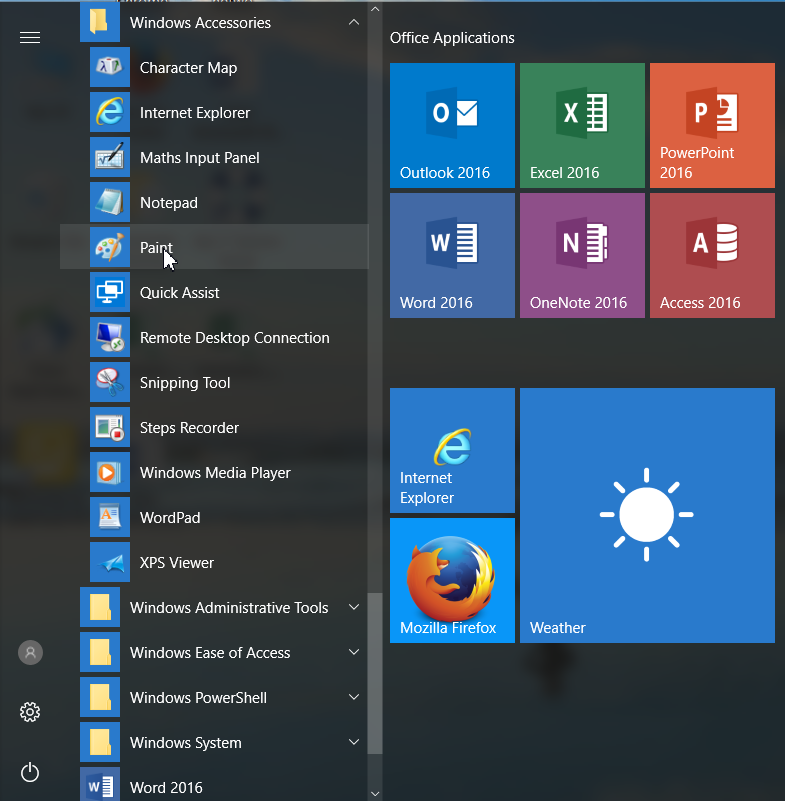
Нажав на интерактивную кнопку «Win» в левом нижнем углу дисплея пользовательского ПК, необходимо найти папку «Windows Accessories», выбрать искомое приложение, приступить к работе.
Если приходится часто работать с графическим редактором Пэйнт, можно закрепить приложение в меню быстрого доступа.
Способ №2
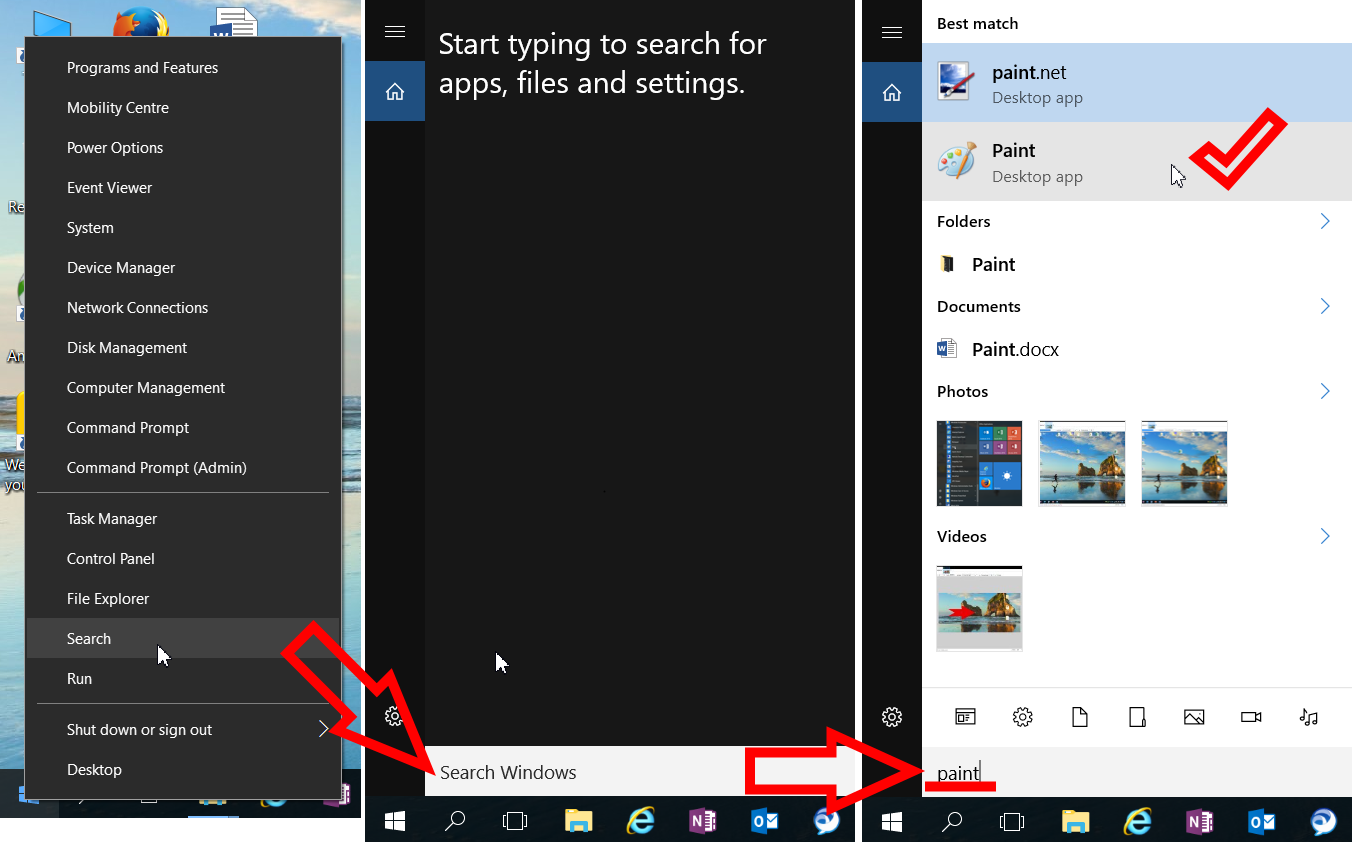
Правой кнопкой мыши щёлкнуть по значку «Win», выбрать опцию «Search/Поиск». В поисковом окне написать ключевое слово «Paint», запустить утилиту.
Способ №3
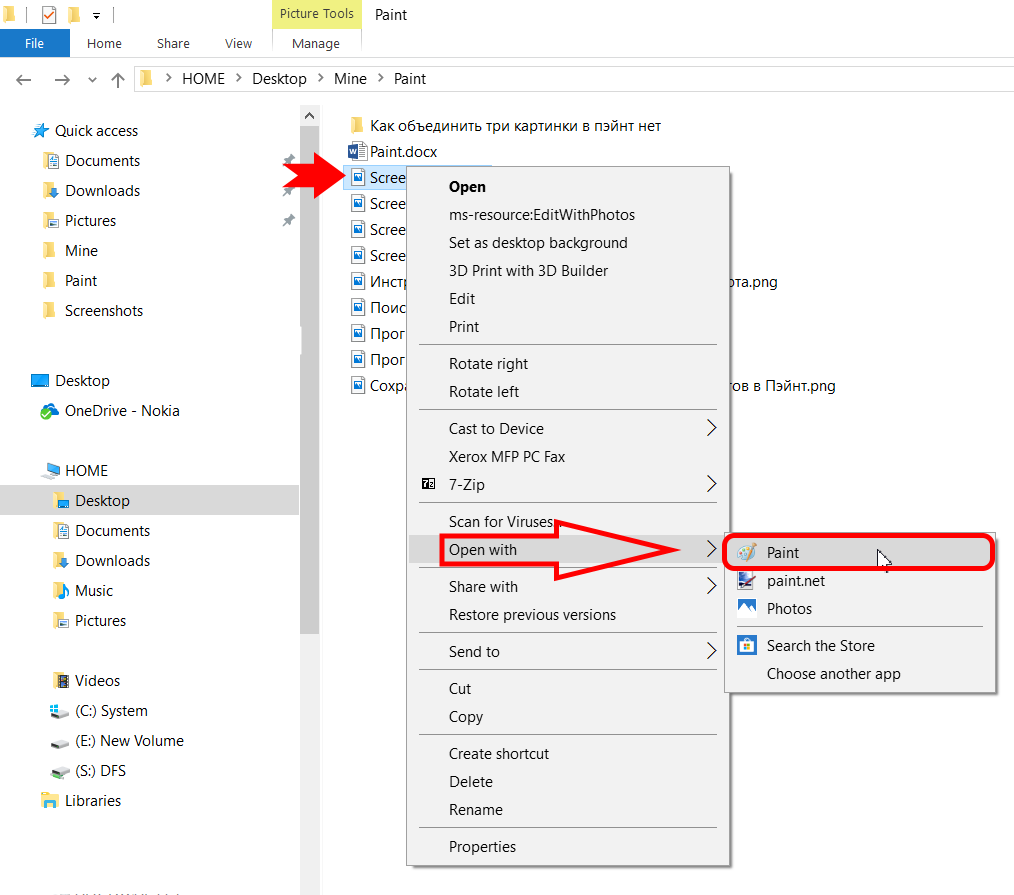
Правой кнопкой мышки нажать на файл-картинку => выбрать в проводнике Виндоуз действие «Open with/Открыть с помощью» => Paint. Выбранный файл незамедлительно откроется в графическом редакторе.
Заскриншотив изображение с экрана компьютера, пользователю необходимо воспользоваться первым или вторым способом открытия утилиты Пэйнт для дальнейших манипуляций со скрином. Так как сделанный screenshot стандартным способом хранится в буфере обмена, его необходимо вставить в документ. В данном случае, рассматривается вставка снэпшота в Paint.
Возможности редактора
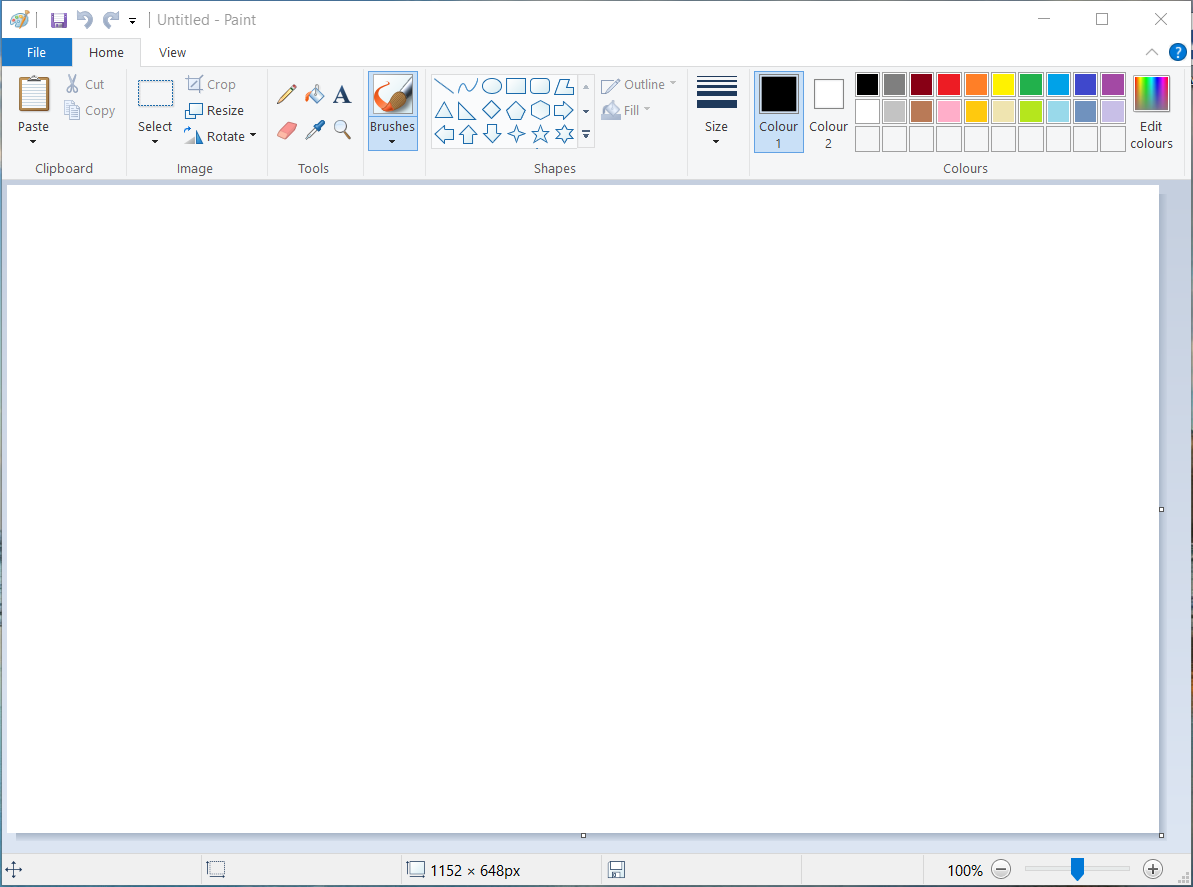
Импортируется snapshot в редактор классическими способами:
- Правой кнопкой мыши, действие «Paste/Вставить»
- Комбинацией горячих клавиш «Ctrl+V»
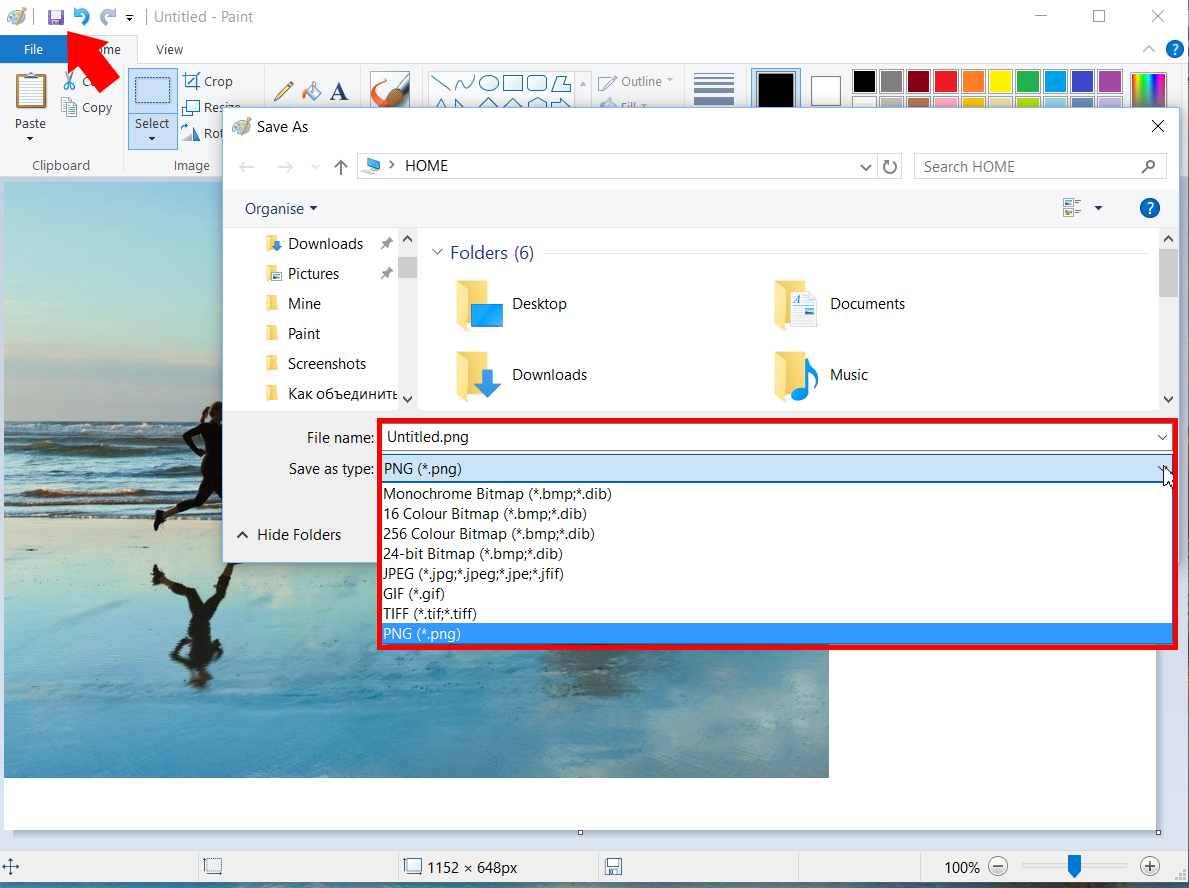
Для сохранения моментального снимка на ресурсах ПК необходимо нажать на иконку «Дискета» или через алгоритм последовательных действий: File/Файл => Save as/Сохранить как… => выбрать один из пяти форматов и папку для сохранения файла.
Перед сохранением моментального снимка, над ним можно творчески поработать. Инструментов для этого вполне достаточно:
Выделив необходимый фрагмент изображения – опция «Select», обрезать лишнее при помощи «Crop»;
Выделенный кусок картинки можно скопировать и тут же вставить (см. на 1 в образце);
Добавление геометрических фигур (23 штуки) двумя разными кнопками мыши со своим цветом на каждую (см. 2);
Подписи всевозможными доступными шрифтами, размерами, цветами (см. 3);
Использование карандаша различной толщиной и цветовой гаммой, заливка выделенной формы (см. 4);
Полезный инструмент «Пипетка» для копирования цвета с изображения и сглаживания шероховатостей при помощи одного из семи вариантов «Кисти» (см. 5 и 6);
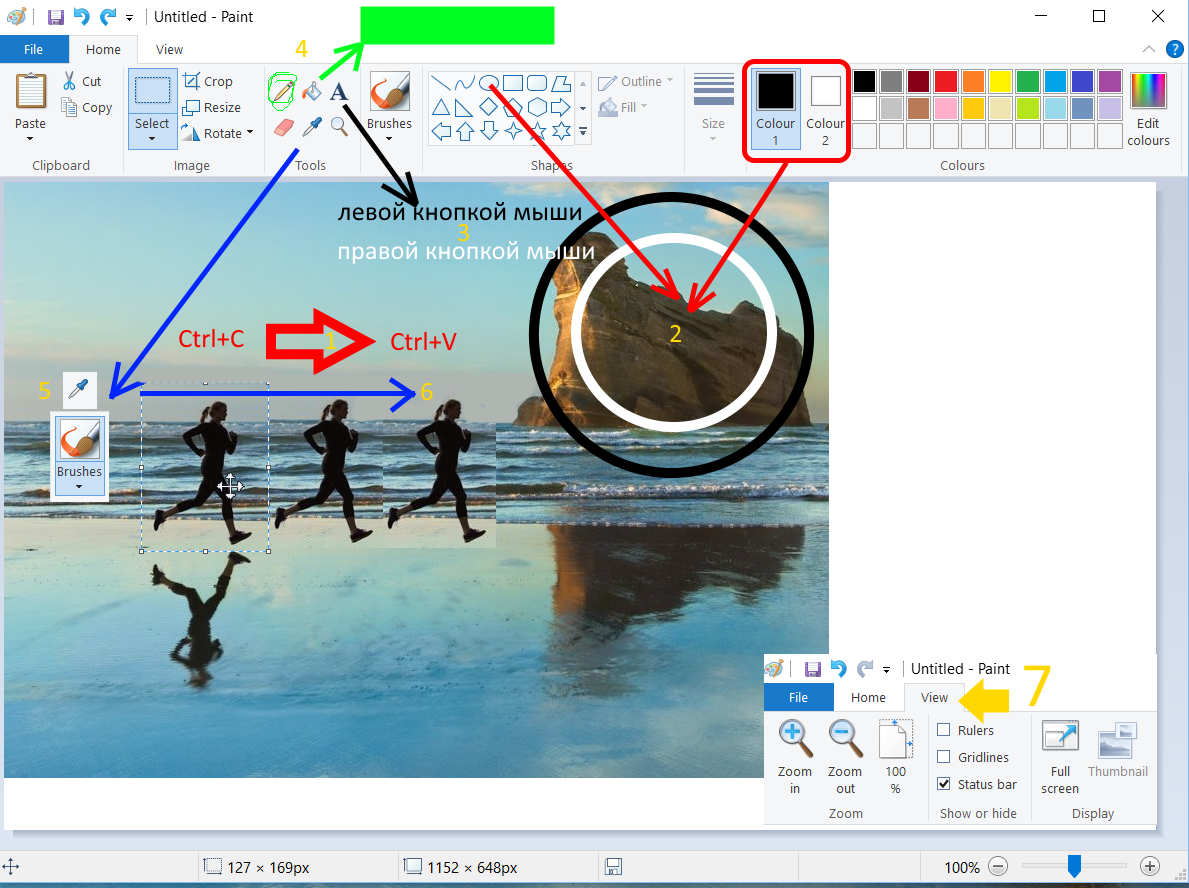
Помимо всего прочего изображение можно увеличивать в разы, поворачивать в разные стороны, создавать зеркальное отражение – кнопка «Rotate». Изменять размер – «Resize».
Перейдя во вкладку «View» (см. 7) есть дополнительные настройки по визуализации рабочей области в утилите Paint.
Для получения большего количества инструментов и увеличения возможностей пользователю рекомендуется попробовать бесплатный графический редактор Paint.Net или коммерческую версию универсального программного обеспечения Ashampoo Snap.
поделиться знаниями или
запомнить страничку
- Все категории
-
экономические
43,633 -
гуманитарные
33,652 -
юридические
17,917 -
школьный раздел
611,709 -
разное
16,898
Популярное на сайте:
Как быстро выучить стихотворение наизусть? Запоминание стихов является стандартным заданием во многих школах.
Как научится читать по диагонали? Скорость чтения зависит от скорости восприятия каждого отдельного слова в тексте.
Как быстро и эффективно исправить почерк? Люди часто предполагают, что каллиграфия и почерк являются синонимами, но это не так.
Как научится говорить грамотно и правильно? Общение на хорошем, уверенном и естественном русском языке является достижимой целью.
Приложение Word — компонент пакета Office, разработанного корпорацией Microsoft. В первую очередь это текстовый редактор, а во вторую — графический. В стандартном наборе средств для рисования не так много, а удобство работы с рисунками уступает специализированным программам. Однако для решения простых задач функционал подходит.
Не всем пользователям известно, как рисовать в Ворде. Для этого в приложении применяется ручной метод и шаблонный. В первом случае изображение создается примерно так же, как и в Paint, только еще проще. Второй вариант подразумевает использование готовых образцов.
Содержание
- Включаем панель рисования в Word 2019
- Панель инструментов рисования для Word 2016 и ниже
- Инструменты для рисования
- Рисование карандашом
- Рисование фигурами
- Рисование блок схемами
- Редактирование фигур
Включаем панель рисования в Word 2019
Для работы с графикой в приложении 2019 г. выпуска на компьютере без сенсорного экрана средства рисования нужно добавить через ленту настроек.
Чтобы это сделать, необходимо:
- Открыть слева сверху вкладку «Файл».

- Перейти к пункту «Параметры».

- Открыть настройки ленты.

- В окне «Основные вкладки» поставить галочку напротив пункта «Рисование», чтобы включить указанную вкладку.

- Подтвердить добавление, нажав кнопку «ОК».
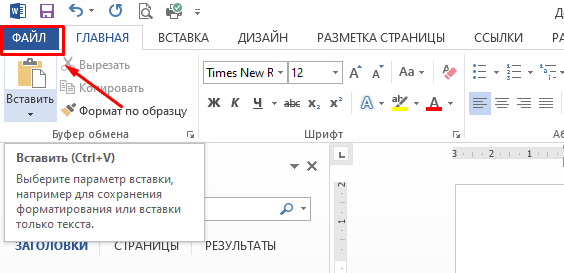

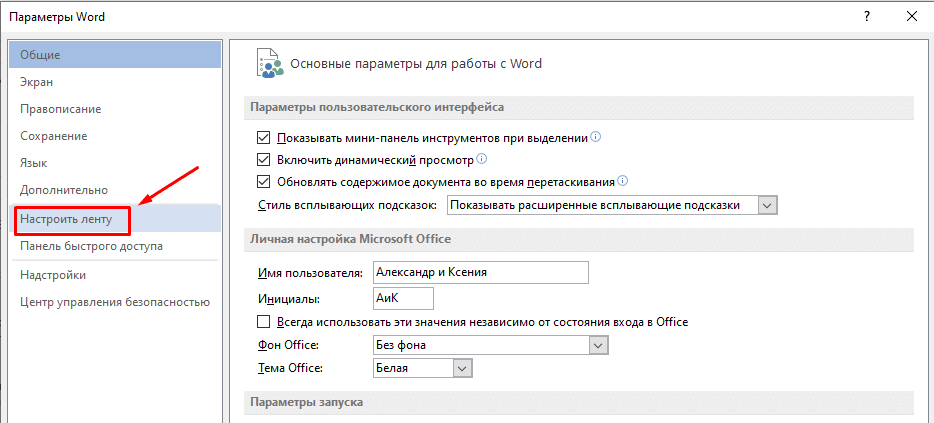

После этого в блоке инструментов появится вкладка «Рисование».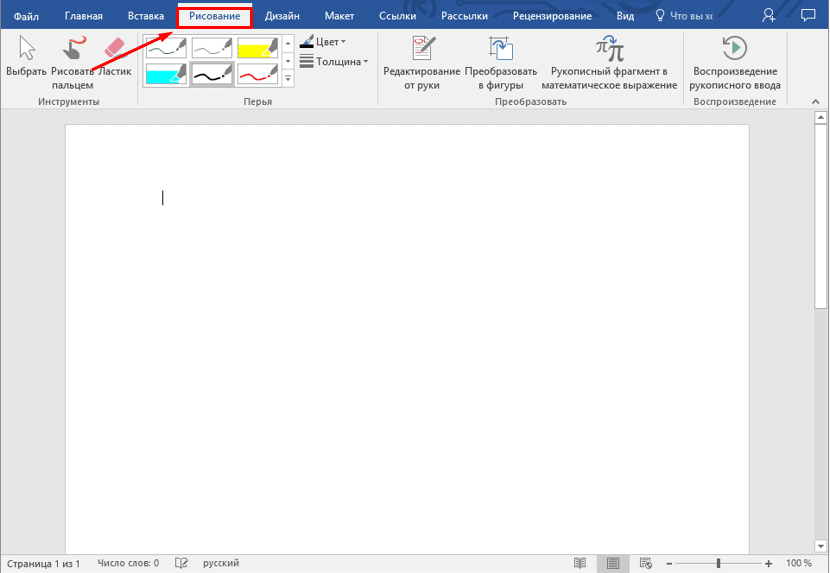
Панель инструментов рисования для Word 2016 и ниже
Рисование в Word происходит по тому же принципу, что и в растровом редакторе Windows — Paint. При этом многие пользователи не знают о существовании такой функции по той причине, что графического интерфейса нет в основном меню приложения.
Для добавления инструментов применяется следующая инструкция:
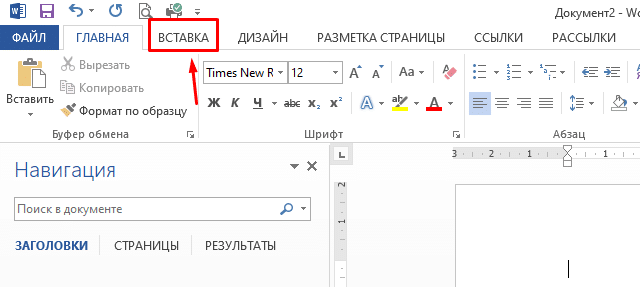
- Открываем сверху вкладку «Вставка».

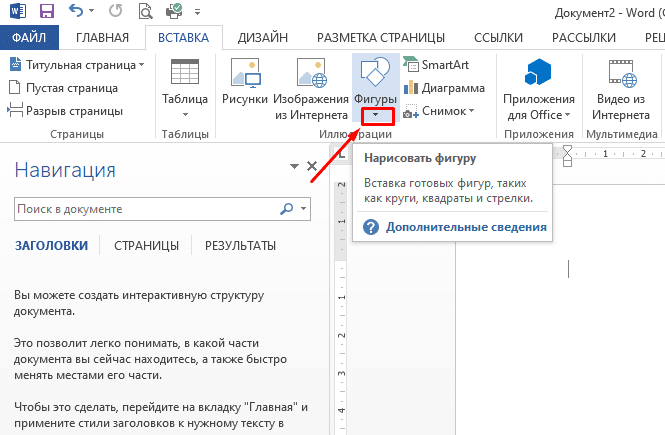
- Переходим в категорию «Иллюстрации» и нажимаем на треугольник под пунктом «Фигуры».

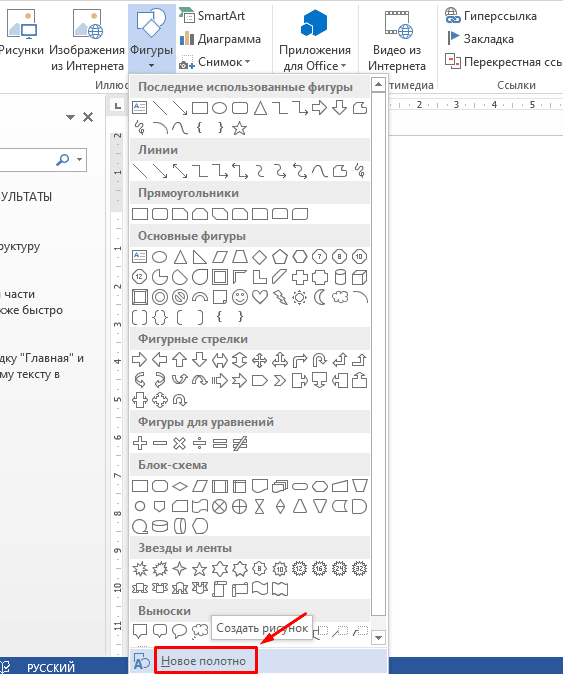
- Перемещаемся в низ выпадающего списка и щелкаем мышкой по кнопке «Новое полотно».

После этого появится панель «Средства рисования» и станут доступны соответствующие инструменты.
Инструменты для рисования
Встроенный графический редактор в MS Word оснащен базовыми функциями. С его помощью можно создавать картинки и чертить линии, применяя шаблоны или карандаш. Ниже рассмотрим каждое средство подробнее.
Рисование карандашом
Пользователи могут рисовать в Ворде пером или карандашом. Инструмент используется также, чтобы обвести текст и подчеркнуть фразы или слова.
Для применения этого графического средства следует:
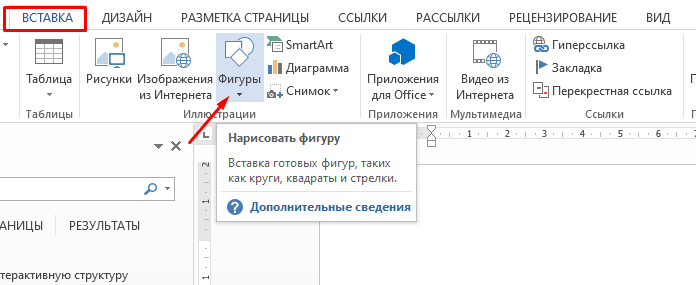
- В разделе «Вставка» кликнуть мышкой по кнопке «Фигуры».

- Найти категорию «Линии».
- Выбрать «Рисованную кривую».

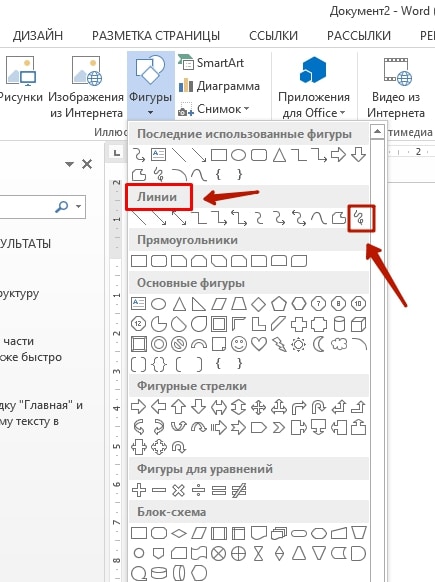
Инструмент позволяет создать рисунки от руки в Ворд, линию и дугу. Однако двигать мышку рукой нужно очень плавно, чтобы у такой фигуры, как прямоугольник или куб получились ровные края. Нарисованную картинку можно заливать цветом. С помощью кривой можно также обводить слова в тексте.
Чтобы нарисовать спираль, зажимаем левую клавишу мышки в том месте, где будет находиться центр кривой. Далее ведем линию дугой, поворачивая в нужных местах, до конечной точки. Кнопку отпускаем только в конце.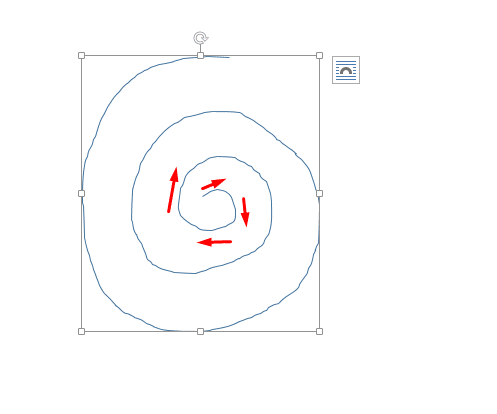
Если нужно залить фигуру, ее необходимо щелкнуть по ней правой клавишей мыши и открыть в выпадающем меню пункт «Формат». Либо сразу выбрать соответствующую функцию.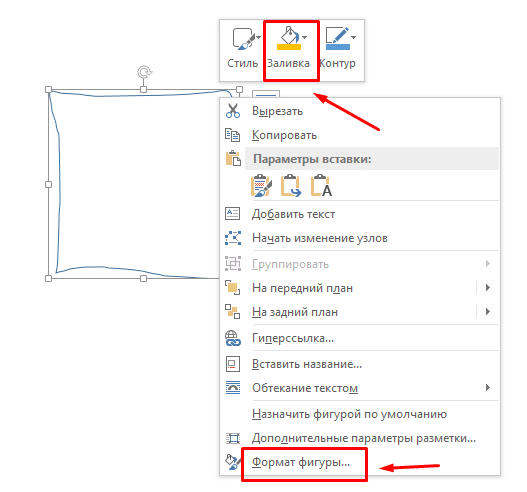
В настройках переходим в раздел «Заливка», выбираем тип заполнения и цвет.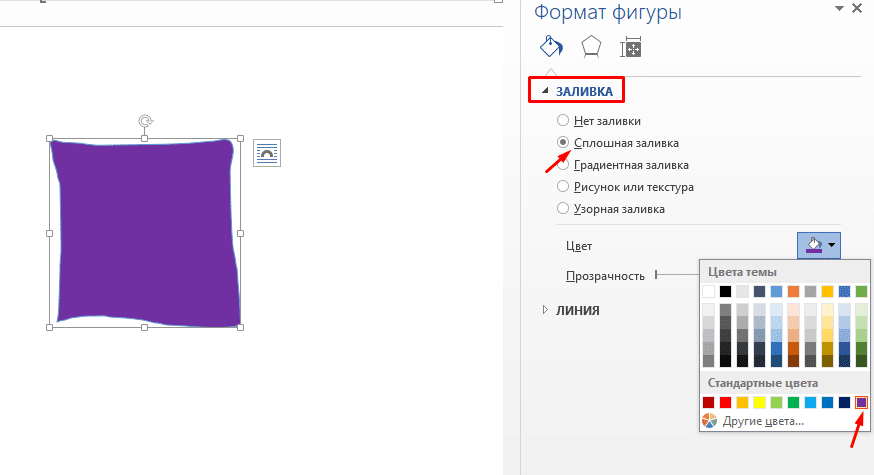
Там же в настройках формата можно выбрать другой тип и цвет линий, наложить эффекты (тень, подсветка, рельеф), а также добавить текст.
Рисование фигурами
В Ворде можно рисовать фигуры по готовым шаблонам.
Для этого следует в верхней ленте открыть раздел «Вставка» и в категории «Иллюстрации» щелкнуть по пункту «Фигуры».
В появившемся списке можно увидеть доступные типы изображений:
- Линии. Все виды линий, стрелок и их гибриды.

- Прямоугольники: стандартные, со скругленными и вырезанными углами.
- Основные фигуры: смайлики, сердечки, геометрические формы, скобки, уголки, рамки и т. д.

- Фигурные стрелки. Всевозможные вариации стрелок.
- Знаки для уравнений.
- Блок-схемы. Это фигуры для создания графических алгоритмов, изображающие последовательность выполнения процесса или решения задачи.
- Звезды и ленты.
- Выноски. Разнообразные средства, которые используются для примечаний, иллюстрации мыслей или речи.
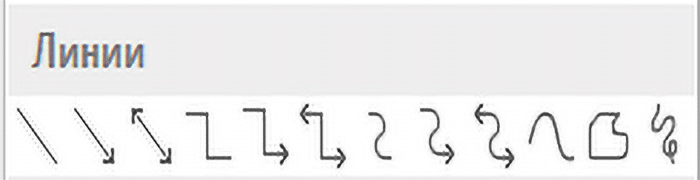
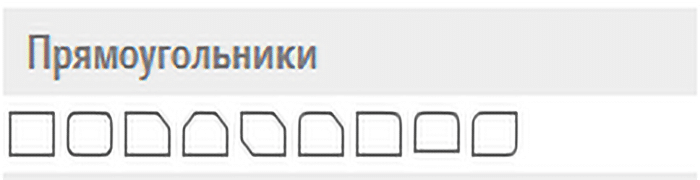
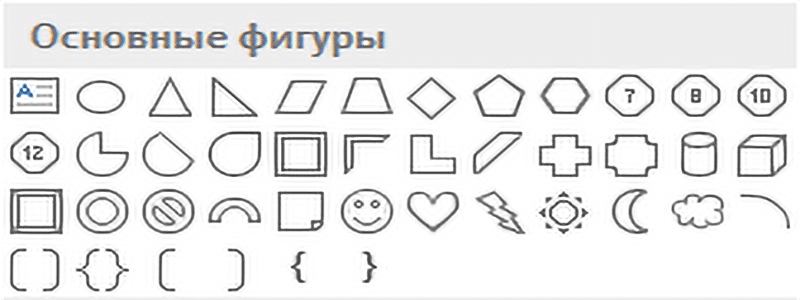

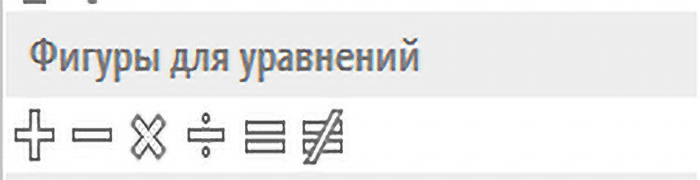
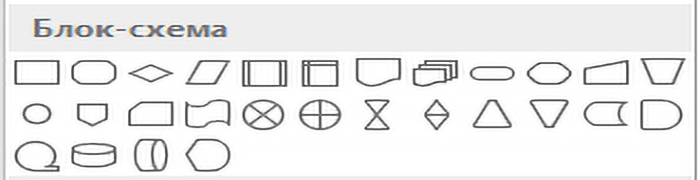
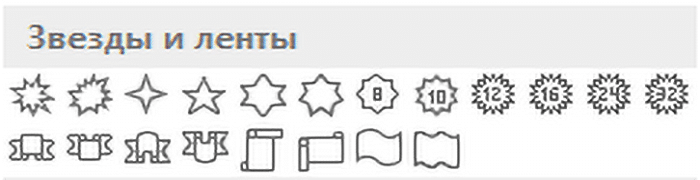

В том же диалоговом окне снизу можно создать полотно, чтобы сделать рисунок на нем. При его использовании автоматически добавится раздел «Средства рисования», где добавление фигур можно будет найти в левом верхнем углу.
Для поворота фигуры нужно щелкнуть по ней, зажать соответствующий значок левой клавишей мышки и вращать изображение, пока оно не примет нужное положение.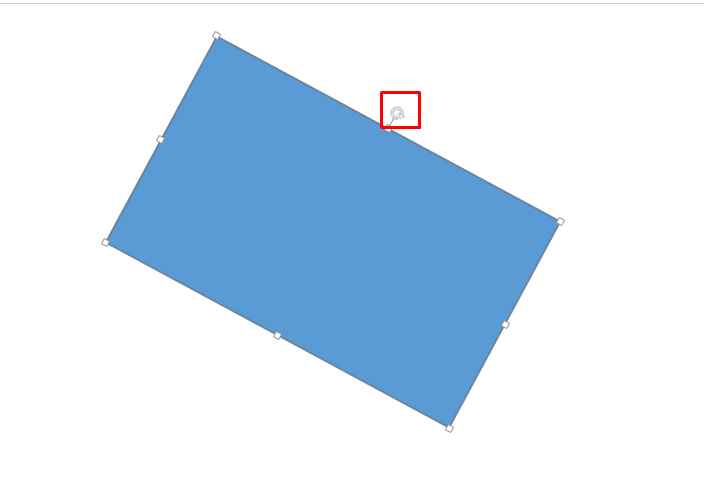
Рисование блок схемами
Сделать чертеж в Ворде с помощью специальных графических моделей тоже можно. Блок-схема — отображение алгоритма либо процесса на картинке.
Чтобы нарисовать такие элементы, следует:
- Перейти в верхней панели на вкладку «Вставка» и в разделе «Иллюстрации» нажать на кнопку «Фигуры».
- В выпадающем списке перейти в категорию «Блок-схема» и кликнуть по нужному элементу.

- Выбранная форма добавится в документ.

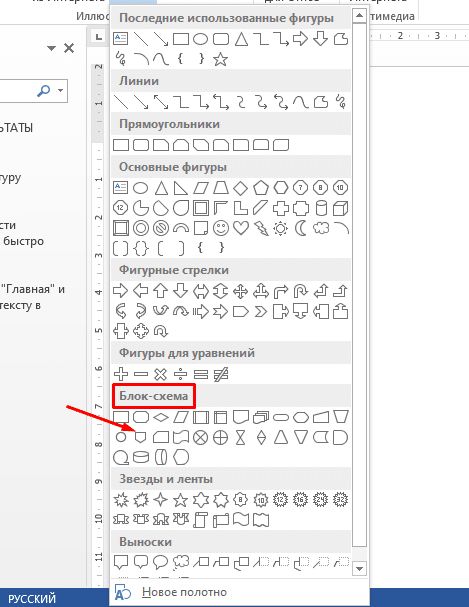
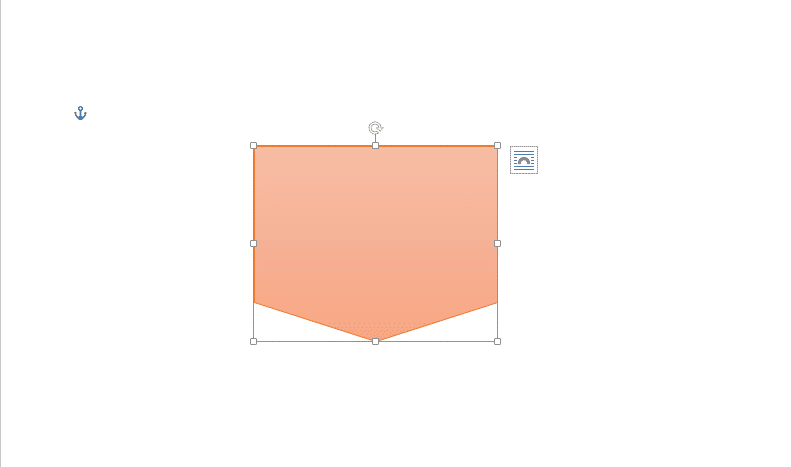
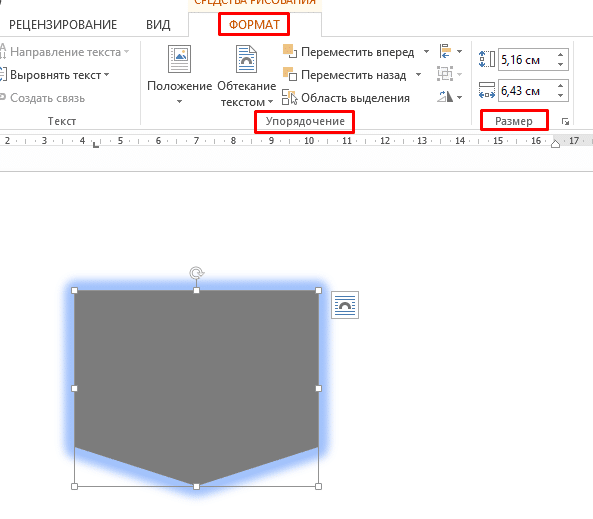
Одновременно с этим для работы с созданным объектом в ленте сверху появится вкладка «Формат» с инструментами рисования и форматирования.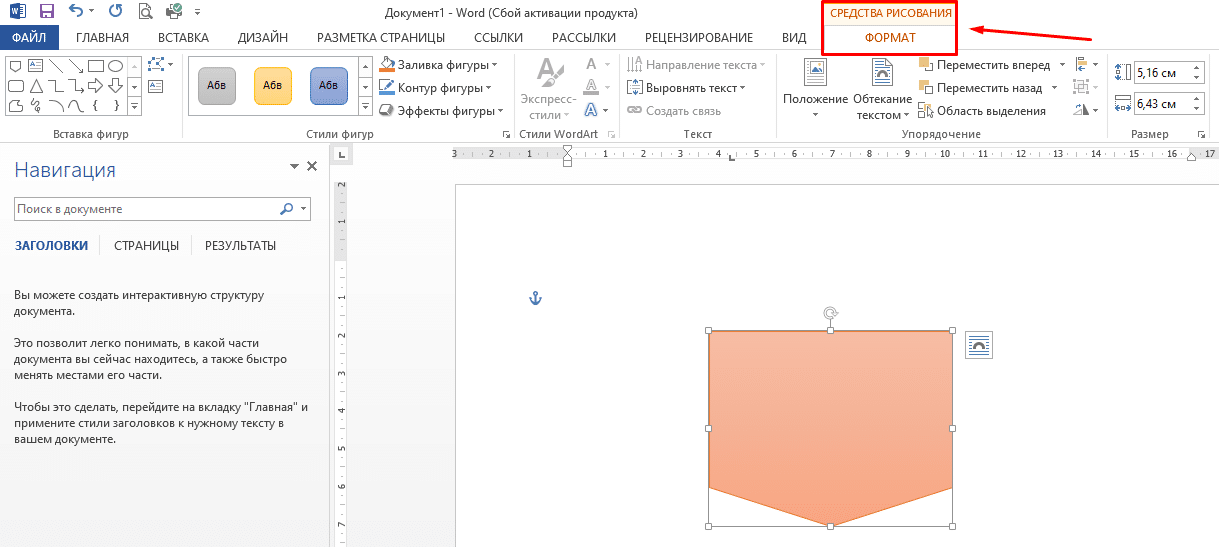
Редактирование фигур
Чтобы изменить созданную фигуру, необходимо использовать средства раздела «Формат». Там доступно изменение заливки объекта, контура, перемещение и наложение эффектов.
Для смены заливки следует:
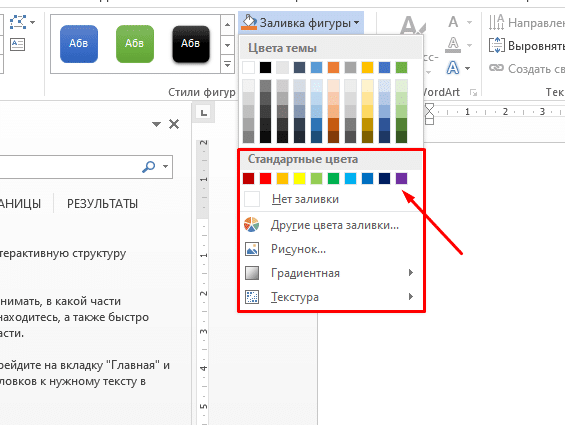
- Нажать сверху на кнопку «Заливка».

- Далее нужно выбрать тип заполнения объекта из предложенных вариантов. Пользователям доступны цвета из стандартного набора или спектра, наложение рисунка, градиентная и текстурная заливки. Указываем нужный вариант.

- Параметры фигуры сразу поменяются.



Для изменения стиля в верхней панели ищем категорию «Стили» и щелкаем по кнопке с понравившимися характеристиками. Если навести на нее мышкой, снизу появится подсказка с описанием формата.
Цвет, толщина и стиль контура тоже настраиваются в верхней ленте после нажатия на параметр «Контур».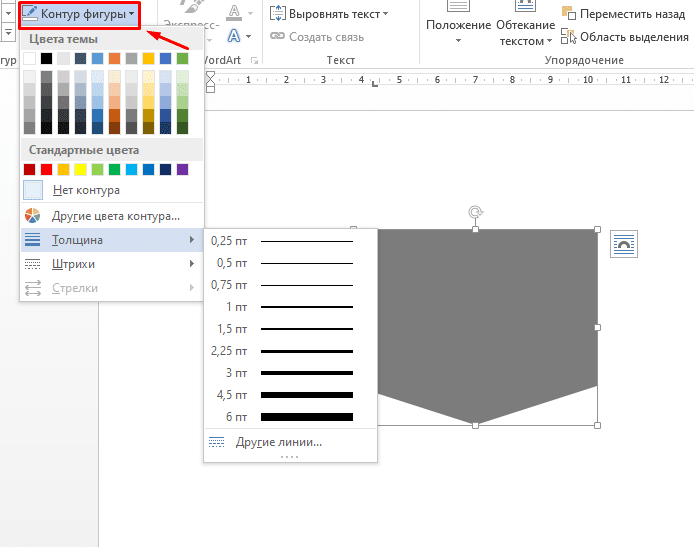
Аналогичным образом накладываются эффекты. Среди доступных: заготовка, тень, подсветка, рельеф, отражение, сглаживание и поворот.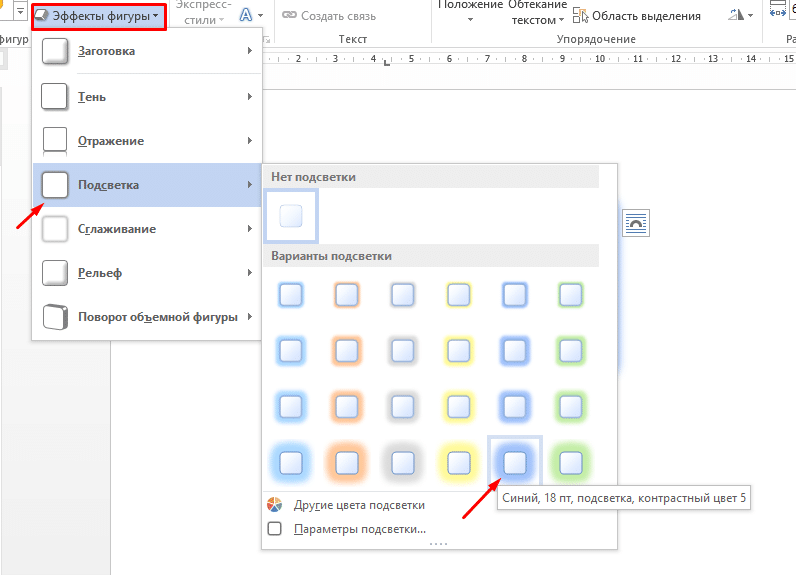
Функция перемещения находится в разделе «Упорядочивание». Там же можно настроить положение объекта относительно текста: отдельно либо с обтеканием. Пользователь может переместить фигуру на передний или задний план, выше или ниже по уровню, за текстом либо перед ним. А еще доступно выставление точных размеров.