Тест по Электронные таблицы с ответами
Правильные ответы отмечены +
Тесты по начальному уровню знаний excel
1. Основное назначение электронных таблиц-
а) редактировать и форматировать текстовые документы;
б) хранить большие объемы информации;
+в) выполнять расчет по формулам;
г) нет правильного ответа.
Тест. 2. Что позволяет выполнять электронная таблица?
а) решать задачи на прогнозирование и моделирование ситуаций;
+б) представлять данные в виде диаграмм, графиков;
в) при изменении данных автоматически пересчитывать результат;
г) выполнять чертежные работы;
3. Можно ли в ЭТ построить график, диаграмму по числовым значениям таблицы?
+а) да ;
б) нет;
4. Основным элементом электронных таблиц является:
а) Цифры
+б) Ячейки
в) Данные
Тесты по среднему уровню знаний excel
1. Какая программа не является электронной таблицей?
а) Excel ;
б) Quattropro;
в) Superkalk;
+г) Word;
2. Как называется документ в программе Excel?
а) рабочая таблица ;
+б) книга;
в) страница;
г) лист;
3. Рабочая книга состоит из…
а) нескольких рабочих страниц;
+б) нескольких рабочих листов;
в) нескольких ячеек;
г) одного рабочего листа;
4. Наименьшей структурной единицей внутри таблицы является..
а) строка ;
+б) ячейка;
в) столбец;
г) диапазон;
5. Ячейка не может содержать данные в виде…
а) текста;
б) формулы;
в) числа;
+г) картинки;
6. Значения ячеек, которые введены пользователем, а не получаются в результате расчётов называются…
а) текущими;
б) производными;
+в) исходными;
г) расчетными;
7. Укажите правильный адрес ячейки.
а) Ф7;
+б) Р6;
в) 7В;
г) нет правильного ответа;
8. К какому типу программного обеспечения относятся ЕТ?
а) к системному;
б) к языкам программирования;
+в) к прикладному;
г) к операционному;
9.Тест. Формула — начинается со знака…
а)» ;
б) №;
+в) =;
г) нет правильного ответа;
10. Какая ячейка называется активной?
а) любая;
б) та, где находится курсор;
+в) заполненная;
г) нет правильного ответа;
11. Какой знак отделяет целую часть числа от дробной
а) :
б) ;
в) .
+г) нет правильного ответа;
12. Какого типа сортировки не существует в Excel?
а) по убыванию;
+б) по размеру;
в) по возрастанию;
г) все виды существуют;
Тесты по высокому уровню знаний excel
1. Как можно задать округление числа в ячейке?
+а)используя формат ячейки ;
б) используя функцию ОКРУГЛ();
в) оба предыдущее ответа правильные;
г) нет правильного ответа;
Тест — 2. В качестве диапазона не может выступать…
а)фрагмент строки или столбца ;
б) прямоугольная область;
+в) группа ячеек: А1,В2, С3;
г) формула;
3. Что не является типовой диаграммой в таблице?
а) круговая;
+б) сетка;
в) гистограмма;
г) график;
4. К какой категории относится функция ЕСЛИ?
а) математической;
б) статистической;
+в) логической;
г) календарной.
5. Какие основные типы данных в Excel?
а) числа, формулы;
+б) текст, числа, формулы;
в) цифры, даты, числа;
г) последовательность действий;
6. как записывается логическая команда в Excel?
а) если (условие, действие1, действие 2);
б) (если условие, действие1, действие 2);
+в) =если (условие, действие1, действие 2);
г) если условие, действие1, действие 2.
7. Как понимать сообщение # знач! при вычислении формулы?
а) формула использует несуществующее имя;
б) формула ссылается на несуществующую ячейку;
+в) ошибка при вычислении функции ;
г) ошибка в числе.
8.Тест. Что означает появление ####### при выполнении расчетов?
+а) ширина ячейки меньше длины полученного результата;
б) ошибка в формуле вычислений;
в) отсутствие результата;
г) нет правильного ответа.
Тесты по теме — Табличный процессор, электронные таблицы excel сборник 2019.
1. В электронных таблицах нельзя удалить:
— Текстовые данные ячеек
+ Имена ячеек
— Столбцы
2. Минимальной составляющей таблицы является:
+ Ячейка
— Строка
— Книга
3. В электронных таблицах имя ячейки образуется:
— Произвольным образом
— Путем соединения имен строки и столбца
+ Путем соединения имен столбца и строки
4. Табличный процессор – это:
+ Группа прикладных программ, которые предназначены для проведения расчетов в табличной форме
— Команда приложения Excel, вызов которой приводит к выполнению расчетов по введенным в таблицу данным
— Специальная компьютерная программа, помогающая преобразовывать массивы данных из текстового вида в табличный
5. Рабочая книга табличного процессора состоит из:
— Таблиц
— Строк и столбцов
+ Листов
6. Табличный процессор – это программный продукт, предназначенный для:
— Создания и редактирования текстовой информации
+ Управления табличными базами данных
— Работы с данными, представленными в виде электронных таблиц
7. Основными функциями табличного процессора являются:
— Структурирование данных в таблицы; выполнение вычислений по введенным в таблицы данным
+ Все виды действий с электронными таблицами (создание, редактирование, выполнение вычислений); построение графиков и диаграмм на основе данных из таблиц; работа с книгами и т.д.
— Редактирование таблиц; вывод данных из таблиц на печать; правка графической информации
8. К табличным процессорам относятся:
+ Quattro Pro 10, Lotus 1-2-3
— Microsoft Excel, Freelance Graphics
— Paradox 10, Microsoft Access
9. К встроенным функциям табличных процессоров относятся:
— Экономические
+ Расчетные
— Математические
тест 10. Какие типы диаграмм позволяют строить табличные процессоры?
+ График, точечная, линейчатая, гистограмма, круговая
— Коническая, плоская, поверхностная, усеченная
— Гистограмма, график, локальное пересечение, аналитическая
11. Математические функции табличных процессоров используются для:
— Исчисления средних значений, максимума и минимума
— Расчета ежемесячных платежей по кредиту, ставок дисконтирования и капитализации
+ Расчета тригонометрических функций и логарифмов
12. Документ табличного процессора Excel по умолчанию называется:
+ Книгой
— Томом
— Таблицей
13. Табличный процессор обрабатывает следующие типы данных:
— Матричный, Временной, Математический, Текстовый, Денежный
— Банковский, Целочисленный, Дробный, Текстовый, Графический
+ Дата, Время, Текстовый, Финансовый, Процентный
14. Статистические функции табличных процессоров используются для:
— Проверки равенства двух чисел; расчета величины амортизации актива за заданный период
+ Вычисления суммы квадратов отклонений; плотности стандартного нормального распределения
— Расчета кортежа из куба; перевода из градусов в радианы
15. Какова структура рабочего листа табличного процессора?
— Строки, столбцы, командная строка, набор функций
— Ячейки, набор функций, строка состояния
+ Строки и столбцы, пересечения которых образуют ячейки
16. Как называется документ, созданный в табличном процессоре?
+ Рабочая книга
— Рабочий лист
— Рабочая область
17. Финансовые функции табличных процессоров используются для:
— Вычисления произведения аргументов; определения факториала числа
— Определения ключевого показателя эффективности; построения логических выражений
+ Расчетов дохода по казначейскому векселю и фактической годовой процентной ставки
18. Табличные процессоры относятся к какому программному обеспечению?
+ Прикладному
— Функциональному
— Специализированному
19. В виде чего нельзя отобразить данные в электронной таблице?
— Чисел и букв
+ Оператора
— Формул
тест_20. Дан фрагмент электронной таблицы с числами и формулами.
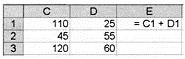
Чему равно значение в ячейке Е3, скопированное после проведения вычислений в ячейке Е1?
— 180
— 110
+ 135
21. Расширение файлов, созданных в Microsoft Excel – это:
+ .xls
— .doc
— .bmp
22. Координата в электронной таблице – это адрес:
+ Клетки в электронной таблице
— Данных в столбце
— Клетки в строке
23. Какие типы фильтров существуют в табличном процессоре Excel?
— Тематический фильтр, автофильтр
+ Автофильтр, расширенный фильтр
— Текстовый фильтр, числовой фильтр
24. Наиболее наглядно будет выглядеть представление средних зарплат представителей разных профессий в виде:
— Круговой диаграммы
— Ярусной диаграммы
+ Столбчатой диаграммы
25. 30 ячеек электронной таблицы содержится в диапазоне:
+ E2:G11
— A15:D20
— C4:F9
26. Выберите абсолютный адрес ячейки из табличного процессора Excel:
— D$3$
— D3
+ $D$3
27. Скопированные или перемещенные абсолютные ссылки в электронной таблице:
+ Не изменяются
— Преобразуются в соответствии с новым положением формулы
— Преобразуются в соответствии с новым видом формулы
28. Активная ячейка – это ячейка:
— С формулой, в которой содержится абсолютная ссылка
+ В которую в настоящий момент вводят данные
— С формулой, в которой содержится относительная ссылка
29. Отличием электронной таблицы от обычной является:
+ Автоматический пересчет задаваемых формулами данных в случае изменения исходных
— Представление связей между взаимосвязанными обрабатываемыми данными
— Обработка данных различного типа
тест-30. Совокупность клеток, которые образуют в электронной таблице прямоугольник – это:
— Ранг
+ Диапазон
— Область данных
31. В табличном процессоре Excel столбцы:
+ Обозначаются буквами латинского алфавита
— Обозначаются римскими цифрами
— Получают имя произвольным образом
32. Символ «=» в табличных процессорах означает:
— Фиксацию абсолютной ссылки
+ Начало ввода формулы
— Фиксацию относительной ссылки
33. Какого элемента структуры электронной таблицы не существует?
— Полосы прокрутки
— Строки формул
+ Командной строки
34. Числовое выражение 15,7Е+4 из электронной таблицы означает число:
+ 157000
— 157,4
— 0,00157
35. В одной ячейке можно записать:
+ Только одно число
— Одно или два числа
— Сколько угодно чисел
36. Подтверждение ввода в ячейку осуществляется нажатием клавиши:
— Tab
— F6
+ Enter
37. Содержимое активной ячейки дополнительно указывается в:
— Поле имени
+ Строке формул
— Строке состояния
38. Для чего используется функция Excel СЧЕТ3?
— Для подсчета ячеек, содержащих числа
— Для подсчета пустых ячеек в диапазоне ячеек
+ Для подсчета заполненных ячеек в диапазоне ячеек
39. Функция ОБЩПЛАТ относится к:
+ Финансовым
— Математическим
— Статистическим
тест*40. Укажите верную запись формулы:
— B9C9+64
+ =D3*D4-D5
— A1=A3+2*B1
41. Маркер автозаполнения появляется, когда курсор устанавливают:
+ В правом нижнем углу активной ячейки
— В левом верхнем углу активной ячейки
— По центру активной ячейки
42. Диапазоном не может быть:
— Прямоугольная область
— Фрагмент столбца
+ Группа ячеек D1, E2, F3
43. Можно ли убрать сетку в электронной таблицу Excel?
— Нет
+ Да
— Да, если снята защита от редактирования таблицы
44. Если при выполнении расчетов в ячейке появилась группа символов #########, то это означает, что:
+ Ширина ячейки меньше, чем длина полученного результата
— Допущена синтаксическая ошибка в формуле
— Полученное значение является иррациональным числом
45. В электронной таблице выделен диапазон ячеек A1:B3. Сколько ячеек выделено?
— 4
— 2
+ 6
Со времени выхода самых первых программных продуктов Microsoft в виде цельного офисного пакета в современном мире одним из самых интересных и необходимых инструментов являются электронные таблицы. Сама же электронная таблица предназначена для решения многих задач, и не только для выполнения простейших математических операций, как считают некоторые пользователи, работающие, например, с Excel. Она служит еще многим целям, например для создания и организации баз данных. Согласитесь, ведь Access – тоже табличное приложение. Но сейчас для простоты понимания рассмотрим именно таблицы «Эксела», поскольку они являются самыми распространенными.
Электронная таблица предназначена для чего? Общее описание
Как утверждают уважаемые интернет-источники, электронная таблица или офисное приложение, позволяющее ее создавать или с ней работать, представляет собой прикладную программу, которая предназначена для произведения математических и других вычислений на основе двумерных массивов данных.
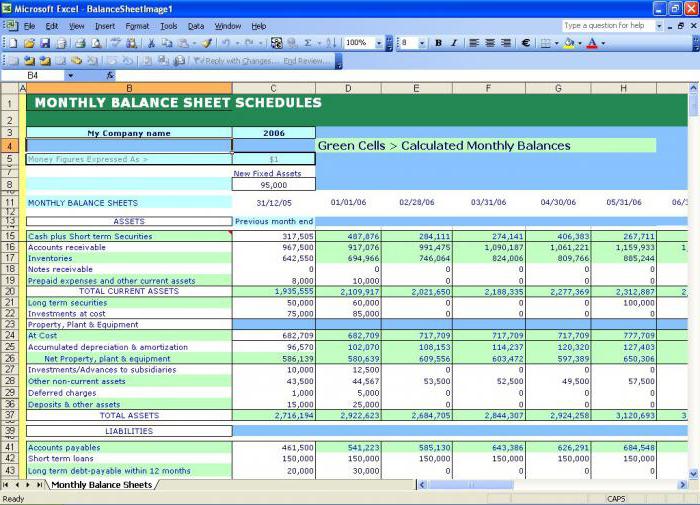
Основных направлений в применении такого функционала можно выделить достаточно много. Однако в самом общем случае можно сказать, что электронная таблица предназначена для таких целей:
- математические, алгебраические и другие вычисления;
- автоматизация вычислительных процессов;
- создание бухгалтерской отчетности;
- математический и структурный анализ;
- математическое моделирование;
- вычисление сценариев и т. д.
Нетрудно заметить, что в основе своей все сводится к математике и ее производным. Но в большинстве случаев программы, работающие с табличными данными, представляют интерес для пользователей в первую очередь тем, что в них может применяться автоматизация вычислений. Иными словами, нет необходимости каждый раз, условно говоря, задавать какую-то формулу, чтобы получить необходимый результат в похожих процессах. Благодаря такому подходу, применение электронных таблиц существенно упрощается.
Таблица в «Экселе» или в любой подобной программе: структурная организация
Теперь посмотрим, что представляет собой любая электронная таблица на основе приложения Excel, которое входит в любой офисный пакет. Все остальные программы в расчет не берем, поскольку их организация практически аналогична.
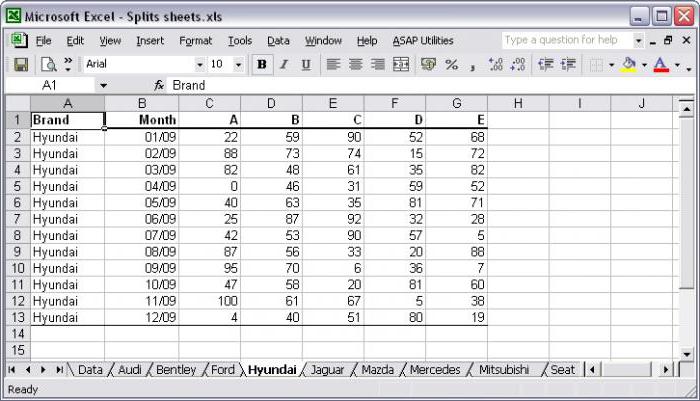
Итак, почему таблица в «Экселе» представляет собой двумерный массив данных? Только потому, что в ней изначально используется как бы две координаты, если подходить к ее организации с точки зрения геометрии. Здесь есть два основных элемента: строки электронной таблицы и столбцы, каждые из которых обозначены цифрами и литерами (в некоторых версиях Excel – только цифрами).
Таким образом формируется ячейка с уникальным адресом (например, первая имеет обозначение A1). Такая организация является необходимостью при использовании формул, которые вводятся не в привычном нам варианте, а с указанием номеров ячеек и действий, которые к ним применяются.
Однако можно отметить, что электронная таблица предназначена не только для работы с двумерными массивами. Совершенно просто можно добавить третью координату в виде номера листа, когда создаются перекрестные связи, то есть в формуле или в статистическом исследовании указывается три ссылки. Это полезно при условии содержания в ячейках разных типов данных.
Наконец, можно совершенно обоснованно заявить и о возможности организации четырехмерного массива, когда при установке связей используется другой лист, другая внешняя программа или отдельные файлы с привязкой к данным ячеек или выполняемым для них процессам.
Применяемые типы данных
Информация, вводимая в каждую ячейку, может иметь совершенно разный характер. Все зависит от того, какие действия с ней нужно производить.
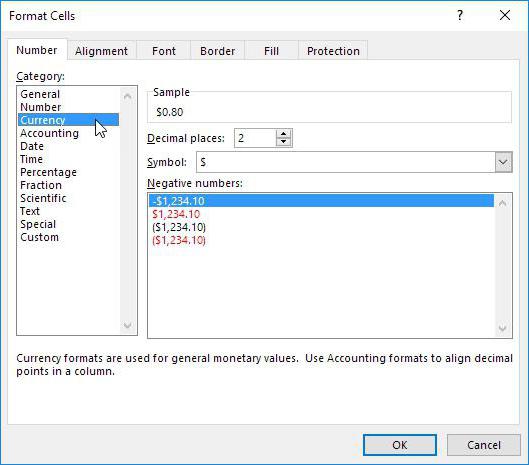
Так, например, для обычной математики устанавливается числовой тип, для алгебраических вычислений дополнительно можно использовать дробный, процентный или экспоненциальный формат. Так же легко можно применять форматы даты и времени, иногда могут пригодиться денежный или финансовый типы. При этом, когда вводятся данные, их формат автоматически трансформируется в нужный.
Наконец в любом поле можно установить текстовый формат, при котором любая информация будет отображена в том виде, в котором была введена с клавиатуры.
Использование простейших формул
Электронные таблицы информатика изначально рассматривает как чисто математическое средство. И каждый пользователь, который только начинает работать с такими программами, должен научиться пользоваться хотя бы простейшими формулами.
Как уже говорилось, они представлены в специфичном виде. Например, в любом поле для установки формулы произведения чисел из разных ячеек нельзя просто написать 2 х 2. Для этого необходимо указать тот самый адрес, о котором шла речь выше. Предположим, что у нас есть два числа, которые расположены в ячейках с координатами A1 и B1 (A и B – столбцы, 1 и 2 — строки электронной таблицы). Для ввода формулы используется специальное поле под панелями инструментов, где изначально для указания программе выполнения действия ставится знак равенства и указываются нужные адреса. Таким образом, примитивная формула умножения выглядит так: =A1*B1, а какие числа будут введены в ячейках, не столь важно. Вот только сама формула тоже прописывается в определенном поле, которое должно отличаться от двух предыдущих (в противном случае программа просто выдаст ошибку).
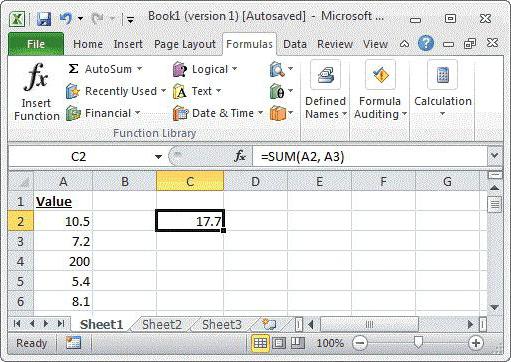
Интересно выглядит сумма. Можно просто прописать сложение (=A1+B1), но при использовании диапазонов ввод всех данных займет слишком много времени. Поэтому проще указать его целиком, да еще и с использованием специальной команды.
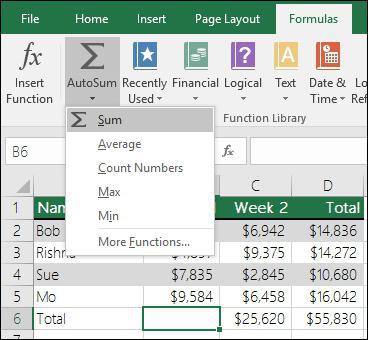
Например, для диапазона от A1 до A10 при вводе формулы, скажем в поле A11, можно использовать такой вариант: =СУММ(A1:A10) или просто нажать на кнопку автосуммирования на панели, установив в качестве формульной ячейку под последней из вводимого диапазона.
Естественно, только такими формулами дело не ограничивается, а все вычисления лучше изучить самому на практике.
Взаимосвязи и графическое представление данных
Не менее интересно выглядят и некоторые аспекты, связанные с перекрестными ссылками и представлением данных. Начнем со второго.
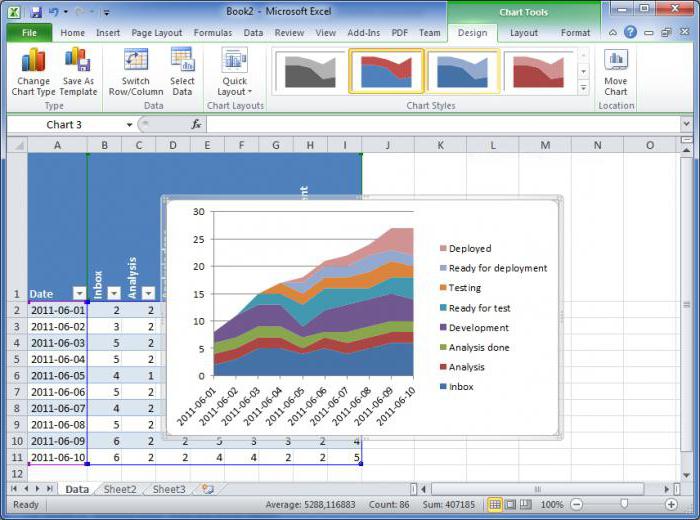
Если кто не знает, на основе таблицы можно формировать целые отчеты, например в виде диаграмм, производить моделирование разных ситуаций или даже делать кратко- и долгосрочные прогнозы, хотя графики и диаграммы являются лишь малой частью того, на что способны такие программы.
Перекрестные ссылки частично уже упоминались. Они представляют собой связывание одновременно участвующих в процессе обработки данных из разных источников (ячеек, листов, других приложений, файлов, ссылок в интернете и т. д.). Здесь поле деятельности практически не ограничено. Кстати сказать, многие пользователи даже не догадываются о том, что в том же Excel можно запросто создавать простенькие игры. Яркий пример тому — «Змейка».
Заключение
Остается добавить, что электронная таблица предназначена не только для всего вышеописанного. Возможности программ, их использующих, гораздо шире, но описать все это, пусть даже в самой краткой форме, при всем желании не получится чисто физически. Поэтому, если хотите научиться работать с таблицами и использовать функционал в полной мере, необходимо будет, что называется, проштудировать техническую документацию (благо справочная информация в том же Excel представлена на высшем уровне).

Оксана Богуцкая
Эксперт по предмету «Информатика»
Задать вопрос автору статьи
Назначение электронных таблиц Microsoft Excel
Электронные таблицы Microsoft Excel созданы для обеспечения удобства работы пользователя с таблицами данных, которые преимущественно содержат числовые значения.
С помощью электронных таблиц можно получать точные результаты без выполнения ручных расчётов, к тому же встроенные функции позволяют быстрее решать достаточно сложные задачи.
В прямоугольных таблицах часто хранят упорядоченные данные и используют для наглядного представления как чисел, так и текстовой информации в различных отраслях профессиональной деятельности человека. В таблицах могут хранится как исходные (первичные) данные, так и результаты выполнения разного рода операций над ними. До появления компьютеров использовали таблицы, которые имели вид разграфленных листов или картотеки.
С помощью компьютеров стало гораздо проще представлять и обрабатывать данные. Программы для обработки данных получили название табличных процессоров или электронных таблиц из-за своей схожести с обычной таблицей, начерченной на бумаге.

Сделаем домашку
с вашим ребенком за 380 ₽
Уделите время себе, а мы сделаем всю домашку с вашим ребенком в режиме online
Бесплатное пробное занятие
*количество мест ограничено
Замечание 1
Сегодня известно огромное число программ, которые обеспечивают хранение и обработку табличных данных, среди которых Lotus 1-2-3, Quattro Pro, Calc и др. наиболее широко используемым табличным процессором для персональных компьютеров является Microsoft Excel.
MS Excel применяют для решения планово-экономических, финансовых, технико-экономических и инженерных задач, для выполнения операций бухгалтерского и банковского учета, при статистической обработке информации, анализе данных и прогнозировании проектов, для заполнения налоговых деклараций и т.п.
Также инструментарий электронных таблиц Excel позволяет обрабатывать статистическую информацию и представлять данные в виде графиков и диаграмм, которые также можно использовать в повседневной жизни для личного учета и анализа расходования собственных денежных средств.
Таким образом, основным назначением электронных таблиц является:
«Назначение и возможности Microsoft Excel» 👇
- ввод и редактирование данных;
- форматирование таблиц;
- автоматизация вычислений;
- представление результатов в виде диаграмм и графиков;
- моделирование процессов влияния одних параметров на другие и т.д.
Электронные таблицы можно легко интегрировать в документ, созданный, например, в текстовом процессоре Word или другом приложении, которое входит в пакет Microsoft Office. Тесная интеграция приложений, которые входят в пакет, повышает эффективность работы пользователя, дает возможность создания профессионально оформленных документов и использования возможностей локальной и глобальной информационных сетей (World Wide Web) для коллективной работы и публикации данных.
Основной особенностью MS Excel является возможность применять формулы для создания связей между значениями разных ячеек, причем расчет по формулам происходит автоматически. При изменении значения любой ячейки, которая используется в формуле, автоматически происходит перерасчет ячейки с формулой.
К основным возможностям электронных таблиц относят:
- автоматизацию всех итоговых вычислений;
- выполнение однотипных расчетов над большими наборами данных;
- возможность решения задач при помощи подбора значений с разными параметрами;
- возможность обработки результатов эксперимента;
- возможность табулирования функций и формул;
- подготовка табличных документов;
- выполнение поиска оптимальных значений для выбранных параметров;
- возможность построения графиков и диаграмм по введенным данным.
Расширенные возможности MS Excel 2013
Замечание 2
При запуске табличного процессора пользователь видит перед собой полноценный веб-ресурс, а не обычную программу. На стартовой странице размещены различные шаблоны, которые можно подгружать из Интернет. Данную версию программы также удобно использовать на смартфонах и планшетах.
Рассмотрим более подробно внесенные изменения:
- Сохранение на облачном сервере данных выполняется с помощью записи в Live ID. Сохранение документов на облачном сервисе дает возможность с помощью любого оборудования, которое имеет доступ в Интернет, получить все необходимые файлы. После сохранения документа в облачном сервисе пользователь может пригласить других пользователей для его редактирования или просмотра. Параллельно пользователь может создать специальную веб-ссылку, которая будет направлять других пользователей на документ с данными, и устанавливать набор действий, разрешенных для выполнения. Причем большим преимуществом использования облачного сервиса является то, что при этом не учитывается версия Excel, установленная на компьютере пользователя.
- При такой непосредственной связи некоторых документов с сетью Интернет особо важным является вопрос защиты информации, который разработчики полностью решили. К тому же, в Excel 2013 функция Check Out отвечает за создание новых версий документа при его редактировании.
- Возможность установления прав и ограничений для других пользователей, которые имеют доступ к определённому файлу. К примеру, можно запретить показывать страницу или редактировать ее.
- Возможность поиска картинок в сети Интернет прямо из программы и непосредственная вставка их сразу в таблицу. Поиск осуществляется по бесплатным коллекциям картинок, по Flickr и SkyDrive.
- Более широкий список источников данных, что позволяет увеличить эффективность при работе с базами данных; возможность импорта данных.
Области применения электронных таблиц
Электронный табличный процессор Excel широко применяется для составления разнообразных бланков, ведения учета заказов, обработки ведомостей, планирования производства, учета кадров и оборота производства. Также программа Excel содержит мощные математические и инженерные функции, которые позволяют решить множество задач в области естественных и технических наук.
Электронные таблицы широко используют для автоматизации вычислений. В табличной форме удобно выполнять целый ряд задач, например, бухгалтерского учёта, математических задач и т.д. Возможность использования математических формул в электронных таблицах дает возможность представления взаимосвязи между разными параметрами. С помощью электронных таблиц стало возможным решение многих вычислительных задач, которые раньше решались исключительно с помощью программирования.
Таким образом, к областям применения электронных таблиц относятся:
- бухгалтерский и банковский учет;
- планирование и распределение ресурсов;
- проектно-сметные работы;
- инженерно-технические расчеты;
- бработка больших массивов информации;
- исследование динамических процессов;
- сфера бизнеса и предпринимательства.
Замечание 3
Одним из важных функциональных расширений табличного процессора MS Excel стала встроенная среда программирования Visual Basic for Applications (VBA), которая предназначена для решения прикладных задач в MS Office. Благодаря VBA фирме Microsoft удалось не только расширить возможности языка макрокоманд Excel, но и ввести новый уровень прикладного программирования, поскольку VBA позволяет создавать полноценные прикладные пакеты, которые по своим функциям выходят далеко за рамки обработки электронных таблиц.
Находи статьи и создавай свой список литературы по ГОСТу
Поиск по теме
Microsoft Excel — программа, позволяющая работать с электронными таблицами. Можно собирать, преобразовывать и анализировать данные, проводить визуализацию информации, автоматизировать вычисления и выполнять еще ряд полезных и необходимых в работе задач.
Изучение возможностей Excel может быть полезно в рамках практически любой профессии и сферы деятельности, от работников продаж до бухгалтеров и экономистов.
Возможности Microsoft Excel
Работа с формулами и числовыми данными
Excel может выполнять практически всё: от простых операций вроде сложения, вычитания, умножения и деления до составления бюджетов крупных компаний.
Работа с текстом
Несмотря на то что некоторые возможности Word в Excel неприменимы, программа очень часто является базовой для составления отчетов.
Организация баз данных
Excel — табличный редактор, поэтому систематизация больших архивов не является для него проблемой. Кроме того, благодаря перекрестным ссылкам можно связать между собой различные листы и книги.
Построение графиков и диаграмм
Для создания отчетов очень часто требуется их визуальное представление. В современных версиях Excel можно создать диаграммы и графики любого типа, настроив их по своему усмотрению.
Создание рисунков
С помощью настройки графических объектов, встроенных в программу, можно создавать двухмерные и трехмерные рисунки.
Автоматизация стандартных задач
Excel обладает функцией записи макросов, которые облегчают работу с однотипными действиями. Под любой макрос можно создать отдельную кнопку на рабочей панели или установить сочетание горячих клавиш.
Импорт и экспорт данных
Для создания масштабных отчетов можно загружать данные различных типов со сторонних ресурсов.
Собственный язык программирования
Язык программирования Visual Basic позволяет сделать работу в программе максимально удобной. Большое количество встроенных функций помогают сделать таблицы интерактивными, что упрощает восприятие.
Интерфейс Excel
В настоящий момент самой современной, 16-й версией программы является Excel 2019. Обновления, появляющиеся с каждой новой версией, касаются прежде всего новых формул и функций. Начальный рабочий стол с версии 2007 года претерпел мало изменений.
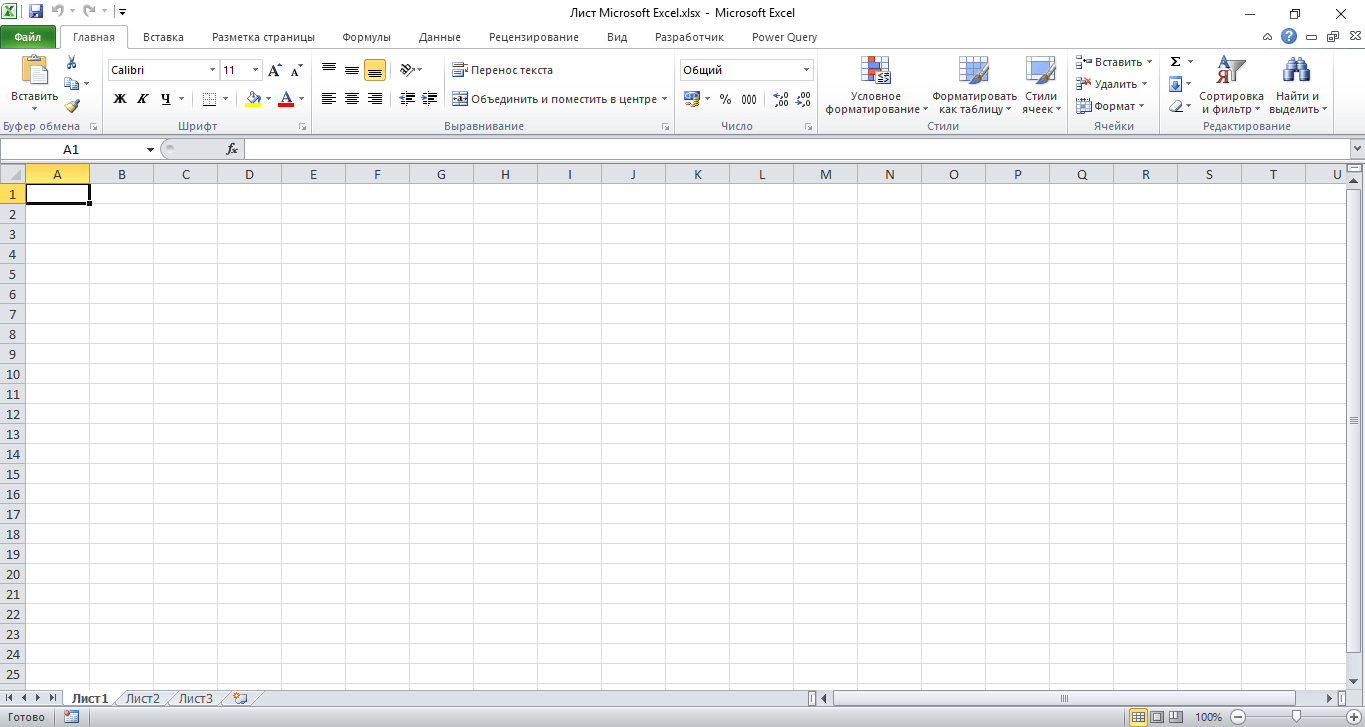
По умолчанию в каждой книге присутствует один лист (в ранних версиях — три листа). Количество листов, которые можно создавать в одной книге, ограничено только возможностями оперативной памяти компьютера. Поле Excel представляет собой таблицу из ячеек. Каждая ячейка имеет свой уникальный адрес, образованный пересечением строк и столбцов. Всего в Excel 1 048 576 строк и 16 384 столбца, что дает 2 147 483 648 ячеек. Над полем с ячейками находится строка функций, в которой отображаются данные, внесенные в ячейки или формулы. Также в программе есть несколько вкладок, которые мы разберем подробнее.

«Файл». С помощью этой вкладки можно отправить документы на печать, установить параметры работы в программе и сделать другие базовые настройки.
«Главная». Здесь располагается основной набор функций: возможность смены параметров шрифта, сортировка данных, простейшие формулы и правила условного форматирования.
«Вставка». Вкладка предназначена для добавления графических элементов на лист. Пользователь может как добавить обычные рисунки и фотографии, так и создать 2D- и 3D-объекты через конструктор. Кроме того, один из самых важных разделов программы — графики и диаграммы — также находится здесь.
«Разметка страницы». Здесь пользователь может менять формат итогового файла, работать с темой и подложкой.
«Формулы». Все формулы и функции, с которыми пользователь может работать в программе, собраны в этой вкладке и рассортированы по соответствующим разделам.
«Данные». Вкладка помогает с фильтрацией текстовых и числовых значений в таблицах, позволяет импортировать данные из других источников.
«Рецензирование». Здесь можно оставлять примечания к ячейкам, а также устанавливать защиту листа и всей книги.
«Вид». На этой вкладке можно добавлять или убирать сетку таблицы, масштабировать значения, закреплять группы данных в таблицах.
«Разработчик». Дополнительная вкладка, которая не включена по умолчанию. Позволяет работать с Visual Basic, создавать новые макросы и запускать уже имеющиеся.
Форматы файлов
Для Excel существует несколько форматов готовых файлов, которые определяют возможности книги:
- .xlsx — стандартная рабочая книга. Пришла на смену бинарному формату .xls с версии 2007 года;
- .xlsm — рабочая книга, позволяющая работать с макросами;
- .xlsb — рабочая книга, использующая бинарный формат, но одновременно и поддерживающая макросы. Обычно используется при работе с большими таблицами;
- .xltm — шаблон-основа для рабочих книг. Имеется поддержка макросов;
- .xlam — надстройка, созданная для добавления дополнительного функционала.
Нужно учитывать, что некоторые формулы и функции из новых версий могут не работать в старых.
Стандартные операции с ячейками
Активной считается ячейка, которая имеет черную рамку выделения с квадратом в правом нижнем углу. Чтобы вносить данные в ячейку, не обязательно делать по ней дополнительные клики мышью. Вносить данные можно как непосредственно в ячейку, так и через строку формул. При перемещении курсора с помощью клавиш-стрелок активной становится соседняя ячейка, текст в предыдущей сохраняется. Чтобы изменить уже имеющийся текст, необходимо дважды кликнуть по ячейке или внести правки через строку формул.
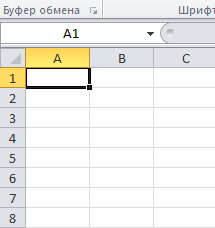
При двойном клике по черному квадрату в правом нижнем углу текстовые данные протянутся до нижнего края созданной таблицы. Если выделить диапазон с последовательными значениями (числа, даты, дни недели), они автоматически пересчитаются в сторону увеличения, заполнив столбец до нижнего края таблицы. Те же операции можно проделать и вручную, протянув за квадрат в нижнем правом углу. В этом случае пользователь самостоятельно определяет границы заполнения.
Чтобы выделить несколько ячеек одновременно, нужно зажать клавишу Ctrl и выбрать нужные ячейки или диапазоны ячеек. Ту же самую операцию можно проделать со строками и столбцами, выделяя необходимое их количество.
Excel автоматически суммирует значения в ячейках, показывая результат в правом нижнем углу листа. Также пользователю предлагаются средние значения данных и общее количество заполненных ячеек.
Ширину столбцов и высоту строк можно менять как вручную, передвигая край столбца/строки, так и нажав правую клавишу мыши и выбрав меню «Ширина столбца (высота строки)». По умолчанию значение ширины указывает на количество символов текущего размера шрифта, которые могут разместиться в ячейке, а значение высоты — на максимально возможный размер шрифта для этой строки.
Ячейки можно объединять с помощью соответствующего меню на вкладке «Главная». Всего существует три варианта объединения:
- объединить и поместить в центре;
- объединить по строкам;
- объединить ячейки.
Следует помнить, что при объединении может нарушаться сортировка данных в таблицах, а также могут некорректно считаться формулы.
Работа с формулами Excel
Главная функция программы — возможность подсчета значений с помощью встроенных формул и функций. Среди них есть простые, позволяющие подсчитать сумму в диапазоне, среднее значение в диапазоне, количество заполненных ячеек и т.д. Есть и более сложные, способные вычислять количество дней между разными датами (в т.ч. рабочих), максимальные и минимальные значения в диапазоне. Работа с функциями и формулами также напрямую зависит от формата ячеек. По умолчанию для всех ячеек установлен общий формат, позволяющий работать как с числовыми, так и с текстовыми данными. Но для более сложной работы он может быть заменен на числовой, процентный, дату, денежный, финансовый, дробный и т.д.
Формула вводится либо через строку функций над таблицей, либо в самой ячейке при двойном клике. В начале функции обязательно должен стоять знак «=». После этого при вводе названия функции появляется помощник, который предлагает выбрать функции из списка. Разберем это на примере формулы средней сложности «СЧЕТЕСЛИ».
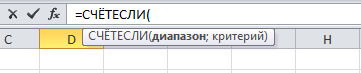
В скобках после функции будут прописаны условия, по которым формула будет проводить вычислениях. Подсказка указывает на то, что потребуется задать диапазон вычислений и критерий, по которому они будут производиться.
Например, нам необходимо подсчитать количество букв «А» в указанном диапазоне:
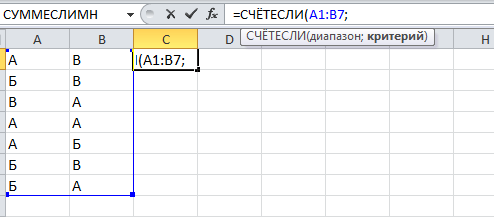
Выделяем диапазон, отмечаем первое условие с помощью знака «;»
Далее выделяем критерий. Его можно прописать вручную, заключив в кавычки; можно выделить ячейку, в которой этот критерий прописан.
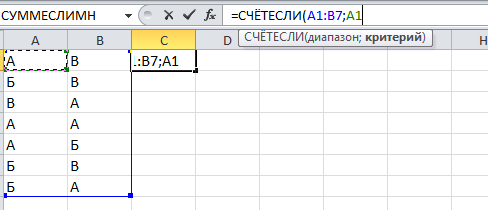
Закрываем скобку, потому что все условия указаны, и нажимаем Enter.
В ячейке C1 получаем ответ: в шести ячейках нашей таблицы написана буква «А».
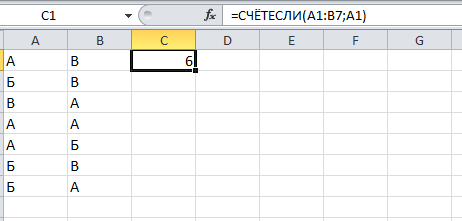
В случае ошибки в формулах в ячейке будет прописано «#ДЕЛ/0!». В этом случае необходимо перепроверить формулу на предмет неточностей и на корректность.
Excel может проводить вычисления не только на активном листе. Для этого при вводе формулы через строку функций нужно перейти на нужный лист и указать ячейку, с которой нужно провести расчет. При протягивании формул автоматически подтянутся и адреса всех ячеек. Чтобы этого не произошло и формулы были подсчитаны корректно, можно закрепить нужную ячейку, выделив ее адрес и нажав клавишу F4. Формат адреса будет выглядеть так: $A$1.
ТЕСТ №1 «Электронные таблицы»
ВАРИАНТ 1
1.
Электронная
таблица предназначена для:
1.обработки преимущественно числовых данных, структурированных с
помощью таблиц;
2.
упорядоченного хранения и
обработки значительных массивов данных;
3.
визуализации структурных связей
между данными, представленными в таблицах;
4.
редактирования графических
представлений больших объемов информации.
2.
В электронной таблице
основной элемент рабочего листа – это:
1)
ячейка;
2)
строка;
3)
столбец;
4)
формула.
3.
Выберите верное обозначение
строки в электронной таблице:
a.
18D;
b.
K13;
c.
34;
d.
AB.
4.
Выберите верный адрес
ячейки в электронной таблице:
a.
11D;
b.
F12;
c.
AБ3;
d.
B1A.
5. Выражение
5(A2+C3):3(2B2-3D3) в электронной таблице имеет вид:
1.
5(A2+C3)/3(2B2-3D3) ;
2.
5*(A2+C3)/3*(2*B2-3*D3) ;
3.
5*(A2+C3)/(3*(2*B2-3*D3))
;
4.
5(A2+C3)/(3(2B2-3D3)) .
6. Активная ячейка — это
ячейка:
1.
для записи команд;
2.
содержащая формулу, включающую в
себя имя ячейки, в которой выполняется ввод данных;
3.
формула в которой содержатся
ссылки на содержимое зависимой ячейки;
4.
в которой выполняется
ввод команд.
7. Диапазон — это:
1.
совокупность клеток,
образующих в таблице область прямоугольной формы;
2.
все ячейки одной строки;
3.
все ячейки одного столбца;
4.
множество допустимых значений.
8.
Чему будет равно значение ячейки С1, если в нее ввести формулу =СУММ(A1:A7)/2:
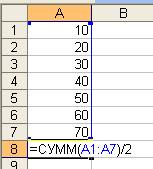
1.
280;
2.
140;
3.
40;
4.
35?
9. Результатом вычислений в ячейке С1 будет:
10. Выражение 3(A1 + B1) : 5(2B1 — 3A2), записанное в соответствии с правилами,
принятыми в математике, в электронной таблице имеет вид:
1. 3*(A1
+ B1) / (5*(2*B1 — 3*A2))
2. 3(A1
+ B1) : 5(2B1 — 3A2)
3. 3(A1
+ B1) / (5(2B1 — 3A2))
4. 3(A1 + B1) / 5(2B1 — 3A2)
ТЕСТ №1 «Электронная таблица».
ВАРИАНТ 2
1.
Электронную таблицу нельзя
применить для:
1)
сортировки табличных данных;
2)
выполнения математических и
экономических расчетов;
3)
построения графиков и диаграмм;
4)
обработки графических
изображений.
2. Электронная таблица
представляет собой:
1.
совокупность
нумерованных строк и поименованных буквами латинского алфавита столбцов;
2.
совокупность поименованных буквами
латинского алфавита строк и нумерованных столбцов;
3.
совокупность пронумерованных строк
и столбцов;
4.
совокупность строк и столбцов, именуемых
пользователем произвольным образом.
3. Строки электронной
таблицы:
1.
именуются пользователями
произвольным образом;
2.
обозначаются буквами русского
алфавита;
3.
обозначаются буквами латинского
алфавита;
4.
нумеруются.
4. В электронной таблице
ячейкой называют:
1.
горизонтальную строку;
2.
вертикальный столбец;
3.
пересечение строки и
столбца;
4.
курсор – рамку на экране.
5.
Выберите верное обозначение
столбца в электронной таблице:
1.
DF;
2.
F12;
3.
AБ;
4.
113.
6.
В ячейке электронной
таблицы не может находиться:
1.
число;
2.
текст;
3.
лист;
4.
формула.
7. Выберите верную запись
формулы для электронной таблицы:
1.
C3+4*D4
2.
C3=C1+2*C2
3.
A5B5+23
4.
=A2*A3-A4
8. Чему будет равно
значение ячейки С1, если в нее ввести формулу =А1+B1:
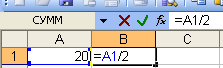
1.
20;
2.
15;
3.
10;
4.
30?
9. Результатом вычислений в ячейке С1
будет:
|
А |
В |
С |
|
|
1 |
5 |
= А1*2 |
=СУММ(А1:В1)*А1 |
1. 25 2. 50
3. 75
4. 100
10. Какая формула будет
получена при копировании в ячейку С3, формулы из ячейки С2:
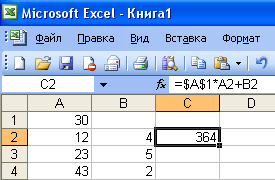
1.
=A1*A2+B2;
2.
=$A$1*$A$2+$B$2;
3.
=$A$1*A3+B3;
4.
=$A$2*A3+B3;
5.
=$B$2*A3+B4?
ТЕСТ №2 «Диаграммы и графики в
электронных таблицах»
1. Деловая графика
представляет собой:
1. совокупность графиков
функций;
2. графические иллюстрации;
3. график совещания;
4. совокупность
программных средств, позволяющих представить в графическом виде закономерности
изменения числовых данных.
2.
График функции можно
создать в Excel при помощи:
1. Строки формул;
2. Мастера Функций;
3. Мастера Шаблонов;
4. Мастера
Диаграмм.
3.
Гистограмма наиболее
пригодна для:
1.
отображения распределений;
2.
отображения динамики изменения данных;
3.
сравнения различных членов группы;
4.
отображения удельных соотношений различных признаков.
4.
Диаграмма это:
1.
карта местности;
2. форма графического представления числовых значений, которая
позволяет облегчить интерпретацию числовых данных;
3. красиво оформленная таблица;
4. обычный график.
5.
Диаграмма в электронных
таблицах – это:
1.
качественно оформленная числовая таблица;
2. график, отображающий
зависимость между всеми числами таблицы;
3. средство
наглядного графического изображения информации, предназначенное для сравнения
нескольких величин или нескольких значений одной величины, слежения за
изменением их значений и т. п.
4.
зависимость между числовыми значениями.
6.
Круговая
диаграмма – это диаграмма:
1.
представленная в виде
круга, разбитого на секторы, в которой допускается только один ряд данных;
2.
в которой отдельные
ряды данных представлены в виде закрашенных разными цветами областей;
3.
в которой используется
система координат с тремя координатными осями, что позволяет получить эффект
пространственного представления рядов данных;
4.
в которой отдельные
значения представлены точками в декартовой состеме координат.
7.
В каком разделе меню
табличного процессора Excel находится Мастер Диаграмм:
1. Правка;
2. Вставка;
3. Сервис;
4. Данные.
8.
Форма графического
представления числовых значений, позволяющая облегчить восприятие и
интерпретацию числовых данных, называется:
1. чертежом;
2. картой;
3. блок-схемой;
4. диаграммой.
9.
Гистограмма – это диаграмма, в которой:
1.
отдельные значения представлены полосами различной длины, расположенными
горизонтально вдоль оси ОХ
2. отдельные значения представлены вертикальными столбцами различной
высоты;
3.
используется система координат с тремя координатными осями, что позволяет
получить эффект пространственного представления рядов данных;
4.
для представления отдельных значений используются параллелепипеды, размещенные
вдоль оси ОХ.
10.
Диаграмма, в которой отдельные значения представлены точками в декартовой
системе координат, называется:
1.
линейчатой;
2.
точечной;
3.
круговой;
4.
гистограммой.
11.
Линейчатая диаграмма – это диаграмма:
1. в которой отдельные значения представлены вертикальными
столбиками различной высоты;
2.
в которой отдельные значения представлены точками в декартовой системе
координат;
3.
в которой отдельные значения представлены полосами различной длины,
расположенными горизонтально вдоль оси ОХ
4.
представленная в виде круга, разбитого на секторы, и в которой допускается
только один ряд данных.
12. Чтобы отформатировать
какой-либо элемент диаграммы, необходимо:
1. дважды щелкнуть
по нему курсором мыши;
2. выполнить команды
Диаграмма, Исходные данные;
3. выполнить команды
Диаграмма, Добавить данные;
4. все вышеперечисленные
ответы верны.
13. На основе чего
строится любая диаграмма?
а.
книги Excel
б.
графического файла
в.
текстового файла
г.
данных таблицы
14. Для сравнения
нескольких величин в одной точке обычно используется:
1. линейчатая диаграмма;
2. гистограмма;
3. точечная диаграмма;
4. круговая
диаграмма.
ТЕСТ №3 «Базы
данных в электронных таблицах».
1.
База данных — это:
1.
совокупность данных,
организованных по определенным правилам;
2.
совокупность программ для
хранения и обработки больших массивов информации;
3.
интерфейс,
поддерживающий наполнение и манипулирование данными;
4.
определенная
совокупность информации.
2.
Наиболее распространенными в практике являются:
1.
распределенные базы
данных;
2.
иерархические базы данных;
3.
сетевые базы данных;
4.
реляционные базы данных.
3.
Таблицы в базах данных предназначены:
1.
для хранения данных
базы;
2.
для отбора и обработки
данных базы;
3.
для ввода данных базы
и их просмотра;
4.
для автоматического
выполнения группы команд;
5.
для выполнения сложных
программных действий.
4.
Для чего предназначены запросы:
1.
для хранения данных
базы;
2.
для отбора и обработки
данных базы;
3.
для ввода данных базы
и их просмотра;
4.
для автоматического
выполнения группы команд;
5.
для выполнения сложных
программных действий;
6.
для вывода
обработанных данных базы на принтер?
5.
Для чего предназначены формы:
1.
для хранения данных
базы;
2.
для отбора и обработки
данных базы;
3.
для ввода данных базы и
их просмотра;
4.
для автоматического
выполнения группы команд;
5.
для выполнения сложных
программных действий?
6.
В каком режиме работает с базой данных пользователь:
1.
в проектировочном;
2.
в любительском;
3.
в заданном;
4.
в эксплутационном?
7.
В каком диалоговом окне создают связи между полями таблиц базы данных:
1.
таблица связей;
2.
схема связей;
3.
схема данных;
4.
таблица данных?
8.
Без каких объектов не может существовать база данных:
1.
без модулей;
2.
без отчетов;
3.
без таблиц;
4.
без форм;
5.
без макросов;
6.
без запросов?
9.
В каких элементах таблицы хранятся данные базы:
1.
в полях;
2.
в строках;
3.
в столбцах;
4.
в записях;
5.
в ячейках?
10.
Содержит ли какую-либо информацию таблица, в которой нет ни одной записи?
1.
пустая таблица не
содержит ни какой информации;
2.
пустая таблица содержит
информацию о структуре базы данных;
3.
пустая таблица
содержит информацию о будущих записях;
4.
таблица без записей
существовать не может.
11.
Содержит ли какую-либо информацию таблица, в которой нет полей?
1.
содержит информацию о
структуре базы данных;
2.
не содержит ни какой
информации;
3.
таблица без полей
существовать не может;
4.
содержит информацию о
будущих записях.
12. Ключами поиска в системах
управления базами данных (СУБД) называются:
1.
диапазон записей файла
БД, в котором осуществляется поиск;
2.
логические выражения,
определяющие условия поиска;
3.
поля, по значению
которых осуществляется поиск;
4.
номера записей, удовлетворяющих
условиям поиска;
5.
номер первой по порядку записи,
удовлетворяющей условиям поиска?
Скачано с www.znanio.ru
7.1.Назначение и возможности таблиц ех:
Электронные
таблицы Excel
предназначены для обработки табличных
данных. Чаще
всего ЭТ используются для решения
экономических задач. ЭТ позволяют
работать с огромным количеством
данных, связывать их между собой
различными формулами и зависимостями.
Использование ЭТ позволяет выводить
на печать готовые документы, диаграммы,
графики.
Excel
является приложением операционной
системы Windows
.
Возможности
EХ
:
-
Изменение
размеров строк и столбцов;
-
Использование
шрифтов различных размеров и различных
гарнитур;
-
деление
экрана на отдельные окна и вывод
большого количества страниц
-
использование
одновременно с ЕХ и др. программ;
-
создание
собственных меню и подменю;
-
создание
примечаний для каждой ячейки;
-
использование
данных из др. программ;
7.2.Загрузка электронных таблиц Excel.

7.3. Рабочее поле таблиц.
Рабочее
поле ЕХ представляет собой сетку из
ячеек, каждая из которых имеет адрес:
латинскую букву ( или буквы ),
определяющую номер столбца и номер
строки. Иначе, адрес называют ссылкой
на ячейку.
ПРИМЕР:
ячейка А1, —ячейка, расположенная в 1-ой
строке, в первом столбце (см. рис. 9 )
Интерфейс
приложения Excel
Заголовок
Кнопки
о кна
кна
управления
 Главное
Панель окном
 меню
меню
EX
Форматирования
 Панель

 Стандартная
Строка формул Кнопки
управления

 Справка
рабочим документом
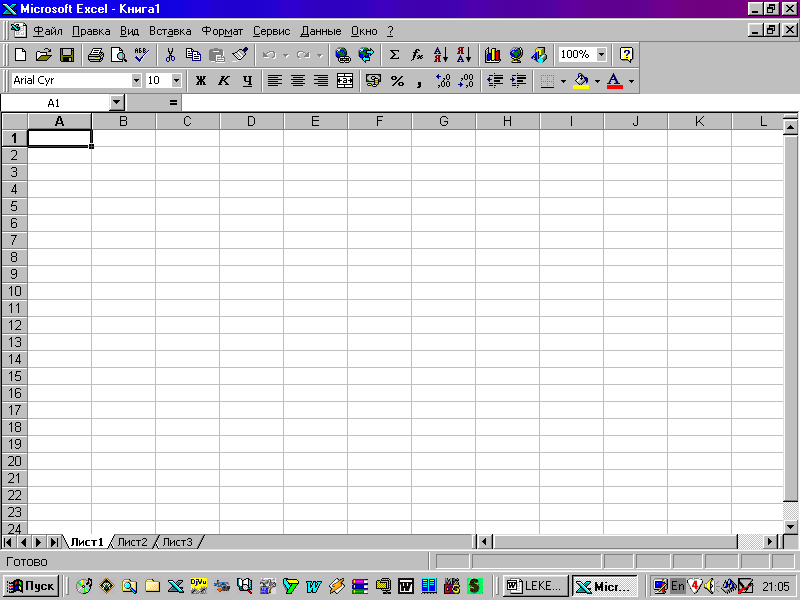
Рисунок
9
Перемещение
по ячейкам возможно как при помощи
клавиш со стрелками, так и при помощи
мыши. Занесение информации в ячейки
осуществляется при помощи буквенно
— цифровых клавиш.
Ячейки
могут быть использованы для набора:
-
обычной
текстовой информации ( заголовка
таблиц, пояснений и т. д. ), -
для
набора числовых данных, которые
подлежат обработке, -
для
набора формул, по которым должны
обрабатываться числовые данные.
При
желании ширину или высоту ячеек можно
увеличить. Для этого нужно навести
курсор на границу имени или номера
требуемой ячейки и после появления
характерного
символа
нажать левую клавишу «мыши» и не
отпуская её увеличить границы
ячейки до нужных.
7.4. Общие сведения о книгах и листах Microsoft Excel
Книга
в Microsoft Excel представляет собой файл,
используемый для обработки и хранения
данных. Каждая книга может состоять из
нескольких листов, поэтому в одном файле
можно поместить разнообразные сведения
и установить между ними необходимые
связи. По умолчанию новая рабочая книга
называется — КНИГА 1. Обычно пользователь
даёт собственное название. Одна книга
может содержать до 256 рабочих листов.
Листы
служат для организации и анализа данных.
Можно вводить и изменять данные
одновременно на нескольких листах, а
также выполнять вычисления на основе
данных из нескольких листов. При создании
диаграммы её можно поместить на лист с
соответствующими данными или на
отдельный лист диаграммы.
Имена листов отображаются
на ярлычках в нижней части окна
книги (см. рис 10 ).
Для перехода с одного
листа на другой следует указать
соответствующий ярлычок. Название
активного листа выделено жирным
шрифтом. По умолчанию они названы ЛИСТ
1, ЛИСТ 2, и т. д.
Один (1) лист это 256
столбцов и 16 384 строки.
Организация работы с
-Листами- в ЭТ Excel
Кнопка
горизонтальная
прокрутки
ярлычков Неактивный лист активный
лист полоса прокрутки


Рисунок
10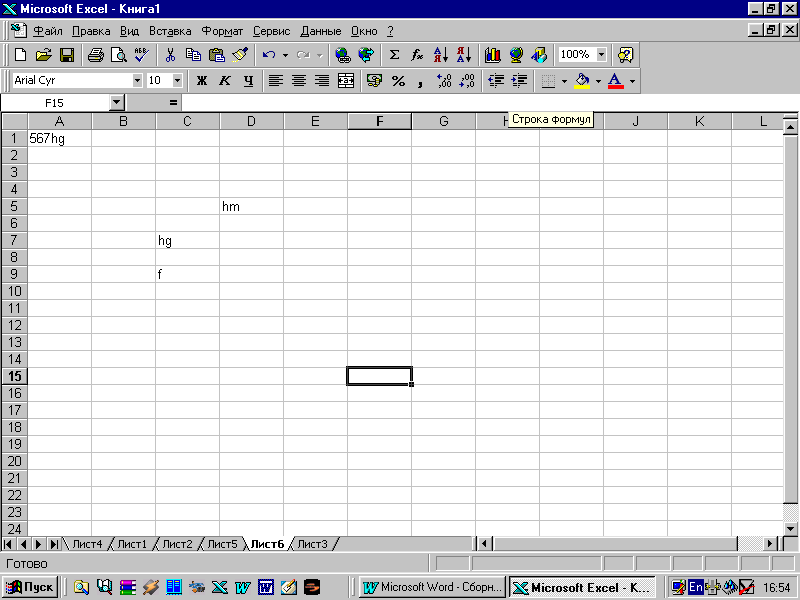
Соседние файлы в предмете [НЕСОРТИРОВАННОЕ]
- #
- #
- #
- #
- #
- #
- #
- #
- #
- #
- #
Программа от Microsoft, входящая в Office, под названием Excel или электронные таблицы была создана для более удобной работы пользователя с таблицами данных, причём преимущественно данная работа производится с числовыми значениями.
Благодаря использованию электронных таблиц — намного проще работать с данными, с её помощью можно получать точные результаты без выполнения каких-либо ручных расчётов. Также электронные таблицы позволяют с помощью специального «программирования» решать намного быстрее более сложные задачи.
Основной особенностью MS Excel выступает его возможность использовать формулы для того, чтобы описывать между значениями разных ячеек различные связи. Следует отметить, что по заданным формулам расчёт будет выполняться автоматически. Если человек изменяет значение какой-либо ячейки, то сразу же автоматически произойдёт перерасчёт значений всех остальных ячеек, которые связаны с ней формульными отношениями, благодаря чему обновится вся таблица и данные, которые находятся в ней.
Основные возможности электронных таблиц позволяют:
- автоматизировать вычисление итогов;
- обрабатывать результаты экспериментов;
- проводить поиск наиболее оптимальных значений для выбранных параметров;
- строить графики и диаграммы по уже введённым данным;
- подготавливать табличные документы;
- производить однотипные расчёты над большими наборами данных;
- решать задачи с помощью подбора значений с различными параметрами;
- производить табулирование функций и формул.
Читайте дополнительную информацию: «Возможности электронных таблиц Microsoft Excel 2019»
Итак, загрузку рассматриваемой программы можно осуществить ниже представленными способами:
- выполнить последовательность команд: пуск => программы => стандартные => Microsoft Excel;
- выполнить клик левой кнопкой мышки по ярлыку Microsoft Excel, если на рабочем столе расположен ярлык программы;
- выполнить последовательность следующих команд (по порядку): пуск => найти => файлы и папки. На экране у вас появится диалоговое окно, где в поле «Имя» вам нужно ввести Microsoft Excel (полное имя файла программы MS Excel), после этого — нажать кнопку «Найти». После того, как был выполнен поиск, два раза левой кнопкой мыши щёлкните по ярлыку Microsoft Excel. После того, как данная программа полностью загрузится — закройте окно поиска.
Вы можете определить, что загрузка программы MS Excel была закончена, когда на экране у вас появилась программа с открытым рабочим листом под названием «Лист 1» в стандартной рабочей книге с именем «Книга 1».
Для того чтобы создать рабочую книгу, вам следует совершить ниже представленные действия:
- Развернуть щелчком левой кнопкой мыши меню «Сервис», в котором выбрать подменю «Параметры». В открывшемся диалоговом окне перейти на вкладку «Общие». Перед вами появится окошко с названием «Листов в новой книге». Установите нужное количество листов и нажмите на кнопку «Ок».
- Щёлкнуть на панели инструментов на кнопку «Создать».
- Левой кнопкой мыши щёлкнуть на меню «Файл», где выбрать пункт «Сохранить как…» Перед вами появится окно, в котором вы должны выбрать окно «Мои документы». Выберите в раскрывшемся каталоге адрес нужного, а затем в поле «Имя файла» запишите необходимое название рабочей книги и нажмите «Сохранить». Такие действия при дальнейшей работе с данным файлом производить не потребуется, просто периодически нужно будет сохранять ваш документ, нажимая сочетание клавиш «Ctrl+ S» или же выбрав пункт «Сохранить» в меню «Файл».
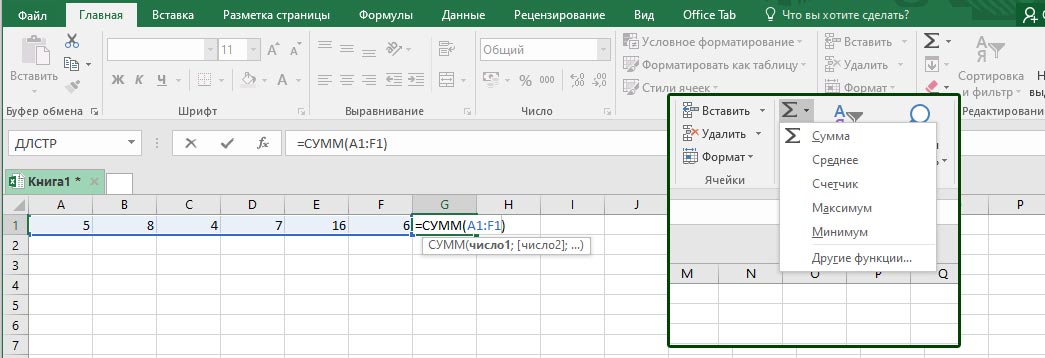
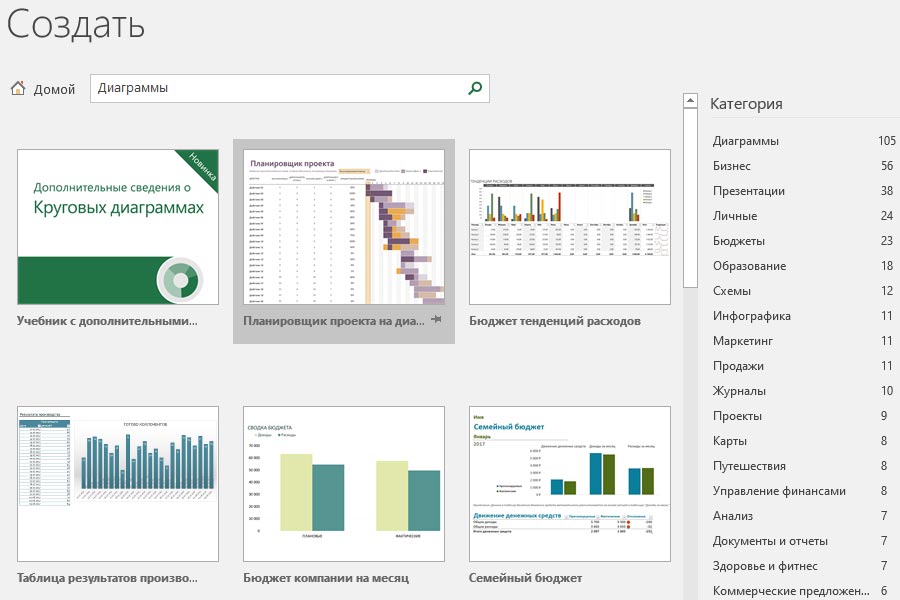
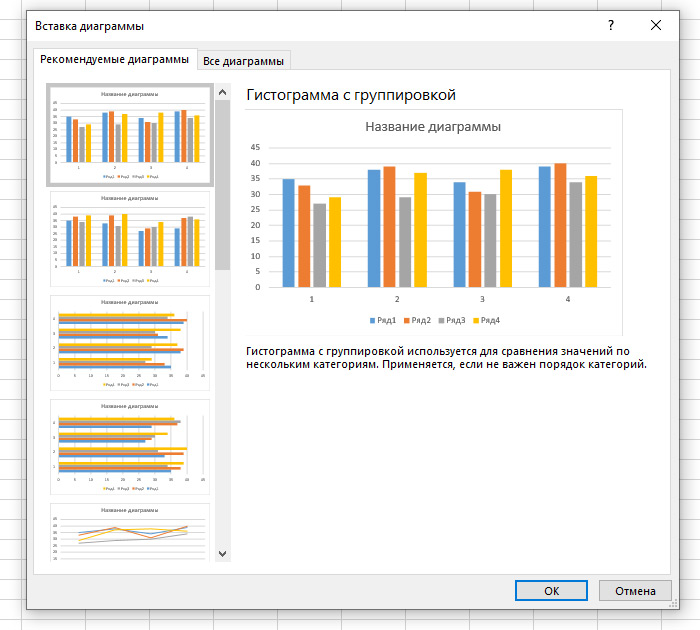
Скриншоты возможностей MS Excel 2016

Читайте дополнительную информацию: «Возможности электронных таблиц Microsoft Excel 2019»
Рекламный блок
Информационный блок