
1. Файл созданный в MS PowerPoint имеет расширение:
а) .PPT +
б) .XLS
в) .DOCX
2. Каких списков нет в текстовом редакторе:
а) маркированных
б) точечных +
в) нумерованных
3. Файл созданный в MS Exel имеет расширение:
а) .DOC
б) .PPT
в) .XLS +
4. Правильное обозначение адреса ячейки в MS Exel:
а) $A1 +
б) Х
в) G
5. Способы отображения таблиц БД в Access:
а) Режим программа
б) Режим цифры
в) Режим Конструктор +
6. Правильное обозначение адреса ячейки в MS Exel:
а) Р
б) C3 +
в) О
7. Способы отображения таблиц БД в Access:
а) Режим программа
б) Режим строчка
в) Режим таблица +
8. Полосы прокрутки MS Word:
а) позволяют перемещаться по листкам документов в горизонтальном и вертикальном направлениях +
б) служат для установки полей страницы, отступов абзаца, позиций табуляции и размеров ячеек в таблицах
в) содержат кнопки для быстрого вызова наиболее употребительных команд
9. Запросы MS Access:
а) помогает вводить, просматривать и модифицировать информацию в таблице или запросе
б) объект БД, предназначенный для печати данных
в) объект БД, позволяющий получить нужные данные из одной или нескольких таблиц +
10. Отчеты MS Access:
а) помогает вводить, просматривать и модифицировать информацию в таблице или запросе
б) объект БД, предназначенный для печати данных +
в) объект БД, позволяющий получить нужные данные из одной или нескольких таблиц
11. Ячейка MS Excel:
а) основная единица хранения данных, образуемая на пересечении строки и столбца +
б) состоит из отдельных рабочих листов, каждый из которых может содержать данные
в) служит для организации и анализа данных (построение расчетных таблиц, диаграмм, работа с базами данных и т.д.)
12. Таблица MS Access:
а) объект БД, предназначенный для печати данных
б) это объект, предназначенный для хранения данных в виде записей (строк) и полей (столбцов). Обычно каждая таблица используется для хранения сведений по одному конкретному вопросу +
в) объект БД, позволяющий получить нужные данные из одной или нескольких таблиц
13. Лист MS Excel:
а) основная единица хранения данных, образуемая на пересечении строки и столбца
б) состоит из отдельных рабочих листов, каждый из которых может содержать данные
в) служит для организации и анализа данных (построение расчетных таблиц, диаграмм, работа с базами данных и т.д.) +
14. Слайды могут содержать:
а) рисунки
б) видеоклипы
в) оба варианта верны +
г) нет верного ответа
15. Панели инструментов MS Word:
а) содержат кнопки для быстрого вызова наиболее употребительных команд +
б) позволяют перемещаться по листкам документов в горизонтальном и вертикальном направлениях
в) служат для установки полей страницы, отступов абзаца, позиций табуляции и размеров ячеек в таблицах
16. Слайды могут содержать:
а) звуковые файлы
б) диаграммы
в) оба варианта верны +
г) нет верного ответа
17. Строка меню MS Word:
а) позволяют перемещаться по листкам документов в горизонтальном и вертикальном направлениях
б) содержат кнопки для быстрого вызова наиболее употребительных команд
в) Word содержит девять пунктов меню, в которых тематически сгруппированы все команды и инструменты, имеющиеся в распоряжении пользователя +
18. Файл созданный в MS WORD имеет расширение:
а) .PPT
б) .DOCX +
в) .XLS
19. Пакет программ Microsoft Office включает:
а) Exel
б) Word
в) оба варианта верны +
г) нет верного ответа
20. Файл созданный в MS WORD имеет расширение:
а) .XLS
б) .DOC +
в) .PPT
21. Пакет программ Microsoft Office включает:
а) Access
б) Power Point
в) оба варианта верны +
г) нет верного ответа
22. Что такое MS Exel:
а) разработка и управление персональными базами данных
б) выполнение расчетов, построение диаграмм, анализ данных, автоматизация трудоемких задач и прочие операции с электронными таблицами +
в) многофункциональный инструмент для подготовки и оформления текстовых документов
23. Что такое MS PowerPoint:
а) выполнение расчетов, построение диаграмм, анализ данных, автоматизация трудоемких задач и прочие операции с электронными таблицами
б) многофункциональный инструмент для подготовки и оформления текстовых документов
в) подготовка красочных и интерактивных презентаций как для семейных праздников, так и для бизнес-выступлений +
24. Книга MS Excel:
а) служит для организации и анализа данных (построение расчетных таблиц, диаграмм, работа с базами данных и т.д.)
б) состоит из отдельных рабочих листов, каждый из которых может содержать данные +
в) основная единица хранения данных, образуемая на пересечении строки и столбца
25. Линейки форматирования MS Word:
а) содержат кнопки для быстрого вызова наиболее употребительных команд
б) позволяют перемещаться по листкам документов в горизонтальном и вертикальном направлениях
в) служат для установки полей страницы, отступов абзаца, позиций табуляции и размеров ячеек в таблицах +
26. Что такое MS Access:
а) многофункциональный инструмент для подготовки и оформления текстовых документов
б) разработка и управление персональными базами данных +
в) подготовка красочных и интерактивных презентаций как для семейных праздников, так и для бизнес-выступлений
27. Что такое MS Word:
а) многофункциональный инструмент для подготовки и оформления текстовых документов +
б) подготовка красочных и интерактивных презентаций как для семейных праздников, так и для бизнес-выступлений
в) разработка и управление персональными базами данных
28. Объекты MS Access:
а) таблицы
б) формы
в) оба варианта верны +
г) нет верного ответа
29. Формы MS Access:
а) помогает вводить, просматривать и модифицировать информацию в таблице или запросе +
б) объект БД, предназначенный для печати данных
в) объект БД, позволяющий получить нужные данные из одной или нескольких таблиц
30. Объекты MS Access:
а) запросы
б) отчеты
в) оба варианта верны +
г) нет верного ответа

Добавил:
Upload
Опубликованный материал нарушает ваши авторские права? Сообщите нам.
Вуз:
Предмет:
Файл:
Зачётный тест по мед.информатике
Скачиваний:
1348
Добавлен:
09.03.2016
Размер:
828.16 Кб
Скачать

Тестовые задания по дисциплине «Медицинская информатика»
4)E-mаil.
Правильный ответ: 3
139.Электронная почта – это система в глобальной сети носит название:
1)FTP
2)BBS
3)WWW
4)E-mail
Правильный ответ: 4
Тема 8. «Microsoft Word»
140. Microsoft Word — это
1)текстовой файл
2)табличный редактор
3)текстовой редактор
4)записная книжка
Правильный ответ: 3
141. Выберите правильный алгоритм создания нового документа в Microsoft
Office Word:
1)Файл/Создать
2)Вставка/Файл
3)Вставка/Документ
4)Окно/Создать
Правильный ответ: 1
142. MS Word. Для того, чтобы удалить пустую строку, надо нажать клавишу:
1)Delete
2)Insert
3)Enter
4)Пробел
Правильный ответ: 1
143. MS Word. Основные параметры абзаца:
1)гарнитура, размер, начертание
2)отступ, интервал
3)поля, ориентация
4)стиль, шаблон
— 31 —

Тестовые задания по дисциплине «Медицинская информатика»
Правильный ответ: 2
144. MS Word. Выберите верный алгоритм перемещения фрагмента текста
1) выделить фрагмент, Копировать, установить курсор, Вставить 2) выделить фрагмент, Вырезать, установить курсор, Вставить 3) установить курсор, выделить фрагмент, Копировать, Вставить 4) установить курсор, выделить фрагмент, Вырезать, Вставить
Правильный ответ: 2
145. Выберите правильный алгоритм открытия MS Word:
1) Мой компьютер/MicrosoftWord
2) С помощью ярлыка программы на Рабочем столе
3) Пуск/Программы/Microsoft Office/ Word
4) программа не открывается, открываются только документы
Правильный ответ: 2,3
146. MS Word. Для того, чтобы вставить пустую строку, надо использовать клавишу
1)Enter
2)Insert
3)Пробел
4)Delete
Правильный ответ: 1
147.MS Word. В процессе форматирования абзацев изменяются :
1)размер символов
2)параметры страницы
3)последовательность символов, слов, абзацев
4)параметры абзаца
Правильный ответ: 4
148.MS Word. Основные параметры страницы:
1)гарнитура, размер, начертание
2)отступ, интервал
3)поля, ориентация
4)стиль, шаблон
Правильный ответ: 3
149.MS Word. Выберите верный алгоритм копирования фрагмента текста
1)установить курсор, выделить фрагмент, Вырезать, Вставить
—32 —

Тестовые задания по дисциплине «Медицинская информатика»
2)установить курсор, выделить фрагмент, Копировать, Вставить
3)выделить фрагмент, Вырезать, установить курсор, Вставить
4)выделить фрагмент, Копировать, установить курсор, Вставить
Правильный ответ: 4
150.Новый файл, созданный с помощью программы MSWord, по умолчанию называется:
1)Текст
2)Таблица
3)Книга
4)Документ
5)Лист
Правильный ответ: 4
151. Как выглядит ярлык программы MSWord:
1)
2)
3)
4)
Правильный ответ: 2
152.Документ, созданный в программе MSWord, может иметь расширение:
1)*.doc
2)*.docx
3)*.rtf
4)*.exl
5)*.ppt
Правильный ответ: 1,2,3
153. Назовите основную функцию элемента экрана MS Word «полоса прокрутки»
1)отображение названия приложения и текущего документа
2)перемещение по документу
3)содержит справочную информацию о документе
4)содержит кнопки наиболее часто использующихся команд
—33 —

Тестовые задания по дисциплине «Медицинская информатика»
Правильный ответ: 2
154.Что такое шаблон документа?
1)файл, в котором хранятся статистические данные о документе
2)файл, хранящий информацию о содержании создаваемого документа
3)файл, являющийся рабочей копией открытого файла
4)файл, содержащий настройки документа, такие как элементы автотекста, шрифты, макросы, меню, параметры страницы, форматирование и стили.
Правильный ответ: 4
155.Как сохранить ранее созданный документ под другим именем?
1)использовать команду Сохранить
2)использовать команду Сохранить как
3)использовать команду Создать
4)использовать команду Отправить
Правильный ответ: 2
156.Как открыть ранее созданный документ?
1)использовать команду Вид — Открыть
2)использовать команду Файл — Найти
3)использовать команду Файл — Открыть
4)использовать команду Правка — Открыть
Правильный ответ: 3
157.Какая строка называется висячей?
1)последняя строка абзаца
2)первая строка абзаца
3)последняя строка абзаца, являющаяся первой строкой следующей страницы
4)красная строка документа
Правильный ответ: 3
158.Как можно перейти в режим создания или редактирования колонтитулов?
1)с помощью команды «Структура» из меню «Вид»
2)с помощью команды «Колонтитулы» на ленте «Вставка»
3)с помощью двойного щелчка в верхнем или нижнем поле документа
4)с помощью двойного щелчка на вертикальной линейке
Правильный ответ: 2, 3
159.Как выделить одно слово в тексте документа?
—34 —

Тестовые задания по дисциплине «Медицинская информатика»
1)щелкнуть левой кнопкой мыши по слову
2)щелкнуть правой кнопкой мыши по слову
3)дважды щелкнуть левой кнопкой мыши по слову
4)дважды щелкнуть правой кнопкой мыши по слову
Правильный ответ: 3
160.На какой ленте находится команда для вставки номеров страниц в
Word 2007?
1)Файл
2)Главная
3)Правка
4)Вставка
5)Рецензирование
Правильный ответ: 4
161. На какой ленте находится команда для расстановки переносов в тексте документа в Word 2007?
1)Главная
2)Вставка
3)Рецензирование
4)Разметка страницы
Правильный ответ: 4
162.Как можно удалить нумерацию страниц в Word 2007?
1)С использованием команды Удалить номера страниц в группе Номера страниц ленты Вставка
2)С использованием команды Удалить номера страниц в группе Номера страниц ленты Главная
3)С использованием команды Удалить номера страниц в группе Номера страниц ленты Разметка страницы
Правильный ответ: 1
163. Назовите основную функцию элемента экрана MS Word «Рабочее поле».
1)здесь отображается название программы и текущего документа
2)здесь отображается документ для ввода текста и редактирования
3)здесь отображаются параметры открытого документа
4)нет правильного ответа
Правильный ответ: 2
— 35 —

Тестовые задания по дисциплине «Медицинская информатика»
164. Назовите основную функцию элемента экрана MS Word «Строка состояния».
1)содержит кнопки наиболее часто использующихся команд
2)отображает границы полей, положение табуляторов и параметры формата абзаца
3)отображает сведения о количестве страниц документа, положении курсора, выбранного языка, режим вставки или замены и т.д.
4)нет правильного ответа
Правильный ответ: 3
165.Как поместить информацию в буфер обмена?
1)Ctrl+C
2)Ctrl+А
3)Ctrl+V
4)Ctrl+Х
Правильный ответ: 1,4
Тема 9. «Электронная таблица Microsoft Excel»
166. MS Excel. Укажите правильный адрес ячейки в электронной таблице:
1)А12С
2)В1256
3)123С
4)В1А
Правильный ответ: 2
167. MSExcel. Укажите не верный адрес ячейки в электронной таблице:
1)12А
2)В89К
3)В12С
4)О456
Правильный ответ: 1,2,3
168. MS Excel. В электронной таблице выделена группа ячеек А1:С3. Сколько ячеек входит в выделенный диапазон?
1)9
2)5
3)4
4)3
Правильный ответ: 1
— 36 —
Тестовые задания по дисциплине «Медицинская информатика»
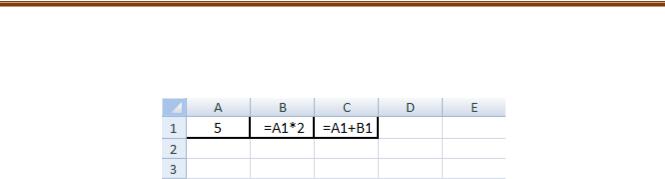
169. MS Excel. В электронной таблице в ячейке С1 введена формула. Каков будет результат вычислений?
1)5
2)10
3)15
4)20
Правильный ответ: 3
170.MS Excel. В электронной таблице нельзя удалить:
1)Столбец
2)Строку
3)Имя ячейки
4)Содержимое ячейки
Правильный ответ: 3
171.MS Excel. В электронной таблице формула может включать в себя:
1)Числа
2)Имена ячеек
3)Текст
4)Знаки арифметических операций
5)Нет правильного ответа
Правильный ответ: 1,2,3,4
172. MS Excel. Основным структурным элементом электронной таблицы является:
1)Ячейка
2)Строка
3)Столбец
4)Таблица
Правильный ответ: 1
173.MS Excel. В электронной таблице имя ячейки образуется:
1)И з имени столбца
2)Из имени строки
3)Из имени столбца и строки
4)Произвольно
—37 —

Тестовые задания по дисциплине «Медицинская информатика»
Правильный ответ: 3
174. MS Excel. В ячейке электронной таблице записана формула. Укажите какие из формул записаны верно:
1)А2+В4
2)=А1/453
3)=45*М$67
4)=О89-К89
Правильный ответ: 2,3,4
175.MS Excel. В ячейке электронной таблице записана формула. Укажите формулы записанные не правильно:
1)=О$45*В2
2)=15*В1
3)12А-В4
4)=$А$123+О1
Правильный ответ: 2, 4
176. MS Excel. При перемещении или копировании в электронной таблице абсолютные ссылки:
1)не изменяются;
2)преобразуются вне зависимости от нового положения формулы;
3)преобразуются в зависимости от нового положения формулы;
4)преобразуются в зависимости от длины формулы.
Правильный ответ: 1
177.MS Excel. При перемещении или копировании в электронной таблице относительные ссылки:
1)не изменяются;
2)преобразуются вне зависимости от нового положения формулы;
3)преобразуются в зависимости от нового положения формулы;
4)преобразуются в зависимости от длины формулы.
Правильный ответ: 3
178.MS Excel. В электронной таблице диапазон — это:
1)все ячейки одной строки;
2)совокупность клеток, образующих в таблице область прямоугольной формы;
3)все ячейки одного столбца;
4)множество допустимых значений.
—38 —
Тестовые задания по дисциплине «Медицинская информатика»
Правильный ответ: 2
179.MS Excel. Активной ячейкой в электронной таблице называется ячейка:
1)для записи команд;
2)содержащая формулу, включающую в себя имя ячейки, в которой выполняется ввод данных;
3)в которой содержит ссылки на содержимое зависимой ячейки;
4)в которую выполняется ввод или редактирование данных.
Правильный ответ: 4
180.Электронная таблица в MS Excel это:
1)прикладная программа для обработки кодовых таблиц;
2)устройство персонального компьютера, управляющее его ресурсами;
3)прикладная программа, предназначенная для обработки структурированных в виде таблицы данных;
4)системная программа, управляющая ресурсами персонального компьютера
при обработке таблиц.
Правильный ответ: 3
181.Электронная таблица MS Excel предназначена для:
1)обработки преимущественно числовых данных, структурированных с помощью таблиц;
2)упорядоченного хранения и обработки значительных массивов баз данных;
3)визуализации структурных связей между данными, представленными в таблицах;
4)редактирования графических представлений больших объемов информации.
Правильный ответ: 1
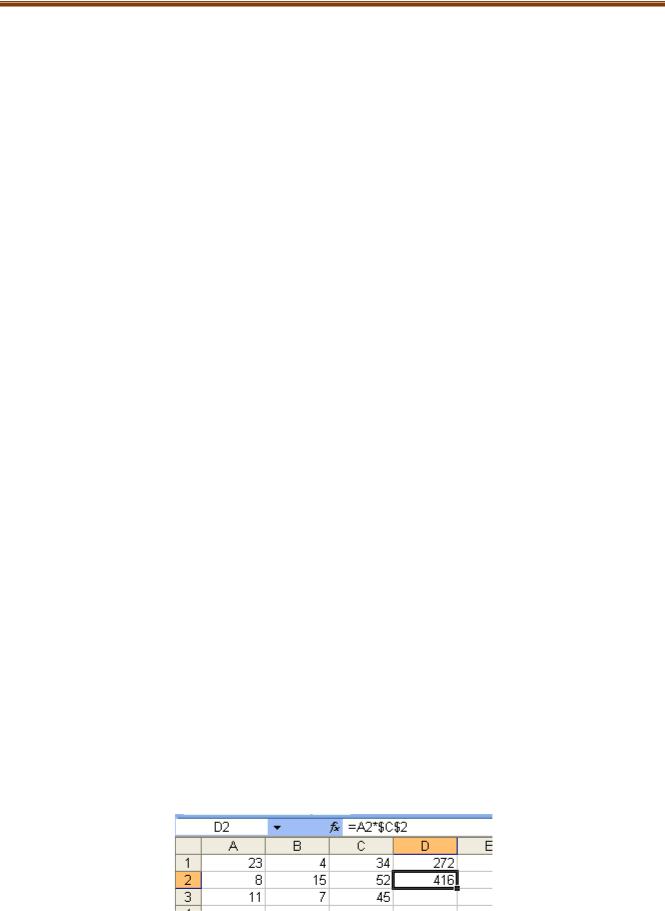
182. MS Excel. Какая формула будет получена при копировании в ячейку D3 (протягивания маркера заполнения), формулы из ячейки D2:
1)=А2*$С$2;
2)=$A$2*C2;
3)=A3*$C$2;
4)= A2*C3.
— 39 —
Тестовые задания по дисциплине «Медицинская информатика»
Правильный ответ: 3
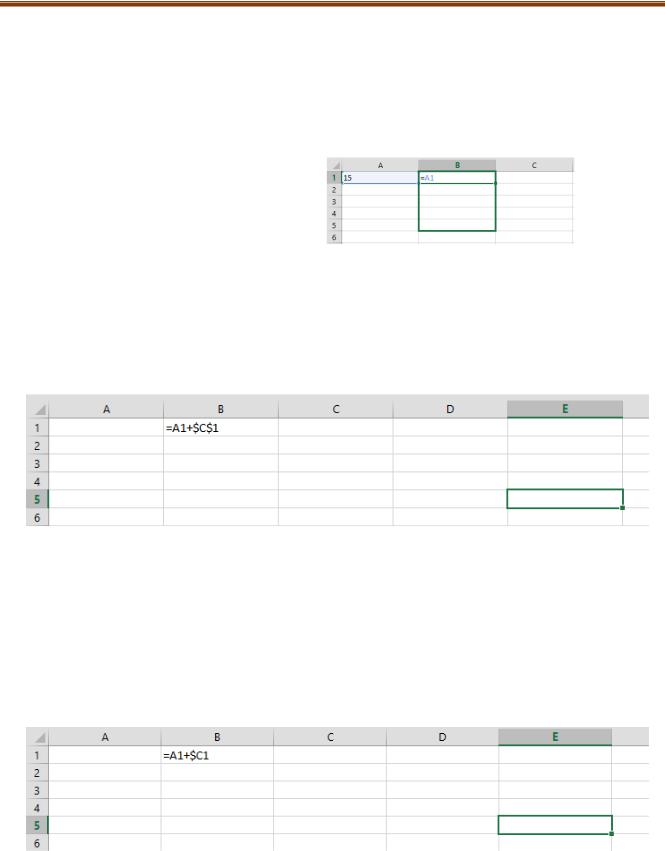
183. Ячейке А1 содержит значение «15». Ячейка В1 содержит формулу «=А1», каково будет содержимое ячейки В5 если в нее скопировать содержимое ячейки В1.
1)«=А1»
2)«15»
3)«=В1»
4)«=А5»
Правильный ответ: 4
184.Ячейка В1 содержит формулу «=А1 + $С$1», каково будет содержимое ячейки E5 если в нее скопировать содержимое ячейки В1:
1)«=В1»
2)«=А1 + $С$1»
3)«=D1 + $С$1»
4)«=D5 + $С$1»
Правильный ответ: 4
185. Ячейка В1 содержит формулу «=А1 +$С1», каково будет содержимое ячейки E5 если в нее скопировать содержимое ячейки В1:
1)«=В1»
2)«=А1 + $С$1»
3)«=D5 + $С5»
4)«=D5 + $С$5»
Правильный ответ: 3
— 40 —
Соседние файлы в предмете [НЕСОРТИРОВАННОЕ]
- #
- #
- #
- #
- #
- #
- #
- #
- #
- #
- #
Главная / Офисные технологии /
Работа в Microsoft Word 2007 / Тест 2
Упражнение 1:
Номер 1
Какое расширение имеют файлы Microsoft Word 2007?
Ответ:
(1) .doc
(2) .docs
(3) .doct
(4) .docx
Номер 2
Почему файл, созданный в Word 2007, имеет расширение .docm?
Ответ:
(1) файл содержит вирусы
(2) файл содержит макросы
(3) файл создан на основе шаблона
(4) файл предназначен для пересылки по электронной почте
Номер 3
Можно ли файл, созданный в формате Word 2007, открыть в предыдущих версиях Word?
Ответ:
(1) нет, ни при каких условиях
(2) да, если в предыдущей версии установить соответствующий конвертор файлов
(3) да, если предыдущая версия Word установлена на операционной системе Microsoft Vista
(4) да, в любом случае
Упражнение 2:
Номер 1
Каким элементом следует воспользоваться для открытия файла?


Ответ:
(1) 1
(2) 2
(3) 3
(4) 4
Номер 2
Каким элементом следует воспользоваться для сохранения открытого файла?

Ответ:
(1) 1
(2) 2
(3) 3
(4) 4
Номер 3
Каким элементом следует воспользоваться для создания нового документа?
Ответ:
(1) 1
(2) 2
(3) 3
(4) 4
Упражнение 3:
Номер 1
Какой командой следует воспользоваться для создания нового документа?

Ответ:
(1) 1
(2) 2
(3) 3
(4) 4
Номер 2
Какой командой следует воспользоваться для сохранения файла под новым именем?

Ответ:
(1) 1
(2) 2
(3) 3
(4) 4
Номер 3
Какой командой следует воспользоваться для открытия файла?
Ответ:
(1) 1
(2) 2
(3) 3
(4) 4
Упражнение 4:
Номер 1
Файл формата Word 2003 можно преобразовать в формат Word 2007 с использованием команд "Преобразовать" (1) и "Сохранить как" (2). В чем отличие действия команды "Преобразовать" от команды "Сохранить как"?

Ответ:
(1) отличий нет
(2) создается файл формата Word 2007. Файл формата Word 2003 удаляется
(3) создается файл формата Word 2007. Файл формата Word 2003 сохраняется.
(4) эта команда используется только для преобразования файлов, содержащих макросы
Номер 2
Файл формата Word 2003 необходимо преобразовать в формат Word 2007 так, чтобы исходный файл формата Word 2003 был сохранен. Какой командой следует воспользоваться?
Ответ:
(1) любой
(2) 1
(3) 2
(4) это сделать невозможно
Номер 3
Файл формата Word 2007 необходимо сохранить так, чтобы он был доступен для работы в предыдущих версиях Word 2003. Какой командой следует воспользоваться?

Ответ:
(1) 1
(2) 2
(3) 3
(4) 4
Упражнение 5:
Номер 1
Файл формата Word 2003 сохраняется с использованием указанной команды. В каком формате будет сохранен файл?

Ответ:
(1) Word 2003
(2) Word 2003 или Word 2007, в зависимости от даты создания файла
(3) Word 2003 или Word 2007, по усмотрению пользователя
(4) Word 2007
Номер 2
Для какой цели можно использовать указанную команду?

Ответ:
(1) для преобразования файла формата Word 2003 в формат RTF
(2) для преобразования файла формата Word 2003 в формат Word 2007
(3) для преобразования файла формата Word 2007 в формат RTF
(4) для преобразования файла формата Word 2007 в формат Word 2003
Номер 3
Почему в заголовке открытого документа отображается указанное сообщение (режим ограниченной функциональности)?

Ответ:
(1) открыт файл, созданный в одной из предыдущих версий Word
(2) файл защищен от изменений
(3) файл открыт в режиме только для чтения
(4) файл содержит макросы
Упражнение 6:
Номер 1
Для каких целей можно использовать указанный элемент окна "Открытие документа"?

Ответ:
(1) для задания свойств файла
(2) для поиска нужного файла
(3) для указания имени открываемого файла
(4) для указания имени папки, в которой находится файл
Номер 2
Для каких целей можно использовать указанный элемент окна "Открытие документа"?

Ответ:
(1) для задания свойств текущей папки
(2) для отображения дерева папок
(3) для указания имени открываемого файла
(4) для указания имени папки, в которой находится файл
Номер 3
Для каких целей можно использовать указанный элемент окна "Открытие документа"?

Ответ:
(1) для выбора типа (формата) создаваемого документа
(2) для выбора типа (формата) открываемого файла
(3) для указания имени открываемого файла
(4) для указания имени папки, в которой находится файл
Как создать файл doc?
doc — это стандартное расширение файлов, созданных в программе Microsoft Word (версии до 2003 года). В Новых версиях по умолчанию файл сохраняется в формате .docx.
Если вы хотите сохранить файл, созданный в 2007-2010 ворде, то выбираете «Сохранить как..». Даете имя файлу, а под этой строкой есть еще одно ниспадающее меню, где выбираете (см. картинку)

Если что-то непонятно, то воспользуйтесь еще видео
Для того, что бы создать файл с расширением «.doc» нажмите ПКМ. Далее жмите «создать» и выбираем пункт «документ Microsoft Word».
Скорее всего у вас появится файл с расширением «.docx. (поэтому убираем последнюю букву из параметра расширения и всё).
Создать файл .doc можно несколькими способами.
1. Через программу Microsoft Word (показываю в версии 2010 года).
1) Откройте MS Word, и перейдите в меню, нажав на кнопку «файл«;

2) Далее выберите пункт «Сохранить как«;

3) После этого укажите путь сохранения файла, введите название самого файла и выберите в появившемся окне тип файла (*.doc). Потом нажмите на кнопку «Сохранить«.

2. Следующим способом можно создать файл .doc в любом удобном для вас месте на компьютере (покажу в операционной системе Windows 7).
1) Нажмите на правую кнопку мыши в любом месте на компьютере, предназначенном для размещения папок или файлов;

2) Выберите в появившейся ленте «Создать«;
3) Потом выберите «Документ Microsoft Word«;
4) По умолчанию появится название файла с расширением .docx, переименуйте его на расширение .doc, убрав просто последний символ x, потом нажмите клавишу Enter, согласившись с переименованием.
Чем заменить Word и Excel (мой Office). Аналоги, онлайн-редакторы
 Всем всего доброго!
Одна из самых главных программ для большинства пользователей (кстати, ради которой многие и покупают компьютеры) — это Microsoft Word (текстовый редактор).
При помощи него можно создать и подготовить любую текстовую работу: реферат, доклад, курсовую и т.д. Но есть у Microsoft Office один недостаток — программа платная, а поэтому имеется она не на каждом компьютере.
В этой статье хочу привести варианты бесплатных аналогов Word и Excel, и как можно работать с текстовыми документами и таблицами, не имея на ПК подобного софта. Думаю, это будет весьма полезно для широкой аудитории 👌.

Бесплатные аналоги Word и Excel
WordPad
Примечание : этот редактор встроен в Windows (чуть ниже указано, как его найти и открыть).
Бесплатный, простой, легкий и удобный текстовый редактор, встроенный в Windows. Многие пользователи, почему-то, даже не в курсе о его существовании.
Между тем, он позволяет выполнить все основные действия с текстом: выделение, подчеркивания, выбор шрифта, размер шрифта, отступы, вставка картинок и т.д.
В принципе, если у вас не стоит каких-то больших задач по редактированию документов — этого редактора более чем достаточно!
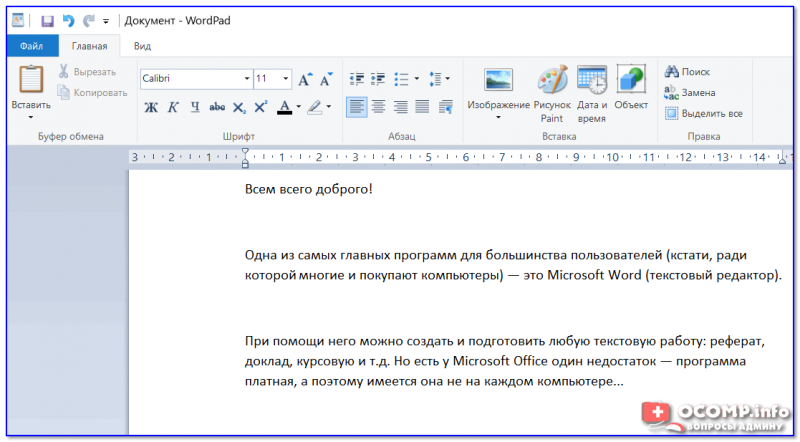
WordPad в Windows 10 — редактирование текста этой статьи
Минусы WordPad (на мой взгляд 👀):
- не может открывать документы, созданные в Word (у тех, что открывает — может сместиться разметка документа) ;
- нет редактора таблиц (хотя бы очень простенького) . Конечно, можно вставить таблицу из Excel, но если у вас на ПК установлен Microsoft Office, то зачем WordPad?!
Как найти и открыть WordPad
Предложу универсальный способ для всех Windows: нажмите сочетание кнопок Win+R , затем введите в строку «Открыть» команду wordpad и нажмите Enter.
Как открыть WordPad
Мой офис
(ссылка на домашнюю бесплатную базовую версию. Важно : ее нельзя использовать в коммерческих целях! Более подробно на их офиц. сайте. )
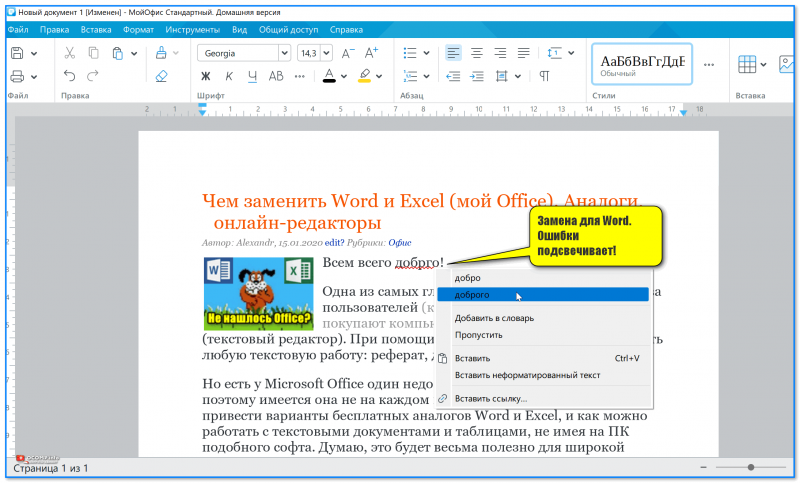
Мой Офис — домашняя версия — текстовый редактор
Достаточно неплохая замена Word’у от российских разработчиков (а значит проблем с санкциями быть не должно // что теперь актуально в 2022г.) . Бесплатная версия включает в себя только два редактора: текстовый и табличный.
Однако, нельзя не отметить, что редакторы выполнены достаточно качественно:
- большая часть привычных инструментов из MS Office здесь имеется;
- возможность редактирования документов, подготовленных ранее в Word и Excel;
- полностью русский перевод;
- минимализм (нет никаких лишних баннеров, диалоговых окон и пр.);
- наличие встроенной проверки грамматики и орфографии;
- относительно-низкие системные требования;
- совместимость с Windows (7/8/10/11), Linux и macOS.
В общем-то, если вы не подготавливаете каких-то сложных больших структурированных документов — то это ПО одно из самых быстрых, простых и удобных решений (для «углубленной» работы очень вероятно понадобится расширенная платная версия. ) .
Рекомендую к знакомству! 😉
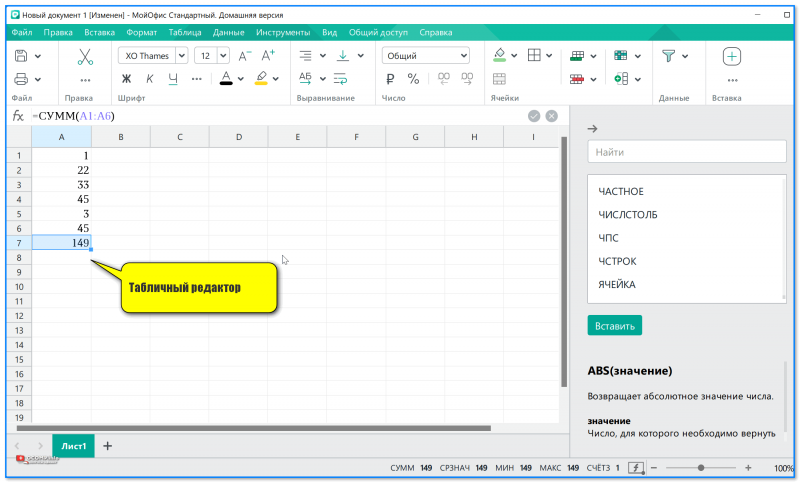
Табличный редактор — Мой Офис
OpenOffice
Очень популярная и отличная бесплатная замена для Word и Excel (да и PowerPoint с его презентациями). Позволяет работать с таблицами, текстовыми документами, картинками, презентациями, формулами и пр.
После установки и запуска программы, у вас на рабочем столе будет 1 значок, открыв который, Вы получите доступ ко всем этим приложениям (см. на скриншот ниже).
Текстовый и табличные редакторы // OpenOffice
Аналог Word в OpenOffice называется Writer .
По дизайну очень напоминает старый Word (примерно 2003) . По большому счету, все основные функции, нужные для большинства пользователей, здесь есть и работают достойно. Программа полностью поддерживает русский язык!
Так же хочу отметить, что в программе можно открывать и редактировать любые файлы, созданные в Word (doc, docx, rtf и др.).
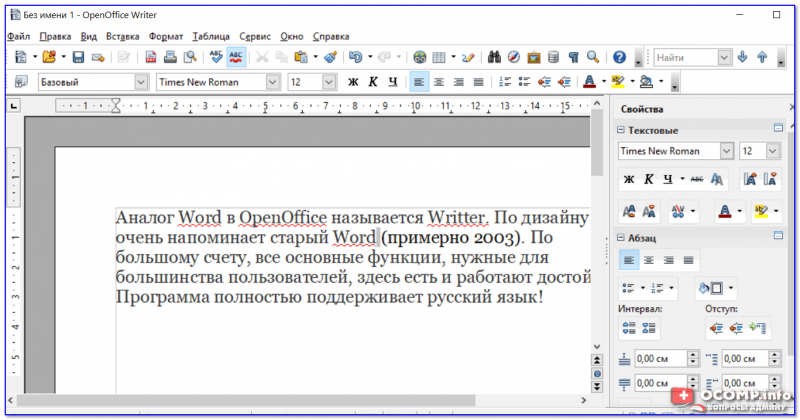
Writer — редактирование документа
Что касается Excel — то в OpenOffice есть программа Calc. В ней так же можно открывать таблицы, разработанные в Excel (форматов xlsx, xls) . Пример работы в Calc — вы можете увидеть на скриншоте ниже.
Полноценная замена Excel
Из недостатков пакета выделю следующее:
- что касается замены Excel: программа Calc хоть и позволяет работать с формулами, но некоторые из них работают «криво», есть определенные неудобства в этом плане;
- старый интерфейс, от которого уже отучают пользователей Microsoft Office;
- разметка документов, созданных в Microsoft Office, может несколько измениться, когда вы их откроете в OpenOffice. Для небольших документов не критично, но если у вас целая книга на несколько сотен страниц — «картина» печальней некуда.
В целом, подводя итог, скажу, что лучшей замены (бесплатной!) Word и Excel вряд ли можно найти.
LibreOffice
Бесплатный офисный пакет с открытым исходным кодом. Работает в ОС Windows, Linux, Mac OS X. Пакет очень легкий и быстрый, в его составе есть:
- Writer — программа для работы с текстовыми файлами, альтернатива Word;
- Calc — аналог Excel, позволяет просматривать и редактировать таблицы;
- Impress — приложение для создания презентаций (аналог MS Power Point);
- Draw — работа с рисунками;
- Math — работа с формулами;
- Base — работа с базами данных.
Главное окно LibreOffice
Кстати, LibreOffice позволяет открывать документы, созданные в Word и Excel, поддерживает форматы: xlsx, xls, doc, docx и пр.
Пример работы приложения Writer показан на скриншоте ниже. Все основные функции хорошего текстового редактора представлены на панели задач сверху.
Writer из LibreOffice
Что касается минусов — то они такие же, как и OpenOffice: «старомодный» дизайн, некоторые документы, созданные в Word, при открытии теряют исходное форматирование. Но по сравнению с тем же MS Office — LibreOffice работает на порядок быстрее, редактор открывается почти моментально!
WPS Office
Бесплатный и весьма мощный офисный пакет от китайских разработчиков. Содержит в себе текстовый и табличный редактор, ПО для работы с презентациями и PDF-файлами (для редактирования оных — нужна платная версия) .
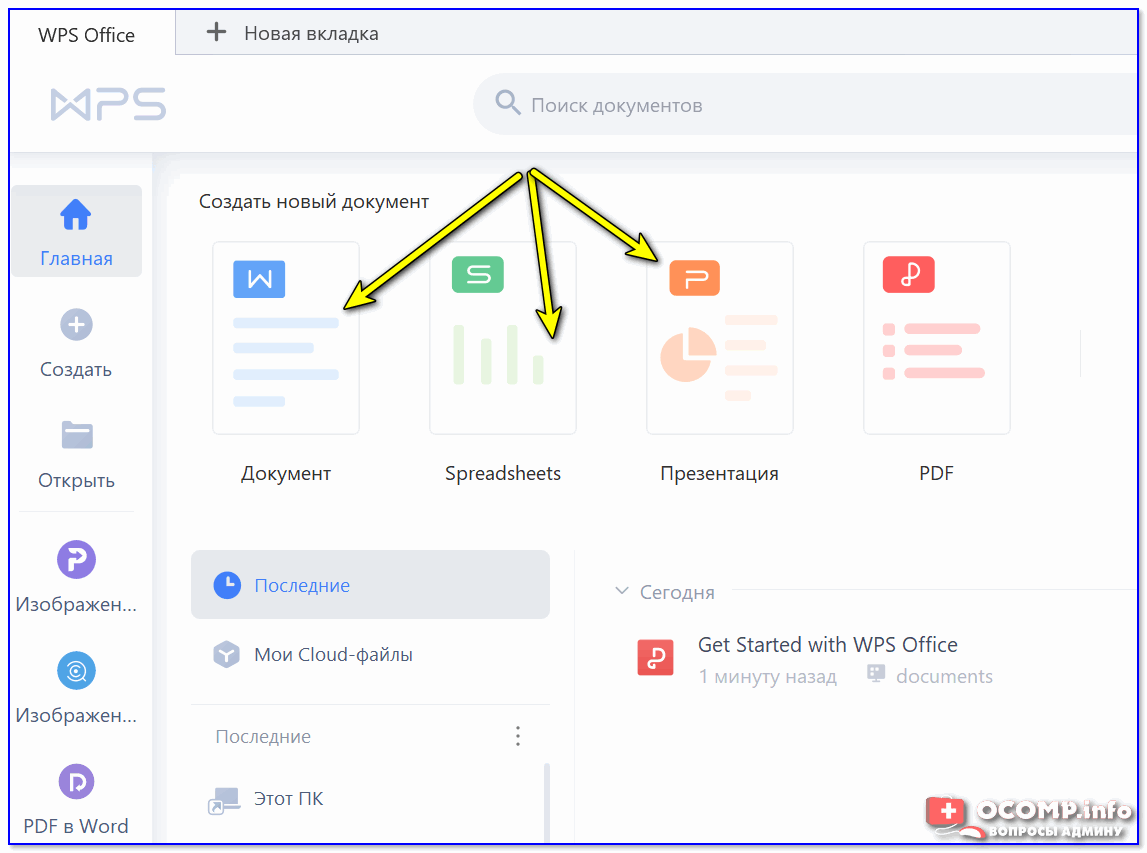
Главная страница WPS Office
Что касается файлов, созданных в классическом Word (*.doc, *.docx, *.rtf, *.txt и пр.) — WPS Office с легкостью их открывает (и даже разметка в подавляющем большинстве случаев — никуда не уезжает. ) .
Кстати, обратите внимание на скриншот окна текстового редактора (👇) — интерфейс ПО мало чем отличается от Word (работать легко и приятно!).
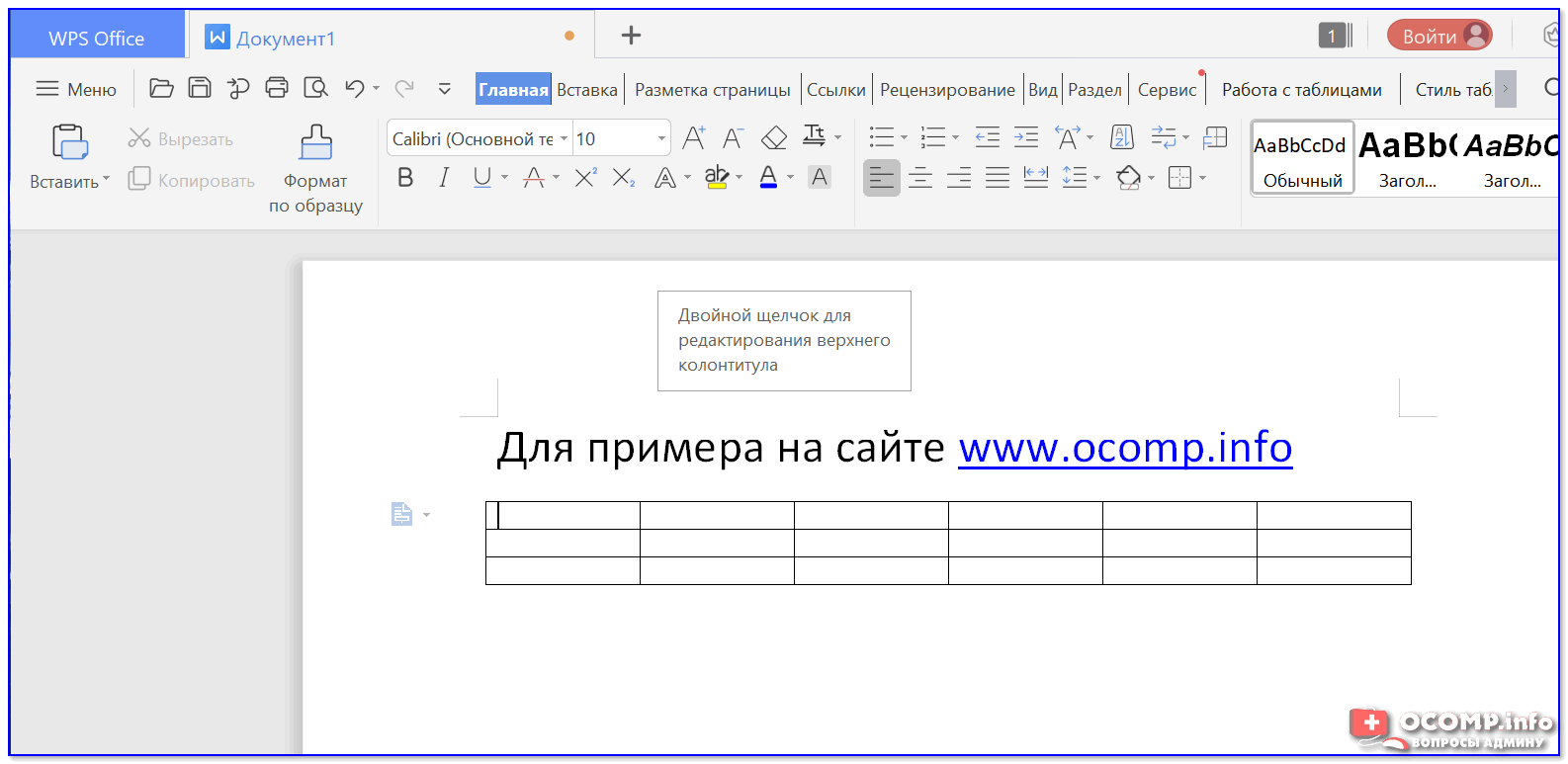
Текстовый редактор в WPS Office
- наличие текстового и табличного редактора, встроенное средство для работы с презентациями и PDF-файлами;
- поддержка всех форматов MS Office и текстовых документов;
- классический дизайн;
- возможность установки на Windows, Android, iOS, Linux и др. платформы;
- есть готовые шаблоны документов;
- сравнительно низкие системные требования (будет полезно для старых слабых ПК) ;
- поддержка нескольких языков (русский и английский в том числе) .
Дополнение
В качестве дополнения, также рекомендую обратить внимание на бесплатные пакеты AbiWord и Lotus Symphony.
Правда, первый — очень простой редактор, хоть и замена Word, но по функциональности не слишком выигрывает у WordPad — а посему, зачем он нужен, если WordPad уже есть в Windows?!
Что касается Lotus Symphony — то программа не поддерживает русский язык (хотя, вроде и были русификаторы, но переводят они «криво») , а потому полноценно заменой эту программу не рассматриваю.
📌 Примечание!
Кстати, если для вас бесплатность не первостепенна, а Вы ищите продукт подешевле, чем MS Office, то можете обратить внимание на продукты: Calligra Suite, SoftMaker Office, Ashampoo Office.
Цена этих продуктов ниже, чем у MS Office, к тому же есть «урезанные» пробные (бесплатные) версии.
Онлайн-редакторы Word, Excel
Google Docs
Дополнение : как работать в Google-таблицах: несколько примеров
Очень удобный онлайновый текстовый и табличный редактор. Конечно, по функциональности он проигрывает MS Office, зато доступен с любого устройства, подключенному к сети интернет, его ненужно устанавливать, обновлять, и он бесплатен!
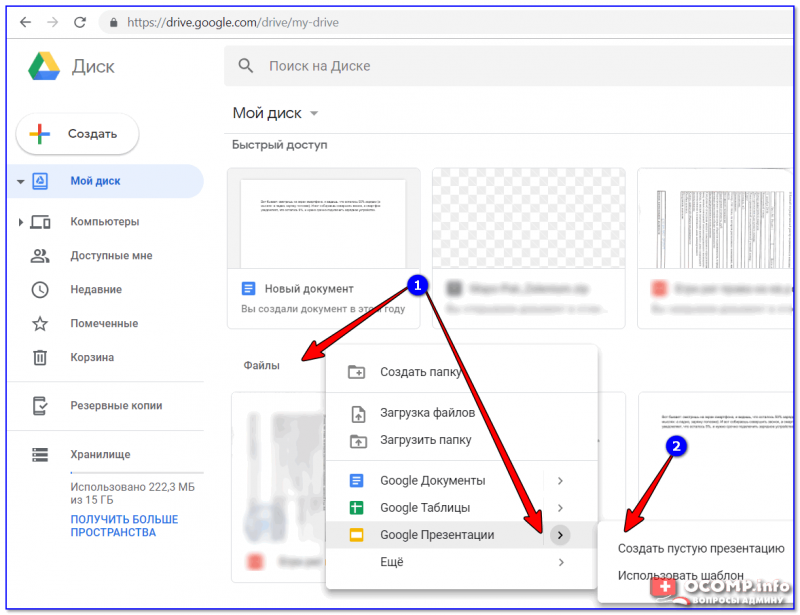
Google Disk — презентации
Я уж не говорю о безопасности файлов: для большинства пользователей файлы в Google Docs будут более защищены, чем на своем жестком диске. А то одна не удачная переустановка Windows может привести к полной потери всех документов на жестком диске.
В Google Docs можно просматривать и редактировать документы, созданные в MS Word, Excel, Power Point.
Пожалуй, если говорить о недостатках, то это: необходимость в регистрации, и не такой расширенный функционал, как в MS Office.
Я ндекс-Диск
Отличная альтернатива Google Docs от компании Яндекс. На Яндекс-диске можно хранить достаточно много файлов (в облаке), не боясь их потерять. Помимо этого, документы, созданные в Word, Excel и Power Point можно просматривать и редактировать. Пример показан ниже на скриншоте.
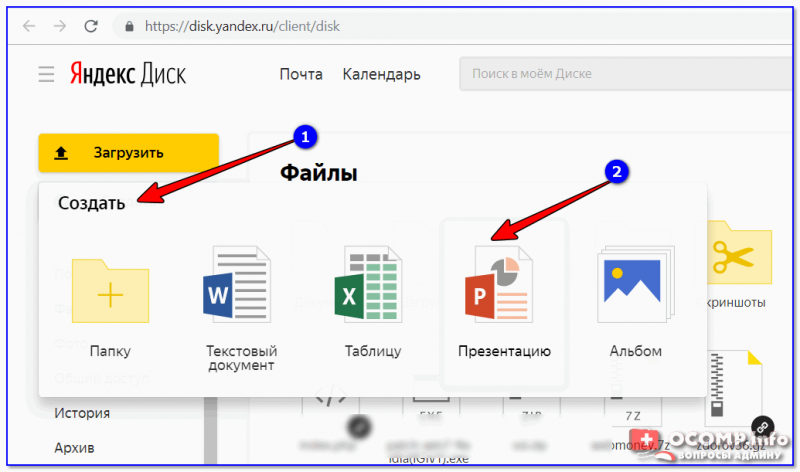
В общем-то, больших преимуществ или недостатков по сравнению с Google Docs здесь нет, все что сказано о первом, актуально и для Яндекс-диска.
Пожалуй, добавлю только то, что в Яндекс есть дополнительные плюшки: делать скриншоты, создавать альбомы, просматривать историю работы с диском и пр. В общем-то, весь этот функционал к сегодняшней теме не имеет отношения.
Облако от Mail.ru
В общем-то, очень похожий сервис на Яндекс-диск и Google Drive. Правда, есть и отличия.
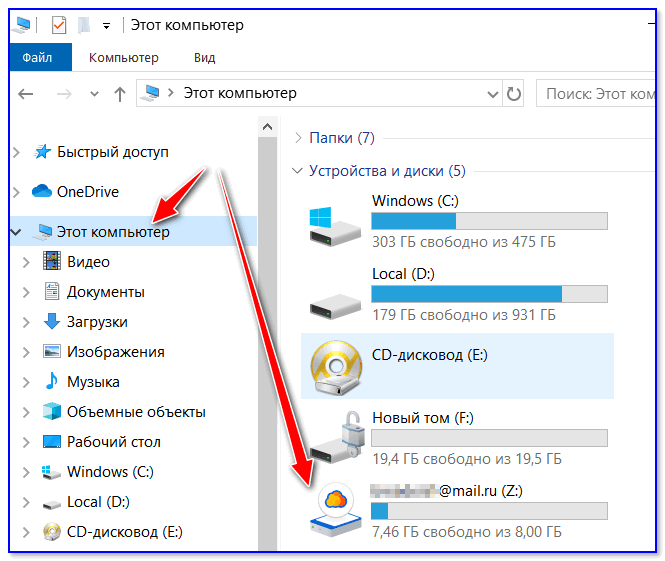
Например, у Mail.ru очень хорошо реализовано приложение для Windows: облачный диск практически ничем не отличается от обычного HDD (т.е. вы можете прямо из проводника зайти на него и как в ничем не бывало «покомандовать». ).
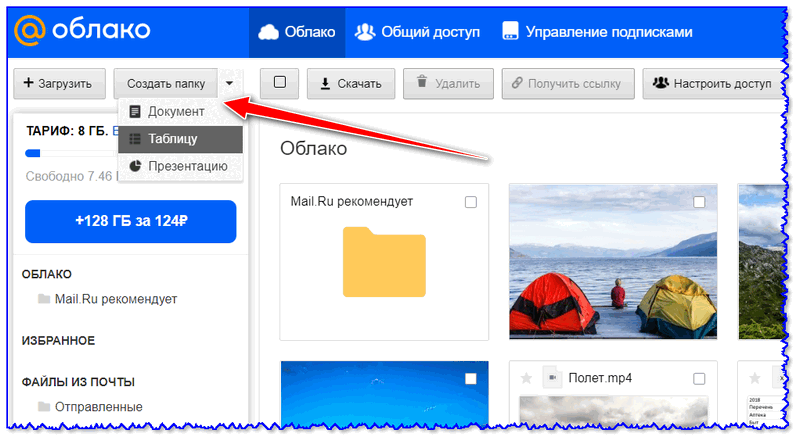
Создать таблицу, документ, презентацию
По умолчанию, после регистрации дается около 8 ГБ места (однако, бывают акции и за установку мобильного приложения могут «добавить» свободного места 👌).
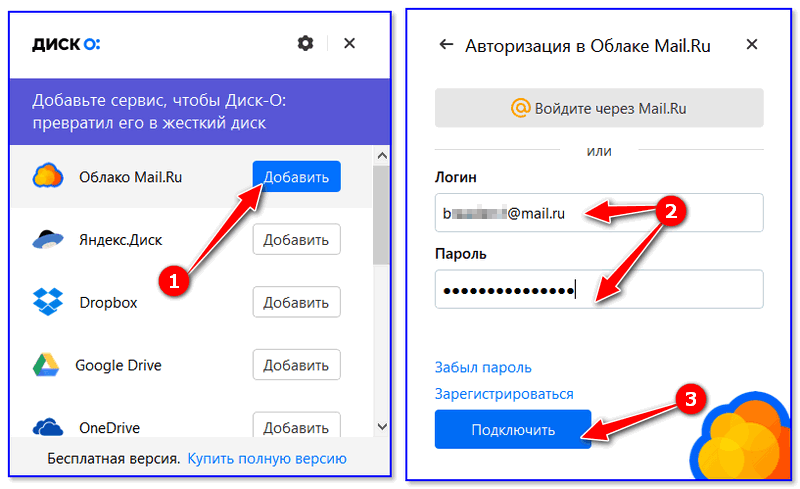
Кстати, стоит также отметить, что к диску Mail.ru — можно подключить и другие облачные сервисы: Яндекс-диск, Google Drive, Dropbox и пр.
Writer Zoho
Легкий и простой онлайн-редактор. Для регистрации достаточно указать лишь ваш E-mail и можно сразу же приступить к работе. По сравнению с Google Docs и Яндекс-диском, обладает большим функционалом (можете сами частично убедиться, взглянув на скриншот ниже) .
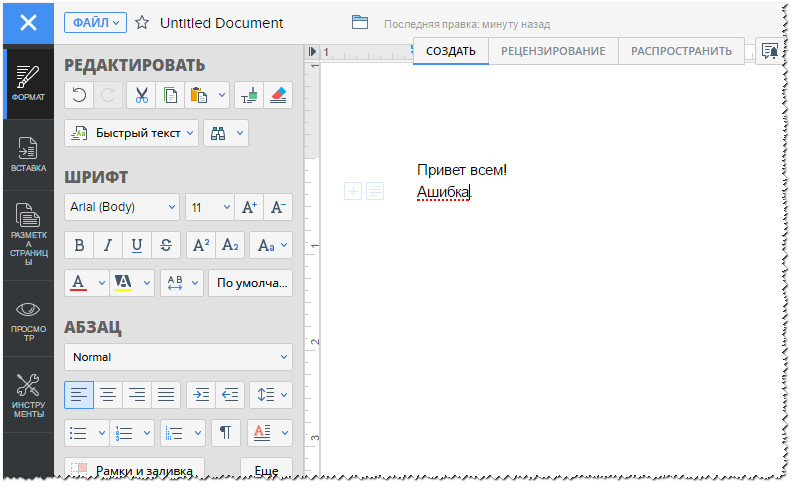
Кстати, в Zoho достаточно неплохая проверка орфографии: все пропущенные запятые и неправильно написанные слова, редактор подчеркнет и подскажет вам, как исправить эти места в тексте.
Writer Bighugelabs
Немного необычный онлайн-редактор, выполненный в контрастном черно-зеленом цвете (как для настоящих хакеров). Впрочем, кому не нравится цветовая гамма по умолчанию, ее можно сменить. Вообще, редактор очень простой, легкий, работать в нем одно удовольствие.
Для начала работы необходима регистрация (потребуется только указать лишь e-mail). Документы можно редактировать, отправлять на принтер, загружать, скачивать, конвертировать в PDF формат и т.д.
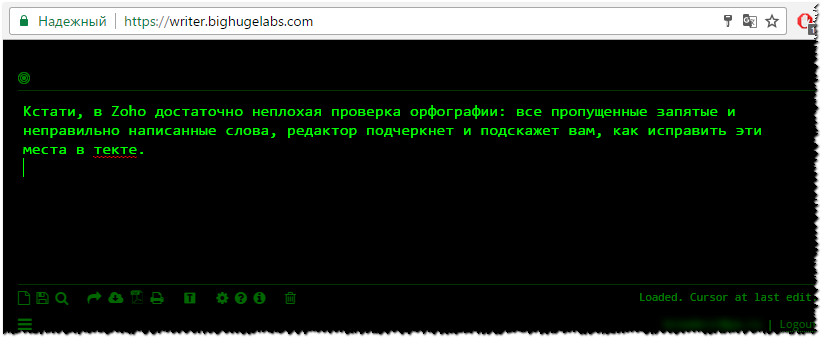
Пример текста в Writer Bighugelabs
Думаю, представленных выше вариантов вполне достаточно, чтобы уверенно чувствовать себя при работе с текстовыми файлами и таблицами. На этом статью завершаю.
Единственный недостаток текстового редактора от Microsoft – его цена. Самая доступная домашняя версия на «десятку» стоит почти 80 долларов. Но есть бесплатные аналоги Word для Windows 10 и более ранних операционок. Заменить весь функционал они не смогут, но для решения большинства рабочих и учебных задач вполне подходят.
WordPad
Первое решение – пользоваться встроенным в Windows редактором WordPad. Прописываем в поиске название и заходим в приложение. Второй вариант – нажимаем Win+R и в строке «Выполнить» пишем название программы.

Здесь предусмотрены базовые функции создания и форматирования текста, есть возможность вставлять изображения, объекты. Недостатки:
- нет возможности создавать таблицы;
- документы .doc(x) открываются с ошибками.
Очень простой редактор для нетребовательных пользователей.
OpenOffice
Еще один интересный аналог Microsoft Word – программа OpenOffice, скачать которую можно совершенно бесплатно. Заходим на официальный сайт и скачиваем последнюю версию .
Программа дает возможность создавать не только текстовый документ, но и таблицы, презентации. Сам редактор называется Writer. Интерфейс очень похож на старую версию ворда 2003 года.

Программа содержит все функции текстового редактирования, начиная с выбора шрифтов, выделения текста и заканчивая возможностью создания таблиц, сложных формул. Writer открывает файлы .doc(x) (вордовские документы), но часто с ошибками форматирования. Для небольших текстов не страшно, но переделывать объемные книги будет неудобно.
Еще один недостаток – устаревший вид. Пользователи, привыкшие к интерфейсу последних версий Word’a, могут не оценить внешность Open Office Writer.
Детальный обзор программы мы уже делали.
LibreOffice
Похожий офисный пакет со своим текстовым Writer’ом. Программу можно бесплатно скачать на официальном сайте . Интерфейс тоже слегка устаревший. Но все это компенсируется быстрым открытием программы.

Редактор имеет все необходимые функции для создания документа и текстового форматирования. Вордовские файлы открываются с некоторыми неточностями. Но как бесплатная альтернатива Word – решение неплохое.
Подробное сравнение двух редакторов смотрите здесь.
WPS Office
Отличный аналог Word, разработчики сделали почти точную копию. Полный пакет содержит приложение для презентаций, редактор таблиц и текстовый редактор — WPS Writer. Скачать инсталлятор можно на официальном сайте .
Интерфейс почти ничем не отличается от последних версий Word. У пользователя появляется доступ к основным и дополнительным инструментам редактирования текста, возможность вставки, разметки страницы, рецензирования и проч.

В бесплатной версии предлагается 1Гб свободного места на облаке для хранения таблиц. Для этого нужно зарегистрировать личный аккаунт. Есть премиум-версия с более расширенным функционалом, неограниченным местом на облаке и прочими бонусами. Но для решения стандартных задач бесплатного приложения хватает с головой.
SoftMaker FreeOffice
Еще один клон ворда — программа SoftMaker FreeOffice. На официальном сайте можно скачать установочный файл. Перед загрузкой заполните данные: имя, страна, электронная почта. На e-mail придет ключ активации, который нужно будет прописать после запуска приложения.
Заходим в TextMaker (помимо него устанавливается редактор таблиц и презентаций — PlanMaker и Presentation). Интерфейс простой и понятный, очень похож на ранние версии Word.

В функциональности FreeOffice уступает WPS, также нет возможности хранения документов онлайн. Но в остальном, с базовой редактурой текста, программа справляется отлично.
Текстовые онлайн редакторы
Работать с текстом можно онлайн. Для доступа к бесплатным сервисам нужно подключение к интернету.
Google Docs
Самый известный – текстовый онлайн-редактор от Google. В нем есть набор основных инструментов для форматирования, вставки, перевода, создания таблиц.

Преимущество – файлы хранятся на облаке (в личном аккаунте), к которому можно получить доступ с любого места, в любое время. Также можно открыть доступ к тексту для других пользователей.
Writer Zoho
Еще одна онлайн замена ворду – редактор Writer Zoho . Для использования нужно создать учетную запись. Чтобы упростить регистрацию, воспользуйтесь аккаунтами Facebook или Google.

Из преимуществ – русскоязычный интерфейс, многофункциональное форматирование, вставка комментариев, ссылок, сносок, формулов, символов, изменение параметров страницы. Созданные документы также хранятся на личном аккаунте.
Writer Bighugelabs
Очень простой редактор с необычным (кто-то скажет примитивным) дизайном. Интерфейс сделан в кислотном черно-зеленом цвете. Из фильмов знаем, что в такой среде работают хакеры (конечно, стереотип).
Для регистрации потребуется только электронная почта. Или можно воспользоваться гугл-аккаунтом.

Редактор предлагает минимум – написание текста, изменение шрифта, возможность конвертировать файлы в PDF. О полноценной (или даже частичной) замене Word’а речь не идет. Скорее это развлекательный блокнот.
Заменить Word на бесплатные программы можно. В них не будет такого количества функционала, но для базового редактирования они подойдут любому пользователю. Можно воспользоваться установочным ПО или воспользоваться онлайн-редакторами. В первом случае интересна программа OpenOffice, во втором остается лидером по удобству Google Docs.
Microsoft Word – текстовый редактор с широчайшими пожалуй возможностями, с которыми постепенно будем знакомиться на страницах нашего блога. В этой публикации мы рассмотрим базис работы с этой программой. Мы поговорим о том, как в Microsoft Word создать документ, как его сохранить, какие в текстовом редакторе есть основные возможности, на которые на первых порах знакомства с ним нужно обратить внимание новичкам. Работу редактора мы рассмотрим на примере его последней ритейл-версии Microsoft Word 2019, которая во многом с двумя другими версиями идентична из числа актуальных — Microsoft Word 2016 и 2013.
Содержание
- Создание документа
- Сохранение документа
- Основные функции в процессе набора текста
- Форматирование текста
- Режимы отображения документа
Создание документа
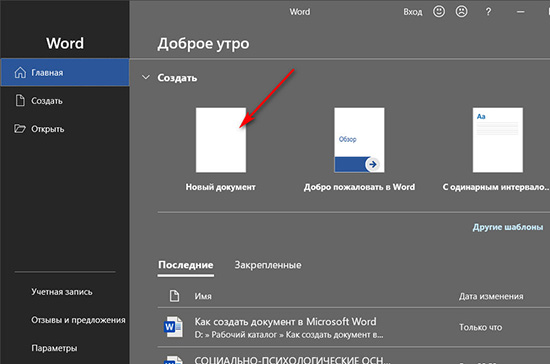
Работа с Microsoft Word начинается либо с открытия существующего документа, либо с создания, соответственно, нового. Создать новый документ можно прямо на главной вкладке приветственного окошка программы. Это будет у нас пустой документ, чистый лист формата А4.
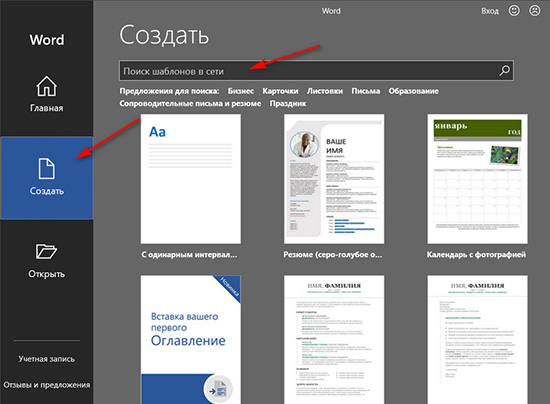
А во вкладке «Создать» у нас будет возможность с вами создать документ Word с использованием коллекции шаблонов. Если образца нужного типа документа не найдется, тогда можно попытаться поискать его в сети.
Сохранение документа
Созданный документ, и неважно, выберем ли мы просто пустой документ, либо же это будет готовый шаблон, нам нужно сохранить его под своим названием в нужном месте компьютера. Жмём «Файл».
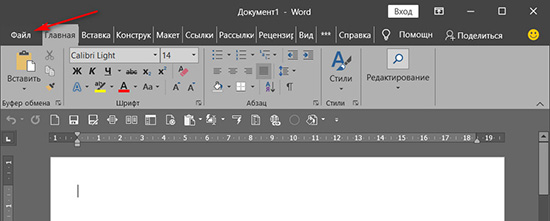
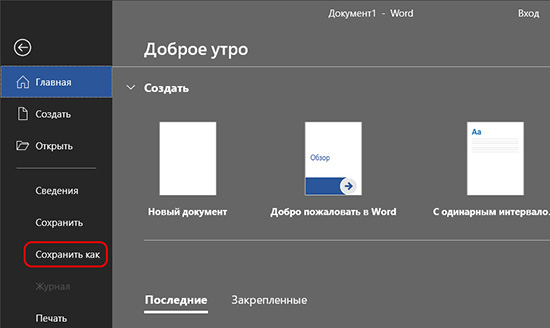
Выбираем «Сохранить как».
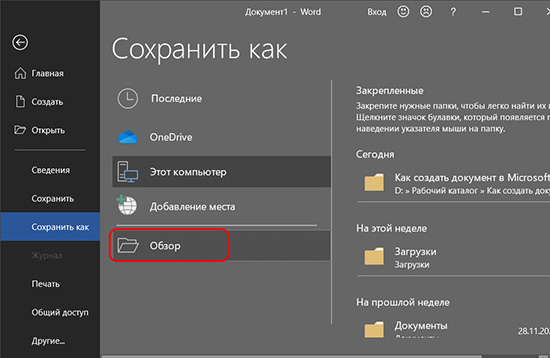
Далее – «Обзор».
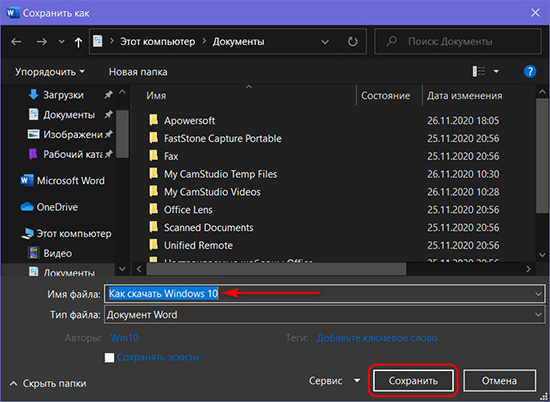
Выбираем путь сохранения на диске компьютера и жмём «Сохранить».
Приступая к работе с Microsoft Word в первый раз на каждом новом компьютере или же в новом профиле ОС Windows, важно сразу настроить под себя параметры автосохранения документов. Это нужно на будущее, чтобы при непредвиденном аварийном завершении работы текстового редактора как можно большая часть проделанной в нём работы осталась сохранённой. Нажмём меню «Файл», внизу слева выберем «Параметры». В окне параметров зайдем в раздел «Сохранение». И указываем самый оптимальный для нас промежуток времени автосохранения документов. По умолчанию в Microsoft Word выставлено 10 минут, но это будет, конечно, мало. Можно выставить минут 5. Выставляем и нажимаем «Ок».
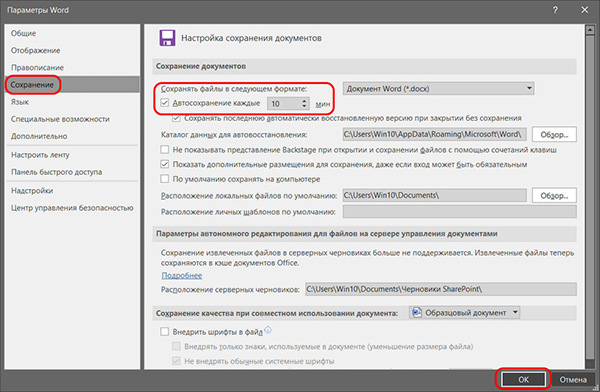
Помимо настройки автосохранения, в процессе работы с текстовым редактором можем вручную сохранять документ. Для этого жмём кнопку в виде дискетки на панели быстрого доступа или клавиши Ctrl+S.
Основные функции в процессе набора текста
Непосредственно работу над пустым документом начинаем с выбора шрифта и его размера в главном меню программы.
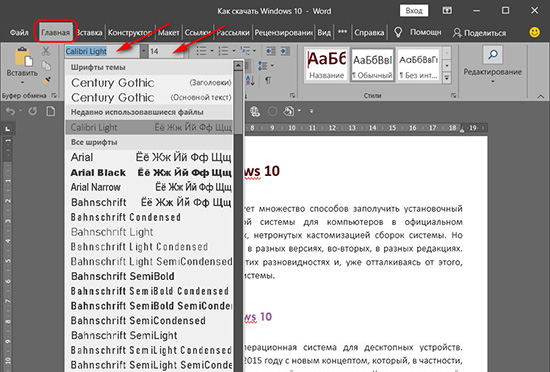
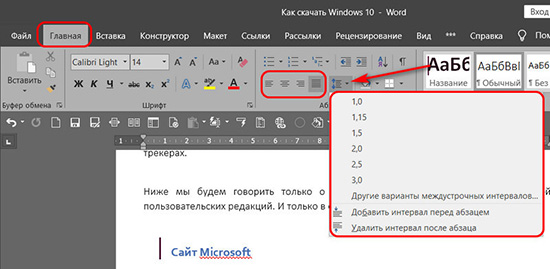
Далее выбираем выравнивание текста – по правому/левому краю, посредине, по ширине. Можем выбрать другой, нежели предустановленный, междустрочный интервал. И при необходимости убрать или добавить интервалы до или после абзаца. Но можно и просто делать между абзацами отступы двойным отбитием клавиши Enter.
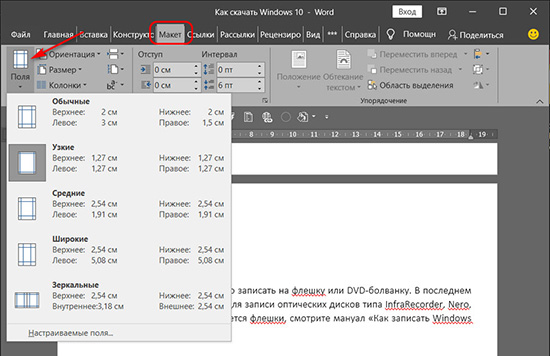
Если нам нужно изменить параметры самого листа документа, в меню «Макет» можем задать размеры полей, размер (формат) – А4, А3, А5 и т.п., книжную или альбомную ориентацию.
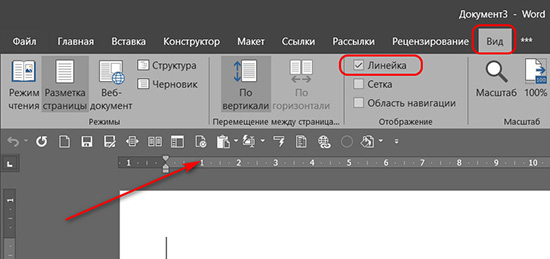
А в меню «Вид» при необходимости включается отображение линейки.
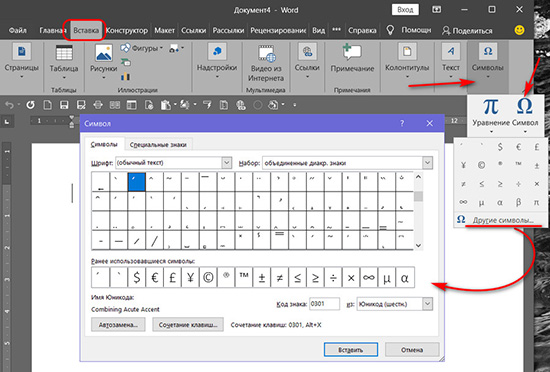
В Microsoft Word действуют общие правила компьютерного набора текста. Если в процессе набора текста нам нужно использовать какие-то символы, которых нет на клавиатуре, ищем их в меню программы «Вставка». Кликаем «Символ» и, если нужный нам символ есть в небольшом перечне, выбираем его. А если нет, открываем полный перечень символов «Другие символы» и ищем то, что надо.
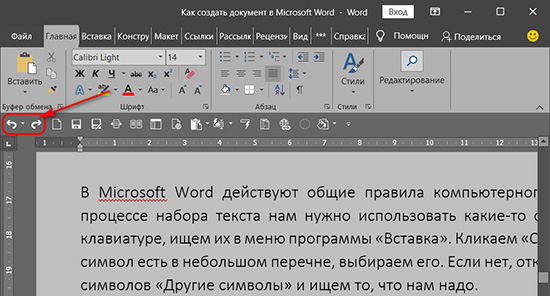
При наборе текста для удобства можно пользоваться функциями отмены ввода, если мы что-то удалили нужное и хотим вернуть это обратно. И также можно использовать повторение ввода – функцию, обратную отмене ввода. Их кнопки размещены на панели для быстрого доступа, и также эти функции можно всегда задействовать клавишами, соответственно, Ctrl+Z и Ctrl+Y.
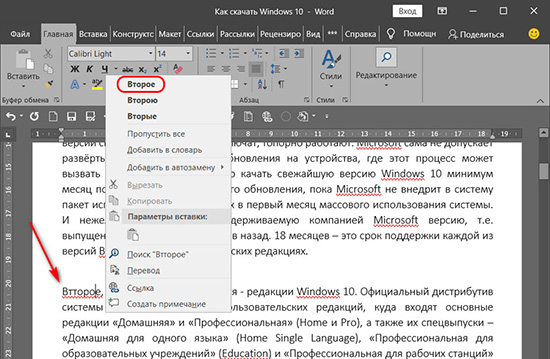
По умолчанию в программе Microsoft Word включена проверка орфографии. Все грамматические ошибки отмечены красным подчёркиванием, пунктуационные и стилистические – синим. В контекстном же меню на подчёркнутых словах и фразах мы можем посмотреть, как, возможно, правильно пишется то или иное слово, либо как правильно нужно ставить знак препинания. Однако стоит иметь в виду, что автоматизированное средство для проверки правописания Microsoft Word ещё далеко от идеальной реализации, и сомнительные какие-то моменты всегда нужно перепроверять.
Форматирование текста
Программа Microsoft Word может предложить нам огромнейшие возможности в плане форматирования текста. К тексту можем применять различные шрифты, выделение жирным, курсивом, нижним подчёркиванием, цветным маркером и блоком. Можем буквы сделать любого цвета и стиля, в том числе объёмного. Все эти операции есть в главном меню программы. И также в нём есть коллекция из разнообразных стилей форматирования. Это стили, которые можно применять к определённому тексту – названиям, заголовкам, подзаголовкам, цитатам, а также акцентным выделениям и т.п. У каждого шаблона имеются разные стили форматирования, прямо в коллекции в главном меню у нас есть возможность эти стили редактировать на свой вкус и создавать новые.
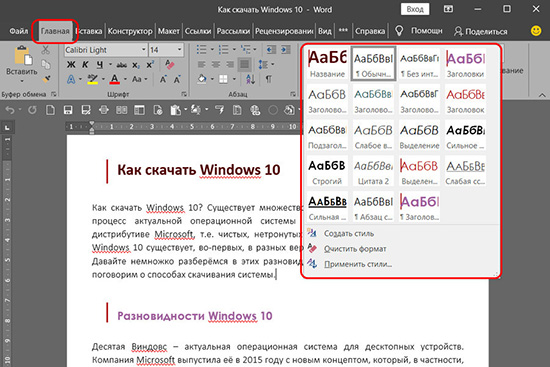
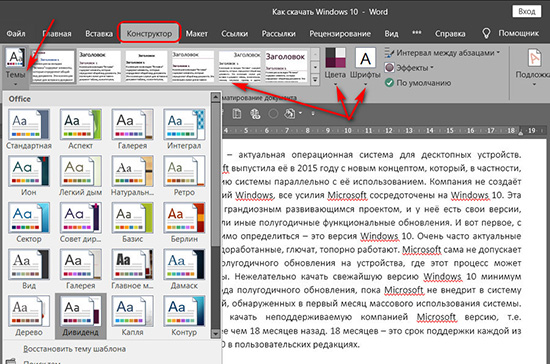
Но это ещё не всё, существующую тему стилей для форматирования во вкладке программы «Конструктор» можем сменить на другую. И для выбранной темы можем сменить образцы заголовков, их шрифт и цвета.
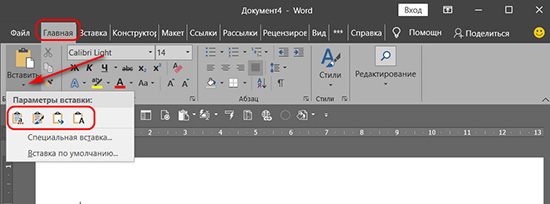
Ещё по умолчанию в Microsoft Word настроена вставка текста, скопированного из другого источника, с сохранением форматирования этого другого источника (другой программы, веб-страницы в браузере и т.п.). Такое форматирование в себя включает шрифт, его размер, цвет, применённые эффекты, вставленные картинки. Во многих случаях форматирование из другого источника не нужно, нужно вставить только сам текст. И вот чтобы нам не нарушать формат текста, который был задан в документе Microsoft Word, форматом источника, где мы позаимствовали текст, вставлять нужно текст очищенным от форматирования. Делается это не обычной комбинацией клавиш Ctrl+V, а уже Ctrl+Shift+V. Либо же можно использовать параметры вставки в главном меню текстового редактора, в выпадающем списке кнопки «Вставить».
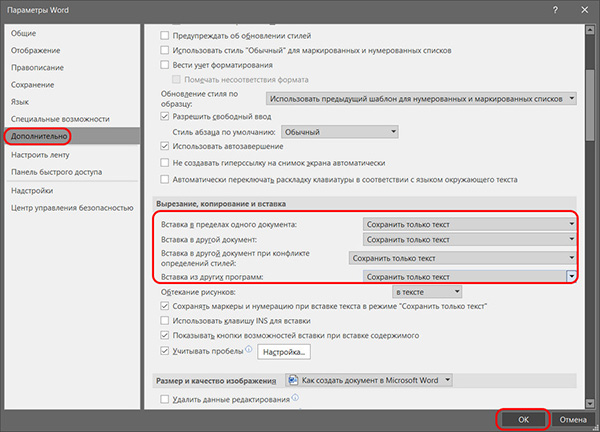
Но можно сделать и так, чтобы у нас по клавишам Ctrl+V и кнопкой «Вставить» вставлялся очищенный от форматирования текст. Для этого нам необходимо в параметрах Microsoft Word, во вкладке «Дополнительно» выставить 4 значения вставки «Сохранить только текст».
Режимы отображения документа
У Microsoft Word есть несколько режимов отображения документа, их кнопки для переключения находятся внизу справа. Двое из режимов предназначены для набора текста – это режим обычного документа и режим веб-страницы. Между ними можно переключаться и выбирать, какой из них для какой ситуации нам больше подходит.
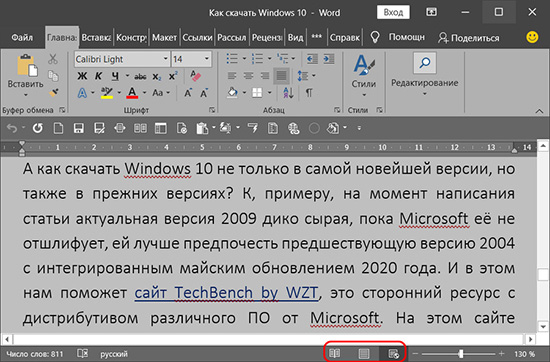
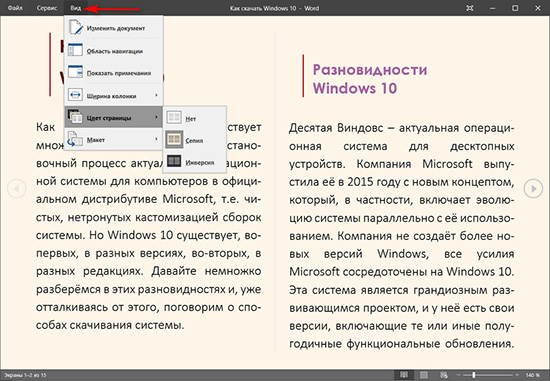
И есть ещё режим чтения, он предназначен для чтения книг и прочих текстовых материалов. Ну и, соответственно, его можно использовать для вычитки разных документов. В режиме чтения нельзя редактировать текст. Но данный режим у нас настраивается: можем выбрать тему, макет, ширину колонки.
Вот это только основные возможности Microsoft Word по созданию документов. Ну а все остальные возможности текстового редактора мы уже узконаправленно рассмотрим в других статьях блога.