
Главная / Ответы на новые тесты / Информатика / Страница 7
Упражнение 28648:
Номер
Винчестер предназначен для...
Ответ:
постоянного хранения информации, часто используемой при работе на компьютере
подключения периферийных устройств
управления работой ЭВМ по заданной программе
хранения информации, не используемой постоянно на компьютере
Упражнение 28649:
Номер
Виртуальное предприятие - это
Ответ:
1. Иерархическое объединение различных предприятий.
2. Корпоративное объединение различных предприятий.
3. Сетевое объединение на основе электронных средств связи нескольких традиционных предприятий, специализирующихся в различных областях деятельности.
4. Не существующее предприятие.
5. Машиностроительное предприятие.
Упражнение 28650:
Номер
Вирус – это программа, способная...
Ответ:
создавать свои дубликаты (не обязательно совпадающие с оригиналом) и внедрять их в вычислительные сети и/или файлы, системные области компьютера и прочие выполняемые объекты. При этом дубликаты сохраняют способность к дальнейшему распространению
нанести какой-либо вред компьютеру, на котором она запускаются, или другим компьютерам в сети
нанести какой-либо вред компьютеру, на котором она запускаются, или другим компьютерам в сети: прямо или посредством других программ и/или приложения
Упражнение 28651:
Номер
Вкладке «Дизайн» приложения Microsoft PowerPoint 2007 не принадлежит группа команд ...
Ответ:
«Иллюстрации»
«Темы»
«Параметры страницы»
«Фон»
Упражнение 28652:
Номер
Внедрение информационных систем может способствовать ...
Ответ:
замене бумажных носителей данных на электронные
совершенствованию структуры потоков информации и системы документооборота
увеличению численности персонала, занятого подготовкой данных для электронных носителей
увеличению затрат пользователей на поиск нужной информации
Упражнение 28653:
Номер
Внедрение ИС управления проектами НЕ включает :
Ответ:
1) рекламу внедрения ИС управления проектами
2) подготовку персонала;
3) комплектацию информационной системы программным обеспечением и техническими средствами;
4) проведение опытной эксплуатации информационной системы и ее доработку;
5) проведение приемочных испытаний.
Упражнение 28654:
Номер
Внедрение системы – это
Ответ:
1) Инсталляция на ЭВМ пользователя
2) Квалифицированная помощь пользователю в запуске и освоении системы, устранение неучтённых особенностей («мелочей»), повышение уровня доверия к системе
3) Определение особенностей автоматизации объекта
4) Бюрократическая рутинная процедура завершения проекта
Упражнение 28655:
Номер
Внемашинные информационные ресурсы предприятия это
Ответ:
1.Управленческие документы.
2. Базы данных.
3. Базы знаний.
4. Файлы.
5. Хранилища данных.
Упражнение 28656:
Номер
Внешние информационные ресурсы предприятия это
Ответ:
1. Информация, приобретаемая на стороне.
2. Информация, получаемая от сторонних организаций.
3. Информация, получаемая из сети Интернет.
4. Информация, генерируемая с помощью OLAP-технологий.
5. Приказы о зачислении на работу.
Упражнение 28657:
Номер
Внешняя память служит для:
Ответ:
a) хранения оперативной, часто изменяющейся информации в процессе решения задачи.
b) долговременного хранения информации независимо от того, работает компьютер или нет.
c) хранения информации внутри компьютера.
d) обработки информации в данный момент времени.
Упражнение 28658:
Номер
Внутренняя частная сеть организации – это:
Ответ:
1. Интранет
2. Интернет
3. Телефонная сеть
4. Спутниковая связь
5. нет правильного ответа
Упражнение 28659:
Номер
Внутримашинные информационные ресурсы предприятия это
Ответ:
1. Базы данных.
2. Web-сайты.
3. Базы знаний.
4. Проектно-конструкторские документы.
5. Хранилища данных.
6. Бухгалтерские и финансовые документы.
Упражнение 28660:
Номер
Во вкладке «Поиск со словарем» поля «Текст документа» выбраны два слова. Чтобы найти все документы, в которых встречается хотя бы одно из этих слов, надо соединить их логическим условием
Ответ:
И
ИЛИ
КРОМЕ
РЯДОМ
Упражнение 28661:
Номер
Во вкладке «Поиск со словарем» поля «Текст документа» выбраны два слова. Чтобы найти все документы, в которых данные слова не встречаются, надо соединить их логическим условием
Ответ:
И
ИЛИ
КРОМЕ
РЯДОМ
Упражнение 28662:
Номер
Во вкладке «Справка» документов информационного банка «Решения высших судов», являющихся судебными актами, всегда содержится информации
Ответ:
о составе судей
о названии и дате документа
о прямых и обратных ссылках
у судебных актов нет вкладки «Справка»
Упражнение 28663:
Номер
Во время исполнения прикладная программа хранится...
Ответ:
в видеопамяти
в процессоре
в оперативной памяти
на жестком диске
Упражнение 28664:
Номер
Во флэш-накопителях используется ____________ память.
Ответ:
полупроводниковая
магнитная
магнитооптическая
оптическая
Упражнение 28665:
Номер
Военные суды относятся
Ответ:
к федеральным судам общей юрисдикции
к арбитражным судам
к третейским судам
имеют самостоятельную специальную юрисдикцию
Упражнение 28666:
Номер
Возможна ли дефрагментация независимо от необходимости ее выполнения
Ответ:
да, конечно
нет, безусловно
да, если она не проводилась 0,5 года
да, если она не проводилась 1 год
Упражнение 28667:
Номер
Возможность обучения людей на расстоянии, т.е. передача знаний без непосредственного контакта учитель-ученик, называется:
Ответ:
Самообразование
Заочное образование
Вечернее образование
Очное образование
Дистанционное образование
Упражнение 28668:
Номер
Возможность предварительного просмотра документа в редакторе MS Word: выполнить команду ...
Ответ:
«Открыть» из меню «Файл»
«Открыть» из меню «Файл», по завершении просмотра нажать кнопку «Закрыть»
«Предварительный просмотр» из меню «Файл», по завершении просмотра нажать кнопку «Закрыть»
Упражнение 28669:
Номер
Возможные адреса электронной почты
Ответ:
mail.ru@egorov
avgust@basa.mmm.ru/ivanov/mail
avgust@basa.mmm.ru
abbi_qwe@mit.ru
Упражнение 28670:
Номер
Возможные ошибки при презентации проекта:
Ответ:
1. Длительное выступление;
2. Преобладание текста;
3. Лаконичность в описании проекта;
4. Вынесение на слайды всей информации;
5. Все варианты верны.
Упражнение 28671:
Номер
восстановить окно значит
Ответ:
a) вернуть размер и положение на рабочем столе, которое было до «развертывания» или «свертывания»
b) продолжить работу остановленного приложения
c) продолжить работу программы после аварийного завершения
d) восстановить окно приложения после его завершения
Упражнение 28672:
Номер
Вредное воздействие на здоровье человека может оказывать...
Ответ:
принтер
монитор
системный блок
модем
Упражнение 28673:
Номер
Вредоносная программа ________________ проникает в компьютер под видом другой программы (известной и безвредной) и имеет при этом скрытые деструктивные функции.
Ответ:
«троянский конь»
«компьютерный червь»
стэлс-вирус
макровирус
Упражнение 28674:
Номер
Все операции с рабочими листами находятся:
Ответ:
в меню Файл
в контекстное меню к ярлыку рабочего листа
в меню Сервис
в меню Правка
Упражнение 28675:
Номер
Все операции с файлами и папками в ОС Windows можно выполнить, используя
Ответ:
панель управления
программу проводник
меню кнопки «Пуск»
папку Мой компьютер
Упражнение 28676:
Номер
Всего в таблице ASCII может содержаться 256 однобайтовых кодов символов. Первые 128 однобайтовых кодов определены для прописных и строчных латинских букв и специальных знаков. Вторые 128 кодов предназначаются ...
Ответ:
для определения символов национальных алфавитов
для определения управляющих клавиш клавиатуры
для хранения дополнительных атрибутов символов (подчеркивания, зачеркивания, мерцания, инверсии и других)
для определения непечатных символов
Упражнение 28677:
Номер
Встроенным средством для создания резервных копий программ и файлов в операционной системе Windows является программа ...
Ответ:
«Архивация данных»
«Восстановление системы»
«Проверка диска»
«Очистка диска»
Упражнение 28678:
Номер
Вторая часть URL-адреса
Ответ:
Должна присутствовать всегда
Отсутствует, если первая часть содержит http.
Отсутствует, если первая часть содержит ftp
Отсутствует, если первая часть содержит file
Упражнение 28679:
Номер
Вторая часть URL-адреса содержит
Ответ:
Название прикладного протокола
Доменное имя или IP-адрес
Полное имя запрашиваемого файла
Адрес ICQ
Упражнение 28680:
Номер
Выберите вариант, в котором объемы памяти расположены в порядке возрастания
Ответ:
10 бит, 2 байта, 20 бит, 1010 байт, 1 Кбайт
10 бит, 20 бит, 2 байта, 1 Кбайт, 1010 байт
10 бит, 20 бит, 2 байта, 1010 байт, 1 Кбайт
10 бит, 2 байта, 20 бит, 1 Кбайт, 1010 байт
Упражнение 28681:
Номер
Выберите вариант, в котором объемы памяти расположены в порядке убывания
Ответ:
1 Кбайт, 1010 байт, 20 бит, 2 байта, 10 бит
1010 байт, 1 Кбайт, 20 бит, 2 байта, 10 бит
1010 байт, 1 Кбайт, 2 байта, 20 бит, 10 бит
1010 байт, 2 байта, 1 Кбайт, 20 бит, 10 бит
Упражнение 28682:
Номер
Выберите используемые в программе Word виды отображения документа:
Ответ:
Во весь экран
Режим чтения
Изысканный
Разметка документа
Режим записи
С комментариями
Схема документа
Обычный
Упражнение 28683:
Номер
Выберите правильное определение процесса кодирования экономической информации
Ответ:
1. Кодирование – это шифрование.
2. Кодирование – это присвоение условного обозначения объектам номенклатуры.
3. Кодирование – это поиск классификационных признаков.
4. Кодирование – это присвоение классификационных признаков.
Упражнение 28684:
Номер
Выберите правильную характеристику позиционной системы кодирования экономической информации
Ответ:
1. Отражает порядковые номера кодируемой номенклатуры.
2. Отражает иерархическую соподчиненность классификационных признаков
3. Отражает номера серий кодируемой номенклатуры.
4. Отражает мнемонику кодируемой номенклатуры.
Упражнение 28685:
Номер
Выбор условия действия фильтра (поиск по началу или части значения) строки поиска можно осуществить в словаре поля
Ответ:
«Номер»
«Дата»
«Принявший орган»
«Вид документа»
Упражнение 28686:
Номер
Выбрать 3 службы Internet
Ответ:
Usenet
TCP-IP
электронная почта
WWW
HTML
Упражнение 28687:
Номер
Выбрать необходимые данные из одной или нескольких взаимосвязанных таблиц в MS Access, отобрать нужные поля, произвести вычисления и получить результат в виде новой таблицы можно с помощью ...
Ответ:
запроса
схемы данных
главной кнопочной формы
составной формы
Упражнение 28688:
Номер
Вывести необходимые панели инструментов приложения можно, используя меню:
Ответ:
Сервис
Правка
Справка
Вид
Упражнение 28689:
Номер
Выделенный фрагмент текста документа нельзя
Ответ:
сохранить в файл
поместить в папку
распечатать
копировать в редактор MS-Word
Упражнение 28690:
Номер
Выделить несмежные ячейки можно:
Ответ:
делая щелчки по ячейкам, удерживая нажатой клавишу Alt
используя команду меню Правка Выделить все
делая щелчки по ячейкам, удерживая нажатой клавишу Ctrl
делая щелчки по ячейкам, удерживая нажатой клавишу Shift
Упражнение 28691:
Номер
Вызвать контекстное меню для объекта ОС Windows можно
Ответ:
используя кнопку «Пуск»
двойным щелчком мыши по пиктограмме объекта
наведением указателя мыши по пиктограмму объекта
щелчком правой кнопки мыши на пиктограмме объекта
Упражнение 28692:
Номер
Выполнение вредоносной программой, относящейся к классическим утилитам дозвона, вызывает ...
Ответ:
явные проявления
косвенные проявления
материальные проявления
скрытые проявления
Упражнение 28693:
Номер
Выражения, результат вычисления которых может принимать только одно из двух значений true или false, называются ...
Ответ:
логическими
бинарными
строчными
предопределенными
Упражнение 28694:
Номер
Высокоскоростная память, которая принадлежит какому-либо функциональному блоку компьютера и служит для снижения нагрузки на основную память, называется ...
Ответ:
буферной памятью
CMOS-памятью
ПЗУ
флэш-памятью
Упражнение 28695:
Номер
Высший Арбитражный Суд РФ не издает документы в виде
Ответ:
постановлений
решений
определений
указов
Упражнение 28696:
Номер
Вычисления в формулах осуществляется в соответствии с приоритетом операций:
Ответ:
Верно
Неверно
Упражнение 28697:
Номер
Вычислительная машина третьего поколению ЭВМ
Ответ:
М-50
ЕС-1033
IBM-370
Электроника — 100/25
Одним из необходимых условий для вступления в силу федерального закона является
объявление по телевидению о его принятии
опубликование в «Парламентской газете»
объявление по радио о его принятии
постановление Конституционного суда РФ о его вступлении в силу
Активным элементом управления графического интерфейса пользователя операционной системы является …
флажок
указатель мыши
раскрывающиеся списки
строка меню
Укажите на ошибочное описание данных в таблице описания структуры входных или результирующих документов
1. Код цеха – символьный
2. Код поставщика – числовой
3. Количество поставлено фактически – числовой
Логические бомбы относятся к классу …
макровирусов
троянов
файловых вирусов
условно опасных программ
сетевых червей
К антивирусным программам относятся …
доктора и вакцины
драйверы и утилиты
сторожа и ревизоры
отладчики и компоновщики
Топология компьютерной сети — …
физическая схема сети, отражающая расположение узлов и их соединение
физическая архитектура сети
совокупность узлов сети
концепция, определяющая модель сети
метод соединения компьютеров в сети
Способы, с помощью которых пользовательский компьютер может быть физически подключен к вычислительной сети:
с помощью установки сопроцессора и телефонной линии
с помощью модема и выделенной телефонной линии
с помощью установки звуковой карты и микрофона
с помощью сетевого адаптера и отвода кабеля локальной сети
Имя блока в моделировании IDEF0 должно быть:
1. глаголом или глагольным оборотом
2. существительным
3. прилагательным
4. деепричастным оборотом
5. нет правильного ответа
Языки низкого уровня требуют …
указания мелких деталей процесса обработки данных
указания средних деталей процесса обработки данных
описания алгоритмов
указания крупных деталей процесса обработки данных
Строка состояния приложения Microsoft Word отображает:
Сведения о количестве страниц, разделов, номер текущей страницы
информацию о свойствах активного документа
Информацию о языке набора текста и состоянии правописания в документе
Окна открытых документов приложения
Метаморфизм – это …
метод маскировки от антивирусов с помощью многоуровневого архивирования и запаковки
создание вирусных копий путем замены некоторых команд на аналогичные, перестановки местами частей кода, вставки между ними дополнительных, ничего не делающих команд
метод маскировки от антивирусов с помощью шифрования
создание вирусных копий путем шифрования части кода и/или вставки в код файла дополнительных, ничего не делающих команд
Основными функциями текстовых редакторов являются:
создание таблиц и выполнение расчетов по ним
редактирование текста, форматирование текста, вывод текста на печать
разработка графических приложений
Для подведения итога по данным, расположенным в нескольких независимых таблицах можно использовать …
инструмент «Консолидация» из меню «Данные»
инструмент «Итоги» из меню «Данные»
инструмент «Сводная таблица» из меню «Данные»
«Надстройки» MS Excel
Выберите используемые в программе Word виды отображения документа:
С комментариями
Режим записи
Разметка документа
Изысканный
Во весь экран
Схема документа
Обычный
Режим чтения
В каком случае разные файлы могут иметь одинаковые имена?
если они созданы в различные дни
если они имеют разный объем
если они хранятся в разных каталогах
если они созданы в различное время суток
Режимы отображения документа
В
Word
существуют следующие режимы отображения
документа:
-
разметка
страницы; -
режим
чтения; -
веб-документ;
-
структура;
-
черновик.
Разметка
страницы
– это наиболее универсальный режим для
работы. При нем доступны все инструменты
форматирования, можно использовать в
документе таблицы и различные графические
объекты, документ отображается так, как
он будет выглядеть при печати.
Режим
чтения
предназначен
для максимального удобства чтения
документа. При
нем количество
кнопок минимизировано, рабочая область
занимает максимум пространства. Однако
в этом режиме можно вводить текст,
выделять участки текста, создавать
примечания напротив редактируемого
участка текста, использовать мини-переводчик
для перевода небольших фрагментов
текста на иностранном языке, просмотреть
исходный или измененный документ,
сохранить и распечатать документ.
Режим
веб-документ
используется
для работы с документами, которые будут
публиковаться в сети Internet.
Режим
структура
употребляется при работе с иерархически
структурированным документом. При нем
можно задать абзацам место в иерархии
заголовков, перемещать заголовки
с абзацами или абзац по всей структуре
документа, а
также отображать
только нужные уровни заголовков.
Режим
черновикприменяется
для набора текста без форматирования
и вставки различных объектов (рисунков,
таблиц). В нем отсутствует вертикальная
линейка, границы и поля документа, а
разрыв страницы показан горизонтальной
линией из точек. Этот режим наиболее
экономен для ресурсов компьютера.
Переход
между режимами осуществляется:
-
на
вкладке Вид
в группе Режимы
просмотра документа; -
с
помощью кнопок переключения между
режимами отображения документа в строке
состояния.
Задание.
-
Просмотрите
документ Пример
документа.docx
во всех режимах. -
Закройте
документ без сохранения.
Разрывы страниц
Word
автоматически вставляет разрыв страницы
при достижении конца страницы.
Вставить
разрыв страницы в месте, определенном
пользователем, можно вручную (принудительно)
или задав параметры для вставки
автоматического разрыва страницы.
Для
вставки принудительногоразрыва
страницы нужно установить курсор в
месте начала новой страницы и на вкладкеВставкав группеСтраницывыбрать
командуРазрыв страницы (или
сочетание клавиш Ctrl+Enter).
Разрывы
страниц, которые вставляются автоматически,
удалить нельзя.
Разрывы
страниц, вставленные вручную, можно
удалить, выделив границуРазрыв
страницы (Рисунок 13) и нажав клавишуDelete.

Рисунок
13 Разрыв страницы
Задание.
-
В
файле Пример документа.docxвставьте разрывы страниц в местах
текста, где стоит метка§
(метку
затем удалите!). -
Сохраните
документ.
Разделы и колонки
В
Wordобычный текст документа
располагается в одну колонку. При
разделении части текста на несколько
колонок этот текст выделяется в отдельныйраздел5.
Максимальное количество колонок – 12.
Текст в виде колонок отображается только
в режимеРазметка страницы.
Для
вставки разрыва раздела используется
вкладка Разметка
страницы/группа
Параметры
страницы/
кнопка
Вставить
разрывы
страниц и разделов.
Команда
Колонки, расположенная на вкладкеРазметка страницыпозволяет выбрать
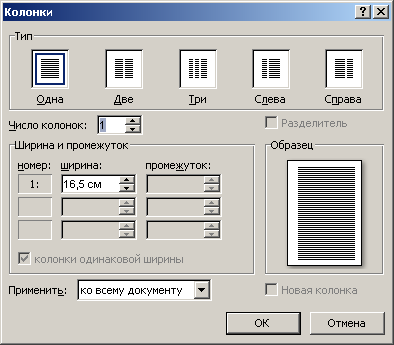
тип колонки из коллекции. КомандаДругие
колонкиоткрывает диалоговое окноКолонки(Рисунок 14).
Рисунок
14 Окно Колонки
Упражнение.
-
В
новый файл Дополнительный.docx
скопируйте текст со страницы 4 документа
Пример
документа.docx -
Выделите
3 абзаца текста, начиная со слов «группа
число обеспечивает….». С помощью
диалогового окна Колонки
разбейте этот текст на 3 колонки разной
ширины с промежутком в 1 см и разделителем
между колонками. Ширину первой и третьей
колонки установите 3 см. -
Поставьте
курсор перед словами «группа выравнивание
обеспечивает…» и выберите во вкладке
Разметка
страницы
команду Разрывы/
Вставить разрывы
страниц и разделов/
Колонка
(текст
при этом будет расположен в две колонки).
Начните третью колонку со слов «группа
шрифт…». -
Отрегулируйте
ширину колонок с помощью линейки в
соответствии со следующим образцом:

-
Сохраните
и закройте документ.
Соседние файлы в предмете [НЕСОРТИРОВАННОЕ]
- #
- #
- #
- #
- #
- #
- #
- #
- #
- #
- #

Режимы просмотра документа в Word доступные через меню «Вид»
Текстовый редактор Word имеет пять режимов просмотра документа. Все они немного отличаются и имеют разное предназначение. Сегодня я расскажу вам о каждом из них.
Осуществить быстрое переключение между режимами просмотра вы можете, щелкнув мышью на мини-пиктограммы в нижней-правой части экрана или воспользовавшись меню «Вид».

Режимы просмотра документа в Word доступные на панели быстрого доступа. Обратите внимание — здесь отображаются не все режимы.
Режим разметки страницы
Наиболее часто используемый, основной рабочий режим просмотра документа — это режим Разметки страницы, включенный в MS Word по умолчанию.
Положение, размер и форма всех элементов страницы — текста, таблиц, рисунков и т.п. в нем полностью соответствует тому, как это будет выглядеть на распечатанном листе.
В то же время, в основном рабочем режиме видны и те служебные элементы, которых при печати будет не видно – подчеркивания орфографических ошибок, рамки колонок, символы табуляции и т.п.
Редактирование документа возможно.
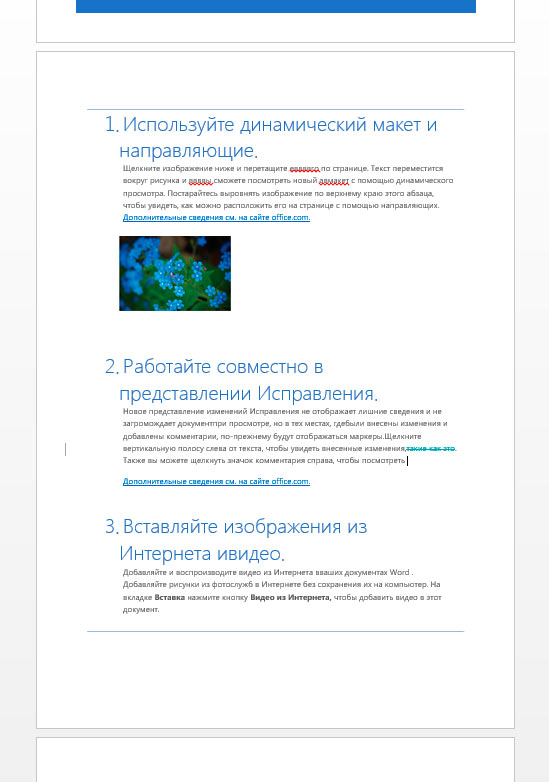
Режим разметки страницы в Word — основной режим работы
Режим черновика
«Упрощенная» версия стандартного режима разметки, призванная автора сосредоточиться на тексте, а не на том, как в итоге будет выглядеть документ. В режиме черновика форматирование текста отображается полностью, а разметка страницы — сильно в упрощенном виде, в частности становятся не видны колонтитулы, сноски, фон, границы страницы, и графические объекты без установленного обтекания текстом.
Редактирование документа возможно.
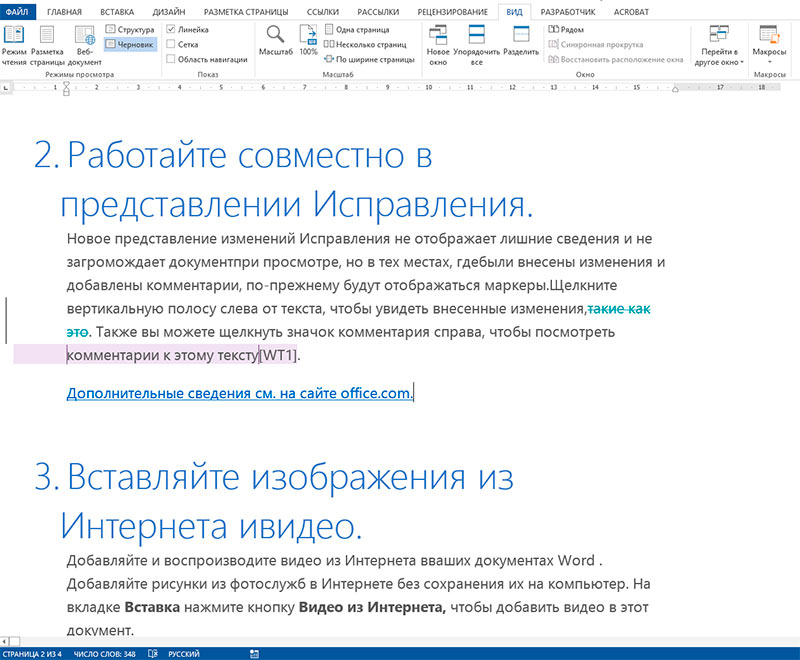
Режим черновика в Word
Режим веб-документа
Отображает страницу Word-документа, как если бы просмотр осуществлялся е в Web-обозревателе. В этом режиме отображается фон страницы, текст выравнивается по левой границе окна документа, а рисунки занимают те же позиции, что и в окне Web-обозревателя.
Редактирование документа возможно.
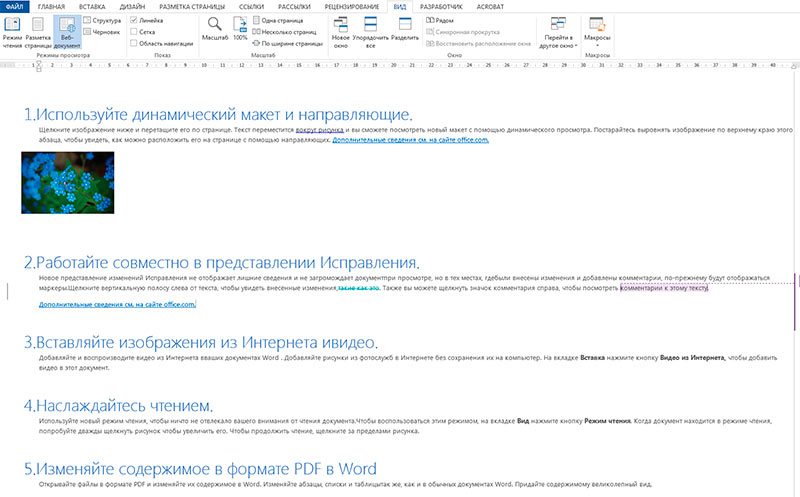
Режим веб-документа в текстовом редакторе Word
Режим чтения
Режим предназначен исключительно для чтения документа с экрана – текст разбивается на сравнительно небольшие фрагменты и отображается значительно более крупным шрифтом для удобства восприятия.
Редактирование документа в режиме чтения невозможно, зато возможно оставлять примечания по тексту, доступные после в режиме разметки.
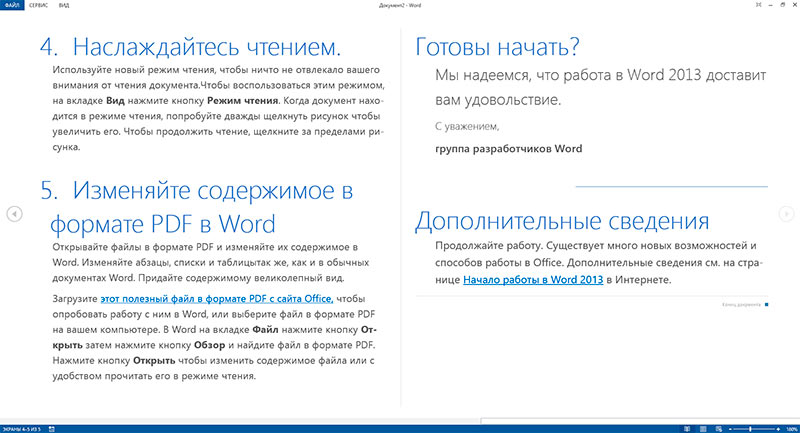
Режим чтения в MS Word
Режим структуры документа
В режиме структуры удобно работать с большими документами, состоящими из нескольких частей и включающих несколько уровней заголовков. Для удобства отображения, вы можете сворачивать отдельные части документа, настраивать заголовки, переносить их по документу.
В режиме структуры не отображаются границы страниц, колонтитулы, рисунки, фон и другие элементы оформления документа. Редактирование документа возможно.
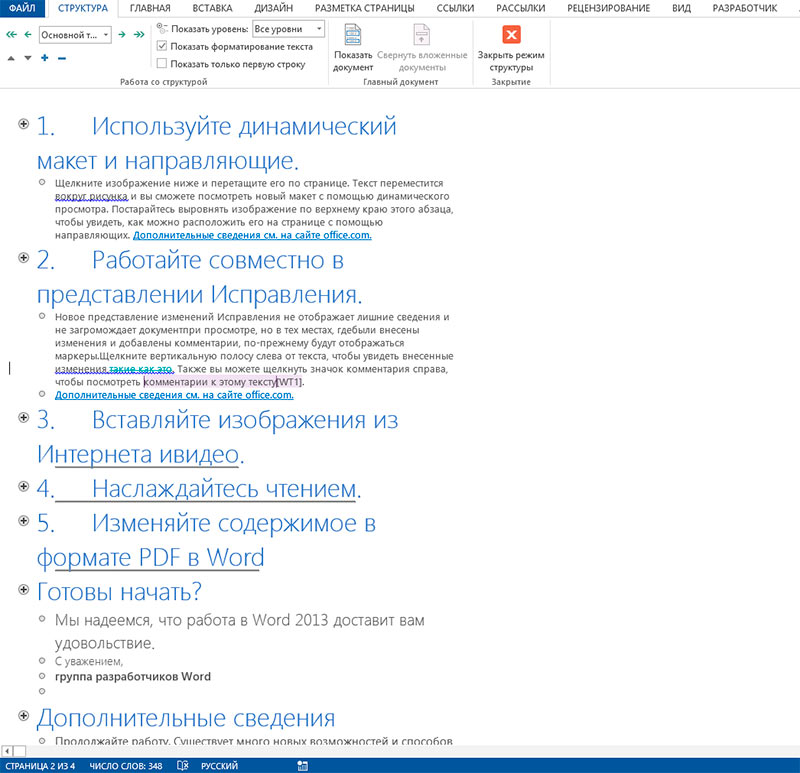
Режим структуры документа в Word — вы можете сворачивать временно не нужные части документа с помощью кнопки «+»
Вопрос 1
Режим вставки на режим замены изменяется при помощи клавиши
Выберите один ответ:
Ins
Ctrl
End
Home
Enter
Delete
Alt
Shift
 (Backspace)
Tab
Вопрос 2
Выберите используемые в программе Word виды отображения документа
Выберите один или несколько ответов:
Изысканный
Обычный
Режим чтения
С комментариями
Разметка документа
Во весь экран
Режим записи
Схема документа
Вопрос 3
К форматированию параметров абзаца, относятся:
Выберите один или несколько ответов:
Цвет символов
Выравнивание
Подчеркивание
Размер символов
Отступы слева или справа
Межстрочный интервал
Отступ красной строки
Начертание
Тип шрифта
Вопрос 4
Для удаления текста слева от маркера ввода текста необходимо использовать клавишу
Выберите один ответ:
End
Alt
Tab
Home
Shift
Ctrl
(Backspace)
Enter
Ins
Delete
Вопрос 5
Шрифты имеющие одинаковую ширину символов, называются