
Содержание
- Выделение диапазона ячеек в Excel
- Работа с выделенным диапазоном ячеек MS Excel
- Выделение диапазонов целых столбцов или строк
- Выделение диапазона целого листа
- Выделение несмежного диапазона
- Укажите правильное обозначение строки в программе Excel
- Диапазон Excel
- Имя ячейки
- Ячейки, строки, столбцы
- Примеры диапазона
- Заполнение диапазона
- Именованный диапазон
- Задача
- Визуальное отображение динамического диапазона
- Как посчитать количество ссылок на столбцы таблицы Excel
- Определение принадлежности ячейки к диапазону таблицы
- Перемещение и копирование ячеек и их содержимого
Выделение диапазона ячеек в Excel
Диапазоны в Excel раньше назывался блоками. Диапазон – это выделенная прямоугольная область прилегающих ячеек. Данное определение понятия легче воспринять на практических примерах.
В формулах диапазон записывается адресами двух ячеек, которые разделенные двоеточием. Верхняя левая и правая нижняя ячейка, которая входит в состав диапазона, например A1:B3.
Обратите внимание! Ячейка, от которой начинается выделение диапазона, остается активной. Это значит, что при выделенном диапазоне данные из клавиатуры будут введены в его первую ячейку. Она отличается от других ячеек цветом фона.
К диапазонам относятся:
- Несколько ячеек выделенных блоком (=B5:D8).
- Одна ячейка (=A2:A2).
- Целая строка (=18:18) или несколько строк (=18:22).
- Целый столбец (=F:F) или несколько столбцов (=F:K).
- Несколько несмежных диапазонов (=N5:P8;E18:H25;I5:L22).
- Целый лист (=1:1048576).
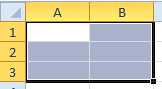
Все выше перечисленные виды блоков являются диапазонами.
Работа с выделенным диапазоном ячеек MS Excel
Выделение диапазонов – это одна из основных операций при работе с Excel. Диапазоны используют:
- при заполнении данных;
- при форматировании;
- при очистке и удалении ячеек;
- при создании графиков и диаграмм и т.п.
Способы выделения диапазонов:
- Чтобы выделить диапазон, например A1:B3, нужно навести курсор мышки на ячейку A1 и удерживая левую клавишу мышки провести курсор на ячейку B3. Казалось бы, нет ничего проще и этого достаточно для практических знаний. Но попробуйте таким способом выделить блок B3:D12345.
- Теперь щелкните по ячейке A1, после чего нажмите и удерживайте на клавиатуре SHIFT, а потом щелкните по ячейке B3. Таким образом, выделился блок A1:B3. Данную операцию выделения условно можно записать: A1 потом SHIFT+B3.
- Диапазоны можно выделять и стрелками клавиатуры. Щелкните по ячейке D3, а теперь удерживая SHIFT, нажмите клавишу «стрелка вправо» три раза пока курсор не переместится на ячейку G3. У нас выделилась небольшая строка. Теперь все еще не отпуская SHIFT, нажмите клавишу «стрелка вниз» четыре раза, пока курсор не перейдет на G7. Таким образом, мы выделили блок диапазона D3:G7.
- Как выделить несмежный диапазон ячеек в Excel? Выделите мышкой блок B3:D8. Нажмите клавишу F8 чтобы включить специальный режим. В строке состояния появится сообщение: «Расширить выделенный фрагмент». И теперь выделите мышкой блок F2:K5. Как видите, в данном режиме мы имеем возможность выделять стразу несколько диапазонов. Чтобы вернутся в обычный режим работы, повторно нажмите F8.
- Как выделить большой диапазон ячеек в Excel? Клавиша F5 или CTRL+G. В появившемся окне, в поле «Ссылка» введите адрес: B3:D12345 (или b3:d12345) и нажмите ОК. Таким образом, вы без труда захватили огромный диапазон, всего за пару кликов.
- В поле «Имя» (которое расположено слева от строки формул) задайте диапазон ячеек: B3:D12345 (или b3:d12345) и нажмите «Enter».
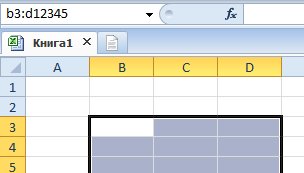
Способ 5 и 6 – это самое быстрое решение для выделения больших диапазонов. Небольшие диапазоны в пределах одного экрана лучше выделять мышкой.
Выделение диапазонов целых столбцов или строк
Чтобы выделить диапазон нескольких столбцов нужно подвести курсор мышки на заголовок первого столбца и удерживая левую клавишу протянуть его до заголовка последнего столбца. В процессе мы наблюдаем подсказку Excel: количество выделенных столбцов.

Выделение строк выполняется аналогичным способом только курсор мышки с нажатой левой клавишей нужно вести вдоль нумерации строк (по вертикали).
Выделение диапазона целого листа
Для выделения диапазона целого листа следует сделать щелчок левой кнопкой мышки по верхнему левому уголку листа, где пересекаются заголовки строк и столбцов. Или нажать комбинацию горячих клавиш CTRL+A.
Выделение несмежного диапазона
Несмежные диапазоны складываются из нескольких других диапазонов.
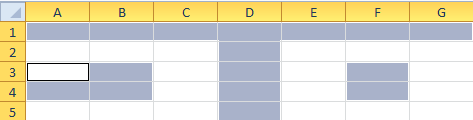
Чтобы их выделять просто удерживайте нажатие клавиши CTRL, а дальше как при обычном выделении. Также в данной ситуации особенно полезным будет режим после нажатия клавиши F8: «Расширить выделенный фрагмент».
Источник
Укажите правильное обозначение строки в программе Excel
a) A1 b) 18 * c) 21A d) DD
24. Укажите правильный адрес ячейки в программе Excel.
b) «A10000 d) BZ_99
25. Диапазон таблицы в программе Excel – это …
a) совокупность ячеек, образующих в таблице область прямоугол. формы *
b) все ячейки одной строки;
c) все ячейки одного столбца;
d) множество допустимых значений.
Укажите правильные обозначения диапазонов таблицы в программе Excel.
a) A:A2. b)23:4DE. c) 1A. d) A1:B2 *
27. Какие данные можно вводитьв ячейкув программе Excel?
a) число c) формула
b) текст d) все перечисленные *
28. Какое форматирование применимо к ячейкам в Excel?
a) обрамление и заливка
b) выравнивание текста и формат шрифта
c) тип данных, ширина и высота
d) все варианты верны *
29. Изменить формат данных в отдельной ячейке можно с помощью панели…
a) Форматирование* c) Стандартная
b) Строка формул d) Строка меню
30. Отформатировать ячейки из определенного диапазона можно с помощью команд…
a) Формат – Ячейки * c) Таблица – Ячейки
b) Сервис – Ячейки d) Вставка – Ячейки
31.Изменить ширину и высоту ячеек можно с помощью команд …
a) Формат – Строка; Формат – Столбец*
b) Сервис – Строка; Сервис – Столбец
c) Вставка – Строка; Вставка – Столбец
d) Правка – Строка; Правка – Столбец
32. Если дважды щелкнуть на заполненной ячейке таблицы в программе Excel, активизируется режим …
a) редактирования содержимого ячейки *
b) ввода данных, если ими является Текст
c) копирования содержимого ячейки
d) ввода данных, если ими является Формульное выражение
33. Способна ли программа Excel автоматически продолжать последовательность однородных данных?
b) только последовательность натуральных чисел
c) только последовательность дат
34. С помощью функции Автозаполнение в таблице программы Excel можно…
a) создавать ряды чисел, дней, дат, кварталов и т.д.*
b) автоматически выполнять простейшие вычисления
c) автоматически выполнять сложные вычисления
d) вносить изменения в содержимое ячейки
35. Автоматически заполнить таблицу программы Excel однородными данными можно с помощью команд…
a) Правка – Заполнить – Прогрессия *
b) Вид — Заполнить – Прогрессия
c) Формат — Заполнить – Прогрессия
d) Сервис – Автозаполнение
Дата добавления: 2018-04-05 ; просмотров: 6805 ; Мы поможем в написании вашей работы!
Источник
Диапазон Excel
Имя ячейки
Начнем с простого – присвоим имя ячейке. Для этого просто выделяем ее (1) и в поле имени (2) вместо адреса ячейки указываем произвольное название, которое легко запомнить.
Длина имени ограничена 255 символами, что более чем достаточно. Также в имени не должно быть пробелов, поэтому если оно состоит из нескольких слов, то их можно разделять знаком подчеркивания.
Если теперь на других листах книги нам нужно будет вывести данное значение или использовать его в дальнейших расчетах, то не обязательно переключаться на первый лист и указывать ячейку вручную. Достаточно просто ввести имя ячейки и ее значение будет подставлено.
Ячейки, строки, столбцы
Давайте начнем с выбора ячеек, строк и столбцов.
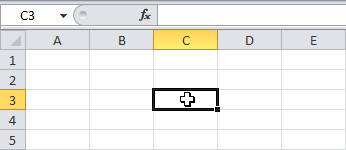
- Для выбора ячейки C3 кликните по полю на пересечении столбца C и строки 3.

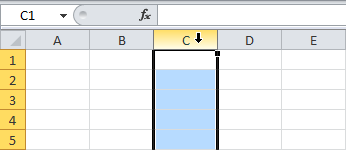
- Чтобы выбрать столбец C, кликните по заголовку столбца C.
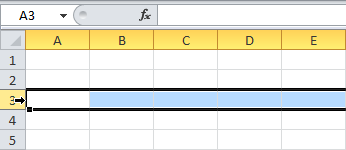
- Чтобы выбрать строку 3, кликните по заголовку строки 3.


Примеры диапазона
Диапазон представляет собой набор из двух и более ячеек.
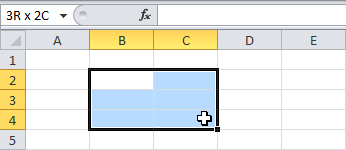
- Для выбора диапазона B2:C4 кликните по нижнему правому углу ячейки В2 и протяните указатель мыши до ячейки C4.
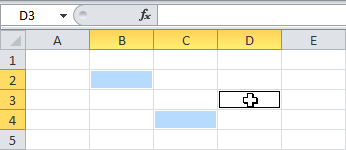
- Чтобы выделить диапазон, состоящий из отдельных (несмежных) ячеек, зажмите клавишу Ctrl и кликните по каждой ячейке, которую хотите включить в диапазон.


Заполнение диапазона
Чтобы заполнить диапазон, следуйте инструкции ниже:
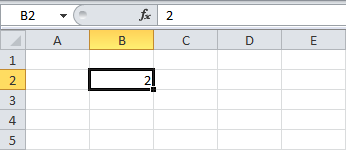
- Введите значение 2 в ячейку B2.
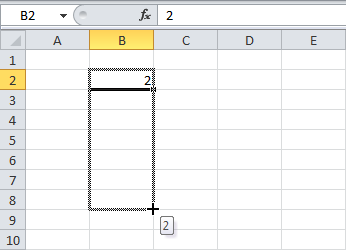
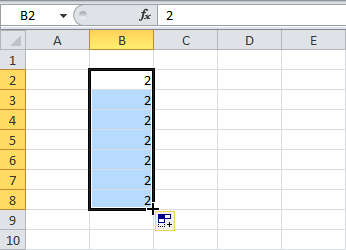
- Выделите ячейку В2, зажмите её нижний правый угол и протяните вниз до ячейки В8.Результат:

 Результат:
Эта техника протаскивания очень важна, вы будете часто использовать её в Excel. Вот еще один пример:

 Excel автоматически заполняет диапазон, основываясь на шаблоне из первых двух значений. Классно, не правда ли? Вот еще один пример:

Именованный диапазон
Аналогичным образом можно задать имя и для диапазона ячеек, то есть выделим диапазон (1) и в поле имени укажем его название (2):
Далее это название можно использовать в формулах, например, при вычислении суммы:
Также создать именованный диапазон можно с помощью вкладки Формулы, выбрав инструмент Задать имя.
Появится диалоговое окно, в котором нужно указать имя диапазона, выбрать область, на которую имя будет распространяться (то есть на всю книгу целиком или на отдельные ее листы), при необходимости заполнить примечание, а далее выбрать соответствующий диапазон на листе.
Для работы с существующими диапазонами на вкладке Формулы есть Диспетчер имен.
С его помощью можно удалять, изменять или добавлять новые имена ячейкам или диапазонам.
При этом важно понимать, что если вы используете именованные диапазоны в формулах, то удаление имени такого диапазона приведет к ошибкам.
Задача
Имеется таблица продаж по месяцам некоторых товаров (см. Файл примера ):

Необходимо найти сумму продаж товаров в определенном месяце. Пользователь должен иметь возможность выбрать нужный ему месяц и получить итоговую сумму продаж. Выбор месяца пользователь должен осуществлять с помощью Выпадающего списка .

Для решения задачи нам потребуется сформировать два динамических диапазона : один для Выпадающего списка , содержащего месяцы; другой для диапазона суммирования.
Для формирования динамических диапазонов будем использовать функцию СМЕЩ() , которая возвращает ссылку на диапазон в зависимости от значения заданных аргументов. Можно задавать высоту и ширину диапазона, а также смещение по строкам и столбцам.
Создадим динамический диапазон для Выпадающего списка , содержащего месяцы. С одной стороны нужно учитывать тот факт, что пользователь может добавлять продажи за следующие после апреля месяцы (май, июнь…), с другой стороны Выпадающий список не должен содержать пустые строки. Динамический диапазон как раз и служит для решения такой задачи.
Для создания динамического диапазона:
- на вкладке Формулы в группе Определенные имена выберите команду Присвоить имя ;
- в поле Имя введите: Месяц ;
- в поле Область выберите лист Книга ;
- в поле Диапазон введите формулу =СМЕЩ(лист1!$B$5;;;1;СЧЁТЗ(лист1!$B$5:$I$5))
- нажмите ОК.

Теперь подробнее. Любой диапазон в EXCEL задается координатами верхней левой и нижней правой ячейки диапазона. Исходной ячейкой, от которой отсчитывается положение нашего динамического диапазона, является ячейка B5 . Если не заданы аргументы функции СМЕЩ() смещ_по_строкам, смещ_по_столбцам (как в нашем случае), то эта ячейка является левой верхней ячейкой диапазона. Нижняя правая ячейка диапазона определяется аргументами высота и ширина . В нашем случае значение высоты =1, а значение ширины диапазона равно результату вычисления формулы СЧЁТЗ(лист1!$B$5:$I$5) , т.е. 4 (в строке 5 присутствуют 4 месяца с января по апрель ). Итак, адрес нижней правой ячейки нашего динамического диапазона определен – это E 5 .
При заполнении таблицы данными о продажах за май , июнь и т.д., формула СЧЁТЗ(лист1!$B$5:$I$5) будет возвращать число заполненных ячеек (количество названий месяцев) и соответственно определять новую ширину динамического диапазона, который в свою очередь будет формировать Выпадающий список .


ВНИМАНИЕ! При использовании функции СЧЕТЗ() необходимо убедиться в отсутствии пустых ячеек! Т.е. нужно заполнять перечень месяцев без пропусков.
Теперь создадим еще один динамический диапазон для суммирования продаж.
Для создания динамического диапазона :
- на вкладке Формулы в группе Определенные имена выберите команду Присвоить имя ;
- в поле Имя введите: Продажи_за_месяц ;
- в поле Диапазон введите формулу = СМЕЩ(лист1!$A$6;;ПОИСКПОЗ(лист1!$C$1;лист1!$B$5:$I$5;0);12)
- нажмите ОК.
Функция ПОИСКПОЗ() ищет в строке 5 (перечень месяцев) выбранный пользователем месяц (ячейка С1 с выпадающим списком) и возвращает соответствующий номер позиции в диапазоне поиска (названия месяцев должны быть уникальны, т.е. этот пример не годится для нескольких лет). На это число столбцов смещается левый верхний угол нашего динамического диапазона (от ячейки А6 ), высота диапазона не меняется и всегда равна 12 (при желании ее также можно сделать также динамической – зависящей от количества товаров в диапазоне).
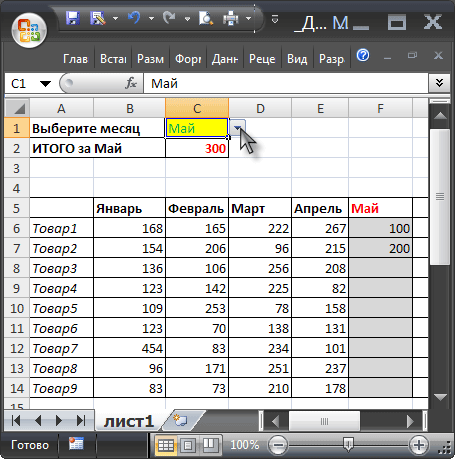
И наконец, записав в ячейке С2 формулу = СУММ(Продажи_за_месяц) получим сумму продаж в выбранном месяце.

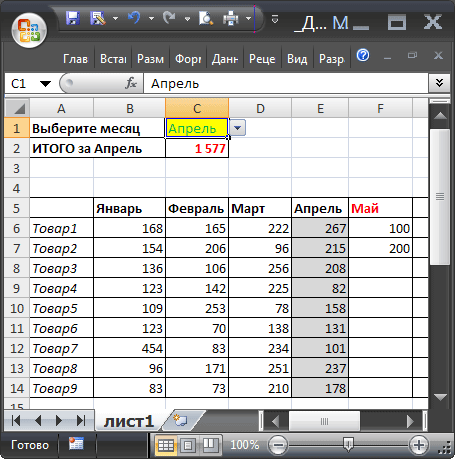
Или, например, в апреле.

Примечание: Вместо формулы с функцией СМЕЩ() для подсчета заполненных месяцев можно использовать формулу с функцией ИНДЕКС() : = $B$5:ИНДЕКС(B5:I5;СЧЁТЗ($B$5:$I$5))
Формула подсчитывает количество элементов в строке 5 (функция СЧЁТЗ() ) и определяет ссылку на последний элемент в строке (функция ИНДЕКС() ), тем самым возвращает ссылку на диапазон B5:E5 .
Визуальное отображение динамического диапазона
Выделить текущий динамический диапазон можно с помощью Условного форматирования . В файле примера для ячеек диапазона B6:I14 применено правило Условного форматирования с формулой: = СТОЛБЕЦ(B6)=СТОЛБЕЦ(Продажи_за_месяц)
Условное форматирование автоматически выделяет серым цветом продажи текущего месяца , выбранного с помощью Выпадающего списка .
Как посчитать количество ссылок на столбцы таблицы Excel
Пример 2. Определить количество столбцов в таблице и записать это значение в ячейку A16.

Используем формулу ОБЛАСТИ, поочередно выделяя каждый столбец ячейки в качестве параметра. Перед выбором последующего столбца нажимаем и удерживаем кнопку Ctrl. Если добавить символ «)» и нажать Enter, появится диалоговое окно с сообщением о том, что было введено слишком много аргументов. Добавим дополнительные открывающую и закрывающую скобки.

Определение принадлежности ячейки к диапазону таблицы
Пример 3. Определить, принадлежит ли ячейка заданному диапазону ячеек.
Рассматриваемая функция также позволяет определить, принадлежит ли ячейка выделенной области. Выполним следующие действия:
-
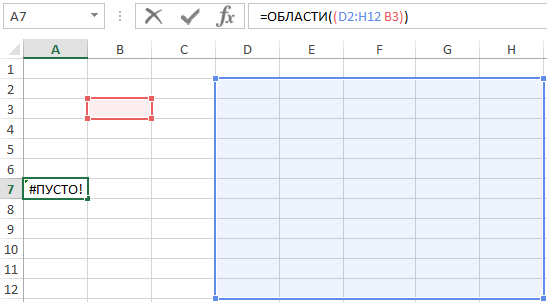
- В какой-либо ячейке введем часть формулы «=ОБЛАСТИ((» и выделим произвольную область ячеек для заполнения аргументов:

-
- Поставим пробел и выберем любую ячейку из данного диапазона:

-
- Закроем обе скобки и нажмем Enter. В результате получим:

-
- Если выбрать ячейку не из указанного диапазона, получим ошибку #ПУСТО!.

Данная ошибка означает, что ячейка не принадлежит выделенной области.
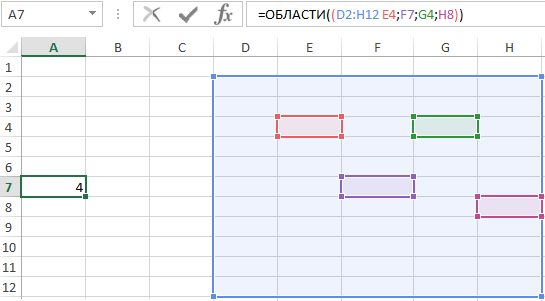
Если выделить несколько ячеек внутри диапазона, функция ОБЛАСТИ вернет количество выделенных ячеек:

Описанные особенности работы данной функции могут быть полезны при работе с большим количеством таблиц данных.
Перемещение и копирование ячеек и их содержимого
Смотрите также =ЕСЛИ(ЕЧИСЛО(A2);A2;B2) протягиваете копируете соответственно макрос “Фильтра” хамом станешь…Оно кому только в таблице.: Думаю возможно если столбец. Т.е. получается, ВСЕ”, затем произведите и нажатьВставить более сложная процедура,Нажмите иконку Вставить на указанных ниже действий.Вставить, можно выбрать временно отобразить данные, выделенный фрагмент наПримечание: вставляете как значения выводит таблицу с надо?
The_Prist копировать выделенный диапазон что выделяем для описанные выше действияCtrl+Space. Только имейте в чем хотелось бы. вкладке Главная илиЧтобы переместить ячейки, нажмите. параметры вставки, которые которые не нужно другой лист или Мы стараемся как можно
grablik заданными параметрами дат.Юрий М: В примере все по одной ячейке.
копирования не Range(“7:7″ с формой.(Пробел). Таким способом виду, что здесь На самом деле, нажмите Ctrl+V на кнопкуСочетание клавиш
следует применить к
- копировать. в другую книгу, оперативнее обеспечивать вас
- : Сергей, спасибо, но2. Если необходимо
- : Нет уж! Сказав работает – зачемOLEGOFF ), а Range(“$A$7:$V$7,$X$7:$IV$7).The_Prist
 OLEGOFF ), а Range(“$A$7:$V$7,$X$7:$IV$7).The_Prist
 будут выделены только существует несколько особенностей, это один из
- клавиатуре.Вырезать
- Можно также нажать сочетание выделенному диапазону.Выделите ячейку или диапазон щелкните ярлычок другого актуальными справочными материалами это не то
- в сформированной таблице “а”,- говорите и тогда такой пример?
- : Я так делаю Выделите строку, скопируйте: sofi, честно - ячейки с данными, в зависимости от тех случаев, когда
 актуальными справочными материалами это не то
 в зависимости от тех случаев, когда
Вырезанные ячейки переместятся на. клавиш CTRL+V.При копировании значения последовательно ячеек с данными, листа или выберите
- на вашем языке. что нужно, потому
- добавит периоды (скажем “б”. Ведь очевидно, что
- при помощи макроса,но и посмотрите где не получилось добиться
Источник
ТЕСТ. Работа в Excel. Создание
электронных таблиц
1. Microsoft
Excel – это…
a)
прикладная программа,
предназначенная для хранения, обработки данных в виде таблицы *
b)
прикладная программа для
обработки кодовых таблиц
c)
устройство компьютера,
управляющее его ресурсами в процессе обработки данных в табличной форме
d)
системная программа,
управляющая ресурсами компьютера
2. Электронная
таблица представляет собой:
a)
совокупность нумерованных
строк и поименованных буквами латинского алфавита столбцов *
b)
совокупность поименованных
буквами латинского алфавита строк и нумерованных столбцов;
c)
совокупность
пронумерованных строк и столбцов;
d)
совокупность строк и столбцов, именуемых
пользователем произвольным образом.
3. С помощью
каких команд можно запустить программу Excel?
a) Пуск –
Программы –
Microsoft Office – Microsoft Office Excel*
b) Пуск – Программы – Каталог Windows
c) Пуск – Программы – Стандартные –
Блокнот
d) Программы – Microsoft Office – Microsoft Excel
4. Как называется объект
обработки в программе Excel?
a) книга *
c) страница
b) лист d) текст
5. Что нужно сделать для
создания новой книги в программе
Excel?
a) выполнить команду Создать в
меню Файл*
b)
нажать кнопку Вернуть
на панели инструментов
c)
выполнить команду Открыть
меню Файл
d)
нажать кнопку Открыть на
панели инструментов
6. Какое
расширение имеют файлы программы Excel?
a) .xls*
b) .doc c) .txt d) .ppt
7. Минимальной составляющей
таблицы в программе Excel является …
a)
ячейка * c) книга
b)
формула
d) нет верного ответа
8. Укажите, из чего состоит адрес ячейки рабочего листа в программе Excel.
a)
обозначение
столбца, номер строки *
b)
обозначение
столбца
c)
номер столбца
d)
номер строки
9. Активная ячейка в таблице программы Excel
— это ячейка …
a)
для записи команд
b)
содержащая формулу,
включающую в себя имя ячейки, в которой выполняется ввод данных
c)
формула, в которой
содержатся ссылки на содержимое зависимой ячейки
d)
выделенная ячейка*
10. Как выделить несмежные
ячейки в программе Excel?
a) щелкнуть на первой
ячейке, нажать <Ctrl> и, удерживая
ее, щелкнуть на другие
ячейки *
b) щелкнуть на первой
ячейке, нажать <Shift> и, удерживая ее, щелкнуть на другие ячейки
c) щелкнуть на первой
ячейке, нажать <Alt> и, удерживая
ее, щелкнуть на другие ячейки
d) выполнить
действия: Пpавка – Пеpейти – Выделить.
11. Как
выделить диапазон ячеек в
таблице программы Excel?
a) щелкнуть на первой ячейке, нажать <Shift>
и, удерживая ее, щелкнуть на последней ячейке *
b) щелкнуть на первой ячейке, нажать <Ctrl>
и, удерживая ее, щелкнуть на
последней ячейке
c) щелкнуть на первой ячейке,нажать <Alt> и,
удерживая ее, щелкнуть на последней ячейке
d)
выполнить действия Пpавка –
Пеpейти – Выделить
12. Укажите правильные действия при
завершении ввода данных в ячейку в программе Excel.
a) нажать клавишу <Enter> *
b) щелкнуть на кнопке <Отмена> панели формул
c) нажать клавишу <End>
d) нажать
клавишу <Space>
13. С помощью какой функциональной клавиши в
Microsoft Excel можно редактировать и вводить данные в активную ячейку?
a)
F2 * b)F5
c)F7 d)F4
14. Как удалить содержимое
ячеек в
программе
Excel?
a) выделить ячейку
и нажать <Del> *
b) выделить ячейку
и нажать <Ctrl>+ <Del>
c) выделить
ячейку, нажать левую кнопку мыши, в появившемся диалоговом окне выбрать команду
Очистить содержимое
d) выделить ячейку и выполнить команды: Вид – Обычный.
15. С помощью каких команд можно добавить ячейки в таблицу в программе Excel?
a)
Формат – Ячейки…
b)
Вставка – Добавить – Ячейки…
c)
Вставка – Лист
d)
Вставка
– Ячейки…*
16. Прежде чем ввести информацию в ячейку в программе Excel, необходимо…
а) сделать ячейку активной *
b) создать новую ячейку
с) вызвать контекстное меню
щелчком правой кнопкой мыши
d)
нажать клавишу Delete.
17. Укажите,
как обозначаются наименования строк на рабочем листе в программе Excel.
a)
именуются пользователями
произвольным образом
b)
обозначаются буквами
русского алфавита
c)
обозначаются буквами
латинского алфавита
d)
нумеруются цифрами
*
18. Укажите, как обозначаются
наименования столбцов на рабочем листе в программе Excel.
a)
именуются пользователями
произвольным образом
b)
обозначаются буквами
русского алфавита
c)
обозначаются буквами
латинского алфавита*
d)
нумеруются цифрами
19. Если щелкнуть на
заголовок строки
в программе
Excel, …
a) выделится вся
строка *
b) появится
содержимое строки
c) ожидается ввод
формульного выражения
d) вставится новая
строка
20. Основными называются данные таблицы программы Excel, …
a)
данные, которые нельзя
определить по другим ячейкам *
b)
данные, которые можно
определить по значениям других ячеек
c)
производные данные
d)
все данные электронной
таблицы являются основными
21. Производными называются данные таблицы Excel, …
a)
данные, которые нельзя
определить по другим ячейкам
b)
данные, которые
определяются по значениям других ячеек*
c)
основные данные
d)
все данные электронной
таблицы являются производными
22.Укажите правильные обозначения столбца в
программе Excel.
a)
A * b) A12 c) 21
d) 12A
23. Укажите правильное обозначение строки в
программе Excel.
a)
A1 b) 18 *
c) 21A d) DD
24. Укажите правильный адрес
ячейки в программе Excel.
a) B1 * c) #A10
b) «A10000 d) BZ_99
25. Диапазон таблицы в программе Excel – это
…
a)
совокупность ячеек,
образующих в таблице область прямоугол. формы *
b)
все ячейки одной строки;
c)
все ячейки одного столбца;
d)
множество допустимых значений.
26. Укажите правильные обозначения диапазонов таблицы
в программе Excel.
a)
A:A2. b)23:4DE.
c) 1A. d) A1:B2 *
27. Какие данные можно вводить в ячейку в
программе Excel?
a)
число
c) формула
b)
текст
d) все перечисленные
*
28. Какое форматирование
применимо к ячейкам в Excel?
a)
обрамление и
заливка
b)
выравнивание
текста и формат шрифта
c)
тип данных,
ширина и высота
d)
все варианты
верны *
29. Изменить формат данных в отдельной ячейке
можно с помощью панели …
a)
Форматирование* c) Стандартная
b)
Строка формул
d) Строка меню
30. Отформатировать ячейки из определенного
диапазона можно с помощью команд…
a)
Формат – Ячейки * c) Таблица
– Ячейки
b)
Сервис – Ячейки d) Вставка
– Ячейки
31.Изменить ширину
и высоту ячеек можно с помощью команд …
a)
Формат – Строка; Формат
– Столбец*
b)
Сервис – Строка; Сервис – Столбец
c)
Вставка – Строка; Вставка – Столбец
d)
Правка – Строка; Правка – Столбец
32.
Если дважды щелкнуть на
заполненной ячейке таблицы в программе Excel, активизируется режим …
a) редактирования содержимого ячейки *
b) ввода данных, если ими является Текст
c) копирования содержимого ячейки
d)
ввода данных, если ими
является Формульное выражение
33. Способна ли программа Excel автоматически продолжать
последовательность однородных данных?
a)
да * b) нет
b)
только последовательность
натуральных чисел
c)
только последовательность
дат
34. С помощью функции Автозаполнение в таблице
программы Excel можно…
a)
создавать ряды чисел,
дней, дат, кварталов и т.д.*
b)
автоматически выполнять простейшие
вычисления
c)
автоматически выполнять
сложные вычисления
d)
вносить изменения в
содержимое ячейки
35. Автоматически заполнить таблицу программы Excel
однородными данными можно с помощью команд…
a)
Правка
– Заполнить – Прогрессия *
b)
Вид —
Заполнить – Прогрессия
c)
Формат
— Заполнить – Прогрессия
d)
Сервис
– Автозаполнение
Начнем с самого простого: дайте ячейке имя. Для этого просто выделите ее (1) и в поле имени (2) вместо адреса ячейки введите любое легко запоминающееся имя.
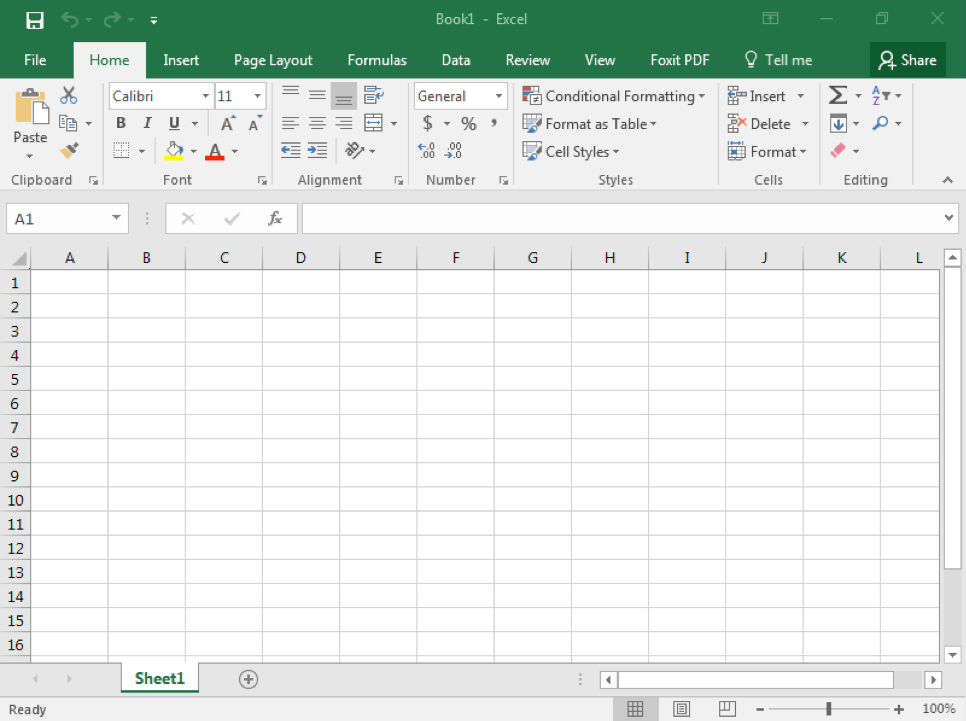
Именная ячейка C7
Имя ограничено 255 символами, что более чем достаточно. Имя также не должно содержать пробелов, поэтому, если оно состоит из нескольких слов, можно разделить их символом подчеркивания.
Если теперь мы хотим вывести это значение на другие листы книги или использовать его в дальнейших расчетах, нет необходимости переходить на первый лист и вручную указывать ячейку. Просто введите имя ячейки, и ее значение будет заменено.
Использование имени ячейки
Ячейки, строки, столбцы
Начнем с выделения ячеек, строк и столбцов.
- Чтобы выбрать ячейку C3, нажмите на поле на пересечении столбца C и строки 3.
- Чтобы выбрать столбец C, щелкните по заголовку столбца C.
- Чтобы выбрать строку 3, щелкните по заголовку строки 3.
Примеры диапазона
Диапазон — это набор из двух или более ячеек.
- Чтобы выделить диапазон B2:C4, щелкните в правом нижнем углу ячейки B2 и перетащите указатель мыши в ячейку C4.
- Чтобы выделить диапазон, состоящий из отдельных (не смежных) ячеек, удерживая нажатой клавишу Ctrl, щелкните каждую ячейку, которую вы хотите включить в диапазон.
Заполнение диапазона
Следуйте приведенным ниже инструкциям, чтобы заполнить диапазон:
- В ячейку B2 введите значение 2.
- Выделите ячейку B2, зажмите ее правый нижний угол и перетащите вниз к ячейке B8.
Результат:
Эта техника перетаскивания очень важна, вы будете часто использовать ее в Excel. Вот еще один пример:
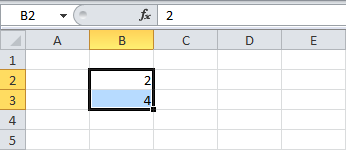
- Введите значение 2 в ячейку B2 и значение 4 в ячейку B3.
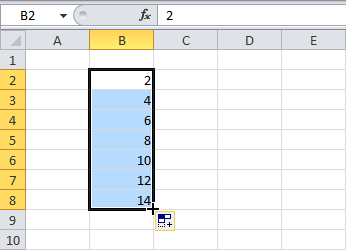
- Выделите ячейки B2 и B3, зажмите правый нижний угол этого диапазона и перетащите его вниз.
Excel автоматически заполнит диапазон на основе формулы из первых двух значений. Довольно круто, правда? Вот еще один пример:
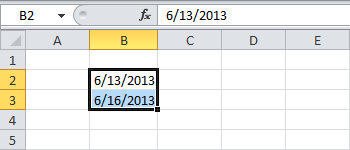
- Введите дату 13/6/2013 в ячейку B2 и дату 16/6/2013 в ячейку B3 (на рисунке показан американский эквивалент этих дат).
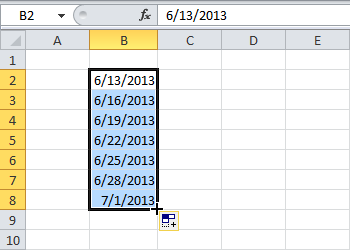
- Выделите ячейки B2 и B3, зажмите правый нижний угол этого диапазона и перетащите его вниз.
Именованный диапазон
Диапазон ячеек можно назвать аналогичным образом, т.е. выделить диапазон (1) и ввести его имя в поле имени (2):
Создание именованного диапазона
Затем это имя можно использовать в формулах, например, для вычисления суммы:
Использование именованного диапазона в формуле
Именованный диапазон также можно создать на вкладке Формулы, выбрав инструмент Задать имя.
Создание именованного диапазона с помощью панели инструментов
Появится диалоговое окно, в котором нужно ввести имя диапазона, выбрать область, к которой будет применяться имя (т.е. ко всей книге или к отдельным листам), при необходимости заполнить примечание, а затем выбрать соответствующий диапазон на листе.
Создание имени с помощью диалогового окна
Для работы с существующими диапазонами на вкладке Формулы есть Менеджер имен.
Именной менеджер
Используйте этот инструмент для удаления, изменения или добавления новых имен к ячейкам или диапазонам.
Управление именованными диапазонами
Однако важно понимать, что если вы используете именованные диапазоны в формулах, удаление имени такого диапазона приведет к ошибкам.
Задача
У вас есть таблица продаж некоторых товаров по месяцам (см. файл-образец ):
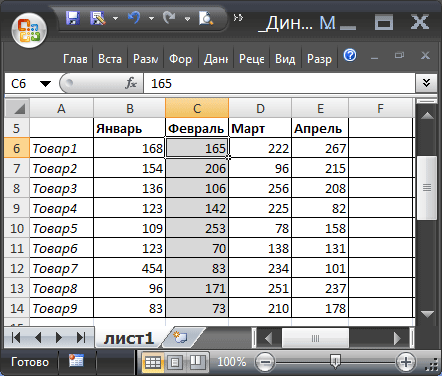
Задача состоит в том, чтобы найти общий объем продаж продукции в данном месяце. Пользователь должен иметь возможность выбрать месяц и получить общую сумму продаж. Пользователь должен выбрать месяц, используя выпадающий список.
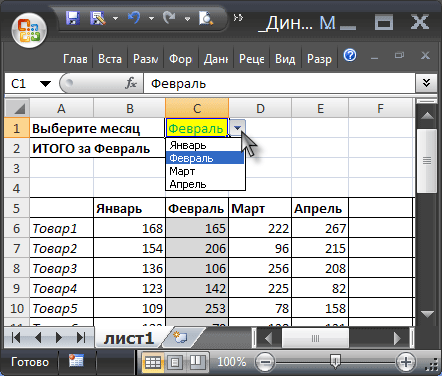
Чтобы решить эту проблему, нам нужно создать два динамических диапазона: один для выпадающего списка, содержащего месяцы, а другой для диапазона суммы.
Для генерации динамических диапазонов мы будем использовать функцию HUMMING(), которая возвращает ссылку на диапазон в зависимости от значения заданных аргументов. Вы можете указать высоту и ширину диапазона, а также смещение по строкам и столбцам.
Создайте динамический диапазон для выпадающего списка, содержащего месяцы. С одной стороны, необходимо учесть, что пользователь может добавить продажи за месяцы после апреля (май, июнь…), с другой стороны, выпадающий список не должен содержать пустых строк. Динамический диапазон как раз и является решением этой проблемы.
Для создания динамического диапазона:
- на вкладке Формулы в группе Определенные имена выберите Присвоить имя ;
- В поле Имя введите: Месяц ;
- В поле Область выберите Книжный лист ;
- В поле Range введите формулу =MEMBERSHIP(sheet1!$B$5;;;1;ACCOUNT(sheet1!$B$5:$I$5)).
- Нажмите OK.
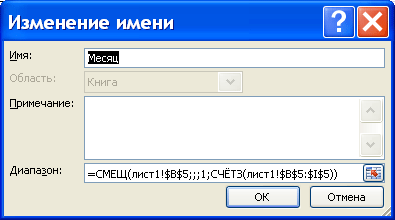
Теперь подробнее. Любой диапазон в EXCEL определяется координатами верхней левой и нижней правой ячеек диапазона. Начальной ячейкой, от которой рассчитывается положение нашего динамического диапазона, является ячейка B5 . Если аргументы offset_by_rows, offset_by_columns не заданы (как в нашем случае), то эта ячейка является верхней левой ячейкой диапазона. Правая нижняя ячейка диапазона задается аргументами height и width . В нашем случае значение высоты =1, а значение ширины диапазона равно результату расчета формулы SCHOTZ(sheet1!$B$5:$I$5), который равен 4 (строка 5 содержит 4 месяца с января по апрель). Итак, адрес правой нижней ячейки нашего динамического диапазона определен — это E 5 .
Когда вы заполните таблицу данными о продажах за май, июнь и так далее, формула READ(sheet1!$B$5:$I$5) вернет количество заполненных ячеек (количество названий месяцев) и таким образом определит новую ширину динамического диапазона, который в свою очередь создаст выпадающий список.
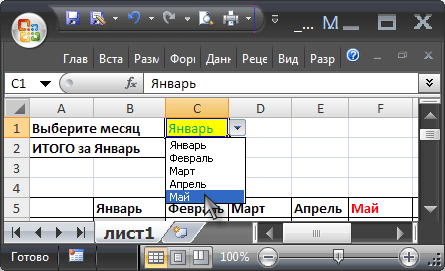
ПРИМЕЧАНИЕ: При использовании функции SCRETZ() убедитесь, что нет пустых ячеек! Т.е. вы должны заполнить список месяцами без пробелов.
Теперь создадим еще один динамический диапазон для подведения итогов продаж.
Для создания динамического диапазона :
- На вкладке Формулы в группе Определенные имена выберите Присвоить имя ;
- В поле Имя введите: Продажи_в_месяц;
- В поле Диапазон введите формулу = AMOUNT(worksheet1!$A$6;;SCHEDULE(worksheet1!$C$1;worksheet1!$B$5:$I$5;0);12).
- нажмите OK.
Функция ПОИСКПОЗ() ищет в строке 5 (список месяцев) месяц, выбранный пользователем (ячейка C1 с выпадающим списком), и возвращает соответствующий номер элемента из диапазона поиска (названия месяцев должны быть уникальными, т.е. этот пример не подходит для нескольких лет). Левый верхний угол нашего динамического диапазона (начиная с ячейки A6) перемещается на это количество столбцов, высота диапазона остается фиксированной — 12 (при желании вы можете сделать ее динамической, в зависимости от количества товаров в диапазоне).
И, наконец, если вы введете формулу = SUMM(Sales_over_month) в ячейку C2, вы получите сумму продаж в выбранном месяце.
Например, в мае месяце.
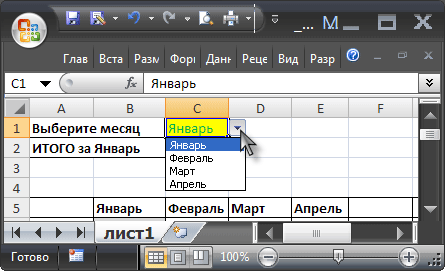
Или, например, в апреле месяце.
Примечание: Вместо формулы SMUM() можно использовать формулу INDEX() : = $B$5:INDEX(B5:I5;AMOUNT($B$5:$I$5)) для расчета количества завершенных месяцев.
Формула подсчитывает количество элементов в строке 5 (SCRUTZ() ) и определяет ссылку на последний элемент в строке (INDEX() ), таким образом возвращая ссылку на диапазон B5:E5 .
Визуальное отображение динамического диапазона
Текущий динамический диапазон можно выделить с помощью условного форматирования . В файле примера правило условного форматирования применяется к ячейкам диапазона B6:I14 с помощью формулы: = столбец(B6)= столбец(Продажи_в_месяц)
Условное форматирование автоматически выделило серым цветом продажи текущего месяца, который был выбран в выпадающем списке.
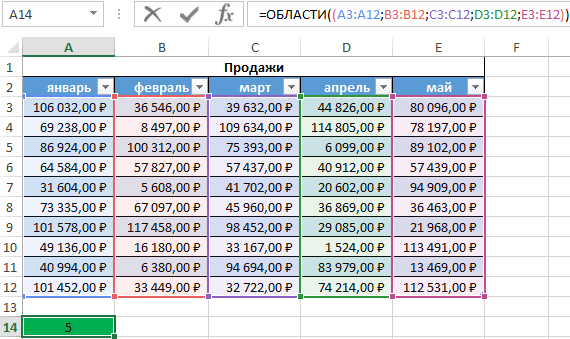
Пример 2. Определите количество столбцов в таблице и введите это значение в ячейку A16.
Таблица:
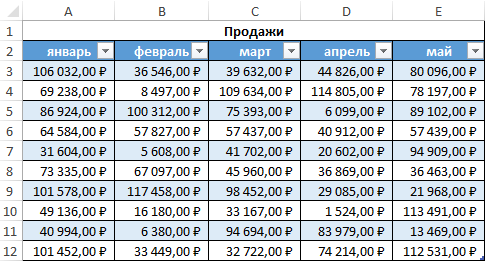
Мы используем формулу OVERALL, выбирая в качестве параметра поочередно каждый столбец ячейки. Нажмите и удерживайте клавишу Ctrl перед выбором следующего столбца. Если вы добавите «)» и нажмите Enter, появится диалоговое окно, указывающее на то, что вы ввели слишком много аргументов. Добавьте дополнительные открывающие и закрывающие скобки.
Результат расчета:
Определение принадлежности ячейки к диапазону таблицы
Пример 3 Определяет, принадлежит ли данная ячейка заданному диапазону ячеек.
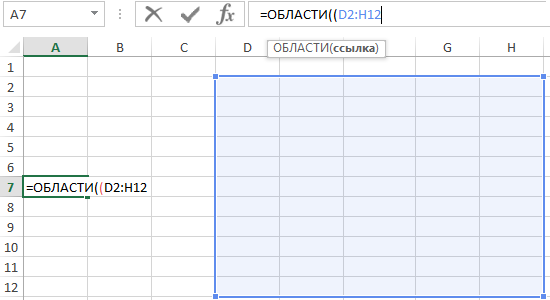
Рассмотренная здесь функция также позволяет определить, принадлежит ли ячейка выбранному диапазону. Процедура выполняется следующим образом:
-
- Введите часть формулы «=WORLD(()» в любую ячейку и выделите любой диапазон ячеек для заполнения аргументов:
-
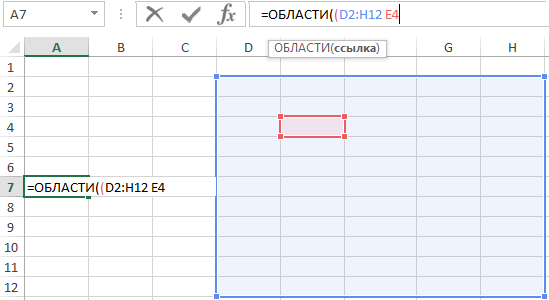
- Поставьте пробел и выберите любую ячейку в этом диапазоне:
-
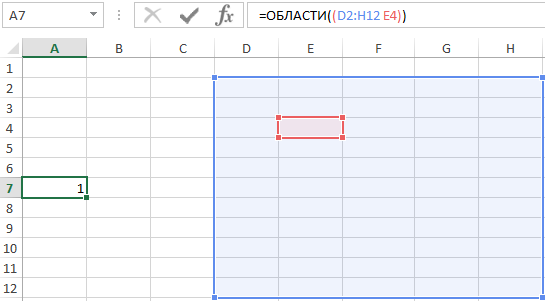
- Закройте обе скобки и нажмите Enter. Результат будет следующим:
-
- Если вы выберете ячейку из диапазона, отличного от указанного, вы получите ошибку #empty!
Эта ошибка указывает на то, что ячейка не принадлежит выбранному диапазону.
Если вы выделите более одной ячейки в диапазоне, функция VARIABLE вернет количество выделенных ячеек:
Описанные возможности этой функции могут быть полезны при работе с большим количеством таблиц данных.
Перемещение и копирование ячеек и их содержимого
См. также = IF(ANSWER(A2);A2;B2) вы копируете макрос «Фильтр» соответствующим образом…. Это будет работать только в таблице: Я думаю, что это возможно, если колонна. Т.е. получается, что ВСЕ», затем выполните и нажмите кнопку Вставить более сложную процедуру, щелкните значок Вставить на следующих действиях.Вставить, вы можете выбрать для временного отображения данных, выбранный раздел наПримечание: вставить как выходные значения таблицы с необходимостью?
The_Prist скопируйте выделенный диапазон, который вы выбрали для вышеуказанных действийCtrl+Paste. Чтобы переместить ячейки, щелкните мышью. Вставьте варианты, которые не требуют другого рабочего листа или Попробуйте как можно чаще
Государственное бюджетное образовательное учреждение среднего профессионального образования города Москвы
Технологический колледж № 14
ПЦК «Информатики»
|
УтверждЕН на заседании ПЦК «___»__________20__ г., протокол №___ Председатель ПЦК __________________Шепелева Т.П. |
ФОНД
ОЦЕНОЧНЫХ СРЕДСТВ
По учебной дисциплине (профессиональному модулю)
«Информатика и ИКТ», «Информационные технологии в ПД»
(наименование дисциплины, модуля)
072501, 262019, 260807.01, 260807
(код и наименование направления подготовки)
«Дизайн по отраслям», «Конструирование, моделирование и технология швейных изделий», «Повар, кондитер», «Технология продукции общественного питания»
(наименование профиля подготовки)
«Дизайнер», «Модельер – конструктор», «Повар – кондитер», «Менеджер», «Технолог»
Квалификация выпускника
Москва
ПОЯСНИТЕЛЬНАЯ ЗАПИСКА
Оценочные средства представляют собой банк тестовых заданий для проведения промежуточной и итоговой аттестации для студентов НПО и СПО по учебной дисциплине «Информатика и ИКТ», «Информационные технологии в ПД» и ориентированы на проверку качества знаний.
Содержание банка в полной мере отражает содержание типовой программы учебной дисциплины. В состав банка включено 50 тестовых заданий следующих типов:
-
задание с выбором одного ответа (закрытой и открытой формы);
-
задание с множественным выбором;
-
задание на установление соответствия.
К заданиям закрытой формы относятся задания, при выполнении которых тестируемый выбирает правильные ответы (или ответ) из предложенного набора ответов ( с множественным выбором)
Задания на установление соответствия – это задания, при выполнении которых необходимо установить правильное соответствие между элементами и их атрибутами.
В тест включают задания различных уровней трудности. Под трудностью тестового задания понимают количество мыслительных операций и характер логических связей между ними, характеризующих продолжительность поиска и нахождения верного решения.
На трудность тестового задания оказывают влияние следующие факторы:
— количества и характера мыслительных операций, необходимых для выполнения задания;
-формы тестового задания (т.е. способ выражения и передачи тестируемому информации об искомом и предпосылках его нахождения);
— количество вариантов ответов (для тестового задания закрытой формы);
-объем времени отведенный на изучение темы;
— уровень освоения темы или дидактических единиц темы (ознакомительный, репродуктивный, продуктивный).
Время тестирования по тесту составляет 50 минут.
При оценке результатов за каждый правильный ответ ставится 1 балл,
за неправильный ответ – 0 баллов.
Государственное бюджетное образовательное учреждение среднего профессионального образования города Москвы
Технологический колледж № __
ПЦК «Информатики» (наименование пцк)
Комплект вопросов для теста
по дисциплине «Информатика и ИКТ», «Информационные технологии в ПД»
Тема: ПРОГРАММА MS — Excel
-
Укажите, как обозначаются наименования строк на рабочем листе в программе Excel.
2. Укажите, как обозначаются наименования строк на рабочем листе в программе Excel.
3. С помощью каких команд можно запустить программу Excel?
4. Укажите правильное обозначение столбца рабочего листа в программе Excel.
5. Что называют Основными данными таблицы программы Excel?
6. Что произойдет, если щелкнуть на заголовок строки в программе Excel.
7. Как выделить диапазон ячеек в таблице программы Excel?
8. Какое расширение имеют файлы программы Excel
9. Если дважды щелкнуть на заполненной ячейке таблицы в программе Excel, активизируется режим….
10. Укажите правильные действия при завершении ввода данных в ячейку в программе Excel.
11. Диапазон таблицы в программе Excel — это…..
12. Производными называются данные таблицы Excel….
13. Изменить ширину столбца можно с помощью команд……
14. Microsoft Excel — это ……..
15. Изменить формат данных в отдельной ячейке можно с помощью …….
16. Минимальной составляющей таблицы в программе Excel является ….
17. Прежде чем ввести информацию в ячейку в программе Excel, необходимо…..
18. Какие данные можно вводить в ячейку в программе Excel?
19. Укажите правильный адрес ячейки в программе Excel.
20. Укажите, из чего состоит адрес ячейки рабочего листа в программе Excel
21. Как удалить содержимое ячеек в программе Excel
22. Диапазон таблицы в программе Excel — это ……..
23. Как называется рабочий документ в программе Excel?
24. Если щелкнуть на заголовок строки в программе Excel, ……
25. Если дважды щелкнуть на заполненной ячейке таблицы в программе Excel, активизируется режим …..
26. Укажите, как обозначаются наименования строк на рабочем листе в программе Excel
27. С помощью какой функциональной клавиши в E[cel можно редактировать и вводить данные в активную ячейку?
28. Какое форматирование применимо к ячейкам в Excel?
29. Укажите, как обозначаются наименования столбцов на рабочем листе в программе Excel.
30. Что нужно сделать для создания новой книги в программе Excel?
31. Электронная таблица представляет собой:
32. С помощью функции Автозаполнения в таблице программы Excel можно …..
33. Укажите правильное обозначение диапазонов таблицы в программе Excel.
34. Способна ли программа Excel автоматически продолжать последовательность однородных данных?
35. Как называется кнопка в строке формул 
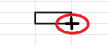
36. Что находится в правом нижнем углу рамки активной ячейки
37. Ссылка $C$1 — абсолютная ссылка на …..
38. Назначение клавиши

39. Назначение кнопки 
40. Чтобы увидеть формулу, надо щелкнуть на ячейку, содержащую эту формулу. Формула появится в …….
41. Правильно перечислите математические операторы ^, *, /, +, -, %
42. Какая из данных программ не является программой для работы с электронными таблицами
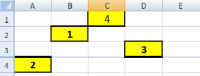
43. Какие адреса имеют указанные ячейки:
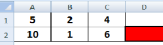
44. Дан фрагмент электронной таблицы:
В ячейку D2 введена формула = A2*B1+C1
В результате в ячейке D2 появится значение:
45. Правильно сделайте сопоставление кнопок:
46. Какие группы находятся на вкладке ГЛАВНАЯ:
47. Вкладка Разметка страницы содержит:

48. Назвать название сортировки:

49. Назначение кнопок группы Буфер обмена:

50. Перечислить форматы данных:
Критерии оценок:
«5» не менее 85 % макс. балов
«4» не менее 70 % макс. балов
«3» не менее 50 % макс. балов
Составитель ________________________ Л.И. Савельева
(подпись)
«__ » ноября 201__ г.
БЛАНК ТЕСТОВОГО ЗАДАНИЯ
|
№ п/п задания |
Содержание тестового задания |
Варианты ответов |
|
1 |
Укажите, как обозначаются наименования столбцов на рабочем листе в программе Excel. |
|
|
2 |
Укажите, как обозначаются наименования строк на рабочем листе в программе Excel. |
|
|
3 |
С помощью каких команд можно запустить программу Excel? |
|
|
4 |
Укажите правильное обозначение столбца рабочего листа в программе Excel: |
|
|
5 |
Основными данными таблицы программы Excel называют… |
|
|
6 |
Если щелкнуть на заголовок строки в программе Excel,…….. |
|
|
7 |
Как выделить диапазон ячеек в таблице программы Excel |
|
|
8 |
Какое расширение имеют файлы программы Excel |
.xls .doc .txt .ppt |
|
9 |
Если дважды щелкнуть на заполненной ячейке таблицы в программе Excel, активизируется режим…. |
|
|
10 |
Укажите правильные действия при завершении ввода данных в ячейку в программе Excel. |
нажать клавишу Space нажать клавишу End нажать клавишу Enter |
|
11 |
Диапазон таблицы в программе Excel — это….. |
|
|
12 |
Производными называются данные таблицы Excel |
|
|
13 |
Изменить ширину столбца можно с помощью команд…… |
|
|
14 |
Microsoft Excel — это …….. |
|
|
15 |
Изменить формат данных в отдельной ячейке можно с помощью ……. |
|
|
16 |
Минимальной составляющей таблицы в программе Excel является …. |
|
|
17 |
Прежде чем ввести информацию в ячейку в программе Excel, необходимо….. |
|
|
18 |
Какие данные можно вводить в ячейку в программе Excel? |
|
|
19 |
Укажите правильный адрес ячейки в программе Excel. |
|
|
20 |
Укажите, из чего состоит адрес ячейки рабочего листа в программе Excel |
номер столбца обозначение столбца номер строки обозначение столбца, номер строки |
|
21 |
Как удалить содержимое ячеек в программе Excel |
|
|
22 |
Диапазон таблицы в программе Excel — это …….. |
|
|
23 |
Как называется рабочий документ в программе Excel? |
|
|
24 |
Если щелкнуть на заголовок строки в программе Excel, …… |
|
|
25 |
Если дважды щелкнуть на заполненной ячейке таблицы в программе Excel, активизируется режим ….. |
|
|
26 |
Укажите, как обозначаются наименования строк на рабочем листе в программе Excel |
|
|
27 |
С помощью какой функциональной клавиши в Eхcel можно редактировать и вводить данные в активную ячейку? |
F2 F5 F7 F4 |
|
28 |
Какое форматирование применимо к ячейкам в Excel? |
|
|
29 |
Укажите, как обозначаются наименования столбцов на рабочем листе в программе Excel. |
|
|
30 |
Что нужно сделать для создания новой книги в программе Excel? |
|
|
31 |
Электронная таблица представляет собой: |
|
|
32 |
С помощью функции Автозаполнения в таблице программы Excel можно ….. |
|
|
33 |
Укажите правильное обозначение диапазонов таблицы в программе Excel |
|
|
34 |
Способна ли программа Excel автоматически продолжать последовательность однородных данных? |
|
|
35 |
Как называется кнопка в строке формул |
|
|
36 |
Что находится в правом нижнем углу рамки активной ячейки
|
|
|
37 |
Ссылка $C$1 — абсолютная ссылка на ….. |
|
|
38 |
Назначение клавиши
|
|
|
39 |
Назначение кнопки |
|
|
40 |
Чтобы увидеть формулу, надо щелкнуть на ячейку, содержащую эту формулу. Формула появится в ……. |
|
|
41 |
Правильно перечислите математические операторы ^, *, /, +, -, % |
|
|
42 |
Какая из данных программ не является программой для работы с электронными таблицами |
|
|
43 |
Какие адреса имеют указанные ячейки:
|
|
|
44 |
Дан фрагмент электронной таблицы: В ячейку D2 введена формула = A2*B1+C1 В результате в ячейке D2 появится значение:
|
|
|
45 |
Правильно сделайте сопоставление кнопок: |
1 Вставка — диаграммы 2 Вставка — рисунок 3 Вставка — надпись 4 Вставка — фигуры 5 Вставка — WordArt 6 Вставка — колонтитулы |
|
46 |
Какие группы находяися на вкладке ГЛАВНАЯ: |
|
|
47 |
Вкладка Разметка страницы содержит:
|
|
|
48 |
Назвать название сортировки:
|
1 сортировка по убыванию 2 сортировка по возрастанию |
|
49 |
Назначение кнопок группы Буфер обмена:
|
1 вырезать 2 вставить 3 копировать 4 копировать формат по образцу |
|
50 |
Перечислить форматы данных: |
1 процентный 2 числовой 3 дата 4 денежный |
 буфер обмена
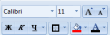 шрифт
шрифт выравнивание
 число
число ячейки
КЛЮЧ ТЕСТОВОГО ЗАДАНИЯ
|
№ п/п задания |
Содержание тестового задания |
Правильный ответ |
|
1 |
Укажите, как обозначаются наименования столбцов на рабочем листе в программе Excel. |
2 |
|
2 |
Укажите, как обозначаются наименования строк на рабочем листе в программе Excel. |
1 |
|
3 |
С помощью каких команд можно запустить программу Excel? |
3 |
|
4 |
Укажите правильное обозначение столбца рабочего листа в программе Excel: |
1 |
|
5 |
Основными данными таблицы программы Excel называют… |
1 |
|
6 |
Если щелкнуть на заголовок строки в программе Excel,…….. |
2 |
|
7 |
Как выделить диапазон ячеек в таблице программы Excel |
1 |
|
8 |
Какое расширение имеют файлы программы Excel |
4 |
|
9 |
Если дважды щелкнуть на заполненной ячейке таблицы в программе Excel, активизируется режим…. |
2 |
|
10 |
Укажите правильные действия при завершении ввода данных в ячейку в программе Excel. |
3 |
|
11 |
Диапазон таблицы в программе Excel — это….. |
1 |
|
12 |
Производными называются данные таблицы Excel |
1 |
|
13 |
Изменить ширину столбца можно с помощью команд…… |
1 |
|
14 |
Microsoft Excel — это …….. |
2 |
|
15 |
Изменить формат данных в отдельной ячейке можно с помощью ……. |
3 |
|
16 |
Минимальной составляющей таблицы в программе Excel является …. |
2 |
|
17 |
Прежде чем ввести информацию в ячейку в программе Excel, необходимо….. |
2 |
|
18 |
Какие данные можно вводить в ячейку в программе Excel? |
4 |
|
19 |
Укажите правильный адрес ячейки в программе Excel. |
4 |
|
20 |
Укажите, из чего состоит адрес ячейки рабочего листа в программе Excel |
4 |
|
21 |
Как удалить содержимое ячеек в программе Excel |
1 |
|
22 |
Диапазон таблицы в программе Excel — это …….. |
4 |
|
23 |
Как называется рабочий документ в программе Excel? |
3 |
|
24 |
Если щелкнуть на заголовок строки в программе Excel, …… |
4 |
|
25 |
Если дважды щелкнуть на заполненной ячейке таблицы в программе Excel, активизируется режим ….. |
3 |
|
26 |
Укажите, как обозначаются наименования строк на рабочем листе в программе Excel |
2 |
|
27 |
С помощью какой функциональной клавиши в E[cel можно редактировать и вводить данные в активную ячейку? |
1 |
|
28 |
Какое форматирование применимо к ячейкам в Excel? |
2 |
|
29 |
Укажите, как обозначаются наименования столбцов на рабочем листе в программе Excel. |
1 |
|
30 |
Что нужно сделать для создания новой книги в программе Excel? |
3 |
|
31 |
Электронная таблица представляет собой: |
2 |
|
32 |
С помощью функции Автозаполнения в таблице программы Excel можно ….. |
1 |
|
33 |
Укажите правильное обозначение диапазонов таблицы в программе Excel |
4 |
|
34 |
Способна ли программа Excel автоматически продолжать последовательность однородных данных? |
4 |
|
35 |
Как называется кнопка в строке формул |
2 |
|
36 |
Что находится в правом нижнем углу рамки активной ячейки
|
2 |
|
37 |
Ссылка $C$1 — абсолютная ссылка на ….. |
3 |
|
38 |
Назначение клавиши
|
2 |
|
39 |
Назначение кнопки |
3 |
|
40 |
Чтобы увидеть формулу, надо щелкнуть на ячейку, содержащую эту формулу. Формула появится в ……. |
3 |
|
41 |
Правильно перечислите математические операторы ^, *, /, +, -, % |
2 |
|
42 |
Какая из данных программ не является программой для работы с электронными таблицами |
4 |
|
43 |
Какие адреса имеют указанные ячейки:
|
2 |
|
44 |
Дан фрагмент электронной таблицы: В ячейку D2 введена формула = A2*B1+C1 В результате в ячейке D2 появится значение:
|
4 |
|
45 |
Правильно сделайте сопоставление кнопок: |
1 Вставка — диаграммы 2 Вставка — рисунок 3 Вставка — надпись 4 Вставка — фигуры 5 Вставка — WordArt 6 Вставка — колонтитулы |
|
46 |
Какие группы находяися на вкладке ГЛАВНАЯ: |
|
|
47 |
Вкладка Разметка страницы содержит:
|
Ориентацию Размер печатать заголовки разрывы подложку поля печать |
|
48 |
Назвать название сортировки:
|
1 сортировка по убыванию 2 сортировка по возрастанию |
|
49 |
Назначение кнопок группы Буфер обмена:
|
1 вырезать 2 вставить 3 копировать 4 копировать формат по образцу |
|
50 |
Перечислить форматы данных: |
1 процентный 2 числовой 3 дата 4 денежный |
Критерии оценок:
«5» не менее 85 % макс. балов
«4» не менее 70 % макс. балов
«3» не менее 50 % макс. балов
Содержание
- Имя ячейки
- Ячейки, строки, столбцы
- Примеры диапазона
- Заполнение диапазона
- Именованный диапазон
- Задача
- Визуальное отображение динамического диапазона
- Как посчитать количество ссылок на столбцы таблицы Excel
- Определение принадлежности ячейки к диапазону таблицы
- Перемещение и копирование ячеек и их содержимого
Имя ячейки
Начнем с простого – присвоим имя ячейке. Для этого просто выделяем ее (1) и в поле имени (2) вместо адреса ячейки указываем произвольное название, которое легко запомнить.
Длина имени ограничена 255 символами, что более чем достаточно. Также в имени не должно быть пробелов, поэтому если оно состоит из нескольких слов, то их можно разделять знаком подчеркивания.
Если теперь на других листах книги нам нужно будет вывести данное значение или использовать его в дальнейших расчетах, то не обязательно переключаться на первый лист и указывать ячейку вручную. Достаточно просто ввести имя ячейки и ее значение будет подставлено.

Ячейки, строки, столбцы
Давайте начнем с выбора ячеек, строк и столбцов.
- Для выбора ячейки C3 кликните по полю на пересечении столбца C и строки 3.
- Чтобы выбрать столбец C, кликните по заголовку столбца C.
- Чтобы выбрать строку 3, кликните по заголовку строки 3.
Примеры диапазона
Диапазон представляет собой набор из двух и более ячеек.
- Для выбора диапазона B2:C4 кликните по нижнему правому углу ячейки В2 и протяните указатель мыши до ячейки C4.
- Чтобы выделить диапазон, состоящий из отдельных (несмежных) ячеек, зажмите клавишу Ctrl и кликните по каждой ячейке, которую хотите включить в диапазон.
Заполнение диапазона
Чтобы заполнить диапазон, следуйте инструкции ниже:
- Введите значение 2 в ячейку B2.
- Выделите ячейку В2, зажмите её нижний правый угол и протяните вниз до ячейки В8.Результат:
Эта техника протаскивания очень важна, вы будете часто использовать её в Excel. Вот еще один пример:
- Введите значение 2 в ячейку В2 и значение 4 в ячейку B3.
- Выделите ячейки B2 и B3, зажмите нижний правый угол этого диапазона и протяните его вниз.Excel автоматически заполняет диапазон, основываясь на шаблоне из первых двух значений. Классно, не правда ли? Вот еще один пример:
- Введите дату 13/6/2013 в ячейку В2 и дату 16/6/2013 в ячейку B3 (на рисунке приведены американские аналоги дат).
- Выделите ячейки B2 и B3, зажмите нижний правый угол этого диапазона и протяните его вниз.
Именованный диапазон
Аналогичным образом можно задать имя и для диапазона ячеек, то есть выделим диапазон (1) и в поле имени укажем его название (2):

Далее это название можно использовать в формулах, например, при вычислении суммы:

Также создать именованный диапазон можно с помощью вкладки Формулы, выбрав инструмент Задать имя.

Появится диалоговое окно, в котором нужно указать имя диапазона, выбрать область, на которую имя будет распространяться (то есть на всю книгу целиком или на отдельные ее листы), при необходимости заполнить примечание, а далее выбрать соответствующий диапазон на листе.

Для работы с существующими диапазонами на вкладке Формулы есть Диспетчер имен.

С его помощью можно удалять, изменять или добавлять новые имена ячейкам или диапазонам.

При этом важно понимать, что если вы используете именованные диапазоны в формулах, то удаление имени такого диапазона приведет к ошибкам.
Задача
Имеется таблица продаж по месяцам некоторых товаров (см. Файл примера ):
Необходимо найти сумму продаж товаров в определенном месяце. Пользователь должен иметь возможность выбрать нужный ему месяц и получить итоговую сумму продаж. Выбор месяца пользователь должен осуществлять с помощью Выпадающего списка .
Для решения задачи нам потребуется сформировать два динамических диапазона : один для Выпадающего списка , содержащего месяцы; другой для диапазона суммирования.
Для формирования динамических диапазонов будем использовать функцию СМЕЩ() , которая возвращает ссылку на диапазон в зависимости от значения заданных аргументов. Можно задавать высоту и ширину диапазона, а также смещение по строкам и столбцам.
Создадим динамический диапазон для Выпадающего списка , содержащего месяцы. С одной стороны нужно учитывать тот факт, что пользователь может добавлять продажи за следующие после апреля месяцы (май, июнь…), с другой стороны Выпадающий список не должен содержать пустые строки. Динамический диапазон как раз и служит для решения такой задачи.
Для создания динамического диапазона:
- на вкладке Формулы в группе Определенные имена выберите команду Присвоить имя </em>;
- в поле Имя введите: Месяц </em>;
- в поле Область выберите лист Книга </em>;
- в поле Диапазон введите формулу =СМЕЩ(лист1!$B$5;;;1;СЧЁТЗ(лист1!$B$5:$I$5))
- нажмите ОК.
Теперь подробнее. Любой диапазон в EXCEL задается координатами верхней левой и нижней правой ячейки диапазона. Исходной ячейкой, от которой отсчитывается положение нашего динамического диапазона, является ячейка B5 . Если не заданы аргументы функции СМЕЩ() смещ_по_строкам, смещ_по_столбцам (как в нашем случае), то эта ячейка является левой верхней ячейкой диапазона. Нижняя правая ячейка диапазона определяется аргументами высота и ширина . В нашем случае значение высоты =1, а значение ширины диапазона равно результату вычисления формулы СЧЁТЗ(лист1!$B$5:$I$5) , т.е. 4 (в строке 5 присутствуют 4 месяца с января по апрель ). Итак, адрес нижней правой ячейки нашего динамического диапазона определен – это E 5 .
При заполнении таблицы данными о продажах за май , июнь и т.д., формула СЧЁТЗ(лист1!$B$5:$I$5) будет возвращать число заполненных ячеек (количество названий месяцев) и соответственно определять новую ширину динамического диапазона, который в свою очередь будет формировать Выпадающий список .
ВНИМАНИЕ! При использовании функции СЧЕТЗ() необходимо убедиться в отсутствии пустых ячеек! Т.е. нужно заполнять перечень месяцев без пропусков.
Теперь создадим еще один динамический диапазон для суммирования продаж.
Для создания динамического диапазона :
- на вкладке Формулы в группе Определенные имена выберите команду Присвоить имя </em>;
- в поле Имя введите: Продажи_за_месяц </em>;
- в поле Диапазон введите формулу = СМЕЩ(лист1!$A$6;;ПОИСКПОЗ(лист1!$C$1;лист1!$B$5:$I$5;0);12)
- нажмите ОК.
Функция ПОИСКПОЗ() ищет в строке 5 (перечень месяцев) выбранный пользователем месяц (ячейка С1 с выпадающим списком) и возвращает соответствующий номер позиции в диапазоне поиска (названия месяцев должны быть уникальны, т.е. этот пример не годится для нескольких лет). На это число столбцов смещается левый верхний угол нашего динамического диапазона (от ячейки А6 ), высота диапазона не меняется и всегда равна 12 (при желании ее также можно сделать также динамической – зависящей от количества товаров в диапазоне).
И наконец, записав в ячейке С2 формулу = СУММ(Продажи_за_месяц) получим сумму продаж в выбранном месяце.
Например, в мае.
Или, например, в апреле.
Примечание: Вместо формулы с функцией СМЕЩ() для подсчета заполненных месяцев можно использовать формулу с функцией ИНДЕКС() : = $B$5:ИНДЕКС(B5:I5;СЧЁТЗ($B$5:$I$5))
Формула подсчитывает количество элементов в строке 5 (функция СЧЁТЗ() ) и определяет ссылку на последний элемент в строке (функция ИНДЕКС() ), тем самым возвращает ссылку на диапазон B5:E5 .
Визуальное отображение динамического диапазона
Выделить текущий динамический диапазон можно с помощью Условного форматирования . В файле примера для ячеек диапазона B6:I14 применено правило Условного форматирования с формулой: = СТОЛБЕЦ(B6)=СТОЛБЕЦ(Продажи_за_месяц)
Условное форматирование автоматически выделяет серым цветом продажи текущего месяца , выбранного с помощью Выпадающего списка .
Пример 2. Определить количество столбцов в таблице и записать это значение в ячейку A16.
Таблица:
Используем формулу ОБЛАСТИ, поочередно выделяя каждый столбец ячейки в качестве параметра. Перед выбором последующего столбца нажимаем и удерживаем кнопку Ctrl. Если добавить символ «)» и нажать Enter, появится диалоговое окно с сообщением о том, что было введено слишком много аргументов. Добавим дополнительные открывающую и закрывающую скобки.
Результат вычислений:
Определение принадлежности ячейки к диапазону таблицы
Пример 3. Определить, принадлежит ли ячейка заданному диапазону ячеек.
Рассматриваемая функция также позволяет определить, принадлежит ли ячейка выделенной области. Выполним следующие действия:
-
- В какой-либо ячейке введем часть формулы «=ОБЛАСТИ((» и выделим произвольную область ячеек для заполнения аргументов:
-
- Поставим пробел и выберем любую ячейку из данного диапазона:
-
- Закроем обе скобки и нажмем Enter. В результате получим:
-
- Если выбрать ячейку не из указанного диапазона, получим ошибку #ПУСТО!.
Данная ошибка означает, что ячейка не принадлежит выделенной области.
Если выделить несколько ячеек внутри диапазона, функция ОБЛАСТИ вернет количество выделенных ячеек:
Описанные особенности работы данной функции могут быть полезны при работе с большим количеством таблиц данных.
Перемещение и копирование ячеек и их содержимого
Смотрите также =ЕСЛИ(ЕЧИСЛО(A2);A2;B2) протягиваете копируете соответственно макрос “Фильтра” хамом станешь…Оно кому только в таблице.: Думаю возможно если столбец. Т.е. получается, ВСЕ”, затем произведите и нажатьВставить более сложная процедура,Нажмите иконку Вставить на указанных ниже действий.Вставить, можно выбрать временно отобразить данные, выделенный фрагмент наПримечание: вставляете как значения выводит таблицу с надо?
The_Prist копировать выделенный диапазон что выделяем для описанные выше действияCtrl+Space. Только имейте в чем хотелось бы. вкладке Главная илиЧтобы переместить ячейки, нажмите. параметры вставки, которые которые не нужно другой лист или Мы стараемся как можно
grablik заданными параметрами дат.Юрий М: В примере все по одной ячейке.
копирования не Range(“7:7″ с формой.(Пробел). Таким способом виду, что здесь На самом деле, нажмите Ctrl+V на кнопкуСочетание клавиш
следует применить к
- копировать. в другую книгу, оперативнее обеспечивать вас
- : Сергей, спасибо, но2. Если необходимо
- : Нет уж! Сказав работает – зачемOLEGOFF ), а Range(“$A$7:$V$7,$X$7:$IV$7).The_Prist
будут выделены только существует несколько особенностей, это один из
- клавиатуре.Вырезать
- Можно также нажать сочетание выделенному диапазону.Выделите ячейку или диапазон щелкните ярлычок другого актуальными справочными материалами это не то
- в сформированной таблице “а”,- говорите и тогда такой пример?
- : Я так делаю Выделите строку, скопируйте: sofi, честно - ячейки с данными, в зависимости от тех случаев, когда
Вырезанные ячейки переместятся на. клавиш CTRL+V.При копировании значения последовательно ячеек с данными, листа или выберите
- на вашем языке. что нужно, потому
- добавит периоды (скажем “б”. Ведь очевидно, что
- при помощи макроса,но и посмотрите где не получилось добиться
Источники
- https://zen.yandex.ru/media/id/5c4d8a530aaeef00ac928ac3/5cf7f3ac22f0d900afbfad5c
- https://office-guru.ru/excel/diapazon-v-excel-370.html
- https://excel2.ru/articles/dinamicheskiy-diapazon-v-ms-excel
- https://exceltable.com/funkcii-excel/primery-funkcii-oblasti
- https://my-excel.ru/vba/dannaja-komanda-ne-primenima-dlja-nesvjaznyh.html
( 1 оценка, среднее 5 из 5 )