
Тест по теме табличный процессор MS Excel
I вариант
1. Укажите правильный адрес ячейки:
|
А) А12С |
Б) В1256 |
В) 123С |
Г) В1А |
2. В электронных таблицах выделена группа ячеек А1:В3. Сколько ячеек входит в этот диапазон?
3.Результатом вычислений в ячейке С1 будет:
|
А |
В |
С |
|
|
1 |
5 |
=А1*2 |
=А1+В1 |
|
А) 5 |
Б) 10 |
В) 15 |
Г) 20 |
4.В ЭТ нельзя удалить:
|
А) столбец |
Б) строку |
В) имя ячейки |
Г) содержимое ячейки |
5.Какие типы данных можно ввести в ячейки электронной таблицы
- Числа и формулы.
- Формулы и текст.
- Числа, текст и формулы.
- Числа и текст
6.Укажите неправильную формулу:
|
А) А2+В4 |
Б) =А1/С453 |
В) =С245*М67 |
Г) =О89-К89 |
7.При перемещении или копировании в ЭТ абсолютные ссылки:
А) не изменяются;
Б) преобразуются вне зависимости от нового положения формулы;
В) преобразуются в зависимости от нового положения формулы;
Г) преобразуются в зависимости от длины формулы.
8. Диапазон – это:
А) все ячейки одной строки;
Б) совокупность клеток, образующих в таблице область прямоугольной формы;
В) все ячейки одного столбца;
Г) множество допустимых значений.
9. Электронная таблица – это:
А) прикладная программа для обработки кодовых таблиц;
Б) устройство персонального компьютера, управляющее его ресурсами;
В) прикладная программа, предназначенная для обработки структурированных в виде таблицы данных;
Г) системная программа, управляющая ресурсами персонального компьютера при обработке таблиц.
10. Какая формула будет получена при копировании в ячейку D3, формулы из ячейки D2:
А) =А2*$С$2;
Б) =$A$2*C2;
В) =A3*$C$2;
Г) = A2*C3.
11. Дан фрагмент электронной таблицы.
Чему будут равны значения клеток В2 и В3,
если в них было скопировано содержимое
клетки В1?
А) 30 и 30
Б) 50 и 70
В) 30 и 50
Г) 50 и 30
Д) будет выдано сообщение об ошибке
12. Дан фрагмент электронной таблицы:
|
A |
B |
C |
D |
|
|
1 |
3 |
4 |
||
|
2 |
=C1-B1 |
=B1-A2*2 |
=C1/2 |
=B1+B2 |
После выполнения вычислений была построена диаграмма по значениям диапазона ячеек A2:D2. Укажите получившуюся диаграмму.

13. Какой элемент является минимальным объектом электронной таблицы?
А) лист
Б) ячейка
В) столбец
Г) строка
Д)диапазон ячеек
14. Для наглядного представления числовых данных можно использовать
А) набор чисел, выделенных в таблице.
Б) графический объект WordArt.
В) автофигуры.
Г) диаграммы.
Д) графические файлы.
15. В каком из арифметических выражений, представленном в виде, удобном для обработки компьютера, допущена ошибка?
А) ac +d
Б)(8-d)/5
В) a*x^2+ b*x + c
Г) x * x + 7 * x — 4
Д) sin(x)/cos(x)
16. Среди указанных адресов ячеек выберите абсолютный:
- B12
- $B$12
- +B12
- $B12
17. Строки электронной таблицы:
- Именуются пользователем произвольным образом;
- Обозначаются буквами русского алфавита;
- Обозначаются буквами латинского алфавита;
- Нумеруются.
18. В ячейку D1 введено число 1,5. Как это объяснить?
- Такого не может быть
- Это ошибка в работе программы.
- В ячейке установлен числовой формат, предусматривающий один знак после запятой.
- В ячейке установлен числовой формат, предусматривающий только 3 символа.
19. Формула начинается с записи символа:
- $
- =
- !
- @
20. Для переименования рабочего листа можно (укажите все правильные варианты):
- Щелкнуть на имени листа правой кнопкой мыши и из контекстного меню выбрать пункт Переименовать.
- Щелкнуть на нем левой кнопкой мыши и из контекстного меню выбрать пункт Переименовать.
- Дважды щелкнуть на имени листа левой кнопкой мыши и ввести новое имя.
- Изменить имя листа в строке формул.
Тест по теме табличный процессор MS Excel
II вариант
1.Укажите правильный адрес ячейки:
|
А) 12А |
Б) В89К |
В) В12С |
Г) О456 |
2. В электронных таблицах выделена группа ячеек А1:С2. Сколько ячеек входит в этот диапазон?
3.Результатом вычислений в ячейке С1 будет:
|
А |
В |
С |
|
|
1 |
5 |
=А1*3 |
=А1+В1 |
|
А) 5 |
Б) 10 |
В) 15 |
Г) 20 |
4.В ЭТ формула не может включать в себя:
|
А) числа |
Б) имена ячеек |
В) текст |
Г) знаки арифметических операций |
5.В ЭТ имя ячейки образуется:
|
А) из имени столбца |
Б) из имени строки |
В) из имени столбца и строки |
Г) произвольно |
6.Укажите неправильную формулу:
|
А) =О45*В2 |
Б) =К15*В1 |
В) =12А-В4 |
Г) А123+О1 |
7.При перемещении или копировании в ЭТ относительные ссылки:
А) не изменяются;
Б) преобразуются вне зависимости от нового положения формулы;
В) преобразуются в зависимости от нового положения формулы;
Г) преобразуются в зависимости от длины формулы.
8. Активная ячейка – это ячейка:
А) для записи команд;
Б) содержащая формулу, включающую в себя имя ячейки, в которой выполняется ввод данных;
В) формула в которой содержит ссылки на содержимое зависимой ячейки;
Г) в которой выполняется ввод данных.
9. Электронная таблица предназначена для:
А) обработки преимущественно числовых данных, структурированных с помощью таблиц;
Б) упорядоченного хранения и обработки значительных массивов данных;
В) визуализации структурных связей между данными, представленными в таблицах;
Г) редактирования графических представлений больших объемов информации.
10. Какая формула будет получена при копировании в ячейку D3, формулы из ячейки D2:
А) =А2*С2;
Б) =$A$2*C3;
В) =$A$2*$C$3;
Г) = A2*C3.
11. Дан фрагмент электронной таблицы.
Чему будет равно значение клетки С3, если в неё было скопировано содержимое клетки С1?
А) 35
Б) 60
В) 55
Г) 45
Д) 65
12. Какое значение будет присвоено ячейке Е1 после выполнения расчётов по заданным формулам?
А) 12,5
Б) 15
В) 5,3333
Г) 6,5
Д) 14
13. В каком из арифметических выражений, представленном в виде, удобном для обработки компьютера, допущена ошибка?
- a*c +d
- 13*d/(13+d)
- ax2 + bx + c
- a * x * x + b * x — 4
- cos(x)/sin(x)
14. Столбцы электронной таблицы:
- Обозначаются буквами латинского алфавита;
- Нумеруются;
- Обозначаются буквами русского алфавита;
- Именуются пользователем произвольным образом.
15. Выберите верную запись формулы для электронной таблицы:
- C3+4*D4;
- C3=C1+2*C2;
- A5B5+23;
- =A2*A3-A4.
16. В каком адресе не может меняться номер столбца:
- 13S;
- Z$9;
- H42;
- $S35.
17. Какие типы данных можно ввести в ячейки электронной таблицы
- Числа и формулы.
- Формулы и текст.
- Числа, текст и формулы.
- Числа и текст.
18. Выделен некоторый диапазон ячеек и нажата клавиша Delete. Что произойдет?
- Выделенные ячейки будут удалены с рабочего листа, а ячейки под ними перемещены наверх
- Будет удалено только содержимое этих ячеек.
- Будет удалено только оформление этих ячеек.
- Будет удалено только содержимое и оформление этих ячеек.
19. По данным электронной таблицы построена диаграмма. Возникла необходимость внести в нее изменения. Какие параметры диаграммы можно изменить?
- Никакие параметры уже построенной диаграммы изменить нельзя.
- Можно поменять все параметры, кроме вида выбранной диаграммы.
- Можно поменять все параметры.
- Можно поменять только размер диаграммы.
20. Дан фрагмент электронной таблицы:
|
А |
В |
|
|
1 |
=B1+1 |
1 |
|
2 |
=A1+2 |
2 |
|
3 |
=B2-1 |
|
|
4 |
=A3 |
После выполнения вычислений, была построена диаграмма по значениям диапазона ячеек A1:A4. Укажите получившуюся диаграмму.

В формулах EXCEL можно сослаться на значение другой ячейки используя ее адрес (=А1). Адрес ячейки в формуле можно записать по-разному, например: А1 или $A1 или $A$1. То, каким образом вы введете адрес в формулу, будет зависеть, как он будет модифицироваться при ее копировании в другие ячейки листа. Это пригодится при как построении обычных формул на листе, так и при создании
Именованных формул
, задания правил
Условного форматирования
и при формировании условий
Проверки данных
.
В подавляющем большинстве формул EXCEL используются ссылки на ячейки. Например, если в ячейке
В1
содержится формула =А1+5 , то означает, что в ячейку
В1
будет помещено значение ячейки
А1
находящейся на пересечении столбца
А
и строки
1
,
к которому прибавлено число 5. Также в формулах используются ссылки на диапазоны ячеек, например, формула =СУММ(А2:А11) вычисляет сумму значений из ячеек
А2
,
А3
, …
А11
. Однако, формула
=СУММ($А$2:$А$11)
также вычисляет сумму значений из тех же ячеек. Тогда в чем же разница? Разница проявляется при копировании этой формулы в соседние ячейки.
Абсолютная адресация (абсолютные ссылки)
Для создания абсолютной ссылки используется знак $. Ссылка на диапазона записывается ввиде
$А$2:$А$11
. Абсолютная ссылка позволяет при
копировании
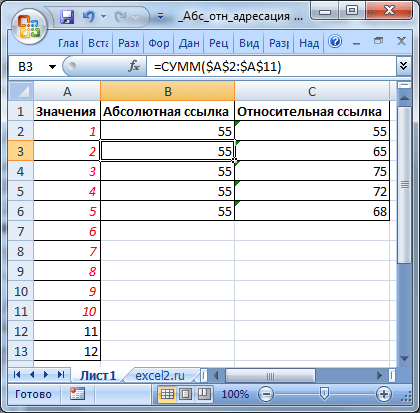
формулы зафиксировать адрес диапазона или адрес ячейки. Рассмотрим пример.
Пусть в ячейке
В2
введена формула
=СУММ(
$А$2:$А$11
)
, а в ячейке
С2
формула
=СУММ(А2:А11).
Скопировав формулы вниз, например с помощью
Маркера заполнения,
во всех ячейках столбца
В
получим одну и ту же формулу
=СУММ(
$А$2:$А$11
)
, т.е. ссылка на диапазон ячеек при копировании
не изменилась
. А в столбце
С
получим другой результат: в ячейке
С3
будет формула =СУММ(A3:A12) , в ячейке
С4
будет формула =СУММ(A4:A13) и т.д. Т.е. при копировании ссылка была
модифицирована
.
Какая формула лучше? Все зависит от вашей задачи: иногда при копировании нужно фиксировать диапазон, в других случая это делать не нужно.
Другой пример.
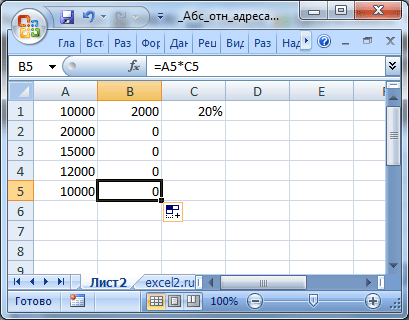
Пусть в диапазоне
А1:А5
имеются числа (например, зарплата сотрудников отдела), а в
С1
– процент премии установленный для всего отдела. Для подсчета премии каждого сотрудника необходимо все зарплаты умножить на % премии. Рассчитанную премию поместим в диапазоне
В1:В5
. Для этого введем в ячейку
В1
формулу =А1*С1 . Если мы с помощью
Маркера заполнения
протянем формулу вниз, то получим в
В2:В5
нули (при условии, что в диапазоне
С2:С5
нет никаких значений). В ячейке
В5
будем иметь формулу =А5*С5 (EXCEL при копировании формулы модифицировал ссылки на ячейки, т.к. их адреса не были записаны в виде абсолютных ссылок).
Чтобы выйти из ситуации — откорректируем формулу в ячейке
В1
.
-
выделите ячейку
В1
; -
войдите в режим правки ячейки (нажмите клавишу
F2
) или поставьте курсор вСтроку формул
;
-
поставьте курсор на ссылку
С1
(можно перед
С
, перед или после
1
); -
нажмите один раз клавишу
F
4
. Ссылка
С1
выделится и превратится в
$
C
$1
(при повторных нажатиях клавиши
F
4
ссылка будет принимать последовательно вид
C
$1, $
C
1,
C
1, $
C
$1
, …). Ссылка вида
$
C
$1
называется
абсолютно
,
C
$1, $
C
1
– смешанными, а
С1
—
относительной
.
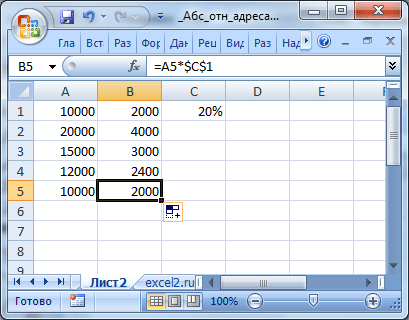
Такм образом, введем в
В1
формулу =А1*$С$1 . Это можно сделать и в ручную, введя знак $ перед буквой столбца и перед номером строки.
Нажмем
ENTER
и протянем ее вниз. Теперь в
В5
будет правильная формула =А5*$С$1 . Всем сотрудникам теперь достанется премия :).
Относительная адресация (относительные ссылки)
Введем в ячейку
B1
формулу =А1 , представляющую собой относительную ссылку на ячейку
А1
. Что же произойдет с формулой при ее копировании в ячейки расположенные ниже
В1
? После протягивания ее вниз
Маркером заполнения
, в ячейке
В5
будет стоять формула =А5 , т.е. EXCEL
изменил
первоначальную формулу =A1 . При копировании вправо в ячейку
С1
формула будет преобразована в =В1.
Теперь примеры.
Пусть в столбце
А
введены числовые значения. В столбце
B
нужно ввести формулы для суммирования значений из 2-х ячеек столбца
А
: значения из той же строки и значения из строки выше.

Т.е. в
B2
должна быть формула: =СУММ(A1:A2) , в
B3
: =СУММ(A2:A3) и т.д.
Решить задачу просто: записав в
B2
формулу =СУММ(A1:A2) , протянем ее с помощью
Маркера заполнения
в ячейку
B3
и ниже.
Альтернативное решение
Другим вариантом решения этой задачи является использование
Именованной формулы
. Для этого:
-
выделите ячейку
B2
(это принципиально при использовании относительных ссылок вИменах
). Теперь
B2
– активная ячейка; -
на вкладке
Формулы
в группе
Определенные имена
выберите команду
Присвоить имя
; -
в поле
Имя
введите, например
Сумма2ячеек
; -
убедитесь, что в поле
Диапазон
введена формула =СУММ(A1:A2) - Нажмите ОК.
Теперь в
B2
введем формулу =
Сумма2ячеек
. Результат будет тот, который мы ожидали: будет выведена сумма 2-х ячеек из столбца слева (см. файл примера , лист
пример1
). Если формулу ввести в ячейку
B5
, то она будет суммировать ячейки
A4:A5
, если ввести в
D10
, то – ячейки
С9:С10
.
Другими словами, будут суммироваться 2 ячейки соседнего столбца слева, находящиеся на той же строке и строкой выше.
Ссылка на диапазон суммирования будет меняться в зависимости от месторасположения формулы на листе, но «расстояние» между ячейкой с формулой и диапазоном суммирования всегда будет одинаковым (один столбец влево).
Относительная адресация при создании формул для Условного форматирования.
Пусть необходимо выделить в таблице, содержащей числа от 1 до 100, значения больше 50, причем, только в четных строках (см. файл примера , лист
пример2
). Построим такую таблицу:

Создадим правило для
Условного форматирования
:
-
выделите диапазон таблицы
B
2:
F
11
, так, чтобы активной ячейкой была
B
2
(важно выделить диапазон начиная с
B
2
, а не с
F
11
. Во втором случае, активной ячейкой будет
F
11
); -
вызовите инструмент
Условное форматирование
(
Главная/ Стили/ Условное форматирование/ Создать правило/ использовать формулу для …
); - введите формулу =И(ОСТАТ($A2;2)=$I$1;B2>50) ;
-
выберите
Формат
; -
нажмите
ОК
Важно отметить, что, если бы, при создании правила, активной ячейкой была
F11
, то формулу необходимо было переписать: =И(ОСТАТ($A11;2)=$I$1;F11>50) . Поменять необходимо только ссылки незафиксированные знаком $:
B2
на
F11
и
$A2
на
$A11
.
Внимание!
При использовании относительной адресации в
Именованных формулах
,
Именованных диапазонах
,
Условном форматировании
,
Проверке данных
(примеры см. в соответствующих статьях) необходимо следить, какая ячейка является активной в момент создания формулы (активной может быть только одна ячейка на листе, не смотря на то, что выделено может быть несколько).
Смешанные ссылки
Смешанные ссылки имеют формат =$В3 или =B$3 . В первом случае при копировании формулы фиксируется ссылка на столбец
B
, а строка может изменяться в зависимости при копировании формулы.
Предположим, у нас есть столбец с ценами в диапазоне
B
3:
B
6
(см. файл примера , лист
пример3
). В столбцах
С,
D
, Е
содержатся прогнозы продаж в натуральном выражении по годам (в шт.). Задача: в столбцах
F
,
G
,
H
посчитать годовые продажи в рублях, т.е. перемножить столбцы
С,
D
, Е
на столбец
B
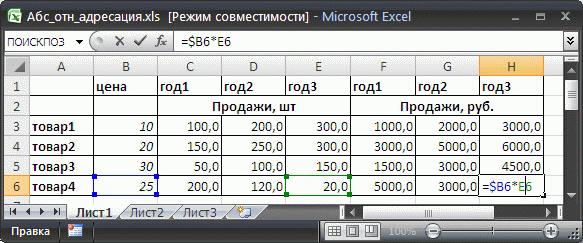
. Использование механизма относительной адресации позволяет нам ввести для решения задачи только одну формулу. В ячейку
F
вводим: =$В3*C3 . Потом протягиваем формулу
маркером заполнения
вниз до
F
6
,
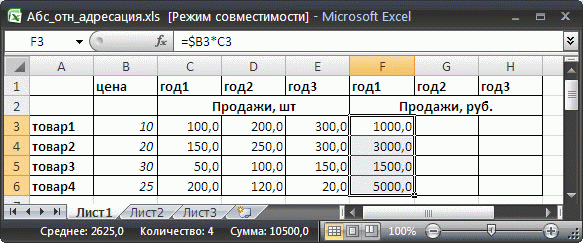
а затем весь столбец таблицы протягиваем вправо на столбцы
G
и
H
.
Обратите внимание, что в формуле =$В3*C3 перед столбцом
B
стоит значок $. При копировании формулы =$В3*C3 в ячейки столбцов
F,
G
и
H
, этот значок $ говорит EXCEL о том, что ссылку на столбец
B
модифицировать не нужно. А вот перед столбцом
С
такого значка нет и формула в ячейке
H6
примет вид =$В6*E6 .
Вводим знак $ в адрес ячейки
Существует несколько возможностей при вводе формулы ввести знак $ в адрес ячейки или диапазона. Рассмотрим ввод на примере формулы
=СУММ($А$2:$А$5)
1. Ввести знак $ можно вручную, последовательно вводя с клавиатуры все знаки
=СУММ($А$2:$А$5)
2. С помощью клавиши
F4
(для ввода абсолютной ссылки):
-
Введите часть формулы без ввода $:
=СУММ(А2:А5
-
Затем
сразу
нажмите клавишу
F4
, знаки $ будут вставлены автоматически:
=СУММ(
$А$2:$А$5
-
Для окончания ввода формулы нажмите
ENTER.
Если после ввода
=СУММ(А2:А5
в формуле передвинуть курсор с помощью мыши в позицию левее,
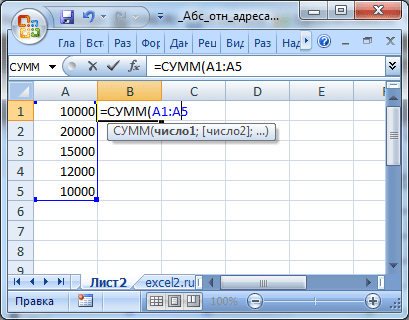
а затем вернуть его в самую правую позицию (также мышкой),
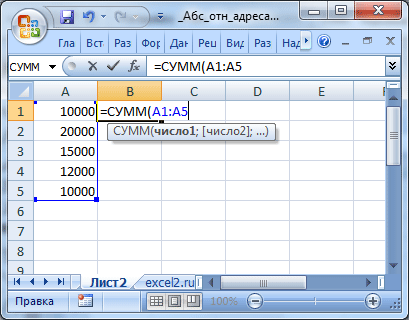
то после нажатия клавиши
F4
, знаки $ будут автоматически вставлены только во вторую часть ссылки!
=СУММ(
А2:$А$5
Чтобы вставить знаки $ во всю ссылку, выделите всю ссылку
А2:$А$5
или ее часть по обе стороны двоеточия, например
2:$А
, и нажмите клавишу
F4.
Знаки $ будут автоматически вставлены во всю ссылку
$А$2:$А$5
3. С помощью клавиши
F4
(для ввода относительной ссылки).
-
Введите часть формулы без ввода $:
=СУММ(А2:А5
-
Затем
сразу
нажмите клавишу
F4
, будут автоматически вставлены знаки $:
=СУММ(
$А$2:$А$5
-
Еще раз нажмите клавишу
F4
: ссылка будет модифицирована в
=СУММ(
А$2:А$5
(фиксируются строки) -
Еще раз нажмите клавишу
F4
: ссылка будет модифицирована в
=СУММ($
А2:$А5
(фиксируется столбец) -
Еще раз нажмите клавишу
F4
: ссылка будет модифицирована в
=СУММ(
А2:А5
(относительная ссылка). Последующие нажатия изменяют ссылку заново по кругу. -
Для окончания ввода нажмите
ENTER.
Чтобы изменить только первую или втрорую часть ссылки — установите мышкой курсор в нужную часть ссылки и последовательно нажимайте клавушу
F4.
«СуперАбсолютная» адресация
В заключении расширим тему абсолютной адресации. Предположим, что в ячейке
B
2
находится число 25, с которым необходимо выполнить ряд вычислений, например, возвести в разные степени (см. файл примера , лист
пример4
). Для этого в столбце
C
напишем формулу возведения в степень (значения степени введем в столбец
D
): =$B$2^$D2 .
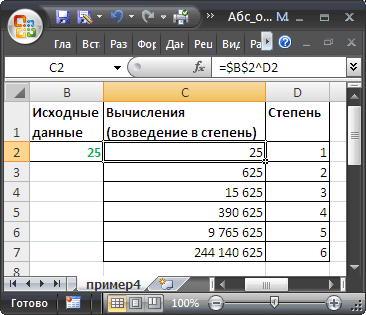
Мы использовали абсолютную ссылку на ячейку
B
2
. При любых изменениях положения формулы абсолютная ссылка всегда будет ссылаться на ячейку, содержащую наше значение
25
:
-
при копировании формулы из
С3
в
Н3
– формула не изменится, и мы получим правильный результат
625
; -
при вставке нового столбца между столбцами
А
и
В
– формула превратится в =$C$2^$E3 , но мы снова получим правильный результат
625
.
Все правильно, т.к. это и есть суть абсолютной адресации: ссылки автоматически модифицируются для сохранения адресации на нужные ячейки при любых модификациях строк и столбцах листа (ну, кроме удаления ячейки с формулой, конечно). Однако бывают ситуации, когда значения на лист попадают из внешних источников. Например, когда созданный пользователем макрос вставляет внешние данные в ячейку
B
2
(т.е. всегда во второй столбец листа). Теперь, при вставке столбца между столбцами
А
и
В
– формула как и раньше превратится в =$C$2^$E3 , но т.к. исходное число (25) будет вставляться макросом не в
С2
, а по прежнему в ячейку
B
2
, и мы получим неправильный результат.
Вопрос: можно ли модифицировать исходную формулу из
С2
( =$B$2^$D2 ), так чтобы данные все время брались из второго столбца листа и независимо от вставки новых столбцов?
Решение заключается в использовании функции ДВССЫЛ() , которая формирует ссылку на ячейку из текстовой строки. Если ввести в ячейку формулу: =ДВССЫЛ(«B2») , то она всегда будет указывать на ячейку с адресом
B2
вне зависимости от любых дальнейших действий пользователя, вставки или удаления столбцов и т.д.
Небольшая сложность состоит в том, что если целевая ячейка пустая, то ДВССЫЛ() выводит 0, что не всегда удобно. Однако, это можно легко обойти, используя чуть более сложную конструкцию с проверкой через функцию ЕПУСТО() :
=ЕСЛИ(ЕПУСТО(ДВССЫЛ(«B2″));»»;ДВССЫЛ(«B2»))
При ссылке на ячейку
В2
с другого листа =ДВССЫЛ(«пример4!B2») может возникнуть и другая сложность: при изменении названия листа
пример4
– формула перестает работать. Но это также можно обойти – см. пример из статьи
Определяем имя листа
.
Другим способом заставить формулу ссылаться на один и тот же столбец является использование функции СМЕЩ() – об этом читайте статью
Как заставить формулу все время ссылаться на один и тот же столбец
.
Тест. MS Excel. Создание электронных таблиц
- Microsoft Excel – это…
a) системная программа, управляющая ресурсами компьютера
b) прикладная программа для обработки кодовых таблиц
c) устройство компьютера, управляющее его ресурсами в процессе обработки данных в табличной форме
d) прикладная программа, предназначенная для хранения, обработки данных в виде таблицы *
2. Электронная таблица представляет собой:
a) совокупность пронумерованных строк и столбцов;
b) совокупность поименованных буквами латинского алфавита строк и нумерованных столбцов;
c) совокупность нумерованных строк и поименованных буквами латинского алфавита столбцов
d) совокупность строк и столбцов, именуемых пользователем произвольным образом.
3. С помощью каких команд можно запустить программу Excel?
a) Пуск – Программы – Microsoft Office – Microsoft Office Excel*
b) Пуск – Программы – Каталог Windows
c) Пуск – Программы – Стандартные – Блокнот
d) Программы – Microsoft Office – Microsoft Excel
4. Как называется объект обработки в программе Excel?
a) лист c) страница
b) книга * d) текст
5. Что нужно сделать для создания новой книги в программе Excel?
a) нажать кнопку Вернуть на панели инструментов
b) выполнить команду Создать в меню Файл*
c) выполнить команду Открыть меню Файл
d) нажать кнопку Открыть на панели инструментов
6. Какое расширение имеют файлы программы Excel?
a) .pptx b) .docx c) .txt d) .xlsx*
7. Минимальной составляющей таблицы в программе Excel является …
a) книга c) ячейка *
b) формула d) нет верного ответа
8. Укажите, из чего состоит адрес ячейки рабочего листа в программе Excel.
a) обозначение столбца, номер строки *
b) обозначение столбца
c) номер столбца
d) номер строки
9. Активная ячейка в таблице программы Excel — это ячейка …
a) для записи команд
b) содержащая формулу, включающую в себя имя ячейки, в которой выполняется ввод данных
c) формула, в которой содержатся ссылки на содержимое зависимой ячейки
d) выделенная ячейка*
10. Как выделить несмежные ячейки в программе Excel?
a) щелкнуть на первой ячейке, нажать <Alt> и, удерживая ее, щелкнуть на другие ячейки
b) щелкнуть на первой ячейке, нажать <Shift> и, удерживая ее, щелкнуть на другие ячейки
c) щелкнуть на первой ячейке, нажать <Ctrl> и, удерживая ее, щелкнуть на другие ячейки *
d) выполнить действия: Пpавка – Пеpейти – Выделить.
11. Как выделить диапазон ячеек в таблице программы Excel?
a) щелкнуть на первой ячейке, нажать <Shift> и, удерживая ее, щелкнуть на последней ячейке *
b) щелкнуть на первой ячейке, нажать <Ctrl> и, удерживая ее, щелкнуть на последней ячейке
c) щелкнуть на первой ячейке,нажать <Alt> и, удерживая ее, щелкнуть на последней ячейке
d) выполнить действия Пpавка – Пеpейти – Выделить
12. Укажите правильные действия при завершении ввода данных в ячейку в программе Excel.
a) щелкнуть на кнопке <Отмена> панели формул
b) нажать клавишу <Enter> *
c) нажать клавишу <End>
d) нажать клавишу <Space>
13. С помощью какой функциональной клавиши в Microsoft Excel можно редактировать и вводить данные в активную ячейку?
a) F4 b)F5 c)F7 d) F2 *
14. Как удалить содержимое ячеек в программе Excel?
a) выделить ячейку, нажать левую кнопку мыши, в появившемся диалоговом окне выбрать команду Очистить содержимое
b) выделить ячейку и нажать <Ctrl>+ <Del>
c) выделить ячейку и нажать <Del> *
d) выделить ячейку и выполнить команды: Вид – Обычный.
15. С помощью каких команд можно добавить ячейки в таблицу в программе Excel?
a) Формат – Ячейки…
b) Вставка – Добавить – Ячейки…
c) Вставка – Лист
d) Главная – Ячейки – Вставить…*
16. Прежде чем ввести информацию в ячейку в программе Excel, необходимо…
а) сделать ячейку активной *
b) создать новую ячейку
с) вызвать контекстное меню щелчком правой кнопкой мыши
d) нажать клавишу Delete.
17. Укажите, как обозначаются наименования строк на рабочем листе в программе Excel.
a) именуются пользователями произвольным образом
b) обозначаются буквами русского алфавита
c) обозначаются буквами латинского алфавита
d) нумеруются цифрами *
18. Укажите, как обозначаются наименования столбцов на рабочем листе в программе Excel.
a) именуются пользователями произвольным образом
b) обозначаются буквами латинского алфавита*
c) обозначаются буквами русского алфавита
d) нумеруются цифрами
19. Если щелкнуть на заголовок строки в программе Excel, …
a) ожидается ввод формульного выражения
b) появится содержимое строки
c) выделится вся строка *
d) вставится новая строка
20. Основными называются данные таблицы программы Excel, …
a) данные, которые нельзя определить по другим ячейкам *
b) данные, которые можно определить по значениям других ячеек
c) производные данные
d) все данные электронной таблицы являются основными
21. Производными называются данные таблицы Excel, …
a) данные, которые нельзя определить по другим ячейкам
b) данные, которые определяются по значениям других ячеек*
c) основные данные
d) все данные электронной таблицы являются производными
22.Укажите правильные обозначения столбца в программе Excel.
a) A12 b) A * c) 21 d) 12A
23. Укажите правильное обозначение строки в программе Excel.
a) A1 b) DD c) 21A d) 18 *
24. Укажите правильный адрес ячейки в программе Excel.
a) #A10 c) B1 *
b) «A10000 d) BZ_99
25. Диапазон таблицы в программе Excel – это …
a) совокупность ячеек, образующих в таблице область прямоугол. формы *
b) все ячейки одной строки;
c) все ячейки одного столбца;
d) множество допустимых значений.
26. Укажите правильные обозначения диапазонов таблицы в программе Excel.
a) A:A2. b) A1:B2 * c) 1A. d) 23:4DE.
27. Какие данные можно вводить в ячейку в программе Excel?
a) число c) формула
b) текст d) все перечисленные *
28. Какое форматирование применимо к ячейкам в Excel?
a) обрамление и заливка
b) выравнивание текста и формат шрифта
c) тип данных, ширина и высота
d) все варианты верны *
29. Изменить формат данных в отдельной ячейке можно с помощью …
a) панели Стандартная c) инструментов форматирования на вкладке Главная*
b) Строки формул d) Строки меню
30. Отформатировать ячейки из определенного диапазона можно с помощью команд…
a) Формат – Ячейки * c) Таблица – Ячейки
b) Сервис – Ячейки d) Вставка – Ячейки
31.Изменить ширину и высоту ячеек можно с помощью команд …
a) Правка – Строка; Правка – Столбец
b) Сервис – Строка; Сервис – Столбец
c) Вставка – Строка; Вставка – Столбец
d) Главная – Ячейки – Формат*
32. Если дважды щелкнуть на заполненной ячейке таблицы в программе Excel, активизируется режим …
a) редактирования содержимого ячейки *
b) ввода данных, если ими является Текст
c) копирования содержимого ячейки
d) ввода данных, если ими является Формульное выражение
33. Способна ли программа Excel автоматически продолжать последовательность однородных данных?
a) нет b) да *
c) только последовательность дат
d) только последовательность натуральных чисел
34. С помощью функции Автозаполнение в таблице программы Excel можно…
a) автоматически выполнять сложные вычисления
b) автоматически выполнять простейшие вычисления
c) создавать ряды чисел, дней, дат, кварталов и т.д.*
d) вносить изменения в содержимое ячейки
35. Выберите правильную запись формулы в Excel
а) А3-С3
б) $B$2- 5
c) (F3+G3+H3+I3)/4
d) = $B$2*C5*
36. Какой тип диаграммы в Excel отражает развитие процесса с течением времени
a) гистограмма
b) график*
с) с областями
d) точечная
Просмотр содержимого документа
«Тест по теме «MS Excel. Создание электронных таблиц» »

1. Установите соответствие
1.Табличный процессор
а) Любая прямоугольная часть таблицы
2.Электронные таблицы
б) Предназначены для организации табличных расчетов на компьютере
3.Диапазон таблицы
в) Прикладная программа, предназначена для работы с электронными таблицами
2. Выберите все возможные варианты ответа:
Содержимым ячейки может быть:
1. Картинка
2. Текст
3. Числовое значение
4. Формула
3. Установите правильную последовательность структурных единиц электронной таблицы:
1. Строка
2. Ячейка
3. Столбец
4. Выберите правильный ответ:ф
Количество столбцов листа равно:
1. 456
2. 256
3. 656
5. Выберите правильный ответ:
Количество строк листа равно:
1. 75536
2. 85536
3. 65536
6. Выберите правильный ответ:
Наименьшая структурная единица электронной таблицы
1. Строка
2. Столбец
3. Ячейка
7. Выберите все возможные варианты ответа
Сортировать данные таблицы можно по:
1. Алфавиту
2. Возрастанию
3. Убыванию
8. Выберите все возможные варианты ответа
К статистическим функциям относятся:
1. Сумм
2. Срзнач
3. Мин
4. Макс
5. Если
6. Или
9. Выберите все возможные варианты ответа
К логическим функциям относятся:
1. Сумм
2. Мин
3. И
4. Или
5. Если
10. Выберите все возможные варианты ответа
К математическим функциям относятся:
1. Если
2. Sin
3. Cos
4. Log
5. Корень
6. Или
11. Выберите вариант ответа
Запись формулы (расчет) в ячейке начинается со знака:
1. + (плюс)
2. = (равно)
3. *(умножить)
4. — (минус)
12. Выберите вариант ответа
Для переноса слов в ячейке выполнить действия:
1. Выделить ячейку меню Формат Ячейки Выравнивание Отображение
2. Поставить курсор в ячейку меню Формат Ячейки Видоизменение
13. Выберите вариант ответа
Для написания верхнего, нижнего индекса выполнить действия:
1. Поставить курсор в ячейку меню Формат Ячейки Видоизменение
2. Выделить ячейку меню Формат Ячейки Выравнивание Отображение
14. Установите соответствие:
1. Строка
а) Идентификация: номер строки (1,2…,65536
2. Столбец
б) Идентификация: буквенное имя по алфавиту (А,В…,Z)
3. Ячейка
в) Идентификация: столбец, строка (А1)
15. Выберите вариант ответа:
Абсолютный адрес ячейки обозначается клавишей
1. F2
2. F4
3. F3
16. Установите соответствие:
1.Относительная адресация ячеек
а) При перемещении формулы в другую ячейку адрес ячейки не изменяется
2.Абсолютная адресация ячеек
б) При перемещении формулы в другую ячейку изменяются адреса ячеек
3.Сортировка данных в ЭТ
в) Отбор записей, удовлетворяющих условиям поиска, заданным в форме фильтра
4.Поиск данных в ЭТ
г) Упорядочение записей по значениям одного из полей
17. Установите соответствие:
1. Круговая диаграмма
а) Сопоставляет между собой отдельные величины
2.Столбчатая диаграмма (гистограмма)
б) Отображает вклад каждого значения в общую сумму
3. Деловая графика
в) Возможность построения графиков и диаграмм по числовым данным
18. Расположите по порядку убывания старшинства операции:
1. -,+ (сложение, вычитание)
2. ^ (возведение в степень)
3. *, / (умножение, деление)
19. Установите соответствие:
20. Выберите правильные варианты ответов:
Электронная таблица состоит из
1. Столбцов
2. Строк
3. Абзацев
21. Установите соответствие:
1. электронная таблица существует в форме
а) рабочего листа
2. рабочие листы объединены
б) книги
3. рабочий лист имеет
в) имя
22. Установите соответствие:
1. электронная таблица состоит
а) заголовок столбца, заголовок строки
2. заголовки столбцов обозначаются
б) числами
3. заголовки строк обозначаются
в) буквами, сочетаниями букв
4. ячейка, с которой производятся действия
г) активная, выделяется рамкой
5. адрес ячейки ЭТ включает
д) столбцов, строк
23. Выберите правильный вариант ответа:
Укажите запись, удовлетворяющую записи в редакторе Excel:
1. =А1+В1
2. C3+4*D4
3. C3=C1+2*C2
24. Выберите правильный вариант ответа:
Укажите запись, удовлетворяющую записи в редакторе Excel:
1. =5(A2+C3)/3(2B2-3D3)
2. 5*(A2+C3)/3=(2*B2-3*D3)
3. =5*(A2+C3)/(3*(2*B2-3*D3)
25. Выберите правильный вариант ответа:
При копировании формулы из ячейки С2 в ячейку С3 получим формулу:
1. =A1+(A2*B2) 2. =$A$1+$A$2*$B$2 3. =$A$1+A3*B3 4. =$A$1+(A3*B3) 26.Установите соответствие
а) Столбец
б) Строка
в) Ячейка
г) Диапазон ячеек
27. Дополните:
Поиск данных в электронной таблице осуществляется с помощью…
28. Установите соответствие:
29. Установите соответствие:
а) Строка названия программного окна
б) Панель инструментов Форматирование
в) Панель инструментов Стандартная
г) Панель Главное меню
30. Что такое информатика ? а) Наука изучающая систему компьютера б) Панель инструментов системы в) Сортировать данных таблицы г) Наука о методах и процессах сбора, хранения, обработки, передачи, анализа и оценки информации с применением компьютерных технологий
Абсолютные и относительные ссылки в Excel используются при создании формул, которые ссылаются на другую ячейку или диапазон. Если в формуле Excel используется знак доллара ($) в ссылках на ячейку, то многих пользователей Excel это путает. Но этот знак имеет простое объяснение – он обозначает, следует ли изменять или нет ссылку, когда формула копируется в другие ячейки, и в свою очередь информирует пользователя, что данная ссылка является абсолютной ссылкой. В данной статье мы подробно рассмотрим, как использовать данную возможность, чем отличаются относительные ссылки от абсолютных ссылок, и что такое смешанные ссылки.
Когда вы разберетесь в различии между абсолютными, относительными и смешанными ссылками, можно сказать, что вы на полпути к освоению мощности и универсальности формул и функций Excel.
Все вы, вероятно, видели знак доллара ($) в формулах Excel и задавались вопросом, что это такое. Действительно, вы можете ссылаться на одну и ту же ячейку четырьмя различными способами, например A1, $A$1, $A1 и A$1.
Если вам нужно написать формулу для одной ячейки, в которой необходимо сослаться на другую ячейку, то вы можете использовать любой тип ссылки и получить корректную формулу в любом случае. Но если вы намерены скопировать формулу в другие ячейки, выбор соответствующего типа ссылки ячейки имеет решающее значение. Поэтому необходимо потратить несколько минут на изучение того, когда использовать абсолютные, относительные и смешанные ссылки в Excel.
Что такое ссылка на ячейку?
Проще говоря, ссылка на ячейку в Excel является адресом ячейки. Он сообщает MS Excel, где искать значение, которое вы хотите использовать в формуле.
Например, если вы введете простую формулу =A1 в ячейку C1, Excel вытащит значение из ячейки A1 в C1:

Абсолютные и относительные ссылки в Excel – Ссылка на ячейку в Excel
Как уже упоминалось, если вы пишете формулу для одной ячейки, то вы можете использовать любой ссылочный тип, со знаком доллара(смешанная или абсолютная ссылка) или без него (относительная ссылка), результат будет таким же:

Абсолютные и относительные ссылки в Excel – Использование $ в формулах Excel
Но если вы хотите переместить или скопировать формулу на листе, очень важно, чтобы вы выбрали правильный ссылочный тип, чтобы формула правильно копировалась в другие ячейки. В следующих пунктах приведены подробные объяснения и примеры формул для каждого ссылочного типа ячейки.
Относительная ссылка в Excel
Относительная ссылка – это обычная ссылка, которая содержит в себе букву (столбец) и номер (строка) без знака $, например, D14, G5, A3 и т.п. Основная особенность относительных ссылок заключается в том, что при копировании (заполнении) ячеек в электронной таблице, формулы, которые в них находятся, меняют адрес ячеек относительно нового места. По умолчанию все ссылки в Excel являются относительными ссылками. В следующем примере показано, как работают относительные ссылки.
Предположим, что у вас есть следующая формула в ячейке B1:
= A1*10
Если вы скопируете эту формулу в другую строку в том же столбце, например, в ячейку B2, формула будет корректироваться для строки 2 (A2*10), потому что Excel предполагает, что вы хотите умножить значение в каждой строке столбца А на 10.

Абсолютные и относительные ссылки в Excel – Относительная ссылка в Excel
Если вы копируете формулу с относительной ссылкой на ячейку в другой столбец в той же строке, Excel соответственно изменит ссылку на столбец:

Абсолютные и относительные ссылки в Excel – Копирование формулы с относительной ссылкой в другой столбец
При перемещении или копировании формулы с относительной ссылкой на ячейку в другую строку и другой столбец, ссылка изменится как на столбец так и на строку:

Абсолютные и относительные ссылки в Excel – Копирование формулы с относительной ссылкой в другой столбец и другую строку
Как вы видите, использование относительных ссылок на ячейки в формулах Excel является очень удобным способом выполнения одних и тех же вычислений на всем рабочем листе. Чтобы лучше проиллюстрировать это, давайте рассмотрим конкретный пример относительной ссылки.
Пример относительных ссылок в Excel
Пусть у нас есть электронная таблица, в которой отражены наименование, цена, количество и стоимость товаров.

Абсолютные и относительные ссылки в Excel – Исходные данные
Нам нужно рассчитать стоимость для каждого товара. В ячейке D2 введем формулу, в которой перемножим цену товара А и количество проданных единиц. Формула в ячейке D2 ссылается на ячейку B2 и C2, которые являются относительными ссылками. При перетаскивании маркера заполнения вниз на ячейки, которые необходимо заполнить, формула автоматически изменяется.

Абсолютные и относительные ссылки в Excel – Относительные ссылки
Ниже представлены расчеты с наглядными формулами относительных ссылок.

Абсолютные и относительные ссылки в Excel – Относительные ссылки (режим формул)
Таким образом,относительная ссылка в Excel — это ссылка на ячейку, когда при копировании и переносе формул в другое место, в формулах меняется адрес ячеек относительно нового места.
Абсолютная ссылка в Excel
Абсолютные ссылки используются в противоположной ситуации, то есть когда ссылка на ячейку должна остаться неизменной при заполнении или копировании ячеек. Абсолютная ссылка обозначается знаком $ в координатах строки и столбца, например $A$1.
Знак доллара фиксирует ссылку на данную ячейку, так что она остается неизменной независимо от того, куда смещается формула. Другими словами, использование $ в ссылках ячейках позволяет скопировать формулу в Excel без изменения ссылок.

Абсолютные и относительные ссылки в Excel – Абсолютная ссылка в Excel
Например, если у вас есть значение 10 в ячейке A1, и вы используете абсолютную ссылку на ячейку ($A$1), формула = $A$1+5 всегда будет возвращать число 15, независимо от того, в какие ячейки копируется формула. С другой стороны, если вы пишете ту же формулу с относительной ссылкой на ячейку (A1), а затем скопируете ее в другие ячейки в столбце, для каждой строки будет вычисляться другое значение. Следующее изображение демонстрирует разницу абсолютных и относительных ссылок в MS Excel:

Абсолютные и относительные ссылки в Excel – Разница между абсолютными и относительными ссылками в Excel
В реальной жизни вы очень редко будете использовать только абсолютные ссылки в формулах Excel. Тем не менее, существует множество задач, требующих использования как абсолютных ссылок, так и относительных ссылок, как показано в следующем примере.
Пример использования абсолютной и относительных ссылок в Excel
Пусть в рассматриваемой выше электронной таблице необходимо дополнительно рассчитать десятипроцентную скидку. В ячейке Е2 вводим формулу =D2*(1-$H$1). Ссылка на ячейку $H$1 является абсолютной ссылкой на ячейку, и она не будет изменяться при заполнении других ячеек.

Абсолютные и относительные ссылки в Excel – Абсолютная ссылка
Для того чтобы сделать абсолютную ссылку из относительной ссылки, выделите ее в формуле и несколько раз нажмите клавишу F4 пока не появиться нужное сочетание. Все возможные варианты будут появляться по циклу:

Абсолютные и относительные ссылки в Excel – Переключение между относительной, абсолютной ссылкой и смешанными ссылками
Или вы можете сделать абсолютную ссылку, введя символ $ вручную с клавиатуры.
Если вы используете Excel for Mac, то для преобразования относительной в абсолютную ссылку или в смешанные ссылки используйте сочетание клавиш COMMAND+T.

Абсолютные и относительные ссылки в Excel – Абсолютная ссылка (режим формул)
Таким образом в отличии от относительных ссылок, абсолютные ссылки не изменяются при копировании или заполнении. Абсолютные ссылки используются, когда нужно сохранить неизменными строку и столбец ячеек.
Смешанные ссылки в Excel
Смешанные ссылки используют, когда необходимо закрепить адрес ячейки только по строке или только по столбцу. Смешанные ссылки могут быть абсолютными по столбцу и относительными по строке (например, $A1), или относительными по столбцу и абсолютными по строке (например, A$1).
Как вы помните, абсолютная ссылка в Excel содержит 2 знака доллара ($), которые блокируют как столбец, так и строку. В смешанной ссылке фиксируется только одна координата (абсолютная), а другая (относительная) изменяется в зависимости от относительного положения строки или столбца:
- Абсолютный столбец и относительная строка, например $A1. Когда формула со смешанной ссылкой копируется в другие ячейки, знак $ перед буквой столбца блокирует ссылку на указанный столбец, чтобы он никогда не менялся. Ссылка относительной строки, без знака доллара, изменяется в зависимости от строки, в которую копируется формула.
- Относительный столбец и абсолютная строка, например A$1. В этой смешанной ссылке ссылка на строку не изменится, а ссылка на столбец будет меняться.

Абсолютные и относительные ссылки в Excel – Смешанные ссылки
Ниже вы представлен пример использования обоих типов смешанных ссылок.
Пример смешанных ссылок в Excel
Если нам нужно узнать какая будет стоимость с учетом 10%, 25% и 30% скидки, то в ячейку Е3 вводим формулу =$D3*(1-E$2), фиксируя таким образом столбец D (стоимость) и строку 2 (скидку). В данной формуле используются две смешанные ссылки:
$D3 — Абсолютный столбец и относительная строка
E$2 — Относительный столбец и абсолютная строка

Абсолютные и относительные ссылки в Excel – Пример использования смешанных ссылок
Заполняем ячейки по столбцам и по строкам. В режиме формул расчеты со смешанными ссылками будут выглядеть так:

Абсолютные и относительные ссылки в Excel – Пример использования смешанных ссылок (режим формул)
При заполнении диапазона E3:G6 такая формула со смешанными ссылками дает соответствующие значения в каждой ячейке.
Таким образом, абсолютная ссылка на ячейку при копировании или перемещении формулы не изменяется, а относительная ссылка автоматически перенастраивается на новую ячейку. В смешанной ссылке адрес ячейки закрепляют только либо по строке, либо по столбцу. Надеюсь, теперь вы в полной мере разобрались, что такое относительные и абсолютные ссылки на ячейки, а формула Excel с знаками $ больше не является для вас загадкой.