


02.12.2022.
Тест. Информатика, Прочее
Внимание! Все тесты в этом разделе разработаны пользователями сайта для собственного
использования.
Администрация сайта не
проверяет возможные ошибки,
которые могут встретиться в тестах.
Информационные технологии создания текстовых документов_в1
Список вопросов теста
Вопрос 1
Как удалить символ стоящий слева от курсора…
Варианты ответов
- нажать кнопку Delete
- нажать Backspace
- нажать alt
- нажать ctrl+shift
Вопрос 2
Укажите верный алгоритм сохранения документа.
Варианты ответов
- Меню Файл — команда Сохранить
- Меню Файл — команда Сохранить как…- Выбрать папку для сохранения — Нажать команду Сохранить
- В меню быстрого доступа выбрать команду Сохранить
Вопрос 3
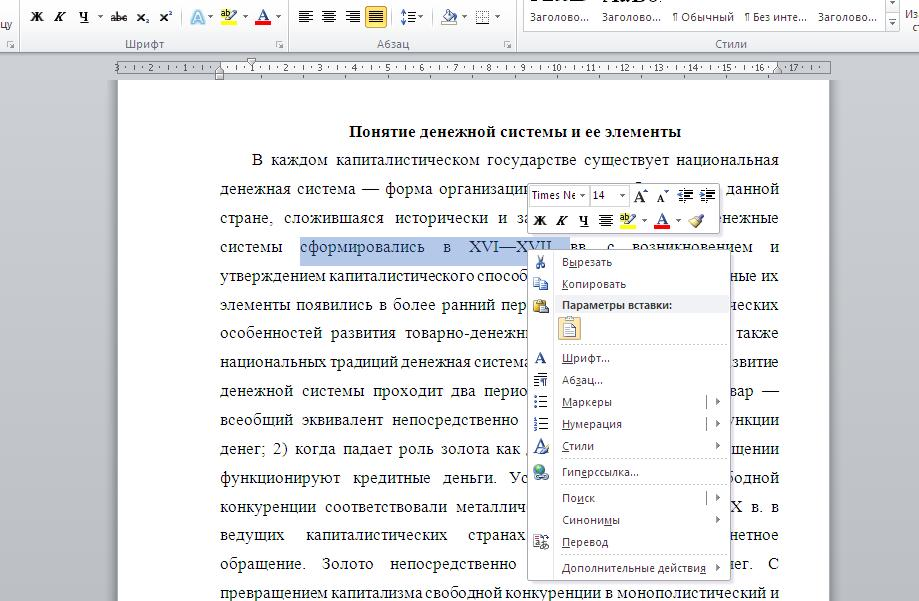
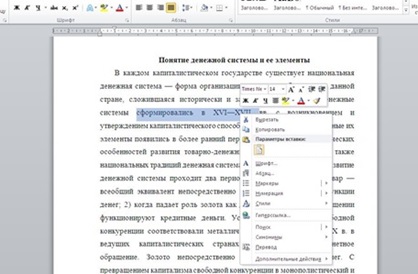 С помощью какой команды контекстного меню можно скопировать фрагмент текста?
Варианты ответов
- Вырезать
- Копировать
- Гиперссылка
- Поиск
Вопрос 4
Выберите правильный алгоритм запуска программы Microsoft Word 2010
Варианты ответов
- Пуск — Все программы — Microsoft Word 2010
- Пуск — Все программы — Microsoft Office — Microsoft Word 2010
- Пуск — Все программы — Стандартные — Microsoft Word 2010
- Пуск — Программы — Microsoft Word 2010
Вопрос 5
В программе Word операция «Проверка орфографии» относится к…
Варианты ответов
- форматированию
- редактированию
- созданию
- сведения
Вопрос 6
Курсор — это …
Варианты ответов
- устройство ввода текстовой информации
- клавиша на клавиатуре
- наименьший элемент отображения на экране
- метка на экране монитора, указывающая позицию, в которой будет отображен вводимый с клавиатуры символ
Вопрос 7
В текстовом редакторе необходимым условием выполнения операции копирования является…
Варианты ответов
- установка курсора в определенное положение
- сохранение файла
- распечатка файла
- выделение фрагмента текста
Вопрос 8
Расширением документов Microsoft Word 2010 по умолчанию является…
Варианты ответов
- .doc
- .docx
- .rtf
- .txt
- .dotx
Вопрос 9
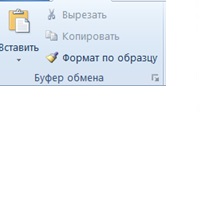
Для чего предназначен буфер обмена?
Варианты ответов
- для перемещения и копирования фрагмента текста
- для форматирования текстовых документов
- для включения режима вертикального выделения
- для редактирования тестовых документов
Вопрос 10
Какая клавиша удаляет символ в тексте справа от курсора?
Варианты ответов
- DELETE
- BACKSPACE
- ESC
- END
Вопрос 11
Расширением шаблонов Microsoft Word 2010 является…
Варианты ответов
- .doc
- .docx
- .txt
- .dotx
Вопрос 12
Используя какое сочетание клавиш можно выделить все данные в документе?
Варианты ответов
- Ctrl + Z
- Ctrl + A
- Ctrl + C
- Ctrl + V
Вопрос 13
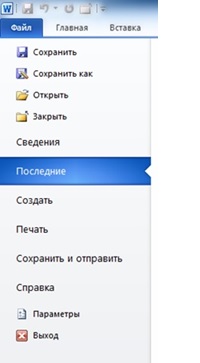
Какая команда меню Файл позволяет просмотреть и изменить, например, такие элементы документа как название, автор, ключевые слова?
Варианты ответов
- Свойства
- Сведения
- Справка
- Параметры
Вопрос 14
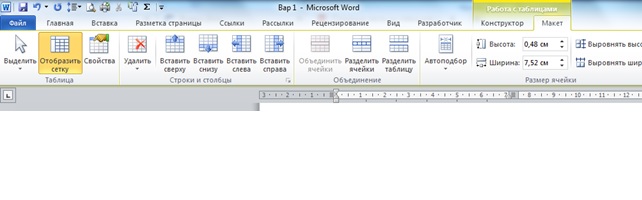
На какой вкладке находится команда вставки дополнительных столбцов в таблицу?
Варианты ответов
- Вставка
- Разметка страницы
- Конструктор
- Макет
Вопрос 15
На какой вкладке находится команда для создания таблицы в документе?
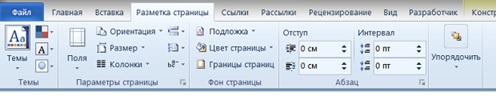
Варианты ответов
- Главная
- Вставка
- Разметка страницы
- Конструктор
Вопрос 16
На какой вкладке расположена команда применения эффектов оформления для изображений?

Варианты ответов
- Главная
- Вставка
- Разметка страницы
- Формат
Вопрос 17
На какой вкладке расположены команды изменения размера изображения?

Варианты ответов
- Разработчик
- Вставка
- Разметка страницы
- Формат
Вопрос 18
На какой вкладке расположена команда изменения положения рисунка на странице?

Варианты ответов
- Вид
- Вставка
- Разметка страницы
- Формат
Вопрос 19
На какой вкладке расположена команда изменения положения рисунка на странице?

Варианты ответов
- Главная
- Вставка
- Вид
- Формат
Вопрос 20
На какой вкладке расположена галерея стилей, применяемых для рисунков?

Варианты ответов
- Главная
- Вставка
- Вид
- Формат
Вопрос 21
На какой вкладке находится команда, с помощью которой можно создать рисунок в документе?

Варианты ответов
- Главная
- Вставка
- Разработчик
- Формат
Вопрос 22
С помощью какой команды контекстного меню можно заменить один рисунок на другой?
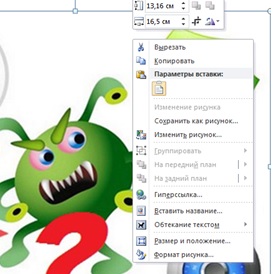
Варианты ответов
- Вырезать
- Копировать
- Изменить рисунок
- Формат рисунка…
Вопрос 23
На какой вкладке мы можем выбрать вид создаваемого колонтитула из коллекции колонтитулов?
Варианты ответов
- Главная
- Вставка
- Вид
- Формат
Вопрос 24
Укажите верный алгоритм открытия документа в Microsoft Word 2010.
Варианты ответов
- Файл — команда Открыть как…
- Файл — команда Открыть
- Файл — команда Сохранить как…
- Файл — команда Создать
Вопрос 25
Укажите верный способ открытия окна настройки параметров программы Microsoft Word 2010.
Варианты ответов
- Меню Файл — Подготовить — Параметры
- Меню Файл — Параметры
- Меню Файл — Сведения — Параметры
Вопрос 26
Для добавления пустой строки используется клавиша…
Варианты ответов
- Enter
- Esc
- Tab
- Space
Вопрос 27
 С помощью какой команды можно осуществить заливку строки, абзаца?
Вопрос 28
Для создания комплексных документов сложной структуры, в том числе медицинских, используют:
Варианты ответов
- таблицы
- специальные символы
- поля
- сочетание клавиш Ctrl+Shift
Вопрос 29
Какой командой контекстного меню можно из одного столбца сделать два и более?
Варианты ответов
- разделить ячейки
- объединить ячейки
- редактировать ячейки
- вставить
- выделить
Вопрос 30
Для смены ориентации страниц используется команда…
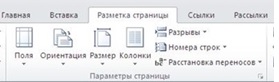
Варианты ответов
- Поля
- Ориентация
- Размер
- Колонки
Вопрос 31
Для вставки разрывов разделов используется команда…
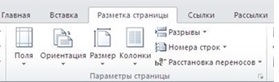
Варианты ответов
- Поля
- Ориентация
- Колонки
- Разрывы
Вопрос 32
Укажите порядок сохранения отредактированного документа под другим именем
Варианты ответов
- нажать Файл
- Сохранить как
- выбрать место и имя файла
- нажать сохранить
Вопрос 33
Укажите порядок построения формы
Варианты ответов
- создать новый шаблон и построить структуру формы
- вставить поля формы в тех местах, где должен быть предусмотрен ввод данных при заполнении формы
- защитить и сохранить форму

МУНИЦИПАЛЬНОЕ БЮДЖЕТНОЕ ОБРАЗОВАТЕЛЬНОЕ УЧРЕЖДЕНИЕ
ДОПОЛНИТЕЛЬНОГО ОБРАЗОВАНИЯ ДЕТЕЙ
«СТАНЦИЯ ЮНЫХ ТЕХНИКОВ ГОРОДА ЕВПАТОРИИ РЕСПУБЛИКИ КРЫМ»
(МБОУДОД «СЮТ»)

297407, Российская Федерация, Республика Крым, город Евпатория, ул. Полупанова, д. 27, тел. (06569) 3-15-22,
е-mail: [email protected]
Задания олимпиады по информатике
(проверка знания программы Microsoft Word и умения с ней работать)
кружок «Компьютер и информационные технологии», группа 2 – А
Тема учебного занятия: «Решение олимпиадных заданий. Работа с программой Microsoft Word 2010, входящей в состав пакета программ Microsoft Office 2010».
Цель учебного занятия: систематизировать и обобщить знания, полученные обучающимися на предыдущих учебных занятиях и проверить знание программы Microsoft Word 2010 и умение с ней работать.
Задачи учебного занятия:
Образовательная:
-
проверить знание программы Microsoft Word 2010 и умение с ней работать;
-
формировать умение правильно и грамотно выражать свои мысли.
Развивающая:
-
развивать творческие способности, память, мышление обучающихся, навыки индивидуальной практической деятельности.
Воспитательная:
-
воспитывать аккуратность, внимательность, вежливость, дисциплинированность и бережное отношение к вычислительной технике.
Тип учебного занятия: формирование новых знаний, навыков и умений.
Методы работы: объяснительно-иллюстративный, практическая работа.
Формы работы: индивидуальная, групповая.
Оборудование: персональные компьютеры, доска, мел.
Дидактические материалы: карточки с заданиями.
Ход учебного занятия.
-
Организационный момент;
-
ТБ при работе за компьютером;
-
Актуализация опорных знаний:
-
Мотивация учебной деятельности обучающихся:
-
Выполнение практической работы;
-
Физкультминутка;
-
Итоги учебного занятия:
-
Вы умеете работать с программой Microsoft Word 2010, входящей в состав пакета программ Microsoft Office 2010. Microsoft Word 2010 помогает вам грамотно и красиво создавать и оформлять текстовые документы.
1. Организационный момент.
Приветствие, проверка присутствующих. Объяснение хода учебного занятия.
2. ТБ при работе за компьютером.
3. Актуализация опорных знаний:
1. Основные функции текстового редактора:
а) копирование, перемещение, уничтожение и сортировка фрагментов текста
б) создание, редактирование, сохранение и печать текстов +
в) автоматическая обработка информации, представленной в текстовых файлах.
2. Каким способом можно сменить шрифт в некотором фрагменте текстового редактора Word:
а) сменить шрифт с помощью панели инструментов
б) вызвать команду “сменить шрифт”
в) пометить нужный фрагмент; сменить шрифт с помощью панели инструментов +
3. Что происходит при нажатии на кнопку с изображением ножниц на панели инструментов:
а) удаляется выделенный текст +
б) вставляется вырезанный ранее текст
в) появляется схема документа.
4. Каким образом можно копировать фрагмент текста в текстовом редакторе Word:
а) пометить нужный фрагмент; вызвать команду “копировать”; встать в нужное место; вызвать команду “вставить” +
б) пометить нужный фрагмент; вызвать команду “копировать”; вызвать команду “вставить”
в) пометить нужный фрагмент; вызвать команду “копировать”
5. Каким образом можно перенести фрагмент текста в текстовом редакторе Word:
а) пометить нужный фрагмент; вызвать команду “вырезать”; встать в нужное место текста; вызвать команду “вставить” +
б) пометить нужный фрагмент; вызвать команду “перенести со вставкой”
в) пометить нужный фрагмент; вызвать команду “вырезать”; вызвать команду “вставить”.
6. К чему приведет следующая последовательность действий: “установить указатель мышки на начало текста; yажать левую кнопку мышки и удерживая ее, передвигать мышку в нужном направлении” в текстовом редакторе Word :
а) к копированию текста в буфер
б) к выделению текста +
в) к перемещению текста.
7. Что позволяет нам увидеть кнопка “Непечатаемые символы” текстового редактора:
а) невидимые символы
б) признак конца абзаца или пустой абзац +
в) пробелы между словами +
8. Сколько памяти компьютера займет фраза из 20 символов:
а) 20 бит
б) 20 байт +
в) 160 байт.
9. Необходимо выбрать верный алгоритм запуска программы Microsoft Word 2007:
а) Пуск – Все программы – Microsoft Office – Microsoft Word 2007 +
б) Пуск – Программы – Microsoft Word 2007
в) Пуск – Все программы – Microsoft Word 2007
10. Количество основных вкладок в Microsoft Word 2007:
а) 4
б) 7 +
в) 8
4. Мотивация учебной деятельности обучающихся:
С помощью текстового редактора Microsoft Word Вы сможете набрать текст, используя клавиатуру, а также редактировать, копировать, создавать таблицы, одним словом, созданный Вами документ будет выглядеть максимально привлекательно, стильно и информативно. С помощью Microsoft Word вы можете составить такие документы как:
-
оформить научно-исследовательскую работу или проект;
-
напечатать заявление, справку, ходатайство;
-
сочинить и отредактировать для печати целый роман.
Другими словами, текстовый редактор Microsoft Word, будет полезен абсолютно любому пользователю компьютера, который так или иначе связан с текстовыми документами.
6. Выполнение практической работы.
Создайте на Рабочем столе папку, назовите её, указав своё имя и фамилию. В этой папке Вы будете сохранять выполненные задания.
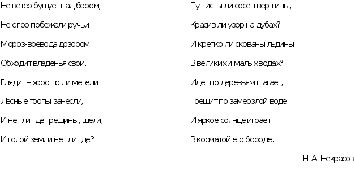
Задание 1. Разбейте текст на строки, оформите его как стихи в две колонки.
Сохраните как Задание1.doc.
Текст: «Нееввеетттербуушуууетннадбоооорром,ненесгорпопобееебежжалирууручьи – МММороз—воеввводадозоорорромОбходииитвладеньясвои.Глядиит – ххооррооошоли метелителиЛЛЛесные тропыззанесли,Инетлигдетрещиины,щелиИголойземли нетлиигдеее?Пушисты ли сосен вершины Красив ли узор на дубах?Икрепко лискованыыыльдиииныВвеликихималыыыхводах? Идёт,подеревьямшагает,Трещит позамёрзлооойводе,ИяркоесолнцеиграетВкосматойегобороде.»
Тип и размер шрифта задайте самостоятельно.
Образец выполненного задания:
 Задание 2. Деду Морозу в Новогоднюю ночь необходимо объехать весь земной шар. Чтобы рассчитать длительность переездов ему понадобилась формула. Помогите Деду Морозу набрать её на компьютере.
Сохраните как Задание2.doc.
Образец выполненного задания:

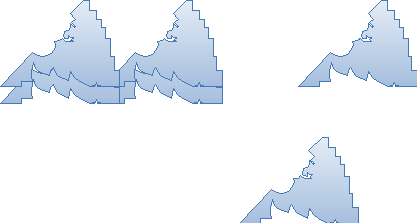
Задание 3. Нарисуйте в векторном редакторе программы Microsoft Word 2010 изображение снежинки, состоящей из симметрично расположенных снеговичков и ёлочек. Всего снеговичков должно быть четыре и ёлочек тоже четыре. В центре снежинки должна быть расположена восьмигранная звезда. Край снежинки выполнен из отрезков, расположенных по отношению друг к другу под прямым углом.
Сохраните как Задание3.doc.
Образец выполненного задания:
Сохраните Вашу работу и покажите её педагогу.
7. Физкультминутка.
8. Итоги учебного занятия
Ответьте на следующие вопросы:
-
Какое задание было самым сложным?
-
Какое задание было самым интересным?
-
Над изучением каких тем в разделе «Работа с Microsoft Word 2010» Вы хотели бы ещё поработать?
I вариант.
1. Основные функции текстового редактора:
а) копирование, перемещение, уничтожение и сортировка фрагментов текста
б) создание, редактирование, сохранение и печать текстов +
в) автоматическая обработка информации, представленной в текстовых файлах
2. Что происходит при нажатии на кнопку с изображением дискеты на панели инструментов :
а) запись документа на дискету
б) сохранение документа +
в) считывание информации с дискеты
3. Каким способом можно сменить шрифт в некотором фрагменте текстового редактора Word:
а) сменить шрифт с помощью панели инструментов
б) вызвать команду “сменить шрифт”
в) пометить нужный фрагмент; сменить шрифт с помощью панели инструментов +
4. Что происходит при нажатии на кнопку с изображением ножниц на панели инструментов:
а) удаляется выделенный текст +
б) вставляется вырезанный ранее текст
в) появляется схема документа
5. Когда можно изменять размеры рисунка в текстовом редакторе Word:
а) когда он цветной
б) когда он выбран
в) когда он является рабочим +
6. Что такое Lexicon, Writer, Word, Блокнот:
а) графические редакторы
б) текстовые редакторы +
в) электронные таблицы
7. Что такое текстовый редактор и электронные таблицы:
а) сервисные программы
б) системное программное обеспечение
в) прикладное программное обеспечение +
8. Каким образом можно копировать фрагмент текста в текстовом редакторе Word:
а) пометить нужный фрагмент; вызвать команду “копировать”; встать в нужное место; вызвать команду “вставить” +
б) пометить нужный фрагмент; вызвать команду “копировать”; вызвать команду “вставить”
в) пометить нужный фрагмент; вызвать команду “копировать”
9. Для чего может быть использован текстовый редактор:
а) сочинения музыкального произведения
б) совершения вычислительных операций
в) написания сочинения+
10. Что такое курсор:
а) клавиша на клавиатуре
б) отметка на экране дисплея, указывающая позицию, в которой будет отображен вводимый с клавиатуры символ +
в) наименьший элемент изображения на экране
11. Каким образом можно перенести фрагмент текста в текстовом редакторе Word:
а) пометить нужный фрагмент; вызвать команду “вырезать”; встать в нужное место текста; вызвать команду “вставить” +
б) пометить нужный фрагмент; вызвать команду “перенести со вставкой”
в) пометить нужный фрагмент; вызвать команду “вырезать”; вызвать команду “вставить”
12. Что такое текстовый редактор:
а) программы для хранения и обработки данных, представленных в табличном виде
б) программы для ввода, редактирования и форматирования текста +
в) программные средства для хранения и обработки больших объемов данных
13. К таким автофигурам нельзя добавить объем:
а) плоским +
б) состоящим из нескольких частей
в) большим
14. Как называется текст, повторяющийся вверху или внизу страницы в текстовом редакторе Word:
а) шаблон
б) стиль
в) колонтитул +
15. При нажатии на кнопку с изображением изогнутой влево стрелки, что происходит на панели инструментов:
а) отменяется последняя команда +
б) появляется диалоговое окно для добавления гиперссылки
в) происходит разрыв страницы
16. К чему приведет следующая последовательность действий: “установить указатель мышки на начало текста; yажать левую кнопку мышки и удерживая ее, передвигать мышку в нужном направлении” в текстовом редакторе Word :
а) к копированию текста в буфер
б) к выделению текста +
в) к перемещению текста
17. Что позволяет нам увидеть кнопка “Непечатаемые символы” текстового редактора:
а) невидимые символы
б) признак конца абзаца или пустой абзац +
в) пробелы между словами +
18. Сколько памяти компьютера займет фраза из 20 символов:
а) 20 бит
б) 20 байт +
в) 160 байт
19. В текстовом редакторе Word можно работать с таблицами. Какие операции можно производить с ячейками таблицы:
а) объединить ячейки +
б) показать ячейки
в) разбить ячейки +
20. Для выхода из текстового редактора используется эта комбинация клавиш:
а) Ctrl + F4
б) Alt + F4 +
в) Alt + F10
II вариант.
1. Необходимо выбрать верный алгоритм запуска программы Microsoft Word 2007:
а) Пуск – Все программы – Microsoft Office – Microsoft Word 2007 +
б) Пуск – Программы – Microsoft Word 2007
в) Пуск – Все программы – Microsoft Word 2007
2. Количество основных вкладок в Microsoft Word 2007:
а) 4
б) 7 +
в) 8
3. При помощи какой вкладки можно настроить масштаб отображения документа:
а) вкладка Рецензирование
б) вкладка Разметка страницы
в) вкладка Вид +
4. Верно ли следующее утверждение: “Вкладки ленты состоят из групп команд, объединенных по функциональности”:
а) нет
б) да +
в) частично
5. Необходимо указать верный алгоритм сохранения документа:
а) кнопка Office – команда Сохранить
б) в меню быстрого доступа выбрать команду Сохранить
в) кнопка Office – команда Сохранить как…- Выбрать папку для сохранения – Нажать команду Сохранить +
6. Уже созданный документ Microsoft Word 2007 можно открыть при помощи:
а) одинарного щелчка правой кнопки мыши
б) двойного щелчка левой кнопки мыши +
в) двойного щелчка правой кнопки мыши
7. Необходимо указать верный способ открытия окна настройки параметров программы Microsoft Word 2010:
а) кнопка Office – Параметры +
б) кнопка Office – Подготовить – Параметры
в) кнопка Office – Сведения – Параметры
8. Необходимо указать верный способ копирования форматирования с одной части текста на другую:
а) Выделить фрагмент текста – команда Копировать – Поставить курсор, команда Вставить
б) Выделить фрагмент текста – команда Вырезать – Поставить курсор, команда Вставить
в) Выделить фрагмент образец – команда Формат по образцу – Выделить фрагмент, к которому надо применить форматирование +
9. Необходимо указать верный способ перемещения текста:
а) Выделить фрагмент текста – команда Вырезать – команда Вставить
б) Выделить фрагмент текста – команда Вырезать – перенести курсор – команда Вставить +
в) Выделить фрагмент текста – команда Копировать – команда Вставить
10. Для создания отступа первой строки применяется клавиша:
а) Tab +
б) Space
в) Esc
11. Что нужно установить при задании параметров страницы в текстовом редакторе?
а) поля, ориентация и размер страницы;+
б) интервал между абзацами и вид шрифта;
в) фон и границы страницы, отступ.
12. Комбинация клавиш, чтобы вставить в документ сегодняшнюю дату?
а) Ctrl + Alt + A;
б) Shift + Ctrl + V;
в) Shift + Alt + D.+
13. Выберите верное утверждение:
а) Кернинг – это изменение интервала между буквами одного слова.+
б) Если пароль к защищенному документу утрачен, его можно восстановить с помощью ключевого слова.
в) Сочетание клавиш Shift + Home переносит на первую страницу документа.
14. Выберите неверное утверждение:
а) Большую букву можно напечатать двумя способами.
б) При помощи клавиши Tab можно сделать красную строку.
в) Клавиша Delete удаляет знак перед мигающим курсором.+
15. Определите клавишу, на которую нужно нажать, чтобы напечатать запятую, когда на компьютере установлен английский алфавит?
а) где написана русская буква Б;+
б) где написана русская буква Ю;
в) где написана русская буква Ж.
16. Что такое колонтитул?
а) область, которая находится в верхнем и нижнем поле и предназначается для помещения названия работы над текстом каждой страницы;+
б) внешний вид печатных знаков, который пользователь видит в окне текстового редактора;
в) верхняя строка окна редактора Word, которая содержит в себе панель команд (например, «Вставка», «Конструктор», «Макет» и т. д.).
17. Как вставить ссылку в текстовый документ?
а) Вставка – Вставить ссылку – Создание источника;
б) Файл – Параметры страницы – Вставить ссылку;
в) Ссылки – Вставить ссылку – Добавить новый источник.+
18.Word 2007 — шрифт по умолчанию:
а) Times New Roman;
б) Calibri;+
в) Microsoft Ya Hei.
19. Что произойдет, если на нее нажать на кнопку с дискетой?
а) документ удалится;
б) документ сохранится;+
в) документ запишется на диск или флешку, вставленные в компьютер.
20. Определите, какую клавишу нужно удерживать при копировании разных элементов текста одного документа?
а) Alt;
б) Ctrl;+
в) Shift.
Задание
#1
Выберите
правильный алгоритм запуска программы
Microsoft
Word
2007.
1)
Пуск — Все программы — Microsoft
Word
2007
2)
Пуск
— Все
программы
— Microsoft
Office —
Microsoft
Word 2007
3)
Пуск — Все программы —
Стандартные
— Microsoft
Word
2007
4)
Пуск — Программы — Microsoft
Word
2007
Задание
#2
Основным
объектом интерфейса окна программы
Microsoft
Word
2007,
на котором находятся основные команды,
объединенные в логические группы,
является…
1)
лента
2)
линейка
3)
панель инструментов
4)
меню
Задание
#3
Сколько
основных вкладок в Microsoft
Word
2007?
1)
6
2)
7
3)
8
4)
9
Задание
#4
С
помощью какой вкладки можно настроить
масштаб отображения документа?
1)
вкладка Главная
2)
вкладка Разметка страницы
3)
вкладка Рецензирование
4)
вкладка Вид
Задание
#5
Верно
ли утверждение:
«Вкладки
ленты состоят из групп команд, объединенных
по функциональности».
1)
Да
2)
Нет
Задание
#6
Укажите
верный алгоритм открытия документа в
Microsoft
Word
2007.
1)
Кнокпа Office
— команда
Открыть как…
2)
Кнокпа Office
— команда
Открыть
3)
Файл —
команда
Открыть как…
4)
Файл —
команда
Открыть как…
Задание
#7
Укажите
верный алгоритм сохранения документа.
1)
Кнопка Office
—
команда
Сохранить
2)
Кнопка Office
—
команда
Сохранить как…- Выбрать папку для
сохранения — Нажать команду Сохранить
3)
В меню быстрого доступа выбрать команду
Сохранить
Задание
#8
Уже
созданный документ Microsoft
Word
2007 можно
открыть с помощью…
1)
одинарного щелчка левой кнопки мыши
2)
двойного щелчка левой кнопки мыши
3)
одинарного щелчка правой кнопки мыши
4)
двойного щелчка правой кнопки мыши
Задание
#9
Расширением
документов Microsoft
Word
2007 является…
1)
.doc
2)
.docx
3)
.rtf
4)
.txt
Задание
#10
Укажите
верный способ открытия окна настройки
параметров программы Microsoft
Word
2010.
1)
Кнопка Office
— Подготовить — Параметры
2)
Кнопка Office
— Параметры
3)
Кнопка Office
— Сведения — Параметры
Задание
#11
Укажите
верный способ копирования форматирования
с одной части текста на другую.
1)
Выделить фрагмент текста — команда
Копировать — Поставить курсор, команда
Вставить
2)
Выделить фрагмент образец — команда
Формат по образцу — Выделить фрагмент,
к которому надо применить форматирование
3)
Выделить фрагмент текста — команда
Вырезать — Поставить курсор, команда
Вставить
Задание
#12
Укажите
верный способ перемещения текста.
1)
Выделить фрагмент текста — команда
Копировать — перенести курсор — команда
Вставить
2)
Выделить фрагмент текста — команда
Вырезать — перенести курсор — команда
Вставить
3)
Выделить фрагмент текста — команда
Вырезать — команда Вставить
4)
Выделить фрагмент текста — команда
Копировать — команда Вставить
Задание
#13
С
помощью какой команды контекстного
меню можно перенести фрагмент текста
из одной части документа в другую?
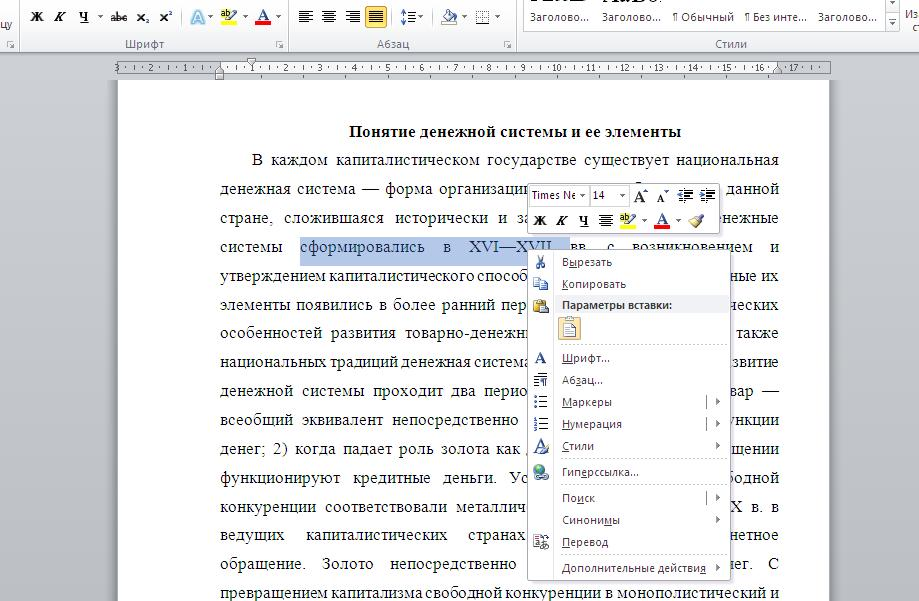
1)
Вырезать
2)
Копировать
3)
Гиперссылка
4)
Поиск
Задание
#14
С
помощью какой команды контекстного
меню можно скопировать фрагмент текста?
Соседние файлы в предмете [НЕСОРТИРОВАННОЕ]
- #
- #
- #
- #
- #
- #
- #
- #
- #
- #
- #
Содержание
- Текстовый процессор Microsoft Office Word
- Различные способы запуска приложений Microsoft Office
- Запуск Microsoft Word
- 1.2. Запуск программы Microsoft Word
- Читайте также
- 6.1. Средства Microsoft Word
- 1.1. Установка Microsoft Word
- Основы работы в Microsoft Word
- MICROSOFT WORD
- Интерфейс Microsoft Word
- Горячие клавиши Microsoft Word
- Глава 9 Возможности COM в Microsoft Word и Microsoft Excel
- 9.4. Управление Microsoft Word и Microsoft Excel
- Интеграция с Microsoft Word
- 5.1. Средства Microsoft Word
- Глава 4 Microsoft Word
- 4.1. Возможности Microsoft Word
- 4.7. Дополнительные возможности Microsoft Word
- 5.1.16. Совместимость с Microsoft Word
- Настройки Microsoft Word
- Урок 5.7. Рисование в Microsoft Word
Текстовый процессор Microsoft Office Word
Способ запуска Microsoft Word стандартен. Отличаются данные текстовые процессоры значками и названием программ.
Универсальный способ запуска процессора Word:
1. Щелкнуть левой клавишей мыши по кнопке «Пуск» на Панели инструментов Windows.
2. Указать в появившемся стартовом меню на пункт «Программы» (см. Рис. 1.2.1)
3. В открывшемся списке программ щелкнуть на строке «Microsoft Word». (см. Рис. 1.2.2)

Рис.1.2.1 Кнопка «Пуск» на Панели инструментов Windows и пункт «Программы»

Рис.1.2.2 Запуск MS Word
Также запуск можно осуществить нажатием ярлыка на рабочем столе соответствующего текстового процессора.
Варианты завершения работы:
2. Войти в меню Файл и выбрать команду Выход
3. Щелкнуть левой кнопкой мыши на значке Выход в правом верхнем углу окна редактора
4. Дважды щелкнуть по значку Word в левом верхнем углу окна редактора
При завершении работы Word проверяет открытые в нем документы. Если какой-либо из них не был сохранен после изменения, на экран выдается диалог, сообщающий имя не сохраненного документа. Для выхода из диалога необходимо выбрать одну из кнопок:
1. Да, если нужно сохранить документ и выйти из редактора,
2. Нет, если сохранять изменения не нужно,
3. Отмена, чтобы отменить выход из редактора и продолжить работу
Источник
Различные способы запуска приложений Microsoft Office
Приложение Microsoft Office можно запустить следующими способами: 1. нажать кнопку Пуск (Start), выбрать в открывшемся меню команды Все программы (All Programs), Microsoft Office и команду с названием приложения, например Microsoft Office Word 2003;
2. нажать кнопку приложения на панели Быстрый запуск;
3. в окне папки с документом приложения дважды щелкнуть его значок — запустится приложение и откроется документ;
4. нажать кнопку Пуск (Start), выбрать в главном меню команду Выполнить (Run) и ввести в поле Открыть (Open) имя исполняемого файла приложения, или просто название приложения, например, excel;
5. поместить ярлык приложения в меню Автозагрузка (Startup), что обеспечит запуск приложения сразу после запуска операционной системы;
6. дважды щелкнуть значок ярлыка приложения (рис. 1.9), если он был до этого помещен на рабочий стол или в другую папку.

Рис. 1.9 Ярлык приложения Word
Задание сочетания клавиш, запускающих приложение, и способ отображения окна приложения
Чтобы задать сочетание клавиш, запускающих приложение, и изменить способ отображения окна приложения, используемый по умолчанию, щелкните ярлык правой кнопкой и выберите команду Свойства (Properties). Откройте вкладку Ярлык (Shortcut) (рис. 1.10).
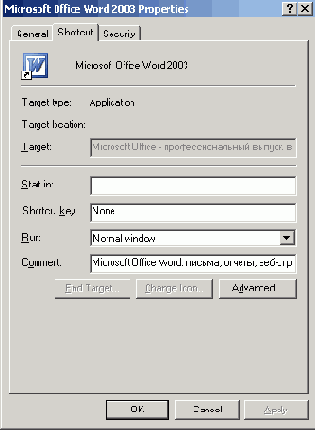
Рис. 1.10 Диалоговое окно, позволяющее задать сочетание клавиш, запускающих приложение, или изменить способ отображения окна приложения
Тип окна, используемый по умолчанию, после запуска приложения: стандартное окно, развернутое окно (полноэкранный режим) и свернутое окно (кнопка на панели задач) выбирается в раскрывающемся списке Окно (Run).
Сочетания клавиш, которое можно использовать для запуска приложения задается в поле Быстрый вызов (Shortcut key). Это сочетание автоматически включает клавиши Ctrl+Alt. Установите курсор в это поле и нажмите клавишу, которую следует добавить в сочетание. Например, чтобы определить сочетание клавиш Ctrl+Alt+H, нажмите Н. В сочетаниях нельзя использовать клавиши Esc, Enter, Tab, Пробел, Print Screen и Backspace.
Заданное сочетание не должно использоваться ни одной другой программой. Если оно совпадает с какой-либо назначенной клавишей, используемой программой для Windows, эта клавиша просто не будет работать. Назначенная клавиша — это клавиша, которая при одновременном нажатии с клавишей Alt, выполняет действие, аналогичное выбору мышью команды меню.
Сознание ярлыка приложения на рабочем столе
Приложение можно запустить двойным щелчком мыши по значку ярлыка. Значок ярлыка, как правило, отличается от значка объекта, для которого он создан (в данном случае значка приложения), только стрелкой перехода (см. рис. 1.9).
Ярлык — это ссылка на объект. Файл ярлыка занимает мало места на диске (около 1 Кбайта). Поместив ярлык приложения на рабочий стол, вы сможете запускать приложение двойным щелчком мыши ярлыка, не обращаясь к меню. Для перемещения ярлыка приложения на рабочий стол нажмите кнопку Пуск (Start), выберите команды Все Программы, Microsoft Office (All Programs, Microsoft Office) и, удерживая нажатой правую кнопку мыши, перетащите значок приложения, например Microsoft Office Word 2003, на рабочий стол.
Источник
Запуск Microsoft Word


Существует несколько способов запуска Microsoft Word, как и любого другого приложения, работающего под управлением операционной системы Windows.
Запустить MS Word, можно одним из перечисленных ниже способов :
1. Выбрать соответствующую команду в стартовом меню (Пуск –>Программы –> Microsoft Word).
2. С помощью ярлыка Microsoft Word, расположенного на Рабочем столе.
3. С помощью кнопки Microsoft Word, расположенной на одной из панелей быстрого запуска Панели задач.
Если необходимо не только запустить Word, но и открыть документ, можно использовать программу Проводник.
1. Запустить Проводник любым известным способом.
2. Открыть папку, содержащую требуемый файл Microsoft Word и дважды щелкнуть по его значку левой клавишей мышки.
Можно использовать меню Пуск –> Документы. В появившемся на экране списке содержатся наименования документов, с которыми пользователь работал в последнее время. Щелкнуть мышкой по наименованию требуемого документа.
Источник
1.2. Запуск программы Microsoft Word
1.2. Запуск программы Microsoft Word
Запустить программу Microsoft Word можно несколькими способами:
• выполнить команду Пуск ? Программы ? Microsoft Office ? Microsoft Office Word 2007;
• щелкнуть на ярлыке Word на панели быстрого запуска;
• дважды щелкнуть на ярлыке Word на Рабочем столе.
Внимание!
Ярлыки на Рабочем столе и панели быстрого запуска не появляются по умолчанию при установке Microsoft Word, их нужно дополнительно создать при необходимости. Вы можете это сделать разными способами, но самый простой – просто перетащить значок Word из меню Пуск, удерживая нажатой левую кнопку мыши.
Каждый пользователь обычно выбирает тот вариант, который кажется ему наиболее удобным.
Кроме того, запустить Word можно, открыв один из типов файлов, которые с ней ассоциируются. О том, что файл может быть открыт в Word, говорит его значок. Файл можно открыть одним из следующих способов:
• дважды щелкнув на его названии кнопкой мыши в окне программы Проводник или в окне папки;
• щелкнув правой кнопкой мыши на названии файла в окне программы Проводник или в окне папки и выбрав в контекстном меню строку Открыть (рис. 1.14);
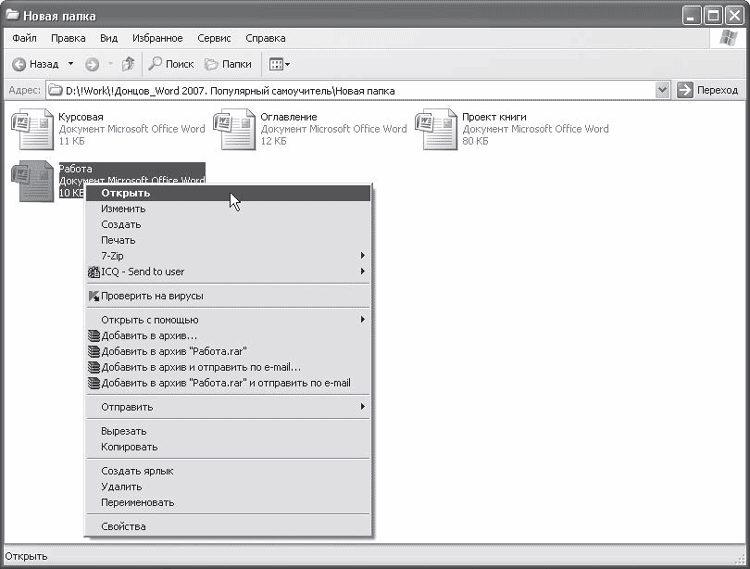
Рис. 1.14. Открытие документа Microsoft Word с помощью контекстного меню
• дважды щелкнув кнопкой мыши на названии документа в окне любой другой программы для работы с файлами (например, Total Commander);
• выполнив команду Пуск ? Документы.
Внимание!
Открыть документ Microsoft Word последним способом можно только в том случае, если вы работали с ним недавно. В меню Документы находятся документы, которые открывались последними.
Если вы часто используете какой-нибудь документ Word, его ярлык можно вынести на Рабочий стол, чтобы иметь возможность быстро открывать его. Для создания ярлыка сделайте следующее.
1. Откройте папку, в которой хранится документ, и щелкните на его названии.
2. Выполните команду Файл ? Создать ярлык или щелкните на названии документа правой кнопкой мыши и выберите в контекстном меню строку Создать ярлык.
3. Щелкните на созданном ярлыке и, не отпуская кнопку мыши, перетащите его на Рабочий стол. Отличить ярлык от исходного документа можно по его значку. Значок ярлыка со стрелкой в левом нижнем углу (рис. 1.15).
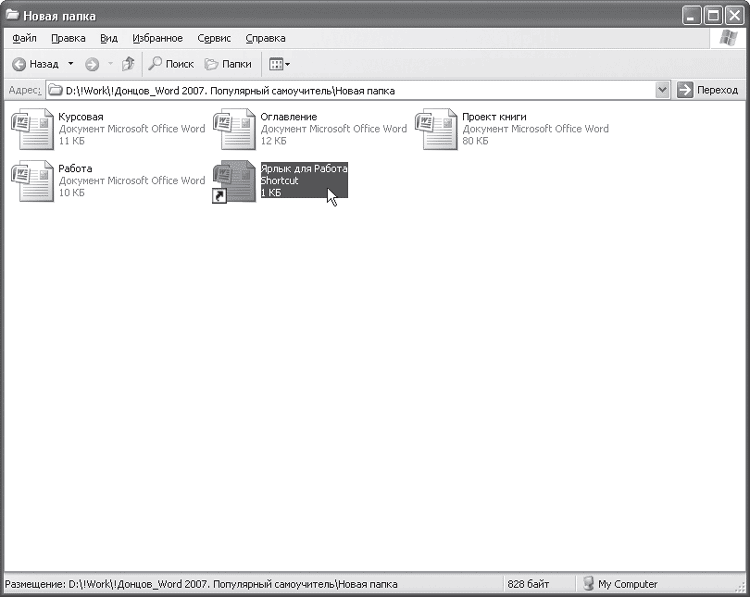
Рис. 1.15. Созданный ярлык в окне папки
Таким же образом можно создать ярлык и для самой программы Microsoft Word. Файл запуска программы обычно находится по адресу Program FilesMicrosoft OfficeOffice12WINWORD.EXE.
Если вы не можете найти на компьютере ни одного файла со значком Microsoft Word, а также открыть программу ни одним из указанных способов, возможно, приложение не установлено на вашем компьютере. Чтобы это проверить, сделайте следующее.
1. Откройте Проводник или окно папки.
2. Перейдите в папку Program FilesMicrosoft Office (она может называться и по-другому, например Microsoft Office 2007).
3. Проверьте, есть ли в папке файл WINWORD.EXE.
Если вы нашли этот файл, создайте для него ярлык в удобном для вас месте запуска программы так, как это описано выше. Если файла в папке установки Microsoft Office не оказалось, вам необходимо добавить программу в состав установленных приложений пакета Office. О том, как это сделать, читайте в разд. 1.1.
Возможно, в папке Program Files вы не обнаружите директории Microsoft Office или другой с подобным названием. Это означает, что офисный пакет не был установлен на ваш компьютер. Подробные рекомендации по установке Microsoft Office читайте в разд. 1.1.
Данный текст является ознакомительным фрагментом.
Продолжение на ЛитРес
Читайте также
6.1. Средства Microsoft Word
6.1. Средства Microsoft Word С простыми рисунками и схемами можно работать непосредственно в редакторе Word.Работа с готовыми рисунками в WordВ документ текстового редактора Word можно вставлять рисунки, которые были созданы ранее и сохранены в виде отдельных файлов.Для этого на
1.1. Установка Microsoft Word
1.1. Установка Microsoft Word Перед тем как начать работу с программой, ее обязательно нужно установить. В процессе установки (инсталляции) на компьютер копируются файлы, необходимые для запуска и корректной работы программы, вносятся изменения в системный реестр. Если сравнить
Основы работы в Microsoft Word
Основы работы в Microsoft Word В этом подразделе рассмотрены следующие темы:• настройки интерфейса;• общие параметры работы;• отображения документов в окне программы.Как мне найти команды и инструменты, которыми я пользовался в предыдущих версиях Word?Действительно, интерфейс
MICROSOFT WORD
MICROSOFT WORD . Я люблю – и значит, я живу, – это из Высоцкого . Я пишу – и значит, я работаю в Word, – это уже из нашей повседневной реальности. Наверное, нет в мире другой столь популярной программы, как текстовый редактор Word (исключая разве что Windows, хотя Word превосходно себя
Интерфейс Microsoft Word
Интерфейс Microsoft Word Ну а теперь перейдем от славословий и осанн к конкретике. Запустите Word. И пока что ничего не делайте. Просто помедитируйте (как говорят на Востоке) на его солнцеподобный лик. А когда глаза привыкнут – попытайтесь вычленить из единой картинки отдельные
Горячие клавиши Microsoft Word
Горячие клавиши Microsoft Word (См. с. 86–87)
Глава 9 Возможности COM в Microsoft Word и Microsoft Excel
Глава 9 Возможности COM в Microsoft Word и Microsoft Excel • Технология OLE• Технология COM• Использование OLE в Delphi• Управление Microsoft Word и Microsoft ExcelТехнология COM/DCOM является одной из важных и широко используемых современных технологий. Охватить все аспекты технологии COM/DCOM очень сложно, и
9.4. Управление Microsoft Word и Microsoft Excel
9.4. Управление Microsoft Word и Microsoft Excel Трюки в Microsoft WordВ этом разделе мы более подробно остановимся на рассмотрении практических примеров использования СОМ-сервера редактора Microsoft Word. Достаточно популярный редактор обладает обширным набором возможностей, которые можно
Интеграция с Microsoft Word
Интеграция с Microsoft Word После установки MathType интегрируется в редактор Word, добавляя в окно программы свою панель инструментов и пункт главного меню. С их помощью можно работать с редактором непосредственно из окна Word. Кроме этого, MathType заменяет собой стандартный редактор
5.1. Средства Microsoft Word
5.1. Средства Microsoft Word С простыми рисунками и схемами можно работать непосредственно в редакторе
Глава 4 Microsoft Word
Глава 4 Microsoft Word 4.1. Возможности Microsoft Word Microsoft Word — один из самых лучших и мощных текстовых редакторов на сегодняшний день. Word, в отличие от Блокнота и WordPad, не входит в состав Windows, а распространяется в составе программного пакета Microsoft Office. Программа обладает огромным
4.1. Возможности Microsoft Word
4.1. Возможности Microsoft Word Microsoft Word — один из самых лучших и мощных текстовых редакторов на сегодняшний день. Word, в отличие от Блокнота и WordPad, не входит в состав Windows, а распространяется в составе программного пакета Microsoft Office. Программа обладает огромным количеством полезных
4.7. Дополнительные возможности Microsoft Word
4.7. Дополнительные возможности Microsoft Word Microsoft Word по праву можно назвать одним из лучших текстовых редакторов. Как вы убедились, он обладает множеством полезных и удобных функций для набора и редактирования текста, создания таблиц и рисунков.С помощью Word также можно
5.1.16. Совместимость с Microsoft Word
5.1.16. Совместимость с Microsoft Word Текстовый процессор Pages позволяет открывать файлы, созданные в MS Word. Причем с кириллицей нет никаких проблем, Mac OS X поддерживает шрифты операционной системы Windows, например, такие как: Arial, Comic Sans Ms, Courier, Helvetica, Tahoma, Times New Roman, поэтому приложение Pages
Настройки Microsoft Word
Настройки Microsoft Word Вид окна Microsoft Word зависит от выбора, сделанного в меню Вид строки Меню (рис. 3.2). Рис. 3.2. Меню Вид строки МенюНаиболее привычный вид документа вы увидите при включенном пункте меню Разметка страницы и выбранном пункте Линейка.В любом случае вы можете
Урок 5.7. Рисование в Microsoft Word
Урок 5.7. Рисование в Microsoft Word В документах Word можно использовать рисунки, схемы, диаграммы и другие графические объекты. Вы можете вставить в документ готовый графический объект (об этом вы узнаете в следующем уроке) или попробовать создать рисунок самостоятельно с
Источник