
Электронная таблица Microsoft Excel
1.
Электронная таблица – это …
A)
Совокупность
сведений о конкретных объектах реального мира в какой-либо предметной области
или разделе предметной области
B)
Программы для работы с
данными, записанными в таблице
C)
Массивы данных об объектах и
явлениях реального мира
D) Специальная модель
структурирования, представленная для обработки произвольной информации, тесно
связанная с текстовыми документами и с базами данных
E)
Приложение Windows,
предназначенное для создания просмотра, модификация и печати текстовых
документов
2. Microsoft Excel (MS Excel) – это…
A)
Приложение Windows,
предназначенное для создания просмотра, модификация и печати текстовых
документов
B)
Система управления
информацией под контролем операционной системы Windows
C) Программа, предназначенная для
обработки электронных таблиц под управлением Windows
D)
Программа, предназначенная
для создания и редактирования на экране изображений
E)
Программы для работы с
данными, записанными в таблице.
3.
Запуск программы Microsoft Excel:
A) Пуск – Microsoft Excel
B) Пуск – Стандартные – Microsoft Excel
C) Пуск – Документы – Microsoft Excel
D) Пуск – Все программы – Microsoft Office — Microsoft Excel
E) Пуск – Найти – Microsoft Excel
4.
Документом (т.е. объектом обработки) MS Excel является …
A)
Файл с произвольным расширением
и именем xls
B)
Файл с расширением doc и произвольным
именем
C)
Файл с расширением mdb и произвольным
именем
D) Файл с расширением xls и произвольным именем
E)
Файл с расширением tab и произвольным
именем
5.
.Какое из расширений присваивается документам Excel?
A) *.cdr.
B) *.bmp.
C) *.рсх.
D)
*.txt.
*Е) *.xls
6.
Электронная таблица MS Excel состоит из …
A)
24 строк и 16384 столбцов
B) 65536 строк и 256 столбцов
C)
256 строк и 65536 столбцов
D)
16384 строк и 24 столбцов
E)
24 строк и 256 столбцов
7. В MS Excel на
пересечении столбца и строки располагается основной структурный элемент таблицы
A) Ячейка
B)
Строка
C)
Адрес ячейки
D)
Формула
E)
Блок
8. В MS Excel указание
на отдельную ячейку таблицы, составленное из обозначения столбца и номера
строки называют…
A)
результатом вычисления
B)
формулой введенной в ячейку
C)
операндами
D)
диапазоном
E) адресом ячейки
9. Укажите
верное обозначение адреса ячейки в MS Excel:
A)
67BC
B)
4B.45
C)
BD666
D)
AB;32
E) ZZ1
10. Какое
количество рабочих листов может содержать рабочая книга в MS Excel?
A).
16
B).
3
C).
От 1 до 65536
D). 256
E).
это зависит от ОП компьютера
11. В MS Excel чтобы
присвоить ячейке имя, необходимо:
A)
выделить ее, ввести
произвольное имя и нажать клавиатурную комбинацию Ctrl+Shift+F
B)
выделить ее, ввести
произвольное имя и нажать клавишу Enter
C)
выделить ее и щелкнуть на
строке формул, ввести произвольное имя и нажать клавишу Enter
D) в Excel нельзя присвоить ячейке другое имя
E)
выделить ее и щелкнуть на
поле имен, ввести произвольное имя и нажать клавишу Enter
12. MS Excel для
изменения размеров столбца необходимо …
A)
Установить указатель мыши на
нижнюю границу в заголовке строки и переместить границу вверх или вниз методом
«Drag and Drop»
B)
Выделить хотя бы одну ячейку
в столбце, затем выбрать команду Формат – Ячейки – Выравнивание
C) Установить указатель мыши на
правую границу в заголовке столбца и переместить границу влево или вправо
методом «Drag and Drop»
D)
Выделить хотя бы одну ячейку
в столбце, затем выбрать команду Сервис – Подбор – Параметры и установить соответствующие
значения
E)
Выделить хотя бы одну ячейку
в столбце, затем выбрать команду Данные – форма
13. В Ms Excel для
изменения размеров строки необходимо …
A)
Выделить хотя бы одну ячейку
в строке, затем выбрать команду Формат – Ячейки – Выравнивание
B)
Установить указатель мыши на
правую границу в заголовке столбца и переместить границу влево или вправо
методом «Drag
and Drop»
C)
Выделить хотя бы одну ячейку
в столбце, затем выбрать команду Сервис – Подбор параметра и установить соответствующие
значения
D) Установить указатель мыши на
нижнюю границу в заголовке строки и переместить границу вверх или вниз методом
«Drag and Drop»
E)
Выделить хотя бы одну ячейку
в строке, затем выбрать команду Данные – форма
14. B MS Excel группу
расположенных рядом и образующих прямоугольник ячеек можно назвать:
A)
Листом
B) Диапазоном
C)
Таблицей
D)
Сегментом
E)
Книгой
15. B MS Excel чтобы
вставить новый столбец нужно:
A) Выделить столбец, левее
которого надо вставить новый, и вызвать команду Столбцы из меню Вставка
B)
Выделить два столбца, между
которыми надо вставить новый, и вызвать команду Столбцы из меню Вставка
C)
Выделить столбец, левее
которого надо вставить новый, и вызвать команду Вставить из меню Правка
D)
Выделить столбец, левее
которого надо вставить новый, и вызвать команду Столбец из меню Формат
E)
Установить указатель мыши в
нижнюю часть ячейки и буксировать его при нажатой клавише Shift
16. В MS Excel диапазон
ячеек А, В, С, D, Е, в строке 7 можно обозначить:
A) А7Е7
B)
АЕ7
C)
А7:Е7
D)
7А:7Е
E)
А7– Е7
17.
Сколько ячеек электронной таблицы в диапазоне А2:В4:
A)
8
B)
2
C)
4
D)
12
E) 6
18. Какие
имена можно давать листам электронной таблицы?
A)
Любые, по желанию
пользователя
B) Любое содержащее не более 31
символа и не содержащее символы / * ? : ‘ [ ]
C)
Имя листа должно иметь вид
«Лист*» где вместо звездочки должно стоять число
D)
Имя листа должно обязательно
содержать в себе его порядковый номер
E)
Любое только буквами
латинского алфавита и не более 31 символа
19. В MS Excel диапазон
ячеек 3, 4, 5, 6, 7 в столбце С можно обозначить:
A) С3:С7
B)
3С:7С
C)
С3/С7
D)
С3С7
E)
С3;С7
20. В MS Excel для
удаления выделенных столбцов и строк необходимо:
A)
Нажать клавишу Delete
B) Выполнить команду Правка –
Удалить
C)
Нажать клавишу Back Space
D)
Командой Правка – Очистить –
Всё
E)
Используя клавиатурную
комбинацию Ctrl + Alt + Delete
21. В MS Excel для
назначения абсолютного адреса ячейки, необходимо перед номером столбца и (или)
строки приставить знак:
22. В MS Excel в адресе
$А6 не будет меняться …
A)
номер строки
B) номер столбца
C)
номер столбца и номер строки
D)
изменится все
E)
ничего не измениться
23. В MS Excel в адресе
$В$16 не будет меняться …
A)
измениться все
B)
номер столбца
C) номер столбца и номер строки
D)
ничего не измениться
E)
номер строки
24. В MS Excel в адресе
С$5 не будет меняться …
A)
номер столбца и номер строки
B)
номер столбца
C)
измениться все
D) номер строки
E)
ничего не измениться
25. В MS Excel запрет
на автоматическое изменение адреса ячейки при операциях копирования, удаления,
вставки называется …
A)
Относительным адресом
B) Абсолютным адресом
C)
Произвольным именем
D)
Блоком ячеек
E)
Скрытым адресом
26.
Укажите неверное утверждение:
A)
зафиксировать данные в ячейке
можно щелкнув на другой ячейке
B)
для ввода данных в ячейку
необходимо выделить ячейку, щелкнуть мышью на строке формул и набрать информацию
C)
если щелкнуть по кнопке с
крестиком, ввод прекращается и данные, поступившие в ячейку в текущем сеансе
ввода удаляются
D)
чтобы выделить целый столбец,
надо щелкнуть мышью на соответствующем номере в заголовке столбца
E) для перемещения по тексту
внутри ячейки используются клавиши перемещения курсором Left, Up,
Right, Down
27. В MS Excel чтобы
присвоить ячейке абсолютный адрес необходимо:
A)
Установить курсор в начало
адреса ячейки и нажать клавишу F4
B)
Проставить знак % перед
обозначением столбца и (или) строки
C) Проставить знак $ перед
обозначением столбца и (или) строки
D)
Проставить знак $ после
обозначением столбца и (или) строки
E)
Проставить знак * после
обозначением столбца и (или) строки
28.
Укажите неверное утверждение. В любую ячейку электронной таблицы можно ввести …
A)
Формулу
B)
Число
C)
Текст
D) Графическое изображение
E)
Любые символы
29. В MS Excel числом
считается последовательность символов
A) В которую входят цифры, а также
знаки «+», «-» (в начале последовательности) или «.» как разделитель дробной и
целой части
B)
Разложенная в правой части
ячейки
C)
Начинающаяся со знаком «=»
(равно)
D)
В которую входят любые
символы, а также знаки «+», «-» (в начале последовательности) или «:» как
разделитель дробной и целой части
E)
В которое можно записать
только числа, адреса ячеек и функций, соединенные знаками арифметических операций
30. В MS Excel формула
– это арифметическое выражение …
A)
Начинающиеся со знака «=»
B) Начинающееся со знака «=», в
которое можно записать только числа адреса ячеек и функции, соединенные знаками
арифметических операций
C)
В которое входят любые
символы, а также знаки «+», «-«, (в начале последовательности) или «:», как
разделитель дробной и целой частью
D)
В которое можно записать
только числа, адреса ячеек и функций, соединенные знаками арифметических операций
E)
Разложенная в правой части
ячейки
31.
Выберите пример формулы, применяемой в MS Excеl:
A)
В1= А3*В8+12
B)
А2 +С3/F7
C) =А2+C3/F7
D)
A2+C3/f7=
E)
=А2:C3+F7
32. В MS Excel
назначение функции СУММ:
A)
Возвращает одно значение,
если указанное условие истинно, и другое, если оно ложно
B) Возвращает значение суммы
значений своих аргументов (в качестве аргументов можно записывать адреса отдельных
ячеек)
C)
Суммирует ячейки,
специфицированные заданным критериям (в качестве аргументов можно записывать
адреса отдельных ячеек
D)
Возвращает среднее своих
аргументов (в качестве аргументов можно записывать адреса некоторых ячеек)
E) Возвращает значение суммы значений своих
аргументов, если они все целые
33. В MS Excel
назначение функции СУММЕСЛИ:
A)
Возвращает значение суммы
значений своих аргументов (в качестве аргументов можно записывать адреса отдельных
ячеек)
B)
Возвращает среднее своих
аргументов (в качестве аргументов можно записывать адреса отдельных ячеек)
C)
Возвращает одно значение,
если указанное условие истинно, и другое, если оно ложно
D) Возвращает значение суммы значений своих
аргументов, если они все целые
E) Суммирует ячейки, специфицированные
заданным критерием (в качестве аргументов можно записывать адреса отдельных
ячеек)
34. В MS Excel для
изменения уже введенных данных можно использовать…
A)
Щелчок на ячейке правой
кнопкой мыши при нажатой клавише Ctrl
B)
Щелчок на ячейке или двойной
щелчок на строке формул
C)
Щелчок на ячейке правой
кнопкой мыши при нажатой клавиатурной комбинации Ctrl + Shift + R
D) Щелчок на строке формул или
двойной щелчок на ячейке
E)
Щелчок на ячейке правой
кнопкой мыши при нажатой клавише Insert
35. В MS Excel
назначение функции ЕСЛИ:
A) Возвращает одно значение, если
указанное условие истинно, и другое, если оно ложно
B)
Возвращает значение суммы
значения своих аргументов (в качестве аргументов можно записывать адреса отдельных
ячеек)
C)
Возвращает среднее своих
аргументов (в качестве аргументов можно записывать адреса отдельных ячеек)
D)
Суммирует ячейки,
специфицированные заданным критериям (в качестве аргументов можно записывать
адреса отдельных ячеек)
E)
Считает, сколько значений удовлетворяет
условию
36. В MS Excel адрес
ячейки можно включить в формулу …
A)
Используя клавиатурную комбинацию
Alt
+ Shift
B)
Одним щелчком мыши на кнопке
с крестиком
C)
Одним щелчком правой кнопки
мыши на соответствующей ячейке
D)
Используя клавиатурную комбинацию
Ctrl
+ Shift
E) Одним щелчком мыши на соответствующей
ячейке
37. При
делении на нуль программа MS Excel выдает
сообщение об ошибке
A)
#ЧИСЛО!
B)
#ИМЯ?
C) #ДЕЛ/0!
D)
#ЗНАЧ!
E)
# ССЫЛКА!
38. В MS Excel мастер
диаграмм применяется …
A)
Для упрощения создания функций
B) Для создания всевозможных графиков
и диаграмм
C)
Для упрощения форматирования
текста в ячейке
D)
Для защиты рабочей книги от
несанкционированного доступа
E)
Для упрощения ввода функции в
ячейку
39. B MS Excel чтобы выделить целую таблицу необходимо…
A) Щёлкнуть на левой пустой кнопке
в заголовке столбца
B)
Щёлкнуть мышью на соответствующем
номере в заголовке столбца
C)
Установить курсор в первую
ячейку столбца и выполнить команду Правка – выделить – столбец
D)
Щёлкнуть мышью на
соответствующем номере в заголовке строки
E)
Выполнить команду Правка –
выделить все
40. В MS Excel чтобы выделить произвольные, несмежные ячейки необходимо …
A)
Установить указатель внутри
левой верхней ячейки блока, нажать левую кнопку и смещать указатель по
диагонали к правому нижнему углу
B)
При нажатой клавише Alt мышью
указать ячейки для выделения
C)
Выделить ячейку и
воспользоваться клавишей Shift и стрелок курсора
D) При нажатой клавише Ctrl мышью указать ячейки для выделения
E)
При нажатых клавишах Ctrl + Shift мышью
указать ячейки для выделения
41. В Excel в ячейку
А4 записана формула =СУММ(А1:С3). Данные из какого количества ячеек суммируются
по этой формуле?
42. В Excel в ячейке
А1 находится число 36. Каков результат вычисления по формуле =ЕСЛИ(А1>100;A1;ЕСЛИ(А1<36;0;A1*2)?
A)
0
B)
36
C)
38
D)
1
E) 72
43. В MS Excel чтобы выделить целую
строку необходимо …
A)
Щёлкнуть на левой пустой кнопке в
заголовке столбца
B)
Установить курсор в первую ячейку строки и
выполнить команду Правка – выделить –
строку
C)
Щёлкнуть мышью на соответствующем
номере в заголовке столбца
D)
Выполнить команду Вставка –
Специальная вставка
E)
Щёлкнуть мышью на
соответствующем номере в заголовке строки
44. B MS Excel для вставки строки сверху от выделенной ячейки необходимо …
A)
Выполнить команду Вставка –
Столбцы
B)
Воспользоваться клавиатурной
комбинацией Ctrl + Shift + S
C)
Выполнить команду Вставка –
Объект – Строки
D) Выполнить команду Вставка –
Строки
E)
Выполнить команду Вставка –
Лист
45. B MS Excel для копирования содержимого выделенной ячейки
необходимо…
A)
Установить указатель мыши в
правую нижнюю часть ячейки и буксировать его при нажатой клавише Ctrl
B)
Установить указатель мыши на
рамку ячейки и буксировать его в необходимое место расположения
C) Установить указатель мыши на
рамку ячейки и буксировать его при нажатой клавише Ctrl в необходимое место расположения
D)
Установить указатель мыши в
нижнюю часть ячейки и буксировать его при нажатой клавише Shift
E)
Выполнить команду Вставка –
Специальная вставка
46. B MS Excel если в
ячейке не был предварительно установлен формат данных, то вновь вводимая
информация будет иметь формат:
A)
Текстовый
B) Общий
C)
Числовой
D)
Дробный
E)
Финансовый
47. B MS Excel в ячейке
А1 содержится число 1, в В1 – число 6, в С1 – число 3. В результате вычисления
формулы =А1+В1/2*С1 получится:
A) 10
B)
7/6
C)
10,5
D)
ошибка
E)
2
48. B MS Excel для
построения графика по данным электронной таблицы следует использовать:
A)
Команду Рисунок меню Вставка
B)
Команду Итого меню Данные
C)
Команду Зависимость меню Сервис
D) Команду Диаграмма меню Вставка
E)
Команду Функция меню Вставка
49. B MS Excel число,
хранящиеся в ячейке А1, надо разделить на сумму чисел, хранящихся в ячейках А2
и А3. Правильная запись формулы:
A)
=А1:(А2+А3)
B)
=А1/СУММ(А2, А3)
C)
=А1/(А2+А3)
D)
=А1/А2+А3
E)
=(А2+А3)/А1
50. Самый
маленький элемент для ввода информации в MS Excel.
A)
Блок
B) Ячейка
C) Таблица
D) Строка
E) Столбец
51. Какие
действия нельзя выполнить в электронной таблице MS Excel?
A)
Построение диаграмм
B)
Вычислительные действия
C)
Работа с базами данных
D)
Вставка графических объектов
E) Удаление файла в активном окне
52. Типы данных в MS Excel:
A) Текстовые, числовые, кодированные
B)
Числовые,
даты, спец.форматы
C) Числовые, формулы, текстовые
D) Формулы, функции, текстовые
E) Формулы, текстовые, табельные номера
53. При работе в MS Excel для чего предназначена кнопка, показанная на рисунке ?
?
A) Вычисление суммы
B) Сортировка по возрастанию
C) Построение диаграммы
D) Сортировка по убыванию
E) Вызов мастера функции
54. При работе в электронной таблице MS Excel для чего
предназначена кнопка, показанная на рисунке 
A) Вычисление суммы
B) Построение диаграммы
C) Сортировка по возрастанию
D) Сортировка по убыванию
E) Вызов мастера функций
55. К
арифметическим операторам не относится в табличном процессоре MS Excel
 56. По
данным столбца электронной таблицы построена диаграмма. При этом ячейка А4
содержит значение, равное…
A)
5
B)
4
C) 8
D)
10
E)
7
57. Как
удалить один из листов электронной таблицы?
A)
При помощи меню Сервис
B) При помощи меню Правка
C)
При помощи меню Формат
D)
При помощи меню Данные
E)
При помощи меню Вид
58. Что
произойдет в MS Excel, если изменить имя ячейки в Поле имени ячейки и
нажать Enter?
A)
Ничего не произойдет, так как
это поле пользователь изменить не может
B)
В Строке состояния появится
значение ячейки с этим именем
C) Активной ячейкой станет та, имя
которой было введено
D)
На Рабочем поле появится диалоговое
окно Справки
E)
Выйдет сообщение об ошибке
59. Как в MS Excel лучше
всего восстановить содержимое ячейки, если Вы сделали ошибку и вышли из режима
редактирования?
A) Необходимо нажать на кнопку
Отменить на Панели инструментов
B)
Снова сделать активной эту
ячейку, постараться вспомнить ее содержимое до исправления и отредактировать
заново
C)
Выйти из файла не сохраняя
его изменения и снова его открыть
D)
При помощи команды Данные из
Основного меню
E)
С помощью команды Исправления
меню Сервис
60. Для
чего в MS
Excel
предназначена кнопка  в
в
Строке Формул?
A)
Для удаления содержимого
текущей ячейки и перехода к следующей
B) Для восстановления прежнего
содержимого текущей ячейки и завершения ее редактирования
C)
Для обнуления содержимого
текущей ячейки и перехода к следующей
D)
Текущая ячейка удаляется и
следующие по столбцу ячейки сдвигаются на одну вверх
E)
Для закрытия Рабочего листа
61. Что
произойдет в MS Excel, если во время редактирования нажать одновременно
клавиши Ctrl + Z на клавиатуре?
A)
Восстановится прежнее содержимое
ячейки
B)
Редактирование ячейки завершится
C)
Стирается содержимое ячейки
D) Стирается последний введенный в
ячейку символ
E)
В ячейку введется символ Z
62. При помощи
комбинации, каких клавиш в MS Excel можно осуществить перемещение содержимого ячеек?
A)
Сначала Ctrl + С, а затем
Ctrl + V
B)
Сначала Ctrl + V, а затем
Ctrl + Х
C)
Сначала Ctrl + X, а затем
Ctrl + С
D)
Сначала Ctrl + Z, а затем
Ctrl + С
E) Сначала Ctrl + Х, а затем Ctrl
+ V
63. Каким
образом в MS
Excel
можно узнать, как будет выглядеть созданный документ при печати?
A) В окне предварительного
просмотра, находясь в режиме «Печать»
B)
При помощи клавиши Масштаб,
сделав его равным 100%
C)
При помощи диалогового окна
Параметры из меню Сервис, отменив флажок Сетка
D)
Только после печати документа
E)
При помощи клавиши Схема
документы на Панели инструментов
64. Как в MS Excel можно
сделать текущий лист невидимым не удаляя его из Книги?
A)
Последовательно вызывая меню
Формат – Лист – Переименовать
B)
Последовательно вызывая меню
Формат – Лист – Скрыть
C) При помощи динамического меню
листа
D)
Последовательно вызвать
пункты меню Сервис – Защита – Защитить лист
E)
Последовательно вызвать
пункты меню Окно – Скрыть
Категория: Информатика.
11. Электронная таблица Microsoft Excel. Тест, часть 1
1. Электронная
таблица – это …
A) Совокупность сведений о конкретных
объектах реального мира в какой-либо предметной области или разделе предметной
области
B)
Программы для работы с данными, записанными в таблице
C)
Массивы данных об объектах и явлениях реального
мира
D)
Специальная модель структурирования,
представленная для обработки произвольной информации, тесно связанная с текстовыми документами и с базами данных
E)
Приложение Windows, предназначенное для создания просмотра, модификация и
печати текстовых документов
2. Microsoft Excel (MS Excel) – это…
A)
Приложение Windows, предназначенное для создания просмотра, модификация и
печати текстовых документов
B)
Система управления информацией под контролем
операционной системы Windows
C)
Программа, предназначенная для обработки
электронных таблиц под управлением Windows
D)
Программа, предназначенная для создания и
редактирования на экране изображений
E)
Программы для работы с данными, записанными в
таблице.
55. Запуск программы Microsoft Excel:
A)
Пуск – Microsoft Excel
B)
Пуск – Стандартные
– Microsoft Excel
C)
Пуск – Документы
– Microsoft Excel
D)
Пуск –
Программы – Microsoft Excel
E)
Пуск – Найти
– Microsoft Excel
5. Документом
(т. е. объектом обработки) MS Excel
является …
A)
Файл с произвольным расширением и именем xls
B)
Файл с расширением doc и произвольным именем
C)
Файл с расширением mdb и произвольным именем
D)
Файл с расширением xls и произвольным именем
E)
Файл с расширением tab и произвольным именем
0. . Какое
из расширений присваивается документам Excel?
A) *. cdr.
B) *. bmp.
C) *. рсх.
D) *. txt.
*Е) *. xls
7. Электронная
таблица MS Excel
состоит из …
A)
24 строк и 16384 столбцов
B)
65536 строк и 256 столбцов
C)
256 строк и 65536 столбцов
D)
16384 строк и 24 столбцов
E)
24 строк и 256 столбцов
8. В MS Excel на пересечении столбца
и строки располагается основной структурный элемент таблицы –
A)
Ячейка
B)
Строка
C)
Адрес ячейки
D)
Формула
E)
Блок
3. В MS Excel указание на отдельную
ячейку таблицы, составленное из обозначения столбца и номера строки называют…
A)
результатом вычисления
B)
формулой введенной в ячейку
C)
операндами
D)
диапазоном
E)
адресом ячейки
4. Укажите
верное обозначение адреса ячейки в MS Excel:
A) 67BC
B) 4B. 45
C) BD666
D)
AB;32
E)
ZZ1
6. Какое
количество рабочих листов может содержать рабочая книга в MS Excel?
B)
16
C)
3
D)
От 1 до 65536
E)
256
F)
это зависит от ОП компьютера
17. В MS Excel чтобы присвоить ячейке
имя, необходимо:
A)
выделить ее, ввести произвольное имя и нажать
клавиатурную комбинацию Ctrl+Shift+F
B)
выделить ее, ввести произвольное имя и нажать
клавишу Enter
C)
выделить ее и щелкнуть на строке формул, ввести
произвольное имя и нажать клавишу Enter
D)
в Excel нельзя присвоить ячейке
другое имя
E)
выделить ее и щелкнуть на поле имен, ввести
произвольное имя и нажать клавишу Enter
27. MS Excel высота строки
измеряется в …
A)
миллиметрах
B)
символах
C)
типах
D)
битах
E)
пунктах
28. MS Excel для изменения размеров
столбца необходимо …
A)
Установить указатель мыши на нижнюю границу в
заголовке строки и переместить границу вверх или вниз методом «Drag and Drop»
B)
Выделить хотя бы одну ячейку в столбце, затем
выбрать команду Формат – Ячейки – Выравнивание
C)
Установить указатель мыши на правую границу в
заголовке столбца и переместить границу влево или вправо методом «Drag and Drop»
D)
Выделить хотя бы одну ячейку в столбце, затем
выбрать команду Сервис – Подбор – Параметры и установить соответствующие
значения
E)
Выделить хотя бы одну ячейку в столбце, затем
выбрать команду Данные – форма
29. В Ms Excel для изменения размеров
строки необходимо …
A)
Выделить хотя бы одну ячейку в строке, затем
выбрать команду Формат – Ячейки – Выравнивание
B)
Установить указатель мыши на правую границу в
заголовке столбца и переместить границу влево или вправо методом «Drag and Drop»
C)
Выделить хотя бы одну ячейку в столбце, затем
выбрать команду Сервис – Подбор параметра и установить соответствующие значения
D)
Установить указатель мыши на нижнюю границу в
заголовке строки и переместить границу вверх или вниз методом «Drag and Drop»
E)
Выделить хотя бы одну ячейку в строке, затем
выбрать команду Данные – форма
44. B MS Excel группу расположенных
рядом и образующих прямоугольник ячеек можно назвать:
A)
Листом
B)
Диапазоном
C)
Таблицей
D)
Сегментом
E)
Книгой
45. B MS Excel чтобы вставить новый столбец нужно:
A)
Выделить столбец, левее которого надо вставить
новый, и вызвать команду Столбцы из меню Вставка
B)
Выделить два столбца, между которыми надо
вставить новый, и вызвать команду Столбцы из меню Вставка
C)
Выделить столбец, левее которого надо вставить
новый, и вызвать команду Вставить из меню Правка
D)
Выделить столбец, левее которого надо вставить
новый, и вызвать команду Столбец из меню Формат
E)
Установить указатель мыши в нижнюю часть ячейки
и буксировать его при нажатой клавише Shift
10. В MS Excel диапазон ячеек А, В, С,
D, Е, в строке 7 можно
обозначить:
A)
А7Е7
B)
АЕ7
C)
А7:Е7
D)
7А:7Е
E)
А7– Е7
58. Сколько
ячеек электронной таблицы в диапазоне А2:В4:
A)
8
B)
2
C)
4
D)
12
E)
6
70. Какие имена
можно давать листам электронной таблицы?
A)
Любые, по желанию пользователя
B)
Любое содержащее не более 31 символа и не
содержащее символы / * ? : ‘ [ ]
C)
Имя листа должно иметь вид «Лист*» где
вместо звездочки должно стоять число
D)
Имя листа должно обязательно содержать в себе
его порядковый номер
E)
Любое только буквами латинского алфавита и не
более 31 символа
12. В MS Excel диапазон ячеек 3, 4, 5,
6, 7 в столбце С можно обозначить:
A)
С3:С7
B)
3С:7С
C)
С3/С7
D)
С3С7
E)
С3;С7
32. В MS Excel для удаления выделенных
столбцов и строк необходимо:
A)
Нажать клавишу Delete
B)
Выполнить команду Правка – Удалить
C)
Нажать клавишу Back Space
D)
Командой Правка – Очистить – Всё
E)
Используя клавиатурную комбинацию Ctrl + Alt + Delete
13. В MS Excel для назначения
абсолютного адреса ячейки, необходимо перед номером столбца и (или) строки
приставить знак:
A)
&
B)
$
C)
%
D)
@
E)
*
14. В MS Excel в адресе $А6 не будет
меняться …
A)
номер строки
B)
номер столбца
C)
номер столбца и номер строки
D)
изменится все
E)
ничего не измениться
15. В MS Excel в адресе $В$16 не будет
меняться …
A)
измениться все
B)
номер столбца
C)
номер столбца и номер строки
D)
ничего не измениться
E)
номер строки
16. В MS Excel в адресе С$5 не будет
меняться …
A)
номер столбца и номер строки
B)
номер столбца
C)
измениться все
D)
номер строки
E)
ничего не измениться
11. В MS Excel запрет на
автоматическое изменение адреса ячейки при операциях копирования, удаления,
вставки называется …
A)
Относительным адресом
B)
Абсолютным адресом
C)
Произвольным именем
D)
Блоком ячеек
E)
Скрытым адресом
18. Укажите
неверное утверждение:
A)
зафиксировать данные в ячейке можно щелкнув на
другой ячейке
B)
для ввода данных в ячейку необходимо выделить
ячейку, щелкнуть мышью на строке формул и набрать информацию
C)
если щелкнуть по кнопке с крестиком, ввод
прекращается и данные, поступившие в ячейку в текущем сеансе ввода удаляются
D)
чтобы выделить целый столбец, надо щелкнуть
мышью на соответствующем номере в заголовке столбца
E)
для перемещения по тексту внутри ячейки
используются клавиши перемещения курсором Left, p,
Right, Down
19. В MS Excel чтобы присвоить ячейке
абсолютный адрес необходимо:
A)
Установить курсор в начало адреса ячейки и
нажать клавишу F4
B)
Проставить знак % перед обозначением столбца и
(или) строки
C)
Проставить знак
$ перед обозначением столбца и (или) строки
D)
Проставить знак $ после обозначением столбца и
(или) строки
E)
Проставить знак * после обозначением столбца и
(или) строки
20. Укажите
неверное утверждение. В любую ячейку электронной таблицы можно ввести Формулу
A)
Число
B)
Текст
C)
Графическое изображение
D)
Любые символы
21. В MS Excel числом считается последовательность
символов
A)
В которую входят цифры, а также знаки «+», «-»
(в начале последовательности) или «. » как разделитель дробной и целой части
B)
Разложенная в правой части ячейки
C)
Начинающаяся со знаком «=» (равно)
D)
В которую входят любые символы, а также знаки
«+», «-» (в начале последовательности) или «:» как разделитель дробной и целой
части
E)
В которое можно записать только числа, адреса
ячеек и функций, соединенные знаками арифметических операций
22. В MS Excel формула – это арифметическое
выражение …
A)
Начинающиеся со знака «=»
B)
Начинающееся со знака «=», в которое можно
записать только числа адреса ячеек и функции, соединенные знаками арифметических
операций
C)
В которое входят любые символы, а также знаки
«+», «-«, (в начале последовательности) или «:», как разделитель дробной и
целой частью
D)
В которое можно записать только числа, адреса
ячеек и функций, соединенные знаками арифметических операций
E)
Разложенная в правой части ячейки
23. Выберите
пример формулы, применяемой в MS Excеl:
A)
В1= А3*В8+12
B)
А2 +С3/F7
C)
=А2+C3/F7
D)
A2+C3/f7=
E)
=А2:C3+F7
24. В MS Excel назначение функции
СУММ:
A)
Возвращает одно значение, если указанное условие
истинно, и другое, если оно ложно
B)
Возвращает значение суммы значений своих
аргументов (в качестве аргументов можно записывать адреса отдельных ячеек)
C)
Суммирует ячейки, специфицированные заданным критериям
(в качестве аргументов можно записывать адреса отдельных ячеек
D)
Возвращает среднее своих аргументов (в качестве
аргументов можно записывать адреса некоторых ячеек)
E)
Возвращает значение суммы значений своих
аргументов, если они все целые
25. В MS Excel назначение функции
СУММЕСЛИ:
A)
Возвращает значение суммы значений своих
аргументов (в качестве аргументов можно записывать адреса отдельных ячеек)
B)
Возвращает среднее своих аргументов (в качестве
аргументов можно записывать адреса отдельных ячеек)
C)
Возвращает одно значение, если указанное условие
истинно, и другое, если оно ложно
D)
Возвращает значение суммы значений своих
аргументов, если они все целые
E)
Суммирует ячейки, специфицированные заданным
критерием (в качестве аргументов можно записывать адреса отдельных ячеек)
26. В MS Excel для изменения уже
введенных данных можно использовать…
A)
Щелчок на ячейке правой кнопкой мыши при нажатой
клавише Ctrl
B)
Щелчок на ячейке или двойной щелчок на строке
формул
C)
Щелчок на ячейке правой кнопкой мыши при нажатой
клавиатурной комбинации Ctrl
+ Shift + R
D)
Щелчок на строке формул или двойной щелчок на
ячейке
E)
Щелчок на ячейке правой кнопкой мыши при нажатой
клавише Insert
30. В MS Excel назначение функции ЕСЛИ:
A)
Возвращает одно значение, если указанное условие
истинно, и другое, если оно ложно
B)
Возвращает значение суммы значения своих
аргументов (в качестве аргументов можно записывать адреса отдельных ячеек)
C)
Возвращает среднее своих аргументов (в качестве
аргументов можно записывать адреса отдельных ячеек)
D)
Суммирует ячейки, специфицированные заданным
критериям (в качестве аргументов можно записывать адреса отдельных ячеек)
E)
Считает, сколько значений удовлетворяет условию
31. В MS Excel адрес ячейки можно
включить в формулу . . .
A)
Используя клавиатурную комбинацию Alt + Shift
B)
Одним щелчком мыши на кнопке с крестиком
C)
Одним щелчком правой кнопки мыши на соответствующей
ячейке
D)
Используя клавиатурную комбинацию Ctrl + Shift
E)
Одним щелчком мыши на соответствующей ячейке
33. При делении
на нуль программа MS Excel выдает сообщение об
ошибке
A)
#ЧИСЛО!
B)
#ИМЯ?
C)
#ДЕЛ/0!
D)
#ЗНАЧ!
E)
# ССЫЛКА!
34. Если,
указано имя, которое невозможно распознать, то программа MS Excel выдает сообщение об
ошибке
A)
ЗНАЧ!
B)
#ССЫЛКА!
C)
#…###
D)
#ИМЯ?
E)
# ЧИСЛО!
35. При
недопустимом значении аргумента в функции программы MS Excel выдает сообщение
об ошибке
A)
#ЧИСЛО!
B)
#ЗНАЧ!
C)
#…###
D)
#ССЫЛКА!
E)
#ИМЯ?
36. В MS Excel мастер диаграмм применяется
…
A)
Для упрощения создания функций
B)
Для создания всевозможных графиков и диаграмм
C)
Для упрощения форматирования текста в ячейке
D)
Для защиты рабочей книги от несанкционированного
доступа
E)
Для упрощения ввода функции в ячейку
37. B MS Excel чтобы выделить целую таблицу необходимо. . .
A)
Щёлкнуть на левой пустой кнопке в заголовке столбца
B)
Щёлкнуть
мышью на соответствующем номере в заголовке столбца
C)
Установить курсор в первую ячейку столбца и
выполнить команду Правка – выделить – столбец
D)
Щёлкнуть мышью на соответствующем номере в заголовке
строки
E)
Выполнить команду Правка – выделить все
38. В MS Excel чтобы выделить произвольные, несмежные ячейки
необходимо . . .
A)
Установить указатель внутри левой верхней ячейки
блока, нажать левую кнопку и смещать указатель по диагонали к правому нижнему
углу
B)
При нажатой клавише Alt мышью указать ячейки для выделения
C)
Выделить ячейку и воспользоваться клавишей Shift и стрелок курсора
D)
При нажатой клавише Ctrl мышью указать ячейки для выделения
E)
При нажатых клавишах Ctrl + Shift
мышью указать ячейки для выделения
39. В Excel в ячейку А4 записана
формула =СУММ(А1:С3). Данные из какого количества ячеек суммируются по этой формуле?
A)
2
B)
3
C)
9
D)
6
E)
5
40. В 100;A1;ЕСЛИ(А1A1*2)?
A)
0
B)
36
C)
38
D)
1
E)
72
41. В MS Excel чтобы выделить целую строку необходимо . . .
A) Щёлкнуть на левой пустой кнопке в заголовке
столбца
B) Установить курсор в первую ячейку строки и выполнить команду Правка – выделить – строку
C) Щёлкнуть мышью на соответствующем номере в
заголовке столбца
D)
Выполнить команду Вставка – Специальная вставка
E)
Щёлкнуть
мышью на соответствующем номере в заголовке строки
42. B MS Excel для вставки строки сверху от выделенной ячейки
необходимо . . .
A)
Выполнить команду Вставка – Столбцы
B)
Воспользоваться клавиатурной комбинацией Ctrl + Shift + S
C)
Выполнить команду Вставка – Объект – Строки
D)
Выполнить команду Вставка – Строки
E)
Выполнить команду Вставка – Лист
43. B MS Excel для копирования содержимого выделенной ячейки необходимо. . .
A)
Установить указатель мыши в правую нижнюю часть
ячейки и буксировать его при нажатой клавише Ctrl
B)
Установить указатель мыши на рамку ячейки и
буксировать его в необходимое место расположения
C)
Установить указатель мыши на рамку ячейки и
буксировать его при нажатой клавише Ctrl в необходимое место расположения
D)
Установить указатель мыши в нижнюю часть ячейки
и буксировать его при нажатой клавише Shift
E)
Выполнить команду Вставка – Специальная вставка
46. B MS Excel если часть цифр
десятичного числа, расположенных после запятой не помещается в ячейке, то:
A)
В ячейке отображаются символы ####
B)
Не помещающиеся цифры накладываются на соседнюю
ячейку, если последняя не заполнена
C)
Число округляется до стольких знаков после
запятой, сколько поместится в ячейке
D)
Появляется окно с сообщением об ошибке
E)
Число будет отображаться в экспоненциальной
форме
47. B MS Excel если в ячейке не был
предварительно установлен формат данных, то вновь вводимая информация будет
иметь формат:
A)
Текстовый
B)
Общий
C)
Числовой
D)
Дробный
E)
Финансовый
48. B MS Excel в ячейке А1 содержится
число 1, в В1 – число 6, в С1 – число 3. В результате вычисления формулы
=А1+В1/2*С1 получится:
A)
10
B)
7/6
C)
10,5
D)
ошибка
E)
2
49. B MS Excel для построения графика
по данным электронной таблицы следует использовать:
A)
Команду Рисунок меню Вставка
B)
Команду Итого меню Данные
C)
Команду Зависимость меню Сервис
D)
Команду Диаграмма меню Вставка
E)
Команду Функция меню Вставка
50. B MS Excel число, хранящиеся в
ячейке А1, надо разделить на сумму чисел, хранящихся в ячейках А2 и А3.
Правильная запись формулы:
A)
=А1:(А2+А3)
B)
=А1/СУММ(А2,А3)
C)
=А1/(А2+А3)
D)
=А1/А2+А3
E)
=(А2+А3)/А1
51. B MS Excel в ячейку С4 ввели
формулу =В2*С$2-$D$1.
Скопировав содержимое ячейки С4 в ячейку D5 получим формулу:
A)
=С3*D$2-$D$1
B)
=В2*D$2-$D$1
C)
=С3*D$3-$D$1
D)
=В2*D$3-$D$1
E)
=С2*D$2-$Е$1
52. B MS Excel выделен произвольный
непустой диапазон ячеек, вызвав Мастера диаграмм на панели инструментов, а
затем сразу нажав кнопку Готово получим:
A)
Будет построена Круговая диаграмма по значениям
выделенных ячеек
B)
На листе появится пустая область диаграммы
C)
Окно Мастера диаграмм закроется без видимых
результатов
D)
Будет построена Гистограмма по значениям
выделенных ячеек
E)
Будет построена Линейная диаграмма по значениям
выделенных ячеек
53. Самый
маленький элемент для ввода информации в MS Excel.
A)
Блок
B)
Ячейка
C)
Таблица
D)
Строка
E)
Столбец
54. Какие
действия нельзя выполнить в электронной таблице MS Excel?
A)
Построение диаграмм
B)
Вычислительные действия
C)
Работа с базами данных
D)
Вставка графических объектов
E)
Удаление файла в активном окне
56. Типы данных в MS Excel:
A)
Текстовые, числовые,
кодированные
B)
Числовые, даты,
спец. форматы
C)
Числовые, формулы,
текстовые
D)
Формулы, функции,
текстовые
E)
Формулы, текстовые,
табельные номера
57. При
работе в MS Excel для чего предназначена кнопка, показанная на рисунке
?
A)
Вычисление суммы
B)
Сортировка по возрастанию
C)
Построение диаграммы
D)
Сортировка по убыванию
E)
Вызов мастера функции
59. При
работе в электронной таблице MS Excel для чего предназначена кнопка, показанная на рисунке
A)
Вычисление суммы
B)
Построение диаграммы
C)
Сортировка по
возрастанию
D)
Сортировка по убыванию
E)
Вызов мастера функций
60. К
арифметическим операторам не относится в табличном процессоре MS Excel
A)
+
B)
—
C)
@
D)
/
E)
*
61. В каком
месте окна программы MS Excel находится Калькулятор по умолчанию?
A)
В Основном меню.
B)
На Панели инструментов
C)
Справа в Строке состояния
D)
Выше Рабочего поля
E)
В MS Excel Калькулятора нет
62. Чего нельзя сделать при помощи
калькулятора программы MS Excel?
A)
Просмотреть текстовое содержимое ячейки
B)
Найти минимальное значение из выбранного
диапазона
C)
Вычислить сумму всех значений из выбранного
диапазона
D)
Определить среднее значение для чисел выбранного
диапазона
E)
Определить количество выделенных значений
63. Как можно
вызвать динамическое меню Калькулятора?
A)
Обратиться к команде Сервис из Основного меню
B)
Установить стрелку мыши на Строке состояния и нажать на правую
клавишу мыши
C)
Двойным нажатием на клавишу Автосуммирование на
Панели инструментов
D)
Двойным нажатием на клавишу Вставка функции на Панели
инструментов
E)
Щелчком провой клавиши мыши в строке
64. После
выполнения в электронной таблице команды: копировать B1 в B1:C2, в ячейке C1
появится значение…
A)
8
B)
5
C)
3
D)
7
E)
4
65. B MS Excel в результате использования функции в ячейке D1 появилось
число, равное 9. В ячейке D1 записана функция…
A)
Макс
B)
Сумм
C)
Срзнач
D)
Счет
E)
Суммесли
66. В ячейки
А1:А2 электронной таблицы введены числа, а в ячейку В1 введена формула. После
выполнения команды: копировать В1 в В1:С2 – в таблице появились указанные
числа. В ячейке В1 была записана формула. . .
A)
=3*А1
B)
=А1+2
C)
=4-А1
D)
=А1+А2
E)
=3*В1
67. По данным
столбца электронной таблицы построена диаграмма. При этом ячейка А4 содержит
значение, равное…
A)
5
B)
4
C)
8
D)
10
E)
7
68. Каким
образом в MS Excel
можно вызвать динамическое меню работы с листами?
A)
Установить стрелку мыши на Панель управления
листами таблицы и нажать левую клавишу
B)
При помощи команды Правка из Основного меню
C)
Установить стрелку мыши на Панель управления
листами таблицы и нажать правую клавишу
D)
При помощи нажатия кнопки на Панели
инструментов, на которой нарисована открывающаяся папка
E)
При помощи команды Лист из меню Формат
69. Как удалить
один из листов электронной таблицы?
A)
При помощи меню Сервис
B)
При помощи меню Правка
C)
При помощи меню Формат
D)
При помощи меню Данные
E)
При помощи меню Вид
71. Какие
сочетания данных можно ввести в одну и ту же ячейку электронной таблицы?
A)
Число и дату
B)
Дату и текст
C)
Диаграммы и текст
D)
Числа, формулы и текст
E)
В одной и той же ячейке может быть только один
тип данных
72. Как в MS Excel сделать видимой нужную
часть Рабочего поля оставив активной текущую ячейку?
A)
При помощи клавиш Home и End на клавиатуре
B)
При помощи клавиш со стрелками на клавиатуре
C)
При помощи клавиш Page p и Page Down на клавиатуре
D)
При помощи Панелей горизонтальной и вертикальной
прокрутки
E)
При помощи клавиш Ctrl и
клавиш со стрелками на клавиатуре
73. Что
произойдет в MS Excel,
если изменить имя ячейки в Поле имени ячейки и нажать Enter?
A)
Ничего не произойдет, так как это поле
пользователь изменить не может
B)
В Строке состояния появится значение ячейки с
этим именем
C)
Активной ячейкой станет та, имя которой было
введено
D)
На Рабочем поле появится диалоговое окно Справки
E)
Выйдет сообщение об ошибке
74. Как в MS Excel лучше всего
восстановить содержимое ячейки, если Вы сделали ошибку и вышли из режима
редактирования?
A)
Необходимо нажать на кнопку Отменить на Панели
инструментов
B)
Снова сделать активной эту ячейку, постараться
вспомнить ее содержимое до исправления и отредактировать заново
C)
Выйти из файла не сохраняя его изменения и снова
его открыть
D)
При помощи команды Данные из Основного меню
E)
С помощью команды Исправления меню Сервис
75. Как в MS Excel удалить из текущей
ячейки ее формат?
A)
Вызвать команду Правка из Основного меню и
выбрать команду Удалить
B)
При помощи выбора последовательно команд Правка
–Очистить – Формат
C)
Нажать на клавишу Delete на клавиатуре
D)
Установить на ней курсор мыши, нажать на правую
клавишу и из меню выбрать команду Очистить содержимое
E)
С помощью команды Исправления меню Сервис
76. Для чего в MS Excel предназначена кнопка
в
Строке Формул?
A)
Для удаления содержимого текущей ячейки и
перехода к следующей
B)
Для восстановления прежнего содержимого текущей
ячейки и завершения ее редактирования
C)
Для обнуления содержимого текущей ячейки и
перехода к следующей
D)
Текущая ячейка удаляется и следующие по столбцу
ячейки сдвигаются на одну вверх
E)
Для закрытия Рабочего листа
77. Что
произойдет в MS Excel,
если во время редактирования нажать одновременно клавиши Ctrl + Z на клавиатуре?
A)
Восстановится прежнее содержимое ячейки
B)
Редактирование ячейки завершится
C)
Стирается содержимое ячейки
D)
Стирается последний введенный в ячейку символ
E)
В ячейку введется символ Z
78. При помощи
комбинации, каких клавиш в MS Excel
можно осуществить перемещение содержимого ячеек?
A)
Сначала Ctrl + С, а затем Ctrl + V
B)
Сначала Ctrl + V, а затем Ctrl + Х
C)
Сначала Ctrl + X, а затем Ctrl + С
D)
Сначала Ctrl + Z, а затем Ctrl + С
E)
Сначала Ctrl + Х, а затем Ctrl + V
79. B MS Excel, какие строки меню
Прогрессия будут заблокированы при включении режима Автоматическое определение
шага?
A)
Строки По строкам, По столбцам, Даты,
Автозаполнение и все команды в рамке Единицы
B)
Строки Шаг, Даты, Автозаполнение, Предельное
значение и все команды в рамке Единицы
C)
Строки По строкам, По столбцам, Шаг, Предельное
значение, Даты и Автозаполнение
D)
Строки Даты, Автозаполнение и все команды в
рамке Единицы
E)
Строки Автозаполнение, Предельное значение и все
команды в рамке Расположение
80. Когда в MS Excel становится активной
рамка Единицы в меню Прогрессия?
A)
Когда выбрана строка Арифметическая в рамке Тип
B)
Когда выбрана строка Геометрическая в рамке Тип
C)
Когда выбрана строка Автозаполнение в рамке Тип
D)
Когда выбрана строка Даты в рамке Тип
E)
Когда выбран режима Автоматическое определение
шага
81. Какие
странички в MS Excel
входят в диалоговое окно Формат ячеек?
A)
Число, Выравнивание, Шрифт, Граница, Вид, Защита
B)
Число, Выравнивание, Шрифт, Граница, Цвет,
Защита
C)
Число, Выравнивание, Шрифт, Диаграмма, Вид,
Защита
D)
Число, Цвет, Шрифт, Граница, Вид, Защита
E)
Выравнивание, Шрифт, Диаграмма, Защита, Узор
82. Что кроме
выравнивания текста можно сделать в MS Excel при помощи флажков на страничке Выравнивание диалогового
окна Формат ячейки?
A)
Установить защиту ячейки
B)
Позволить перенос по словам
C)
Сделать текст подчеркнутым
D)
Изменить размер шрифта
E)
Изменить формат шрифта
83. Которое из
средств построения рамки ячейки в MS Excel обладает большими возможностями?
A)
Страничка Граница из диалогового окна Формат
ячейки
B)
Клавиша Линии рамки на Панели инструментов форматирования
C)
Страничка Вид из диалогового окна Форматирование
объекта
D)
Диалоговое окно Автоформат открывающее командой
Формат – Автоформат
E)
Панель инструментов Рисование
84. Как в MS Excel изменится число, если
ему присвоить Процентный формат?
A)
Добавляется знак %
B)
Отрицательное число представляется положительным
и добавляется знак %
C)
Число умножается на 100 и добавляется знак %
D)
Отрицательное число представляется
положительным, умножается на 100 и добавляется знак %
E)
Число умножается на 10 и добавляется знак %
85. B MS Excel, покажите невозможные
варианты для числового формата Дата.
A)
14/03/1999
B)
Январь 29, 1994
C)
14. 3
D)
30,12,1996
E)
14 март
86. Какие
числовые форматы в MS Excel
можно применять с помощью кнопок на панели инструментов?
A)
Основной, процентный, денежный
B)
Финансовый, денежный, процентный
C)
Финансовый и основной
D)
Формат с разделителями, финансовый
E)
Денежный и процентный
87. B MS Excel, какая возможность
странички Шрифт диалогового окна Формат ячеек имеется на Панели инструментов форматирования?
A)
Двойное подчеркивание и подчеркивания по ячейке
B)
Изменение цвета текста
C)
Эффект Зачеркнутый
D)
Представление в виде верхнего или нижнего
индекса
E)
Верхний и нижний индексы
88. Каким
образом в MS Excel
можно узнать, как будет выглядеть созданный документ при печати?
A)
При помощи клавиши Предварительный просмотр на Панели
инструментов
B)
При помощи клавиши Масштаб, сделав его равным
100%
C)
При помощи диалогового окна Параметры из меню Сервис,
отменив флажок Сетка
D)
Только после печати документа
E)
При помощи клавиши Схема документы на Панели инструментов
89. Как в MS Excel будет вычисляться
формула, содержащая синтаксическую ошибку?
A)
Результатом вычисления будет 0
B)
В ячейке будет выведено сообщение об ошибке
C)
Система не допускает ввода формул с
синтаксическими ошибками
D)
В ячейке будет выведено №№№№
E)
В ячейке будет выведен результат вычисления
90. Что в MS Excel невозможно увидеть в
диалоговых окнах Мастера функций?
A)
Текущее значение выбранной функции
B)
Аргументы выбранной функции
C)
Описание выбранной функции и ее аргументов
D)
Как выглядит функция, которую мы составляем в
данный момент
E)
Изменить размещение легенды
91. Как в MS Excel можно вызвать справку
какую-либо функции, если Вы находитесь в режиме работы с Мастером функций?
A)
Клавишей Справка на Панели инструментов
B)
Командой вызова справки из Главного меню
C)
Клавишей F1
D)
Мастер функции предназначен для вызова функций и
не позволяет вызывать Справку
E)
Клавишей Справка в диалоговом окне Мастера функций
92. Какой в MS Excel знак используется при
склейке текстовых данных в одну фразу?
A)
+
B)
@
C)
&
D)
#
E)
%
93. Укажите
правильную в MS Excel
запись имени ячейки
A)
23f_uu_tr
B)
доход за март
C)
Колич_акций:
D)
Раб,список
E)
fff_32_dds
94. Как в MS Excel можно удалить имя
ячейки (блока) из списка имен?
A)
Выбрать имя из списка в поле имени ячейки, войти
в режим редактирования поля и нажать клавишу Delete
B)
Вызвать динамическое меню для данной ячейки и выбрать
строку Удалить
C)
Выбрать имя из списка в поле имени ячейки и
щелкнуть по кнопке
вырезать на панели инструментов
D)
Последовательно выбирая пункты меню Вставка –
Имя – Присвоить
E)
Последовательно выбирая пункты меню Правка – Очистить
– Содержимое
95. Как в MS Excel можно сделать текущий
лист невидимым не удаляя его из Книги?
A)
Последовательно вызывая меню Формат – Лист – Переименовать
B)
Последовательно вызывая меню Формат – Лист –
Скрыть
C)
При помощи динамического меню листа
D)
Последовательно вызвать пункты меню Сервис –
Защита – Защитить лист
E)
Последовательно вызвать пункты меню Окно –
Скрыть
96. Укажите в MS Excel верную запись формулы
при склейке нескольких текстовых данных.
A)
=текст1&» «&текст2
B)
=текст1+текст2
C)
=текст1&_текст2
D)
=»текст1″&»текст2″
E)
=текст1&_&текст2
97. Можно ли в MS Excel передвигать диаграмму,
если установлен флажок Не перемещать и не изменять размера?
A)
Нет, в этом случае диаграмму невозможно сдвинуть
с места
B)
Да, если добавить новые строки до диаграммы
C)
Да, можно перетащить при помощи мыши
D)
Да, если добавить новые столбцы до диаграммы
E)
Да, с помощью клавиш управления курсора
98. Что
происходит в MS Excel
при двойном щелчке мыши по любому объекту диаграммы?
A)
Вызов диалогового окна для форматирования,
данного объекта
B)
Вызов динамического меню для данного объекта
C)
Копирование объекта в буфер
D)
Вызов динамического меню диаграммы
E)
Повторное обращение к Мастеру диаграмм
99. Какие из
нижеприведенных параметров в MS Excel
нельзя установить для линии графика?
A)
Цвет
B)
Тип линии и ее толщину
C)
Маркер на линии
D)
Рамку
E)
Тень для маркера
100. Дан
фрагмент электронной таблицы
Круговая диаграмма
построена по значениям столбца (строки)
A)
АА
B)
8
C)
АВ
D)
9
E)
7
18. Как обозначаются заголовки столбцов?
A) латинскими
буквами;
B) цифрами;
C) символами;
D) латинскими буквами и цифрами;
E) закладками.
19. Какой минимальный формат хранения
данных?
A) лист;
B) таблица;
C) ячейка;
D) книга;
E) раздел;
20. С какого символа начинается формула в
Excel?
A) пробел;
B) все равно с какого;
C) = /равно/
D) : /двоеточие/
E) _ /нижний пробел/
21. На основе чего строится любая
диаграмма?
A) графического файла;
B) текстового файла;
C) данных таблицы;
D) книги Excel;
E) адреса ячейки.
18. По
умолчанию числа выравниваются в EXCEL:
A)
По центру.
B)
По левому краю.
C)
По правому краю.
D)
По ширине.
E)
По длине.
19. Ячейки,
которые находятся слева, справа, вверху и внизу от текущей ячейки, называются:
A)
Соседними.
B)
Специальными.
C) Смежными.
D)
Несмежными.
E) Встроенными
20. Для переименования рабочего листа Excel
нужно:
А) Дважды щелкнуть на ярлычке листа
и ввести новое имя.
В) В меню Файл
выбрать пункт Переименовать и ввести новое имя.
С) В меню Правка
выбрать пункт Переименовать и ввести новое имя.
D) В меню Сервис
выбрать пункт Лист и ввести новое имя.
Е) В меню Вид
выбрать пункт Переименовать и ввести новое имя.
21. Какая
из формул записана правильно:
A)
А1+А2+А3=.
B)
А1+А2+А3.
C) =A1+А2+А3.
D) =А1+2А.
E) =1А+2А.
22. Чтобы
подтвердить ввод формулы в ячейку, надо:
A)
Щелкнуть мышью на другой ячейке.
B) Нажать [Enter].
C)
Задать команду Файл-Сохранить.
D)
Нажать клавишу [ESC].
E)
Нажать клавишу [CTRL].
|
1 |
2 |
3 |
4 |
5 |
6 |
7 |
8 |
9 |
10 |
11 |
12 |
13 |
14 |
15 |
|
D |
C |
E |
C |
D |
E |
B |
A |
D |
C |
B |
A |
B |
B |
C |
|
16 |
17 |
18 |
19 |
20 |
21 |
22 |
23 |
24 |
25 |
26 |
27 |
28 |
29 |
30 |
|
D |
E |
E |
C |
D |
A |
B |
C |
B |
E |
D |
E |
C |
D |
A |
|
31 |
32 |
33 |
34 |
35 |
36 |
37 |
38 |
39 |
40 |
41 |
42 |
43 |
44 |
45 |
|
E |
B |
C |
D |
A |
B |
A |
D |
C |
E |
E |
D |
C |
B |
A |
|
46 |
47 |
48 |
49 |
50 |
51 |
52 |
53 |
54 |
55 |
56 |
57 |
58 |
59 |
60 |
|
C |
B |
A |
D |
C |
A |
D |
B |
E |
D |
C |
B |
E |
A |
C |
|
61 |
62 |
63 |
64 |
65 |
66 |
67 |
68 |
69 |
70 |
71 |
72 |
73 |
74 |
75 |
|
C |
A |
B |
A |
D |
E |
D |
C |
B |
B |
E |
D |
C |
A |
B |
|
76 |
77 |
78 |
79 |
80 |
81 |
82 |
83 |
84 |
85 |
86 |
87 |
88 |
89 |
90 |
|
B |
A |
E |
B |
D |
A |
B |
A |
C |
D |
E |
B |
A |
C |
D |
|
91 |
92 |
93 |
94 |
95 |
96 |
97 |
98 |
99 |
100 |
|||||
|
E |
C |
E |
D |
B |
D |
C |
A |
D |
B |
Н. В. Литвинова,
МОУ СОШ №3, Красный Кут, Саратовская область
Метки: Информатика
Самая популярная программа для работы с электронными таблицами «Microsoft Excel» упростила жизнь многим пользователям, позволив производить любые расчеты с помощью формул. Она способна автоматизировать даже самые сложные вычисления, но для этого нужно знать принципы работы с формулами. Мы подготовили самую подробную инструкцию по работе с Эксель. Не забудьте сохранить в закладки 😉
Содержание
-
Кому важно знать формулы Excel и где выучить основы.
-
Элементы, из которых состоит формула в Excel.
-
Основные виды.
-
Примеры работ, которые можно выполнять с формулами.
-
22 формулы в Excel, которые облегчат жизнь.
-
Использование операторов.
-
Использование ссылок.
-
Использование имён.
-
Использование функций.
-
Операции с формулами.
-
Как в формуле указать постоянную ячейку.
-
Как поставить «плюс», «равно» без формулы.
-
Самые распространенные ошибки при составлении формул в редакторе Excel.
-
Коды ошибок при работе с формулами.
-
Отличие в версиях MS Excel.
-
Заключение.
Кому важно знать формулы Excel и где изучить основы
Excel — эффективный помощник бухгалтеров и финансистов, владельцев малого бизнеса и даже студентов. Менеджеры ведут базы клиентов, а маркетологи считают в таблицах медиапланы. Аналитики с помощью эксель формул обрабатывают большие объемы данных и строят гипотезы.
Эксель довольно сложная программа, но простые функции и базовые формулы можно освоить достаточно быстро по статьям и видео-урокам. Однако, если ваша профессиональная деятельность подразумевает работу с большим объемом данных и требует глубокого изучения возможностей Excel — стоит пройти специальные курсы, например тут или тут.
Элементы, из которых состоит формула в Excel
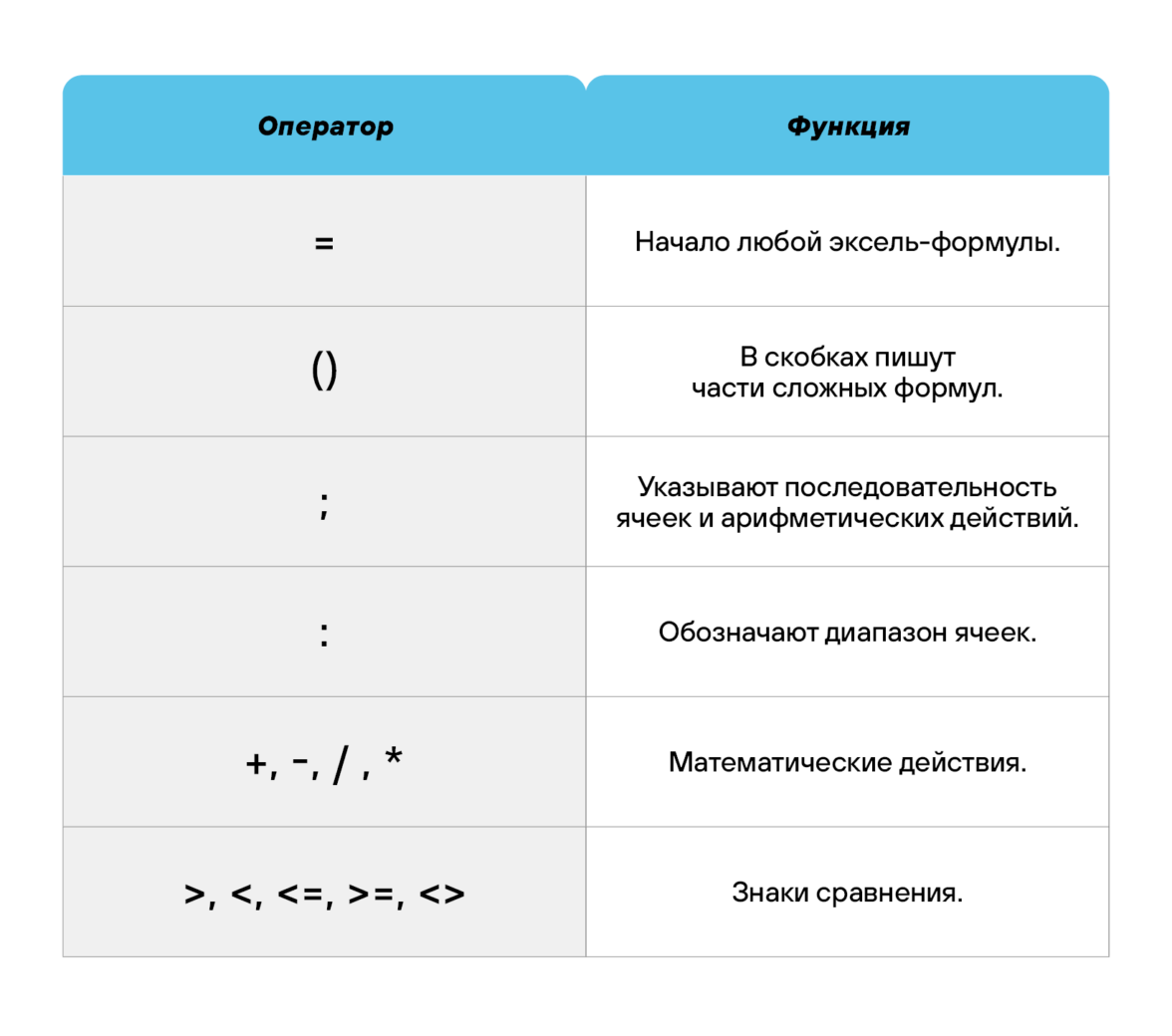
Формулы эксель: основные виды
Формулы в Excel бывают простыми, сложными и комбинированными. В таблицах их можно писать как самостоятельно, так и с помощью интегрированных программных функций.
Простые
Позволяют совершить одно простое действие: сложить, вычесть, разделить или умножить. Самой простой является формула=СУММ.
Например:
=СУММ (A1; B1) — это сумма значений двух соседних ячеек.
=СУММ (С1; М1; Р1) — сумма конкретных ячеек.
=СУММ (В1: В10) — сумма значений в указанном диапазоне.
Сложные
Это многосоставные формулы для более продвинутых пользователей. В данную категорию входят ЕСЛИ, СУММЕСЛИ, СУММЕСЛИМН. О них подробно расскажем ниже.
Комбинированные
Эксель позволяет комбинировать несколько функций: сложение + умножение, сравнение + умножение. Это удобно, когда, например, нужно вычислить сумму двух чисел, и, если результат будет больше 100, его нужно умножить на 3, а если меньше — на 6.
Выглядит формула так ↓
=ЕСЛИ (СУММ (A1; B1)<100; СУММ (A1; B1)*3;(СУММ (A1; B1)*6))
Встроенные
Новичкам удобнее пользоваться готовыми, встроенными в программу формулами вместо того, чтобы писать их вручную. Чтобы найти нужную формулу:
-
кликните по нужной ячейке таблицы;
-
нажмите одновременно Shift + F3;
-
выберите из предложенного перечня нужную формулу;
-
в окошко «Аргументы функций» внесите свои данные.
Примеры работ, которые можно выполнять с формулами
Разберем основные действия, которые можно совершить, используя формулы в таблицах Эксель и рассмотрим полезные «фишки» для упрощения работы.
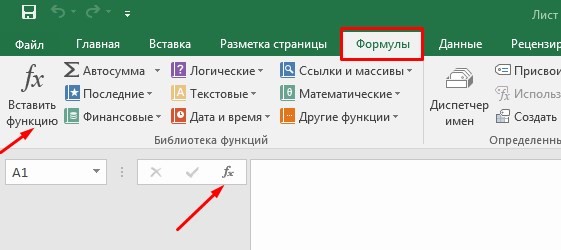
Поиск перечня доступных функций
Перейдите в закладку «Формулы» / «Вставить функцию». Или сразу нажмите на кнопочку «Fx».
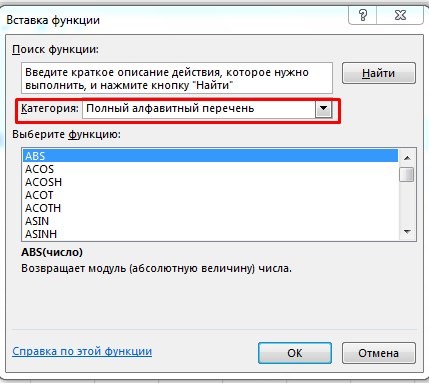
Выберите в категории «Полный алфавитный перечень», после чего в списке отобразятся все доступные эксель-формулы.
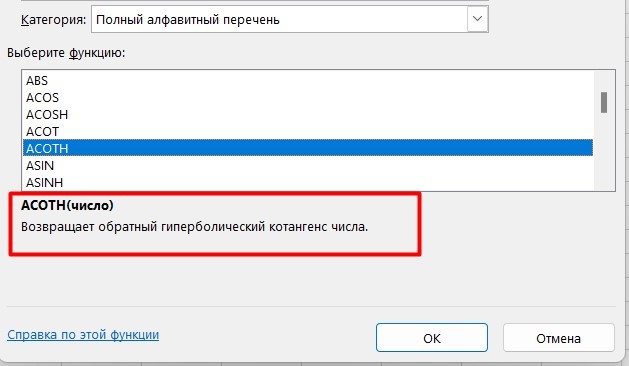
Выберите любую формулу и прочитайте ее описание. А если хотите изучить ее более детально, нажмите на «Справку» ниже.
Вставка функции в таблицу
Вы можете сами писать функции в Excel вручную после «=», или использовать меню, описанное выше. Например, выбрав СУММ, появится окошко, где нужно ввести аргументы (кликнуть по клеткам, значения которых собираетесь складывать):
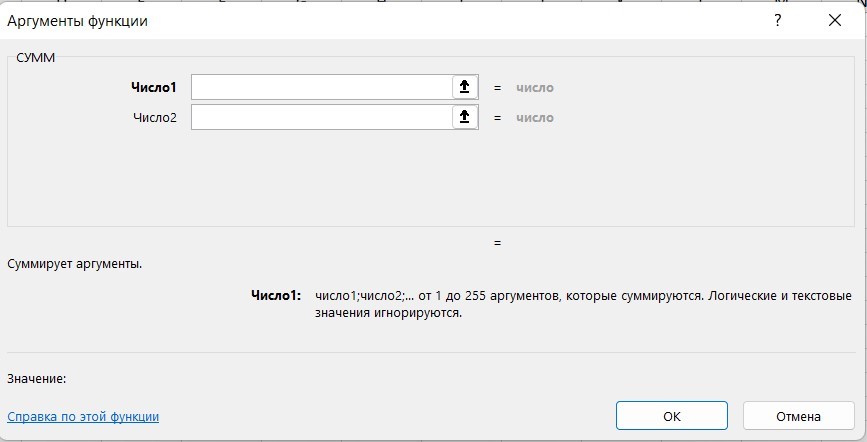
После этого в таблице появится формула в стандартном виде. Ее можно редактировать при необходимости.
Использование математических операций
Начинайте с «=» в ячейке и применяйте для вычислений любые стандартные знаки «*», «/», «^» и т.д. Можно написать номер ячейки самостоятельно или кликнуть по ней левой кнопкой мышки. Например: =В2*М2. После нажатия Enter появится произведение двух ячеек.
Растягивание функций и обозначение константы
Введите функцию =В2*C2, получите результат, а затем зажмите правый нижний уголок ячейки и протащите вниз. Формула растянется на весь выбранный диапазон и автоматически посчитает значения для всех строк от B3*C3 до B13*C13.
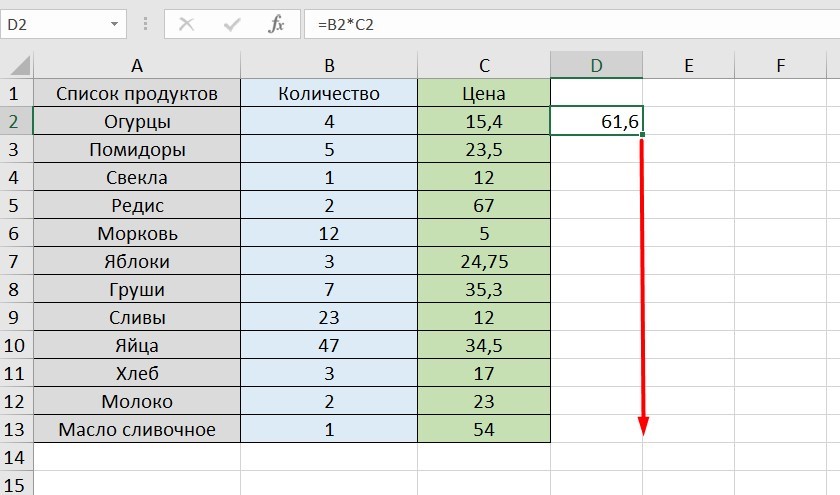
Чтобы обозначить константу (зафиксировать конкретную ячейку/строку/столбец), нужно поставить «$» перед буквой и цифрой ячейки.
Например: =В2*$С$2. Когда вы растяните функцию, константа или $С$2 так и останется неизменяемой, а вот первый аргумент будет меняться.
Подсказка:
-
$С$2 — не меняются столбец и строка.
-
B$2 — не меняется строка 2.
-
$B2 — константой остается только столбец В.
22 формулы в Эксель, которые облегчат жизнь
Собрали самые полезные формулы, которые наверняка пригодятся в работе.
МАКС
=МАКС (число1; [число2];…)
Показывает наибольшее число в выбранном диапазоне или перечне ячейках.
МИН
=МИН (число1; [число2];…)
Показывает самое маленькое число в выбранном диапазоне или перечне ячеек.
СРЗНАЧ
=СРЗНАЧ (число1; [число2];…)
Считает среднее арифметическое всех чисел в диапазоне или в выбранных ячейках. Все значения суммируются, а сумма делится на их количество.
СУММ
=СУММ (число1; [число2];…)
Одна из наиболее популярных и часто используемых функций в таблицах Эксель. Считает сумму чисел всех указанных ячеек или диапазона.
ЕСЛИ
=ЕСЛИ (лог_выражение; значение_если_истина; [значение_если_ложь])
Сложная формула, которая позволяет сравнивать данные.
Например:
=ЕСЛИ (В1>10;”больше 10″;»меньше или равно 10″)
В1 — ячейка с данными;
>10 — логическое выражение;
больше 10 — правда;
меньше или равно 10 — ложное значение (если его не указывать, появится слово ЛОЖЬ).
СУММЕСЛИ
=СУММЕСЛИ (диапазон; условие; [диапазон_суммирования]).
Формула суммирует числа только, если они отвечают критерию.
Например:
=СУММЕСЛИ (С2: С6;»>20″)
С2: С6 — диапазон ячеек;
>20 —значит, что числа меньше 20 не будут складываться.
СУММЕСЛИМН
=СУММЕСЛИМН (диапазон_суммирования; диапазон_условия1; условие1; [диапазон_условия2; условие2];…)
Суммирование с несколькими условиями. Указываются диапазоны и условия, которым должны отвечать ячейки.
Например:
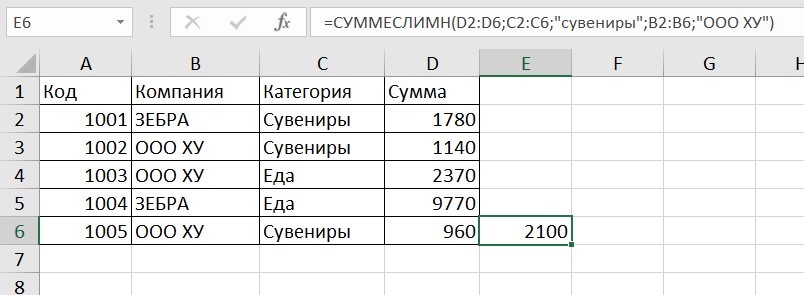
=СУММЕСЛИМН (D2: D6; C2: C6;”сувениры”; B2: B6;”ООО ХУ»)
D2: D6 — диапазон, где суммируются числа;
C2: C6 — диапазон ячеек для категории; сувениры — обязательное условие 1, то есть числа другой категории не учитываются;
B2: B6 — дополнительный диапазон;
ООО XY — условие 2, то есть числа другой компании не учитываются.
Дополнительных диапазонов и условий может быть до 127 штук.
СЧЕТ
=СЧЁТ (значение1; [значение2];…)Формула считает количество выбранных ячеек с числами в заданном диапазоне. Ячейки с датами тоже учитываются.
=СЧЁТ (значение1; [значение2];…)
Формула считает количество выбранных ячеек с числами в заданном диапазоне. Ячейки с датами тоже учитываются.
СЧЕТЕСЛИ и СЧЕТЕСЛИМН
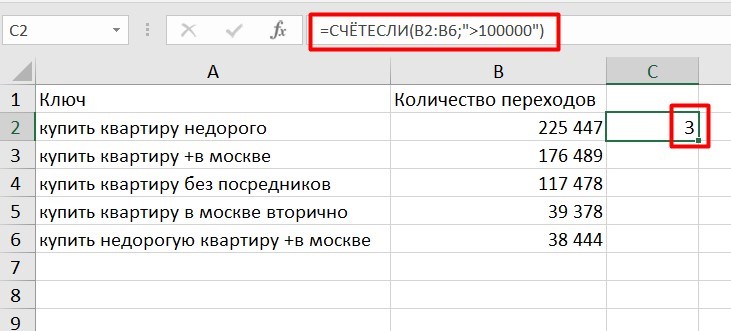
=СЧЕТЕСЛИ (диапазон; критерий)
Функция определяет количество заполненных клеточек, которые подходят под конкретные условия в рамках указанного диапазона.
Например:
=СЧЁТЕСЛИМН (диапазон_условия1; условие1 [диапазон_условия2; условие2];…)
Эта формула позволяет использовать одновременно несколько критериев.
ЕСЛИОШИБКА
=ЕСЛИОШИБКА (значение; значение_если_ошибка)
Функция проверяет ошибочность значения или вычисления, а если ошибка отсутствует, возвращает его.
ДНИ
=ДНИ (конечная дата; начальная дата)
Функция показывает количество дней между двумя датами. В формуле указывают сначала конечную дату, а затем начальную.
КОРРЕЛ
=КОРРЕЛ (диапазон1; диапазон2)
Определяет статистическую взаимосвязь между разными данными: курсами валют, расходами и прибылью и т.д. Мах значение — +1, min — −1.
ВПР
=ВПР (искомое_значение; таблица; номер_столбца;[интервальный_просмотр])
Находит данные в таблице и диапазоне.
Например:
=ВПР (В1; С1: С26;2)
В1 — значение, которое ищем.
С1: Е26— диапазон, в котором ведется поиск.
2 — номер столбца для поиска.
ЛЕВСИМВ
=ЛЕВСИМВ (текст;[число_знаков])
Позволяет выделить нужное количество символов. Например, она поможет определить, поместится ли строка в лимитированное количество знаков или нет.
ПСТР
=ПСТР (текст; начальная_позиция; число_знаков)
Помогает достать определенное число знаков с текста. Например, можно убрать лишние слова в ячейках.
ПРОПИСН
=ПРОПИСН (текст)
Простая функция, которая делает все литеры в заданной строке прописными.
СТРОЧН
Функция, обратная предыдущей. Она делает все литеры строчными.
ПОИСКПОЗ
=ПОИСКПОЗ (искомое_значение; просматриваемый_массив; тип_сопоставления)
Дает возможность найти нужный элемент в заданном блоке ячеек и указывает его позицию.
ДЛСТР
=ДЛСТР (текст)
Данная функция определяет длину заданной строки. Пример использования — определение оптимальной длины описания статьи.
СЦЕПИТЬ
=СЦЕПИТЬ (текст1; текст2; текст3)
Позволяет сделать несколько строчек из одной и записать до 255 элементов (8192 символа).
ПРОПНАЧ
=ПРОПНАЧ (текст)
Позволяет поменять местами прописные и строчные символы.
ПЕЧСИМВ
=ПЕЧСИМВ (текст)
Можно убрать все невидимые знаки из текста.
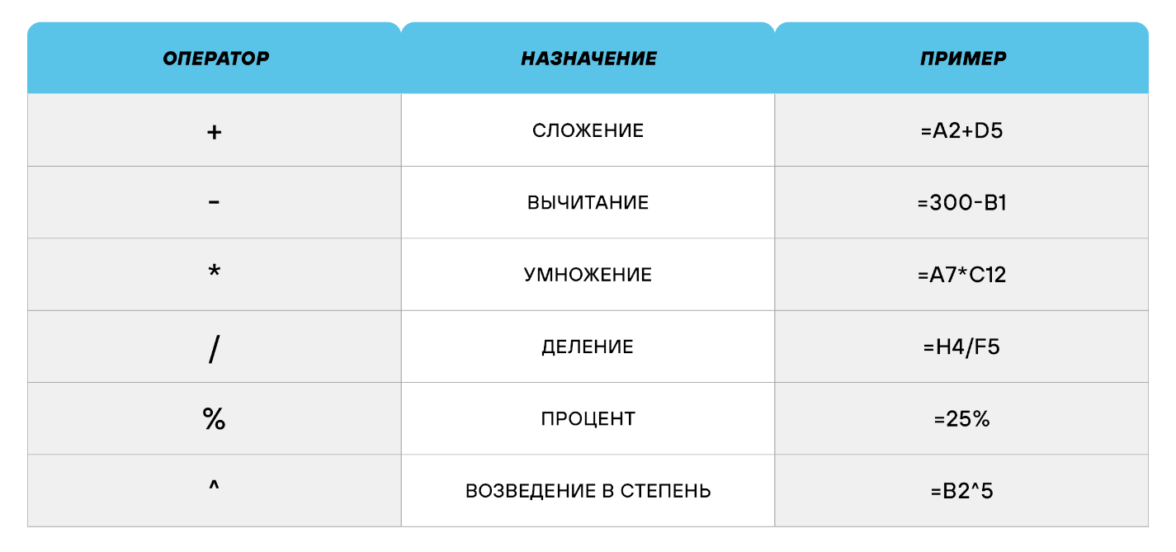
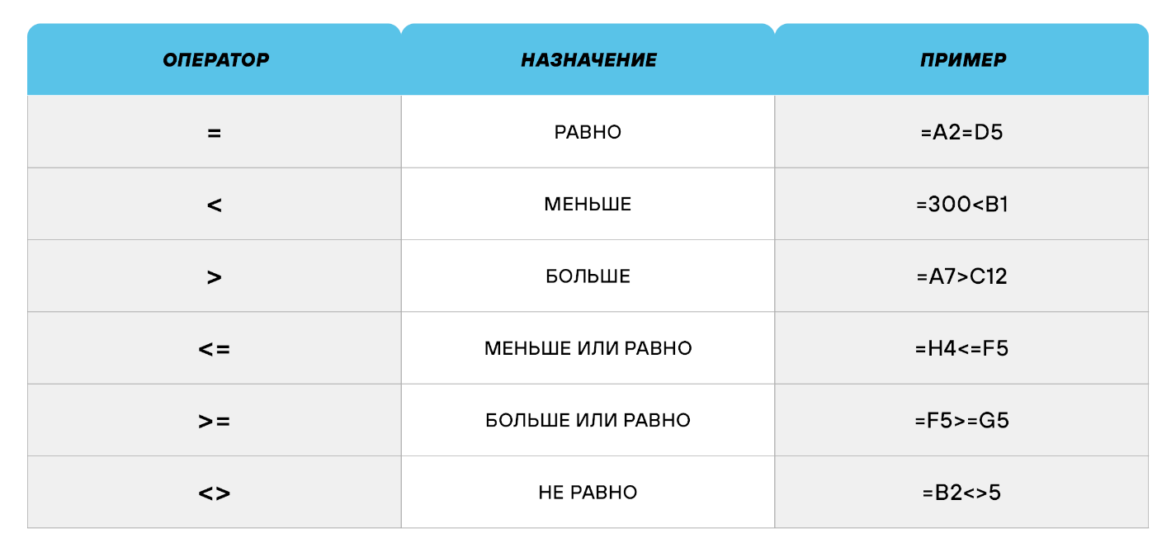
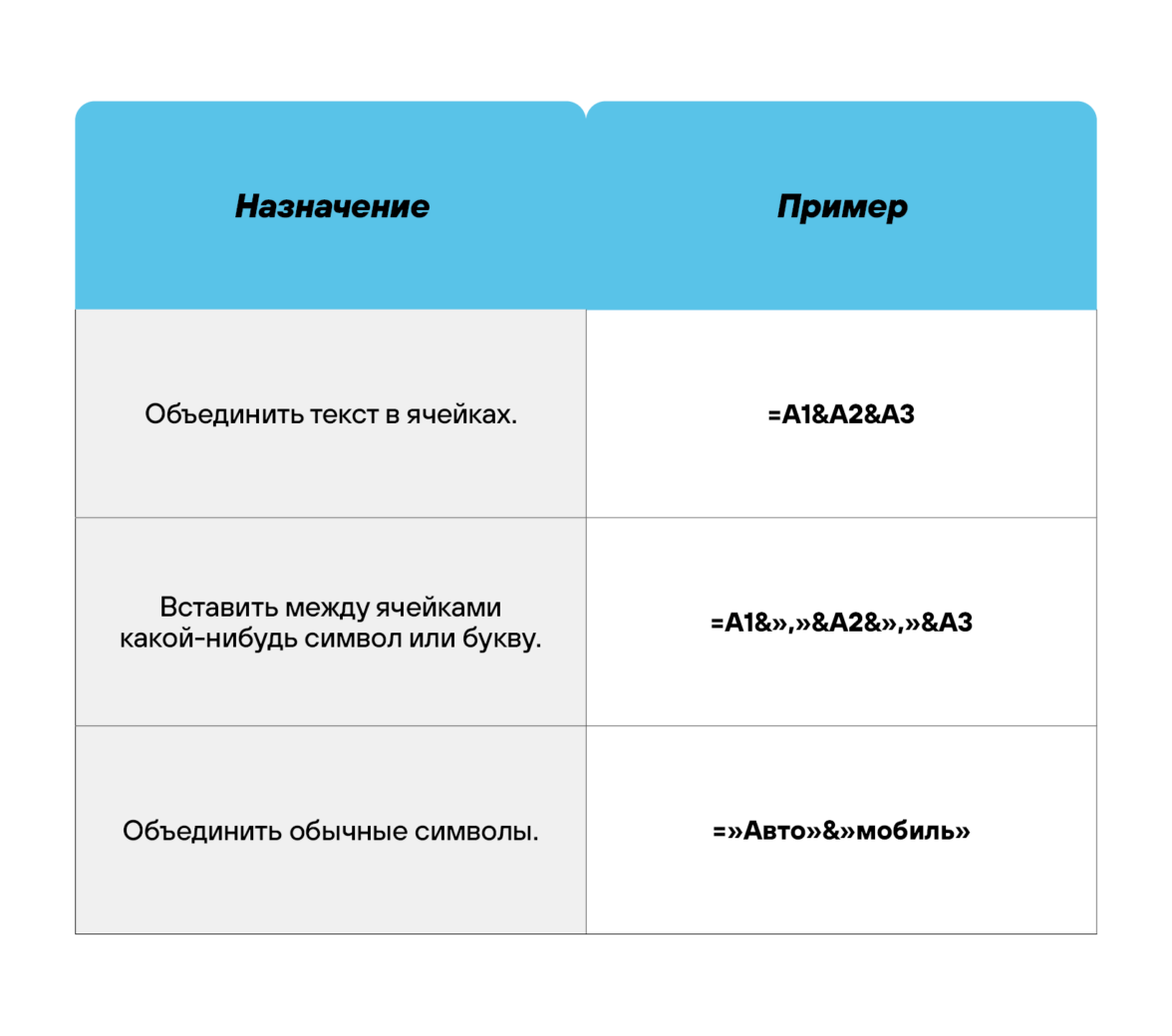
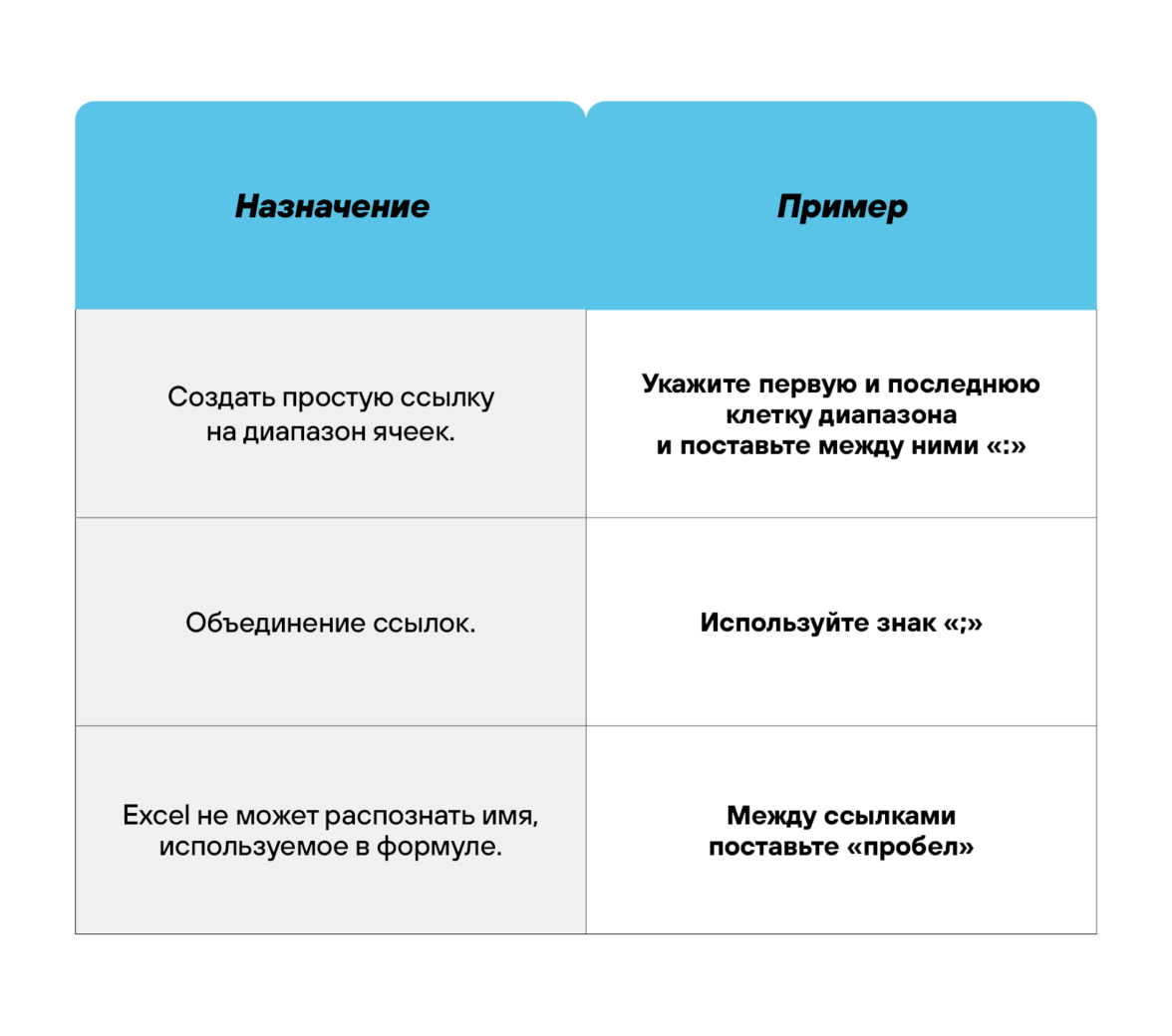
Использование операторов
Операторы в Excel указывают, какие конкретно операции нужно выполнить над элементами формулы. В вычислениях всегда соблюдается математический порядок:
-
скобки;
-
экспоненты;
-
умножение и деление;
-
сложение и вычитание.
Арифметические
Операторы сравнения
Оператор объединения текста
Операторы ссылок
Использование ссылок
Начинающие пользователи обычно работают только с простыми ссылками, но мы расскажем обо всех форматах, даже продвинутых.
Простые ссылки A1
Они используются чаще всего. Буква обозначает столбец, цифра — строку.
Примеры:
-
диапазон ячеек в столбце С с 1 по 23 строку — «С1: С23»;
-
диапазон ячеек в строке 6 с B до Е– «B6: Е6»;
-
все ячейки в строке 11 — «11:11»;
-
все ячейки в столбцах от А до М — «А: М».
Ссылки на другой лист
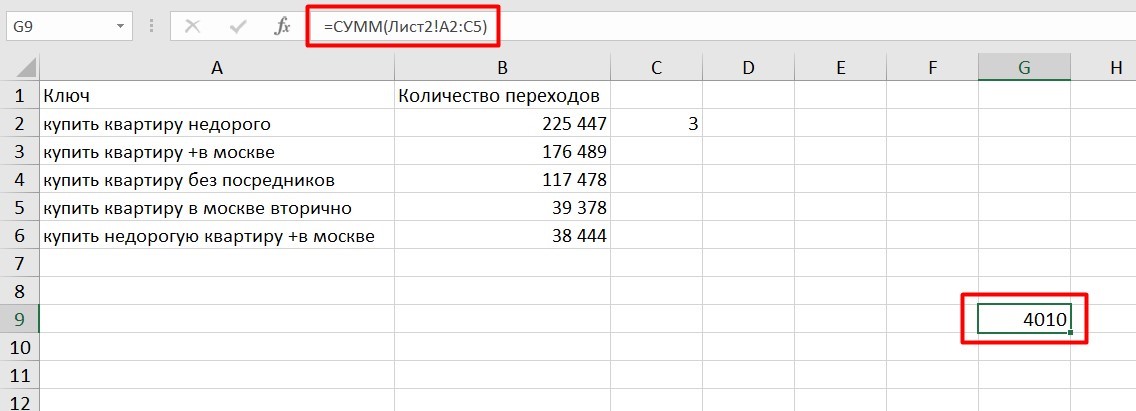
Если необходимы данные с других листов, используется формула: =СУММ (Лист2! A5: C5)
Выглядит это так:
Абсолютные и относительные ссылки
Относительные ссылки
Рассмотрим, как они работают на примере: Напишем формулу для расчета суммы первой колонки. =СУММ (B4: B9)
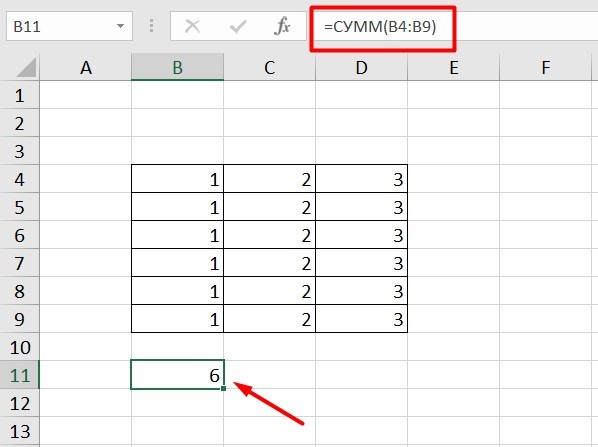
Нажимаем на Ctrl+C. Чтобы перенести формулу на соседнюю клетку, переходим туда и жмем на Ctrl+V. Или можно просто протянуть ячейку с формулой, как мы описывали выше.
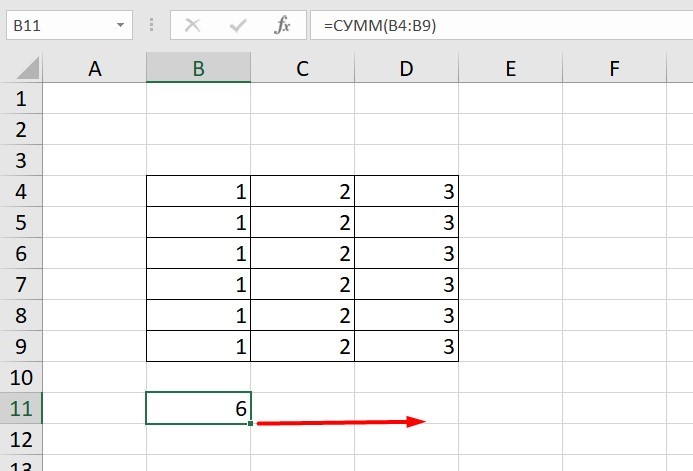
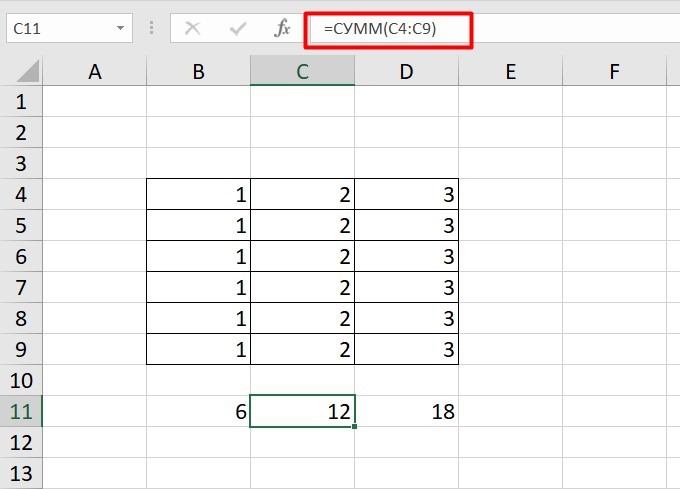
Индекс таблицы изменится автоматически и новые формулы будут выглядеть так:
Абсолютные ссылки
Чтобы при переносе формул ссылки сохранялись неизменными, требуются абсолютные адреса. Их пишут в формате «$B$2».
Например, есть поставить знак доллара в предыдущую формулу, мы получим: =СУММ ($B$4:$B$9)
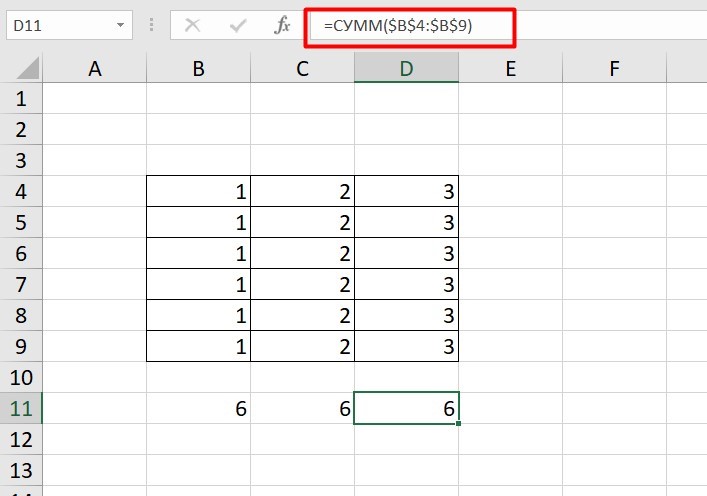
Как видите, никаких изменений не произошло.
Смешанные ссылки
Они используются, когда требуется зафиксировать только столбец или строку:
-
$А1– сохраняются столбцы;
-
А$1 — сохраняются строки.
Смешанные ссылки удобны, когда приходится работать с одной постоянной строкой данных и менять значения в столбцах. Или, когда нужно рассчитать результат в ячейках, не расположенных вдоль линии.
Трёхмерные ссылки
Это те, где указывается диапазон листов.
Формула выглядит примерно так: =СУММ (Лист1: Лист5! A6)
То есть будут суммироваться все ячейки А6 на всех листах с первого по пятый.
Ссылки формата R1C1
Номер здесь задается как по строкам, так и по столбцам.
Например:
-
R9C9 — абсолютная ссылка на клетку, которая расположена на девятой строке девятого столбца;
-
R[-2] — ссылка на строчку, расположенную выше на 2 строки;
-
R[-3]C — ссылка на клетку, которая расположена на 3 ячейки выше;
-
R[4]C[4] — ссылка на ячейку, которая распложена на 4 клетки правее и 4 строки ниже.
Использование имён
Функционал Excel позволяет давать собственные уникальные имена ячейкам, таблицам, константам, выражениям, даже диапазонам ячеек. Эти имена можно использовать для совершения любых арифметических действий, расчета налогов, процентов по кредиту, составления сметы и табелей, расчётов зарплаты, скидок, рабочего стажа и т.д.
Все, что нужно сделать — заранее дать имя ячейкам, с которыми планируете работать. В противном случае программа Эксель ничего не будет о них знать.
Как присвоить имя:
-
Выделите нужную ячейку/столбец.
-
Правой кнопкой мышки вызовите меню и перейдите в закладку «Присвоить имя».
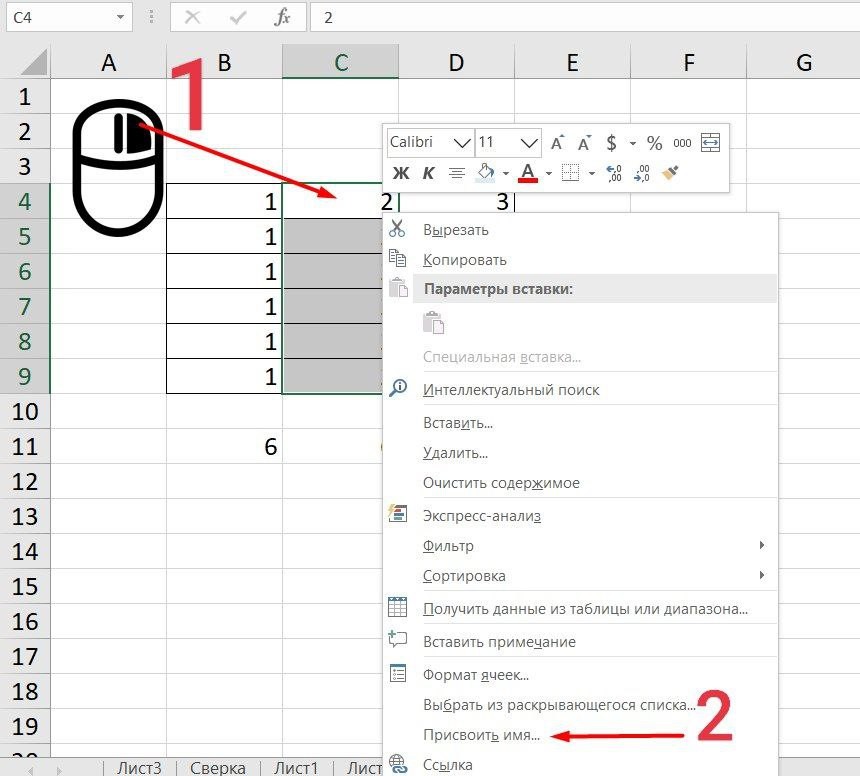
-
Напишите желаемое имя, которое должно быть уникальным и не повторяться в одной книге.
-
Сохраните, нажав Ок.
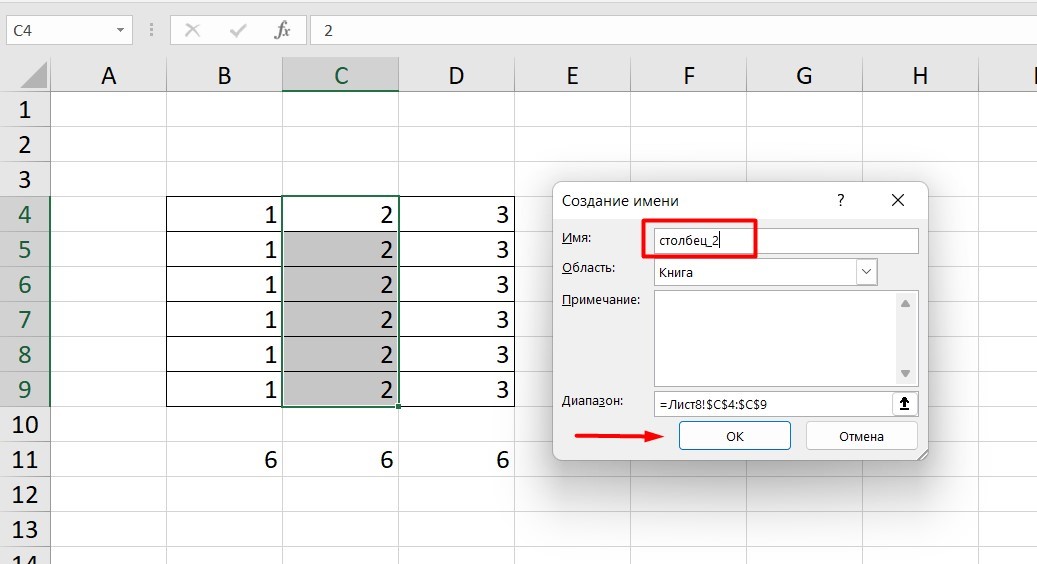
Использование функций
Чтобы вставить необходимую функцию в эксель-таблицах, можно использовать три способа: через панель инструментов, с помощью опции Вставки и вручную. Рассмотрим подробно каждый способ.
Ручной ввод
Этот способ подойдет тем, кто хорошо разбирается в теме и умеет создавать формулы прямо в строке. Для начинающих пользователей и новичков такой вариант покажется слишком сложным, поскольку надо все делать руками.
Панель инструментов
Это более упрощенный способ. Достаточно перейти в закладку «Формулы», выбрать подходящую библиотеку — Логические, Финансовые, Текстовые и др. (в закладке «Последние» будут наиболее востребованные формулы). Остается только выбрать из перечня нужную функцию и расставить аргументы.
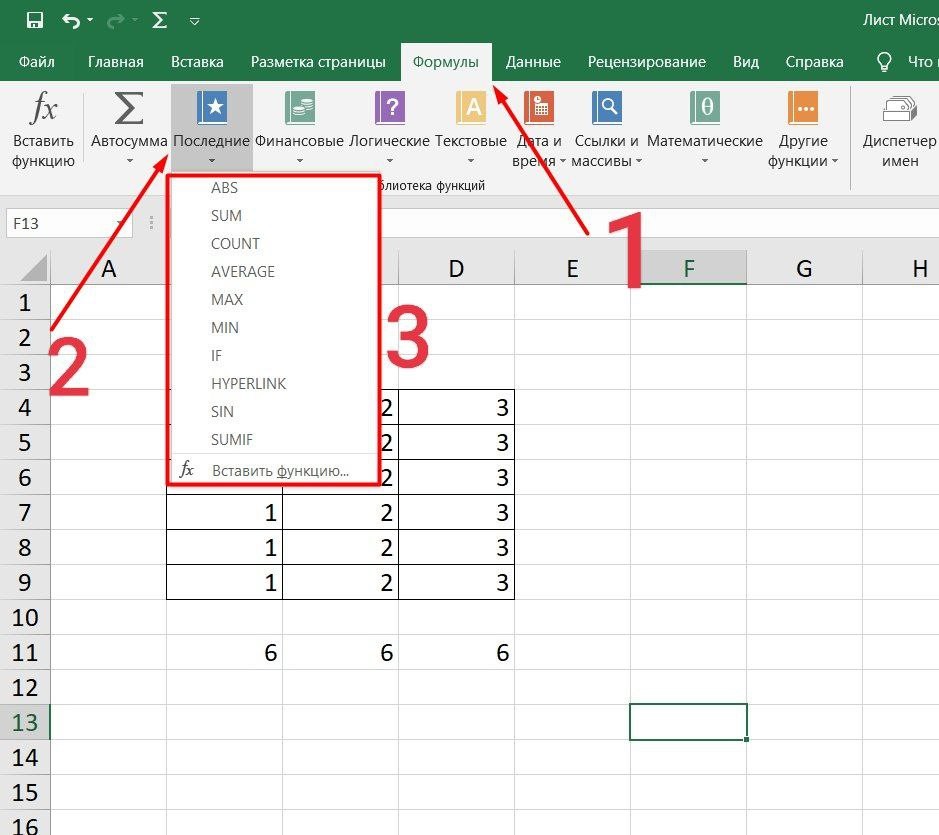
Мастер подстановки
Кликните по любой ячейке в таблице. Нажмите на иконку «Fx», после чего откроется «Вставка функций».
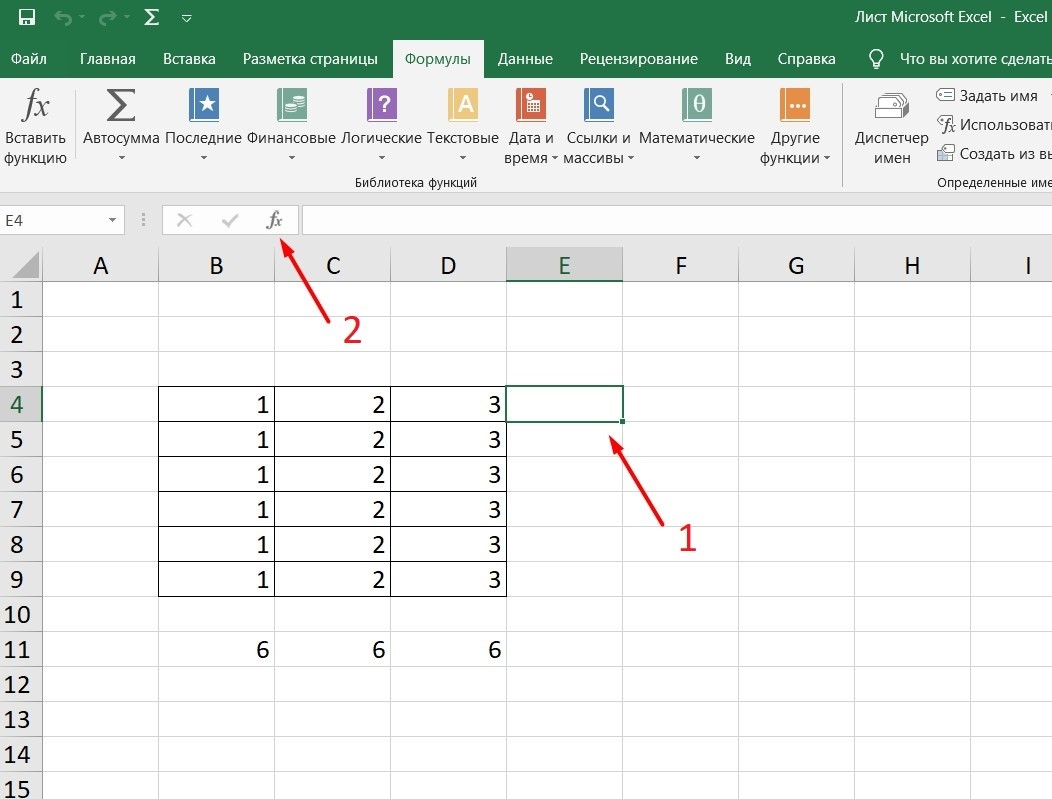
Выберите из перечня нужную категорию формул, а затем кликните по функции, которую хотите применить и задайте необходимые для расчетов аргументы.
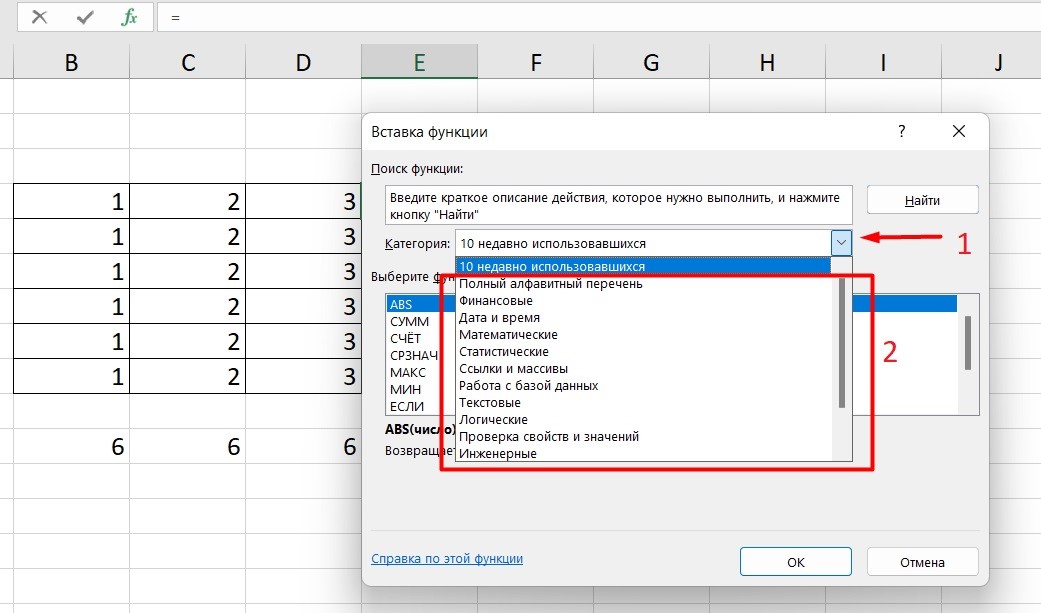
Вставка функции в формулу с помощью мастера
Рассмотрим эту опцию на примере:
-
Вызовите окошко «Вставка функции», как описывалось выше.
-
В перечне доступных функций выберите «Если».
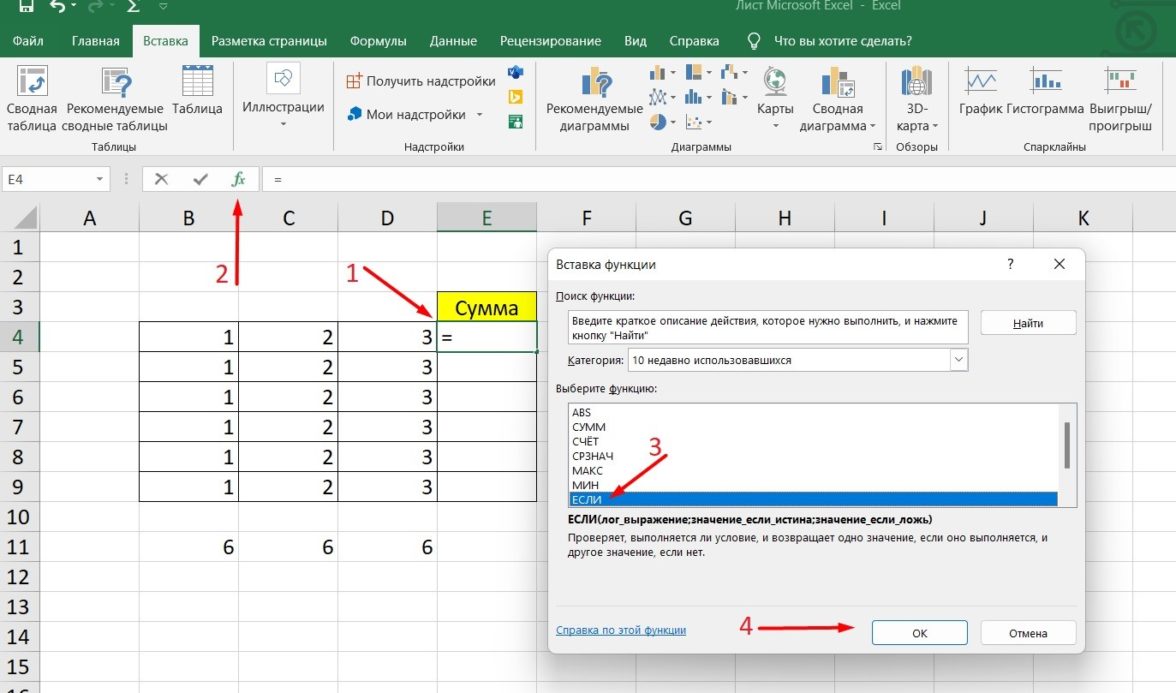
Теперь составим выражение, чтобы проверить, будет ли сумма трех ячеек больше 10. При этом Правда — «Больше 10», а Ложь — «Меньше 10».
=ЕСЛИ (СУММ (B3: D3)>10;”Больше 10″;»Меньше 10″)
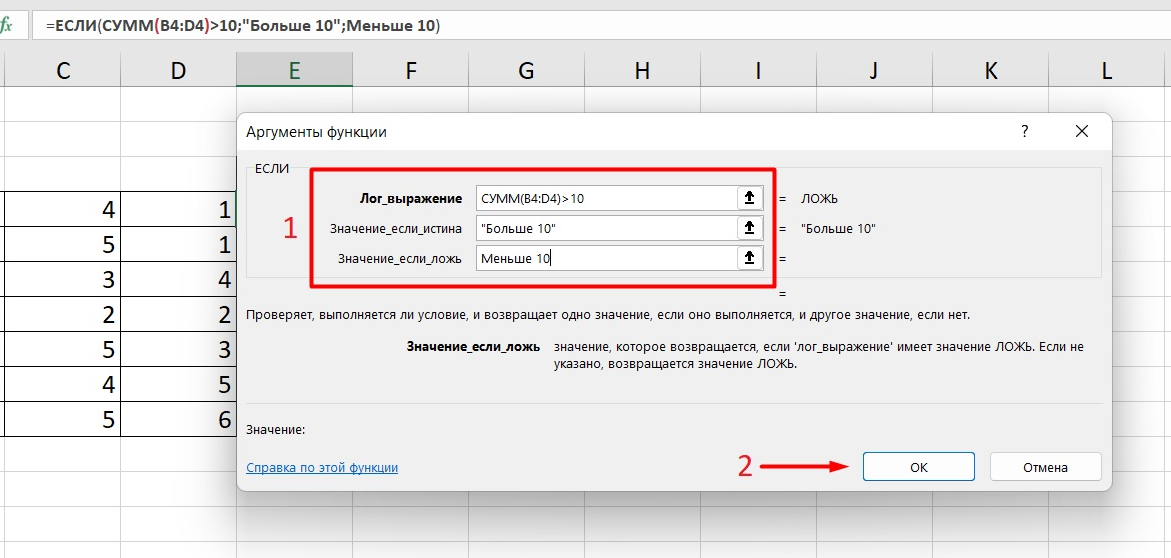
Программа посчитала, что сумма ячеек меньше 10 и выдала нам результат:
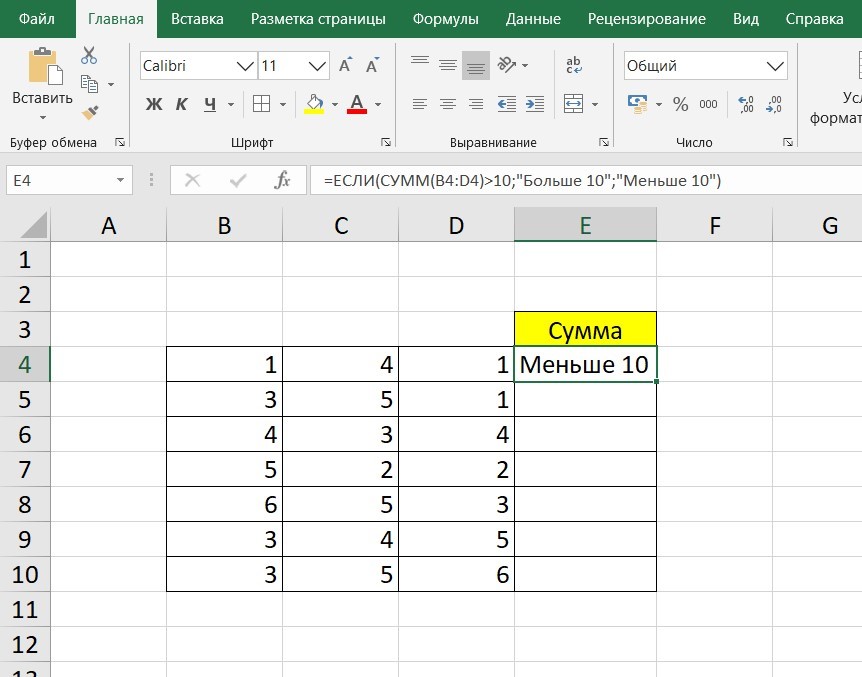
Чтобы получить значение в следующих ячейках столбца, нужно растянуть формулу (за правый нижний уголок). Получится следующее:
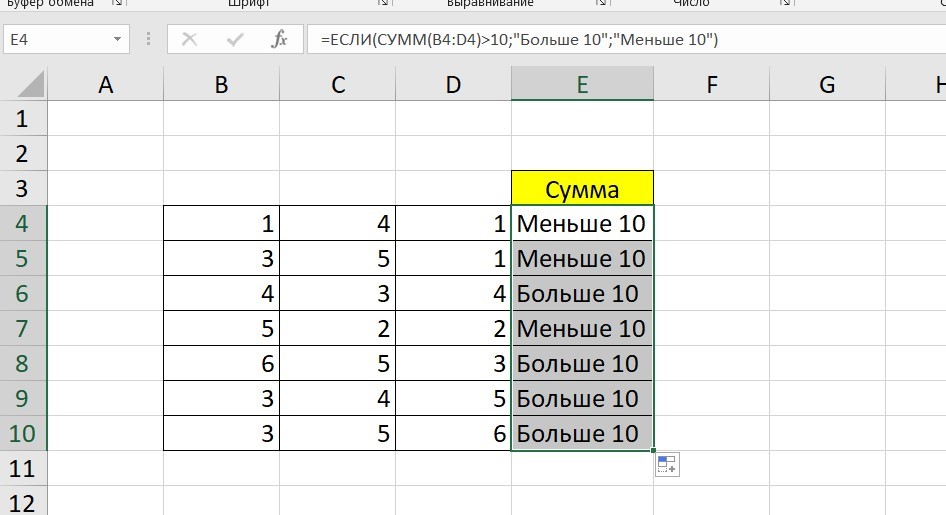
Мы использовали относительные ссылки, поэтому программа пересчитала выражение для всех строк корректно. Если бы нам нужно было зафиксировать адреса в аргументах, тогда мы бы применяли абсолютные ссылки, о которых писали выше.
Редактирование функций с помощью мастера
Чтобы отредактировать функцию, можно использовать два способа:
-
Строка формул. Для этого требуется перейти в специальное поле и вручную ввести необходимые изменения.
-
Специальный мастер. Нажмите на иконку «Fx» и в появившемся окошке измените нужные вам аргументы. И тут же, кстати, сможете узнать результат после редактирования.
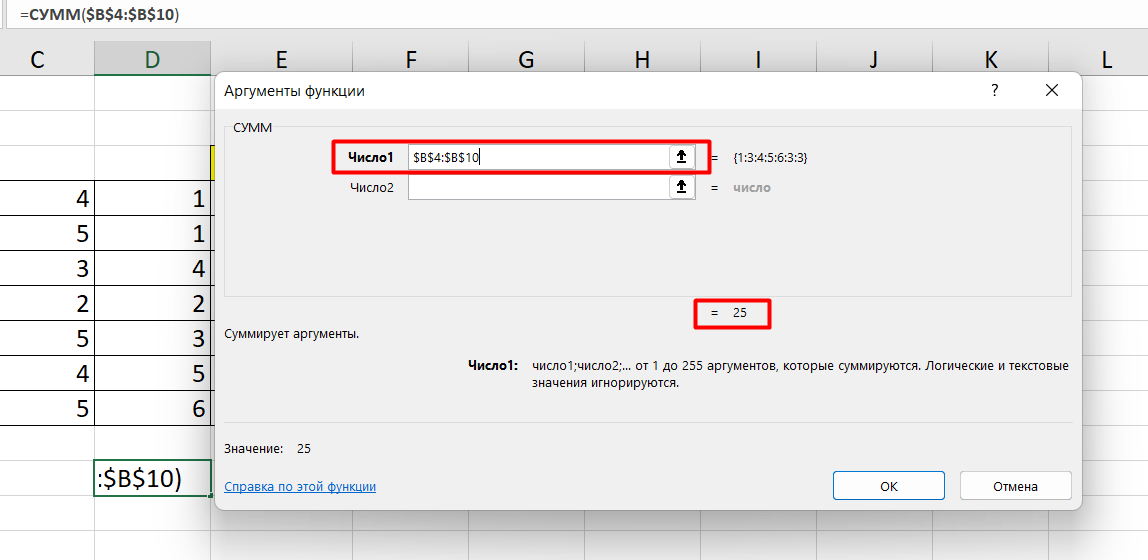
Операции с формулами
С формулами можно совершать много операций — копировать, вставлять, перемещать. Как это делать правильно, расскажем ниже.
Копирование/вставка формулы
Чтобы скопировать формулу из одной ячейки в другую, не нужно изобретать велосипед — просто нажмите старую-добрую комбинацию (копировать), а затем кликните по новой ячейке и нажмите (вставить).
Отмена операций
Здесь вам в помощь стандартная кнопка «Отменить» на панели инструментов. Нажмите на стрелочку возле нее и выберите из контекстного меню те действия. которые хотите отменить.
Повторение действий
Если вы выполнили команду «Отменить», программа сразу активизирует функцию «Вернуть» (возле стрелочки отмены на панели). То есть нажав на нее, вы повторите только что отмененную вами операцию.
Стандартное перетаскивание
Выделенные ячейки переносятся с помощью указателя мышки в другое место листа. Делается это так:
-
Выделите фрагмент ячеек, которые нужно переместить.
-
Поместите указатель мыши над одну из границ фрагмента.
-
Когда указатель мыши станет крестиком с 4-мя стрелками, можете перетаскивать фрагмент в другое место.
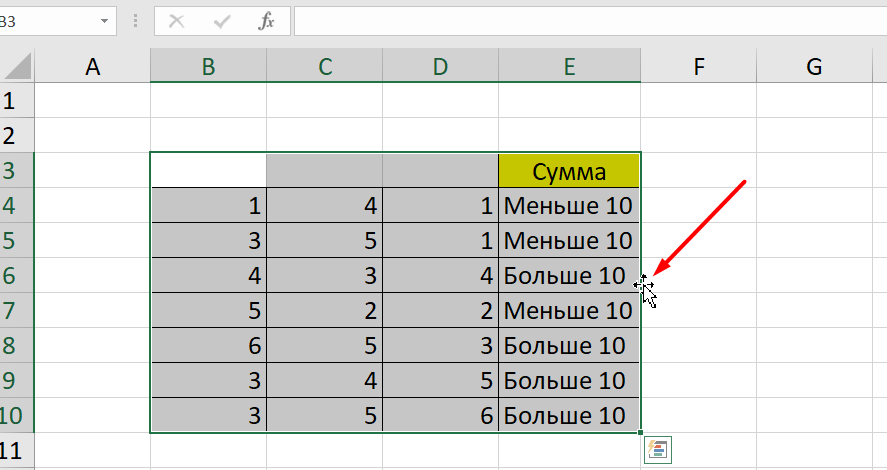
Копирование путем перетаскивания
Если вам нужно скопировать выделенный массив ячеек в другое место рабочего листа с сохранением данных, делайте так:
-
Выделите диапазон ячеек, которые нужно скопировать.
-
Зажмите клавишу и поместите указатель мыши на границу выбранного диапазона.
-
Он станет похожим на крестик +. Это говорит о том, что будет выполняться копирование, а не перетаскивание.
-
Перетащите фрагмент в нужное место и отпустите мышку. Excel задаст вопрос — хотите вы заменить содержимое ячеек. Выберите «Отмена» или ОК.
Особенности вставки при перетаскивании
Если содержимое ячеек перемещается в другое место, оно полностью замещает собой существовавшие ранее записи. Если вы не хотите замещать прежние данные, удерживайте клавишу в процессе перетаскивания и копирования.
Автозаполнение формулами
Если необходимо скопировать одну формулу в массив соседних ячеек и выполнить массовые вычисления, используется функция автозаполнения.
Чтобы выполнить автозаполнение формулами, нужно вызвать специальный маркер заполнения. Для этого наведите курсор на нижний правый угол, чтобы появился черный крестик. Это и есть маркер заполнения. Его нужно зажать левой кнопкой мыши и протянуть вдоль всех ячеек, в которых вы хотите получить результат вычислений.
Как в формуле указать постоянную ячейку
Когда вам нужно протянуть формулу таким образом, чтобы ссылка на ячейку оставалась неизменной, делайте следующее:
-
Кликните на клетку, где находится формула.
-
Наведите курсор в нужную вам ячейку и нажмите F4.
-
В формуле аргумент с номером ячейки станет выглядеть так: $A$1 (абсолютная ссылка).
-
Когда вы протяните формулу, ссылка на ячейку $A$1 останется фиксированной и не будет меняться.
Как поставить «плюс», «равно» без формулы
Когда нужно указать отрицательное значение, поставить = или написать температуру воздуха, например, +22 °С, делайте так:
-
Кликаете правой кнопкой по ячейке и выбираете «Формат ячеек».
-
Отмечаете «Текстовый».
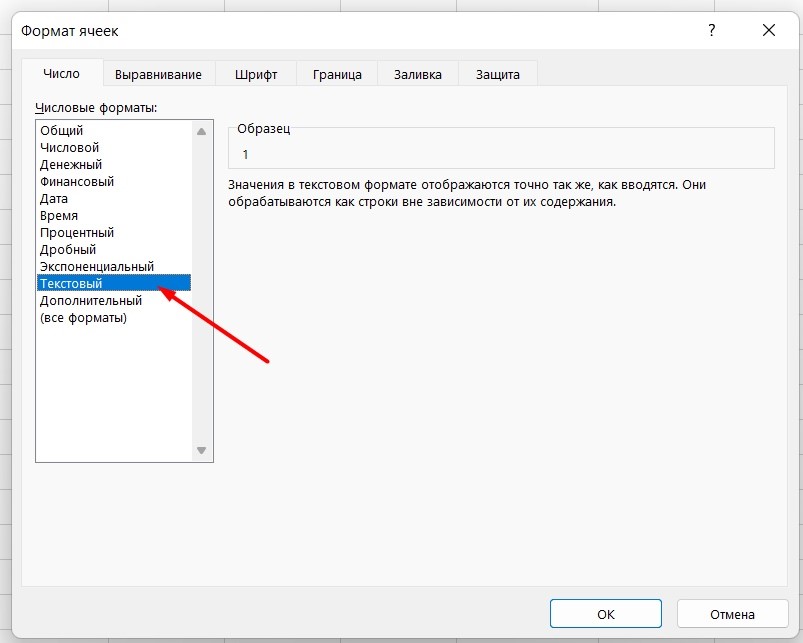
Теперь можно ставить = или +, а затем нужное число.
Самые распространенные ошибки при составлении формул в редакторе Excel
Новички, которые работают в редакторе Эксель совсем недавно, часто совершают элементарные ошибки. Поэтому рекомендуем ознакомиться с перечнем наиболее распространенных, чтобы больше не ошибаться.
-
Слишком много вложений в выражении. Лимит 64 штуки.
-
Пути к внешним книгам указаны не полностью. Проверяйте адреса более тщательно.
-
Неверно расставленные скобочки. В редакторе они обозначены разными цветами для удобства.
-
Указывая имена книг и листов, пользователи забывают брать их в кавычки.
-
Числа в неверном формате. Например, символ $ в Эксель — это не знак доллара, а формат абсолютных ссылок.
-
Неправильно введенные диапазоны ячеек. Не забывайте ставить «:».
Коды ошибок при работе с формулами
Если вы сделаете ошибку в записи формулы, программа укажет на нее специальным кодом. Вот самые распространенные:
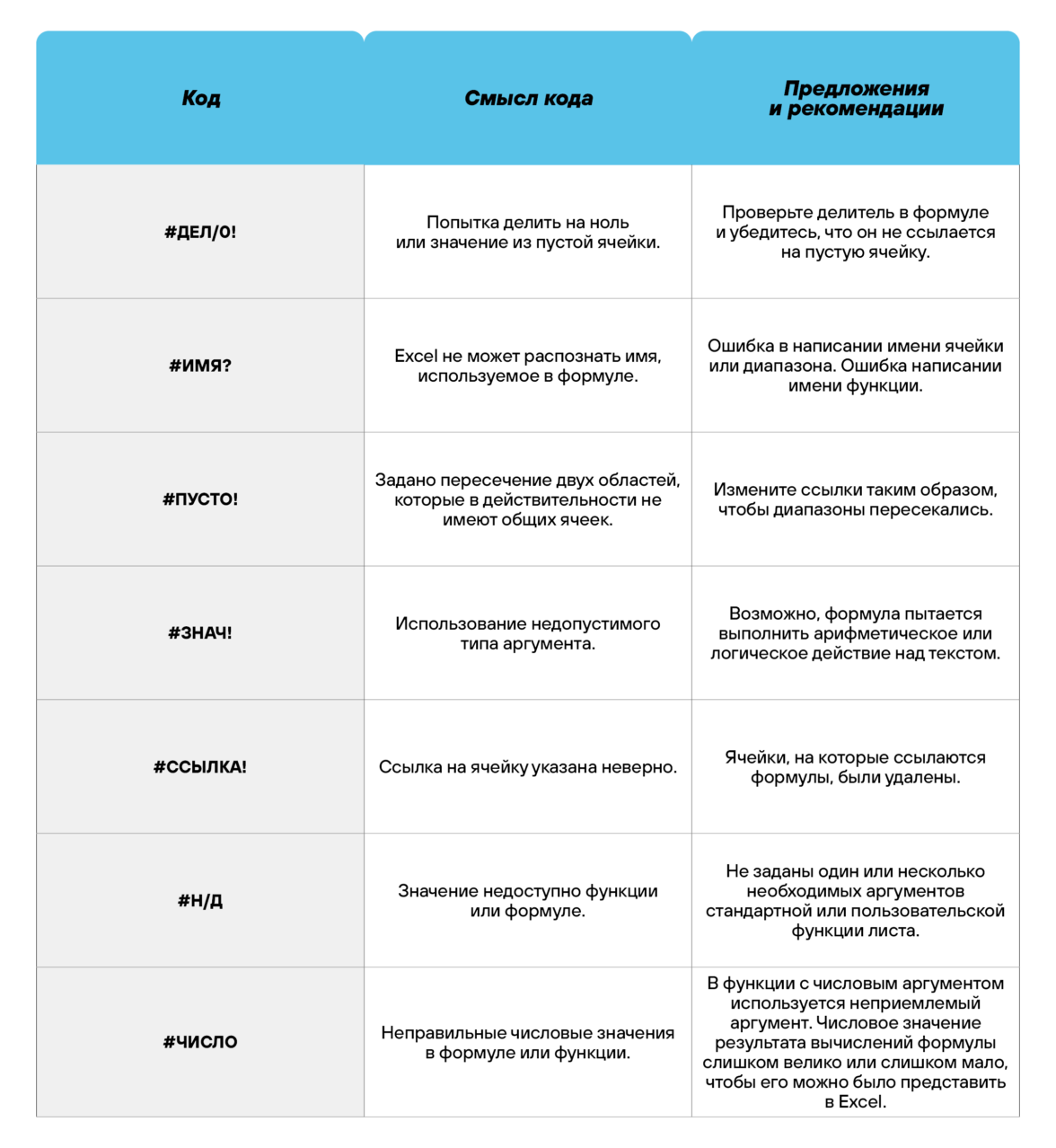
Отличие в версиях MS Excel
Всё, что написано в этом гайде, касается более современных версий программы 2007, 2010, 2013 и 2016 года. Устаревший Эксель заметно уступает в функционале и количестве доступных инструментов. Например, функция СЦЕП появилась только в 2016 году.
Во всем остальном старые и новые версии Excel не отличаются — операции и расчеты проводятся по одинаковым алгоритмам.
Заключение
Мы написали этот гайд, чтобы вам было легче освоить Excel. Доступным языком рассказали о формулах и о тех операциях, которые можно с ними проводить.
Надеемся, наша шпаргалка станет полезной для вас. Не забудьте сохранить ее в закладки и поделиться с коллегами.
Выполнение вычислительных расчетов по формулам MS EXCEL
Тестовые задания для закрепления материала, по теме : Вычисления и основные функции в табличном процессоре MS Excel
Информатика 11 класс | Автор: Фаронова Юлия Владимировна | ID: 16970 | Дата: 16.4.2022
Помещать страницу в закладки могут только зарегистрированные пользователи
Зарегистрироваться
Вопрос №
1
Укажите неверное утверждение. В любую ячейку электронной таблицы можно ввести …
A) Формулу
B) Число
C) Текст
D) Графическое изображение
E) Любые символы
Вопрос №
2
В MS Excel формула — это арифметическое выражение …
A) Начинающиеся со знака «=»
B) Начинающееся со знака «=», в которое можно записать только числа адреса ячеек и функции, соединенные знаками арифметических операций
Вопрос №
3
Выберите пример формулы, применяемой в MS Excеl:
A) А2 +С3/F7
A) = А2 +С3/F7
A) А2 +С3/f7
Вопрос №
4
В MS Excel для изменения уже введенных данных можно использовать…
A) Щелчок на ячейке правой кнопкой мыши при нажатой клавише Ctrl
B) Щелчок на строке формул или двойной щелчок на ячейке
Вопрос №
5
В MS Excel для использования функции мин необходимо ..
A). Открыть вкладку путь-математические формулы — мин
B). Выставить знак равно и Открыть вкладку путь-математические формулы — мин
Открыть вкладку путь-статистические формулы — мин
Вопрос №
6
В MS Excel мастер диаграмм применяется …
A) Для упрощения создания функций
B) Для создания всевозможных графиков и диаграмм
C) Для упрощения форматирования текста в ячейке
Вопрос №
7
7 В MS Excel для использования функции мах необходимо :
Открыть вкладку путь-математические формулы — мах
Выставить знак равно и Открыть вкладку путь-математические формулы — мах
Открыть вкладку путь-статистические формулы — мах
Вопрос №
8
При работе в электронной таблице MS Excel для чего предназначена кнопка втосуммы
B). Построение диаграммы
A). Вычисление суммы
C). Сортировка по возрастанию
Вопрос №
9
К арифметическим операторам не относится в табличном процессоре MS Excel
—
+
*
/
@
Эти простые, но полезные функции могут пригодиться для самых разных задач.

Чтобы применить любую из перечисленных функций, поставьте знак равенства в ячейке, в которой вы хотите видеть результат. Затем введите название формулы (например, МИН или МАКС), откройте круглые скобки и добавьте необходимые аргументы. Excel подскажет синтаксис, чтобы вы не допустили ошибку.
Аргументами называют данные, с которыми работает функция. Чтобы добавить их, нужно выделить соответствующие ячейки или ввести необходимые значения в скобках вручную.
Есть и альтернативный способ указать аргументы. Если после названия функции добавить пустые скобки и нажать на кнопку «Вставить функцию» (fx), появится окно ввода с дополнительными подсказками. Можете использовать его, если вам так удобнее.
1. МАКС
- Синтаксис: =МАКС(число1; [число2]; …).
Формула «МАКС» отображает наибольшее из чисел в выбранных ячейках. Аргументами функции могут выступать как отдельные ячейки, так и диапазоны. Обязательно вводить только первый аргумент.
2. МИН
- Синтаксис: =МИН(число1; [число2]; …).
Функция «МИН» противоположна предыдущей: отображает наименьшее число в выбранных ячейках. В остальном принцип действия такой же.
3. СРЗНАЧ
- Синтаксис: =СРЗНАЧ(число1; [число2]; …).
«СРЗНАЧ» отображает среднее арифметическое всех чисел в выбранных ячейках. Другими словами, функция складывает указанные пользователем значения, делит получившуюся сумму на их количество и выдаёт результат. Аргументами могут быть отдельные ячейки и диапазоны. Для работы функции нужно добавить хотя бы один аргумент.
4. СУММ
- Синтаксис: =СУММ(число1; [число2]; …).
Эта простая, но очень востребованная функция подсчитывает сумму чисел в выбранных ячейках. Вы можете складывать как отдельные значения, так и диапазоны ячеек. Обязательным в формуле является лишь первый аргумент.
5. ЕСЛИ
- Синтаксис: =ЕСЛИ(лог_выражение; значение_если_истина; [значение_если_ложь]).
Формула «ЕСЛИ» проверяет, выполняется ли заданное условие, и в зависимости от результата отображает одно из двух указанных пользователем значений. С её помощью удобно сравнивать данные.
В качестве первого аргумента функции можно использовать любое логическое выражение. Вторым вносят значение, которое таблица отобразит, если это выражение окажется истинным. И третий (необязательный) аргумент — значение, которое появляется при ложном результате. Если его не указать, отобразится слово «ложь».
6. СУММЕСЛИ
- Синтаксис: =СУММЕСЛИ(диапазон; условие; [диапазон_суммирования]).
Усовершенствованная функция «СУММ», складывающая только те числа в выбранных ячейках, что соответствуют заданному критерию. С её помощью можно прибавлять цифры, которые, к примеру, больше или меньше определённого значения. Первым аргументом является диапазон ячеек, вторым — условие, при котором из них будут отбираться элементы для сложения.
Если вам нужно посчитать сумму чисел не в диапазоне, выбранном для проверки, а в соседнем столбце, выделите этот столбец в качестве третьего аргумента. В таком случае функция сложит цифры, расположенные рядом с каждой ячейкой, которая пройдёт проверку.
7. СЧЁТ
- Синтаксис: =СЧЁТ(значение1; [значение2]; …).
Эта функция подсчитывает количество выбранных ячеек, которые содержат числа. Аргументами могут выступать отдельные клетки и диапазоны. Для работы функции необходим как минимум один аргумент. Будьте внимательны: «СЧЁТ» учитывает ячейки с датами.
8. ДНИ
- Синтаксис: =ДНИ(конечная дата; начальная дата).
Всё просто: функция «ДНИ» отображает количество дней между двумя датами. В аргументы сначала добавляют конечную, а затем начальную дату — если их перепутать, результат получится отрицательным.
9. КОРРЕЛ
- Синтаксис: =КОРРЕЛ(диапазон1; диапазон2).
«КОРРЕЛ» определяет коэффициент корреляции между двумя диапазонами ячеек. Иными словами, функция подсчитывает статистическую взаимосвязь между разными данными: курсами доллара и рубля, расходами и прибылью и так далее. Чем больше изменения в одном диапазоне совпадают с изменениями в другом, тем корреляция выше. Максимальное возможное значение — +1, минимальное — −1.
10. СЦЕП
- Синтаксис: =СЦЕП(текст1; [текст2]; …).
Эта функция объединяет текст из выбранных ячеек. Аргументами могут быть как отдельные клетки, так и диапазоны. Порядок текста в ячейке с результатом зависит от порядка аргументов. Если хотите, чтобы функция расставляла между текстовыми фрагментами пробелы, добавьте их в качестве аргументов, как на скриншоте выше.
Читайте также 📊📈
- 10 быстрых трюков с Excel
- 4 техники анализа данных в Microsoft Excel
- 12 простых приёмов для ускоренной работы в Excel
- Как восстановить файлы в Excel, если вы забыли их сохранить
- 3 возможности «Google Таблиц», которых точно нет в Excel