
Тест
№1. Создание документов
Выберите
один правильный ответ. После ответа на все вопросы нажмите кнопку «Готово».
- Microsoft Word – это:
текстовый файл
табличный редактор
текстовый
редактор
записная книжка
- Открыть Microsoft Word:
Мой компьютер ® Microsoft Word
Пуск ® Программы ® Стандартные ® Microsoft Word
Пуск ® Программы ® Microsoft Word
Программа не открывается,
открываются только документы
- Создать документ:
Файл ®  (Создать)

Окно ® Новое
Вставка ® Документы
- Открыть документ:
Окно ® Имя файла
Файл ® Открыть как
Пуск ® Программы ® Microsoft Word
Пуск ® Документы
- Закрыть документ:


Alt + F4

- Сохранить документ – это:
придумать имя файла
записать документ
из оперативной памяти на жесткий или гибкий магнитный диск
нажать на кнопку , на
вопрос ответить «Нет»
записать документ с диска
или дискеты в постоянную память
- Документы обычно сохраняют:
на дискете
в папке «Мои
документы»
на твердом диске
а затем закрывают
- Выберите режим просмотра документа, который служит именно для
набора текста:
обычный
разметка страницы
веб-документ
предварительный просмотр
- Что можно регулировать, изменяя этот процент
 :
:
 :
:масштаб документа
на экране
масштаб документа при
печати
масштаб рисунка в
документе
интенсивность заливки
листа
- Выберите правильный алгоритм печати документа:
Файл ® Печать ® Выбрать принтер ® Ok
Файл ® Печать ® Указать количество копий ® Ok
Сделать
предварительный просмотр, Файл ® Печать ®
Выбрать принтер ®
Указать количество копий ® Ok
Выделить нужный текст,
Файл ® Печать
и т.д.
Тесты:
- Создание документов
- Набор текста
- Форматирование символов
- Форматирование абзацев
- Границы и заливка
- Добавление таблиц
- Списки, колонки, разделы
- Создание автофигур
- Панель инструментов «Рисование»
- Вставка рисунков
Другие тесты…
Тест №1. Создание документов
Выберите один правильный ответ. После ответа на все вопросы нажмите кнопку «Готово».
- Microsoft Word – это:
- текстовый файл
- табличный редактор
- текстовый редактор
- записная книжка
- Открыть Microsoft Word:
- Мой компьютер ® Microsoft Word
- Пуск ® Программы ® Стандартные ® Microsoft Word
- Пуск ® Программы ® Microsoft Word
- Программа не открывается, открываются только документы
- Создать документ:
- Файл ®
 (Создать)

- Окно ® Новое
- Вставка ® Документы
- Открыть документ:
- Окно ® Имя файла
- Файл ® Открыть как
- Пуск ® Программы ® Microsoft Word
- Пуск ® Документы
- Закрыть документ:

-
- Alt + F4

- Сохранить документ – это:
- придумать имя файла
- записать документ из оперативной памяти на жесткий или гибкий магнитный диск
- нажать на кнопку , на вопрос ответить «Нет»
- записать документ с диска или дискеты в постоянную память
- Документы обычно сохраняют:
- на дискете
- в папке «Мои документы»
- на твердом диске
- а затем закрывают
- Выберите режим просмотра документа, который служит именно для набора текста:
- обычный
- разметка страницы
- веб-документ
- предварительный просмотр
- Что можно регулировать, изменяя этот процент
: - Что можно регулировать, изменяя этот процент
- масштаб документа на экране
- масштаб документа при печати
- масштаб рисунка в документе
- интенсивность заливки листа
- Выберите правильный алгоритм печати документа:
- Файл ® Печать ® Выбрать принтер ® Ok
- Файл ® Печать ® Указать количество копий ® Ok
- Сделать предварительный просмотр, Файл ® Печать ® Выбрать принтер ® Указать количество копий ® Ok
- Выделить нужный текст, Файл ® Печать и т.д.
 (Создать)


 :
:Ваши ответы:
 ТАБЛИЦА ПРАВИЛЬНЫХ ОТВЕТОВ
высылается учебным заведениям по электронной почте бесплатно.
Для этого заполните и отправьте эту заявку:

Режимы просмотра документа в Word доступные через меню «Вид»
Текстовый редактор Word имеет пять режимов просмотра документа. Все они немного отличаются и имеют разное предназначение. Сегодня я расскажу вам о каждом из них.
Осуществить быстрое переключение между режимами просмотра вы можете, щелкнув мышью на мини-пиктограммы в нижней-правой части экрана или воспользовавшись меню «Вид».

Режимы просмотра документа в Word доступные на панели быстрого доступа. Обратите внимание — здесь отображаются не все режимы.
Режим разметки страницы
Наиболее часто используемый, основной рабочий режим просмотра документа — это режим Разметки страницы, включенный в MS Word по умолчанию.
Положение, размер и форма всех элементов страницы — текста, таблиц, рисунков и т.п. в нем полностью соответствует тому, как это будет выглядеть на распечатанном листе.
В то же время, в основном рабочем режиме видны и те служебные элементы, которых при печати будет не видно – подчеркивания орфографических ошибок, рамки колонок, символы табуляции и т.п.
Редактирование документа возможно.
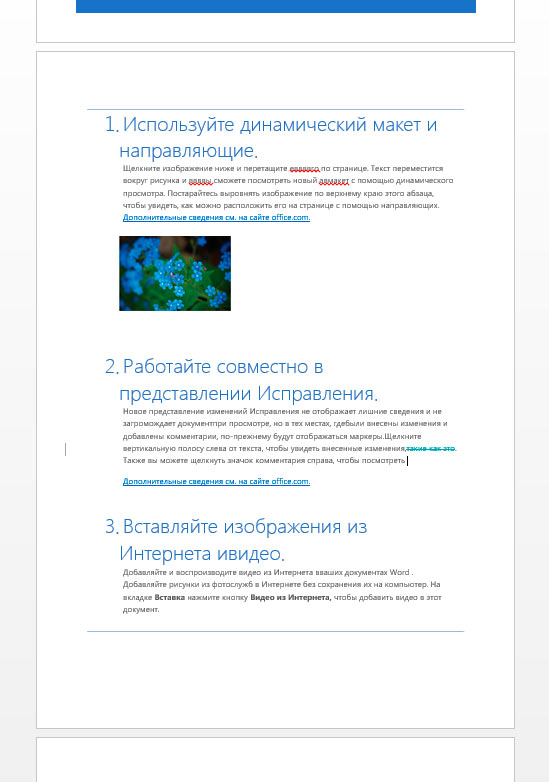
Режим разметки страницы в Word — основной режим работы
Режим черновика
«Упрощенная» версия стандартного режима разметки, призванная автора сосредоточиться на тексте, а не на том, как в итоге будет выглядеть документ. В режиме черновика форматирование текста отображается полностью, а разметка страницы — сильно в упрощенном виде, в частности становятся не видны колонтитулы, сноски, фон, границы страницы, и графические объекты без установленного обтекания текстом.
Редактирование документа возможно.
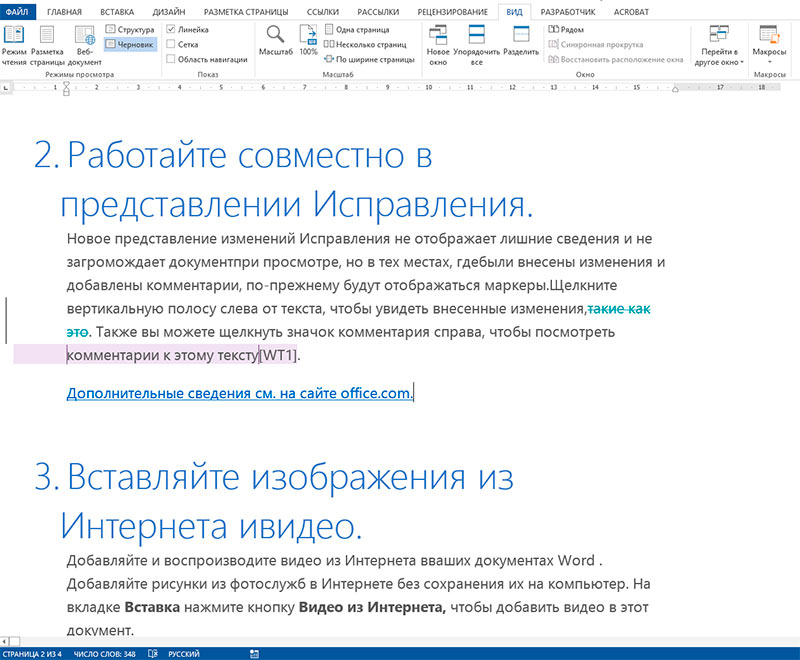
Режим черновика в Word
Режим веб-документа
Отображает страницу Word-документа, как если бы просмотр осуществлялся е в Web-обозревателе. В этом режиме отображается фон страницы, текст выравнивается по левой границе окна документа, а рисунки занимают те же позиции, что и в окне Web-обозревателя.
Редактирование документа возможно.
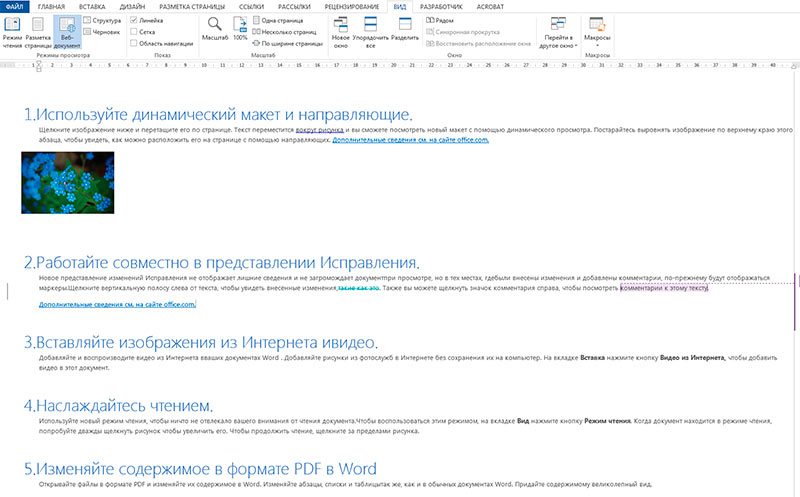
Режим веб-документа в текстовом редакторе Word
Режим чтения
Режим предназначен исключительно для чтения документа с экрана – текст разбивается на сравнительно небольшие фрагменты и отображается значительно более крупным шрифтом для удобства восприятия.
Редактирование документа в режиме чтения невозможно, зато возможно оставлять примечания по тексту, доступные после в режиме разметки.
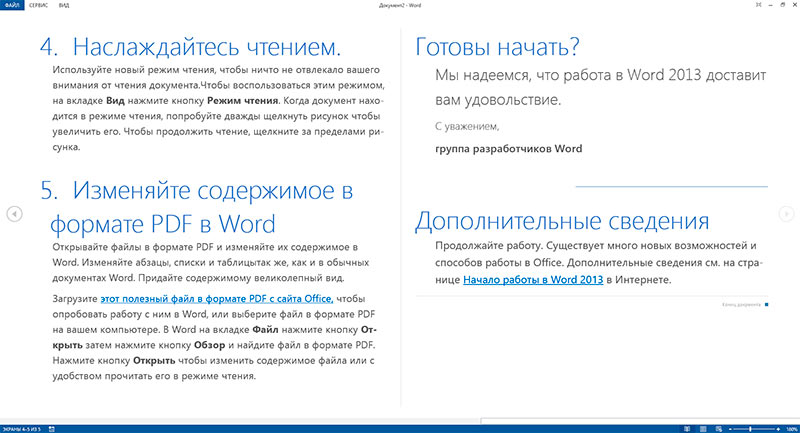
Режим чтения в MS Word
Режим структуры документа
В режиме структуры удобно работать с большими документами, состоящими из нескольких частей и включающих несколько уровней заголовков. Для удобства отображения, вы можете сворачивать отдельные части документа, настраивать заголовки, переносить их по документу.
В режиме структуры не отображаются границы страниц, колонтитулы, рисунки, фон и другие элементы оформления документа. Редактирование документа возможно.
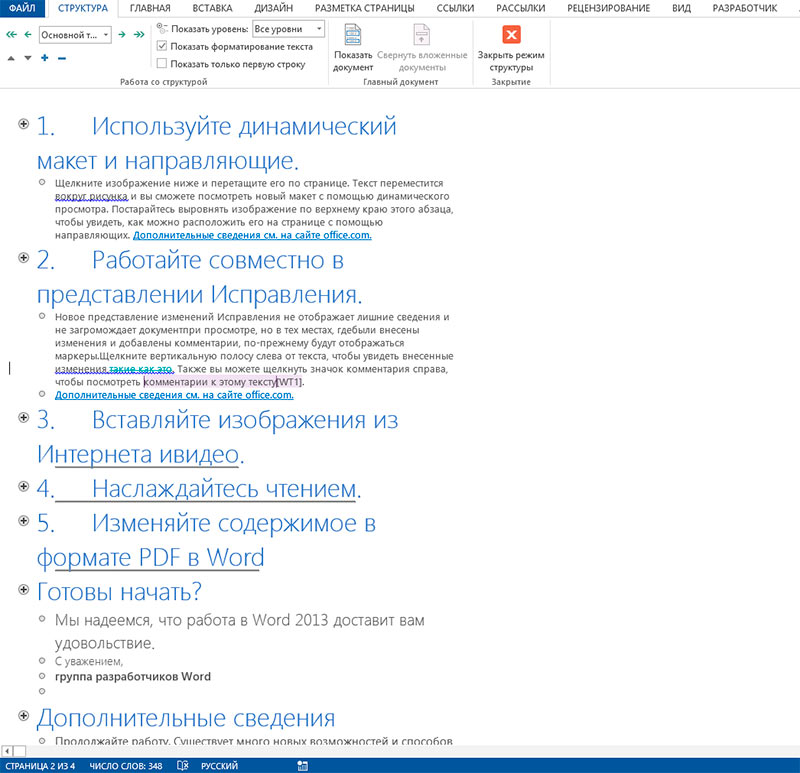
Режим структуры документа в Word — вы можете сворачивать временно не нужные части документа с помощью кнопки «+»
В текстовом редакторе Microsoft Word имеется пять режимов просмотра документа. Что-то лучше подойдет для редактирования, что-то для настроек макета или формирования заголовков, а что-то окажется оптимальным решением для чтения документов, особенно если речь идет о планшетах или смартфонах.
Режимы выбираются на вкладке ленточного меню «Вид» через область, которая так и называется «Режимы». По умолчанию документы открываются в режиме «Разметка страницы», но в любой момент есть возможность переключить в один из четырех дополнительных вариантов: «Режим чтения», «Веб-документ», «Структура» и «Черновик».
Режим чтения
Как легко догадаться из названия, данный режим лучше всего подойдет для чтения документов. Удобное компактное представление текста и картинок к нему — текст отображается на двух полосах, словно читаешь книгу. Особо удобно использовать данное представление на планшетах, однако и на компьютерах это будет более читабельно, тем более если вносить правки в текст вам не требуется.
Современные версии Microsoft Word позволяют при повторном открытии документа сразу перейти в ту область документа, на которой вы остановились в прошлой раз — для этого реализован автоматический функционал закладок, который предлагает вам вернуться к прежнему месту документа при следующем открытии. Таким образом, читать книги в формате документов Word стало гораздо удобнее, чем раньше.
Разметка страницы
Данный режим работы с текстовым документом предназначен в первую очередь для настроек макета страницы. Здесь удобно выстраивать ширину полей страницы и положение текста, красные строки, колонтитулы и многие другое. Для этих целей активируются или отключаются инструменты «Линейка» и «Сетка» через ленточное меню «Вид» в области «Показать».
Здесь же вполне удобно набирать и редактировать сам текст, вставлять в него картинки, таблицы и прочие элементы. Однако для чтения данный режим работы будет не самым удобным. Также есть более удобный режим для формирования структуры заголовков документа.
Веб-документ
Данный режим, по идее, предназначен для тех, кто занимается разработкой и поддержкой сайтов. Он позволяет сформировать внешний вид последующего веб-документа. Однако вряд ли контент-менеджеры и разработчики сайтов создают предварительные макеты в документах Word. Скорее, данная опция предназначена для заказчиков, которые таким образом могут передать свои пожелания разработчикам.
Структура
В режиме структуры удобно перемещать элементы относительно друг друга. Поставив курсор на конкретный абзац при помощи кнопок вверх и вниз через в ленточном меню есть возможность быстро перемещать элементы текста относительно друг друга.
Здесь же удобно выбирать уровни заголовков для разных элементов текста. Просто выделив элемент текста, через ленточное меню из выпадающего списка выбираем уровень заголовка — от первого до девятого.
Черновик
Режим черновика предоставляет работу с текстом, без использования дополнительных элементов, таких как картинки, колонтитулы и прочие. Все внимание тексту, ничто не отвлекает и тем самым можно сконцентрироваться на быстром редактировании. В этом режиме также можно поработать с макетом страницы, так как элемент «Линейка» здесь тоже есть, можно также заняться форматированием — выровнять текст, поменять шрифт, его цвет и размер и многое другое.
Тесты:
Общий состав и структура ПК
Excel
Access
Word
Антивирус
Выберите один правильный ответ. После ответа на все вопросы нажмите кнопку «Готово».
- Microsoft Word – это:
- текстовый файл
- табличный редактор
- текстовый редактор
- записная книжка
- Открыть Microsoft Word:
- Мой компьютер
 Microsoft Word
- Пуск Программы Стандартные Microsoft Word
- Пуск Программы Microsoft Word
- Программа не открывается, открываются только документы
- Создать документ:
- Файл Создать
-
- Окно Новое
- Вставка Документы
- Открыть документ:
- Окно Имя файла
- Файл Открыть
- Пуск Программы Microsoft Word
- Пуск Документы
- Закрыть документ:
-
-
- Alt + F4
-
- Сохранить документ – это:
- придумать имя файла
- записать документ из оперативной памяти на жесткий или гибкий магнитный диск
- нажать на кнопку , на вопрос ответить «Нет»
- записать документ с диска или дискеты в постоянную память
- Документы обычно сохраняют:
- на дискете
- в папке «Мои документы»
- на твердом диске
- а затем закрывают
- Выберите режим просмотра документа, который служит именно для набора текста:
- обычный
- разметка страницы
- веб-документ
- предварительный просмотр
- Непечатаемые знаки:
- не печатаются на принтере
- не отображаются в документе после его сохранения
- показывают измененные места в документе
- показывают места в документе, которые не будут отпечатаны
- Выберите правильный вариант набора текста:
- Астры,тюльпаны; яблоки
- монитор ,клавиатура, системный блок
- Пойди туда – не знаю куда, принеси то – не знаю что
- Свинка–золотая щетинка
- Выберите правильный вариант набора текста:
- Часовые окликают: «Кто идет?» — «Царевна!»
- «Может ли,–говорит,–быть такая красота ?»
- Если клавиша на панели утоплена ( как бы вдавлена внутрь ), то этот режим включен
- « Спроси: куда мы едем ? Я добренько скажу »
- Для выделения всего текста используется меню:
- Правка
- Вид
- Вставка
- Формат
 Microsoft Word


Ваши ответы:
< Назад Вперед >