
Результаты тестирования
Незарегистрированный посетитель
2023-04-11 13:36:39
1
17%
Незарегистрированный посетитель
2023-04-11 13:36:15
0
8%
Незарегистрированный посетитель
2023-03-12 18:26:52
5
100%
Незарегистрированный посетитель
2023-03-12 18:25:42
4
75%
Незарегистрированный посетитель
2023-03-10 10:23:55
2
42%
Незарегистрированный посетитель
2023-03-10 10:19:41
1
25%
Незарегистрированный посетитель
2023-03-10 07:34:00
0
8%
Незарегистрированный посетитель
2023-03-10 07:08:23
1
25%
Незарегистрированный посетитель
2023-03-10 07:03:23
1
25%
Незарегистрированный посетитель
2023-03-10 06:53:53
1
25%
Незарегистрированный посетитель
2023-03-10 06:52:02
1
25%
Незарегистрированный посетитель
2023-03-10 06:50:59
1
17%
Незарегистрированный посетитель
2023-03-10 06:49:41
0
8%
Незарегистрированный посетитель
2023-03-10 04:25:30
3
67%
Незарегистрированный посетитель
2023-03-05 17:44:01
4
75%
Незарегистрированный посетитель
2023-02-22 10:53:00
4
75%
Незарегистрированный посетитель
2023-02-08 22:58:05
4
75%
Незарегистрированный посетитель
2023-02-08 22:56:23
0
0%
Незарегистрированный посетитель
2023-02-05 19:15:27
5
100%
Незарегистрированный посетитель
2023-02-02 10:31:23
5
100%
Незарегистрированный посетитель
2023-02-02 10:29:12
3
50%
Незарегистрированный посетитель
2023-02-02 10:28:36
5
100%
Незарегистрированный посетитель
2023-02-02 09:58:32
5
100%
Незарегистрированный посетитель
2023-02-02 09:58:10
5
92%
Незарегистрированный посетитель
2023-02-02 09:57:36
4
83%
Незарегистрированный посетитель
2023-02-02 09:55:29
3
67%
Незарегистрированный посетитель
2023-01-30 20:26:38
2
42%
Незарегистрированный посетитель
2023-01-05 14:52:46
5
100%
Незарегистрированный посетитель
2023-01-05 14:52:38
5
92%
Незарегистрированный посетитель
2023-01-05 14:52:24
4
83%
Незарегистрированный посетитель
2023-01-01 16:59:49
1
17%
Незарегистрированный посетитель
2022-12-22 07:13:55
5
100%
Незарегистрированный посетитель
2022-12-22 07:12:06
5
100%
Незарегистрированный посетитель
2022-12-22 07:11:33
4
83%
Незарегистрированный посетитель
2022-12-22 07:10:39
3
58%
Незарегистрированный посетитель
2022-12-22 07:09:58
2
42%
Незарегистрированный посетитель
2022-12-22 07:08:53
3
50%
Незарегистрированный посетитель
2022-12-22 07:08:42
2
33%
Незарегистрированный посетитель
2022-12-21 09:57:39
4
75%
Незарегистрированный посетитель
2022-12-21 09:57:35
2
33%
Незарегистрированный посетитель
2022-12-21 09:57:27
5
100%
Незарегистрированный посетитель
2022-12-21 09:57:22
3
67%
Незарегистрированный посетитель
2022-12-21 09:57:00
3
67%
Незарегистрированный посетитель
2022-12-21 09:56:41
5
92%
Незарегистрированный посетитель
2022-12-21 09:56:30
4
83%
Незарегистрированный посетитель
2022-12-21 09:56:16
3
67%
Незарегистрированный посетитель
2022-12-21 09:56:04
4
83%
Незарегистрированный посетитель
2022-12-21 09:55:32
3
58%
Незарегистрированный посетитель
2022-12-21 09:55:07
3
50%
Незарегистрированный посетитель
2022-12-21 09:54:05
2
33%
Всего комментариев: 0
Тест по Электронные таблицы с ответами
Правильные ответы отмечены +
Тесты по начальному уровню знаний excel
1. Основное назначение электронных таблиц-
а) редактировать и форматировать текстовые документы;
б) хранить большие объемы информации;
+в) выполнять расчет по формулам;
г) нет правильного ответа.
Тест. 2. Что позволяет выполнять электронная таблица?
а) решать задачи на прогнозирование и моделирование ситуаций;
+б) представлять данные в виде диаграмм, графиков;
в) при изменении данных автоматически пересчитывать результат;
г) выполнять чертежные работы;
3. Можно ли в ЭТ построить график, диаграмму по числовым значениям таблицы?
+а) да ;
б) нет;
4. Основным элементом электронных таблиц является:
а) Цифры
+б) Ячейки
в) Данные
Тесты по среднему уровню знаний excel
1. Какая программа не является электронной таблицей?
а) Excel ;
б) Quattropro;
в) Superkalk;
+г) Word;
2. Как называется документ в программе Excel?
а) рабочая таблица ;
+б) книга;
в) страница;
г) лист;
3. Рабочая книга состоит из…
а) нескольких рабочих страниц;
+б) нескольких рабочих листов;
в) нескольких ячеек;
г) одного рабочего листа;
4. Наименьшей структурной единицей внутри таблицы является..
а) строка ;
+б) ячейка;
в) столбец;
г) диапазон;
5. Ячейка не может содержать данные в виде…
а) текста;
б) формулы;
в) числа;
+г) картинки;
6. Значения ячеек, которые введены пользователем, а не получаются в результате расчётов называются…
а) текущими;
б) производными;
+в) исходными;
г) расчетными;
7. Укажите правильный адрес ячейки.
а) Ф7;
+б) Р6;
в) 7В;
г) нет правильного ответа;
8. К какому типу программного обеспечения относятся ЕТ?
а) к системному;
б) к языкам программирования;
+в) к прикладному;
г) к операционному;
9.Тест. Формула — начинается со знака…
а)» ;
б) №;
+в) =;
г) нет правильного ответа;
10. Какая ячейка называется активной?
а) любая;
б) та, где находится курсор;
+в) заполненная;
г) нет правильного ответа;
11. Какой знак отделяет целую часть числа от дробной
а) :
б) ;
в) .
+г) нет правильного ответа;
12. Какого типа сортировки не существует в Excel?
а) по убыванию;
+б) по размеру;
в) по возрастанию;
г) все виды существуют;
Тесты по высокому уровню знаний excel
1. Как можно задать округление числа в ячейке?
+а)используя формат ячейки ;
б) используя функцию ОКРУГЛ();
в) оба предыдущее ответа правильные;
г) нет правильного ответа;
Тест — 2. В качестве диапазона не может выступать…
а)фрагмент строки или столбца ;
б) прямоугольная область;
+в) группа ячеек: А1,В2, С3;
г) формула;
3. Что не является типовой диаграммой в таблице?
а) круговая;
+б) сетка;
в) гистограмма;
г) график;
4. К какой категории относится функция ЕСЛИ?
а) математической;
б) статистической;
+в) логической;
г) календарной.
5. Какие основные типы данных в Excel?
а) числа, формулы;
+б) текст, числа, формулы;
в) цифры, даты, числа;
г) последовательность действий;
6. как записывается логическая команда в Excel?
а) если (условие, действие1, действие 2);
б) (если условие, действие1, действие 2);
+в) =если (условие, действие1, действие 2);
г) если условие, действие1, действие 2.
7. Как понимать сообщение # знач! при вычислении формулы?
а) формула использует несуществующее имя;
б) формула ссылается на несуществующую ячейку;
+в) ошибка при вычислении функции ;
г) ошибка в числе.
8.Тест. Что означает появление ####### при выполнении расчетов?
+а) ширина ячейки меньше длины полученного результата;
б) ошибка в формуле вычислений;
в) отсутствие результата;
г) нет правильного ответа.
Тесты по теме — Табличный процессор, электронные таблицы excel сборник 2019.
1. В электронных таблицах нельзя удалить:
— Текстовые данные ячеек
+ Имена ячеек
— Столбцы
2. Минимальной составляющей таблицы является:
+ Ячейка
— Строка
— Книга
3. В электронных таблицах имя ячейки образуется:
— Произвольным образом
— Путем соединения имен строки и столбца
+ Путем соединения имен столбца и строки
4. Табличный процессор – это:
+ Группа прикладных программ, которые предназначены для проведения расчетов в табличной форме
— Команда приложения Excel, вызов которой приводит к выполнению расчетов по введенным в таблицу данным
— Специальная компьютерная программа, помогающая преобразовывать массивы данных из текстового вида в табличный
5. Рабочая книга табличного процессора состоит из:
— Таблиц
— Строк и столбцов
+ Листов
6. Табличный процессор – это программный продукт, предназначенный для:
— Создания и редактирования текстовой информации
+ Управления табличными базами данных
— Работы с данными, представленными в виде электронных таблиц
7. Основными функциями табличного процессора являются:
— Структурирование данных в таблицы; выполнение вычислений по введенным в таблицы данным
+ Все виды действий с электронными таблицами (создание, редактирование, выполнение вычислений); построение графиков и диаграмм на основе данных из таблиц; работа с книгами и т.д.
— Редактирование таблиц; вывод данных из таблиц на печать; правка графической информации
8. К табличным процессорам относятся:
+ Quattro Pro 10, Lotus 1-2-3
— Microsoft Excel, Freelance Graphics
— Paradox 10, Microsoft Access
9. К встроенным функциям табличных процессоров относятся:
— Экономические
+ Расчетные
— Математические
тест 10. Какие типы диаграмм позволяют строить табличные процессоры?
+ График, точечная, линейчатая, гистограмма, круговая
— Коническая, плоская, поверхностная, усеченная
— Гистограмма, график, локальное пересечение, аналитическая
11. Математические функции табличных процессоров используются для:
— Исчисления средних значений, максимума и минимума
— Расчета ежемесячных платежей по кредиту, ставок дисконтирования и капитализации
+ Расчета тригонометрических функций и логарифмов
12. Документ табличного процессора Excel по умолчанию называется:
+ Книгой
— Томом
— Таблицей
13. Табличный процессор обрабатывает следующие типы данных:
— Матричный, Временной, Математический, Текстовый, Денежный
— Банковский, Целочисленный, Дробный, Текстовый, Графический
+ Дата, Время, Текстовый, Финансовый, Процентный
14. Статистические функции табличных процессоров используются для:
— Проверки равенства двух чисел; расчета величины амортизации актива за заданный период
+ Вычисления суммы квадратов отклонений; плотности стандартного нормального распределения
— Расчета кортежа из куба; перевода из градусов в радианы
15. Какова структура рабочего листа табличного процессора?
— Строки, столбцы, командная строка, набор функций
— Ячейки, набор функций, строка состояния
+ Строки и столбцы, пересечения которых образуют ячейки
16. Как называется документ, созданный в табличном процессоре?
+ Рабочая книга
— Рабочий лист
— Рабочая область
17. Финансовые функции табличных процессоров используются для:
— Вычисления произведения аргументов; определения факториала числа
— Определения ключевого показателя эффективности; построения логических выражений
+ Расчетов дохода по казначейскому векселю и фактической годовой процентной ставки
18. Табличные процессоры относятся к какому программному обеспечению?
+ Прикладному
— Функциональному
— Специализированному
19. В виде чего нельзя отобразить данные в электронной таблице?
— Чисел и букв
+ Оператора
— Формул
тест_20. Дан фрагмент электронной таблицы с числами и формулами.
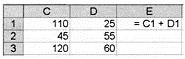
Чему равно значение в ячейке Е3, скопированное после проведения вычислений в ячейке Е1?
— 180
— 110
+ 135
21. Расширение файлов, созданных в Microsoft Excel – это:
+ .xls
— .doc
— .bmp
22. Координата в электронной таблице – это адрес:
+ Клетки в электронной таблице
— Данных в столбце
— Клетки в строке
23. Какие типы фильтров существуют в табличном процессоре Excel?
— Тематический фильтр, автофильтр
+ Автофильтр, расширенный фильтр
— Текстовый фильтр, числовой фильтр
24. Наиболее наглядно будет выглядеть представление средних зарплат представителей разных профессий в виде:
— Круговой диаграммы
— Ярусной диаграммы
+ Столбчатой диаграммы
25. 30 ячеек электронной таблицы содержится в диапазоне:
+ E2:G11
— A15:D20
— C4:F9
26. Выберите абсолютный адрес ячейки из табличного процессора Excel:
— D$3$
— D3
+ $D$3
27. Скопированные или перемещенные абсолютные ссылки в электронной таблице:
+ Не изменяются
— Преобразуются в соответствии с новым положением формулы
— Преобразуются в соответствии с новым видом формулы
28. Активная ячейка – это ячейка:
— С формулой, в которой содержится абсолютная ссылка
+ В которую в настоящий момент вводят данные
— С формулой, в которой содержится относительная ссылка
29. Отличием электронной таблицы от обычной является:
+ Автоматический пересчет задаваемых формулами данных в случае изменения исходных
— Представление связей между взаимосвязанными обрабатываемыми данными
— Обработка данных различного типа
тест-30. Совокупность клеток, которые образуют в электронной таблице прямоугольник – это:
— Ранг
+ Диапазон
— Область данных
31. В табличном процессоре Excel столбцы:
+ Обозначаются буквами латинского алфавита
— Обозначаются римскими цифрами
— Получают имя произвольным образом
32. Символ «=» в табличных процессорах означает:
— Фиксацию абсолютной ссылки
+ Начало ввода формулы
— Фиксацию относительной ссылки
33. Какого элемента структуры электронной таблицы не существует?
— Полосы прокрутки
— Строки формул
+ Командной строки
34. Числовое выражение 15,7Е+4 из электронной таблицы означает число:
+ 157000
— 157,4
— 0,00157
35. В одной ячейке можно записать:
+ Только одно число
— Одно или два числа
— Сколько угодно чисел
36. Подтверждение ввода в ячейку осуществляется нажатием клавиши:
— Tab
— F6
+ Enter
37. Содержимое активной ячейки дополнительно указывается в:
— Поле имени
+ Строке формул
— Строке состояния
38. Для чего используется функция Excel СЧЕТ3?
— Для подсчета ячеек, содержащих числа
— Для подсчета пустых ячеек в диапазоне ячеек
+ Для подсчета заполненных ячеек в диапазоне ячеек
39. Функция ОБЩПЛАТ относится к:
+ Финансовым
— Математическим
— Статистическим
тест*40. Укажите верную запись формулы:
— B9C9+64
+ =D3*D4-D5
— A1=A3+2*B1
41. Маркер автозаполнения появляется, когда курсор устанавливают:
+ В правом нижнем углу активной ячейки
— В левом верхнем углу активной ячейки
— По центру активной ячейки
42. Диапазоном не может быть:
— Прямоугольная область
— Фрагмент столбца
+ Группа ячеек D1, E2, F3
43. Можно ли убрать сетку в электронной таблицу Excel?
— Нет
+ Да
— Да, если снята защита от редактирования таблицы
44. Если при выполнении расчетов в ячейке появилась группа символов #########, то это означает, что:
+ Ширина ячейки меньше, чем длина полученного результата
— Допущена синтаксическая ошибка в формуле
— Полученное значение является иррациональным числом
45. В электронной таблице выделен диапазон ячеек A1:B3. Сколько ячеек выделено?
— 4
— 2
+ 6
Основные понятия ЭТ


Юрьева Наталия Алексеевна
15.04.2020.
Тест. Информатика, 8 класс
Внимание! Все тесты в этом разделе разработаны пользователями сайта для собственного
использования.
Администрация сайта не
проверяет возможные ошибки,
которые могут встретиться в тестах.
Тест направлен на выявление знаний по основным понятиям ЭТ на примере Excel. Ответов на вопрос может быть, как один, так и несколько.
Список вопросов теста
Вопрос 1
Ячейку таблицы, которую в данный момент занимает курсор, называют…
Варианты ответов
- книгой
- активной ячейкой
- строкой
- столбцом
Вопрос 2
Ячейки ЭТ образуются на пересечении…
Варианты ответов
- строк и книг
- столбцов и листов
- строчек и ячеек
- столбцов и строк
Вопрос 3
Выберите верные утверждения для Excel.
Варианты ответов
- Столбцы именуются латинскими буквами
- Строки именуются латинскими буквами
- Строки нумеруются снизу вверх, начиная с 1
- Создаваемый в ЭТ документ называется рабочей книгой
Вопрос 4
Выберите ложные утверждения для программы Excel.
Варианты ответов
- Рабочий лист состоит из 126 столбцов
- На пересечении сторок и столбцов образуются ячейки
- Прямоугольную область выделенных ячеек называют диапазоном
- В ячейках ЭТ может содержаться только текст
Вопрос 5
Выберите верный адрес активной ячейки.
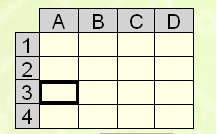
Варианты ответов
- А3
- 3А
- а3
- 3а
Вопрос 6
Используя таблицу запишите значения ячеек А2, А4, B1, B2, C3, D1, D4.

Вопрос 7
Используя таблицу, найдите значение ячейки В6.

Варианты ответов
- 7
- 3
- 10
- 4
- 13
- 27
Вопрос 8
Выделенные подряд ячейки, образующие прамоугольную область называют…
Варианты ответов
- диапазон
- интервал
- ячейка
- поле
Вопрос 9
Что из перечисленного может содержать формула?
Варианты ответов
- имена ячеек
- функции
- рисунки
- музыку
- знаки арифметических операций
- числа
Вопрос 10
Выберите функцию, которая позволяет находить среднее значение.
Варианты ответов
- =СУММ()
- =МАКС()
- =СРЗНАЧ()
- =СРСЧЕТ()
- =МИН()
- =ЕСЛИ()
Вопрос 11
С какого знака начинается запись формулы в ячейке?
Варианты ответов
- <
- >
- *
- +
- =
- #
…
Выберите верное продолжение фразы…
Электронная таблица состоит из
столбцов и графов
столбцов и заголовков
строк и столбцов
строк и записей
…
Выберите верное продолжение фразы….
На пересечении столбца и строки находится
заголовок
лист
ячейка
книга
…
Отметьте верно записанные адреса ячеек
Ф123
!0А
G12
AA23
…
Выберите верные утверждения для Excel
Для представления чисел используют только числовой формат
Электронная таблица позволяет обрабатывать малые массивы числовых данных
Величины без наименований в ячейке выравниваются по правому краю
Адрес ячейки составляется из заголовка строки и заголовка столбца
…
Выберите верное продолжение фразы…
существуют следующие виды ссылок —
Абсолютная, отношение и смешанная
Абсолютная, смешанная, относительная и формула
Абсолютная, точная и смешанная
Абсолютная, относительная и смешанная
…
Выберите верное начало фразы
….в формулах используются для указания фиксированного адреса ячейки
абсолютные ссылки
смешанные ссылки
относительные ссылки
числа
…
Отметьте, что из нижеперечисленного может содержать формула
имена ячеек
числа
функции
график
знаки математических операций
диаграмму
…
Отметьте формулы содержащие только абсолютные ссылки
=$E$2
$E$2+$A$23
=$E$2+$T2
=R$7+$E$2
=$E$2+$R$4
…
Отметьте формулы содержащие ХОТЯ БЫ ОДНУ ОТНОСИТЕЛЬНУЮ ССЫЛКУ
=C$4+$G3
=C4+$G3
=C4+G3
=$C$4+$G3
=C$4+$G$3
…
Найдите значение величины С1


36
33
31
…
Диапазон — это:
совокупность клеток, образующих в таблице область прямоугольной формы;
все ячейки одной строки;
все ячейки одного столбца;
множество допустимых значений.
…
Чему будет равно значение ячейки С1, если в нее ввести формулу =А1+B1:
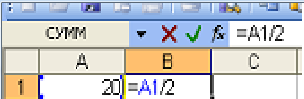
20
15
10
30
…
Откройте Электронную таблицу и выполните задание
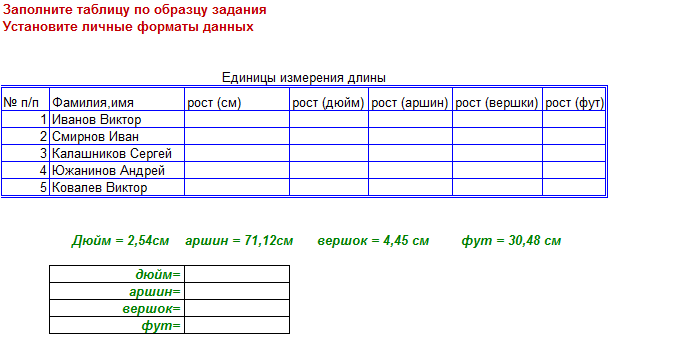
Электронная таблица Microsoft Excel
1.
Электронная таблица – это …
A)
Совокупность
сведений о конкретных объектах реального мира в какой-либо предметной области
или разделе предметной области
B)
Программы для работы с
данными, записанными в таблице
C)
Массивы данных об объектах и
явлениях реального мира
D) Специальная модель
структурирования, представленная для обработки произвольной информации, тесно
связанная с текстовыми документами и с базами данных
E)
Приложение Windows,
предназначенное для создания просмотра, модификация и печати текстовых
документов
2. Microsoft Excel (MS Excel) – это…
A)
Приложение Windows,
предназначенное для создания просмотра, модификация и печати текстовых
документов
B)
Система управления
информацией под контролем операционной системы Windows
C) Программа, предназначенная для
обработки электронных таблиц под управлением Windows
D)
Программа, предназначенная
для создания и редактирования на экране изображений
E)
Программы для работы с
данными, записанными в таблице.
3.
Запуск программы Microsoft Excel:
A) Пуск – Microsoft Excel
B) Пуск – Стандартные – Microsoft Excel
C) Пуск – Документы – Microsoft Excel
D) Пуск – Все программы – Microsoft Office — Microsoft Excel
E) Пуск – Найти – Microsoft Excel
4.
Документом (т.е. объектом обработки) MS Excel является …
A)
Файл с произвольным расширением
и именем xls
B)
Файл с расширением doc и произвольным
именем
C)
Файл с расширением mdb и произвольным
именем
D) Файл с расширением xls и произвольным именем
E)
Файл с расширением tab и произвольным
именем
5.
.Какое из расширений присваивается документам Excel?
A) *.cdr.
B) *.bmp.
C) *.рсх.
D)
*.txt.
*Е) *.xls
6.
Электронная таблица MS Excel состоит из …
A)
24 строк и 16384 столбцов
B) 65536 строк и 256 столбцов
C)
256 строк и 65536 столбцов
D)
16384 строк и 24 столбцов
E)
24 строк и 256 столбцов
7. В MS Excel на
пересечении столбца и строки располагается основной структурный элемент таблицы
A) Ячейка
B)
Строка
C)
Адрес ячейки
D)
Формула
E)
Блок
8. В MS Excel указание
на отдельную ячейку таблицы, составленное из обозначения столбца и номера
строки называют…
A)
результатом вычисления
B)
формулой введенной в ячейку
C)
операндами
D)
диапазоном
E) адресом ячейки
9. Укажите
верное обозначение адреса ячейки в MS Excel:
A)
67BC
B)
4B.45
C)
BD666
D)
AB;32
E) ZZ1
10. Какое
количество рабочих листов может содержать рабочая книга в MS Excel?
A).
16
B).
3
C).
От 1 до 65536
D). 256
E).
это зависит от ОП компьютера
11. В MS Excel чтобы
присвоить ячейке имя, необходимо:
A)
выделить ее, ввести
произвольное имя и нажать клавиатурную комбинацию Ctrl+Shift+F
B)
выделить ее, ввести
произвольное имя и нажать клавишу Enter
C)
выделить ее и щелкнуть на
строке формул, ввести произвольное имя и нажать клавишу Enter
D) в Excel нельзя присвоить ячейке другое имя
E)
выделить ее и щелкнуть на
поле имен, ввести произвольное имя и нажать клавишу Enter
12. MS Excel для
изменения размеров столбца необходимо …
A)
Установить указатель мыши на
нижнюю границу в заголовке строки и переместить границу вверх или вниз методом
«Drag and Drop»
B)
Выделить хотя бы одну ячейку
в столбце, затем выбрать команду Формат – Ячейки – Выравнивание
C) Установить указатель мыши на
правую границу в заголовке столбца и переместить границу влево или вправо
методом «Drag and Drop»
D)
Выделить хотя бы одну ячейку
в столбце, затем выбрать команду Сервис – Подбор – Параметры и установить соответствующие
значения
E)
Выделить хотя бы одну ячейку
в столбце, затем выбрать команду Данные – форма
13. В Ms Excel для
изменения размеров строки необходимо …
A)
Выделить хотя бы одну ячейку
в строке, затем выбрать команду Формат – Ячейки – Выравнивание
B)
Установить указатель мыши на
правую границу в заголовке столбца и переместить границу влево или вправо
методом «Drag
and Drop»
C)
Выделить хотя бы одну ячейку
в столбце, затем выбрать команду Сервис – Подбор параметра и установить соответствующие
значения
D) Установить указатель мыши на
нижнюю границу в заголовке строки и переместить границу вверх или вниз методом
«Drag and Drop»
E)
Выделить хотя бы одну ячейку
в строке, затем выбрать команду Данные – форма
14. B MS Excel группу
расположенных рядом и образующих прямоугольник ячеек можно назвать:
A)
Листом
B) Диапазоном
C)
Таблицей
D)
Сегментом
E)
Книгой
15. B MS Excel чтобы
вставить новый столбец нужно:
A) Выделить столбец, левее
которого надо вставить новый, и вызвать команду Столбцы из меню Вставка
B)
Выделить два столбца, между
которыми надо вставить новый, и вызвать команду Столбцы из меню Вставка
C)
Выделить столбец, левее
которого надо вставить новый, и вызвать команду Вставить из меню Правка
D)
Выделить столбец, левее
которого надо вставить новый, и вызвать команду Столбец из меню Формат
E)
Установить указатель мыши в
нижнюю часть ячейки и буксировать его при нажатой клавише Shift
16. В MS Excel диапазон
ячеек А, В, С, D, Е, в строке 7 можно обозначить:
A) А7Е7
B)
АЕ7
C)
А7:Е7
D)
7А:7Е
E)
А7– Е7
17.
Сколько ячеек электронной таблицы в диапазоне А2:В4:
A)
8
B)
2
C)
4
D)
12
E) 6
18. Какие
имена можно давать листам электронной таблицы?
A)
Любые, по желанию
пользователя
B) Любое содержащее не более 31
символа и не содержащее символы / * ? : ‘ [ ]
C)
Имя листа должно иметь вид
«Лист*» где вместо звездочки должно стоять число
D)
Имя листа должно обязательно
содержать в себе его порядковый номер
E)
Любое только буквами
латинского алфавита и не более 31 символа
19. В MS Excel диапазон
ячеек 3, 4, 5, 6, 7 в столбце С можно обозначить:
A) С3:С7
B)
3С:7С
C)
С3/С7
D)
С3С7
E)
С3;С7
20. В MS Excel для
удаления выделенных столбцов и строк необходимо:
A)
Нажать клавишу Delete
B) Выполнить команду Правка –
Удалить
C)
Нажать клавишу Back Space
D)
Командой Правка – Очистить –
Всё
E)
Используя клавиатурную
комбинацию Ctrl + Alt + Delete
21. В MS Excel для
назначения абсолютного адреса ячейки, необходимо перед номером столбца и (или)
строки приставить знак:
22. В MS Excel в адресе
$А6 не будет меняться …
A)
номер строки
B) номер столбца
C)
номер столбца и номер строки
D)
изменится все
E)
ничего не измениться
23. В MS Excel в адресе
$В$16 не будет меняться …
A)
измениться все
B)
номер столбца
C) номер столбца и номер строки
D)
ничего не измениться
E)
номер строки
24. В MS Excel в адресе
С$5 не будет меняться …
A)
номер столбца и номер строки
B)
номер столбца
C)
измениться все
D) номер строки
E)
ничего не измениться
25. В MS Excel запрет
на автоматическое изменение адреса ячейки при операциях копирования, удаления,
вставки называется …
A)
Относительным адресом
B) Абсолютным адресом
C)
Произвольным именем
D)
Блоком ячеек
E)
Скрытым адресом
26.
Укажите неверное утверждение:
A)
зафиксировать данные в ячейке
можно щелкнув на другой ячейке
B)
для ввода данных в ячейку
необходимо выделить ячейку, щелкнуть мышью на строке формул и набрать информацию
C)
если щелкнуть по кнопке с
крестиком, ввод прекращается и данные, поступившие в ячейку в текущем сеансе
ввода удаляются
D)
чтобы выделить целый столбец,
надо щелкнуть мышью на соответствующем номере в заголовке столбца
E) для перемещения по тексту
внутри ячейки используются клавиши перемещения курсором Left, Up,
Right, Down
27. В MS Excel чтобы
присвоить ячейке абсолютный адрес необходимо:
A)
Установить курсор в начало
адреса ячейки и нажать клавишу F4
B)
Проставить знак % перед
обозначением столбца и (или) строки
C) Проставить знак $ перед
обозначением столбца и (или) строки
D)
Проставить знак $ после
обозначением столбца и (или) строки
E)
Проставить знак * после
обозначением столбца и (или) строки
28.
Укажите неверное утверждение. В любую ячейку электронной таблицы можно ввести …
A)
Формулу
B)
Число
C)
Текст
D) Графическое изображение
E)
Любые символы
29. В MS Excel числом
считается последовательность символов
A) В которую входят цифры, а также
знаки «+», «-» (в начале последовательности) или «.» как разделитель дробной и
целой части
B)
Разложенная в правой части
ячейки
C)
Начинающаяся со знаком «=»
(равно)
D)
В которую входят любые
символы, а также знаки «+», «-» (в начале последовательности) или «:» как
разделитель дробной и целой части
E)
В которое можно записать
только числа, адреса ячеек и функций, соединенные знаками арифметических операций
30. В MS Excel формула
– это арифметическое выражение …
A)
Начинающиеся со знака «=»
B) Начинающееся со знака «=», в
которое можно записать только числа адреса ячеек и функции, соединенные знаками
арифметических операций
C)
В которое входят любые
символы, а также знаки «+», «-«, (в начале последовательности) или «:», как
разделитель дробной и целой частью
D)
В которое можно записать
только числа, адреса ячеек и функций, соединенные знаками арифметических операций
E)
Разложенная в правой части
ячейки
31.
Выберите пример формулы, применяемой в MS Excеl:
A)
В1= А3*В8+12
B)
А2 +С3/F7
C) =А2+C3/F7
D)
A2+C3/f7=
E)
=А2:C3+F7
32. В MS Excel
назначение функции СУММ:
A)
Возвращает одно значение,
если указанное условие истинно, и другое, если оно ложно
B) Возвращает значение суммы
значений своих аргументов (в качестве аргументов можно записывать адреса отдельных
ячеек)
C)
Суммирует ячейки,
специфицированные заданным критериям (в качестве аргументов можно записывать
адреса отдельных ячеек
D)
Возвращает среднее своих
аргументов (в качестве аргументов можно записывать адреса некоторых ячеек)
E) Возвращает значение суммы значений своих
аргументов, если они все целые
33. В MS Excel
назначение функции СУММЕСЛИ:
A)
Возвращает значение суммы
значений своих аргументов (в качестве аргументов можно записывать адреса отдельных
ячеек)
B)
Возвращает среднее своих
аргументов (в качестве аргументов можно записывать адреса отдельных ячеек)
C)
Возвращает одно значение,
если указанное условие истинно, и другое, если оно ложно
D) Возвращает значение суммы значений своих
аргументов, если они все целые
E) Суммирует ячейки, специфицированные
заданным критерием (в качестве аргументов можно записывать адреса отдельных
ячеек)
34. В MS Excel для
изменения уже введенных данных можно использовать…
A)
Щелчок на ячейке правой
кнопкой мыши при нажатой клавише Ctrl
B)
Щелчок на ячейке или двойной
щелчок на строке формул
C)
Щелчок на ячейке правой
кнопкой мыши при нажатой клавиатурной комбинации Ctrl + Shift + R
D) Щелчок на строке формул или
двойной щелчок на ячейке
E)
Щелчок на ячейке правой
кнопкой мыши при нажатой клавише Insert
35. В MS Excel
назначение функции ЕСЛИ:
A) Возвращает одно значение, если
указанное условие истинно, и другое, если оно ложно
B)
Возвращает значение суммы
значения своих аргументов (в качестве аргументов можно записывать адреса отдельных
ячеек)
C)
Возвращает среднее своих
аргументов (в качестве аргументов можно записывать адреса отдельных ячеек)
D)
Суммирует ячейки,
специфицированные заданным критериям (в качестве аргументов можно записывать
адреса отдельных ячеек)
E)
Считает, сколько значений удовлетворяет
условию
36. В MS Excel адрес
ячейки можно включить в формулу …
A)
Используя клавиатурную комбинацию
Alt
+ Shift
B)
Одним щелчком мыши на кнопке
с крестиком
C)
Одним щелчком правой кнопки
мыши на соответствующей ячейке
D)
Используя клавиатурную комбинацию
Ctrl
+ Shift
E) Одним щелчком мыши на соответствующей
ячейке
37. При
делении на нуль программа MS Excel выдает
сообщение об ошибке
A)
#ЧИСЛО!
B)
#ИМЯ?
C) #ДЕЛ/0!
D)
#ЗНАЧ!
E)
# ССЫЛКА!
38. В MS Excel мастер
диаграмм применяется …
A)
Для упрощения создания функций
B) Для создания всевозможных графиков
и диаграмм
C)
Для упрощения форматирования
текста в ячейке
D)
Для защиты рабочей книги от
несанкционированного доступа
E)
Для упрощения ввода функции в
ячейку
39. B MS Excel чтобы выделить целую таблицу необходимо…
A) Щёлкнуть на левой пустой кнопке
в заголовке столбца
B)
Щёлкнуть мышью на соответствующем
номере в заголовке столбца
C)
Установить курсор в первую
ячейку столбца и выполнить команду Правка – выделить – столбец
D)
Щёлкнуть мышью на
соответствующем номере в заголовке строки
E)
Выполнить команду Правка –
выделить все
40. В MS Excel чтобы выделить произвольные, несмежные ячейки необходимо …
A)
Установить указатель внутри
левой верхней ячейки блока, нажать левую кнопку и смещать указатель по
диагонали к правому нижнему углу
B)
При нажатой клавише Alt мышью
указать ячейки для выделения
C)
Выделить ячейку и
воспользоваться клавишей Shift и стрелок курсора
D) При нажатой клавише Ctrl мышью указать ячейки для выделения
E)
При нажатых клавишах Ctrl + Shift мышью
указать ячейки для выделения
41. В Excel в ячейку
А4 записана формула =СУММ(А1:С3). Данные из какого количества ячеек суммируются
по этой формуле?
42. В Excel в ячейке
А1 находится число 36. Каков результат вычисления по формуле =ЕСЛИ(А1>100;A1;ЕСЛИ(А1<36;0;A1*2)?
A)
0
B)
36
C)
38
D)
1
E) 72
43. В MS Excel чтобы выделить целую
строку необходимо …
A)
Щёлкнуть на левой пустой кнопке в
заголовке столбца
B)
Установить курсор в первую ячейку строки и
выполнить команду Правка – выделить –
строку
C)
Щёлкнуть мышью на соответствующем
номере в заголовке столбца
D)
Выполнить команду Вставка –
Специальная вставка
E)
Щёлкнуть мышью на
соответствующем номере в заголовке строки
44. B MS Excel для вставки строки сверху от выделенной ячейки необходимо …
A)
Выполнить команду Вставка –
Столбцы
B)
Воспользоваться клавиатурной
комбинацией Ctrl + Shift + S
C)
Выполнить команду Вставка –
Объект – Строки
D) Выполнить команду Вставка –
Строки
E)
Выполнить команду Вставка –
Лист
45. B MS Excel для копирования содержимого выделенной ячейки
необходимо…
A)
Установить указатель мыши в
правую нижнюю часть ячейки и буксировать его при нажатой клавише Ctrl
B)
Установить указатель мыши на
рамку ячейки и буксировать его в необходимое место расположения
C) Установить указатель мыши на
рамку ячейки и буксировать его при нажатой клавише Ctrl в необходимое место расположения
D)
Установить указатель мыши в
нижнюю часть ячейки и буксировать его при нажатой клавише Shift
E)
Выполнить команду Вставка –
Специальная вставка
46. B MS Excel если в
ячейке не был предварительно установлен формат данных, то вновь вводимая
информация будет иметь формат:
A)
Текстовый
B) Общий
C)
Числовой
D)
Дробный
E)
Финансовый
47. B MS Excel в ячейке
А1 содержится число 1, в В1 – число 6, в С1 – число 3. В результате вычисления
формулы =А1+В1/2*С1 получится:
A) 10
B)
7/6
C)
10,5
D)
ошибка
E)
2
48. B MS Excel для
построения графика по данным электронной таблицы следует использовать:
A)
Команду Рисунок меню Вставка
B)
Команду Итого меню Данные
C)
Команду Зависимость меню Сервис
D) Команду Диаграмма меню Вставка
E)
Команду Функция меню Вставка
49. B MS Excel число,
хранящиеся в ячейке А1, надо разделить на сумму чисел, хранящихся в ячейках А2
и А3. Правильная запись формулы:
A)
=А1:(А2+А3)
B)
=А1/СУММ(А2, А3)
C)
=А1/(А2+А3)
D)
=А1/А2+А3
E)
=(А2+А3)/А1
50. Самый
маленький элемент для ввода информации в MS Excel.
A)
Блок
B) Ячейка
C) Таблица
D) Строка
E) Столбец
51. Какие
действия нельзя выполнить в электронной таблице MS Excel?
A)
Построение диаграмм
B)
Вычислительные действия
C)
Работа с базами данных
D)
Вставка графических объектов
E) Удаление файла в активном окне
52. Типы данных в MS Excel:
A) Текстовые, числовые, кодированные
B)
Числовые,
даты, спец.форматы
C) Числовые, формулы, текстовые
D) Формулы, функции, текстовые
E) Формулы, текстовые, табельные номера
53. При работе в MS Excel для чего предназначена кнопка, показанная на рисунке ?
?
A) Вычисление суммы
B) Сортировка по возрастанию
C) Построение диаграммы
D) Сортировка по убыванию
E) Вызов мастера функции
54. При работе в электронной таблице MS Excel для чего
предназначена кнопка, показанная на рисунке 
A) Вычисление суммы
B) Построение диаграммы
C) Сортировка по возрастанию
D) Сортировка по убыванию
E) Вызов мастера функций
55. К
арифметическим операторам не относится в табличном процессоре MS Excel
 56. По
данным столбца электронной таблицы построена диаграмма. При этом ячейка А4
содержит значение, равное…
A)
5
B)
4
C) 8
D)
10
E)
7
57. Как
удалить один из листов электронной таблицы?
A)
При помощи меню Сервис
B) При помощи меню Правка
C)
При помощи меню Формат
D)
При помощи меню Данные
E)
При помощи меню Вид
58. Что
произойдет в MS Excel, если изменить имя ячейки в Поле имени ячейки и
нажать Enter?
A)
Ничего не произойдет, так как
это поле пользователь изменить не может
B)
В Строке состояния появится
значение ячейки с этим именем
C) Активной ячейкой станет та, имя
которой было введено
D)
На Рабочем поле появится диалоговое
окно Справки
E)
Выйдет сообщение об ошибке
59. Как в MS Excel лучше
всего восстановить содержимое ячейки, если Вы сделали ошибку и вышли из режима
редактирования?
A) Необходимо нажать на кнопку
Отменить на Панели инструментов
B)
Снова сделать активной эту
ячейку, постараться вспомнить ее содержимое до исправления и отредактировать
заново
C)
Выйти из файла не сохраняя
его изменения и снова его открыть
D)
При помощи команды Данные из
Основного меню
E)
С помощью команды Исправления
меню Сервис
60. Для
чего в MS
Excel
предназначена кнопка  в
в
Строке Формул?
A)
Для удаления содержимого
текущей ячейки и перехода к следующей
B) Для восстановления прежнего
содержимого текущей ячейки и завершения ее редактирования
C)
Для обнуления содержимого
текущей ячейки и перехода к следующей
D)
Текущая ячейка удаляется и
следующие по столбцу ячейки сдвигаются на одну вверх
E)
Для закрытия Рабочего листа
61. Что
произойдет в MS Excel, если во время редактирования нажать одновременно
клавиши Ctrl + Z на клавиатуре?
A)
Восстановится прежнее содержимое
ячейки
B)
Редактирование ячейки завершится
C)
Стирается содержимое ячейки
D) Стирается последний введенный в
ячейку символ
E)
В ячейку введется символ Z
62. При помощи
комбинации, каких клавиш в MS Excel можно осуществить перемещение содержимого ячеек?
A)
Сначала Ctrl + С, а затем
Ctrl + V
B)
Сначала Ctrl + V, а затем
Ctrl + Х
C)
Сначала Ctrl + X, а затем
Ctrl + С
D)
Сначала Ctrl + Z, а затем
Ctrl + С
E) Сначала Ctrl + Х, а затем Ctrl
+ V
63. Каким
образом в MS
Excel
можно узнать, как будет выглядеть созданный документ при печати?
A) В окне предварительного
просмотра, находясь в режиме «Печать»
B)
При помощи клавиши Масштаб,
сделав его равным 100%
C)
При помощи диалогового окна
Параметры из меню Сервис, отменив флажок Сетка
D)
Только после печати документа
E)
При помощи клавиши Схема
документы на Панели инструментов
64. Как в MS Excel можно
сделать текущий лист невидимым не удаляя его из Книги?
A)
Последовательно вызывая меню
Формат – Лист – Переименовать
B)
Последовательно вызывая меню
Формат – Лист – Скрыть
C) При помощи динамического меню
листа
D)
Последовательно вызвать
пункты меню Сервис – Защита – Защитить лист
E)
Последовательно вызвать
пункты меню Окно – Скрыть

Работа в электронной таблице
Обучающий тест
1. Что изучает информатика?
конструкцию компьютера;
способы представления, накопления, обработки информации с помощью технических средств;
компьютерные программы.
2. На тип файла указывает:
имя файла;
расширение файла;
название файла.
3 . Программа, работающая под управлением Windows называется:
документ
среда
приложение
4. В окне приложения находится:
содержимое папки
работающая программа
файловая структура
5. Чтобы просмотреть содержимое окна, не поместившегося в рабочую область, нужно воспользоваться:
6. Электронная таблица — это:
устройство персонального компьютера
системная программа, управляющая ресурсами ПК
прикладная программа для работы с информацией , представленной табличной форме
7. Основное назначение электронных таблиц заключается
в автоматизации вычислений и хранении результатов;
в вычислении некоторых значений;
оформление документов.
8. Основной элемент ЭТ в который вводятся данные — это:
9. Адрес ячейки состоит из:
заголовка строки
заголовка столбца и заголовка строки
заголовка столбца
10. Определите тип данных записи «24 байт»
текст
число
формула
11. Объект для представления данных в графической форме — это:
формула
диаграмма
рисунок
12. Столбчатая диаграмма используется, если нужно:
сравнить несколько величин в одной точке;
сравнить несколько величин в нескольких точках;
проследить за изменением нескольких величин при переходе от одной точки к другой.
13. Каким знаком отличается адрес относительной ячейки от адреса абсолютной ячейки
решеткой
знаком равенства
знаком доллара
14. Можно ли вставить картинку или рисунок в электронную таблицу:
да
нет
15. О чем говорит запись «######» в ячейке:
недопустимая ссылка на ячейку;
неверно введено число(аргумент функции);
ширина ячейки мала(значение формулы не умещается в ячейке).
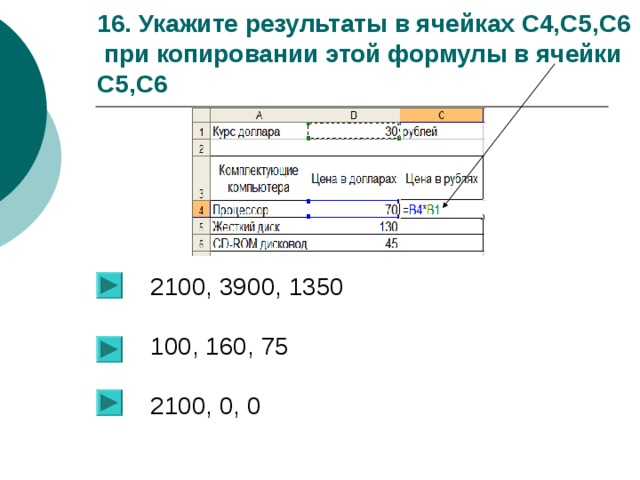
16. Укажите результаты в ячейках С4,С5,С6 при копировании этой формулы в ячейки С5,С6
2100, 3900, 1350
100, 160, 75
2100, 0, 0
17. Последовательность символов, состоящая из букв, цифр и пробелов называется
18. Формула -это
это алгебраическое выражение, которое определяет способ вычисления значения ячейки;
последовательность символов, состоящая из букв, цифр и пробелов;
объект для представления данных в графической форме.
19. Числа выравниваются(по умолчанию) в ячейке по
правому краю;
левому краю;
по центру ячейки.
20. Круговая диаграмма служит
для сравнения несколько величин в одной точке;
для сравнения несколько величин в нескольких точках;
для того, чтобы проследить за изменением нескольких величин при переходе от одной точки к другой.
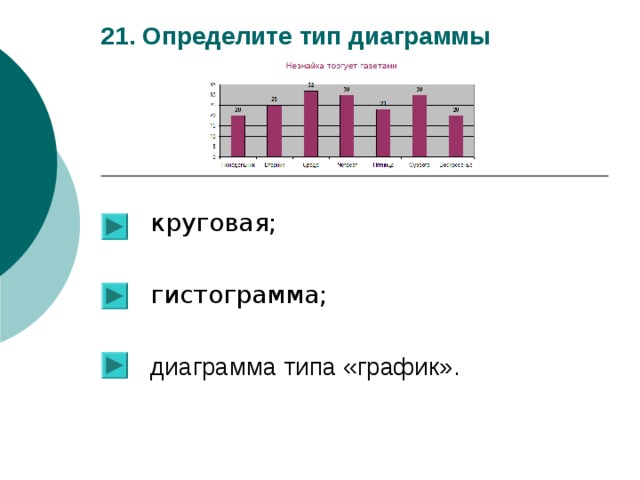
21. Определите тип диаграммы
круговая;
гистограмма;
диаграмма типа «график».
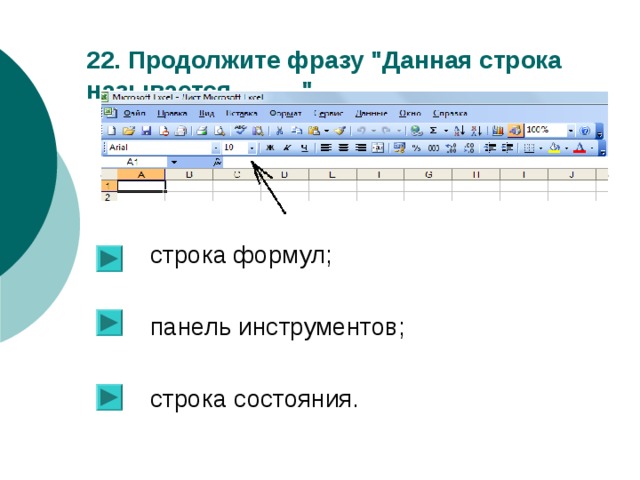
22. Продолжите фразу «Данная строка называется…….. «
строка формул;
панель инструментов;
строка состояния.
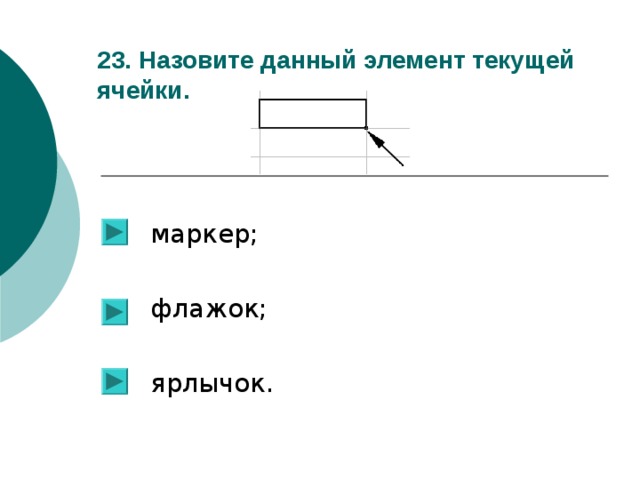
23. Назовите данный элемент текущей ячейки.
24. С какого знака должна начинаться формула
со знака равно;
со знака двоеточие;
со знака $ .
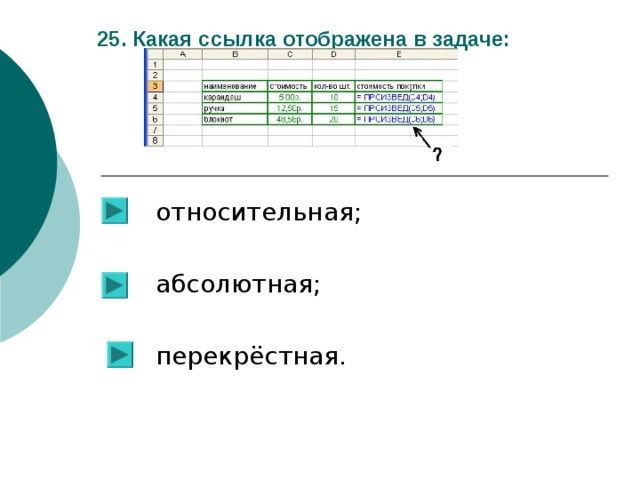
25. Какая ссылка отображена в задаче:
относительная;
абсолютная;
перекрёстная.
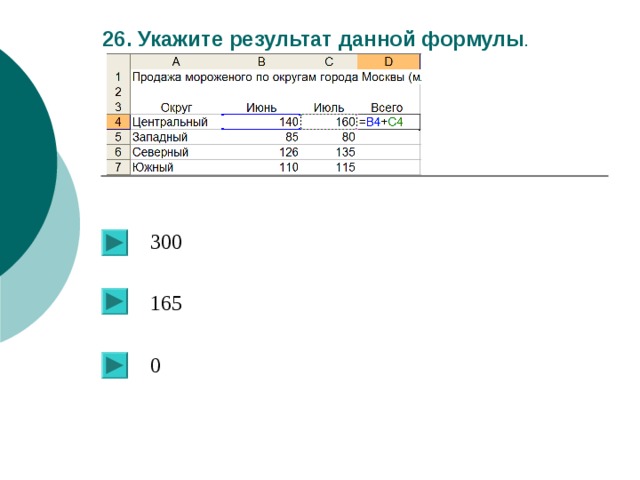
26. Укажите результат данной формулы .
300
165
0
Справочник
Информация и информатика
Информация – это знания человека, которые он получает из окружающего мира и реализует с помощью вычислительной техники.
Информатика — наука, которая изучает структуру и общие свойства информации, способы накопления, обработки и хранения,
а также информационные процессы в живой и неживой природе, обществе и технике.
Вернуться в тест
На тип файла указывает:
Для того чтобы операционная система различала, что внутри файла, и не пыталась рисовать текст или печатать мелодию у каждого файла должно быть: имя и тип(расширение)
Расширение – формат, указывающий на тип хранимой в файле информации, позволяющий компьютеру сопоставлять программу содержимому файла.
Расширение – это три символа (на английском языке), которые записываются после имя и отделяются от него точкой.
Например: Список группы. doc
Поход 2005год. jpg
Вернуться в тест
Программа, работающая под управлением Windows называется:
Операционная система -это комплекс системных программ, обеспечивающий совместную работу всех устройств компьютера и всех его программ.
Название « Windows » — ОП получила в связи с тем, что основным средством общения с пользователем в ней являются различные типы окон («окно» оп анг. « windows »).
Программы, которые работают под управлением Windows , называются приложениями .
Вернуться в тест
В операционной системе Windows существует три типа окон:
Окно папки — предназначено для отображения на экране объектов, входящих в папку.
Окно приложения — окно, в котором работает открытая программа.
Диалоговое окно — предназначены для запроса у пользователя некоторых параметров, относящихся, например, к настройкам программных или аппаратных средств или к особенностям выполнения определённой операции.
Вернуться в тест
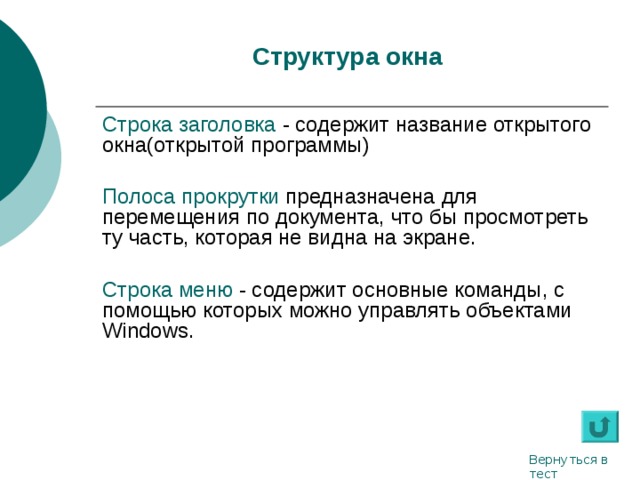
Структура окна
Строка заголовка — содержит название открытого окна(открытой программы)
Полоса прокрутки предназначена для перемещения по документа, что бы просмотреть ту часть, которая не видна на экране.
Строка меню — содержит основные команды, с помощью которых можно управлять объектами Windows.
Вернуться в тест
Электронная таблица — это:
Табличный процессор или электронная таблица это прикладная программа для работы с информацией , представленной табличной форме.
Вернуться в тест
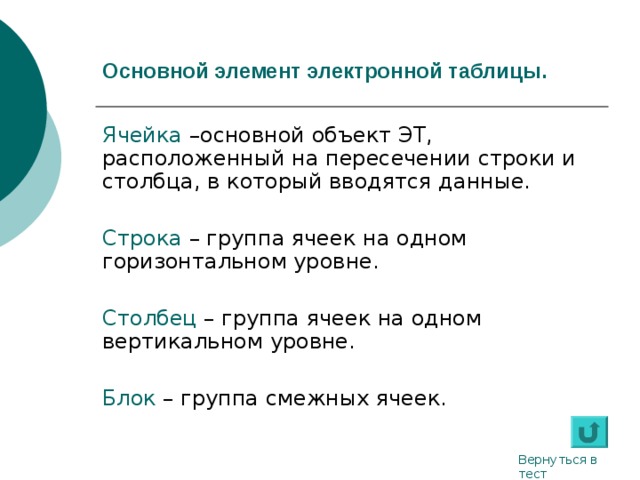
Основной элемент электронной таблицы.
Ячейка –основной объект ЭТ, расположенный на пересечении строки и столбца, в который вводятся данные.
Строка – группа ячеек на одном горизонтальном уровне.
Столбец – группа ячеек на одном вертикальном уровне.
Блок – группа смежных ячеек.
Вернуться в тест
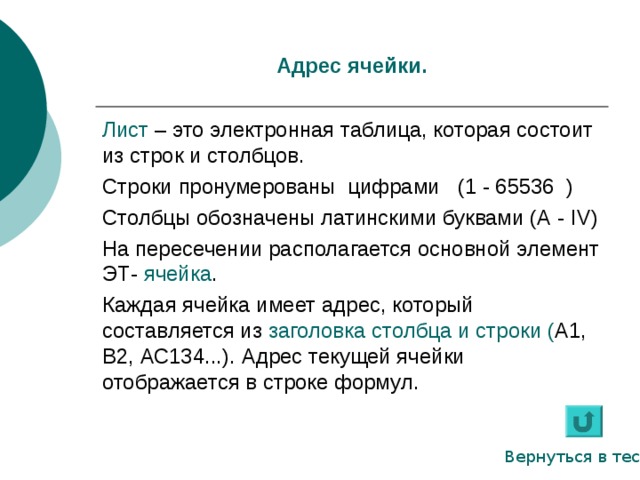
Адрес ячейки.
Лист – это электронная таблица, которая состоит из строк и столбцов.
Строки пронумерованы цифрами (1 — 65536 )
Столбцы обозначены латинскими буквами (А — IV )
На пересечении располагается основной элемент ЭТ- ячейка .
Каждая ячейка имеет адрес, который составляется из заголовка столбца и строки ( А1, В2, АС134…). Адрес текущей ячейки отображается в строке формул.
Вернуться в тест
Три типа данных.
Текст — последовательность любых символов: букв, цифр, пробелов…. Текст выравнивается по левому краю.
Число — числа обычном формате. Числа выравниваются по правому краю.
Формулу — алгебраическое выражение, которое определяет способ вычисления значения ячейки. Формула начинается со знака «=».
Вернуться в тест
Три типа данных.
Текст — последовательность любых символов: букв, цифр, пробелов…. Текст выравнивается по левому краю.
Число — числа обычном формате. Числа выравниваются по правому краю.
Формулу — алгебраическое выражение, которое определяет способ вычисления значения ячейки. Формула начинается со знака «=».
Вернуться в тест
Диаграммы в Excel е
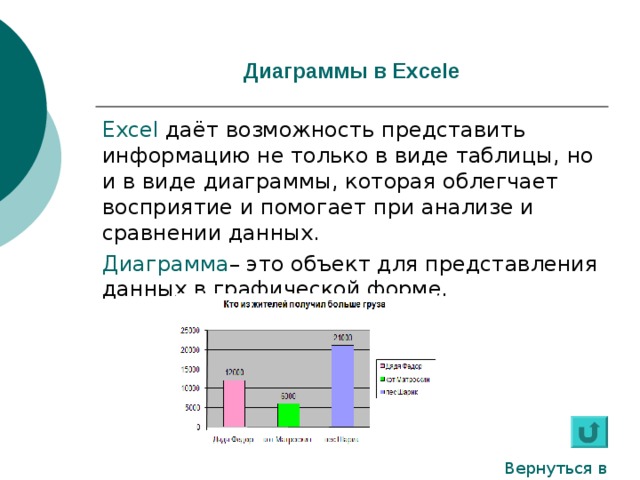
Excel даёт возможность представить информацию не только в виде таблицы, но и в виде диаграммы, которая облегчает восприятие и помогает при анализе и сравнении данных.
Диаграмма – это объект для представления данных в графической форме.
Вернуться в тест
Типы диаграмм.
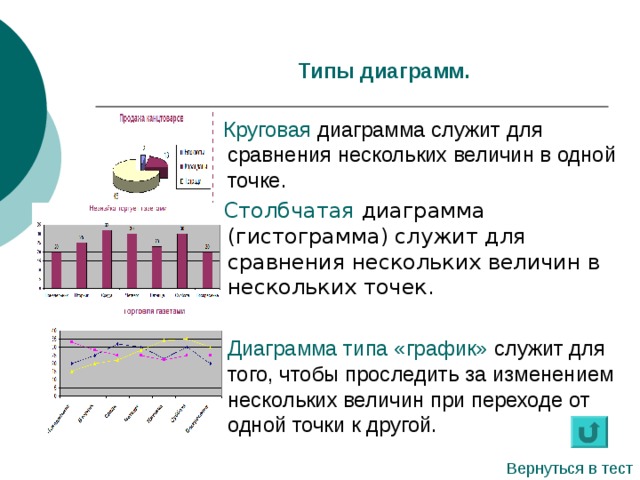
Круговая диаграмма служит для сравнения нескольких величин в одной точке.
Столбчатая диаграмма (гистограмма) служит для сравнения нескольких величин в нескольких точек.
Диаграмма типа «график» служит для того, чтобы проследить за изменением нескольких величин при переходе от одной точки к другой.
Вернуться в тест
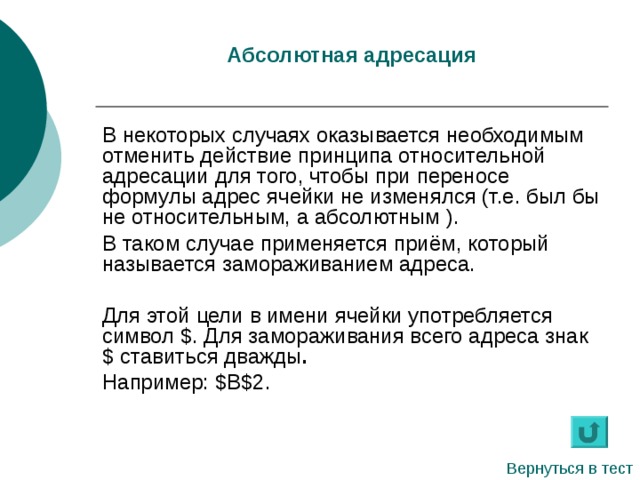
Абсолютная адресация
В некоторых случаях оказывается необходимым отменить действие принципа относительной адресации для того, чтобы при переносе формулы адрес ячейки не изменялся (т.е. был бы не относительным, а абсолютным ).
В таком случае применяется приём, который называется замораживанием адреса.
Для этой цели в имени ячейки употребляется символ $. Для замораживания всего адреса знак $ ставиться дважды .
Например: $B$2.
Вернуться в тест
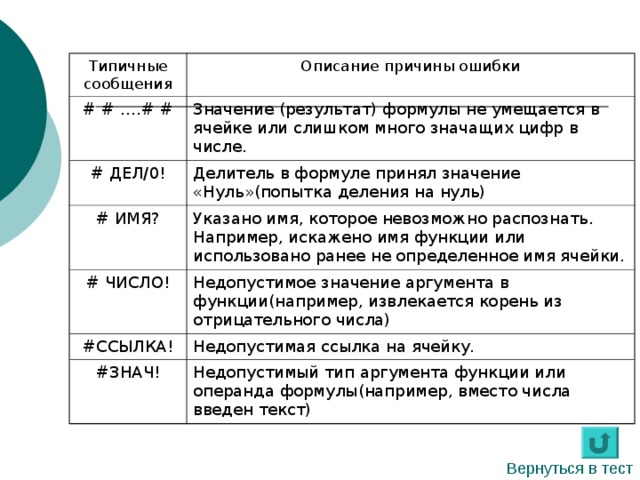
Типичные сообщения
Описание причины ошибки
# # …. # #
Значение (результат) формулы не умещается в ячейке или слишком много значащих цифр в числе.
# ДЕЛ/0!
Делитель в формуле принял значение «Нуль»(попытка деления на нуль)
# ИМЯ?
Указано имя, которое невозможно распознать. Например, искажено имя функции или использовано ранее не определенное имя ячейки.
# ЧИСЛО!
Недопустимое значение аргумента в функции(например, извлекается корень из отрицательного числа)
# ССЫЛКА!
Недопустимая ссылка на ячейку.
# ЗНАЧ!
Недопустимый тип аргумента функции или операнда формулы(например, вместо числа введен текст)
Вернуться в тест
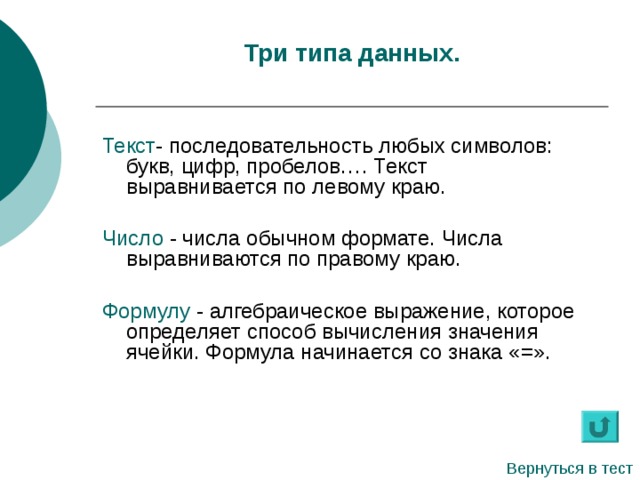
Три типа данных.
Текст — последовательность любых символов: букв, цифр, пробелов…. Текст выравнивается по левому краю.
Число — числа обычном формате. Числа выравниваются по правому краю.
Формулу — алгебраическое выражение, которое определяет способ вычисления значения ячейки. Формула начинается со знака «=».
Вернуться в тест
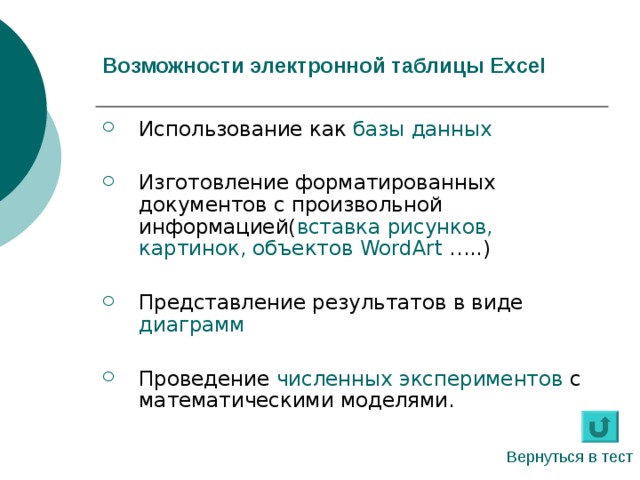
Возможности электронной таблицы Excel
- Использование как базы данных
- Изготовление форматированных документов с произвольной информацией( вставка рисунков, картинок, объектов WordArt …..)
- Представление результатов в виде диаграмм
- Проведение численных экспериментов с математическими моделями.
Вернуться в тест
Назначение электронной таблицы.
Основное назначение электронных таблиц заключается в автоматизации вычислений и хранении результатов.
Вернуться в тест
Принцип относительной адресации.
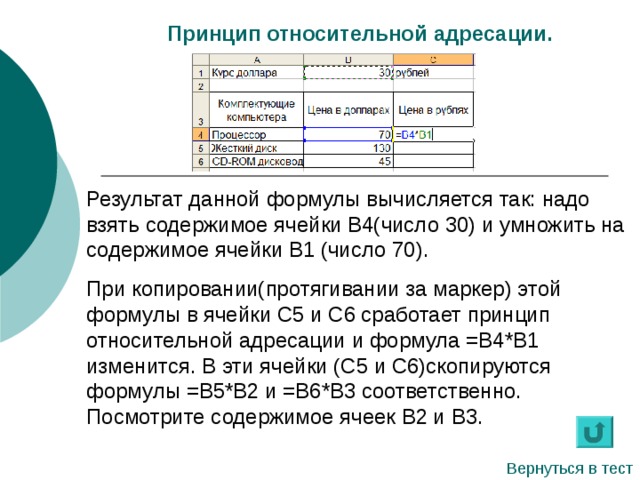
Результат данной формулы вычисляется так: надо взять содержимое ячейки В4(число 30) и умножить на содержимое ячейки В1 (число 70).
При копировании(протягивании за маркер) этой формулы в ячейки С5 и С6 сработает принцип относительной адресации и формула =В4*В1 изменится. В эти ячейки (С5 и С6)скопируются формулы =В5*В2 и =В6*В3 соответственно. Посмотрите содержимое ячеек В2 и В3.
Вернуться в тест
Три типа данных.
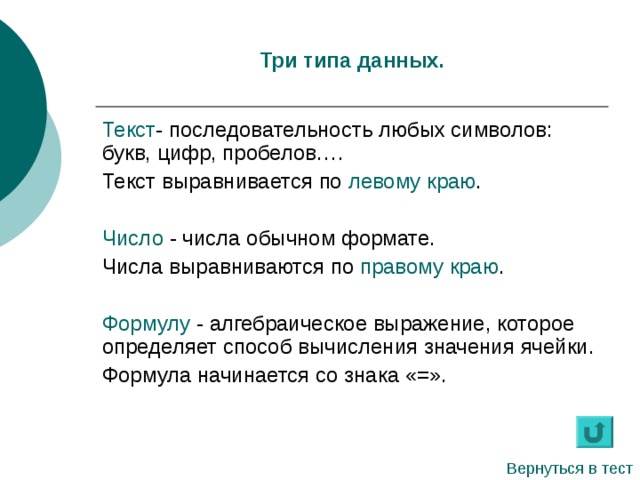
Текст — последовательность любых символов: букв, цифр, пробелов….
Текст выравнивается по левому краю .
Число — числа обычном формате.
Числа выравниваются по правому краю .
Формулу — алгебраическое выражение, которое определяет способ вычисления значения ячейки.
Формула начинается со знака «=».
Вернуться в тест
Типы диаграмм.
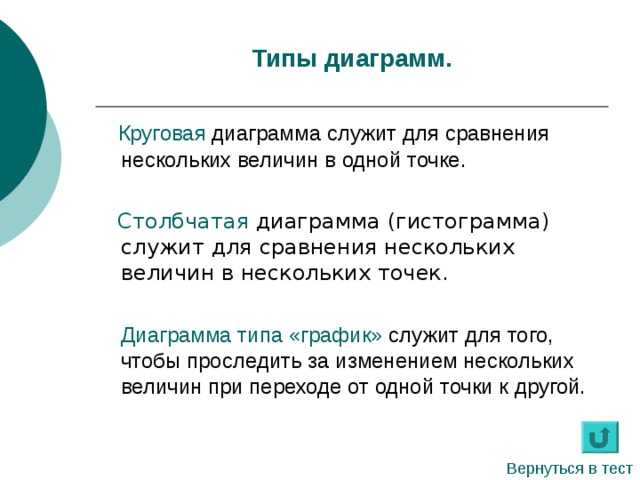
Круговая диаграмма служит для сравнения нескольких величин в одной точке.
Столбчатая диаграмма (гистограмма) служит для сравнения нескольких величин в нескольких точек.
Диаграмма типа «график» служит для того, чтобы проследить за изменением нескольких величин при переходе от одной точки к другой.
Вернуться в тест
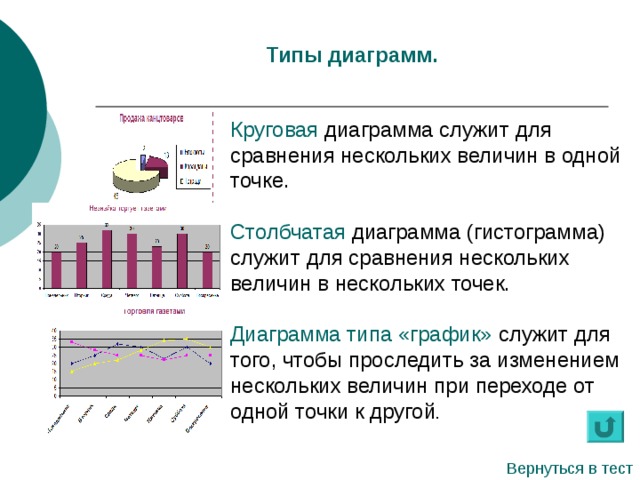
Типы диаграмм.
Круговая диаграмма служит для сравнения нескольких величин в одной точке.
Столбчатая диаграмма (гистограмма) служит для сравнения нескольких величин в нескольких точек.
Диаграмма типа «график» служит для того, чтобы проследить за изменением нескольких величин при переходе от одной точки к другой
Вернуться в тест
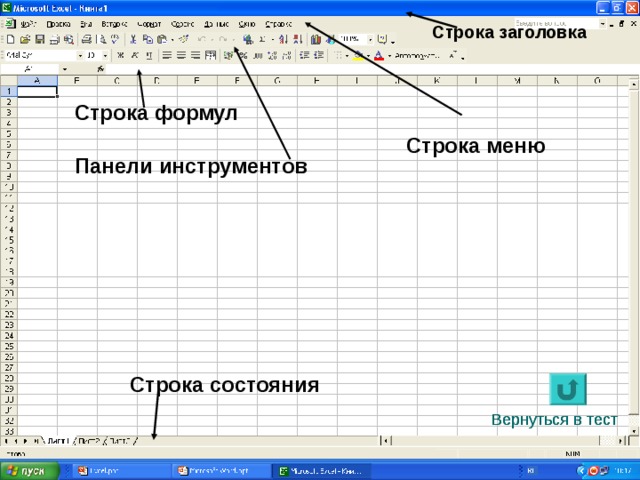
Строка заголовка
Строка формул
Строка меню
Панели инструментов
Строка состояния
Вернуться в тест
Вернуться в тест
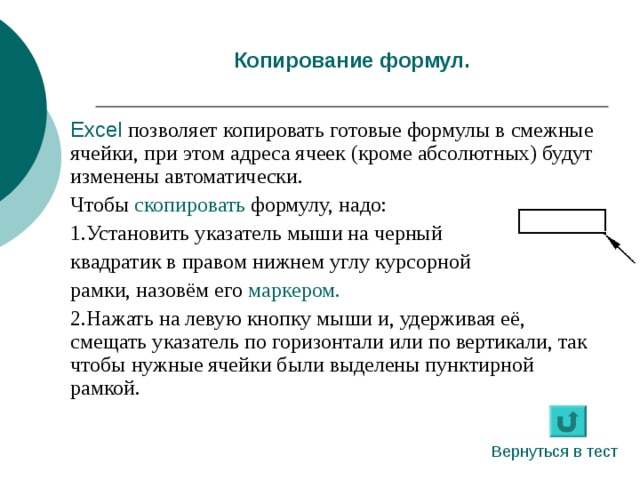
Копирование формул.
Excel позволяет копировать готовые формулы в смежные ячейки, при этом адреса ячеек (кроме абсолютных) будут изменены автоматически.
Чтобы скопировать формулу, надо:
1.Установить указатель мыши на черный
квадратик в правом нижнем углу курсорной
рамки, назовём его маркером.
2.Нажать на левую кнопку мыши и, удерживая её, смещать указатель по горизонтали или по вертикали, так чтобы нужные ячейки были выделены пунктирной рамкой.
Вернуться в тест
Формулы в Excele
Формула — алгебраическое выражение, которое определяет способ вычисления значения ячейки.
Формула начинается со знака «=» и может включать в себя числа, имена ячеек, функции и знаки математических операций. В формулу не может входить текст.
При вводе формулы в ячейке отображается не сама формула, а результат вычислений по этой формуле.
Вернуться в тест
Относительные и абсолютные ссылки.
В формулах используются ссылки на адреса ячеек. Существует два основных типа ссылок: относительные и абсолютные. Различия между ними проявляются при копировании формулы из активной ячейки (текущей) в другие ячейки.
Относительные ссылки используются для указания адреса ячейки, вычисляемого относительно ячейки, в которой находится формула.
При копировании из активной ячейки относительные ссылки автоматически изменяются в зависимости от нового положения формулы. Относительные ссылки имеют вид: А1, В2, АА23…
Вернуться в тест
Как вычислить значение ячейки?
Чтобы сосчитать результат данной формулы надо:
Взять содержимое ячейки В4 (140) и прибавить содержимое ячейки С4 (160).
Вернуться в тест
Правильные ответы выделены зелёным цветом.
Все ответы: Проверка базовых навыков работы с электронной таблицей Microsoft Excel 2010.
Как называют указанный элемент интерфейса Excel 2010?

(1) Лента
(2) Полоса
(3) Панель инструментов
(4) Панель быстрого доступа
Какое расширение имеют файлы Microsoft Excel 2010?
(1) .xls
(2) . xlss
(3) . xlst
(4) . xlsx
Какой режим отображения листа представлен на рисунке?

(1) Обычный
(2) Разметка страницы
(3) Страничный
(4) Предварительный просмотр
Почему на листе отсутствуют столбцы D и E?

(1) в них находятся защищенные данные
(2) в них нет данных
(3) они скрыты
(4) они удалены
Каким элементом следует воспользоваться для подтверждения ввода данных в ячейку?

Что следует сделать, чтобы появилась указанная возможность выбора значений из раскрывающегося списка?

(1) при нажатой клавише ALT нажать клавишу со стрелкой вниз
(2) при нажатой клавише ALT нажать клавишу со стрелкой вправо
(3) при нажатой клавише CTRL нажать клавишу со стрелкой вниз
(4) при нажатой клавише CTRL нажать клавишу со стрелкой вправо
Куда следует подвести указатель мыши для копирования выделенной области перетаскиванием?

(1) к любой ячейке в выделенной области
(2) к любой границе выделенной области
(3) к маркеру в правом нижнем углу выделенной области
(4) к центру выделенной области
Каким элементом следует воспользоваться для удаления столбца?

Какой символ следует использовать в формулах в качестве знака умножения?
Какая формула будет указана в ячейке D5 при копировании в нее формулы из ячейки D2?

(1) =В2*С2/$В$7
(2) =В5*С5/В10
(3) =В5*С5/В7
(4) =В5*С5/$В$7
Какая группа функций содержит функции для округления чисел?

(1) финансовые
(2) Логические
(3) математические
(4) ссылки и массивы
Что означает аргумент >20 в формуле =СУММЕСЛИ(B2:B103;»>20″), приведенной на рисунке?

(1) доля суммируемых данных
(2) суммируются только ячейки со значениями не превышающими 20
(3) суммируются только ячейки со значениями превышающими 20
(4) суммируются только ячейки, начиная со строки 20
Какой элемент следует использовать для представления числа в ячейке с разделителями разрядов?

Почему дата в ячейке D2 отображена не так, как в строке формул?

(1) дата введена в ячейку на английском языке
(2) дата скопирована в ячейку из документа, написанного на английском языке
(3) к ячейке применен числовой формат даты
(4) Это ошибка отображения даты
В какой вкладке находятся инструменты для выравнивания содержимого ячеек?

(1) 1 — Главная
(2) 2 — Разметка страницы
(3) 3 — Данные
(4) 4 — Вид
Какой способ выравнивания выбран для ячеек В10:С10?

Что произойдет, если удалить стиль, который применен к оформлению ячеек

(1) стиль типа «Заголовок» удалить невозможно
(2) содержимое ячеек будет удалено
(3) к ячейкам будет применен стиль оформления «Обычный»
(4) ничего
Для ячеек устанавливается указанное условное форматирование. Можно ли в последующем произвольно изменять оформление ячеек этого диапазона?

(1) да
(2) да, но за исключением цвета заливки ячеек
(3) да, но за исключением числовых форматов
(4) нет
В какой вкладке находятся инструменты для поиска и замены данных?

(1) 1 — Главная
(2) 2 — Разметка страницы
(3) 3 — Данные
(4) 4 — Рецензирование
Что следует выбрать в списке, чтобы произвести выборку всех курсов, в названии которых есть слово «HTML»?

Что означает красный треугольник в правом верхнем углу некоторых ячеек?

(1) в ячейке имеется орфографическая ошибка в тексте
(2) в ячейке имеется ошибка в формуле
(3) для ячейки установлено ограничение на ввод данных
(4) к ячейке имеется примечание
Устанавливается защита листа. Какие действия нельзя запретить?

(1) изменение области печати
(2) изменение ширины столбцов
(3) исправление орфографических ошибок
(4) печать листа
Какую область листа необходимо выделить при создании круговой диаграммы, отображающей данные за 2006 год?

(1) А1:А7;Е1:Е7
(2) А1:А8;Е1:Е8
(3) А1:Е7
(4) А1:F8
В какой вкладке находятся элементы для добавления отдельных элементов диаграммы?

(1) 1 — Разметка страницы
(2) 2 — Конструктор
(3) 3 — Макет
(4) 4 — Формат
В какую вкладку следует перейти для печати документа?

(1) 1 — Файл
(2) 2 — Главная
(3) 3 — Данные
(4) 4 — Вид
Как называют указанный элемент интерфейса Excel 2010?

(1) Лента
(2) Полоса
(3) Панель инструментов
(4) Панель быстрого доступа
Почему файл, созданный в Excel 2010, имеет расширение . xlsm?
(1) файл содержит вирусы
(2) файл содержит макросы
(3) файл создан на основе шаблона
(4) файл предназначен для пересылки по электронной почте
Какой режим отображения листа представлен на рисунке?

(1) Обычный
(2) Разметка страницы
(3) Страничный
(4) Предварительный просмотр
Почему на листе отсутствуют строки 3:10?

(1) в них находятся защищенные данные
(2) в них нет данных
(3) они скрыты
(4) они удалены
Какую клавишу клавиатуры следует нажать для отказа от ввода данных в ячейку?

(1) F4
(2) F2
(3) ENTER
(4) ESC
Как можно заполнить последующими датами ячейки А3, А4, А5, А6?

(1) выделить ячейки А2, А3, А4, А5, А6 и нажать клавишу клавиатуры ENTER
(2) выделить ячейки А2, А3, А4, А5, А6 и нажать клавиши клавиатуры CTRL + ENTER
(3) при нажатой левой кнопке мыши перетащить маркер в правом нижнем углу ячейки А2 до ячейки А6
(4) заполнить нельзя, можно только ввести каждое значение с использованием клавиатуры
Куда следует подвести указатель мыши для перемещения выделенной области перетаскиванием?
(1) к любой ячейке в выделенной области
(2) к любой границе выделенной области
(3) к маркеру в правом нижнем углу выделенной области
(4) к центру выделенной области
В какой вкладке находятся инструменты для удаления столбцов и строк?

(1) 1 — Файл
(2) 2 — Главная
(3) 3 — Вставка
(4) 4 — Данные
Какой символ следует использовать в формулах в качестве знака деления?
Какую формулу необходимо записать в ячейке D2, чтобы потом ее можно было копировать на ячейки D3:D5?

(1) =В2*С2/В7
(2) =(В2*С2)/В7
(3) =В2*С2/$В$7
(4) =$В$2*$С$2/$В$7
Какая группа функций содержит функции для расчета средних значений?
(1) статистические
(2) Логические
(3) математические
(4) ссылки и массивы
Как часто обновляется значение в ячейке В1 при использовании функции ТДАТА() (при настройках по умолчанию)?

(1) каждый день
(2) каждый раз при внесении изменений на листе
(3) каждый час
(4) никогда
Для какой цели можно использовать указанный элемент?

(1) для умножения числа в ячейке на 1000
(2) для деления числа в ячейке на 1000
(3) для установки формата числа с разделителями разрядов
(4) для установки количества знаков, отображаемых после запятой
Какой числовой формат следует применить, чтобы числа отображались в виде телефонных номеров?

(1) 1 – Общий
(2) 2 – Числовой
(3) 3 – Денежный
(4) 4 – Дополнительный
В какой вкладке находятся инструменты для изменения параметров шрифта?

(1) 1 — Главная
(2) 2 — Разметка страницы
(3) 3 — Данные
(4) 4 — Вид
Каким элементом следует воспользоваться для распределения текста в ячейке в несколько строк?
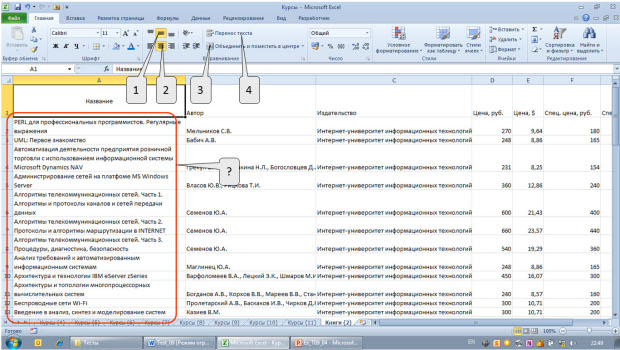
Можно ли удалить стиль?

(1) нет
(2) да, но только кроме всех встроенных стилей Excel
(3) да, но только кроме стиля «Обычный»
(4) да, любой стиль
Для ячеек устанавливается указанное условное форматирование. Можно ли в последующем произвольно изменять оформление ячеек этого диапазона?

(1) да
(2) да, но за исключением цвета шрифта и заливки ячеек
(3) да, но за исключением числовых форматов
(4) нет
Каким элементом следует воспользоваться для замены данных?

Что означает значок в ячейке Н1?

(1) в столбце имеются числовые данные
(2) по данным этого столбца произведен отбор
(3) столбец защищен от изменений
(4) столбец закреплен
В какой вкладке расположены инструменты для работы с примечаниями?
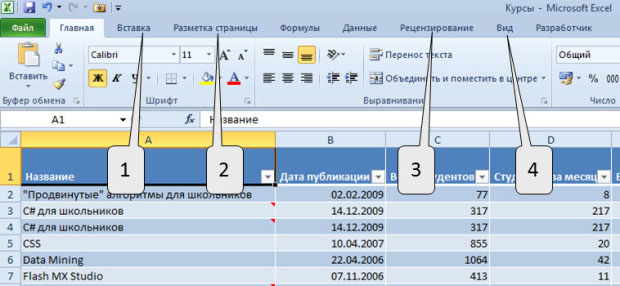
(1) 1 — Вставка
(2) 2 — Разметка страницы
(3) 3 — Рецензирование
(4) 4 — Вид
Лист содержит скрытые столбцы, но их не удается отобразить. Почему?

(1) лист защищен от изменений
(2) книга защищена от изменений
(3) файл защищен от изменений
(4) эти столбцы содержат скрытые формулы
Какую область листа необходимо выделить при создании диаграммы, отображающей данные за 2003, 2004, 2005 и 2006 годы?
(1) никакую. Область листа будет выделена автоматически
(2) А1:Е7
(3) А1:Е8
(4) А1:F8
В какой вкладке находятся элементы для установки точного размера диаграммы?
(1) 1 — Разметка страницы
(2) 2 — Конструктор
(3) 3 — Макет
(4) 4 — Формат
Какой командой следует воспользоваться для предварительного просмотра таблицы перед печатью?

Как называют указанные элементы интерфейса Excel 2010?

(1) Строка меню
(2) Вкладки
(3) Строка состояния
(4) Панель быстрого доступа
Можно ли файл, созданный в формате Excel 2010, открыть в предыдущих версиях Excel?
(1) нет, ни при каких условиях
(2) да, если в предыдущей версии установить соответствующий конвертор файлов
(3) да, если предыдущая версия Excel установлена на операционной системе Microsoft Windows 7
(4) да, в любом случае
Какой режим отображения листа представлен на рисунке?
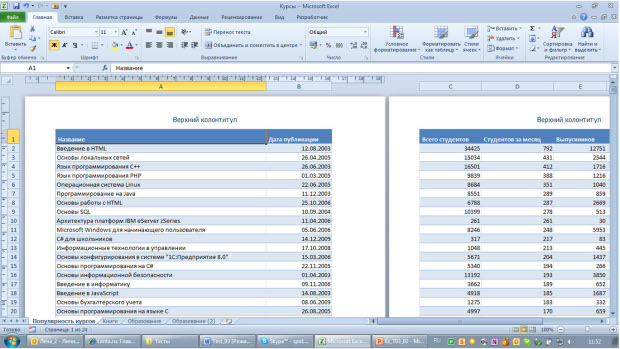
(1) Обычный
(2) Разметка страницы
(3) Страничный
(4) Предварительный просмотр
На листе имеются скрытые столбцы. Какой командой контекстного меню следует воспользоваться для их отображения?

Какую клавишу клавиатуры следует нажать для подтверждения ввода данных в ячейку?
(1) F4
(2) F2
(3) ENTER
(4) ESC
Как можно заполнить последующими днями недели ячейки А3, А4, А5, А6?

(1) выделить ячейки А2, А3, А4, А5, А6 и нажать клавишу клавиатуры ENTER
(2) выделить ячейки А2, А3, А4, А5, А6 и нажать клавиши клавиатуры CTRL + ENTER
(3) при нажатой левой кнопке мыши перетащить маркер в правом нижнем углу ячейки А2 до ячейки А6
(4) заполнить нельзя, можно только ввести каждое значение с использованием клавиатуры
Выделенную область можно копировать перетаскиванием. Какую клавишу клавиатуры следует держать нажатой?
(1) ALT
(2) CTRL
(3) ENTER
(4) SHIFT
Каким элементом следует воспользоваться для вставки нового листа?

С какого символа должна начинаться формула?
(1) не имеет значения
(2) ‘ (апостроф)
(3) ~ (тильда)
(4) = (равно)
В ячейке отображается код ошибки #ЗНАЧ!. В чем причина?
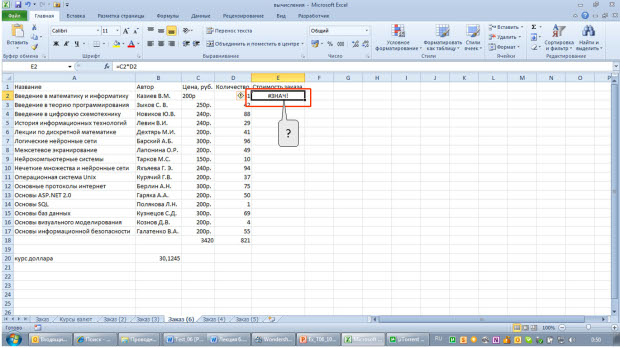
(1) в одной из ячеек вместо числа введен текст
(2) используется имя ячейки, которое не было определено
(3) используется ссылка на пустую ячейку
(4) ошибка в написании имени ячейки или диапазона
Какая группа функций содержит функции для поиска минимальных и максимальных значений?
(1) статистические
(2) Логические
(3) математические
(4) ссылки и массивы
Как часто обновляется значение в ячейке В1 при использовании функции СЕГОДНЯ()?

(1) каждый день при открытии файла
(2) каждый раз при внесении изменений на листе
(3) каждый час
(4) никогда
Для какой цели можно использовать указанный элемент?

(1) для округления любого числа до одного знака после запятой
(2) для уменьшения количества знаков, отображаемых после запятой
(3) для деления числа на 10
(4) для умножения числа на 10
Какой формат следует выбрать для создания личного числового формата?

(1) 1 – Общий
(2) 2 – Текстовый
(3) 3 – Дополнительный
(4) 4 – (все форматы)
В какой вкладке находятся инструменты для установки заливки ячеек?

(1) 1 — Главная
(2) 2 — Разметка страницы
(3) 3 — Данные
(4) 4 — Вид
Для каких целей можно использовать указанный элемент?

(1) для изменения регистра текста
(2) для отображения диалогового окна «Формат ячейки»
(3) для увеличения размера шрифта
(4) для уменьшения размера шрифта
Можно ли изменять стиль?
(1) нет
(2) да, но только кроме всех встроенных стилей Excel
(3) да, но только кроме стиля «Обычный»
(4) да, любой стиль
В какой вкладке находятся инструменты для работы с темами?

(1) 1 – Главная
(2) 2 – Разметка страницы
(3) 3 – Рецензирование
(4) 4 – Вид
Где будет производиться поиск при выборе указанного параметра?

(1) только на текущем листе
(2) на всех листах текущей книги
(3) на всех листах текущей книги, за исключением скрытых листов
(4) на всех листах всех открытых книг
Какой режим следует выбрать, чтобы отобрать 5 наименьших значений?

Сколько примечаний можно добавить к одной ячейке?
(1) в зависимости от числа пользователей. Каждый пользователь может добавить свое примечание
(2) не более двух
(3) неограниченно количество
(4) только одно
Могут ли совпадать пароли, используемые для защиты листов и всей книги?
(1) да, обязательно должны совпадать
(2) нет, пароли обязательно должны быть разные
(3) пароль для защиты хотя бы одного листа должен совпадать с паролем защиты всей книги
(4) это не имеет значения
На каком листе будет создана диаграмма?

(1) на отдельном листе текущей книги
(2) на произвольном листе любой открытой книги
(3) на произвольном листе текущей книги
(4) на текущем листе
Можно ли изменить цену делений на вертикальной оси диаграммы?
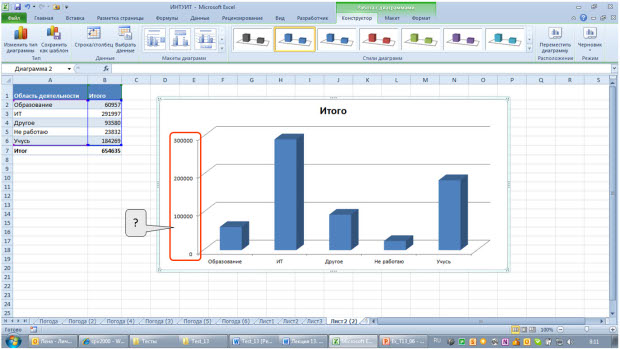
(1) да, можно установить любую цену делений
(2) да, но цена деления должна быть кратна 10
(3) да, но только при изменении значений ячеек В2:В6 в таблице
(4) нельзя изменить
Какой командой следует воспользоваться для настройки параметров печати документа?

(1) 1 — Главная
(2) 2 – Разметка страницы
(3) 3 — Данные
(4) 4 — Вид
Какой элемент интерфейса Excel 2010 называют «Лента»?

Какой вкладкой следует воспользоваться для открытия файла?

(1) только 1 (Файл)
(2) только 2 (Главная)
(3) только 3 (Данные)
(4) 1 (Файл) или 2 (Главная), безразлично
Какой ярлык (значок) устанавливает режим просмотра «Обычный»?

(1) 1
(2) 2
(3) 3
(4) такого ярлыка здесь нет
Для какой цели можно использовать указанные кнопки?

(1) для прокрутки листов
(2) для прокрутки листов или ярлыков листов, в зависимости от желания пользователя
(3) для прокрутки открытых книг
(4) для прокрутки ярлыков листов
Каким символом при вводе даты в ячейку следует разделять день, месяц и год?
(1) точка
(2) запятая
(3) пробел
(4) двоеточие
Можно ли заполнить ячейки А3, А4, А5, А6 датами только рабочих дней?
(1) да, с учетом праздничных дней в России
(2) да, с учетом праздничных дней в США
(3) да, без учета праздничных дней
(4) нет
Каким элементом следует воспользоваться для копирования выделенной области в буфер обмена?

Какое максимально возможное количество символов может содержать имя листа?

(1) 5
(2) 10
(3) 31
(4) 255
Как указать ссылку на ячейку D2 при вводе формулы?

(1) выделить ячейку щелчком левой кнопки мыши
(2) выделить ячейку щелчком правой кнопки мыши
(3) нажать клавишу ENTER. Ссылка на ячейку будет введена автоматически
(4) нажать клавишу TAB. Ссылка на ячейку будет введена автоматически
В ячейке отображается код ошибки #ИМЯ?. В чем причина?

(1) в одной из ячеек вместо числа введен текст
(2) в функции с числовым аргументом используется неприемлемый аргумент
(3) используется ссылка на пустую ячейку
(4) ошибка в написании имени ячейки
Что означает аргумент 2 в формуле =НАИБОЛЬШИЙ(B2:B14;2), приведенной на рисунке?
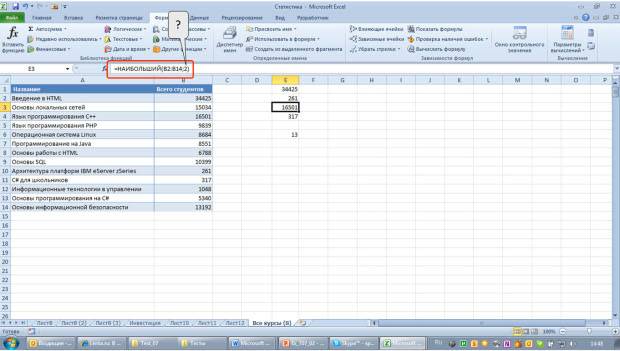
(1) в указанном диапазоне ищется наибольшее значение, за исключением двух самых больших значений
(2) в указанном диапазоне ищется второе по величине значение
(3) в указанном диапазоне ищется значение, большее числа 2
(4) в указанном диапазоне ищутся два одинаковых самых больших значения
Какую формулу с использованием функции СЕГОДНЯ() надо записать, чтобы в ячейке всегда отображалась вчерашняя дата?

(1) 1-СЕГОДНЯ()
(2) СЕГОДНЯ()-1
(3) СЕГОДНЯ(-1)
(4) СЕГОДНЯ-1()
Какой числовой формат следует применить, чтобы отрицательное число в ячейке отображалось красным цветом?

(1) 1 – Общий
(2) 2 – Числовой
(3) 3 – Финансовый
(4) 4 – Дополнительный
Для указанных ячеек задан личный числовой формат. Что произойдет, если удалить этот формат?

(1) данные буду удалены
(2) к данным будет применен ближайший похожий формат
(3) к данным будет применен формат «Общий»
(4) ничего не произойдет
Каким элементом следует воспользоваться для изменения направления (ориентации) текста в ячейках

Каким элементом следует воспользоваться для выбора шрифта?

Для каких типов данных можно использовать указанный способ условного форматирования?

(1) только для числовых
(2) только для чисел и дат
(3) только для текстовых
(4) для любых
В какой вкладке находятся инструменты для работы со стилями?
(1) 1 – Главная
(2) 2 – Разметка страницы
(3) 3 – Рецензирование
(4) 4 – Вид
Какие ячейки следует выделить на листе, чтобы сортировать таблицу по данным столбца С?

(1) столбец С
(2) Ячейки С2:С20
(3) всю таблицу
(4) любую ячейку в диапазоне С1:С20
Какой режим следует выбрать, чтобы отобрать 5 наибольших значений?

При создании примечания в нем автоматически отображается имя пользователя. Можно ли удалить это имя?

(1) можно удалить
(2) можно удалить имеющееся имя, но необходимо вставить другое имя
(3) можно удалить, но после сохранения файла имя автоматически добавится к примечанию
(4) нельзя
Могут ли совпадать пароли, используемые для защиты файла и листов?
(1) да, обязательно должны совпадать
(2) нет, пароли обязательно должны быть разные
(3) пароль для защиты хотя бы одного листа должен совпадать с паролем защиты файла
(4) это не имеет значения
Что следует сделать для выделения диаграммы?

(1) щелкнуть левой кнопкой мыши по имени любой строки, на которой находится диаграмма
(2) щелкнуть левой кнопкой мыши по имени любого столбца, на котором находится диаграмма
(3) щелкнуть левой кнопкой мыши по диаграмме
(4) выделить область листа, на которой находится диаграмма
Как изменить подписи на легенде диаграммы?

(1) выделить легенду и ввести с клавиатуры другие подписи
(2) выделить легенду и воспользоваться окном «Формат легенды»
(3) выделить последовательно каждый элемент легенды и воспользоваться окном «Формат элемента легенды»
(4) нельзя изменить без изменения значений ячеек А2:А7 в таблице
В какой вкладке находятся элементы для выбора ориентации страницы при печати таблицы?
(1) 1 — Главная
(2) 2 – Разметка страницы
(3) 3 — Данные
(4) 4 — Вид
Какой элемент интерфейса Excel 2010 называют «Вкладки»?

Какой вкладкой следует воспользоваться для создания новой книги?

(1) только 1 (Файл)
(2) только 2 (Главная)
(3) только 3 (Данные)
(4) 1 (Файл) или 2 (Главная), безразлично
Какой ярлык (значок) устанавливает режим просмотра «Разметка страницы»?

(1) 1
(2) 2
(3) 3
(4) такого ярлыка здесь нет
Как перейти к ячейке А1?

(1) с помощью клавиши HOME
(2) с помощью комбинации клавиш CTRL+HOME
(3) с помощью комбинации клавиш SHIFT+ HOME
(4) с помощью комбинации клавиш ALT+ HOME
Каким символом при вводе времени в ячейку следует разделять часы, минуты и секунды?
(1) точка
(2) запятая
(3) пробел
(4) двоеточие
Что произойдет после перетаскивания левой кнопкой мыши маркера в правом нижнем углу ячейки А3 до ячейки А7?

(1) будет скопирована ячейка А2
(2) будет скопирована ячейка А3
(3) произойдет автозаполнение последовательностью: 10 – 20 – 30 – 40 – 50 – 60
(4) произойдет автозаполнение последовательностью: 10 – 20 – 10 – 20 – 10 – 20
Каким элементом следует воспользоваться для извлечения из буфера обмена скопированного ранее фрагмента?

Могут ли листы одной книги иметь одинаковые имена?
(1) да
(2) да, но только в том случае, если ярлыки листов имеют различный цвет
(3) да, если листы в эту книгу скопированы из разных книг
(4) нет
Как подтвердить ввод формулы в ячейку?

(1) нажать кнопку 1
(2) нажать кнопку 2
(3) нажать кнопку 3
(4) нажать кнопку 4
В ячейке отображается код ошибки #ССЫЛКА!. В чем причина?

(1) в одной из ячеек вместо числа введен текст
(2) используется ошибочный оператор диапазона
(3) используется ссылка на пустую ячейку
(4) ячейка, на которую ссылается формула, была удалена
Что означает аргумент 2 в формуле =НАИМЕНЬШИЙ(B2:B14;2), приведенной на рисунке?

(1) в указанном диапазоне ищется наименьшее значение, за исключением двух самых малых значений
(2) в указанном диапазоне ищется второе по малости значение
(3) в указанном диапазоне ищется значение, меньшее числа 2
(4) в указанном диапазоне ищутся два одинаковых самых малых значения
Функция СЦЕПИТЬ позволяет объединять содержимое ячеек. Для каких типов значений можно ее использовать?

(1) для объединения любых значений
(2) только для объединения текстовых значений
(3) только для объединения текстовых и логических значений
(4) только для объединения текстовых и числовых значений
Какой числовой формат следует применить, чтобы число в ячейке отображалось со знаком фунта стерлингов?

(1) 1 – Общий
(2) 2 – Числовой
(3) 3 – Денежный
(4) 4 – Дополнительный
Задан числовой формат [Красный]Основной;[Зеленый]Основной. Каким цветом шрифта будут отображены отрицательные числа?

(1) авто
(2) красным
(3) зеленым
(4) черным
Каким элементом следует воспользоваться для поворота текста в ячейках А2:Е2?

Каким элементом следует воспользоваться для изменения размера шрифта?

Для каких типов данных можно использовать указанный способ условного форматирования?

(1) только для числовых
(2) только для чисел и дат
(3) только для текстовых
(4) для любых
Каким элементом следует воспользоваться для очистки форматирования выделенного фрагмента?

Как сортировать таблицу по данным столбца «Всего студентов»?
(1) выделить столбец С и воспользоваться кнопками сортировки
(2) выделить ячейки С1:230 и воспользоваться кнопками сортировки
(3) выделить всю таблицу и воспользоваться кнопками сортировки
(4) выделить любую ячейку в диапазоне С1:С20 и воспользоваться кнопками сортировки
Что позволяет сделать диалоговое окно «Наложение условий по списку»?

(1) выбрать любое число наибольших или наименьших значений из списка
(2) выбрать только 10 наибольших значений из списка
(3) выбрать не более 10 наибольших значений из списка
(4) выбрать не менее 10 наибольших значений из списка
Что следует сделать для завершения создания примечания?
(1) нажать клавишу ENTER
(2) нажать клавишу TAB
(3) щелкнуть мышью в рамке примечания
(4) щелкнуть мышью за пределами рамки примечания
Могут ли совпадать пароли, используемые для защиты файла и книги?
(1) да, обязательно должны совпадать
(2) да, обязательно должны совпадать, если защита файла устанавливается после установки защиты книги
(3) нет, пароли обязательно должны быть разные
(4) это не имеет значения
Какой вкладкой следует воспользоваться для создания диаграммы?

(1) 1 — Вставка
(2) 2 — Разметка страницы
(3) 3 — Данные
(4) 4 — Вид
Как изменить подписи (метки делений) на горизонтальной оси диаграммы?

(1) выделить ось и ввести с клавиатуры другие подписи
(2) выделить ось и воспользоваться окном «Формат оси»
(3) выделить диаграмму и воспользоваться окном «Формат области диаграммы»
(4) нельзя изменить без изменения значений ячеек А2:А6 в таблице
В какой режим отображения следует перейти для создания колонтитулов?

(1) Обычный (1)
(2) Разметка страницы (2)
(3) Страничный (3)
(4) не имеет значения
Какой элемент интерфейса Excel 2010 называют «Панель быстрого доступа»?

Какой вкладкой следует воспользоваться для сохранения открытой книги под новым именем?
(1) только 1 (Файл)
(2) только 2 (Главная)
(3) только 3 (Данные)
(4) 1 (Файл) или 2 (Главная), безразлично
Какой ярлык (значок) устанавливает режим просмотра «Страничный»?
(1) 1
(2) 2
(3) 3
(4) такого ярлыка здесь нет
Почему в заголовке окна после имени файла написано слово [группа]?

(1) в книге выделено несколько листов
(2) файл содержит связанные данные из другого файла
(3) файл открыт с сетевого диска
(4) файл принадлежит к открытой рабочей области
Каким символом при вводе числа в ячейку следует разделять целую и дробную десятичную части?
(1) точка
(2) запятая
(3) пробел
(4) двоеточие
Что произойдет после перетаскивания левой кнопкой мыши маркера в правом нижнем углу ячейки А3 до ячейки А7?

(1) будет скопирована ячейка А2
(2) будет скопирована ячейка А3
(3) произойдет автозаполнение последовательностью: первый – второй – третий – четвертый – пятый – шестой
(4) произойдет автозаполнение последовательностью: первый – второй – первый – второй – первый – второй
Каким элементом следует воспользоваться для извлечения из буфера обмена с помощью возможностей специальной вставки скопированного ранее фрагмента?

(1) 1 (кнопка «Вставить»)
(2) 2 (стрелка кнопки «Вставить»)
(3) 3 (значок группы «Буфер обмена»)
(4) 4 (название группы «Буфер обмена»)
Для каких целей можно использовать указанную команду?

(1) для перемещения или копирования отдельных ячеек листа
(2) для перемещения или копирования имени листа
(3) для перемещения или копирования всего листа
(4) для перемещения или копирования книги
Какую клавишу клавиатуры следует нажать для подтверждения ввода формулы в ячейку?
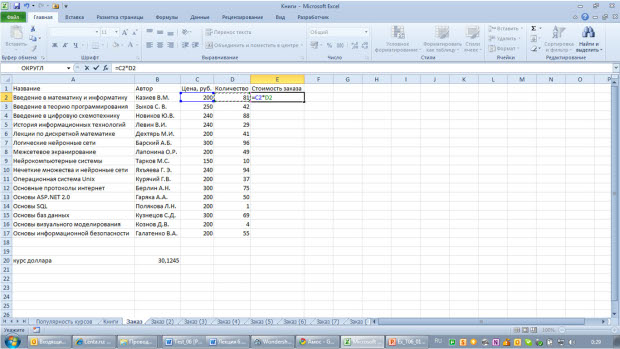
(1) F4
(2) F2
(3) ENTER
(4) ESC
Можно ли при вводе формул использовать скобки?
(1) да, всегда
(2) да, но только при использовании абсолютных ссылок
(3) да, но только при использовании ссылок на другие листы
(4) нет, никогда
Что означает аргумент 10% в формуле =УРЕЗСРЕДНЕЕ(B2:B321;10%), приведенной на рисунке?

(1) доля данных, исключаемых из вычислений среднего значения
(2) допустимую погрешность вычисления среднего значения
(3) максимально допустимая величина вычисляемых данных
(4) максимально допустимая величина результата вычислений
Какую функцию следует использовать в ячейке С2 для того, чтобы в ней отображалось содержимое ячейки А2 с прописной буквы?

(1) ПРОПИСН
(2) ПРОПНАЧ
(3) ЗАМЕНИТЬ
(4) ЛЕВСИМВ
Какой числовой формат следует применить, чтобы число в ячейке отображалось с указанным знаком валюты (Lt)?
(1) 1 – Общий
(2) 2 – Числовой
(3) 3 – Денежный
(4) 4 – Дополнительный
Что следует ввести в указанное поле, чтобы дата отображалась так, как в выделенной ячейке?

(1) Месяц
(2) ММ
(3) МММ
(4) ММММ
Какой вкладкой окна «Формат ячейки» следует воспользоваться для поворота текста в ячейках на произвольный угол?

Каким элементом следует воспользоваться для установки подчеркивания?

Для каких типов данных целесообразно использовать указанный способ условного форматирования?
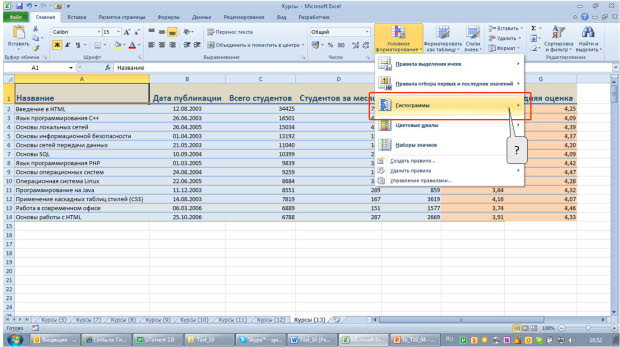
(1) для формул
(2) для чисел
(3) для текстовых
(4) для любых
Какие параметры оформления не будут изменяться при выборе другой темы?

(1) Шрифт
(2) Цвет заливки
(3) Цвет границы
(4) Размер шрифта
Для многоуровневой сортировки используют указанную кнопку. Какой диапазон следует выделить, чтобы сортировать таблицу сначала по данным столбца «В», а затем по данным столбца «С»?

(1) обязательно одну любую ячейку в столбце «В»
(2) обязательно одну любую ячейку в столбце «С»
(3) обязательно одну любую ячейку в столбце «В» и одну любую ячейку в столбце «С»
(4) не имеет значения
В ячейке Е2 отображено число 41400 как результат вычисления В2*С2. Что следует ввести в поле «Найти» и что выбрать в списке «Область поиска», чтобы найти на листе другие ячейки, в которых имеется число 41400 как результат вычислений?

(1) ввести 41400 и выбрать «формулы» (1)
(2) ввести 41400 и выбрать «значения» (2)
(3) ввести С2*D2 и выбрать «формулы» (1)
(4) ввести С2*D2 и выбрать «значения» (2)
Ячейка с примечанием скопирована в буфер обмена. Какую команду контекстного меню следует выбрать, чтобы вставить в другую ячейку только примечание?

Устанавливается защита книги. Какие действия нельзя будет выполнить после установки защиты?

(1) ввести данные на лист
(2) Записать макрос
(3) изменить последовательность листов книги
(4) сохранить файл
Что следует сделать для отображения вкладок работы с диаграммой?
(1) изменить настройки в окне «Параметры Excel»
(2) изменить параметры во вкладке «Вид»
(3) выделить диаграмму
(4) щелкнуть правой кнопкой мыши по заголовку любой вкладки и выбрать название нужных вкладок в контекстном меню
Как изменить положение диаграммы на листе?

(1) с использованием элемента 1
(2) с использованием элемента 2
(3) перетащить за любую часть выделенной диаграммы, кроме маркеров
(4) перетащить за любой маркер диаграммы
В какой режим отображения следует перейти для настройки параметров страницы печати таблицы?
(1) Обычный (1)
(2) Разметка страницы (2)
(3) Страничный (3)
(4) не имеет значения
Как можно свернуть (скрыть) ленту?
(1) нельзя никак
(2) дважды щелкнуть мышью по названию любой вкладки
(3) дважды щелкнуть мышью в любом месте вкладки
(4) дважды щелкнуть мышью по строке состояния
Какой командой следует воспользоваться для создания новой книги?

Как влияет изменение масштаба отображения листа на печать таблиц?
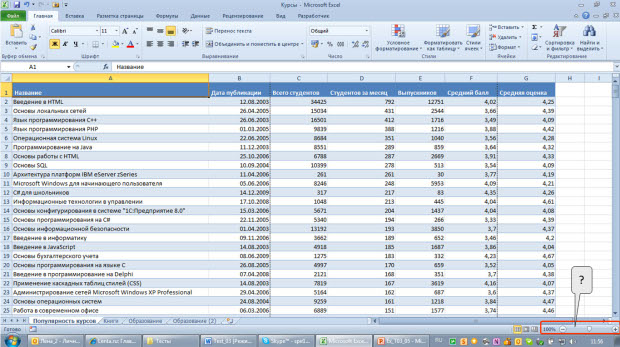
(1) изменяет порядок разбиения таблицы по страницам
(2) изменяет размер шрифта
(3) изменяет размеры страниц
(4) никак не влияет
Как выделить столбец С?

(1) щелкнуть мышью по заголовку столбца С
(2) щелкнуть мышью по ячейке С1
(3) щелкнуть мышью по любой ячейке столбца С
(4) дважды щелкнуть мышью по любой ячейке столбца С
Какое из указанных значений Excel не распознает как дату?
(1) 14.07.1789
(2) 20.02
(3) 01.01.1900
(4) 01.01.2000
Для какой цели можно использовать значок, появляющийся после автозаполнения ячеек?

(1) для отмены заполнения
(2) для выбора варианта заполнения
(3) для создания связи с исходной ячейкой
(4) для создания гиперссылки на исходную ячейку
В какой вкладке находятся инструменты для вставки фрагментов из буфера обмена?
(1) 1 — Файл
(2) 2 — Главная
(3) 3 — Вставка
(4) 4 — Данные
Можно ли отменить переименование листа?
(1) да, можно отменить переименование любого листа
(2) да, но только если не вставлен лист с таким же именем
(3) да, но только одного последнего из переименованных
(4) нет
Что нужно сделать, чтобы ввести ссылку на ячейку В2 в поле «Число»?

(1) ничего. Ссылка на ячейку в этой ситуации будет вставлен автоматически
(2) закрыть окно и щелкнуть мышью по ячейке В2
(3) щелкнуть мышью по ячейке В2
(4) ничего. Ссылку на ячейку в этой ситуации вводить не обязательно
Что означает знак $ в строке формул?

(1) расчеты выполняются в долларах
(2) числу в ячейке присвоен денежный стиль
(3) на ячейку В7 сделана абсолютная ссылка
(4)
на ячейку В7 сделана относительная ссылка
В чем отличие функций ОКРУГЛВВЕРХ и ОКРВВЕРХ? Выберите верное утверждение.
(1) отличий нет
(2) функция ОКРВВЕРХ округляет значение до заданного числа знаков после запятой, а ОКРУГЛВВЕРХ округляет до ближайшего кратного числа
(3) функция ОКРУГЛВВЕРХ используется только для дробных чисел, а ОКРВВЕРХ – только для целых чисел
(4) функция ОКРУГЛВВЕРХ округляет значение до заданного числа знаков после запятой, а ОКРВВЕРХ округляет до ближайшего кратного числа
Какую функцию следует использовать в ячейке С2 для расчета количества символов текста в ячейке А2?
(1) ДЛСТР
(2) ПЕЧСИМВ
(3) ПСТР
(4) сИМВОЛ
Какой элемент следует использовать для уменьшения количества знаков, отображаемых после запятой?

Что следует ввести в указанное поле, чтобы дата отображалась так, как в выделенной ячейке?

(1) день
(2) ДД
(3) дДД
(4) дДДД
Какой группой кнопок следует воспользоваться для вертикального выравнивания содержимого ячеек А1:D1?

Каким элементом следует воспользоваться для изменения цвета шрифта?
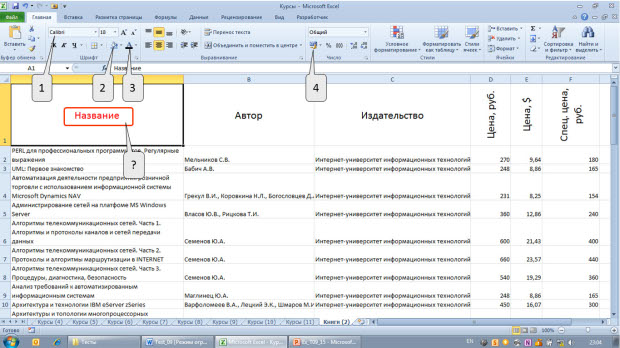
Для каких типов данных можно использовать указанный способ условного форматирования?

(1) только для числовых
(2) только для чисел и дат
(3) только для текстовых
(4) для любых
Что произойдет, если выбрать другую тему?
(1) изменятся все параметры оформления только текущего листа
(2) изменятся все параметры оформления открытой книги
(3) изменятся параметры оформления только текущего листа, установленные с использованием стилей
(4) изменятся параметры оформления открытой книги, установленные с использованием стилей
Какой диапазон следует выделить с целью установки фильтров для всех столбцов таблицы?

(1) одну любую ячейку в таблице
(2) любые несколько ячеек в таблице
(3) одну любую ячейку на листе
(4) любые несколько ячеек на листе
На листе необходимо найти число 10000, являющееся результатом вычисления. Какую область поиска следует выбрать?

(1) только 1 – формулы
(2) только 2 – значения
(3) только 3 – примечания
(4) любую
Какие параметры оформления нельзя применять к тексту примечаний?
(1) Шрифт
(2) выравнивание
(3) Размер шрифта
(4) Числовые форматы
Можно ли переместить лист, защищенный от изменений?
(1) да, в любую открытую книгу
(2) да, но только в пределах текущей книги
(3) да, но только в другую книгу
(4) нет
Что следует сделать для обновления диаграммы при изменении значений в таблице, для которой построена диаграмма?

(1) заново создать диаграмму
(2) перед изменением данных необходимо выделить диаграмму
(3) выделить диаграмму и нажать клавишу клавиатуры F9
(4) ничего делать не надо, диаграмма изменится автоматически
Для какой цели можно использовать указанный элемент?

(1) для перемещения диаграммы в пределах текущего листа
(2) для перемещения диаграммы на другой лист данной книги
(3) для перемещения диаграммы в другую книгу
(4) для перемещения листа с диаграммой в другую книгу
Что настраивается в указанном счетчике?

(1) масштаб отображения листа
(2) масштаб отображения шрифта
(3) масштаб печати
(4) Размер страницы
В окне не отображается лента. Что можно сделать для ее отображения?

(1) дважды щелкнуть мышью в любом месте окна
(2) дважды щелкнуть мышью по названию любой вкладки
(3) дважды щелкнуть мышью по строке названия приложения
(4) дважды щелкнуть мышью по строке состояния
Какой командой следует воспользоваться для сохранения книги под новым именем?

Для какой цели используют указанный элемент?

(1) для установки произвольного масштаба выделенного фрагмента листа
(2) для изменения размера выделенного фрагмента листа
(3) для подбора масштаба таким образом, чтобы выделенный фрагмент заполнил окно целиком
(4) для подбора размера шрифта таким образом, чтобы выделенный фрагмент заполнил окно целиком
Как выделить строку 2?
(1) щелкнуть мышью по заголовку строки 2
(2) щелкнуть мышью по ячейке А2
(3) щелкнуть мышью по любой ячейке строки 2
(4) дважды щелкнуть мышью по любой ячейке строки 2
Какое из указанных значений Excel распознает как дату?
(1) 14.07.1789
(2) 28 фев
(3) 30.02.2010
(4) 30 фев
В ячейку вводится 1/10. Какие данные будут в ячейке после подтверждения ввода?

(1) простая дробь 1/10
(2) число 0,1
(3) дата 1 октября текущего года
(4) время 1 час 10 минут
В какой вкладке находятся инструменты для вставки столбцов и строк?
(1) 1 — Файл
(2) 2 — Главная
(3) 3 — Вставка
(4) 4 — Данные
Можно ли отменить перемещение листа в другую книгу?
(1) да, можно отменить перемещение любого листа
(2) да, но только если книга, в которую перемещен лист, не закрыта
(3) да, но только одного последнего из перемещенных
(4) нет
Создается формула с использованием функции СЕГОДНЯ для отображения текущей даты. Где следует ввести аргумент функции?

(1) аргумент для этой функции вводить не надо
(2) в ячейке
(3) в строке формул
(4) в ячейке и в строке формул
Какую клавишу следует нажать, чтобы ссылка на ячейку В7 была абсолютной?

(1) F2
(2) F4
(3) ENTER
(4) ESC
В чем отличие функций ОКРУГЛВНИЗ и ОКРВНИЗ. Выберите верное утверждение?
(1) отличий нет
(2) функция ОКРВНИЗ округляет значение до заданного числа знаков после запятой, а ОКРУГЛВНИЗ округляет до ближайшего кратного числа
(3) функция ОКРУГЛВНИЗ используется только для дробных чисел, а ОКРВНИЗ – только для целых чисел
(4) функция ОКРУГЛВНИЗ округляет значение до заданного числа знаков после запятой, а ОКРВНИЗ округляет до ближайшего кратного числа
В каких единицах измерения должен быть указан аргумент функции SIN?
(1) в градусах
(2) в радианах
(3) в градусах или в радианах, по усмотрению пользователя
(4) не имеет значения
Какой элемент следует использовать для увеличения количества знаков, отображаемых после запятой?
Что следует ввести в указанное поле, чтобы дата отображалась так, как в выделенной ячейке?

(1) Год
(2) ГГ
(3) ГГГ
(4) ГГГГ
Какой группой кнопок следует воспользоваться для горизонтального выравнивания содержимого ячеек А1:D1?

Каким элементом следует воспользоваться для изменения цвета заливки ячеек?

Для каких типов данных можно использовать указанный способ условного форматирования?

(1) только для числовых
(2) только для чисел и дат
(3) только для текстовых
(4) для любых
Что произойдет, если к документу применить указанный набор шрифтов?

(1) в документе можно будет использовать только указанный шрифт
(2) весь текст документа будет оформлен указанным шрифтом
(3) изменятся параметры оформления содержимого ячеек, установленные с использованием стилей
(4) ничего
Что означают значки в правой части ячеек А1:G1?

(1) по столбцам таблицы выполнена сортировка
(2) для таблицы установлен режим фильтра
(3) к ячейкам столбца имеются примечания
(4) ячейка защищена от изменений
Какую область поиска следует выбрать для поиска примечания по содержащемуся в нем тексту?
(1) только 1 – формулы
(2) только 2 – значения
(3) только 3 – примечания
(4) Безразлично: 2 или 3
Каким элементом следует воспользоваться для изменения цвета шрифта примечания?

Можно ли переместить лист книги, защищенной от изменений?
(1) да, в любую открытую книгу
(2) да, но только в пределах текущей книги
(3) да, но только в другую книгу
(4) нет
Что произойдет со значениями в таблице при удалении диаграммы?
(1) значения в ячейках, для которых создавалась диаграмма, будут удалены
(2) значения в ячейках, для которых создавалась диаграмма, будут удалены, а также будут удалены значения во всех влияющих ячейках
(3) значения в ячейках, для которых создавалась диаграмма, будут удалены, а также будут удалены значения во всех зависимых ячейках
(4) ничего не произойдет
Каким элементом следует воспользоваться для добавления указанных подписей?

Для чего можно использовать указанный элемент?
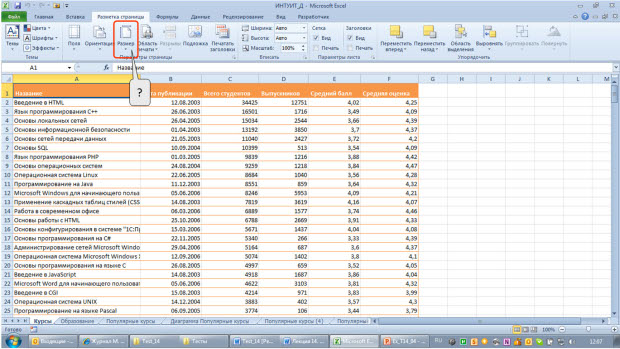
(1) для изменения размера листа
(2) для изменения размера таблицы
(3) для изменения размера страницы печати
(4) для изменения размера окна Excel
Что можно сделать в данной ситуации для отображения ленты?

(1) дважды щелкнуть по строке заголовка окна Excel
(2) изменить настройки Excel
(3) увеличить размер окна Excel по вертикали
(4) увеличить размер окна Excel по горизонтали
Какой командой следует воспользоваться для открытия конкретного файла?
Для какой цели используют указанный элемент?
(1) для изменения масштаба отображения листа
(2) для изменения размера выделенного фрагмента листа
(3) для изменения размера шрифта
(4) для изменения ширины столбцов
Для какой цели можно использовать указанный элемент?

(1) для выделения всех листов книги
(2) для выделения всех ячеек всех листов книги
(3) для выделения всех ячеек листа
(4) для отображения и скрытия листов
Какое из указанных значений Excel распознает как время?
(1) 7:62
(2) 12.59
(3) 12-59
(4) 12:59
В ячейку вводится 2:20. Какие данные будут в ячейке после подтверждения ввода?

(1) дата 2 февраля текущего года
(2) время 2 часа 20 минут
(3) Число 0,1
(4) дата 2 февраля 1900 года
Каким элементом следует воспользоваться для вставки строки?

Можно ли отменить копирование листа в другую книгу?
(1) да, можно отменить копирование любого листа
(2) да, но только если книга, в которую скопирован лист, не закрыта
(3) да, но только одного последнего из скопированных
(4) нет
Что означает запись =СУММ(В2:В4) в строке формул?

(1) вычисляется сумма ячеек В2 и В4
(2) вычисляется сумма ячеек В2, В3 и В4
(3) вычисляется частное от деления ячеек В2 и В4
(4) вычисляется частное от деления ячеек В2, В3 и В4
Для какой цели в формулах используют трехмерные ссылки?
(1) для выполнения действий с данными из одной и той же ячейки нескольких листов одной книги
(2) для выполнения действий с данными из одной и той же ячейки нескольких листов разных книг
(3) для выполнения действий с данными из одной и той же ячейки нескольких столбцов одного листа
(4) для выполнения действий с данными из одной и той же ячейки нескольких строк одного листа
Каков будет результат использования функции ЦЕЛОЕ?
(1) округление до ближайшего большего целого числа или ближайшего меньшего целого числа в зависимости от знака
(2) округление до ближайшего большего целого числа
(3) округление до ближайшего меньшего целого числа
(4) округление до ближайшего целого числа
В каких единицах измерения должен быть указан аргумент функции COS?
(1) в градусах
(2) в радианах
(3) в градусах или в радианах, по усмотрению пользователя
(4) не имеет значения
В какой вкладке находятся инструменты для установки числовых форматов?
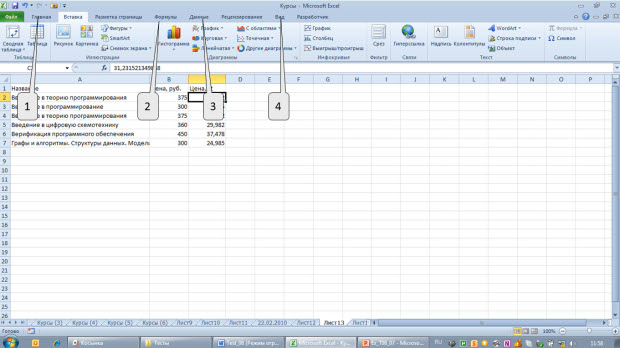
(1) 1 — Главная
(2) 2 — Формулы
(3) 3 — Данные
(4) 4 — Вид
Что следует ввести в указанное поле, чтобы название курса отображалась так, как в указанных ячейках?

(1) «Курс»
(2) «Курс» @
(3) Курс
(4) Курс @
Как отобразить диалоговое окно «Формат ячейки»?

(1) щелкнуть мышью по названию группы «Выравнивание» (1)
(2) щелкнуть мышью по значку группы «Выравнивание» (2)
(3) щелкнуть дважды мышью по любой кнопке группы «Выравнивание»
(4) только с помощью команды контекстного меню
Каким элементом следует воспользоваться для установки границ ячеек?

Для каких типов данных можно использовать условное форматирование?

(1) только для числовых
(2) только для чисел и дат
(3) только для текстовых
(4) для любых
Что произойдет, если к документу применить указанный набор цветов?

(1) в документе можно будет использовать только указанные цвета
(2) весь текст документа будет оформлен указанными цветами
(3) изменится цветовое оформление, установленное с использованием стилей
(4) ничего
К каким данным можно применять фильтрацию?
(1) к любым, кроме результатов вычислений
(2) только к числовым
(3) только к текстовым
(4) к любым
Что произойдет, если в указанной ситуации нажать кнопку сортировки?

(1) ничего
(2) будут отсортированы только данные выделенного столбца
(3) будет отсортирована таблица по данным выделенного столбца
(4) появится запрос на выбор диапазона сортировки
Каким элементом следует воспользоваться для изменения цвета фона примечания?
Какой командой следует воспользоваться для задания пароля на открытие книги?

Что произойдет с диаграммой при удалении таблицы, для которой она была создана?
(1) ничего
(2) диаграмма будет удалена
(3) останется пустая диаграмма
(4) таблицу нельзя удалить пока не удалена диаграмма
Какой диапазон необходимо выделить для создания инфокривой курса валюты?

(1) A3:J4
(2) А4:J4
(3) в3:J4
(4) в4:J4
Для чего можно использовать указанный элемент?

(1) для изменения ориентации листа
(2) для изменения ориентации данных в ячейках таблицы
(3) для изменения ориентации страницы печати
(4) для изменения ориентации окна Excel
Что необходимо сделать для отображения мини-панели инструментов для работы с рисунком?

(1) щелкнуть по рисунку левой кнопкой мыши
(2) щелкнуть по рисунку правой кнопкой мыши
(3) выделить строку, в которой расположен рисунок
(4) выделить ячейку, в которой расположен рисунок
Файл формата Excel 2003 сохраняется с использованием указанной команды. В каком формате будет сохранен файл?
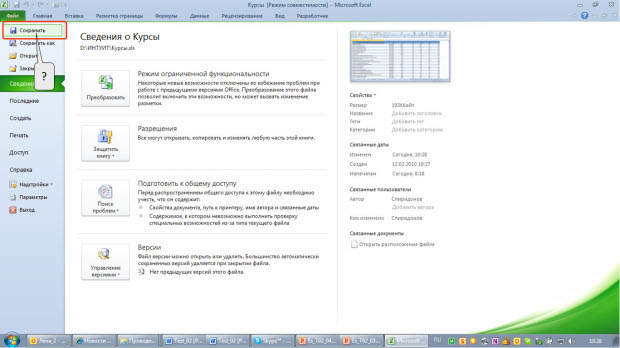
(1) Excel 2003
(2) Excel 2003 или Excel 2010, в зависимости от даты создания файла
(3) Excel 2003 или Excel 2010, по усмотрению пользователя
(4) Excel 2010
Каким элементом следует воспользоваться для того, чтобы при прокрутке листа первая строка всегда отображалась на экране?

Как выделить два столбца: А и С?
(1) щелкнуть мышью по заголовку столбца А, а затем по заголовку столбца С
(2) щелкнуть мышью по заголовку столбца А, а затем при нажатой клавише CTRL по заголовку столбца С
(3) щелкнуть мышью по заголовку столбца А, а затем при нажатой клавише SHIFT по заголовку столбца С
(4) щелкнуть мышью по заголовку столбца А, а затем при нажатой клавише ALT по заголовку столбца С
При вводе числа после подтверждения ввода в ней оказались символы «решётка». Что это означает?

(1) среди цифр числа оказалась буква
(2) в этой ячейке имеется циклическая ссылка
(3) ширины столбца мало для представления числа в данном формате
(4) среди цифр числа оказался пробел
В ячейку вводится 2.20. Какие данные будут в ячейке после подтверждения ввода?

(1) 01.02.2020
(2) время 2 часа 20 минут
(3) Число 2,2
(4) дата 2 февраля 1900 года
Каким элементом следует воспользоваться для вставки столбца?
Можно ли отменить удаление листа
(1) да, любого листа
(2) да, только последнего из удаленных
(3) да, если после этого не добавлялся новый лист
(4) нет
Для какой цели в формулах используют абсолютные ссылки?
(1) для того чтобы при копировании формулы ссылка на ячейку не изменялась
(2) для того чтобы при перемещении формулы ссылка на ячейку изменялась
(3) для того чтобы в ячейке отображались только положительные значения
(4) для присвоения числам в ячейке положительных значений
Какая формула будет указана в ячейке D5 при копировании в нее формулы из ячейки D2?

(1) =В2*С2
(2) =В5*С2
(3) =В2*С5
(4) =В5*С5
В ячейке С2 создана формула =И(B2<4,5). Какое значение будет отображено в ячейке С2, если в значение ячейки В2 – 4,18?

(1) ДА
(2) ИСТИНА
(3) ЛОЖЬ
(4) НЕТ
В каких единицах измерения должен быть указан аргумент тригонометрических функций?
(1) в градусах
(2) в радианах
(3) в градусах или в радианах, по усмотрению пользователя
(4) не имеет значения
Почему дата в ячейке D2 отображена не так, как в строке формул?

(1) Полная дата не помещается по ширине ячейки
(2) К числу даты применено округление
(3) К ячейке применен числовой формат даты
(4) Это ошибка отображения даты
В ячейке D2 отображено число 26,8, а в строке формул 26,7656. Какое число будет использовано в вычислениях?

(1) 26,8
(2) 26,7656
(3) в зависимости от типа вычислений: 26,8 или 26,7656
(4) по усмотрению пользователя: 26,8 или 26,7656
Каким элементом следует воспользоваться для объединения ячеек А1:D1?

Почему в указанных ячейках границы расположены под углом?

(1) изменен угол расположения границ
(2) изменен угол сетки листа
(3) изменена ориентация текста в ячейках
(4) таблица импортирована из Word
Для ячеек устанавливается указанное условное форматирование. Можно ли в последующем произвольно изменять оформление ячеек этого диапазона?

(1) да
(2) да, но за исключением цвета заливки ячеек
(3) да, но за исключением числовых форматов
(4) нет
Что произойдет, если выбрать указанный стиль таблицы?

(1) все таблицы в открытой книге будут оформлены в соответствии с выбранным стилем
(2) все таблицы текущего листа будут оформлены в соответствии с выбранным стилем
(3) текущая таблица будет оформлена в соответствии с выбранным стилем
(4) ничего
Что следует выбрать в списке, чтобы произвести выборку всех значений более 1000?

Необходимо провести многоуровневую сортировку таблицы сначала по данным столбца «С», а затем по данным столбца «В». Каким элементом следует воспользоваться для настройки параметров сортировки?

Устанавливается защита листа. Какие действия нельзя будет выполнить после установки защиты?
(1) ввести данные на лист
(2) переименовать лист
(3) сохранить файл
(4) удалить лист
Каким элементом следует воспользоваться для задания пароля на открытие файла?

(1) 1
(2) 2
(3) 3
(4) такого элемента здесь нет
В какой вкладке находятся элементы для изменения типа диаграммы (например, с круговой на гистограмму)?
(1) 1 — Разметка страницы
(2) 2 — Конструктор
(3) 3 — Макет
(4) 4 — Формат
Для какой цели можно использовать указанный элемент?

(1) для разрыва связи инфокривой с диапазоном данных, для которого она построена
(2) для того, чтобы каждую инфокривую можно было оформлять независимо от других
(3) для того, чтобы каждый элемент инфокривой можно было оформлять независимо от других
(4) для удаления инфокривой
Для чего можно использовать указанный элемент?

(1) для изменения имени листа
(2) для вставки имени листа в выбранную ячейку листа
(3) для вставки имени листа в колонтитул
(4) для присвоения имени листа текущему файлу
Как можно добавить элемент управления на мини-панель инструментов?

(1) перетащить из вкладки при нажатой клавише ALT
(2) перетащить из вкладки при нажатой клавише CTRL
(3) в окне настройки «Параметры Excel»
(4) нельзя никак. Содержание мини-панели инструментов не может быть изменено
Файл формата Excel 2010 сохраняется с использованием указанной команды. В каком формате будет сохранен файл?

(1) Excel 2003
(2) Excel 2003 или Excel 2010, в зависимости от даты создания файла
(3) Excel 2003 или Excel 2010, по усмотрению пользователя
(4) Excel 2010
Каким элементом следует воспользоваться для того, чтобы при прокрутке листа первый столбец всегда отображался на экране?
Как выделить две строки: 1 и 5?
(1) щелкнуть мышью по заголовку строки 1, а затем по заголовку строки 5
(2) щелкнуть мышью по заголовку строки 1, а затем при нажатой клавише CTRL по заголовку строки 5
(3) щелкнуть мышью по заголовку строки 1, а затем при нажатой клавише SHIFT затем по заголовку строки 5
(4) щелкнуть мышью по заголовку строки 1, а затем при нажатой клавише ALT затем по заголовку строки 5
При вводе в ячейку фамилии «Павлов» после ввода первой буквы отображается текст «Петров». Что следует сделать для ввода фамилии «Павлов»?
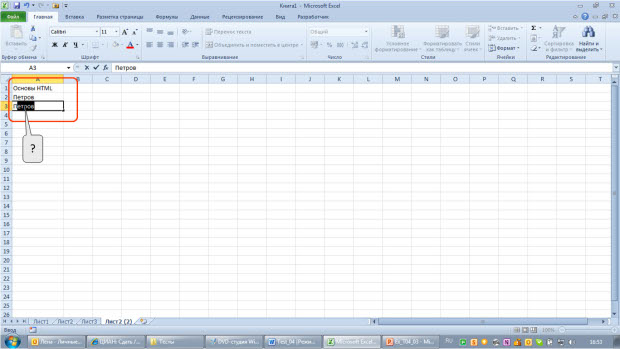
(1) нажать клавишу ESC и попытаться заново ввести фамилию «Павлов»
(2) нажать клавишу ENTER и попытаться заново ввести фамилию «Павлов»
(3) очистить содержимое ячейки и попытаться заново ввести фамилию «Павлов»
(4) продолжить ввод фамилии «Павлов»
При вставке нового столбца появилась кнопка «Параметры добавления». Для какой цели можно ее использовать?

(1) для отказа от вставки столбца
(2) для повторной вставки столбца
(3) для выбора формата вставленного столбца
(4) для выбора параметров вставки информации из буфера обмена
Как изменить ширину столбца В?

(1) перетащить границу между столбцами А и В
(2) перетащить границу между столбцами В и С
(3) перетащить границу между ячейками А2 и В2
(4) перетащить границу между ячейками В2 и С2
Для какой цели в формулах используют относительные ссылки?
(1) для того чтобы при копировании формулы ссылка на ячейку не изменялась
(2) для того чтобы при перемещении формулы ссылка на ячейку изменялась
(3) для того чтобы в ячейке отображались только положительные значения
(4) для присвоения числам в ячейке положительных значений
В ячейке С2 создана формула =ЕСЛИ(B2>=4,5;»ОТЛИЧНО»;»ХОРОШО»). Какое значение будет отображено в ячейке С2, если в значение ячейки В2 – 4,18?

(1) ЛОЖЬ
(2) НЕТ
(3) ОТЛИЧНО
(4) ХОРОШО
Почему дата в ячейке D2 отображена не так, как в строке формул?

(1) дата введена в ячейку на литовском языке
(2) дата скопирована в ячейку из документа, написанного на литовском языке
(3) к ячейке применен числовой формат даты
(4) это ошибка отображения даты
Как будут выровнено содержимое ячеек при выборе указанного способа выравнивания?

(1) по левому краю
(2) по правому краю
(3) по центру
(4) текст – по левому краю, числа и даты – по правому краю
Что будет отображено в выделенной ячейке после очистки формата?

(1) 01.01.00
(2) 01.01.1900
(3) 1
(4) 01.01.2000
Каким элементом следует воспользоваться для сортировки таблицы по значкам столбца «Средняя оценка» (столбец С)?
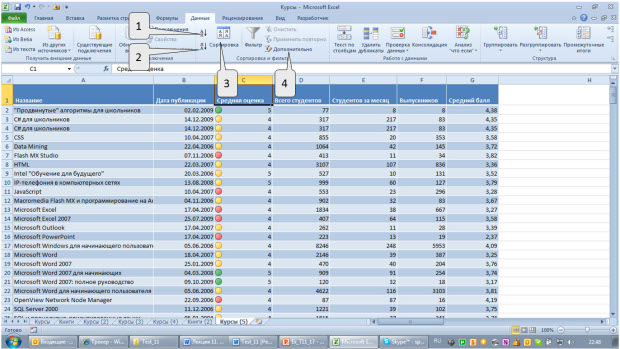
В какой вкладке расположены инструменты для задания пароля на открытие книги?

(1) 1 — Файл
(2) 2 — Главная
(3) 3 — Данные
(4) 4 — Рецензирование
Почему даже после установки соответствующего флажка на инфокривой не отображается горизонтальная ось?

(1) в диапазоне данных нет отрицательных значений
(2) для данного типа инфокривой горизонтальная ось никогда не отображается
(3) инфокривые не разгруппированы
(4) не отображены маркеры инфокривой
Для чего можно использовать указанный элемент?

(1) для изменения имени файла
(2) для вставки имени файла в выбранную ячейку листа
(3) для вставки имени файла в колонтитул
(4) для присвоения имени файла текущему листу
Что необходимо сделать для отображения мини-панели инструментов форматирования?

(1) щелкнуть по выделенному диапазону левой кнопкой мыши
(2) щелкнуть по выделенному диапазону правой кнопкой мыши
(3) в Excel 2010 нет мини-панели форматирования
(4) изменить параметры в окне настройки «Параметры Excel»
Почему в заголовке открытого документа отображается указанное сообщение (режим совместимости)?

(1) открыт файл, созданный в одной из предыдущих версий Excel
(2) файл защищен от изменений
(3) файл открыт в режиме только для чтения
(4) файл содержит макросы
С помощью какого элемента можно разделить окно, как это показано на рисунке?

Как выделить две ячейки: А1 и А5?
(1) щелкнуть мышью по ячейке А1, а затем по ячейке А5
(2) щелкнуть мышью по ячейке А1, а при нажатой клавише CTRL затем по ячейке А5
(3) щелкнуть мышью по ячейке А1, а при нажатой клавише SHIFT затем по ячейке А5
(4) щелкнуть мышью по ячейке А1, а при нажатой клавише ALT затем по ячейке А5
Каким элементом следует воспользоваться для удаления строки?
Как изменить высоту строки 2?

(1) перетащить границу между строками 1 и 2
(2) перетащить границу между строками 2 и 3
(3) перетащить границу между ячейками В1 и В2
(4) перетащить границу между ячейками В2 и В3
Для чего можно использовать указанный элемент?

(1) для изменения расположения файла на компьютере
(2) для вставки в колонтитул расположения файла на компьютере, с указанием имени диска и всех папок, а также имени файла
(3) для вставки в колонтитул расположение файла на компьютере, с указанием имени диска и всех папок
(4) для вставки в выбранную ячейку листа расположения файла на компьютере, с указанием имени диска и всех папок, а также имени файла
Для каких целей можно использовать указанный элемент?

(1) для настройки содержимого группы «Шрифт»
(2) для отображения диалогового окна «Формат Ячейки»
(3) для перемещения группы «Шрифт» во вкладке «Главная»
(4) для перемещения группы «Шрифт» в другую вкладку
Для каких целей используется указанная кнопка?

(1) для преобразования файла формата Excel 2003 в файл базы данных Access
(2) для преобразования файла формата Excel 2003 в формат Excel 2010
(3) для преобразования файла формата Excel 2010 в файл базы данных Access
(4) для преобразования файла формата Excel 2010 в формат Excel 2003
С помощью какого элемента можно снять разделение окна?
Какую команду следует выбрать, чтобы изменить ширину всех выделенных столбцов листа?

Каким элементом следует воспользоваться для установки точной ширины столбца?
Что будет напечатано в колонтитуле документа?
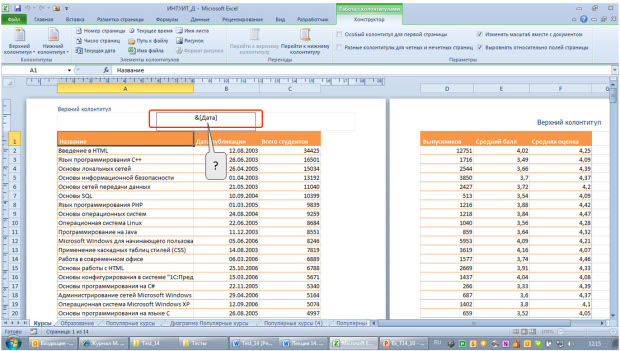
(1) &[Дата]
(2) дата печати документа
(3) дата создания документа
(4) дата последнего сохранения документа
Для каких целей можно использовать указанный элемент?

(1) для настройки содержимого группы «Буфер обмена»
(2) для отображения области задач «Буфер обмена»
(3) для перемещения группы «Буфер обмена» во вкладке «Главная»
(4) для перемещения группы «Буфер обмена» в другую вкладку
Что произойдет, если нажать указанную кнопку?
(1) текущий файл формата Excel 2003 будет заменен файлом формата Excel 2010
(2) текущий файл формата Excel 2003 будет сохранен, и будет создан файл формата Excel
(3) текущий файл формата Excel 2010 будет сохранен, и будет создан файл формата Excel 2003
(4) Текущий файл формата Excel 2010 будет заменен файлом формата Excel 2003
Как подобрать ширину столбца В по содержимому наибольшей ячейки в столбце?

(1) дважды щелкнуть левой кнопкой мыши по границе между столбцами А и В
(2) дважды щелкнуть левой кнопкой мыши по границе между столбцами В и С
(3) дважды щелкнуть левой кнопкой мыши по границе между любыми ячейками столбцов А и В
(4) дважды щелкнуть левой кнопкой мыши по границе между столбцами любыми ячейками столбцов В и С
Каким элементом следует воспользоваться для установки точной высоты строки?
Что будет напечатано в колонтитуле документа?

(1) &[Время]
(2) время печати документа
(3) время создания документа
(4) время последнего сохранения документа
Где следует щелкнуть мышью для отображения полного списка макетов диаграмм?

Каким элементом следует воспользоваться для преобразования файла формата Excel 2003 в файл формата Excel2010?
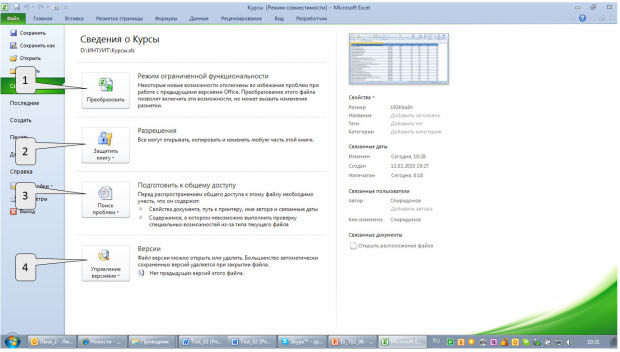
Как подобрать высоту строки 2 по содержимому наибольшей ячейки в строке?

(1) дважды щелкнуть левой кнопкой мыши по границе между строками 1 и 2
(2) дважды щелкнуть левой кнопкой мыши по границе между строками 2 и 3
(3) дважды щелкнуть левой кнопкой мыши по границе между любыми ячейками строк 1 и 2
(4) дважды щелкнуть левой кнопкой мыши по границе между любыми ячейками строк 2 и 3
В каких единицах устанавливается высота строки?
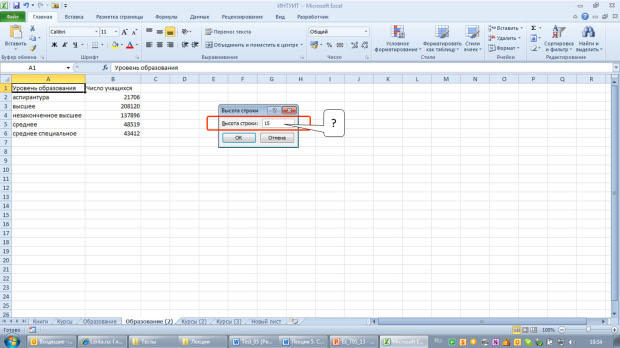
(1) пункты (пт)
(2) сантиметры
(3) дюймы
(4) символы стандартного шрифта
Что будет напечатано в колонтитуле документа?

(1) &[Страниц]
(2) номер страницы
(3) Число страниц, на которых будет напечатана таблица
(4) Число рабочих листов книги
Лист содержит диаграмму. Что следует сделать, чтобы появились вкладки для работы с диаграммой?

(1) изменить настройки в окне «Параметры Excel»
(2) изменить параметры во вкладке «Вид»
(3) Выделить диаграмму
(4) щелкнуть правой кнопкой мыши по заголовку любой вкладки и выбрать название нужных вкладок в контекстном меню
Для каких целей можно использовать указанный элемент окна «Открытие документа»?

(1) для поиска нужного файла
(2) для задания свойств файла
(3) для указания имени открываемого файла
(4) для указания имени папки, в которой находится файл
В каких единицах устанавливается ширина столбца?

(1) пункты (пт)
(2) сантиметры
(3) дюймы
(4) символы стандартного шрифта
В какой вкладке диалогового окна «Параметры страницы» устанавливается режим печати примечаний?

Что следует сделать, чтобы появилась вкладка для работы с колонтитулом?

(1) щелкнуть мышью в колонтитуле
(2) изменить настройки в окне «Параметры Excel»
(3) изменить параметры во вкладке «Вид»
(4) щелкнуть правой кнопкой мыши по заголовку любой вкладки и выбрать название нужных вкладок в контекстном меню
Для каких целей можно использовать указанный элемент окна «Сохранение документа»?

(1) для заполнения свойств сохраняемого файла
(2) для указания имени сохраняемого файла
(3) для указания имени папки, в которой сохраняется файл
(4) для выбора типа (формата) сохраняемого файла
Как будут напечатаны примечания при выборе указанного параметра?

(1) все примечания в виде списка ниже напечатанной таблицы
(2) отображенные примечания в виде списка ниже напечатанной таблицы
(3) отображенные примечания так, как они отображены на листе
(4) отображенные примечания так, как они отображены на листе, и индикаторы скрытых примечаний
Для какой цели используют указанный элемент строки формул?

(1) для увеличения высоты строки формул
(2) для увеличения длины строки формул
(3) для скрытия строки формул
(4) для скрытия формул в строке формул
Для каких целей можно использовать указанный элемент окна «Открытие документа»?

(1) для выбора типа (формата) создаваемого документа
(2) для указания имени открываемого файла
(3) для указания имени папки, в которой находится файл
(4) для выбора типа (формата) открываемого файла
Как будут напечатаны примечания при выборе указанного параметра?

(1) все примечания в виде списка на отдельной странице
(2) все примечания в виде списка ниже напечатанной таблицы
(3) отображенные примечания в виде списка на отдельной странице
(4) отображенные примечания в виде списка ниже напечатанной таблицы
Какой категорией окна «Параметры Excel» следует воспользоваться для добавления элементов в панель быстрого доступа?

(1) только 1
(2) только 2
(3) только 3
(4) 2 или 3, безразлично
Каким элементом следует воспользоваться для одновременного просмотра двух открытых книг?

В какой вкладке диалогового окна «Параметры страницы» устанавливается выравнивание таблицы по центру страницы при печати?
Какой категорией окна «Параметры Excel» следует воспользоваться для добавления элементов в ленту вкладок?
(1) только 1
(2) только 2
(3) только 3
(4) 2 или 3, безразлично
Для какой цели можно использовать указанный элемент?

(1) для создания файла, содержащего все листы открытых файлов
(2) для сохранения всех открытых файлов
(3) для создания файла, содержащего сведения об отображении открытых книг
(4) для сохранения отображенных листов в виде отдельного файла
Почему часть листа отображается на затененном фоне?

(1) эта часть содержит скрытые данные
(2) эта часть находится за пределами области печати
(3) эта часть защищена от изменений
(4) эта часть содержит поврежденные данные
Какой категорией окна «Параметры Excel» следует воспользоваться для добавления элементов в мини-панель инструментов?
(1) 1
(2) 2
(3) 3
(4) такой возможности нет
Каким элементом следует воспользоваться для одновременного просмотра трех открытых книг?

Каким элементом следует воспользоваться, чтобы названия столбцов таблицы печатались на каждой странице?

F3:F11 — это диапазон, но вы вводите его в месте, где уместно указать только одно значение, поэтому Excel пытается выбрать одно значение из диапазона, используя следующие правила:
- Если диапазон находится в одном столбце (как это есть), Excel выбирает ячейку из этого столбца в той же строке, что и ссылающаяся ячейка (или ошибка
#VALUE!если диапазон не пересекает эту строку) - Если диапазон находится в одной строке, Excel выбирает ячейку из этой строки в том же столбце, что и ссылающаяся ячейка (или ошибка #
#VALUE!если диапазон не пересекает этот столбец) - Если диапазон является двухмерным, Excel выбирает ячейку из той же строки и столбца, что и ячейка ссылки (или ошибка #
#VALUE!если диапазон не пересекает строки и столбцы диапазона) — очевидно, это работает только тогда, когда диапазон и вызывающая ячейка находятся на разных листах
Внимание:
- Если ссылка на диапазон дается там, где диапазон или массив уместны, будет использоваться весь диапазон — поэтому в ячейке
M4=F3:F11+1будет 31, но=sum(F3:F11,1)будет 331. - Если эта формула будет введена как формула массива (используя ctrl+shift+enter) в одной и той же ячейке, она вернет весь массив, но вы увидите только одну ячейку, поскольку это все, что вписывается в диапазон результатов. Результат будет 10. Предположительно Google
ARRAYFORMULAработает так же.
Когда это полезно?
В общем, я не люблю использовать это поведение при обращении к ячейке в той же таблице — обычная относительная ссылка (F4) работает так же хорошо, и мне не нужно беспокоиться о том, как мои формулы будут интерпретировать ссылку. (См. Предостережение выше.)
Однако одно из применений — это когда вы хотите, чтобы один рабочий лист совмещался один с другим. Я могу привести нужные столбцы в ссылку на столбец (например, =Sheet1!$A:$A) и пусть остальные столбцы будут вычисляемыми полями. Я мог бы сделать это и с относительной ссылкой (например, =$A1 и перетащить вниз), но ссылки на столбец имеют преимущества — я могу вставлять, удалять или сортировать строки в исходном листе, не нарушая ссылок. (С ссылками на одну ячейку я получу, при вставке, строку, отсутствующую в ссылочных данных; при удалении, #REF! ошибка; на сортировке, эти два листа больше не будут в том же порядке.)
Программа Excel по истине прорывное изобретение компании Microsoft. Благодаря такому инструменту, как формулы Эксель, возможности программы становятся практически безграничными и позволяют обрабатывать данные так как вам угодно за считанные секунды, что в свою очередь экономит ваше время и нервы. Так давайте познакомимся поближе с формулами Эксель и узнаем все их возможности.
Формулы Эксель
Из чего состоят формулы Эксель:
- Знак равно «=»
Любая формула Excel должна начинаться со знака равно «=», чтобы программа понимала, что это формула, а не обычный текст.
- Операторы
Операторы в Excel бывают четырех видов: арифметические, операторы сравнение, операторы объединения текста, операторы ссылок на ячейки.
- Функции
Функция – это предопределенная формула, выполняющая определенный тип вычислений. Например, функция СУММ выполняет суммирование определенных ячеек. Благодаря функциям сокращается и упрощается формула в Excel.
Как ввести формулу в Excel
Основным элементом программы Excel являются формулы. Формулы Эксель позволяют получать мгновенный результат её вычислений. При этом формула сразу делает перерасчет при изменении исходных значений.
Рассмотрим следующий пример:
В ячейки A1 и B1 поместим любые числа, например 8 и 5 соответственно. А в ячейку C1 введем формулу:
=A1*B1
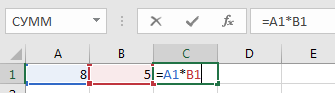
Чтобы ввести эту формулу в таблице Excel необходимо выполнить строгую последовательность действий:
- Кликните по ячейке С1;
- Введите следующую формулу: =A1*B1
- В завершении нажмите Enter.
Можно поступить и по-другому.
- Кликните по ячейке С1;
- С помощью клавиатуры введите знак равно «=»;
- Кликните по ячейке A1
При этом в ячейке C1 появится ссылка на ячейку A1
- На клавиатуре нажмите символ звездочки «*»;
В Excel в качестве оператора умножения используется символ звездочки «*».
- Далее кликните мышкой по ячейке B1;
При этом в ячейке после звездочки появится ссылка на ячейку B1.
- В завершении нажмите Enter.
В ячейке C1 отобразится результат умножения ячеек A1 и B1.
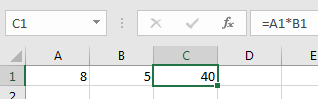
Основным достоинством электронных таблиц Excel является автоматическая корректировка результата вычислений формулы Эксель при изменении данных в ячейках, на которые она ссылается.
Попробуйте изменить значения в ячейках A1 или B1, и вы тут же увидите новый результат вычислений в ячейке C1.
Для указания ячеек, используемых в формуле, проще выделить их мышью, чем вводить ссылки вручную. Это не только более быстрый способ, он также снижает риск задания неправильных ячеек. При вводе с клавиатуры можно нечайно ввести неверную букву столбца или номер строки и не увидеть ошибки, пока не отобразится вычисленный результат формулы Эксель.
Читайте также: Как создать диаграмму в Excel: настройка и форматирование
Формулы Эксель: Использование операторов
Операторы осуществляют основные вычисления в таблицах Excel. Кроме того, они способные сравнивать и объединять необходимые значения.
Арифметические операторы
| Математическая операция | Оператор | Пример |
| Сложение | + | =4+5 |
| Вычитание | — | =2-1 |
| Умножение | * | =10*2 |
| Деление | / | =8/4 |
| Процент | % | =85% |
| Возведение в степень | ^ | =6^2 |
Изменение естественного порядка операций
В формулах Эксель соблюдаются математические приоритеты выполнения операций, т.е. сначала выполняется умножение и деление, а уже потом сложение и вычитание.
Для примера возьмем следующую формулу:
=A1-B1/C1
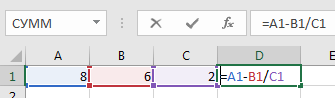
Заполним ячейки следующими цифрами: в ячейку A1 поставим число 8, в ячейке B1 — 6, а в ячейке C1 — 2. Таким образом получим такую формулу:
=8-6/2
Используя математические приоритеты, программа Excel сначала разделит 6 на 2, а затем от 8 отнимет 3. В итоге получится число 5.
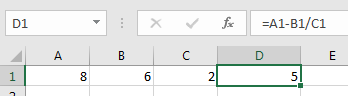
Если требуется сначала выполнить операцию вычитания, а затем деление, то нужные цифры заключаются в круглые скобки:
=(A1-B1)/C1
Таким образом, мы даем команду программе сначала выполнить операцию вычитания в скобках, а затем разделить полученный результат. Таким образом, программа отнимет от 8 цифру 6 и разделит его на 2. В итоге формула выдаст совсем иной результат: 1.
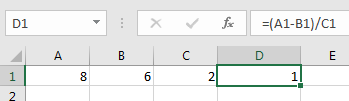
Как и в математике, в таблицах Excel можно использовать несколько пар скобок, вложенных одна в другую. Тем самым, можно изменять порядок операций, так как вам нужно. Excel сначала выполнит вычисления во внутренних скобках, а затем во внешних. Для примера разберем такую формулу:
=(А3+(В3+С3))*D3
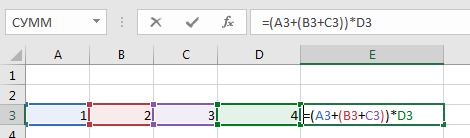
В данной формуле, программа сначала сложит ячейки B3 и C3, затем к полученному результату прибавит значение в ячейке A3 и эту сумму умножит на значение в ячейке D3.
Если бы скобок не было, то программа, по правилам математики, сначала бы умножила ячейки D3 и C3, а потом прибавила к полученному результату значения в ячейках B3 и A3.
Не важно сколько будет в формуле скобок, главное, чтобы у каждой открывающейся скобки была своя закрывающая скобка. Если же вы забудете поставить одну из скобок, то программа выведет сообщение с предложением внести исправление в формулу, но не всегда программа понимает в каком месте необходимо поставить нужную скобку, поэтому вы можете как согласится с исправлением, нажав на кнопку «Да», так и отказать от него, нажав кнопку «Нет».
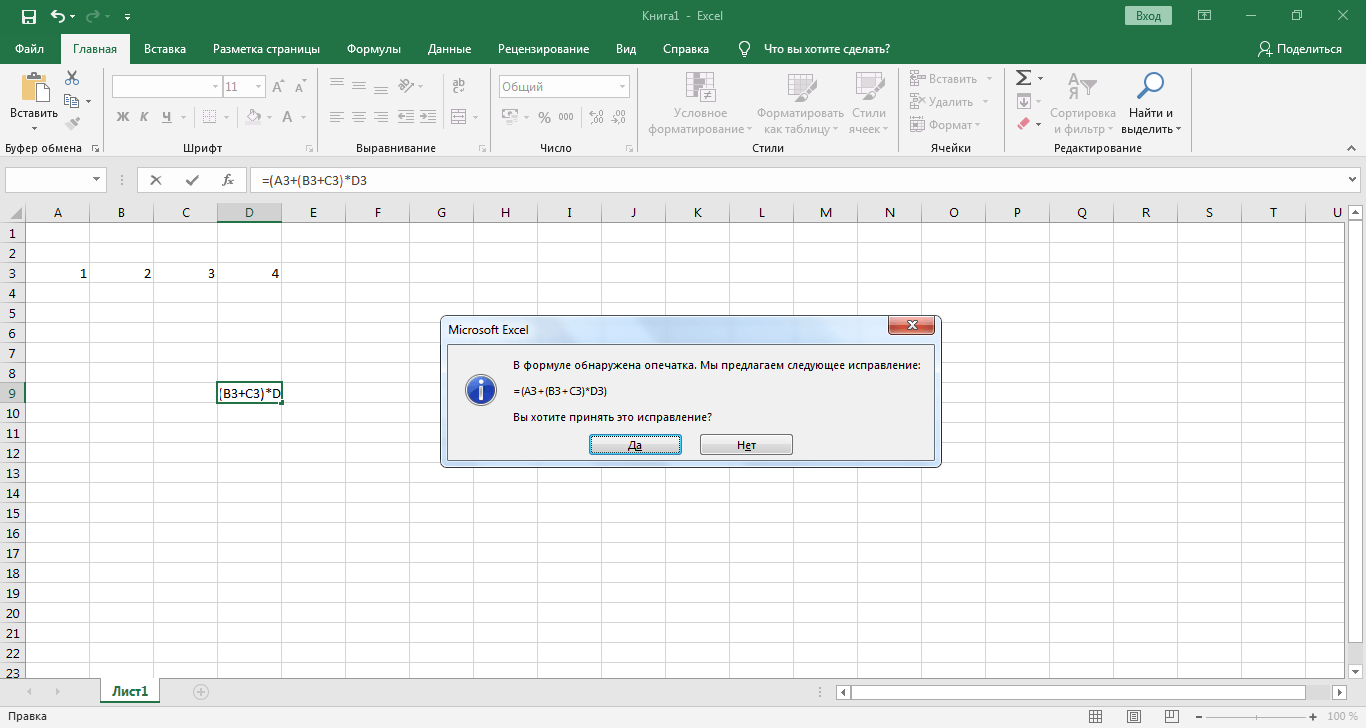
И помните, что Excel понимает только круглые скобки, если вы будете использовать квадратные или фигурные скобки в формуле, то программа выведет сообщение об ошибке.
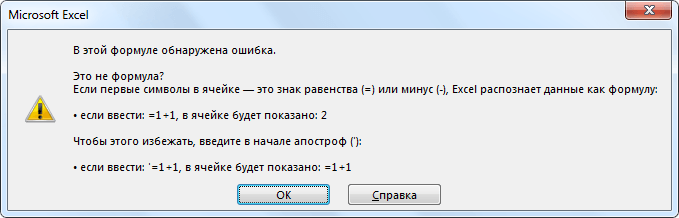
Операторы сравнения
Данные операторы сравнивают одно значение с другим. В результате оператор сравнения выдаёт ИСТИНУ, если сравнение подтверждается, или ЛОЖЬ, если сравнение не подтверждается.
| Знак | Оператор | Пример |
| знак «равенства» | = | =A1=B2 |
| знак «больше» | > | =C3>B1 |
| знак «меньше» | < | =B2<B1 |
| знак «больше или равно» | >= | =A3>=D2 |
| знак «меньше или равно» | <= | =B3<=D1 |
| знак «не равно» | <> | =A1<>B1 |
Оператор объединения текста
Чтобы объединить содержимое двух ячеек в таблице Excel необходимо использовать символ «&» (амперсанд). Таким же свойством обладает функция «СЦЕПИТЬ». Давайте рассмотрим несколько примеров:
- Для объединения текста или иного содержимого из разных ячеек в единое целое необходимо применить следующую формулу:
=A1&C1&E1
- Чтобы вставить между объединенными ячейками пробел, символ, цифру или букву нужно воспользоваться кавычками.
=A1&» «&C1&»; «&E1
- Объединить можно не только ячейки, но и слова внутри одной ячейки.
=»Водо»&»пад»
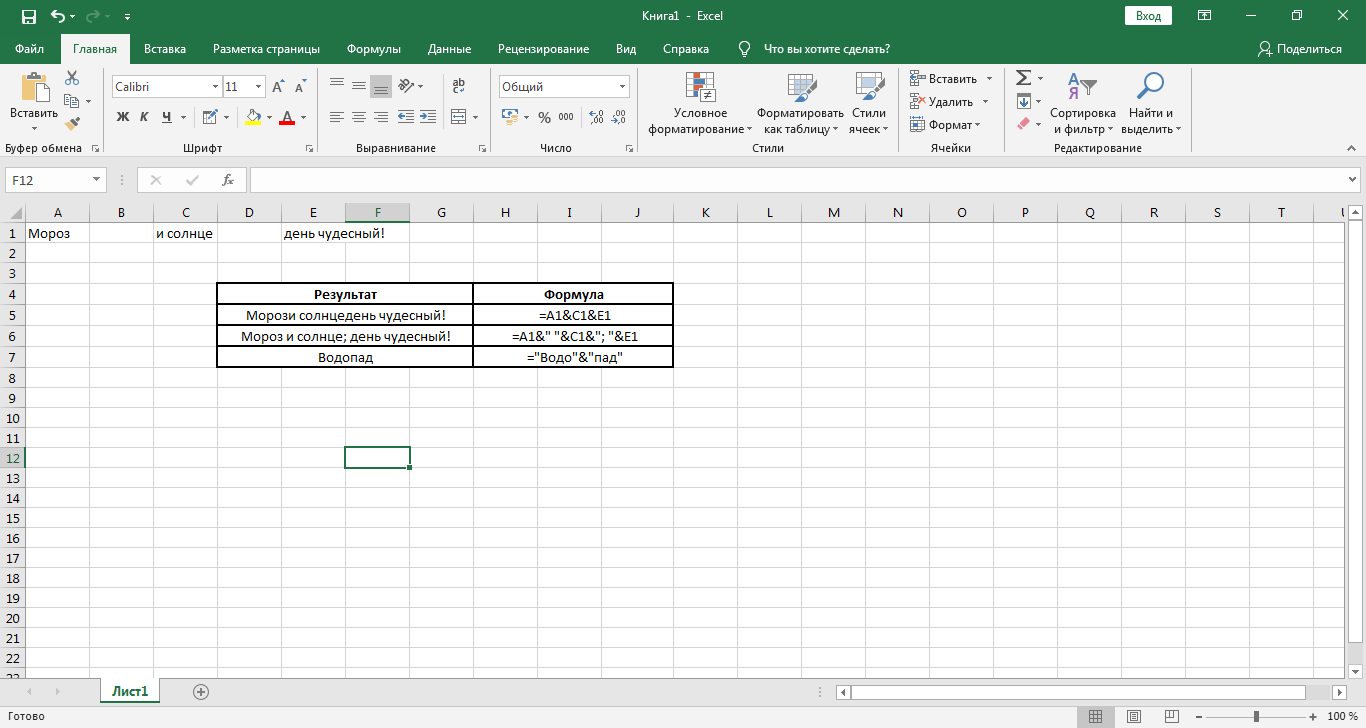
Запомните, что кавычки можно использовать только такие, как на скриншоте.
Операторы ссылок на ячейки
- Чтобы создать ссылку на диапазон ячеек достаточно ввести первую и последнюю ссылку на ячейки и между ними поставить знак «:» (двоеточие).
=СУММ(A11:A13)
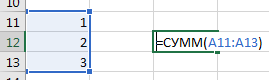
- Если требуется указать ссылки на отдельные ячейки, то для этого применяют символ «;» (точка с запятой).
=СУММ(A11;A12;A13)
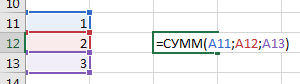
- Если требуется указать значение ячейки на пересечении диапазонов ячеек, то между ними ставится «пробел».
=F12:G12 G11:G13
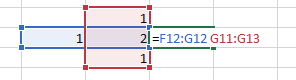
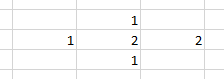
Использование ссылок
В программе Excel существуют несколько видов ссылок на ячейки. Однако, не все пользователи про них знают. Большинство пользователей использует самые простые из них.
Итак, ссылки бывают следующих видов: простые ссылки, ссылки на другой лист, абсолютные ссылки, относительные ссылки.
Простые ссылки
Простая ссылка на ячейку представляет собой адрес столбца и адрес строки. Например, ссылка B3 указывает, что ячейка расположена на пересечении столбца B и строки номер 3.
В таблице Excel общее количество столбцов равно 16384 (от A до XFD), а строк 1048576.
Для закрепления рассмотрим следующие примеры:
- диапазон ячеек в столбце A начиная с 1 по 10 строку – «A1:A10»;
- диапазон ячеек в строке 3 начиная со столбца C до E – «C3:E3»;
- все ячейки в строке 5 – «5:5»;
- все ячейки в строках с 3 по 28 – «3:28»;
- все клетки в столбце C – «C:C»;
- все клетки в столбцах с D по G – «D:G».
Ссылки на другой лист
Иногда в формуле необходимо указать ссылку на данные из другого листа. Делается это довольно просто:
=СУММ(Лист2!A3:C3)
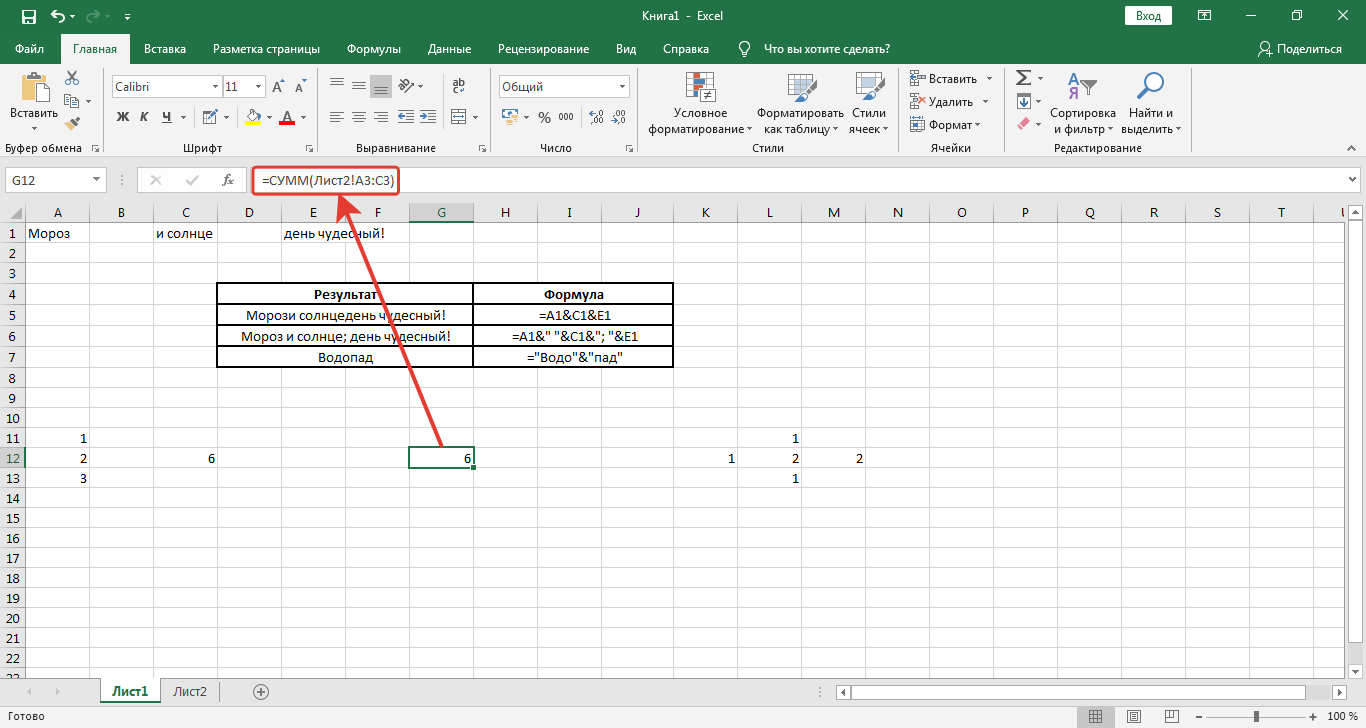
На Листе 2 введены следующие значения.
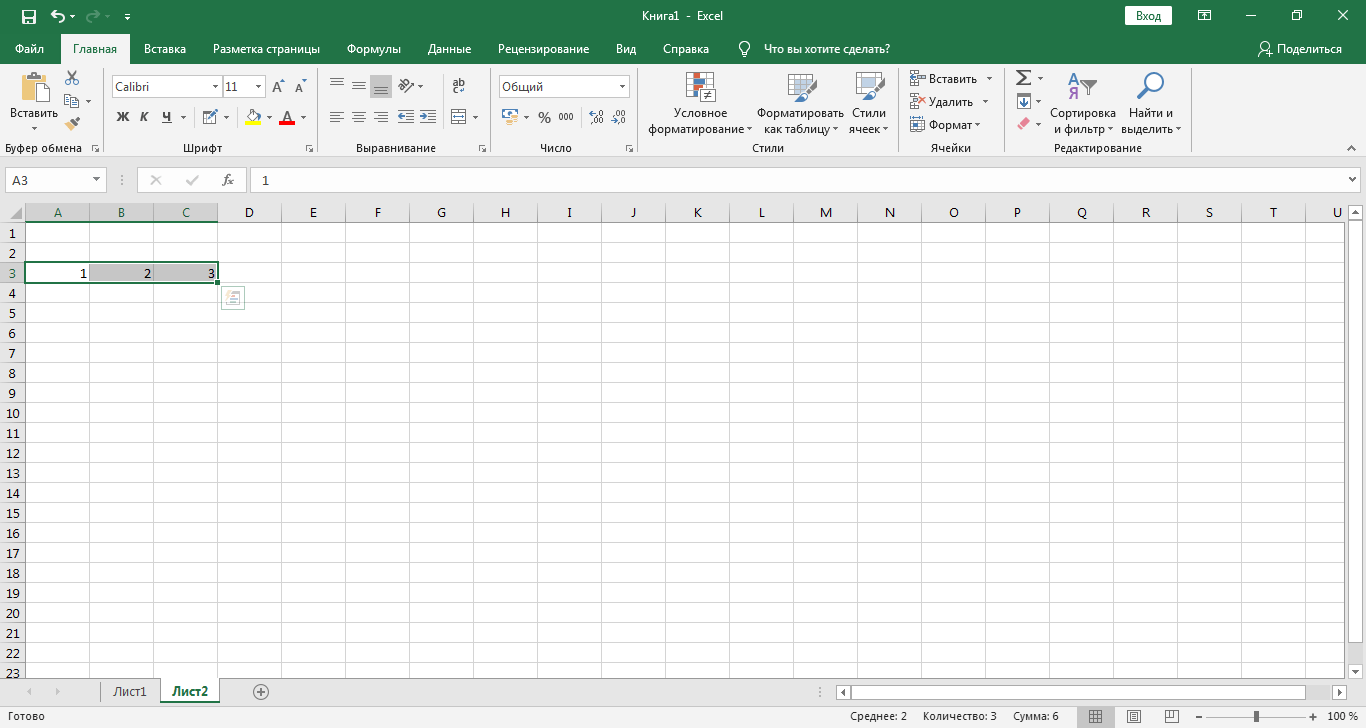
Если в названии листа присутствует пробел, тогда название листа заключается в одинарные кавычки.
=СУММ(‘Лист № 2’!A3:C3)
Абсолютные и относительные ссылки в формулах Эксель
Относительные ссылки
Чтобы понять, что же такое относительные ссылки, рассмотрим следующий пример.
У нас есть таблица продаж за первый квартал 2019 года. Воспользуемся функцией СУММ и подсчитает общую сумму продаж за январь месяц. Формула будет выглядеть так:
=СУММ(B3:B6)
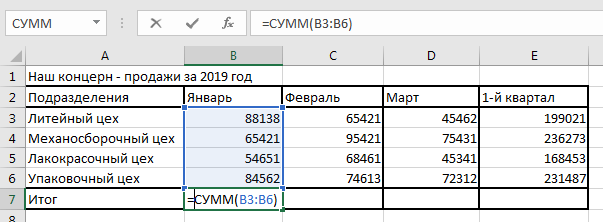
Далее скопируем данную формулу в ячейку C7.
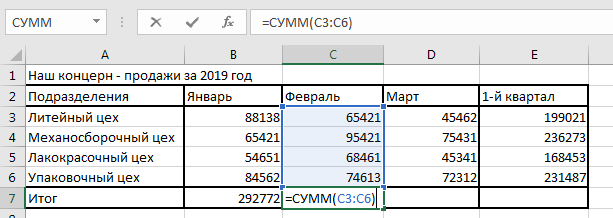
При копировании исходной формулы Эксель в ячейку С7 программа немного изменяет формулу, после чего она приобретает такой вид:
=СУММ(СЗ:С6)
Excel изменяет указатель столбца с В на С, поскольку копирование проводилось слева направо по строкам.
Если формула копируется вниз по столбцу, Excel изменяет в формуле значения строк, а не столбцов, чтобы формула оставалась корректной. Например, ячейка ЕЗ рассматриваемого нами рабочего листа содержит такую формулу:
=CУMM(B3:D3)
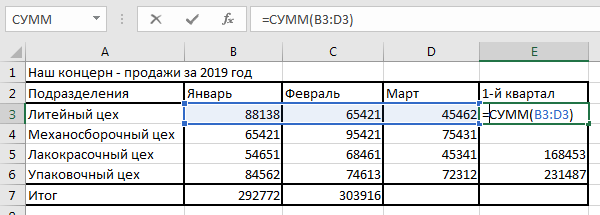
При копировании этой формулы Эксель в ячейку Е4 программа создает следующую формулу:
=СУММ(В4:D4)
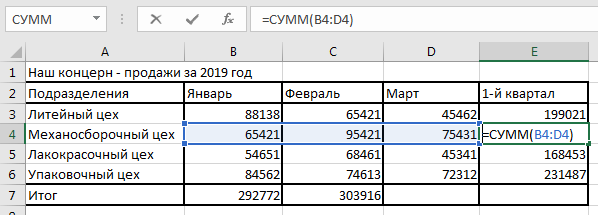
Программа изменила ссылки на строки, чтобы они соответствовали новой, четвертой строке. Поскольку такие ссылки на ячейки в копиях формулы Эксель изменяются относительно направления копирования, они и называются относительными.
Абсолютные ссылки
Все новые формулы Эксель содержат относительные ссылки, если явно не будет указано обратное. Так как большинство создаваемых копий формул требует корректировки ссылок на ячейки, редко приходится думать о другом. Однако иногда возникают исключительные ситуации, в которых необходимо решать, какие ссылки должны смещаться, а какие — нет.
Одним из самых распространенных исключений является сравнение ячеек некоторого диапазона с одним значением. Например, вам может потребоваться указать в ячейках объем продаж каждого из подразделений относительно общего объема продаж компании в целом. На рабочем листе объемов продаж компании “Наш концерн” такая ситуация возникает при копировании формулы Эксель, вычисляющей, какой процент составляют ежемесячные объемы (ячейки B9:D9) в ежеквартальном объеме продаж (ячейка Е7).
Предположим, что мы начинаем ввод этих формул в строке 9 с ячейки В9. Формула в этой ячейке вычисляет процент продаж в январе (В7) относительно квартального (Е7) методом деления. Что может быть проще?
=В7/Е7
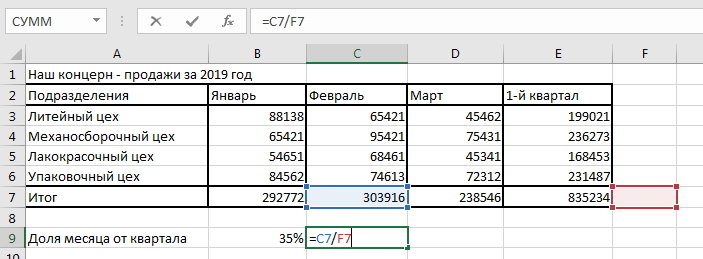
Эта формула делит итог январских продаж (в ячейке В7) на квартальный итог в ячейке Е7. А теперь посмотрите, что произойдет, если перетащить маркер заполнения на одну ячейку вправо, чтобы скопировать формулу в ячейку С9:
=C7/F7
Корректировка ячейки числителя с В7 на С7 — это как раз то, что доктор прописал. Тем не менее изменение второго указателя ячейки c E7 на F7 — это уже катастрофа. Вы не только не сможете вычислить процентное соотношение февральских продаж в ячейке С9 относительно итоговых продаж первого квартала в ячейке Е7, но и получите в итоге ужасную ошибку #ДЕЛ/0! (#DIV/0!) в ячейке С9.
Чтобы предотвратить изменение ссылки на ячейку во всех создаваемых копиях формулы Эксель, нужно преобразовать ссылку из относительной в абсолютную. Это выполняется с помощью клавиши <F4> после переключения Excel в режим редактирования (с помощью клавиши <F2>). В ответ на это программа помещает перед буквой столбца и номером строки в формуле знаки доллара. В качестве примера рассмотрим скриншот ниже. Ячейка В9 на этом рисунке содержит корректную формулу, которую уже можно копировать в диапазон ячеек C9:D9:
=B7/$E$7
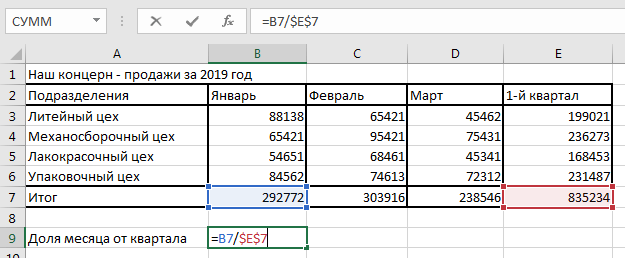
Посмотрим теперь на эту формулу в ячейке С9 после копирования в диапазон C9:D9 методом перетаскивания. В строке формул отображается следующее:
=С7/$Е$7
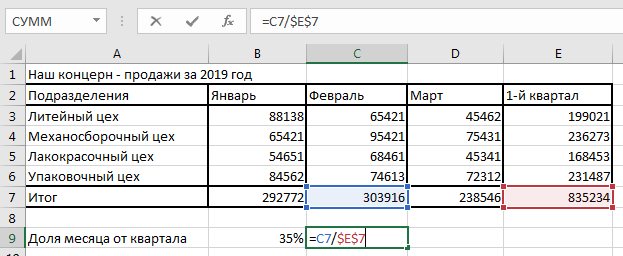
Поскольку ссылку Е7 в исходной формуле мы заменили ссылкой $Е$7, все ее копии будут иметь те же абсолютные (т.е. неизменные) значения.
Если вы собираетесь копировать формулу, в которой все или некоторые ссылки должны быть абсолютными, но пока остаются относительными, измените формулу так, как описано ниже.
- Дважды щелкните на ячейке с формулой или нажмите клавишу <F2>, чтобы приступить к редактированию.
- Переместите точку вставки к ссылке, которую хотите преобразовать в абсолютную.
- Нажмите клавишу <F4>.
- Когда закончите редактирование, щелкните на кнопке Ввод в строке формул, а затем скопируйте ее в диапазон ячеек путем перетаскивания маркера заполнения.
Нажимайте клавишу <F4> только тогда, когда необходимо преобразовать ссылку на ячейку в полностью абсолютную. Если нажмете клавишу <F4> второй раз, то получите так называемую смешанную ссылку, в которой строка абсолютна, а столбец относителен (например, Е$7). Если нажмете клавишу <F4> еще раз, то получите другой тип смешанной ссылки, в которой столбец абсолютен, а строка относительна (например, $Е7). Если же нажать клавишу <F4> еще раз, ссылка станет полностью относительной (например, Е12). Таким образом, вы вернетесь к тому, с чего начали. Последующие нажатия клавиши <F4> повторят вышеописанный цикл преобразований.
Если программа Excel установлена на устройстве с сенсорным экраном, к которому не подключена физическая клавиатура, то единственный способ преобразования адресов ячеек в формулах из относительной формы в абсолютную либо смешанную — открыть экранную (виртуальную) клавиатуру. С ее помощью добавьте значки доллара перед буквой столбца и/или номером строки для соответствующего адреса ячейки в строке формул.
Формулы Эксель: Использование функций
Вы уже знаете, как создавать формулы Эксель, выполняющие простые математические операции, такие как деление, умножение, сложение и вычитание. Если же вам нужны более сложные формулы, то вместо комбинирования множества математических операций лучше воспользоваться функциями Excel.
Функцией называют предопределенную формулу, выполняющую определенный тип вычислений. Ей необходимо передать значения, используемые в операции (они называются аргументами). Как и в простых формулах, аргументами функций могут быть числа (например, 22 или -4,56), а также ссылки на ячейки (В10) или диапазоны ячеек (СЗ: РЗ).
Как и формулу, функцию нужно предварять знаком равенства, чтобы программа не восприняла ее как обычный текст. За знаком равенства должно следовать имя функции (при вводе можно не обращать внимания на регистр, главное — не допускать опечаток). После имени функции указываются аргументы, заключенные в круглые скобки.
Если вы вводите функцию в ячейку вручную, не вставляйте пробелы между знаком равенства, именем и аргументами. Некоторые функции для работы требуют нескольких аргументов — в таком случае разделяйте их точкой с запятой.
Как только будут введены знак равенства и первые символы имени функции, непосредственно под строкой формул откроется список всех функций, начинающихся с этих букв. Если вы увидите в списке нужную функцию, дважды щелкните на ней, и программа вставит ее имя в строку формул, добавив открывающую скобку для аргументов.
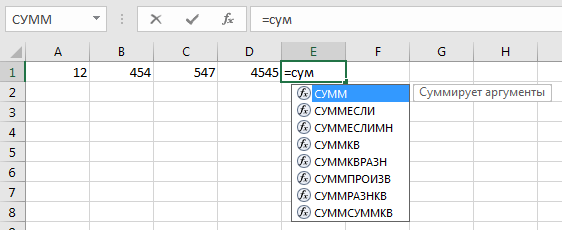
Все аргументы, которые требует функция, отображаются под строкой формул, при этом их можно выделить на рабочем листе или ввести с клавиатуры. Если функция имеет несколько аргументов, то перед вводом или выделением второго аргумента поставьте точку с запятой.
После ввода последнего аргумента закройте функцию правой скобкой, завершающей список аргументов. Как только будет введено имя функции вместе с аргументами, раскрывающийся список под ячейкой исчезнет. Чтобы вставить функцию в ячейку и вычислить ее значение, нажмите клавишу «Enter».
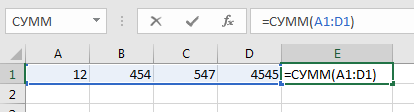
Вставка функции в формулу с помощью мастера
Несмотря на то, что функцию можно ввести непосредственно в ячейку, в строке формул имеется специальная кнопка мастера функций. С ее помощью можно выбрать любую функцию. После щелчка на кнопке откроется диалоговое окно выбора функции.
Диалоговое окно мастера функций содержит текстовое поле Поиск функции (Search for a Function), а также списки Категория (Or Select a Category) и Выберите функцию (Select a Function). Когда открывается окно вставки функции, автоматически выбирается категория десяти недавно использованных функций.
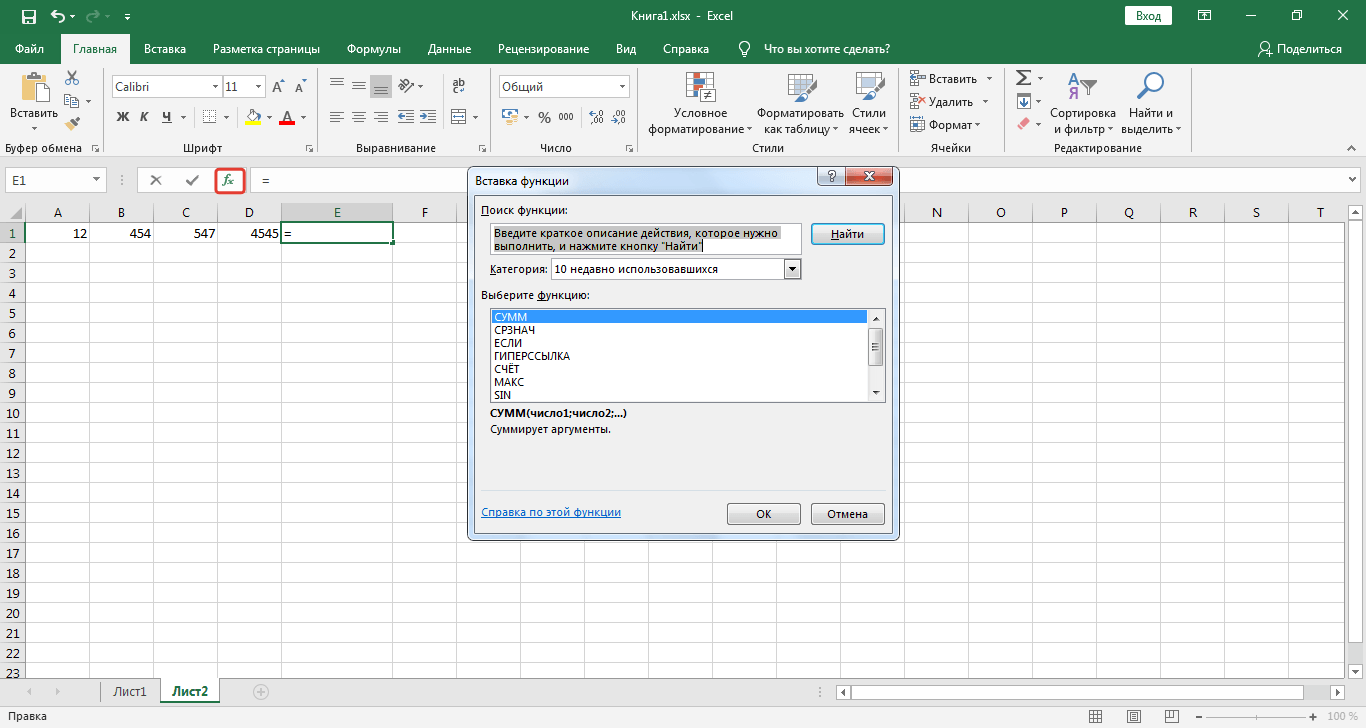
После выбора функции откроется диалоговое окно ввода ее аргументов. Лучше всего использовать мастер для ввода незнакомых функций, которые зачастую содержат множество не вполне понятных аргументов.
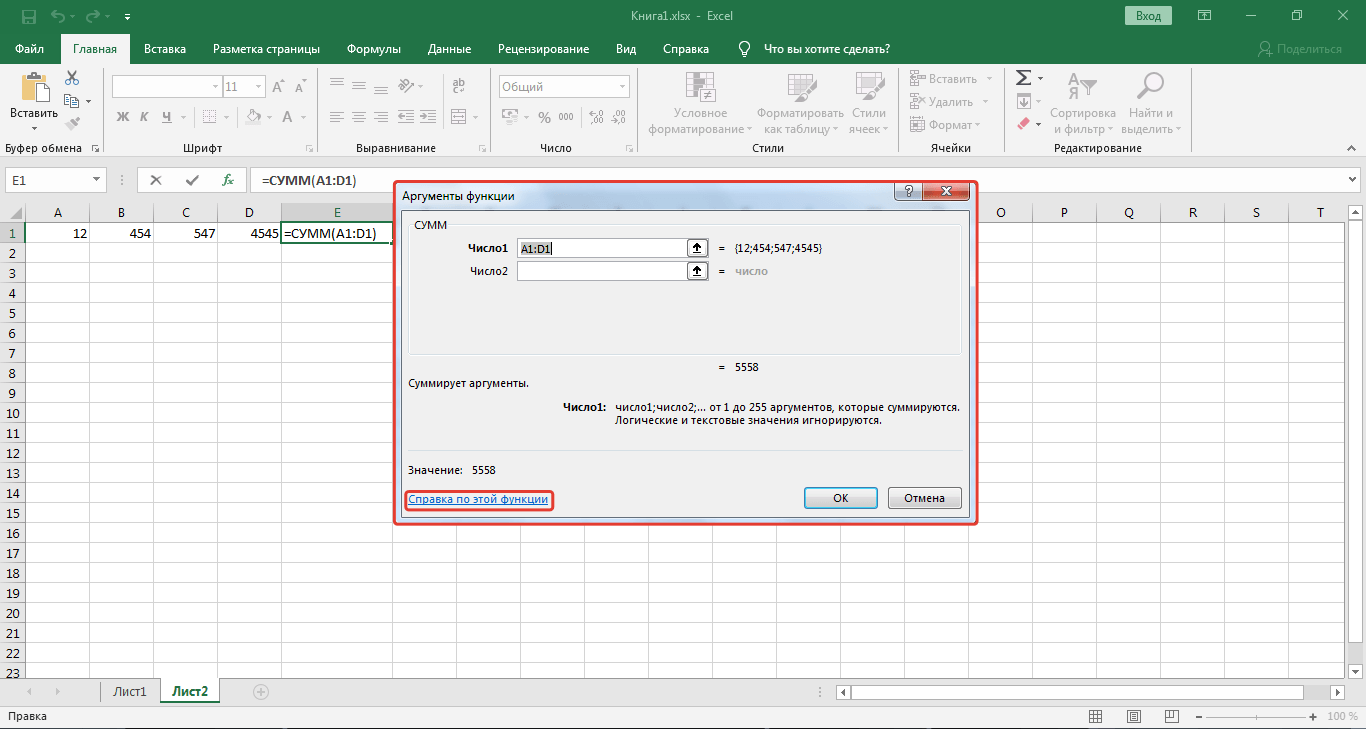
Чтобы получить подробную справку по выбранной функции, щелкните на ссылке Справка по этой функции, находящейся в левой нижней части окна.
Если нужной функции не оказалось в списке недавно использованных, выберите соответствующую категорию. Если не можете определиться с категорией, то поищите функцию, введя ее описание в поле Поиск функции, а затем нажмите клавишу <Enter> или щелкните на кнопке Найти. Excel откроет список рекомендуемых функций, и вы сможете выбрать любую из них.
Например, чтобы найти все функции Excel, суммирующие значения, введите в поле Поиск функции слово сумм и щелкните на кнопке Найти. После этого в отдельном окне откроется список обязательных аргументов и в нижней части окна отобразится назначение функции.
Когда нужная функция будет найдена и выбрана, щелкните на кнопке ОК, чтобы вставить ее в текущую ячейку и открыть окно аргументов. В этом окне отображаются как обязательные, так и необязательные аргументы.
В качестве примера выберите функцию СУММ (она обычно лидирует в категории часто используемых) и щелкните на кнопке ОК. Как только вы это сделаете, программа вставит в текущую ячейку и строку формул запись СУММ (). Затем откроется диалоговое окно ввода аргументов. В этом окне следует указать аргументы функции.
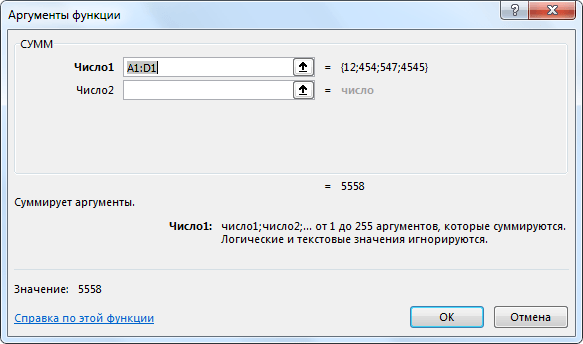
Функция СУММ может суммировать до 255 аргументов. Совершенно очевидно, что все они находятся далеко не в одной ячейке. На практике вам придется чаще всего суммировать значения, содержащиеся в соседних ячейках.
Для того чтобы выбрать первый аргумент функции, щелкните на ячейке рабочего листа или перетащите указатель мыши по диапазону ячеек. В текстовом поле Число1 (Numberl) программа отобразит адрес ячейки (или диапазон адресов), а в нижней части окна, в поле Значение (Formula result), появится результат вычислений.
Имейте в виду, что во время выбора ячеек на рабочем листе диалоговое окно аргументов можно свернуть; при этом отображаться будет только поле Число! Чтобы свернуть окно аргументов, щелкните на кнопке, расположенной справа от поля Число1. После этого можно выделить диапазон ячеек и щелкнуть на кнопке восстановления окна (в свернутом окне эта кнопка будет единственной) или нажать клавишу <Esc>. Вместо свертывания можете переместить это окно в любое свободное место экрана.
Если на рабочем листе заполнено множество ячеек, щелкните на поле Число2 или нажмите клавишу <Tab>. (Excel отреагирует на это, открыв поле Число3.) В поле Число2 введите аналогичным образом второй диапазон ячеек, только на этот раз для сворачивания окна щелкайте на кнопке рядом с этим полем. В поле результата вычислений появится сумма уже двух диапазонов значений. При желании можете выделить несколько таких диапазонов (Число2, Число3, Число4 и т.д.).
Когда закончите выделение суммируемых ячеек, щелкните на кнопке ОК, чтобы закрыть окно аргументов и поместить функцию в текущую ячейку.
Редактирование функций с помощью мастера
С помощью мастера можно редактировать формулы Эксель с функциями непосредственно в строке формул. Выделите ячейку, содержащую такую формулу, и щелкните на кнопке мастера формул (на этой кнопке изображены символы fх, и расположена она непосредственно перед полем ввода формулы).
Сразу после щелчка на кнопке откроется окно аргументов функции, в котором их можно отредактировать. Для этого выделите значение в поле аргумента и отредактируйте его (или же выделите другой диапазон ячеек).
Учтите, что Excel автоматически добавляет для текущего аргумента ячейку (или диапазон), выделенную на рабочем листе. Если хотите заменить текущий аргумент, то выделите его и нажмите клавишу <Delete>, а затем выделите новый диапазон ячеек. (Не забывайте, что в любой момент можно свернуть это окно или переместить в другое место экрана, если оно перекрывает ячейки, которые нужно выделить.)
Изменив функцию, щелкните в диалоговом окне аргументов на кнопке ОК. Отредактированная функция отобразится в текущей ячейке.
Формулы Эксель: Операции с формулами
Копирование/вставка формулы Эксель
Если вам нужно скопировать формулу из одной ячейки в другую достаточно воспользваться всем известной комбинацией клавиш <Ctrl+C> (копировать) и <Ctrl+V> (вставить). Для этого выделите нужную вам ячейку, кликнув по ней курсором мыши, нажмите комбинацию клавиш Ctrl+C, при этом контуры ячейки будут выделены пунктирной линией. Затем выделите ту ячейку, в которую нужно вставить значение из первой ячейки и нажмите комбинацию клавиш Ctrl+V. Всё содержимое из первой ячейки скопируется во вторую ячейку.
Отмена операций
Прежде чем начинать редактировать только что открытую рабочую книгу, следует узнать о функции отмены операций и о том, как она может спасти случайно удаленные данные. Кнопка Отменить (Undo) панели быстрого доступа — настоящий “хамелеон”: она приспосабливается к выполненным вами действиям. Например, если вы случайно удалили содержимое группы ячеек, нажав клавишу <Delete>, то экранная подсказка этой кнопки будет гласить “Отменить очистку (Ctrl+Z)”. Если вы перетащили диапазон ячеек в другую часть рабочего листа, подсказка изменится на “Отменить перетаскивание”.
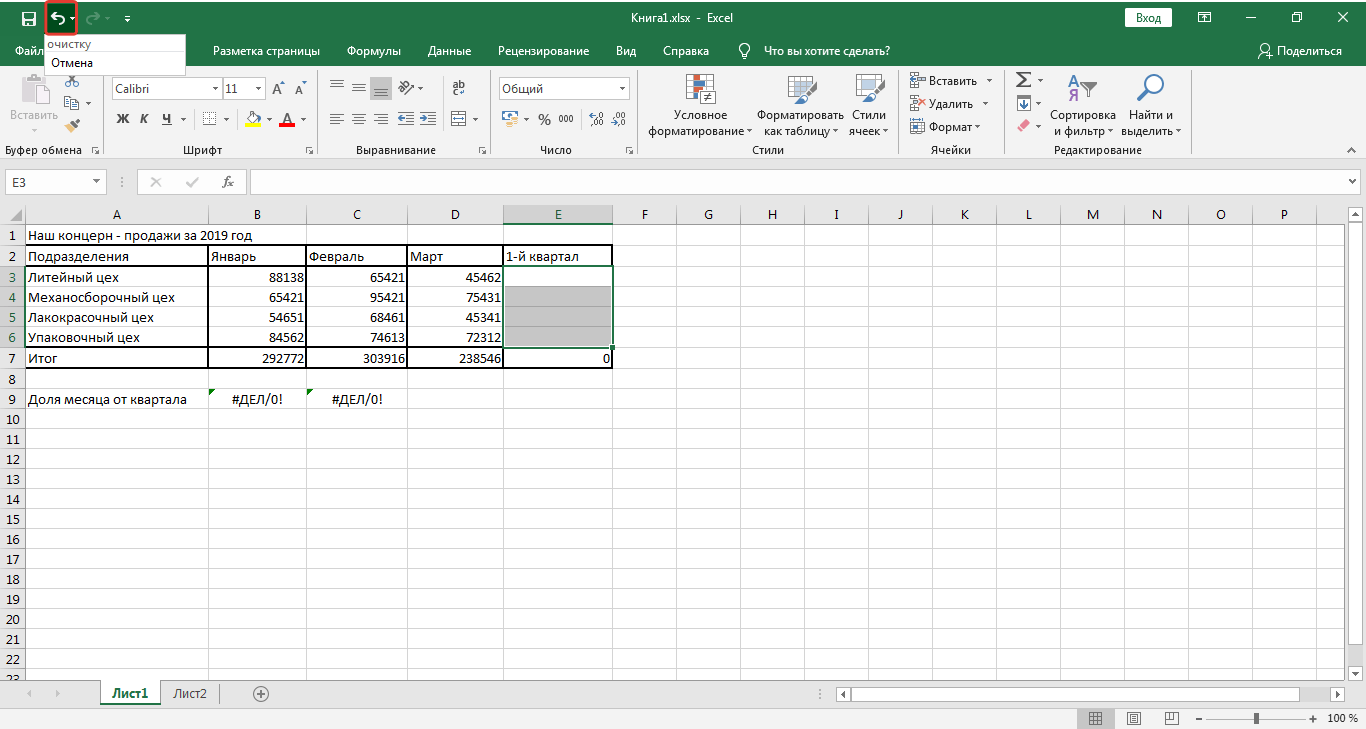
Для использования этой команды можно не только щелкать на кнопке панели быстрого доступа, но и нажимать комбинацию клавиш <Ctrl+Z>.
Команда Отменить панели быстрого доступа постоянно изменяется в ответ на выполненные вами действия и сохраняет их порядок. Если вы забыли ее нажать после какого-либо выполненного действия и уже успели выполнить несколько других действий, то откройте прикрепленное к ней контекстное меню и найдите там именно то действие, которое нуждается в отмене. В результате будут отменены и это действие, и все действия, выполненные после него (они автоматически выделяются).
Повторение действий
После выполнения команды Отменить программа активизирует кнопку Вернуть (Redo), находящуюся непосредственно справа от нее. Если вы удалили содержимое ячейки с помощью клавиши <Delete>, а затем щелкнули на кнопке Отменить (или нажали комбинацию клавиш <Ctrl+Z), то экранная подсказка, отображаемая при помещении указателя мыши над кнопкой Вернуть, будет гласить: “Вернуть очистку (Ctrl+Y)”.
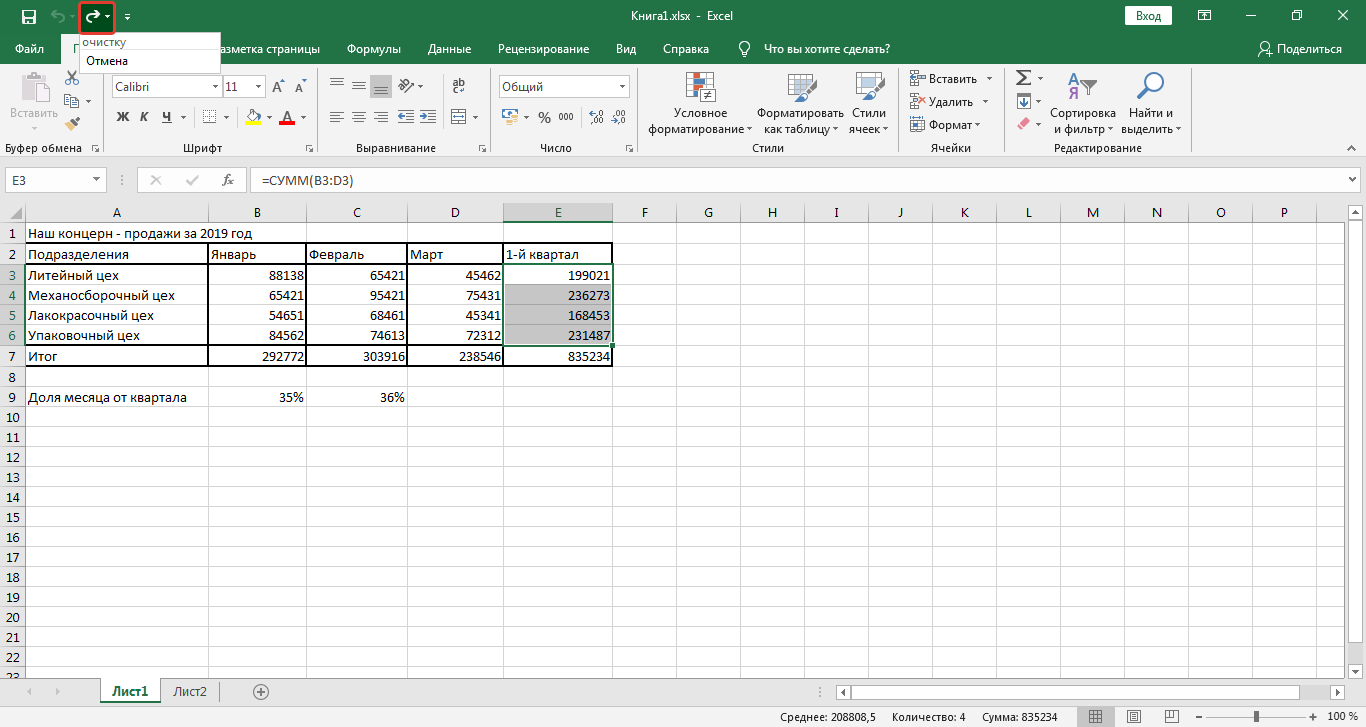
Если теперь щелкнуть на кнопке Вернуть или нажать комбинацию клавиш <Ctrl+Y>, то Excel повторит только что отмененную операцию. На самом деле все звучит намного сложнее, чем есть на самом деле. Просто клавиши Отменить и Вернуть служат переключателями между состоянием рабочей книги до операции и после нее (как включение и выключение лампочки).
Что делать, если невозможно отменить операцию
Если вы полагаете, что спокойно можете до неузнаваемости изменить важную рабочую книгу, то хочу вас предупредить: команда отмены операции работает не всегда. Можно отменить последнее неудачное удаление содержимого ячейки, перемещение данных или неправильное копирование, но нельзя отменить сохранение рабочей книги. (Естественно, если вы сохраняли книгу под другим именем с помощью команды Сохранить как, выбранной на вкладке Файл, то исходная книга останется неизменной. Однако если вы воспользовались обычной командой сохранения, то все внесенные изменения становятся частью исходной рабочей книги.)
К сожалению, Excel не предупреждает о шаге, после которого обратного пути нет. Вы узнаете об этом, когда будет уже слишком поздно. После того как будет выполнено необратимое действие, экранная подсказка кнопки Отменить вместо ожидаемого ‘‘Отменить…” сообщит: “Невозможно отменить”.
Единственным исключением из этого правила являются случаи, когда программа сама предварительно предупреждает о невозможности отмены операции. Когда вы выбираете команду, которая при нормальных условиях обратима, но в данный момент (за недостатком памяти или потому, что изменяется слишком большая часть рабочего листа) программа знает, что отмену сделать не сможет, она предупредит вас и спросит, хотите ли вы все-таки ее выполнить. Если вы согласитесь и выполните операцию редактирования, то помните, что затем придется во всем винить только себя. Например, если вы обнаружите, что по ошибке удалили целый ряд важных формул (о которых забыли, потому что в ячейках они не отображаются), то не сможете их восстановить. В таком случае единственное, что остается, — закрыть файл (команда Файл^Закрыть) и в ответ на запрос указать, что изменения сохранять не следует.
Старое доброе перетаскивание
Первой методикой редактирования, которую следует освоить, является перетаскивание (drag-and-drop). Как следует из названия, эта методика предполагает использование указателя мыши, который переносит выделение ячеек и оставляет его в другом месте рабочего листа. Несмотря на то что перетаскивание в основном используется для перемещения содержимого ячеек в пределах рабочего листа, его можно применять и для копирования данных.
Чтобы использовать перетаскивание для перемещения диапазона ячеек (за один раз можно переместить только один диапазон), выполните следующие действия.
- Выделите диапазон ячеек.
- Поместите указатель мыши (либо палец или стилус при работе с сенсорным экраном) над одной из границ выделенного диапазона.
Как только указатель мыши примет вид четырехнаправленной стрелки, можно начинать перетаскивание диапазона в другое место.
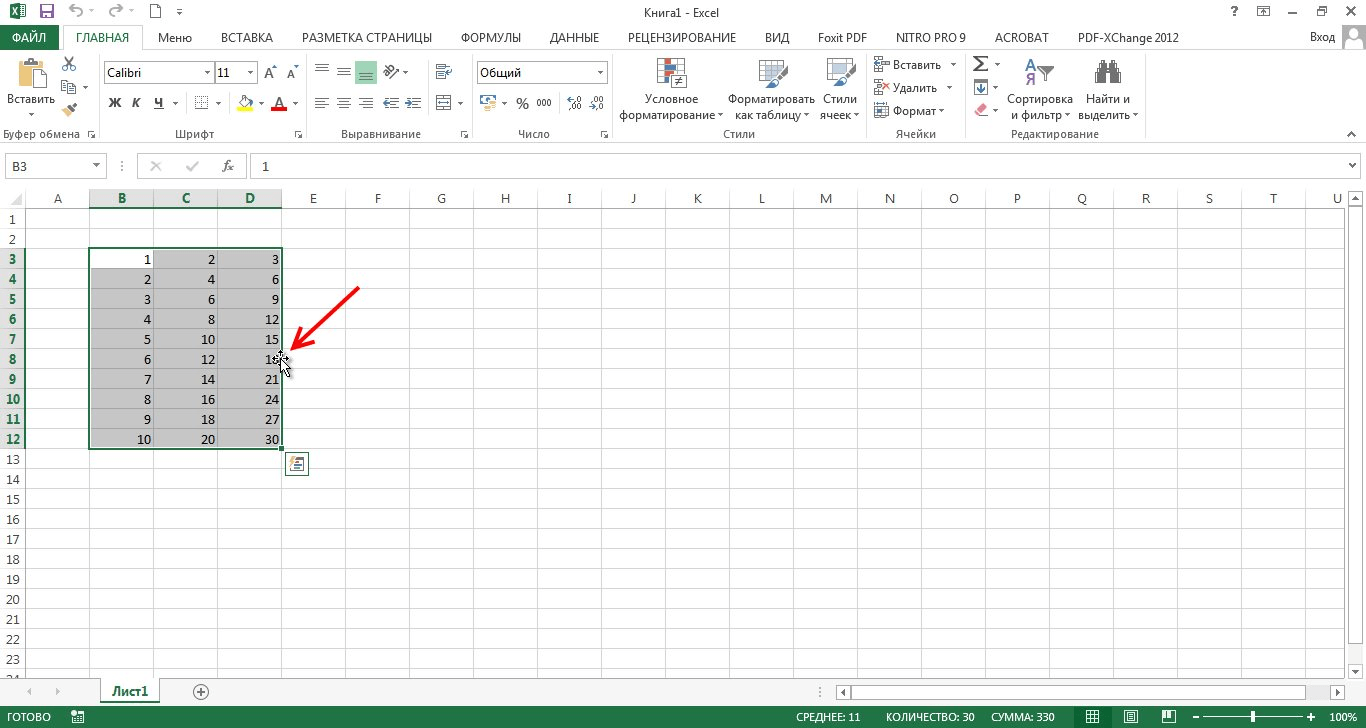
Перетащите выделенный диапазон в требуемое место. Перетаскивание выполняется путем нажатия главной (обычно левой) кнопки мыши и ее удерживания во время перетаскивания.
Во время перетаскивания вы перемещаете только контур диапазона, a Excel в экранной подсказке информирует о том, какими будут адреса нового диапазона, если вы в данный момент отпустите кнопку мыши.
Перетаскивайте контур до тех пор, пока этот диапазон не совпадет с требуемым.
- Отпустите кнопку мыши (либо оторвите палец или стилус от сенсорного экрана).
- Как только отпустите кнопку мыши, содержимое ячеек выделенного диапазона отобразится в новом месте.
Копирование путем перетаскивания
Что делать, если нужно скопировать, а не переместить выделенный диапазон? Предположим, нужно начать новую таблицу в другом месте рабочего листа, и вы хотите скопировать уже существующую с готовым отформатированным заглавием и заголовками столбцов. Чтобы скопировать отформатированный диапазон заголовков в рабочем листе примера, выполните следующие действия.
- Выделите диапазон ячеек.
В данном примере этим диапазоном будет А1:Е2.
- Удерживая нажатой клавишу <Ctrl>, поместите указатель мыши на границу выделенного фрагмента.
Указатель мыши примет вид четырехнаправленной стрелки с расположенным справа знаком “плюс” (к тому же рядом вы увидите экранную подсказку). Знак “плюс” свидетельствует о том, что выполняться будет не перемещение, а копирование.
- Перетащите контур выделенного диапазона в нужное место и отпустите кнопку мыши.
Если при перетаскивании ячеек перемещаемый контур перекрывает уже заполненные ячейки, то Excel откроет окно предупреждения с вопросом о том, хотите ли вы заменить их содержимое. Чтобы избежать замены существующего содержимого и отменить операцию перетаскивания, в окне предупреждения щелкните на кнопке Отмена; чтобы продолжить операцию, щелкните на кнопке ОК или нажмите клавишу <Enter>.
Особенности вставки при перетаскивании
Если содержимое ячеек перемещается или копируется в новое место, то оно полностью замещает собой существовавшие ранее записи, как будто их никогда прежде и не существовало.
Чтобы вставить перетаскиваемый диапазон ячеек в уже заполненный без замещения прежнего содержимого, во время перетаскивания удерживайте нажатой клавишу <Shift>. (При копировании придется проявить немалую ловкость, чтобы одновременно удерживать нажатыми клавиши <Shift> и <Ctrl>.)
Если во время перетаскивания удерживать нажатой клавишу <Shift>, то при перемещении отображается не контур области, а вертикальный отрезок, указывающий место потенциальной вставки, наряду с экранной подсказкой с текущими адресами, куда в результате будет вставлено содержимое ячеек. Обратите внимание на то, что во время перемещения отрезок пытается прикрепиться к ближайшим границам столбцов и строк. Когда вы достигнете границы того диапазона, в который должно быть вставлено содержимое, отпустите кнопку мыши. Excel вставит диапазон ячеек, переместив ранее существовавшее содержимое в ближайшие свободные ячейки.
При вставке ячеек методом перетаскивания можно представить себе отрезок как одну из осей области, в которую будет вставлено содержимое. Также имейте в виду, что иногда после перемещения диапазона в новое место рабочего листа вместо данных вы увидите в ячейках только значки решеток (#######). Дело в том, что Excel не расширяет автоматически новые столбцы, как при форматировании данных. Избавиться от “решеток” можно вручную, расширив соответствующие столбцы, чтобы полностью отобразить отформатированные данные. Проще всего расширять столбцы двойным щелчком на правой границе их заголовка.
Но я ведь удерживал нажатой клавишу <Shift>, как вы и говорили…
Перетаскивание в режиме вставки — одна из самых замысловатых функций Excel. Иногда, когда делаешь все правильно, все равно получаешь предупреждение Excel о замещении существующего содержимого. Если вы увидите такое предупреждение, всегда щелкайте на кнопке Отмена! К счастью, всегда можно воспользоваться командой Вставка, не беспокоясь о том, как выглядит форма перемещаемого отрезка.
Автозаполнение формулами
Копирование методом перетаскивания (с удерживанием нажатой клавиши <Ctrl>) особенно полезно, когда нужно скопировать большой диапазон ячеек в другую часть рабочего листа. Однако зачастую нужно скопировать всего одну формулу в массу соседних ячеек, чтобы в них выполнялся тот же тип вычислений (например, суммирование значений в столбце). И хотя такой способ копирования формул является достаточно распространенным, его невозможно выполнить методом перетаскивания. Вместо этого используется функция автозаполнения или последовательность команд Копировать и Вставить.
Не забывайте о параметре Итоги (Totals) панели инструментов быстрого анализа. С его помощью можно мгновенно создавать строку или столбец итогов, находящийся в нижней или в правой части таблицы данных соответственно. Просто выделите таблицу как диапазон ячеек и щелкните на кнопке Быстрый анализ (Quick Analysis), а затем на панели инструментов быстрого анализа выберите параметр Итоги. Если щелкнуть на кнопке Сумма (Sum), находящейся в начале панели, то будет создана формула, которая подсчитывает сумму по столбцам и отображает ее в новой строке (в нижней части таблицы). Если же щелкнуть на кнопке Сумма, находящейся в правом конце панели инструментов, то будут созданы формулы Эксель, подсчитывающие суммы по строкам и выводящие результат в новом столбце (в правом конце таблицы).
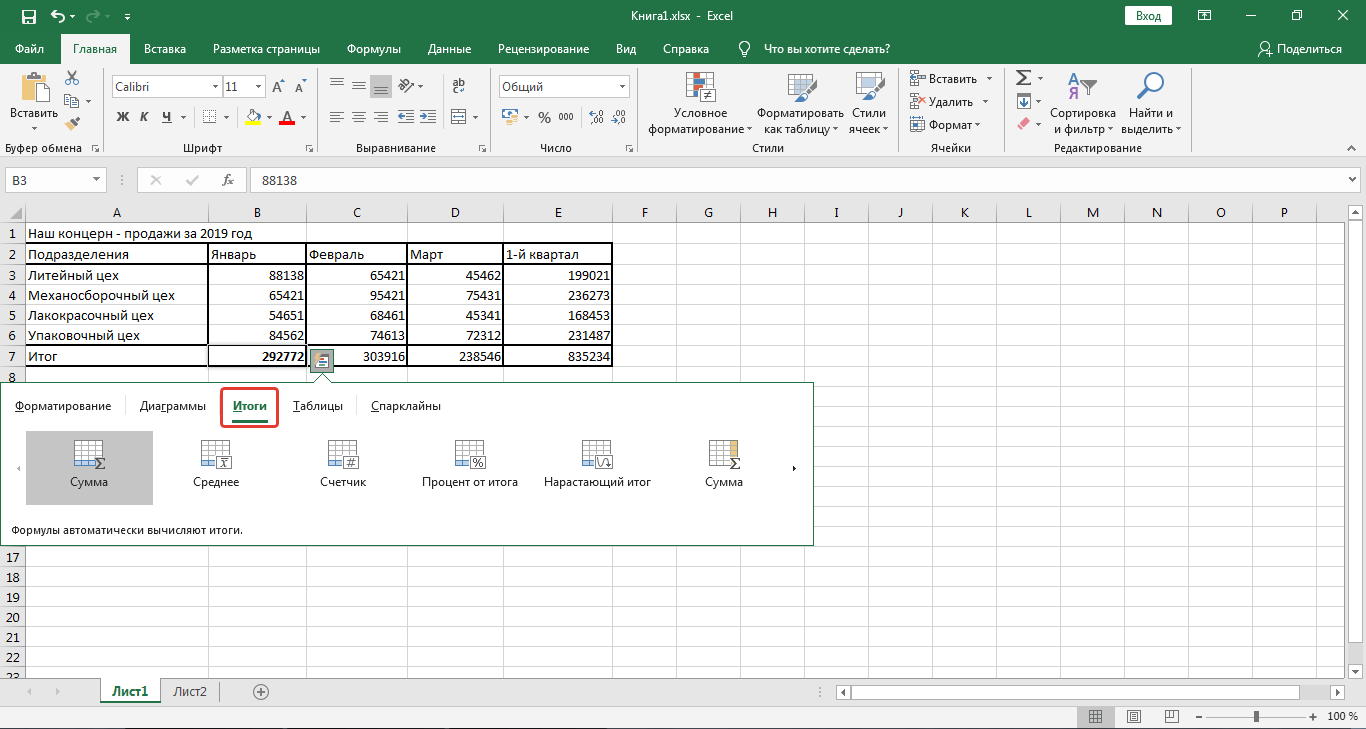
Формулы Эксель: Заключение
В данной статье мы затронули все самые важные аспекты, которые могут вам пригодится при создании формулы Эксель. Надеемся, что эта статья поможет вам решать любую задачу в таблицах Excel.