
Return to VBA Code Examples
In this Article
- ActiveSheet
- Activate Worksheet (Setting the ActiveSheet)
- ActiveSheet Name
- Selected Sheets vs ActiveSheet
- Select Worksheet
- Select Worksheet by Tab Name
- Select Worksheet by Index Number
- Select Worksheet With VBA Code Name
- Select Current Worksheet
- More Activate / Select Sheet Examples
- Set ActiveSheet to Variable
- Change ActiveSheet Name
- With ActiveSheet
- Loop Through Selected Sheets
- GoTo Next Sheet
- VBA Coding Made Easy
This article will discuss the ActiveSheet object in VBA. It will also discuss how to activate, select, and go to Worksheets (& much more). Read our full VBA Worksheets Guide for more information about working with worksheets in VBA.
ActiveSheet
In VBA, ActiveSheet refers to the currently active Worksheet. Only one Sheet may be active at a time.
Activate Worksheet (Setting the ActiveSheet)
To set the ActiveSheet use Worksheet.Activate:
Worksheets("Input").ActivateThe Activate Sheet command will actually “go to” the sheet, changing the visible Sheet.

The above example uses the Sheet (Tab) name. Instead you can use the VBA code name for the worksheet:
Sheet1.Activate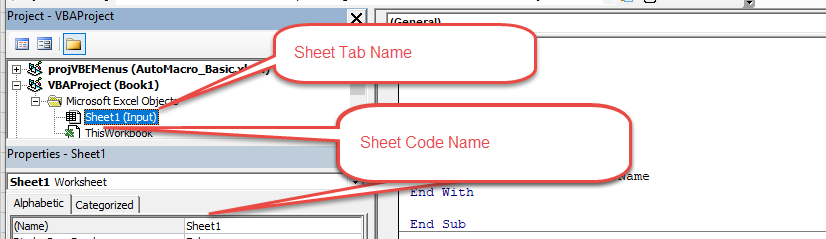
ActiveSheet Name
To get the ActiveSheet Name:
msgbox ActiveSheet.nameSelected Sheets vs ActiveSheet
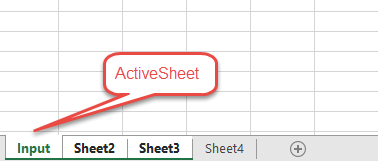
At any point in time, only one Sheet can be the ActiveSheet. However, multiple Worksheets can be selected at once.
When multiple Worksheets are selected only the “top-most” Worksheet is considered active (the ActiveSheet).
Select Worksheet
If you would like to select a worksheet instead of activating it. Use .Select instead.
Select Worksheet by Tab Name
This selects a Worksheet based on it’s Sheet Tab Name
Sheets("Input").Select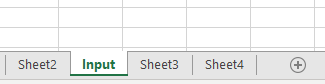
Select Worksheet by Index Number
This selects a Worksheet based on it’s position relative to other tabs
Worksheets(1).Select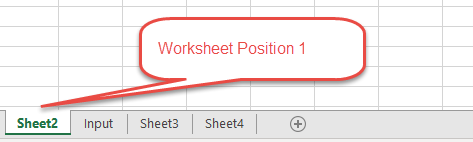
Select Worksheet With VBA Code Name
Sheet1.SelectSelecting worksheets by code name can prevent errors caused by worksheet name changes.
Select Current Worksheet
To select the current Worksheet, use the ActiveSheet object:
ActiveSheet.SelectMore Activate / Select Sheet Examples
VBA Programming | Code Generator does work for you!
Set ActiveSheet to Variable
This will assign the ActiveSheet to a Worksheet Object Variable.
Dim ws As Worksheet

Set ws = ActiveSheet
Change ActiveSheet Name
This will change the ActiveSheet Name.
ActiveSheet.Name = "NewName"With ActiveSheet
Using the With Statement allows you to streamline your code when working with objects (such as Sheets or ActiveSheet).
With ActiveSheet
    .Name = "StartFresh"
    .Cells.Clear
    .Range("A1").Value = .Name
End With
Notice how you don’t need to repeat “ActiveSheet” before each line of code. This can be a huge time saver when working with a long list of commands.
Loop Through Selected Sheets
The following macro will Loop through all selected sheets, displaying their names.
Sub GetSelectedSheetsName()
    Dim ws As Worksheet

    For Each ws In ActiveWindow.SelectedSheets
         MsgBox ws.Name
    Next ws

End Sub
GoTo Next Sheet
This code will go to the next Sheet. If the ActiveSheet is the last Sheet, then it will go to the first Sheet in the Workbook.
If ActiveSheet.Index = Worksheets.Count Then
    Worksheets(1).Activate
Else
    ActiveSheet.Next.Activate
End If
VBA Coding Made Easy
Stop searching for VBA code online. Learn more about AutoMacro – A VBA Code Builder that allows beginners to code procedures from scratch with minimal coding knowledge and with many time-saving features for all users!
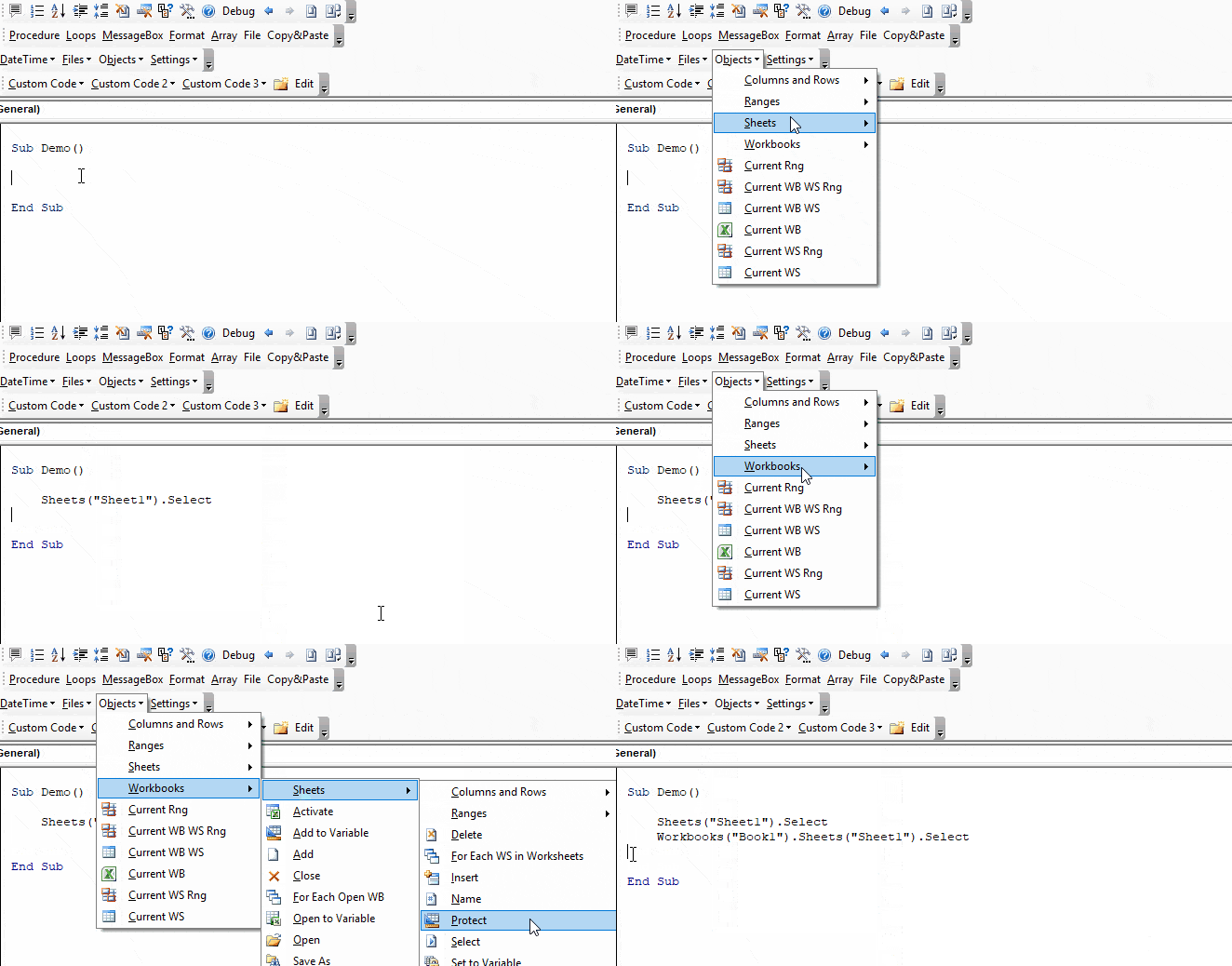
Learn More!
<<Return to VBA Examples
Содержание
- ActiveSheet
- Выбранные листы против ActiveSheet
- Выберите рабочий лист
- Дополнительные примеры активации / выбора листов
В этой статье будет обсуждаться объект ActiveSheet в VBA. Также будет обсуждаться, как активировать, выбирать и переходить к рабочим листам (и многое другое). Прочтите наше полное руководство по рабочим листам VBA для получения дополнительной информации о работе с рабочими листами в VBA.
В VBA ActiveSheet относится к текущему активному рабочему листу. Одновременно может быть активен только один лист.
Активировать рабочий лист (настройка ActiveSheet)
Чтобы установить ActiveSheet, используйте Worksheet.Activate:
| 1 | Рабочие листы («Ввод»). Активировать |
Команда «Активировать лист» фактически «перейдет» к листу, изменив видимый лист.

В приведенном выше примере используется имя листа (вкладка). Вместо этого вы можете использовать кодовое имя VBA для рабочего листа:

Имя ActiveSheet
Чтобы получить имя ActiveSheet:
| 1 | msgbox ActiveSheet.name |
Выбранные листы против ActiveSheet
В любой момент времени ActiveSheet может быть только один лист. Однако можно выбрать сразу несколько листов.
Когда выбрано несколько листов, активным считается только самый верхний лист (ActiveSheet).

Выберите рабочий лист
Если вы хотите выбрать лист вместо его активации. Вместо этого используйте .Select.
Выбрать лист по имени вкладки
Это выбирает рабочий лист на основе его имени вкладки листа
| 1 | Таблицы («Ввод»). Выбрать |

Выбрать лист по порядковому номеру
Это выбирает рабочий лист на основе его положения относительно других вкладок.
| 1 | Рабочие листы (1) .Выбрать |

Выберите рабочий лист с кодовым именем VBA
Выбор листов по имени кода может предотвратить ошибки, вызванные изменением имени листа.
Выбрать текущий лист
Чтобы выбрать текущий рабочий лист, используйте объект ActiveSheet:
Дополнительные примеры активации / выбора листов
Установите ActiveSheet на переменную
Это назначит ActiveSheet переменной объекта рабочего листа.
| 123 | Dim ws как рабочий листУстановить ws = ActiveSheet |
Изменить имя ActiveSheet
Это изменит имя ActiveSheet.
| 1 | ActiveSheet.Name = «NewName» |
С ActiveSheet
Использование оператора With позволяет оптимизировать код при работе с объектами (такими как листы или ActiveSheet).
| 12345 | С ActiveSheet.Name = «StartFresh».Cells.Clear.Range («A1»). Value = .NameКонец с |
Обратите внимание, что вам не нужно повторять ActiveSheet перед каждой строкой кода. Это может значительно сэкономить время при работе с длинным списком команд.
Перебирать выбранные листы
Следующий макрос будет проходить по всем выбранным листам, отображая их имена.
| 12345678 | Sub GetSelectedSheetsName ()Dim ws как рабочий листДля каждого ws в ActiveWindow.SelectedSheetsMsgBox ws.NameСледующий wsКонец подписки |
Перейти к следующему листу
Этот код перейдет на следующий лист. Если ActiveSheet является последним листом, он перейдет к первому листу в рабочей книге.
| 12345 | Если ActiveSheet.Index = Worksheets.Count, тоРабочие листы (1) .АктивироватьЕщеActiveSheet.Next.ActivateКонец, если |
Вы поможете развитию сайта, поделившись страницей с друзьями
|
Анна Важенина  Пользователь Сообщений: 25 |
#1 22.11.2018 16:38:19 Добрый вечер форумчане! Помогите люди добрые! Макрос я слепила из разных советов профессионалов + моих мучений ,чтобы работало в моем случае…
Прикрепленные файлы
Изменено: Анна Важенина — 22.11.2018 17:42:47 |
||

|
alexleoix  Пользователь Сообщений: 434 |
#2 22.11.2018 16:55:31 да уж, название темы не для слабонервных. В модуль книги:
НАЗВАНИЕ ТЕМЫ: «Cделать лист активным средствами VBA» |
||
|
Эххх… Кажется все добрые живут не в европейской части России, где уже поздно и они ушли спать… Ладно, может завтра… |
|
|
Апострофф  Пользователь Сообщений: 720 |
#4 22.11.2018 18:29:00 Анна Важенина, код
находится в модуле «ЭтаКнига» и именно в ней (ДОКУМЕНТАЦИЯ.xlsm) вы пытаетесь выделить лист, что неправильно(и нет в ней такого листа — отсюда и ошибка).
Изменено: Апострофф — 22.11.2018 18:35:46 |
||||
|
Апострофф Пользователь Сообщений: 720 |
#5 22.11.2018 19:51:31
Обидно за европейскую часть… |
||
|
_Igor_61  Пользователь Сообщений: 3007 |
#6 22.11.2018 20:25:41
И за ТС-ов, которые не считают нужным отвечать на ответы на их просьбу о помощи (это я про #2) — ответ был получен, но Анна решила предъявить претензии к европейской части России… |
||
|
alexleoix Пользователь Сообщений: 434 |
_Igor_61, ТС просила помощи у добрых людей, а получила от вредного кота. Да ещё и с европейской части… |

|
_Igor_61 Пользователь Сообщений: 3007 |
|
|
Апострофф Пользователь Сообщений: 720 |
Да ладно нервничать. |
|
Анна Важенина Пользователь Сообщений: 25 |
#11 26.11.2018 10:27:32 О БОГИ! Это работает! Апострофф , СПАСИБО огромное!!!!!!!
|
||
In this post, you’ll be learning how you can select a worksheet and activate it using Excel VBA.
ActiveSheet in Excel
The term ActiveSheet, refers to the currently active Worksheet in Excel VBA.
Let’s see in detail about the active sheet command.
To run the code,
- Under the developer tab, click visual basic
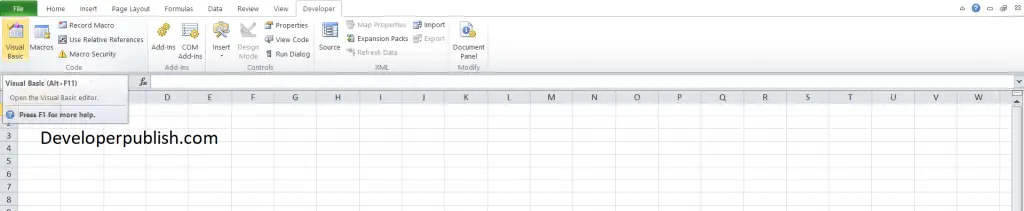
- Click the insert option and choose module
- Enter your code and click run.
How to Activate or Set the WorkSheet in Excel VBA?
To set the ActiveSheet use Worksheet.Activate:
Worksheets("Sheetname").Activate
This sheet will activate a new worksheet in the current workbook.
If you want to activate an existing sheet,
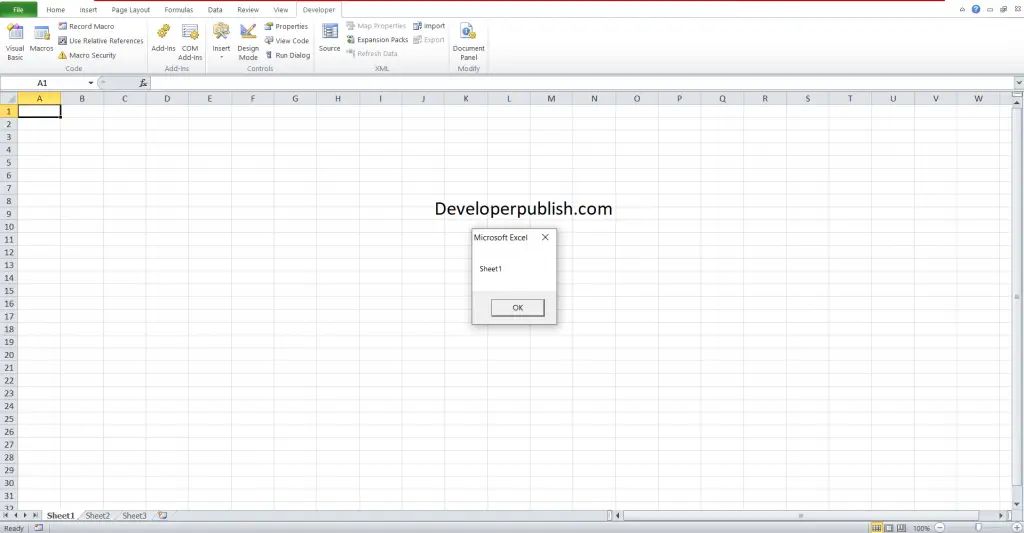
ActiveSheet Name
To get the ActiveSheet Name, use the property ActiveSheet.name in Excel VBA.
Selected Sheets vs ActiveSheet in Excel VBA
At any point in time, only one Sheet can be the ActiveSheet in Excel VBA.But, multiple Worksheets can be selected at once.
If multiple Worksheets are selected, then the Worksheet with top most priority is considered as active sheet.
Select Worksheet
If you want to select a worksheet instead of activating it you can use .select in the above codes instead of activate command.
Select Worksheet by Tab Name
This code line selects a Worksheet based on its Sheet Tab Name
Sheets("Select sheet).Select
Select Worksheet by Index Number
This code line selects a Worksheet based on its position relative to other tabs
Select Worksheet with VBA Code Name
To select worksheet using VBA code name, enter the following code
Selecting worksheets by code name will prevent errors.
Select Current Worksheet
To select the current Worksheet, you can use the ActiveSheet object:
Change ActiveSheet Name
To change the active sheet name
ActiveSheet.Name = "New active sheet"
GoTo Next Sheet
To go to next sheet, enter the following code. If the active sheet is the last sheet, this command will go to the first sheet.
If ActiveSheet.Index = Worksheets.Count Then

    Worksheets(1).Activate

Else

    ActiveSheet.Next.Activate

End If
Home / VBA / How to Activate a Sheet using VBA
Let’s say you are working with multiple worksheets, and for you, it’s hard to navigate to a sheet using a tab. In this situation, you can use a VBA code to activate any worksheet.
And, to write a VBA code for this you need to use Worksheet.Activate Method. In this post, I’d like to share with you a simple way to write this code to activate or select a worksheet. Before you write this code, you need to understand this method.
In this method, you can specify the worksheet’s name or number which you want to activate. Let’s say you need to activate sheet1, then the code will be:
Worksheets("Sheet1").ActivateOr you can use sheet numbers as well.
Worksheets("1").ActivateSo the final code will be:
Sub ActivateSheet1()
Worksheets("Sheet1").Activate
End Sub
Examples: Activate a Worksheet with VBA
In the real life, you can use this method in different ways. Here are some of them.
1. Activate a Worksheet on Opening
If you want to activate a specific worksheet every time when you open the workbook then you name that VBA code auto_open.
Sub auto_open()
Worksheets("Sheet1").Activate
End Su
2. Activate a Worksheet and Hide all other
Maybe you want to navigate to a worksheet and hide all the other worksheets from the workbook. You can do this by using the below code.
Sub HideWorksheet()
Dim ws As Worksheet
For Each ws In ThisWorkbook.Worksheets
If ws.Name <> "Sheet1" Then
ws.Visible = xlSheetHidden
End If
Next ws
End Sub
Change the sheet name from the above code to use it further.
Must Read Next
- VBA to Create New Sheet
- How to Record a Macro in Excel
- VBA Option Explicit
VBA is one of the Advanced Excel Skills, and if you are getting started with VBA, make sure to check out there (What is VBA, and Useful Macro Examples and VBA Codes).
Make a particular worksheet visible using a macro in Excel.
This is called activating a worksheet and is rather easy to do.
Sections:
Activate Worksheet by Name
Activate Worksheet by Index Number
Notes
Activate Worksheet by Name
Let’s navigate to, activate, the worksheet called «Sheet2».
Worksheets("Sheet2").Activate
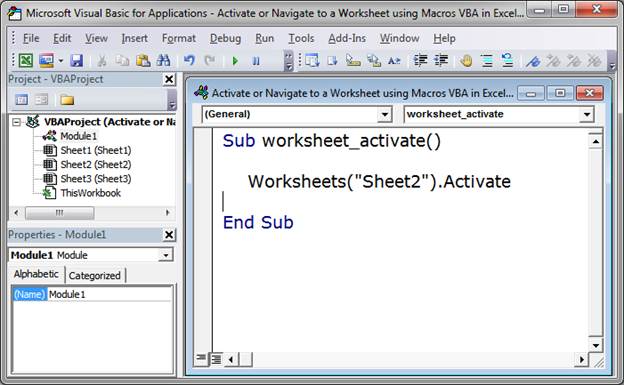
Worksheets(«Shee2») is how we reference the sheet to which we want to navigate.
Sheet2 is the name of the sheet to which we want to navigate. Make sure to surround it with double quotation marks.
Activate is what actually takes the user to that worksheet.
Putting it all together, we get: Worksheets(«Sheet2»).Activate
It’s as simple as that.
Activate Worksheet by Index Number
This time, let’s navigate to the second worksheet using its index number.
All we do is to replace «Sheet2» from the last example with 2.
Worksheets(2).Activate
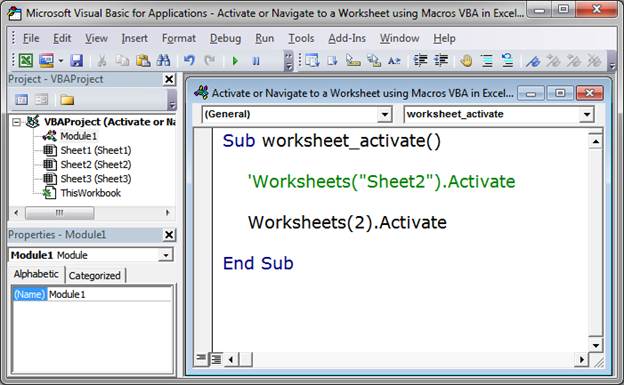
2 is the index number of the desired worksheet and Activate is what takes us to the desired worksheet.
This example can be confusing if you are not used to using index numbers, but index numbers are really helpful when you have to do something like loop through all of the worksheets in the workbook.
Notes
Basically, just reference the desired worksheet, however you want, and then type .Activate after it.
You should not use the Activate feature to navigate to a worksheet so that you can get data from it or put data into it. This is very bad Macro/VBA design and it will make your life hell later on. To get data from separate worksheets, read this tutorial: Select Data from Separate Worksheets with Macros VBA in Excel.
This feature should be used when you want the user to end up on a specific worksheet.
Make sure to download the sample file attached to this tutorial so that you can see this macro in Excel and work with it.
Similar Content on TeachExcel
Copy and Paste Data using Macro VBA in Excel
Tutorial: How to copy and paste data using a Macro in Excel. I’ll show you multiple ways to do this,…
Select Data from Separate Worksheets with Macros VBA in Excel
Tutorial: Select data from other worksheets with Macros and VBA without navigating to those workshee…
Get the Last Row using VBA in Excel
Tutorial:
(file used in the video above)
How to find the last row of data using a Macro/VBA in Exce…
Login to a Website using a Macro
: Connect and login to a website using a macro in Excel.
This allows you to open a website a…
Get the Name of a Worksheet in Macros VBA in Excel
Tutorial: How to get the name of a worksheet in Excel using VBA and Macros and also how to store tha…
Guide to Creating Charts with a Macro in Excel
Tutorial: How to add, edit, and position charts in Excel using VBA.
This tutorial covers what to do …
Subscribe for Weekly Tutorials
BONUS: subscribe now to download our Top Tutorials Ebook!
While working in VBA we sometimes refer to another sheet or use another sheet’s properties, suppose we are in sheet 1 working but we want a value from cell A2 in sheet 2, if we refer to sheet 2’s value without activating the sheet first then we will not be able to access the value so to activate a sheet in VBA we use worksheet property as Worksheets(“Sheet2”).Activate.
In Excel, we always work with worksheets. Worksheets have their name to identify better. In regular spreadsheet workings, we directly navigate through shortcut keysAn Excel shortcut is a technique of performing a manual task in a quicker way.read more, or select the sheet by clicking on them. However, in VBA, it is not that easy. First, we need to specify the sheet name we are referring to. Then, we can use the “Select” method to select the sheet.
Table of contents
- Excel VBA Activate Sheet
- What is VBA Activate Method?
- Example #1 – Activate Sheet by its Index Number
- Example #2 – Activate Sheet by its Name
- Example #3 – Activate Sheet from Another Workbook
- Activate Sheet vs. Select Sheet Method
- #1 – Activate Method
- #2 – Select Method
- Recommended Articles
- What is VBA Activate Method?
You are free to use this image on your website, templates, etc, Please provide us with an attribution linkArticle Link to be Hyperlinked
For eg:
Source: VBA Activate Sheet (wallstreetmojo.com)
What is VBA Activate Method?
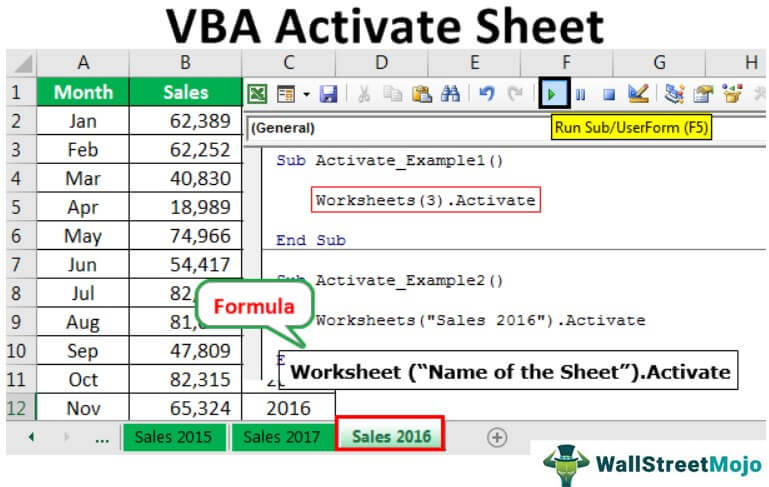
As the name says, it activates the specified worksheet. To activate the sheet, we need to mention the exact worksheet name using the worksheets object. For example, if you want to activate a ” Sales sheet,” you can use the code below.
Worksheets(“Sales”).Activate
Syntax
So, the syntax of the Activate method is as follows:
Worksheet (“Name of the Sheet”).Activate
Here, a worksheet is the object, and activates are the method.
You can download this VBA Activate Sheet Excel Template here – VBA Activate Sheet Excel Template
Example #1 – Activate Sheet by its Index Number
In Excel, we work with multiple sets of worksheets. Often, we need to move from one sheet to another to get the job done. In VBA, we can use the Activate method to activate the particular Excel sheet.
For example, we have created three sheets: “Sales 2015”, “Sales 2016”, and “Sales 2017.”

We can activate the sheets in two ways. One is by using sheet index numbers, and another is by using the sheet name.
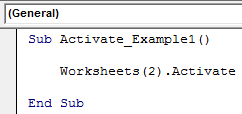
If we want to select the second sheet, we will use the worksheet object and mention the sheet index number as 2.
Code:
Sub Activate_Example1()

   Worksheets(2).Activate

End Sub
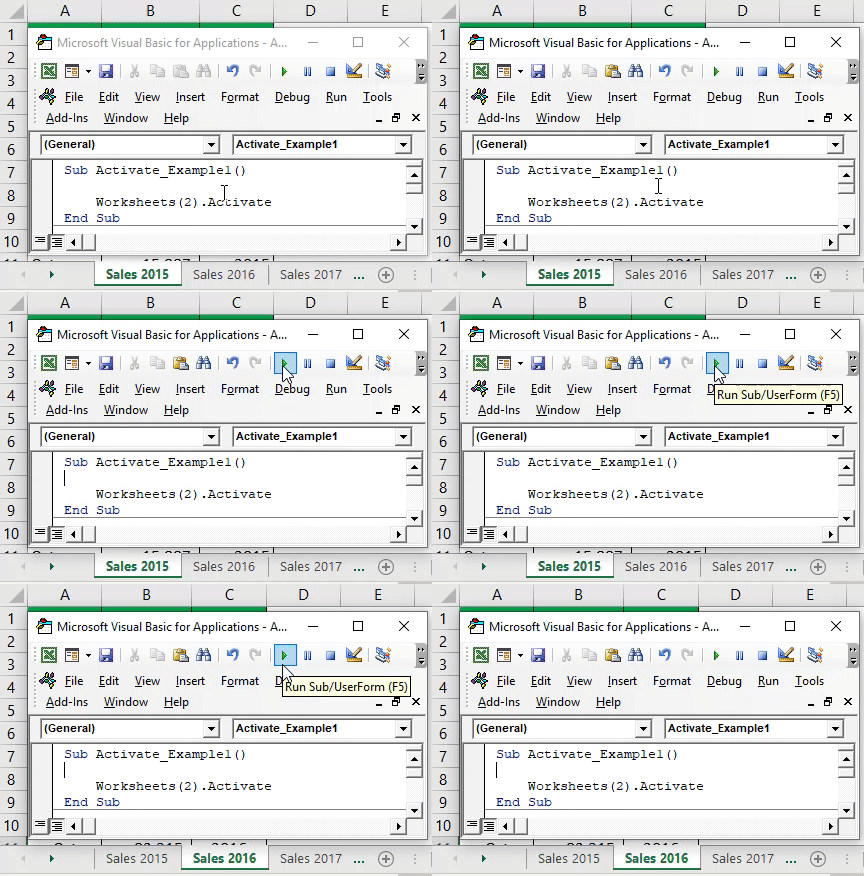
When you run the code using the F5 key or manually, this will activate the second sheet, “Sales 2016”.
If we want to activate the third sheet, we will use 3 as the sheet index number.
Code:
Sub Activate_Example1()

    Worksheets(3).Activate

End Sub

It will activate the third sheet, “Sales 2017.”
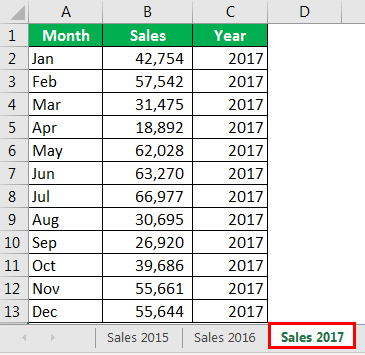
Now, we will interchange the second and third sheets.
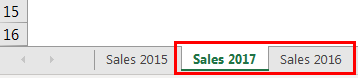
Technically, “Sales 2017” is our third sheet, and “Sales 2016 is our second sheet. So, now we will use the sheet index number as 3 and see what happens.
Code:
Sub Activate_Example1()

    Worksheets(3).Activate

End Sub
In our view, it has to select the “Sales 2017” sheet, but it will select the “Sales 2016” sheet because in the order, “Sales 2016” is the third sheet.
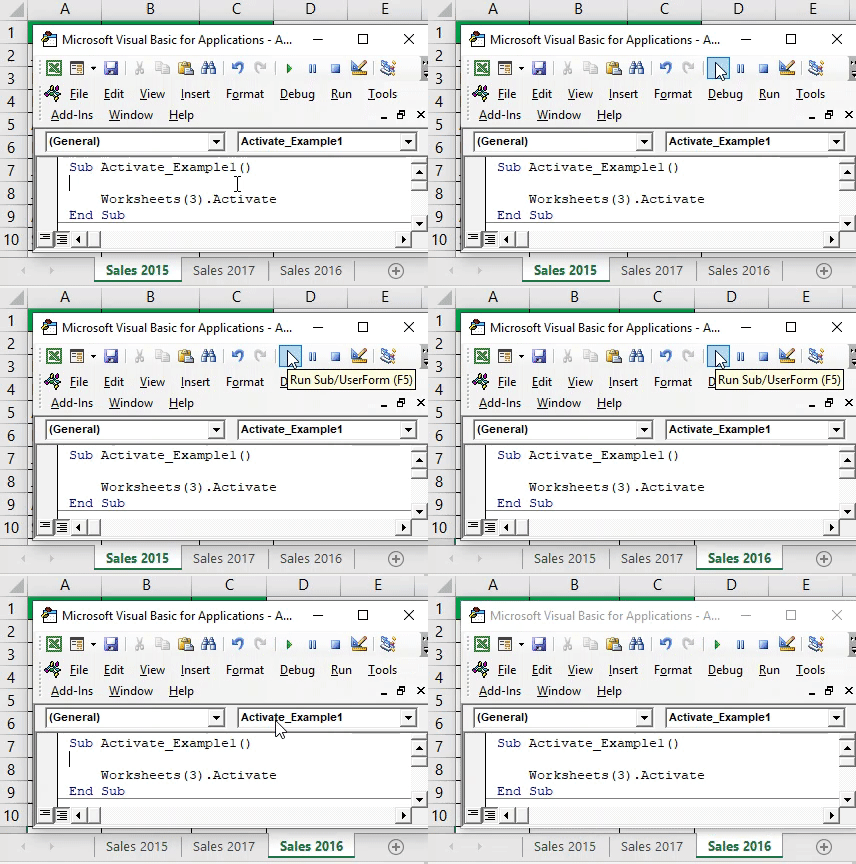
So, activating the sheet by its name is always a safe option.
Example #2 – Activate Sheet by its Name
Now, we will see how to activate sheets by their name. In the place of a sheet index number, we need to mention the sheet name in double quotes.
Code:
Sub Activate_Example2()

    Worksheets("Sales 2016").Activate

End Sub
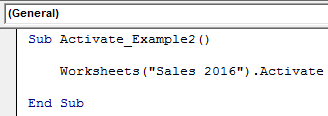
When we run the code manually or using shortcut key F5, this would activate the sheet “Sales 2016” irrespective of the position in the workbook.
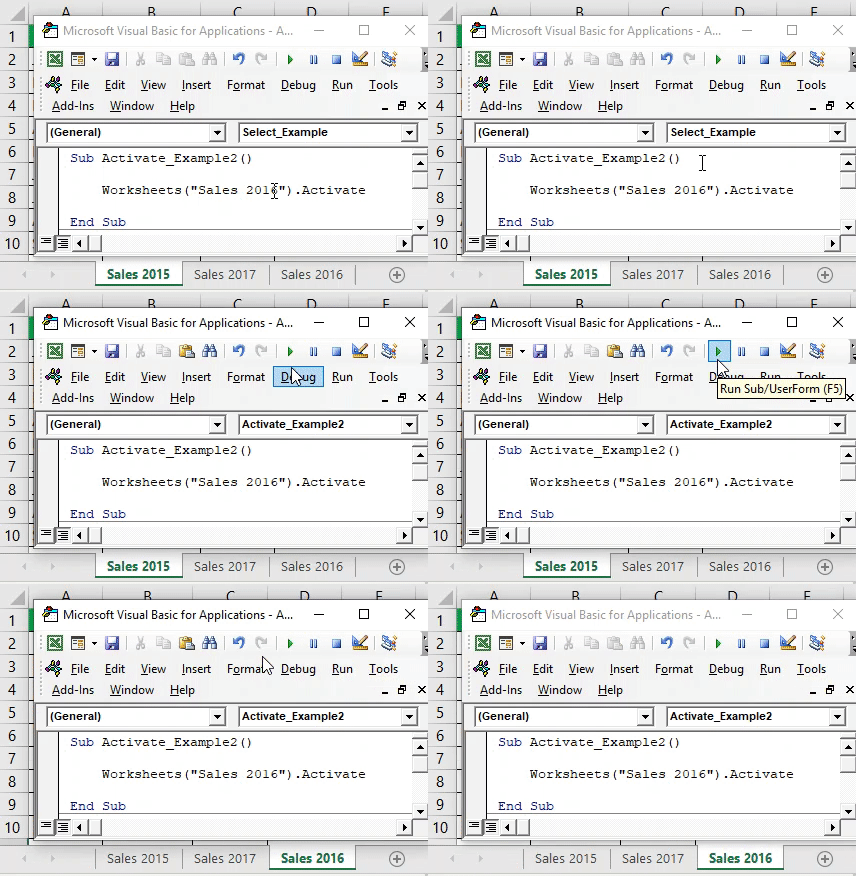
Not only the worksheets object, but we can also use the “Sheets” object to activate the sheet.
Below is the code.
Code:
Sub Activate_Example2()

    Sheets("Sales 2016").Activate

End Sub
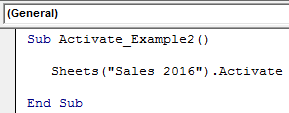
Worksheets can access only worksheets object and cannot access “Chart” sheets. However, if we use the Sheets object, we can access all the sheets in the workbook.
Example #3 – Activate Sheet from Another Workbook
Like how we need to mention the sheet name to activate the particular sheet, activating the sheet from another workbook also requires the “Workbook” name.
Code:
Sub Activate_Example3()

    Workbooks("Sales File.xlsx").Sheets("Sales 2016").Activate

End Sub

It will activate the “Sales 2016” sheet from the workbook “Sales File.xlsx.”
Activate Sheet vs. Select Sheet Method
We can use methods to perform the same action, i.e., Activate and Select. However, there is a slight difference between these two methods.
#1 – Activate Method
By using the Activate method, we can only activate the specified worksheet.
For example, look at the below code.
Code:
Sub Activate_Example()

    Worksheets("Sales 2016").Activate

End Sub
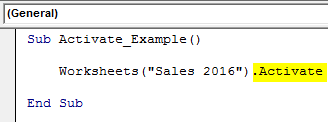
As we know, this code will select the worksheet “Sales 2016”.
#2 – Select Method
By using the Select method, we can perform other tasks as well.
Now, look at the below code.
Code:
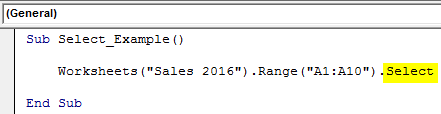
This code not only activates the sheet “Sales 2016” but also selects the range of cells from A1 to A10.
Recommended Articles
This article has been a guide to VBA Activate Sheet. Here, we learn how to use the activate method in VBA to activate a particular Excel sheet, along with practical examples and downloadable templates. Below you can find some useful Excel VBA articles: –
- VBA TimeValue
- VBA DatePart Examples
- Option Explicit in VBA
- VBA Remove Duplicates
- VBA StatusBar
Хитрости »
26 Июль 2015 77792 просмотров
Все начинающие изучать VBA сталкиваются с тем, что записанные через макрорекордер коды пестрят методами Select и Activate.
Если не знакомы с работой макрорекордера — Что такое макрос и где его искать?
Это значительно ухудшает читабельность кода и, как ни странно — быстродействие. Но есть недостатки и куда более критичные. Если код выполняется достаточно долго и он постоянно что-то выделяет — пользователь может заскучать и забыться и начнет тыкать мышкой по листам и ячейкам, выделяя не то, что выделил ранее код. Что повлечет ошибки логики. Т.е. код может и выполнится, но совершенно не так, как ожидалось. Поэтому избавляться от Select и Activate необходимо везде, где это возможно.
Для начала рассмотрим два кода, выполняющие одни те же действия — запись в ячейку А3 листа Лист2 слова «Привет». При этом сам код запускается с Лист1 и после выполнения код Лист1 должен остаться активным. Чтобы сделать эти действия вручную потребуется сначала перейти на Лист2, выделить ячейку А3, записать в неё слово «Привет» и вернуться на Лист1. Поэтому запись макрорекордером этих действий приведет к такому коду:
Sub Макрос1()
    Sheets("Лист2").Select            'выделяем Лист2
    Range("A3").Select                'выделяем ячейку А3
    ActiveCell.FormulaR1C1 = "Привет" 'записываем слово Привет
    Range("A4").Select                'после нажатия Enter автоматически выделяется ячейка А4
    Sheets("Лист1").Select            'возвращаемся на Лист1
End Sub
Нигде не говорится, что в большинстве случаев все эти Select и Activate в кодах не нужны. Однако вышеприведенный код можно значительно улучшить, если убрать все ненужные Select и Activate:
Sub Макрос1()
    Sheets("Лист2").Range("A3").FormulaR1C1 = "Привет"
End Sub
Как видно, вместо 5-ти строк кода получилась одна строка. Которая выполняет ту же задачу, что и код из 5-ти строк.
Прежде чем понять как правильно избавляться от лишнего давайте разберемся зачем же тогда VBA записывает эти Select и Activate? Как ни странно, но здесь все очень просто. VBA просто не знает, что Вы будете делать после того, как выделили Лист2. И когда Вы переходите на Лист2 — VBA записывает именно переход(его активацию, выделение). Когда выделяете ячейку — так же именно это действие записывает VBA. Захотите ли Вы затем выделить еще что-то, или закрасить ячейку, или записать в неё формулу/значение — VBA не знает. Поэтому в дальнейшем VBA работает именно с выделенным объектом Selection на активном листе.
Но при написании кода вручную или при правке записанного рекордером мы уже вольны в выборе и знаем, чего хотели добиться и какие действия нам точно не нужны.
Итак, чтобы записать в ячейку слово «Привет» рекордер предложит нам такой код:
Sub Макрос1()
    Range("A3").Select                'выделяем ячейку А3
    ActiveCell.FormulaR1C1 = "Привет" 'записываем слово Привет
    Range("A4").Select                'после нажатия Enter автоматически выделяется ячейка А4
End Sub
однако выделять ячейку(Range(«A3»).Select) совершенно необязательно. Значит один Select уже лишний. После этого идет обращение к активной ячейке — ActiveCell. .FormulaR1C1 = «Привет» означает запись значения «Привет» в эту ячейку.
Пусть не смущает FormulaR1C1 — VBA всегда так указывает запись и значения и формулы. Т.к. перед словом «Привет» нет знака равно — то это значение.
Т.к. ActiveCell является обращением к выделенной ячейке, а выделили мы до этого А3, значит их можно просто «сократить»:
Sub Макрос1()
    Range("A3").FormulaR1C1 = "Привет"
    Range("A4").Select                'после нажатия Enter автоматически выделяется ячейка А4
End Sub
Теперь у нас код получился короче и понятнее. Однако остался один Select: Range(«A4»).Select. Если нет необходимости выделять ячейку А4 после записи в А3 значения, то надо просто удалить эту строку и после выполнения кода активной будет та ячейка, которая была выделена до выполнения(т.е. выделенная ячейка просто не изменится). Таким образом мы с трех строк сократим код до 1-ой:
Sub Макрос1()
    Range("A3").FormulaR1C1 = "Привет"
End Sub
Теперь несложно догадаться, что с листами все в точности так же. Sheets(«Лист2»).Select — Select хоть и не нужен, но и ActiveSheet после него нет. Здесь необходимо знать некоторую иерархию в Excel. Сначала идет сам Excel — Application, потом книга — Workbook. В книгу входят рабочие листы(Worksheets), а уже в листах — ячейки и диапазоны — Range и Cells(Application ->Workbook ->Worksheet ->Range). Если перед Range или Cells не указывать явно лист: Range(«A3»).FormulaR1C1 = «Привет», то значение будет записано на активный лист. Подробнее можно прочесть в статье: Как обратиться к диапазону из VBA
Маленький нюанс: если сокращаем обращение к объектам, то Select-ов быть не должно вообще. Иначе есть шанс получить ошибку «Subscript out of range»:
буквально это означает, что указанный индекс вне досягаемости. А появляется эта ошибка потому, что нельзя выделить ячейку НЕактивного листа или лист НЕактивной книги. Легко эту ошибку получить например в таком коде:Sub Макрос2() Windows("Книга3").Activate 'здесь появится ошибка, т.к. пытаемся выделить лист в Книга2 'а на данный момент активной является Книга3 Windows("Книга2").Sheets("Лист3").Select End SubОшибка обязательно появится, т.к. сначала мы активировали кодом книгу «Книга3», а потом пытаемся активировать лист НЕактивной на этот момент книги «Книга2». А это сделать невозможно без активации той книги, в которой активируемый лист. Т.е. активация должна происходить именно последовательно: Книга ->Лист ->Ячейка. И никак иначе, если мы хотим активировать именно конкретную ячейку конкретного листа в конкретной книге.
И пример с ячейками:Sub Макрос2() Sheets("Лист3").Select 'здесь появится ошибка, т.к. пытаемся выделить ячейку на листе "Лист1" 'а на данный момент активным является Лист3 Sheets("Лист1").Range("C7").Select End SubТак же такая ошибка может появиться и по той простой причине, что указанного листа или книги нет(листа с указанным именем нет в данной книге или книга, к которой обращаемся просто закрыта).

Еще небольшой пример оптимизации:
Sub Макрос2()
    Windows("Книга3").Activate
    Sheets("Лист3").Select
    Range("C7").Select
    ActiveCell.FormulaR1C1 = "Привет"
    Range("C7").Select
    Selection.Font.Bold = True
    With Selection.Interior
        .Pattern = xlSolid
        .PatternColorIndex = xlAutomatic
        .Color = 65535
        .TintAndShade = 0
        .PatternTintAndShade = 0
    End With
End Sub
Этот код записывает в ячейку С7 Лист3 книги «Книга3» слово «Привет», потом делает жирным шрифт и назначает желтый цвет заливке. Убираем активацию книги, листа и ячейки, заменив их прямым обращением:
Workbooks("Книга3").Sheets("Лист3").Range("C7").FormulaR1C1 = "Привет"
далее делаем для ячейки жирный шрифт:
Workbooks("Книга3").Sheets("Лист3").Range("C7").Font.Bold = True
и цвет заливки:
With Workbooks("Книга3").Sheets("Лист3").Range("C7").Interior
    .Pattern = xlSolid
    .PatternColorIndex = xlAutomatic
    .Color = 65535
    .TintAndShade = 0
    .PatternTintAndShade = 0
End With
Тут есть нюанс. Windows необходимо всегда заменять на Workbooks — в кодах я сделал именно так. Если этого не сделать, то получите ошибку 438 — объект не поддерживает данное свойство или метод(object dos’t support this property or metod), т.к. коллекция Windows не содержит определения для Sheets.
Важный момент: лучше всегда указать имя книги вместе с расширением(.xlsx, xlsm, .xls и т.д.). Если в настройках ОС Windows(Панель управления —Параметры папок -вкладка Вид —Скрывать расширения для зарегистрированных типов файлов) указано скрывать расширения — то указывать расширение не обязательно — Workbooks(«Книга2»). Но и ошибки не будет, если его указать. Однако, если пункт «Скрывать расширения для зарегистрированных типов файлов» отключен, то указание Workbooks(«Книга2») обязательно приведет к ошибке.
Вместо Workbooks(«Книга3.xlsx») можно использовать обращение к активной книге или книге, в которой расположен код. Обращение к Лист3 активной книги, когда активен Лист2 или другой:
ActiveWorkbook.Sheets("Лист3").Range("A1").Value = "Привет"
Но бывают случаи, когда необходимо производить действия исключительно в той книге, в которой сам код. И не зависеть при этом от того, какая книга активна в данный момент и как она называется. Ведь в процессе книга может быть переименована. За это отвечает ThisWorkbook:
ThisWorkbook.Sheets("Лист3").Range("A1").Value = "Привет"
ActiveWorkbook — действия с активной на момент выполнения кода книгой
ThisWorkbook — действия с книгой, в которой записан код
Однако так же бывают случаи, когда необходимо обращаться к новой книге или листу, которые были созданы в процессе работы кода. В таком случае необходимо использовать переменные:
Sub NewBook()
    'объявляем переменную для дальнейшего обращения
    Dim wbNewBook As Workbook
    'создаем книгу
    Set wbNewBook = Workbooks.Add
    'теперь можно обращаться к wbNewBook как к любой другой книге
    'но уже не указывая её имя
    wbNewBook.Sheets(1).Range("A1").Value = "Привет"
    'Sheets(1) - обращение к листу по его порядковому номеру
    '(отсчет с начинается с 1 слева)
End Sub
Sub NewSheet()
    'объявляем переменную для дальнейшего обращения
    Dim wsNewSheet As Worksheet
    'добавляем новый лист в активную книгу
    Set wsNewSheet = ActiveWorkbook.Sheets.Add
    'теперь можно обращаться к wsNewSheet как к любому другому листу
    'но уже не указывая его имя или индекс
    wsNewSheet.Range("A1").Value = "Привет"
End Sub
Не везде Activate лишний
Но есть и такие свойства и методы, которые требуют обязательной активации книги/листа. Одним из таких свойств является свойство окна FreezePanes(Закрепление областей):
Sub Freeze_Panes()
    ThisWorkbook.Activate
    Sheets(2).Activate
    Range("B2").Select
    ActiveWindow.FreezePanes = True
End Sub
В этом коде нельзя убирать Select и Activate, т.к. свойство FreezePanes применяется исключительно к активному листу и активной ячейке, потому что является оно именно методом окна, а не листа или ячейки.
Так же сюда можно отнести свойства: Split, SplitColumn, SplitHorizontal и им подобные. Иными словами все свойства, которые работают исключительно с активным окном приложения, а не с объектами напрямую.
Так же см.:
Что такое макрос и где его искать?
Что такое модуль? Какие бывают модули?
Как обратиться к диапазону из VBA
Что такое переменная и как правильно её объявить?
Статья помогла? Поделись ссылкой с друзьями!
 Видеоуроки
Поиск по меткам
Access
apple watch
Multex
Power Query и Power BI
VBA управление кодами
Бесплатные надстройки
Дата и время
Записки
ИП
Надстройки
Печать
Политика Конфиденциальности
Почта
Программы
Работа с приложениями
Разработка приложений
Росстат
Тренинги и вебинары
Финансовые
Форматирование
Функции Excel
акции MulTEx
ссылки
статистика