
|
Fruit83 Пользователь Сообщений: 2 |
Доброго времени суток! |
|
Пытливый  Пользователь Сообщений: 4587 |
=СМЕЩ($A$1;(СТРОКА(A1)-1)*5;0) Кому решение нужно — тот пример и рисует. |
|
Fruit83 Пользователь Сообщений: 2 |
{quote}{login=Пытливый}{date=10.11.2011 08:49}{thema=}{post}=СМЕЩ($A$1;(СТРОКА(A1)-1)*5;0) Спасибо за ответ. А в версии 2007 как будет выглядеть эта формула? |
|
Пытливый Пользователь Сообщений: 4587 |
да так же, наверное… хотя там многое от монитора зависит — цв., ч/б и т.д. Кому решение нужно — тот пример и рисует. |
|
Что-то я сомеваюсь в том, что ошибка в формуле зависит от монитора. |
|

|
Пытливый Пользователь Сообщений: 4587 |
где, где ошибка?! покажите же мне ее скорее! исправлю! Кому решение нужно — тот пример и рисует. |
|
VLad777 Пользователь Сообщений: 5018 |
формула будет точно такая же. Где то что то ввели не правильно. Но без вашего файла ошибку не найти. |
|
Прикрепил простенький вариантик. |
|
|
Пытливый Пользователь Сообщений: 4587 |
=СМЕЩ($A$3;(СТРОКА(A1)-1)*2;0) З.Ы. Ошибкааааааа!!!…. ты гдееее?!!!!….. :О( Кому решение нужно — тот пример и рисует. |
|
{quote}{login=Пытливый}{date=10.11.2011 10:47}{thema=}{post}=СМЕЩ($A$3;(СТРОКА(A1)-1)*2;0) З.Ы. Ошибкааааааа!!!…. ты гдееее?!!!!….. :О({/post}{/quote} Вот она я!!! Бери меня тепленькой!!!! З.Ы. Там снимки с экрана — то, что у меня выходит. |
|
|
Пытливый Пользователь Сообщений: 4587 |
Не вижу, нет, не вижу… обман! Кругом обман и интриги! В мою формулку с изящной структурой чужие люди суют неверные исходные данные…. она сопротивляется, не идет против совести… никаких компромиссов с охальниками! никакого верного результата вероломным обманщикам! З.Ы. куда смотреть-то? Ошибка, где ты? Кому решение нужно — тот пример и рисует. |
|
Владимир Пользователь Сообщений: 8196 |
Ошибка в том, что у Вас стоит стиль ссылок R1C1. Для данного стиля: =ДВССЫЛ(«A»&СТРОКА(RC[-2])*2-1) Или поменяйте, Сервис — Параметры — Общие — Стиль ссылок (снимите галочку). И формула Пытливого сработает. «..Сладку ягоду рвали вместе, горьку ягоду я одна.» |
|
Пытливый и Владимир, спасибо, все теперь встало на свои места! |
|
|
vikttur Пользователь Сообщений: 47199 |
Нелетучие забыли? |
|
{quote}{login=Пытливый}{date=10.11.2011 11:53}{thema=}{post} В реалиях современного мира, в условиях рыночной экономики необходимы гибкий консенсус с охальниками и интеграция пуристической формулы в либидный катексис Excel 2007. |
|
|
{quote}{login=vikttur}{date=11.11.2011 10:10}{thema=}{post}Нелетучие забыли? Пытливый, пожалуйста, ответьте, что это за аргумент в функции СТРОКА(1:1) — никогда такого не видела! |
|
|
Владимир Пользователь Сообщений: 8196 |
Катя, возможно Вам и помогли бы значительно раньше, если бы не Ваше обращение к определённому человеку. К тому же, Вы просите помощи у Пытливого, а цитируете другого. Внимательней надо быть. «..Сладку ягоду рвали вместе, горьку ягоду я одна.» |
|
Пытливый Пользователь Сообщений: 4587 |
1:1 это обозначение первой строки целиком, так же как А:А — обозначение всего столбца А. Кому решение нужно — тот пример и рисует. |
|
Владимир Пользователь Сообщений: 8196 |
Это очень неудачное объяснение того, о чём Вас просили. Просто расскажите, о функции СТРОКА() и что она значит в конкретной теме, а не в СУММЕСЛИ, т.к. это никакого отношения к данному вопросу не имеет. «..Сладку ягоду рвали вместе, горьку ягоду я одна.» |
|
vikttur Пользователь Сообщений: 47199 |
#20 12.11.2011 00:18:54 Катя, просто введите в ячейку |
Подсчет чисел, попадающих в диапазон, — обычная задача — с помощью функции СЧЁТЕСЛИ (). Усложняем задачу, делаем интервал легко настраиваемым.
В качестве примера подсчета чисел возьмем список с числовыми значениями от 4 до 30 (см. Файл примера).
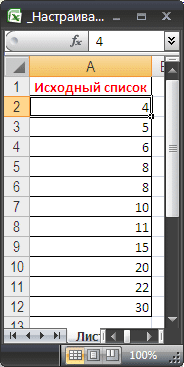
Мы будем считать значения, попадающие в диапазон, например (4; 15. Кроме того, пределы диапазона «include » и «не включают ()» будут выбраны из раскрывающегося меню. (выпадающее меню.
Примечание. Решение без выбора диапазона = СЧЁТЕСЛИМН (A2: A12; «>» & D2; A2: A12; «Предполагается, что границы диапазона вводятся в ячейки D2 и F2. Эти ячейки не должны быть пустыми, даже если одна из the limits = 0. Если диапазон A2: A12 содержит числовые значения в текстовом формате, они будут проигнорированы.
Чтобы установить пределы диапазона, используйте проверку данных с типом данных List. В качестве источника мы указываем для левой границы>;> = и для правой СЧЁТЕСЛИМН (A2: A12; C2 & D2; A2: A12; E2 & F2)
- = COUNTIF ($ A $ 2: $ A $ 12; C2 & D2) — (COUNT ($ A $ 2: $ A $ 12) -COUNTIF ($ A $ 2: $ A $ 12; E2 & F2))
- Формула = РАСЧЕТ (A1: A12; A1; H2: I3) требует, чтобы вы сначала создали таблицу с условиями. Заголовки этой таблицы должны точно соответствовать заголовкам исходной таблицы.
Примечание. Мы стремимся как можно быстрее предоставлять вам актуальные справочные материалы на вашем языке. Эта страница была переведена автоматически и может содержать неточности и грамматические ошибки. Нам важно, чтобы эта статья была вам полезна. Мы просим вас выделить пару секунд и сообщить нам, помогло ли это вам, используя кнопки внизу страницы. Для вашего удобства мы также предоставляем ссылку на оригинал (на английском языке).
Вы можете улучшить внешний вид текста в ячейке, изменив интерлиньяж. Хотя в Excel нет инструментов для прямого изменения интерлиньяжа в ячейке, вы можете изменить интерлиньяж и упростить чтение, выровняв текст несколькими способами. Чтобы расширить возможности работы с текстом, вы также можете добавить текстовое поле вместо ячейки.
Уменьшение междустрочных интервалов в ячейке
Если текст в ячейке слишком велик, можно уменьшить интерлиньяж. Часто читаемость можно улучшить, изменив выравнивание текста, чтобы строки стали ближе.
Щелкните нужную ячейку правой кнопкой мыши и выберите в контекстном меню команду «Формат ячеек.
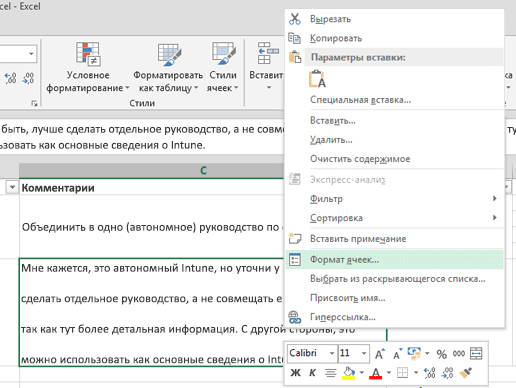
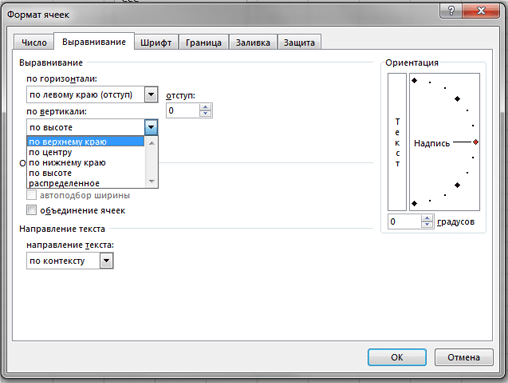
На вкладке «Выравнивание» в раскрывающемся списке «По вертикали» выберите «Сверху», «По центру» или «Снизу» (в зависимости от того, как вы хотите расположить текст в ячейке).
Щелкните ОК. 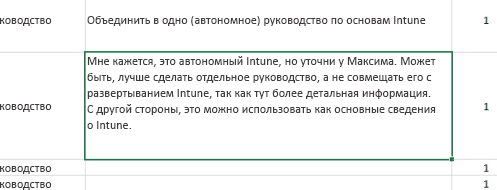
Текст будет выровнен и равномерно распределен в выбранной части ячейки.
Совет: Если в одной ячейке осталось слишком много места из-за того, что в другой больше текста, вы можете выбрать Среднее вертикальное выравнивание, чтобы заполнить пространство более равномерно.
Увеличение междустрочных интервалов в ячейке
Если в ячейке есть свободное место, и вы хотите расположить текст более равномерно, измените вертикальное выравнивание на «Раздельное.
Щелкните нужную ячейку правой кнопкой мыши и выберите в контекстном меню команду «Формат ячеек.
На вкладке «Выравнивание» в раскрывающемся списке «По вертикали» выберите «Распределенный.
Щелкните ОК.
Текст будет равномерно распределен по ячейке. Если вы измените высоту строки, интерлиньяж автоматически подстраивается для равномерного распределения текста.
Замена текста ячейки надписью
Если вам просто нужно отредактировать некоторые текстовые ячейки, вы можете поставить на них метки для дополнительных параметров форматирования.
Дважды щелкните нужную ячейку, выделите весь текст и нажмите CTRL + X.
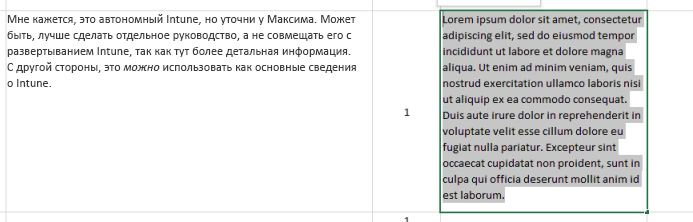
Щелкните другую ячейку, чтобы отменить выбор.
При необходимости измените высоту линии.
На вкладке Вставка щелкните Текстовое поле.
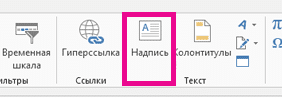
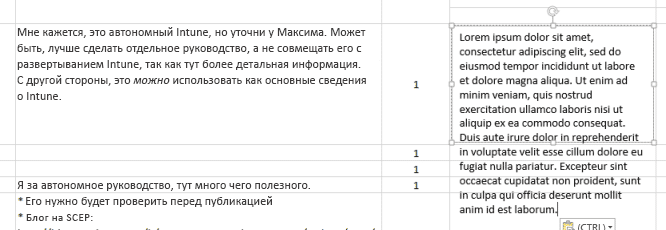
Переместите указатель в верхний левый угол нужной ячейки, нажмите и удерживайте кнопку мыши и нарисуйте рамку для метки, которая соответствует ячейке. Если вам нужно изменить размер надписи после ее создания, перетащите угловые маркеры выделения.
Щелкните текстовое поле, чтобы выделить его, затем нажмите CTRL + V, чтобы вставить скопированный текст.
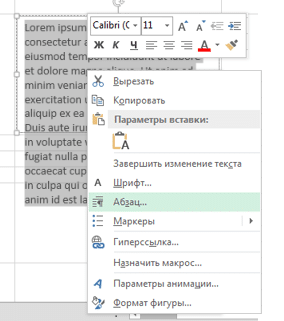
Выделите весь текст в текстовом поле, щелкните правой кнопкой мыши и выберите в контекстном меню пункт «Абзац.
Выберите подходящий ведущий.
Совет: Вы также можете уменьшить интерлиньяж, уменьшив размер шрифта. Выделите текст, щелкните правой кнопкой мыши, выберите «Шрифт» в контекстном меню, затем выберите нужный размер шрифта.
Примечание. Заголовок находится не внутри ячейки, а над ней. Если строка с этикеткой сместится из-за изменений, сделанных на листе выше, сама этикетка останется в том же положении. Чтобы переместить текстовое поле, наведите указатель на его границу, нажмите и удерживайте кнопку мыши и перетащите его в новое место.
У нас есть последовательность чисел, состоящая из практически независимых элементов, которые подчиняются заданному распределению. Обычно равномерно распределяется.
Есть несколько способов и способов генерировать случайные числа в Excel. Считайте только лучшее.
- Функция RANDOM возвращает случайное и равномерно распределенное действительное число. Он будет меньше 1, больше или равен 0.
- Функция RANDBETWEEN возвращает случайное целое число.
Давайте посмотрим на их использование на примерах.
Выборка случайных чисел с помощью СЛЧИС
Эта функция не принимает аргументов (RAND()).
Например, чтобы сгенерировать случайное действительное число в диапазоне от 1 до 5, мы применяем следующую формулу: = СЛУЧАЙ () * (5-1) +1.

Возвращенное случайное число равномерно распределяется в интервале [1,10].
Каждый раз, когда рабочий лист вычисляется или значение изменяется в любой ячейке на листе, возвращается новое случайное число. Если вы хотите сохранить сгенерированную совокупность, вы можете заменить формулу ее значением.
- Щелкаем по ячейке со случайным числом.
- В строке формул выберите формулу.
- Нажмите F9. И ВХОДИТЕ.
Проверяем равномерность распределения случайных чисел из первой выборки с помощью гистограммы распределения.
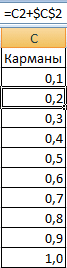
- Формируем «карманы». Диапазоны, в которые будут попадать значения. Первый диапазон этого типа — 0-0,1. Для следующего: формула = C2 + $ C $ 2.

- Мы определяем частоту случайных чисел в каждом диапазоне. Мы используем формулу массива .
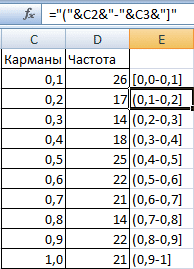
- Мы формируем интервалы с помощью знака «конкатенация» (= «[0,0 -» & C2&»]»).
- Строим гистограмму распределения 200 значений, полученных с помощью функции СЛЧИС ().
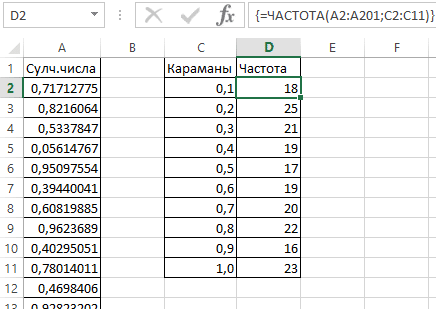
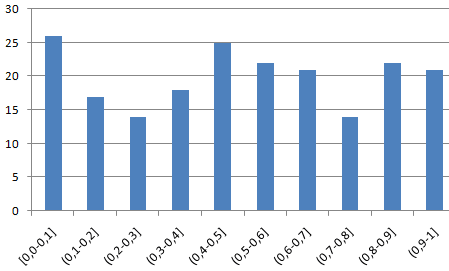
Диапазон значений по вертикали — это частота. По горизонтали — «карманы».
Функция СЛУЧМЕЖДУ
Синтаксис функции СЛУЧМЕЖДУ: (нижняя граница; верхняя граница). Первый аргумент должен быть меньше второго. В противном случае функция выдаст ошибку. Предполагается, что пределы являются целыми числами. Формула отбрасывает дробную часть.
Пример использования функции:
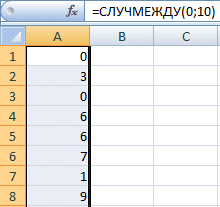
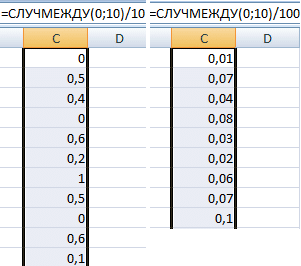
Случайные числа с точностью 0,1 и 0,01:
Как сделать генератор случайных чисел в Excel
Давайте создадим генератор случайных чисел, сгенерировав значение из определенного диапазона. Мы используем формулу вида: = ИНДЕКС (A1: A10; INT (RAND () * 10) +1).
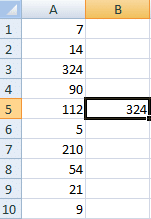
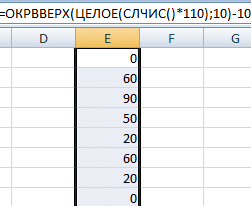
Создадим генератор случайных чисел в диапазоне от 0 до 100 с шагом 10.
Выберите 2 случайных значения из списка текстовых значений. Используя функцию RANDOM, сравните текстовые значения в диапазоне A1: A7 со случайными числами.
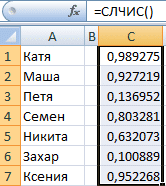
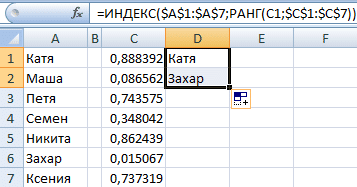
Мы используем функцию ИНДЕКС, чтобы выбрать два случайных текстовых значения из исходного списка.
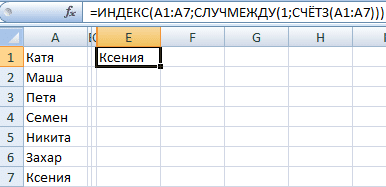
Чтобы выбрать случайное значение из списка, примените следующую формулу: = ИНДЕКС (A1: A7; RANDBETWEEN (1; COUNT (A1: A7))).
Генератор случайных чисел нормального распределения
Функции RAND и RANDBETWEEN производят случайные числа с равномерным распределением. Любое значение с равной вероятностью может попасть в нижнюю границу требуемого диапазона и верхнюю границу. Это приводит к огромному разбросу от целевого значения.
Читайте также: Как написать мессенджер для Android
Нормальное распределение подразумевает, что большинство сгенерированных чисел близко к целевому. Исправляем формулу RANDBETWEEN и создаем массив данных с нормальным распределением.
Стоимость товара X 100 руб. Вся произведенная партия подлежит нормальному распределению. Случайная величина также подчиняется нормальному распределению вероятностей.
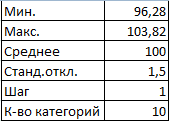
В этих условиях среднее значение диапазона составляет 100 руб. Формируем массив и строим график с нормальным распределением со стандартным отклонением 1,5 руб.
Мы используем функцию: = INV.NORM (RAND (); 100; 1.5).
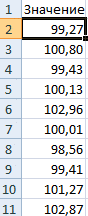
Excel вычислил, какие значения попадают в диапазон вероятности. Поскольку вероятность изготовления продукта стоимостью 100 рублей максимальна, формула чаще других показывает значения, близкие к 100.
Перейдем к построению графика. Для начала нужно создать таблицу с категориями. Для этого разделим массив на периоды:
- Определите минимальное и максимальное значение в диапазоне, используя функции MIN и MAX.
- Мы указываем размер каждого периода или отрывка. В нашем примере — 1.
- Количество категорий — 10.
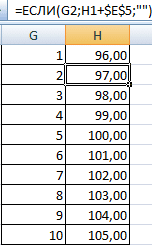
- Нижняя граница таблицы с категориями — ближайшее кратное, округленное в меньшую сторону. В ячейке H1 введите формулу = ЭТАЖ (E1; E5).
- В ячейке H2 и далее формула будет выглядеть так: = IF (G2; H1 + $ E $ 5; «»). То есть каждое последующее значение будет увеличиваться на размер шага.
- Мы подсчитываем количество переменных в заданном диапазоне. Мы используем функцию ЧАСТОТА. Формула будет выглядеть так:
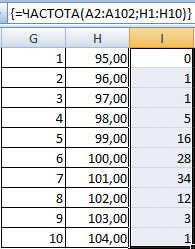
На основании полученных данных мы сможем сформировать диаграмму с нормальным распределением. Ось значений — это количество переменных в диапазоне, ось категорий — это периоды.
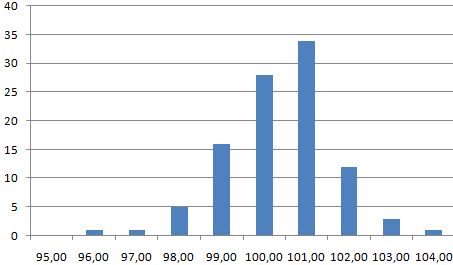
График нормального распределения готов. Как и должно быть, запомните форму колокольчика.
То же самое можно сделать гораздо проще. Использование пакета анализа данных. Выбираем «Сгенерировать случайные числа».
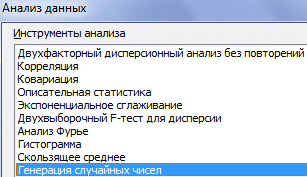
Прочтите, как связать стандартную настройку «Анализ данных» здесь.
Заполните параметры для генерации. Распределение «нормальное».
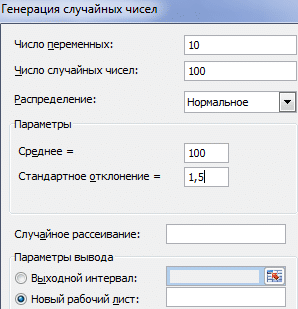
Щелкните ОК. Получаем набор случайных чисел. Вызовите инструмент анализа данных. Выбираем «Гистограмма». Установка параметра. Убедитесь, что установлен флажок «Устройство графического вывода».
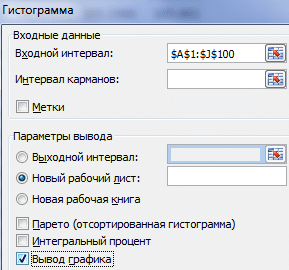
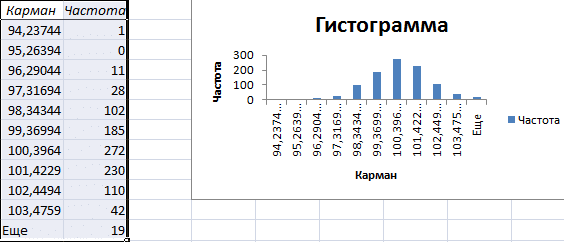
График нормального распределения строится в Excel.
На чтение 4 мин. Просмотров 34 Опубликовано 28.05.2021
Содержание
- Kutools for Excel
- Нажмите Kutools >> Выбрать> > Выберите интервальные строки и столбцы. См. Скриншоты:
- Быстро выделять все остальные строки
- Быстро выбирать все остальные столбцы
- Примечание:
- Выберите Inteval Rows или Столбцы Демонстрация
- Kutools for Excel
Kutools for Excel
- Обзор
- Скачать бесплатно
- Купить сейчас
- Руководства по функциям
- Что нового?
В Excel, вы можете вручную выбрать интервал или любые другие строки или столбцы, удерживая клавишу Ctrl. Но если у вас есть тысячи строк на листе, этот метод будет очень хлопотным и трудоемким. Excel не поддерживает возможность быстрого выбора интервальных строк или столбцов одним щелчком мыши. Но утилита Kutools for Excel Select Interval Rows & Columns может быстро выбирать интервальные строки или столбцы в Excel.
Быстро выбрать каждую вторую строку
Быстро выбрать все остальные столбцы
Вкладка Office Включите редактирование и просмотр с вкладками в Office и сделайте вашу работу намного проще …
Подробнее … Скачать бесплатно …
Kutools for Excel решает большинство ваших проблем и увеличивает вашу производительность на 80%
- Повторное использование чего угодно: добавляйте наиболее часто используемые или сложные формулы, диаграммы и все остальное в избранное и быстро используйте их в будущем.
- Подробнее более 20 текстовых функций: извлечение числа из текстовой строки; Извлечь или удалить часть текстов; Преобразование чисел и валют в английские слова.
- Инструменты слияния: несколько книг и листов в одну; Объединить несколько ячеек/строк/столбцов без потери данных; Объедините повторяющиеся строки и суммируйте.
- Инструменты разделения: разделение данных на несколько листов в зависимости от значения; Из одной книги в несколько файлов Excel, PDF или CSV; Один столбец в несколько столбцов.
- Вставить пропуск скрытых/отфильтрованных строк; Подсчет и сумма по цвету фона; Массовая отправка персонализированных писем нескольким получателям.
- Суперфильтр: создавайте расширенные схемы фильтров и применяйте их к любым листам; Сортировать по неделе, дню, частоте и т. Д. Фильтр жирным шрифтом, формулами, комментарием …
- Более 300 мощных функций; Работает с Office 2007-2019 и 365; Поддерживает все языки; Простое развертывание на вашем предприятии или в организации.
Подробнее … Бесплатная загрузка …
Нажмите Kutools >> Выбрать > > Выберите интервальные строки и столбцы . См. Скриншоты:

Быстро выделять все остальные строки
1. Выберите диапазон, в котором вы хотите выделить все остальные строки.
2. Перейдите в диалоговое окно Выбрать строки и столбцы интервала и установите флажок Строки , затем введите указанное число в Интервал и введите число в поле Строки .. Совет . Например, если вы хотите выбирать каждые 2 строки после каждых 2 строк в диапазоне, введите 2 в Интервал и введите 2 в поле Строки .
3. Затем нажмите ОК . Вы увидите результат, как показано на скриншоте ниже.

Быстро выбирать все остальные столбцы
1. Используйте кнопку  , чтобы выбрать диапазон, который вы хотите выбрать для всех остальных столбцов.
2. В диалоговом окне Выбрать строки и столбцы интервала укажите Столбцы в параметре Выбрать . Затем укажите параметр Интервал и параметр Столбцы . Совет . Если вы хотите выбрать каждый столбец после одного столбца, введите 1 в поле Интервал и введите 1 в поле Столбцы . См. снимок экрана:

3. Затем нажмите кнопку OK , и все остальные столбцы будут выбраны в диапазоне, как показано на снимке экрана ниже.

Примечание:
Если вы установите флажок Выбрать целые столбцы , вы можете быстро выделить все выбранные строки или столбцы.
Выберите Inteval Rows или Столбцы Демонстрация
Kutools for Excel: 300 + функции, которые вам необходимы в Excel, 60-дневная бесплатная пробная версия отсюда
Рекомендуются инструменты для повышения производительности
Следующие инструменты могут значительно сэкономить ваше время и деньги. Какой из них вам подходит?
Office Вкладка : Использование удобных вкладок в вашем Office , как в Chrome, Firefox и New Internet Explorer.
Kutools for Excel : Более 300 расширенных функций для Excel 2019, 2016, 2013, 2010, 2007 и Office 365.
Классическое меню для Office : Верните знакомые меню в Office 2007, 2010, 2013, 2016, 2019 и 365, как если бы это были Office 2000 и 2003.
Kutools for Excel
Описанная выше функциональность – лишь одна из 300 мощных функций Kutools for Excel.
Разработано для Excel (Office) 2019, 2016, 2013, 2010, 2007 и Office 365. Бесплатная загрузка и использование в течение 60 дней.


В Excel вы можете вручную выбрать интервал или любые другие строки или столбцы, удерживая клавишу Ctrl. Но если у вас есть тысячи строк на листе, этот метод будет очень хлопотным и трудоемким. Excel не поддерживает возможность быстрого выбора строк или столбцов интервала одним щелчком мыши. Но Kutools for Excel‘s Выберите интервальные строки и столбцы Утилита может быстро выбирать интервальные строки или столбцы в Excel.
Быстро выбирать каждую вторую строку
Быстро выбирать каждый второй столбец
Нажмите Кутулс >> Выберите >> Выберите интервальные строки и столбцы. Смотрите скриншоты:
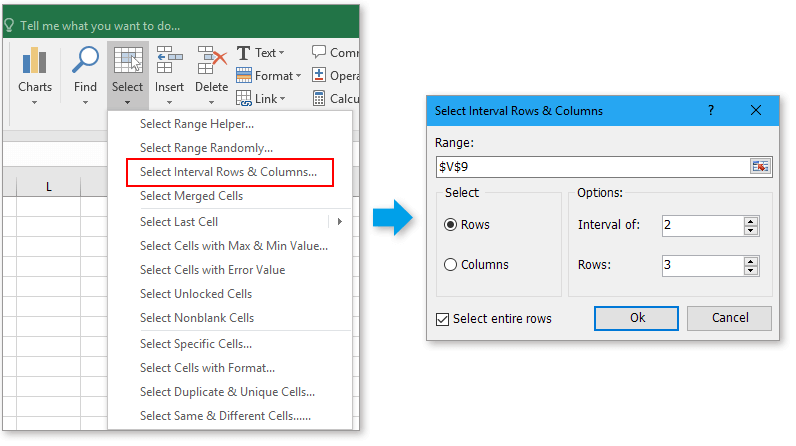
Быстро выбирать все остальные строки
1. Выберите диапазон, в котором вы хотите выделить все остальные строки.
2. К Выберите интервальные строки и столбцы диалоговое окно и установите флажок Ряды вариант, затем введите указанный номер в Интервал поле и введите число в Ряды пунктом. Функции: Например, если вы хотите выбирать каждые 2 строки после каждых 2 строк в диапазоне, введите 2 в поле Интервал поле и введите 2 в поле Ряды пунктом.
3. Затем нажмите Ok. Вы увидите результат, как показано на скриншоте ниже.

Быстро выбирать все остальные столбцы
1. Используйте  кнопку, чтобы выбрать диапазон, в котором вы хотите выбрать все остальные столбцы.
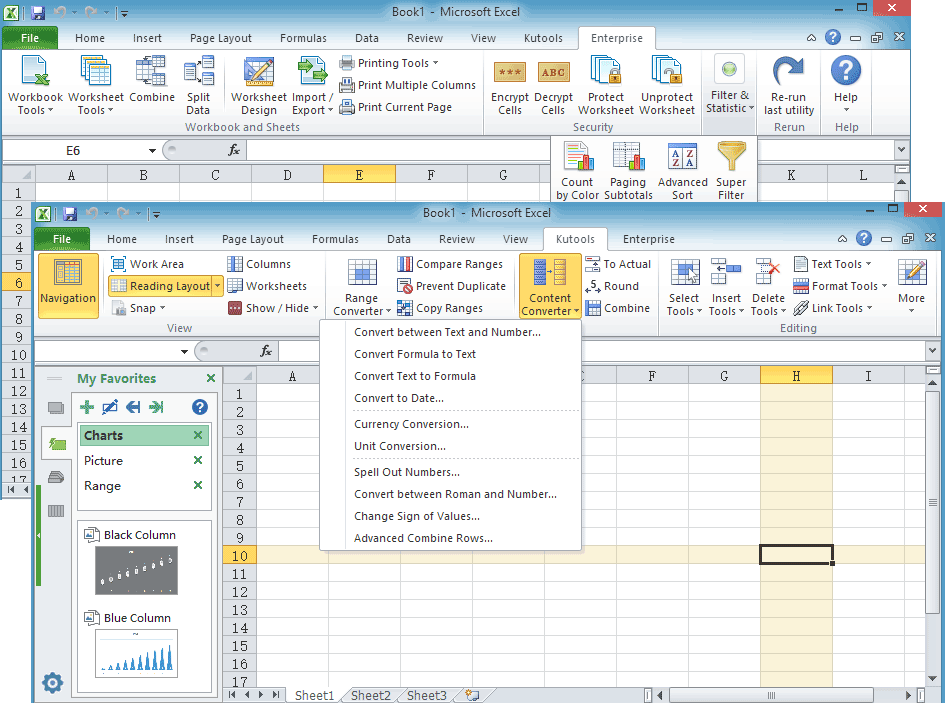
2. в Выберите интервальные строки и столбцы диалоговое окно, укажите Колонны от Выберите вариант. Затем укажите Интервал вариант и Колонны опцию. Функции: Если вы хотите выбрать каждый столбец после одного столбца, введите 1 в поле Интервал поле и введите 1 в Колонны пунктом. Смотрите скриншот:

3. Затем щелкните OK , и все остальные столбцы были выбраны в диапазоне, как показано на снимке экрана ниже.

Примечание:
Если вы отметите Выбрать целые столбцы, вы можете быстро выделить все выбранные строки или столбцы.
Рекомендуемые инструменты для повышения производительности
Следующие ниже инструменты могут значительно сэкономить ваше время и деньги. Какой из них вам подходит?
Office Tab: Использование удобных вкладок в вашем офисе, как и в случае Chrome, Firefox и New Internet Explorer.
Kutools for Excel: Более 300 дополнительных функций для Excel 2021, 2019, 2016, 2013, 2010, 2007 и Office 365.
Kutools for Excel
Описанный выше функционал — лишь одна из 300 мощных функций Kutools for Excel.
Предназначен для Excel(Office) 2021, 2019, 2016, 2013, 2010, 2007 и Office 365. Бесплатно скачать и использовать в течение 60 дней.



Комментарии (3)
Оценок пока нет. Оцените первым!
Не все пользователи, работающие в Microsoft Excel, сталкиваются с редактированием текста, особенно когда в одной ячейке находится аж несколько строк. Иногда надписи вставляют или печатают самостоятельно, но не учитывают стандартные настройки межстрочного интервала. Из-за этого строки растягиваются, остается много пустого места и портится внешний вид содержимого. Для избежания подобных ситуаций нужно разобраться в параметрах межстрочного интервала, изменяя их по необходимости.
Вариант 1: Меню «Формат ячеек»
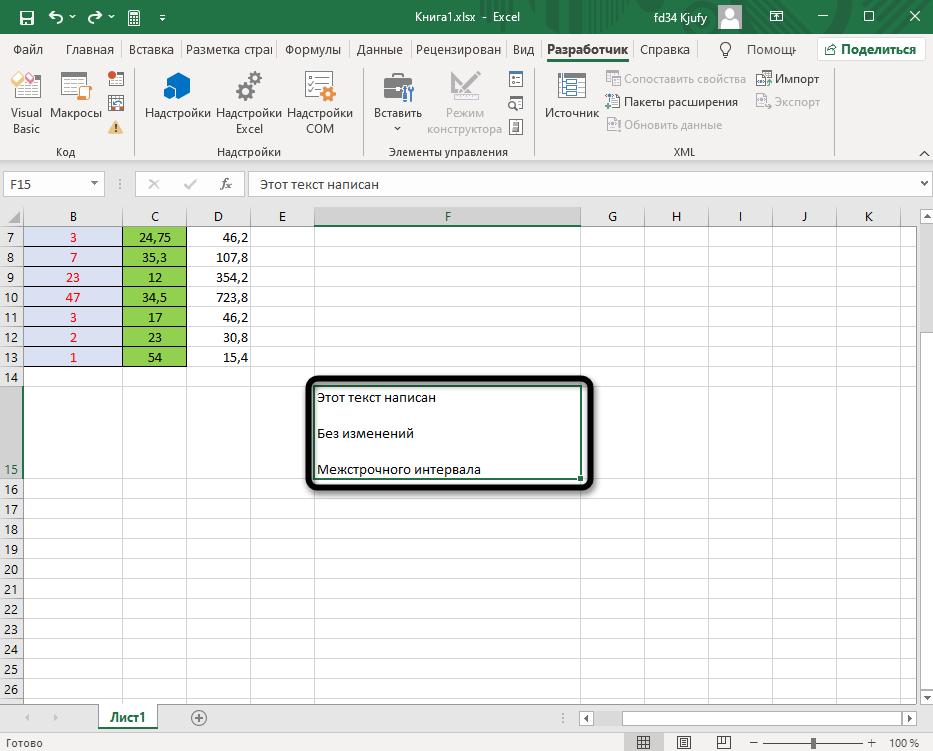
В большинстве случаев текст в формате нескольких строк просто пишется в самой ячейке без каких-либо специальных вставок. Тогда за настройку межстрочного интервала отвечает отдельная вкладка «Формат ячеек», знакомая почти всем по доступным параметрам чисел.
В следующей инструкции я рассмотрю как пример уменьшения, так и увеличения интервала, а вам останется только посмотреть на шаги и понять, какие настройки применить для достижения желаемого эффекта.
-
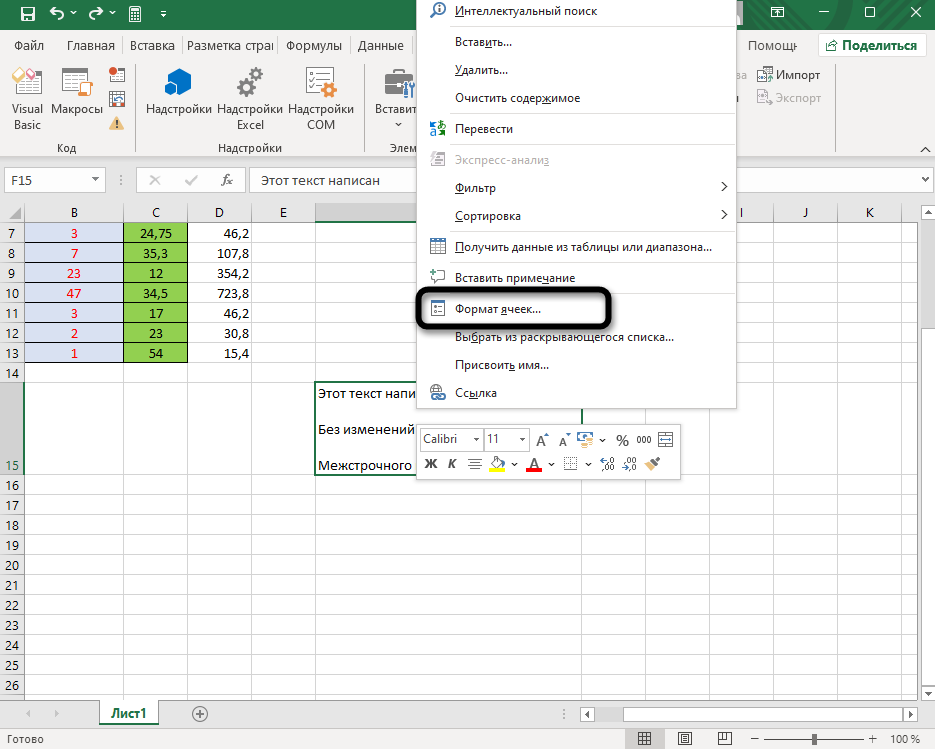
Для начала найдите ячейку с текстом и кликните по ней правой кнопкой мыши.
-
Из появившегося контекстного меню выберите пункт «Формат ячеек».
-
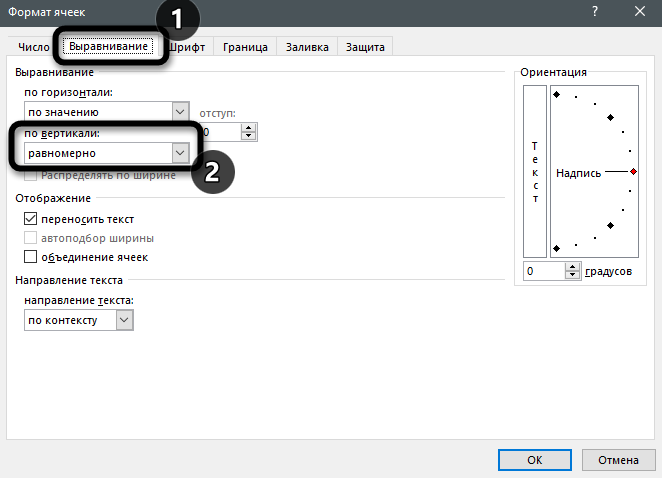
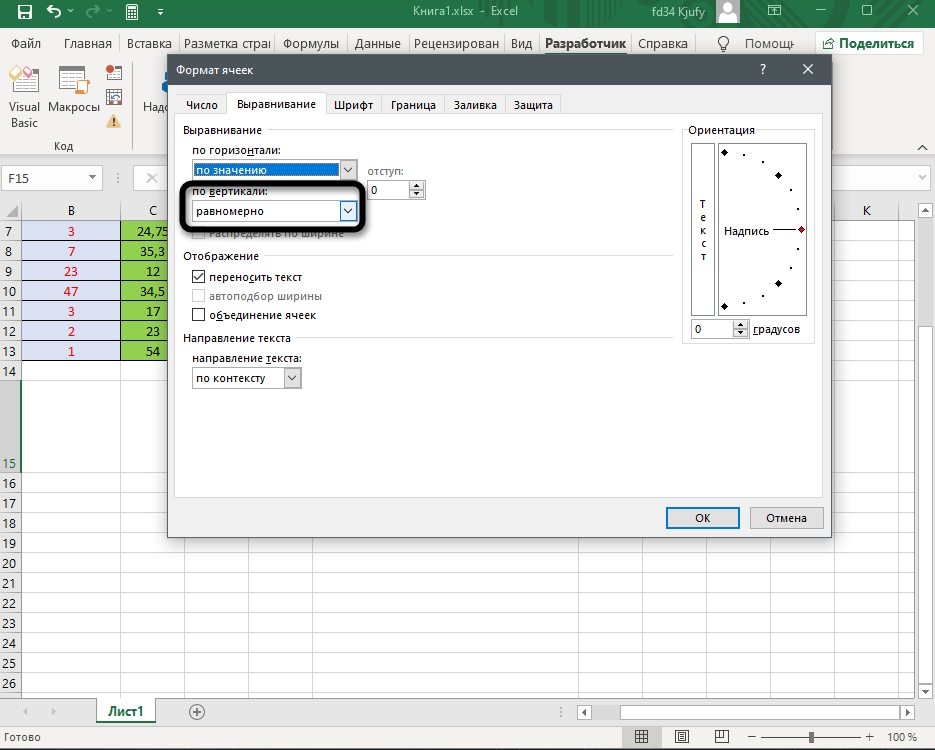
В новом окне перейдите на вкладку «Выравнивание» и обратите внимание на список «По вертикали».
-
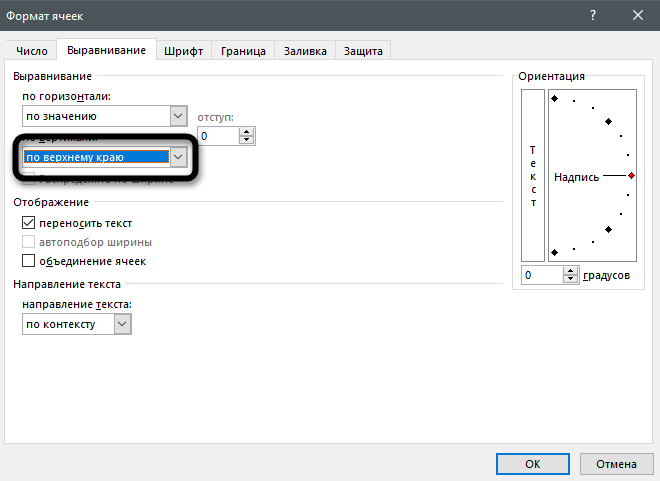
В нем вы найдете разные типы выравнивания строк, если между ними слишком много пространства или, наоборот, не хватает пробела. Выберите «По верхнему краю», если хотите удалить лишние пробелы.
-
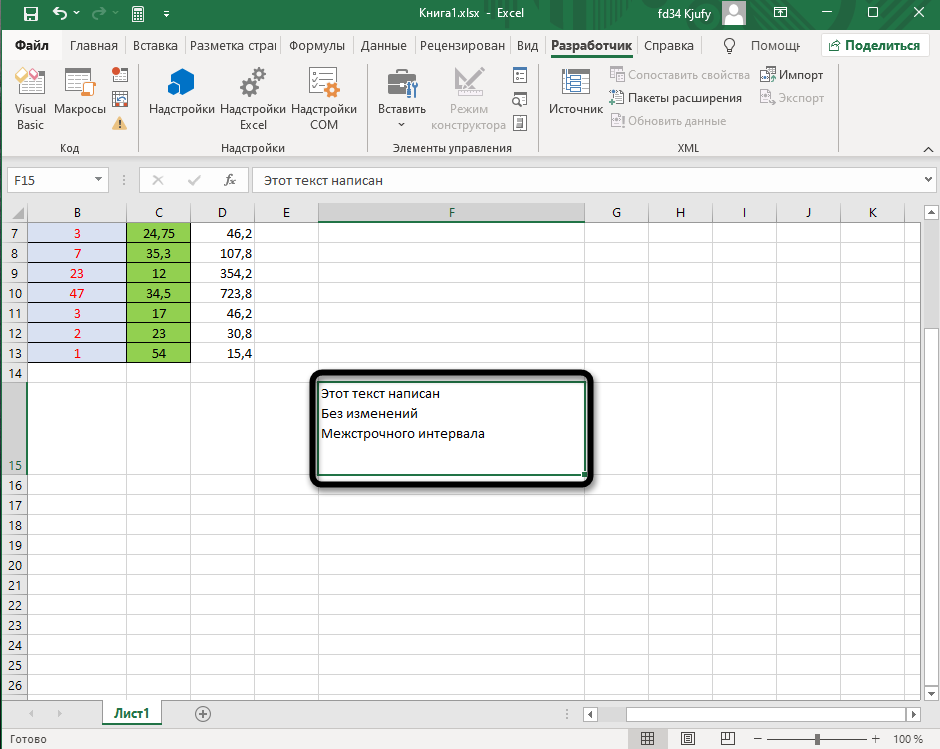
В таком случае вы получите компактную надпись и сможете уменьшить размер строки, сделав книгу более красивой внешне. Сравните результат на первом и следующем скриншоте этой инструкции, чтобы понять, насколько ощутима разница.
-
Используйте горизонтальное выравнивание только тогда, когда пробелы между словами слишком большие.
-
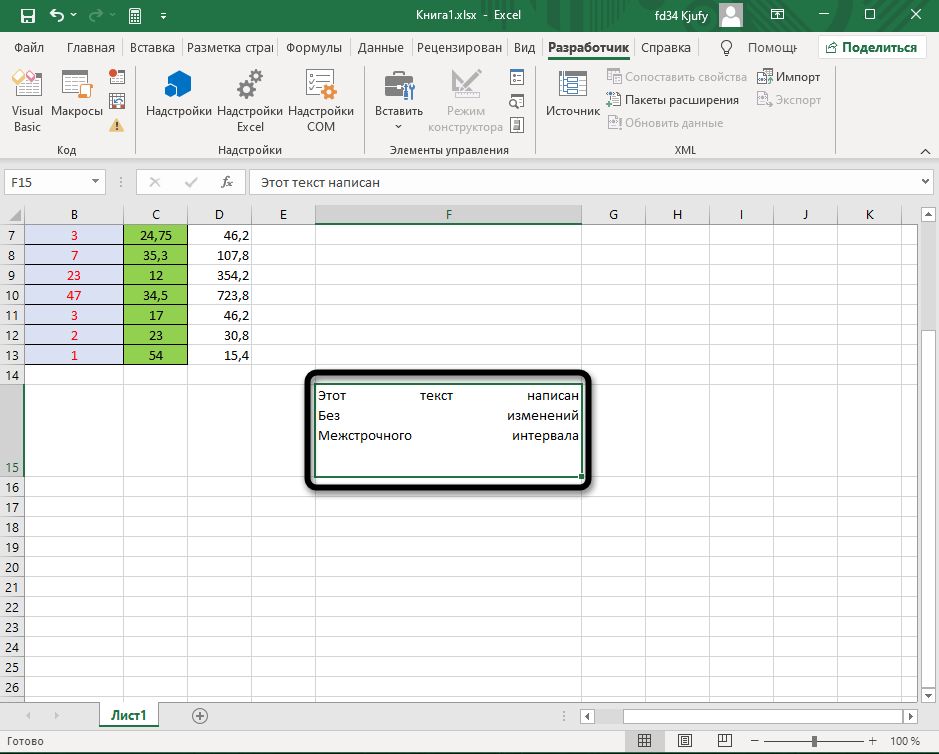
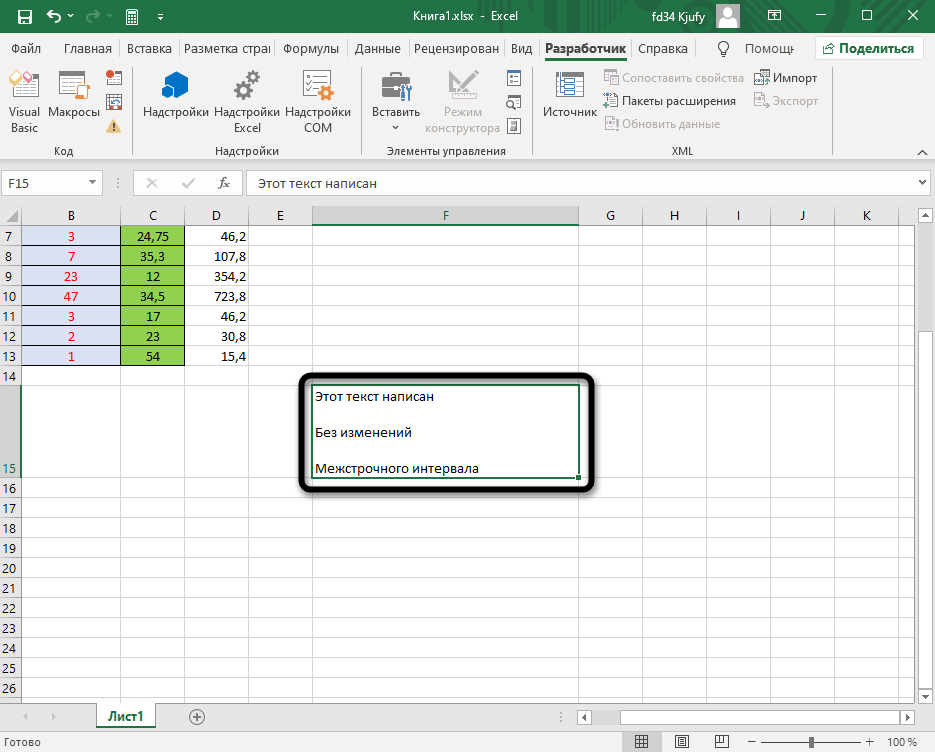
Если же вам понадобилось увеличить межстрочный интервал, создав четкое разграничение строк, выберите вариант «Равномерно» в том же списке выравнивания.
-
Теперь вы можете изменить размер строки так, чтобы расстояние между строками текста вас устраивало.
-
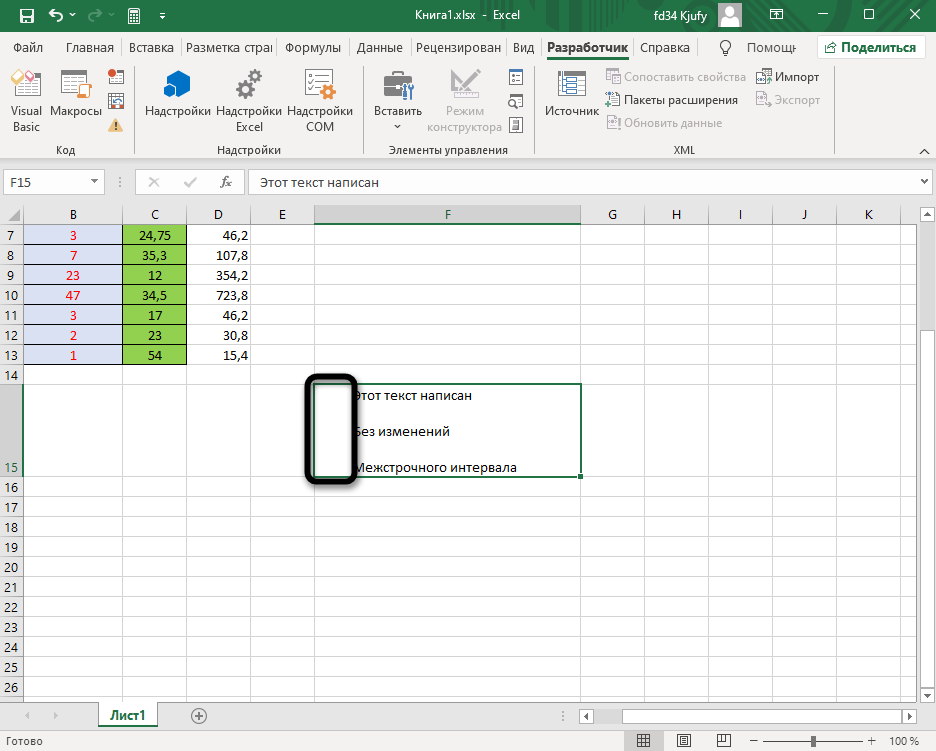
Добавьте отступы, если нужно добавить пробелы слева от начала текста. Тут вы самостоятельно можете указать количество пунктов для отступа.
Комьюнити теперь в Телеграм
Подпишитесь и будьте в курсе последних IT-новостей
Подписаться
Вариант 2: Редактирование вставки «Надпись»
Более обширный список настроек текста в Excel появляется только в том случае, если вы используете специальную вставку «Надпись», вводя в ней необходимый текст. Присутствуют и параметры межстрочного интервала, позволяющие более детально изменить отображение. Далее я разберу не только эту настройку, но и процесс перевода текста из ячейки в надпись, если вы захотите сделать это.
-
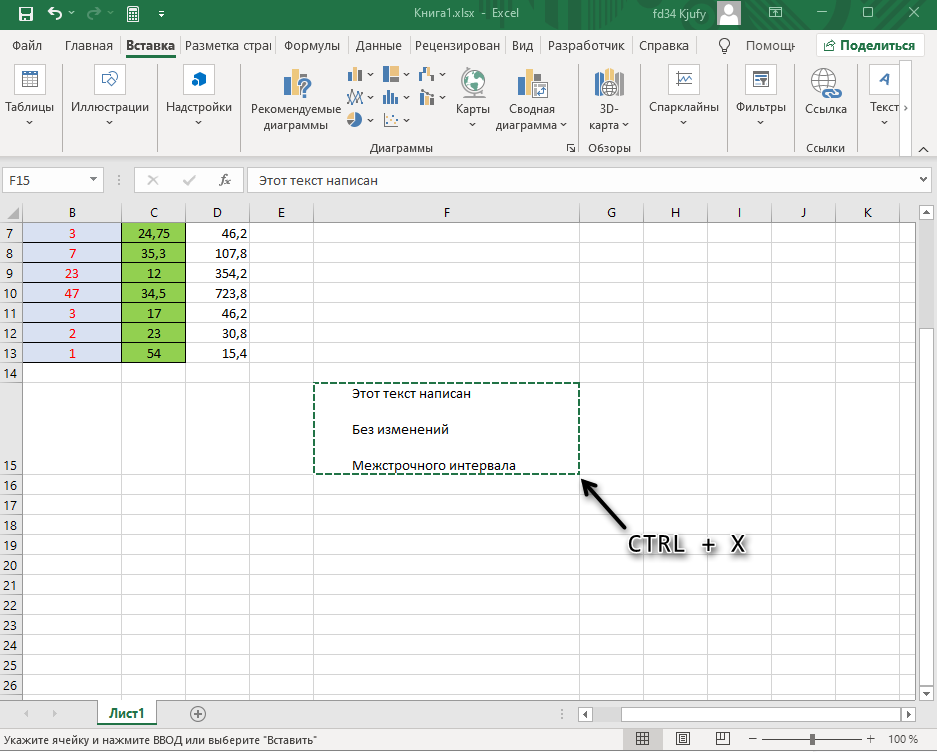
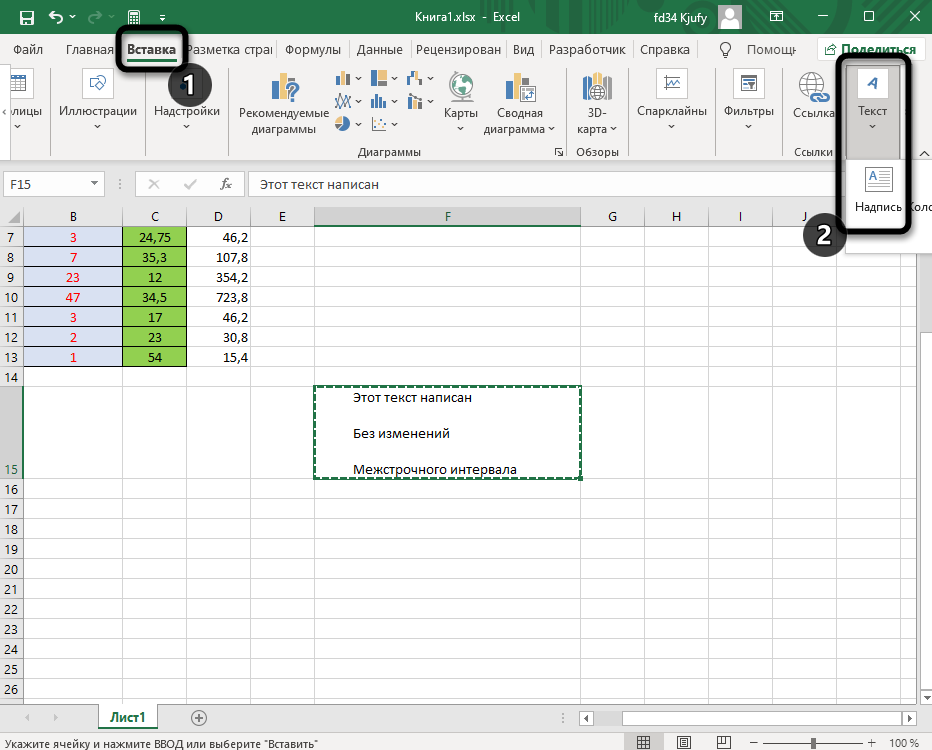
Выделите ячейку с текстом и нажмите Ctrl + X, скопировав и одновременно вырезав содержимое (то есть при следующей вставке текст из ячейки будет удален).
-
Перейдите на вкладку «Вставка», в блоке «Текст» выберите «Надпись».
-
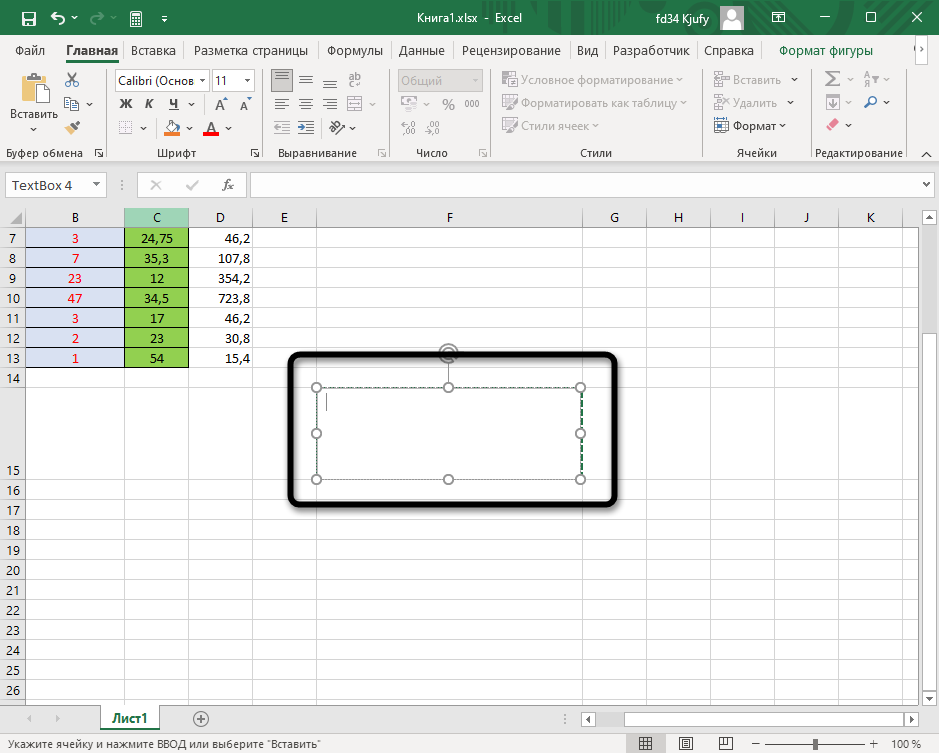
Зажмите левую кнопку мыши в любом удобном месте и растяните прямоугольник, сформировав область для будущей надписи.
-
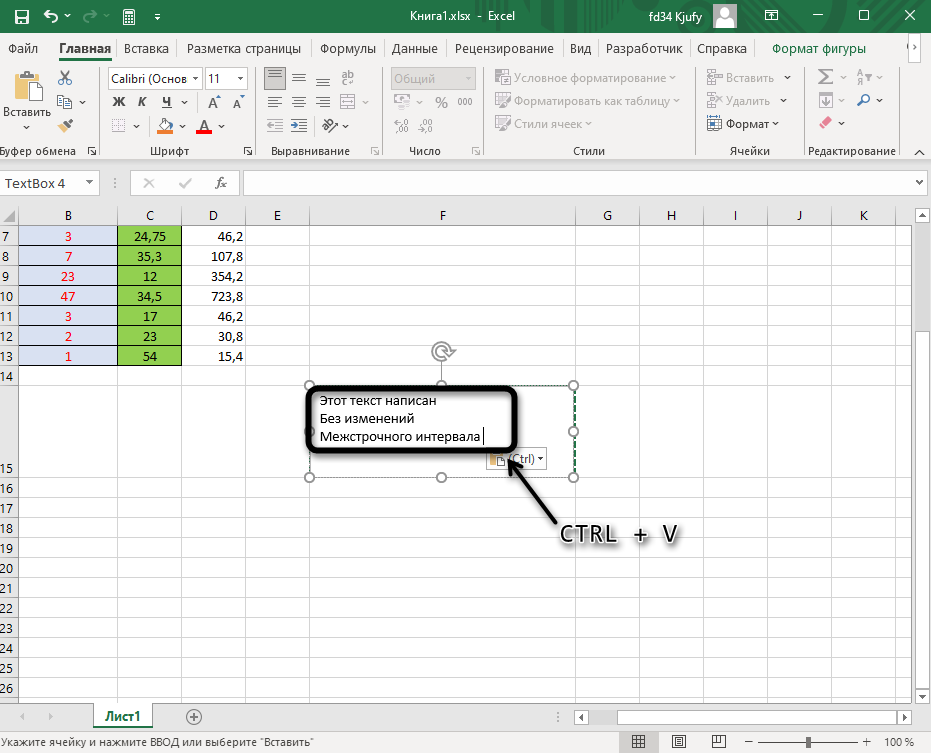
Используйте сочетание клавиш Ctrl + V для вставки ранее вырезанного текста.
-
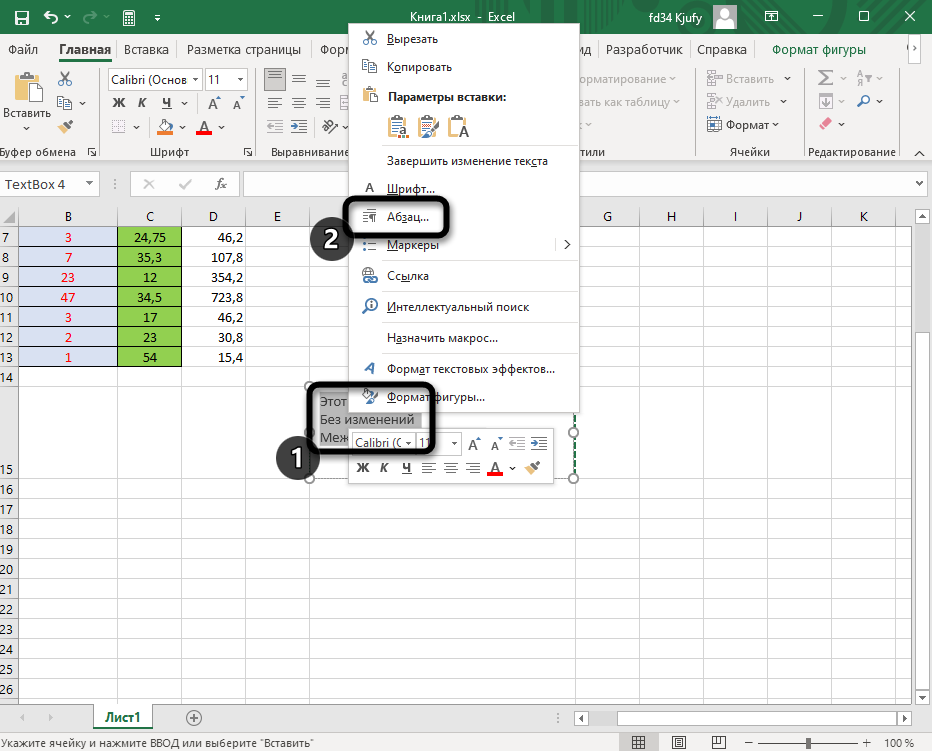
Выделите его, щелкните ПКМ и перейдите в меню «Абзац».
-
Как видно, теперь вы можете не только задать общее выравнивание, но и указать количество пунктов вертикального и горизонтального интервала между словами либо строками.
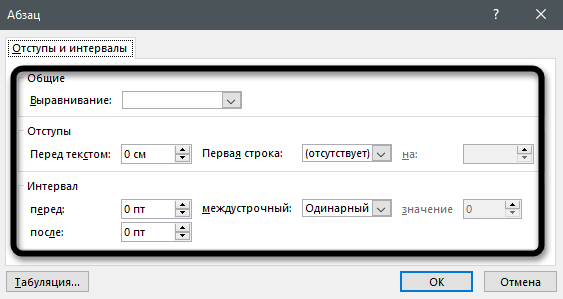
Отмечу, что полученную надпись вы можете перемещать как обычный прямоугольник в любое место листа. При этом сама вставка не относится к ячейке, поэтому ни один из ваших расчетов в таблице не будет нарушен.
Вместо заключения
Я дам один совет, касающийся работы с текстом в Excel. Если вы часто копируете текст из других источников, вставьте его в Word или другой текстовый редактор, используя сочетание клавиш Ctrl + Shift + V. Такая вставка игнорирует особенности шрифта и форматирования, вставляя его с теми настройками, которые вы задали в программе. Затем скопируйте текст заново уже в редакторе или предварительно измените его, после вставив в Excel. Это позволит избежать проблем с форматированием, на исправление которых может уйти еще много времени.