
I’m just beginning to dive into VBA and I’ve hit a bit of a roadblock.
I have a sheet with 50+ columns, 900+ rows of data. I need to reformat about 10 of those columns and stick them in a new workbook.
How do I programmatically select every non-blank cell in a column of book1, run it through some functions, and drop the results in book2?
asked May 4, 2009 at 18:47

Tyler RashTyler Rash
1,1651 gold badge8 silver badges18 bronze badges
2
I know I’m am very late on this, but here some usefull samples:
'select the used cells in column 3 of worksheet wks
wks.columns(3).SpecialCells(xlCellTypeConstants).Select
or
'change all formulas in col 3 to values
with sheet1.columns(3).SpecialCells(xlCellTypeFormulas)
    .value = .value
end with
To find the last used row in column, never rely on LastCell, which is unreliable (it is not reset after deleting data). Instead, I use someting like
lngLast = cells(rows.count,3).end(xlUp).row
answered Sep 26, 2009 at 11:14

iDevlopiDevlop
24.6k11 gold badges89 silver badges147 bronze badges
The following VBA code should get you started. It will copy all of the data in the original workbook to a new workbook, but it will have added 1 to each value, and all blank cells will have been ignored.
Option Explicit

Public Sub exportDataToNewBook()
    Dim rowIndex As Integer
    Dim colIndex As Integer
    Dim dataRange As Range
    Dim thisBook As Workbook
    Dim newBook As Workbook
    Dim newRow As Integer
    Dim temp

    '// set your data range here
    Set dataRange = Sheet1.Range("A1:B100")

    '// create a new workbook
    Set newBook = Excel.Workbooks.Add

    '// loop through the data in book1, one column at a time
    For colIndex = 1 To dataRange.Columns.Count
        newRow = 0
        For rowIndex = 1 To dataRange.Rows.Count
            With dataRange.Cells(rowIndex, colIndex)

            '// ignore empty cells
            If .value <> "" Then
                newRow = newRow + 1
                temp = doSomethingWith(.value)
                newBook.ActiveSheet.Cells(newRow, colIndex).value = temp
                End If

            End With
        Next rowIndex
    Next colIndex
End Sub
Private Function doSomethingWith(aValue)

    '// This is where you would compute a different value
    '// for use in the new workbook
    '// In this example, I simply add one to it.
    aValue = aValue + 1

    doSomethingWith = aValue
End Function
answered May 4, 2009 at 19:43

e.Jamese.James
116k40 gold badges177 silver badges214 bronze badges
1
If you are looking for the last row of a column, use:
Sub SelectFirstColumn()
   SelectEntireColumn (1)
End Sub

Sub SelectSecondColumn()
    SelectEntireColumn (2)
End Sub

Sub SelectEntireColumn(columnNumber)
    Dim LastRow
    Sheets("sheet1").Select
    LastRow = ActiveSheet.Columns(columnNumber).SpecialCells(xlLastCell).Row

    ActiveSheet.Range(Cells(1, columnNumber), Cells(LastRow, columnNumber)).Select
End Sub
Other commands you will need to get familiar with are copy and paste commands:
Sub CopyOneToTwo()
    SelectEntireColumn (1)
    Selection.Copy

    Sheets("sheet1").Select
    ActiveSheet.Range("B1").PasteSpecial Paste:=xlPasteValues
End Sub
Finally, you can reference worksheets in other workbooks by using the following syntax:
Dim book2
Set book2 = Workbooks.Open("C:book2.xls")
book2.Worksheets("sheet1")
answered May 4, 2009 at 19:18

Jason WilliamsJason Williams
1,2732 gold badges11 silver badges31 bronze badges
For me the best way to proceed was to:
- Create a new Excel Table
AutoFilterit by the parameterCriterial:="<>"
An example of the code would be:
Sub ExampleFilterCol()
    ' Create a Table
    Dim ws As Worksheet
    Dim rg As Range
    Set ws = ActiveSheet
    Set rg = ws.Range("A1").CurrentRegion
    ws.ListObjects.Add(xlSrcRange, rg, , xlYes).Name = "myNonRepeatedTableName"

    ' Filter the created table
    Dim Io As ListObject
    Dim iCol As Long
    ' Set reference to the first Table on the sheet
    ' That should be the recently created one
    Set lo = Sheets("Totalinfo").ListObjects(1)
    ' Set filter field
    iCol = lo.ListColumns("yourColumnNameToFilter").Index
    ' Non-blank cells – use NOT operator <>
    lo.Range.AutoFilter Field:=iCol, Criteria1:="<>"
End Sub
answered Jun 12, 2022 at 14:23

marinovikmarinovik
2464 silver badges11 bronze badges
This might be completely off base, but can’t you just copy the whole column into a new spreadsheet and then sort the column? I’m assuming that you don’t need to maintain the order integrity.
answered May 12, 2009 at 2:19

Dayton BrownDayton Brown
1,2283 gold badges16 silver badges31 bronze badges
0
Допустим, в диапазоне существует много несмежных пустых ячеек, и теперь вам нужно выбрать все ячейки с текущим содержимым. Как легко выбрать все непустые ячейки в Excel? Есть несколько уловок, чтобы решить эту проблему.
- Выберите непустые ячейки в диапазоне с помощью специальной функции Перейти
- Выберите непустые ячейки в диапазоне с помощью VBA
- Выберите непустые ячейки в диапазоне с помощью Kutools for Excel (только один шаг)
Выберите непустые ячейки в диапазоне с помощью специальной функции Перейти
Функция Go To Special может помочь нам выбрать непустые ячейки в выбранном диапазоне с помощью следующих шагов.
1. Выберите диапазон, из которого вы выберете все непустые ячейки, и нажмите F5 Клавиша открытия диалогового окна «Перейти». Затем нажмите кнопку Особый кнопку, чтобы открыть диалоговое окно Перейти к специальному.
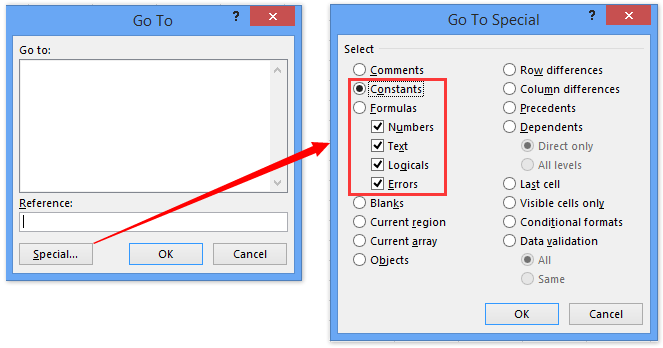
Внимание: Вы также можете открыть Перейти к специальному диалоговое окно, щелкнув Главная > Найти и выбрать > Перейти к специальному.
2. В диалоговом окне «Перейти к специальному» установите флажок Константы вариант, Номера вариант, Текст вариант, Логика вариант, и ошибки и нажмите OK кнопку.
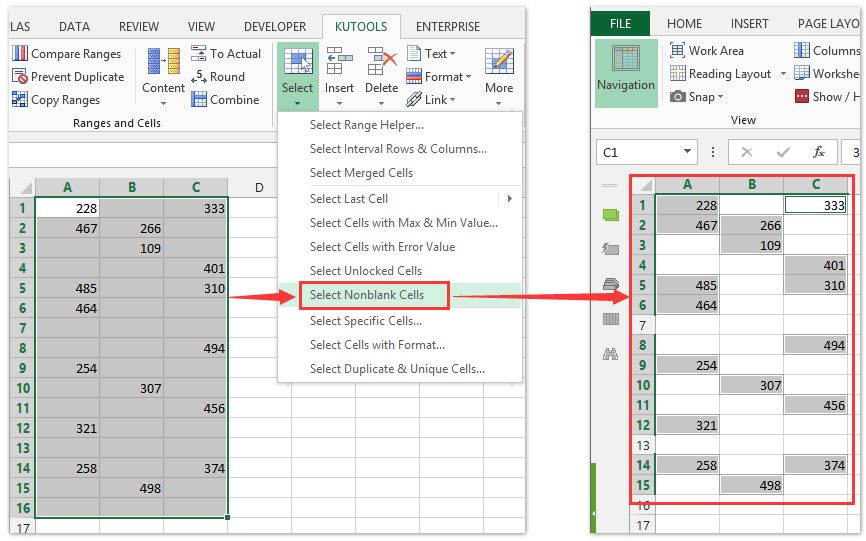
Теперь вы увидите, что только непустые ячейки с содержимым выбраны в указанном диапазоне. См. Скриншоты ниже:

Один щелчок, чтобы выбрать все непустые ячейки в диапазоне в Excel
Kutools for ExcelАвтора Выбрать непустые ячейки Утилита может помочь вам быстро выбрать все непустые ячейки из выбранного диапазона одним щелчком мыши.
Выберите непустые ячейки в диапазоне с помощью VBA
Здесь мы предоставляем макрос VBA для выбора всех непустых ячеек из указанного диапазона. Пожалуйста, сделайте следующее:
1, нажмите другой + F11 клавиши, чтобы открыть окно Microsoft Visual Basic для приложений.
2, Нажмите Вставить > Модули, а затем вставьте следующий код VBA в открывающееся окно модуля.
VBA: выберите непустые ячейки из диапазона
Sub SelectNonBlankCells()
Dim Rng As Range
Dim OutRng As Range
Dim InputRng As Range
Dim xTitle As String
On Error Resume Next
xTitle = Application.ActiveWindow.RangeSelection.Address
Set InputRng = Application.InputBox("Range :", "KutoolsforExcel", xTitle, Type:=8)
Set InputRng = Application.Intersect(InputRng, Application.ActiveSheet.UsedRange)
For Each Rng In InputRng
If Not Rng.Value = "" Then
If OutRng Is Nothing Then
Set OutRng = Rng
Else
Set OutRng = Application.Union(OutRng, Rng)
End If
End If
Next
If Not (OutRng Is Nothing) Then
OutRng.Select
End If
End Sub3, нажмите F5 ключ или щелкните Run кнопку для запуска этого VBA.
4. В открывшемся диалоговом окне укажите диапазон, в котором вы будете выбирать только непустые ячейки, и нажмите кнопку OK кнопку.

Теперь все непустые ячейки выбираются сразу в указанном диапазоне.
Выберите непустые ячейки в диапазоне с помощью Kutools for Excel
Kutools for ExcelАвтора Выбрать непустые ячейки Утилита позволяет выбрать все непустые ячейки из определенного диапазона одним щелчком мыши.
Выберите диапазон, в котором вы выберете только непустые ячейки, и нажмите кнопку Кутулс > Выберите > Выбрать непустые ячейки.

Теперь все непустые ячейки в указанном диапазоне выбираются сразу.
Kutools for Excel — Включает более 300 удобных инструментов для Excel. Полнофункциональная бесплатная пробная версия 30-день, кредитная карта не требуется! Get It Now
Демонстрация: выделение непустых ячеек в диапазоне в Excel
Лучшие инструменты для работы в офисе
Kutools for Excel Решит большинство ваших проблем и повысит вашу производительность на 80%
- Снова использовать: Быстро вставить сложные формулы, диаграммы и все, что вы использовали раньше; Зашифровать ячейки с паролем; Создать список рассылки и отправлять электронные письма …
- Бар Супер Формулы (легко редактировать несколько строк текста и формул); Макет для чтения (легко читать и редактировать большое количество ячеек); Вставить в отфильтрованный диапазон…
- Объединить ячейки / строки / столбцы без потери данных; Разделить содержимое ячеек; Объединить повторяющиеся строки / столбцы… Предотвращение дублирования ячеек; Сравнить диапазоны…
- Выберите Дубликат или Уникальный Ряды; Выбрать пустые строки (все ячейки пустые); Супер находка и нечеткая находка во многих рабочих тетрадях; Случайный выбор …
- Точная копия Несколько ячеек без изменения ссылки на формулу; Автоматическое создание ссылок на несколько листов; Вставить пули, Флажки и многое другое …
- Извлечь текст, Добавить текст, Удалить по позиции, Удалить пробел; Создание и печать промежуточных итогов по страницам; Преобразование содержимого ячеек в комментарии…
- Суперфильтр (сохранять и применять схемы фильтров к другим листам); Расширенная сортировка по месяцам / неделям / дням, периодичности и др .; Специальный фильтр жирным, курсивом …
- Комбинируйте книги и рабочие листы; Объединить таблицы на основе ключевых столбцов; Разделить данные на несколько листов; Пакетное преобразование xls, xlsx и PDF…
- Более 300 мощных функций. Поддерживает Office/Excel 2007-2021 и 365. Поддерживает все языки. Простое развертывание на вашем предприятии или в организации. Полнофункциональная 30-дневная бесплатная пробная версия. 60-дневная гарантия возврата денег.

Вкладка Office: интерфейс с вкладками в Office и упрощение работы
- Включение редактирования и чтения с вкладками в Word, Excel, PowerPoint, Издатель, доступ, Visio и проект.
- Открывайте и создавайте несколько документов на новых вкладках одного окна, а не в новых окнах.
- Повышает вашу продуктивность на 50% и сокращает количество щелчков мышью на сотни каждый день!

Комментарии (0)
Оценок пока нет. Оцените первым!
|
Добрый день. Прикрепленные файлы
|
|
|
Catboyun  Пользователь Сообщений: 1631 |
вариант/ Прикрепленные файлы
|
|
Сергей  Пользователь Сообщений: 11251 |
#3 26.05.2015 16:52:39 еще вариант
Прикрепленные файлы
Лень двигатель прогресса, доказано!!! |
||
|
TImmy  Пользователь Сообщений: 49 |
#4 26.05.2015 17:37:47
Изменено: TImmy — 26.05.2015 17:39:40 |
||
|
Всем спасибо! Очень помогли. |
|
|
Aptus  Пользователь Сообщений: 3 |
#6 27.08.2017 14:28:20 Сергей, мне очень подходит ваш вариант! Но в вашем файле вычисляет сразу B$3:B$15<>»» , а у меня B$3:B$15 <>»», потом B$3:B$15 <>»» . Я там кое-что вставил — далеко не идеал, но пока обхожусь этим.
А потом применить вашу формулу, но цука, не работает! Прикрепленные файлы
Изменено: Aptus — 27.08.2017 14:51:19 ИСТИНА где-то рядом! |
||


|
Aptus Пользователь Сообщений: 3 |
#7 27.08.2017 19:17:25 Всё, вопрос закрыт. Помогли на http://www.excelworld.ru/forum/2-35062-1#229635 В результате без лишнего столбца вот такая формула ( мож кому поможет):
Изменено: Aptus — 27.08.2017 21:17:42 ИСТИНА где-то рядом! |
||
|
Bema  Пользователь Сообщений: 6759 |
Aptus, что-то не нашел в Вашем примере дат без пробега. Если в мире всё бессмысленно, — сказала Алиса, — что мешает выдумать какой-нибудь смысл? ©Льюис Кэрролл |
|
Aptus Пользователь Сообщений: 3 |
Надо было Delete попробовать на клетках пробега, но сейчас всё работает и файл в студию: |
|
z_sir  Пользователь Сообщений: 126 |
#10 27.08.2017 21:52:41
первая ячейка и последующие ячейки
|
||||
|
Друзья, есть такая проблема. Из умной таблицы, в которой КУЧА строк (фамилий рабочих разбитых по Компаниям), я вывел сводную таблицу в которой отображены Компании и количество вышедших на работу людей по числам месяца. Но далеко не все компании (подрядчики) работают каждый месяц. В конце каждого месяца я делаю отчёт и вывожу из сводной таблицы названия компаний, рабочие которой выходили на работу в этом месяце и максимальное количество работников вышедших на работу. А потом в ручную удаляю те строки, которые содержат «пусто». Можно ли как-то выводить в отчёт только те названия компаний, которые содержат хоть одно число (выход на работу), а пустые, чтобы не выводились. Файл прилагаю (количество Компаний ОЧЕНЬ СИЛЬНО сократил, т.к. файл не хотел грузиться). Спасибо. Прикрепленные файлы
Изменено: Александр Садковой — 18.02.2022 07:43:46 |
|
|
БМВ  Модератор Сообщений: 21380 Excel 2013, 2016 |
Александр Садковой, В исходных добавьте доп. столбец. считающий по строке значения, и запихните в SIGN будет 1 и 0 в зависимости был занят или нет. Упс, не посмотрел что тема то …. Вам бы создать свою. Изменено: БМВ — 18.02.2022 08:17:18 По вопросам из тем форума, личку не читаю. |
|
Александр  Пользователь Сообщений: 6 |
#13 18.02.2022 12:20:23 БМВ, я далеко не профи в excel
SIGN это куда?
не знаком с ними Начал изучать VBA, но пока я дойду до того, чтобы написать подобный макрос, я состарюсь Изменено: Александр — 18.02.2022 13:37:26 |
||||


|
Александр Пользователь Сообщений: 6 |
#14 20.02.2022 14:19:03 , всё, я решил свою проблему с помощью Power Query. Это просто мощнейшая надстройка в Excel !!! Пару дней на её изучение и можно творить чудеса! |

I have I data set on Excel. Starting at column B, it has continuous data from B3 to a variable number that periodically get larger (today it is B114, but tomorrow the data may extend to B116, for example). The data in cell B in continuous and is never deleted. For every row of continuous data in column B, I want to select column B-AG’s rows as well. However, the rows after B do NOT have continuous data.
For example: There is continuous data from B3 to B120. I want to select the range B3:AG120.
The code I have written to do this in VBA is not working. It correctly stops at B120 (in this example), however, once it reaches the non-continuous data in columns C-AG, it freaks out and selects rows past 120. I am not positive why this code is not working, any help is much appreciated!
For the record, there are formulas in nearly every cell in the sheet. Only some formula populate the cell with data, however. I want to select every cell regardless of if it is populated with data IF IT IS IN MY RANGE. Otherwise, I do not want to select it. For example, past B120 there are empty cells with formulas in them. I do not want to include those in my range. But if there is an empty cell in D40 (in between B3 and AG120) I do want to include that in the selection.
Dim LR As Long, cell As Range, rng As Range
With Sheets("Sortable(2)")
    LR = .Range("B" & Rows.Count).End(xlUp).Row
    For Each cell In .Range("B3:B" & LR)
        If cell.Value <> "" Then
            If rng Is Nothing Then
               Set rng = cell
            Else
               Set rng = Union(rng, cell)
            End If
         End If
    Next cell
    rng.Select
End With
Вопрос:
В Excel, позвольте мне иметь данные в B2 с B7 и C2 до C7. В VBA я могу написать макрос, чтобы выбрать его:
Sub Macro1()
Range("B2:C7").Select
End Sub
Как мне переписать код так, чтобы он автоматически выбирал ячейки, которые не являются пустыми?
Если я удалю данные в ячейках B7 и C7, тогда я хочу, чтобы макрос выбирал только Range (B2: C6)
И если я добавлю данные в ячейки B8 и C8, тогда я хочу, чтобы макрос выбирал Range (B2: C8).
Мои данные всегда будут запускать B2, C2, и у меня не будет свободного пространства между данными.
Лучший ответ:
Ваши данные всегда начинаются с B2, C2 и не имеют пустой ячейки inbetween? Если это так, вы можете установить переменную как “последнюю заполненную строку”
lastRow = ActiveSheet.Range("B" & Rows.Count).End(xlUp).Row
Range("B2:C" & lastRow).Select
и определите диапазон от B2 до последней строки C “
Ответ №1
Используйте цикл:
Sub qwerty()
Dim rng As Range, r As Range, rSel As Range

Set rng = Range("B2:C7")
Set rSel = Nothing

For Each r In rng
If r.Value <> "" Then
If rSel Is Nothing Then
Set rSel = r
Else
Set rSel = Union(rSel, r)
End If
End If
Next r
If Not rSel Is Nothing Then rSel.Select
End Sub
Если вы хотите расширить область тестирования, используйте:
Range("B2:C7").CurrentRegion
Ответ №2
Используйте функцию ‘SpecialCells’ объекта Selection
Sub Macro1()
Range("B2:C7").Select
For Each self in Selection.SpecialCells(xlCellTypeConstants)
Debug.Print(self)
Next
End Sub