

Download Article
Download Article
This wikiHow teaches you how to start using Visual Basic procedures to select data in Microsoft Excel. As long as you’re familiar with basic VB scripting and using more advanced features of Excel, you’ll find the selection process pretty straight-forward.
-
1
Select one cell on the current worksheet. Let’s say you want to select cell E6 with Visual Basic. You can do this with either of the following options:[1]
ActiveSheet.Cells(6, 5).Select
ActiveSheet.Range("E6").Select
-
2
Select one cell on a different worksheet in the same workbook. Let’s say our example cell, E6, is on a sheet called Sheet2. You can use either of the following options to select it:
Application.Goto ActiveWorkbook.Sheets("Sheet2").Cells(6, 5)
Application.Goto (ActiveWorkbook.Sheets("Sheet2").Range("E6"))
Advertisement
-
3
Select one cell on a worksheet in a different workbook. Let’s say you want to select a cell from Sheet1 in a workbook called BOOK2.XLS. Either of these two options should do the trick:
Application.Goto Workbooks("BOOK2.XLS").Sheets("Sheet1").Cells(2,1)
Application.Goto Workbooks("BOOK2.XLS").Sheets("Sheet1").Range("A2")
-
4
Select a cell relative to another cell. You can use VB to select a cell based on its location relative to the active (or a different) cell. Just be sure the cell exists to avoid errors. Here’s how to use :
-
Select the cell three rows below and four columns to the left of the active cell:
ActiveCell.Offset(3, -4).Select
-
Select the cell five rows below and four columns to the right of cell C7:
ActiveSheet.Cells(7, 3).Offset(5, 4).Select
-
Select the cell three rows below and four columns to the left of the active cell:
Advertisement
-
1
Select a range of cells on the active worksheet. If you wanted to select cells C1:D6 on the current sheet, you can enter any of the following three examples:
ActiveSheet.Range(Cells(1, 3), Cells(6, 4)).Select
ActiveSheet.Range("C1:D6").Select
ActiveSheet.Range("C1", "D6").Select
-
2
Select a range from another worksheet in the same workbook. You could use either of these examples to select cells C3:E11 on a sheet called Sheet3:
Application.Goto ActiveWorkbook.Sheets("Sheet3").Range("C3:E11")
Application.Goto ActiveWorkbook.Sheets("Sheet3").Range("C3", "E11")
-
3
Select a range of cells from a worksheet in a different workbook. Both of these examples would select cells E12:F12 on Sheet1 of a workbook called BOOK2.XLS:
Application.Goto Workbooks("BOOK2.XLS").Sheets("Sheet1").Range("E12:F12")
Application.Goto Workbooks("BOOK2.XLS").Sheets("Sheet1").Range("E12", "F12")
-
4
Select a named range. If you’ve assigned a name to a range of cells, you’d use the same syntax as steps 4-6, but you’d replace the range address (e.g., «E12», «F12») with the range’s name (e.g., «Sales»). Here are some examples:
-
On the active sheet:
ActiveSheet.Range("Sales").Select
-
Different sheet of same workbook:
Application.Goto ActiveWorkbook.Sheets("Sheet3").Range("Sales")
-
Different workbook:
Application.Goto Workbooks("BOOK2.XLS").Sheets("Sheet1").Range("Sales")
-
On the active sheet:
-
5
Select a range relative to a named range. The syntax varies depending on the named range’s location and whether you want to adjust the size of the new range.
- If the range you want to select is the same size as one called Test5 but is shifted four rows down and three columns to the right, you’d use:
ActiveSheet.Range("Test5").Offset(4, 3).Select
- If the range is on Sheet3 of the same workbook, activate that worksheet first, and then select the range like this:
Sheets("Sheet3").Activate ActiveSheet.Range("Test").Offset(4, 3).Select
- If the range you want to select is the same size as one called Test5 but is shifted four rows down and three columns to the right, you’d use:
-
6
Select a range and resize the selection. You can increase the size of a selected range if you need to. If you wanted to select a range called Database’ and then increase its size by 5 rows, you’d use this syntax:
Range("Database").Select Selection.Resize(Selection.Rows.Count + 5, _Selection.Columns.Count).Select
-
7
Select the union of two named ranges. If you have two overlapping named ranges, you can use VB to select the cells in that overlapping area (called the «union»). The limitation is that you can only do this on the active sheet. Let’s say you want to select the union of a range called Great and one called Terrible:
-
Application.Union(Range("Great"), Range("Terrible")).Select
- If you want to select the intersection of two named ranges instead of the overlapping area, just replace Application.Union with Application.Intersect.
-
Advertisement
-
1
Use this example data for the examples in this method. This chart full of example data, courtesy of Microsoft, will help you visualize how the examples behave:[2]
A1: Name B1: Sales C1: Quantity A2: a B2: $10 C2: 5 A3: b B3: C3: 10 A4: c B4: $10 C4: 5 A5: B5: C5: A6: Total B6: $20 C6: 20 -
2
Select the last cell at the bottom of a contiguous column. The following example will select cell A4:
ActiveSheet.Range("A1").End(xlDown).Select
-
3
Select the first blank cell below a column of contiguous cells. The following example will select A5 based on the chart above:
ActiveSheet.Range("A1").End(xlDown).Offset(1,0).Select
-
4
Select a range of continuous cells in a column. Both of the following examples will select the range A1:A4:
ActiveSheet.Range("A1", ActiveSheet.Range("a1").End(xlDown)).Select
ActiveSheet.Range("A1:" & ActiveSheet.Range("A1"). End(xlDown).Address).Select
-
5
Select a whole range of non-contiguous cells in a column. Using the data table at the top of this method, both of the following examples will select A1:A6:
ActiveSheet.Range("A1",ActiveSheet.Range("A65536").End(xlUp)).Select
ActiveSheet.Range("A1",ActiveSheet.Range("A65536").End(xlUp)).Select
Advertisement
Ask a Question
200 characters left
Include your email address to get a message when this question is answered.
Submit
Advertisement
Video
-
The «ActiveSheet» and «ActiveWorkbook» properties can usually be omitted if the active sheet and/or workbook(s) are implied.
Thanks for submitting a tip for review!
Advertisement
About This Article
Article SummaryX
1. Use ActiveSheet.Range(«E6»).Select to select E6 on the active sheet.
2. Use Application.Goto (ActiveWorkbook.Sheets(«Sheet2»).Range(«E6»)) to select E6 on Sheet2.
3. Add Workbooks(«BOOK2.XLS») to the last step to specify that the sheet is in BOOK2.XLS.
Did this summary help you?
Thanks to all authors for creating a page that has been read 167,768 times.
Is this article up to date?
Всё о работе с ячейками в Excel-VBA: обращение, перебор, удаление, вставка, скрытие, смена имени.
Содержание:
Table of Contents:
- Что такое ячейка Excel?
- Способы обращения к ячейкам
- Выбор и активация
- Получение и изменение значений ячеек
- Ячейки открытой книги
- Ячейки закрытой книги
- Перебор ячеек
- Перебор в произвольном диапазоне
- Свойства и методы ячеек
- Имя ячейки
- Адрес ячейки
- Размеры ячейки
- Запуск макроса активацией ячейки
2 нюанса:
- Я почти везде стараюсь использовать ThisWorkbook (а не, например, ActiveWorkbook) для обращения к текущей книге, в которой написан этот код (считаю это наиболее безопасным для новичков способом обращения к книгам, чтобы случайно не внести изменения в другие книги). Для экспериментов можете вставлять этот код в модули, коды книги, либо листа, и он будет работать только в пределах этой книги.
- Я использую английский эксель и у меня по стандарту листы называются Sheet1, Sheet2 и т.д. Если вы работаете в русском экселе, то замените Thisworkbook.Sheets(«Sheet1») на Thisworkbook.Sheets(«Лист1»). Если этого не сделать, то вы получите ошибку в связи с тем, что пытаетесь обратиться к несуществующему объекту. Можно также заменить на Thisworkbook.Sheets(1), но это менее безопасно.
Что такое ячейка Excel?
В большинстве мест пишут: «элемент, образованный пересечением столбца и строки». Это определение полезно для людей, которые не знакомы с понятием «таблица». Для того, чтобы понять чем на самом деле является ячейка Excel, необходимо заглянуть в объектную модель Excel. При этом определения объектов «ряд», «столбец» и «ячейка» будут отличаться в зависимости от того, как мы работаем с файлом.
Объекты в Excel-VBA. Пока мы работаем в Excel без углубления в VBA определение ячейки как «пересечения» строк и столбцов нам вполне хватает, но если мы решаем как-то автоматизировать процесс в VBA, то о нём лучше забыть и просто воспринимать лист как «мешок» ячеек, с каждой из которых VBA позволяет работать как минимум тремя способами:
- по цифровым координатам (ряд, столбец),
- по адресам формата А1, B2 и т.д. (сценарий целесообразности данного способа обращения в VBA мне сложно представить)
- по уникальному имени (во втором и третьем вариантах мы будем иметь дело не совсем с ячейкой, а с объектом VBA range, который может состоять из одной или нескольких ячеек). Функции и методы объектов Cells и Range отличаются. Новичкам я бы порекомендовал работать с ячейками VBA только с помощью Cells и по их цифровым координатам и использовать Range только по необходимости.
Все три способа обращения описаны далее
Как это хранится на диске и как с этим работать вне Excel? С точки зрения хранения и обработки вне Excel и VBA. Сделать это можно, например, сменив расширение файла с .xls(x) на .zip и открыв этот архив.
Пример содержимого файла Excel:
Далее xl -> worksheets и мы видим файл листа
Содержимое файла:
То же, но более наглядно:
<?xml version="1.0" encoding="UTF-8" standalone="yes"?>
<worksheet xmlns="http://schemas.openxmlformats.org/spreadsheetml/2006/main" xmlns:r="http://schemas.openxmlformats.org/officeDocument/2006/relationships" xmlns:mc="http://schemas.openxmlformats.org/markup-compatibility/2006" mc:Ignorable="x14ac xr xr2 xr3" xmlns:x14ac="http://schemas.microsoft.com/office/spreadsheetml/2009/9/ac" xmlns:xr="http://schemas.microsoft.com/office/spreadsheetml/2014/revision" xmlns:xr2="http://schemas.microsoft.com/office/spreadsheetml/2015/revision2" xmlns:xr3="http://schemas.microsoft.com/office/spreadsheetml/2016/revision3" xr:uid="{00000000-0001-0000-0000-000000000000}">
	<dimension ref="B2:F6"/>
	<sheetViews>
		<sheetView tabSelected="1" workbookViewId="0">
			<selection activeCell="D12" sqref="D12"/>
		</sheetView>
	</sheetViews>
	<sheetFormatPr defaultRowHeight="14.4" x14ac:dyDescent="0.3"/>
	<sheetData>
		<row r="2" spans="2:6" x14ac:dyDescent="0.3">
			<c r="B2" t="s">
				<v>0</v>
			</c>
		</row>
		<row r="3" spans="2:6" x14ac:dyDescent="0.3">
			<c r="C3" t="s">
				<v>1</v>
			</c>
		</row>
		<row r="4" spans="2:6" x14ac:dyDescent="0.3">
			<c r="D4" t="s">
				<v>2</v>
			</c>
		</row>
		<row r="5" spans="2:6" x14ac:dyDescent="0.3">
			<c r="E5" t="s">
				<v>0</v></c>
		</row>
		<row r="6" spans="2:6" x14ac:dyDescent="0.3">
			<c r="F6" t="s"><v>3</v>
		</c></row>
	</sheetData>
	<pageMargins left="0.7" right="0.7" top="0.75" bottom="0.75" header="0.3" footer="0.3"/>
</worksheet>
Как мы видим, в структуре объектной модели нет никаких «пересечений». Строго говоря рабочая книга — это архив структурированных данных в формате XML. При этом в каждую «строку» входит «столбец», и в нём в свою очередь прописан номер значения данного столбца, по которому оно подтягивается из другого XML файла при открытии книги для экономии места за счёт отсутствия повторяющихся значений. Почему это важно. Если мы захотим написать какой-то обработчик таких файлов, который будет напрямую редактировать данные в этих XML, то ориентироваться надо на такую модель и структуру данных. И правильное определение будет примерно таким: ячейка — это объект внутри столбца, который в свою очередь находится внутри строки в файле xml, в котором хранятся данные о содержимом листа.
Способы обращения к ячейкам
Выбор и активация
Почти во всех случаях можно и стоит избегать использования методов Select и Activate. На это есть две причины:
- Это лишь имитация действий пользователя, которая замедляет выполнение программы. Работать с объектами книги можно напрямую без использования методов Select и Activate.
- Это усложняет код и может приводить к неожиданным последствиям. Каждый раз перед использованием Select необходимо помнить, какие ещё объекты были выбраны до этого и не забывать при необходимости снимать выбор. Либо, например, в случае использования метода Select в самом начале программы может быть выбрано два листа вместо одного потому что пользователь запустил программу, выбрав другой лист.
Можно выбирать и активировать книги, листы, ячейки, фигуры, диаграммы, срезы, таблицы и т.д.
Отменить выбор ячеек можно методом Unselect:
Selection.UnselectОтличие выбора от активации — активировать можно только один объект из раннее выбранных. Выбрать можно несколько объектов.
Если вы записали и редактируете код макроса, то лучше всего заменить Select и Activate на конструкцию With … End With. Например, предположим, что мы записали вот такой макрос:
Sub Macro1()
' Macro1 Macro
    Range("F4:F10,H6:H10").Select 'выбрали два несмежных диапазона зажав ctrl
    Range("H6").Activate          'показывает только то, что я начал выбирать второй диапазон с этой ячейки (она осталась белой). Это действие ни на что не влияет
    With Selection.Interior
        .Pattern = xlSolid
        .PatternColorIndex = xlAutomatic
        .Color = 65535            'залили желтым цветом, нажав на кнопку заливки на верхней панели
        .TintAndShade = 0
        .PatternTintAndShade = 0
    End With
End Sub
Почему макрос записался таким неэффективным образом? Потому что в каждый момент времени (в каждой строке) программа не знает, что вы будете делать дальше. Поэтому в записи выбор ячеек и действия с ними — это два отдельных действия. Этот код лучше всего оптимизировать (особенно если вы хотите скопировать его внутрь какого-нибудь цикла, который должен будет исполняться много раз и перебирать много объектов). Например, так:
Sub Macro11()
'
' Macro1 Macro
    Range("F4:F10,H6:H10").Select '1. смотрим, что за объект выбран (что идёт до .Select)
    Range("H6").Activate
    With Selection.Interior       '2. понимаем, что у выбранного объекта есть свойство interior, с которым далее идёт работа
        .Pattern = xlSolid
        .PatternColorIndex = xlAutomatic
        .Color = 65535
        .TintAndShade = 0
        .PatternTintAndShade = 0
    End With
End Sub


Sub Optimized_Macro()
    With Range("F4:F10,H6:H10").Interior '3. переносим объект напрямую в конструкцию With вместо Selection
' ////// Здесь я для надёжности прописал бы ещё Thisworkbook.Sheet("ИмяЛиста") перед Range,
' ////// чтобы минимизировать риск любых случайных изменений других листов и книг
' ////// With Thisworkbook.Sheet("ИмяЛиста").Range("F4:F10,H6:H10").Interior
        .Pattern = xlSolid               '4. полностью копируем всё, что было записано рекордером внутрь блока with
        .PatternColorIndex = xlAutomatic
        .Color = 55555                   '5. здесь я поменял цвет на зеленый, чтобы было видно, работает ли код при поочерёдном запуске двух макросов
        .TintAndShade = 0
        .PatternTintAndShade = 0
    End With
End Sub
Пример сценария, когда использование Select и Activate оправдано:
Допустим, мы хотим, чтобы во время исполнения программы мы одновременно изменяли несколько листов одним действием и пользователь видел какой-то определённый лист. Это можно сделать примерно так:
Sub Select_Activate_is_OK()
Thisworkbook.Worksheets(Array("Sheet1", "Sheet3")).Select 'Выбираем несколько листов по именам
Thisworkbook.Worksheets("Sheet3").Activate 'Показываем пользователю третий лист
'Далее все действия с выбранными ячейками через Select будут одновременно вносить изменения в оба выбранных листа

'Допустим, что тут мы решили покрасить те же два диапазона:
Range("F4:F10,H6:H10").Select
    Range("H6").Activate
    With Selection.Interior
        .Pattern = xlSolid
        .PatternColorIndex = xlAutomatic
        .Color = 65535
        .TintAndShade = 0
        .PatternTintAndShade = 0
    End With

End Sub
Единственной причиной использовать этот код по моему мнению может быть желание зачем-то показать пользователю определённую страницу книги в какой-то момент исполнения программы. С точки зрения обработки объектов, опять же, эти действия лишние.
Получение и изменение значений ячеек
Значение ячеек можно получать/изменять с помощью свойства value.
'Если нужно прочитать / записать значение ячейки, то используется свойство Value
a = ThisWorkbook.Sheets("Sheet1").Cells (1,1).Value 'записать значение ячейки А1 листа "Sheet1" в переменную "a"
ThisWorkbook.Sheets("Sheet1").Cells (1,1).Value = 1  'задать значение ячейки А1 (первый ряд, первый столбец) листа "Sheet1"

'Если нужно прочитать текст как есть (с форматированием), то можно использовать свойство .text:
ThisWorkbook.Sheets("Sheet1").Cells (1,1).Text = "1"
a = ThisWorkbook.Sheets("Sheet1").Cells (1,1).Text

'Когда проявится разница:
'Например, если мы считываем дату в формате "31 декабря 2021 г.", хранящуюся как дата
a = ThisWorkbook.Sheets("Sheet1").Cells (1,1).Value 'эапишет как "31.12.2021"
a = ThisWorkbook.Sheets("Sheet1").Cells (1,1).Text  'запишет как "31 декабря 2021 г."
Ячейки открытой книги
К ячейкам можно обращаться:
'В книге, в которой хранится макрос (на каком-то из листов, либо в отдельном модуле или форме)
ThisWorkbook.Sheets("Sheet1").Cells(1,1).Value        'По номерам строки и столбца
ThisWorkbook.Sheets("Sheet1").Cells(1,"A").Value      'По номерам строки и букве столбца
ThisWorkbook.Sheets("Sheet1").Range("A1").Value       'По адресу - вариант 1
ThisWorkbook.Sheets("Sheet1").[A1].Value              'По адресу - вариант 2
ThisWorkbook.Sheets("Sheet1").Range("CellName").Value 'По имени ячейки (для этого ей предварительно нужно его присвоить)

'Те же действия, но с использованием полного названия рабочей книги (книга должна быть открыта)
Workbooks("workbook.xlsm").Sheets("Sheet1").Cells(1,1).Value 'По номерам строки и столбца
Workbooks("workbook.xlsm").Sheets("Sheet1").Cells(1,"A").Value                'По номерам строки и букве столбца
Workbooks("workbook.xlsm").Sheets("Sheet1").Range("A1").Value                 'По адресу - вариант 1
Workbooks("workbook.xlsm").Sheets("Sheet1").[A1].Value                        'По адресу - вариант 2
Workbooks("workbook.xlsm").Sheets("Sheet1").Range("CellName").Value           'По имени ячейки (для этого ей предварительно нужно его присвоить)
Ячейки закрытой книги
Если нужно достать или изменить данные в другой закрытой книге, то необходимо прописать открытие и закрытие книги. Непосредственно работать с закрытой книгой не получится, потому что данные в ней хранятся отдельно от структуры и при открытии Excel каждый раз производит расстановку значений по соответствующим «слотам» в структуре. Подробнее о том, как хранятся данные в xlsx см выше.
Workbooks.Open Filename:="С:closed_workbook.xlsx"    'открыть книгу (она становится активной)
a = ActiveWorkbook.Sheets("Sheet1").Cells(1,1).Value  'достать значение ячейки 1,1
ActiveWorkbook.Close False                            'закрыть книгу (False => без сохранения)
Скачать пример, в котором можно посмотреть, как доставать и как записывать значения в закрытую книгу.
Код из файла:
Option Explicit
Sub get_value_from_closed_wb() 'достать значение из закрытой книги
Dim a, wb_path, wsh As String
wb_path = ThisWorkbook.Sheets("Sheet1").Cells(2, 3).Value 'get path to workbook from sheet1
wsh = ThisWorkbook.Sheets("Sheet1").Cells(3, 3).Value
Workbooks.Open Filename:=wb_path
a = ActiveWorkbook.Sheets(wsh).Cells(3, 3).Value
ActiveWorkbook.Close False
ThisWorkbook.Sheets("Sheet1").Cells(4, 3).Value = a
End Sub

Sub record_value_to_closed_wb() 'записать значение в закрытую книгу
Dim wb_path, b, wsh As String
wsh = ThisWorkbook.Sheets("Sheet1").Cells(3, 3).Value
wb_path = ThisWorkbook.Sheets("Sheet1").Cells(2, 3).Value 'get path to workbook from sheet1
b = ThisWorkbook.Sheets("Sheet1").Cells(5, 3).Value 'get value to record in the target workbook
Workbooks.Open Filename:=wb_path
ActiveWorkbook.Sheets(wsh).Cells(4, 4).Value = b 'add new value to cell D4 of the target workbook
ActiveWorkbook.Close True
End Sub
Перебор ячеек
Перебор в произвольном диапазоне
Скачать файл со всеми примерами
Пройтись по всем ячейкам в нужном диапазоне можно разными способами. Основные:
- Цикл For Each. Пример:
Sub iterate_over_cells() For Each c In ThisWorkbook.Sheets("Sheet1").Range("B2:D4").Cells MsgBox (c) Next c End SubЭтот цикл выведет в виде сообщений значения ячеек в диапазоне B2:D4 по порядку по строкам слева направо и по столбцам — сверху вниз. Данный способ можно использовать для действий, в который вам не важны номера ячеек (закрашивание, изменение форматирования, пересчёт чего-то и т.д.).
- Ту же задачу можно решить с помощью двух вложенных циклов — внешний будет перебирать ряды, а вложенный — ячейки в рядах. Этот способ я использую чаще всего, потому что он позволяет получить больше контроля над исполнением: на каждой итерации цикла нам доступны координаты ячеек. Для перебора всех ячеек на листе этим методом потребуется найти последнюю заполненную ячейку. Пример кода:
Sub iterate_over_cells() Dim cl, rw As Integer Dim x As Variant 'перебор области 3x3 For rw = 1 To 3 ' цикл для перебора рядов 1-3 For cl = 1 To 3 'цикл для перебора столбцов 1-3 x = ThisWorkbook.Sheets("Sheet1").Cells(rw + 1, cl + 1).Value MsgBox (x) Next cl Next rw 'перебор всех ячеек на листе. Последняя ячейка определена с помощью UsedRange 'LastRow = ActiveSheet.UsedRange.Row + ActiveSheet.UsedRange.Rows.Count - 1 'LastCol = ActiveSheet.UsedRange.Column + ActiveSheet.UsedRange.Columns.Count - 1 'For rw = 1 To LastRow 'цикл перебора всех рядов ' For cl = 1 To LastCol 'цикл для перебора всех столбцов ' Действия ' Next cl 'Next rw End Sub - Если нужно перебрать все ячейки в выделенном диапазоне на активном листе, то код будет выглядеть так:
Sub iterate_cell_by_cell_over_selection() Dim ActSheet As Worksheet Dim SelRange As Range Dim cell As Range Set ActSheet = ActiveSheet Set SelRange = Selection 'if we want to do it in every cell of the selected range For Each cell In Selection MsgBox (cell.Value) Next cell End SubДанный метод подходит для интерактивных макросов, которые выполняют действия над выбранными пользователем областями.
- Перебор ячеек в ряду
Sub iterate_cells_in_row() Dim i, RowNum, StartCell As Long RowNum = 3 'какой ряд StartCell = 0 ' номер начальной ячейки (минус 1, т.к. в цикле мы прибавляем i) For i = 1 To 10 ' 10 ячеек в выбранном ряду ThisWorkbook.Sheets("Sheet1").Cells(RowNum, i + StartCell).Value = i '(i + StartCell) добавляет 1 к номеру столбца при каждом повторении Next i End Sub - Перебор ячеек в столбце
Sub iterate_cells_in_column() Dim i, ColNum, StartCell As Long ColNum = 3 'какой столбец StartCell = 0 ' номер начальной ячейки (минус 1, т.к. в цикле мы прибавляем i) For i = 1 To 10 ' 10 ячеек ThisWorkbook.Sheets("Sheet1").Cells(i + StartCell, ColNum).Value = i ' (i + StartCell) добавляет 1 к номеру ряда при каждом повторении Next i End Sub
Свойства и методы ячеек
Имя ячейки
Присвоить новое имя можно так:
Thisworkbook.Sheets(1).Cells(1,1).name = "Новое_Имя"Для того, чтобы сменить имя ячейки нужно сначала удалить существующее имя, а затем присвоить новое. Удалить имя можно так:
ActiveWorkbook.Names("Старое_Имя").DeleteПример кода для переименования ячеек:
Sub rename_cell()

old_name = "Cell_Old_Name"
new_name = "Cell_New_Name"

ActiveWorkbook.Names(old_name).Delete
ThisWorkbook.Sheets(1).Cells(2, 1).Name = new_name
End Sub

Sub rename_cell_reverse()

old_name = "Cell_New_Name"
new_name = "Cell_Old_Name"

ActiveWorkbook.Names(old_name).Delete
ThisWorkbook.Sheets(1).Cells(2, 1).Name = new_name
End Sub
Адрес ячейки
Sub get_cell_address() ' вывести адрес ячейки в формате буква столбца, номер ряда
  '$A$1 style
  txt_address = ThisWorkbook.Sheets(1).Cells(3, 2).Address
  MsgBox (txt_address)
End Sub

Sub get_cell_address_R1C1()' получить адрес столбца в формате номер ряда, номер столбца
  'R1C1 style
  txt_address = ThisWorkbook.Sheets(1).Cells(3, 2).Address(ReferenceStyle:=xlR1C1)
  MsgBox (txt_address)
End Sub

  'пример функции, которая принимает 2 аргумента: название именованного диапазона и тип желаемого адреса
  '(1- тип $A$1 2- R1C1 - номер ряда, столбца)
Function get_cell_address_by_name(str As String, address_type As Integer)
  '$A$1 style
  Select Case address_type
    Case 1
      txt_address = Range(str).Address
    Case 2
      txt_address = Range(str).Address(ReferenceStyle:=xlR1C1)
    Case Else
      txt_address = "Wrong address type selected. 1,2 available"
    End Select
  get_cell_address_by_name = txt_address
End Function

'перед запуском нужно убедиться, что в книге есть диапазон с названием,
'адрес которого мы хотим получить, иначе будет ошибка
Sub test_function() 'запустите эту программу, чтобы увидеть, как работает функция
  x = get_cell_address_by_name("MyValue", 2)
  MsgBox (x)
End Sub
Размеры ячейки
Ширина и длина ячейки в VBA меняется, например, так:
Sub change_size()
Dim x, y As Integer
Dim w, h As Double

'получить координаты целевой ячейки
x = ThisWorkbook.Sheets("Sheet1").Cells(2, 2).Value
y = ThisWorkbook.Sheets("Sheet1").Cells(3, 2).Value

'получить желаемую ширину и высоту ячейки
w = ThisWorkbook.Sheets("Sheet1").Cells(6, 2).Value
h = ThisWorkbook.Sheets("Sheet1").Cells(7, 2).Value

'сменить высоту и ширину ячейки с координатами x,y
ThisWorkbook.Sheets("Sheet1").Cells(x, y).RowHeight = h
ThisWorkbook.Sheets("Sheet1").Cells(x, y).ColumnWidth = w


End Sub
Прочитать значения ширины и высоты ячеек можно двумя способами (однако результаты будут в разных единицах измерения). Если написать просто Cells(x,y).Width или Cells(x,y).Height, то будет получен результат в pt (привязка к размеру шрифта).
Sub get_size()
Dim x, y As Integer
'получить координаты ячейки, с которой мы будем работать
x = ThisWorkbook.Sheets("Sheet1").Cells(2, 2).Value
y = ThisWorkbook.Sheets("Sheet1").Cells(3, 2).Value

'получить длину и ширину выбранной ячейки в тех же единицах измерения, в которых мы их задавали
ThisWorkbook.Sheets("Sheet1").Cells(2, 6).Value = ThisWorkbook.Sheets("Sheet1").Cells(x, y).ColumnWidth
ThisWorkbook.Sheets("Sheet1").Cells(3, 6).Value = ThisWorkbook.Sheets("Sheet1").Cells(x, y).RowHeight

'получить длину и ширину с помощью свойств ячейки (только для чтения) в поинтах (pt)
ThisWorkbook.Sheets("Sheet1").Cells(7, 9).Value = ThisWorkbook.Sheets("Sheet1").Cells(x, y).Width
ThisWorkbook.Sheets("Sheet1").Cells(8, 9).Value = ThisWorkbook.Sheets("Sheet1").Cells(x, y).Height

End Sub
Скачать файл с примерами изменения и чтения размера ячеек
Запуск макроса активацией ячейки
Для запуска кода VBA при активации ячейки необходимо вставить в код листа нечто подобное:
3 важных момента, чтобы это работало:
1. Этот код должен быть вставлен в код листа (здесь контролируется диапазон D4)
2-3. Программа, ответственная за запуск кода при выборе ячейки, должна называться Worksheet_SelectionChange и должна принимать значение переменной Target, относящейся к триггеру SelectionChange. Другие доступные триггеры можно посмотреть в правом верхнем углу (2).
Скачать файл с базовым примером (как на картинке)
Скачать файл с расширенным примером (код ниже)
Option Explicit

Private Sub Worksheet_SelectionChange(ByVal Target As Range)

        ' имеем в виду, что триггер SelectionChange будет запускать эту Sub после каждого клика мышью (после каждого клика будет проверяться:
          '1. количество выделенных ячеек и
          '2. не пересекается ли выбранный диапазон с заданным в этой программе диапазоном.
        ' поэтому в эту программу не стоит без необходимости писать никаких других тяжелых операций

    If Selection.Count = 1 Then 'запускаем программу только если выбрано не более 1 ячейки


    'вариант модификации - брать адрес ячейки из другой ячейки:
    'Dim CellName as String
    'CellName = Activesheet.Cells(1,1).value 'брать текстовое имя контролируемой ячейки из A1 (должно быть в формате Буква столбца + номер строки)
    'If Not Intersect(Range(CellName), Target) Is Nothing Then
    'для работы этой модификации следующую строку надо закомментировать/удалить


        If Not Intersect(Range("D4"), Target) Is Nothing Then
        'если заданный (D4) и выбранный диапазон пересекаются
        '(пересечение диапазонов НЕ равно Nothing)

        'можно прописать диапазон из нескольких ячеек:
        'If Not Intersect(Range("D4:E10"), Target) Is Nothing Then
        'можно прописать несколько диапазонов:
        'If Not Intersect(Range("D4:E10"), Target) Is Nothing or Not Intersect(Range("A4:A10"), Target) Is Nothing Then

            Call program 'выполняем программу
        End If
    End If
End Sub

Sub program()

MsgBox ("Program Is running") 'здесь пишем код того, что произойдёт при выборе нужной ячейки


End Sub
Событие Worksheet.SelectionChange, используемое в VBA Excel для запуска процедур при выборе диапазона на рабочем листе, в том числе отдельной ячейки.
Синтаксис процедуры, выполнение которой инициируется событием Worksheet.SelectionChange:
|
Private Sub Worksheet_SelectionChange(ByVal Target As Range) ‘Операторы процедуры End Sub |
Эта процедура VBA Excel запускается при смене на рабочем листе выделенного диапазона (SelectionChange). Она должна быть размещена в модуле рабочего листа Excel, смена выбранного диапазона ячеек которого будет инициировать ее запуск.
Аргумент Target — это новый выбранный диапазон на рабочем листе.
Шаблон процедуры можно скопировать и вставить в модуль рабочего листа, но не обязательно. Если открыть модуль нужного листа, выбрать в левом верхнем поле объект Worksheet, шаблон процедуры будет добавлен автоматически:

У объекта Worksheet есть и другие события, которые можно выбрать в правом верхнем поле модуля рабочего листа. Процедура с событием SelectionChange добавляется по умолчанию.
Примеры кода с Worksheet.SelectionChange
Пример разработчика
Замечательный пример дан на сайте разработчика:
|
Private Sub Worksheet_SelectionChange(ByVal Target As Range) With ActiveWindow .ScrollRow = Target.Row .ScrollColumn = Target.Column End With End Sub |
При выборе на листе любого диапазона, в том числе отдельной ячейки, лист автоматически прокручивается по горизонтали и вертикали, пока выделенный диапазон не окажется в верхнем левом углу экрана.
Эта процедура работает и при выборе ячейки через адресную строку (слева над обозначениями столбцов), и при выборе из кода VBA Excel, например:
Выбор одной отдельной ячейки
Инициируем выполнение основных операторов процедуры с событием Worksheet.SelectionChange выбором одной отдельной ячейки:
|
Private Sub Worksheet_SelectionChange(ByVal Target As Range) If Target.Address = «$E$5» Then MsgBox «Выбрана ячейка E5» End If End Sub |
Основной оператор MsgBox "Выбрана ячейка E5" будет выполнен при выборе ячейки E5.
Примечание:
В условии примера используется свойство Address переменной Target, так как в прямом выражении Target = Range("E5") по умолчанию сравниваются значения диапазонов. В результате этого, при выборе другой ячейки со значением, совпадающим со значением ячейки E5, равенство будет истинным и основные операторы будут выполнены, а при выборе более одной ячейки, будет сгенерирована ошибка.
Выбор диапазона с заданной ячейкой
Выполнение основных операторов процедуры при вхождении заданной ячейки в выбранный диапазон:
|
Private Sub Worksheet_SelectionChange(ByVal Target As Range) If Not Intersect(Target, Range(«B3»)) Is Nothing Then MsgBox «Ячейка B3 входит в выбранный диапазон» End If End Sub |
Основной оператор MsgBox "Ячейка B3 входит в выбранный диапазон" будет выполнен при выделении диапазона, в который входит ячейка B3, в том числе и при выделении одной этой ячейки.
Выбор ячейки в заданной строке
Инициируем выполнение основных операторов процедуры с событием Worksheet.SelectionChange выбором любой отдельной ячейки во второй строке:
|
Private Sub Worksheet_SelectionChange(ByVal Target As Range) If Target.Count > 1 Then Exit Sub If Target.Row = 2 Then MsgBox «Выбрана ячейка во второй строке» End If End Sub |
Дополнительный оператор If Target.Count > 1 Then Exit Sub необходим для выхода из процедуры при выделении более одной ячейки. Причина: при выделении произвольного диапазона, ограниченного сверху второй строкой, выражение Target.Row = 2 будет возвращать значение True, и операторы в блоке If ... End If будут выполнены.
Ввод даты в ячейку первого столбца
Автоматическое добавление текущей даты в выбранную ячейку первого столбца при условии, что предыдущая ячейка сверху не пустая, а ячейка снизу – пустая:
|
Private Sub Worksheet_SelectionChange(ByVal Target As Range) If Target.Count > 1 Or Target.Row = 1 Or Target.Row = ActiveSheet.Rows.Count Then Exit Sub If Target.Column = 1 And Target.Offset(—1, 0) <> «» And Target.Offset(1, 0) = «» Then Target = Format(Now, «DD.MM.YYYY») End If End Sub |
Этот код VBA может быть полезен при ведении реестра, базы данных на листе Excel с записью текущей даты в первой колонке.
Условие If Target.Count > 1 Or Target.Row = 1 Or Target.Row = ActiveSheet.Rows.Count Then Exit Sub завершает процедуру при выборе более одной ячейки, при выборе ячейки A1 и при выборе последней ячейки первого столбца.
Выбор ячейки A1 приводит к ошибке при проверке условия Target.Offset(-1, 0) <> "", так как происходит выход за границы диапазона рабочего листа.
Ошибка выхода за пределы рабочего листа происходит и при проверке условия Target.Offset(1, 0) = "", если выбрать последнюю ячейку первой колонки.
Примечание:
Текущая дата будет введена в следующую пустую ячейку первого столбца при переходе к ней от заполненной в том числе нажатием клавиши «Enter».
Пример без отслеживания Target
Если необходимо, чтобы процедура запускалась при любой смене выделенного диапазона, аргумент Target можно не отслеживать:
|
Private Sub Worksheet_SelectionChange(ByVal Target As Range) If [B1] > 100 Then [A1].Interior.Color = vbGreen Else [A1].Interior.Color = vbBlue End If End Sub |
После ввода значения в ячейку B1, можно нажать Enter или кликнуть по любой другой ячейке рабочего листа, и событие Worksheet.SelectionChange сработает.
- VBA Select Cell
VBA Select Cell
MS Excel предоставляет несколько встроенных функций VBA, одной из которых является функция выбора ячейки, которая используется для выбора ячейки на листе. Существует два способа выбора ячейки по ячейке, другой — это диапазон. Может использоваться как часть формулы в ячейке. Ячейка — это свойство в VBA, но Range — это Объект, поэтому мы можем использовать ячейку с диапазоном, но не можем использовать диапазон с ячейкой.
Например, если пользователь хочет дать ссылку на A5, он может дать два способа: выбрать ячейку с помощью ячейки (5, 4), а другой — диапазон («A5»).
Синтаксис функции выбора ячейки:
SELECT CELL () — возвращает значение ячейки, которое указано в ссылке. Есть два способа выбора ячейки.
Пример: функция выбора ячейки —
ActiveSheet.Cells (5, 4). Выбрать
ИЛИ
ActiveSheet.Range ( "D5"). Выбрать
Как выбрать ячейку в Excel VBA?
Мы узнаем, как выбрать ячейку в Excel, используя код VBA, с несколькими примерами.
Вы можете скачать этот шаблон VBA Select Cell Excel здесь — Шаблон VBA Select Cell Excel
VBA Select Cell — Пример # 1
Как использовать базовую функцию VBA Select Cell в MS Excel.
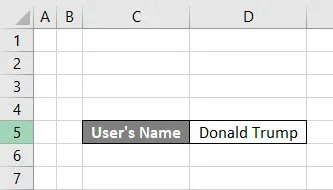
Пользователь хочет выбрать ячейку заголовка, которая является C5 и именем пользователя (D5) в его рабочей книге, после этого распечатать это имя в рабочей книге, которая указана в справочной данной ячейке — D5.
Давайте посмотрим, как функция Select Cell может решить его проблему. Выполните следующие шаги, чтобы выбрать ячейку в Excel VBA.
Шаг 1: Откройте MS Excel, перейдите на лист1, где пользователь хочет выбрать ячейку и отобразить имя пользователя.
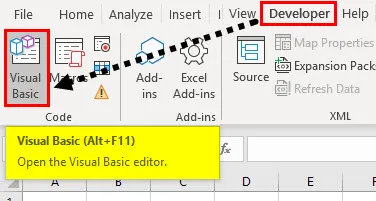
Шаг 2: Перейдите на вкладку Разработчик >> Нажмите на Visual Basic.
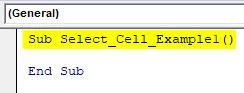
Шаг 3: Создайте один Select Cell_Example1 () micro.
Код:
Sub Select_Cell_Example1 () End Sub
Шаг 4: Теперь активируйте лист и выберите ячейку с именем пользователя методом Cells.
Код:
Sub Select_Cell_Example1 () Sheets ("Sheet1"). Активируйте ячейки (5, 3). Выберите End Sub

Шаг 5: Теперь выберите ячейку с именем пользователя, которая является D5 по методу Range.
Код:
Sub Select_Cell_Example1 () Sheets ("Sheet1"). Активируйте ячейки (5, 3). Выберите диапазон ("D5"). Выберите End Sub

Шаг 6: Теперь напечатайте имя пользователя.
Код:
Sub Select_Cell_Example1 () Sheets ("Sheet1"). Активируйте ячейки (5, 3). Выберите диапазон ("D5"). Выберите MsgBox "Имя пользователя равно" & Range ("D5"). Значение End Sub
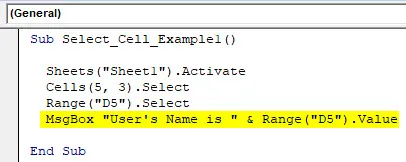
Шаг 7: Нажмите на кнопку F8, чтобы запустить шаг за шагом, или просто нажмите на кнопку F5.

Краткое содержание примера № 1:
Поскольку пользователь хочет выбрать ячейки и отобразить значение в этой ячейке. Он может выполнить свое требование, выбрав ячейки и метод диапазона. То же самое мы видим в результате.
VBA Select Cell — Пример № 2
Как использовать функцию выбора ячейки VBA с диапазоном в MS Excel.
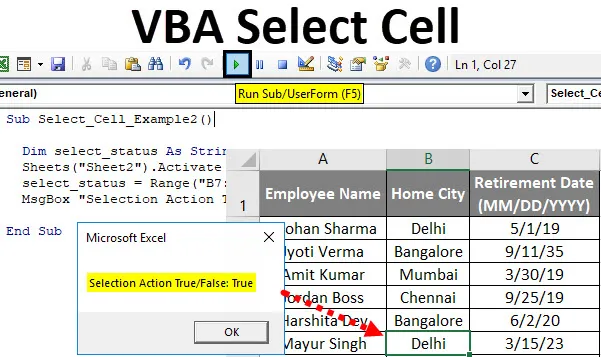
Пользователь хочет выбрать ячейку Delhi, которая является B7, в качестве первой ячейки диапазона. Таким образом, по умолчанию существует диапазон данных от A1 до C13. Но пользователь хочет создать свой собственный диапазон и оттуда, где он хочет выбрать первую ячейку.
Давайте посмотрим, как функция Select Cell может решить его проблему. Выполните следующие шаги, чтобы выбрать ячейку в Excel VBA.
Шаг 1: Откройте MS Excel, перейдите на лист 2, где пользователь хочет выбрать ячейку и отобразить имя пользователя.
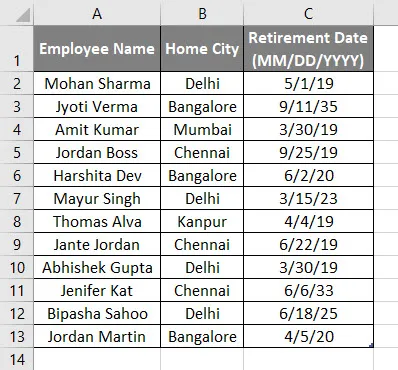
Шаг 2: Перейдите на вкладку разработчика >> Нажмите на Visual Basic.
Шаг 3: Создайте один Select Cell_Example2 () micro и внутри объявите строку как select_status.
Код:
Sub Select_Cell_Example2 () Dim select_status As String End Sub
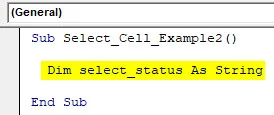
Шаг 4. Теперь активируйте лист, определите диапазон от B7 до c13 и выберите первую ячейку в этом определенном диапазоне.
Код:
Sub Select_Cell_Example2 () Dim select_status As String Sheets ("Sheet2"). Активируйте select_status = Range ("B7: C13"). Ячейки (1, 1). Выберите End Sub
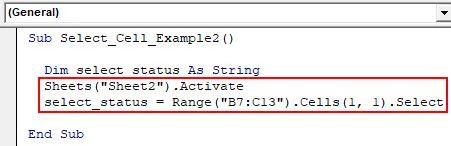
Шаг 5: Теперь напечатайте статус выбора, если он выбран, тогда он будет истинным, иначе ложным.
Код:
Sub Select_Cell_Example2 () Dim select_status As String Sheets ("Sheet2"). Активируйте select_status = Range ("B7: C13"). Ячейки (1, 1) .Select MsgBox "Действие выбора True / False:" & select_status End Sub

Шаг 7: Нажмите на кнопку F8, чтобы запустить шаг за шагом, или просто нажмите на кнопку F5.
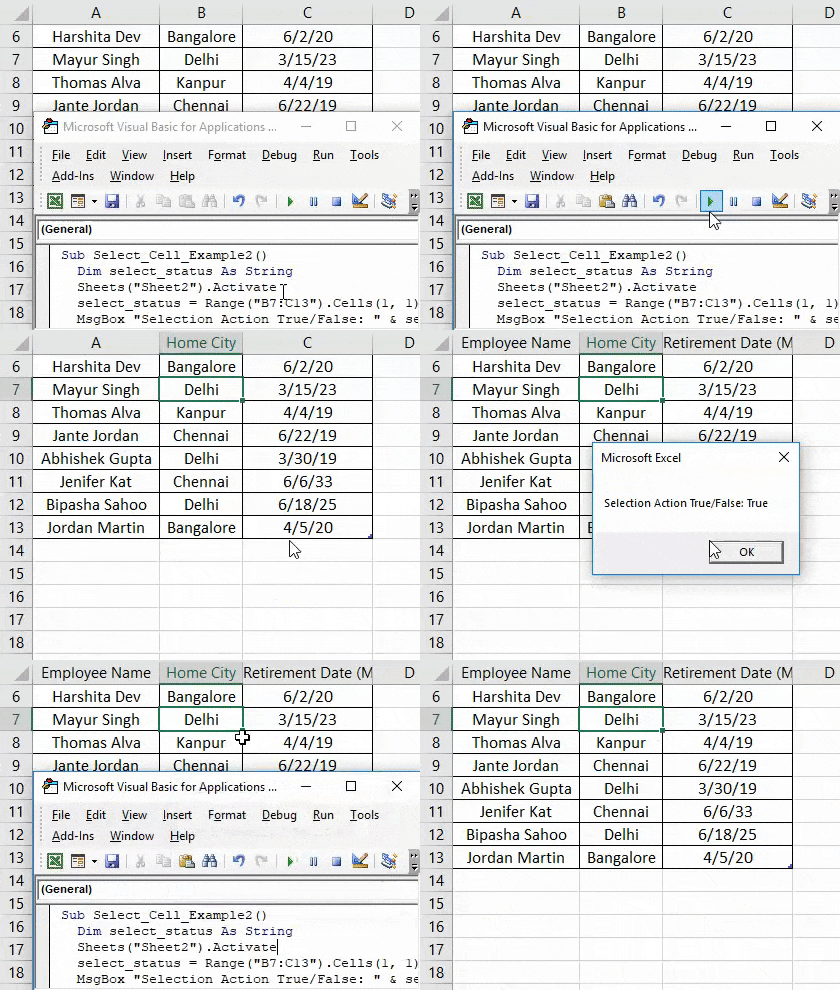
Краткое содержание примера № 2:
Как пользователь хочет определить свой собственный диапазон и откуда он хочет выбрать первую ячейку. Он может выполнить свое требование, выбрав ячейки и метод диапазона. То же самое мы видим в результате. Как мы можем видеть в результате выбора, произошедшего в Дели, который является первой ячейкой определенного диапазона пользователем.
VBA Select Cell — Пример № 3
Как использовать функцию ячейки VBA Select с циклом в MS Excel.
Пользователь хочет рассчитать, сколько записей сотрудников он имеет в таблице сведений о сотрудниках.
Давайте посмотрим, как функция Select Cell может решить его проблему. Выполните следующие шаги, чтобы выбрать ячейку в Excel VBA.
Шаг 1: Откройте MS Excel, перейдите на лист 3, где пользователь хочет выбрать ячейку и отобразить имя пользователя.
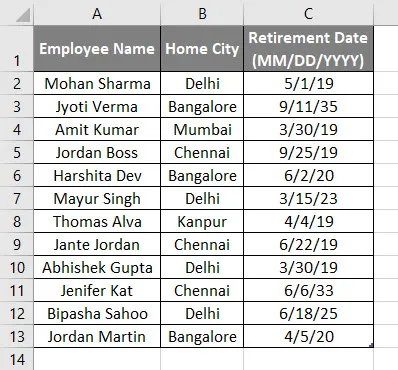
Шаг 2: Перейдите на вкладку разработчика >> Нажмите на Visual Basic.
Шаг 3: Создайте один Select Cell_Example3 () micro и внутри объявите целое число как i.
Код:
Sub Select_Cell_Example3 () Dim i As Integer End Sub
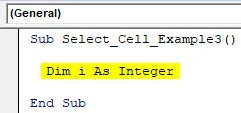
Шаг 4: Теперь активируйте лист и запустите цикл for, чтобы подсчитать количество сотрудников.
Код:
Sub Select_Cell_Example3 () Dim i As Integer Sheets («Sheet3»). Активировать для i = 1–12 ячеек (i + 1, 5) .Value = i Next i End Sub

Шаг 5: Теперь напечатайте Итоговые записи сотрудников, доступные в таблице.
Код:
Sub Select_Cell_Example3 () Dim i As Integer Sheets ("Sheet3"). Активировать для i = 1-12 ячеек (i + 1, 5) .Value = i Next i MsgBox "Всего записей сотрудников, доступных в таблице, равно" & (i - 1) End Sub
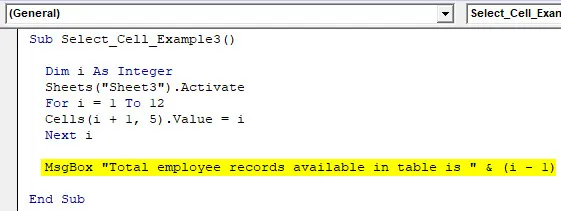
Шаг 7: Нажмите на кнопку F8, чтобы запустить шаг за шагом, или просто нажмите на кнопку F5.
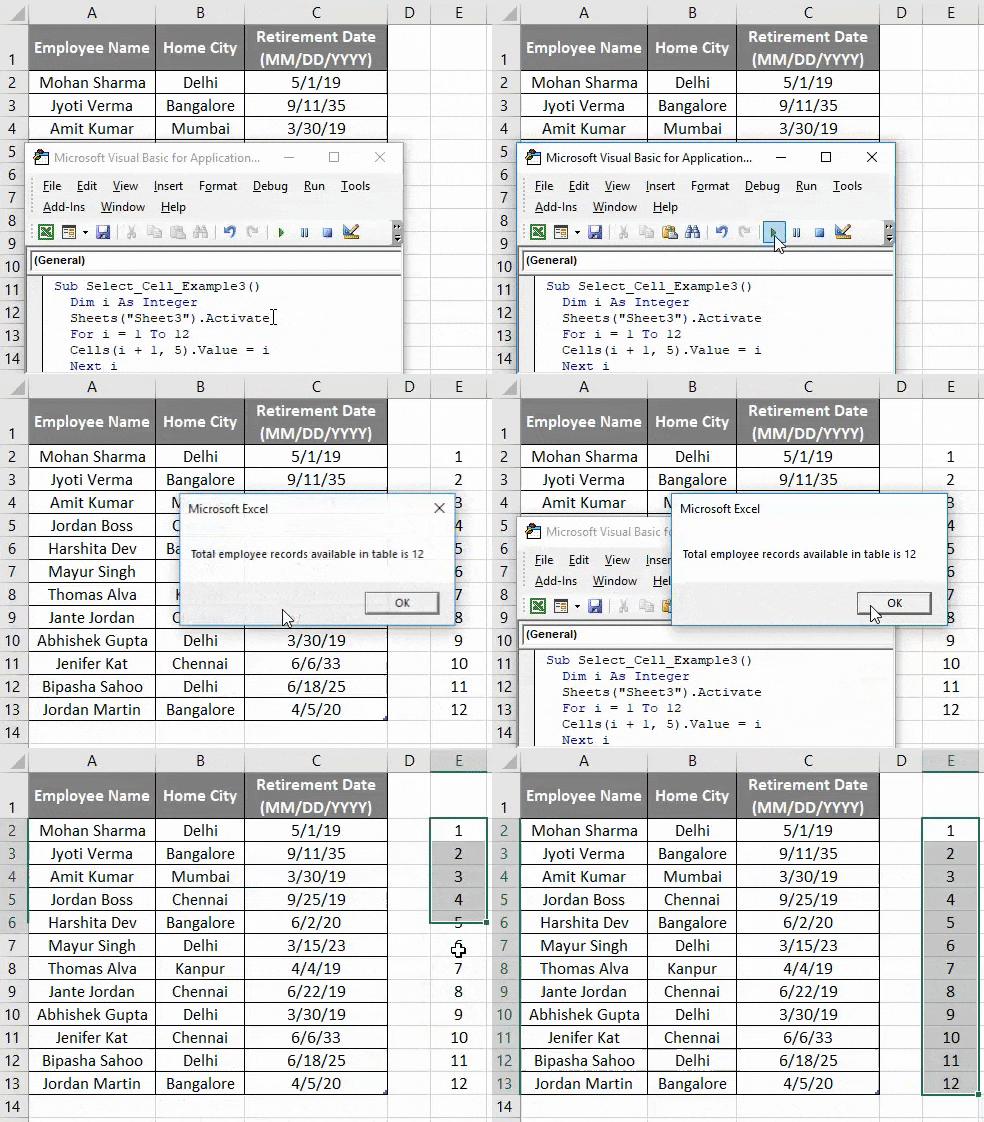
Краткое изложение примера № 3:
Поскольку пользователь хочет рассчитать количество записей сотрудника, доступных в таблице сотрудников. Он может выполнить свое требование, выбрав ячейки в методе цикла for. То же самое мы видим в результате. Как мы видим в результате, общее количество записей о сотрудниках в таблице равно 12.
То, что нужно запомнить
- Определенный пользователем диапазон отличается от обычного диапазона, как мы видим в примере № 1.
- Ячейка — это свойство в VBA, но Range — это Объект, поэтому мы можем использовать ячейку с диапазоном, но не можем использовать диапазон с ячейкой.
- Пользователь может передать буквенное имя столбца также в ячейках, таких как ячейки (5, «F»), они совпадают с ячейками (5, 6).
- Выбор ячейки не является обязательным для выполнения каких-либо действий с ней.
- Для активации листа пользователь может использовать метод активации листа, как мы использовали в приведенных выше примерах.
Рекомендуемые статьи
Это было руководство к VBA Select Cell. Здесь мы обсудили, как выбрать ячейки в Excel с использованием VBA, а также с практическими примерами и загружаемым шаблоном Excel. Вы также можете просмотреть наши другие предлагаемые статьи —
- Как исправить ошибку VBA 1004?
- Вложенная формула IF в Excel
- VBA Color Index | Простые советы
- Как использовать формулу Excel RATE?
I found a similar solution to this question in c# How to Select all the cells in a worksheet in Excel.Range object of c#?
What is the process to do this in VBA?
I select data normally by using «ctrl+shift over arrow, down arrow» to select an entire range of cells. When I run this in a macro it codes out A1:Q398247930, for example. I need it to just be
.SetRange Range("A1:whenever I run out of rows and columns")
I could easily do it myself without a macro, but I’m trying to make the entire process a macro, and this is just a piece of it.
Sub sort()
    'sort Macro
    Range("B2").Select
    ActiveWorkbook.Worksheets("Master").sort.SortFields.Clear
    ActiveWorkbook.Worksheets("Master").sort.SortFields.Add Key:=Range("B2"), _
      SortOn:=xlSortOnValues, Order:=xlAscending, DataOption:=xlSortNormal
    With ActiveWorkbook.Worksheets("Master").sort
        .SetRange Range("A1:whenever I run out of rows and columns")
        .Header = xlNo
        .MatchCase = False
        .Orientation = xlTopToBottom
        .SortMethod = xlPinYin
        .Apply
    End With
End Sub
edit:
There are other parts where I might want to use the same code but the range is say «C3:End of rows & columns». Is there a way in VBA to get the location of the last cell in the document?
asked Jul 30, 2013 at 18:50

C. TewaltC. Tewalt
2,2612 gold badges29 silver badges47 bronze badges
I believe you want to find the current region of A1 and surrounding cells — not necessarily all cells on the sheet.
If so — simply use…
Range(«A1»).CurrentRegion
answered Jul 30, 2013 at 19:17

ExcelExpertExcelExpert
3522 silver badges4 bronze badges
1
You can simply use cells.select to select all cells in the worksheet. You can get a valid address by saying Range(Cells.Address).
If you want to find the last Used Range where you have made some formatting change or entered a value into you can call ActiveSheet.UsedRange and select it from there. Hope that helps.

June7
19.5k8 gold badges24 silver badges33 bronze badges
answered Jul 30, 2013 at 19:11

chanceachancea
5,8083 gold badges28 silver badges39 bronze badges
2
you can use all cells as a object like this :
Dim x as Range
Set x = Worksheets("Sheet name").Cells
X is now a range object that contains the entire worksheet
answered Apr 15, 2015 at 11:47

you have a few options here:
- Using the UsedRange property
- find the last row and column used
- use a mimic of shift down and shift right
I personally use the Used Range and find last row and column method most of the time.
Here’s how you would do it using the UsedRange property:
Sheets("Sheet_Name").UsedRange.Select
This statement will select all used ranges in the worksheet, note that sometimes this doesn’t work very well when you delete columns and rows.
The alternative is to find the very last cell used in the worksheet
Dim rngTemp As Range
Set rngTemp = Cells.Find("*", SearchOrder:=xlByRows, SearchDirection:=xlPrevious)
If Not rngTemp Is Nothing Then
    Range(Cells(1, 1), rngTemp).Select
End If
What this code is doing:
- Find the last cell containing any value
- select cell(1,1) all the way to the last cell

answered Jul 30, 2013 at 20:32

Derek ChengDerek Cheng
5353 silver badges8 bronze badges
3
Another way to select all cells within a range, as long as the data is contiguous, is to use Range("A1", Range("A1").End(xlDown).End(xlToRight)).Select.
answered Mar 29, 2019 at 19:38

I would recommend recording a macro, like found in this post;
Excel VBA macro to filter records
But if you are looking to find the end of your data and not the end of the workbook necessary, if there are not empty cells between the beginning and end of your data, I often use something like this;
R = 1
Do While Not IsEmpty(Sheets("Sheet1").Cells(R, 1))
    R = R + 1
Loop
Range("A5:A" & R).Select 'This will give you a specific selection
You are left with R = to the number of the row after your data ends. This could be used for the column as well, and then you could use something like Cells(C , R).Select, if you made C the column representation.

answered Jul 30, 2013 at 19:25

MakeCentsMakeCents
7321 gold badge5 silver badges15 bronze badges
2
Sub SelectAllCellsInSheet(SheetName As String)
    lastCol = Sheets(SheetName).Range("a1").End(xlToRight).Column
    Lastrow = Sheets(SheetName).Cells(1, 1).End(xlDown).Row
    Sheets(SheetName).Range("A1", Sheets(SheetName).Cells(Lastrow, lastCol)).Select
End Sub
To use with ActiveSheet:
Call SelectAllCellsInSheet(ActiveSheet.Name)
answered Mar 14, 2017 at 20:57

Yehia AmerYehia Amer
5985 silver badges11 bronze badges
Here is what I used, I know it could use some perfecting, but I think it will help others…
''STYLING''

Dim sheet As Range

' Find Number of rows used
Dim Final As Variant
    Final = Range("A1").End(xlDown).Row

' Find Last Column
Dim lCol As Long
    lCol = Cells(1, Columns.Count).End(xlToLeft).Column

Set sheet = ActiveWorkbook.ActiveSheet.Range("A" & Final & "", Cells(1, lCol ))
With sheet
    .Interior.ColorIndex = 1
End With
answered Mar 16, 2019 at 4:29

I have found that the Worksheet «.UsedRange» method is superior in many instances to solve this problem.
I struggled with a truncation issue that is a normal behaviour of the «.CurrentRegion» method. Using [ Worksheets(«Sheet1»).Range(«A1»).CurrentRegion ] does not yield the results I desired when the worksheet consists of one column with blanks in the rows (and the blanks are wanted). In this case, the «.CurrentRegion» will truncate at the first record. I implemented a work around but recently found an even better one; see code below that allows copying the whole set to another sheet or to identify the actual address (or just rows and columns):
Sub mytest_GetAllUsedCells_in_Worksheet()
    Dim myRange

    Set myRange = Worksheets("Sheet1").UsedRange
    'Alternative code:  set myRange = activesheet.UsedRange

   'use msgbox or debug.print to show the address range and counts
   MsgBox myRange.Address
   MsgBox myRange.Columns.Count
   MsgBox myRange.Rows.Count

  'Copy the Range of data to another sheet
  'Note: contains all the cells with that are non-empty
   myRange.Copy (Worksheets("Sheet2").Range("A1"))
   'Note:  transfers all cells starting at "A1" location.
   '       You can transfer to another area of the 2nd sheet
   '       by using an alternate starting location like "C5".

End Sub
answered May 2, 2019 at 19:38

Maybe this might work:
Sh.Range(«A1», Sh.Range(«A» & Rows.Count).End(xlUp))
answered Oct 31, 2014 at 18:38

Refering to the very first question, I am looking into the same.
The result I get, recording a macro, is, starting by selecting cell A76:
Sub find_last_row()
    Range("A76").Select
    Range(Selection, Selection.End(xlDown)).Select
End Sub
answered Aug 7, 2015 at 12:40

Содержание
- Выбор ячейки / диапазона в Excel с помощью VBA
- Копирование ячеек / диапазонов с помощью VBA
- Назначение диапазонов объектным переменным
- Введите данные в следующую пустую ячейку (используя поле ввода)
- Цикл по ячейкам / диапазонам
- Куда поместить код VBA
При работе с Excel большую часть времени вы проводите в области рабочего листа, работая с ячейками и диапазонами.
А если вы хотите автоматизировать свою работу в Excel с помощью VBA, вам нужно знать, как работать с ячейками и диапазонами с помощью VBA.
С диапазонами в VBA можно делать много разных вещей (например, выбирать, копировать, перемещать, редактировать и т. Д.).
Чтобы охватить эту тему, я разделю это руководство на разделы и покажу вам, как работать с ячейками и диапазонами в Excel VBA на примерах.
Давайте начнем.
Все коды, которые я упоминаю в этом руководстве, необходимо поместить в редактор VB. Перейдите в раздел «Где разместить код VBA», чтобы узнать, как это работает.
Если вы заинтересованы в изучении VBA простым способом, ознакомьтесь с моими Онлайн-обучение по Excel VBA.
Чтобы работать с ячейками и диапазонами в Excel с помощью VBA, вам не нужно выбирать его.
В большинстве случаев лучше не выбирать ячейки или диапазоны (как мы увидим).
Несмотря на это, важно, чтобы вы прошли через этот раздел и поняли, как он работает. Это будет иметь решающее значение в вашем обучении VBA, и многие концепции, описанные здесь, будут использоваться в этом руководстве.
Итак, давайте начнем с очень простого примера.
Выбор отдельной ячейки с помощью VBA
Если вы хотите выбрать одну ячейку на активном листе (скажем, A1), вы можете использовать приведенный ниже код:
Sub SelectCell () Диапазон ("A1"). Выберите End Sub
В приведенном выше коде есть обязательные части «Sub» и «End Sub», а также строка кода, которая выбирает ячейку A1.
Диапазон («A1») сообщает VBA адрес ячейки, на которую мы хотим сослаться.
Выбирать является методом объекта Range и выбирает ячейки / диапазон, указанные в объекте Range. Ссылки на ячейки необходимо заключать в двойные кавычки.
Этот код покажет ошибку, если лист диаграммы является активным. Лист диаграммы содержит диаграммы и не используется широко. Поскольку в нем нет ячеек / диапазонов, приведенный выше код не может выбрать его, и в результате будет отображаться ошибка.
Обратите внимание: поскольку вы хотите выбрать ячейку на активном листе, вам просто нужно указать адрес ячейки.
Но если вы хотите выделить ячейку на другом листе (скажем, Sheet2), вам нужно сначала активировать Sheet2, а затем выбрать ячейку в нем.
Sub SelectCell () Worksheets ("Sheet2"). Активируйте диапазон ("A1"). Выберите End Sub
Точно так же вы также можете активировать книгу, затем активировать в ней определенный рабочий лист, а затем выбрать ячейку.
Sub SelectCell () Рабочие книги («Book2.xlsx»). Рабочие листы («Sheet2»). Активировать диапазон («A1»). Выберите End Sub
Обратите внимание, что при обращении к книгам необходимо использовать полное имя вместе с расширением файла (.xlsx в приведенном выше коде). Если книга никогда не сохранялась, вам не нужно использовать расширение файла.
Эти примеры не очень полезны, но позже в этом руководстве вы увидите, как мы можем использовать те же концепции для копирования и вставки ячеек в Excel (с использованием VBA).
Так же, как мы выбираем ячейку, мы также можем выбрать диапазон.
В случае диапазона это может быть диапазон фиксированного или переменного размера.
В диапазоне фиксированного размера вы будете знать, насколько велик этот диапазон, и можете использовать точный размер в своем коде VBA. Но с диапазоном переменного размера вы не представляете, насколько велик диапазон, и вам нужно использовать немного магии VBA.
Посмотрим, как это сделать.
Выбор диапазона фиксированного размера
Вот код, который выберет диапазон A1: D20.
Sub SelectRange () Диапазон ("A1: D20"). Выберите End Sub
Другой способ сделать это — использовать приведенный ниже код:
Sub SelectRange () Диапазон ("A1", "D20"). Выберите End Sub
Приведенный выше код берет адрес верхней левой ячейки (A1) и адрес нижней правой ячейки (D20) и выбирает весь диапазон. Этот метод становится полезным, когда вы работаете с диапазонами переменного размера (как мы увидим, когда позже в этом руководстве будет рассмотрено свойство End).
Если вы хотите, чтобы выбор происходил в другой книге или на другом листе, вам необходимо сообщить VBA точные имена этих объектов.
Например, приведенный ниже код выберет диапазон A1: D20 на листе Sheet2 в книге Book2.
Sub SelectRange () Рабочие книги ("Book2.xlsx"). Рабочие листы ("Sheet1"). Активировать диапазон ("A1: D20"). Выбрать End Sub
А что, если вы не знаете, сколько там строк. Что, если вы хотите выбрать все ячейки, в которых есть значение.
В этих случаях вам необходимо использовать методы, показанные в следующем разделе (при выборе диапазона переменного размера).
Выбор диапазона переменного размера
Вы можете выбрать диапазон ячеек разными способами. Выбранный вами метод будет зависеть от того, как структурированы данные.
В этом разделе я расскажу о некоторых полезных методах, которые действительно полезны при работе с диапазонами в VBA.
Выберите с помощью свойства CurrentRange
В случаях, когда вы не знаете, сколько строк / столбцов содержат данные, вы можете использовать свойство CurrentRange объекта Range.
Свойство CurrentRange охватывает все смежные заполненные ячейки в диапазоне данных.
Ниже приведен код, который выберет текущий регион, содержащий ячейку A1.
Sub SelectCurrentRegion () Диапазон ("A1"). CurrentRegion.Select End Sub
Вышеупомянутый метод хорош, когда у вас есть все данные в виде таблицы без пустых строк / столбцов в ней.

Но если у вас есть пустые строки / столбцы в ваших данных, он не будет выбирать те, которые находятся после пустых строк / столбцов. На изображении ниже код CurrentRegion выбирает данные до строки 10, поскольку строка 11 пуста.

В таких случаях вы можете использовать свойство UsedRange объекта Worksheet.
Выберите с помощью свойства UsedRange
UsedRange позволяет ссылаться на любые измененные ячейки.
Таким образом, приведенный ниже код выберет все используемые ячейки на активном листе.
Sub SelectUsedRegion () ActiveSheet.UsedRange.Выберите End Sub
Обратите внимание, что если у вас есть удаленная ячейка, которая использовалась, она будет учитываться приведенным выше кодом, и все ячейки до тех пор, пока эта используемая ячейка не будет выбрана.
Выберите с помощью свойства конца
Теперь эта часть действительно полезна.
Свойство End позволяет выбрать последнюю заполненную ячейку. Это позволяет имитировать действие клавиш управления стрелками вниз / вверх или клавиш управления вправо / влево.
Попробуем разобраться в этом на примере.
Предположим, у вас есть набор данных, показанный ниже, и вы хотите быстро выбрать последние заполненные ячейки в столбце A.
Проблема здесь в том, что данные могут меняться, и вы не знаете, сколько ячеек заполнено. Если вам нужно сделать это с помощью клавиатуры, вы можете выбрать ячейку A1, а затем использовать клавиши Control + стрелка вниз, и она выберет последнюю заполненную ячейку в столбце.
Теперь давайте посмотрим, как это сделать с помощью VBA. Этот метод пригодится, когда вы хотите быстро перейти к последней заполненной ячейке в столбце переменного размера.
Sub GoToLastFilledCell () Диапазон ("A1"). End (xlDown). Выберите End Sub
Приведенный выше код перейдет к последней заполненной ячейке в столбце A.
Точно так же вы можете использовать End (xlToRight) для перехода к последней заполненной ячейке в строке.
Sub GoToLastFilledCell () Range ("A1"). End (xlToRight). Select End Sub
Теперь, что, если вы хотите выбрать весь столбец вместо перехода к последней заполненной ячейке.
Вы можете сделать это, используя приведенный ниже код:
Sub SelectFilledCells () Range ("A1", Range ("A1"). End (xlDown)). Выберите End Sub
В приведенном выше коде мы использовали первую и последнюю ссылку на ячейку, которую нам нужно выбрать. Независимо от количества заполненных ячеек, приведенный выше код выберет все.
Вспомните приведенный выше пример, в котором мы выбрали диапазон A1: D20, используя следующую строку кода:
Диапазон («A1 ″,« D20 »)
Здесь A1 — это верхняя левая ячейка, а D20 — нижняя правая ячейка в диапазоне. Мы можем использовать ту же логику при выборе диапазонов переменного размера. Но поскольку мы не знаем точного адреса нижней правой ячейки, мы использовали свойство End, чтобы получить его.
В Range («A1», Range («A1»). End (xlDown)) «A1» относится к первой ячейке, а Range («A1»). End (xlDown) относится к последней ячейке. Поскольку мы предоставили обе ссылки, метод Select выбирает все ячейки между этими двумя ссылками.
Точно так же вы также можете выбрать весь набор данных, состоящий из нескольких строк и столбцов.
Приведенный ниже код выберет все заполненные строки / столбцы, начиная с ячейки A1.
Sub SelectFilledCells () Range ("A1", Range ("A1"). End (xlDown) .End (xlToRight)). Выберите End Sub
В приведенном выше коде мы использовали Range («A1»). End (xlDown) .End (xlToRight), чтобы получить ссылку на заполненную нижнюю правую ячейку набора данных.
Разница между использованием CurrentRegion и End
Если вам интересно, зачем использовать свойство End для выбора заполненного диапазона, когда у нас есть свойство CurrentRegion, позвольте мне рассказать вам разницу.
С помощью свойства End вы можете указать начальную ячейку. Например, если у вас есть данные в формате A1: D20, но первая строка — это заголовки, вы можете использовать свойство End для выбора данных без заголовков (используя приведенный ниже код).
Sub SelectFilledCells () Range ("A2", Range ("A2"). End (xlDown) .End (xlToRight)). Выберите End Sub
Но CurrentRegion автоматически выберет весь набор данных, включая заголовки.
До сих пор в этом руководстве мы видели, как по-разному ссылаться на диапазон ячеек.
Теперь давайте посмотрим, как мы можем использовать эти методы для выполнения некоторой работы.
Копирование ячеек / диапазонов с помощью VBA
Как я упоминал в начале этого урока, выбор ячейки не является необходимым для выполнения действий с ней. В этом разделе вы увидите, как копировать ячейки и диапазоны, даже не выбирая их.
Начнем с простого примера.
Копирование одной ячейки
Если вы хотите скопировать ячейку A1 и вставить ее в ячейку D1, приведенный ниже код сделает это.
Sub CopyCell () Range ("A1"). Copy Range ("D1") End Sub
Обратите внимание, что метод копирования объекта диапазона копирует ячейку (точно так же, как Control + C) и вставляет ее в указанное место назначения.
В приведенном выше примере кода место назначения указано в той же строке, где вы используете метод копирования. Если вы хотите сделать свой код еще более читаемым, вы можете использовать приведенный ниже код:
Sub CopyCell () Range ("A1"). Место назначения копирования: = Range ("D1") End Sub
Приведенные выше коды скопируют и вставят значение, а также форматирование / формулы в него.
Как вы уже могли заметить, приведенный выше код копирует ячейку, не выбирая ее. Независимо от того, где вы находитесь на листе, код скопирует ячейку A1 и вставит ее в D1.
Также обратите внимание, что приведенный выше код перезапишет любой существующий код в ячейке D2. Если вы хотите, чтобы Excel сообщал вам, есть ли что-то в ячейке D1, не перезаписывая это, вы можете использовать приведенный ниже код.
Sub CopyCell () If Range ("D1") "" Then Response = MsgBox ("Вы хотите перезаписать существующие данные", vbYesNo) End If If Response = vbYes Then Range ("A1"). Copy Range ("D1" ") End If End Sub
Копирование диапазона фиксированного размера
Если вы хотите скопировать A1: D20 в J1: M20, вы можете использовать следующий код:
Sub CopyRange () Range ("A1: D20"). Copy Range ("J1") End Sub
В ячейке назначения вам просто нужно указать адрес верхней левой ячейки. Код автоматически скопирует точный скопированный диапазон в место назначения.
Вы можете использовать ту же конструкцию для копирования данных с одного листа на другой.
Приведенный ниже код скопирует A1: D20 с активного листа на Sheet2.
Sub CopyRange () Range ("A1: D20"). Копировать рабочие листы ("Sheet2"). Range ("A1") End Sub
Вышеупомянутое копирует данные с активного листа. Поэтому перед запуском кода убедитесь, что лист с данными является активным. На всякий случай вы также можете указать имя рабочего листа при копировании данных.
Sub CopyRange () Worksheets ("Sheet1"). Range ("A1: D20"). Copy Worksheets ("Sheet2"). Range ("A1") End Sub
Преимущество приведенного выше кода заключается в том, что независимо от того, какой лист активен, он всегда копирует данные из Sheet1 и вставляет их в Sheet2.
Вы также можете скопировать именованный диапазон, используя его имя вместо ссылки.
Например, если у вас есть именованный диапазон под названием «SalesData», вы можете использовать приведенный ниже код, чтобы скопировать эти данные в Sheet2.
Sub CopyRange () Range ("SalesData"). Копировать рабочие листы ("Sheet2"). Range ("A1") End Sub
Если область действия именованного диапазона — это вся книга, вам не нужно находиться на листе с именованным диапазоном для запуска этого кода. Поскольку именованный диапазон ограничен рабочей книгой, вы можете получить к нему доступ с любого листа, используя этот код.
Если у вас есть таблица с именем Table1, вы можете использовать приведенный ниже код, чтобы скопировать ее на Sheet2.
Sub CopyTable () Range ("Table1 [#All]"). Копировать рабочие листы ("Sheet2"). Range ("A1") End Sub
Вы также можете скопировать диапазон в другую рабочую книгу.
В следующем примере я копирую таблицу Excel (Table1) в книгу Book2.
Подложка CopyCurrentRegion () Range ("Table1 [#All]"). Копировать книги ("Book2.xlsx"). Worksheets ("Sheet1"). Range ("A1") End Sub
Этот код будет работать, только если рабочая книга уже открыта.
Копирование диапазона переменного размера
Один из способов скопировать диапазоны переменного размера — преобразовать их в именованные диапазоны или таблицу Excel и использовать коды, как показано в предыдущем разделе.
Но если вы не можете этого сделать, вы можете использовать свойство CurrentRegion или End объекта диапазона.
Приведенный ниже код скопирует текущую область на активном листе и вставит ее в Sheet2.
Подложка CopyCurrentRegion () Range ("A1"). CurrentRegion.Copy Worksheets ("Sheet2"). Range ("A1") End Sub
Если вы хотите скопировать первый столбец вашего набора данных до последней заполненной ячейки и вставить его в Sheet2, вы можете использовать следующий код:
Sub CopyCurrentRegion () Range ("A1", Range ("A1"). End (xlDown)). Копировать рабочие листы ("Sheet2"). Range ("A1") End Sub
Если вы хотите скопировать как строки, так и столбцы, вы можете использовать приведенный ниже код:
Sub CopyCurrentRegion () Range ("A1", Range ("A1"). End (xlDown) .End (xlToRight)). Копировать рабочие листы ("Sheet2"). Range ("A1") End Sub
Обратите внимание, что все эти коды не выделяют ячейки при выполнении. В общем, вы найдете только несколько случаев, когда вам действительно нужно выбрать ячейку / диапазон, прежде чем работать с ним.
Назначение диапазонов объектным переменным
До сих пор мы использовали полный адрес ячеек (например, Workbooks («Book2.xlsx»). Worksheets («Sheet1»). Range («A1»)).
Чтобы сделать ваш код более управляемым, вы можете назначить эти диапазоны объектным переменным, а затем использовать эти переменные.
Например, в приведенном ниже коде я назначил диапазон источника и назначения переменным объекта, а затем использовал эти переменные для копирования данных из одного диапазона в другой.
Sub CopyRange () Dim SourceRange As Range Dim DestinationRange As Range Set SourceRange = Worksheets ("Sheet1"). Range ("A1: D20") Set DestinationRange = Worksheets ("Sheet2"). Range ("A1") SourceRange.Copy DestinationRange Конец подписки
Начнем с объявления переменных как объектов Range. Затем мы назначаем диапазон этим переменным с помощью оператора Set. После того, как диапазон был назначен переменной, вы можете просто использовать переменную.
Введите данные в следующую пустую ячейку (используя поле ввода)
Вы можете использовать поля ввода, чтобы пользователь мог вводить данные.
Например, предположим, что у вас есть набор данных ниже, и вы хотите ввести запись о продажах, вы можете использовать поле ввода в VBA. Используя код, мы можем убедиться, что он заполняет данные в следующей пустой строке.
Sub EnterData () Dim RefRange As Range Set RefRange = Range ("A1"). End (xlDown) .Offset (1, 0) Set ProductCategory = RefRange.Offset (0, 1) Set Quantity = RefRange.Offset (0, 2 ) Set Amount = RefRange.Offset (0, 3) RefRange.Value = RefRange.Offset (-1, 0) .Value + 1 ProductCategory.Value = InputBox ("Категория продукта") Quantity.Value = InputBox ("Количество") Amount.Value = InputBox ("Amount") End Sub
Приведенный выше код использует поле ввода VBA для получения входных данных от пользователя, а затем вводит их в указанные ячейки.
Обратите внимание, что мы не использовали точные ссылки на ячейки. Вместо этого мы использовали свойства End и Offset, чтобы найти последнюю пустую ячейку и заполнить ее данными.
Этот код нельзя использовать. Например, если вы вводите текстовую строку, когда поле ввода запрашивает количество или сумму, вы заметите, что Excel позволяет это. Вы можете использовать условие If, чтобы проверить, является ли значение числовым или нет, и затем разрешить его соответственно.
Цикл по ячейкам / диапазонам
До сих пор мы видели, как выбирать, копировать и вводить данные в ячейки и диапазоны.
В этом разделе мы увидим, как перебирать набор ячеек / строк / столбцов в диапазоне. Это может быть полезно, когда вы хотите проанализировать каждую ячейку и выполнить какое-либо действие на ее основе.
Например, если вы хотите выделить каждую третью строку в выделенном фрагменте, вам нужно пройтись по ней и проверить номер строки. Точно так же, если вы хотите выделить все отрицательные ячейки, изменив цвет шрифта на красный, вам нужно пройти и проанализировать значение каждой ячейки.
Вот код, который будет перебирать строки в выбранных ячейках и выделять альтернативные строки.
Sub HighlightAlternateRows () Dim Myrange As Range Dim Myrow As Range Set Myrange = Selection For Each Myrow In Myrange.Rows, если Myrow.Row Mod 2 = 0, то Myrow.Interior.Color = vbCyan End, если следующий Myrow End Sub
В приведенном выше коде функция MOD используется для проверки номера строки в выделенном фрагменте. Если номер строки четный, он выделяется голубым цветом.
Вот еще один пример, в котором код проходит через каждую ячейку и выделяет ячейки с отрицательными значениями.
Sub HighlightAlternateRows () Dim Myrange As Range Dim Mycell As Range Set Myrange = Выбор для каждой ячейки Mycell в Myrange Если Mycell <0, то Mycell.Interior.Color = vbRed End, если следующий Mycell End Sub
Обратите внимание, что вы можете сделать то же самое, используя условное форматирование (которое является динамическим и лучший способ сделать это). Этот пример предназначен только для того, чтобы показать вам, как цикл работает с ячейками и диапазонами в VBA.
Куда поместить код VBA
Хотите знать, где находится код VBA в вашей книге Excel?
В Excel есть серверная часть VBA, называемая редактором VBA. Вам необходимо скопировать и вставить код в окно кода модуля VB Editor.
Вот как это сделать:
- Перейдите на вкладку Разработчик.

- Выберите вариант Visual Basic. Это откроет редактор VB в бэкэнде.
- На панели Project Explorer в редакторе VB щелкните правой кнопкой мыши любой объект книги, в которую вы хотите вставить код.Если вы не видите Project Explorer, перейдите на вкладку View и нажмите Project Explorer.
- Перейдите во вкладку «Вставить» и нажмите «Модуль». Это вставит объект модуля для вашей книги.
- Скопируйте и вставьте код в окно модуля.


