
Excel для Microsoft 365 Excel для Microsoft 365 для Mac Excel для Интернета Еще…Меньше

Чтобы вставить цену акций в Excel, сначала преобразуем текст в тип данных Stocks (Акции). Затем вы сможете извлечь в другой столбец нужные сведения из этого типа данных, такие как цены акций или их изменения.
Примечание: Тип данных Stocks (Акции) доступен толькоMicrosoft 365 или с бесплатной учетной записью Майкрософт. В языковых параметрах Office также должен быть добавлен английский, французский, немецкий, итальянский, испанский или португальский язык редактирования.
-
Введите текст в ячейки. Например, в каждой ячейке введите тикер, название компании или название фонда.
-
Затем выберем ячейки.
-
Хотя это необязательно, рекомендуем создать таблицу Excel. Это упростит получение сведений из Интернета. Чтобы создать таблицу, выберите Вставка > Таблица.
-
Выбирая ячейки, перейдите на вкладку Данные и нажмите кнопку Акции.
-
Если Excel обнаружит совпадение между текстом в ячейках и веб-источниками, текст будет преобразован в тип данных Stocks. Вы будете знать, что они преобразованы, если у них есть значок акций:
 .
. -
Выберите одну или несколько ячеек с типом данных, и появится
добавить столбец. Нажмите эту кнопку, а затем щелкните имя поля, чтобы извлечь дополнительные сведения. Например, для акций можно выбрать Price. -
Нажмите кнопку Добавить столбец еще раз, чтобы добавить дополнительные поля. Если вы используете таблицу, введите имя поля в строке заглавных строк. Например, введите Change (Изменить) в строке колонок акций, и в столбце цен появится изменение. Или введите другие имена полей, такие как Last Trade Time (Время последней торговли), Previous Close(Предыдущее закрытия) и Exchange .
 .
. добавить столбец. Нажмите эту кнопку, а затем щелкните имя поля, чтобы извлечь дополнительные сведения. Например, для акций можно выбрать Price.
Советы:
-
Чтобы увидеть все поля, доступные для компании или фонда, щелкните значок акций (
) или выберите ячейку и нажмите CTRL+SHIFT+F5. -
Если вы видите
вместо значка, Excel не удается сопоставить текст с данными в веб-источниках. Исправьте орфографические ошибки и нажмите клавишу ВВОД, чтобы повторить попытку. Кроме того, вы можете щелкнуть , чтобы открыть область выделения. Выполните поиск по ключевым словам, выделите нужные данные, а затем нажмите кнопку Выбрать. -
Вы также можете писать формулы, ссылаясь на типы данных, или использовать функцию STOCKHISTORY.
-
Данные об акциях задерживаются, предоставляются «как есть» и не являются торговыми целями или рекомендациями. Дополнительные сведения см. в сведениях об источниках данных.
 вместо значка, Excel не удается сопоставить текст с данными в веб-источниках. Исправьте орфографические ошибки и нажмите клавишу ВВОД, чтобы повторить попытку. Кроме того, вы можете щелкнуть
 Дополнительные материалы
-
Подробнее о связанных типах данных
-
Функция ИСТОРИЯАКЦИЙ
-
Функция FIELDVALUE
-
Ошибка #ПОЛЕ! #BUSY!
Нужна дополнительная помощь?
39 комментариев
Какое отношение Excel имеет к таблице Google?
Где все-таки расположена неработающая формула? В каком табличном редакторе?
Что творится в ячейке А2?
Много, в общем, вопросов.

- 08 февраля 2023, 14:47
- Ответить

Алексей Федоров, а в Excel такие же формулы, если не ошибаюсь.
В A2 находится название тикера.

- 08 февраля 2023, 14:55
- Ответить
они в iss какую то трансформацию провели, что на днях все перестало работать. Надо ссылки перестраивать. Еще не разбирался
- 08 февраля 2023, 14:52
- Ответить
Андрей К, в (бондовом, по крайней мере) споте все по-старому (в части структуры url-ов), и все старые баги с расчетными параметрами, увы, на своих местах

- 09 февраля 2023, 07:56
- Ответить
flextrader, у нас все послетало нафиг из специфичной инфы. Но свечи работают стабильно ) решил уже на выхах позаниматься.
- 09 февраля 2023, 15:09
- Ответить
iss.moex.com/iss/engines/stock/markets/shares/boards/TQBR/securities.xml?iss.dp=comma&iss.meta=off&iss.only=marketdata&marketdata.columns=SECID,LAST

- 08 февраля 2023, 14:57
- Ответить
Доктор Ливси, не работает или что-то не туда пишу
- 08 февраля 2023, 15:01
- Ответить
Доктор Ливси, Замените в своей формуле URL на мой и поменяйте парсинг в формуле concatenate(«//row[@SECID='»,A2,»‘]/@PREVADMITTEDQUOTE» на concatenate(«//row[@SECID='»,A2,»‘]/@LAST»
И имейте ввиду, что мосбиржа выдает котировки с задержкой примерно 15 мин. для запросов без платной подписки.
- 08 февраля 2023, 15:07
- Ответить
Доктор Ливси, так и делал. Только Loading пишет и всё.
- 08 февраля 2023, 15:15
- Ответить
Доктор Ливси, а можете файл на гугл диск выложить с примером?
- 08 февраля 2023, 15:31
- Ответить
Доктор Ливси, =importxml(«https://iss.moex.com/iss/engines/stock/markets/shares/boards/TQBR/securities.xml?iss.dp=comma&iss.meta=off&iss.only=marketdata&marketdata.columns=SECID,LAST»;»//document//data//rows//row[@SECID=’AFKS’]/@LAST»)
- 08 февраля 2023, 15:49
- Ответить
Доктор Ливси, друзья, выложите файл с примером плс а ? уже неск человек просят.

- 08 февраля 2023, 18:19
- Ответить
Доктор Ливси, Здесь для проверки указан тикер AFKS, работает. Поменяйте у себя на подстановку тикера из требуемой ячейки.
- 08 февраля 2023, 15:51
- Ответить
Доктор Ливси, хмм… Работает только в новой таблице.
- 08 февраля 2023, 16:10
- Ответить
Доктор Ливси, Спасибо большое, очень помогли.
- 08 февраля 2023, 16:52
- Ответить
- 08 февраля 2023, 15:24
- Ответить
hdd, а можете файл на гугл диск выложить с примером?
- 08 февраля 2023, 15:31
- Ответить
тупо, конечно, но вставлю свои пять копеек. у меня excel после обновы перестал адрес показывать как «A2». Вместо этого теперь красуется «R2C1», может дело в названии?

- 08 февраля 2023, 15:26
- Ответить
Akreg, я читал, что надо PREVADMITTEDQUOTE заменить на PREVLEGALCLOSEPRICE. Но у меня не срабатывает.
- 08 февраля 2023, 15:30
- Ответить
Akreg, стиль ссылок в параметрах поменяйте. Галку снять надо
- 08 февраля 2023, 17:13
- Ответить
Заметил, что у вас в ссылке https, а у меня http. Я менял в свое время, помогало, попробуйте
- 08 февраля 2023, 15:46
- Ответить

- 08 февраля 2023, 16:16
- Ответить
у меня тоже через раз грузятся данные.

- 08 февраля 2023, 16:47
- Ответить
Если кому нужно, могу выложить вечером пример для LibreOffice Calc — у меня все работает — получение котировок с Мосбиржи по API бесплатному.
- 08 февраля 2023, 17:35
- Ответить
Alexide, скажите, а можно как-то автоматом выгружать данные по открытым позициям юров/физов в ексель, те, которые ещё каждые 5 минут обновляются? Что надо вообще прописать?

- 08 февраля 2023, 17:47
- Ответить
Xomyak147, это вроде платный сервис Мосбиржи. Бесплатно они только вчерашние данные показывают. Я не умею извлекать такие данные.
- 08 февраля 2023, 18:06
- Ответить
Alexide, не, это бесплатные данные, просто проходите регистрацию и они доступны будут
- 08 февраля 2023, 18:22
- Ответить
Alexide, Конечно выкладывайте! У меня Либре Офис на линуксе

- 08 февраля 2023, 18:09
- Ответить
можно попросить код для получения котировки золота?
=IMPORTXML(«iss.moex.com/iss/engines/currency/markets/selt/securities/GLDRUB_TOM.xml», «/document/data[@id=»«marketdata»»]/rows/row[@BOARDID=«CETS»]/@LAST»)
Так пробовал не получается

- 08 февраля 2023, 17:51
- Ответить

- 24 февраля 2023, 16:53
- Ответить
Алексей Заказников, Подскажи, пожалуйста, код для получения курса евро и доллара.
в приведенном выше коде пробовал менять GLDRUB_TOM на USDRUB_TOM, не получается
- 12 марта 2023, 12:14
- Ответить
- 08 февраля 2023, 19:18
- Ответить
Да что за WTF? Ежедневно вношу какие-то изменения в ссылки в Google Sheets. Начинает работать, на след день открываешь рабочий файл, — опять ошибки. Че происходит-то

- 09 февраля 2023, 20:16
- Ответить
- 28 февраля 2023, 09:38
- Ответить
Для таблиц Google:
=ImportXML(CONCATENATE(«https://www.moex.com/iss/engines/stock/markets/shares/boards/TQBR/securities/»,C5,».xml?iss.meta=off&iss.only=marketdata&securities.columns=LAST»),»/document/data/rows/row/@LAST»)
где С5 — это тикер.
Для Excel:
=ФИЛЬТР.XML(ВЕБСЛУЖБА(СЦЕПИТЬ(«https://www.moex.com/iss/engines/stock/markets/shares/boards/TQBR/securities/»;C5;».xml?iss.meta=off&iss.only=marketdata&securities.columns=LAST»));»//document//data//rows//row/@LAST»)
- 17 марта 2023, 17:33
- Ответить
Дайте совет, как сделать, чтобы котировки в экселе обновлялись автоматически? Приходится нажимать F2+Enter. Параметр автоматического расчета для формул включен.
Значение в ячейке такое: =ПОДСТАВИТЬ( ФИЛЬТР.XML(ВЕБСЛУЖБА(«iss.moex.com/iss/engines/stock/markets/shares/boards/TQBR/securities.xml?iss.dp=comma&iss.meta=off&iss.only=marketdata&marketdata.columns=SECID,LAST»);»//document//data//rows//row[@SECID=’SBER’]/@LAST»);».»;»,»)

- 04 апреля 2023, 21:10
- Ответить
Ранее уже писал про получение данных с Московской биржи через формулы Google Таблиц. Однако остался вопрос — можно ли получать эти же данные при локальном использовании Microsoft Excel или его свободного аналога LibreOffice Calc? Без использования скриптов или ручного копирования.
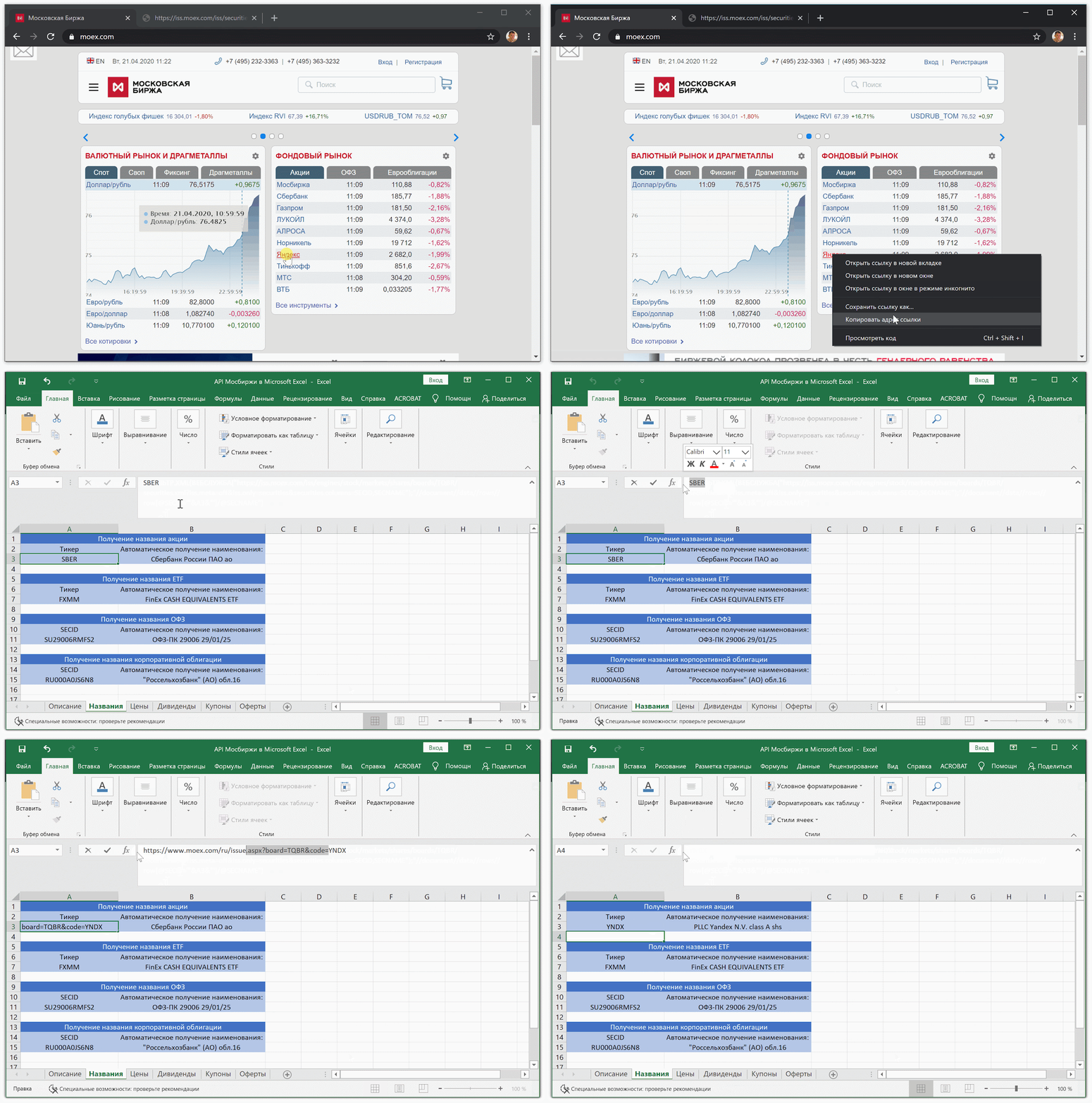
Microsoft Excel с формулами получения данных с Мосбиржи
И на этот вопрос можно дать положительный ответ. Это даже более удобно, поскольку не приходится ожидать загрузки результатов работы функции IMPORTXML в Гугл Таблицах.
Аналогом этой функции в Excel и Calc выступает связка формул: WEBSERVICE (ВЕБСЛУЖБА) + FILTERXML (ФИЛЬТР.XML).
При работе с Microsoft Excel есть некоторые нюансы:
- Эти функции доступны только в Excel 2013 и более поздних версиях для Windows.
- Эти функции не будет возвращать результаты на компьютере Mac.
Для LibreOffice Calc подобных ограничений меньше:
Собрал работоспособный пример «API Мосбиржи в Microsoft Excel.xlsx» с функциями, которые описаны в программном интерфейсе к информационно-статистическому серверу Московской Биржи (ИСС / ISS). Плюс добавил некоторые функции, которые были найдены читателями первой части статьи про гугл таблицы.
Протестировал этот файл в Microsoft Excel 2019 под Windows 10 и в LibreOffice Calc 6.4 под Linux Mint 19.3. Под Mac OS у меня возможности протестировать не было.
API Московской биржи в формулах MS Excel
В общем виде все запросы, которые можно отправить к API Мосбиржи есть в справочнике. Но лично для меня этот справочник до сих пор не особо понятен.
Идентификатор режима торгов
В API Московской биржи очень многое зависит от параметра «Идентификатор режима торгов» (primary_boardid), который можно посмотреть прямо у них на сайте через форму поиска.
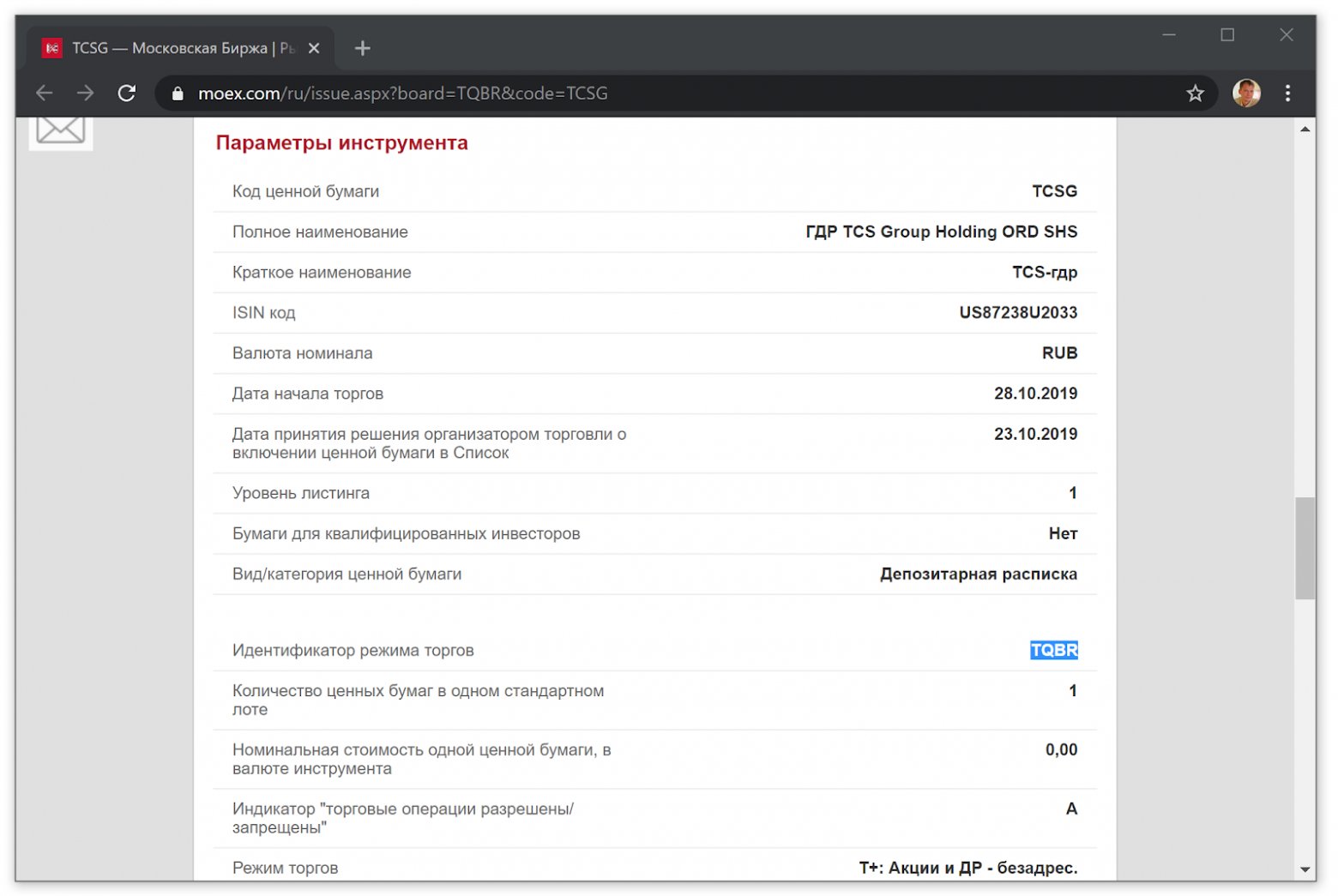
Идентификатор режима торгов для акций Тинькофф
Также этот идентификатор можно посмотреть через обычный HTTP-запрос к API:
https://iss.moex.com/iss/securities.xml?q=ТУТ ПИШЕМ НАЗВАНИЕ ИНСТРУМЕНТА ИЛИ ЕГО ЧАСТЬ&iss.meta=off&securities.columns=name,emitent_inn,isin,secid,primary_boardid
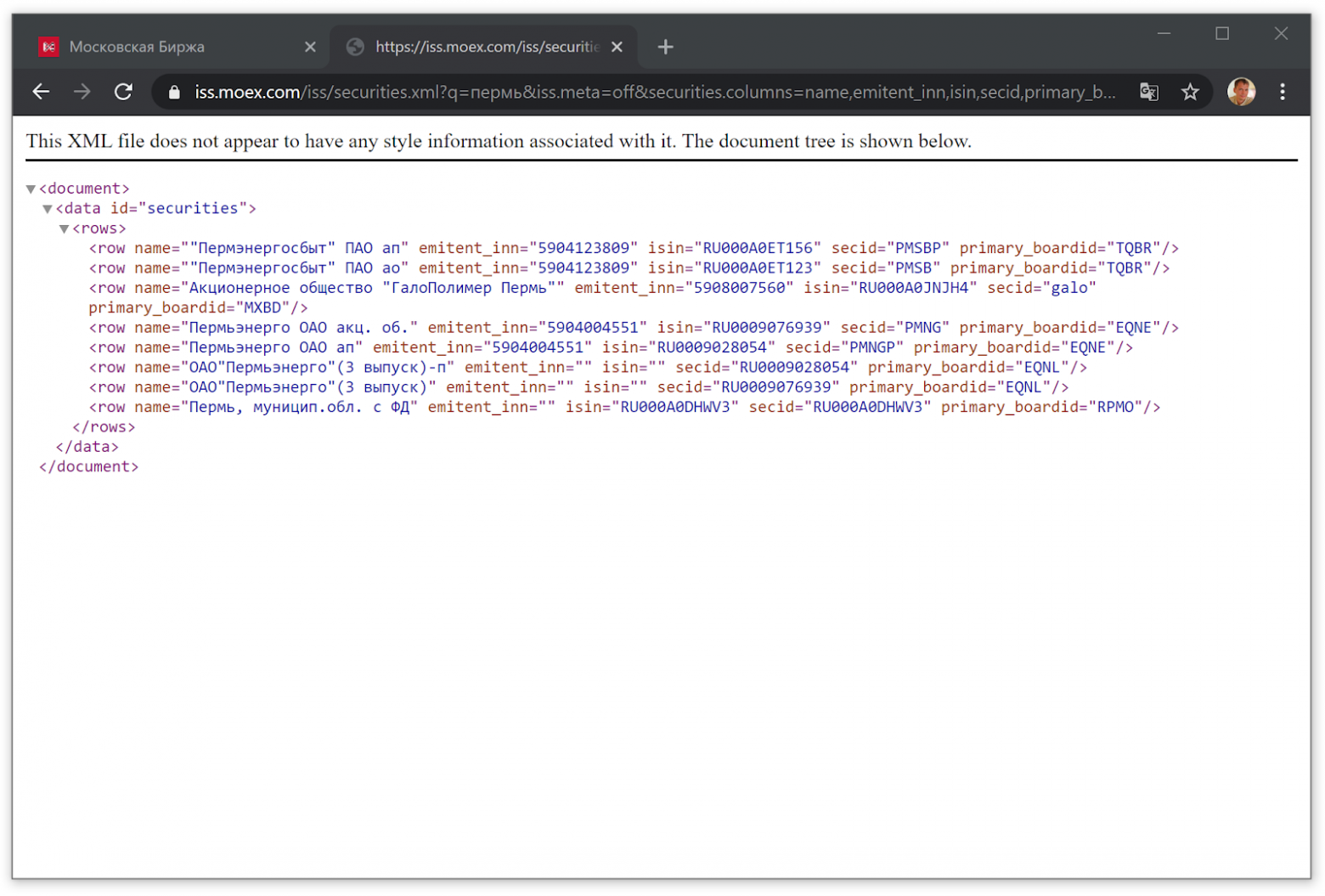
Поиск через HTTP-запрос к API Мосбиржи по слову Пермь
Автоматическое получение имени акций, облигаций и ETF
Очень удобно, что можно получить полное или краткое наименование инструмента. Для облигаций полное название особенно понятно.
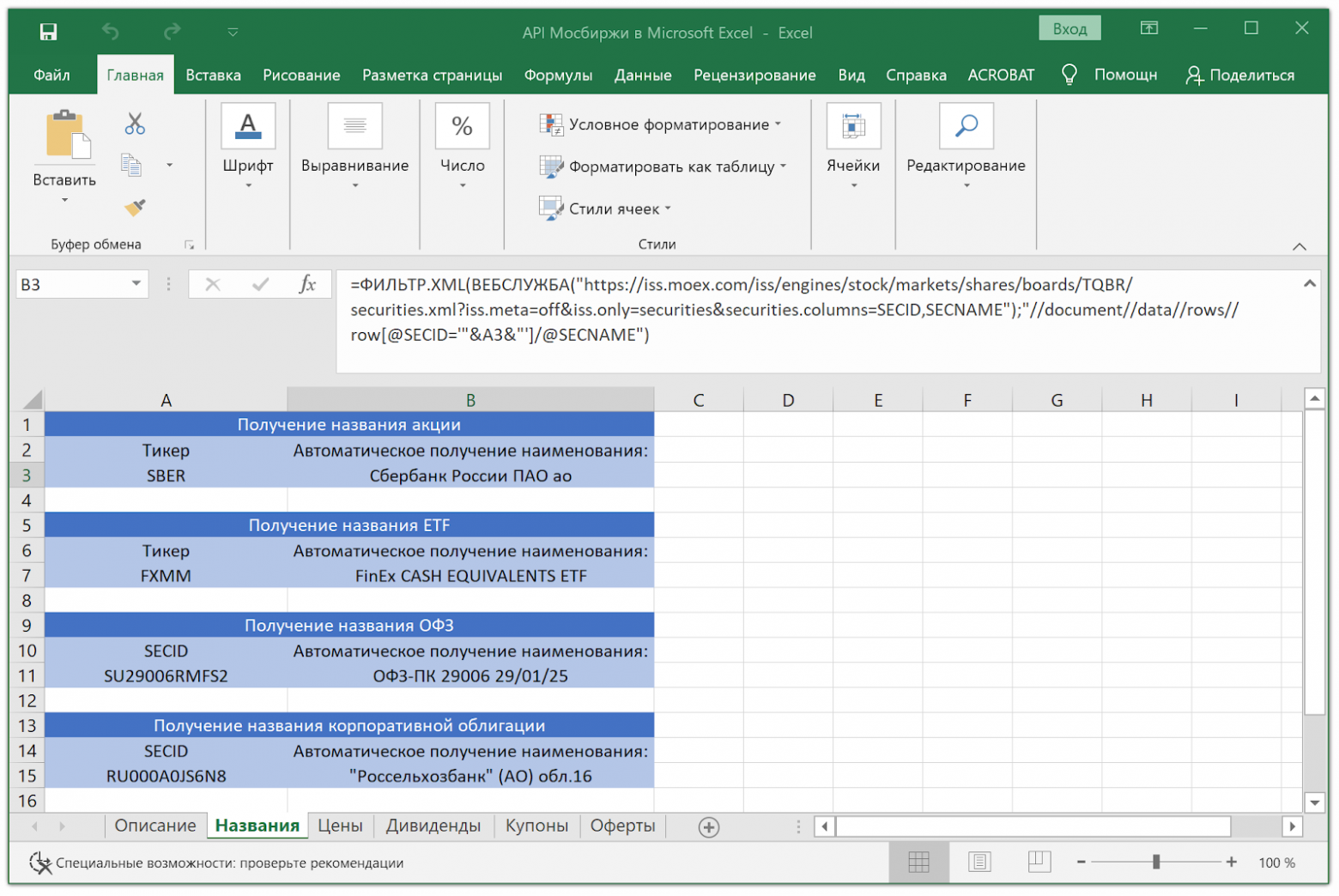
Файл «API Мосбиржи в Microsoft Excel.xlsx» с примерами автоматического получения имени для разных классов активов. Корректно работает и в LibreOffice Calc
Автоматическое получение текущих цен
На этой вкладке представлены актуальные примеры для получения цен акций, облигаций и ETF с Московской биржи.
Цена предыдущего дня берётся через PREVADMITTEDQUOTE, а не LAST с 15 минутной задержкой, поскольку по некоторым низко ликвидным инструментам через LAST цены может просто не быть.
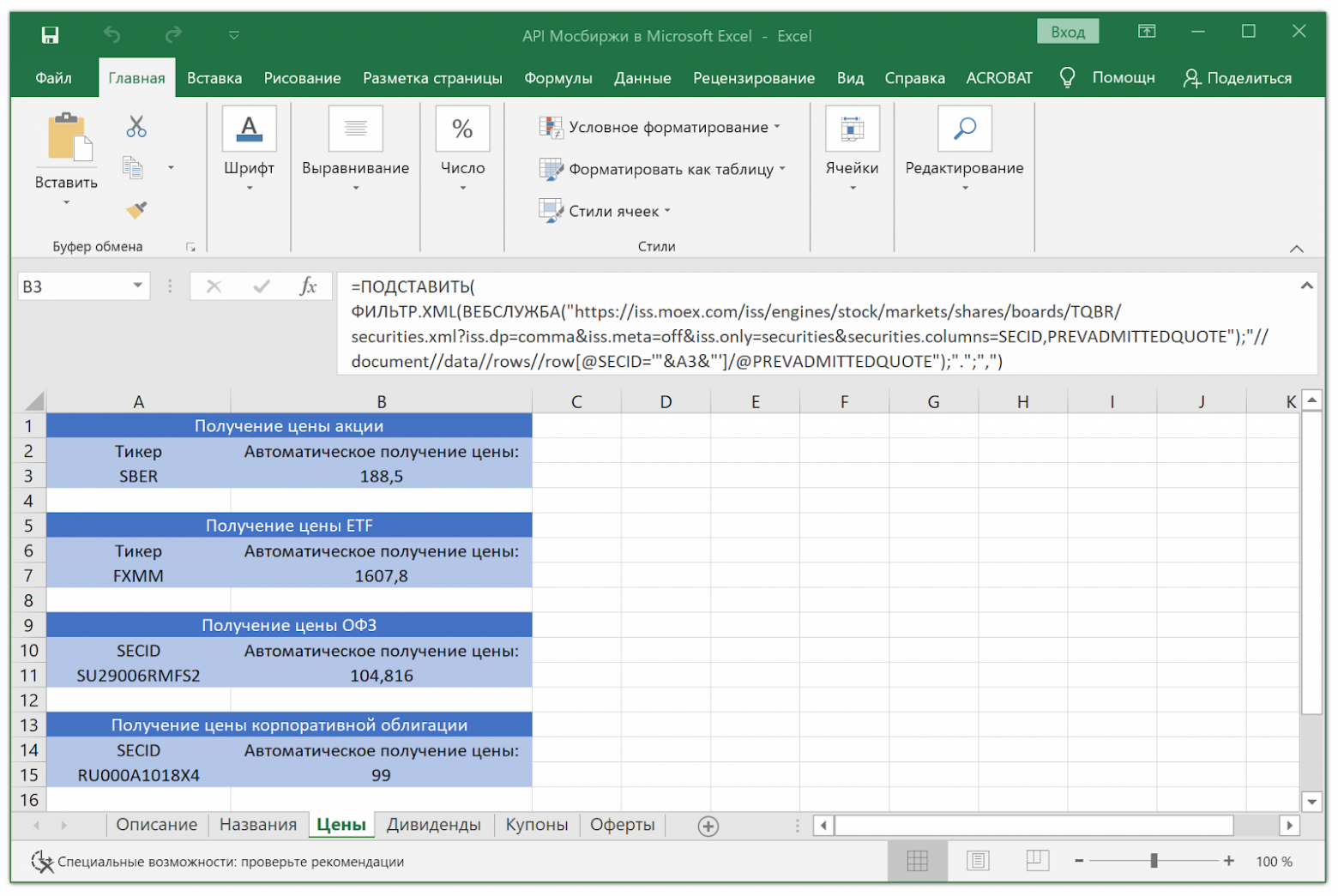
Файл «API Мосбиржи в Microsoft Excel.xlsx» с примерами автоматического получения имени для разных классов активов. Корректно работает и в LibreOffice Calc
Автоматическое получение дивидендных выплат для акций
Очень удобная функция Мосбиржи, которая позволяет получать не только значение текущей выплаты, но и историю выплат дивидендов вместе с датами и значениями.

Файл «API Мосбиржи в Microsoft Excel.xlsx» с примерами автоматического получения имени для разных классов активов. Корректно работает и в LibreOffice Calc
Автоматическое получение облигационных выплат
По облигациям (не только корпоративным, но также ОФЗ и еврооблигациям) можно автоматически получать дату выплаты следующего купона и его значение.

Файл «API Мосбиржи в Microsoft Excel.xlsx» с примерами автоматического получения имени для разных классов активов. Корректно работает и в LibreOffice Calc
Автоматическое получение дат оферт
Удобно планировать собственные финансы, получая даты оферт (дата, в которую инвестор или эмитент имеют право досрочно погасить облигацию по цене номинала) автоматически.

Файл «API Мосбиржи в Microsoft Excel.xlsx» с примерами автоматического получения имени для разных классов активов. Корректно работает и в LibreOffice Calc
UPD. Пользователь mixei подсказывает, что автоматическое обновление настраивается через Параметры — Центр управления безопасностью — вкладка Внешнее содержимое — там надо поставить все флажки где не рекомендуется  Но это на страх и риск пользователей.
Итог
API Московской биржи предоставляет широкие возможности, которые гораздо шире чем описанные в данной статье. Это статья своеобразная шпаргалка для долгосрочного частного инвестора, который ведёт учёт в локальном файле на собственном компьютере.
Также хочу отметить, что я никак не связан с Московской биржей и использую ИСС Мосбиржи только в личных интересах.
Автор: Михаил Шардин,
21 апреля 2020 г.
Только зарегистрированные пользователи могут участвовать в опросе. Войдите, пожалуйста.
Microsoft Excel или LibreOffice Calc для локального использования?
22.22%
LibreOffice Calc
20
Проголосовали 90 пользователей.
Воздержались 11 пользователей.
Большинство из нас используют Microsoft Excel в повседневной жизни по-разному. Мы используем его для отслеживания задач, которые должны быть выполнены с использованием цветовой кодировки и людей, занимающихся бизнесом, используем его для отслеживания продуктов, которые были привезены и проданы, и каждый использует их тем или иным способом. Функции Excel облегчают нашу работу по минимизации выполняемой нами задачи. Существует множество встроенных формул, и вы даже можете создавать свои собственные пользовательские функции для расширения функциональности. Помимо использования его для обычных вещей, вы даже можете получить или получить котировки акций в Excel. Итак, давайте посмотрим, как получить котировки акций в Excel .

Получить котировки акций в Excel
Чтобы получить котировки акций в Excel, вам не нужно устанавливать какие-либо дополнительные дополнения к вашему листу Excel. Вы можете использовать MSN MoneyCentral Investor Stock Quotes, встроенное соединение с Excel и получить котировки акций. Я проведу вас через шаги, которым нужно следовать, чтобы достичь этого.
Откройте лист Excel и нажмите на вкладку «Данные». Затем нажмите «Соединения», после чего откроется «Соединения с книгой» и нажмите кнопку «Добавить».

Выберите «Котировки акций MSN MoneyCentral Investor» и дважды щелкните по нему.

Нажмите «Свойства», чтобы открыть всплывающее окно «Свойства подключения». Установите флажок «Включить фоновое обновление» и любые другие параметры, которые вам требуются. Нажмите «ОК» и «Закрыть».
Нажмите на вкладку «Данные» еще раз и нажмите «Существующие подключения». Выберите соединение, которое вы только что добавили, и нажмите кнопку «Открыть», или вы можете дважды щелкнуть по соединению.

Он открывает всплывающее окно «Импорт данных» и спрашивает вас, куда поместить данные. По умолчанию в качестве начальной ячейки отображается $ A $ 1 (ячейка as A1 ’). Вы даже можете выбрать диапазон ячеек, просто перетаскивая мышь над ячейками и нажимая кнопку «ОК».
Он попросит вас «ввести значение параметра» и добавить котировки акций, разделенные запятой. Установите флажки «Использовать это значение/ссылку для будущих ссылок» и «Обновлять автоматически при изменении значения ячейки».

Чтобы обновить данные, выберите ячейку с данными и нажмите на вкладку «Данные». Выберите «Обновить все», а затем «Обновить».
Он работает с Microsoft Excel 2007 и более поздними версиями, включая Excel 2013. Это простой способ получить котировки акций в Excel с помощью MSN Money. Вы даже можете просматривать и график и новости, касающиеся каждой котировки акций. Нет необходимости создавать какие-либо макросы или добавлять сторонние надстройки. Просто добавьте встроенное соединение, и оно просто тянет котировки акций в Excel.
Известно ли вам об этом методе получения биржевых котировок в Excel?
Теперь посмотрим, как можно добавить калькулятор Windows на панель быстрого доступа Excel.
Импорт курса валют из интернета
Импорт курса заданной валюты из интернета с автоматическим обновлением — весьма частая задача для многих пользователей Microsoft Excel. Представьте, что у вас есть прайс-лист, который должен пересчитываться каждое утро в соответствии с курсом. Или бюджет проекта. Или стоимость договора, которую надо посчитать, используя курс доллара на дату заключения договора.
В подобных ситуациях можно решить проблему по разному — всё зависит от того, какая версия Excel у вас установлена и какие надстройки поверх неё стоят.
Способ 1. Простой веб-запрос для текущего курса валют
Этот способ подойдет тем, у кого на компьютере пока ещё старые версии Microsoft Office 2003-2007. Он не использует никаких сторонних надстроек или макросов и оперирует только встроенными функциями.
Нажмите кнопку Из интернета (Web) на вкладке Данные (Data). В появившемся окне в строку Адрес (Address) введите URL сайта, с которого будет браться информация (например http://www.finmarket.ru/currency/rates/) и нажмите клавишу Enter.
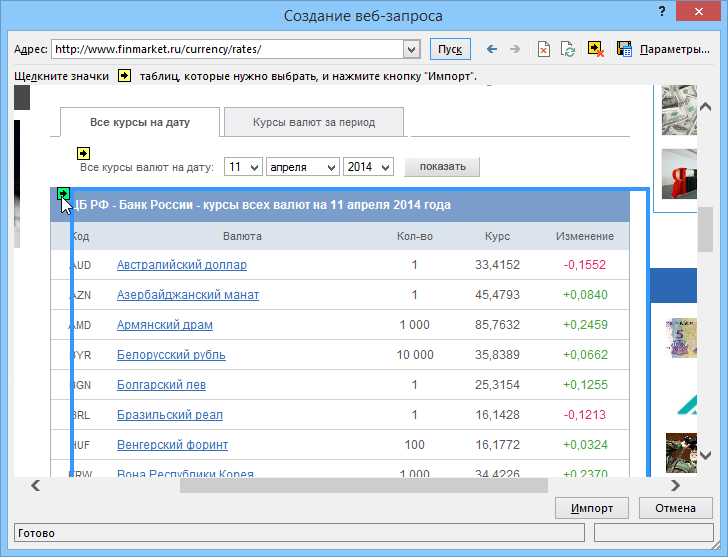
Когда страница загрузится, то на таблицах, которые Excel может импортировать, появятся черно-желтые стрелки. Щелчок по такой стрелке помечает таблицу для импорта.
Когда все необходимые таблицы помечены — нажмите кнопку Импорт (Import) внизу окна. Спустя некоторое время, нужное для загрузки данных, содержимое отмеченных таблиц появится в ячейках на листе:
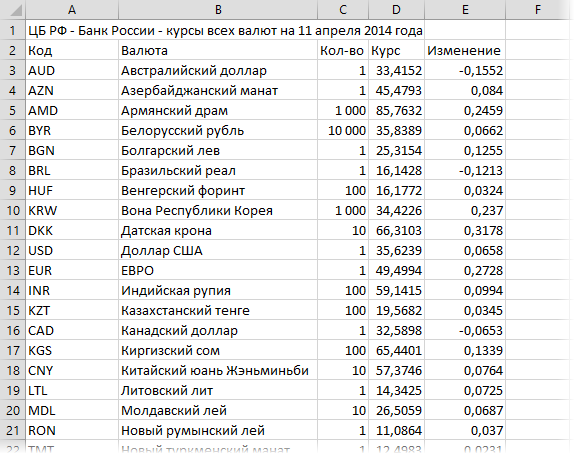
Для дополнительной настройки можно щелкнуть по любой из этих ячеек правой кнопкой мыши и выбрать в контекстном меню команду Свойства диапазона (Data range properties). В этом диалоговом окне, при желании, возможно настроить периодичность обновления и другие параметры:
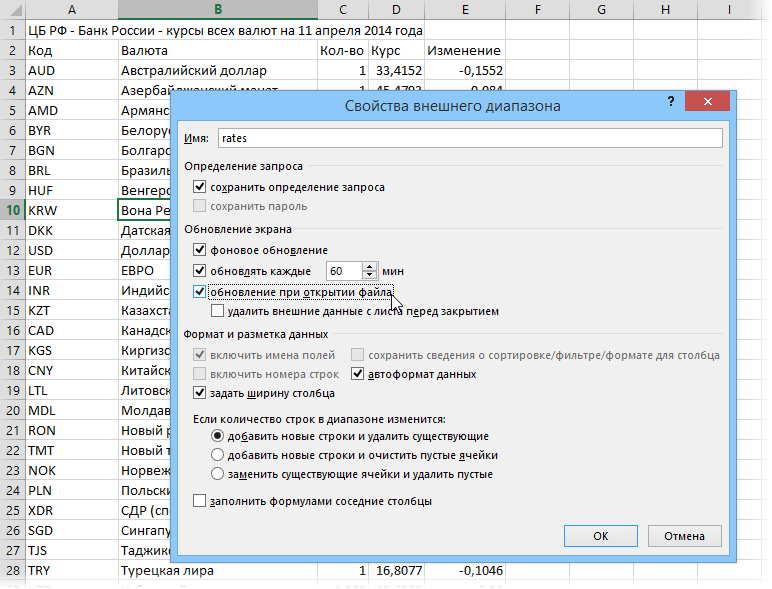
Котировки акций, т.к. они меняются каждые несколько минут, можно обновлять почаще (флажок Обновлять каждые N мин.), а вот курсы валют, в большинстве случаев, достаточно обновлять раз в день (флажок Обновление при открытии файла).
Обратите внимание, что весь импортированный диапазон данных воспринимается Excel как единое целое и получает собственное имя, которое можно увидеть в Диспетчере имен на вкладке Формулы (Formulas — Name Manager).
Способ 2. Параметрический веб-запрос для получения курса валют на заданный интервал дат
Этот способ представляет собой слегка модернизированный первый вариант и дает пользователю возможность получать курс нужной валюты не только на текущий день, но и на любую другую интересующую дату или интервал дат. Для этого наш веб-запрос надо превратить в параметрический, т.е. добавить к нему два уточняющих параметра (код нужной нам валюты и текущую дату). Для этого делаем следующее:
1. Создаем веб-запрос (см. способ 1) к странице сайта Центробанка России с архивом курсов: http://cbr.ru/currency_base/dynamics.aspx
2. В форме слева выбираем нужную валюту и задаем начальную и конечную даты:
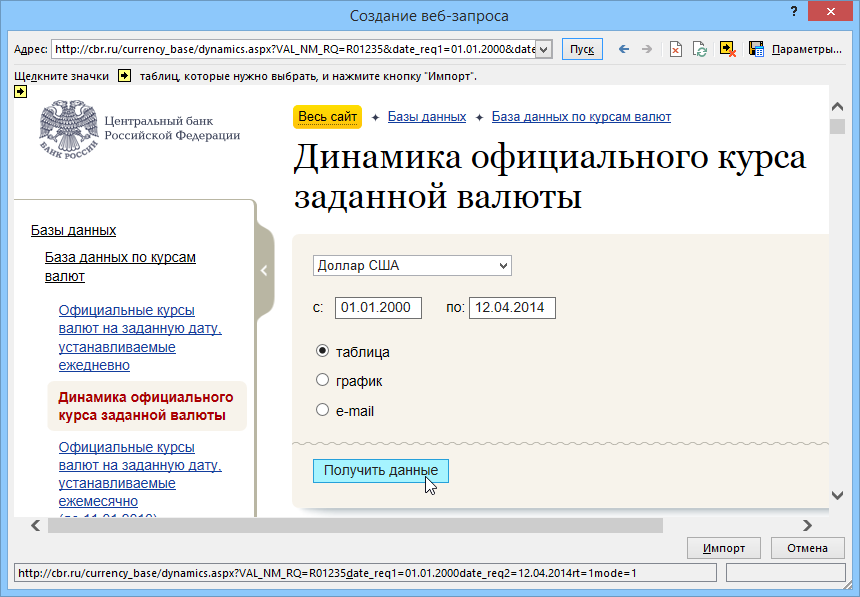
3. Жмем кнопку Получить данные и через пару секунд видим таблицу с нужными нам значениями курса на заданном интервале дат. Прокручиваем полученную таблицу вниз до упора и помечаем ее для импорта, щелкнув по черно-желтой стрелке в левом нижнем углу вебстраницы (только не спрашивайте почему эта стрелка находится там, а не рядом с таблицей — это вопрос к дизайнерам сайта).
Теперь ищем в правом верхнем углу окна кнопку с дискетой Сохранить запрос (Save Query) и сохраняем файл с параметрами нашего запроса в любую подходящую папку под любым удобным именем — например в Мои документы под именем cbr.iqy. После этого окно веб-запроса и весь Excel можно пока закрыть.
4. Открываем папку, куда сохранили запрос и ищем файл запроса cbr.iqy, затем щелкаем по нему правой кнопкой мыши — Открыть с помощью — Блокнот (или выбрать его из списка — обычно это файл Notepad.exe из папки C:Windows). После открытия файла запроса в Блокноте должны увидеть примерно следующее:
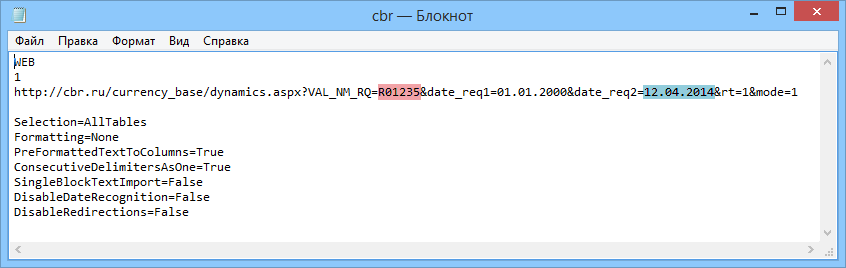
Самое ценное здесь — строка с адресом и параметры запроса в ней, которые мы будем подставлять — код нужной нам валюты (выделено красным) и конечная дата, которую мы заменим на сегодняшнюю (выделено синим). Аккуратно редактируем строку, чтобы получилось следующее:
http://cbr.ru/currency_base/dynamics.aspx?VAL_NM_RQ=[«Код валюты»]&date_req1=01.01.2000&r1=1&date_req2=[«Дата»]&rt=1&mode=1
Все остальное оставляем как есть, сохраняем и закрываем файл.
5. Создаем новую книгу в Excel, открываем лист, куда хотим импортировать архив курсов ЦБ. В любую подходящую ячейку вводим формулу, которая даст нам текущую дату в текстовом формате для подстановки в запрос:
=ТЕКСТ(СЕГОДНЯ();»ДД.ММ.ГГГГ»)
или в английской версии
=TEXT(TODAY(),»dd.mm.yyyy»)
Куда-нибудь рядом вводим код нужной нам валюты из таблицы:
|
Валюта |
Код |
|
Доллар США |
R01235 |
|
Евро |
R01239 |
|
Фунт стерлингов |
R01035 |
|
Японская иена |
R01820 |
Нужный код также можно подсмотреть в строке запроса прямо на сайте ЦБ.
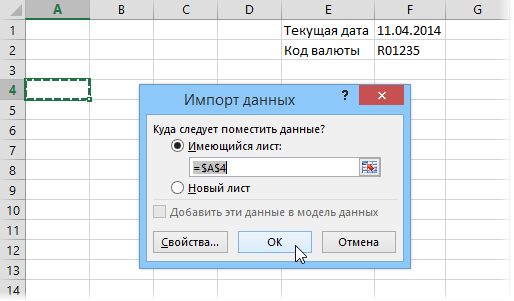
6. Загружаем данные на лист, используя в качестве основы созданные ячейки и файл cbr.iqy, т.е. идем на вкладку Данные — Подключения — Найти другие (Data — Existing Connections). В открывшемся окне выбора источника данных находим и открываем файл cbr.iqy. Перед импортом Excel уточнит у нас три момента.
Во-первых, куда импортировать таблицу с данными:
Во-вторых, откуда брать код валюты (можно установить флажок Использовать данное значение по умолчанию (Use this value/reference for future refreshes), чтобы не указывать потом каждый раз эту ячейку при обновлениях и флажок Автоматически обновлять при изменении значения ячейки (Refresh automatically when cell value changes):
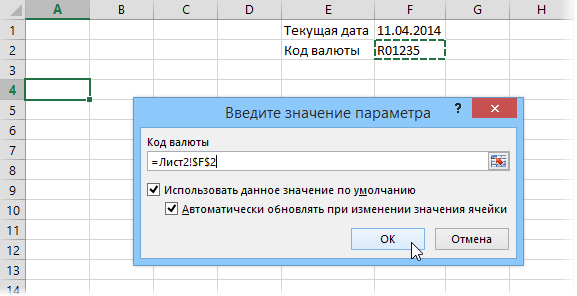
В-третьих, из какой ячейки брать конечную дату (тут также можно установить оба флажка, чтобы завтра не пришлось задавать эти параметры вручную при обновлении):
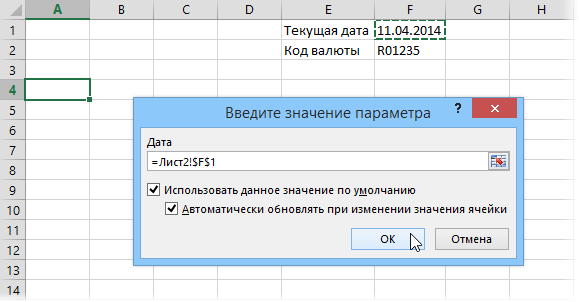
Жмем ОК, ждем пару секунд и получаем полный архив курса нужной валюты на листе:
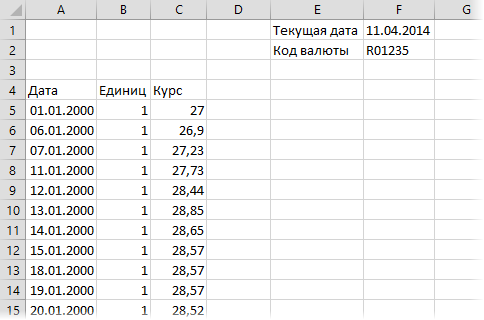
Как и в первом способе, щелкнув правой кнопкой мыши по импортированным данными и выбрав команду Свойства диапазона (Data range properties), можно настроить частоту обновления При открытии файла (Refresh on file open). Тогда при наличии доступа к интернету данные будут автоматически обновляться каждый день, т.е. таблица будет самостоятельно дополняться новыми данными.
Вытаскивать из нашей таблицы курс за нужную дату проще всего с помощью функции ВПР (VLOOKUP) — если вы с ней не знакомы, то очень советую сделать это. Вот такой формулой, например, можно выбрать из нашей таблицы курс доллара за 10 января 2000 года:
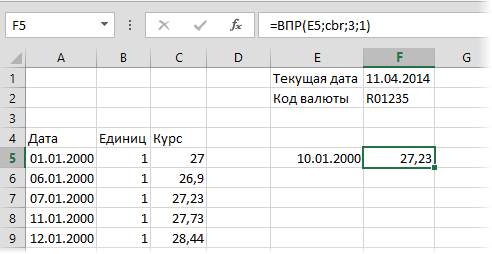
или в англоязычном варианте =VLOOKUP(E5,cbr,3,1)
где
- E5 — ячейка, где лежит заданная дата
- cbr — имя диапазона данных (автоматически создается при импорте и обычно совпадает с именем файла запроса)
- 3 — порядковый номер столбца в нашей таблице, откуда мы берем данные
- 1 — аргумент, включающий для функции ВПР приблизительный поиск, чтобы можно было находить курсы и для тех промежуточных дат, которые фактически не присутствуют в столбце А (будет браться ближайшая предыдущая дата и ее курс). Подробнее про приблизительный поиск с помощью функции ВПР можно понятно почитать тут.
Ссылки по теме
- Макрос для получения курса доллара на заданную дату в текущей ячейке
- Функция надстройки PLEX для получения курса доллара, евро, гривны, фунта стерлингов и т.д. на любую заданную дату
- Вставка курса любой валюты на любую дату в надстройке PLEX
Файлы к уроку:
- Для спонсоров Boosty
- Для спонсоров VK
Ссылки:
- Страница курса
- Плейлист YouTube
- Плейлист ВК
Описание
В этом уроке мы научимся получать прямо в Excel котировки разных ценных бумаг с сайта Московской биржи.
Решение
Московская биржа предоставляет возможность скачивать котировки и другую информацию по ценным бумагам при помощи специальных ссылок.
Если мы введем такую ссылку в Power Query, создав запрос из интернета, то получим интересующие нас котировки прямо в Excel.
Вот ссылка на сайте Московской биржи https://iss.moex.com/iss/reference/ На этой странице вы можете увидеть какую именно информацию вы можете получить с сайта Московской биржи. Котировками дело не ограничивается.
Все ссылки конструируются примерно по одному шаблону. В этом примере мы разберем получение котировок при помощи Power Query, но если вам нужна какая-то другая информация, то вы по аналогии сможете создать похожую ссылку.
Наша ссылка будет выглядеть так — https://iss.moex.com/iss/history/engines/stock/markets/shares/securities/SBER/securities.xml
В том месте, где написано SBER нужно вставить тикер интересующей вас ценной бумаги. Далее, развернув таблицу, вы получите таблицу с котировками, но только 100 строк. Это максимальное количество, которое позволено выгружать. Нам нужно что-то придумать, чтобы выгружать больше строк.
Что делать, чтобы получить много строк? Нужно использовать параметр start. Мы создадим столбец с числами с инкрементом 100 и в каждой строке будем запрашивать информация по ссылке.
Примененные функции
- Xml.Tables
- Web.Contents
- List.Numbers
- Table.FromList
- Splitter.SplitByNothing
- ExtraValues.Error
- Table.AddColumn
- Text.From
- Table.SelectColumns
- Table.ExpandTableColumn
- Table.TransformColumnNames
- Text.AfterDelimiter
Код
Пример получения 100 строк:
let
   source = Xml.Tables(
      Web.Contents(
         "http://iss.moex.com/iss/history/engines/stock/markets/shares/securities/SBER/securities.xml?start=300"
      )
   ){0}[Table]{0}[rows]{0}[row]
in
   source
Пример получения 4000 строк:
let
   source = List.Numbers(1, 40, 100),
   to_table = Table.FromList(
      source,
      Splitter.SplitByNothing(),
      null,
      null,
      ExtraValues.Error
   ),
   table_add_col = Table.AddColumn(
      to_table,
      "Пользовательская",
      each Xml.Tables(
         Web.Contents(
            "http://iss.moex.com/iss/history/engines/stock/markets/shares/securities/SBER/securities.xml?start="
               & Text.From([Column1])
         )
      ){0}[Table]{0}[rows]{0}[row]
   ),
   cols_select = Table.SelectColumns(table_add_col, {"Пользовательская"}),
   col_expand_table = Table.ExpandTableColumn(
      cols_select,
      "Пользовательская",
      {
         "Attribute:BOARDID",
         "Attribute:TRADEDATE",
         "Attribute:SHORTNAME",
         "Attribute:SECID",
         "Attribute:NUMTRADES",
         "Attribute:VALUE",
         "Attribute:OPEN",
         "Attribute:LOW",
         "Attribute:HIGH",
         "Attribute:LEGALCLOSEPRICE",
         "Attribute:WAPRICE",
         "Attribute:CLOSE",
         "Attribute:VOLUME",
         "Attribute:MARKETPRICE2",
         "Attribute:MARKETPRICE3",
         "Attribute:ADMITTEDQUOTE",
         "Attribute:MP2VALTRD",
         "Attribute:MARKETPRICE3TRADESVALUE",
         "Attribute:ADMITTEDVALUE",
         "Attribute:WAVAL"
      },
      {
         "Attribute:BOARDID",
         "Attribute:TRADEDATE",
         "Attribute:SHORTNAME",
         "Attribute:SECID",
         "Attribute:NUMTRADES",
         "Attribute:VALUE",
         "Attribute:OPEN",
         "Attribute:LOW",
         "Attribute:HIGH",
         "Attribute:LEGALCLOSEPRICE",
         "Attribute:WAPRICE",
         "Attribute:CLOSE",
         "Attribute:VOLUME",
         "Attribute:MARKETPRICE2",
         "Attribute:MARKETPRICE3",
         "Attribute:ADMITTEDQUOTE",
         "Attribute:MP2VALTRD",
         "Attribute:MARKETPRICE3TRADESVALUE",
         "Attribute:ADMITTEDVALUE",
         "Attribute:WAVAL"
      }
   ),
   types = Table.TransformColumnNames(
      col_expand_table,
      each Text.AfterDelimiter(_, ":")
   )
in
   types
Этот урок входит в курс Веб-запросы в Power Query
| Номер урока | Урок | Описание |
|---|---|---|
| 1 | Котировки Yahoo Finance | Вы хотите получить историю котировок акций MCD с 2000 года по текущий день с сайта Yahoo Finance. Вы копируете ссылку на раздел с историческими данными, вставляете ссылку в Power Query и получаете только 100 строк. |
| 2 | HTML, получение данных по облигациям | Мы хотим получить данные по всем облигациям со страницы bonds.finam.ru |
| 3 | Многостраничное извлечение | На разных страницах находятся сайта находятся котировки золота на каждый год. Нужно соединить все данные в одну таблицу. |
| 4 | JSON, Котировки Yahoo Finance 2 | В этом уроке мы разберем еще один способ скачивания котировок с Yahoo Finance. Этот способ намного удобнее и быстрее. Здесь мы научимся обрабатывать формат JSON. |
| 5 | Котировки Московской биржи | В этом уроке мы научимся получать прямо в Excel котировки разных ценных бумаг с сайта Московской биржи. Московская биржа предоставляет возможность скачивать котировки и другую информацию по ценным бумагам при помощи специальных ссылок. Если мы введем такую ссылку в Power Query, создав запрос из интернета, то получим интересующие нас котировки прямо в Excel. |
| 6 | Неразмеченный текст | Вы делаете запрос к Web-странице и сталкиваетесь с неразмеченным текстом. Вы хотите при помощи Power Query этот неразмеченный текст преобразовать в нормальную красивую таблицу. |
| 7 | Текстовый документ, веб-страница, List.Zip | В этом запросе мы научимся получать нужную информацию из текста веб-страницы. |
| 8 | Youtube Data API | В этом уроке мы научимся получать данные из Youtube Data API. Узнаем как получить данные о Youtube канале: список видео и плейлистов, названия, описания, длительность, тэги, количество лайков, дизлайков, просмотров и комментариев. |
| 9 | Личный OneDrive — подключаемся напрямую к файлам и папкам | В этом уроке мы разберем как напрямую подключиться к файлам и папкам на личном OneDrive. |
| 10 | Подключение Google Spreadsheets, Google Drive (Excel.Workbook, Web.Contents) | В этом уроке мы научимся подключаться к xlsx файлам, которые находятся в вашем Google Drive. |
| 11 | Получить все станции метро | Получим таблицу с перечнем станций метрополитена даже с координатами широты и долготы. |
| 12 | Получить ссылки с веб-страницы (Html.Table) | Получить URL с веб-страницы. Сделать запрос к каждому URL, получить таблицы и объединить их всех по вертикали. |
| 13 | Получить все URL с веб-страницы | Получим нужные URL с веб-страницы в Excel. Сделать запрос к каждому URL, получить таблицы и объединить их по вертикали. |
| 14 | Ищем работу через API Head Hunter (hh.ru) | Получим таблицу с перечнем вакансий с сайте HH. Получим вакансии, в названии или описании которых встречаются слова SQL, Pandas, Power Query, Power Pivot, Power BI. |
| 15 | Запрос к XML Sitemap | Сделаем запрос к sitemap.xml, чтобы извлечь список всех веб-страниц сайта. |
Как я слежу за акциями в гугл-таблице: три простых способа
Я использую гугл-таблицы для портфеля инвестиций, потому что с ними проще вести учет.
Упрощение связано с тем, что можно в автоматическом режиме получать данные о текущих ценах и других параметрах активов, которые публикуются открыто.
Для этого я комбинирую три бесплатных сервиса, которые подтягивают данные с разных бирж с помощью API. В статье расскажу, как настроить их под свои нужды.

Мнение эксперта
Витальева Анжела, консультант по работе с офисными программами
Со всеми вопросами обращайтесь ко мне!
Задать вопрос эксперту
Дополнительные возможности для анализа сентимента по стакану цен, появляются, если отобразить количество ордеров в графическом виде. Если же вам нужны дополнительные объяснения, обращайтесь ко мне!
Открытый интерес удобно анализировать, если вывести его в подокно графика цены. Для этого в качестве источника данных используется параметр «Количество открытых позиций». Для удобства восприятия, можно его усреднить:
- подтягивать название бумаги по идентификатору — столбец «Названия акций и облигаций»;
- показывать текущие курсы — столбец «Цены акций и облигаций»;
- получать даты выплат облигаций — столбец «Даты купона и значения для облигаций»;
- получать дивиденды — столбец «Даты и значения дивиденда для акций»;
- видеть возможность досрочного погашения облигаций — столбец «Даты оферт».
ВАЖНО: если при запуске скрипта вы видите эту ошибку — вам необходимо установить на компьютер следующую библиотеку: https://www.microsoft.com/ru-ru/download/details.aspx?id=52685
Проверка
После того, как вы все установили, давайте проверим, создаются ли валидные Excel файлы. Простейший пример (взятый с официального сайта) показывает, как создать новую книгу, внести туда данные и сохранить:
Копируем этот код, вставляем в IDLE (опять же, подробности тут), сохраняем под каким-нибудь именем (у меня это excel_test.py) и запускаем (F5). В папке рядом со скриптом должен появиться файл sample.xlsx.


Мнение эксперта
Витальева Анжела, консультант по работе с офисными программами
Со всеми вопросами обращайтесь ко мне!
Задать вопрос эксперту
Lua и кликните по нему два раза левой кнопкой мыши, после чего этот файл отразится в окне Available scripts Доступные скрипты. Если же вам нужны дополнительные объяснения, обращайтесь ко мне!
1. Type/Тип — Источник подключения.
2. State/Статус подключения. После добавления нового подключения, его статус по умолчанию Disconnected/Отключен. Для подключения необходимо нажать кнопку Connect/Подключить.
3. Quotes Source/Поставщик котировок — Опция выбора поставщика котировок.

Ловля крупного игрока на российском рынке акций excel таблица автоматизации процесса |
Но сначала одно замечание. Процесс настройки я буду описывать исходя из своего опыта, но ведь есть и другие трейдеры со своим опытом. Вполне возможно, что вам больше понравятся настройки кого-то еще, поэтому дам совет: не ленитесь и почитайте посмотрите несколько материалов от разных авторов и сравните их между собой. Критерий тут один – ваше мнение.
2 Режим «Быстрый ввод заявки»
Для трейдеров, ведущих активную торговлю, существенным фактором является скорость отправки транзакций. Для этих целей в терминале QUIK предусмотрен режим быстрого ввода заявок, который предусматривает ввод, снятие и перемещение заявок в стакане котировок с помощью кнопок мыши.
Для активации данного режима необходимо специальным образом настроить Таблицу котировок («стакана котировок») по инструменту. Для этого подведите курсор на любую строку «стакана» и нажмите правую кнопку мыши. В появившемся контекстном меню выберите пункт «Редактировать таблицу».

В открывшемся окне «Редактирование таблицы котировок» произведите следующие настройки:

- «Лучшие спрос и предложение видны всегда» — независимо от размера окна, строки будут располагаться таким образом, чтобы лучшая цена покупки и продажи были видимыми.
- «Покупку показывать сверху» — если флажок включен, то котировки будут располагаться по возрастанию цены заявки (сверху заявки на покупку, снизу заявки на продажу). Если флажок снят, то котировки будут отсортированы по убыванию цены заявки.
- «Выделять свои заявки» — выделяет жирным шрифтом заявки, выставленные самим пользователем. Нажатие на кнопку «…» приведет к появлению диалога «Формат ячеек», в котором можно дополнительно задать цветовые параметры ячейки и шрифта текста.
- «Показывать панель инструментов» — данный пункт включает/выключает показ панели инструментов окна «Котировки». Данная панель предназначена для быстрой отправки торговых поручений с заданными параметрами. Нажатие на кнопку «…» приведет к появлению диалога «Панель инструментов для ввода заявки», в котором необходимо сделать активными следующие флажки:

- «Использовать drag-and-drop» — включить замену и снятие активных заявок пользователя путем перетаскивания строки мышью.
- «Быстрый ввод/снятие заявки» — включить режим быстрого ввода/снятия заявки.
После произведенных настроек стакан котировок примет следующий вид:

В данном режиме ввод заявки/снятие заявок осуществляется ОДНИМ нажатием кнопок мыши.
- При нажатии ЛЕВОЙ кнопки мыши по столбцу «Покупка» — будет выставлена заявка на покупку по указанной цене в сроке стакана с объемом, указанным в поле Q (количество) на панели инструментов стакана котировок.
- При нажатии ЛЕВОЙ кнопки мыши по столбцу «Продажа» — будет выставлена заявка на продажу по указанной цене в сроке стакана с объемом, указанным в поле Q (количество) на панели инструментов стакана котировок.
- Нажатие ПРАВОЙ кнопкой мыши по любому столбцу отменяет выставленные заявки на покупку/продажу по указанной цене в строке стакана
- ЗАМЕНА активных заявок осуществляется путем перетаскивания мышью соответствующей строки «стакана». Для того, чтобы при этой замене заявки не отображалось окно подтверждения транзакции, рекомендуется отключить уведомления (пункт меню «Настройки» -> «Основные» -> «Сообщения» -> Убрать флажок «Показывать окно сообщений»).
- При помощи кнопок на панели инструментов стакана котировок можно отправлять заявки, снимать и заменять собственные активные заявки, контролировать величину позиции по данной бумаге, закрывать ее либо «переворачивать» нажатием одной кнопки.
Более подробно функции быстрого ввода/снятия заявок описаны в Руководстве пользователя QUIK (Раздел 5. Управление заявками из Таблицы котировок — Режим «Быстрый ввод заявки»)
При включении режима «Быстрый ввод заявки» вызов формы ввода заявки двойным нажатием левой кнопки мыши в окне котировок НЕ РАБОТАЕТ, двойное нажатие интерпретируется как две последовательных отправки заявки и не вызывается контекстное меню при нажатии на котировке.
Отправка заявки происходит в момент отпускания кнопки мыши, а не в момент её нажатия и выполняется по той цене, на строке с которой была отпущена кнопка.
Мнение эксперта
Витальева Анжела, консультант по работе с офисными программами
Со всеми вопросами обращайтесь ко мне!
Задать вопрос эксперту
Настройке каждой из таблиц будет посвящена отдельная статья, по мере их готовности в перечень таблиц будут добавляться ссылки. Если же вам нужны дополнительные объяснения, обращайтесь ко мне!
Точно так же убираем все из правого окна, нажав на кнопку «Очистить». Потом нажимаем на «Добавить все». Сортировку нужных параметров для той или иной таблицы мы будем проводить при создании каждой конкретной таблицы. В конце нажимаем «Да», окно фильтра параметров закроется.
Подключение к Quik / База знаний / Центр поддержки ATAS
Прежде всего, нам необходимо установить галочку в строке «ФОРТС фьючерсы». Для этого кликаем по ней и устанавливаем галочке в окошке. Сразу станут активными две строки в правой части окна: «Фильтр инструментов» и «Фильтр параметров» (средние стрелки).
Что такое DDE и как его использовать для экспорта котировок?
DDE (Dynamic Data Exchange) — это протокол обмена данными, который позволяет передавать данные из терминала MetaTrader 4 в Microsoft Excel в режиме онлайн.
Для активизации режима экспорта котировок из клиентского терминала по протоколу DDE необходимо включить опцию «Разрешить DDE сервер» в настройках терминала.

Обращаем внимание, что исторические данные по протоколу DDE не транслируются. Передача котировок производится в режиме онлайн и только при работающем клиентском терминале.
Примеры запросов, которые можно использовать в Excel:
| Формула, которую вводим в Excel: | Информация, которая подгружается в Excel из терминала MetaTrader 4 | ||
| запрос BID: | = ‘MT4’|BID!USDCHF | результат: | 1.5773 |
| запрос ASK: | = ‘MT4’|ASK!USDCHF | результат: | 1.5778 |
| запрос HIGH: | = ‘MT4’|HIGH!USDCHF | результат: | 1.5801 |
| запрос LOW: | = ‘MT4’|LOW!USDCHF | результат: | 1.5741 |
| запрос TIME: | = ‘MT4’|TIME!USDCHF | результат: | 21.05.02 9:52 |
| запрос TIMESEC: | = ‘MT4’|TIME!USDCHF | результат: | 21.05.02 9:52:43 |
| запрос QUOTE: | = ‘MT4’|QUOTE!USDCHF | результат: | 21.05.02 9:52:43 1.5773 1.5778 1.5776 |
Как получить список кодов всех инструментов, по которым можно выгружать данные в Excel?
Перейдите в терминал MetaTrader 4 (для ПК).
Перейдите в окно Символы, нажмите правой клавишей мыши и выберите Показать все символы.
Далее, нажмите правой клавишей мыши в окне Символы, выберите Наборы символов — Сохранить как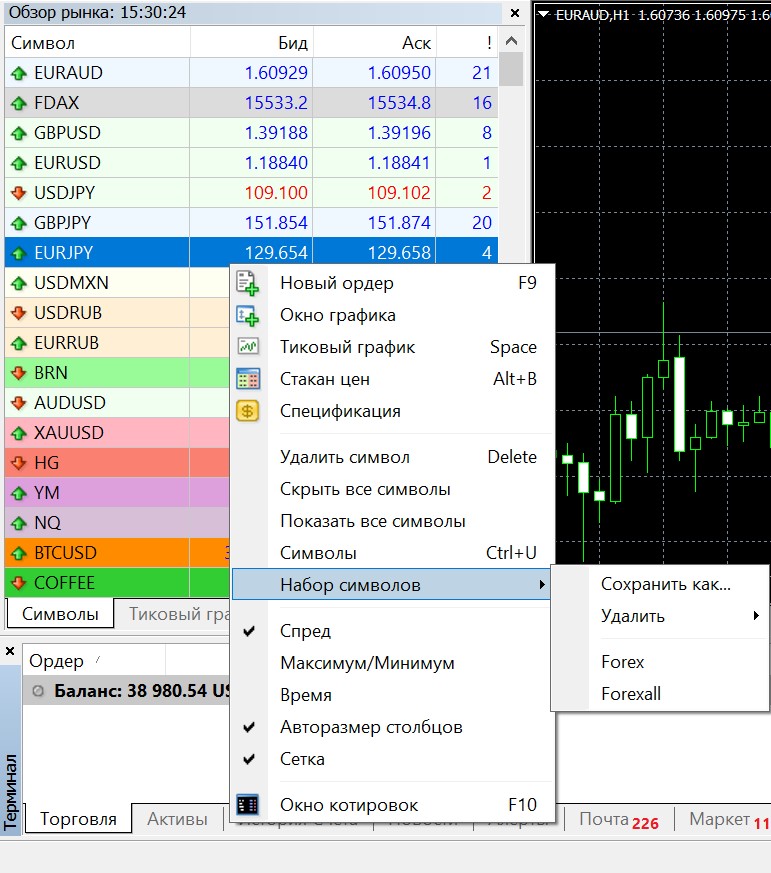
Сохраните набор символов в любом месте (например, на рабочем столе).
Откройте файл любым текстовым редактором, например, Блокнотом.
(для этого нажмите на файле правой клавишей мыши — Открыть с помощью — Выбрать программу — Блокнот)
Данный файл будет содержать коды инструментов, которые можно использовать для создания запросов по протоколу DDE.
Экспорт котировок по DDE — очень удобная функция, которая позволяет использовать данные котировок из терминалов MetaTrader 4 и проводить дополнительный анализ средствами Excel.
Внимание: для правильного отображения данных в MS Excel нужно включить опцию в меню «Сервис — Параметры — Переход — Преобразование формул в формат Excel при вводе».
Объясню самый простой путь, как сделать экспорт котировок из Квик (Quik) в Excel файл или в текстовый редактор.
Этим путём вы сможете скачать исторические данные по акциям, фьючерсам, облигациям и биржевым фондам ETF прямо в Квике (Quik), и затем при надобности анализировать эти данные в другой программе.
К историческим данным графиков, которые можно экспортировать из терминала Quik относятся 9 параметров:
- символ рынка (Ticker)
- временной период бара (Per)
- дата торгов (Date)
- время торгов бара (Time)
- цена открытия бара (Open Price)
- цена максимума бара (High Price)
- цена минимума бара (Low Price)
- цена закрытия бара (Close Price)
- объём торгов для ценового бара (Volume)
Инструкция экспорта данных с графика в Quik состоит из 9 шагов.
1. Откройте график рынка, историю которого вы хотите скачать.
В моем случае открыт график акции Сбербанк.
2. Установите временной париод графика, исторические данные которого вы хотите экспортировать.
У меня открыт Дневной график. Это означает, что я буду сохранять именно данные дневного графика.
Если вам нужны внутридневные данные рынка, например, часового графика, то установите 60 минутный интервал графика.
Объем исторических данных, который доступен для экспорта из платформы Quik – разный. Когда я буду скачивать историю дневного графика, у меня сохранятся данные за последние 12 лет. При экспортировании котировок часового графика, сохранятся данные примерно за последние 10 месяцев. При скачивании исторических данных 5-минутного графика, я получу почти 3 месяца истории.
3. Установите курсор мыши на любой ценовой бар/свечу графика.
4. Нажмите правой кнопкой мыши по ценовому бару и выберите «Сохранить данные в файл.»
Если вы нажмете по пустому месту на графике, то у вас на появится такой опции. Держите курсор мыши строго на баре.
5. Выберите место на компьютере куда желаете сохранить файл с экспортируемыми котировками графика.
6. Напишите имя файла латинскими буквами и нажмите «Сохранить».
- В качестве имени файла я написал символ рынка – SBER. Это поможет избежать несовместимости с другими программами для анализа, если вдруг они не распознают русский язык.
- По умолчанию файл сохраняется в текстовом формате (.txt). Такой тип файла меня устраивает.
- Если вы хотите сохранить файл для последующего его открытия в Microsoft Excel, сделайте следующее. Под строкой «Имя файла» вы увидите «Тип файла». В нем выберите «. — произвольные файлы». Затем в строке выше, в конце имени файла допишите .xls или .csv (Получится SBER.xls или SBER.csv) и нажмите «Сохранить».
7. Откройте сохраненный файл.
8. Выделите курсором мыши символ рынка и код класса актива, который расположен в квадратных скобках []. Затем в верхней панели меню выберите «Правка» и нажмите «Заменить». Во второй строке укажите SBER и нажмите «Заменить все».
Этим действием вы удалили код класса актива, который несёт смысл только для платформы Quik. В остальных же программах этот код не будет понят и скорее окажется причиной неудачи при импорте файла.
9. Если вы экспортировали котировки Дневного графика, а не внутридневного, тогда
- выделите мышью текст прямо с запятой слева «,» и удалите.
- под удаленным текстом, выделите числа прямо с запятой слева «,000000» и нажмите «Правка» — «Заменить», при этом вторую строку оставьте пустой и нажмите «Заменить все».
Вы удалили время бара, которое для дневного графика выражено в нолях и может также создавать конфликт с другими программами.
Если вы экспортировали исторические котировки внутридневного графика, то этот 9 шаг следует пропустить, удалять время бара не потребуется. Она будет различным для каждого бара и будет распознано.
Итак, чтобы сделать экспорт котировок не обязательно обращаться к сторонним плагинам, скриптам и программам, если вам нужны исторические данные. Это самый простой путь, как скачать котировки графиков из торгового терминала Quik.
Дмитрий Бойцов
Телеграм-канал: Трейдинг Мысли