
|
вывод данных в отдельную таблицу за определенную дату |
||||||||
Ответить |
||||||||
Ответить |
||||||||
Ответить |
||||||||
Ответить |
||||||||
Ответить |
||||||||
Ответить |
||||||||
Ответить |
||||||||
Ответить |




чтобы выводились данные по текущей дате
Автор almik, 07.04.2011, 17:29
« назад — далее »
прошу совета, какую функцию применить
имеется:
в первом вертикальном столбце — все даты месяца
во втором — количество, соответствующее каждой дате
надо:
чтобы в отдельной ячейке отображалось количество продукции на текущую (сегодняшнюю) дату
как сделать?
Раз вопрос без примера, то и ответ «приблизительный»:
=ВПР(текущая_дата;Столбец1Столбец2;2;0)
большое спасибо, помогло!
снова вопрос:
а если эти два вертикальных столбца — не рядом, а разведены?
тогда сплошной массив обозначить не получается, а надо указывать столбцы отдельно.
как?
=индекс(D:D;поискпоз(СЕГОДНЯ();A:A;0))

Я бы добавил столбец слева от столбца количеств. Прописал бы в нем формулу
=если(RC[-n]=Сегодня();RC[1];0)
где n разность между номером столбца с количествами и номером столбца с датами.
А в ту самую «отдельную ячейку» вставил бы сумму созданного столбца.
1. а если даты, с которыми надо сравнивать текущую дату, отображены в текстовом формате, а не в формате «дата»?
(т.е. по вертикали «01».. «03».. «14».., и весь столбец просто называется «март»)
кажется, функция «ДЕНЬ», чтобы формула узнавала цифры как дни?
2. также данные нужны СЕГОДНЯ на ВЧЕРА. точнее, на предыдущий рабочий день (минуя выходные и праздничные дни).
и как всё это совместить в одной формуле??
Если хотите получить быстрый и правильный ответ, потрудитесь уважать тех к кому обращаетесь за помощью и составьте небольшой пример в формате .xls того что есть и что хочется получить в итоге.
Ответил на другом форуме.
повторюсь:
G5:
=ИНДЕКС(C5:C33;ДЕНЬ(РАБДЕНЬ($G1;-1)))
P.s. Функция РАБДЕНЬ работает при подключенном Пакете анализа.
Дмитрий, спасибо,
Пакет подключил, цифры отобразились.
Но в G5 и H5 (куда забиваем искомые формулы) просто перенеслись значения из C5 и D5 (данные на 1-е апреля), тогда как надо, чтобы перенеслись С11 и D11 (данные на 7 апреля).
А почему так?
а если функцию по выходным и рабочим дням вообще не использовать?
я вложил изменённый пример
там выходные дни вообще вырезаны, остался только вертикальный сплошной список рабочих дней.
тогда ведь «-1» не подходит к текущей дате.. надо просто к предыдущей нужной дате (следующая сверху ячейка) отнести.
Можно формулами массива:
=ИНДЕКС(C5:C25;ПОИСКПОЗ(ДЕНЬ(СЕГОДНЯ())-1;—$B5:$B25))
=ВПР(ДЕНЬ(СЕГОДНЯ())-1;—$B5:$D25;2)
но лучше так:
=ПРОСМОТР(ДЕНЬ(СЕГОДНЯ())-1;--$B5:$B25;C5:C25)
- Профессиональные приемы работы в Microsoft Excel
-
►
Обмен опытом -
►
Microsoft Excel -
►
чтобы выводились данные по текущей дате
|
xolost12  Пользователь Сообщений: 7 |
Доброго времени суток. Есть таблица состоящая с двух столбцов. В одном ссылка, в другом дата. Как сделать вывод ссылок за определенный период дат и вывести результат на другой лист? |
|
Logistic  Пользователь Сообщений: 741 |
#2 01.03.2018 22:47:09
надо выложить файл-пример согласно правил форума |
||

|
xolost12 Пользователь Сообщений: 7 |
Прикладываю пример. Не обязательно выводить на другой лист. Там я уже сам разберусь. Спасибо всем |
|
Z  Пользователь Сообщений: 6111 Win 10, MSO 2013 SP1 |
#4 02.03.2018 09:27:28
Включить авто фильтр и по нему выбрать период от/до. Далее — сопи/паст… Изменено: Z — 02.03.2018 09:34:39 «Ctrl+S» — достойное завершение ваших гениальных мыслей!.. |
||

|
Сергей  Пользователь Сообщений: 11251 |
даты начало и конец местами не попутали Лень двигатель прогресса, доказано!!! |
|
xolost12 Пользователь Сообщений: 7 |
#6 02.03.2018 10:01:08
Да от вручную никак. Нужно автоматизировать))) Но спасибо за вариант. |
||
|
xolost12 Пользователь Сообщений: 7 |
#7 02.03.2018 10:04:05
Так не столь важно. Главное что бы за выбраный период) Если кто поможет с решением, отблагодарю финансово. |
||
|
Z Пользователь Сообщений: 6111 Win 10, MSO 2013 SP1 |
#8 02.03.2018 10:06:41
Что мешает разместить заказ на макрос в «Работе»?!. «Ctrl+S» — достойное завершение ваших гениальных мыслей!.. |
||
|
Сергей Пользователь Сообщений: 11251 |
#9 02.03.2018 10:09:58
для кого нет для кого да Прикрепленные файлы
Лень двигатель прогресса, доказано!!! |
||
|
xolost12, это для вас не столь важно а задавать условия больше какой даты и меньше какой даты… нашел у себя в загашнике…может подойдет… Прикрепленные файлы
Не бойтесь совершенства. Вам его не достичь. |
|
|
Nordheim Пользователь Сообщений: 3154 |
Немного переделал код от a.i.mershik, на больших таблицах скорость чуть возросла!!! Прикрепленные файлы
«Все гениальное просто, а все простое гениально!!!» |
|
Nordheim, опачки возьмем себе на вооружение))) правда не понял учитывается ли ключевое слово !? Изменено: a.i.mershik — 02.03.2018 14:45:25 Не бойтесь совершенства. Вам его не достичь. |
|
|
Nordheim Пользователь Сообщений: 3154 |
Переделал сам код, никаких условий новых не вводил, в коде было несколько элементов которые можно было исключить, а результат получался бы идентичный. «Все гениальное просто, а все простое гениально!!!» |
|
Nordheim, та нет) это я для себя думал… если взять в столбце три где «Ключевое слово» будут допустим несколько строк с кодом «Ключ!1» — что бы это учитывало… Изменено: a.i.mershik — 02.03.2018 15:10:03 Не бойтесь совершенства. Вам его не достичь. |
|
|
Nordheim Пользователь Сообщений: 3154 |
Если брать файл, то можно вставить проверку при заполнении словаря, и заполнять только по ключевому слову или исключая его. Там небольшая доработка. «Все гениальное просто, а все простое гениально!!!» |
|
Nordheim, а можете это сделать если не сложно!? Не бойтесь совершенства. Вам его не достичь. |
|
|
Nordheim Пользователь Сообщений: 3154 |
Добавлена проверка по ключу Прикрепленные файлы
«Все гениальное просто, а все простое гениально!!!» |
|
Сергей Пользователь Сообщений: 11251 |
#18 02.03.2018 19:46:54
братва a.i.mershik, Nordheim, вам пришла благодарность я не претендую на вознаграждение и никогда не беру помощь тут, так как мое решение взято с этого же сайта Лень двигатель прогресса, доказано!!! |
||
|
Nordheim Пользователь Сообщений: 3154 |
#19 02.03.2018 20:30:51
Взаимно. Я вообще за деньги ничего не делаю, потому как в ветку работа не захожу по той причине, «Все гениальное просто, а все простое гениально!!!» |
||
|
Юрий М  Модератор Сообщений: 60577 Контакты см. в профиле |
#20 02.03.2018 23:01:36
Я в таких случаях спрашиваю согласие автора темы на перенос в платный раздел. Почему нет? ) |
||
Для работы с датами в Excel в разделе с функциями определена категория «Дата и время». Рассмотрим наиболее распространенные функции в этой категории.
Как Excel обрабатывает время
Программа Excel «воспринимает» дату и время как обычное число. Электронная таблица преобразует подобные данные, приравнивая сутки к единице. В результате значение времени представляет собой долю от единицы. К примеру, 12.00 – это 0,5.
Значение даты электронная таблица преобразует в число, равное количеству дней от 1 января 1900 года (так решили разработчики) до заданной даты. Например, при преобразовании даты 13.04.1987 получается число 31880. То есть от 1.01.1900 прошло 31 880 дней.
Этот принцип лежит в основе расчетов временных данных. Чтобы найти количество дней между двумя датами, достаточно от более позднего временного периода отнять более ранний.
Пример функции ДАТА
Построение значение даты, составляя его из отдельных элементов-чисел.
Синтаксис: год; месяц, день.
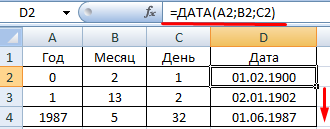
Все аргументы обязательные. Их можно задать числами или ссылками на ячейки с соответствующими числовыми данными: для года – от 1900 до 9999; для месяца – от 1 до 12; для дня – от 1 до 31.
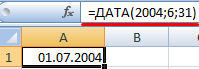
Если для аргумента «День» задать большее число (чем количество дней в указанном месяце), то лишние дни перейдут на следующий месяц. Например, указав для декабря 32 дня, получим в результате 1 января.
Пример использования функции:
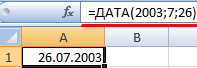
Зададим большее количество дней для июня:
Примеры использования в качестве аргументов ссылок на ячейки:
Функция РАЗНДАТ в Excel
Возвращает разницу между двумя датами.
Аргументы:
- начальная дата;
- конечная дата;
- код, обозначающий единицы подсчета (дни, месяцы, годы и др.).
Способы измерения интервалов между заданными датами:
- для отображения результата в днях – «d»;
- в месяцах – «m»;
- в годах – «y»;
- в месяцах без учета лет – «ym»;
- в днях без учета месяцев и лет – «md»;
- в днях без учета лет – «yd».
В некоторых версиях Excel при использовании последних двух аргументов («md», «yd») функция может выдать ошибочное значение. Лучше применять альтернативные формулы.
Примеры действия функции РАЗНДАТ:
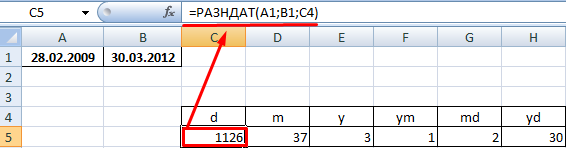
В версии Excel 2007 данной функции нет в справочнике, но она работает. Хотя результаты лучше проверять, т.к. возможны огрехи.
Функция ГОД в Excel
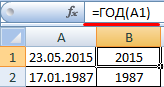
Возвращает год как целое число (от 1900 до 9999), который соответствует заданной дате. В структуре функции только один аргумент – дата в числовом формате. Аргумент должен быть введен посредством функции ДАТА или представлять результат вычисления других формул.
Пример использования функции ГОД:
Функция МЕСЯЦ в Excel: пример
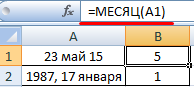
Возвращает месяц как целое число (от 1 до 12) для заданной в числовом формате даты. Аргумент – дата месяца, который необходимо отобразить, в числовом формате. Даты в текстовом формате функция обрабатывает неправильно.
Примеры использования функции МЕСЯЦ:
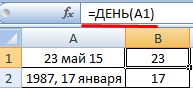
Примеры функций ДЕНЬ, ДЕНЬНЕД и НОМНЕДЕЛИ в Excel
Возвращает день как целое число (от 1 до 31) для заданной в числовом формате даты. Аргумент – дата дня, который нужно найти, в числовом формате.
Чтобы вернуть порядковый номер дня недели для указанной даты, можно применить функцию ДЕНЬНЕД:
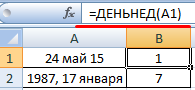
По умолчанию функция считает воскресенье первым днем недели.
Для отображения порядкового номера недели для указанной даты применяется функция НОМНЕДЕЛИ:
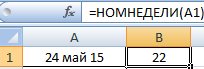
Дата 24.05.2015 приходится на 22 неделю в году. Неделя начинается с воскресенья (по умолчанию).
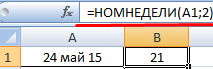
В качестве второго аргумента указана цифра 2. Поэтому формула считает, что неделя начинается с понедельника (второй день недели).
Скачать примеры функций для работы с датами
Для указания текущей даты используется функция СЕГОДНЯ (не имеет аргументов). Чтобы отобразить текущее время и дату, применяется функция ТДАТА ().
Skip to content
На первый взгляд может показаться, что функцию ЕСЛИ для работы с датами можно применять так же, как для числовых и текстовых значений, которые мы только что обсудили. К сожалению, это не так.
Примеры работы функции ЕСЛИ с датами.
Дата в качестве условия, с которым работает функция ЕСЛИ, может быть записана в какую-то ячейку Excel, либо же прямо вставлена в формулу. Вот тут-то и возникают некоторые особенности и сложности работы функции ЕСЛИ с датами.
Пример 1. Формула условия для дат с
функцией ДАТАЗНАЧ (DATEVALUE)
Иногда случается, что записать дату непосредственно в функцию ЕСЛИ, не ссылаясь ни на какую ячейку. В этом случае возникают некоторые сложности.
В отличие от многих
других функций Excel, ЕСЛИ не может распознавать даты и интерпретирует их как текст,
как простые текстовые строки.
Поэтому вы не можете выразить свое логическое условие просто как >«15.07.2019» или же >15.07.2019. Увы, ни один из приведенных вариантов не верен.
Чтобы функция ЕСЛИ распознала дату в вашем логическом условии именно как дату, вы должны обернуть ее в функцию ДАТАЗНАЧ (в английском варианте – DATEVALUE).
Например, ДАТАЗНАЧ(«15.07.2019»).
Полная формула ЕСЛИ может
иметь следующую форму:
=ЕСЛИ(B2<ДАТАЗНАЧ(«10.09.2019″),»Поступил»,»Ожидается»)

Как показано на скриншоте,
эта формула ЕСЛИ оценивает даты в столбце В и возвращает «Послупил», если дата
поступления до 10 сентября. В противном случае формула возвращает «Ожидается».
Пример 2. Формула условия для дат с
функцией СЕГОДНЯ()
В случае, когда даты записаны в ячейки таблицы Excel, применять ДАТАЗНАЧ нет необходимости.
Если вы основываете свое условие на текущей дате, то можете взять функцию СЕГОДНЯ (в английском варианте — TODAY) в качестве аргумента функции ЕСЛИ.
К примеру, сегодня — 9 сентября 2019 года.
В столбце C отметим товар, который уже поступил. В ячейке C2 запишем:
=ЕСЛИ(B2<СЕГОДНЯ(),»Поступил»,»»)
В столбце D отметим товар, который еще не поступил. В ячейке D2 запишем:
=ЕСЛИ(B2<СЕГОДНЯ(),»»,»Ожидается»)

Пример 3. Расширенные
формулы ЕСЛИ для будущих и прошлых дат
Предположим, вы хотите
отметить только те даты, которые отстоят от текущей более чем на 30 дней.
Выделим даты, отстоящие более чем на месяц от текущей, в прошлом. Укажем для них «Более месяца назад». Запишем это условие:
=ЕСЛИ(СЕГОДНЯ()-B2>30,»Более
месяца назад»,»»)
Если условие не выполнено, то в ячейку запишем пустую строку «».
А для будущих дат, также отстоящих более чем на месяц, укажем «Ожидается».
=ЕСЛИ(B2-СЕГОДНЯ()>30,»Ожидается»,»»)

Если все результаты попробовать объединить в одном столбце, то придется составить выражение с несколькими вложенными функциями ЕСЛИ:
=ЕСЛИ(СЕГОДНЯ()-B2>30,»Более месяца назад», ЕСЛИ(B2-СЕГОДНЯ()>30,»Ожидается»,»»))
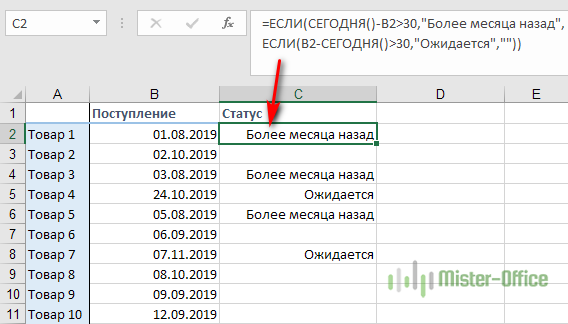
Примеры работы функции ЕСЛИ: