
Word для Microsoft 365 Word для Интернета Word 2021 Word 2019 Word 2016 Word 2013 Word 2010 Word 2007 Word Starter 2010 Еще…Меньше
Перед печатью можно просмотреть документ и указать, какие страницы требуется напечатать.

Предварительный просмотр документа
-
Выберите Файл > Печать.
-
Для предварительного просмотра каждой страницы используйте стрелки вперед и назад в нижней части страницы.

Если текст отображается слишком мелко, увеличьте масштаб с помощью ползунка в нижней части страницы.
-
Выберите количество копий и любые другие нужные параметры, а затем нажмите кнопку Печать.


-
Выберите Файл > Печать.
-
Чтобы напечатать только определенные страницы, свойства документа или исправления и комментарии, в разделе Параметры выберите стрелку рядом с пунктом Напечатать все страницы (по умолчанию), чтобы просмотреть все варианты.
-
Чтобы напечатать только определенные страницы, выполните одно из указанных ниже действий.
-
Чтобы напечатать страницу, отображаемую в режиме предварительного просмотра, выберите Текущая страница.
-
Чтобы напечатать последовательные страницы, например 1–3, выберите вариант Настраиваемая печать и введите номера первой и последней страниц в поле Страницы.
-
Чтобы напечатать отдельные страницы и диапазон одновременно (например, страницу 3 и страницы 4–6), выберите Настраиваемая печать и введите через запятую номера и диапазоны (например, 3, 4-6).
-
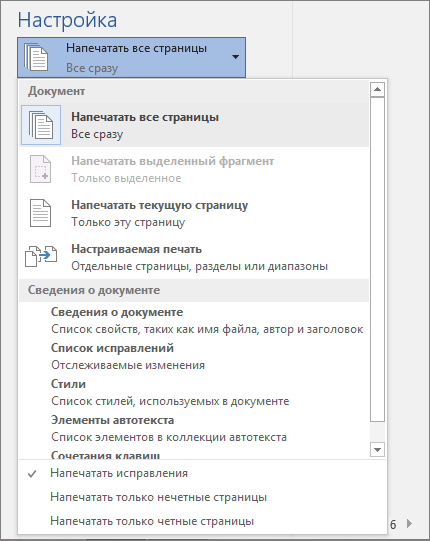
Примечание: Если принтер, который вы выбрали в разделе Принтер, поддерживает цветную, черно-белую печать и печать с использованием оттенков серого, соответствующие параметры появятся в списке в разделе Настройка.
-
Выберите Файл > Печать.
-
В разделе Параметры выберите параметр цветной печати и любые другие нужные параметры, а затем нажмите кнопку Печать.
-
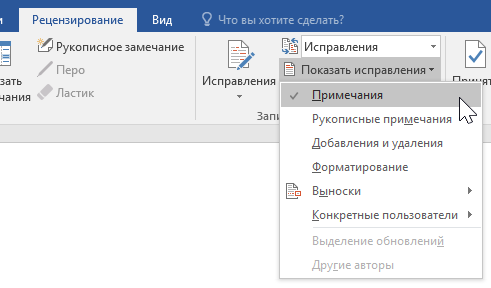
Откройте документ, который содержит примечания. Если параметр примечаний не отображается, откройте вкладку Рецензирование, щелкните элемент Показать исправления и выберите в списке только пункт Примечания.
Вы можете напечатать примечания определенного рецензента, выбрав его в разделе Конкретные пользователи.
-
Выберите Файл > Печать.
-
В разделе Настройка щелкните Напечатать исправления.
-
Нажмите Печать.
Документ с примечаниями будет распечатан.
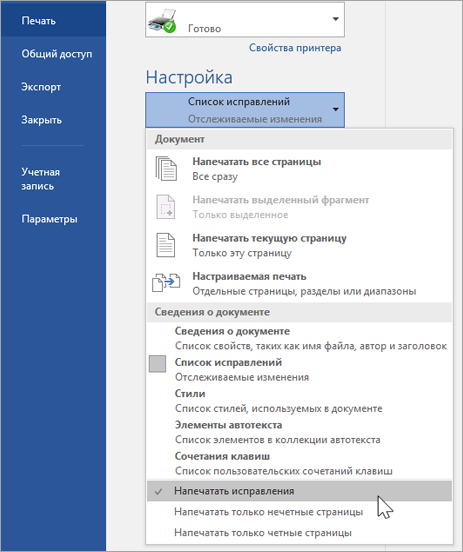
Примечание: Если вы хотите напечатать документ без примечаний, откройте вкладку Рецензирование, в группе Запись исправлений выберите Без исправлений и отправьте документ на печать.
Печать в Word в Интернете может показаться немного запутанной. Это вызвано тем, что для сохранения макета и форматирования сначала создается PDF-файл, который затем можно распечатать.
Примечание: Если вы используете Internet Explorer в Windows версии 7 и более ранней, для печати документа нужно скачать и установить бесплатное приложение Adobe Reader.
Печать документа
-
На вкладке Файл выберите пункт Печать и нажмите кнопку Печать.
Примечания:
-
Если вы находитесь в режиме чтения, нажмите кнопку Печать в верхней части экрана.
-
-
-
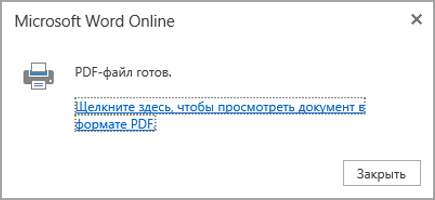
Word в Интернете создает копию документа в формате PDF.
-
Выберите Щелкните здесь, чтобы просмотреть документ в формате PDF для предварительного просмотра PDF.
Совет: Если в качестве средства просмотра PDF-файлов по умолчанию используется Word, отмените задание печати Word в Интернете, откройте документ в Word (Редактировать документ > Изменить в Word) и распечатайте его из Word (Файл > Печать).
-
Печать документа:
-
В Windows 7 выберите принтер, при необходимости измените параметры и нажмите кнопку Печать.
-
В Windows 8 в приложении «Средство просмотра» проведите от нижнего края экрана вверх (или щелкните правой кнопкой мыши в любом месте) и выберите Печать. На странице «Печать» выберите принтер, задайте нужные параметры и нажмите кнопку Печать.
-
В Windows 10 в приложении «Ридер» проведите от нижнего края экрана вверх (или щелкните правой кнопкой мыши в любом месте) и выберите Печать. На странице «Печать» выберите принтер, задайте нужные параметры и нажмите кнопку Печать.
-



Если вы хотите распечатать несколько экземпляров, измените число копий на странице «Печать»:
-
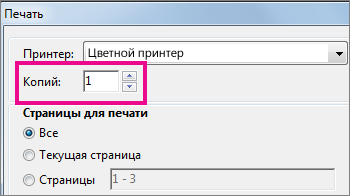
В Windows 7 и более ранних версиях в верхней части страницы «Печать» есть поле Копии со стрелками вверх и вниз, позволяющее выбрать количество копий документа. Введите нужное число или выберите его с помощью стрелок, а затем нажмите кнопку Печать.
-
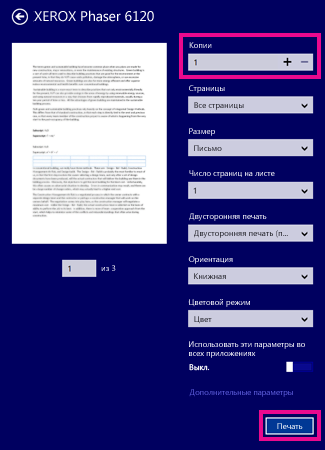
В Windows 8 или Windows 10 введите нужное число копий или выберите его с помощью кнопок + и –, а затем нажмите кнопку Печать.
Примечание: Если принтер, который вы выбрали в разделе Принтер, поддерживает цветную, черно-белую печать и печать с использованием оттенков серого, соответствующие параметры появятся в списке в разделе Настройка.
-
На вкладке Файл нажмите Печать.
-
В разделе Настройка выберите параметр цветной печати и другие нужные параметры, а затем нажмите кнопку Печать.
Дополнительные сведения
-
Черно-белая печать
-
Веб-сайт производителя принтера (где можно найти обновленные драйверы для принтера)
-
Форумы сообщества Microsoft 365
-
Учебник: проблемы с принтером в Windows
Нужна дополнительная помощь?
Содержание
- Печать документов в Ворде
- Печать стандартных документов
- Печать неформатных документов
- Решение возможных проблем
- Заключение
- Вопросы и ответы
Современный документооборот все больше осуществляется в цифровом пространстве. Иметь дело с бумагой нам приходится значительно реже, но время от времени необходимость печати документа на принтере все же возникает. Сегодня мы расскажем о том, как это сделать в Microsoft Word.
Печать документов в Ворде
Процесс распечатки текстовых документов в редакторе от Microsoft мало чем отличается от такового в любых других программах, предоставляющих аналогичную возможность. Нюансы заключаются разве что в предварительном оформлении, подготовке и некоторых настройках. Забегая вперед, отметим, что Word позволяет печатать не только стандартные страницы A4, но и ряд других форматов.
Печать стандартных документов
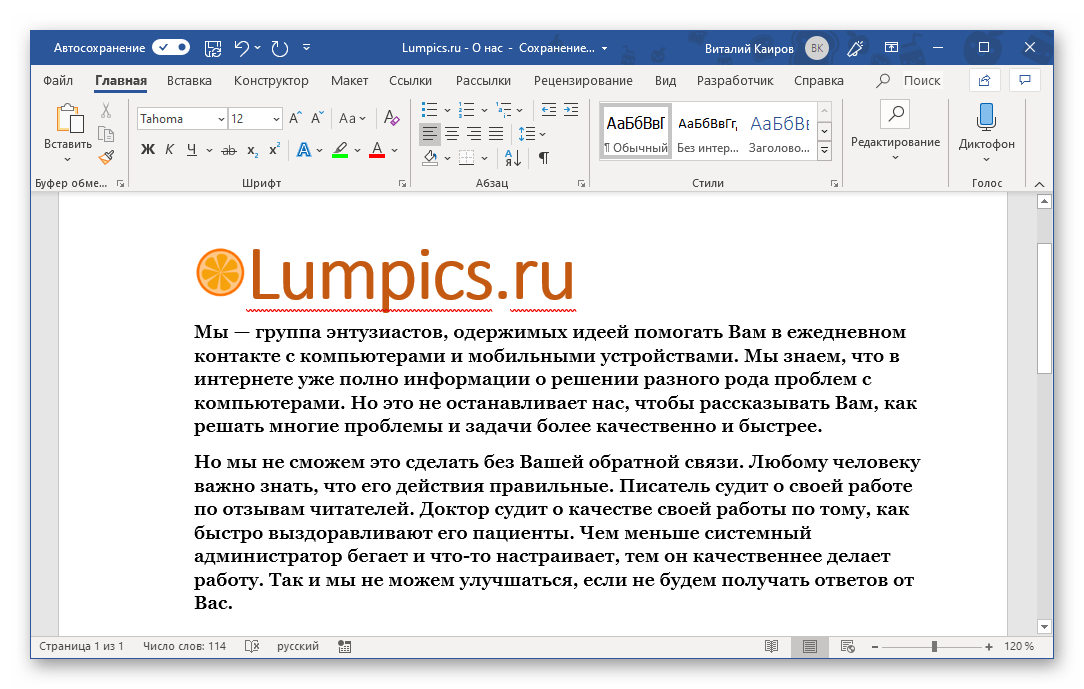
Если вы имеете дело с обычным текстовым файлом, распечатать его не составит труда. Аналогичным образом обстоят дела и с документами, в которых есть графические объекты.
Читайте также: Как вставить изображение в Ворд
- Прежде всего убедитесь в корректности оформления файла, который требуется отправить на печать. Содержащиеся в нем текстовые и/или графические данные, не должны выходить за пределы области печати, сам же текст должен иметь именно тот вид, который вы хотите в дальнейшем получить на бумаге. Избежать возможных проблем с разметкой или устранить их в случае обнаружения поможет следующая статья:

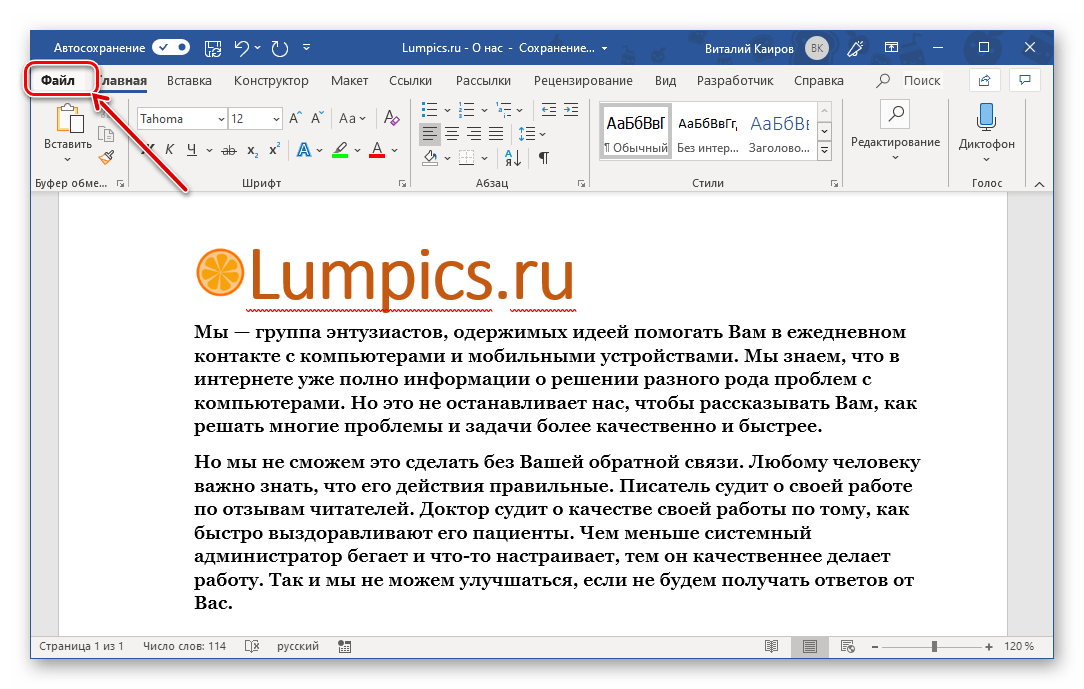
Подробнее: Настройка полей в Microsoft Word - Откройте меню «Файл», нажав по наименованию соответствующей вкладки на панели быстрого доступа.
Примечание: В версиях Ворд до 2007 года включительно кнопка, которую необходимо нажать для перехода в меню программы, выполнена в стиле старого логотипа офисного пакета от Майкрософт.
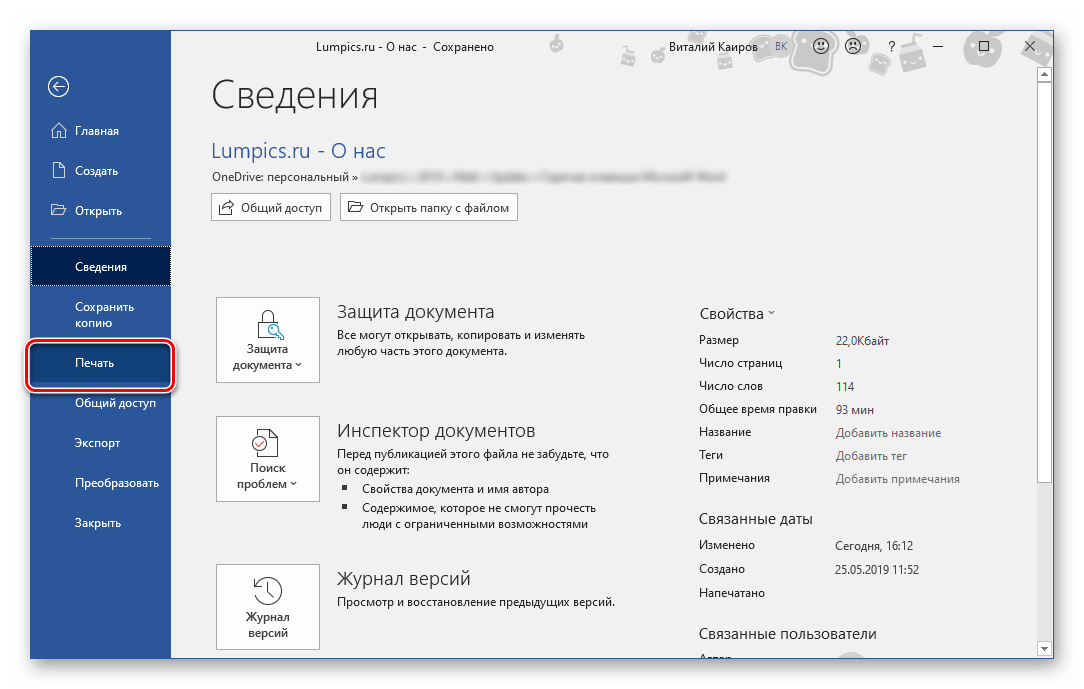
- В списке доступных параметров выберите пункт «Печать».
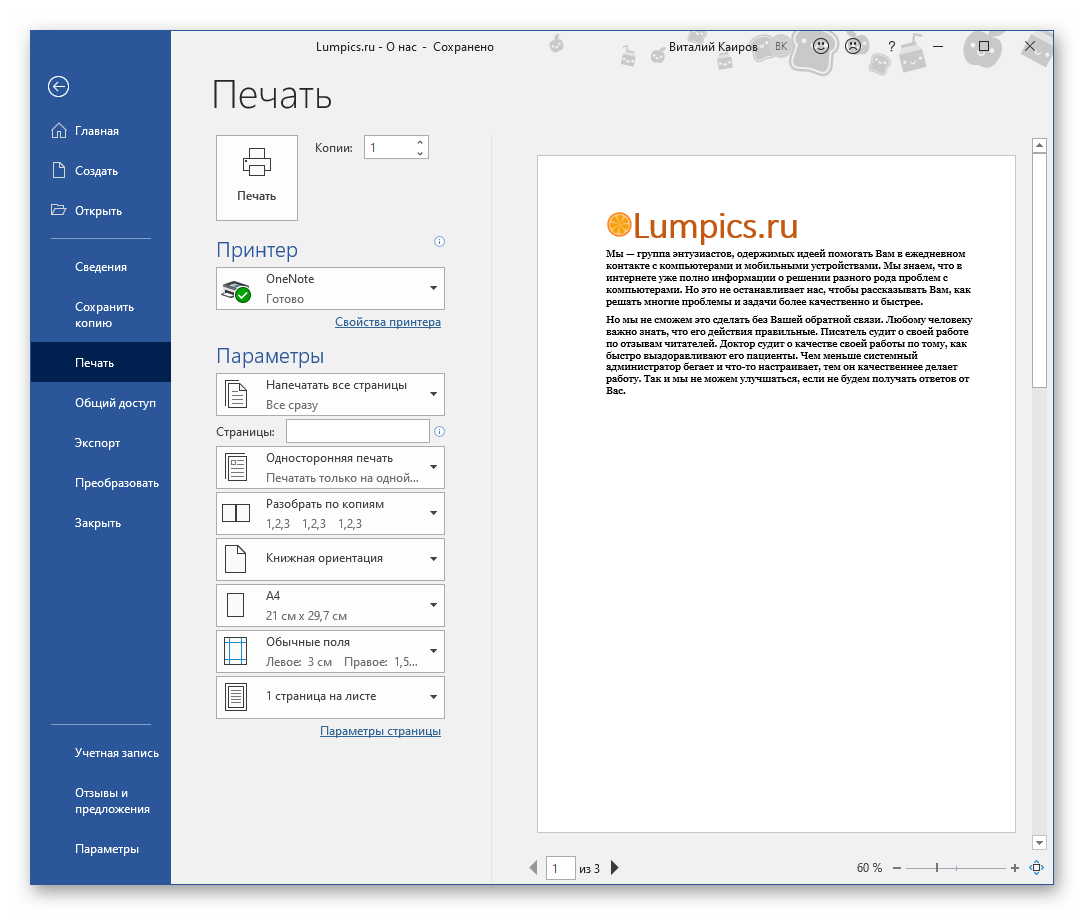
При необходимости включите предварительный просмотр документа – это поможет еще раз перепроверить правильность оформления.

Подробнее: Предварительный просмотр документов в WordПримечание: Перейти к разделу «Печать» рассматриваемого текстового редактора можно и значительно проще – достаточно нажать клавиши «CTRL+P», которые являются универсальными для большинства программ, наделенных аналогичной функциональностью.
Читайте также: Горячие клавиши для удобной работы в Ворде
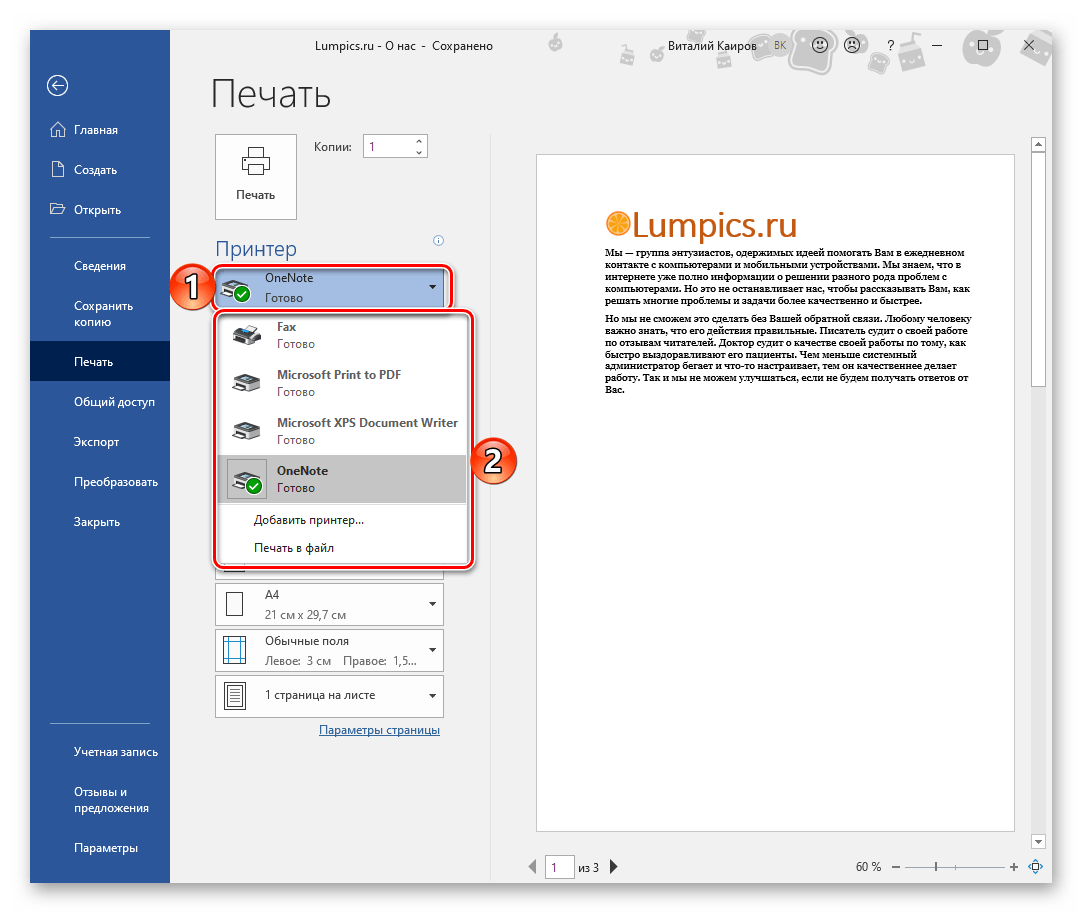
- В разделе «Принтер» из выпадающего списка выберите подключенное к компьютеру, заведомо работающее и правильно настроенное печатающее устройство.

Читайте также:
Настройка принтера по сети в Windows
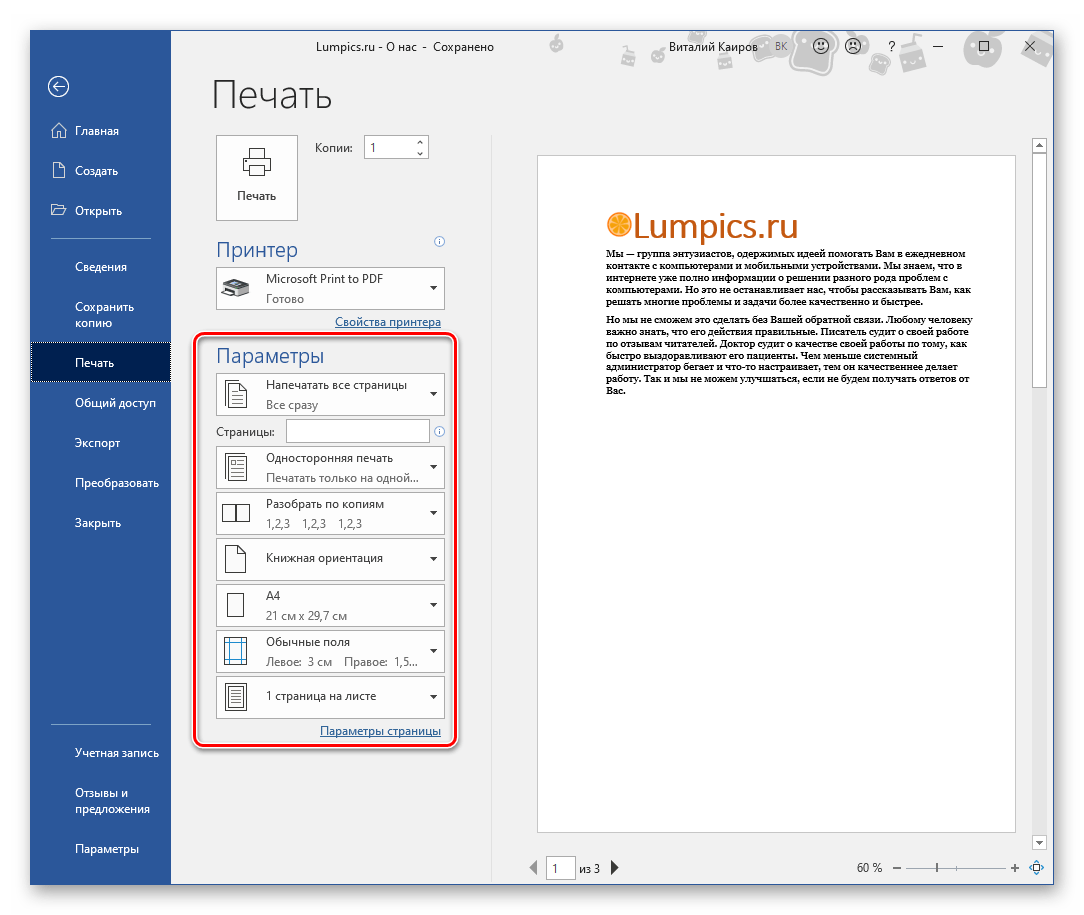
Установка драйверов для принтера - В блоке опций «Параметры» (ранее «Настройка») определите основные параметры печати. Доступны следующие:
- Количество распечатываемых страниц – все, отдельные страницы или диапазон таковых;
- Тип печати – односторонняя или на обеих сторонах листа (последнее возможно только вручную);
- Количество копий (опционально);
- Ориентация страницы – книжная или альбомная, но лучше делать это еще перед настройкой печати;
- Формат страницы – A4, A5, A3 и т.д. Как и в случае с ориентацией, это нужно определять заранее, чтобы не нарушить оформление документа. К тому же данная возможность зависит в первую очередь от особенностей принтера;
- Размеры и тип полей;
- Количество страниц на листе.
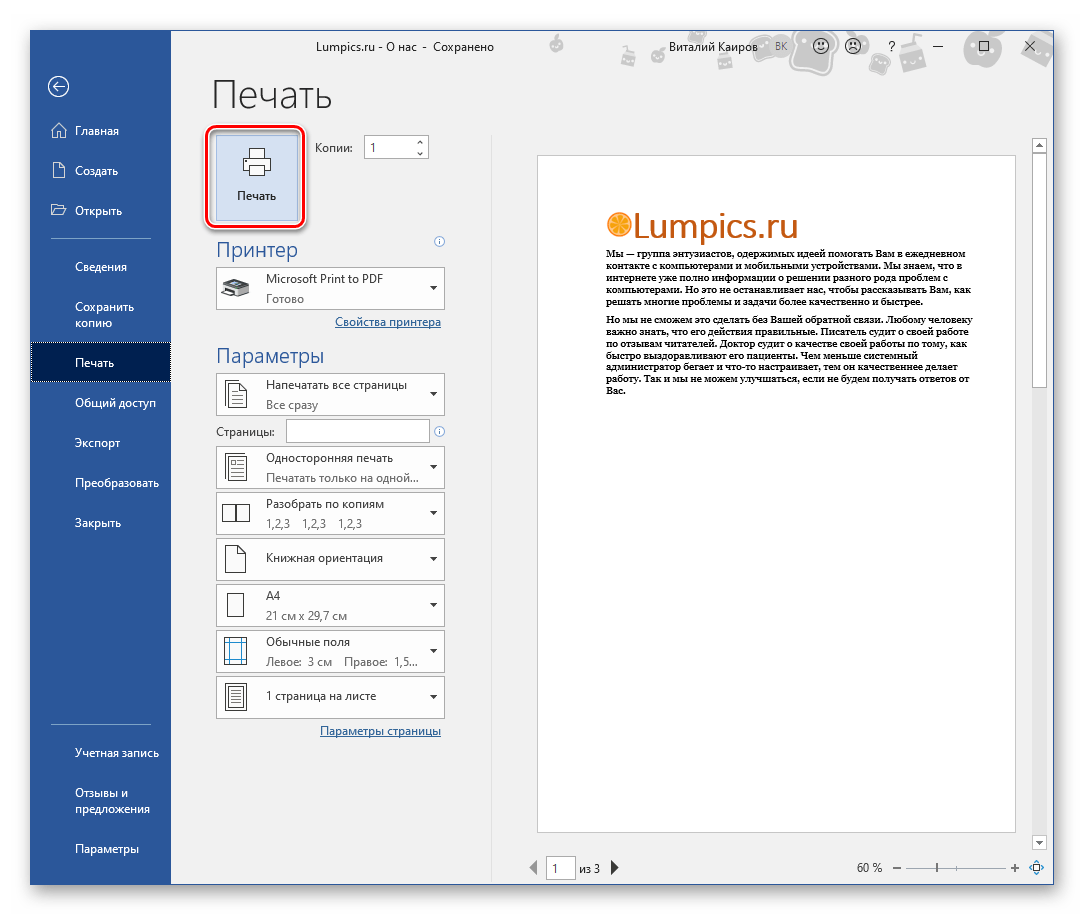
- Завершив с настройкой и, ориентируясь на окно предварительного просмотра, убедившись в ее правильности, нажмите по кнопке «Печать», расположенной в самом верху.
Примечание: Возле кнопки «Печать» можно также указать желаемое количество копий документа.
- Если с принтером все в порядке и сам Word работает корректно, будет начата процедура печати, по завершении которой вы сможете забрать бумажные копии файлов из лотка печатающего устройства.
Вот так просто выполняется печать документов в Ворде, но иногда можно столкнуться и с куда более серьезными задачами по оформлению и последующей распечатке текстовых файлов. Об их решении пойдет речь далее.
Печать неформатных документов
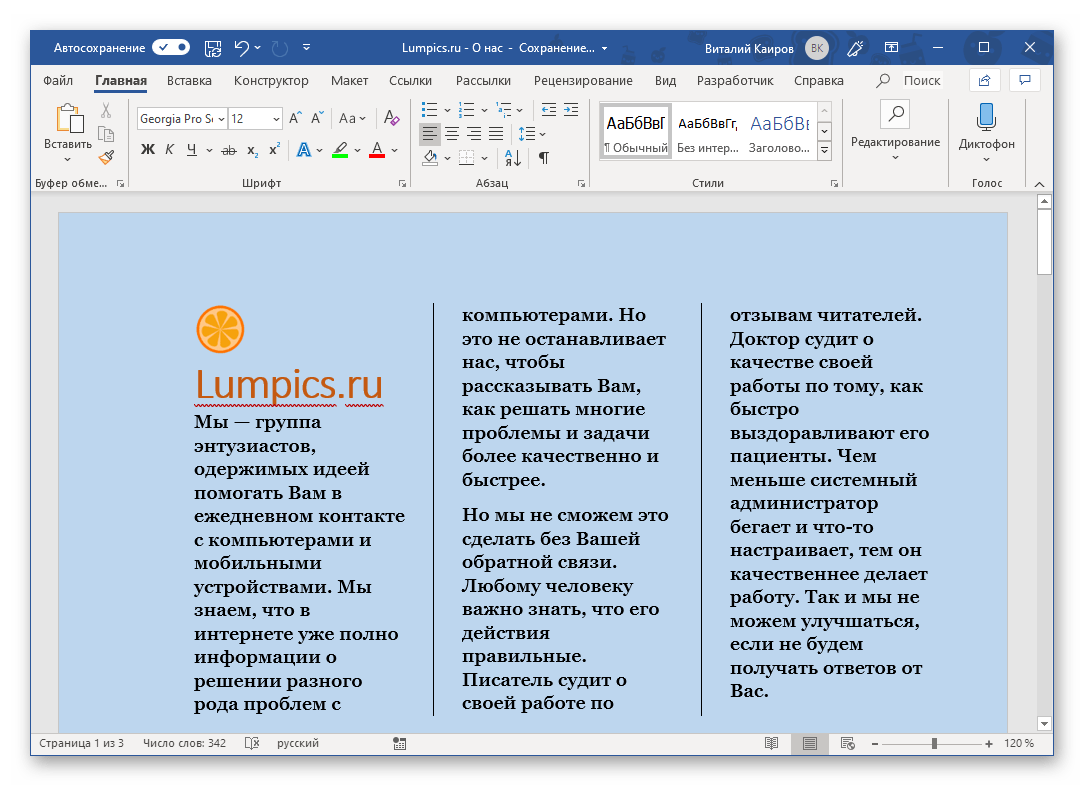
Если текстовый документ, который вы выводите на печать, имеет стандартный формат A4 и он точно правильно оформлен, проблем с его печатью возникнуть не должно. Но ведь Microsoft Word позволяет создавать и отличные от «стандарта» текстовые файлы, и нередко процесс их распечатки сопряжен с рядом трудностей. Собственно, последние могут возникнуть еще на этапе создания документа того или иного формата. Об основных из них, а также о нюансах печати, мы писали ранее, просто найдите в представленном ниже списке интересующую вас тему, ознакомьтесь с соответствующей инструкцией, и в результате получите уже готовый бумажный документ нужного типа.
Подробнее:
Создание документов книжного формата
Создание брошюр и буклетов
Создание форматов, отличных от A4
Изменение фона документа
Создание подложки и водяного знака
Правильно оформить текстовый документ перед его печатью на принтере поможет следующая статья:
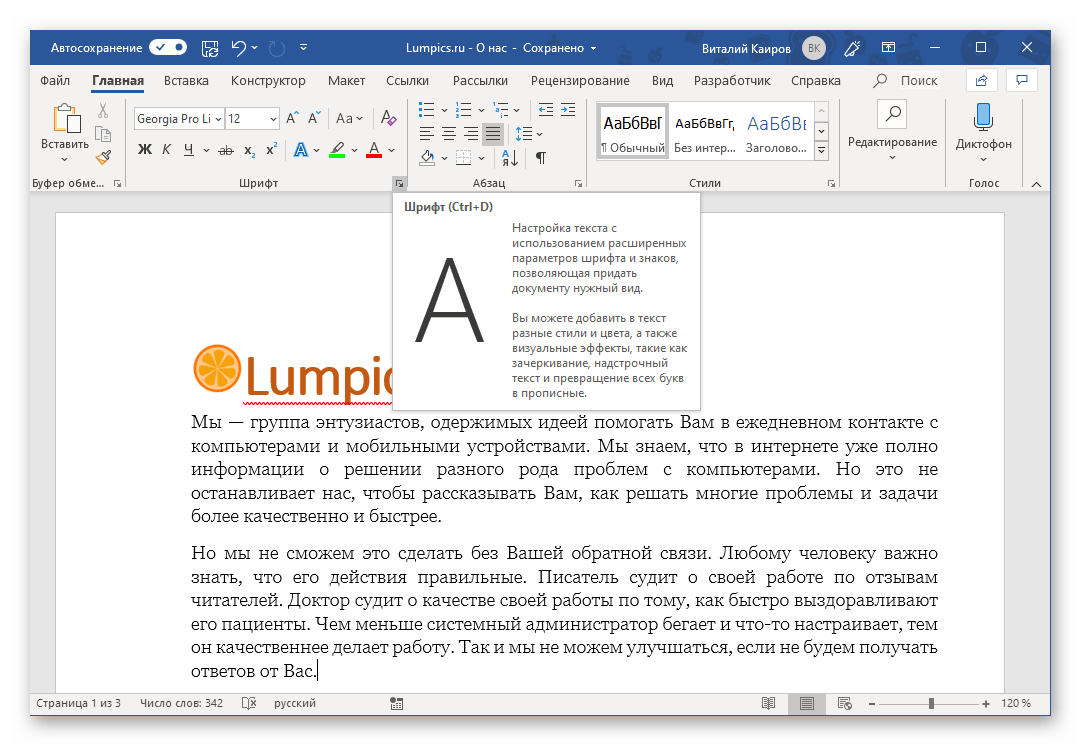
Подробнее: Форматирование текста в документе Ворд
Решение возможных проблем
Иногда при попытке печати текстовых документов можно столкнуться с разного рода проблемами. К счастью, причины большинства из них легко обнаружить и устранить.

Принтер не печатает документы
В случае возникновения проблем с печатью первым делом следует проверить оборудование, ответственное за этот нехитрый процесс. Возможно, дело в его неправильной настройке или отсутствии актуального драйвера. Не исключено и механическое повреждение. Установить точную причину и избавиться от нее помогут представленные по ссылкам ниже материалы.
Подробнее:
Устранение проблем в работе принтеров HP и Epson
Печать документов на принтере в Windows
Не печатает только Word
Если же в работоспособности и правильной настройке печатающего оборудования вы убедились, и даже проверили его в других программах, остается винить только Ворд. Иногда этот текстовый редактор и сам недвусмысленно дает понять, что он не может распечатывать документы (характерные сбои, ошибки), но бывает и так, что проблема зарыта значительно глубже — в программных или системных компонентах. Выявить ее и наверняка решить поможет наша подробная статья по данной теме.
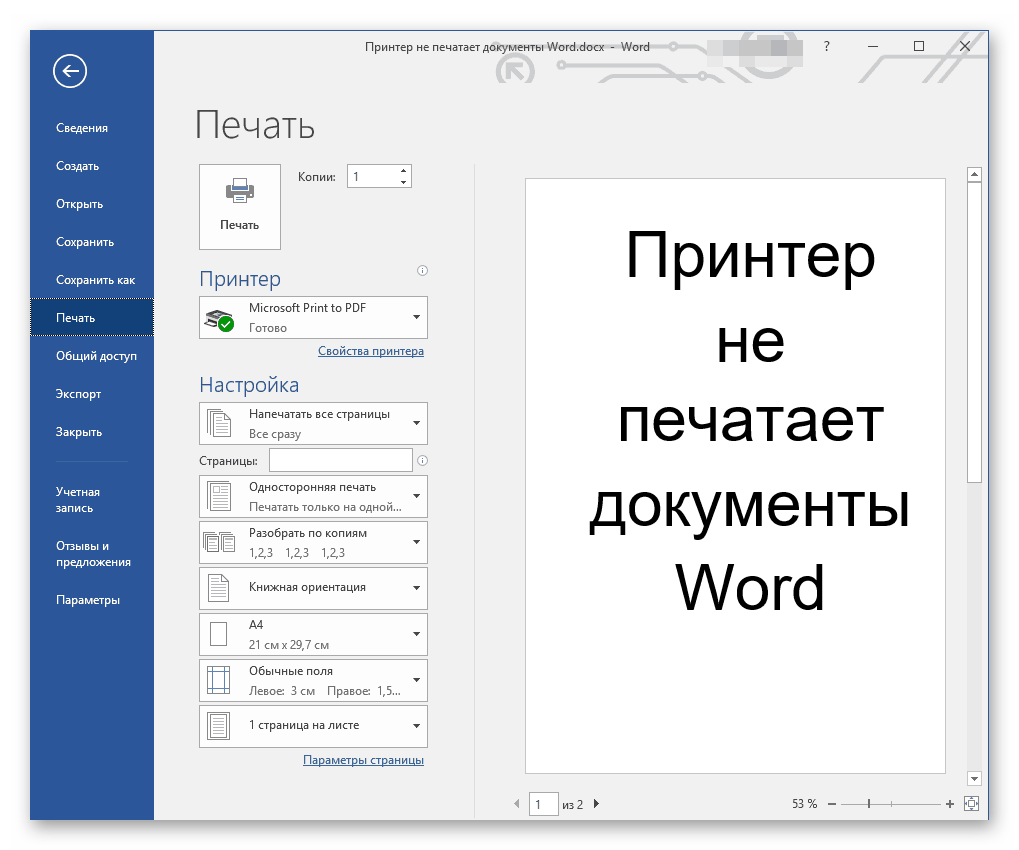
Подробнее: Что делать, если Word не печатает документы
Печатается не все содержимое
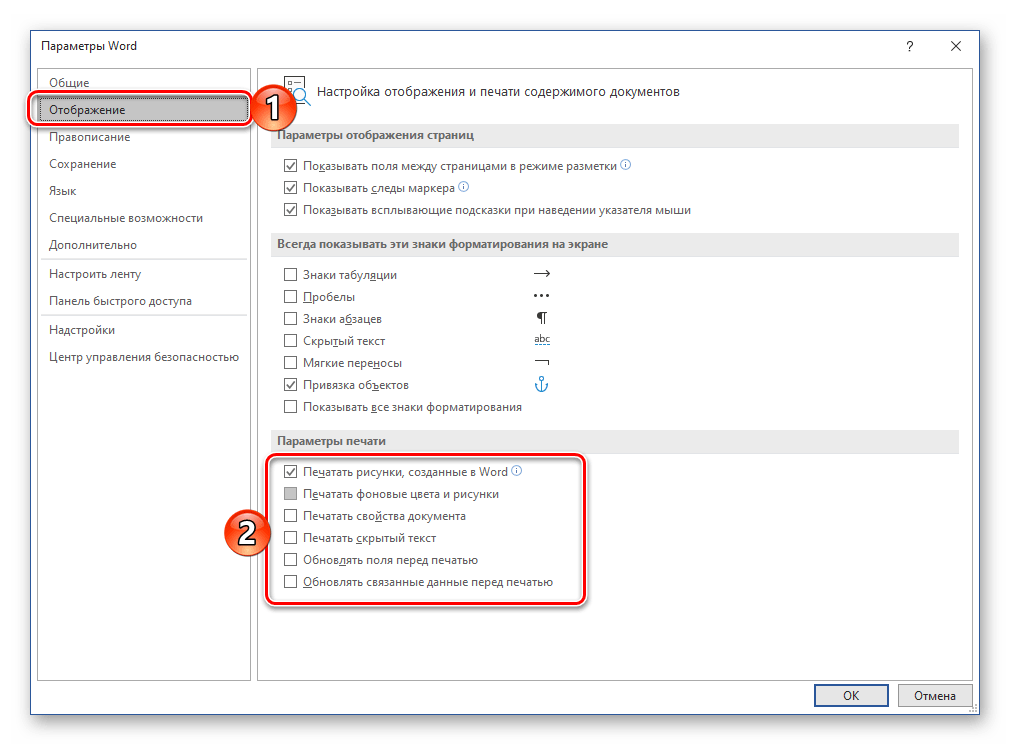
Бывает и так, что документ печатается, но некоторые из содержащихся на его страницах элементов не выводятся на печать (например, изображения, фигуры или измененный фон страницы). В данном случае нужно просто проверить параметры печати и, если потребуется, активировать в них отключенные пункты.
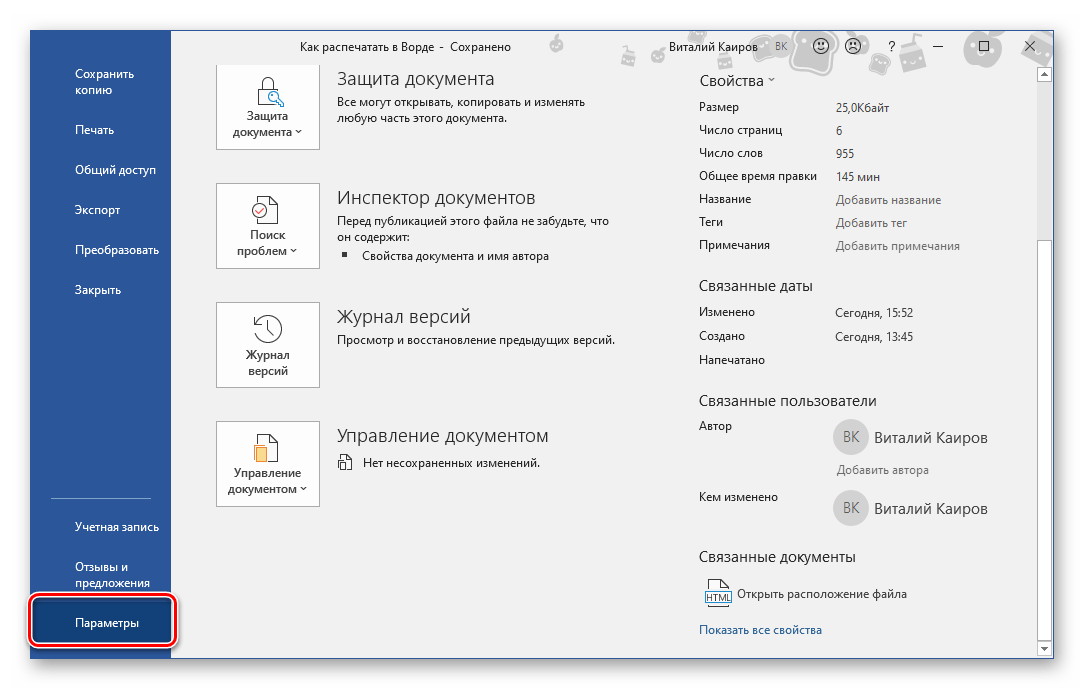
- Откройте меню «Файл» и перейдите к разделу «Параметры».
- На боковой панели перейдите во вкладку «Отображение» (ранее данный раздел назывался «Экран») и в блоке «Параметры печати» установите галочки напротив тех пунктов, описание которых соответствует тому, что вам требуется распечатать помимо основного содержимого документа.
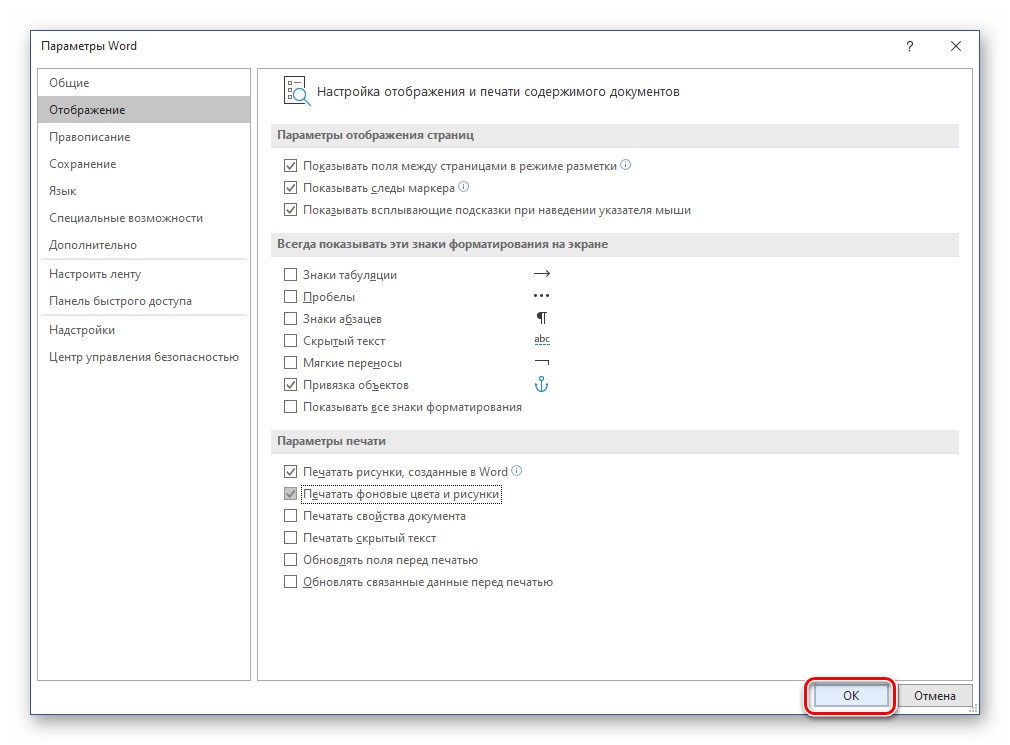
- Нажмите «ОК», чтобы сохранить внесенные изменения, и попробуйте повторно инициировать процесс печати.
Как видите, даже самые серьезные проблемы с печатью документов в Ворде всегда можно обнаружить и устранить. Избежать их вовсе поможет четкое следование инструкции, изложенной в первой части статьи.
Заключение
Распечатать файл в Microsoft Word не составит труда даже для малоопытного пользователя. Более того, данный текстовый редактор позволяет создавать и печатать на принтере не только стандартные форматы документов, и теперь вы знаете, как это делается.
Как только документ будет готов, Вы можете распечатать его, чтобы посмотреть или поделиться бумажным вариантом с другими людьми. Используя панель Печать в Microsoft Word, Вам не составит большого труда сделать это. Внимательно прочитав этот урок до конца, Вы сможете получить ответы на следующие популярные вопросы: Как вывести документ на печать в Word? Как настроить параметры печати? Как распечатать только определенные страницы?
Содержание
- Панель Печать
- 1 Копии
- 2 Печать
- 3 Принтер
- 4 Диапазон печати / Сведения о документе
- 5 Односторонняя и двусторонняя печать
- 6 Разобрать по копиям
- 7 Ориентация
- 8 Размер бумаги
- 9 Поля
- 10 Страниц на листе
- 11 Область предварительного просмотра
- 12 Выбор страницы
- 13 Регулировка масштаба / По размеру страницы
- Последовательность вывода документа на печать
- Настраиваемая печать
- Как воспользоваться настраиваемой печатью
Панель Печать
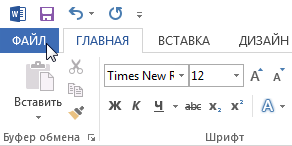
- Нажмите вкладку Файл, чтобы открыть представление Backstage.
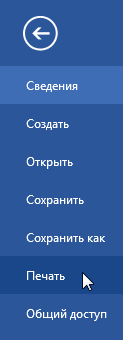
- Выберите Печать.
- Появится панель Печать.
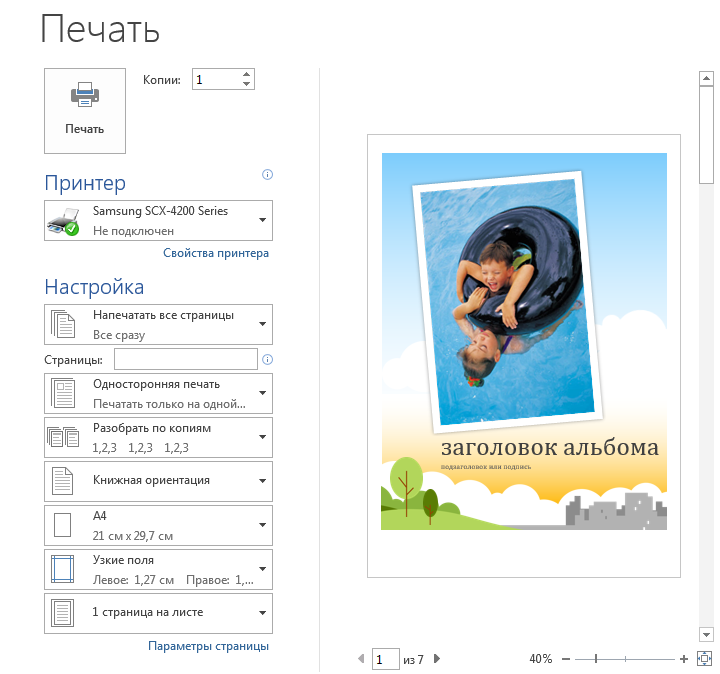
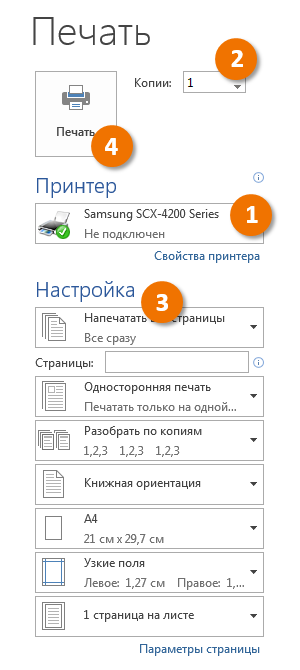
Рассмотрим каждый из элементов панели Печать более подробно:
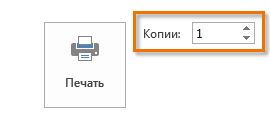
1 Копии
Здесь можно выбрать, сколько копий документа Вы желаете напечатать. Если Вы планируете напечатать несколько копий, рекомендуем сначала напечатать пробную копию.
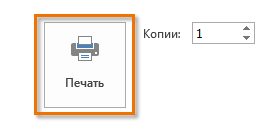
2 Печать
Когда Вы будете готовы напечатать документ, нажмите Печать.
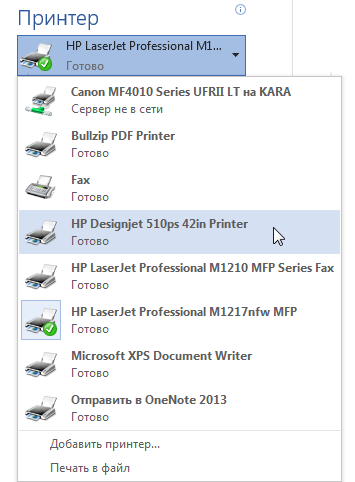
3 Принтер
Если компьютер подключен к нескольким принтерам, здесь Вы можете выбрать требуемый принтер.
4 Диапазон печати / Сведения о документе
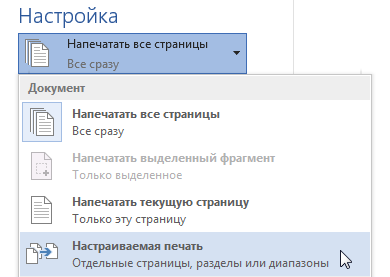
Здесь вы можете выбрать нужно ли печатать все страницы, только текущую страницу или же воспользоваться настраиваемой печатью, чтобы распечатать только заданные страницы.
5 Односторонняя и двусторонняя печать
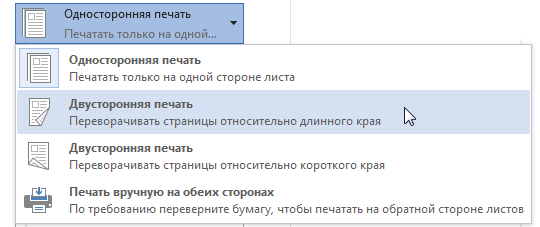
Здесь Вы можете выбрать как печатать документ: на одной стороне или на двух сторонах бумаги.
6 Разобрать по копиям
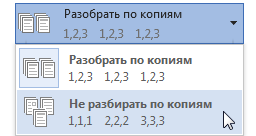
Данный пункт позволяет разбирать или не разбирать по копиям печатаемые страницы документа.
7 Ориентация
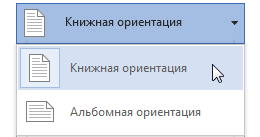
Здесь Вы можете выбрать Книжную или Альбомную ориентацию.
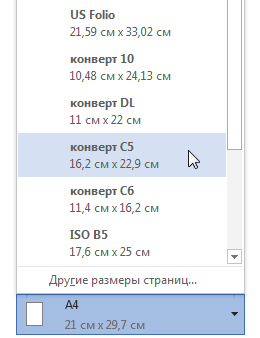
8 Размер бумаги
Если Ваш принтер поддерживает различные форматы бумаги, то здесь можно выбрать формат, который необходим.
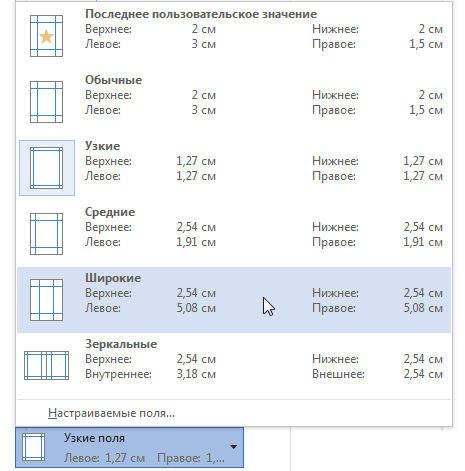
9 Поля
В данном разделе можно настроить размеры полей, что позволит более удобно расположить информацию на странице.
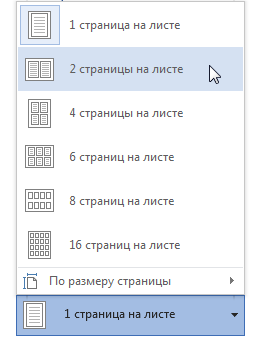
10 Страниц на листе
Microsoft Word позволяет печатать более одной страницы на листе. Возможность уместить несколько страниц на одном листе в ряде случаев может быть очень полезной, но помните, что чем больше страниц Вы умещаете, тем труднее читается текст.
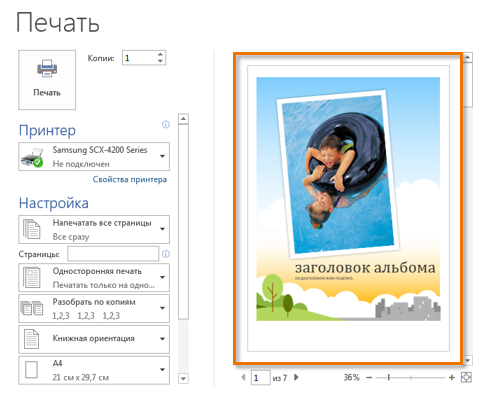
11 Область предварительного просмотра
Здесь Вы можете оценить, как будет выглядеть документ при печати.
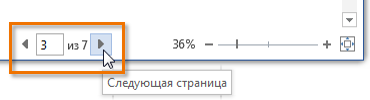
12 Выбор страницы
Нажимайте на стрелки, чтобы увидеть другие страницы документа в Области предварительного просмотра.
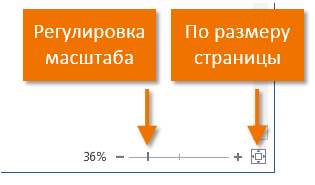
13 Регулировка масштаба / По размеру страницы
Нажав на команду По размеру страницы, Вы впишете лист в размеры окна Области предварительного просмотра.
Нажмите и, удерживая, передвигайте ползунок для настройки масштаба. Число слева от регулятора показывает значение масштаба в процентах.
Вы также можете открыть панель Печать, просто нажав Ctrl+P на клавиатуре.
Последовательность вывода документа на печать
- Перейдите на панель Печать и выберите нужный принтер.
- Введите число копий, которые необходимо напечатать.
- При необходимости выберите любые дополнительные параметры.
- Нажмите Печать.
Настраиваемая печать
Иногда нет необходимости печатать весь документ, в таком случае правильней будет воспользоваться настраиваемой печатью. Если требуется вывести на печать несколько отдельных страниц или диапазонов, Word позволяет точно задать, что необходимо распечатать.
Как воспользоваться настраиваемой печатью
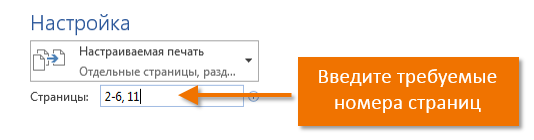
Если необходимо напечатать отдельные страницы или диапазоны страниц, Вам потребуется разделять их запятой. Например: 1, 3, 5-7, 10-14.
- Перейдите к панели Печать.
- В поле Страницы введите номера страниц, которые необходимо напечатать.
- Нажмите Печать.
Оцените качество статьи. Нам важно ваше мнение:

Загрузить PDF
Загрузить PDF
В этой статье вы узнаете, как распечатать документ в Word, основном текстовом процессоре компании Microsoft.
Шаги
-
1
Откройте или создайте документ Microsoft Word. Для этого нажмите на синий ярлык с белой иконкой документа и символом «W», а затем откройте меню Файл в верхнем левом углу экрана. Нажмите Открыть, чтобы открыть готовый документ, или Создать, чтобы создать новый.
- Когда будете готовы распечатать документ, откройте диалоговое окно «Печать».
-
2
Нажмите на Файл. Это меню или вкладка в верхнем левом углу экрана.
-
3
Нажмите Печать. После этого откроется диалоговое окно «Печать».
-
4
Настройте параметры печати. Вам на выбор доступны следующие настройки печати:
- Принтер по умолчанию. Если хотите, выберите другой принтер в раскрывающемся меню.
- Количество копий. Значение по умолчанию ‒ 1. Увеличьте это число, чтобы напечатать больше копий.
- Какие страницы нужно распечатать. По умолчанию печатаются все страницы документа, но можно напечатать лишь текущую страницу, выделенный фрагмент, отдельные страницы, только нечетные или только четные страницы.
- Размер бумаги.
- Количество страниц на листе.
- Ориентацию страницы. Выберите «Книжная» (вертикальная) или «Альбомная» (горизонтальная).
- Поля. Отрегулируйте верхнее, нижнее, левое и правое поля с помощью специальных стрелок или путем ввода чисел в соответствующие поля.
-
5
Нажмите Печать или OK. Точная формулировка будет зависеть от используемой версии Word. Документ будет распечатан на выбранном принтере.
Реклама


Об этой статье
Эту страницу просматривали 13 804 раза.
Была ли эта статья полезной?
Печать
документов была и остается одной из
наиболее важных функций текстовых
редакторов.
MS
Word позволяет напечатать требуемый
документ одним нажатием кнопки на панели
инструментов. Однако возможности MS
Word, предоставляемые при печати документов,
гораздо шире. С его помощью можно:
-
осуществить
предварительный просмотр одной или
нескольких страниц документа; -
напечатать
более одной копии документа; -
напечатать
отдельные страницы документа; -
напечатать
черновую копию без графики (для ускорения
печати); -
вывести
документ в файл, который впоследствии
может быть напечатан без MS Word.
Предварительный просмотр перед печатью
Перед
выводом документа на печать целесообразно
просмотреть, как он будет выглядеть на
бумаге. Это сэкономит время и расходные
материалы.
Для
просмотра документа можно пользоваться
любым из четырех режимов: обычным,
разметки страницы, структуры документа
и предварительного просмотра перед
печатью. Режим предварительного просмотра
предоставляет для работы панель
Предварительный просмотрсо
специальными средствами (рис. 4.48).

Рис. 4.48. Панель инструментов режима
Предварительный просмотр
В
режиме предварительного просмотра
можно выполнить следующие действия при
помощи соответствующей панели
инструментов:
-
Печатать
документ в соответствии с опциями,
установленными в окне диалога Печать. -
Осуществлять
переключение между режимами
увеличение/уменьшение (курсор мыши
имеет форму увеличительного стекла) и
редактирования (стандартная форма
курсора). -
Осуществлять
просмотр одиночных страниц документа. -
Осуществлять
просмотр нескольких страниц документа
одновременно. -
Изменить
масштаб отображения документа на
экране. -
Отобразить/спрятать
горизонтальную и вертикальную линейки -
Сжать
документ. Целесообразно использовать
в том случае, если последняя страница
содержит небольшой объем текста. -
Максимально
увеличить область, предназначенную
для просмотра документа за счет удаления
с экрана панелей и других элементов. -
Осуществить
выход из режима предварительного
просмотра
Чтобы
вывести документ на экран в режиме
предварительного просмотра, необходимо
выполнить следующие действия:
1.
Открыть документ, который нужно
просмотреть.
2.
Выполнить команду Файл –> Предварительный
просмотрили нажать кнопкуПредварительный
просмотрна стандартной панели
инструментов.
3.
Просмотреть одновременно несколько
страниц документа на экране. Для этого
нажать кнопку Несколько страниц на
панели инструментовПредварительный
просмотр.
4.
Чтобы вернуться к просмотру отдельных
страниц документа, нажать кнопку Одна
страница.
Находясь
в режиме предварительного просмотра,
можно осуществить печать документа.
Для этого надо нажать кнопку Печатьна панели инструментовПредварительный
просмотр.
Для
завершения работы в окне предварительного
просмотра нажать кнопку Закрыть.
Печать документа
Как
правило, после завершения работы документ
отправляется на печать. MS Word предоставляет
возможность печатать текущий документ,
а также не открывая документ и даже не
открывая сам редактор.
Печать
текущего документа
1.
Открыть требуемый документ.
2.
Выполнить команду Файл –> Печатьили нажать комбинацию клавишCtrl+Shift+F12.
На экране появится окно диалогаПечать(рис. 4.49).
3.
Нажать кнопку ОК.
В
этом случае распечатываются все страницы
от начала до конца документа в одном
экземпляре с параметрами печати,
принятыми по умолчанию или установленными
в окне диалога Печатьдля предыдущего
сеанса печати. В качестве альтернативного
способа печати открытого документа
можно нажать кнопкуПечатьстандартной
панели инструментов.
Окно
диалога Печатьпредоставляет
пользователю возможность осуществлять
различные варианты печати документа:
-
Печать
нескольких копий– в полеЧисло
копийразделаКопииуказать
требуемое число копий документа. По
умолчанию в разделеКопииустановлен
флажокРазобрать по копиям, в
результате чего вначале будут напечатаны
все страницы первого экземпляра, затем
второго и т. д. -
Печать
части документа– печать части
документа можно осуществить двумя
путями: указать в окне диалогаПечатьномера отдельных страниц (или диапазон
страниц) или выделить требуемые страницы
перед открытием окна диалогаПечать.
Кроме того, может быть напечатана только
текущая страница документа. -
Печать
четных (или нечетных) страниц– для
этого в раскрывающемся спискеВывести
на печатьвыбратьНечетные страницы
(Четные страницы). -
Печать
дополнительной информации о документе
–по умолчанию при выводе на печать
MS Word печатает сам документ. Раскрывающийся
списокНапечататьв окне диалогаПечатьпозволяет вместо документа
напечатать информацию о документе.
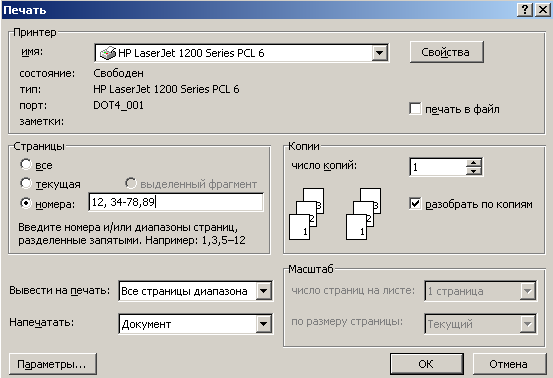
Рис. 4.49. Окно диалога Печать.
Соседние файлы в предмете [НЕСОРТИРОВАННОЕ]
- #
- #
- #
- #
- #
- #
- #
- #
- #
- #
- #