
Вывод на экран/удаление с экрана панелей инструментов
Панели
инструментов общего назначения доступны
в любой момент работы с MS Word. Другие –
выводятся на экран только при
выполнении конкретных действий.
Для
того чтобы вывести на экран одну из
панелей надо выполнить команду Вид
–> Панели инструментови нажать
мышью наименование нужной панели
инструментов. Для удаления с экрана
панели инструментов убрать флажок слева
от ее наименования.
Строка состояния
Строка
состояния расположена в нижней части
окна. В левой части строки состояния
отображается информация о текущем
документе (рис. 4.3).

Рис. 4.3. Строка состояния
Описание элементов строки состояния
|
Элемент |
Описание |
|
Стр.4 |
Номер текущей |
|
Разд. 1 |
Номер текущего |
|
4/7 |
Количество |
|
На 16,1 см |
Расстояние по |
|
Ст 37 |
Количество |
|
Кол 22 |
Количество |
Кроме
того, строка состояния содержит индикаторы
режима работы, которые информируют, в
каком из режимов редактор работает в
настоящий момент. Черный цвет индикаторов
соответствует включенному состоянию
режима, серый – выключенному.
Назначение индикаторов строки состояния
|
Индикатор |
Назначение |
|
ЗАП |
Активен режим |
|
ИСПР |
Активен режим |
|
ВДЛ |
Активна клавиша |
|
ЗАМ |
Активен режим |
Включение/выключение
режимов осуществляется соответствующими
командами и настройками. Кроме того,
для переключения режима можно дважды
щелкнуть левой клавишей мыши по
соответствующему индикатору.
Контекстное меню
Контекстное
меню позволяет выполнять многие из
команд, не обращаясь к строке меню. Это
средство позволяет ускорить выполнение
многих операций. Для вызова контекстного
меню необходимо нажать правой кнопкой
мыши на том объекте, с которым необходимо
произвести действие, или Shift+F10на
клавиатуре. Содержание меню определяется
тем, что пользователь делает в данный
момент и включает только самые необходимые
команды.
4.4. Выход из ms Word
После
завершения текущего сеанса работы
необходимо выйти из MS Word. Для этого
можно воспользоваться одним из следующих
способов:
-
Выбрать
меню Файл –> Выход. -
Выбрать
пункт Закрытьв системном меню
главного окна MS Word. -
Установить
указатель мыши на значок системного
меню в главном окне MS Word и дважды
щелкнуть левой кнопкой мыши. -
Нажать
кнопку Закрытьв строке заголовка
главного окна. -
Нажать
Alt+F4 на клавиатуре.
Если
в каком-либо из открытых окон содержится
не сохраненная информация, MS Word предложит
выбрать, как поступить с ней. Для этого
на экране появится окно диалога,
аналогичное следующему (рис. 4.4).
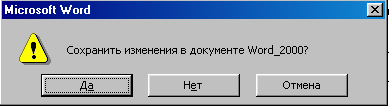
Рис. 4.4. Сообщение при закрытии документа
Для
продолжения операции выбрать одну из
опций:
|
Кнопка |
Назначение |
|
Да |
Сохраняет |
|
Нет |
Осуществляет |
|
Отмена |
Закрывает |
Соседние файлы в предмете [НЕСОРТИРОВАННОЕ]
- #
- #
- #
- #
- #
- #
- #
- #
- #
- #
- #
1. MS Word
Интерфейс, элементы
документа, начало работы с
документом
2. Запуск Microsoft Word
1. Выбрать соответствующую команду в стартовом
меню (Пуск –>Программы –> Microsoft Word).
2. С помощью ярлыка Microsoft Word,
расположенного на Рабочем столе.
3. С помощью кнопки Microsoft Word, расположенной
на одной из панелей быстрого запуска Панели
задач. .
Можно использовать меню Пуск –> Документы. В
появившемся на экране списке содержатся
наименования документов, с которыми
пользователь работал в последнее время.
Щелкнуть мышкой по наименованию требуемого
документа.
3. Структура окна MS Word
строка заголовка
строка меню
панели управления
рабочая область
строка состояния
4. Строка заголовка
Строка заголовка, помимо заголовка приложения,
содержит кнопку системного меню и кнопки
управления окном. Команды системного меню в
основном дублируют кнопки управления
Кнопка
Назначение
Свернуть окно в Панель задач
Полноэкранное представление окна
Отображение окна в нормальном виде
Закрытие окна
5. Строка меню
Строка меню содержит команды основного
меню.
При выборе одной из таких команд на экране
появляется ниспадающие меню.
Для ускорения выполнения многих операций
существует контекстное меню, оно
позволяет выполнить многие операции, не
обращаясь к строке меню.
6. Панели инструментов
Панели инструментов предоставляют удобное
средство для быстрого выполнения команд и
процедур.
Для того, чтобы выполнить команду или процедуру,
представленную на панели инструментов
соответствующей кнопкой, достаточно установить
курсор мыши на эту кнопку и нажать левую
клавишу мыши.
Под строкой меню располагаются панели
инструментов: Стандартная и Форматирования.
Вывод на экран панелей инструментов выполняется
командой м.Вид –> Панели инструментов
7. Строка состояния
Строка состояния расположена в нижней части окна.
В левой части строки состояния отображается
информация о текущем документе
Элемент
Описание
Стр.4
Номер текущей страницы
Разд. 1
Номер текущего раздела.
4/7
На 16,1 см
Количество страниц от начала документа до текущей страницы (4) и общее число страниц
в документе (7)
Расстояние по вертикали между курсором и верхним краем страницы
Ст 37
Количество строк от начала страницы до курсора
Кол 22
Количество символов от левого поля до курсора, включая пробелы и символы табуляции
8.
Строка состояния содержит индикаторы режима работы,
которые информируют, в каком из режимов редактор
работает в настоящий момент.
Черный цвет индикаторов соответствует включенному
состоянию режима, серый – выключенному
Индикатор
Назначение
ЗАП
Активен режим записи макрокоманд
ИСПР
Активен режим маркировки исправлений. Маркеры исправления показывают, какие
изменения были внесены в документ по сравнению с его последней версией
ВДЛ
Активна клавиша F8 (Расширить выделение). Каждое нажатие клавиши F8 будет
расширять выделение фрагмента текста. Для сужения выделения используется
комбинация клавиш Shift+F8
ЗАМ
Активен режим замены символов. В режиме вставки символов индикатор имеет серый цвет
9. Линейка
Установить линейку (горизонтальную и
вертикальную) можно с помощью команды
м.Вид-Линейка
С помощью линейки можно получить информацию о:
Физической странице
Логической странице
Полях
Отступах абзаца и красной строки
Параметрах табуляции
10. Создание документа
Для того чтобы создать новый документ на основе
шаблона Обычный, необходимо выполнить
следующие действия:
Выбрать меню Файл –> Создать. В результате на
экране появится окно диалога Создание
документа
Выбрать шаблон Обычный.
Установить переключатель Документ. Нажать ОК.
11.
В качестве альтернативного способа для создания
нового документа, основанного на обычном
шаблоне, можно использовать комбинацию
клавиш Ctrl+N или кнопку Создать
на
стандартной панели инструментов..
12. Открытие существующего документа
Основным средством открытия существующего
документа MS Word является окно диалога
Открытие документа
Выбрать команду Файл –>Открыть.
Нажать Ctrl+O на клавиатуре.
Нажать кнопку Открыть на стандартной панели
инструментов.
13.
По умолчанию окно диалога Открытие документа
содержит список документов папки Мои
документы. Необходимо найти нужный документ
в соответствующей папке и нажать в окне кнопку
Открыть или дважды щелкнуть мышкой по
значку документа.
Для открытия недавно закрытого файла нужно
открыть меню Файл и выбрать имя файла в
нижней части меню
14. Сохранение документа
Папка для сохранения
Для сохранения документа
надо дать имя файлу, а также
определить, в какой папке и
на каком диске он будет
записан. Для
первоначального сохранения
Имя документа
документа, необходимо
выполнить следующие
действия:
1. Выбрать пункт меню Файл –> Сохранить
2. В поле Имя файла ввести имя файла или согласиться с
предложенным Word.
3. С помощью раскрывающегося списка Папка выбрать имя диска. В
результате его название появится в верхнем поле, а в основном окне
появится список папок, содержащихся на нем.
4. Из списка папок выбрать ту, в которой будет храниться файл.
5. Выбрав все уровни вложения папок, нажать кнопку Сохранить.
15. Документ
Документ – это объект, обладающий
набором свойств (характеристик).
Основные объекты документа:
Символ – минимальный элемент текстового
документа
Слово
Строка
Абзац
Страница
Раздел
16. Символ
Символ – минимальный
элемент текста (пробел –
символ)
Размер
Начертание
Цвет
Шрифт
Позиция
символы
Печатаемые
(буквы, цифры,
знаки)
Непечатаемые
(пробел, Enter,
табуляция)
17. Слово
Слово – последовательность символов,
отделенная с двух сторон символамиразделителями (пробелами или знаками
препинания)
Первый и последний символ
Количество символов в слове (длина слова)
18. Строка
Строка – последовательность символов между
левой и правой границей абзаца
Номер строки в тексте
Длина строки (количество символов)
19. Абзац
Абзац — совокупность строк и символов,
отделяемая нажатием клавиши Enter (маркер
абзаца ¶)
Первая строка – красная строка
Левый и правый отступы
Количество строк
Межстрочный интервал
20. Страница
Страница — часть текста,
ограниченная линиями
разделения страниц
Размер бумаги
Ориентация (книжная и
альбомная)
Поля (верхнее, нижнее, левое,
правое и зеркальные)
страница
Физическая
Логическая
(реальный лист
бумаги)
(область
ввода текста)
Формат
Размеры (мм)
A0
841х1189
A1
594х841
A2
420х594
A3
297х420
A4
210х297
A5
148х210
A6
105х148
A7
74х105
A8
52х74
A9
37х52
A10
36х37
21. Состав страницы
Верхнее поле
Физическая страница
Верхний колонтитул
Логическая страница
Левое поле
Правое поле
Нижний колонтитул
Нижнее поле
22. Колонтитул
Колонтитулы — это постоянная информация, размещаемая на
полях документа, которая печатается на каждой странице
документа (при наличии одного раздела).
Различают верхние и нижние колонтитулы
Переход в режим создания и редактирования колонтитулов
выполняется командой Вид -Колонтитулы.
Формат колонтитулов задается командой Файл — Параметры
страницы.
К ним относятся:
различие колонтитулов четных и нечетных страниц, первой
страницы раздела;
расстояние от края листа до нижнего и верхнего колонтитулов;
наличие Зеркальных полей, что позволяет ориентировать
номера страниц и другое
оформление колонтитула по внешней и внутренней стороне
печатного листа
23. Раздел
Текстовый документ Word может состоять из
нескольких разделов.
Раздел — это совокупность абзацев, для которых
задается специфика оформления в части
параметров страницы, количества колонок,
нумерации страниц, оформления колонтитулов.
24.
Новый раздел создается либо под управлением
пользователя с помощью команды Вставка -Разрыв с
указанием типа разрыва «Конец раздела», либо
автоматически — при форматировании колонок.
При вставке конца раздела вставляется специальный
непечатаемый символ «Разрыв раздела»
Существуют следующие виды разрывов типа «Разрыв раздела»:
со следующей страницы — новый раздел начинается на
следующей странице;
на текущей странице — новый раздел продолжается за
предыдущим на текущей странице;
с четной странице — новый раздел начинается на следующей
нечетной странице;
с нечетной страницы — новый раздел начинается на следующей
четной странице
25. Правила набора текста
Между словами ставится только один пробел!
Знак препинания ставится сразу за словом и только
потом пробел (исключения: тире, дефис, скобки,
кавычки)!
Клавиша Enter нажимается только в конце абзаца
маркер пробела (Пробел)
маркер нерастяжимого пробела (Ctrl+Shift+Пробел)
→
маркер табуляции (Tab)
маркер принудительного окончания строки (Shift+Enter)
¶
маркер конца абзаца (Enter)
тире (Ctrl+Серый минус)
¶
26. Установка параметров страницы
Любая работа в Word начинается с установки
параметров страницы документа.
Установка параметров страницы выполняется в
диалоговом окне Параметры страницы, для
вызова которого нужно выполнить команду: Файл
— Параметры страницы.
27.
Выделяют следующие параметры
страницы:
размер бумаги;
ориентация страницы;
размеры полей;
расстояния от края бумаги до
верхнего и нижнего колонтитулов;
различие колонтитулов четных и
нечетных страниц, колонтитула
первой страницы;
область применения параметров
страницы.
28. Предварительный просмотр документа и печать
Перед тем как распечатать готовый документа на бумаге,
можно просмотреть на экране, как он будет выглядеть в
результате распечатки. Для этой цели служит режим
предварительного просмотра.
Переход в режим предварительного просмотра
осуществляется командой Файл — Предварительный
просмотр. Для выхода из режима предварительного
просмотра необходимо нажать кнопку Закрыть на панели
инструментов.
Для отправления документа на печать используется
команда Файл — Печать. В появляющемся диалоговом
окне устанавливаются следующие параметры печати:
имя принтера;
страницы: весь документ, текущая страница или
несколько страниц с указанными
номерами;
число копий документа.
Лекция 2. 1. Структура окна MS Word.
План лекции
1. Структура окна MS Word.
2. Основные элементы текстового документа.
3. Технологии создания композитных электронных документов.
Вопрос 1. Структура окна MS Word.
Окно MS Word содержит все стандартные элементы окон Windows (рис. 5).

Рис. 5. Окно приложения MS Word
1. Строка Заголовка с кнопками управления (системной — в левой части, Свернуть, Восстановить/Развернуть, Закрыть — в правой).
2. Строка Горизонтального меню. Основной принцип формирования меню — функциональный.
3. Строка Пиктографического меню.
4. Линейки разметки (горизонтальная и вертикальная).
5. Окно документа (окно документа может совпадать с окном приложения, как показано на рисунке).
6. Полосы прокрутки информации (горизонтальная и вертикальная). В левой части горизонтальной полосы прокрутки расположены пиктограммы выбора режима работы (Обычный, Web-документа, Разметки страницы, Структуры документа).
7. Строка состояния. Содержит информацию о количестве разделов, номер текущей страницы/общее число страниц документа; номер текущего символа в строке, текущей строки на странице.
Вопрос 2. Основные элементы текстового документа.
При создании, редактировании, форматировании документа в MS Word необходимо помнить, с каким элементом документа в данный момент происходит работа.
Минимальной единицей текстовой информации является — символ. Слово — произвольная последовательность букв и цифр, ограниченная с обоих концов служебными символами (пробелом, точкой, запятой, дефисом и т. п.). Строка — произвольная последовательность символов между левой и правой границей абзаца. Предложение — произвольная последовательность слов между двумя точками (или знаками ?, !). Абзац — произвольная последовательность символов, ограниченная с двух сторон символом «Возврат каретки» ¶. Абзац является простейшим, но фундаментальным понятием MS Word.
На странице документа различают следующие структурные элементы: основной текст, верхний и нижний колонтитулы, сноски.
Основной текст страницы — это строки и абзацы, таблицы и графические объекты. Колонтитул размещается в верхней или нижней части страницы и содержит информацию, идентифицирующую данный документ. Сноска — это примечание к тексту, располагается после основного текста.
Вопрос 3. Технологии создания композитных электронных документов.
В современных документах приходится размещать не только текст и рисунки, но и диаграммы, графики, таблицы. Сравнительно недавно появился термин «электронный документ» — документ, предназначенный для прочтения с помощью компьютера. Кроме текста, рисунков и диаграмм такой документ может содержать еще и видеоинформацию, анимацию, звук. Такой документ называется композитным.
Создание указанных документов становится возможным, если применять технологию внедрения и связи объектов OLE (Object Linking and Embedding). Технология OLE — технология, позволяющая использовать в программах объекты, созданные в других программах.
Для того чтобы разобраться в универсальных принципах технологии OLE, необходимо усвоить ряд понятий.
Объектом OLE называется созданный средствами какого-либо приложения произвольный элемент, который можно поместить (внедрить и/или связать) в документ другого приложения. Таким элементом может быть фрагмент документа (текст, графика и т. д.) или весь документ.
Приложение, которое предоставляет объект для внедрения или связывания с другой программой, называется серверным приложением или сервером OLE.
Приложение, которое принимает объект для внедрения и/или связи, называется клиентским приложением или клиентом OLE.
Внедрением называют передачу в клиентское приложение полной копии объекта, созданного в серверном приложении. При внедрении связь между двумя приложениями не устанавливается. Это означает, что если в серверном приложении объект изменяется, то в клиентском приложении в копии объекта изменений не происходит. Но всегда имеется возможность вызвать серверное приложение непосредственно из клиентского и отредактировать внедренный объект.
Связыванием называют установление связи между объектом из серверного приложения и документом, созданным в клиентском приложении. При связывании в клиентское приложение передается не копия объекта, а только ссылка. И если в серверном приложении объект редактируется, то все изменения автоматически отражаются и в документе клиентского приложения.
Таким образом, технология OLE дает следующие преимущества:
§ внедрив в документ объект, мы получаем не только составной документ, но и возможность редактировать этот объект средствами сервера;
§ при установлении связи объект может быть использован и в других документах, кроме того, появляется экономия памяти на диске.
Различные приложения ОС Windows в разной степени поддерживают технологию OLE.
Существуют два способа использования технологии: с помощью буфера обмена; с помощью команды Объект.
Техника OLE с помощью буфера обмена:
§ в серверном приложении выделить объект для внедрения/связи;
§ выполнить команды Правка/Копировать;
§ в клиентском приложении установить курсор в том месте, куда будет помещен объект;
§ выполнить команды Правка/Специальная вставка.
Техника OLE с помощью команды Объект:
§ в клиентском приложении установить курсор в том месте, куда будет внедряться объект;
§ выполнить команду Вставка/Объект;
o установить переключатель в положение Создать новый (при этом связь установлена не будет) или
o с помощью кнопки Обзор выбрать документ, в котором хранится объект и установить связь флажком Связь.
Еще одной технологией, позволяющей создавать композитные документы, является технология DDE —динамический обмен данными (Dynamic Date Exchange) — разработанный набор специальных соглашений (протокол) об обмене данными между двумя приложениями. Примером динамического обмена может служить составление и рассылка письма-приглашения средствами MS Word. В процессоре создается письмо с переменными полями-адресами участников. Фамилии и адреса содержатся в базе данных, созданной при помощи MS Access. С помощью специальных команд из базы данных адреса забираются и вставляются в соответствующие поля письма в MS Word.
? ВОПРОСЫ ДЛЯ САМОКОНТРОЛЯ
1. Опишите элементы окна MS Word.
2. По какому принципу сформировано горизонтальное меню?
3. Для чего предназначена строка состояния?
4. Назовите основные элементы документа.
5. Какой элемент является минимальной единицей информации?
6. Что для текстового процессора является словом?
7. Что такое абзац в MS Word?
8. Может ли абзац быть пустым?
9. Назовите основные элементы страницы документа.
10. Где располагаются колонтитулы?
11. Что такое композитный документ?
12. С помощью какой технологии можно внедрять в документ графические изображения, подключать музыкальное сопровождение?
13. Что такое клиентское, серверное приложения?
14. Чем внедрение отличается от связывания?
15. Какие существуют способы выполнения технологии OLE?
16. Что такое динамический обмен данными?
17. Приведите примеры использования технологии DDE.
Структура окна MS Word
Главное окно Microsoft Word, содержащее пустой документ, показано на рис. 4.1.

Рис. 4.1. Главное окно редактора Microsoft Word
Главное окно можно разделить на пять основных областей:
- строка заголовка;
- строка меню;
- панели управления;
- рабочая область;
- строка состояния.
Строка заголовка
Строка заголовка, помимо заголовка приложения, содержит кнопку системного меню и кнопки управления окном. Команды системного меню в основном дублируют кнопки управления (рис. 4.2).
Рис. 4.2. Кнопки управления размером окна
Строка меню
Строка меню содержит команды основного меню. Все команды являются иерархическими. Это означает, что при выборе одной из таких команд на экране появляется ниспадающие меню. Для ускорения выполнения многих операций существует контекстное меню, оно позволяет выполнить многие операции, не обращаясь к строке меню. Для вызова контекстного меню необходимо нажать правой кнопкой мыши на объекте в документе, с которым нужно выполнить действие. Содержание меню зависит от того, что вы можете сделать с выделенным объектом в настоящий момент.
Панели инструментов
Панели инструментов предоставляют в наше распоряжение удобное средство для быстрого выполнения команд и процедур. Для того, чтобы выполнить команду или процедуру, представленную на панели инструментов соответствующей кнопкой, достаточно установить курсор мыши на эту кнопку и нажать левую клавишу мыши. На рис. 4.1 под строкой меню располагаются панели инструментов: Стандартная и Форматирования. Кроме них MS Word содержит и другие панели инструментов, которые при желании можно отобразить в окне текстового процессора.
Не нашли то, что искали? Воспользуйтесь поиском:
Лучшие изречения: При сдаче лабораторной работы, студент делает вид, что все знает; преподаватель делает вид, что верит ему. 9890 —  | 7545 —
 или читать все.
Основные элементы окна приложения Microsoft Word

Рис. 1. Элементы окна Microsoft Word
В окне приложения Microsoft Word содержатся следующие элементы (рис. 1):
1. Строка заголовка.
2. Строка менюсостоит из пунктов меню (названий вкладок). На каждой вкладке в виде панелей инструментов представлены команды, объединенные по функциональному признаку. Панели инструментов предназначены для быстрого выполнения команд.
Настроить вид меню можно при помощи команды «Файл», «Параметры», «Настройка ленты». В открывшемся диалоговом окне находится список стандартных вкладок меню и панелей инструментов и возможность создать новую вкладку. Можно самим настроить, какие инструментальные панели должны присутствовать в данный момент на экране в окне Microsoft Word. В диалоговом окне выводится список всех команд панелей инструментов. В списке стандартных вкладок меню необходимо установить флажок для тех из них, которые должны быть видны на экране.
С помощью кнопок и полей панелей инструментов вызывается большинство команд, наиболее часто используемых при работе в приложении Microsoft Word.
3. Рабочее поле – это пространство на экране, которое служит для создания документа и работы с ним.
4. Масштабные линейки (горизонтальная и вертикальная) могутбыть выведены на экран с помощью флажка  на панели инструментов на вкладке «Вид» в области «Показать».
Горизонтальная линейка позволяет изменять отступы абзацев, размеры полей страницы, ширину колонок текста или таблицы, устанавливать позиции табуляции. Для этой цели служат маркеры отступов. Они отражают установки того абзаца, в котором находится курсор. Маркер отступа красной строки расположен в левом верхнем углу, в виде треугольника, направленного вершиной вниз. Маркеры отступа левого и правого полей располагаются соответственно в нижних углах горизонтальной линейки. Двойной маркер отступа (представляет собой небольшой прямоугольник, на котором расположен маркер левого отступа) предназначен для одновременного изменения левого отступа и красной строки. Для применения двойного маркера нужно курсор установить на область прямоугольника и сдвигать его при нажатой левой клавиши мыши;
Вертикальная линейка позволяет устанавливать размеры полей страницы сверху и снизу, высоту строк таблиц.
5. Полосы прокрутки. Используются в тех случаях, когда весь текст не помещается на экране и требует сдвига вверх-вниз или влево — вправо. Перетаскивая мышью бегунок, можно быстро передвигаться по тексту.
6. Область навигации. Предоставляет следующие возможности: просмотр страниц в документе  , просмотр заголовков в документе
  , поиск в тексте по образцу .
7. Строка состояния. Содержит информацию об открытом документе (номер рабочей страницы, общее число страниц, строка и колонка, где находится курсор и т. п.), а также предоставляет возможность быстрого перехода между разными режимами просмотра документа и настройки масштаба отображения документа на экране (позволяет увеличивать или уменьшать отображение документа в пределах от 10% до 500%). Настройку строки состояния можно произвести с помощью контекстно-зависимого меню.
Инструкционная карта по производственному обучению на тему «Текстовый редактор MS Word. Структура окна Word. Панели инструментов Word»
Как организовать дистанционное обучение во время карантина?
Помогает проект «Инфоурок»
Зам. директора по УПР
Профессия: Оператор ЭВМ и ВМ
Тема: Текстовый редактор Word
Тема урока: Структура окна Word . Панели инструментов Word .
Цель работы : — знать назначение панелей инструментов;
— знать структуру окна программы Word .
— работать с меню и панелями инструментов
Оснащение: инструкционная карта, техника безопасности, персональный компьютер и программное обеспечение.
Объект работы: текстовый редактор Word
Требования безопасности перед началом работы:
температура в кабинете информатики должна быт в приделах 19…21 о С, относительная влажность воздуха 55…62%
убедиться в наличии защитного заземления оборудования, а также защитных экранов видеотерминалов
включить видеотерминалы и проверить стабильность и четкость изображения.
Требования безопасности во время работы:
не включать видеотерминалы без разрешения преподавателя
расстояние от глаз до экрана должно быть 0,6-0,7м, уровень глаз должен приходиться на центр экрана или на 2/3 его высоты
тетрадь для записей располагать на расстоянии 55-65 см. и она должна быть освещена
изображение на экране должно быть стабильным, ясным и предельно четким, не иметь мерцаний и отображений светильников, окон и окружающих предметов.
длительность работы не должна превышать 2 уроков подряд:
во время ежедневной работы за видеотерминалом время работы не должно превышать 3 часа
Требования безопасности по окончании работы:
с разрешения преподавателя выключить компьютер
произвести влажную уборку кабинета
Microsoft Word – это текстовый редактор, то есть программа, предназначенная для подготовки документов, состоящих преимущественно из текста. Она позволяет выполнять ввод, форматирование и проверку текста и выводить его на печать. Кроме текста документ может включать графику, звуковые файлы и видеоклипы, рисунки, диаграммы, формулы, таблицы и многое другое. С помощью новой версии Word можно не только выводить документы на печать, но отправлять их по факсу или электронной почте прямо из окна программы, а так же сохранять их на web сервере и в виде web -страниц.
Алгоритм выполнения операции
Упражнение 1. Запуск Microsoft Word
Запустить программу Microsoft Word
Щелкнуть курсором мыши на кнопке Пуск, выбрать команду Программы Microsoft Word . Откроется окно программы. В котором мы и будем работать.
Давайте познакомимся с основными элементами окна программы Word
Упражнение 2. Вывод панели инструментов на экран
Вывод на экран панели инструментов
Щелкнуть правой кнопкой мыши на любой панели инструментов или строке меню. Появится окно с перечислением всех панелей инструментов.

На ней видно какие панели
Панели Стандартная и Форматирование занимают
Панель Рисование закреплена
в нижней части экрана.
Панель Таблицы и границы
«плавает» на экране.
Для вывода списка
панелей достаточно щелкнуть
правой кнопкой на любой из них.
Щелкните на строке с именем
необходимой панели инструментов,
например на строке Рисование.
На экране появится еще одна панель инструментов.
Упражнение 3. Добавление и удаление кнопок
Изменение панелей инструментов
1. Щелкните на кнопке с двойной стрелкой в правой части стандартной панели инструментов.
2. Поместите указатель мыши на слова Добавить или удалить кнопки . На экране появится список кнопок, которые можно таким образом поместить на панель инструментов. Уже отображаемые кнопки помечены галочками.
3. Выберите строку Стандартная и затем поместите указатель мыши на небольшую стрелку в нижней части меню, если оно не помещается на экране.
4. Щелкните на кнопке Закрыть и затем в любом месте экрана.
Теперь кнопка для закрытия текущего документа будет видна на панели инструментов. Если вы хотите, чтобы она располагалась рядом с другими кнопками, предназначенными для работы с файлами: Создать, Открыть, Сохранить , выполните следующие шаги.
5. Нажмите и удерживайте нажатой клавишу Alt. ‘
6. Поместите указатель мыши на кнопку Закрыть . Теперь, удерживая кнопку мыши нажатой, перетащите кнопку Закрыть (как показано на рисунке, вы


увидите серое изображение кнопки во время перетаскивания и вертикальную черту, обозначающую место вставки) на панель инструментов, рядом с кнопкой Сохранить.
Упражнение 4. Закрытие Microsoft Word
Закрыть программу Microsoft Word
Для выхода из программы Word имеется
выбор команды Файл > Выход;
нажатие сочетания клавиш Alt+F4;
щелчок на кнопке Закрыть в окне приложения;
щелчок на значке Word в левом конце строки заголовка окна и выбор в раскрывшемся меню команды Закрыть (Alt+F4);
двойной щелчок на значке Word в левом конце строки заголовка окна;
щелчок правой кнопкой мыши на строке заголовка окна Word и выбор в контекстном меню команды Закрыть (Alt+F4);
щелчок правой кнопкой мыши на кнопке окумента Word на Панели задач и выбор в контекстном меню команды Закрыть (Alt+F4).
1. Что означают три кнопки в верхнем правом углу окна программы?
2. Что делать, если вы забыли функцию какой-либо кнопки на панели инструментов?
3. Сколько имеется способов для выхода из программы Word , и какие это способы?
4. Какие две панели инструментов самые часто используемые?
5. Как добавить или удалить кнопки на панелях инструментов?
Содержание
- Включение всей панели инструментов
- Включение отдельных элементов панели инструментов
- Вопросы и ответы

В программе Microsoft Word исчезла панель инструментов? Что делать и как получить доступ ко всем тем средствам, без которых работа с документами попросту невозможна? Главное, не паникуйте, как исчезла, так и вернется, тем более, что найти эту потерю довольно просто.
Как говорится, все, что не делается — к лучшему, поэтому благодаря загадочному исчезновению панели быстрого доступа, вы сможете узнать не только о том, как ее вернуть, но и как настроить элементы, которые на ней отображаются. Итак, приступим.
Включение всей панели инструментов
Если вы используете версию Ворд 2012 и выше, для возвращения панели инструментов достаточно нажать всего одну кнопку. Располагается она в верхней правой части окна программы и имеет вид направленной вверх стрелки, расположенной в прямоугольнике.

Нажимаете эту кнопку один раз, исчезнувшая панель инструментов возвращается, нажимаете еще раз — она снова исчезает. К слову, иногда ее действительно нужно скрыть, например, когда вам необходимо целиком и полностью сконцентрироваться на содержании документа, и чтоб ничего лишнего не отвлекало.

У этой кнопки есть три режима отображения, выбрать подходящий можно как раз-таки при нажатии на нее:
- Автоматически скрывать ленту;
- Показывать только вкладки;
- Показывать вкладки и команды.
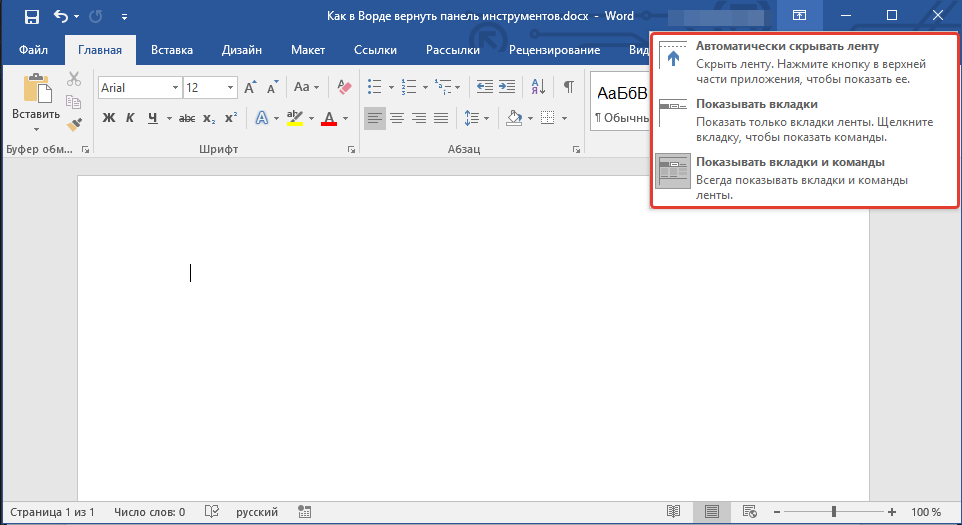
Название каждого из этих режимов отображения говорит само зе себя. Выберите тот, который будет наиболее удобным для вас во время работы.
Если же вы используете MS Word 2003 — 2010, для включения панели инструментов необходимо выполнить следующие манипуляции.
1. Откройте меню вкладки «Вид» и выберите пункт «Панели инструментов».
2. Установите галочки напротив тех пунктов, которые вам нужны для работы.
3. Теперь все они будут отображаться на панели быстрого доступа в виде отдельных вкладок и/или групп инструментов.
Включение отдельных элементов панели инструментов
Бывает и так, что «исчезает» (скрывается, как мы с вами уже разобрались) не вся панель инструментов, а ее отдельные элементы. Или же, к примеру, пользователь попросту не может найти какой-нибудь инструмент, а то и целую вкладку. В данном случае необходимо включить (настроить) отображение этих самых вкладок на панели быстрого доступа. Сделать это можно в разделе «Параметры».

1. Откройте вкладку «Файл» на панели быстрого доступа и перейдите в раздел «Параметры».

Примечание: В ранних версиях Ворд вместо кнопки «Файл» есть кнопка «MS Office».
2. Перейдите в появившемся окне в раздел «Настроить ленту».
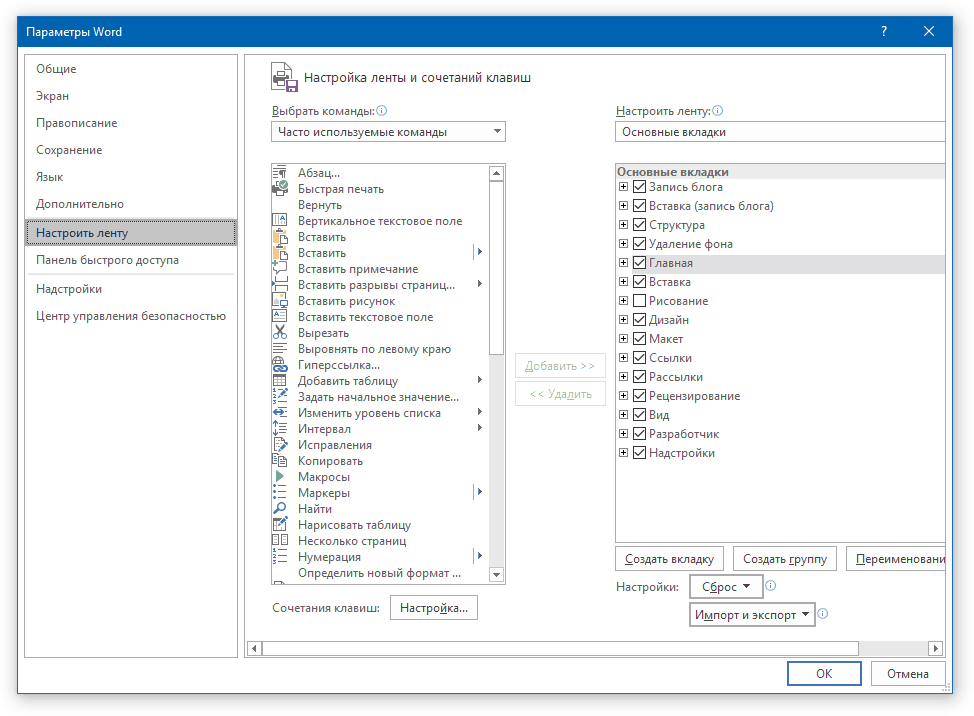
3. В окне «Основные вкладки» установите галочки напротив вкладок, которые вам необходимы.
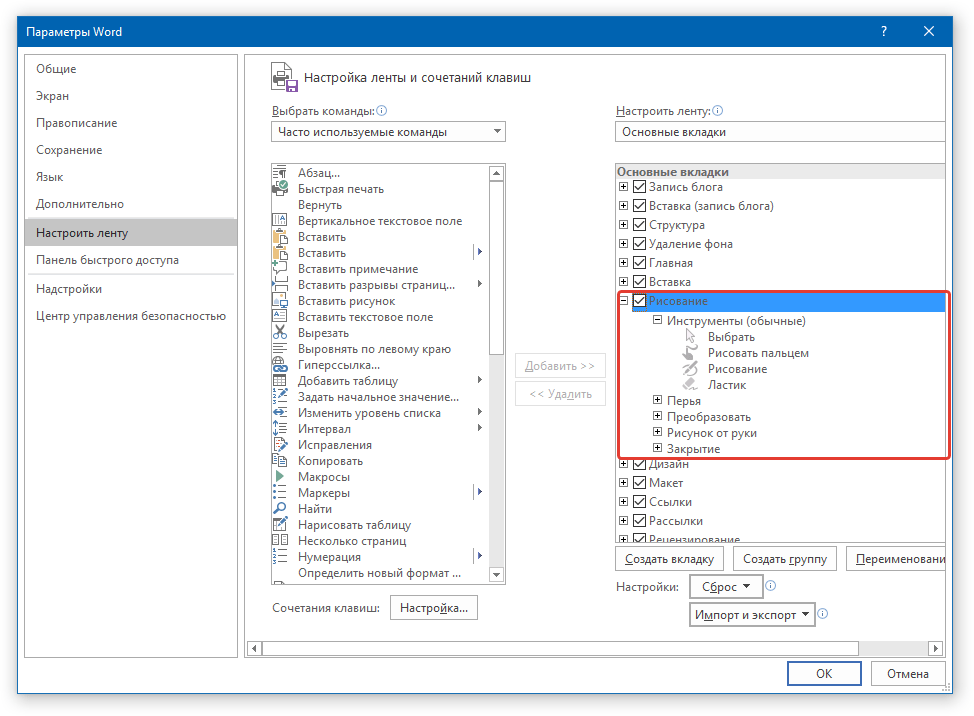
- Совет: Нажав на «плюсик» возле названия вкладки, вы увидите списки групп инструментов, которые в этих вкладках содержатся. Развернув «плюсики» этих пунктов, вы увидите список инструментов, представленных в группах.
4. Теперь перейдите в раздел «Панель быстрого доступа».
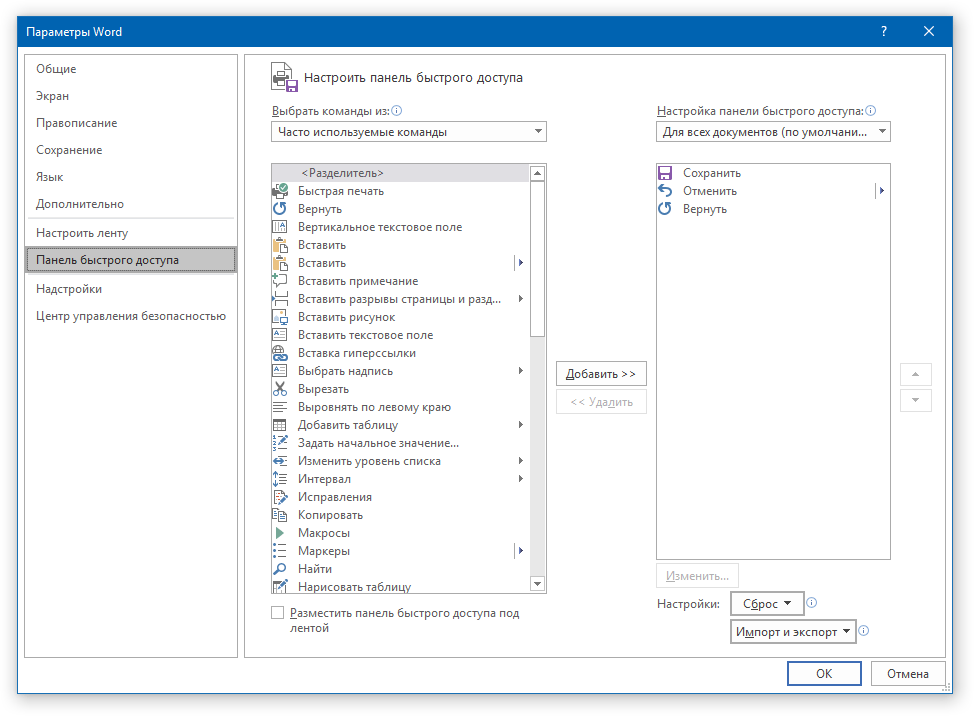
5. В разделе «Выбрать команды из» выберите пункт «Все команды».
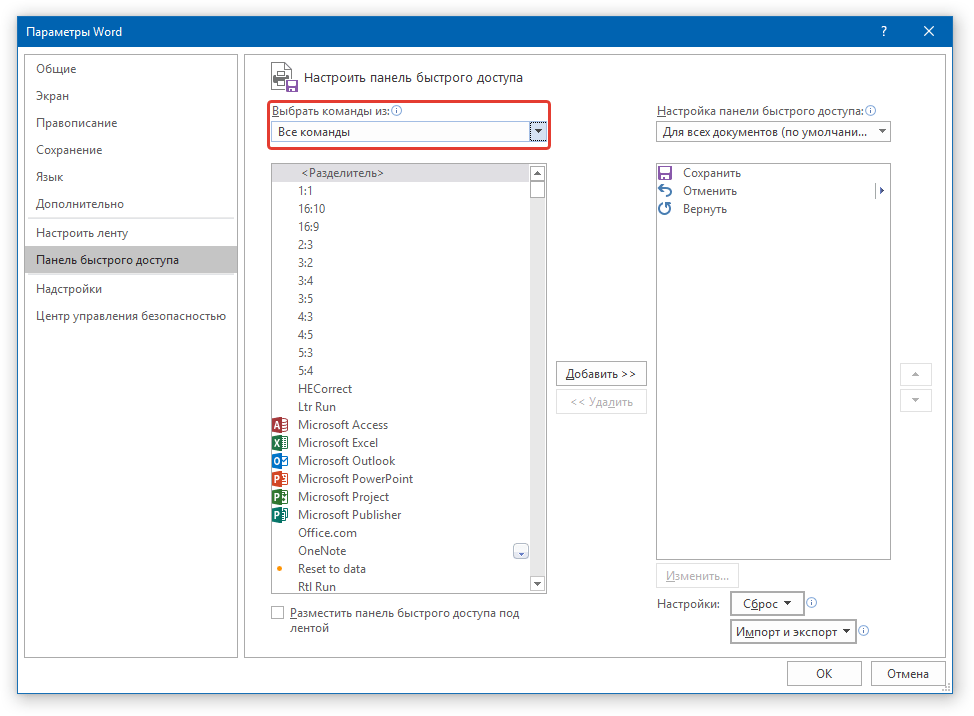
6. Пройдитесь по списку ниже, встретив там необходимый инструмент, кликните по нему и нажмите кнопку «Добавить», расположенную между окнами.
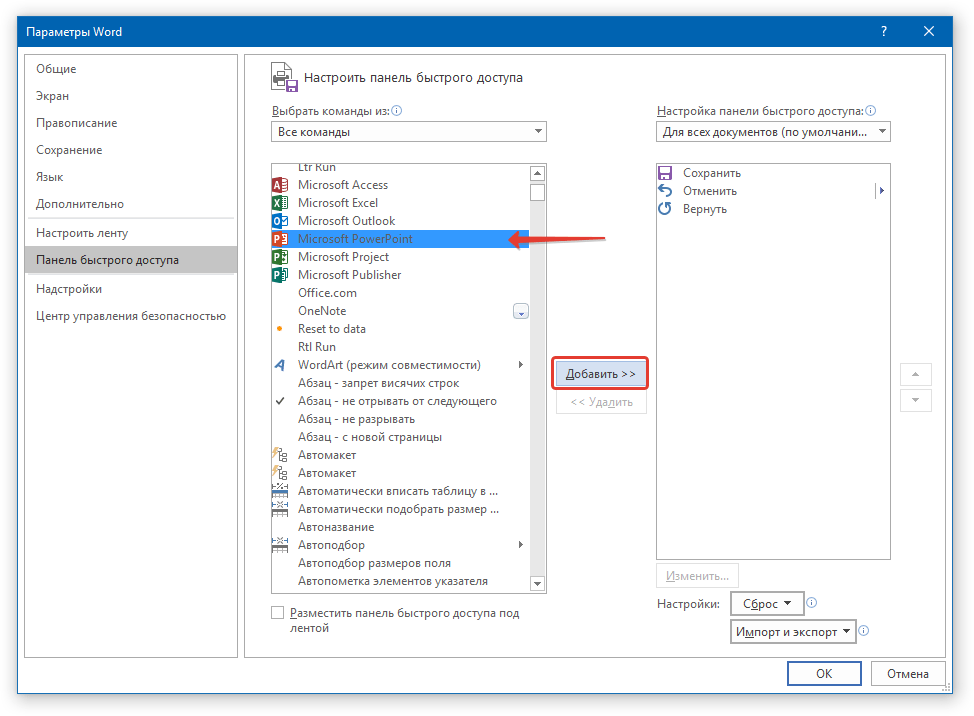
7. Повторите аналогичное действие для всех остальных инструментов, которые вы хотите добавить на панель быстрого доступа.
Примечание: Вы также можете удалять ненужные инструменты нажимая кнопку «Удалить», и сортировать их порядок, используя стрелки, расположенные справа от второго окна.
- Совет: В разделе «Настройка панели быстрого доступа», расположенном над вторым окном, вы можете выбрать, будут ли применяться внесенные вами изменения для всех документов или только для текущего.
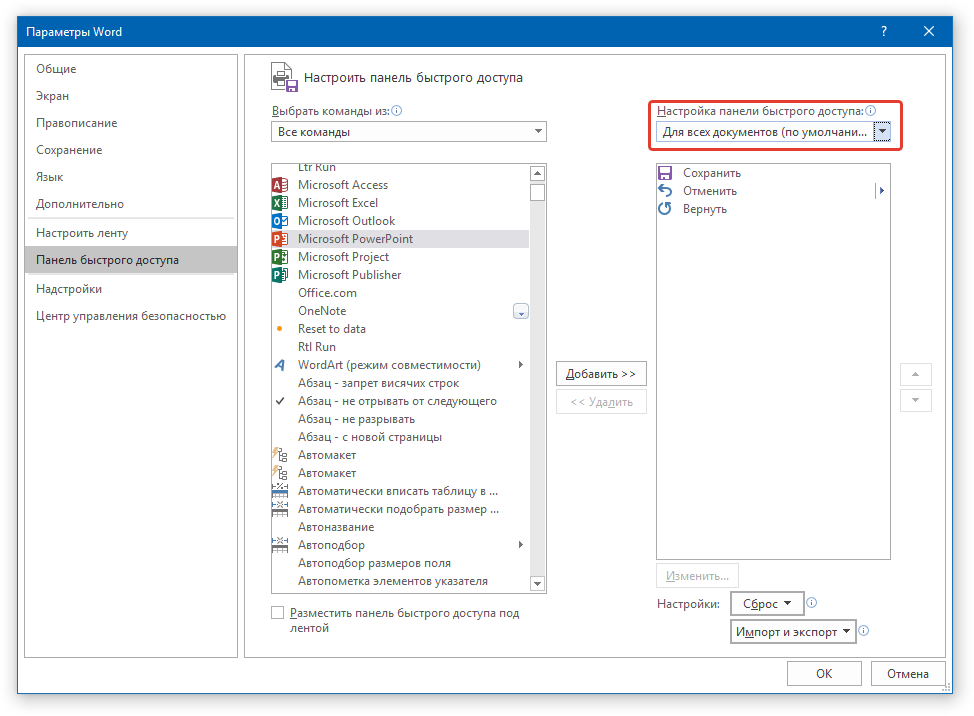
8. Чтобы закрыть окно «Параметры» и сохранить внесенные изменения, нажмите кнопку «ОК».
Теперь на панели быстрого доступа (панель инструментов), будут отображаться только необходимые вам вкладки, группы инструментов и, собственно, сами инструменты. Правильно настроив эту панель, вы сможете заметно оптимизировать рабочее время, повысив в результате свою продуктивность.
Текстовый редактор Microsoft Word очень функциональный. Помимо набора и оформления текста, здесь можно создавать различные фигуры, графики и таблицы, выполнять несколько несложных действий с рисунками. А все необходимые для этого инструменты находятся где? Правильно, на Панели инструментов.
Располагается она вверху страницы открытого документа, и с Ворд 2007 на ней Вы видите не только вкладки, но и основные кнопочки, которые используются для работы. В этой статье мы с Вами разберемся, что же делать, если исчезла панель инструментов в Ворде, и вместо привычного вида, видны только основные названия вверху. Расскажу также и про панель быстрого доступа, и как добавить на нее все необходимые кнопки.
Если документ Ворд, который Вы открыли, имеет вид, как на скриншоте ниже, то, чтобы восстановить панель инструментов, достаточно нажать на небольшую стрелочку, указывающую вниз, в правом верхнем углу окна.

После этого, все привычные группы и команды снова будут видны. А если Вам потребуется оставить на странице только лист, то верхнюю ленту можете скрыть, нажав на ту же стрелочку, только теперь она указывает вверх. Это можно использовать, если нужно, чтобы во время работы с документом, ничего не отвлекало.

Если у Вас установлен Ворд 2013 или 2016, тогда для отображения панели инструментов нужно нажать на кнопку «Параметры отображения ленты», которая находится справа от названия файла, возле кнопочек свернуть, в полный экран и закрыть.

После клика откроется небольшое меню. Первый пункт автоматически скрывает ленту – окно разворачивается во весь экран и она прячется, при наведении курсора в самый верх, она появляется. При нажатии на второй пункт останутся только пункты меню «Главная», «Вставка», «Дизайн» и другие. Если выберите последний вариант, тогда получится закрепить не только названия пунктов, но и команды – собственно это нам и нужно.

Теперь давайте разберемся, что сделать, если пропала не сама панель управления, а некоторые вкладки на ней. Перейдите вверху на «Файл» и выберите из левого списка пункт «Параметры».

Откроется вот такое окошко. Перейдите на вкладку «Настройка ленты».

Дальше в блоке справа нужно отметить галочками те вкладки, которые должны отображаться у Вас в ленте. Чтобы посмотреть, какие команды входят в какую вкладку, нажимайте на плюсики напротив, чтобы открыть их.
У меня, например, не было на панели инструментов вкладки «Разработчик». Поэтому ставлю галочку напротив нее. Для сохранения внесенных изменений, жмите «ОК».

После этого, нужный нам пункт появится, и можно использовать все команды, которые в нем есть.

В Ворде помимо панели инструментов так же есть панель быстрого доступа. В нее можно добавить иконки тех команд, которые Вы используете чаще всего. Отображается она или под, или над лентой. По умолчанию в ней есть три кнопки: сохранить, отменить или вернуть.
Чтобы настроить ее под себя, нажмите на маленькую черную стрелочку, указывающую вниз, и выберите из списка «Другие команды».

Дальше разверните список в поле «Выбрать команды из» и можно или кликнуть по той вкладке, куда она входит, или нажмите «Все».

Ищите в списке нужную команду, выделяйте ее нажатием мышки, а потом кликайте «Добавить».

Все, что будет находиться в области справа, появится и на панели быстрого доступа.

При необходимости, все пункты можно расположить в подходящем для Вас порядке. Для этого выделите один и меняйте его положение, используя стрелки вверх/вниз, находящиеся справа. Чтобы внесенные изменения в Ворде сохранились и для всех других файлов, в верхнем поле выберите «Для всех документов». Когда закончите, сохраняйте нажатием на «ОК».

Как видите, в примере я добавила кнопку быстрой печати. Теперь у меня есть возможность распечатать документ, как только потребуется, и не нужно будет переходить на определенную вкладку, где находится нужная мне команда.

Удаление происходит по похожему принципу. Открывайте знакомое окошко, выбирайте ненужную команду и жмите «Удалить». Сохраняйте нажатием на «ОК».

На этом все. Теперь Вы знаете не только, как вернуть обратно скрытую панель инструментов, но и как настроить ее и панель быстрого доступа в Ворде.
 Загрузка…

Об авторе: Олег Каминский
Вебмастер. Высшее образование по специальности «Защита информации». Создатель портала comp-profi.com. Автор большинства статей и уроков компьютерной грамотности