
Подборка по базе: Эффективность работы магистрального газопровода (1).pdf, АНАЛИЗ контрольной работы по химии 11.docx, Пример отчета.pdf, Письмо о Вебинаре по отчетам 5СП 02.12.2020.docx, Годовой отчет АО Экономбанк за 2021 год.pdf, Реферат по дисциплине Психология и педагогика инклюзивного образ, Итоговая работа отчет.docx, Титульный лист отчета о прохождении практики (1) (2).docx, Календарный план выполнения курсовой работы.docx, ПРАКТИЧЕСКАЯ РАБОТА №2 По дисциплине_ Электрические машины и апп
МИНИСТЕРСТВО НАУКИ И ВЫСШЕГО ОБРАЗОВАНИЯ
РОССИЙСКОЙ ФЕДЕРАЦИИ
ФЕДЕРАЛЬНОЕ ГОСУДАРСТВЕННОЕ БЮДЖЕТНОЕ
ОБРАЗОВАТЕЛЬНОЕ УЧРЕЖДЕНИЕ ВЫСШЕГО ОБРАЗОВАНИЯ
«ВОРОНЕЖСКИЙ ГОСУДАРСТВЕННЫЙ
ТЕХНИЧЕСКИЙ УНИВЕРСИТЕТ»
(ФГБОУ ВО «ВГТУ», ВГТУ)
Факультет радиотехники и электроники
(факультет/институт)
Кафедра полупроводниковой электроники и наноэлектроники
Направление подготовки 11.03.04.Электроника и наноэлектроника
(код, наименование)
Профиль
Микроэлектроника и твердотельная электроника
ОТЧЕТ ЛАБОРАТОРНОЙ РАБОТЫ
по дисциплине «Информатика»
Тема «Исследование стандартных функций MS Word»
Вариант № 1
Разработал (-а/-и)
А. А. Морозов
(подпись, дата) (инициалы, фамилия)
Руководитель
Е. Ю. Плотникова
(подпись, дата) (инициалы, фамилия)
Защищена ___________________________ Оценка____________________________
(дата)
Воронеж 2020
МИНИСТЕРСТВО НАУКИ И ВЫСШЕГО ОБРАЗОВАНИЯ
РОССИЙСКОЙ ФЕДЕРАЦИИ
ФЕДЕРАЛЬНОЕ ГОСУДАРСТВЕННОЕ БЮДЖЕТНОЕ
ОБРАЗОВАТЕЛЬНОЕ УЧРЕЖДЕНИЕ ВЫСШЕГО ОБРАЗОВАНИЯ
«ВОРОНЕЖСКИЙ ГОСУДАРСТВЕННЫЙ
ТЕХНИЧЕСКИЙ УНИВЕРСИТЕТ»
(ФГБОУ ВО «ВГТУ», ВГТУ)
Факультет радиотехники и электроники
Кафедра полупроводниковой электроники и наноэлектроники
ЗАДАНИЕ
на лабораторную работу
1 Освоить основные приемы работы в текстовом редакторе Word.
2 Освоить форматирование информации в текстовом редакторе.
3 Освоить работу с таблицами в текстовом редакторе Word.
4 Освоить создание и редактирование диаграмм в текстовом редакторе Word.
5 Освоить применение стилей автотекста, автозамены и микрокоманд в текстовом редакторе Word.
6 Освоить слияние документов.
7 Освоить вставку и редактирование формул в текстовом редакторе Word.
8 Освоить вставку и редактирование рисунков, схем и чертежей в текстовом редакторе Word.
ЗАМЕЧАНИЯ РУКОВОДИТЕЛЯ
СОДЕРЖАНИЕ
Задание на лабораторную работу 2
Замечание руководителя 3
Цель лабораторной работы 5
- Теоретические сведения 6
- Практическая часть 9
- Форматирование текста в редакторе Word 9
- Таблицы, сортировка таблиц, вычисление в таблицах 11
- Создание и редактирование диаграмм в документах Word 16
- Применение стилей, автотекста, автозамены и макрокоманд 18
- Слияние основного документа и источника данных 19
- Вставка и редактирование формул 20
- Вставка и редактирование рисунков, схем, чертежей 20
Выводы 23
Список литературы 24
ЦЕЛЬ ЛАБОРАТОРНОЙ РАБОТЫ
Целью данной лабораторной работы являются: освоение форматирования текста в редакторе Word, приобретение навыков работы с таблицами в редакторе Word, создание и редактирование диаграмм в редакторе Word, освоение применения стилей автотекста, автозамены и макрокоманд, вставка и редактирование формул, вставка и редактирование рисунков, схем, чертежей.
- Теоретические сведения
Word — одна из самых современных программ в классе текстовых процессоров дает возможность выполнять все без исключения традиционные операции над текстом, предусмотренные современной компьютерной технологией.
В процессоре Word реализованы возможности новейшей технологии связывания и внедрения объектов, которая позволяет включать в документ текстовые фрагменты, таблицы, иллюстрации, подготовленные в других приложениях Windows. Встроенные объекты можно редактировать средствами этих приложений. Word является одним из основных элементов офисной технологии Microsoft, на примере основных операций которого легче осваиваются другие современные компьютерные технологии, в том числе и описанные выше.
Запуск процессора Word при работе в операционной системе Windows 95 и выше осуществляется с помощью меню, которое появляется при щелчке по кнопке Пуск > Программы > Microsoft Word. Возможно, значок Word есть и на рабочем столе. В этом случае достаточно дважды щелкнуть левой клавишей мыши по этому значку — и программа загрузится.
Набор, редактирование и форматирование текстового материала. Начинать набор текста можно сразу после запуска программы Word, либо воспользовавшись командой Создать из меню Файл, либо щелчком по кнопке Создать на панели инструментов Стандартная (первая кнопка слева). Окно текущего документа всегда содержит мигающую вертикальную черту — курсор- Ввод текста осуществляется путем набора с клавиатуры. Вводимые символы появляются в месте расположения курсора. Курсор при вводе сдвигается вправо. По достижении правого края страницы текст автоматически переносится на новую строку. Чтобы принудительно завершить строку и начать новый абзац, надо нажать на клавишу Enter.
Для набора заглавных букв необходимо предварительно нажать клавишу Shift и, не отпуская ее, — на соответствующую клавишу с буквой. Если есть необходимость набирать все заглавными буквами (например, названия глав), необходимо предварительно нажать на клавишу Caps Lock. Для снятия этого режима повторно нажмите на эту клавишу. При нажатом положении этой клавиши на клавиатуре справа вверху загорается индикатор с одноименным названием.
Переключение с кириллицы (русского алфавита) на латиницу (английский алфавит) и обратно осуществляется с помощью комбинаций клавиш. Все зависит от того, какая комбинация установлена в вашем Windows: «левый Ctrl», «две клавиши Shift одновременно», «левый Shift +Alt» и т. д. Чтобы убедиться, какая комбинация у вас, необходимо поэкспериментировать, нажимая сочетание этих клавиш. Более простой вариант — это воспользоваться мышкой и щелкнуть по значку Ru или Еп, который находится на экране внизу — справа.
При наборе текста часто приходится использовать определенные символы, которых на клавиатуре нет, например знак, означающий градус или параграф и т. п. В таких случаях соответствующие символы вводятся через меню Вставка > Символы.
Выбрав нужный символ, надо щелкнуть по нему мышкой, затем щелкнуть по кнопке этого же окна Вставить и по кнопке Закрыть, которая появляется вместо кнопки Отмена после нажатия на кнопку Вставить. Интересующий вас символ будет вставлен на то место, где находился в это время курсор и вы определяли место вставки. Если вам необходимо убрать фрагмент текста или объект и вставить его в другое место, то можно воспользоваться кнопкой с изображением ножниц (вырезать). При щелчке левой клавишей мыши по этой кнопке выделенный фрагмент переходит в буфер обмена. После этого вы находите новое место, куда хотите вставить данный фрагмент (точка вставки) — именно здесь должен быть курсор — и щелкаете по кнопке Вставить. Таким образом вы перемещаете фрагмент текста или объект на новое место.
Иногда бывает необходимость скопировать фрагмент текста или объект на новое место, оставляя его при этом и на старом месте. Для выполнения этой операции необходимо, предварительно выделив фрагмент текста или объект, щелкнуть по кнопке Копировать на панели инструментов Форматирование, рядом с кнопкой Вырезать. При этом фрагмент текста перейдет в буфер обмена, одновременно оставаясь на прежнем месте. Для того чтобы вставить на новое место копируемый фрагмент, достаточно щелкнуть по кнопке Вставить.
Выполняя эти операции, необходимо помнить, что информация в буфере обмена хранится до тех пор, пока вы не поместите туда новую. Как только вы вырежете или скопируете новый фрагмент, предыдущий оттуда исчезнет. Для удаления выделенного фрагмента используется клавиша Delete.
Еще одну полезную функцию предоставляет Word при замене регистра букв. Например, если выделенный фрагмент состоял из одних только строчных букв, а вы хотели бы, чтобы каждое слово начиналось с заглавной буквы (при наборе фамилий, названий городов и т. п.), достаточно нажать комбинацию клавиш Shift+F3. При втором нажатии все буквы во фрагменте заменяются на заглавные (набор названий глав). При третьем — снова становятся строчными. Когда же текст не выделен, замена регистра по Shift+F3 происходит только в том слове, где стоит курсор.
В процессе подготовки научно-методических работ часто приходится использовать сноски. В каждом случае сноску можно вставить, используя меню Вставка > Сноска. В появившемся диалоговом окне можно задать место текста сноски (на данной странице или в конце документа), автоматический ввод номеров сносок или ввод вручную. С помощью кнопки Параметры можно задать формат числа и способ нумерации (постраничная или сквозная). Закончив эти операции, щелкните по кнопке ОК — и окажетесь в специальном окне сносок (если работали в обычном режиме отображения) или прямо в заданном месте внизу страницы (если работали в режиме разметки). Цифра или звездочка в текст вставится сама, и можно вводить текст сноски. Попасть с метки-циферки или звездочки в окно ее сноски и вернуться обратно к ней можно через меню Вид > Сноски. Но проще этого достичь, дважды щелкнув по метке. Для удаления сноски надо выделить ее метку и удалить.
- Практическая часть
2.1 Форматирование текста в редакторе Word
Использовав и изучив команду Формат, а также ее подкоманды Шрифт, Абзац, Список, был выполнен набор и форматирование текста «Основы форматирования в Word» и текст обращения (рис. 1).
Рисунок 1 — Текст «Основы форматирования в Word и текст обращения»
Используя команды Формат/Список/Многоуровневый и выбрав нужный вид списка и нужную нумерацию, был создан многоуровневый список «Программное обеспечение ЭВМ» (рис. 2)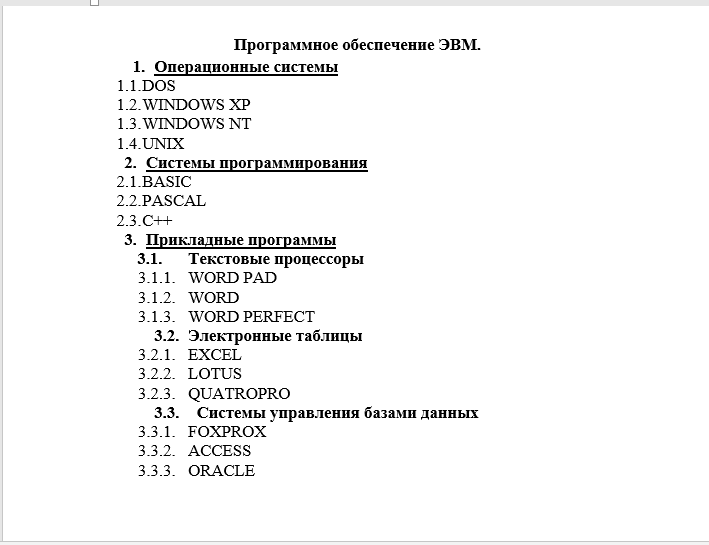
Рисунок 2 — Многоуровневый список «Программное обеспечение ЭВМ»
2.2 Таблицы, сортировка таблиц, вычисление в таблицах
С помощью команд Таблица/Добавить таблицу, а также команд форматирования была создана таблица учета текущей успеваемости студентов за сентябрь и октябрь (рис. 3).

Рисунок 3 — Таблица учета текущей успеваемости студентов за сентябрь и октябрь
С использованием команд Вставка/Таблица была создана таблица должностей и окладов сотрудников. Эта таблица с помощью команды Сортировка в алфавитном порядке, по возрастанию и убыванию окладов была отсортирована (рис. 4).

Рисунок 4 — Таблица должностей и окладов сотрудников
С помощью команды Вставка/Таблица, а также команд форматирования была создана визитная карточка (рис. 5).
Рисунок 5 — Визитные карточки
Была создана с помощью команды Вставка/Таблица таблица сведений о доходах фирмы «Ритм» за январь-март 1997 г, а также с помощью формул был произведены расчёты необходимых сумм (рис. 6).
Рисунок 6 — Таблица сведений о доходах фирмы «Ритм» за январь-март 1997 г
С помощью команд Вставка/Таблица, а также применения объектов Word, была создана реклама (рис. 7).
Рисунок 7 — Реклама
- Создание и редактирование диаграмм в документах Word
С помощью команд Вставка/Рисунок/Диаграмма созданы диаграммы к таблице сведений о доходах фирмы «Ритм» (рис. 8, 9).
Рисунок 8 — Диаграммы к таблице сведений о доходах фирмы «Ритм»
Рисунок 9 — Диаграмма к таблице сведений о доходах фирмы «Ритм»
Используя команды Вставка/Рисунок/Диаграмма были созданы диаграммы к таблице данных о продажи оргтехники (рис. 10, 11)
Рисунок 10 — Диаграммы к таблице данных о продажи оргтехники
Рисунок 11 — Диаграммы к таблице данных о продажи оргтехники
- Применение стилей, автотекста, автозамены и макрокоманд
Был набран текст блока «Утверждаю», с помощью команд Вставка/Автотекст был создан элемент «Утверждаю». Также с помощью команды Сервис/Автозамена были созданы автозамены: БГУ, ЭФ, ЭИМЭ (рис. 12).
Рисунок 12 — Автотекст и автозамена
С помощью команды Сервис/Макрос были созданы макрокоманды (рис. 13).
Рисунок 13 — Макрокоманды
- Слияние основного документа и источника данных
Было создано слияние основного документа и источника данных для создания писем о результатах участников олимпиады (рис. 14).
Рисунок 14 — Письмо о результате участника олимпиады
Было создано слияние основного документа и источника данных для создания писем о зачислении на работу (рис. 15).
Рисунок 15 — Результат слияния
- Вставка и редактирование формул
С помощью команды Вставка/Символы/Формула были созданы формулы (рис. 16).
Рисунок 16 — Формулы
- Вставка и редактирование рисунков, схем, чертежей
С помощью графических средств Word были созданы чертеж (рис.17), блок-схема (рис. 18), рисунок (рис. 19).
Рисунок 17 — Чертеж

Рисунок 18 — Блок-схема
Рисунок 19 – Рисунок
ВЫВОД
В результате выполнения лабораторной работы были приобретены навыки форматирования текста в редакторе Word, освоены навыки работы с таблицами в редакторе Word. Помимо этого были созданы и отредактированы диаграммы в редакторе Word, освоено применение стилей автотекста, автозамены и макрокоманд, вставлены и отредактированы формулы, вставлены и отредактированы рисунки, схемы и чертежи.
СПИСОК ЛИТЕРАТУРЫ
1 Методические указания к выполнению лабораторной работы № 1 по дисциплине «Информатика» для студентов направления 11.03.04 «Электроника и наноэлектроника», профиля «Микроэлектроника и твердотельная электроника» очной формы обучения / ФГБОУ ВО «Воронежский государственный технический университет»; сост. Н.Н. Кошелева, Е.Ю. Плотникова, А.А. Винокуров. ‒ Воронеж, 2015. ‒ 37 с.
Работа добавлена на сайт samzan.net: 2016-03-13
Поможем написать учебную работу
Если у вас возникли сложности с курсовой, контрольной, дипломной, рефератом, отчетом по практике, научно-исследовательской и любой другой работой — мы готовы помочь.

Предоплата всего
от 25%

Подписываем
договор
Федеральное государственное бюджетное образовательное
учреждение
Уфимский государственный авиационный технический
университет
Кафедра вычислительной техники и защиты информации
Отчет по лабораторной работе №2
«Текстовый редактор Word»
По дисциплине информатика и «информационные технологии в ПД»
Выполнили:
Студенты группы БПС-103
Рахимова А.А.
Фахрова Э.В.
Галямова Э.Р.
Уфа-2012
Цель работы: овладение навыками работы с текстовым редактором Word.
1. Запустили редактор и загрузили в него файл для лабораторной работы lab.doc . Настроили параметры страницы.
2. Для редактируемого текста выбрали шрифт, межстрочный интервал, интервал после основного текста.
3. Выровняли текст по ширине.
4.Оформили оглавление к тексту.
5. Оформили заголовки соответствующими стилями и пронумеровали их.
6. Сделали несколько комментариев.
7. Сделали в тексте несколько сносок.
8. Ввели в текст верхний и нижний колонтитулы: поместили в верхний — оглавление текста, а в нижний – номер страницы по центру.
9.Вставили в текст два списка : маркированный и нумерованный.
10. Выполнили автозамену символа.
11. Оформили оглавление документа.
12. Автоматическая проверка орфографии и грамматики в редактируемом тексте.
Создание и редактирование сложных текстовых документов.
- Запустили редактор и открыли файл для лабораторной работы.
- вставили в текст три формулы: со степенями, индексами и дробями.
3.Нарисовали сложную таблицу, используя объединение ячеек и оформили границы данной таблицы.
4.вставили в текст диаграмму и оформили ее соответствующими подписями.
5. Нарисовали рисунок и надписали его.
6.Вставили в текст рисунок из заранее подготовленного внешнего файла.
7.Поместили рисунок в колонтитул в верхний левый угол и размножили его на все страницы, кроме первой.
8.Вставили в документ объект из встроенной библиотеки Microsoft WordArt.
9.Обновили оглавление документа.
Вывод: я овладела навыками работы с текстовым редактором Word, научилась создавать и редактировать сложные текстовые документы.

Добавил:
Upload
Опубликованный материал нарушает ваши авторские права? Сообщите нам.
Вуз:
Предмет:
Файл:
Скачиваний:
86
Добавлен:
13.04.2015
Размер:
172.94 Кб
Скачать
СЕВЕРО-КАВКАЗСКИЙ
ГОРНО-МЕТАЛЛУРГИЧЕСКИЙ ИНСТИТУТ
(ГОСУДАРСТВЕННЫЙ
ТЕХНОЛОГИЧЕСКИЙ УНИВЕРСИТЕТ)
Кафедра
Информатики
ОТЧЕТ
ПО ЛАБОРАТОРНОЙ
РАБОТЕ №1
«Создание и
сохранение документа, ввод и форматирование
текста, создание
колонтитулов»
ПО КУРСУ: Информатика
Раздел Microsoft
Word
2007
Выполнила студентка
группы ЭНб-11-2
Перелыгина Анастасия
Проверила
Владикавказ 2011
Лабораторная
работа №1
Создание и
сохранение документа, ввод и форматирование
текста, создание колонтитулов
Цель
работы:
изучение приёмов работы по созданию и
форматированию текстового документа
в Microsoft
Word.
Ход
работы
1)
Открыла Microsoft
Word
2)
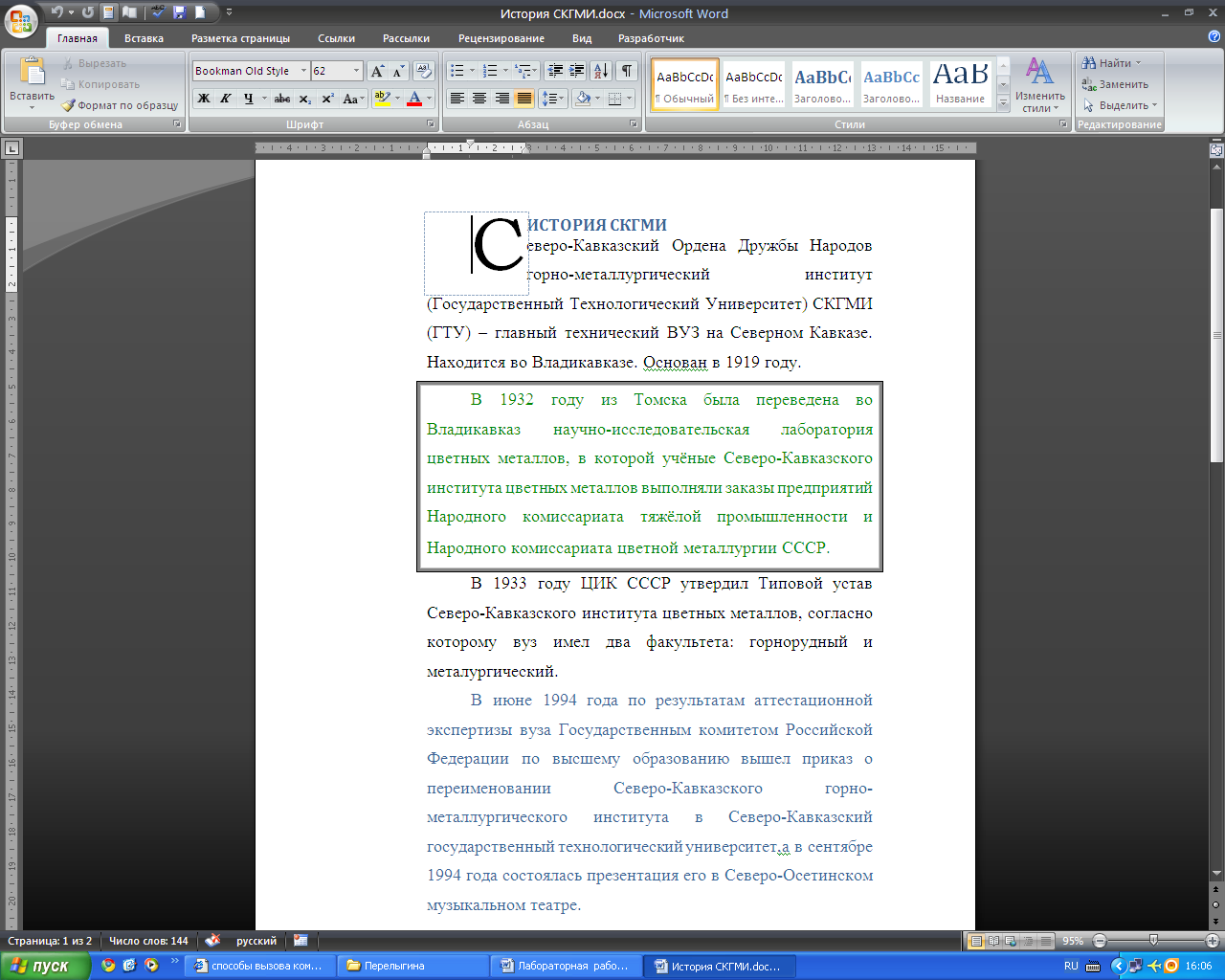
Набрала текст и отформатировала его по
образцу, установив необходимые параметры
странице, абзаца и шрифта.
Контрольные
вопросы
-
Назовите
способы вызова команд в Microsoft Word.
Пользовательский интерфейс Word
предоставляет три способа вызова
команд: с помощью меню, панелей
инструментов и комбинаций клавиш. -
Укажите
варианты использования манипулятора
«мышь» при работе в Microsoft Word.
Манипулятор «мышь» —
устройство, используемое для ввода
графической информации в компьютер. -
Что
такое форматирование?
Форматирование
текста (разметка) — общее название
для стандартизованных способов
оформления (выделения) шрифтов:
цвет,
жирность, наклонение и другие признаки
текста, изменяющих его внешний вид, но
не содержание.
Форматирование
диска — процесс разметки компьютерного
диска (жёсткого
диска, дискеты,
флеш-накопителя) — разбиение его на
логические части (сектора, дорожки) и
их пометка. -
Назовите
виды форматирования текста в Microsoft
Word.
Цвет, шрифт, жирность, наклонение,
подчёркивание, зачёркивание -
Что
такое «Абзац» и каковы особенности его
форматирования?
Абзац — это структурная составляющая
текста, обычно связанная логически и
выделенная графически, например, в виде
отступов. Для форматирования абзаца
не обязательно его выделять. Достаточно
установить курсор внутри абзаца. -
Что
включает в себя форматирование символов?
Форматирование символов включает в
себя установку различных параметров
шрифта, интервалов между символами и
смещений. Кроме того, существуют
дополнительные средства, позволяющие
устанавливать отображение символов
малыми прописными буквами, в виде
верхних и нижних индексов и т. д. Помимо
этих средств форматирования при работе
над документом могут быть использованы
специальные символы шрифтов, которые
позволяют внести разнообразие в
оформление документа. -
Каковы
параметры форматирования страниц?
При
форматировании страницы можно изменить
ее размеры, которые определены полями,
а также высоту и ширину одной страницы
документа Word. -
Перечислите
правила, которые необходимо соблюдать
при выборе параметров форматирования.
Размер шрифта:
-
строчные
буквы —
Тimes New Roman — 14 пт -
шрифт
заголовков —
Тimes
New Roman
Междустрочные
интервалы:
-
полуторный
при использовании шрифта Тimes New Roman
Поля
страницы:
-
левое —
не менее — 3 см, -
правое —
не менее — 1 см, -
нижнее
2,5-2 см, -
верхнее —
2-2,5 см.
Заголовки
-
расположение
заголовков — в центре страницы
-
В
каких форматах сохраняются документы
в Microsoft Word 2007 и чем они отличаются друг
от друга? В
Microsoft Office 2007 введен новый формат файлов,
основанный на языке XML. По умолчанию
документы, создаваемые в Word 2007, сохраняются
с новым расширением имени файла, которое
получается путем добавления суффикса
» x » или » m » к привычному
расширению. Суффикс » x » указывает
на то, что XML-файл не содержит макросов,
а суффикс » m » — что XML-файл макросы
содержит. Таким образом, имена обычных
файлов Word 2007 имеют расширение docx, а не
doc. XML-форматы предоставляют целый ряд
преимуществ — не только для разработчиков
и создаваемых ими продуктов, но также
для отдельных пользователей и организаций.
Файлы автоматически сжимаются, и в
некоторых случаях их размер может
сокращаться на 75 процентов по сравнению
с предыдущими версиями Word. Формат
обеспечивает улучшенное восстановление
поврежденных файлов. Файлы построены
по модульному принципу, при котором
разные компоненты данных хранятся в
файле отдельно друг от друга. Это
позволяет открывать файлы даже при
разрушении или повреждении какого-либо
компонента файла (например, диаграммы
или таблицы). -
Что
означает услуга Автосохранение, и каким
образом она задаётся? Если
функция «Автосохранение» активирована,
файл (например, документ Microsoft Office Word)
пользователя автоматически сохраняется
так часто, как это указано. Активировать
ее можно:
-
Нажмите
кнопку «Microsoft Office»
 ,
,
а затем выберите элемент «Параметры». -
Откройте
раздел Сохранение. -
Установите
флажок «Автосохранение» каждые «x» минут. -
В
списке минут укажите, как часто
необходимо сохранять пользовательские
данные и состояние приложения.
 ,
,-
Что
такое «колонтитулы», каких видов они
бывают и для чего используются?
Колонтитулами
называют области, расположенные в
верхнем, нижнем и боковом полях
каждой из страниц документа. Они
представляют собой текст или графические
изображения (иногда и то, и другое),
которые печатаются в верхней и (или)
нижней части каждой страницы. Колонтитулы
можно использовать для нумерации
страниц, вывода названия раздела,
лекции, имени и фамилии, названия
организации, текущей даты или времени
и т. д. -
Какими
способами можно вставить в документ
колонтитулы?
Чтобы создать колонтитулы, перейдите
на вкладку Вставка и нажмите кнопку
Верхний колонтитул или Нижний колонтитул
в группе Колонтитулы на ленте. Выберите
тип колонтитула в появившемся меню.
Соседние файлы в предмете [НЕСОРТИРОВАННОЕ]
- #
- #
- #
- #
- #
- #
- #
- #
- #
- #
- #
СПбГТИ
Факультет «Информатики и управления »
Кафедра «Систем автоматизированного проектирования »
Отчёт
по лабораторной работе
по дисциплине «Информатика »
на тему:
«Исследование Microsoft Word 2007 »
Выполнила студентка
895 группы
Пойм Полина Игоревна
Проверил
Уланов Владимир Никифорович
СПб
2009
Оглавление
Цель работы:3
План выполнения:3
Знакомство с Word. 3
Выбор функций исследования. 3
Практическое освоение выбранных изучаемых функций. 3
Анализ. 5
Выводы… 5
Заключение. 5
Дневник выполнения работы… 6
Анализ. 7
Выводы… 7
Заключение. 7
1.Цель работы:
Исследовать функции Word, научиться ими пользоваться и применять. Получить новые умения для работы с документами, их печати и просмотра.
2.План выполнения:
1. Знакомство с Word
2. Выбор функций исследования
3. Практическое освоение выбранных изучаемых функций
4. Анализ
5. Выводы
6. Заключение
3.Дневник выполнения работы
1.1. 04.09.09 установка Microsoft Word 2007 на ПК
2. 05.09.09 нахождение информации из литературы и Интернета для лабораторной работы
3. 06.09.09 практическое освоение функции оглавление и стили. Написание отчёта по данным функциям.
4. 07.09.09 изучение функций создание нумерованного списка, форматирование символов и абзацев, вставка графических элементов и таблиц, колонки, рамки и фон.
5. 08.09.09 создание оглавления.
6. 09.09.09 работа над оформлением отчёта
7. 11.09.09 показала преподавателю, отредактировала работу.
8. 17.09.09 дописала пару разделов о функциях. Написала выводы, заключение и анализ проделанной работы
Знакомство с Word
Microsoft Word — это текстовый процессор, то есть программа, предназначенная для подготовки документов, состоящих преимущественно из текста. Она позволяет выполнять ввод, форматирование, проверку текста и выводить его на печать. Кроме текста, документы могут включать графику, звуковые файлы и видеоклипы, рисунки, диаграммы, формулы, таблицы и многое другое. С помощью новой версии Word можно не только выводить документы на печать, но и отправлять их по факсу или электронной почте прямо из окна программы, а также сохранять на веб-сервере в виде веб-страниц.
Выбор функций исследования
1. Стили
2. Оглавление
3. Создание нумерованного списка
4. Форматирование символов и абзацев
5. Вставка графических элементов и таблиц
6. Колонки, рамки и фон
Практическое освоение выбранных изучаемых функций
1. Стили
В Word стили задаются на панели инструментов форматирования и в области задач Стили. Самый простой способ применения стиля это кнопка Экспресс-стили… Сразу открывается окно, в котором Word предлагает нам готовые варианты стиля, но можно задать свой собственный стиль. Если внести изменения в существующий стиль (скажем, меняете шрифт на другой), в списке появляется новый стиль, отражающий эти изменения.
Установив указатель мыши на названии стиля, отображенного в списке, будет предоставлена дополнительная информация об этом стиле, а так же можно увидеть, как будет выглядеть текст после применения данного стиля… щелкнув по стрелки, рядом с блогом Стили, откроется окно, в низу которого есть кнопка Создать стиль, нажимаем на неё и задаём параметры собственного стиля.
2. Создание оглавления
Оглавление – одна из самых главных функций в Word. Благодаря ей, можно удобно ориентироваться в тексте. Если нажать на клавишу ctrl и щёлкнуть на любой элемент оглавления, то автоматически мы попадаем на тот самый раздел, на котором стоял курсор. Для того чтобы создать оглавление открываем вкладку Ссылки, а дальше на кнопку Оглавление. В открывшемся окне выбираем тип оглавления, который нам больше подходит. На странице появляется сразу готовое содержание, если мы воспользовались функцией Стили. Word автоматически определяет все заголовки, подзаголовки и абзацы и составляет из них оглавление.
3. Создание нумерированого текста
На панели управления во вкладке «Главная» в столбце «Абзац» находим функцию «Нумерация». Кликнем на стрелочку справа от самой кнопки. В открывшемся окне выбираем тип, понравившийся нам нумерации или создаём свой формат номера. Затем нажимаем на «Нумерацию» и видим, что появляется первая цифра нумерации, затем вводим нужный нам текст, нажимаем « Enter» после чего появляется второй номер или буква нумерации. Когда нам будет больше не нужна нумерация текста, отключаем функцию «Нумерация» повторным нажатием на её кнопку на панели управления.
4. Форматирование символов и абзацев
Word предоставляет очень много средств форматирования. Вы можете использовать разные шрифты для текста, применять различные начертания символов (полужирное и курсивное), работать с цветами, изменять интервалы между символами и размеры символов.
Для форматирования текста нужно открыть вкладку «главная» на панели управления и найти столбец «Шрифт». Там можно выбирать понравившийся Шрифт, его размер, а также уменьшать и увеличивать его, сделать текст жирным, курсивным или с подчёркиванием. Также тест можно выделить цветом или же изменить сам цвет текста. Если нажать на кнопку « Шрифт», то откроется окно форматирования текста, где можно легко видоизменить текст.
Также в Word есть функции форматирования текста на странице. С помощью линейки, а также кнопки «Абзац» можно определить положение текста на странице, поставить все отступы и задать интервалы, выровнять текст по центру или по любому краю.
Кнопка «Заливка» отвечает за цвет абзаца или его отсутствия, если нажать на стрелку рядом с заливкой откроется окно выбора цвета заливки, выбираем нужный цвет и абзац, на котором стоял курсор, примет цвет выбранный нами.
Возможно так же выделять границы абзаца, проводить под или над ними черты.
Во вкладке «вставка» в столбце колонтитулы можно выбрать верхний или нижний колонтитул, причём возможно даже выбрать его стиль и цвет, если нажать на стрелку рядом с соответствующей кнопкой.
Ниже находиться кнопка, отвечающая за нумерацию страниц, нажимаем на стрелку справа от неё и определяем положения номера страницы, причём нумерация может начинаться не с первой странице, а только со второй.
5. Вставка графических элементов и таблиц
Открываем вкладку «Вставка» находим столбец «Таблицы», в открывшемся столбце задаём количество ячеек в нашей таблице или сами рисуем таблицу .
С помощью соседнего столбца «Иллюстрации» мы можем загрузить рисунок с компьютера или вставить готовые фигуры, а так же диаграммы, при этом задав в них свои данные.
В столбце «Текст» можно добавить декоративный текст WordArt .
Word предоставляет нам довольно-таки большой выбор графических элементов, что позволяет сделать наш документ более интересным для человека работающим с ним.
6. Колонки, рамки и фон
Колонки нужны для распределения текста по двум или более столбцам, для более удобного восприятия текста. Во вкладке «Разметка страницы» есть кнопка «Колонки», нажимая на нее, открываются различные варианты размещения колонок на странице, а так же их количество. Есть возможность самостоятельно задать параметры колонок, если выбрать в окне «Другие колонки», в открывшемся окне выбираем количество колонок, их ширину и промежуток между ними.
В столбце «Фон странице» выбираются цвет страницы (фона) и её границы (рамки). Цвет фона можно выбрать из стандартного набора цветов или показать его на цветовом спектре, тоже можно и сделать и с границами и выбрать их тип, причём рамки можно делать как и для страницы, так и для отдельного абзаца и применить, только к выбранной странице или ко всему документу.
Анализ
Создание нумерованного списка – это довольно полезная и нужная функция Word, можно легко составлять любые списки, оглавления и прочее.
Форматирование символов и абзацев – отформатированный текст намного легче воспринимается, чем не, это и есть самое главное преимущества данных функций, тем более что в Word ими очень удобно пользоваться.
Вставка графических элементов и таблиц – благодаря этим вставкам документ приобретает новый вид, его намного приятней читать или работать с ним.
Колонки, рамки и фон – с помощью этих функций можно выделить главное в тексте, что является огромным плюсом.
Выводы
В целом можно сказать, что все функции Word удобны и легко применяются на практике, но все же у них есть свои недостатки, например, довольно не привычно открывать диалоговые окна, тем что их открывают маленькие кнопки, которые едва можно увидеть в угле каждого столбца на панели управления.
Заключение
Работа по изучению функций Word оказалась для меня весьма полезной, хотя многие функции я уже знала, но только для Microsoft Word 2003, поэтому самое главное для меня было ознакомление с версией 2007 года.
Дневник выполнения работы
04.09.09 установка Microsoft Word 2007 на ПК
05.09.09 нахождение информации из литературы и Интернета для лабораторной работы
06.09.09 практическое освоение функции оглавление и стили. Написание отчёта по данным функциям.
07.09.09 изучение функций создание нумерованного списка, форматирование символов и абзацев, вставка графических элементов и таблиц, колонки, рамки и фон.
08.09.09 создание оглавления.
09 .09.09 работа над оформлением отчёта
11.09.09 показала преподавателю, отредактировала работу.
17.09.09 дописала пару разделов о функциях. Написала выводы, заключение и анализ проделанной работы
Анализ
В программе Microsoft Word 2007 очень много функций, которые нужны, как и обычному пользователю, так и человеку занимающимся этим профессионально. Работа по изучениюWord оказалась для меня интересной.
Она не была сложной, так как этой программой пользуются почти все пользователи ПК, но правда не многие из них знают обо всех его функциях, которых очень много.
Выводы
Самый главный вывод, сделанный в ходе проделанной мною работы, Word 2007 отлично отвечает поставленной задаче: набору форматированию, редактированию и печати текстов для широкого спектра задач.На мой взгляд, программа весьма удобна и проста в использовании. Её можно освоить и по книге, без особого труда. Конечно, могут возникнуть трудности, при работе с большими документами и их редактированием, но их можно научиться избегать, если больше практиковаться, создавая новые отчёты.
Заключение
Microsoft Word является наиболее популярным из используемых в данный момент текстовых процессоров. С помощью этой программы можно набирать, печатать, форматировать текст, работать с ним и многое другое.
Это очень простая в использование программа и именно поэтому многие пользователи ПК отдают ей свои предпочтения.С помощью Office Word 2007 пользователи, работающие с информацией, смогут создавать профессионально оформленное содержимое быстрее, чем когда-либо ранее. Набор средств позволяет оперативно собирать документы с использованием готовых частей и стилей, а также составлять и публиковать блоги непосредственно в среде Word.Текстовый процессор Word, входящий в пакет MS Office фирмы Microsoft, является мощным профессиональным приложением для создания, модификации и печати текстовых документов. Программа позволяет создавать любой сложности документы; при этом возможно выполнение большого количества различных операций над текстовой и графической информацией. Из фрагментов готовых документов можно формировать новые документы, внедрять в них различные объекты, созданные в других средах, передавать документы по линиям связи в локальных и глобальных компьютерных сетях. Word используется в самых разных областях деятельности человека: в деловой сфере, учебной, журналистике, переводческой деятельности, делопроизводстве и т. д. — везде, где нужен лист с напечатанным на нем текстом.
К основным функциям ТП Word относятся все те, которые имеются у большинства текстовых процессоров: создание и редактирование документов, проверка правописания, контекстный поиск и замена, форматирование, автоматическое разбиение на страницы, просмотр перед печатью, печать документов.
Кроме этого, имеются возможности:
— создания документов с помощью мастеров и на основе различных шаблонов, разработка собственных шаблонов;
— работы с языком документа: подбор синонимов, расстановка переносов;
— автозамены и автотекста;
— работы со стилями;
— выполнения автоформата таблиц и документов;
— размещения в документе графических объектов, таблиц*, диаграмм;
— одновременной работы с двумя разными разделами одного документа; одновременная работа с несколькими документами.
В целом могу сказать, что мне это программа очень нравиться и в ней я выполняю большинство работ.
Инфоурок
›
Информатика
›Конспекты›Лабораторная работа № 8. Тема: Работа с графическими изображениями
-
Настоящий материал опубликован пользователем Фамилия Имя Отчество. Инфоурок является
информационным посредником и предоставляет пользователям возможность размещать на сайте
методические материалы. Всю ответственность за опубликованные материалы, содержащиеся в них
сведения, а также за соблюдение авторских прав несут пользователи, загрузившие материал на сайтЕсли Вы считаете, что материал нарушает авторские права либо по каким-то другим причинам должен быть удален с
сайта, Вы можете оставить жалобу на материал.Удалить материал
-

- На сайте: 5 лет и 7 месяцев
- Подписчики: 10
- Всего просмотров: 731186
-
Всего материалов:
1195


Файлы
Рабочий лист подходит для учеников 7 класса, работающих по учебнику «Информатика. ФГОС», автор Л….