
Содержание
- Подключение пакета анализа
- Виды регрессионного анализа
- Линейная регрессия в программе Excel
- Разбор результатов анализа
- Вопросы и ответы

Регрессионный анализ является одним из самых востребованных методов статистического исследования. С его помощью можно установить степень влияния независимых величин на зависимую переменную. В функционале Microsoft Excel имеются инструменты, предназначенные для проведения подобного вида анализа. Давайте разберем, что они собой представляют и как ими пользоваться.
Подключение пакета анализа
Но, для того, чтобы использовать функцию, позволяющую провести регрессионный анализ, прежде всего, нужно активировать Пакет анализа. Только тогда необходимые для этой процедуры инструменты появятся на ленте Эксель.
- Перемещаемся во вкладку «Файл».
- Переходим в раздел «Параметры».
- Открывается окно параметров Excel. Переходим в подраздел «Надстройки».
- В самой нижней части открывшегося окна переставляем переключатель в блоке «Управление» в позицию «Надстройки Excel», если он находится в другом положении. Жмем на кнопку «Перейти».
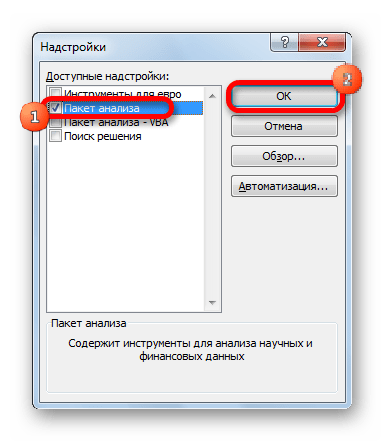
- Открывается окно доступных надстроек Эксель. Ставим галочку около пункта «Пакет анализа». Жмем на кнопку «OK».
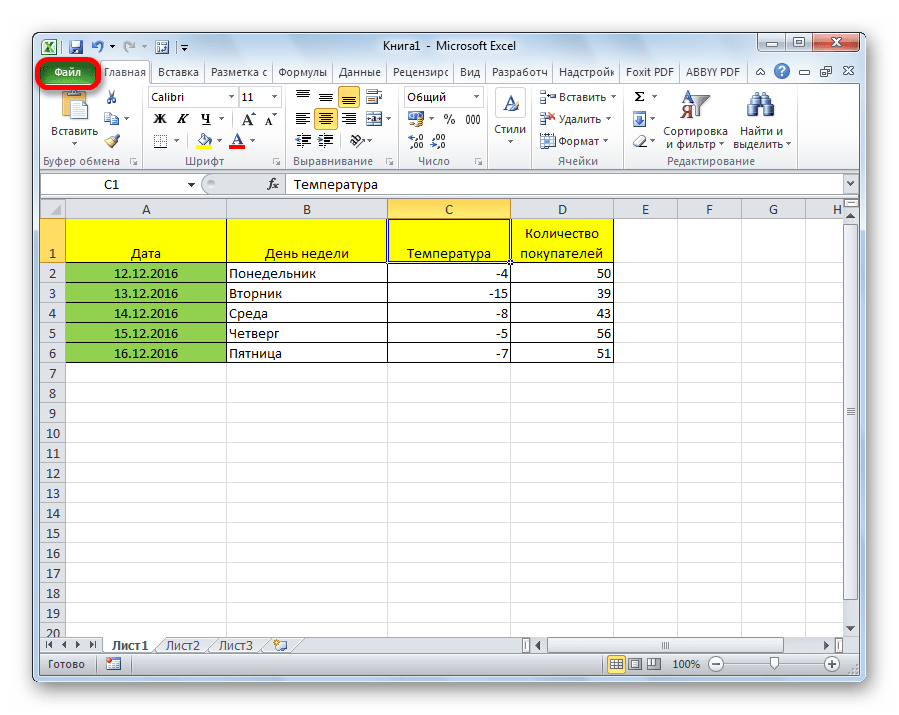
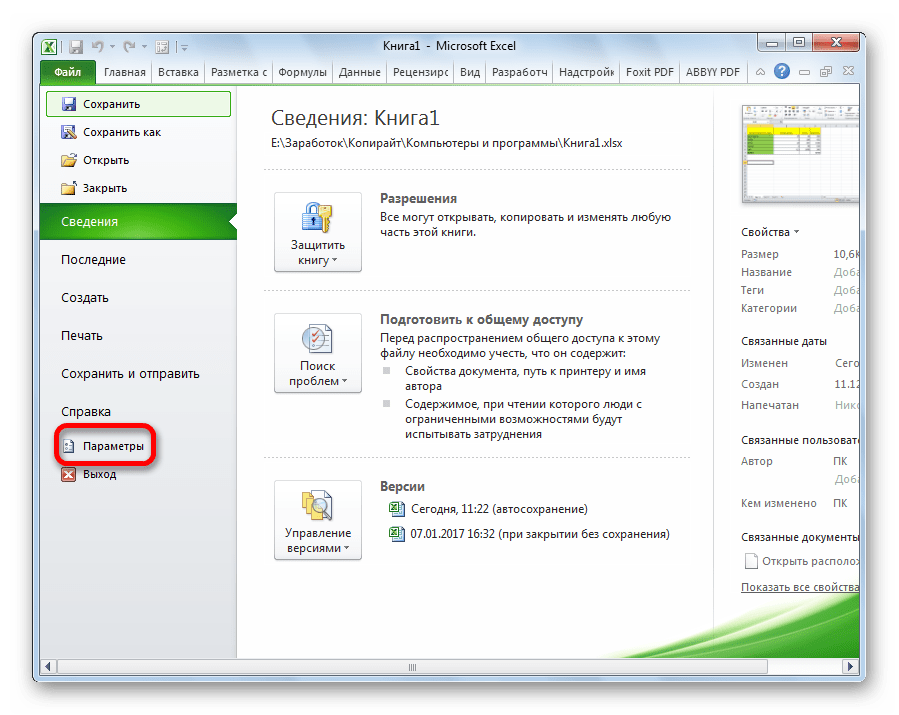
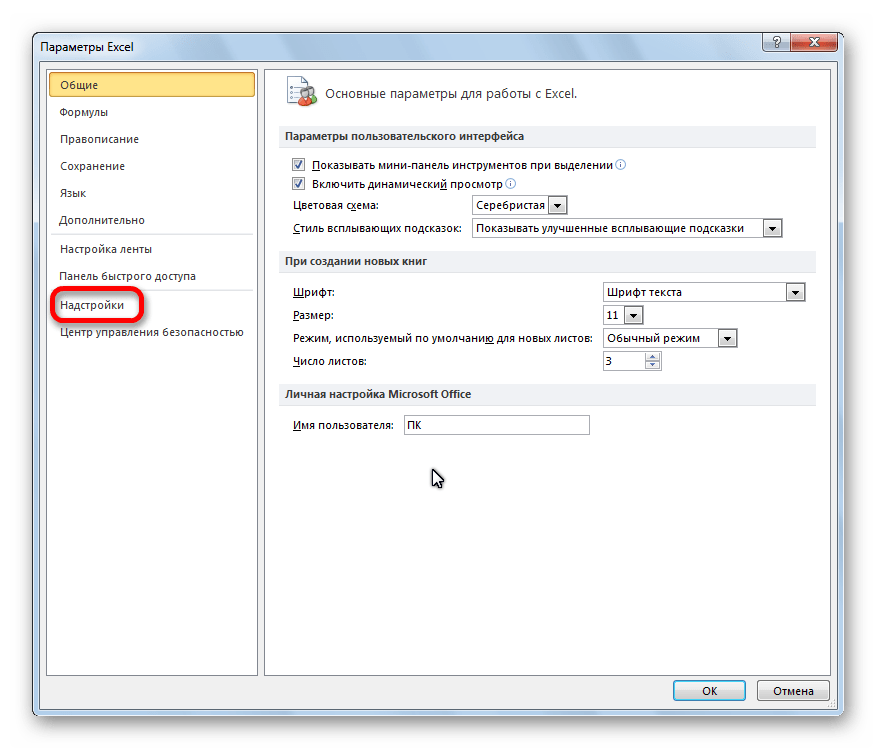
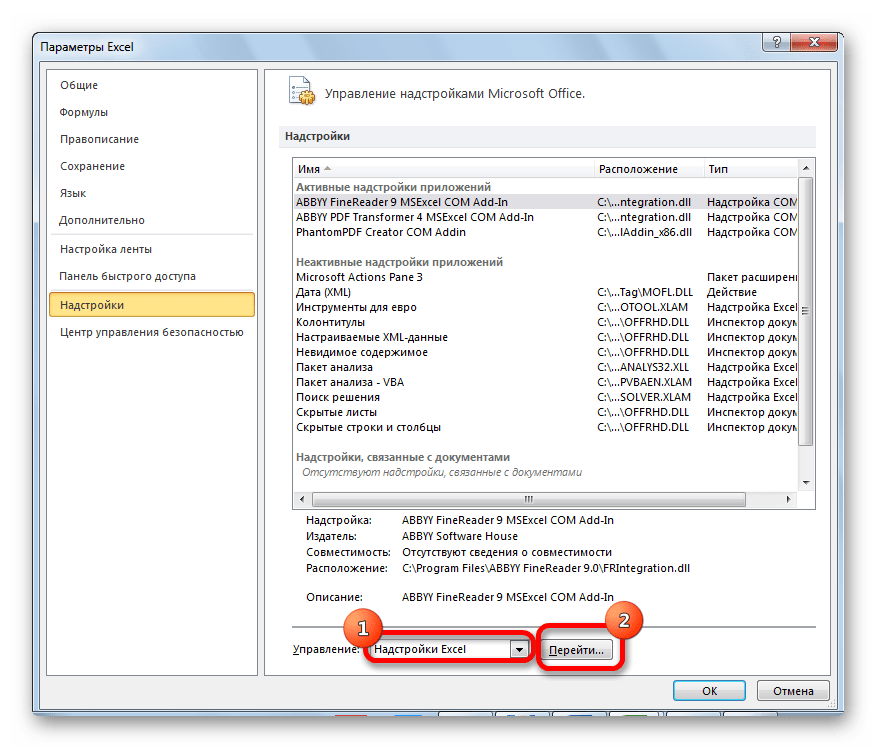
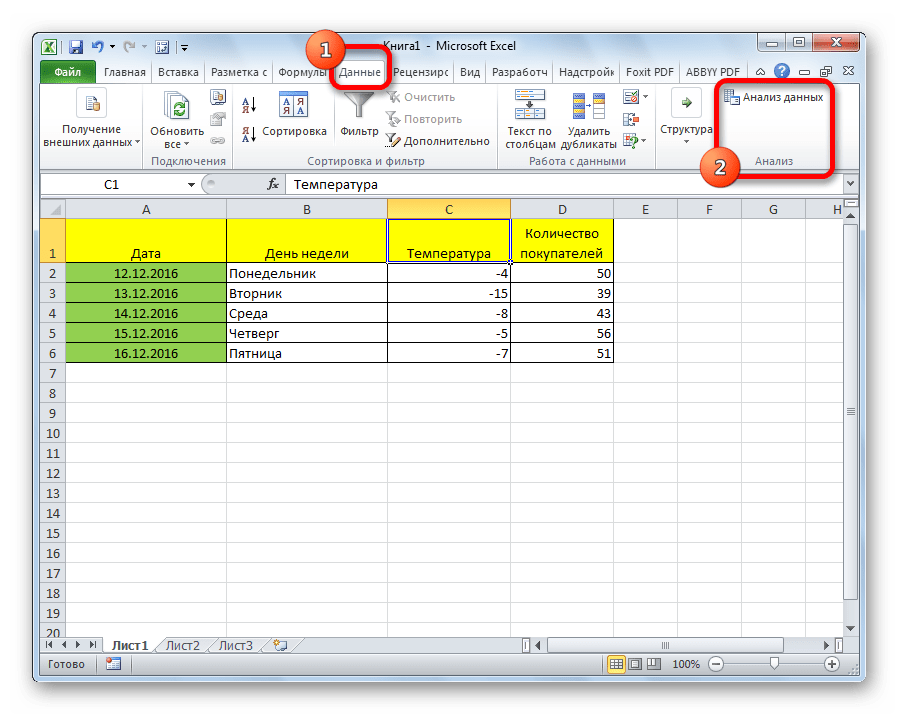
Теперь, когда мы перейдем во вкладку «Данные», на ленте в блоке инструментов «Анализ» мы увидим новую кнопку – «Анализ данных».
Виды регрессионного анализа
Существует несколько видов регрессий:
- параболическая;
- степенная;
- логарифмическая;
- экспоненциальная;
- показательная;
- гиперболическая;
- линейная регрессия.
О выполнении последнего вида регрессионного анализа в Экселе мы подробнее поговорим далее.
Внизу, в качестве примера, представлена таблица, в которой указана среднесуточная температура воздуха на улице, и количество покупателей магазина за соответствующий рабочий день. Давайте выясним при помощи регрессионного анализа, как именно погодные условия в виде температуры воздуха могут повлиять на посещаемость торгового заведения.
Общее уравнение регрессии линейного вида выглядит следующим образом: У = а0 + а1х1 +…+акхк. В этой формуле Y означает переменную, влияние факторов на которую мы пытаемся изучить. В нашем случае, это количество покупателей. Значение x – это различные факторы, влияющие на переменную. Параметры a являются коэффициентами регрессии. То есть, именно они определяют значимость того или иного фактора. Индекс k обозначает общее количество этих самых факторов.
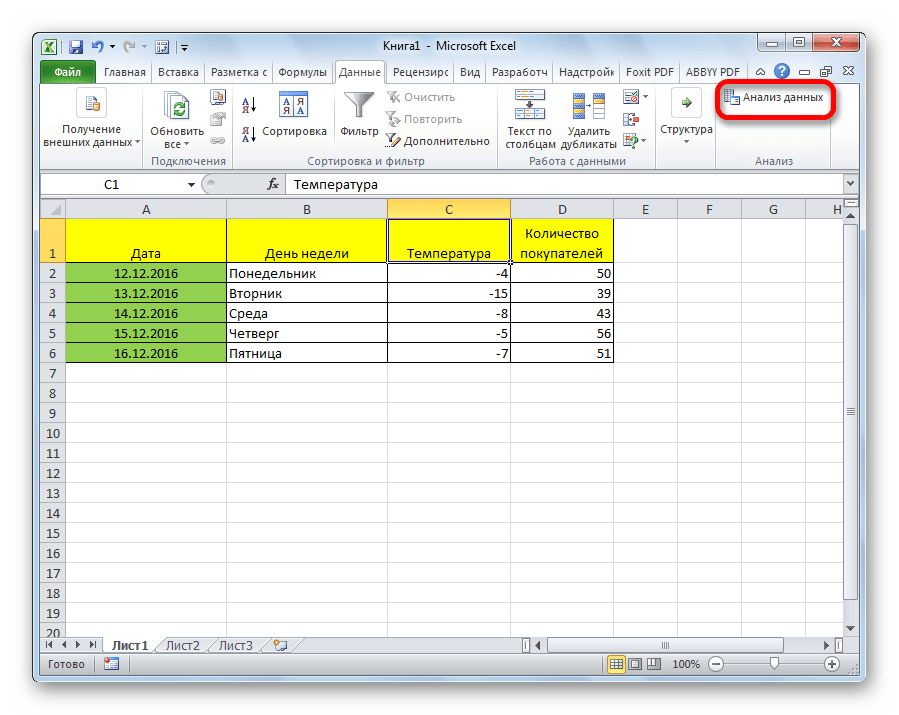
- Кликаем по кнопке «Анализ данных». Она размещена во вкладке «Главная» в блоке инструментов «Анализ».
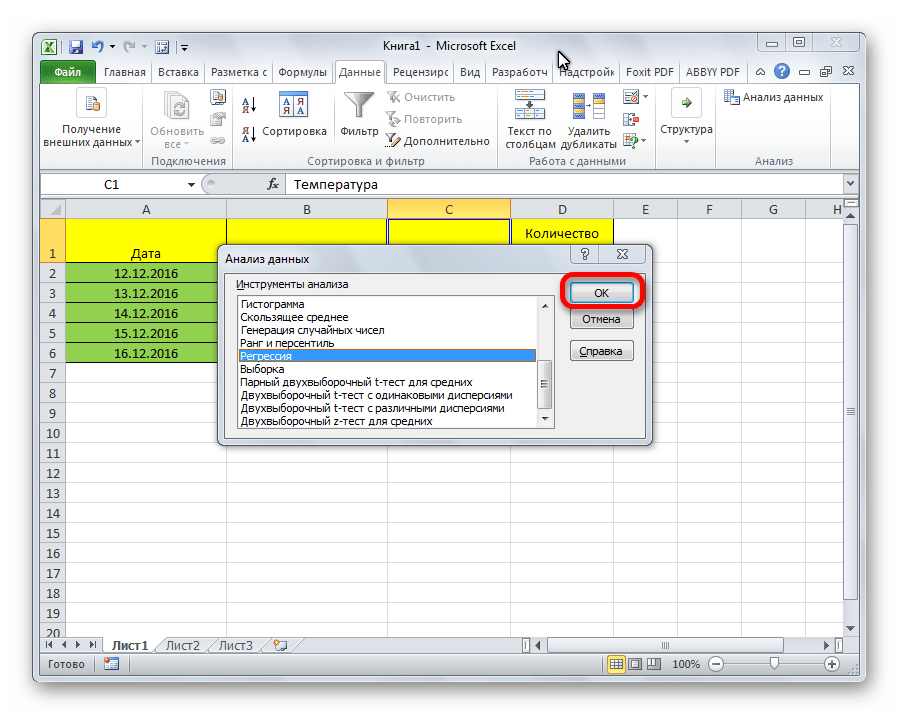
- Открывается небольшое окошко. В нём выбираем пункт «Регрессия». Жмем на кнопку «OK».
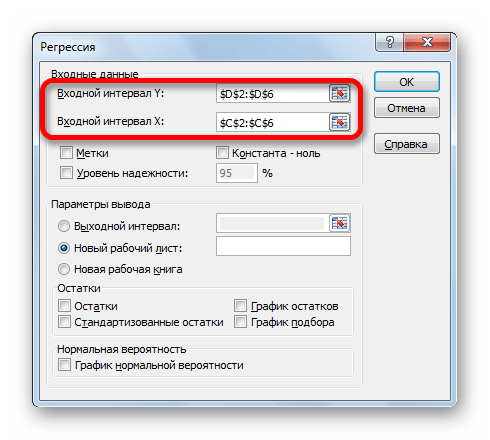
- Открывается окно настроек регрессии. В нём обязательными для заполнения полями являются «Входной интервал Y» и «Входной интервал X». Все остальные настройки можно оставить по умолчанию.
В поле «Входной интервал Y» указываем адрес диапазона ячеек, где расположены переменные данные, влияние факторов на которые мы пытаемся установить. В нашем случае это будут ячейки столбца «Количество покупателей». Адрес можно вписать вручную с клавиатуры, а можно, просто выделить требуемый столбец. Последний вариант намного проще и удобнее.
В поле «Входной интервал X» вводим адрес диапазона ячеек, где находятся данные того фактора, влияние которого на переменную мы хотим установить. Как говорилось выше, нам нужно установить влияние температуры на количество покупателей магазина, а поэтому вводим адрес ячеек в столбце «Температура». Это можно сделать теми же способами, что и в поле «Количество покупателей».

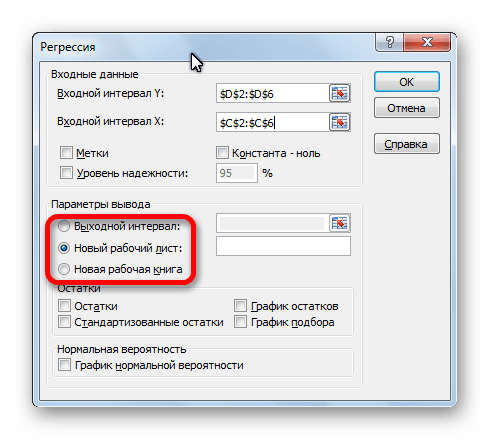
С помощью других настроек можно установить метки, уровень надёжности, константу-ноль, отобразить график нормальной вероятности, и выполнить другие действия. Но, в большинстве случаев, эти настройки изменять не нужно. Единственное на что следует обратить внимание, так это на параметры вывода. По умолчанию вывод результатов анализа осуществляется на другом листе, но переставив переключатель, вы можете установить вывод в указанном диапазоне на том же листе, где расположена таблица с исходными данными, или в отдельной книге, то есть в новом файле.
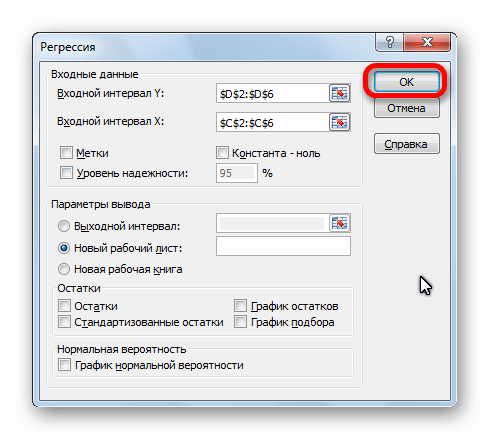
После того, как все настройки установлены, жмем на кнопку «OK».

Разбор результатов анализа
Результаты регрессионного анализа выводятся в виде таблицы в том месте, которое указано в настройках.
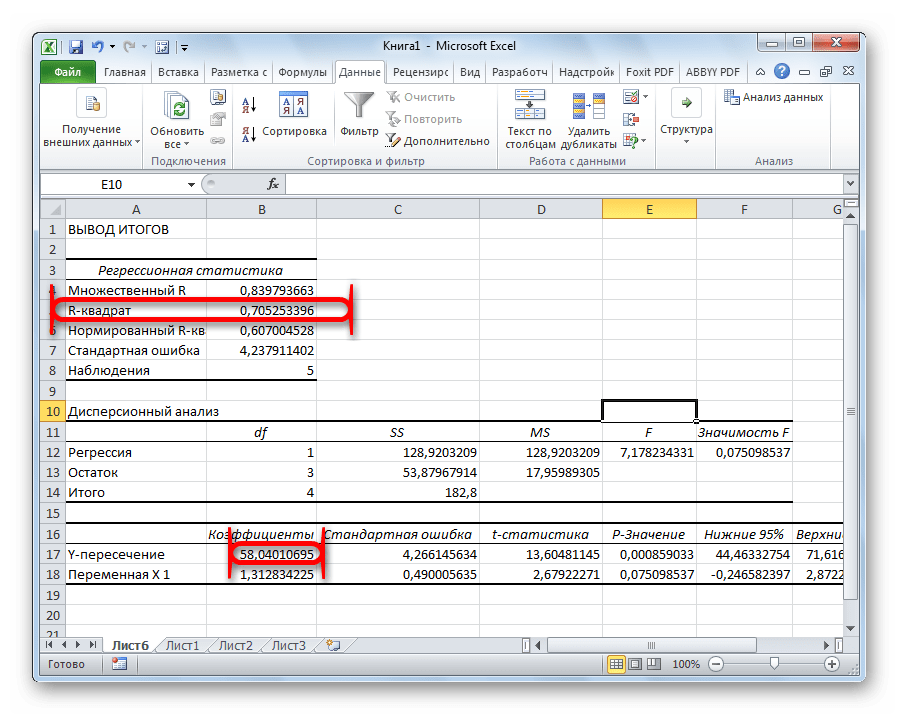
Одним из основных показателей является R-квадрат. В нем указывается качество модели. В нашем случае данный коэффициент равен 0,705 или около 70,5%. Это приемлемый уровень качества. Зависимость менее 0,5 является плохой.
Ещё один важный показатель расположен в ячейке на пересечении строки «Y-пересечение» и столбца «Коэффициенты». Тут указывается какое значение будет у Y, а в нашем случае, это количество покупателей, при всех остальных факторах равных нулю. В этой таблице данное значение равно 58,04.
Значение на пересечении граф «Переменная X1» и «Коэффициенты» показывает уровень зависимости Y от X. В нашем случае — это уровень зависимости количества клиентов магазина от температуры. Коэффициент 1,31 считается довольно высоким показателем влияния.
Как видим, с помощью программы Microsoft Excel довольно просто составить таблицу регрессионного анализа. Но, работать с полученными на выходе данными, и понимать их суть, сможет только подготовленный человек.
Множественная линейная регрессия является одним из наиболее часто используемых методов во всей статистике.
В этом руководстве объясняется, как интерпретировать каждое значение в выходных данных модели множественной линейной регрессии в Excel.
Пример: интерпретация выходных данных регрессии в Excel
Предположим, мы хотим знать, влияет ли количество часов, потраченных на учебу, и количество сданных подготовительных экзаменов на балл, который студент получает на определенном вступительном экзамене в колледж.
Чтобы исследовать эту взаимосвязь, мы можем выполнить множественную линейную регрессию, используя часы обучения и подготовительные экзамены, взятые в качестве переменных-предикторов, и экзаменационный балл в качестве переменной ответа.
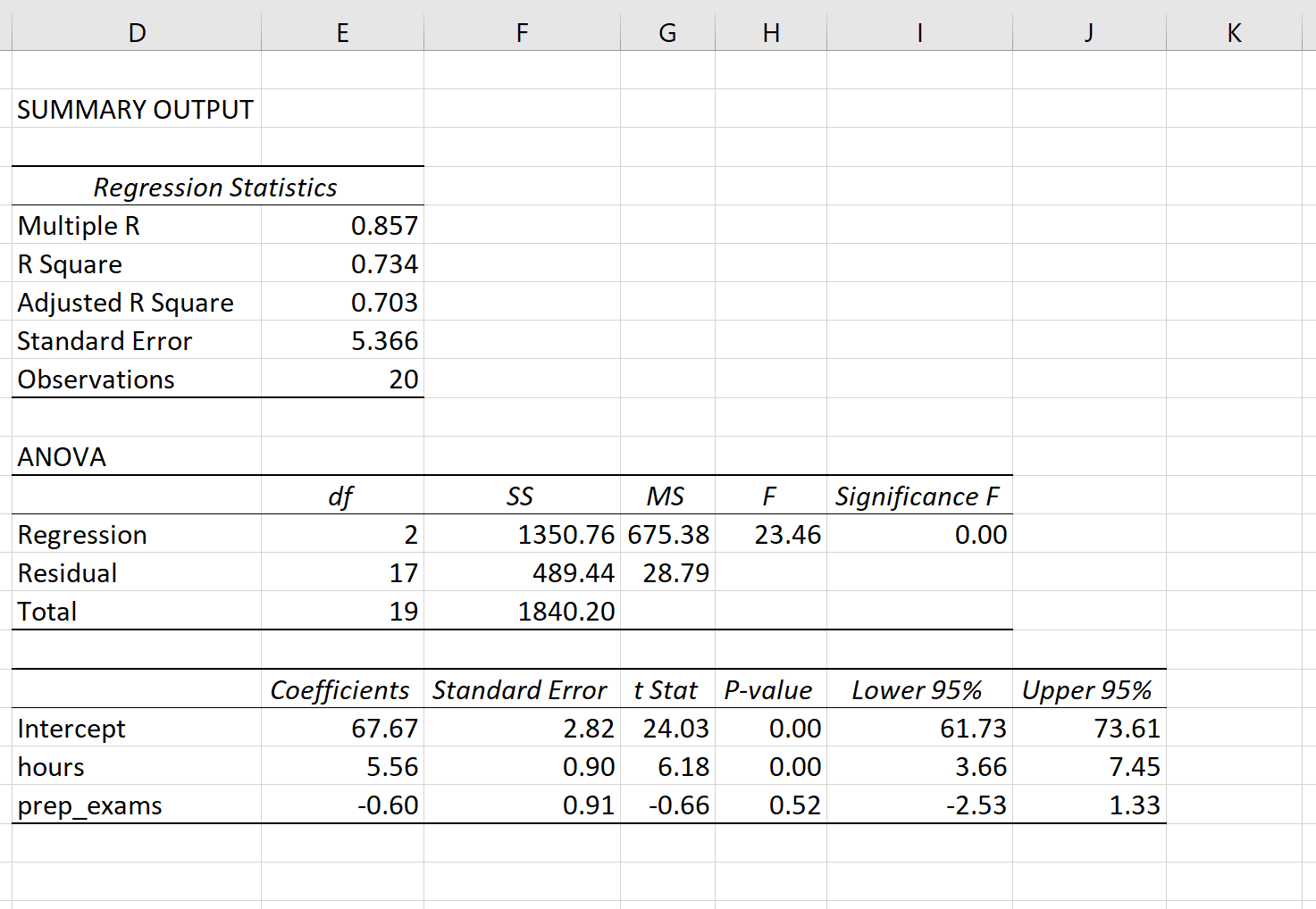
На следующем снимке экрана показаны выходные данные регрессии этой модели в Excel:
Вот как интерпретировать наиболее важные значения в выводе:
Несколько R: 0,857.Это представляет собой множественную корреляцию между переменной ответа и двумя переменными-предикторами.
R-квадрат: 0,734.Это известно как коэффициент детерминации. Это доля дисперсии переменной отклика, которая может быть объяснена объясняющими переменными. В этом примере 73,4% вариаций в экзаменационных баллах можно объяснить количеством часов обучения и количеством сданных подготовительных экзаменов.
Скорректированный квадрат R: 0,703.Это представляет собой значение R-квадрата, скорректированное с учетом количества переменных-предикторов в модели.Это значение также будет меньше, чем значение для R Square, и наказывает модели, которые используют в модели слишком много переменных-предикторов.
Стандартная ошибка: 5,366.Это среднее расстояние, на которое наблюдаемые значения отходят от линии регрессии. В этом примере наблюдаемые значения отклоняются от линии регрессии в среднем на 5,366 единицы.
Наблюдения: 20.Общий размер выборки набора данных, используемого для создания регрессионной модели.
Ф: 23,46.Это общая F-статистика для регрессионной модели, рассчитанная как MS регрессии / остаточная MS.
Значение F: 0,0000.Это p-значение, связанное с общей статистикой F. Он говорит нам, является ли регрессионная модель в целом статистически значимой.
В этом случае p-значение меньше 0,05, что указывает на то, что независимые переменные количество часов обучения и количество сданных подготовительных экзаменов вместе имеют статистически значимую связь с экзаменационным баллом .
Коэффициенты: коэффициенты для каждой независимой переменной говорят нам о среднем ожидаемом изменении переменной отклика при условии, что другая независимая переменная остается постоянной.
Например, ожидается, что за каждый дополнительный час, потраченный на учебу, средний экзаменационный балл увеличится на 5,56 при условии, что количество сданных подготовительных экзаменов останется неизменным.
Мы интерпретируем коэффициент для перехвата как означающий, что ожидаемая оценка экзамена для студента, который учится ноль часов и сдает нулевые подготовительные экзамены, составляет 67,67 .
P-значения. Отдельные p-значения говорят нам, является ли каждая независимая переменная статистически значимой. Мы можем видеть, что изученные часы статистически значимы (p = 0,00), в то время как пройденные подготовительные экзамены (p = 0,52) не являются статистически значимыми при α = 0,05.
Как написать оценочное уравнение регрессии
Мы можем использовать коэффициенты из выходных данных модели, чтобы создать следующее оценочное уравнение регрессии:
Экзаменационный балл = 67,67 + 5,56*(часы) – 0,60*(подготовительные экзамены)
Мы можем использовать это оценочное уравнение регрессии, чтобы рассчитать ожидаемый балл экзамена для учащегося на основе количества часов, которые он изучает, и количества подготовительных экзаменов, которые он сдает.
Например, студент, который занимается три часа и сдает один подготовительный экзамен, должен получить 83,75 балла:
Экзаменационный балл = 67,67 + 5,56*(3) – 0,60*(1) = 83,75
Имейте в виду, что, поскольку пройденные подготовительные экзамены не были статистически значимыми (p = 0,52), мы можем решить удалить их, поскольку они не улучшают общую модель.
В этом случае мы могли бы выполнить простую линейную регрессию, используя только часы изучения в качестве независимой переменной.
Дополнительные ресурсы
Введение в простую линейную регрессию
Введение в множественную линейную регрессию
Регрессионный и корреляционный анализ – статистические методы исследования. Это наиболее распространенные способы показать зависимость какого-либо параметра от одной или нескольких независимых переменных.
Ниже на конкретных практических примерах рассмотрим эти два очень популярные в среде экономистов анализа. А также приведем пример получения результатов при их объединении.
Регрессионный анализ в Excel
Показывает влияние одних значений (самостоятельных, независимых) на зависимую переменную. К примеру, как зависит количество экономически активного населения от числа предприятий, величины заработной платы и др. параметров. Или: как влияют иностранные инвестиции, цены на энергоресурсы и др. на уровень ВВП.
Результат анализа позволяет выделять приоритеты. И основываясь на главных факторах, прогнозировать, планировать развитие приоритетных направлений, принимать управленческие решения.
Регрессия бывает:
- линейной (у = а + bx);
- параболической (y = a + bx + cx2);
- экспоненциальной (y = a * exp(bx));
- степенной (y = a*x^b);
- гиперболической (y = b/x + a);
- логарифмической (y = b * 1n(x) + a);
- показательной (y = a * b^x).
Рассмотрим на примере построение регрессионной модели в Excel и интерпретацию результатов. Возьмем линейный тип регрессии.
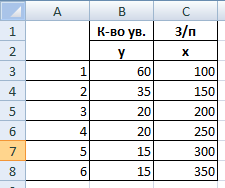
Задача. На 6 предприятиях была проанализирована среднемесячная заработная плата и количество уволившихся сотрудников. Необходимо определить зависимость числа уволившихся сотрудников от средней зарплаты.
Модель линейной регрессии имеет следующий вид:
У = а0 + а1х1 +…+акхк.
Где а – коэффициенты регрессии, х – влияющие переменные, к – число факторов.
В нашем примере в качестве У выступает показатель уволившихся работников. Влияющий фактор – заработная плата (х).
В Excel существуют встроенные функции, с помощью которых можно рассчитать параметры модели линейной регрессии. Но быстрее это сделает надстройка «Пакет анализа».
Активируем мощный аналитический инструмент:
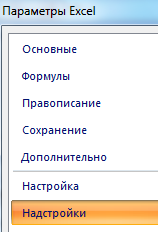
- Нажимаем кнопку «Офис» и переходим на вкладку «Параметры Excel». «Надстройки».
- Внизу, под выпадающим списком, в поле «Управление» будет надпись «Надстройки Excel» (если ее нет, нажмите на флажок справа и выберите). И кнопка «Перейти». Жмем.
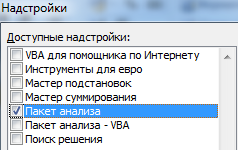
- Открывается список доступных надстроек. Выбираем «Пакет анализа» и нажимаем ОК.

После активации надстройка будет доступна на вкладке «Данные».

Теперь займемся непосредственно регрессионным анализом.
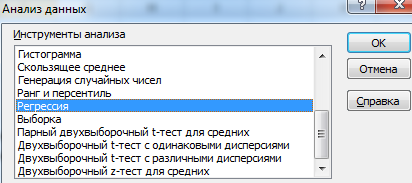
- Открываем меню инструмента «Анализ данных». Выбираем «Регрессия».
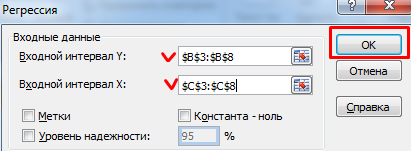
- Откроется меню для выбора входных значений и параметров вывода (где отобразить результат). В полях для исходных данных указываем диапазон описываемого параметра (У) и влияющего на него фактора (Х). Остальное можно и не заполнять.
- После нажатия ОК, программа отобразит расчеты на новом листе (можно выбрать интервал для отображения на текущем листе или назначить вывод в новую книгу).
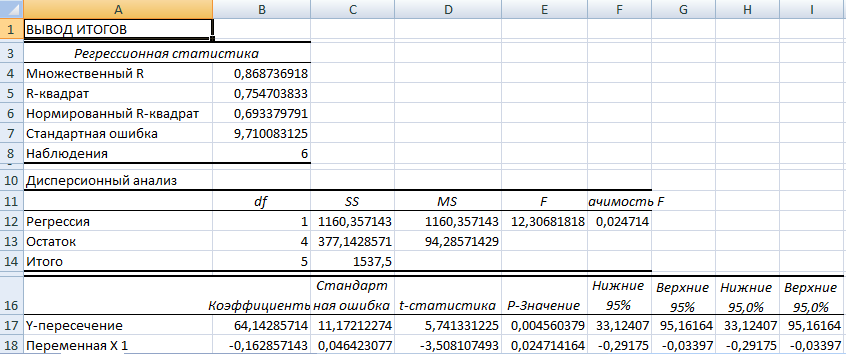
В первую очередь обращаем внимание на R-квадрат и коэффициенты.
R-квадрат – коэффициент детерминации. В нашем примере – 0,755, или 75,5%. Это означает, что расчетные параметры модели на 75,5% объясняют зависимость между изучаемыми параметрами. Чем выше коэффициент детерминации, тем качественнее модель. Хорошо – выше 0,8. Плохо – меньше 0,5 (такой анализ вряд ли можно считать резонным). В нашем примере – «неплохо».
Коэффициент 64,1428 показывает, каким будет Y, если все переменные в рассматриваемой модели будут равны 0. То есть на значение анализируемого параметра влияют и другие факторы, не описанные в модели.
Коэффициент -0,16285 показывает весомость переменной Х на Y. То есть среднемесячная заработная плата в пределах данной модели влияет на количество уволившихся с весом -0,16285 (это небольшая степень влияния). Знак «-» указывает на отрицательное влияние: чем больше зарплата, тем меньше уволившихся. Что справедливо.
Корреляционный анализ в Excel
Корреляционный анализ помогает установить, есть ли между показателями в одной или двух выборках связь. Например, между временем работы станка и стоимостью ремонта, ценой техники и продолжительностью эксплуатации, ростом и весом детей и т.д.
Если связь имеется, то влечет ли увеличение одного параметра повышение (положительная корреляция) либо уменьшение (отрицательная) другого. Корреляционный анализ помогает аналитику определиться, можно ли по величине одного показателя предсказать возможное значение другого.
Коэффициент корреляции обозначается r. Варьируется в пределах от +1 до -1. Классификация корреляционных связей для разных сфер будет отличаться. При значении коэффициента 0 линейной зависимости между выборками не существует.
Рассмотрим, как с помощью средств Excel найти коэффициент корреляции.
Для нахождения парных коэффициентов применяется функция КОРРЕЛ.
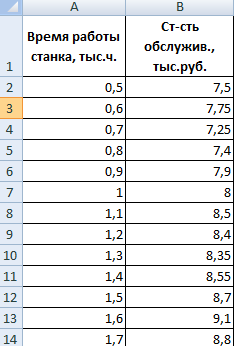
Задача: Определить, есть ли взаимосвязь между временем работы токарного станка и стоимостью его обслуживания.
Ставим курсор в любую ячейку и нажимаем кнопку fx.
- В категории «Статистические» выбираем функцию КОРРЕЛ.
- Аргумент «Массив 1» — первый диапазон значений – время работы станка: А2:А14.
- Аргумент «Массив 2» — второй диапазон значений – стоимость ремонта: В2:В14. Жмем ОК.
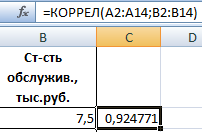
Чтобы определить тип связи, нужно посмотреть абсолютное число коэффициента (для каждой сферы деятельности есть своя шкала).
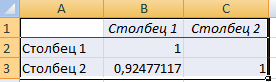
Для корреляционного анализа нескольких параметров (более 2) удобнее применять «Анализ данных» (надстройка «Пакет анализа»). В списке нужно выбрать корреляцию и обозначить массив. Все.
Полученные коэффициенты отобразятся в корреляционной матрице. Наподобие такой:
Корреляционно-регрессионный анализ
На практике эти две методики часто применяются вместе.
Пример:
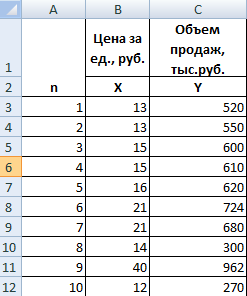
- Строим корреляционное поле: «Вставка» — «Диаграмма» — «Точечная диаграмма» (дает сравнивать пары). Диапазон значений – все числовые данные таблицы.
- Щелкаем левой кнопкой мыши по любой точке на диаграмме. Потом правой. В открывшемся меню выбираем «Добавить линию тренда».
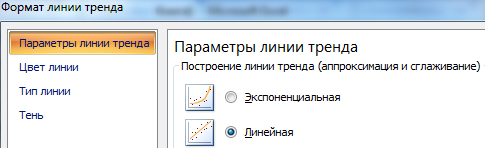
- Назначаем параметры для линии. Тип – «Линейная». Внизу – «Показать уравнение на диаграмме».
- Жмем «Закрыть».
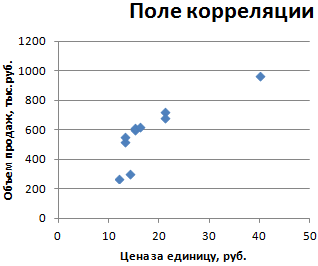

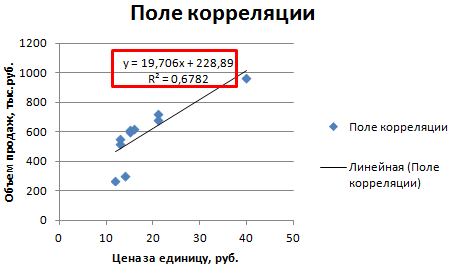
Теперь стали видны и данные регрессионного анализа.
Регрессионный анализ – это набор статистических методов, позволяющих изучить влияние одной или нескольких независимых переменных на зависимую. Давайте разберемся, каким образом можно выполнить данный анализ в программе Excel.
Содержание
- Включение функции анализа в программе
- Линейный регрессионный анализ
- Анализ полученных результатов
- Заключение
Включение функции анализа в программе
Для начала нужно активировать функцию программы, с помощью которой мы будем проводить анализ. Для этого делаем следующее:
- Открываем меню “Файл”.

- Щелкаем по пункту “Параметры”.

- В нижней части содержимого подраздела “Надстройки” выбираем значение “Надстройки Excel” для параметра “Управление”, после чего кликаем “Перейти”.

- В окне управления надстройками выбираем “Пакет анализа” и щелкаем OK.

- Переходим во вкладку “Данные”, чтобы проверить, появилась ли функция “Анализ данных” в группе инструментов “Анализ”.


Линейный регрессионный анализ
Выделяют несколько разновидностей регрессий: линейная, гиперболическая, множественная, логарифмически линейная, нелинейная, обратная, парная.
В рамках данной статьи мы рассмотрим линейную регрессию. В общем виде ее функция выглядит так:
y = a0+a1x1+a2x2+…anxn
В данном уравнении:
- Y – переменная, влияние на которую нужно найти;
- X – факторы, влияющие на переменную;
- A – коэффициенты регрессии, определяющие значимости факторов;
- N – общее количество факторов.
Чтобы было понятнее, давайте разберем конкретный практический пример. Допустим, у нас есть таблица, в которой представлена информация по среднесуточной температуре и количеству осадков с разбивкой по месяцам.

Наша задача – выяснить, как температура влияет на осадки. Приступи к ее выполнению.
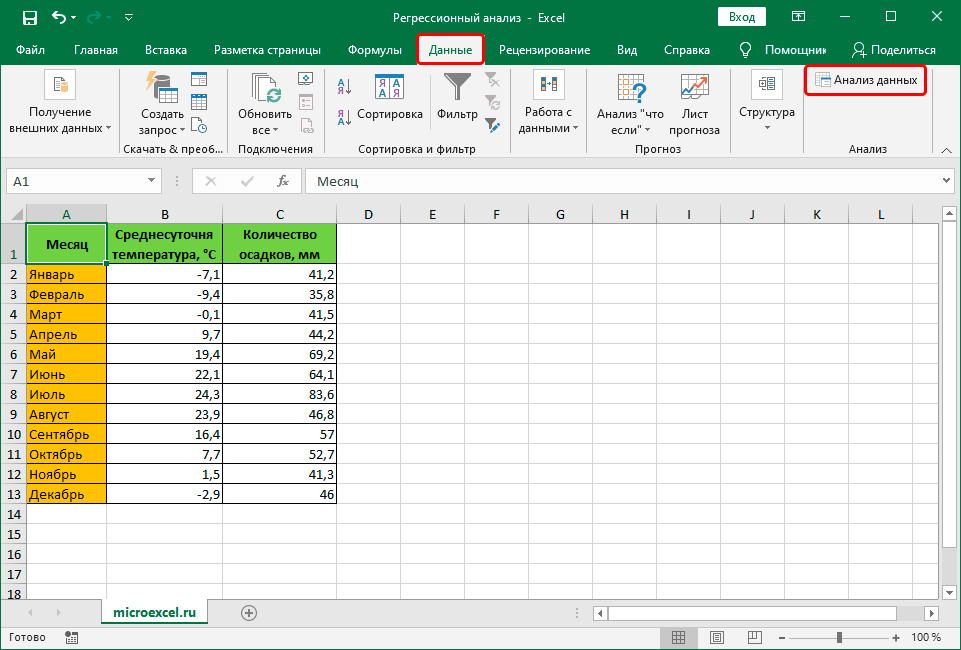
- Щелкаем по кнопке “Анализ данных”.

- В открывшемся окошке отмечаем пункт “Регрессия”, после чего щелкаем OK.

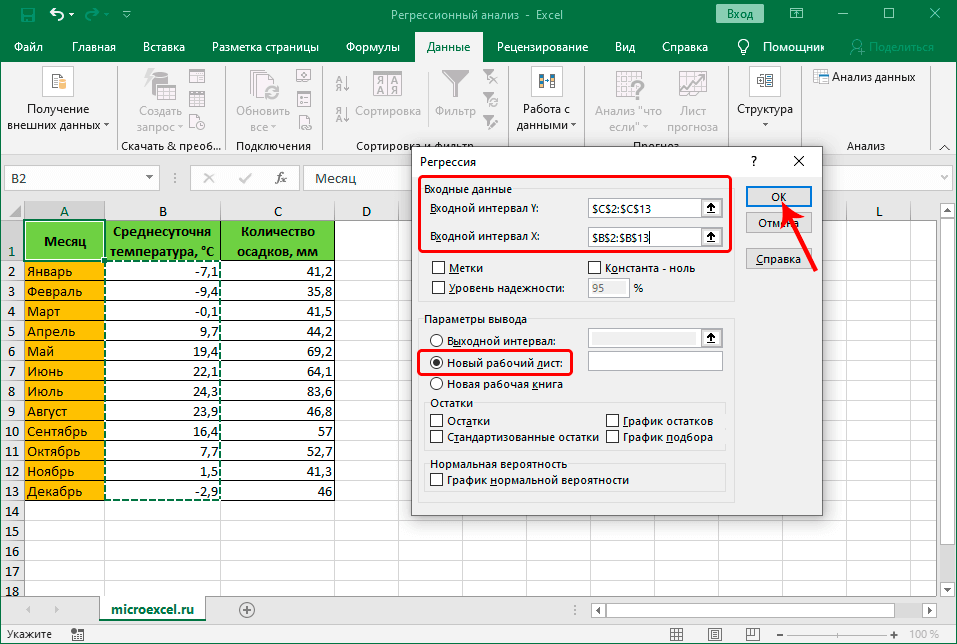
- Перед нами появится окно, в котором нужно настроить параметры регрессии:
- в поле “Входной интервал_Y” пишем координаты диапазона ячеек, в которых находятся переменные, влияние на которые нам нужно выяснить. У нас это столбец “Количество осадков, мм”. Координаты диапазона можно указать как вручную, используя клавиши на клавиатуре, так и выделив его в самой таблице с помощью зажатой левой кнопки мыши.
- в поле “Входной интервал_X” указываем координаты диапазона ячеек с данными, влияние которых нам нужно найти. В нашем случае – это столбец “Среднесуточная температура”.
- Остальные параметры не являются обязательными и, чаще всего, остаются незаполненными. У нас есть возможность установить метки, значения уровня надежности в процентах, константу-ноль, график нормальной вероятности и т.д. Пожалуй, самым важным здесь является способ вывода результатов анализа. Доступны следующие варианты: на новом листе (по умолчанию), в новой книге или в указанном диапазоне на этом же листе. Мы оставим все как есть и жмем кнопку OK.


Анализ полученных результатов
После корректного заполнения всех параметров и нажатия кнопки OK отобразятся результаты анализа (в зависимости от выбранного способа). В нашем случае – на отдельном листе.

Ключевым показателем здесь является R-квадрат (коэффициент детерминации), значение которого характеризует качество модели. Приемлемым считается значение не менее 0,5 (или 50%).
Также следует обратить внимание на ячейку, расположенную на пересечении строки “Y-пересечение” и столбца “Коэффициенты”. Здесь показывается, каким будет значение Y (количество осадков), если все остальные факторы будут равны нулю.
Ячейка на пересечении строки “Переменная X 1” и столбца “Коэффициенты” содержит значение, характеризующее степень зависимости Y от X. Коэф. 0,89 в нашем случае говорит о достаточно сильной связи между переменными.
Заключение
Регрессионный анализ – сложная и трудоемкая задача, которая требует определенных математических и статистических знаний. Но с помощью стандартных инструментов Эксель ее выполнение можно значительно облегчить.
Министерство
образования и науки Российской Федерации
Федеральное
агентство по образованию
Саратовский
государственный технический университет
Балаковский
институт техники, технологии и управления
Методическое
указание к выполнению лабораторной
работы
по дисциплине
“Идентификация и диагностика систем
управления”
для студентов
специальности 220201
очной и заочной
форм обучения
Одобрено
редакционно-издательским
советом
Балаковского
института техники,
технологии
и управления
Балаково 2010
Цель работы:
Освоение регрессионного анализа в
пакете EXCEL.
ОСНОВНЫЕ ПОНЯТИЯ
Задачами
регрессионного анализа являются:
установление формы зависимости между
переменными, оценка функций регрессии,
оценка неизвестных значений зависимой
переменной (прогноз).
Односторонняя
зависимость случайной зависимой
переменной Y
от одной или нескольких независимых
переменных Х
называется объясняющей
регрессией.
Такая
зависимость может возникать тогда,
когда при каждом фиксированном значении
X,
соответствующее значение Y
подвержено случайному разбросу под
воздействием неконтролируемых факторов.
Такая зависимость Y(X)
называется регрессионной.
Она может
быть представлена в виде модельного
уравнения регрессии:

(1)
где

— случайная переменная характеризующая
отклонение функции регрессии.
Линейный
регрессионный анализ
— это анализ, для которого функция f(X)
линейна относительно оцениваемых
факторов. Уравнение линейной регрессии
имеет вид:

(2)
Регрессионный
анализ включает в себя две основные
компоненты:
1. оценка вектора
коэффициентов с помощью метода наименьших
квадратов:
 ;
;
2. дисперсионный
анализ.
Предпосылки
регрессионный анализ:
-
чтобы количество
экспериментальных данных было больше
либо равно 30 на один вход; -
распределение
выходной величины должно быть нормальным; -
в процессе
эксперимента дисперсия выходной
величины Y
не меняется:
 ;
; -
переменная X
изменяется с пренебрежительно малыми
ошибками, то есть является детерменированой; -
выходные переменные
Y1,
Y2,
… Yn
стохастически независимы между собой:
; -
дискретность
проведения экспериментов во времени
берется
таким образом, чтобы последовательно
взятые значения Y1,
Y2,
… Yn
были стохастически независимы, то есть
больше времени затухания автокорреляционной
функции; -
учет динамики в
регрессионном анализе производится в
виде транспортного запаздывания,
которое определяется как время нахождения
максимума взаимно корреляционной
функции X
и Y.
 ;
; ;
; берется
На основании этих
предпосылок получают уравнение
регрессионной модели методом наименьших
квадратов.
Задача дисперсионного
анализа заключается в определении той
части экспериментальных данных, которая
описывается регрессионной моделью
(определяется коэффициент детерминации
R2
),
а также определение адекватности
регрессионной модели. Для этого
используется основное уравнение
дисперсионного анализа, которое имеет
вид:

(3)
где
 полная
сумма квадратичных отклонений
характеризует разброс значений выходной
величины Y
вокруг его среднего значения;

— остаточная
сумма отклонений используется в качестве
критерия МНК;

сумма
обусловленная регрессией.
Коэффициент
детерминации R2
определяется
соотношением суммы обусловленной
регрессией и остаточной
суммы отклонений:

(4)
Коэффициент
детерминации изменяется от 0 до 1:

При

коэффициент детерминации

а при

коэффициент детерминации
 .
.
Чем ближе коэффициент детерминации к
1, тем точнее регрессионная модель.
При малых объемах
выборки используется коэффициент
множественной корреляции:
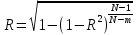
,
(5)
где N
– количество выборки; m
– количество входов.
Для оценки
адекватности регрессионной модели
используется критерий Фишера, который
определяется отношением дисперсии
обусловленной регрессией и остаточной
дисперсией:
 ,
,
(6)
Дисперсия,
обусловленная регрессией — среднее
значение квадратов отклонения
обусловленных регрессией определяется
выражением:

(7)
где fр
— число
степеней свободы суммы обусловленной
регрессией:
 ,
,
(8)
где m
– число
коэффициентов уравнения регрессии.
Остаточная дисперсия
определяется выражением:

(9)
где fост
— число
степеней свободы остаточной суммы:
 ,
,
(10)
где N
— число
экспериментов.
Для определения
адекватности регрессионной модели
сравнивают F-отношение,
рассчитанное по выражению (6), со значением
критерия Фишера выбранного из таблиц
для принятого уровня значимости

и числа степеней свободы сравниваемых
дисперсий
 и
и
 .
.

Если
 ,
,
то при соответствующем уровне значимости
регрессионная модель не адекватна.
Если
 ,
,
то при соответствующем уровне значимости
регрессионная модель адекватна.
Результаты
дисперсионного анализа сводятся в
таблицу 1.
Таблица
1.
Дисперсионный
анализ
|
SS |
f |
MS |
F |
P— |
F |
|
|
регрессия |
|
|
|
|
||
|
остатки |
|
|
|
|||
|
Итого |
|
|


Интерпретация
результатов:
SS
— сумма квадратов; f
— число
степеней свободы; MS
— средний квадрат отклонений (дисперсия);
F—
расчетное значение отношения Фишера;
P—уровень
значимости для вычисленного значения
F;
Fкрит
— табличное значение отношения Фишера.
Если регрессионная
модель адекватна, определяют значимость
коэффициентов регрессии. Для проверки
значимости анализируется отношение
коэффициента регрессии и его
среднеквадратичного отклонения. Это
отношение является распределением
Стьюдента, то есть для определения
значимости используем t
– критерий:

(11)
где
 i,
i,
,
 —
—
значение коэффициента и его
среднеквадратичное отклонение.
Для определения
значимости коэффициента сравнивают
расчетное и табличное значение t
– критерия. Табличное значение t
– критерия определяется степенью
свободы
 и
и
значением заданной вероятности Р
: tтаб.
( ,
,
Р).
Если tрас.>tтаб.,
то коэффициент bi
является
значимым.
Доверительный
интервал определяется по формуле:

.
(12)
Если коэффициент
регрессии незначим, то соответствующий
ему входной фактор несущественно влияет
на выходную величину и его можно исключить
из регрессионной модели.
ПОРЯДОК ВЫПОЛНЕНИЯ
РАБОТЫ
-
Исходные данные
взять в таблицах(2,3) согласно варианту
(по номеру студента в журнале). -
Ввести исходные
данные в таблицу в пакете Excel. -
Подготовить два
столбца для ввода расчетных значений
Y
и остатков. -
Вызвать программу
«Регрессия»: Данные/ Анализ данных/
Регрессия. Диалоговое окно «Анализ
данных» представлено на рисунке 1.
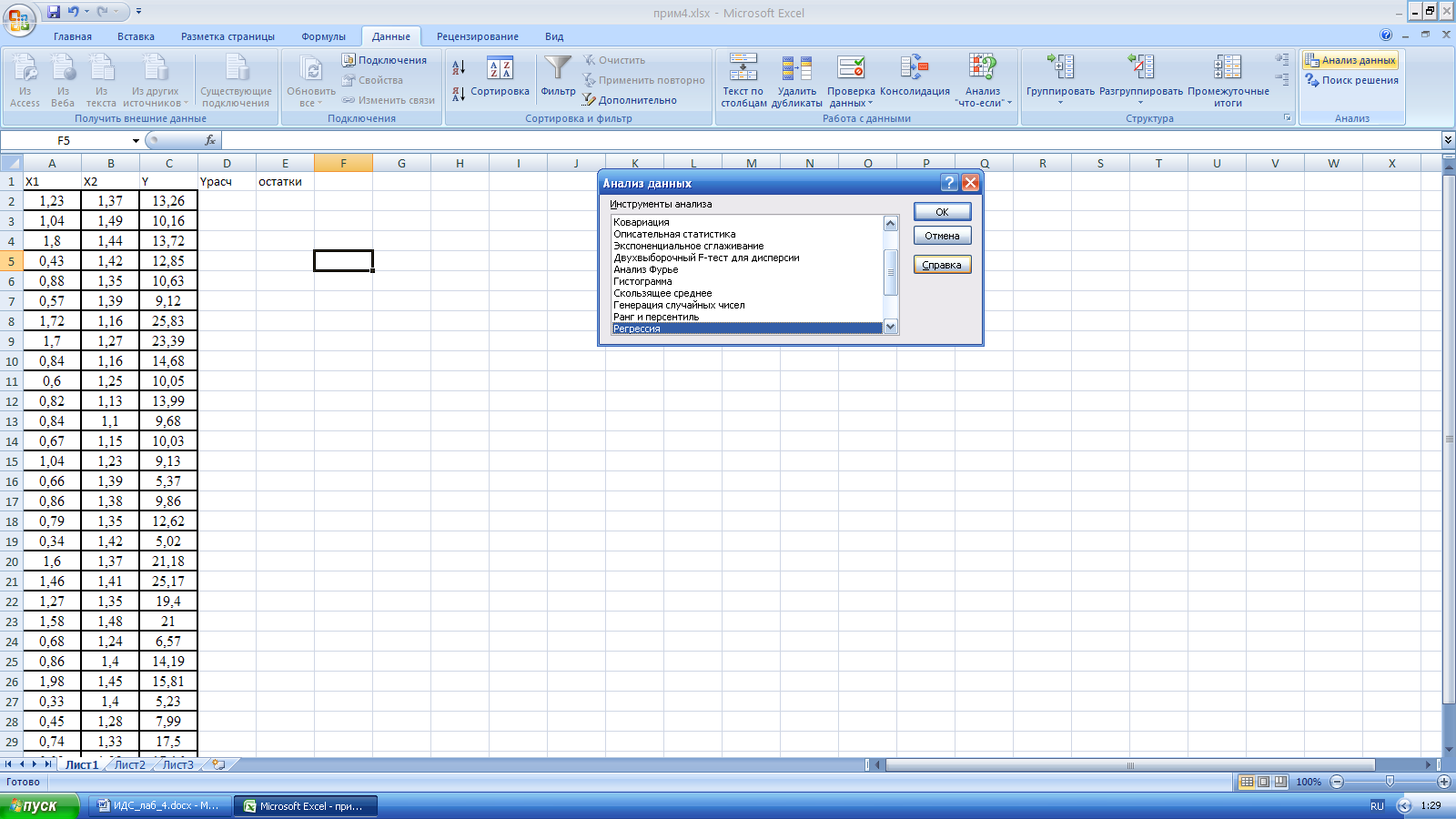
Рис. 1. Диалоговое окно «Анализ данных».
-
Ввести в диалоговое
окно «Регрессия» адреса исходных
данных:
-
входной интервал
Y,
входной интервал X
(3 столбца), -
установить уровень
надежности 95%, -
в опции «Выходной
интервал, указать левую верхнюю ячейку
места вывода данных регрессионного
анализа (первую ячейку на 2-странице
рабочего листа), -
включить опции
«Остатки» и «График остатков», -
нажать кнопку ОК
для запуска регрессионного анализа.
Диалоговое окно «Регрессия» представлено
на рисунке 2.

Рис. 2. Диалоговое окно
«Регрессия».
-
Excel выведет четыре
таблицы и два графика зависимости
остатков от переменных Х1
и Х2. -
Построить графики
для Yэксп,
Yрасч
и график ошибки прогноза (остатка). -
По полученным
графикам оценить правильность модели
по входам Х1,
Х2. -
Рассчитать
коэффициент множественной корреляции,
расчетные значения t-критериев,
доверительные интервалы коэффициентов
регрессии по выражениям (5,11,12). -
Сделать выводы
по результатам регрессионного анализа. -
Подготовить отчет
по работе.
ПРИМЕР ВЫПОЛНЕНИЯ
РАБОТЫ
Результаты
регрессионного анализа представлены
на рисунке 3.
Графики зависимости
остатков от переменных Х1
и Х2 представлены
на рисунке 4.
Графики расчетной
и экспериментальной выходной величины,
и график ошибки прогноза представлены
на рисунке 5.

Рис. 3. Пример регрессионного анализа в
пакете EXCEL


Рис.4 . Графики остатков переменных Х1,
Х2

Рис. 5. Графики Yэксп,
Yрасч и
ошибки прогноза (остатки).
По результатам
регрессионного анализа можно сказать:
-
Уравнение регрессии
полученное с помощью Excel,
имеет вид:

-
Коэффициент
детерминации:

Вариация результата
на 46,5% объясняется вариацией факторов.
-
Коэффициент
множественной корреляции:

-
Проверка на
адекватность модели. Анализ выполняется
при сравнении фактического и табличного
значения F-критерия
Фишера.

Фактическое
значение F-критерия Фишера
превышает табличное

— модель адекватна.
-
Проверка значимости
коэффициента b0.
Расчетное значение
t-критерия
для коэффициента
b0:

Табличное значение
t-критерия
tтаб.
(29, 0.975)=2.05
-
Доверительный
интервал коэффициента b0:


-
Проверка значимости
коэффициента b1.
Расчетное значение
t-критерия
для коэффициента
b1:

tрас.>tтаб.,
коэффициент b1
является значимым
-
Доверительный
интервал
коэффициента
b1:


-
Проверка значимости
для коэффициентаb2.
Расчетное значение
t-критерия
для коэффициента
b2:

tрас.<tтаб.,
коэффициент b2
является не значимым, значит фактор X
2 незначительно влияет на выходную
величину Y,
и его можно исключить из уравнения
регрессии.
-
На основании
анализа значимости коэффициентов
уравнение регрессии примет вид:

Соседние файлы в папке LR-3
- #
- #
17.02.201457.34 Кб36Копия Xl0000004.xls
- #