
To do this, use the Shrink One Page command. Word will attempt to shrink the document by one page by reducing the size and spacing of the text. For example, it will shrink the document above to 1 page, or it might shrink a 3-page document down to 2.
Tip: Save a copy of your document before using this command. In order to shrink the document, Word decreases the font size of each font used in the document. You can undo the command by pressing Ctrl + Z. However, after you save the document and close it, there is no quick way to restore the original font size.
Shrink One Page isn’t a commonly used command, so the button isn’t shown by default. You can, however, quickly add it. The quickest way to add the button is to add it to the Quick Access Toolbar.
-
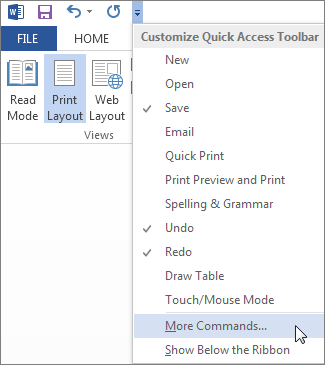
In the Quick Access toolbar at the top of the Word window, click Customize Quick Access Toolbar (the small down arrow) and choose More Commands.

-
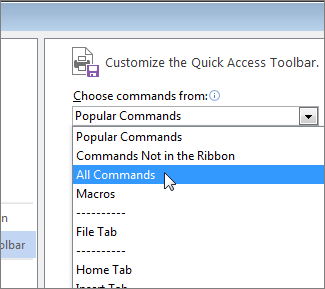
Under Choose commands from, click All Commands.
-
Scroll down through the list of commands until you find Shrink One Page.
-
Click Shrink One Page to select it, and then click the Add button.
-
Click OK.

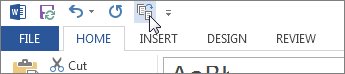
Once the button is available, just click it to shrink the text.
-
Click Edit Document > Edit in Word for the web if you haven’t done so already.
-
Press Ctrl+A to select all the text in your document.
-
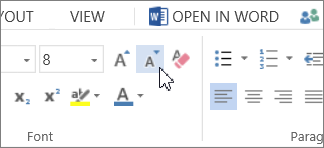
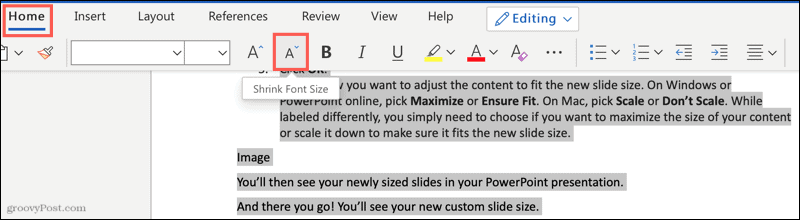
Click Home > Shrink Font one or more times.
As you click Shrink Font, Word decreases the size of every font in your document.
-
Click View > Reading View to see if you shrank the text enough.
Tip: If this doesn’t work and you have the Word desktop program, click the Open in Word button to open your document in Word and shrink text to fit there.
Press Ctrl+A to select all the text in your document. Click Home > Shrink Font one or more times. As you click Shrink Font, Word decreases the size of every font in your document. Click View > Reading View to see if you shrank the text enough.
Contents
- 1 How do I shrink to fit page in Word?
- 2 How do you scale to fit in Word?
- 3 How do you shrink to fit in Word 2010?
- 4 How do I compress a Word file?
- 5 How do I compress a DOCX file?
- 6 How do I reduce the size of a Word document 2016?
- 7 How do I make 2 pages into 1 page in Word?
- 8 How do I compress file size?
- 9 How do you squish a text?
- 10 How do reduce file size?
- 11 Why is my Microsoft Word so wide?
- 12 How do I have two different layouts in Word?
- 13 Does 2 pages mean front and back?
- 14 How do I get rid of double page layout in Word?
- 15 How do I compress a Word document online?
- 16 How do I compress a Word document to email?
- 17 How do you compress a Word document on a Mac?
- 18 How do I compress a paragraph in Word?
- 19 How do I compress a large file to make it smaller?
- 20 How do I compress files in Windows 10?
How do I shrink to fit page in Word?
To start, click the File tab, click Options, and click Customize Ribbon. In the Choose commands from list, click All Commands. Scroll through that long list until you reach Shrink One Page, and then click it.
How do you scale to fit in Word?
If you are using Word 2010, Word 2013, or Word 2016, then the printing process is different:
- Load the document you want to print.
- Press Ctrl+P.
- The bottom control on the screen is one that allows you to specify how many pages should be printed per sheet of paper.
How do you shrink to fit in Word 2010?
How to find the Shrink to Fit Option in Word 2010
- Start Word.
- Click the File tab, click Options, and then click Customize Ribbon.
- In the Choose commands from drop-down list, select All Commands.
- Search for Shrink One Page, and then click it.
How do I compress a Word file?
You can scale text by stretching it or by compressing it.
- Select the text that you want to stretch or compress.
- On the Home tab, click the Font Dialog Box Launcher, and then click the Advanced tab. Note: If you’re using Word 2007 the tab is called Character Spacing.
- In the Scale box, enter the percentage that you want.
How do I compress a DOCX file?
One way of compressing your document is saving it in DOCX format, instead of DOC format.
Compress the Whole Document
- In the Word menu, click the Office button.
- Select Save As.
- Pick Word Document and save.
How do I reduce the size of a Word document 2016?
Reduce the file size of your Word documents
- Select a picture in your document. Note that the Picture Format tab becomes available.
- On the Picture Format tab, in the Adjust group, select Compress Pictures.
- Under Compression options, do either of the following:
- Under Resolution, select Use default resolution.
How do I make 2 pages into 1 page in Word?
Click the “1 Page Per Sheet” button to open a drop-down menu with more options. Click “2 Pages Per Sheet.”
How do I compress file size?
Click the Select a file button above or drag & drop files into the drop zone. Select the PDF file you want to make smaller. After uploading, Acrobat automatically reduces the PDF file size. Sign in to download or share your compressed PDF.
How do you squish a text?
Smushing Text Together
- Select the text you want to condense.
- Display the Font dialog box.
- Make sure the Character Spacing (Word 2007) or Advanced (Word 2010 or a later version) tab is selected.
- Using the Spacing drop-down list, choose Condensed.
How do reduce file size?
How do I reduce the file size?
DOC and DOCX format
- Remove unnecessary images, formatting and macros.
- Save the file as a recent Word version.
- Reduce the file size of the images before they are added to the document.
- If it is still too large, save the file as a PDF.
Why is my Microsoft Word so wide?
Check your Screen Resolution at Settings > System > Display. Try different resolutions until you find which one fits. Also in the same location, try adjusting the scaling to bring the size down to where you want it. You can set a Custom Scaling to change object size more exactly.
How do I have two different layouts in Word?
Use different orientations in the same document
- Select the pages or paragraphs whose orientation you want to change.
- Click PAGE LAYOUT > Page Setup dialog box launcher.
- In the Page Setup box, under Orientation, click Portrait or Landscape.
- Click the Apply to box, and click Selected text.
Does 2 pages mean front and back?
A sheet of paper has two sides — the front and the back. If you print on both sides of the sheet then you have TWO pages — the front is page one, the back is page two. In printing, a page is NEVER multi-sided, by definition it CAN’T be. A page is ALWAYS one side of a sheet.
How do I get rid of double page layout in Word?
All replies
- Open a Word document.
- On the View tab, in the Document Views group, click Full Screen Reading. Tip using the keyboard: Press ALT+W, and then press F.
- click View Options, select Show one page.
- Press and hold CTRL while you rotate the Wheel button to Zoom In or Out.
How do I compress a Word document online?
How to Compress a Word File Online
- Drag and drop your Word file into the document compressor.
- We will commence to reduce the file size in PDF format.
- Download the file and then convert it back to Word format.
- The file should now be in a much smaller size—don’t forget to download it.
How do I compress a Word document to email?
How to Send Large Word Documents Via Email
- Create a compressed Zip folder.
- Place your large Word documents into the Zip folder.
- Launch your email client.
- Compose a new message.
- Attach your Zip folder to the message.
- Click “Send.” Your message will be delivered to your intended recipient(s) with your attached Word files.
How do you compress a Word document on a Mac?
How to compress a file on your Mac
- Select the file or folder in the Finder.
- Right-click or control-click on the file to bring up the pop-up menu.
- Select Compress filename.
- The Mac will begin to compress the file or folder you’ve selected.
- Your original file or folder is untouched; the .
How do I compress a paragraph in Word?
Press Ctrl+A to select all the text in your document. Click Home > Shrink Font one or more times. As you click Shrink Font, Word decreases the size of every font in your document.
How do I compress a large file to make it smaller?
Open that folder, then select File, New, Compressed (zipped) folder. Type a name for the compressed folder and press enter. Your new compressed folder will have a zipper on its icon to indicate that any files contained in it are compressed. To compress files (or make them smaller) simply drag them into this folder.
How do I compress files in Windows 10?
How to zip files in Windows 10
- Put all the files you want to zip in the same location, like the same folder.
- Select all the files.
- Right-click one of the selected files.
- In the drop-down menu, choose Send to and then click Compressed (zipped) folder.
- A new zip file will appear in the same folder.
Каждый документ Word, содержащий изображение (в большинстве случаев jpeg), при печати обрезается с двух сторон, даже если предварительный просмотр печати отражает иное. Это не новые документы, они отлично напечатаны на предыдущем принтере (Epson). Вызвали техподдержку, и представитель был озадачен, хотя я вижу много сообщений на форуме по этому поводу.
Привет, dlmott27,
Добро пожаловать на форумы службы поддержки HP. Я понимаю, что документы, напечатанные ранее другим брендом, некорректно печатаются на вашем принтере HP.
Чтобы помочь вам, не могли бы вы предоставить дополнительную информацию:
1) Какая у вас марка/модель/номер продукта принтера HP? Руководство по поиску номера продукта
2) Как подключен принтер (кабель USB, Ethernet или беспроводной)?
3) Печатаете ли вы документы из та же программа, которая раньше использовалась для печати документов? Если нет, что происходит, когда вы печатаете с использованием той же программы?
4) Какую операционную систему вы используете? Это та же операционная система, которая использовалась при печати документов ранее?
Спасибо.
————————–
С уважением,
Happytohelp
Пожалуйста нажмите Нравится , чтобы показать вам, что нравится мой пост, или сказать спасибо!
Я работаю от имени HP
Я также получаю точно такую же проблему.
Word 2007
Windows 7 для профессиональных пользователей
HP Deskjet 2542 беспроводное соединение. Прекрасно работает на предыдущем HP и текущем epson. Обрезка изображений Word с двух сторон. предварительный просмотр печати отображается правильно.
Исправить …
Когда вы нажимаете кнопку печати, открывается новое окно появится. Где-то есть кнопка масштабирования по размеру. (Моя находится внизу справа). Откройте раскрывающийся список и выберите размер бумаги, и это все исправит. Кажется, это нужно делать каждый раз, когда есть JPEG
Проблема была отлажена службой поддержки HP, и мой фон в компьютерной графике … Вставленный файл jpeg имел неправильный заголовок, из-за чего программное обеспечение HP увеличило размер изображения и обрезало его. Исправление заключалось в том, чтобы вырезать изображение из документа msword, вставить его в Paint, затем повторно выбрать изображение в Paint и вставить его обратно в word. Программное обеспечение HP было более придирчиво к печати вставленных изображений … а в файле jpeg гораздо больше информации, чем просто необработанные графические данные.
Та же проблема:
Мой свежий принтер mfp m127fn работает нормально, за исключением печати документов, состоящих из вставленного или вставленного изображения из любого источника.
Все эти фотографии печатаются на месте точно так же, как в «Предварительном просмотре печати», но в увеличенном (~ 20-25%) размере. Правая и нижняя части напечатанных изображений обрезаются.
Сначала я попытался покопаться в Word, но позже выяснил, что это происходит при печати из любой программы и с любого компьютера (Win7, Vista, Win XP). На других установленных принтерах нет проблем с печатью одних и тех же документов, включая два разных принтера HP.
Я много раз переустанавливаю принтер – сначала подключаюсь к USB, а затем с помощью сетевого кабеля
и обновленная прошивка. Без изменений
Вы пробовали мое решение выше? (вставьте в краску, сохраните как новый jpg, затем вставьте этот новый jpg обратно в word)
Да. Таким образом, это сработало.
Спасибо, joerauh
В идеальном мире было бы хорошо знать, почему этот принтер не может печатать так же, как другие HP у меня есть.
Ник
Это неприятно, но работает. Благодарю.
Я также обнаружил, что если вы распечатываете страницу или документ в формате PDF (с помощью средства записи PDF, например CutePDF или многих других бесплатных), то страница печатается так, как вы ее видите, а затем вы можете распечатать PDF-файл, и данные в формате jpg, которые портятся, накопитель HP исчез, и он печатается нормально. У меня проблемы с цветным лазерным принтером M252dw.
HP, это НЕ идеальные решения. Нетехнические люди, моя жена, теперь НЕНАВИЖУ свой принтер. ИСПРАВИТЕ ЭТО !!!
Спасибо за предложение. Подход pdf означает, что мы можем решить эту проблему несколькими щелчками мыши, даже если в документе много изображений с неправильными заголовками.
Содержание
- Почему мои изображения обрезаются киоском для печати фотографий?
- Укажите “Shrink To Fit” или аналогичный
- Укажите “Shrink To Fit” или аналогичный
Почему мои изображения обрезаются киоском для печати фотографий?
Я отредактировал свои фотографии и пошел распечатать некоторые из них и записать их на диск в киоске Kodak, и он режет с моих картинок. Нужно ли мне менять формат, или что еще может быть не так?
К сожалению, автоматические киоски делают глупые вещи. Попросите человека распечатать эти вещи и сказать ему, что вы хотите, потому что он не может читать ваши мысли.
Что происходит, так это то, что есть несоответствие между соотношение сторон ваших фотографий и соотношение сторон выходных данных киосков.
Например, наиболее распространенным шрифтом является формат 6 “x 4” с соотношением сторон 3: 2. . Если вы снимаете зеркальной камерой от кого-либо, кроме Olympus и Panasonic, ваше изображение начинается с тем же соотношением сторон, но если вы кадрируете без параметра сохранить исходное соотношение сторон , вы все равно можете получить что-то что не 3: 2. Если вы снимаете камерой с фиксированным объективом или SLD, отличным от Sony или Pentax, вы обычно начинаете с изображения 4: 3. Чтобы еще больше усложнить ситуацию, некоторые камеры позволяют снимать с разными форматами, включая 16: 9, 5: 4 и 1: 1..
Вы можете выполнять ряд действий, только одна из которых будет работать для автоматизированного киоска:
-
Отредактируйте изображения так, чтобы они точно соответствовали соотношению сторон размера печати. В Photoshop и Lightroom вы можете ввести соотношение прямо в интерфейсе инструмента кадрирования. Используйте это для киоска.
-
Попросите человека, печатающего ваши изображения, сохранить соотношение сторон ваших изображений. Это будет предоставит вам изображения в рамке (будет пустое пространство по бокам или сверху и снизу).
-
Попросите документ быть обрезанными до соотношения сторон ваших изображений. Это может стоить дороже и не везде, но дает самые чистые результаты. Таким образом, если вы напечатаете изображение 4: 3, вы получите изображение размером 4 x 5 1/3 дюйма вместо 4×6.
ответил 09 марта ’12 в 2:57
-
Еще один вариант – выбрать размер печати с соотношением сторон, соответствующим фотографии (например, 13×10 см для изображений 4: 3). – Имре, 09 марта 2012, 10:48
-
@Imre: наверное, не вариант в киоске. – mattdm 09 марта ’12 в 13:57
-
@mattdm зависит от модели, безусловно, есть киоски, которые поддерживают несколько форматов (наименьший размер для 4: 3 в этом случае составляет 6×8) – Имре 9 марта 2012, 16:01
добавить комментарий |
К сожалению, автоматические киоски делают глупые вещи. Попросите человека распечатать эти вещи и сказать ему, что вы хотите, потому что он не может читать ваши мысли.
Что происходит, так это то, что есть несоответствие между соотношение сторон ваших фотографий и соотношение сторон выходных данных киосков.
Например, наиболее распространенным шрифтом является формат 6 “x 4” с соотношением сторон 3: 2. . Если вы снимаете зеркальной камерой от кого-либо, кроме Olympus и Panasonic, ваше изображение начинается с тем же соотношением сторон, но если вы кадрируете без параметра сохранить исходное соотношение сторон , вы все равно можете получить что-то что не 3: 2. Если вы снимаете камерой с фиксированным объективом или SLD, отличным от Sony или Pentax, вы обычно начинаете с изображения 4: 3. Чтобы еще больше усложнить ситуацию, некоторые камеры позволяют снимать с разными соотношениями сторон, включая 16: 9, 5: 4 и 1: 1.
Вы можете делать несколько вещей, только одна из которых будет работать для автоматического киоска:
-
Отредактируйте изображения, чтобы они точно соответствовали соотношению сторон размера печати. В Photoshop и Lightroom вы можете ввести соотношение прямо в интерфейсе инструмента кадрирования. Используйте это для киоска.
-
Попросите человека, печатающего ваши изображения, сохранить соотношение сторон ваших изображений. Это будет предоставит вам изображения в рамке (будет пустое пространство по бокам или сверху и снизу).
-
Попросите документ быть обрезанными до соотношения сторон ваших изображений. Это может стоить дороже и не везде, но дает самые чистые результаты. Таким образом, если вы напечатаете изображение 4: 3, вы получите изображение размером 4 x 5 1/3 дюйма вместо 4×6.
Укажите “Shrink To Fit” или аналогичный
Многие из В службах печати, которыми я пользовался, есть опция, которая называется «Сжимать по размеру» или что-то в этом роде. Если этот флажок установлен, изображение будет распечатано так, что все будет умещено на бумаге. Это может оставить пустые белые полосы по бокам или сверху и снизу отпечатка, которые вы можете обрезать позже.
отредактировано 16 июня ’20 в 11:21
ответили 09 марта 2012, 14:33
-
Какая печать услугами вы пользуетесь, предлагая “усадку до нужного размера”? Благодарю. txdove04@yahoo.com Жанетт Флетчер – Жанетт Флетчер 7 фев., 18: 39
-
@JeanetteFletcher, если вы живете в Великобритании, тогда все машины в Boots и Tesco Extra имеют опцию сжатия. Просто иногда нужно время, чтобы его найти! – MiguelH 8 фев. ’18 в 9:13
добавить комментарий |
Укажите “Shrink To Fit” или аналогичный
Многие из служб печати, которые я использовал, имеют опцию называется “Shrink to Fit” или что-то в этом роде. Если этот флажок установлен, изображение будет распечатано так, что все умещается на бумаге. Это может оставить пустые белые полосы по бокам или сверху и снизу отпечатка, которые вы можете обрезать позже.
По умолчанию большинство принтеров, которые печатают стандартный размер печати 4×6, будут кадрировать по центру, если ваши изображения не пропорциональны размеру печати. Это заставляет вашу фотографию заполнять весь отпечаток, а все остальное, либо сверху и снизу, либо слева и справа, обрезается. Киоск должен показывать вам метки обрезки после того, как вы выбрали размер – обычно, когда вы делаете их индивидуально, они должны показывать вам. Если вы выбрали пакетный процесс и сказали, что печатайте по одному экземпляру 4×6 каждого изображения, он может не показать вам, как он будет печатать.
Все новые цифровые камеры имеют вариант соотношения сторон 2: 3. Пропорции смартфонов очень широкие, и у вас всегда будет обрезка изображения. В старых цифровых камерах стандартный размер отпечатков составлял 4×5,4, а в некоторых местах предлагалось 4,5×6 для получения полного изображения на распечатке.
Если вы выполняете произвольную обрезку при редактировании, вы столкнетесь с этими проблемами с кадрированием. Вы никогда не должны перезаписывать исходное изображение при редактировании. Если вы сделали это, нет возможности вернуться и получить обрезанную часть.
Уменьшение размера изображения (обычно называемое полным кадром или без кадрирования) поместит ваше изображение на 4×6, но вы будут иметь белые полосы на двух сторонах, которые не соответствуют требованиям.
ответил 08 фев. 2018 в 8:55
По умолчанию большинство принтеров, которые печатают стандартный размер печати 4×6, будут кадрировать по центру, если ваши изображения не пропорциональны размеру печати. Это заставляет вашу фотографию заполнять весь отпечаток, а все остальное, либо сверху и снизу, либо слева и справа, обрезается. Киоск должен показывать вам метки обрезки после того, как вы выбрали размер – обычно, когда вы делаете их индивидуально, они должны показывать вам. Если вы выбрали пакетный процесс и сказали, что печатайте по одному экземпляру 4×6 каждого изображения, он может не показать вам, как он будет печатать.
Все новые цифровые камеры имеют вариант соотношения сторон 2: 3. Пропорции смартфонов очень широкие, и у вас всегда будет обрезка изображения. В старых цифровых камерах стандартный размер отпечатков составлял 4×5,4, а в некоторых местах предлагалось 4,5×6 для получения полного изображения на распечатке.
Если вы выполняете произвольную обрезку при редактировании, вы столкнетесь с этими проблемами с кадрированием. Вы никогда не должны перезаписывать исходное изображение при редактировании. Если вы не сделали этого, нет возможности вернуться назад и получить обрезанную часть.
Уменьшение размера изображения (обычно называемое полным кадром или без кадрирования) поместит ваше изображение на размер 4×6, но вы будут иметь белые полосы на двух сторонах, которые не совпадают.

Have a small amount of text carrying over to create a new page in your document? Learn how to shrink it to one page in Word.
Have you ever created a single-page document where you have a tiny amount of text carry over to the next page? You squish and squeeze and try to move that text up to keep your page count at one. It can be hard to do without messing up the structure or appearance of your document.
Here, we’ll show you how to shrink text to fit on one page in Microsoft Word. The options differ if you’re using Word on your desktop or the web. So we’ll include them both, so you’re covered either way.
Shrink to One Page in Word on Your Desktop
Whether you’re using Word on Windows or Mac, you can scoot that text from the second page up to the first for a nice one-page document.
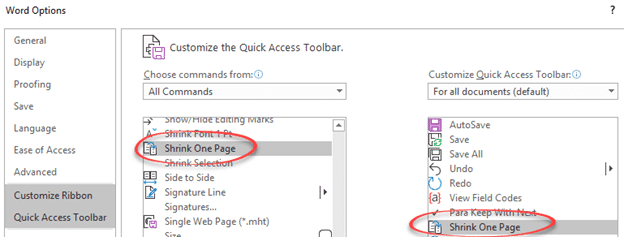
Word has a hidden command to add to your ribbon or Quick Access Toolbar called Shrink One Page.
- On Windows, click File > Options > Customize Ribbon or Quick Access Toolbar. On Mac, click Word > Preferences > Ribbon & Toolbar and select Ribbon or Toolbar at the top.
- In the drop-down box on the left, pick All Commands.
- Scroll through the commands to Shrink One Page. Select it and click the arrow to add it to the right side. You can move it up or down wherever you’d like the button to appear.
- Click OK.
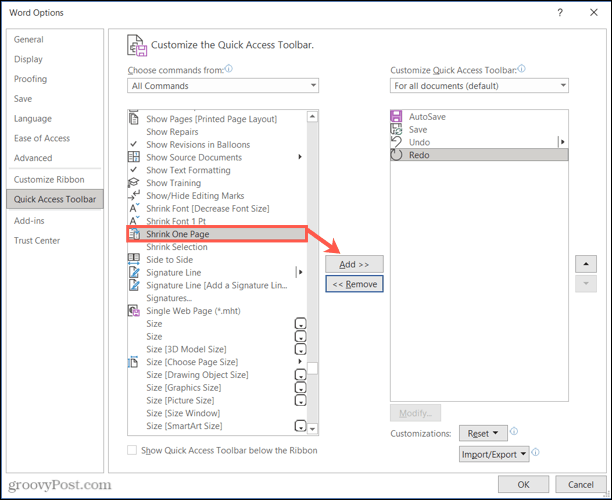
Now to use the feature, click the button you just added. Below, we added it to our Quick Access Toolbar.

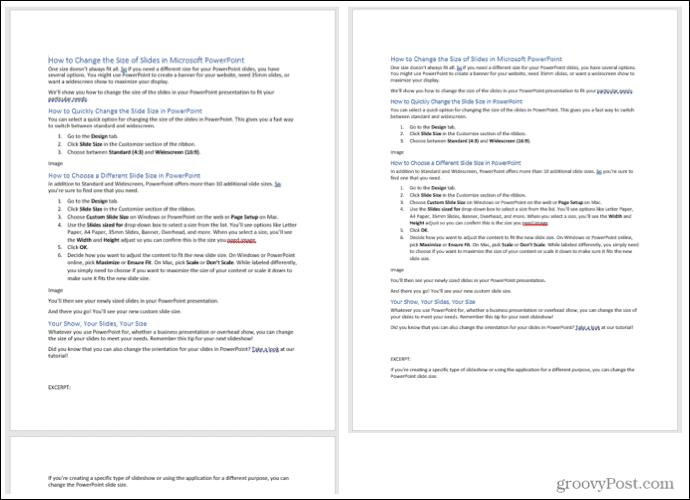
Word will then adjust the document to fit on one page.
The online version of Microsoft Word doesn’t currently have the Shrink One Page feature that the desktop version does. So, you’ll shrink the text in Word on the web using the Shrink Font Size feature.
Note: You can also use the below option in the desktop version of Word if you prefer not to add the Shrink One Page button described above.
- Open your document in Word on the web and select all of the text. You can use the keyboard shortcut Ctrl + A on Windows or Command + A on Mac.
- Go to the Home tab and click the Shrink Text Size button.
- You can click the button as many times as you need to shrink the text to fit one page.
It would help if you had all of the neat text on one page. And for a good way to see this, head to the View tab and select Reading View.

To return to editing, click Edit Document > Edit in the ribbon in Reading View.
Make Your Text Fit on One Page in Word
Shrinking your text to fit on one page is easy to do with Word’s features. Whether on your desktop or online, you can keep your document as a single page just like you want.
For related help with Microsoft Word, take a look at how to work with page and sections breaks or make a one-page landscape in Word.

Microsoft 365, Microsoft Word, Office 2003, Office 2007, Office 2010, Office 2013, Office 2016, Office 2019, Office 2021 / Office LTSC, Office 365 /
24 July 2022
The Shrink to Fit or Shrink One Page option hiding in Microsoft Word might solve a common problem. Making a document that’s using part of an extra page (an ‘orphan’), fit into a single page or one less page.
Shrink One Page or Shrink to Fit was added to Word a long time ago, at least a decade. At the time, it was the pride of Office product demos but now languishes in the All Commands list. You can add it to a ribbon or Quick Access Toolbar.
What does Shrink One Page do?
Shrink One Page does what the name suggests, it will make a document slightly smaller so an ‘orphan’ part at the top of a page will fit at the bottom of the previous page.
Here’s a simple two-page document with only two lines at the top of the second page.

Click on Shrink to Fit and, presto!, you have a one page document.

No really, what does Shrink One Page do?
There’s no magic going on. Shrink One Page reduces the font size and sometimes line spacing a little to make the excess text fit. In the above example, 12pt text changes to 11pt.
Why isn’t Shrink One Page more commonly used?
Shrink One Page is a fairly blunt instrument that can’t handle long documents or more complex formatting (pictures, tables, charts) very well. It will make unnecessarily big changes to the entire document rather than a few tweaks near the end.
Here’s an example of Shrink One Page’s overzealous document changes; a seven page document with a blank page at the end.

Shrink One Page will remove that blank page but only by reducing the size of the entire document’s text! Shrink One Page creates a six & one-third page document by shrinking all the text by 0.05pt,

There are many easier and more elegant ways to get rid of that final blank page without messing up the entire document. See the Office-Watch.com articles Delete an Empty or Blank page in Microsoft Word and Preventing Table overrun to blank page in Word.
Shrink One Page aka Shrink to Fit is a great tool to impress in Word product demonstrations with a carefully created example document. In the real world, there are better ways to squeeze a document down a little.
In some situations, Shrink One Page changes aren’t allowed. Essays, bid submissions and legal documents often have specific font, paragraph and page specifications that Shrink One Page will violate.
Also at Office-Watch.com :
- Better ways to Shrink One Page in Microsoft Word
- Delete an Empty or Blank page in Microsoft Word
- Preventing Table overrun to blank page in Word