
В данной статье рассмотрим какой Microsoft Office лучше установить, будем отталкиваться от того какая версия Windows у Вас установлена, а так же рассмотрим Microsoft Office для Mac.
Начнем от самого популярного:
Какой Microsoft Office лучше установить если у Вас Windows 10 или Windows 11?
Пользователям Windows 10 и Windows 11 на данный момент повезло больше всех, т.к на этих версиях Windows установится и будет работать абсолютно любая версия Microsoft Office, чего не скажешь уже о более ранних версиях Windows, но об этом позже…
— Microsoft Office 2021 Pro Plus — Это самая новая версия Office, которая подходит как для Windows 11, так и для Windows 10. К сожалению на более старые версии Windows (8.1 / 7 /XP) приложение уже не установится.
Какие плюсы? — Самое новое программное обеспечение со всеми новейшими функциями, данная редакция была выпущена практически в один момент с Windows 11, соответственно данные версии отлично подходят друг к другу. Но если у Вас Windows 10, то Office 2021 так же отлично будет работать, т.к заявлена 100% совместимость!
Подробнее о Microsoft Office 2021 можете ознакомиться в нашем каталоге.
— Microsoft Office 2019 Pro Plus — Создана специально для Windows 10, т.к из всей линейки семейства Windows работает только на Windows 10 (с выходом новой версии Windows — Office 2019 работает так же и на самой новой Windows 11). Вы не сможете ее установить к примеру на Windows 7.
Какие плюсы? Современное ПО на данный момент, т.к является самой актуальной редакцией Офисных приложений от Microsoft. Создана специально под Windows 10 и отлично работает на Windows 11 со 100% совместимостью, за счет чего максимально оптимизирована в скорости работы.
Подробнее о Microsoft Office 2019 можете ознакомиться в нашем каталоге.
— Microsoft Office 365 — Это отдельная линейка версий выпусков Microsoft Office, данная редакция не меняет своего названия, у нее есть лишь различные тарифные планы, к примеру как Personal и Pro Plus, различаются они лишь способами лицензирования. У них нет своих «версий» для каждого обновления, т.к Microsoft Office 365 является «облачным решением» и в основном распространяется по подписке. Что же это значит? Это значит, что Microsoft Office 365 по своему функционалу всегда аналогичен самой новой версии Офиса, какой бы она не была на настоящий момент.
Какие плюсы? Большим плюсом Microsoft Office 365 является то, что в зависимости от версии подписки (Personal или Pro Plus) там дается 1тб или 5тб облачного хранилища OneDrive. Так же плюсом является то, что если вдруг вышла новая версия Microsoft Office (к примеру как было ранее обновление с 2016 версии до 2019), то Вам не придется платить снова за покупку новой редакции. Все обновления уже входят в подписку.
Подробнее о Microsoft Office 365 в нашем каталоге.
— Microsoft Office 2016 — Уже проверенная временем и так всем давно знакомая версия MS Office. Да, она является не самой новой, но ее функционал мало чем отличается от Microsoft Office 2019, если Вы используете приложение как простой пользователь, то в стандартных приложениях, такиех как: Word, Exel, PowerPoint, Вы скорее всего не заметите каких-либо отличий. Тем более, что данная Microsoft Office 2016 стоит немного дешевле, чем более новая версия 2019.
В нашем каталоге на следующей странице Вы можете найти все доступные версии Microsoft Office 2016.
О более ранних версиях Microsoft Office скажем вкратце, что имеет смысл использовать 2013 и 2010 версии Microsoft Office, только если Вы привыкли работать с ними и не хотите «экспериментов». Если говорить об этих версиях, то лучше используйте Microsoft Office 2013, она более современная и хорошо совместима с новыми версиями Office (2019, 2016, 365). Совместимость нужна для того, чтобы документ который Вы создали у себя на ПК, отображался так же, если его откроют на более новых версиях Офиса, а так же, если Вы будете открывать документы, которые создали на более новых версиях Офиса. С Microsoft Office 2010 к сожалению уже могут быть проблемы с совместимостью.
Какой Microsoft Office лучше для Windows 8.1 и Windows 7?
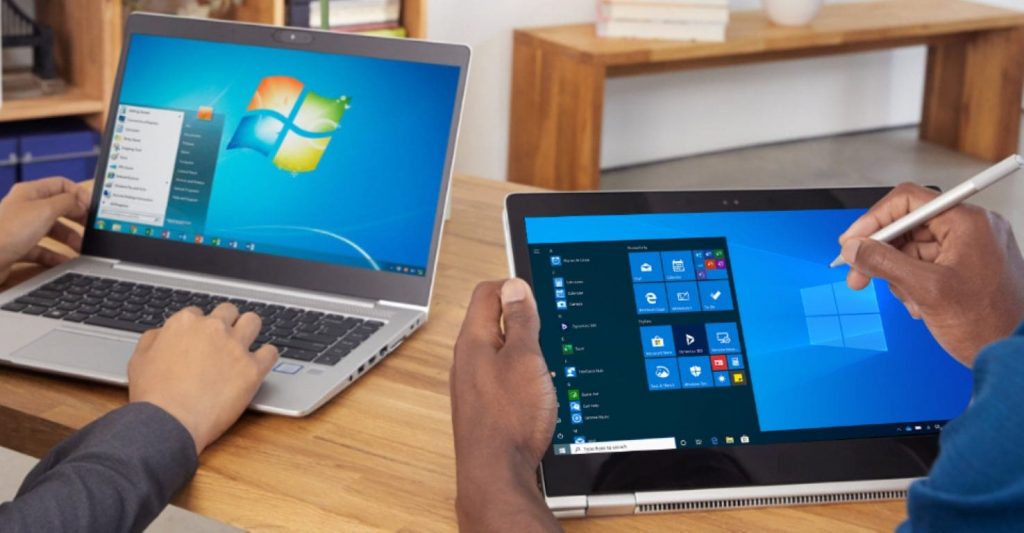
В связи с тем, что Microsoft Office 2019 работает только на Windows 10, соответственно мы не можем Вам ее посоветовать в связи с тем, что 2019 версия просто не работает на Windows 8/8.1 и Windows 7.
Если Вы хотите использовать самый новый функционал в Microsoft Office, но у Вас установлена Windows 8.1 или Windows 7, то решением будет использовать Microsoft Office 365. Как мы уже упоминали в данной статье выше, Microsoft Office 365 содержит в себе все самые актуальные обновления, в т.ч и из версии Microsoft Office 2019.
Подробнее о Microsoft Office 365 в нашем каталоге.
Если же, Вы не гонитесь за «новейшими обновлениями», а так же, не хотите «мириться» с системой по подписке, либо же Вас не устраивает условие поставки «по логину» в версии «Office 365 Pro Plus», но в то же время хотите использовать современное приложение, которые содержит в себе актуальный функционал и полную совместимость с более ранними версиями Офиса, то Вам отлично подойдет любая редакция Microsoft Office 2016. Это отличное, а главное оптимальное решение для систем Windows 8.1 и Windows 7, т.к Microsoft Office 2016 хорошо оптимизировано и уже проверенное приложение, которое прекрасно работает на данных ОС.
Подробнее о Microsoft Office 2016 в нашем каталоге.
Какой Microsoft Office лучше для Windows XP?
Для пользователей Windows XP все намного сложнее. Из более-менее «новых» версий без проблем там может запуститься только Microsoft Office 2007. Если речь идет о Microsoft Office 2010, с новыми обновлениями выпущенными в 2018 году для Office 2010 под номерами (KB2863821, KB4461522, KB4461614, KB4462157, KB4462174) — Microsoft Office 2010 перестает запускаться на Windows XP, даже если она у Вас уже была установлена. Решением проблемы может быть только использовать Microsoft Office 2010 без обновлений, либо использовать более ранние версии Офиса.
Microsoft Office для Mac
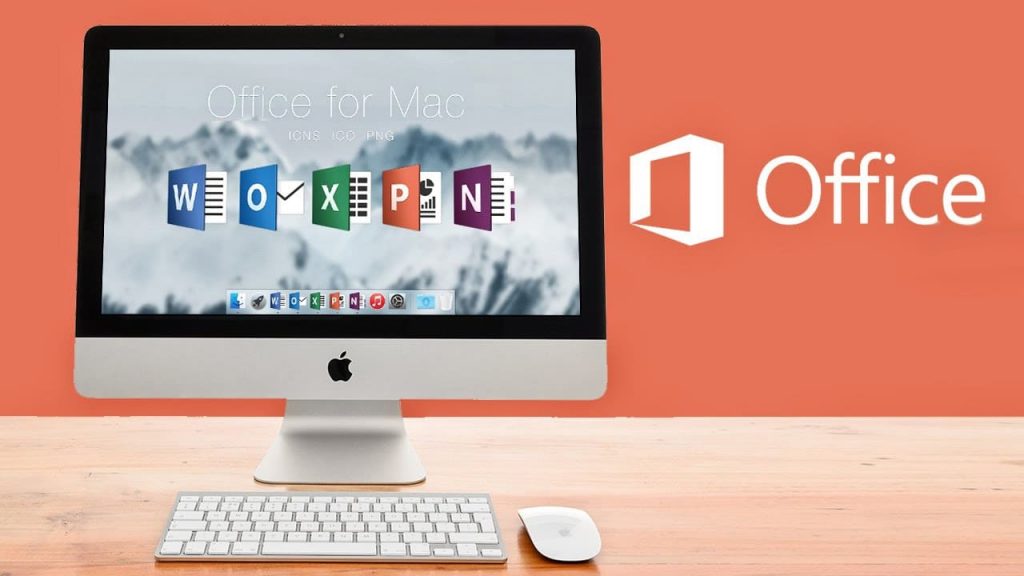
Для Mac есть своя версия Microsoft Office 2019 и 2016, они идут отдельной поставкой и для них нужны свои ключи активации, так что, если Вы хотите приобрести MS Office для MacOS, ищите в продаже именно ключи активации для Mac.
Но не будем забывать о Microsoft Office 365. Данное приложение кроссплатформенное и одна лицензия работает как на Windows, так и на Mac. В Microsoft Office 365 входит весь функционал, который есть и под Windows, даже облачное хранилище OneDrive на 1 или 5тб Вы можете использовать на своем Mac. Приобрести Microsoft Office 365 для Mac можете приобрести в нашем каталоге.
Как по итог данной статьи можем сказать, что какой Офис лучше установить решать Вам, в зависимости от Ваших потребностей в работе и нужды в функционале, и как Вы узнали из этой статьи, так же нужно учитывать установленную систему. Если у Вас остались дополнительные вопросы, можете их задать на наш Email: admin@softcomputers.org
Если вы не знаете, какая у вас версия Microsoft 365, см. статью Какая у меня версия Office? Если же вам это известно, выберите ниже свою версию Microsoft 365.
Важно
Вы не можете запускать надстройки или файлы MDE, скомпилированные в 32-разрядной версии Microsoft 365, в 64-разрядной версии Microsoft 365 и наоборот.
Я знаю, какая версия мне нужна. Как ее установить?
64-разрядная версия Microsoft 365 устанавливается автоматически, если в начале установки вы явным образом не выбрали 32-разрядную.
Чтобы установить 32- или 64-разрядную версию Microsoft 365, Office 2021 или Office 2019, выполните действия из статьи Установка Office на ПК.
Важно: При установке 64-разрядной версии, но хотите использовать взамен 32-разрядную версию, необходимо сначала удалить 64-разрядную версию перед установкой 32-разрядной версии. Это также справедливо в случае, если вы установили 32-разрядную версию, но хотите установить 64-разрядную версию. См. Ошибка «Не удалось установить Office (32- или 64-разрядная версия)».
Если вы еще не сделали выбор между 32- и 64-разрядной версиями, ознакомьтесь с разделами ниже.
Причины для выбора 64-разрядной версии
Компьютеры с 64-разрядными версиями Windows, как правило, имеют больше ресурсов, например процессорной мощности и памяти, чем их 32-разрядные предшественники. Кроме того, 64-разрядным приложениям доступно больше памяти, чем 32-разрядным (до 18,4 миллионов петабайт). Поэтому, если вы работаете с большими файлами или наборами данных и на вашем компьютере установлена 64-разрядная версия Windows, лучше выбрать 64-разрядную версию. Ниже приведены некоторые из таких сценариев.
-
Вы работаете с большими наборами данных, например, с книгами Excelкорпоративного уровня, в которых используются сложные вычисления, большое количество сводных таблиц, подключения к внешним базам данных, Power Pivot, 3D Map, Power View или запросы «Скачать и преобразовать». В таких случаях производительность 64-разрядной версии Microsoft 365 может быть выше. См. статьи Технические характеристики и ограничения Excel, Спецификации и ограничения модели данных и Использование памяти в 32-разрядной версии Excel.
-
Вы используете надстройки с Outlook, Excel или другими приложениями Office. Хотя 32-разрядные приложения могут работать с надстройками, они могут использовать доступное в системе виртуальное адресное пространство. В 64-разрядных приложениях у вас есть до 128 ТБ виртуального адресного пространства, которое может совместно использовать приложение и все надстройки, выполняющие один и тот же процесс. В 32-разрядных приложениях вы можете получить всего лишь 2 ГБ виртуального адресного пространства, что во многих случаях недостаточно и может привести к прекращению реагирования или сбою приложения.
-
Вы работаете в PowerPoint с изображениями, видео и анимацией очень большого размера. 64-разрядная версия Microsoft 365 лучше подходит для обработки таких наборов сложных слайдов.
-
Вы работаете в Project с файлами размером более 2 ГБ, особенно если проект содержит много подпроектов.
-
Вы разрабатываете собственные решенияMicrosoft 365, например надстройки или настройки на уровне документа. Используя 64-разрядную версию Microsoft 365, вы сможете создавать как 64-разрядные, так и 32-разрядные версии этих решений. Разработчики собственных решений Microsoft 365 получат доступ к 64-разрядному выпуску Office 2016 для тестирования и обновления собственных решений.
-
Вы работаете типом данных bigint в Access и хотя этот тип данных поддерживается 32-битной версией Access, вы можете получить неожиданные результаты при выполнении кода или выражения, которые используют 32-разрядные VBA библиотеки. 64-разрядные VBA позволяют использовать тип данныхLongLong, который полностью поддерживает больших чисел. Дополнительные сведения см. в статье Использование типа данных bigint.
Причины для выбора 32-разрядной версии
В следующих компьютерных системах возможна установка только 32-разрядной версии Microsoft 365. Проверьте свою версию Windows.
-
64-разрядная Windows 10 с процессором на основе ARM
-
32-разрядная операционная система, процессор x86 (32-разрядный)
-
Менее 4 ГБ ОЗУ
Совет: Если у вас 64-разрядная операционная система, процессор x64, вы можете установить 32- или 64-разрядную версию Microsoft 365.
ИТ-специалистам, в особенности разработчикам, следует ознакомиться с описанными ниже ситуациями, в которых предпочтительнее использовать 32-разрядную версию Microsoft 365.
-
У вас есть 32-разрядные надстройки COM без 64-разрядных аналогов. Вы можете продолжать использовать 32-разрядные надстройки COM в 32-разрядной версии Microsoft 365 на компьютерах с 64-разрядной ОС Windows. Вы также можете попробовать обратиться к поставщику надстройки COM и запросить 64-разрядную версию.
-
Вы используете 32-разрядные элементы управления, у которых нет 64-разрядных аналогов. Вы можете продолжать использовать 32-разрядные элементы управления, например Microsoft (Mscomctl.ocx, comctl.ocx) или 32-разрядные элементы управления сторонних производителей, в 32-разрядной версии Microsoft 365.
-
В коде VBA используются операторы Declare В основном код VBA не нуждается в адаптации к использованию в 64-разрядной или 32-разрядной версии. Исключением является ситуация, когда операторы Declare применяются для вызова API Windows с использованием указателей и дескрипторов, имеющих 32-разрядные типы данных, такие как long. В большинстве случаев добавление PtrSafe в Declare и замена типа данных long на LongPtr позволяет обеспечить совместимость оператора Declare с 32 — и 64-разрядными версиями. Однако это может быть невозможно в редких случаях, когда отсутствует 64-разрядный API для объявления. Дополнительные сведения о том, какие изменения нужно внести в код VBA, чтобы он работал в 64-разрядной версии Microsoft 365, см. в статье Обзор 64-разрядной версии Visual Basic для приложений.
-
У вас есть 32-разрядные приложения MAPI для Outlook. Так как число пользователей 64-разрядной версии Outlook растет, рекомендуется выполнить повторную сборку 32-разрядных приложений, надстроек и макросов MAPI, адаптировав их для 64-разрядной версии Outlook. Но при необходимости вы можете продолжать использовать их с 32-разрядной версией Outlook. Информацию о том, как подготовить приложения Outlook для использования как на 32-разрядных, так и на 64-разрядных платформах, см. в статьях Создание приложений MAPI на 32-разрядных и 64-разрядных платформах и Справочник по интерфейсу MAPI для Outlook.
-
Вы активируете 32-разрядный OLE-сервер или объект. Вы можете продолжать использовать приложение 32-разрядного OLE-сервера с установленной 32-разрядной версией Microsoft 365.
-
Вам нужны 32-разрядные файлы баз данных Microsoft Access: MDE, ADE и ACCDE. Вы можете перекомпилировать 32-разрядные файлы MDE, ADE и ACCDE, чтобы сделать их совместимыми с 64-разрядной версией Access, или продолжать использовать их в 32-разрядной версии.
-
Вам требуется редактор формул прежней версии или файлы WLL (файлы библиотек надстроек Microsoft Word) в приложении Word. Вы можете продолжать использовать редактор формул Word прежней версии и запускать файлы WLL в 32-разрядной версии Word.
-
В презентации PowerPoint есть старый внедренный файл мультимедиа, для которого нет 64-разрядного кодека.
Готовы приступить к установке?
Чтобы установить 32- или 64-разрядную версию Microsoft 365, Office 2021 или Office 2019, выполните действия из статьи Установка Office на ПК.
Я знаю, какая версия мне нужна. Как ее установить?
32-разрядная версия Microsoft 365 устанавливается автоматически, если в начале установки вы явным образом не выбрали 64-разрядную.
Чтобы установить 32- или 64-разрядную версию Office 2016, выполните действия из статьи Скачивание, установка и повторная установка Microsoft 365 или Office 2016.
Если вы еще не сделали выбор между 32- и 64-разрядной версиями, ознакомьтесь с разделами ниже.
Причины для выбора 64-разрядной версии
Компьютеры с 64-разрядными версиями Windows, как правило, имеют больше ресурсов, например процессорной мощности и памяти, чем их 32-разрядные предшественники. Кроме того, 64-разрядным приложениям доступно больше памяти, чем 32-разрядным (до 18,4 миллионов петабайт). Поэтому, если вы работаете с большими файлами или наборами данных и на вашем компьютере установлена 64-разрядная версия Windows, лучше выбрать 64-разрядную версию. Ниже приведены некоторые из таких сценариев.
-
Вы работаете с большими наборами данных, например, с книгами Excelкорпоративного уровня, в которых используются сложные вычисления, большое количество сводных таблиц, подключения к внешним базам данных, PowerPivot, 3D Map, PowerView или запросы «Скачать и преобразовать». В таких случаях производительность 64-разрядной версии Microsoft 365 может быть выше. См. статьи Технические характеристики и ограничения Excel, Спецификации и ограничения модели данных и Использование памяти в 32-разрядной версии Excel.
-
Вы работаете в PowerPoint с изображениями, видео и анимацией очень большого размера. 64-разрядная версия Microsoft 365 лучше подходит для обработки таких наборов сложных слайдов.
-
Вы работаете в Project с файлами размером более 2 ГБ, особенно если проект содержит много подпроектов.
-
Вы разрабатываете собственные решенияMicrosoft 365, например надстройки или настройки на уровне документа. Используя 64-разрядную версию Microsoft 365, вы сможете создавать как 64-разрядные, так и 32-разрядные версии этих решений. Разработчики собственных решений Microsoft 365 получат доступ к 64-разрядному выпуску Microsoft 365 2016 для тестирования и обновления собственных решений.
-
Вы работаете типом данных bigint в Accessи хотя этот тип данных поддерживается 32-битной версией Access, вы можете получить неожиданные результаты при выполнении кода или выражения, которые используют 32-разрядные VBA библиотеки. 64-разрядные VBA позволяют использовать тип данныхLongLong, который полностью поддерживает больших чисел. Дополнительные сведения см. в статье Использование типа данных bigint.
Причины для выбора 32-разрядной версии
В 32-разрядной операционной системе с процессором x86 (32-разрядным) можно установить только 32-разрядную версию Microsoft 365. Проверьте свою версию Windows.
Совет: Если у вас 64-разрядная операционная система, процессор x64, вы можете установить 32- или 64-разрядную версию Microsoft 365.
ИТ-специалистам, в особенности разработчикам, следует ознакомиться с описанными ниже ситуациями, в которых предпочтительнее использовать 32-разрядную версию Microsoft 365.
-
У вас есть 32-разрядные надстройки COM без 64-разрядных аналогов. Вы можете продолжать использовать 32-разрядные надстройки COM в 32-разрядной версии Microsoft 365 на компьютерах с 64-разрядной ОС Windows. Вы также можете попробовать обратиться к поставщику надстройки COM и запросить 64-разрядную версию.
-
Вы используете 32-разрядные элементы управления, у которых нет 64-разрядных аналогов. Вы можете продолжать использовать 32-разрядные элементы управления, например Типовые элементы управления MicrosoftWindows (Mscomctl.ocx, comctl.ocx) или 32-разрядные элементы управления сторонних производителей, в 32-разрядной версии Microsoft 365.
-
В коде VBA используются операторы Declare В основном код VBA не нуждается в адаптации к использованию в 64-разрядной или 32-разрядной версии. Исключением является ситуация, когда операторы Declare применяются для вызова API Windows с использованием указателей и дескрипторов, имеющих 32-разрядные типы данных, такие как long. В большинстве случаев добавление PtrSafe в Declare и замена типа данных long на LongPtr позволяет обеспечить совместимость оператора Declare с 32 — и 64-разрядными версиями. Однако это может быть невозможно в редких случаях, когда отсутствует 64-разрядный API для объявления. Дополнительные сведения о том, какие изменения нужно внести в код VBA, чтобы он работал в 64-разрядной версии Microsoft 365, см. в статье Обзор 64-разрядной версии Visual Basic для приложений.
-
У вас есть 32-разрядные приложения MAPI для Outlook. Так как число пользователей 64-разрядной версии Outlook растет, рекомендуется выполнить повторную сборку 32-разрядных приложений, надстроек и макросов MAPI, адаптировав их для 64-разрядной версии Outlook. Но при необходимости вы можете продолжать использовать их с 32-разрядной версией Outlook. Информацию о том, как подготовить приложения Outlook для использования как на 32-разрядных, так и на 64-разрядных платформах, см. в статьях Создание приложений MAPI на 32-разрядных и 64-разрядных платформах и Справочник по интерфейсу MAPI для Outlook.
-
Вы активируете 32-разрядный OLE-сервер или объект. Вы можете продолжать использовать приложение 32-разрядного OLE-сервера с установленной 32-разрядной версией Microsoft 365.
-
Вам нужны 32-разрядные файлы баз данных Microsoft Access: MDE, ADE и ACCDE. Вы можете перекомпилировать 32-разрядные файлы MDE, ADE и ACCDE, чтобы сделать их совместимыми с 64-разрядной версией Access, или продолжать использовать их в 32-разрядной версии.
-
Вам требуется редактор формул прежней версии или файлы WLL (файлы библиотек надстроек Word) в Word. Вы можете продолжать использовать редактор формул Wordпрежней версии и запускать файлы WLL в 32-разрядной версии Word.
-
В презентации PowerPoint есть старый внедренный файл мультимедиа, для которого нет 64-разрядного кодека.
Готовы приступить к установке?
Чтобы установить 32- или 64-разрядную версию Office 2016, выполните действия из статьи Установка Microsoft 365 или 2016 на компьютер.
При установке Office 2013 можно выбрать 32-или 64-разрядную версию. В общем случае рекомендуем устанавливать 32-разрядную версию Microsoft 365, так как она лучше совместима с большинством других приложений, особенно со сторонними надстройками. Но если вы работаете с большими блоками информации или графикой, целесообразно выбрать 64-разрядную версию.
Я знаю, что мне нужна 64-разрядная версия. Как ее установить?
Инструкции по установке Office 2013 см. в статье Установка Office 2013.
Если вы еще не сделали выбор, просмотрите разделы ниже.
Причины для выбора 64-разрядной версии
В 64-разрядной версии Microsoft 365 присутствуют некоторые ограничения, но ее все же следует выбирать в указанных ниже случаях.
-
Вы работаете с очень большими наборами данных, например с книгами Excelкорпоративного уровня, в которых используются сложные вычисления, большое количество сводных таблиц, подключения к внешним базам данных, Power Pivot, Power Map или Power View. В этом случае лучше воспользоваться преимуществами более высокой производительности 64-разрядной версии Microsoft 365.
-
Вы работаете в PowerPoint с очень большими изображениями, видео и анимацией. 64-разрядная версия лучше подходит для обработки таких наборов сложных слайдов.
-
Вы работаете с очень большими документами Word. 64-разрядная версия лучше подходит для обработки больших таблиц, рисунков и других объектов в документах Word.
-
Вы работаете в Project 2013 с файлами размером более 2 ГБ, особенно если проект содержит несколько подпроектов.
-
Вы хотите сохранить 64-разрядную версию, которая уже используется. 32-разрядная и 64-разрядная версии приложений Microsoft 365 несовместимы, поэтому их нельзя устанавливать на одном компьютере.
-
Вы разрабатываете собственные решения, например надстройки или настройки на уровне документа.
-
Вашей организации требуется предотвращение выполнения данных (DEP) для приложений Microsoft 365 на аппаратном уровне. DEP — это набор аппаратных и программных технологий, которые используются в некоторых организациях для повышения безопасности.
Если к вам нельзя применить ни один из описанных выше сценариев, вероятно, вам лучше установить 32-разрядную версию.
Примечание: 32-разрядная версия Microsoft 365 хорошо подходит как для 32-, так и для 64-разрядной версии Windows. 64-разрядную версию Microsoft 365 можно установить только в 64-разрядной версии Windows. Если вы устанавливаете Office не в Windows, вам не нужно будет выбирать между 32- и 64-разрядной версиями продукта. Сведения о том, как определить установленную версию Microsoft 365, см. в статье Какая у меня версия Office?
Если вы захотите перейти с 32-разрядной версии Microsoft 365 на 64-разрядную версию Microsoft 365, вам нужно будет сначала удалить 32-разрядную версию и только после этого установить 64-разрядную.
Причины для выбора 32-разрядной версии
64-разрядная версия Microsoft 365 может в некоторых случаях демонстрировать более высокую производительность, но вам нужно знать о свойственных ей ограничениях.
-
В 32-разрядной операционной системе с процессором x86 (32-разрядным) можно установить только 32-разрядную версию Microsoft 365. Проверьте свою версию Windows.
-
Если у вас 64-разрядная операционная система, процессор x64, вы можете установить 32- или 64-разрядную версию Microsoft 365.
ИТ-специалистам, в особенности разработчикам, следует ознакомиться с описанными ниже ситуациями и просмотреть статьи по приведенным ниже ссылкам. Если эти ограничения могут повлиять на вашу работу, лучше выбрать 32-разрядную версию.
-
Решения, которые используют библиотеку элементов ActiveX. Элементы Comctrl не будут работать. Существует множество способов, которые позволяют разработчикам обойти эту проблему и предоставить вам 64-разрядное решение.
-
Не будут работать 32-разрядные элементы ActiveX и надстройки сторонних разработчиков. Поставщику потребуется создать 64-разрядные версии этих элементов.
-
Код Visual Basic для приложений (VBA) с оператором Declare работает в 64-разрядной версии Microsoft 365, только если его обновить вручную. Дополнительные сведения о том, какие изменения нужно внести в код VBA, чтобы он работал в 64-разрядной версии Microsoft 365, см. в статье Обзор 64-разрядной версии Visual Basic для приложений.
-
Скомпилированные базы данных Access, например MDE-, ADE- и ACCDE-файлы, не работают в 64-разрядной версии Microsoft 365, если не разработаны специально под нее.
-
У вас есть 32-разрядные приложения MAPI для Outlook. Так как число пользователей 64-разрядной версии Outlook растет, рекомендуется переделать 32-разрядные приложения, надстройки и макросы MAPI, адаптировав их для 64-разрядной версии Outlook. Узнать о том, как подготовить приложения Outlook для использования как на 64-разрядных, так и на 32-разрядных платформах, можно в статьях Построение приложений MAPI на 32-разрядных и 64-разрядных платформах и Справочник по MAPI для Outlook.
-
Microsoft 365 Средство просмотра таблиц Excel, ядро СУБД Access для Access 2013 и пакет обеспечения совместимости для выпуска 2007 системы Microsoft 365 блокируют установку 64-разрядной версии Office 2013.
-
Устаревший редактор формул в Word не поддерживается в 64-разрядной версии Office 2016, но конструктор формул в Word 2013 работает на всех платформах. Кроме того, библиотеки надстроек Word (WLL) не поддерживаются в 64-разрядной версии Office 2013.
Некоторые надстройки, которые вы используете в 32-разрядной версии Microsoft 365, могут не работать в 64-разрядной версии Microsoft 365, и наоборот. Если вас беспокоит этот вопрос, перед установкой новой версии проверьте текущую версию Microsoft 365. Протестируйте работоспособность надстройки в 64-разрядной версии Microsoft 365 или свяжитесь с ее разработчиком, чтобы выяснить, доступна ли 64-разрядная версия надстройки.
Важно: Если вы являетесь администратором, ответственным за развертывание Microsoft 365, просмотрите дополнительные технические сведения о 64-разрядных выпусках на сайте TechNet в статье 64-разрядные выпуски Office 2013.
Готовы приступить к установке?
См. инструкции в этой статье:
-
Скачивание и установка или повторная установка Office 2013 для Windows или Office для Mac 2011
Важно:
Office 2010 больше не поддерживается. Перейдите на Microsoft 365, чтобы работать удаленно с любого устройства и продолжать получать поддержку.
Повысить статус
Office 2010 — первый выпуск Office, доступный как в 32-, так и в 64-разрядной версии. По умолчанию автоматически устанавливается 32-разрядная версия Office. Но вы можете выбрать подходящую версию с учетом того, как планируете использовать Office. Некоторые надстройки, которые вы используете в 32-разрядной версии Office, могут не работать в 64-разрядной, и наоборот. Если вас беспокоит этот вопрос, перед установкой новой версии проверьте текущую версию Office. Протестируйте работоспособность надстройки в 64-разрядной версии Office или свяжитесь с ее разработчиком, чтобы выяснить, доступна ли 64-разрядная версия надстройки.
Я знаю, что мне нужна 64-разрядная версия. Как ее установить?
Инструкции по установке Office 2010 см. в статье Установка Office 2010.
Если вы еще не сделали выбор, просмотрите разделы ниже.
Причины для выбора 64-разрядной версии
Ниже описаны преимущества 64-разрядной версии Office 2010. Вам также следует знать о свойственных ей ограничениях, например о возможной несовместимости со старыми версиями некоторых надстроек. Именно из-за этих ограничений по умолчанию устанавливается 32-разрядная версия (даже в 64-разрядной операционной системе Windows).
Если вы работаете с очень большими файлами или наборами данных и на вашем компьютере установлена 64-разрядная версия Windows, лучше выбрать 64-разрядную версию. Ниже приведены некоторые из таких сценариев.
-
Вы работаете с очень большими наборами данных, например с книгами Microsoft 365Excel корпоративного уровня, в которых используются сложные вычисления, большое количество сводных таблиц, подключения к внешним базам данных, Power Pivot, 3D Maps, Power View или запросы «Скачать и преобразовать». 64-разрядная версия Microsoft 365 лучше подходит для работы с большими наборами данных, так как в ней нет ограничений для размера файлов, в отличие от 32-разрядной версии Microsoft 365, где размер файлов не может превышать 2 ГБ.
-
Вы работаете в Microsoft 365 PowerPoint с изображениями, видео и анимацией очень большого размера. 64-разрядная версия Microsoft 365 лучше подходит для обработки таких наборов сложных слайдов.
-
Вы работаете в Microsoft 365Project с файлами, занимающими на диске более 2 ГБ, особенно если проект содержит много подпроектов.
-
Вы разрабатываете решения Microsoft 365 внутри компании, например надстройки или настройки на уровне документа.
-
Вашей организации требуется предотвращение выполнения данных (DEP) для приложений Microsoft 365 на аппаратном уровне. DEP — это набор аппаратных и программных технологий, которые используются в некоторых организациях для повышения безопасности. В 64-разрядной версии DEP применяется автоматически, в то время как в 32-разрядной версии его необходимо будет настроить с помощью параметров групповой политики.
-
Число пользователей 64-разрядной версии Outlook растет, поэтому рекомендуется переделать 32-разрядные приложения, надстройки и макросы MAPI, адаптировав их для 64-разрядной версии Outlook. Но при необходимости вы можете продолжать использовать их с 32-разрядной версией Outlook.
Причины для выбора 32-разрядной версии
В 32-разрядной операционной системе с процессором x86 (32-разрядным) можно установить только 32-разрядную версию Microsoft 365. Проверьте свою версию Windows.
Если у вас 64-разрядная операционная система, процессор x64, вы можете установить 32- или 64-разрядную версию Microsoft 365.
Совет: В то же время 32-разрядная версия Microsoft 365 может работать на компьютерах как с 32-разрядной версией Windows, так и с 64-разрядной версией Windows. В Office 2010 можно продолжать использовать существующие элементы Microsoft ActiveX, надстройки COM и Visual Basic для приложений (VBA). Это относится прежде всего к 32-разрядной версии, так как 64-разрядных версий многих надстроек не существует.
-
Если вашей организации необходимо продолжать использовать расширения для Microsoft 365, такие как элементы ActiveX, надстройки сторонних разработчиков, собственные решения на базе предыдущих версий Microsoft 365 или 32-разрядные версии программного обеспечения, которое напрямую взаимодействует с Microsoft 365, рекомендуем автоматически установить 32-разрядную (x86) версию Office 2010 на компьютерах как с 32-, так и с 64-разрядными версиями Windows.
-
Вы используете 32-разрядные элементы управления, у которых нет 64-разрядных аналогов. Вы можете продолжать использовать 32-разрядные элементы управления, например типовые элементы управления Microsoft Windows (Mscomctl.ocx, comctl.ocx) или 32-разрядные элементы управления сторонних производителей, в 32-разрядной версии Microsoft 365.
-
В коде VBA используются операторы Declare. Код Visual Basic для приложений (VBA) с оператором Declare работает в 64-разрядной версии Microsoft 365, только если его обновить вручную.
-
Скомпилированные базы данных Access, например MDE- и ACCDE-файлы, не работают в 64-разрядной версии Microsoft 365, если не разработаны специально под нее.
-
Вам требуется устаревший редактор формул или WLL-файл (файл библиотек надстроек Word) в приложении Word. Вы можете продолжать использовать устаревший редактор формул Word (WLL-файлы не рекомендуются к использованию в 32-разрядной версии и не поддерживаются в Microsoft 365 2010).
-
В 64-разрядной версии отсутствует кодек (программное обеспечение для сжатия и распаковки звуковых и видеофайлов) для трех форматов файлов мультимедиа QuickTime. Следовательно, если в ваших презентациях PowerPoint есть внедренные файлы мультимедиа старых форматов, необходимо использовать 32-разрядную версию Microsoft 365.
Готовы приступить к установке?
См. инструкции в этой статье:
-
Установка Office 2010
См. также
Как узнать свою версию операционной системы Windows?
Microsoft word is probably Microsoft’s most used application. Furthermore, it is one of the most user-friendly apps you can ever come across; even kids can have a shot at it. For all your document creation, editing, and saving, this is the best application.
Since its launch years ago, different versions have been released into the market. The more recent the app’s release date, the more advanced and better features it wields. However, most of the features are similar in all the released versions.
This is how these different versions compare against each other:
What Do Microsoft Word 2010, 2013, 2016, and 2019 Have in Common?
Microsoft Word Purpose
This application was developed to help users type and save documents. As such, no matter how upgraded or the most recent version is, the primary purpose is the same for all of them. All the features that each of these versions has been aimed at making the Word processing experience better.
You can comfortably use any of these versions of Word to create and edit your documents. Nevertheless, the whole experience differs from a different version.
Saving and Printing
After creating and editing your document, all versions of Ms word give you the option of saving your text in the location of your choice. You can save your document locally on your computer or even on an external storage device like a flash disk.
Furthermore, Ms word offers you a print option in case you want to get a hard copy of your document. You can resize and adjust your document for the print type of your choice.
Cloud and Local Support
Traditional word applications only enabled you to access them locally by installing them on your computer, but with this version, things are more advanced. You can comfortably access these versions through your web browser.
Moreover, in addition to saving your documents locally, you can keep them on a Microsoft cloud system. In a cloud system, you can access your work whenever and wherever you need them.
Built-in Collaboration
All these versions allow access and manipulation of the same document by different people. Multiple individuals can edit the same text, unlike in the older versions, which dictated one user at a time.
Supporting Diverse Usage
Ms. Word is an application that is not limited to a particular individual user. Students, business people, writers, and home users are all encompassed in the usage of this software. All these versions come with different features that suit each user according to their needs.
Compatibility
Each of these versions is compatible with a later version of itself. For instance, you can open and work on a document created with ms word 2013 on ms word 2016. Furthermore, you can save your files in Rich Text Format, which is compatible across all the versions.
As such, if you have recently upgraded to a newer version, no need to worry that your documents will not open.
Formatting Features
Ms word flaunts multiple and diverse formatting features that seek to make document editing perfect. You can select desirable fonts, color text, create tables, format paragraphs, insert images, and hyperlink to your document. Furthermore, you can add headers and footers, page breaks, and line breaks, among other formatting features.
All these features are present in all versions of Word.
How Do These Versions of Microsoft Word Compare Against Each Other?
In consideration of features and better document processing capabilities, this is how each of these versions stood out:
Microsoft Word 2010
Upon its release, it was highly regarded since it came with better features and lots of improvements that made the Word processing experience more bearable. This could be viewed from the following perspectives:
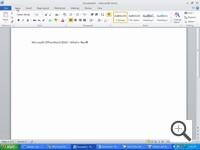
The Ribbon
Although initially was hard to work with for new users, continued use of the app made users like it. The ribbon makes different features more visible and discoverable hence making navigation faster and easier.
The simplest of tasks such as bulleting, outlining, changing fonts, and the color is faster and easier, unlike in older versions. The clarity of the ribbon is something to be admired about this version.
Protected View
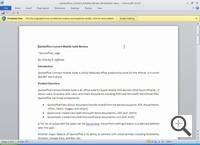
Before the release of this version, security was not a consideration for word developers. However, this version attempted to keep in check the security aspect by introducing a protected view. Such allows you to view a risky document in a sandbox.
Backstage
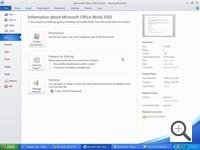
This is probably the most significant improvement that Microsoft made on WordWord back in the day. Backstage is a simple interface that relieves the ribbon of carrying all functionality tools and features. It manages the security, printing, saving, and sharing of your files. Furthermore, it holds the option and Helps with menus.
Backstage is where you look for any option you might be missing on the ribbon.
Collaboration and Sharing
Before sharing your documents, ms word 2010 has a document inspector that cleans up and secures your file. Once your text is secure, you can then choose a preferred sharing option backstage.
You can email your document or save it on Skydrive from whence you can share through other means. Furthermore, this app allows you to share more than one document at a time.

Editing Tools
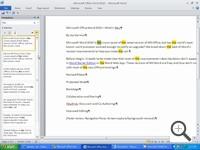
With older versions, some editing tasks like copy-pasting were quite a hustle. However, this app made things easier. You can copy and paste a document from a different source and choose whether to retain its format or change it through the in-line editing menu.
Furthermore, this app allows you to edit images directly within Word.
Microsoft Word 2013
Microsoft also made some more improvements in word 2013 to improve on user experience. Such included the following:
A New Look
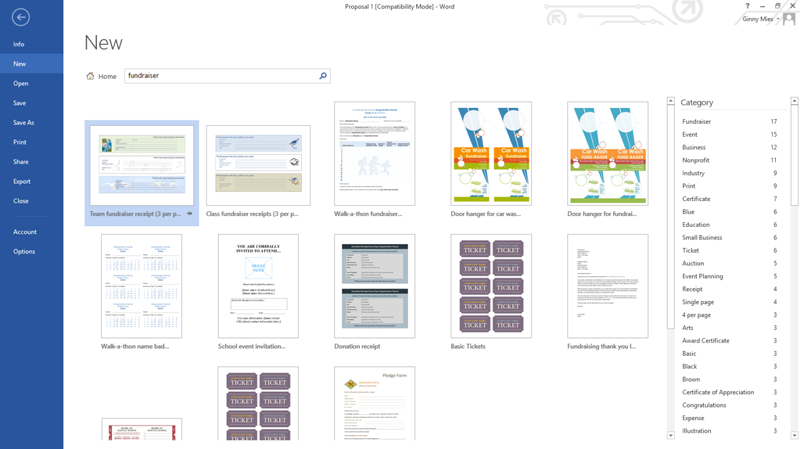
Initially, when you fired up WordWord, a blank document was your first stop. However, with word 2013, you have yourself a landing page. In the left pane is a list of your recent works, while on the right pane is a collection of templates. You can work with an invoice, a blog post, among others.
A new, improved ribbon is also present on the landing page. A design format tab was also added for more formatting options.
Sharing and Collaboration
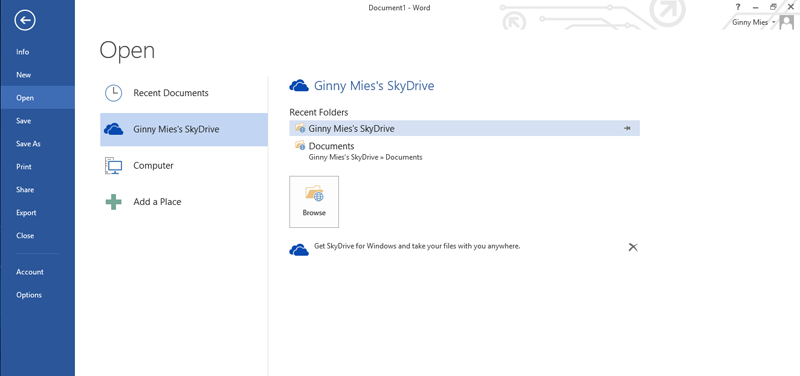
Like in windows 2010, you can also share documents through SkyDrive. However, with this version, you can share with people who don’t have WordWord installed on their computers. They can access the text through a link which they can open on their browsers.
Editing Tools
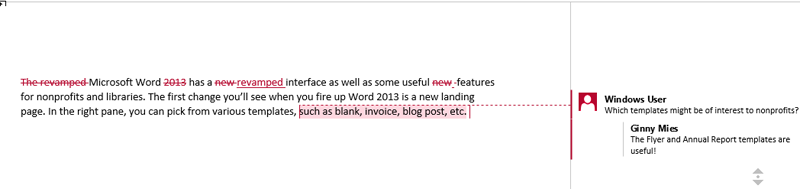
There was always the problem of scrappy work whenever many people edited a document. However, with the Simple Markup tool, the word 2013 solved this issue. The app displays the final edited text but shows lines where the work was edited.
Furthermore, you can deal with comments made on your document with ease as you do on Facebook. There is a small speech bubble icon that leads to the comments session. You can also lock Track your documents so that one needs password clearance to edit your work.
Cloud Services
This version has incorporated the use of SkyDrive as a default storage location. You can always access your document for editing through your browser on your PC or tablet.
Read Mode
Sometimes you need to read a document, but the distractions around the word window knock you off. Word 2013 has a read mode to provide a minimalist-distraction-free view of your document.
The read mode sets the page color to sepia or white, and your text is organized into columns increating a free-flowing read mode.
If you need to stop, Word saves the document so you can access it later.
Multimedia
Word 2013 made working with images easier. New tools were added to ensure you can efficiently deal with pictures in WordWord, you can insert, drag, and edit images.
With this app, you can add web photos and videos from online platforms directly to your Word document. To add a video, there is an «Online Video» tab that you tap to select and add your video.

Editing PDFs
Traditionally, with older versions, editing PDFs called for extra plug-is or workarounds, but with word 2013, this is a functional feature.
Microsoft Word 2016
Microsoft Word 2016 is set apart from its preceding versions by the following features:
Tell Me What to Do Tool
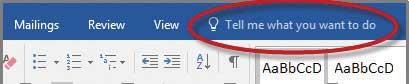
With this version, you do not have to keep navigating through menus to get your options. The «Tell Me What to Do Tool» comes in handy. All you have to do is type in your prospect, and WordWord takes you to your destination.
Such a tool saves you the torture of having to memorize menus and gives you a time edge.
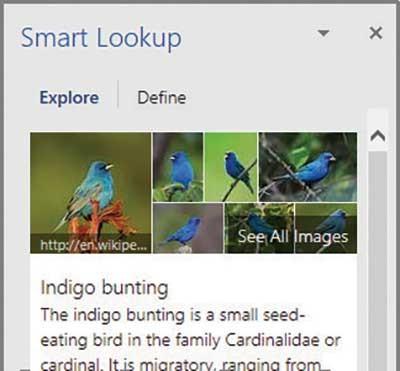
Smark Lookup
This is another fantastic tool that allows you to look up words or phrases for correct definitions or meanings. You click on a word and select smart lookup and windows the available databases for options.
Ink Equation
For those working with numbers, this is a time-saver tool. The tool allows you to create complex equations using your finger, mouse, or any other input mechanism then translates the equation into computer text.
To access this tool, you select «Equation, Ink Equation» in the insert tab. A canvas is consequently unleashed from whence you type your equation.

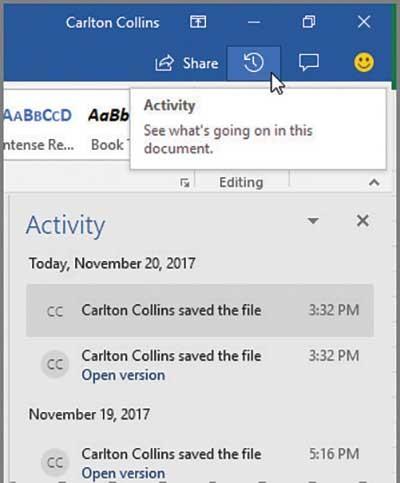
Improved Version History
Word 2016 does not dictate how you save a document. You could save it in its original format if you imported it from another source.
Sharing and Co-authoring in Real-Time
This version has incorporated a share button on the screen; you can quickly hit to share your documents through OneDrive or SharePoint. Once you hit the button, a link is generated that you can share with your friends or colleagues.
You can also concurrently edit the same document that you have saved on OneDrive or SharePoint with your friends.

Microsoft Word 2019
Here is the most recent, most upgraded, and most advanced version of Word. To the satisfaction of users, it has also come with several desirable features that place it above all other versions. Such include:
See Others in Real-time
While its predecessor allowed you to work on the same document with your colleagues, this will enable you to see who the colleague is. You can concurrently work on the same text as your friend and see what changes they are making to the document.

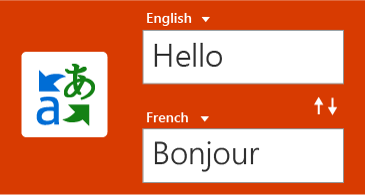
Microsoft Translator
Language is no longer a communication barrier with the Word 2019. The app comes with a translator that allows translating words, phrases, or sentences into other languages. All you have to do is hit the review tab on the ribbon and get started.
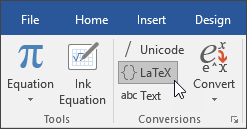
LaTex Syntax
Word through this version supports LaTex math syntax to create and work with mathematical equations. You can select this option by selecting it on the equations tab on the insert menu.
When you select the LaTex Syntax option, other math symbols and structures are at your disposal.
Working with 3D Images
You can now insert and work with 3D images in WordWord by this app. You can even rotate them up to an angle of 360 degrees.
To insert such an image, you select 3D models on the From Online Sources tab on the insert menu, and you can make your selection of the picture.

Digital Pens
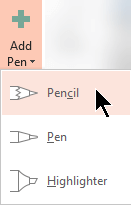
Incorporation of this feature allows you to write, draw, or highlight texts in the most natural way. With this feature, you can enjoy doing calculations, making drawings, and converting ink into shapes.
Improved Visual Impacts
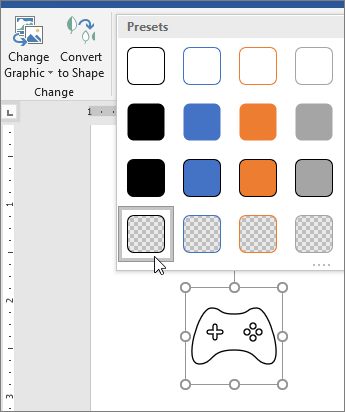
You can now add icons and scalable vector graphics to your documents. You can further edit by applying colors and effects as you please.
Word application versions all seek to serve the same purpose, document creation, and formatting. However, each serves the goal with a different degree of intensity, comfortability, and ease. The more recent version, the better features it displays, the latest versions are an improvement on the flaws of their predecessors.
If you’re looking for a software company you can trust for its integrity and honest business practices, look no further than SoftwareKeep. We are a Microsoft Certified Partner and a BBB Accredited Business that cares about bringing our customers a reliable, satisfying experience on the software products they need. We will be with you before, during, and after all the sales.