
Иногда, при работе с таблицами в текстовом редакторе Word, у пользователей возникают трудности с вставкой текста перед таблицей. Обычно такая ситуация происходит тогда, когда таблица начинается сразу с первой строки документа. При таком расположении таблицы у пользователя просто нет свободного места для того, чтобы установить курсор и добавить текст.
Если вы столкнулись с подобной проблемой, то предлагаем вам ознакомиться с данной короткой статьей. Здесь мы рассмотрим сразу два способа, как вставить текст перед таблицей в документе Word. Статья будет актуальной для всех современных версий редактора, включая Word 2007, 2010, 2013, 2016 и 2019.
Добавление строки текста перед таблицей
Если вы не можете вставить текст перед таблицей, то скорее всего, проблема в том, что у вас просто нет свободной строки. Для того чтобы добавить строку перед таблицей вам необходимо:
- Установить курсор перед текстом в первую ячейку таблицы;
- Нажать на клавишу Enter;
Обратите внимание, чтобы это сработало курсор должен быть установлен в самое начало первой ячейки (в левом верхнем углу таблицы).

Также вы можете установить курсор в любом месте первой строки вашей таблицы, перейти на вкладку «Макет» и нажать там на кнопку «Разделить таблицу». Аналогичное действие можно выполнить, нажав комбинацию клавиш Ctrl-Shift-Enter.
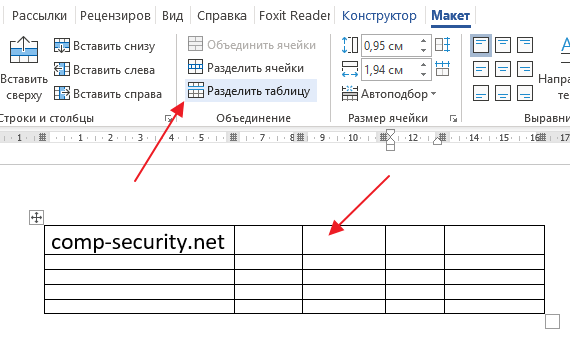
В обоих случаях перед таблицей будет добавлена пустая строка, в которую вы сможете вставить нужный вам текст.
Смещение таблицы вниз или добавление разрыва страницы
Если первый способ вам по каким-то причинам не подошел, то есть альтернативный вариант. Вы можете просто переместить таблицу немного вниз. При таком перемещении перед таблицей появится пустая строка, которую можно будет использовать под заголовок или любой другой текст.
Для того чтобы переместить таблицу вниз нужно нажать левой кнопкой мышки по иконке со стрелками, которая находится над верхним левым углом таблицы. После этого, не отпуская данную кнопку нужно сместить таблицу вниз.
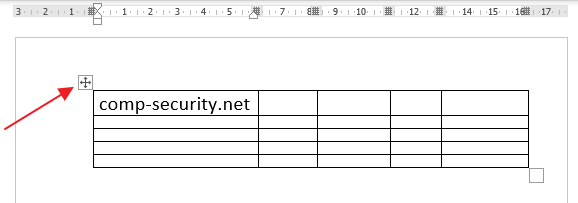
Если нужно сместить таблицу на целую страницу вниз, то для этого можно воспользоваться функцией вставки разрыва страницы.
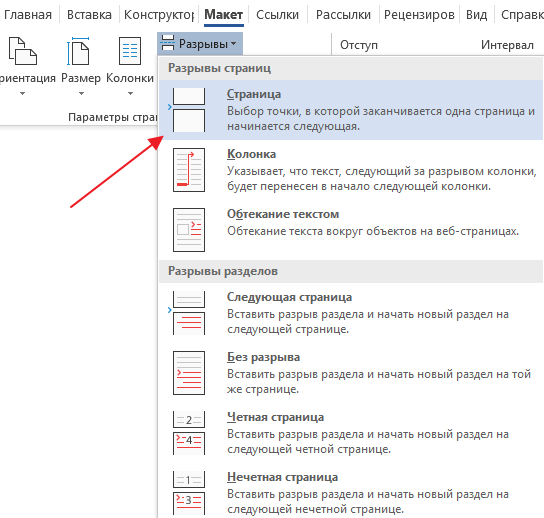
Установите курсор на любую ячейку первой строки, перейдите на вкладку «Макет», нажмите на кнопку «Разрывы» и в открывшемся меню выберите опцию «Страница». Также вы можете вставить разрыв страницы при помощи комбинации клавиш Ctrl-Enter.
Автор
Александр Степушин
Создатель сайта comp-security.net, автор более 2000 статей о ремонте компьютеров, работе с программами, настройке операционных систем.
Остались вопросы?
Задайте вопрос в комментариях под статьей или на странице
«Задать вопрос»
и вы обязательно получите ответ.
При работе с таблицей в документе вам может потребоваться вставить какой-либо текст перед таблицей, например, ее название. Хорошо, если над таблицей есть свободное место и добавление текста не проблема. Но если таблица нарисована впритык к верхнему полю страницы или идет сразу же после рисунка, то в этом случае может помочь следующий совет.
Поставьте курсор ввода в первую строку таблицы и нажмите сочетание клавиш Ctrl+Shift+Enter или выберите в меню Таблица команду Разбить таблицу. Если вы используете Word 2007, то перейдите на вкладку Макет контекстной вкладки Работа с таблицами и в группе команд Объединить нажмите кнопку Разбить таблицу.
Если нажать сочетание клавиш Ctrl+Enter, то будет вставлен разрыв страницы и таблица окажется в новом разделе.
Как вставить текст перед таблицей в Word
Иногда, при работе с таблицами в текстовом редакторе Word, у пользователей возникают трудности с вставкой текста перед таблицей. Обычно такая ситуация происходит тогда, когда таблица начинается сразу с первой строки документа. При таком расположении таблицы у пользователя просто нет свободного места для того, чтобы установить курсор и добавить текст.
Если вы столкнулись с подобной проблемой, то предлагаем вам ознакомиться с данной короткой статьей. Здесь мы рассмотрим сразу два способа, как вставить текст перед таблицей в документе Word. Статья будет актуальной для всех современных версий редактора, включая Word 2007, 2010, 2013, 2016 и 2019.
Добавление строки текста перед таблицей
Если вы не можете вставить текст перед таблицей, то скорее всего, проблема в том, что у вас просто нет свободной строки. Для того чтобы добавить строку перед таблицей вам необходимо:
- Установить курсор перед текстом в первую ячейку таблицы;
- Нажать на клавишу Enter ;
Обратите внимание, чтобы это сработало курсор должен быть установлен в самое начало первой ячейки (в левом верхнем углу таблицы).

Также вы можете установить курсор в любом месте первой строки вашей таблицы, перейти на вкладку « Макет » и нажать там на кнопку « Разделить таблицу ». Аналогичное действие можно выполнить, нажав комбинацию клавиш Ctrl-Shift-Enter .

В обоих случаях перед таблицей будет добавлена пустая строка, в которую вы сможете вставить нужный вам текст.
Смещение таблицы вниз или добавление разрыва страницы
Если первый способ вам по каким-то причинам не подошел, то есть альтернативный вариант. Вы можете просто переместить таблицу немного вниз. При таком перемещении перед таблицей появится пустая строка, которую можно будет использовать под заголовок или любой другой текст.
Для того чтобы переместить таблицу вниз нужно нажать левой кнопкой мышки по иконке со стрелками, которая находится над верхним левым углом таблицы. После этого, не отпуская данную кнопку нужно сместить таблицу вниз.

Если нужно сместить таблицу на целую страницу вниз, то для этого можно воспользоваться функцией вставки разрыва страницы.

Установите курсор на любую ячейку первой строки, перейдите на вкладку « Макет », нажмите на кнопку « Разрывы » и в открывшемся меню выберите опцию « Страница ». Также вы можете вставить разрыв страницы при помощи комбинации клавиш Ctrl-Enter .
Создатель сайта comp-security.net, автор более 2000 статей о ремонте компьютеров, работе с программами, настройке операционных систем.
Спасибо, неожиданно помогло!
Не получилось. При первом способе курсор не встает перед таблицей. При втором-таблицу вниз опускает, но вверху создается место как для колонтитула, но не для текстовой строки.
В первом способе, курсор нужно ставить не перед таблицей, в перед текстом в первой ячейке.
Отредактировал статью и добавил другой скриншот, чтобы было понятней.
Как добавить надпись перед таблицей в ворде
Светлана Трушина 24.07.2016 42780 0
Трушина Светлана Юрьевна
Учитель музыки высшей квалификационной категории
Муниципальное бюджетное общеобразовательное учреждение
«Средняя общеобразовательная казачья школа»
с.Знаменка, Нерчинский район, Забайкальский край
Тема: «Как вставить текст перед таблицей в документе Word»
Цель:
Обучение этапам вставки текста или пробела перед таблицей в документе Word.
Задачи:
-Познакомить коллег с пошаговыми действиями действиям вставки текста или пробела перед таблицей в документе Word.
— Расширить знания коллег о возможностях программы Microsoft Office Word .
— Передать личный опыт коллегам по предложенной теме.
При работе с таблицей в документе вам может потребоваться вставить какой-либо текст перед таблицей, например, ее название.
Если не удается вставить текст перед таблицей, которая начинается на первой строке документа, то вам поможет данный мастер-класс.
Шаг 1
Открываем документ со вставленной таблицей на первой строке.

Шаг 2
Поставьте курсор ввода в первую строку таблицы и нажмите клавишу Enter .
.png)

Шаг 3
Таблица сместилась вниз документа, теперь можно печатать нужный текс т.

Шаг 4
Другой вариант, как можно вставить текст перед таблицей.
Нажимаем левой кнопкой мыши на значок крестика и смещаем таблицу.
Как вставить заголовок над таблицей в Ворде
У пользователей текстового редактора из пакета MS Office часто появляются проблемы с написанием текста перед данными, представленными в табличной форме. В том числе и с написанием заголовка таблицы в Ворде. Рассказываем, как это сделать.


Проблема появляется в тех случаях, когда табличные данные расположены в самом верху страницы и у пользователя просто нет места для установки курсора. Для того чтобы ее решить и вставить любой вид текста перед таблицей в документе Word 2003, 2007 и более поздних версиях, стоит познакомиться с тремя распространенными методиками.
Надпись по ГОСТу (для оформления документов)
Первый способ, как вставить заголовок над таблицей в Ворде, подойдет для пользователя, оформляющего документ в соответствии с требованиями ГОСТ. Эта методика упоминается далеко не в каждом уроке по использованию Word, но с ее помощью можно получить неброскую и скромную надпись, подходящую для реферата, проектной и конструкторской документации.
Для вставки надписи следует выполнить такие действия:
- Выделить всю таблицу целиком. Для этого можно использовать маркер перемещения (крестик в верхнем углу слева).
- Нажатием правой клавиши мыши по табличным данным вызвать контекстное меню и выбрать пункт вставки названия.
- В выпавшем окне написать заголовок. В соответствии с ГОСТ, начинаться он должен со слова «Таблица», после которого обязательно идет порядковый номер. Следом за цифрами ставится тире и с большой буквы пишется название. Точка после названия не ставится.

В настройках заголовка можно указать его размещение. ГОСТ допускает установку под или над таблицей, хотя традиционно надпись располагают сверху. Если данные оформляются не по ГОСТ, вместо слова «Таблица» можно поставить свой текст, или полностью удалить эту информацию. Единственный минус такого способа — невозможность настройки стиля названия.
Смещение таблицы вниз
Еще один самый простой вариант установки заголовка над таблицей в документах Ворд работает в любых версиях редактора, даже в 2000 и 1997. Из-за того что курсор не становится над верхней строкой, этот способ написать заголовок над таблицей в Word требует выполнения пары несложных действий:
- Поставить курсор в левую ячейку верхней строчки.
- Нажать Enter, после чего таблица сдвинется вниз.
- Ввести название таблицы и изменить его настройки.
Если этот способ не принес положительных результатов, а пользователь работает в программе Word 2007 и выше, вместо простого нажатия на Enter стоит перейти к вкладке макета. Здесь следует найти раздел «Объединение» и выбрать пункт разделения таблицы. После этого над первой строкой появляется место для ввода текста, для которого можно изменять размер, стиль и цвет, а также помещать его в рамку.
Дополнительный способ получения пустого пространства — выделить таблицу нажатием на маркер перемещения и перетянуть вниз на нужное расстояние. После этого над верхней строкой появится достаточно места для заголовка и для другого текста или, например, изображения. Преимущество способа — возможность закрепить таблицу в определенной области и даже сдвинуть в сторону.
У каждого из методов перемещения, представленных в табличном виде данных, есть общий недостаток. При дальнейшем форматировании страницы надпись может съехать в сторону. Из-за этого документ будет смотреться не слишком привлекательно, а на исправление ситуации придется потратить время. Избежать такой проблемы можно, применяя третий способ.
Установка не сдвигающейся надписи
Чтобы закрепить заголовок таблицы в Ворде, не давая ему сдвигаться, независимо от форматирования стоит выполнить такие действия:
- Добавить дополнительную строку сверху. Это можно сделать с помощью кладки макета и раздела строк и столбцов, нажав на иконку «Вставить сверху». Еще быстрее выполняется действие через контекстное меню.

- В новой строке объединить все ячейки. Действие тоже может выполняться через вкладку «Макет». Но еще быстрее сделать это командой из контекстного меню.
- Ввести название таблицы, установить его по центру (или оставить по умолчанию расположенным слева) и отформатировать.
- Убрать все границы объединенной ячейки, кроме нижней, которая выделяет саму таблицу. Для удаления линий на вкладке «Конструктор» в группе «Обрамление» нажать на иконку границ и удалить выделение сверху, слева и справа.

После того как заголовок получилось закрепить прямо над таблицей, текст будет перемещаться вместе с ней, сохраняя форматирование. Но если информации много, на следующих страницах название повторяться не будет. И если его необходимо размещать на всех листах, стоит воспользоваться еще одной методикой.
Повторение названия на нескольких страницах
Для таблиц с большим количеством строк можно закрепить заголовок (шапку) на каждой странице. И даже сделать это с названиями и номерами колонок, которые будут оставаться без изменений. Для этого можно воспользоваться двумя способами:
- Выделить строки и текст названия, уже вставленный в верхнюю часть таблицы, которые необходимо повторить. Обязательно выделение самой верхней – без нее функция не будет доступна. На вкладке «Макет» выбрать команду повторения строк заголовков (группа «Данные»).
- Выбрать требующую повторения строку. Вызвать контекстное меню правой кнопкой мыши, перейти к свойствам таблицы. Во вкладке «Строка» включить (поставить маркер) повторение строки в качестве заголовка.
Стоит обратить внимание, что повторение будет заметным только в режиме разметки или при печати. Зато при изменении заголовка (и остальных строк) сразу поменяются и строки на других листах. Кроме того, повторение исчезнет, если таблицу разделить с помощью разрыва страницы, и его придется настраивать для каждой отдельной части.
Мастер-класс «Как вставить текст перед таблицей в документе Word»
Трушина Светлана Юрьевна
Учитель музыки высшей квалификационной категории
Муниципальное бюджетное общеобразовательное учреждение
«Средняя общеобразовательная казачья школа»
с.Знаменка, Нерчинский район, Забайкальский край
Тема: «Как вставить текст перед таблицей в документе Word»
Цель:
Обучение этапам вставки текста или пробела перед таблицей в документе Word.
Задачи:
-Познакомить коллег с пошаговыми действиями действиям вставки текста или пробела перед таблицей в документе Word.
— Расширить знания коллег о возможностях программы Microsoft Office Word .
— Передать личный опыт коллегам по предложенной теме.
При работе с таблицей в документе вам может потребоваться вставить какой-либо текст перед таблицей, например, ее название.
Если не удается вставить текст перед таблицей, которая начинается на первой строке документа, то вам поможет данный мастер-класс.
Шаг 1
Открываем документ со вставленной таблицей на первой строке.
.png)
Шаг 2
Поставьте курсор ввода в первую строку таблицы и нажмите клавишу Enter .
.png)
Шаг 3
Таблица сместилась вниз документа, теперь можно печатать нужный текст.
.png)
Шаг 4
Другой вариант, как можно вставить текст перед таблицей.
Нажимаем левой кнопкой мыши на значок крестика и смещаем таблицу.
.png)
Шаг 5
Появилась строка для текста.
.png)
(1).png)
Другие мастер-классы пользователя
- Как вставить таблицу в презентацию в программе PowerPoint
- Как добавить видео на свою страничку в Учпортфолио
- Как сделать бегущую строку в своём портфолио
- Транспонирование минусовок к песням
- Как в документе Word сделать активной ссылку материала
- Как сделать рамку в документе Word
- Составление синквейнов
- Оформление текста в презентации PowerPoint с помощью функции — Способ заливки
- Вставка изображения по левому или правому краю от текста
- Как зарегистрировать ученика в своём личном кабинете на сайте УчПортфолио
Комментарии
Комментарии отсутствуют
Чтобы оставить комментарий, пожалуйста, зарегистрируйтесь и авторизируйтесь на сайте.
Как вставить текст перед таблицей в Word
Иногда, при работе с таблицами в текстовом редакторе Word, у пользователей возникают трудности с вставкой текста перед таблицей. Обычно такая ситуация происходит тогда, когда таблица начинается сразу с первой строки документа. При таком расположении таблицы у пользователя просто нет свободного места для того, чтобы установить курсор и добавить текст.
Если вы столкнулись с подобной проблемой, то предлагаем вам ознакомиться с данной короткой статьей. Здесь мы рассмотрим сразу два способа, как вставить текст перед таблицей в документе Word. Статья будет актуальной для всех современных версий редактора, включая Word 2007, 2010, 2013, 2016 и 2019.
Добавление строки текста перед таблицей
Если вы не можете вставить текст перед таблицей, то скорее всего, проблема в том, что у вас просто нет свободной строки. Для того чтобы добавить строку перед таблицей вам необходимо установить курсор в начало первой ячейки первой строки вашей таблицы и нажать на клавишу Enter . Чтобы это сработало курсор должен быть установлен в самое начало этой ячейки (перед текстом).
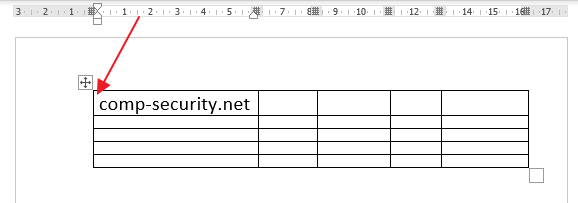
Также вы можете установить курсор в любом месте первой строки вашей таблицы, перейти на вкладку « Макет » и нажать там на кнопку « Разделить таблицу ». Аналогичное действие можно выполнить, нажав комбинацию клавиш Ctrl-Shift-Enter .
В обоих случаях перед таблицей будет добавлена пустая строка, в которую вы сможете вставить нужный вам текст.
Смещение таблицы вниз или добавление разрыва страницы
Если первый способ вам по каким-то причинам не подошел, то есть альтернативный вариант. Вы можете просто переместить таблицу немного вниз. При таком перемещении перед таблицей появится пустая строка, которую можно будет использовать под заголовок или любой другой текст.
Для того чтобы переместить таблицу вниз нужно нажать левой кнопкой мышки по иконке со стрелками, которая находится над верхним левым углом таблицы. После этого, не отпуская данную кнопку нужно сместить таблицу вниз.
Если нужно сместить таблицу на целую страницу вниз, то для этого можно воспользоваться функцией вставки разрыва страницы.
Установите курсор на любую ячейку первой строки, перейдите на вкладку « Макет », нажмите на кнопку « Разрывы » и в открывшемся меню выберите опцию « Страница ». Также вы можете вставить разрыв страницы при помощи комбинации клавиш Ctrl-Enter .
Статьи из блога
При работе с таблицей в документе вам может потребоваться вставить какой-либо текст перед таблицей, например, ее название. Хорошо, если над таблицей есть свободное место и добавление текста не проблема. Но если таблица нарисована впритык к верхнему полю страницы или идет сразу же после рисунка, то в этом случае может помочь следующий совет.
Поставьте курсор ввода в первую строку таблицы и нажмите сочетание клавиш Ctrl+Shift+Enter или выберите в меню Таблица команду Разбить таблицу. Если вы используете Word 2007, то перейдите на вкладку Макет контекстной вкладки Работа с таблицами и в группе команд Объединить нажмите кнопку Разбить таблицу.
Если нажать сочетание клавиш Ctrl+Enter, то будет вставлен разрыв страницы и таблица окажется в новом разделе.


Вы можете помочь в развитии сайта, сделав пожертвование:
Или помочь сайту популярной криптовалютой:
BTC Адрес: 1Pi3a4c6sJPbfF2sSYR2noy61DMBkncSTQ
ETH Адрес: 0x7d046a6eaa1bd712f7a6937b042e9eee4998f634
LTC Адрес: LUyT9HtGjtDyLDyEbLJZ8WZWGYUr537qbZ
DOGE Адрес: DENN2ncxBc6CcgY8SbcHGpAF87siBVq4tU
BAT Адрес: 0x7d046a6eaa1bd712f7a6937b042e9eee4998f634
XRP Адрес: rEb8TK3gBgk5auZkwc6sHnwrGVJH8DuaLh Депозит Tag: 105314946
USDT (ERC-20) Адрес: 0x7d046a6eaa1bd712f7a6937b042e9eee4998f634
Яндекс Деньги: 410013576807538
Вебмани (R ещё работает): R140551758553 или Z216149053852
А тут весь список наших разных крипто адресов, может какой добрый человек пожертвует немного монет или токенов – получит плюсик в карму от нас 🙂 Благо Дарим, за любую помощь!
Как вставить текст в Ворде?
Также статьи о работе с текстом в Ворде:
При копировании и вставке текста в Ворде Вы наверняка пользуетесь комбинацией клавиш «Ctrl + C» и «Ctrl + V». Это самый быстрый способ вставки текста в документ, но при этом сохраняются все настройки форматирования из исходного документа или сайта, что не всегда нужно. В этой статье мы разберем сразу несколько вариантов вставки текста в Ворде, а именно вставка текста без учета его исходного форматировании, вставка текста в картинку, и вставка текста перед таблицей.
Как вставить текст в Ворде без форматирования?
Для вставки текста в Ворде без форматирования следует пользоваться дополнительным меню «Вставить», которое можно найти на вкладке «Главная» или в дополнительном меню при нажатии правой кнопкой мыши на листе в графе «Параметры вставки:».
Нас интересует последний значок в предлагаемом списке, при наведении на который высвечивается «Сохранить только текст (С)». При использовании первого значка сохранится исходное форматирование текста, а при использовании второго произойдет объединение стилей форматирования, при котором тексту будет присвоен такой же шрифт и размер, как у Вас в документе, а вот жирность, наклон и прочее останется, как в оригинале. При этом, при наведении мышки на любой значок вставки на листе отображается итоговый вариант вставки содержимого буфера, что позволяет просмотреть результат вставки еще до нажатия соответствующего варианта, и выбрать нужный.

Как вставить текст в картинку в Ворде?
Довольно часто встречающаяся ситуация в Ворде, когда необходимо написать текст поверх вставленной картинки, причем не просто написать, а чтоб он был привязан к определенной области картинки.
Самое простое, что можно придумать, это настроить расположение картинки под текстом и просто писать сверху. Но обычный текст довольно проблематично расположить в нужном месте, и он точно сместится, если передвинуть картинку.
Наиболее подходящий вариант, это использовать «Текстовое поле». Внести в него необходимый текст, убрать границу и заливку поля, расположить его в нужном месте и сгруппировать вместе картинку и текстовое поле, сделав из них один объект.


Теперь текст и картинка одно целое, но при этом текст можно редактировать. Таким образом можно добавить и объединить любое количество текстовых полей с рисунком.
Как вставить текст перед таблицей в Ворде?
Когда неопытный пользователь видит в самом начале документа таблицу и ему перед таблицей необходимо вписать текст, он почему-то впадает в ступор, хотя вариантов решения проблемы море.
Самое простое, что может прийти сразу в голову, это выделить всю таблицу и вырезать ее, вписать необходимый текст, после которого просто вставить эту же таблицу. На крайний случай можно воспользоваться обычным перетаскиванием таблицы, нажав мышкой на крестик, появляющийся при наведении на нее мыши. Существует также и предлагаемый способ самой корпорацией Microsoft, установить курсор в первую ячейку перед текстом, если он в ней имеется, и нажать клавишу «Enter», в результате чего перед таблицей появится пустая строка.
Источники:
http://comp-security.net/%D0%BA%D0%B0%D0%BA-%D0%B2%D1%81%D1%82%D0%B0%D0%B2%D0%B8%D1%82%D1%8C-%D1%82%D0%B5%D0%BA%D1%81%D1%82-%D0%BF%D0%B5%D1%80%D0%B5%D0%B4-%D1%82%D0%B0%D0%B1%D0%BB%D0%B8%D1%86%D0%B5%D0%B9-%D0%B2-word/
http://wordexpert.ru/page/kak-dobavit-stroku-pered-tablitsey
http://officeprogs.ru/word/kak-vstavit-tekst-v-vorde.html