
Как в Ворде сделать большую букву на весь лист А4 и распечатать её?
Как в Ворде разместить букву (А, Б, В и т.п.) на весь лист А4?
Как напечатать букву на весь лист А4?
Всё очень просто. Нужно установить большой размер шрифта. Технически не важно, сперва вы его устанавливаете и потом начинаете печатать текст (нужную букву) или сперва печатаете и потом меняете её величину. Но, поскольку придётся угадывать, лучше сначала напечатать. Потом установите выравнивание строки по центру и в параметрах страницы одинаковые поля, чтобы ничего никуда не смещалось. Дальше — выделяете вашу букву или всю строку с нею (в данном случае не важно) и в панели инструментов Word, где указаны параметры шрифта, вручную пишете какой-нибудь размер побольше. Потому что все числа, предложенные на выбор, дадут чересчур маленькие размеры для поставленной задачи. Например, для гарнитуры Times New Roman одна большая буква на лист А4 — можно смело ставить размер 700 пунктов. Начинать имеет смысл с букв, имеющих выступающие элементы. Если при каком-то размере шрифта они поместятся на лист, значит, поместятся и буквы попроще.
Как в Ворде маленькие буквы сделать большими
В момент форматирования текстового документа часто возникает потребность сделать все буквы заглавными. Помимо самого элементарного способа с капсом, существует еще два метода решения проблемы. Наиболее подробнее рассмотрим ниже.
Какие это — «ПРОПИСНЫЕ» буквы
Чтобы не путаться между названиями: прописные, заглавные и строчные буквы, стоит рассмотреть примеры.
«ЕСЛИ ПРЕДЛОЖЕНИЕ НАПИСАНО ПРОПИСНЫМИ БУКВАМИ» — по-другому говорят, что в предложении используются только заглавные буквы или большие.
«если текст будет написан из маленьких букв» — это значит, что в тексте используются только строчные буквы.
Теперь после наглядного примера называть вещи своими именами станет легче и не придётся заменять «прописные буквы на заглавные». Итак, чтобы сделать строчные буквы заглавными, следует выбрать из нижеприведённых способов наиболее подходящий.
С помощью значка «Регистр»
Чтобы сделать текст заглавными буквами, следует для начала его выделить (Ctrl+A), либо выделить только нужный фрагмент, двойным кликом мыши. Далее нужно открыть в основном меню вкладку «Главная». Найти область «Шрифт» и кликнуть по знаку регистра. Указать вариант «ВСЕ ПРОПИСНЫЕ».

Выделенный фрагмент изменится со строчных букв на заглавные.
Комбинация клавиш
Выделите нужную часть статьи, которую нужно преобразовать в заглавные буквы. Удерживая клавишу «Shift» кликните нужное количество раз по «F3», пока текст не приобретет нужный вид.
Написание буквицы в Microsoft Word

Буквица – это большая заглавная буква (первая в строке), которая ставится в начале глав или документов. В первую очередь применяется она для привлечения внимания, например, в приглашениях или информационных бюллетенях, особенно часто встречается в детских книгах. Используя базовый инструментарий текстового редактора Microsoft Word тоже можно сделать буквицу, и об этом мы расскажем в данной статье.
Примечание: Не стоит путать понятия «буквица» и «красная строка». Настоящая статья будет посвящена первой, а о второй мы ранее писали в отдельном материале.
Создание буквицы в Ворде
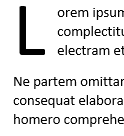
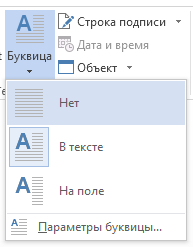
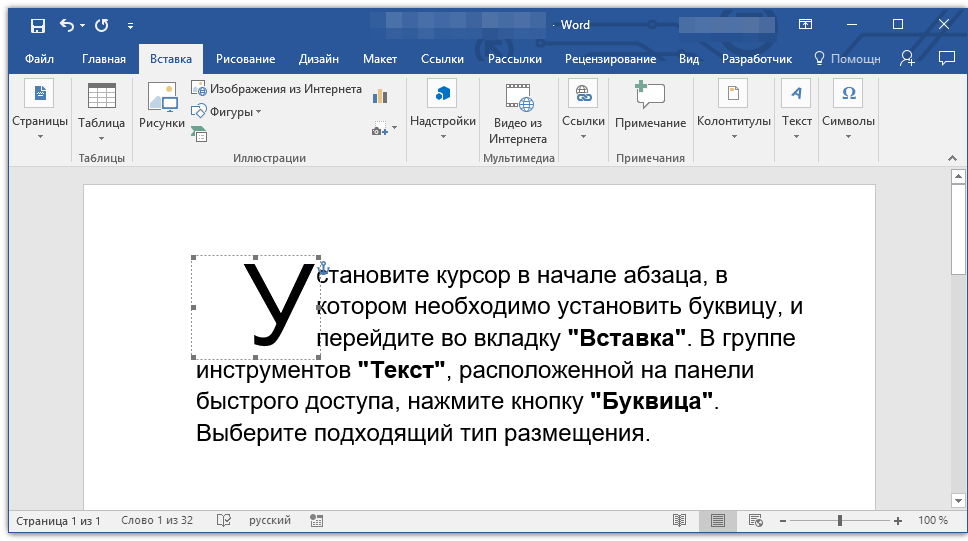
Буквица может быть двух видов — обычная и на поле. В первом случае текст обтекает ее справа и снизу, во втором — текст располагается только справа, имея вид колонки.
Для добавления буквицы в Ворде выполните следующие действия:
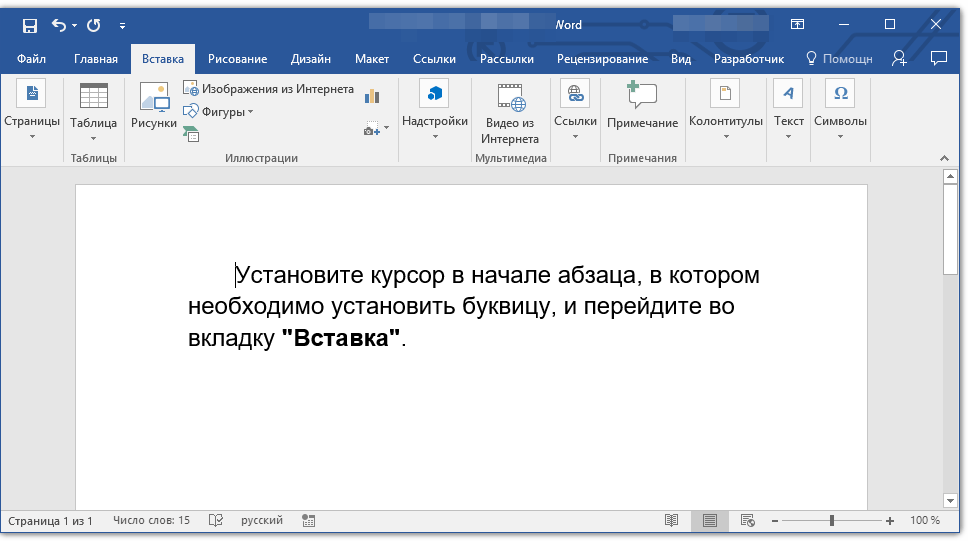
- Поместите указатель курсора (каретку) в начале абзаца, в котором необходимо установить буквицу, и перейдите во вкладку «Вставка».


После того как вы кликните левой кнопкой мышки (ЛКМ) по предпочтительному варианту, буквица будет добавлена в обозначенном ранее месте текстового документа.

Примечание: Буквица добавляется в текст в качестве отдельного объекта, но изменять ее можно точно так же, как и любой другой текст. Кроме того, в меню кнопки «Буквица» есть пункт «Параметры буквицы», в котором можно выбрать для нее предпочтительный шрифт, задать высоту в строках (количество), а также указать расстояние от текста.

Вот так просто можно поставить буквицу в текстовом документе Microsoft Word и придать ей именно тот вид, который вы захотите. Дополнительно рекомендуем ознакомиться с представленной по ссылке выше статьей, которая поможет правильно оформить весь текст в документе и подготовить его к печати, публикации или отправке другим пользователям.
Мы рады, что смогли помочь Вам в решении проблемы.
Помимо этой статьи, на сайте еще 11902 инструкций.
Добавьте сайт Lumpics.ru в закладки (CTRL+D) и мы точно еще пригодимся вам.
Отблагодарите автора, поделитесь статьей в социальных сетях.
Опишите, что у вас не получилось. Наши специалисты постараются ответить максимально быстро.
Добавление кепки
-
Выбор первого знака абзаца.

-
Перейдите в >drop cap.
-
Выберите нужный вариант.
-
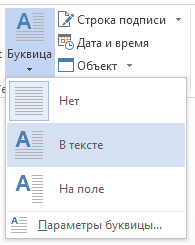
Чтобы создать капку, которая помещается в абзаце, выберите пункт Упадет.
-
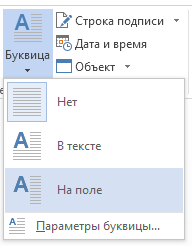
Чтобы создать капку на полях, за пределами абзаца, выберите На полях.
-

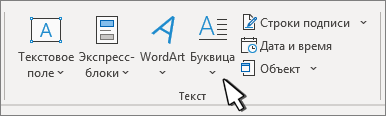
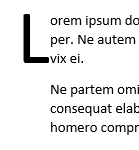
Совет: Вы можете изменить размер и шрифт доской, а также расстояние от текста. Для этого выберите Параметры cap cap > ив области Параметры выберитепараметры.
Удаление буквицы
-
Выделите большую букву буквы.
-
Перейдите на вкладку > ивыберите Нет.
Дополнительные сведения
Создание отступа первой строки
Добавление или изменение буквицы
-
В меню Вид выберите пункт Разметка печати.
-
Вы выберите абзац, который должен начинаться с каплека.
Абзац должен содержать текст и не может находиться внутри текстовый контейнер.
-
В меню Формат выберите пункт Drop Cap.
-
Выберите Упадн или На поле.
-
Задайте параметры.
Удаление буквицы
-
В меню Вид выберите пункт Разметка печати.
-
Вы выберите абзац, содержащий капку, которую вы хотите удалить.
-
В меню Формат выберите пункт Drop Cap.
-
Выберите Нет.
См. также
Настройка отступов и интервалов
Выравнивание текста
Создание некоторых видов документов предполагает использование специальных символов. Порой встает вопрос, как поставить букву над буквой в Ворде Онлайн. Такая функция необходима для символического указания степени или же написания дроби. Подробнее о данной функции изложено ниже.

Содержание
- 1 Как поставить букву над буквой в Word Online: создание формулы
- 2 Как поставить букву над буквой без использования формул
Как поставить букву над буквой в Word Online: создание формулы
Надстрочные символы в текстовом документе создаются при помощи формул. В Ворде Онлайн они располагаются во вкладке «Вставка». Поставить необходимый знак достаточно просто:
- Поставьте курсор в то место в тексте, где необходимо написать букву над буквой;
- Перейдите на вкладку «Вставка»;
- Выберите пункт «Формула»;
- Внизу под панелью инструментов появится строка «Новая формула»;
- Нажмите на эту кнопку и станут активными блоки формул;
- Наведите на каждый из них и увидите варианты, которые доступны для вставки;
- Нажмите на требуемый вид: дробь, степень или другое.

В тексте на месте курсора появится полупрозрачный прямоугольник. Это область для вставки собственных данных по виду формулы.
Внутри прямоугольной рамки необходимо ставить курсор туда, где должна быть та или иная буква. Автоматический переход курсора на обозначенные места в формуле не предполагается.
Вариантов для вставки формул немало, однако, это не исчерпывающий список символов и вариантов надстрочных знаков. Расширить возможности вставки буквы над буквой, а также иных символов можно вторым способом вставки.

Как поставить букву над буквой без использования формул
Действие второго способа происходит также через вкладку «Вставка». Однако в данном случае необходимо выбрать пункт «Специальные символы». Эта функция применима для постановки буквы над уже имеющейся буквой в строке. Если необходимо сделать обозначение дроби, то необходимо использовать вариант с формулами. Посредством специальных символов ставятся только надстрочные знаки:
- Устанавливаете курсор в тексте рядом с той буквой, над которой необходимо установить символ;
- Нажимаете на вкладку «Вставка»;
- Выбираете пункт «Специальные символы»;
- Далее находите строчку «Надстрочные знаки» и также нажимаете на нее;
- Во всплывающем окне увидите фильтр поиска символов;
- Выберите подходящий символ, букву или число;
- Нажмите, и он автоматически появится в тексте.

В поле ввода символов есть возможность поиска знаков по внешнему виду. Достаточно курсором нарисовать желаемый символ на пустом квадратном поле. Слева при этом появятся символы, напоминающие этот знак.
Специальные возможности программы Ворд Онлайн позволяют максимально эффективно использовать ее для создания уникальных и подробных документов. Применение функции вставки буквы над буквой расширит границы форматирования. Это незаменимый инструмент для презентаций, создания технической документации и т.п.

Буквица – это большая заглавная буква (первая в строке), которая ставится в начале глав или документов. В первую очередь применяется она для привлечения внимания, например, в приглашениях или информационных бюллетенях, особенно часто встречается в детских книгах. Используя базовый инструментарий текстового редактора Microsoft Word тоже можно сделать буквицу, и об этом мы расскажем в данной статье.
Примечание: Не стоит путать понятия «буквица» и «красная строка». Настоящая статья будет посвящена первой, а о второй мы ранее писали в отдельном материале.
Читайте также: Как в Word сделать красную строку
Создание буквицы в Ворде
Буквица может быть двух видов — обычная и на поле. В первом случае текст обтекает ее справа и снизу, во втором — текст располагается только справа, имея вид колонки.
Читайте также:
Как в Word сделать колонки
Как сделать обтекание картинки текстом в Word
Для добавления буквицы в Ворде выполните следующие действия:
- Поместите указатель курсора (каретку) в начале абзаца, в котором необходимо установить буквицу, и перейдите во вкладку «Вставка».
- В группе инструментов «Текст», расположенной на панели быстрого доступа, нажмите кнопку «Буквица».
- Выберите один из двух доступных вариантов размещения, ориентируясь на его превью в выпадающем меню и отображение в документе. Последнее доступно по наведению указателя курсора на соответствующий пункт.
- В тексте;
- На поле.

После того как вы кликните левой кнопкой мышки (ЛКМ) по предпочтительному варианту, буквица будет добавлена в обозначенном ранее месте текстового документа.
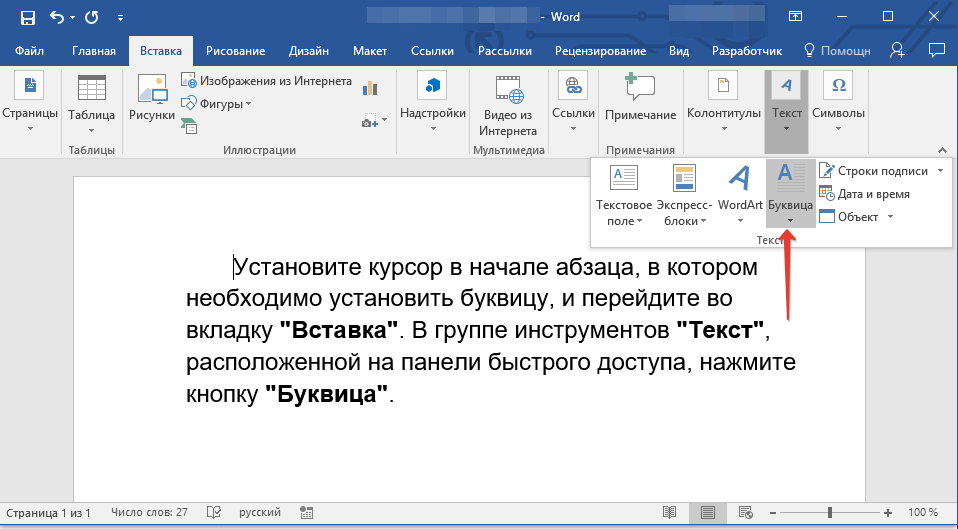

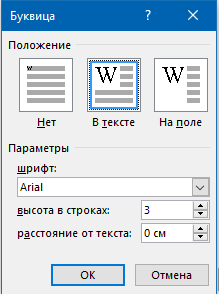
Примечание: Буквица добавляется в текст в качестве отдельного объекта, но изменять ее можно точно так же, как и любой другой текст. Кроме того, в меню кнопки «Буквица» есть пункт «Параметры буквицы», в котором можно выбрать для нее предпочтительный шрифт, задать высоту в строках (количество), а также указать расстояние от текста.
Читайте также: Форматирование текста в Ворде
Вот так просто можно поставить буквицу в текстовом документе Microsoft Word и придать ей именно тот вид, который вы захотите. Дополнительно рекомендуем ознакомиться с представленной по ссылке выше статьей, которая поможет правильно оформить весь текст в документе и подготовить его к печати, публикации или отправке другим пользователям.
Читайте также: Печать документов в Ворде

Еще статьи по данной теме:
Помогла ли Вам статья?
Как в Ворде поставить букву над буквой?
Когда речь идет о постановке буквы над буквой в текстовом документе, то вариантов может быть предложено несколько. Во-первых, это постановка буквы над буквой, в виде дробного числа. Во-вторых, постановка буквы в виде степени. В нашей статье мы разберем несколько способов, как в Ворде поставить букву над буквой.
Постановка буквы над буквой: «возведение в степень»
Если пользователю необходимо поставить букву «в степень», то ему достаточно сделать несколько несложных действий:
- Для начала открываем документ и находим фрагмент текста, где требуется постановка буквы в степень.
- Далее — выделяем необходимую букву.
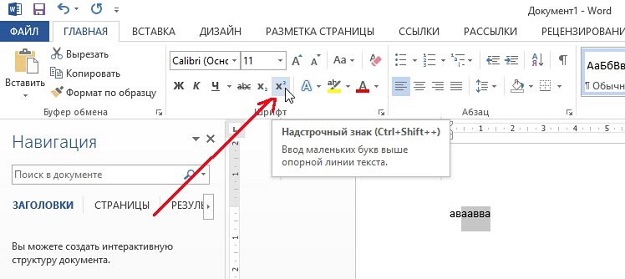
- Затем, на панели инструментов находим значок «Надстрочный знак». Именно он позволит создавать буквы выше опорной линии.
- Жмем на него. Если все сделано правильно, то буква примет форму «степени», при этом уменьшится размер ее шрифта.
Как в Ворде поставить букву над буквой в виде дроби?
Если пользователю необходимо разместить букву (число) поверх другого символа, разделив при этом их горизонтальной чертой, то это без труда позволит сделать функции текстового редактора Ворд. Что для этого необходимо сделать?
Во-первых, пользователю необходимо поставить курсор на то место, где планируется размещаться буква над буквой. Далее – зайти в меню текстового редактора, в раздел «Вставка». После в раздел «Символ», который позволяет вставить в текстовый документ символы, отсутствующие на клавиатуре (например, товарный знак, знак цитирования и т.д.) После этого находим пункт «Дробь» и выбираем необходимый для нас формат простой дроби.
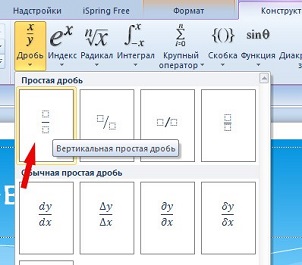
Если все было сделано правильно, то одна буква разместиться ровно над другой, при этом они будут разделены горизонтальной чертой.
В добавление хочется отметить, что порой пользователи не видят раскрывающийся список «Набор». Чтобы это устранить необходимо в правом нижнем углу окна выбрать пункт под названием Юникод (шестн.).
В данной статье мы рассмотрели, как в Ворде поставить букву над буквой, выполнив это несколькими способами. Любой из них – достаточно прост, поэтому справиться с ним сможет даже начинающий пользователь текстового редактора Ворд.
Вам понравилась статья?
Наши авторы уже более 10 лет пишут для студентов курсовые, дипломы, контрольные и другие виды учебных работ и они отлично в них разбираются. Если Вам тоже надо выполнить курсовую работу, то оформляйте заказ и мы оценим его в течение 10 минут!