
Перейти к контенту
Чтобы не пересчитывать каждый раз количество страниц в документе, в MS Word реализована функция подсчета количества страниц. Для того, чтобы вставить поле автоматического подсчета страниц, необходимо:
далее инструкция приведена для версии MS Word 2016
1. Укажите курсором место, в которое хотите вставить количество страниц в документе;
2. В меню Word выбрерите вкладку «Вставка«:
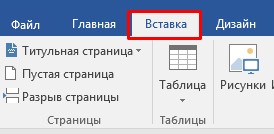
3. В блоке «Текст» нажмите на значок «Экспресс-блоки«:

4. В окне «Поле» выберите значение «NumPages«:
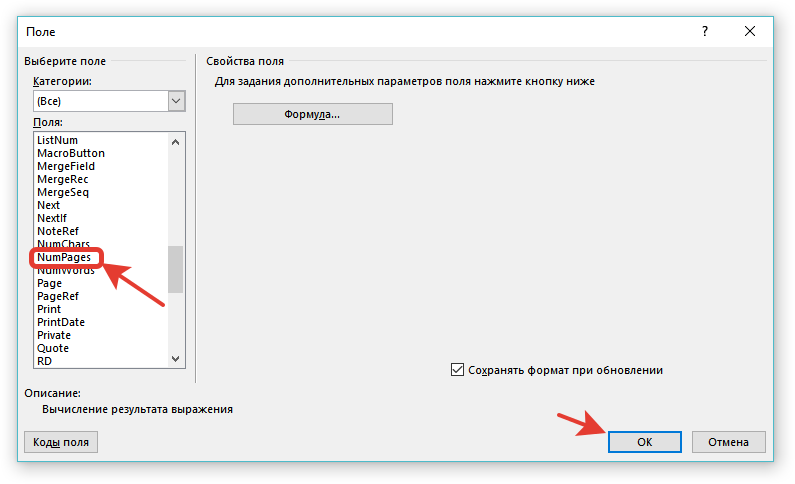
и нажмите на кнопку «ОК«.
5. Появится поле с количеством страниц в документе. Если количество страниц поменяется в документе, нажмите на поле правой кнопкой мыши и выберите «! Обновить поле«.
Вставка в формате «Страница X из Y»
Если у вас уже есть верхний или нижний колонтитул, сначала щелкните или коснитесь места, где нужно добавить номер страницы.
-
Выберите Вставка > Номер страницы.
-
Выполните одно из указанных ниже действий.
-
Выберите вариант Текущее положение, если у вас есть верхний или нижний колонтитул.
-
Выберите расположение, если у вас еще нет колонтитулов.
-
-
Прокрутите до варианта Страница X из Y и выберите формат.
-
Нажмите Закрыть окно колонтитулов или дважды щелкните в любом месте за пределами области колонтитулов.
-
Дважды щелкните колонтитул, где нужно добавить номер страницы.
-
Выберите Колонтитулы > Нижний колонтитул, прокрутите до варианта Семафор и выберите его.
-
Нажмите Закрыть окно колонтитулов или дважды щелкните в любом месте за пределами области колонтитулов, чтобы выйти.
Дополнительные сведения
Начало нумерации страниц не с начала документа
-
Выберите Вставка > Номера страниц
-
Выберите вариант Добавить число страниц в формате X из Y.
-
Выберите расположение.
Чтобы удалить номера страниц, повторите эти действия, но выберите пункт Удалить номера страниц.
1. Откройте интересующий вас документ (или создайте новый). Перейдите в колонтитулы.

2. В режиме редактирования колонтитула, на панели инструментов откройте группу «Конструктор». Нас интересует меню «Экспресс-блоки» в данной группе.

3. Кликните по меню «Экспресс-блоки». Выберите пункт меню «поле».

4. В открывшимся окне выберите поле «NumPages». Выберите формат поля и нажмите OK.

5. После этого в открытом колонтитуле появится число страниц в документе.

6. После этого можно «обложить» данное поле текстом. Например, добавить словосочетание «всего листов».

( 9 оценок, среднее 3 из 5 )
Вы не вошли. Пожалуйста, войдите или зарегистрируйтесь.
Как поставить общее количество страниц на первой странице
Страницы 1
Чтобы отправить ответ, вы должны войти или зарегистрироваться
Сообщений [ 14 ]
1 02.08.2011 15:07:03
- ronik710
- рядовой
- Неактивен
- Зарегистрирован: 01.08.2011
- Сообщений: 5
Тема: Как поставить общее количество страниц на первой странице
Здравствуйте!
Не могли бы Вы подсказать нельзя ли на первой странице в штампе(колонтитулах) в ячейке «Листов» менялось общее количество листов.
Бывает что количество листов несколько раз меняется и иногда получается что забываешь посавить общее количество листов. Может можно как то это автоматизировать? Или всё таки каждый раз руками всё вбивать?
2 Ответ от Alex_Gur 02.08.2011 15:29:52

- Alex_Gur
- Модератор
- Неактивен

- Откуда: Москва
- Зарегистрирован: 28.07.2011
- Сообщений: 2,758
- Поблагодарили: 492
- За сообщение: 1
Re: Как поставить общее количество страниц на первой странице
ronik710 пишет:
Здравствуйте!
Не могли бы Вы подсказать нельзя ли на первой странице в штампе(колонтитулах) в ячейке «Листов» менялось общее количество листов.
Бывает что количество листов несколько раз меняется и иногда получается что забываешь посавить общее количество листов. Может можно как то это автоматизировать? Или всё таки каждый раз руками всё вбивать?
Ronik710, я бы сделал так (пишу для версии Word 2007, для других версий — аналогично):
1) Создать закладку на последней странице (например, с именем колво_стр).
2) Открыть нижний колонтитул на первой странице и на вкладке Работа с колонтитулами:Конструктор установить флажок Особый колонтитул для первой страницы (это предотвратит выведение количества страниц на всех страницах, кроме первой).
3) Перейти на вкладку Ссылки и выбрать команду Перекрестная ссылка в группе Названия.
(При этом обратите внимание, что курсор в программе у Вас по прежнему должен находиться на нижнем колонтитуле первой страницы).
4) Откроется окно Перекрестные ссылки.
Выберите в нем:
Тип ссылки: Закладка..
Вставить ссылку на: Номер страницы.
Флажок Вставить как гиперссылку установлен.
В поле Для какой закладки установить курсор на закладку колво_стр.
Нажмите кнопку Вставить.
После этого в нижнем колонтитуле первой страницы у Вас отобразится количество страниц.
Если количество страниц изменится, а число в нижнем колонтитуле первой страницы останется прежним,то установите курсор на данное поле в колонтитуле, нажмите правую кнопку мыши и выберите команду Обновить поле.
Если будут вопросы — пишите.
Удобной и приятной работы в Word!
Перевести спасибо на Яндекс кошелёк — 41001162202962; на WebMoney — R581830807057.
3 Ответ от ЮВ 02.08.2011 15:36:31
- ЮВ
- генерал-лейтенант
- Неактивен
- Зарегистрирован: 28.07.2010
- Сообщений: 284
- Поблагодарили: 43
Re: Как поставить общее количество страниц на первой странице
ronik710 пишет:
Или всё таки каждый раз руками всё вбивать?
Вставьт поле NumPages.
Если количество страниц изменилось, выделите текущее значение этого поля и нажмите F9 (обновить).
Или вы хотите иметь макрос, который по нажатию клавиши изменяет кол-во страниц?
4 Ответ от ronik710 02.08.2011 16:09:16
- ronik710
- рядовой
- Неактивен
- Зарегистрирован: 01.08.2011
- Сообщений: 5
Re: Как поставить общее количество страниц на первой странице
Alex_Gur
Я так понимаю нужно будет каждый раз на последней странице делать закладку? Это же неудобно. Я хочу создать как бы шаблон и каждый раз этот шаблон использовать.
Я для примера во вложении дал файл с 2-мя страницами. И там в колонтитулах у меня штамп. Не могли бы Вы на примере показать?
ЮВ
Нет, макрос ненужен.
Не могли бы Вы поподробней описать как вставить {NumPages}. У меня почему то только текст получается.
5 Ответ от Alex_Gur 02.08.2011 16:15:05
- Alex_Gur
- Модератор
- Неактивен
- Откуда: Москва
- Зарегистрирован: 28.07.2011
- Сообщений: 2,758
- Поблагодарили: 492
Re: Как поставить общее количество страниц на первой странице
ronik710 пишет:
Alex_Gur
Я так понимаю нужно будет каждый раз на последней странице делать закладку? Это же неудобно.
Нет, закладка на последней странице делается один раз, а потом она сама «перемещается» вниз.
Лучше установить эту закладку на пустой последней строчке последней страницы.
Удобной и приятной работы в Word!
Перевести спасибо на Яндекс кошелёк — 41001162202962; на WebMoney — R581830807057.
6 Ответ от Alex_Gur 02.08.2011 16:17:13
- Alex_Gur
- Модератор
- Неактивен
- Откуда: Москва
- Зарегистрирован: 28.07.2011
- Сообщений: 2,758
- Поблагодарили: 492
Re: Как поставить общее количество страниц на первой странице
ronik710 пишет:
Alex_Gur
Я для примера во вложении дал файл с 2-мя страницами. И там в колонтитулах у меня штамп. Не могли бы Вы на примере показать?
К сожалению, Вашего вложения я не вижу. Попробуйте разместить его еще раз или пришлите его мне на адрес al_gurevich@mail.ru
Удобной и приятной работы в Word!
Перевести спасибо на Яндекс кошелёк — 41001162202962; на WebMoney — R581830807057.
7 Ответ от ronik710 02.08.2011 17:30:06
- ronik710
- рядовой
- Неактивен
- Зарегистрирован: 01.08.2011
- Сообщений: 5
Re: Как поставить общее количество страниц на первой странице
Alex_Gur пишет:
К сожалению, Вашего вложения я не вижу. Попробуйте разместить его еще раз или пришлите его мне на адрес al_gurevich@mail.ru
Письмо отправил.
8 Ответ от ronik710 02.08.2011 17:31:55
- ronik710
- рядовой
- Неактивен
- Зарегистрирован: 01.08.2011
- Сообщений: 5
Re: Как поставить общее количество страниц на первой странице
Вот вложение к посту
Post’s attachments
1.zip 14.52 Кб, 4 скачиваний с 2011-08-02
You don’t have the permssions to download the attachments of this post.
9 Ответ от ЮВ 02.08.2011 21:32:44
- ЮВ
- генерал-лейтенант
- Неактивен
- Зарегистрирован: 28.07.2010
- Сообщений: 284
- Поблагодарили: 43
Re: Как поставить общее количество страниц на первой странице
ronik710 пишет:
Не могли бы Вы поподробней описать как вставить {NumPages}. У меня почему то только текст получается.
Word 2003.
Переходите в режим Колонтитул (если надо вставить в колонтитул) и курсор в нужное место колонтитула.
Далее:
Вставка>Поле>В списке Поля: выбираете NumPages
Либо нажимаете Ctrl+F9, должны появиться фигурные скобки на сером фоне, внутри которых пишете имя поля, т. е.
NumPages.
10 Ответ от Alex_Gur 03.08.2011 05:43:37
- Alex_Gur
- Модератор
- Неактивен
- Откуда: Москва
- Зарегистрирован: 28.07.2011
- Сообщений: 2,758
- Поблагодарили: 492
Re: Как поставить общее количество страниц на первой странице
Сбился размер страницы и полей (особенно нижнего поля).
Однако возникает проблема: В нижнем колонтитуле при открытии файла указывается число 1. Приходится входить в нижний колонтитул первой страницы и обновлять этот параметр. При установке поля NumPages получается то же самое.
Кто-нибудь знает, как это исправить?
Post’s attachments
2.zip 15.43 Кб, 2 скачиваний с 2011-08-03
You don’t have the permssions to download the attachments of this post.
Удобной и приятной работы в Word!
Перевести спасибо на Яндекс кошелёк — 41001162202962; на WebMoney — R581830807057.
11 Ответ от ronik710 03.08.2011 08:42:05
- ronik710
- рядовой
- Неактивен
- Зарегистрирован: 01.08.2011
- Сообщений: 5
Re: Как поставить общее количество страниц на первой странице
ЮВ, Спасибо, всё получилось. У меня стоит 2010 офис и пришлось воспользоваться Ctrl+F9. так как в вкладке вставка я поле не нашел.
Alex_Gur пишет:
Сбился размер страницы и полей (особенно нижнего поля).
Как я понимаю это в «Параметры страницы»? Это я там сам руками выставлял. Но разве он не должен вылезать за рамки колонтитула?
12 Ответ от Alex_Gur 03.08.2011 09:13:15
- Alex_Gur
- Модератор
- Неактивен
- Откуда: Москва
- Зарегистрирован: 28.07.2011
- Сообщений: 2,758
- Поблагодарили: 492
Re: Как поставить общее количество страниц на первой странице
ronik710 пишет:
У меня стоит 2010 офис и пришлось воспользоваться Ctrl+F9. так как в вуладке вставска я поле ненашел.
Вставка > Экспресс-блоки > Поле
(подробнее о вставке поле см.: внешняя ссылка)
Удобной и приятной работы в Word!
Перевести спасибо на Яндекс кошелёк — 41001162202962; на WebMoney — R581830807057.
13 Ответ от vovaslw 16.05.2017 11:08:46
- vovaslw
- рядовой
- Неактивен
- Зарегистрирован: 24.03.2017
- Сообщений: 1
Re: Как поставить общее количество страниц на первой странице
Для Word 16:
Вставка/Текст/просмотреть экспресс-блоки/Поле /NumPages/ОК
14 Ответ от kstpn 21.05.2017 07:04:33
- kstpn
- рядовой
- Неактивен
- Зарегистрирован: 21.05.2017
- Сообщений: 5
Re: Как поставить общее количество страниц на первой странице
Зачем так сложно? В том месте, где нужен номер, нажмите Ctrl+F9,
наберите слово numpages (тупо набрать по буквам n, u, m, p, a, g, e, s),
нажите F9.
Итого:
Ctrl+F9 => numpages => F9
Сообщений [ 14 ]
Страницы 1
Чтобы отправить ответ, вы должны войти или зарегистрироваться
Похожие темы
- Общее количество страниц, но на одну меньше
- длинное письмо с бланком только на первой странице
- Повтор первой строки таблицы на каждой странице
- Общее число страниц в документе при разном формате листов.
- Количество страниц в разделе
- Максимальное количество страниц в файле Word
- Количество страниц в каждом документе внутри каталога
- двух сторонняя печать через определенное количество страниц
Как поставить общее количество страниц на первой странице
Форум Ворд Эксперт представляет собой средоточие полезной информации по вопросам работы в приложении Microsoft Word. На портале о Microsoft Office Word вы узнаете про: как в ms 2003 открыть docx.
Портал русскоязычный, предназначен для помощи пользователям по вопросам работы с редактором и собрал большое количество полезной информации и инструкций по работе с программой. На портале о Microsoft Office Word вы узнаете про: разбиение в word.
Посетители ресурса могут познакомиться с обширным списком литературы по использованию программы, поискать обсуждение своей проблемы в ответах на часто возникающие вопросы и в готовых решениях. На портале о Microsoft Office Word вы узнаете про: как добавить текст в колонтитуле.
Если же искомое не найдено, можно обратиться со своим вопросом к старожилам сайта напрямую. Обязательно указывайте в вопросах, в какой версии вы работаете. На портале о Microsoft Office Word вы узнаете про: .matchwildcards что это.
На форуме Ворд Эксперт вы сможете научиться настраивать программу, форматировать и редактировать документы, разрабатывать шаблоны и даже научитесь писать макросы. Наш сайт о Microsoft Office Word даст ответ про: как сделать 2 страницы на одном листе.
При желании доверить это дело профессионалам можно оставить заявку на выполнение вашей работы в разделе «Заявки на разработку». На портале о Microsoft Office Word вы узнаете про: антоним к слову бажання.
Использование редактора на полную мощность поможет вам оптимизировать свою работу, добиться лучших результатов в максимально короткие сроки и не затрачивая при этом значительных усилий. На портале о Microsoft Office Word вы узнаете про: скачать офис 2007 с кодом активации.
В этом поможет форум Ворд Эксперт – лучший форум по работе с Microsoft Word.
Добавление номеров страниц в верхний или нижний колонтитул
Щелкните верхний или нижний колонтитул, где нужно вставить номера страниц.
Выберите Вставка > Номер страницы.
Выберите Текущее положение.
Изменение положения номера страницы
Выделите номер страницы в области колонтитула.
Используйте клавишу TAB, чтобы расположить номер страницы слева, по центру или справа. Если номер сдвинут влево, нажмите клавишу TAB один раз, чтобы расположить его по центру, и дважды, чтобы расположить его справа. Чтобы вернуться назад, нажимайте клавишу BACKSPACE, пока номер не окажется в нужном месте.
Изменение внешнего вида номера страницы
Выделите номер страницы
На вкладке Главная используйте параметры группы Шрифт и диалоговое окно, чтобы изменить семейство, начертание, размер или цвет шрифта.
Добавление номеров страниц в верхний или нижний колонтитул
Щелкните верхний или нижний колонтитул, где нужно вставить номера страниц.
Выберите Вставка > Номер страницы.
Добавление номеров страниц с помощью кода поля страницы
Дважды щелкните область верхнего или нижнего колонтитула (вверху или внизу страницы).
Выберите Колонтитулы > Поле.
В списке Имена полей выберите пункт Страница и нажмите кнопку ОК.
Чтобы изменить формат нумерации, выберите Колонтитулы > Номер страницы > Формат номеров страниц.
Выберите нужный формат и нажмите кнопку ОК.
Чтобы изменить выравнивание нумерации, выберите Колонтитулы > Номер страницы > Номер страницы. Выберите нужное выравнивание и нажмите ОК.
Выберите Колонтитулы > Закрыть окно колонтитулов или дважды щелкните за пределами области колонтитулов, чтобы выйти.
Совет: После того как вы вставите в колонтитулы номера страниц, вам может потребоваться переместить в них некоторые графические и другие элементы.
Добавление номеров страниц в верхний или нижний колонтитул
Выберите Вставка > Номера страниц.
Выберите положение (слева, по центру или справа в верхнем или нижнем колонтитуле).
Установите флажок Добавить число страниц, чтобы отобразить общее число страниц (например, 7 из 9).
Чтобы увидеть колонтитулы с номерами страниц, выберите Вид > Режим чтения.
Дополнительные сведения о номерах страниц см. в статье Нумерация страниц в Word.
Оставьте комментарий 6,950
И как . Разберем теперь нумерацию страниц в Word 2007 . Если за форматирование отвечает вкладка Главная , то за нумерацию следующая вкладка — Вставка .
В этой вкладке можно вставить в документ Word рисунки, фигуры, ссылки, колонтитулы и другие элементы, в том числе номера страниц.
Номера можно вставить как в новый, так и в существующий документ. Открываете его, и заходите во вкладку Вставка . Нас интересует группа команд Колонтитулы . Там есть пункт Номер страницы . Нажимаете на него, и выбираете, где у Вас будет номер страницы. Наводите мышкой на любой из этих пунктов, и появляются выпадающие окна с вариантами размещения номера страницы. Выбираете нужный, и кликаете по нему.
Нумерация сделана — все страницы будут пронумерованы.
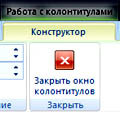 Чтобы вернуться к редактированию текста, можно сделать двойной клик по тексту, или кликнуть в появившейся закладке Конструктор по пункту Закрыть окно колонтитулов .
Эта новая закладка появляется, если Вы входите в режим редактирования колонтитулов.
Колонтитулы — это повторяющиеся верхняя и нижняя часть каждой страницы. В них находится информация об авторе, реквизиты фирмы, дата создания документа, номера страниц и другая подобная информация.
В режим редактирования колонтитулов проще всего войти, сделав двойной клик по верхнему или нижнему полю любой страницы.
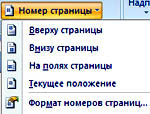 Если Вы хотите, чтобы нумерация страниц в документе Word начиналась не с цифры 1, а с какой-нибудь другой, Вам нужно зайти в пункт Вставка — Номер страницы — Формат номеров страниц , и в диалоговом окне с пункте Нумерация страниц — начать с : прописать другую цифру. Это иногда требуется, если документ является продолжением какого-либо другого документа.
Кроме того, Вы можете убрать номер с первого листа документа. Для этого Вам нужно зайти в режим редактирования колонтитулов, то есть сделать двойной клик по верхнему или нижнему полю страницы, и в закладке Конструктор выбрать пункт Параметры , и в нем поставить галочку напротив пункта .
Чтобы убрать нумерацию, достаточно убрать один из номеров.
Теперь поговорим подробнее о колонтитулах. Чтобы их вставить, нужно зайти во вкладку Вставка , и выбрать пункты Верхний колонтитул или Нижний колонтитул . Прокручивая списки вариантов колонтитулов, Вы можете выбрать те колонтитулы, которые будут Вам интересны.
Обратите внимание — если в закладке Конструктор в пункте Параметры стоит галочка напротив команды Особый колонтитул для первой страницы , значит, нужно прописать колонтитулы для первой страницы и для последующих страниц отдельно.
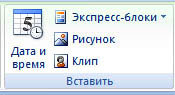 В колонтитул можно вставить изображение, дату, клип (рисунок-картинку определенной тематики), и они будут после этого отображаться на всех страницах документа. Для этого во вкладке Конструктор есть группа команд Вставить .
Рисунки выбираются на компьютере, а клип Вы можете выбрать в коллекции. Когда Вы их ставите, можете выбрать Обтекание текстом — Под текстом . В этом случае рисунок колонтитула Вы сможете компактно расположить где угодно.
К примеру, Вы хотите выбрать для колонтитула подходящий клип. В закладке Конструктор нажимаете на пункт Клип . Справа появляется столбик Клип , в котором Вы в строке поиска прописываете интересующую Вас тему, например, спорт. Нажимаете Начать , и выбираете картинку на эту тему. Кликаете по ней, и картинка появляется в колонтитуле.
В ленте команд появляется еще одна вкладка Формат , потому что Вы находитесь в режиме редактирования рисунка. В этой вкладке Вы находите пункт Обтекание текстом , и выбираете параметр За текстом . Также можете подобрать еще и нужный Вам вариант в пункте Положение . Размер рисунка Вы можете изменять, двигая маркеры рисунка.
Видео о том, как добавлять колонтитулы и нумерацию страниц в Word
Более подробные сведения Вы можете получить в разделах «Все курсы» и «Полезности», в которые можно перейти через верхнее меню сайта. В этих разделах статьи сгруппированы по тематикам в блоки, содержащие максимально развернутую (насколько это было возможно) информацию по различным темам.
Также Вы можете подписаться на блог, и узнавать о всех новых статьях.
Это не займет много времени. Просто нажмите на ссылку ниже:
В процессе работы с текстовым процессором MS Word мы чем дальше углубляемся в изучение его возможностей, тем больше сталкиваемся с различного рода ошибками, которые, на первый взгляд, произошли не по нашей (имеется ввиду человеческий фактор) вине.
Не было ли у вас ситуации, когда хочешь распечатать одну страницу из документа MS Word, а «умная» программа печатает совершенно другую страницу? Причем, это может быть, как страница с бо льшим номером, так и с меньшим. Несовпадение номеров страниц в документе MS Word возникает благодаря возможности начинать нумерацию не с первой страницы.
Уважаемые посетители сайта, ниже показан способ самостоятельного решения проблемы, если у вас не получается или нет желания этим заниматься, вы можете заказать исправление нумерации страниц у нас. Подробности
Такое бывает удобно, когда документ может готовиться по частям, например, автор данных строк при подготовке диссертации, вступительную часть оформлял отдельным документом.
Причины нумерации страниц не с первого номера могут быть совершенно различными, но интересно то, что если попытаться выборочно распечатать документ, указав необходимые номера страниц, то на печать отправятся те номера страниц, которые им присвоена, а не согласно порядку их расположения в документе. Например, если нумерация в документе начинается с пятого номера, а на печать отправить шестую страницу, то распечатается вторая по порядку страница.
Как же сделать произвольную нумерацию страниц в документе?
Во вкладке «Конструктор», которая появляется при редактировании колонтитулов, в группе «Колонтитулы» есть команда «Формат номеров страниц».
Примечательно, если после этого удалить номера страниц, то визуально они удалятся, но реально останутся. В этом и кроется подвох, страница, которая идет пятой по порядку и не имеет номера может быть далеко не пятой. Узнать порядковый номер страницы в этом случае можно взглянув на панель состояния внизу документа, а номер, который будет учитываться при распечатке документа будет указываться возле на вертикальной полосе прокрутки.
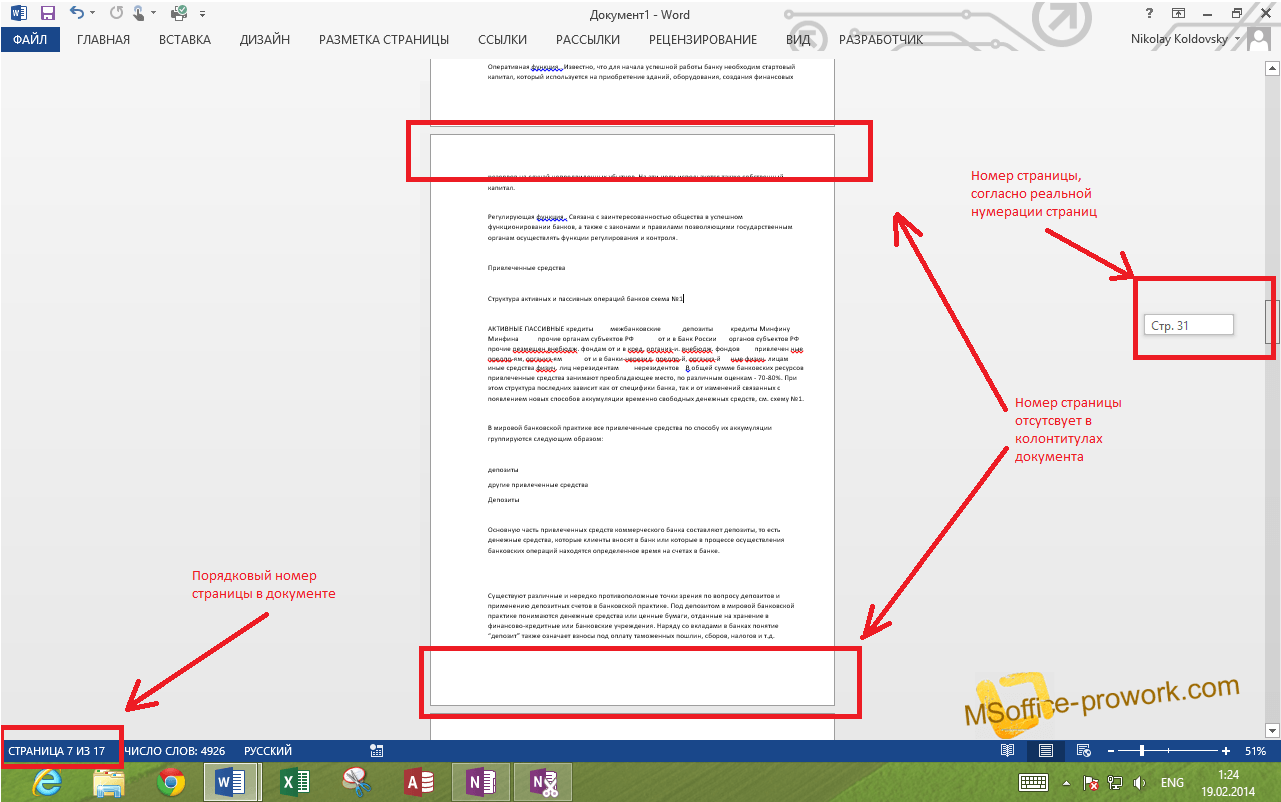
Почему нарушается порядок нумерации в документе?
Дело в том, что изменение стартового номера с помощью команды «Формат номеров страниц» создается для текущего раздела, а количество разделов в документе ограничено фантазией автора этого документа. Поэтому максимально можно изменить формат номеров страниц, указав начальный номер, равное количеству страниц в документе. Другими словами, документ из 10 страниц может иметь как 10 первых страниц, так и десять 505-х страниц или девять четырехсотых и одну двадцатую и так далее.
Здесь возникает вопрос, если документ может иметь несколько страниц с одинаковым номером, то какую же страницу распечатает принтер если отправить на печать лишь страницу с неуникальным номером. Здесь сенсации не будет распечатаются все страницы номер которых соответствует указанному при печати. Т.е., если отправляется третья страница, которых четыре, то будет распечатано четыре третьих страницы.
Как исправить неправильную нумерацию страниц в документе?
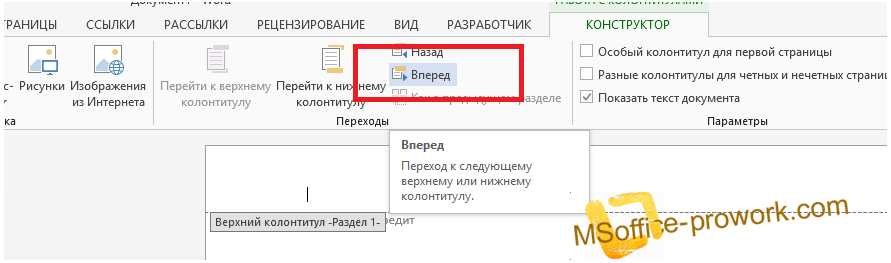
Достаточно просто воспользоваться командой «Удалить номера страниц» для каждого раздела документа, а для того, чтобы ускорить процесс исправления можно быстро перепрыгивать по колонтитулам разделов.
Подробнее исправление нумерации на видео.
Подскажите как проставить нумерацию,до 36 страницы нумеруется ровно,а с 37 ни чего не проставляется. Ставлю вручную, на всех последующих страницах номер 37.
В статье это написано, одной строчкой я материал не перескажу.
В статье я не нашла ответа на свой вопрос.
А то что там написано,я делала 100 раз, ничего не происходит.
Большое спасибо, Вы мне очень помогли!
спасибо вам большое, весь день искала как исправить номер страницы. у меня почему-то после 48 шел номер 3. хотела обновить ворд т.к не знала решение своей проблемы,думала поможет, но скачала лишь троян. (после наткнулась на этот сайт) я победитель по жизни.
Там ситуация еще проще чем я думал, просто надо было щелкнуть на номере, который сбился и выбрать продолжить нумерацию, в вк исправленный файл. Удачи.

Word – распространённый текстовый редактор, позволяющий легко создавать, редактировать, форматировать и стилизовать документы. Он позволяет работать с текстами любой сложности и структуры. Одной из его многочисленных функций является изменение ранее поставленной нумерации страниц. Как это правильно сделать – тема этой публикации.
Изменение нумерацию страниц в Ворде
Рассмотрим процесс изменения нумерации страниц в Word с учетом того, что необходимо получить в итоге.
Способ 1: Простое изменение формата и шрифта
Если ваша цель – просто изменить вид нумерации (размер шрифта, его начертания и тому подобное), следуйте таким рекомендациям.
- Выделите двойным кликом любой номер страницы в документе.
- В окне «Работа с колонтитулами», которое активируется сразу же после выделения, во вкладке «Конструктор» раскройте меню «Номер страницы».

Измените положение нумерации листов соответствующими пунктами меню.

Чтобы настроить форматирование колонтитула, выберите пункт «Формат номеров страниц…». В этом меню можно настроить формат номера страниц (изменить цифры на буквы и тому подобное), а также цифру, от которой будет осуществляться нумерация (например, если вам нужно начать не с 1, а с 2).

Стоит отметить, что Ворд позволяет использовать для нумерации документа запись вида «Страница Х из Y». Чтобы проставить в документе такую нумерацию нужно просто выбрать этот вид форматирования из стандартной коллекции текстового редактора.

Если вам необходимо убрать цифру на титульном листе – поставьте отметку, напротив пункта «Особый колонтитул для первой страницы».

Способ 2: Изменение в сложном документе
Этот способ пригодится вам, если документ имеет сложную структуру и необходимо проставить отдельную нумерацию, как минимум в двух разделах одного документа вместо сплошной.
- Удостоверьтесь, что документ разбит на разделы. Для этого просмотрите есть ли в нужных местах разрывы раздела. Сделать это достаточно просто – нужно всего лишь отобразить в документе непечатаемые символы.
- На листе, следующим за разрывом, кликните 2 раза по области колонтитула (нижнего или верхнего), для которого нужно изменить отображение номеров станиц.
- В разделе «Работа с колонтитулами» снимите отметку с флажка «Как в предыдущем разделе» для отделения поточного колонтитула (в данном случае, номера страницы) от колонтитулов предыдущего раздела.

Если элемент «Как в предыдущем разделе» неактивный, это значит, что в документе между текущей и предыдущей страницами нет разрыва раздела и проставить отдельную нумерацию не получится.
Вот таким образом можно изменить нумерацию в текстовом редакторе. Очевидно, что это достаточно просто и не займет у вас много времени.