
Использование данных о документе
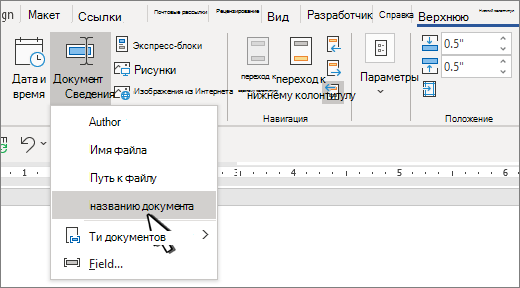
Для получения общих сведений, таких как имя автора, имя файла, дата или путь к файлу, выполните следующие действия:
-
Дважды щелкните его.
-
Выберите сведения о документеи выберите нужные сведения.

Примечание: Выберите Свойство документа, чтобы выбрать дополнительные сведения, такие как название, компания или тема.
-
Для выхода нажмите кнопку Закрыть окно колонтитулов или клавишу ESC.
Использование кодов полей
Если вам не удалось найти нужные сведения, например размер файла или сведения о том, кем он в последний раз был сохранен, можно использовать коды полей для добавления различных свойств документа.
Примечание: Если вы уже добавили в галерею новый или новый, эта процедура может заменить или изменить форматирование текущего.
-
На вкладке Вставка нажмите кнопку Верхний колонтитул или Нижний колонтитул.
-
Выберите Изменить header или Edit Footer.
-
Выберите «Быстрые части»и «Поле».
-
В списке Имена полей выберите нужное поле (например, FileName, Date, Author или Title) и в разделе Свойства поля выберите нужный формат.
-
Если свойство поля имеет дополнительные параметры, выберите любой из них в разделе Параметры поля.
-
Нажмите ОК.
-
Для выхода нажмите кнопку Закрыть окно колонтитулов или клавишу ESC.
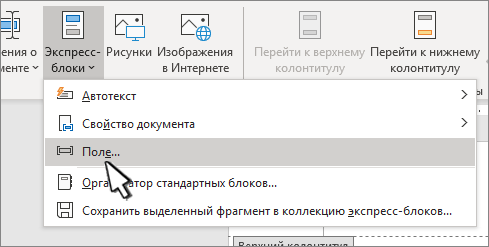
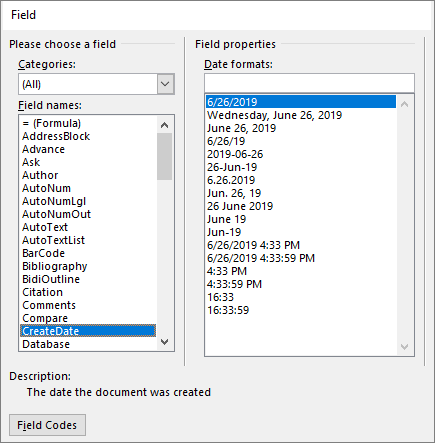
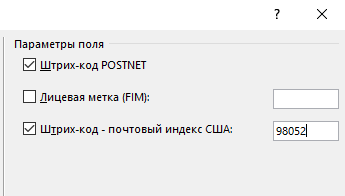
Word в Интернете не поддерживает добавление имен файлов и других свойств документа в header or footer.
Выберите Открыть в Word, чтобы открыть документ в настольной версии Word, если он у вас есть, и следуйте этим Windows вкладке.

Headers and footers in Microsoft Word often display the document’s filename, and the name may appear at various points throughout a document. The repeated name may be useful when cross-referencing or on printouts, when colleagues are later expected to find the document on a network. When a filename changes, for example going from «ImportantFileDraft» to «ImportantFileFinal,» you can be sure the displayed filename stays up to date by using a field instead of simply typing it in as text.
-
Click the «Insert» tab on the Word ribbon.
-
Click «Quick Parts» in the Text group.
-
Click «Field» to open the Field dialog box.
-
Click «FileName» from the «Field Names» list.
-
Click a capitalization format in the «Format» list. For example, click «First capital» to use uppercase for the first letter of each word, or «Uppercase» for all caps.
-
Check the box, if you want, to «Add path to filename.»
-
Click «OK» to add the filename field to the document.
Если ваш документ имеет название (не имя файла!), например, «Руководство пользователя программы», то это название можно легко вставить в любое место документа: в колонтитулы, в заголовок, в таблицу. Данные о документе вносятся пользователем в поля диалогового окна Свойства, доступного из меню Файл:
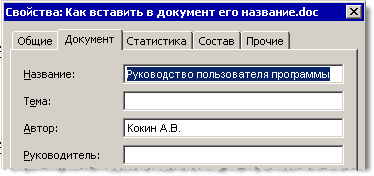
Кстати, если впоследствии вы измените это свойство документа, то после обновления полей документа, его название, вставленное вами в текст документа, будет автоматически обновлено.
Чтобы вставить название документа в текст в редакторе Word 2003, выполните следующие действия:
- Вставьте курсор ввода в то место документа, где вы планируете разместить название документа.
- В меню Вставка выберите команду Поле. Откроется одноименное диалоговое окно.
- Из списка поля Категории выберите строку «О документе».
- Из списка поля Поля выберите строку Title.
- Нажмите ОК, чтобы закрыть диалоговое окно и вставить поле.
Если вы работаете с редактором Word 2007:
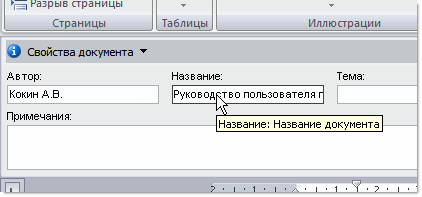
- Для начала внесите название документа в его свойства. Для этого щелкните мышью по кнопке «Office» и наведите указатель мыши на пункт меню Подготовить. В раскрывшемся списке выберите команду Свойства. Под лентой появится панель свойств документа, в поля которой можно внести необходимые сведения:

- Перейдите на вкладку ленты Вставка.
- В группе команд Текст нажмите кнопку Экспресс-блоки и выберите из раскрывшегося списка команду Поле. Откроется одноименное диалоговое окно.
- Из списка поля Категории выберите строку «О документе».
- Из списка поля Поля выберите строку Title.
- Нажмите ОК, чтобы закрыть диалоговое окно и вставить поле.
На чтение 2 мин Опубликовано 21.09.2015
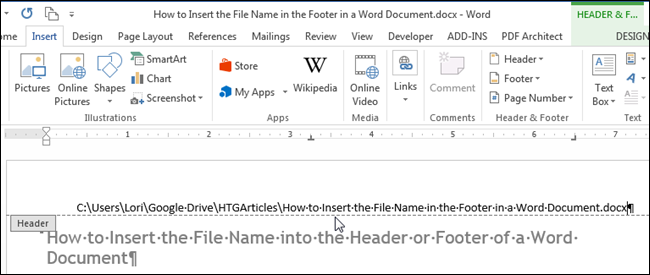
Колонтитул в документе Word позволяет вставить информацию так, что она будет показана на каждой странице. По многим причинам Вы можете захотеть добавить в верхний или в нижний колонтитул имя файла. В этой статье мы покажем, как это делается.
Примечание: Иллюстрации к статье взяты из Word 2013. В этом примере мы добавляем имя файла в верхний колонтитул.
Откройте вкладку Вставка (Insert) и вставьте пустой верхний или нижний колонтитул. Мы создали верхний колонтитул, чтобы вставить в него имя файла.
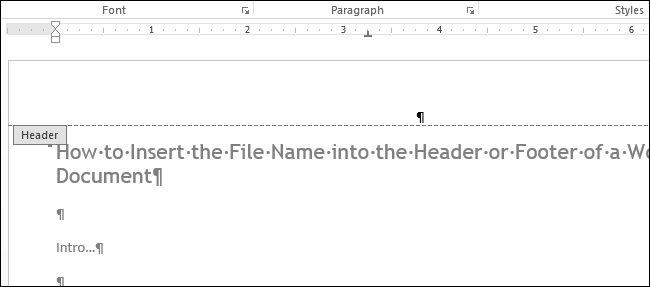
После того, как верхний (или нижний) колонтитул добавлен, перейдите на вкладку Вставка (Insert).
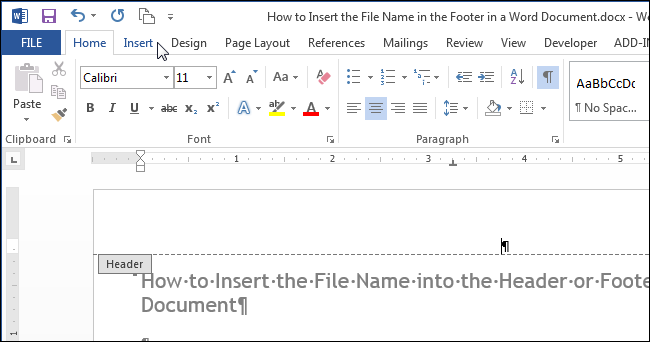
В разделе Текст (Текст) нажмите кнопку Экспресс-блоки (Quick Parts).
Примечание: Иногда подпись кнопки может не отображаться, это зависит от размера окна Word. Если подпись не видна, ищите иконку, указанную курсором на картинке ниже.
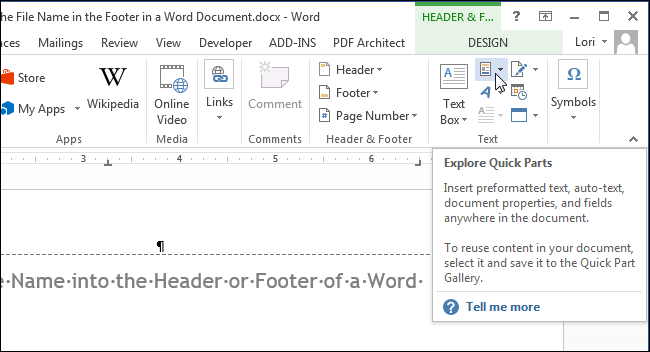
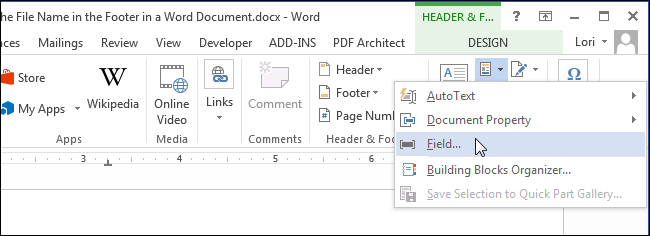
В выпадающем меню выберите Поле (Field).
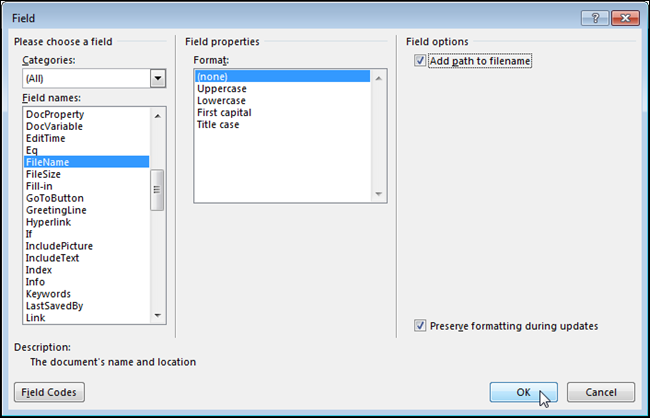
Откроется одноимённое диалоговое окно. В списке Поля (Field names) найдите FileName. Если нужно указать имя файла и полный путь к нему, поставьте галочку напротив параметра Добавить путь к имени файла (Add path to filename) в разделе Параметры поля (Field options). Нажмите ОК, чтобы сохранить настройки и закрыть диалоговое окно.
Имя файла будет вставлено в верхний (или нижний) колонтитул.
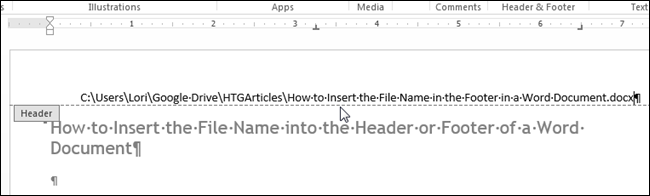
Чтобы вернуться к основной части документа, дважды кликните по тексту документа или нажмите кнопку Конструктор > Закрытие > Закрыть окно колонтитулов (Design > Close > Close Header and Footer).
Примечание: Если Вы воспользуетесь кнопкой Закрыть окно колонтитулов (Close Header and Footer), то вернётесь к тому месту документа, где стоял курсор до начала редактирования колонтитулов. Если же выйти из режима редактирования колонтитулов двойным щелчком мыши, курсор окажется в том месте, по которому вы кликнули.
Оцените качество статьи. Нам важно ваше мнение:
На чтение 3 мин. Просмотров 15 Опубликовано 28.05.2021
Во время редактирования документа Word иногда может потребоваться вставить в него информацию о документе, такую как имя файла, автор, дата и время и т. д. Кроме ввода информации вручную, вы также можете вставить информацию в виде полей, которые могут обновляться автоматически при изменении информации.
Вставить информацию о документе как поля в Word
Вставьте имя файла или путь к верхнему или нижнему колонтитулу с помощью Kutools for Word 
Содержание
- Вставить информацию о документе как поля в Word
- Вставить имя файла или путь к верхнему или нижнему колонтитулу с помощью Kutools for Word
- Вставить информацию о файле
- Просмотр и редактирование нескольких документов Word/книг Excel с вкладками в Firefox, Chrome, Internet Explore 10!
- Рекомендуемые инструменты для повышения производительности Word
- Kutools For Word – Более 100 расширенных функций для Word, сэкономьте 50% времени
Вставить информацию о документе как поля в Word
Чтобы вставить поля, выполните следующие действия:
1. Поместите курсор в то место, куда вы хотите вставить информацию, нажмите Вставить > Quick Parts > Поле .

2. В диалоговом окне Поле выполните следующие действия:
1) Выберите Информация о документе из раскрывающегося списка Категории .
2) Выберите Информация из списка Имена полей .
3) В списке Категории информации выберите информацию, которую вы хотите вставить.
4) В формате , выберите формат отображаемой информации.

3. Нажмите ОК . Затем указанная информация документа была вставлена.
Вставить имя файла или путь к верхнему или нижнему колонтитулу с помощью Kutools for Word
Если вы хотите вставить имя документа или путь к верхнему или нижнему колонтитулу, я представляю утилиту Вставить информацию о файле из Kutools для Word , чтобы вы могли быстро справиться с задачей.
| Kutools for Word , с более чем 100 удобными функциями, облегчит вашу работу. |
|
Перейти к загрузке |
После установки Kutools for Word, сделайте как ниже: (Загрузите бесплатно Kutools for Word прямо сейчас!)
1. Активируйте документ Word, в который вы хотите вставить имя или путь к файлу, нажмите Kutools > Вставить информацию о файле .

2. В появившемся диалоговом окне выберите вариант Имя файла или Путь к файлу , как вам нужно, и укажите позицию для вставки.

3. Нажмите ОК . Затем информация была вставлена.

Совет : если вы хотите обновить поля, просто щелкните поле правой кнопкой мыши и выберите Обновить поле ..
Вставить информацию о файле
Просмотр и редактирование нескольких документов Word/книг Excel с вкладками в Firefox, Chrome, Internet Explore 10! |
|
Возможно, вы знакомы с просмотром нескольких веб-страниц в Firefox/Chrome/IE и переключением между ними, легко щелкая соответствующие вкладки. Здесь вкладка Office поддерживает аналогичную обработку, которая позволяет просматривать несколько документов Word или книг Excel в одном окне Word или Excel и легко переключаться между ними, щелкая их вкладки. |
 |
Рекомендуемые инструменты для повышения производительности Word


Kutools For Word – Более 100 расширенных функций для Word, сэкономьте 50% времени
- Сложные и повторяющиеся операции могут быть выполнены единовременно за секунды.
- Вставляйте сразу несколько изображений из папок в документ Word.
- Объединяйте и объединяйте несколько файлов Word в папках в один в желаемом порядке.
- Разделить текущий документ на отдельные документы в соответствии с заголовком, разрывом раздела или другими критериями.
- Преобразование файлов между Doc и Docx, Docx и PDF, сбор файлов в ols для обычных преобразований и выбора и так далее …
Подробнее Загрузить сейчас Купить
Во время редактирования документа Word иногда может потребоваться вставить в него информацию о документе, такую как имя файла, автор, дата и время и т. Д. Кроме ввода информации вручную, вы также можете вставить информацию в виде полей, которые могут обновляться автоматически при изменении информации.
Вставить информацию о документе как поля в Word
Вставьте имя файла или путь к верхнему или нижнему колонтитулу с Kutools for Word
Вставить информацию о документе как поля в Word
Чтобы вставить поля, выполните следующие действия:
1. Поместите курсор в то место, куда вы хотите вставить информацию, щелкните Вставить > Быстрые детали > Поиск.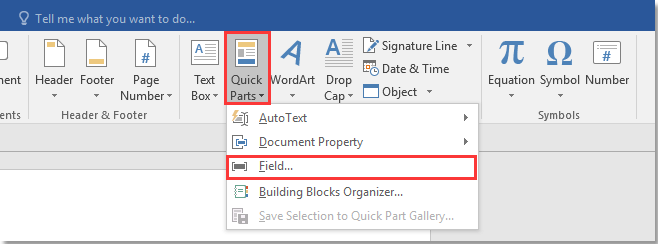
2. в Поиск диалог, выполните следующие действия:
1) Выберите Информация о документе из выпадающего списка Категории.
2) Выбрать Инфо от Имена полей .
3) В Категории информации список, выберите информацию, которую вы хотите вставить.
4) В Формат, выберите формат отображаемой информации.
3. Нажмите OK. Затем указанная информация документа была вставлена.
Вставьте имя файла или путь к верхнему или нижнему колонтитулу с Kutools for Word
Если вы хотите вставить имя документа или путь к верхнему или нижнему колонтитулу, я представляю Вставить информацию о файле полезности Kutools for Word чтобы вы быстро справились с работой.
После установки Kutools for Word, пожалуйста, сделайте следующее:(Бесплатная загрузка Kutools for Word Сейчас!)
1. Активируйте документ Word, в который вы хотите вставить имя файла или путь, щелкните Кутулс > Вставить информацию о файле.
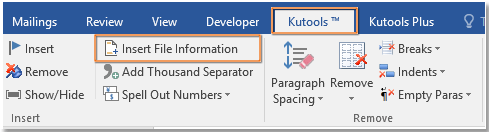
2. В появившемся диалоговом окне выберите Имя файла or Путь файла вариант, как вам нужно, укажите позицию для вставки.
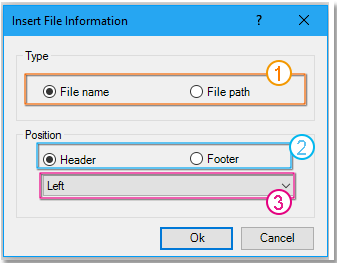
3. Нажмите Ok. Затем информация была вставлена.

Функции: Если вы хотите обновить поля, просто щелкните поле правой кнопкой мыши и выберите Обновить поле.
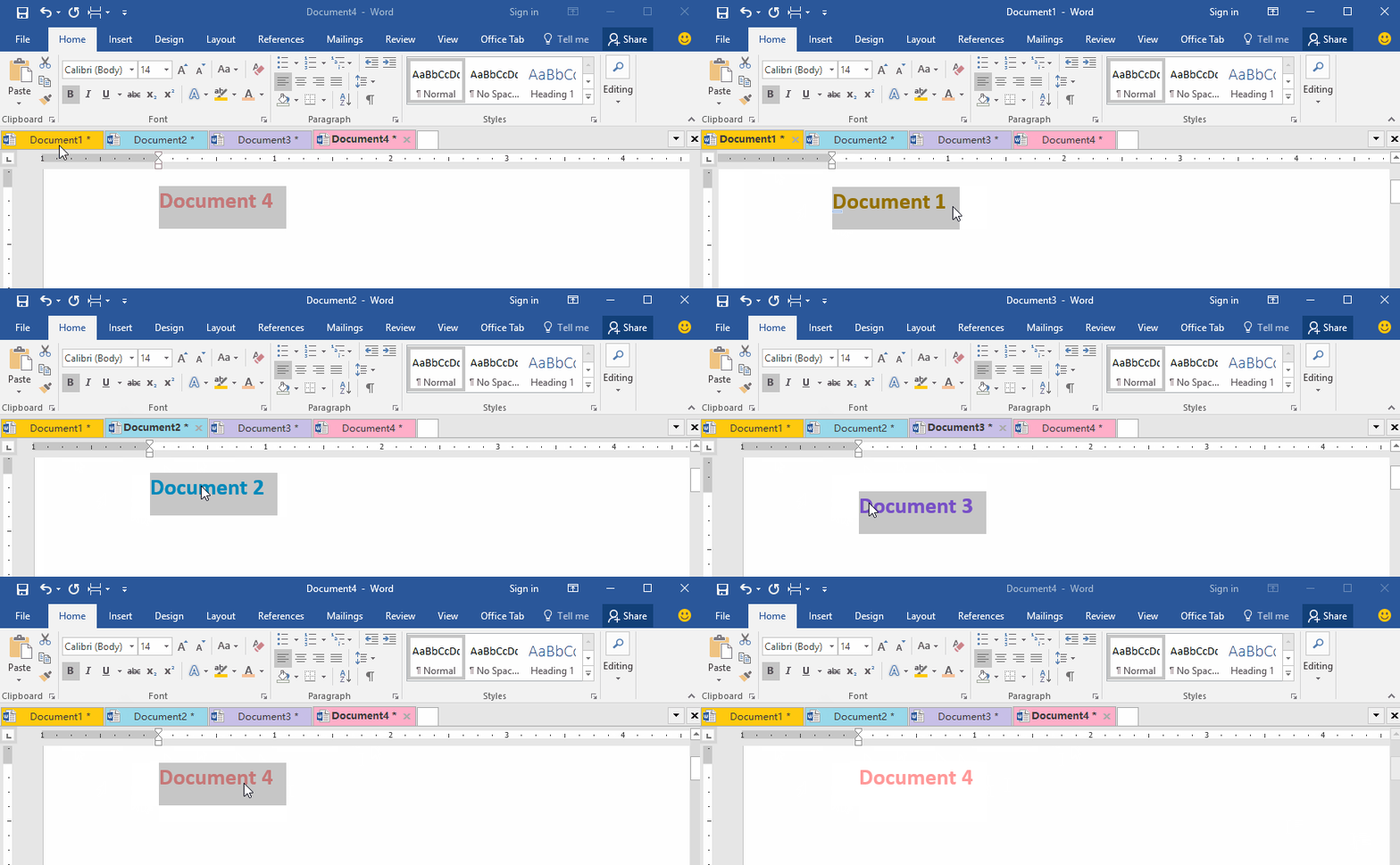
Просмотр и редактирование нескольких документов Word / книг Excel с вкладками в Firefox, Chrome, Internet Explore 10! |
|
Возможно, вы знакомы с просмотром нескольких веб-страниц в Firefox / Chrome / IE и возможностью переключения между ними, легко щелкая соответствующие вкладки. Здесь вкладка Office поддерживает аналогичную обработку, которая позволяет вам просматривать несколько документов Word или книг Excel в одном окне Word или Excel и легко переключаться между ними, щелкая их вкладки. |
 |
Рекомендуемые инструменты для повышения производительности Word


Kutools For Word — Более 100 расширенных функций для Word, сэкономьте 50% времени
- Сложные и повторяющиеся операции можно производить разово за секунды.
- Вставляйте сразу несколько изображений из папок в документ Word.
- Объединяйте и объединяйте несколько файлов Word из папок в одну в желаемом порядке.
- Разделите текущий документ на отдельные документы в соответствии с заголовком, разрывом раздела или другими критериями.
- Преобразование файлов между Doc и Docx, Docx и PDF, набор инструментов для общих преобразований и выбора и т. Д.
Комментарии (0)
Оценок пока нет. Оцените первым!
Часть 1 Часть 2
Названия используются, для того, чтобы подписать объект (рисунок, главу, текст, диаграмму и прочее) и в дальнейшем ссылаться на него.
В этой новости мы мы покажем, как задавать названия объектов и как создавать текстовые ссылки на эти названия, изменяемые автоматически.
Название представляет собой текст, состоящий из 3 частей: тип, номер, описание. Например: «Рис. 1 Вставить название». Для того, чтобы перемещать название объекта вместе с объектом, следует вставить объект и название общую рамку, об этом мы рассказали в первой части.
Теперь настало время создать название объекта и поместить его в рамку с объектом, для этого поместите курсор в рамку с объектом нажмите «Ссылки» – «Вставить название» (Рис. 1).

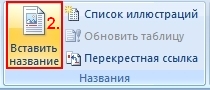
Рис. 1
В открывшемся окне выберите подпись, которую будете использовать для всех объектов этого типа, например «Рисунок» и нажмите «ОК» (Рис. 2 пункт 2. и 4.). После этого появится надпись отображаемая в графе название (Рис. 2 пункт 1.). Эта надпись будет отредактирована, так же как текст, в который она вставляется или же по умолчанию, если текста рядом нет. Формат по умолчанию отображается в графе название (Рис. 2 пункт 1.).
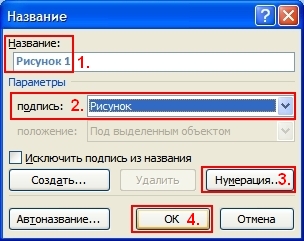
Рис. 2
Далее, когда вы создаете следующие объекты и снабжаете их названиями, они нумеруются в той последовательности, в которой были созданы. Для того чтобы они стали пронумерованы в той последовательности, в которой они расположены в документе, «Ссылки» – «Вставить название» (Рис. 1) и в открывшемся окне нажмите «Нумерация…» (Рис. 2 пункт 3.) и в открывшемся окне выберете вид нумерации и нажмите «ОК» (Рис. 3).
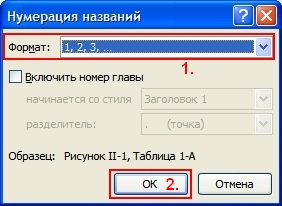
Рис. 3
После этого действия ваши названия автоматически переименуются в той последовательности, в которой они находятся в документе. Для обновления нумерации в объектах надо выделить их и нажать клавишу F9 на клавиатуре, для обновления нумерации во всём тексте, следует выделить весь текст.
Теперь, когда у вас есть несколько пронумерованных объектов, вы можете делать ссылки на них в тексте. Для того чтобы нумерация ссылки менялась вместе с нумерацией объекта, не достаточно просто написать его название в тексте, необходимо использовать перекрёстную ссылку «Ссылки» – «Перекрестная ссылка» (Рис. 4).
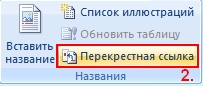
Рис. 4
В открывшемся окне выбрать тип названия, на которое вы собираетесь ссылаться (Тип ссылки), выбрать в каком виде будет вставлена ссылка (Вставить ссылку на: ), указать ваш объект (Для какого названия: ) и нажать «Вставить». В моём случае я создал тип ссылки «Рис.» нумеруемый обычными цифрами без описаний (Рис. 5).
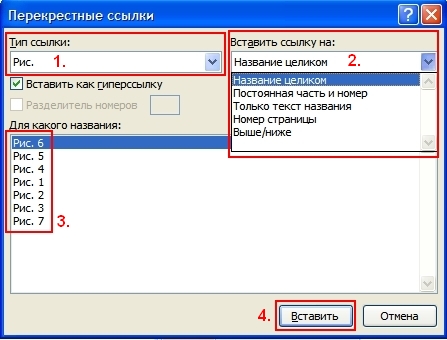
Рис. 5
Для обновления нумерации в ссылках надо выделить их и нажать клавишу F9 на клавиатуре. Для обновления нумерации во всём тексте, следует выделить весь текст.
Важно: если в названиях ваших объектов не будет описания, т.е. они будут выглядеть как «Рис. №», то ссылки не будут обновляться при нажатии F9 на клавиатуре. Чтобы решить эту проблему добавьте в конец названия каждого объекта пробел, чтобы оно стало выглядеть вот так «Рис. №_»
<<<Здесь можно посмотреть первую новость серии.
Колонтитул — полное имя файла
Помощь в написании контрольных, курсовых и дипломных работ здесь.
полное имя документа вместе с расположением
Мне нужно выставить чтобы во всех документах писало полное имя документа вместе с расположением.
Дано полное имя файла, т.е путь к файлу, имя и расширение. Выделить из строки только имя первого католога
Помогите пожалуйста. Залание: Дано полное имя файла, т.е путь к файлу, имя и расширение.
Дана строка содержащая полное имя файла.Выделить из этой строки только имя файла без расширения
1.Дан символ С.Вывести его код (то есть номер в кодовой таблице) 2. Дан символ С.Вывести два.
Дана строка, содержащая полное имя файла. Выделить из этой строки имя и расширение файла
дана строка, содержащая полное имя файла, т.е. имя диска, список каналов(путь), собственно имя и.
спасибо, большое, попробую
Добавлено через 23 минуты
FileName — поставить полуилось, но это только название файла, а мне еще нужно на каком диске он находиться и в какой папке, то есть полный путь к файлу
посмотри если в Word 2007 Экспресс-блоки-О документе-File name и проставь галочку Добавить путь к имени файла
Добавлено через 3 минуты
если в 2000 Вставка-Поле- Сведения о документе-filename и проставь ключи типа
FILENAME * Caps p — это будет имя файла и полным путем начиная с большой буквы
В Word 2007 вы не можете ничего поместить вручную на Ленту (можно с помощью кода только).
Но можете поместить кнопки, вызывающие макросы, на Панель инструментов.
Чтобы сделать кнопки на Панели инструментов для макросов:
- Круглая кнопка — Параметры Word — Основные — Показывать вкладку «Разработчик» на ленте — OK;
- вкладка Разработчик — Visual Basic. Откроется программа Microsoft Visual Basic;
- щ. правой кн. мыши по Normal — Insert Module. Справа начнёт мигать курсор;
- скопируйте с форума коды, которые я выложил, и вставьте их туда, где мигает курсор;
- нажмите Сохранить и закройте программу Microsoft Visual Basic;
- в программе Word: щ. правой кн. мыши по Панели инструментов — Настройка панели быстрого доступа. ;
- Выбрать команды из: Макросы — наведите курсор на один любой макрос и подождите несколько секунд; появится всплывающая подсказка. Нас интересуют макросы: Процедура1 и Процедура2. Переместите их вправо, нажав кнопку Добавить>> — OK.
На Панели инструментов появятся кнопки, вызывающие макросы.
Примечание:
часть кода я узнал, использовав макрорекордер.
Как добавить путь к документу в колонтитул MS Word
Текстовые документы на компьютере – как их трудно найти и как просто создать ненужный дубль!
Удобно, когда вы точно знаете, где лежит нужный документ MS Word на компьютере. Однако как показывает практика, создать идеальную систему хранения невозможно – неизбежно в ней появляются дубли, одни и те же файлы с разными именами, напротив, файлы называющиеся одинаково, но имеющие разное содержимое и т.п.
К счастью, в MS Word есть одна, хотя и очень простая, но в то же время очень полезная возможность – можно вносить в колонтитулы документа не только номера страниц, но и полный путь до файла, который в данный момент открыт, а также имя этого файла.
- Если вы держите в руках распечатанный файл и не знаете, где на компьютере искать его электронную версию…
- Если у вас есть куча файлов с одинаковыми названиями (например типовые отчеты лежащие в папках по месяцам) и вы не уверены, что в данный момент у вас открыт именно нужный файл…
- Если вы просто не смогли разыскать в какую папку положили открытый документ, но при этом не хотите сохранять его по-новой, что вызовет появление дубликата…
MS Word позволит покончить с этими недоразумениями буквально в пару щелчков мыши.
Как вставить имя текстового файла и путь до него в документ MS Word
Откройте документ MS Word и дважды щелкните левой кнопкой мыши по пустому полю в самом верху или в самом низу страницы. Документ окажется разделен пунктирной линией, рядом с которой появится надпись “Верхний колонтитул”. Тоже самое можно сделать никуда не щелкая, а перейдя на вкладку “Вставка” и выбрав инструмент “Верхний колонтитул” (или “Нижний колонтитул”) в группе Колонтитулы.

Создаем колонтитул в MS Word в который и будет вставлен путь к этому файлу
Как только колонтитул активирован, на панели вкладок автоматически станет активной вкладка “Конструктор”. Обратите внимание на её левую часть, где находится группа инструментов “Вставка”.
Нас интересует инструмент “Сведения о документе” – нажмите на него и увидите дополнительные настройки.
- Выберите “Имя файла” и в колонтитуле появится имя файла, под которым документ сохранен на диске.
- Выберите “Путь к файлу” и в колонтитуле появится полный путь к текущему документу в файловой системе этого компьютера.
Вставляем в текстовый документ сведения о файле: путь к нему и его имя.
Колонтитулы будут сохранены в оформлении документа и будут видны при печати. Зная название файла и место его расположения, вы без труда разберетесь с тем, как его найти при необходимости.
А теперь просто задайте необходимое форматирование созданному колонтитулу, и щелкните мышью два раза на свободном месте документа, чтобы закрыть его и перейти к набору текста.
Я немного отформатировал верхний колонтитул, уменьшив размер служебной информации. Теперь документ точно не потеряется.
Статьи из блога
Один из читателей сайта задал вопрос:
Как настроить Word, чтобы при распечатке в нижнем колонтитуле указавался путь и имя файла?
Это достаточно легко сделать. Нужно просто вставить в нижний колонтитул специальное поле FileName с ключом p , а потом отправить документ на печать.
О том, как вставить поля в колонтитулы, я подробно описал в заметке Как вставить название главы в колонтитул .
Чтобы вставить поле FileName с включением пути к файлу, в меню Вставка выберите команду Поле , в открывшемся окне выберите категорию О документе , а в списке поля выберите поле FileName .
Далее последовательно нажмите кнопку коды поля , а затем кнопку Параметры . Откроется диалоговое окно Параметры поля :
Перейдите на вкладку Ключи , выберите строку с ключом p и нажмите кнопку Добавить . Нажатием кнопки ОК закройте все окна. Путь к файлу будет вставлен в колонтитул.
Если вы работаете в редакторе Word 2007, то на вкладке Вставка в группе команд Текст нажмите кнопку Экспресс-блоки и в раскрывшемся списке выберите команду Поле . Повторите вышеописанные действия для вставки поля в колонтитул.
Кроме ручной вставки поля в колонтитулы, можно воспользоваться и специальным макросом, приведенным ниже. Вы можете вставить либо только имя текущего документа, либо путь и имя.
Если вам нужно только имя, то удалите в коде знак комментария («’») у оператора
и поставьте такой значок у нижнего оператора
Вы можете помочь в развитии сайта, сделав пожертвование:
—> Или помочь сайту популярной криптовалютой:
BTC Адрес: 1Pi3a4c6sJPbfF2sSYR2noy61DMBkncSTQ
ETH Адрес: 0x7d046a6eaa1bd712f7a6937b042e9eee4998f634
LTC Адрес: LUyT9HtGjtDyLDyEbLJZ8WZWGYUr537qbZ
USDT (ERC-20) Адрес: 0x7d046a6eaa1bd712f7a6937b042e9eee4998f634
Яндекс Деньги: 410013576807538
А тут весь список наших разных крипто адресов, может какой добрый человек пожертвует немного монет или токенов — получит плюсик в карму от нас 🙂 Благо Дарим, за любую помощь! —>
Текстовые документы на компьютере — как их трудно найти и как просто создать ненужный дубль!
Удобно, когда вы точно знаете, где лежит нужный документ MS Word на компьютере. Однако как показывает практика, создать идеальную систему хранения невозможно — неизбежно в ней появляются дубли, одни и те же файлы с разными именами, напротив, файлы называющиеся одинаково, но имеющие разное содержимое и т.п.
К счастью, в MS Word есть одна, хотя и очень простая, но в то же время очень полезная возможность — можно вносить в колонтитулы документа не только номера страниц, но и полный путь до файла, который в данный момент открыт, а также имя этого файла.
Иными словами:
- Если вы держите в руках распечатанный файл и не знаете, где на компьютере искать его электронную версию…
- Если у вас есть куча файлов с одинаковыми названиями (например типовые отчеты лежащие в папках по месяцам) и вы не уверены, что в данный момент у вас открыт именно нужный файл…
- Если вы просто не смогли разыскать в какую папку положили открытый документ, но при этом не хотите сохранять его по-новой, что вызовет появление дубликата…
MS Word позволит покончить с этими недоразумениями буквально в пару щелчков мыши.
Как вставить имя текстового файла и путь до него в документ MS Word
Откройте документ MS Word и дважды щелкните левой кнопкой мыши по пустому полю в самом верху или в самом низу страницы. Документ окажется разделен пунктирной линией, рядом с которой появится надпись «Верхний колонтитул». Тоже самое можно сделать никуда не щелкая, а перейдя на вкладку «Вставка» и выбрав инструмент «Верхний колонтитул» (или «Нижний колонтитул») в группе Колонтитулы.
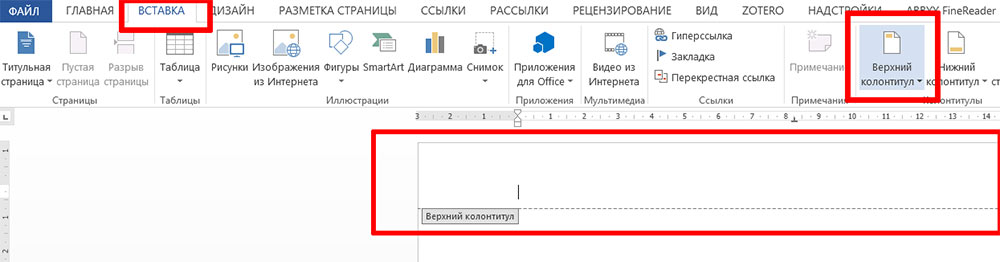
Создаем колонтитул в MS Word в который и будет вставлен путь к этому файлу
Как только колонтитул активирован, на панели вкладок автоматически станет активной вкладка «Конструктор». Обратите внимание на её левую часть, где находится группа инструментов «Вставка».
Нас интересует инструмент «Сведения о документе» — нажмите на него и увидите дополнительные настройки.
- Выберите «Имя файла» и в колонтитуле появится имя файла, под которым документ сохранен на диске.
- Выберите «Путь к файлу» и в колонтитуле появится полный путь к текущему документу в файловой системе этого компьютера.

Вставляем в текстовый документ сведения о файле: путь к нему и его имя.
Колонтитулы будут сохранены в оформлении документа и будут видны при печати. Зная название файла и место его расположения, вы без труда разберетесь с тем, как его найти при необходимости.
А теперь просто задайте необходимое форматирование созданному колонтитулу, и щелкните мышью два раза на свободном месте документа, чтобы закрыть его и перейти к набору текста.
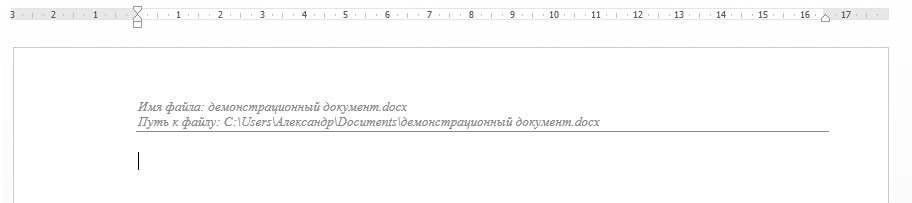
Я немного отформатировал верхний колонтитул, уменьшив размер служебной информации. Теперь документ точно не потеряется.
Также вас может заинтересовать: