
Как сделать таблицу в колонтитуле?
Для этого на вкладке Вставка – Нижний колонтитул – выбираем изменить нижний колонтитул. Переходим на вкладку Вставка – Таблица – Вставить таблицу. Выставляем число столбцов – 10, число строк – 8. Ловим левый верхний угол вставленной таблицы кликаем правой кнопкой мыши, и в контекстном меню выбираем Свойство таблицы.
Что писать в колонтитулах?
- На вкладке Вставка нажмите кнопку Верхний колонтитул или Нижний колонтитул.
- Выберите нужный стиль. Совет: Некоторые встроенные макеты колонтитулов включают номера страниц.
- Добавьте или измените текст в области текста. …
- Для выхода нажмите кнопку Закрыть окно колонтитулов или клавишу ESC.
Как сделать заливку в колонтитуле?
Перейдите на колонтитул (например, двойным кликом). Далее, на ленте (вверху окна ворда перейдите на закладку «Главная» , в разделе Абзац есть кнопка «Границы и заливка». Здесь вам надо нажать на стрелочку и выбрать пункт «Границы и заливка…») НА экране должно появиться одноименное окно.
Как вставить таблицу в колонтитул Word 2016?
Нажимаем Пуск – Настройка – Панель управления – Шрифты. В меню шрифты нажимаем Файл – Установить шрифт, открываем папку с шрифтом, он должен появится в списке шрифтов и нажимаем ОК. Теперь мы в Word можем выбрать шрифт и заполнить таблицу.
Как поставить нижний колонтитул на всех страницах?
Вы можете настроить поля колонтитулов для каждого раздела или сразу всего документа.
- Откройте файл в Google Документах на компьютере.
- Нажмите на колонтитул.
- В левом верхнем углу выберите Формат Верхние и нижние колонтитулы …
- В разделе «Область применения» выберите раздел или весь документ. …
- Укажите размеры полей.
Как редактировать текст в колонтитуле?
Редактирование существующих колонтитулов
- Дважды щелкните верхний или нижний колонтитул, который вы хотите изменить, или выберите верхний колонтитул или Нижнийколонтитул, а затем выберите команду изменить верхний колонтитул или изменить колонтитул.
- Добавьте или измените текст верхнего или нижнего колонтитула, а затем выполните одно из указанных ниже действий.
Как сделать одинаковые колонтитулы в ворде?
Добавляем одинаковые колонтитулы на каждую страницу
- Перейдите ко вкладке “Вставка”, в группе “Колонтитулы” выберите, какой колонтитул вы хотите добавить — верхний или нижний. …
- В развернувшемся меню вы можете выбрать готовый (шаблонный) колонтитул подходящего типа.
- На страницы документа будет добавлен колонтитул.
Как изменить нумерацию страниц в колонтитуле?
Дважды щелкните область верхнего или нижнего колонтитула (вверху или внизу страницы). Выберите Колонтитулы > Поле. В списке Имена полей выберите пункт Страница и нажмите кнопку ОК. Чтобы изменить формат нумерации, выберите Колонтитулы > Номер страницы > Формат номеров страниц.
Как отделить колонтитул?
Чтобы создать разные колонтитулы в разных частях документа, необходимо разбить текст на разделы. Для этого в меню “Макет” (“Разметка страницы” в прежних версиях Word) жмем на кнопку “Разрывы”, предварительно установив курсор в начало новой главы, и пункт “Следующая страница”.
Как поднять границу колонтитула?
Как уменьшить колонтитул в Word – Параметры страницы
- Чтобы уменьшить верхний колонтитул в ворде введите значение меньше текущего в поле «до верхнего колонтитула:»;
- Чтобы уменьшить нижний колонтитул в ворде введите значение меньше текущего в поле «до нижнего колонтитула:»;
Как вставить рамку в колонтитул Word 2016?
Как сделать рамку в ворде используя колонтитулы
- Первым делом скачайте файл, с подготовленными исходными материалами кликнув здесь.
- Далее установите курсор на первой странице. …
- Нажмите сочетание клавиш Ctrl+V, или вставьте рамку word документа по клику правой клавиши мыши.
Как сделать колонтитул только на одной странице 2016?
Выберите Вставка > Колонтитулы. В правой части белой области, которая появится в верхней части документа, выберите Параметры > Особый колонтитул для первой страницы. Содержимое верхнего или нижнего колонтитула на первой странице удаляется.
Как убрать колонтитулы в Ворде 2016?
Удаление всех колонтитулов
- На вкладке Вставка выберите Верхний колонтитул или Нижний колонтитул, а затем — Удалить верхний колонтитул или Удалить нижний колонтитул.
- Повторите этот процесс для каждого раздела, если в документе их несколько.
Как применить колонтитулы ко всем страницам?
Для размещения на каждой странице документа колонтитула из готовой коллекции шаблонов нужно:
- Выбрать на Ленте вкладку Вставка.
- Выбрать в группе Колонтитулы одну из команд Верхний колонтитул или Нижний колонтитул.
- Выбрать в предложенном списке шаблонов колонтитулов подходящий вариант.
Как сделать разные колонтитулы для каждой страницы в Word 2007?
На вкладке Вставка выберите необходимый Вам колонтитул (нижний или верхний). В открывшемся меню выберите команду Изменить нижний/верхний колонтитул. Откроется контекстная вкладка Работа с колонтитулами. На этой вкладке в группе Параметры установите опцию Разные колонтитулы для четных и нечетных страниц.
Как сделать так чтобы колонтитулы не повторялись?
Добавляем разные колонтитулы для первой и последующих страниц
- Дважды кликните по области колонтитула на первой странице.
- В открывшемся разделе “Работа с колонтитулами” появится вкладка “Конструктор”, именно в ней, в группе “Параметры” возле пункта “Особый колонтитул для первой страницы” следует установить галочку.
Как вставить таблицу в колонтитулы
Колонтитул – это информация, которая записана на верхнем или нижнем поле страницы. Обычно в колонтитулы помещают информацию об организации, например: факс, телефон, юридический и фактический адрес и т.д.

Колонтитул – это информация, которая записана на верхнем или нижнем поле страницы. Обычно в колонтитулы помещают информацию об организации, например: факс, телефон, юридический и фактический адрес и т.д. Иногда на полях размещают различные изображения и картинки, чтобы придать документу неформальный вид. Колонтитулы могут отдельно отображаться на четных и нечетных листах. Также они могут быть применимы ко всему документу, исключая первую страницу. На поле также можно поместить таблицу с определенными данными.
1. Чтобы вставить таблицу в колонтитул, следует сначала найти его. Самый простой и верный способ – двойной щелчок по верхнему или нижнему пустому полю. Вы сразу переходите в раздел «работа с колонтитулами» > «конструктор».

2. Второй способ добавить колонтитул: открываете вкладку «вставка» на главной панели задач. Далее находите раздел «колонтитулы» (пятый слева — направо). И выбираете, какой колонтитул вам нужен: верхний или нижний.

3. После того как вы открыли пустое поле, из раздела «конструктор» следует перейти на вкладку «вставка». Находите иконку «таблица» и кликаете по ней. Перед вами появляется поле маленьких квадратиков 10х10. Мышкой «хватаете» первый квадратик и тянете вниз и вправо одновременно. Так вы выберете себе необходимое количество строк и столбцов в таблице.

4. Если вам неудобно «хватать и тянуть» мышкой квадратики. То значения можно ввести вручную. Для этого щелкаете по иконке «таблица», выбираете пункт «вставить таблицу» и в специальных полях вводите количество строк и столбцов.

5. Таблицу также можно и нарисовать. Следует выбрать пункт «нарисовать таблицу». После чего мышка «превращается в карандаш». Здесь вы сами определяете размер строк, столбиков, ячеек.

6. После того как вы создали таблицу в колонтитуле можно ее отформатировать. Например, покрасить. Щелкаете по табличке, переходите в раздел «работа с таблицами». В подразделе «стили таблиц» вы можете выбрать наиболее вам понравившееся оформление. Если вы хотите изменить цвет отдельных ячеек (то есть выделить их), то вам необходимо кликнуть по ячейке и выбрать цвет.

7. Далее можно определить границы таблицы: «работа с таблицами» > «конструктор» > «стили таблиц» > «граница». Здесь можно определить внутренние, внешние границы объекта. Также выделить диагональные границы внутри ячейки.
Как сделать таблицу в Word: пошаговая инструкция для создания и редактирования простых и сложных массивов данных


Набрать текст в редакторе под силу большинству из нас, даже если мы только осваиваем работу за компьютером. А вот изменить его, дополнить изображениями и таблицами, сделать отступы, поля и добавить нумерацию страниц уже сложнее. Для этого надо получить специальные знания, иначе можно долго искать нужную функцию и вникать в ее работу.
Я давно подружилась с программами Microsoft Office и хочу помочь вам в их освоении. Сегодня разберемся, как сделать таблицу в Word и Google Документе, как добавить и удалить строки и столбцы, поменять их ширину, выровнять данные в ячейках и произвести другие действия.

Все способы с пошаговыми инструкциями
Откройте программу и посмотрите на основное меню вверху экрана. Среди перечня опций нам нужна вкладка “Вставка”.
Я использую Office 365, который по интерфейсу не отличается от пакета 2016 года. Если у вас стоит более ранняя версия, не расстраивайтесь. Да, меню будет выглядеть немного иначе, но ваша задача – найти вкладку “Вставка” или “Вставить”.
Затем нажмите на слово “Таблица”. Перед вами появится выпадающий список, при помощи которого можно:
- в 1 клик начертить пустую таблицу максимального размера 10 × 8 ячеек, затем ее можно увеличить, об этом я расскажу немного позже;
- создать нужное количество строк и ячеек;
- нарисовать объект любого формата по своему желанию;
- преобразовать уже набранный текст в табличный формат;
- открыть прямо в Word редактор Excel и работать в нем, если это привычно и удобно для вас;
- воспользоваться готовыми шаблонами, предусмотренными программным продуктом, или создать свои.
Сейчас мы рассмотрим каждый из этих способов отдельно.

Быстрое создание простой таблицы
Самый легкий способ – это отметить в выпадающем меню поле, в котором квадратики по вертикали означают количество строк, а по горизонтали – столбцов. Таким образом, если мы выделяем область 3 × 4, то получаем таблицу из 12 одинаковых ячеек, готовую к заполнению.
В дальнейшем ее можно увеличить, уменьшить и изменить размеры строк и столбцов. Как это сделать, смотрите в разделе о редактировании.

Второй простой способ
Снова идем в меню и выбираем “Вставить таблицу…”.

В выпавшем окошке можно выбрать любое количество строк и столбцов, а также настроить ширину ячеек:
- фиксированную;
- по содержимому, чтобы размеры подстраивались под самый длинный текст;
- по ширине окна, тогда таблица будет занимать всю область: от левого до правого края листа.
Если вы поставите галочку внизу, то в следующий раз редактор предложит создать точно такой же объект, что удобно, если вам нужно несколько одинаковых массивов.

Рисуем таблицу
На мой взгляд, это самый трудный способ, его стоит использовать в редких случаях, когда нужно составить сложную таблицу необычной конфигурации или когда у вас уйма времени, и хочется поэкспериментировать.
Выбираем в меню соответствующий пункт.

Теперь ведем карандашом и рисуем рамку, а затем ячейки. На мой взгляд, тут удобно “чертить” вертикальные, горизонтальные и даже диагональные линии и создавать свой макет, но вы можете творить, как вам захочется.
В процессе рисования в основном меню откроется вкладка “Макет”. Опции на этой панели позволяют быстро добавлять одинаковые ячейки, объединять их или разделять. Подробнее обо всех возможностях редактирования любой таблицы в Microsoft Word я расскажу чуть позже.
Преобразование текста в таблицу
Эта функция может стать довольно удобным инструментом для тех, кто привык быстро набирать текст и не хочет тратить время на заполнение полей. Также вы можете его использовать, когда переносите данные с распечатанного листа и книги в компьютер или просто не любите таблицы, но делать их приходится.
Чтобы все получилось, содержимое каждой ячейки пишите по одному из принципов:
- с новой строки;
- через точку с запятой;
- со знаком табуляции, то есть нажимая клавишу Tab на клавиатуре;
- через любой выбранный вами символ.
Главное, не запутаться и по порядку сверху вниз и слева направо, то есть по строчкам, выписать все данные с использованием выбранного разделителя. Я чаще всего выписываю содержимое новой графы, нажимая Enter, так проще не запутаться и проконтролировать количество данных.
Затем выделяем набранный текст, идем в меню и выбираем пункт “Преобразовать в таблицу…”.

В появившемся окне выбираем нужное количество столбцов, строки программа установит сама. Затем говорим редактору, как подобрать оптимальную ширину ячеек, и какой символ отделяет их содержимое в конкретном случае. Нажимаем кнопку “ОК” и получаем готовую и уже заполненную форму.

Создаем таблицу Excel в текстовом документе
Чем интересен Excel? В нем есть формулы, возможность фильтровать и упорядочивать информацию, делать простые и сложные расчеты, рисовать графики, чего нет в Word. Поэтому если нам нужно что-то посчитать и внести данные в текстовый документ, мы открываем меню и выбирайте соответствующую опцию.

Перед нами появляется объект из 10 строк и 7 столбцов и меню редактора таблиц от компании Microsoft. Работать с ним так же легко и приятно, как с обычным массивом в Excel.
Когда вы сделали нужное редактирование данных, можете продолжать работу над документом, переключив курсов за пределы таблицы. Чтобы вернуться и изменить содержимое, нужно 2 раза нажать на объект левой кнопкой мыши.
Использование заготовок
В Word есть шаблоны, которые могут вам пригодиться. Чтобы воспользоваться ими, в меню выберите строку “Экспресс-таблицы”. Перед вами появится список заготовок, можете взять подходящую и внести свою информацию.

Но главная фишка в том, что вы можете добавить уже готовую таблицу в заготовки, чтобы использовать ее в следующий раз. Это очень удобно, когда нужно создавать однотипные объекты в разных документах.
Чтобы применить функцию, вставьте таблицу, заполните заголовки или всю информацию в зависимости от ваших целей, затем наведите курсор на пункт меню “Экспресс-таблицы” и кликните левой кнопкой мыши по самой нижней строке с рисунком дискеты слева.

Редактирование
После создания таблицы ее в любое время можно заполнить и изменить. Чтобы сделать это, кликните по ней левой кнопкой мыши и в основном меню программы зайдите в панель “Макет”.
Изменяем свойства таблицы
В самом левом углу мы видим 3 пункта:
- Выделить,
- Отобразить сетку,
- Свойства.
При помощи первой опции можно создать выделение нужной области для дальнейшего редактирования. Это может быть 1 ячейка, столбец, строка, в которой в данный момент находится курсор мыши либо вся таблица.
Сетка нужна, если вы убрали границы между элементами, а точнее, скрыли их. Вот так выглядит табличка, в которой нет линий между столбцами.

А вот так она будет отображаться с применением сетки.

Видите, появились пунктирные разделители? Теперь проще разобрать структуру данного массива.
В свойствах вы можете:
- изменить ширину таблицы, строк, столбцов и ячеек;
- настроить положение объекта на листе;
- разрешить или запретить перенос на другую страницу;
- выровнять текст по центру, верхнему или нижнему краю;
- добавить альтернативный текст, чтобы графы не были пустыми.

Удаление и добавление элементов
Это одна из самых нужных функций при работе с массивом данных. Поставьте курсор мыши на ячейку и нажмите на кнопку “Удалить”.
В выпавшем списке выберите, что именно нужно убрать:
- одну графу,
- весь столбец,
- строку,
- таблицу.

Когда вы убираете одну ячейку, то программа предлагает варианты, как это сделать:
- сдвигая данные влево или вверх;
- удаляя целиком строку или столбец.
Если вы применяете первый вариант, то в выбранной строке или столбце станет на 1 графу меньше, чем в остальных. Вот как это выглядит на практике.

Добавить одну ячейку не получится, наращивание массива происходит строками снизу или сверху и столбцами слева или справа от графы, в которой расположен курсор.
Примечание: Чтобы добавить несколько строк, выделите столько же ячеек по горизонтали или вертикали.

Другие настройки
Также вы можете:
- объединить или разделить выделенные ячейки или отделить одну часть таблицы от другой;
- настроить ширину и высоту строк и столбцов;
- выровнять текст по одному из краев ячейки или по центру;
- задать поля;
- применить сортировку или математические формулы к содержимому.
Все эти настройки перед вами, испытайте их, чтобы научиться быстро редактировать нужные параметры.
Также вы можете менять месторасположение таблицы. Для этого наведите на нее мышку и тяните за крестик в левом верхнем углу. Другой способ: выделите объект, нажмите комбинацию клавиш “Ctrl + X”, переместите курсор в нужное место и воспользуйтесь кнопками “Ctrl + V”.

Изменение внешнего вида
Вы можете не только редактировать элементы и таблицу целиком, но и изменять их внешний вид. Для этого кликните по объекту и перейдите в пункт меню “Конструктор таблиц”.
- использовать готовые шаблоны, которые видны на скриншоте выше;
- раскрашивать ячейки в любой цвет;
- изменять внешний вид границ, добавлять и убирать их.
Сделайте свой документ еще более красивым и удобным для чтения при помощи этих функций.
Таблицы в Google Документах
А вы знаете, что есть альтернатива текстовому редактору Microsoft Word? Это Google Документы, которые хранятся в интернете. Создавать их может любой человек, у кого есть аккаунт в Google.
Главное удобство: работать над одним документом можно с разных компьютеров и давать доступ другим пользователям для просмотра и редактирования данных. В последнее время я пользуюсь этим редактором чаще, чем Word. Попробуйте, может, и вам понравится.
Здесь есть большинство самых востребованных функций. Чтобы вставить таблицу, нужно нажать на слово “Вставка” в верхней панели, выбрать соответствующее действие из списка и выделить желаемое количество строк и столбцов.

Заключение
Мы разобрали несколько способов сделать таблицу в Word, узнали, как заполнить ее, отредактировать и оформить. Я надеюсь, что эта инструкция помогла вам, а если возникли трудности, то напишите об этом в комментариях. Я постараюсь помочь.
Сохраняйте статью в закладки, ведь с первого раза бывает сложно запомнить последовательность действий. Подписывайтесь на новые материалы iklife.ru, вместе с нами вы легко освоите работу программ, сервисов и сайтов и станете уверенным пользователем ПК, телефона и интернета.
Всего доброго. До новых полезных встреч, друзья.
Инструкция по созданию рамок в колонтитулах для сдачи сдачи проектной документации согласно ГОСТ Р 21.1101-2009.
Скачать рамки А4 А3 книжный, альбомный формат и шрифт GOST type A.
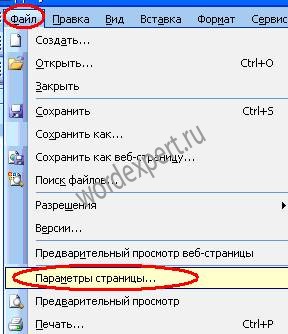
Запускаем MS Word, создаем новый документ, в меню выбираем Файл – Параметры страницы
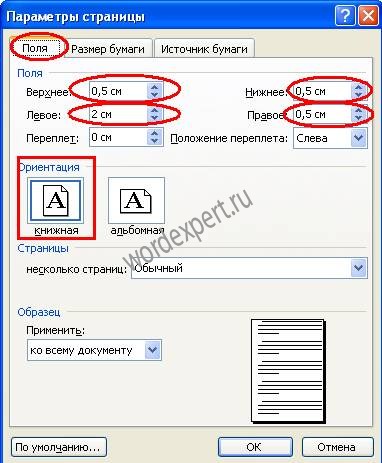
В выпавшем окне устанавливаем поля страницы. Верхнее 0,5 см, Левое 2 см, Нижнее 0,5см, Правое 0,5см
В меню программы Word нажимаем Вид – Колонтитулы, нажимаем значок Параметры страницы и на вкладке Источник бумаги, в разделе Различать колонтитулы отмечаем чеком первой страницы.
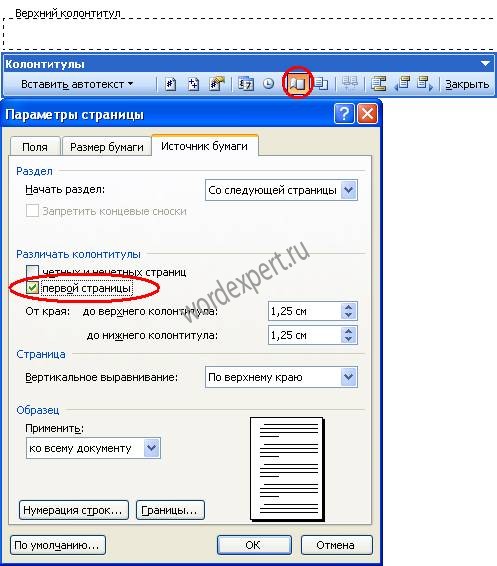
Данная процедура необходима для того чтобы на листах были разные колонтитулы, или что бы данный колонтитул был только на 1 странице.
Для создания рамки нам потребуется панель инструментов Рисование, вызвать её можно нажав правой клавишей мыши на панели инструментов и отметив Рисование.
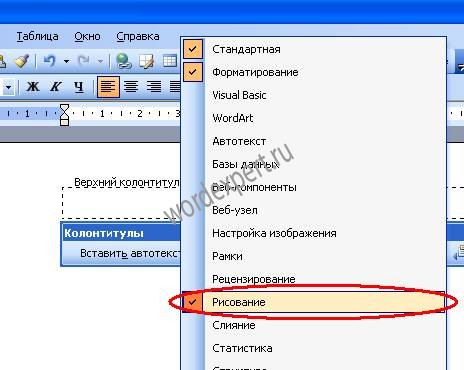
На панели рисования кликнем по прямоугольнику.
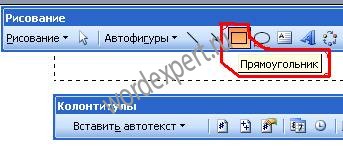
Начертим прямоугольник произвольной формы
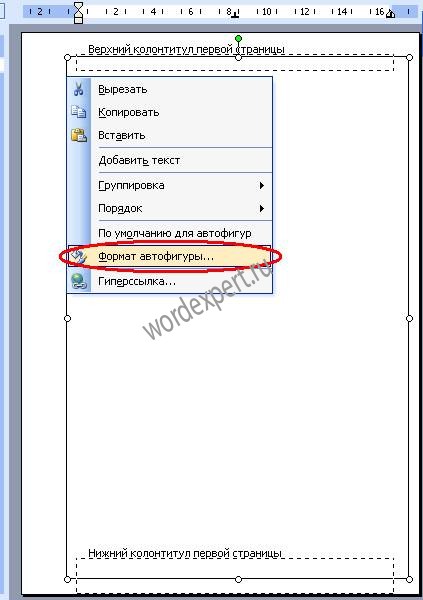
Выделим получившийся прямоугольник и правой кнопкой мыши, вызовем вспомогательное меню, выберем пункт Формат автофигуры.
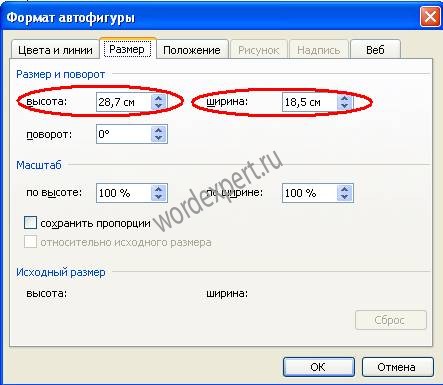
На вкладке Размер, выставим размеры рамки. Мы знаем, что высота листа А4 равна 29,7 см, а ширина 21 см. По ГОСТу левый отступ 2 см, верхний, правый, нижний отступ равны 0,5 см. Вычисляем нашу высоту 29,7-0,5-0,5=28,7 Ширина 21-2-0,5=18,5
Теперь необходимо привязать нашу рамку к кроям листа, для этого идем на вкладку Положение, отмечаем за текстом, нажимаем кнопку Дополнительно и на вкладке Положение рисунка, выставляем Положение По горизонтали 2 см, привязку ставим относительно Страницы.
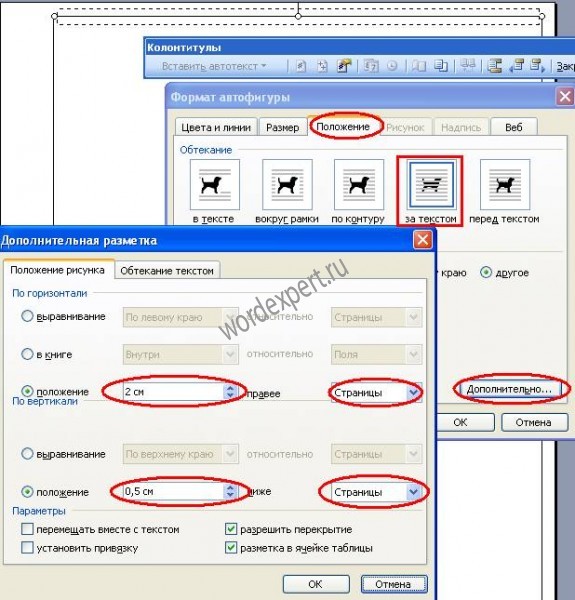
Положение рисунка По вертикали ставим 0,5см и выбираем относительно Страницы.
В результате у нас получилась рамка в колонтитуле согласно ГОСТа.
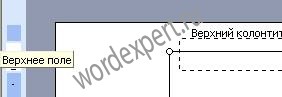
Для того что бы убрать большой отступ с верху, необходимо сдвинуть колонтитул на верх.
Теперь перейдем к созданию табличной части.
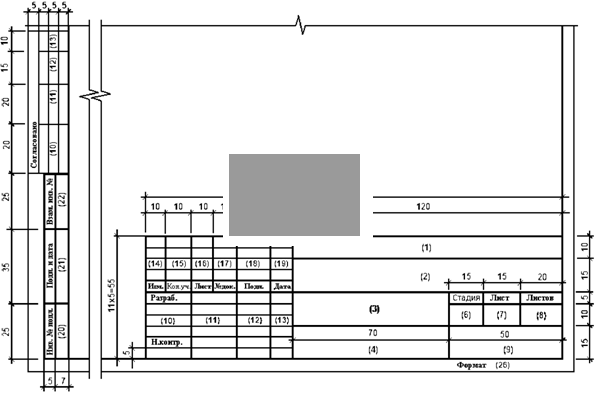

Есть много вариантов как рисовать таблицу, мне показалось проще вставить таблицу 11 строк на 10 столбцов, а потом объединить некоторые ячейки.
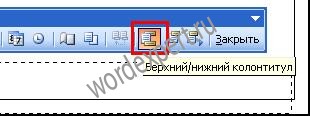
Открываем Колонтитулы, на панели инструментов Колонтитулы нажимаем кнопку Нижний колонтитул
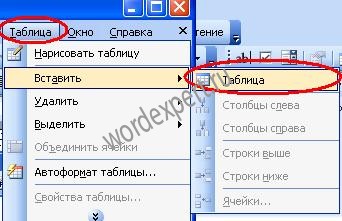
идем в меню Word Таблица – Вставить — Таблица
Выставляем Число столбцов 10, Число строк 11
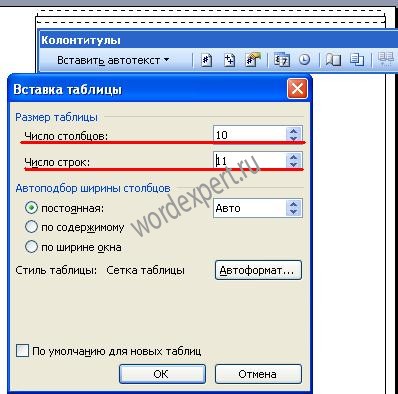
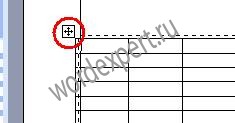
Далее необходимо зайти в свойства таблицы, для этого правой кнопкой мыши нажимаем на значке объекта или выделяем всю таблицу и нажимаем правой кнопкой на выделенном.
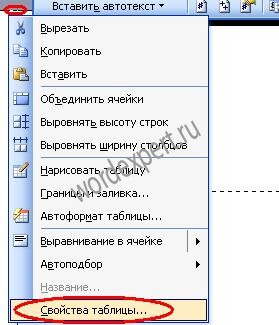
В выпавшем вспомогательном меню входим в Свойства таблицы.
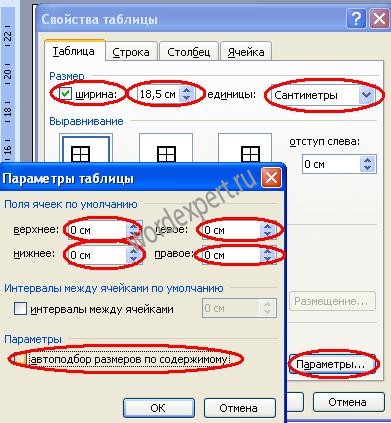
На вкладке Таблица, отмечаем чеком Ширина, выставляем размер 18,5 см, единицы ставим Сантиметры, нажимаем кнопку Параметры, поля ячеек ставим 0 см, снимаем чек автоподбор размеров по содержимому.
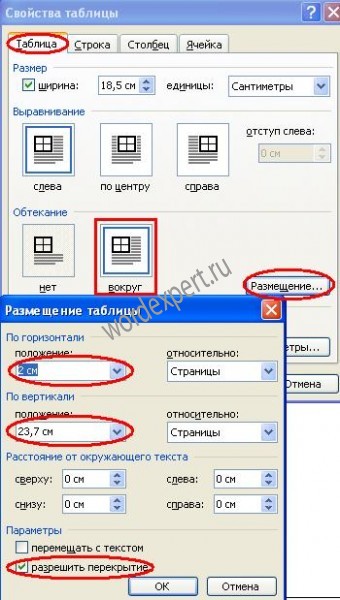
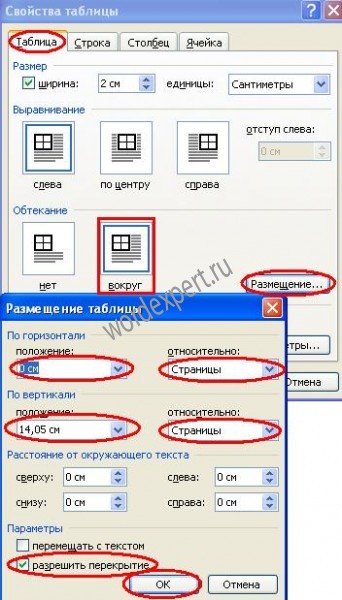
Для того что бы наша таблица встала на нужное место нужно активировать кнопку Размещение, для этого необходимо выбрать обтекание вокруг.
Явно указываем положение по горизонтали 2 см относительно Страницы, и положение по вертикали 29,7 см (высота листа) — 0,5 см (верхнее поле) – 5,5 см (высота таблицы) = 23,7 см , ставим чек разрешить перекрытие.
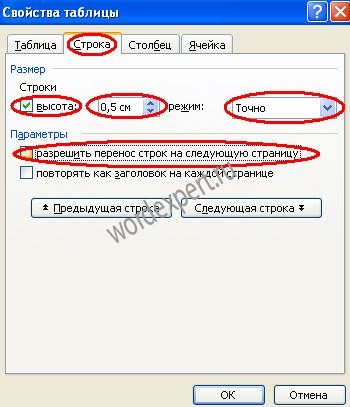
На вкладке Строка ставим чек высота размер 0,5 см, режим – Точно, снимаем чек разрешить перенос строк на следующую страницу.
На вкладке столбец кнопками Предыдущий столбец/Следующий столбец, выбираем Столбец 1, выставляем ему размер 1 см, нажимаем кнопку Следующий столбец.
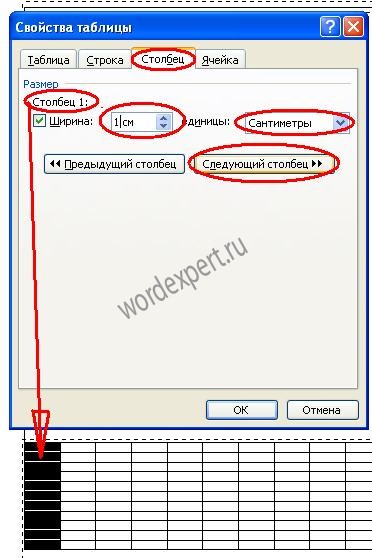
Для столбец 1 – 1 см, для столбец 2 – 1 см, для столбец 3 – 1 см, для столбец 4 – 1 см, для столбец 5 – 1,5 см, для столбец 6 – 1 см, для столбец 7 – 7 см, для столбец 8 – 1,5 см, для столбец 9 – 1,5 см, для столбец 10 – 2 см.
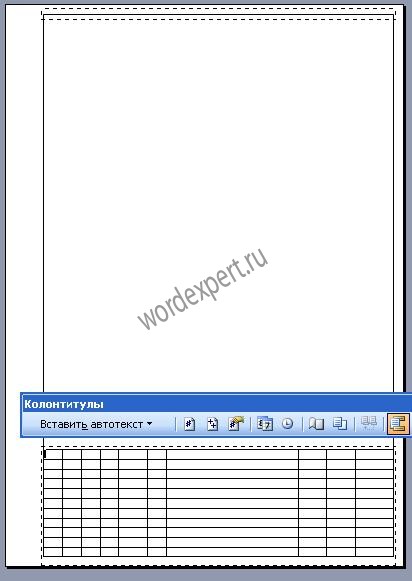
В результате у нас должна получится такая таблица в нижнем колонтитуле.
Нужно объединить ячейки, что бы получился штамп по ГОСТ.
Для этого выделяем необходимые ячейки, нажимаем правой клавишей, и вспомогательном меню нажимаем Объединить ячейки.
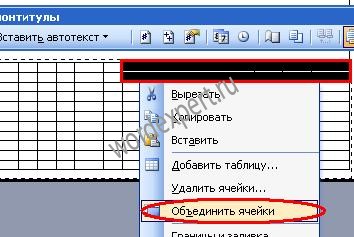
После объединения ячеек наша таблица должна выглядеть так.
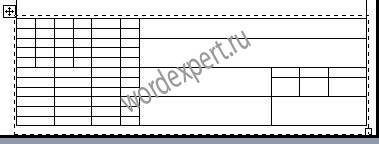
Для заполнения ячеек нам потребуется шрифт GOST type A, хотя курсив шрифта ISOCPEUR, похож на чертежный шрифт.
Скачиваем шрифт GOST type A, распаковываем его в папку. Нажимаем Пуск – Настройка – Панель управления – Шрифты. В меню шрифты нажимаем Файл – Установить шрифт, открываем папку с шрифтом, он должен появится в списке шрифтов и нажимаем ОК.
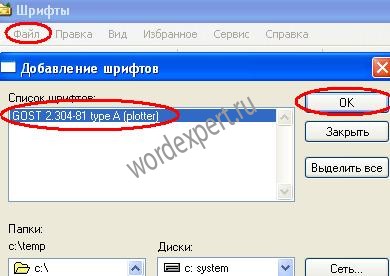
Теперь мы в Word можем выбрать шрифт и заполнить таблицу.
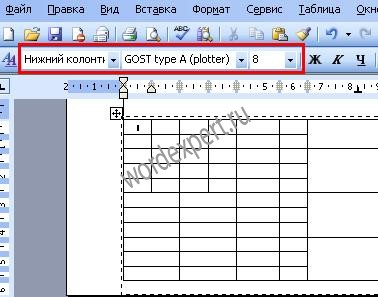
Для автоматической нумерации страниц в ячейку лист, вставим Поле номера страницы, а для ячейки листов, вставим Поле число страниц.
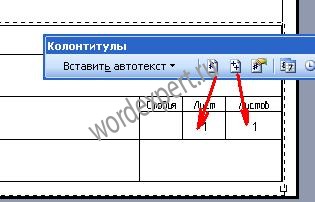
Теперь необходимо вставить таблицу в левый нижний угол.
Чтобы не было удобней работать, Я бы рекомендовал таблицы создавать отдельно, а уже созданные таблицы вставить в колонтитул.
Левую таблицу придется составлять из двух разных таблиц.
Для начала создаем нижнюю часть таблицы, для этого идем в меню Word Таблица – Вставить – Таблица , число столбцов 2 число строк 3.
Заходим в свойство таблицы, на вкладке Tаблица, указываем параметры как на рисунке внизу.
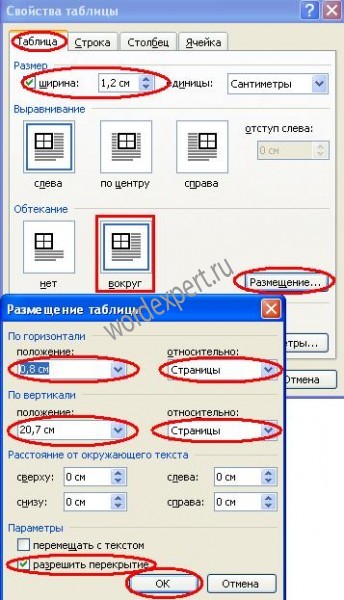
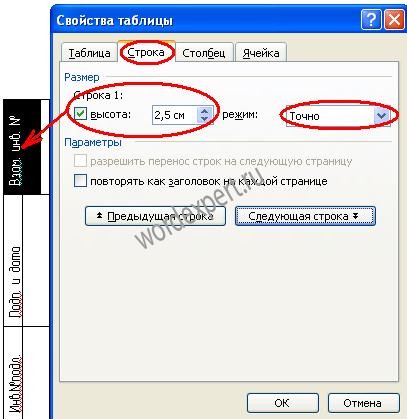
На вкладке Строка Строка 1 = 2,5 см, Строка 2 = 3,5 см, Строка 3 = 2,5 см.
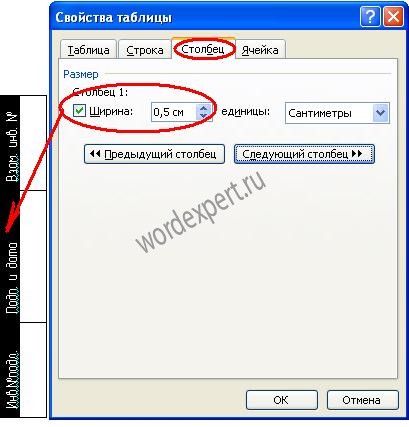
На вкладке Столбец Столбец 1 = 0,5 см, Столбец 2 = 0,7 см
Создаем ещё одну таблицу 4 Х 4
В свойствах таблицы проставляем значения как на рисунке.
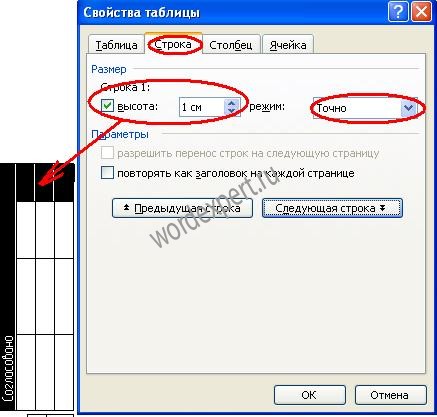
На вкладке Строка Строка 1 = 1 см, Строка 2 = 1,5 см, Строка 3 = 2 см, Строка 4 = 2 см.
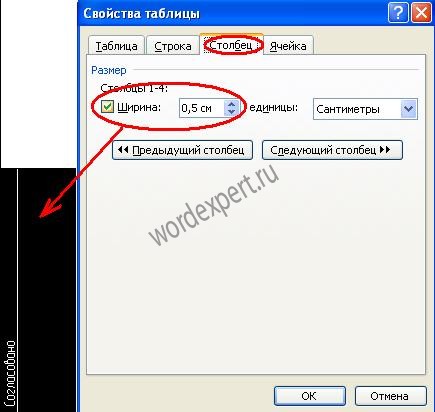
На вкладке Столбец Столбцы 1-4 = 0,5 см.
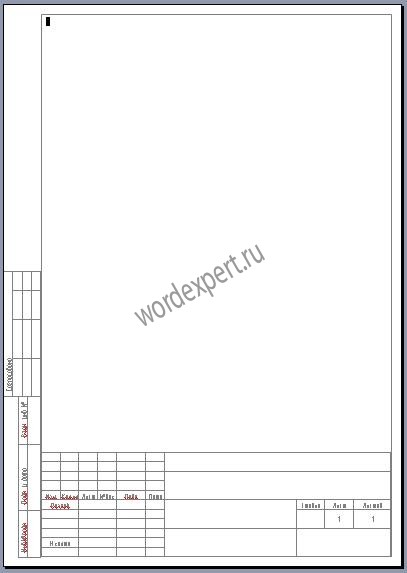
Теперь вставляем эти таблицы в колонтитул и у нас должна получится такая страница.
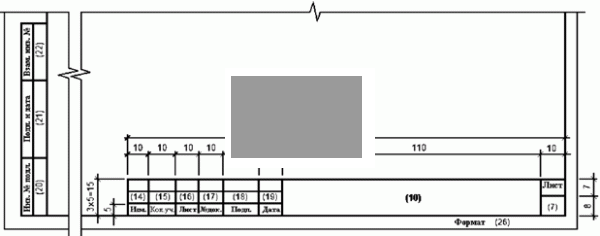
Для последующих страниц необходимо вставить таблицу с размерами, которые указаны на нижнем рисунке.
Содержание
- 1 Описание создания рамок на базе Microsoft Word 2003
- 2 Работа с колонтитулами в Ворде 2016. Часть 1
- 3 1. Кому и в каких случаях нужны колонтитулы
- 4 2. Как создать колонтитул в Word
- 5 3. Как убрать колонтитулы в Word полностью
- 6 4. Как изменить размер колонтитула word
- 7 Готово!
Инструкция по созданию рамок в колонтитулах для сдачи сдачи проектной документации согласно ГОСТ Р 21.1101-2009.
Скачать рамки А4 А3 книжный, альбомный формат и шрифт GOST type A.
Описание создания рамок на базе Microsoft Word 2003
Запускаем MS Word, создаем новый документ, в меню выбираем Файл – Параметры страницы
В выпавшем окне устанавливаем поля страницы. Верхнее 0,5 см, Левое 2 см, Нижнее 0,5см, Правое 0,5см

В меню программы Word нажимаем Вид – Колонтитулы, нажимаем значок Параметры страницы и на вкладке Источник бумаги, в разделе Различать колонтитулы отмечаем чеком первой страницы.

Данная процедура необходима для того чтобы на листах были разные колонтитулы, или что бы данный колонтитул был только на 1 странице.
Для создания рамки нам потребуется панель инструментов Рисование, вызвать её можно нажав правой клавишей мыши на панели инструментов и отметив Рисование.

На панели рисования кликнем по прямоугольнику.

Начертим прямоугольник произвольной формы
Выделим получившийся прямоугольник и правой кнопкой мыши, вызовем вспомогательное меню, выберем пункт Формат автофигуры.

На вкладке Размер, выставим размеры рамки. Мы знаем, что высота листа А4 равна 29,7 см, а ширина 21 см. По ГОСТу левый отступ 2 см, верхний, правый, нижний отступ равны 0,5 см. Вычисляем нашу высоту 29,7-0,5-0,5=28,7 Ширина 21-2-0,5=18,5

Теперь необходимо привязать нашу рамку к кроям листа, для этого идем на вкладку Положение, отмечаем за текстом, нажимаем кнопку Дополнительно и на вкладке Положение рисунка, выставляем Положение По горизонтали 2 см, привязку ставим относительно Страницы.

Положение рисунка По вертикали ставим 0,5см и выбираем относительно Страницы.
В результате у нас получилась рамка в колонтитуле согласно ГОСТа.
Для того что бы убрать большой отступ с верху, необходимо сдвинуть колонтитул на верх.
Теперь перейдем к созданию табличной части.
Есть много вариантов как рисовать таблицу, мне показалось проще вставить таблицу 11 строк на 10 столбцов, а потом объединить некоторые ячейки.
Открываем Колонтитулы, на панели инструментов Колонтитулы нажимаем кнопку Нижний колонтитул

идем в меню Word Таблица – Вставить — Таблица

Выставляем Число столбцов 10, Число строк 11

Далее необходимо зайти в свойства таблицы, для этого правой кнопкой мыши нажимаем на значке объекта или выделяем всю таблицу и нажимаем правой кнопкой на выделенном.
В выпавшем вспомогательном меню входим в Свойства таблицы.
На вкладке Таблица, отмечаем чеком Ширина, выставляем размер 18,5 см, единицы ставим Сантиметры, нажимаем кнопку Параметры, поля ячеек ставим 0 см, снимаем чек автоподбор размеров по содержимому.

Для того что бы наша таблица встала на нужное место нужно активировать кнопку Размещение, для этого необходимо выбрать обтекание вокруг.
Явно указываем положение по горизонтали 2 см относительно Страницы, и положение по вертикали 29,7 см (высота листа) — 0,5 см (верхнее поле) – 5,5 см (высота таблицы) = 23,7 см , ставим чек разрешить перекрытие.

На вкладке Строка ставим чек высота размер 0,5 см, режим – Точно, снимаем чек разрешить перенос строк на следующую страницу.

На вкладке столбец кнопками Предыдущий столбец/Следующий столбец, выбираем Столбец 1, выставляем ему размер 1 см, нажимаем кнопку Следующий столбец.

Для столбец 1 – 1 см, для столбец 2 – 1 см, для столбец 3 – 1 см, для столбец 4 – 1 см, для столбец 5 – 1,5 см, для столбец 6 – 1 см, для столбец 7 – 7 см, для столбец 8 – 1,5 см, для столбец 9 – 1,5 см, для столбец 10 – 2 см.
В результате у нас должна получится такая таблица в нижнем колонтитуле.

Нужно объединить ячейки, что бы получился штамп по ГОСТ.
Для этого выделяем необходимые ячейки, нажимаем правой клавишей, и вспомогательном меню нажимаем Объединить ячейки.

После объединения ячеек наша таблица должна выглядеть так.

Для заполнения ячеек нам потребуется шрифт GOST type A, хотя курсив шрифта ISOCPEUR, похож на чертежный шрифт.
Скачиваем шрифт GOST type A, распаковываем его в папку. Нажимаем Пуск – Настройка – Панель управления – Шрифты. В меню шрифты нажимаем Файл – Установить шрифт, открываем папку с шрифтом, он должен появится в списке шрифтов и нажимаем ОК.

Теперь мы в Word можем выбрать шрифт и заполнить таблицу.

Для автоматической нумерации страниц в ячейку лист, вставим Поле номера страницы, а для ячейки листов, вставим Поле число страниц.

Теперь необходимо вставить таблицу в левый нижний угол.
Чтобы не было удобней работать, Я бы рекомендовал таблицы создавать отдельно, а уже созданные таблицы вставить в колонтитул.
Левую таблицу придется составлять из двух разных таблиц.
Для начала создаем нижнюю часть таблицы, для этого идем в меню Word Таблица – Вставить – Таблица , число столбцов 2 число строк 3.
Заходим в свойство таблицы, на вкладке Tаблица, указываем параметры как на рисунке внизу.
На вкладке Строка Строка 1 = 2,5 см, Строка 2 = 3,5 см, Строка 3 = 2,5 см.
На вкладке Столбец Столбец 1 = 0,5 см, Столбец 2 = 0,7 см
Создаем ещё одну таблицу 4 Х 4
В свойствах таблицы проставляем значения как на рисунке.
На вкладке Строка Строка 1 = 1 см, Строка 2 = 1,5 см, Строка 3 = 2 см, Строка 4 = 2 см.
На вкладке Столбец Столбцы 1-4 = 0,5 см.
Теперь вставляем эти таблицы в колонтитул и у нас должна получится такая страница.
Для последующих страниц необходимо вставить таблицу с размерами, которые указаны на нижнем рисунке.
Работа с колонтитулами в Ворде 2016. Часть 1
Всем — здравствуйте! Работа с колонтитулами в Ворде — вот тема нашей новой Шпаргалки. В ней я постараюсь развеять туман, которым окутан этот вопрос. А поскольку тумана этого предостаточно, то, чтобы не занимать ваше внимание слишком надолго, материал будет разбит на две статьи. И, как всегда, мои «шпоры» рассматривают версию ms word 2016, от нее и будем отталкиваться. Вот какие проблемы я затрону сегодня:
Как создать колонтитул в WORD 2016
Работа с колонтитулами В Ворде 2016
- Кому и в каких случаях нужны колонтитулы
- Как создать колонтитул в Word
- Как убрать колонтитулы в Word полностью
- Как изменить размер колонтитула word
Кстати, а все ли знают, что такое колонтитулы? Применительно к документам в электронном формате — это какая-либо информация в специально выделенных для этого областях поля ввода текста. Колонтитулы могут располагаться вверху, внизу или (реже) сбоку, в центре. В колонтитулах по версии ms Word 2016 можно размещать сведения об авторе, название документа или его глав, логотип, штамп, дату и время, рисунок-заставку, номера страниц, главную мысль, цитату, путь к файлу. Короче говоря, вы имеете право использовать колонтитулы по своему усмотрению. Главное, чтобы это было понятно вашим читателям.
Теперь, разобравшись, с чем мы будем иметь сегодня дело, давайте приступим к работе. Поехали?
1. Кому и в каких случаях нужны колонтитулы
Чаще всего такое форматирование текста (я говорю сейчас только об электронных документах) применяют в научных работах, рефератах, значит в первую очередь эта тема будет интересна научным работникам, студентам, школьникам.
Далее…. Блогер, который желает создать свой инфопродукт, а это обычно файлы или электронная книга, тоже заинтересуется работой с колонтитулами. А этот инструмент, поверьте, дает множество возможностей проявить свои дизайнерские наклонности.
Нужна ли эта информация копирайтеру? Мой ответ — да! Потому что заказчики очень любят, когда к их текстам относятся с любовью. Не ваше даже дело, дорогие коллеги, будет ли применено такое оформление на сайте владельца. Просто подайте свое блюдо красиво. Ведь материал со вставками (речь идет о боковых или центральных колонтитулах) смотрится очень выигрышно. Одно лишь замечание: если вы трудитесь на одной из текстовых бирж, то такую работу сдавайте не только в стандартной форме отправки: там сбивается любое форматирование. Пошлите заказчику дополнительно свой вордовский файл, чтобы он увидел, насколько привлекательной может быть его статья при должном оформлении.
Начнем с того, что добавить в свой документ поля для колонтитулов можно четырьмя щелчками мышки. Первые два из них нужно сделать на любом из разрывов страниц, чтобы показать пробелы между ними. После двойного клика левой кнопкой по линии, разграничивающей страницы, появится пробел (рис. 1).
Рисунок 1
Два вторых щелчка той же левой кнопкой нужно сделать по свободному пространству над или под текстом. Получим поля колонтитулов с активным курсором, приглашающим сделать нужные надписи.
На рис. 2 на месте будущего текста введены мои пояснения «нижний колонтитул первой страницы» и, соответственно, «верхний колонтитул нижней страницы».
Кроме того, обратите внимание, что в меню открылась новая панель редактирования — конструктор. Эта панель находится в рабочем состоянии только тогда, когда поля колонтитулов активны. С помощью конструктора можно изменить дизайн верхнего и нижнего колонтитулов. После клика мышью в них открываются окна с большим выбором различных вариантов.
Рисунок 3
Ту же операцию создания колонтитулов в Word можно провести через вкладку «Вставка». В ее меню (см. рис. 4) также включаются верхний и нижний колонтитулы с возможностью выбора их вида.
Рисунок 4
Для того, чтобы продолжить ввод основного текста нужно всего лишь сделать на любом его фрагменте двойной щелчок мышкой. Поля колонтитулов станут после этого неактивными, то есть вносить в них изменения в таком состоянии будет нельзя. Скроется и панель «Конструктор».
А что же с боковыми или центральными колонтитулами? Сейчас я расскажу вам, как сделать их. Для этого снова откроем нашу панель редактирования колонтитулов посредством двойного клика по их полю. Конструктор предоставляет много возможностей, но сейчас нас интересует раздел «Экспресс-блоки», а в нем строка «Организатор стандартных блоков».
Рисунок 5
Кликните по ней и в открывшемся окне прокрутите движок до появления коллекции «Надписи» (рис.6).
Рисунок 6
Вот тут Ворд и «спрятал» свои боковые и центральные колонтитулы. Видов их там очень много. Выбирайте тот, что вам приглянулся. При этом в правом поле окна вы увидите, как будет выглядеть страница с новой вставкой. Подходит? — нажимайте тогда кнопку «вставить». Но самое интересное, что после выбора одного из них, вы сможете уже в самом файле менять размер вставок и перетаскивать их в нужное вам место. Два примера, как могут выглядеть страницы с боковыми или центральными вставками вы видите ниже (рис. 7,8).
Рисунок 7 Рисунок 8
Причем, как и все колонтитулы, эти блоки повторяются на всех страницах документа. Как видите, задача, как создать колонтитул в Word, имеет очень простое решение.
Ниже представлен видео-урок по этой же теме. Смотрите, тогда вопросов уже точно не останется. 🙂
3. Как убрать колонтитулы в Word полностью
Ну, ломать, как известно, не строить… Эта проблема — вообще пустячная. Не буду даже показывать вам скриншоты. Во вкладке «Вставка», разделе «колонтитулы» нужно всего лишь кликнуть по строке «Убрать» в том из колонтитулов, который вам показался лишним — верхний или нижний. Но обратите, пожалуйста, внимание, что удалить колонтитулы можно лишь в их неактивном положении. Для этого нужно два раза щелкнуть по любому фрагменту текста, то есть перейти в режим его набора.
Избавляться от высокохудожественных блоков — боковых или тех, что по центру — еще проще. Для этого нужно щелкнуть по выделенному элементу правой кнопкой мыши и в выпадающем меню выбрать строку «вырезать». Вот и все дела! При этом выбранный колонтитул будет удален полностью со всех страниц.
4. Как изменить размер колонтитула word
Работа с колонтитулами в Ворде требует в некоторых случаях изменения их размеров в отличие от тех, что задаются по умолчанию. Поэтому разберем и этот момент: как же изменить размер колонтитула word? По поводу боковых колонок и вставок в теле записи я уже говорила: их размеры можно уменьшать/увеличивать, потянув за активные угловые элементы (маркеры) непосредственно в самом файле.
А вот со стандартными — верхним и нижним — можно работать двумя способами (рис.9).
Рисунок 9
Если в документе активирована вертикальная линейка, то изменить размер колонтитула word можно посредством следующих действий — «Вставка»—«колонтитулы»—«верхний/нижний»—«изменить». После этого нужно лишь переместить в желаемом направлении движок линейки. Если вертикальная линейка не включена, то можно обойтись без нее. Второй способ заключается в выборе числовых параметров в разделе «Положение» уже известной вам панели редактирования колонтитулов. Там можно задать отступ от верхнего или нижнего края страницы. Без корректировки он составляет обычно 1,25 см.
Итак, друзья, надеюсь, теперь вам понятно как создать, удалить колонтитулы в Ворде, а также изменить их размер. Однако, сегодня мне удалось затронуть не все проблемы, которые возникают при работе с колонтитулами у не слишком опытных пользователей. Следующая статья ответит на все оставшиеся вопросы.
До свидания. Ваш гид по Копирайтингу GALANT.
Эти записи вам могут быть интересны:
- Создание оглавления в Ворд 2016
- Режим ограниченной функциональности WORD 2016
Колонтитул – это свободное поле вверху или снизу страницы, в котором обычно размещается информация об авторе либо адресные, контактные данные организации: почтовый индекс, физический адрес, телефоны, другие средства связи. Кроме того колонтитул может быть использован для размещения какой либо графической информации, с целью придать оригинальный, нетрадиционный вид страницам.
Колонтитулы по своему содержанию могут различаться в зависимости от расположения на четных или не четных страницах. К тому же, для главной страницы может применяться колонтитул с информацией, отличающейся содержанием на полях последующих страниц.
Кроме различной текстовой информации, графических элементов, в поле колонтитула можно вставить таблицу. Чтобы это сделать нужно для начала попасть в область редактирования. Существуют три способа:
- Двойной клик по верхнему либо нижнему краю страницы.
- Использование верхнего меню: пункт «вставка» > «вставить верхний колонтитул» или «вставить нижний колонтитул».
- Клик правой кнопкой мыши в верхнем или нижнем поле страницы и выбор пункта «изменить верхний колонтитул» либо « изменить нижний колонтитул».
Выполнив один из способов, вы попадаете в раздел верхнего меню « работа с колонтитулами»> «конструктор». Далее выбираем пункт « вставка» и кликаем по пункту таблица. Появляется выпадающий список с вариантами встройки таблицы:
- Первый способ представлен схематическим изображением таблицы в виде поля с прямоугольниками. Поставив курсор в верхний левый угол, и перемещая его по прямоугольникам, строим таблицу с необходимым количеством строк и столбцов. Клик левой кнопкой мыши завершает построение.
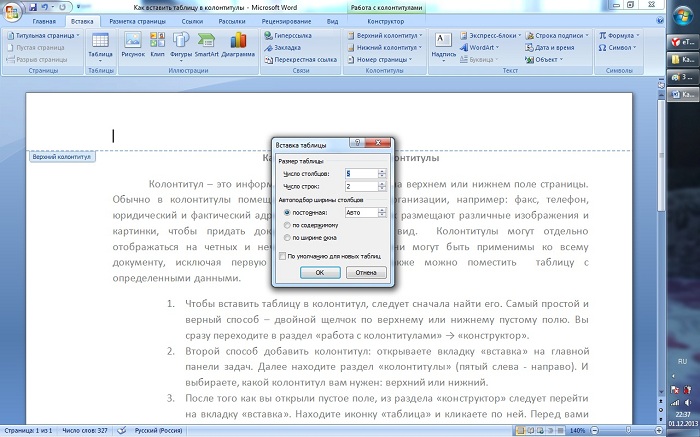
- В качестве второго способа можно выбрать вариант списка «вставить таблицу». В этом случае откроется окно, в котором необходимо вручную ввести цифры, отвечающие за количество строк и столбцов таблицы.
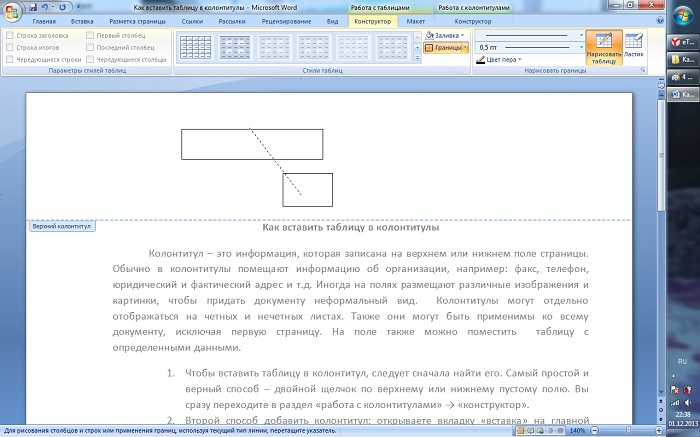
- Третий вариант предполагает рисование вручную с помощью виртуального карандаша нужной таблицы. В том же выпадающем списки пункта «таблица» следует выбрать пункт «нарисовать таблицу». Курсор приобретет графический вид карандаша, которым можно рисовать в поле колонтитула.
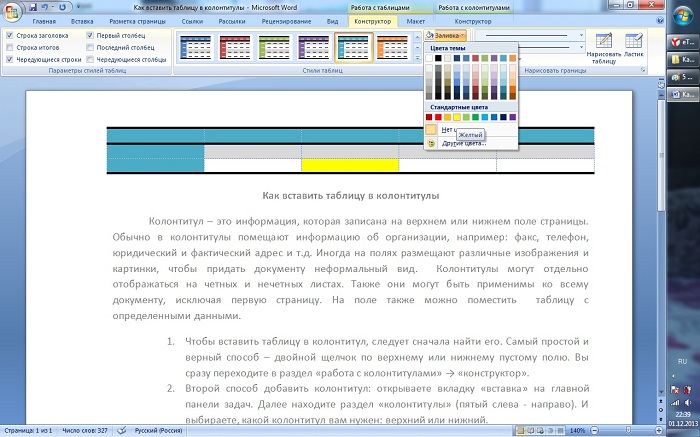
К тому же сконструированную таблицу любым из трех возможных способов можно разукрасить. То есть заполнить ячейки определенным цветом. Для этого, необходимо выбрать какой либо дефолтный вариант с нужной цветовой гаммой. Графическое представление возможных вариантов, сразу же будет видно после построения таблицы, в верхней части интерфейса и снабжено управляющими элементами для просмотра. Или же можно заполнить цветом каждую отдельно взятую ячейку по своему вкусу. Необходимо лишь поставить курсор в нужную строку и столбец, а далее для выбора цвета воспользоваться пунктом меню «заливка».
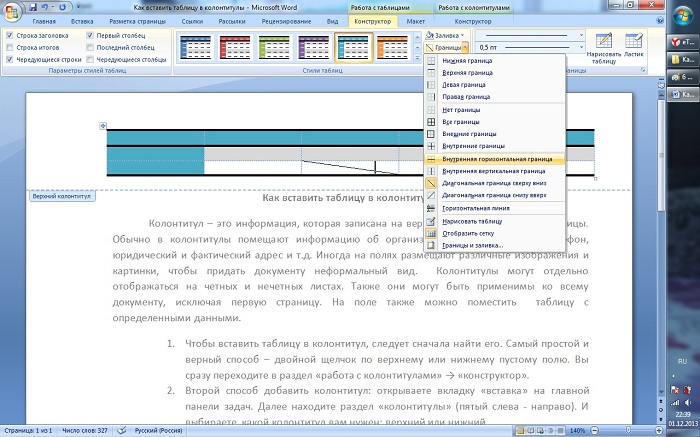
К тому же существует возможность настроить отображение границ таблицы, достаточно применить пункт меню «границы», который расположен под пунктом «заливка».
Если результат работы не удовлетворяет и есть необходимость удалить, скорректировать некоторые элементы таблицы, стоит использовать ластик, находящийся возле кнопки меню «нарисовать таблицу».
Готово!
На этом все.
Таблица была ставлена в колонтитул.
SharePoint Foundation 2010 SharePoint Server 2010 Еще…Меньше
Важно:
Данная статья переведена с помощью машинного перевода, см. Отказ от ответственности. Используйте английский вариант этой статьи, который находится здесь, в качестве справочного материала.
Добавление таблицы на страницу на сайте и затем настройте в таблицу с помощью средства, которые отличают их в текстовых редакторов, например Microsoft Word 2010.
В этой статье
-
Добавление таблицы на страницу
-
Форматирование таблицы
-
Удаление таблицы на страницу
Добавление таблицы на страницу
-
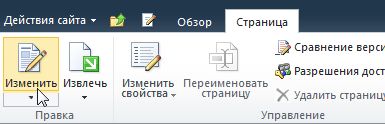
Со страницы, которую вы хотите добавить таблицу на ленте щелкните вкладку страницы и выберите команду Изменить.

Примечание: Если команда Изменить отключена, возможно, у вас отсутствуют разрешения на изменение страницы. Обратитесь к администратору.
-
Щелкните на странице, которую вы хотите добавить таблицу, откройте вкладку Вставка и нажмите кнопку Таблица.
-
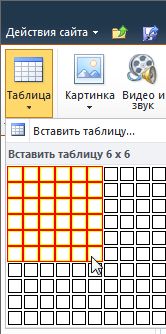
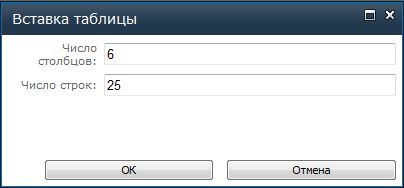
Из раскрывающегося меню Таблица выберите команду Вставить таблицу, введите количество столбцов и строк в диалоговом окне Вставка таблицы и нажмите кнопку ОК.
в качестве альтернативы можно выбрать количество столбцов и строк, которые вы хотите из сетки, указанному в раскрывающемся меню таблицы. В разделе Вставить таблицу перетащите указатель мыши по сетку, чтобы выбрать количество строк и столбцов, которые вы хотите.
-
Добавив на страницу таблицу, можно настроить ее оформление и макет с помощью средств «Работа с таблицами», доступных на ленте. Завершив настройку вида таблицы, откройте вкладку Страница и нажмите кнопку Сохранить.
К началу страницы
Форматирование таблицы
После создания таблицы можно задать для нее формат с помощью стилей таблиц. Наведя указатель мыши на один из готовых стилей таблиц, можно просмотреть, как будет выглядеть таблица, не применяя этот стиль.
Настроить макет таблицы можно путем разбиения и объединения ячеек, добавления и удаления столбцов и строк, а также изменения ширины и высоты таблицы.
Использование стилей таблицы для форматирования всей таблицы
-
В меню Правка щелкните таблицу, которую требуется отформатировать.
-
В разделе Работа с таблицами откройте вкладку Конструктор.
-
В группе Стили таблиц выберите нужный стиль, поочередно наводя указатель мыши на каждый из них.
-
Чтобы применить стиль к таблице, щелкните его.
-
Чтобы применить к первой или последней строке таблицы особый формат, установите флажок напротив соответствующего элемента таблицы в группе Параметры стилей таблиц.
-
Установите флажок Строка верхнего колонтитула, чтобы применить особый формат к первой строке таблицы.
-
Установите флажок Первый столбец, чтобы применить особый формат к первому столбцу таблицы.
-
Установите флажок Строка нижнего колонтитула, чтобы применить особый формат к последней строке таблицы.
-
Установите флажок Последний столбец, чтобы применить особый формат к последнему столбцу таблицы.
-
Изменение размеров таблицы
Вы можете изменить высоту или ширину таблицы или определенную строку высоту и ширину конкретного столбца в таблице.
-
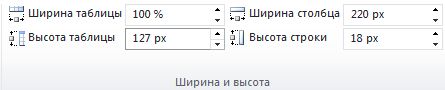
Чтобы изменить размеры таблицы, в разделе Работа с таблицами на вкладке Макет в группе Ширина и высота задайте размер таблицы с помощью стрелок вверх и вниз в полях Ширина таблицы и Высота таблицы.
-
Чтобы изменить размер столбца или строки, щелкните нужный столбец или строку таблицы, а затем задайте размер с помощью стрелок вверх и вниз в полях Ширина столбца и Высота строки.
Примечание: Можно также изменить ширину и высоту таблицы, столбца или строки, введя % процента странице после номера или, введя нужной ширины и высоты в поле.
Отображение и скрытие линий сетки
Линии сетки отображают границы между ячейками в таблице, не имеющей границ. В отличие от границ, сетка отображается только на экране и не видна в режиме просмотра.
-
На вкладке Макет в группе Таблица выберите команду Показывать сетку, чтобы вывести на экран линии сетки.
Добавление строки в таблицу
-
Щелкните ячейку в строке, над или под которой требуется добавить новую строку.
-
На вкладке «Макет» инструментов Работа с таблицами выполните одно из указанных ниже действий.
-
Чтобы добавить строку над выделенной ячейкой, в группе строки и столбцы нажмите кнопку Вставить выше.
-
Чтобы добавить строку под ячейку, которая была нажата кнопка, в группе строк и столбцов , нажмите кнопку Вставить снизу.
-
Добавление столбца в таблицу
-
Щелкните ячейку в столбце, расположенном справа или слева от того места, куда требуется вставить столбец.
-
На вкладке Макет инструментов Работа с таблицами выполните одно из указанных ниже действий.
-
Чтобы добавить столбец слева от выделенной ячейки, в группе строки и столбцы нажмите кнопку Вставить слева.
-
Чтобы добавить столбец справа от выделенной ячейки, в группе строки и столбцы нажмите кнопку Вставить справа.
-
Объединение и разбиение ячеек
Две ячейки, расположенные в одной строке или в одном столбце, можно объединить в одну. Например, можно объединить несколько ячеек в одной строке, чтобы создать заголовок таблицы, общий для нескольких столбцов.
-
Щелкните одну из ячеек, которые требуется объединить.
-
В разделе Работа с таблицами на вкладке Макет в группе Объединение выберите нужный вариант. Вы можете объединить ячейки, которые щелкнули с ячейки над ним, под ним, или слева или справа от нее.
Примечание: Объединение более двух ячеек одновременно невозможно.
Чтобы разбить ячейку, щелкните ее и выберите команду Разбить ячейки, а затем — параметр Разбить по горизонтали или Разбить по вертикали.
К началу страницы
Удаление таблицы со страницы
-
В окне со страницей, на которой расположена таблица, откройте на ленте вкладку Страница и выберите команду Изменить.
-
Щелкните таблицу, которую требуется удалить.
-
На ленте в разделе Работа с таблицами откройте вкладку Макет.
-
В группе Строки и столбцы выберите команду Удалить, а затем в раскрывающемся меню — пункт Удалить таблицу.
К началу страницы
Нужна дополнительная помощь?
Скачать рамки ГОСТ Р 21.1101-2013 А4 А3 книжный, альбомный формат и шрифт GOST type A
DepositFiles
Согласно ГОСТ Р 21.1101-2013 Настоящий стандарт устанавливает основные требования к проектной документации объектов капитального строительства и рабочей документации всех видов объектов строительства.
Соответственно необходимо иметь формы для Word.
Рассмотрим создание шаблона на примере создания Формы 2
Форма 3
Для листов основных комплектов рабочих чертежей, графических документов разделов проектной документации и графических документов по инженерным изысканиям

Форма 5
Для всех видов текстовых документов (первые листы)

Форма 6
Для чертежей строительных изделий и всех видов текстовых документов (последующие листы)

Форма 2
Ведомость основных комплектов рабочих чертежей
Ведомость ссылочных и прилагаемых документов
Ведомость документов основного комплекта рабочих чертежей
Содержание тома

Для заполнения штампов, нам потребуется установить шрифты ГОСТ Gost type A, gost_2_304-81_type_b, mipgost.
Для этого открываем папку с шрифтами, выделяем их, нажимаем правой клавишей на выделенном фоне и в контекстном меню нажимаем Установить.

Запускаем Word, создаем новый документ. Выставляем основные параметры. Стиль отмечаем Без интервала, выбираем шрифт Times New Roman (Шрифт ГОСТ нужен для заполнения штампов, а для всего документа используется Times New Roman, он более читабельный.)

Заходим в разметку страницы, нажимаем параметры страницы, на вкладке Поля выставляем, для Верхнего поля 0,5 см, для Левого 2 см, Нижнего 0,5 см, Правого 0,5 см.

Переходим на вкладку Вставка – Верхний колонтитул – Изменить верхний колонтитул.

Заходим на вкладку Вставка – Фигуры, и вставляем прямоугольник произвольной формы.

На вставленном прямоугольнике нажимаем правой клавишей мыши и в контекстном меню выбираем Формат фигуры.

В появившемся окне, раскрываем Заливка, отмечаем без заливки, раскрываем Линия, отмечаем Сплошная линия и выбираем цвет линии черный.

Теперь опять на прямоугольнике нажимаем правой кнопкой мыши и в контекстном меню выбираем Дополнительные параметры разметки.

На вкладке Положение в разделе По горизонтали отмечаем положение ставим 2 см относительно Страницы.
В разделе По вертикали отмечаем положение, ставим значение 0,5 см относительно Страницы, если в разделе Параметры присутствуют чеки Перемещать вместе с текстом и Установить привязку, то убираем их.
Переходим на вкладку Размер и выставляем размеры по высоте Лист А4 29,7 см – 0,5 см верхнее поле – 0,5 см нижнее поле = 28,7 см
Ширина Лист А4 21 см – 2 см левое поле – 0,5 см правое поле = 18,5 см

Мы создали основную рамку для документа в верхнем колонтитуле, теперь в нижнем колонтитуле создадим две таблицы штампов.
Для этого на вкладке Вставка – Нижний колонтитул – выбираем изменить нижний колонтитул.

Переходим на вкладку Вставка – Таблица – Вставить таблицу.
Выставляем число столбцов – 10, число строк – 8.

Ловим левый верхний угол вставленной таблицы кликаем правой кнопкой мыши, и в контекстном меню выбираем Свойство таблицы.

На вкладке Таблица, ставим чек Ширина и выставляем значение 18,5см

На вкладке Таблица, заходим в Параметры, и выставляем Поля ячеек по умолчанию = 0см (данные поля обозначают, на сколько текст будет сдвинут от рамки поля, конечно наезд буквы на поле не есть хорошо, но за то наш текст будет расположен четко по середине). Снимаем чек Автоподбор размеров по содержимому.

На вкладке Строка ставим чек Высота и значение 0,5см, выбираем Режим – Точно, снимаем чеки Разрешить перенос строк на следующую страницу и Повторять как заголовок на каждой странице.

На вкладке Столбец кликая по кнопке Следующий столбец выставим значения столбцов. Для Столбец 1 = 1 см, Столбец 2 = 1 см, Столбец 3 = 1 см, Столбец 4 = 1 см, Столбец 5 = 1,5 см, Столбец 6 = 1 см, Столбец 7 = 7 см, Столбец 8 = 1,5 см, Столбец 9 = 1,5 см, Столбец 10 = 2 см,

Приведем нашу таблицу к нужному виду, для этого выделяем нужные ячейки таблицы объединим их как указано на Форме 5.

Заполним штамп текстом, но для начала, нам необходимо выделить всю таблицу, выбрать шрифт Gost type B размер шрифта 10 выравнивание посередине.

Вставим автоматическую нумерацию листов, для этого, установим курсор в нужную ячейку, зайдем на вкладку Вставка – Экспресс – блоки – Поле.

Выберем категорию Нумерация, Поля – Page, Формат 1,2,3,…

Для автоматического отображения количества листов выберем Поля – SectionPages , Формат 1,2,3,…

Для жесткой привязки таблицы к листу, зайдите в Свойства таблицы, на вкладке Таблица установите обтекание Вокруг, нажмите кнопку Размещение, в разделе По горизонтали – Положение установите 2 см – Относительно Страницы. В разделе По вертикали Положение установите исходя из расчета Высота листа А4 29,7 см – высота таблицы 4 см = 25,2 см относительно Страницы.
Для того, что бы таблицы могли размещаться рядом и не блокировали перемещение друг друга относительно листа, установите чек Разрешить перекрытие.

Теперь вставим в колонтитул левую таблицу, которая состоит у нас из двух таблиц, 4х4 и 2х3.
Поставим курсор ниже нашей таблицы, переходим на вкладку Вставка – Таблицы – Вставка таблицы, устанавливаем число Столбцов = 4 , Число строк = 4.

Заходим в Свойства таблицы, выставляем Ширину = 2 см, заходим в Параметры таблицы, выставляем Поля ячеек по умолчанию = 0 см. Снимаем чек Автоподбор размеров по содержимому.

На этой же вкладке Таблица жестко привяжем нашу таблицу к листу, выбираем Обтекание – Вокруг, нажимаем кнопку Размещение и выставляем По горизонтали 0 см относительно Страницы, по Вертикали Лист А4 = 29,7 см – 0,5 см (поле) – (ячейки таблицы) 2,5 см – 3,5 см – 2,5 см – 2 см – 2 см – 1,5 см – 1 см = 14,2 см относительно Страницы. Расстояние от окружающего текста ставим по нулям, ставим чек Разрешить перекрытие.

Переходим на вкладку Строка и выставляем высоту строк для Строка 1 = 1 см, Строка 2 = 1,5 см, Строка 3 = 2 см, Строка 1 = 2 см. Режим для всех строк выставляем Точно и снимаем чек Разрешить перенос строк на следующую страницу.

На вкладке столбец для всех столбцов устанавливаем 0,5 см

Теперь объединим крайние 3 ячейки, зададим направление текста в ячейках и выставим шрифт.

Теперь вставим оставшуюся часть таблицы. Установим курсор ниже нашего штампа, заходим в Вставка – Таблица и вставляем 2 столбца, 3 строки.

Открываем свойство нашей новой таблицы, выставляем ширину таблицы 1,2 см, нажимаем Параметры, Поля ячеек по умолчанию ставим равными нулю, снимаем чек Автоподбор размеров по содержанию.

Так же на вкладке Таблица выбираем Обтекание – Вокруг, нажимаем кнопку Размещение и выставляем, По горизонтали положение 2 см (поле) – 0,7 см – 0,5 см = 0,8 см выбираем относительно Страницы, по вертикали положение Лист А4 = 29,7 см – 0,5 см (поле) – (ячейки таблицы) 2,5 см – 3,5 см – 2,5 см = 20,7 см. Ставим чек Разрешить перекрытие.

Переходим на вкладку Строка – для Строка 1 выставляем размер 2,5 см режим Точно, для Строка 2 выставляем размер 3,5 см режим Точно, для Строка 3 выставляем размер 2,5 см режим Точно, и везде снимаем чек Разрешить перенос строк на следующую страницу.

На вкладке Столбец выставляем размеры Столбец 1 – 0,7 см, Столбец 2 – 0,5 см

Теперь необходимо для данной части таблицы установить шрифт и направление текста.

Первый лист у нас готов, и мы можем переходить к созданию штампа для последующих листов, для этого на вкладке Конструктор поставим чек Особый колонтитул для первой страницы.
И здесь нас ожидает небольшой сюрприз, т.к. необходимо было создать сначала маленький штамп для последующих страниц, а потом уже создавать штамп для первой страницы, но проблема пустяковая, мы просто скопируем все таблицы и рамку и вставим их в первую страницу.

Для вставки таблиц устанавливайте курсор в нижней части страницы, и вставляйте таблицы нажатием клавиш Ctrl+V

Переходим на второй лист и вставляем таблицу из 8 столбцов и 3 строк

Заходим в свойства таблицы, на вкладке Таблица выставляем ширину таблицы 18,5 см , нажимаем кнопку Параметры, Поля ячеек по умолчанию выставляем 0 см, снимаем чек Автоподбор размеров по содержимому.

На этой же вкладке Таблица устанавливаем обтекание Вокруг , нажимаем кнопку Размещение, выставляем положение по горизонтали 2 см относительно Страницы, по Вертикали Лист А4 = 29,7 см – 0,5 см (поле) – (ячейки таблицы) 0,5 см – 0,5 см – 0,5 см = 27,7 см относительно Страницы. Расстояние от окружающего текста ставим по нулям, снимаем чек Перемещать с текстом, ставим чек Разрешить перекрытие

На вкладке строка, выставляем высоту всех строк 0,5 см Режим – Точно, снимаем чек Разрешить перенос строк на следующую страницу.

На вкладке Столбец для Столбец 1 = 1 см, для Столбец 2 = 1 см, для Столбец 3 = 1 см, для Столбец 4 = 1 см, для Столбец 5 = 1,5 см, для Столбец 6 = 1 см, для Столбец 7 = 11 см, для Столбец 8 = 1 см,

Тут оказался ещё один сюрприз, с которым пришлось бороться, последний столбец, содержит 2 строки, а вся таблица имела 3 строки, строки объединяются без проблем, а вот разбить даже объединенные ячейки на 2 строки нельзя, поэтому пришлось удалить последний столбец, и вставить ещё одну таблицу из 2 строк и одного столбца, ниже приведены основные его параметры.

Штампы у нас готовы, теперь вставим в лист таблицу Формы 2

Колонтитул – это свободное поле вверху или снизу страницы, в котором обычно размещается информация об авторе либо адресные, контактные данные организации: почтовый индекс, физический адрес, телефоны, другие средства связи. Кроме того колонтитул может быть использован для размещения какой либо графической информации, с целью придать оригинальный, нетрадиционный вид страницам.
Колонтитулы по своему содержанию могут различаться в зависимости от расположения на четных или не четных страницах. К тому же, для главной страницы может применяться колонтитул с информацией, отличающейся содержанием на полях последующих страниц.
Кроме различной текстовой информации, графических элементов, в поле колонтитула можно вставить таблицу. Чтобы это сделать нужно для начала попасть в область редактирования. Существуют три способа:
- Двойной клик по верхнему либо нижнему краю страницы.
- Использование верхнего меню: пункт «вставка» > «вставить верхний колонтитул» или «вставить нижний колонтитул».
- Клик правой кнопкой мыши в верхнем или нижнем поле страницы и выбор пункта «изменить верхний колонтитул» либо « изменить нижний колонтитул».
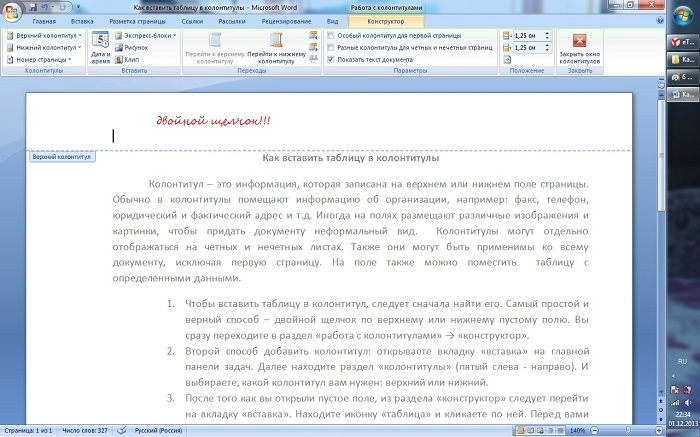
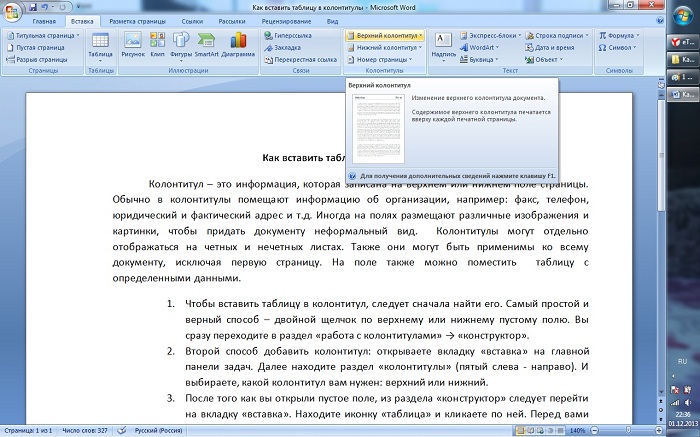
Выполнив один из способов, вы попадаете в раздел верхнего меню « работа с колонтитулами»> «конструктор». Далее выбираем пункт « вставка» и кликаем по пункту таблица. Появляется выпадающий список с вариантами встройки таблицы:
- Первый способ представлен схематическим изображением таблицы в виде поля с прямоугольниками. Поставив курсор в верхний левый угол, и перемещая его по прямоугольникам, строим таблицу с необходимым количеством строк и столбцов. Клик левой кнопкой мыши завершает построение.
- В качестве второго способа можно выбрать вариант списка «вставить таблицу». В этом случае откроется окно, в котором необходимо вручную ввести цифры, отвечающие за количество строк и столбцов таблицы.
- Третий вариант предполагает рисование вручную с помощью виртуального карандаша нужной таблицы. В том же выпадающем списки пункта «таблица» следует выбрать пункт «нарисовать таблицу». Курсор приобретет графический вид карандаша, которым можно рисовать в поле колонтитула.
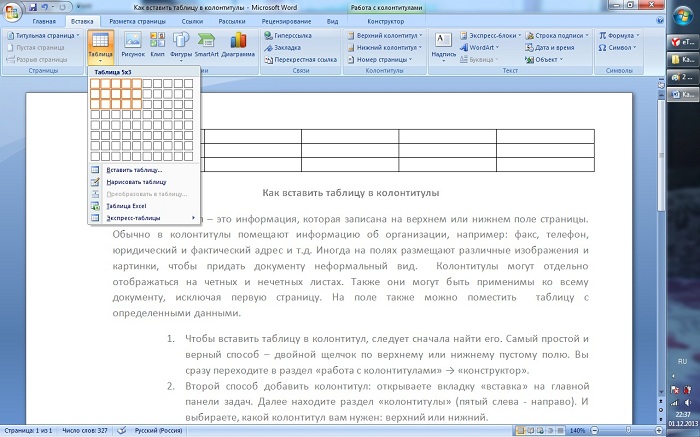
К тому же сконструированную таблицу любым из трех возможных способов можно разукрасить. То есть заполнить ячейки определенным цветом. Для этого, необходимо выбрать какой либо дефолтный вариант с нужной цветовой гаммой. Графическое представление возможных вариантов, сразу же будет видно после построения таблицы, в верхней части интерфейса и снабжено управляющими элементами для просмотра. Или же можно заполнить цветом каждую отдельно взятую ячейку по своему вкусу. Необходимо лишь поставить курсор в нужную строку и столбец, а далее для выбора цвета воспользоваться пунктом меню «заливка».
К тому же существует возможность настроить отображение границ таблицы, достаточно применить пункт меню «границы», который расположен под пунктом «заливка».
Если результат работы не удовлетворяет и есть необходимость удалить, скорректировать некоторые элементы таблицы, стоит использовать ластик, находящийся возле кнопки меню «нарисовать таблицу».
Готово!
На этом все.
Таблица была ставлена в колонтитул.
Содержание
- — Как в Ворде вставить таблицу в колонтитул?
- — Как сделать колонтитул с таблицей?
- — Как вставить готовый колонтитул?
- — Как сделать колонтитул с картинкой?
- — Как сделать рамку в ворде как колонтитул?
- — Можно ли в колонтитулах документов Microsoft Word использовать таблицы?
- — Как в Excel в колонтитул вставить таблицу?
- — Как вставить номер страницы в таблицу в колонтитуле?
- — Как сделать колонки в колонтитуле?
- — Как вставить подпись в нижний колонтитул?
- — Как вставить колонтитулы на всех страницах?
- — Какой командой можно вставить колонтитул?
- — Как сделать колонтитул с логотипом?
- — Как зафиксировать колонтитулы?
Как в Ворде вставить таблицу в колонтитул?
Для этого на вкладке Вставка – Нижний колонтитул – выбираем изменить нижний колонтитул. Переходим на вкладку Вставка – Таблица – Вставить таблицу. Выставляем число столбцов – 10, число строк – 8. Ловим левый верхний угол вставленной таблицы кликаем правой кнопкой мыши, и в контекстном меню выбираем Свойство таблицы.
Как сделать колонтитул с таблицей?
Двойной клик по верхнему либо нижнему краю страницы. Использование верхнего меню: пункт «вставка» > «вставить верхний колонтитул» или «вставить нижний колонтитул». Клик правой кнопкой мыши в верхнем или нижнем поле страницы и выбор пункта «изменить верхний колонтитул» либо « изменить нижний колонтитул».
Как вставить готовый колонтитул?
Вставка колонтитула
- На вкладке Вставка нажмите кнопку Верхний колонтитул или Нижний колонтитул.
- Выберите нужный стиль. …
- Добавьте или измените текст для текста в области текста в области «Заглавная или нивка». …
- Для выхода нажмите кнопку Закрыть окно колонтитулов или клавишу ESC.
Как сделать колонтитул с картинкой?
На вкладке Вставка нажмите кнопку Верхний колонтитул или Нижний колонтитул и выберите вариант Пустой. Дважды щелкните надпись Введите текст в области верхнего или нижнего колонтитула. Щелкните пункт Рисунок из файла, выберите изображение и нажмите кнопку Вставить, чтобы добавить его.
Как сделать рамку в ворде как колонтитул?
Открыть документ с рамкой перейти в верхний колонтитул кликнув мышкой в поле колонтитула или на ленте Вставка / Верхний колонтитул / Изменить верхний колонтитул. Выделить рамку и скопировать в буфер обмена (Ctrl + С) затем перейти в рабочий документ и вставить рамку (Ctrl + V ).
Можно ли в колонтитулах документов Microsoft Word использовать таблицы?
Выполнив один из способов, вы попадаете в раздел верхнего меню « работа с колонтитулами»> «конструктор». Далее выбираем пункт « вставка» и кликаем по пункту таблица. Появляется выпадающий список с вариантами встройки таблицы: Первый способ представлен схематическим изображением таблицы в виде поля с прямоугольниками.
Как в Excel в колонтитул вставить таблицу?
Как вставить таблицу в колонтитулы
- Чтобы вставить таблицу в колонтитул, следует сначала найти его. …
- Второй способ добавить колонтитул: открываете вкладку «вставка» на главной панели задач. …
- После того как вы открыли пустое поле, из раздела «конструктор» следует перейти на вкладку «вставка».
Как вставить номер страницы в таблицу в колонтитуле?
Добавление номеров страниц в верхний или нижний колонтитул
- Щелкните верхний или нижний колонтитул, где нужно вставить номера страниц.
- Выберите Вставка > Номер страницы.
- Выберите Текущее положение.
- Выберите стиль.
Как сделать колонки в колонтитуле?
Разбиение текста на колонки.
· Выберите в меню Вставка — Разрыв — Новый раздел — На текущей странице. · Выберите в меню Формат — Колонки. · Укажите число колонок, будут ли колонки одинаковой или разной ширины, расстояние между колонками, установите разделитель. · Нажмите кнопку ОК.
Как вставить подпись в нижний колонтитул?
Для центрирования текста в верхний или нижний колонтитул, необходимо заключить с переменной & b текстом.
- В меню Вид выберите пункт Колонтитулы.
- Откройте вкладку Параметры печати.
- В разделе верхние и нижние колонтитулы щелкните верхний или нижний колонтитул.
Как вставить колонтитулы на всех страницах?
Вы можете настроить поля колонтитулов для каждого раздела или сразу всего документа.
- Откройте файл в Google Документах на компьютере.
- Нажмите на колонтитул.
- В левом верхнем углу выберите Формат Верхние и нижние колонтитулы …
- В разделе «Область применения» выберите раздел или весь документ. …
- Укажите размеры полей.
Какой командой можно вставить колонтитул?
Чтобы добавить верхний или нижний колонтитул, откройте вкладку Вставка (Insert). Мы начнём с того, что добавим верхний колонтитул. Для этого в разделе Колонтитулы (Header & Footer) нажмите кнопку Верхний колонтитул (Header). Откроется выпадающее меню с набором встроенных макетов.
Как сделать колонтитул с логотипом?
Добавление логотипа, названия организации или текста колонтитула в выдачи
- Откройте вкладку Образец выдач, щелкните меню Вставка и выберите Рисунок > Рисунок из файла.
- Перейдите к нужному изображению и нажмите кнопку Вставить.
- Перетащите изображение в нужное место и при необходимости измените его размер.
Как зафиксировать колонтитулы?
необходимо: Вставляем нумерацию и ставим галку в графе «Особый колонтитул для титульной страницы» (после вставки нумерации конструктор появляется автоматически, либо его можно вызвать дважды кликнув левой кнопкой на поле колонтитула).
Интересные материалы:
Как включить электронные сигареты?
Как включить эмодзи на андроид?
Как включить эмодзи на xiaomi?
Как включить Face ID?
Как включить файлы cookie на телевизоре?
Как включить фары на поло?
Как включить фаст бут?
Как включить фильтры Nvidia?
Как включить firewall в Windows 10?
Как включить фитнес браслет Ми Бэнд 3?