
Как вставить текст в картинку в Ворде
Что обычный пользователь делает, когда в документе Word нужно поместить текст на изображении? Правильно, применяет разные графические редакторы от стандартного Paint до мощного PhotoShop, а на это тратится время и результат может не порадовать. Но существует несколько вариантов вставки в картинку текста в ворде, который будет смотреться оригинально, в самом Word не прибегая к применению других программ.
Приведенная инструкция познакомит с приемами создания любых надписей на изображении.
Способ №1: текстовый блок
Итак, предположим, что в документе уже присутствует нужный рисунок и на нем осталось лишь разместить несколько предложений или список. Как это сделать? Для каждого релиза текстового редактора схема отличается, но незначительно.
После этого развернется меню с набором готовых шаблонов. Тут нажмите «Простая надпись» (это будет первый пример в окне). В результате на листе отобразится рамка с образцом текста.
Далее, перетащите полученный объект на картинку. Для этого наведите курсор на обрамление, стрелка поменяет вид на черный крестик. Зажмите левую кнопку и, не отпуская ее, передвиньте блок в требуемое место на рисунке.

Пока вы получите белое поле, обрамленное черной рамкой. Напечатайте вместо примера текста нужный фрагмент и отформатируйте его согласно своим требованиям (величину шрифта, цвет, стиль и прочее). Размеры блока тоже изменяются. Его можно расширить или уменьшить.
Теперь надо убрать белый фон и обрамление. Для этого просто кликните по надписи и перейдите во вкладку «Формат». Отыщите и щелкните в группе «Стили» по кнопке «Заливка фигуры». Выпадет меню, где выберите пункт «Нет заливки», и фон отключится.
Осталось убрать рамку. В этой же группе кликните «Контур фигуры», а в списке нажмите «Нет контура». Команда отключает обрамление.

Стандартными средствами Word можно создать хорошо оформленную подпись, любого цвета, стиля, размера. Это гораздо удобней и быстрей, чем пользоваться графическими редакторами.
Способ №2: объект Вордарт
Есть еще один интересный прием создания надписи — вставка объекта WordArt. По сути, это такое же текстовое поле, только имеющее более интересную стилизацию шрифта (с тенью, отражением, объемом и так далее).
Во вкладке «Вставка» щелкните кнопку «Добавить объект WordArt» в виде голубой повернутой буквы А. Отобразятся наглядные примеры. Выберите, что подходит к изображению и просто кликните по образцу.

Теперь введите нужную информацию в блоке и перетащите полученное на картинку.
Способ №3: обтекание текстом
Метод хорош в том случае, когда рисунок используется в качестве подложки страницы целиком.
На вставленной картинке щелкните правой кнопкой и выберите в контекстном меню строку «Обтекание текстом». Далее, нажмите пункт «За текстом».

Теперь наполняйте документ как обычно. Только фоном будет служить рисунок, а не стандартный белый цвет.
С помощью приведенных приемов вы легко сделаете отлично оформленный текст на картинке. При этом надобность в использовании графических редакторов отпадает.
Как вставить текст в Ворде?
Также статьи о работе с текстом в Ворде:
При копировании и вставке текста в Ворде Вы наверняка пользуетесь комбинацией клавиш «Ctrl + C» и «Ctrl + V». Это самый быстрый способ вставки текста в документ, но при этом сохраняются все настройки форматирования из исходного документа или сайта, что не всегда нужно. В этой статье мы разберем сразу несколько вариантов вставки текста в Ворде, а именно вставка текста без учета его исходного форматировании, вставка текста в картинку, и вставка текста перед таблицей.
Как вставить текст в Ворде без форматирования?
Для вставки текста в Ворде без форматирования следует пользоваться дополнительным меню «Вставить», которое можно найти на вкладке «Главная» или в дополнительном меню при нажатии правой кнопкой мыши на листе в графе «Параметры вставки:».
Нас интересует последний значок в предлагаемом списке, при наведении на который высвечивается «Сохранить только текст (С)». При использовании первого значка сохранится исходное форматирование текста, а при использовании второго произойдет объединение стилей форматирования, при котором тексту будет присвоен такой же шрифт и размер, как у Вас в документе, а вот жирность, наклон и прочее останется, как в оригинале. При этом, при наведении мышки на любой значок вставки на листе отображается итоговый вариант вставки содержимого буфера, что позволяет просмотреть результат вставки еще до нажатия соответствующего варианта, и выбрать нужный.

Как вставить текст в картинку в Ворде?
Довольно часто встречающаяся ситуация в Ворде, когда необходимо написать текст поверх вставленной картинки, причем не просто написать, а чтоб он был привязан к определенной области картинки.
Самое простое, что можно придумать, это настроить расположение картинки под текстом и просто писать сверху. Но обычный текст довольно проблематично расположить в нужном месте, и он точно сместится, если передвинуть картинку.
Наиболее подходящий вариант, это использовать «Текстовое поле». Внести в него необходимый текст, убрать границу и заливку поля, расположить его в нужном месте и сгруппировать вместе картинку и текстовое поле, сделав из них один объект.


Теперь текст и картинка одно целое, но при этом текст можно редактировать. Таким образом можно добавить и объединить любое количество текстовых полей с рисунком.
Как вставить текст перед таблицей в Ворде?
Когда неопытный пользователь видит в самом начале документа таблицу и ему перед таблицей необходимо вписать текст, он почему-то впадает в ступор, хотя вариантов решения проблемы море.
Самое простое, что может прийти сразу в голову, это выделить всю таблицу и вырезать ее, вписать необходимый текст, после которого просто вставить эту же таблицу. На крайний случай можно воспользоваться обычным перетаскиванием таблицы, нажав мышкой на крестик, появляющийся при наведении на нее мыши. Существует также и предлагаемый способ самой корпорацией Microsoft, установить курсор в первую ячейку перед текстом, если он в ней имеется, и нажать клавишу «Enter», в результате чего перед таблицей появится пустая строка.
Создание надписей в Microsoft Word

Способ 1: Текстовые эффекты и оформление
Проще всего создать надпись в Ворде можно с помощью одного из базовых инструментов группы «Шрифт».
- Разверните меню обозначенной на изображении ниже кнопки, нажав на расположенный справа от нее указывающий вниз треугольник, и выберите подходящий вариант оформления (его можно будет изменить в любой момент).

Введите текст надписи.


Читайте также: Как изменить шрифт в Word

«Тень» – выбор шаблонных вариантов или создание собственного;

«Отражение» – аналогично предыдущему;


Надпись, созданная таким образом, представляет собой обычный текст, хотя и отличается внешне. Поэтому для нее доступы те же средства редактирования и форматирования, что и для любых других записей в документе, например, тип выравнивания, отступы, заливка и т. д.
Читайте также:
Как выровнять текст в Ворде
Как форматировать текст в документе Microsoft Word
Способ 2: Текстовое поле
Несколько более широкие возможности оформления и редактирования предоставляет такой вариант создания надписи в Ворде, как использование текстового поля.
- На ленте с инструментами текстового редактора перейдите во вкладку «Вставка».


Примечание: Помимо шаблонных полей, можно использовать «Дополнительные надписи с сайта Office.com» (доступно только в лицензионной версии офисного пакета от Microsoft) и «Добавление надписи» (позволяет нарисовать произвольное пустое поле и затем заполнить его). Любую самостоятельно созданную надпись через показанное выше меню можно будет сохранить в коллекцию.

Руководствуясь собственными пожеланиями и/или выдвигаемыми к документу требованиями,

измените размер и содержимое блока, добавив в него необходимую надпись.
Оформить содержимое блока с текстом можно во вкладке «Формат», где доступны следующие параметры:
- «Стили фигур» — с помощью представленных в этой группе инструментов можно определить цвет фона за текстом и контура поля, а также добавить эффекты;

«Стили WordArt» — возможность выбора стиля надписей, их цвета (и заливки, и контура) и художественных эффектов (тени, свечение, отражение и т. д.);

«Текст» — позволяет изменить направление текста, выровнять его, а также создать связь полей друг с другом;


Читайте также: Как повернуть текст в Microsoft Word

Примечание: Изменить внешний вид текста внутри поля (такие его параметры, как шрифт, размер, начертание и т. д.) также можно с помощью стандартных инструментов, распложенных во вкладке «Главная».

Закончив с редактированием и оформлением надписи, кликните в произвольном месте документа, за пределами поля. Для того чтобы снова перейти к использованию рассмотренных выше инструментов, выделите блок с текстом двойным кликом левой кнопки мышки (ЛКМ) и перейдите во вкладку «Формат».

Стоит отметить, что надписи, созданные с помощью текстовых полей, – это отдельные элементы документа, но для работы с ними и редактирования доступны практически все те же возможности и инструменты, что и для обычного текста, а в некоторых случаях даже больше.
Способ 3: Объект WordArt

Внутри рассмотренного выше «Текстового поля» по умолчанию содержатся надписи обычного вида, который затем можно изменять под свои нужды. Если же вы хотите создать изначально более привлекательный объект, стоит прибегнуть к средствам WordArt, расположенным во все той же вкладке «Вставка». Возможности для редактирования объектов WordArt, по сути, те же, что и для обычных надписей и текстового поля, рассмотренных нами выше, поэтому повторно акцентировать на них внимание не будем.
Читайте также: Как зеркально отразить надпись в Word
Примечание: После создания текстового поля или WordArt-элемента во вкладке «Формат» появляется возможность «Добавления надписи» (в группе инструментов «Вставка фигур». Используя ее, можно нарисовать пустое поле, заполнить его текстом и отредактировать на свое усмотрение.

Способ 4: Стили
Если задача добавления надписи в документ Word обусловлена не необходимостью создания отдельного объекта, а выделением таких важных частей текста, как заголовки и подзаголовки, следует обратиться к доступному в текстовом редакторе набору стилей. В данном случае можно не только выбрать шаблонные варианты, но и создать свои собственные. Более подробно о том, как все это сделать, мы ранее рассказывали в отдельных статьях.

Мы рады, что смогли помочь Вам в решении проблемы.
Помимо этой статьи, на сайте еще 11902 инструкций.
Добавьте сайт Lumpics.ru в закладки (CTRL+D) и мы точно еще пригодимся вам.
Отблагодарите автора, поделитесь статьей в социальных сетях.
Опишите, что у вас не получилось. Наши специалисты постараются ответить максимально быстро.
Буфер обмера Office позволяет скопировать до 24 элементов из документов Office или других программ и вставить их в другой документ Office. Например, можно скопировать текст из сообщения электронной почты, данные из книги или таблицы и рисунок из презентации, а затем вставить их все в документ. С помощью буфера обмена Office скопированные элементы можно разместить в документе в нужном порядке.
При использовании области задач Буфер обмена можно вставлять не только последний скопированный или вырезанный объект. Область задач Буфер обмена содержит несколько последних изображений или текстовых фрагментов, которые вы копировали или вырезали.
Примечание: вы по-прежнему можете вырезать, копировать и вставлять фрагменты стандартным способом — с помощью кнопок на ленте или сочетаний клавиш CTRL+X (Вырезать), CTRL+C (Копировать) и CTRL+V (Вставить).
Открытие области задач «Буфер обмена» в приложениях Office
-
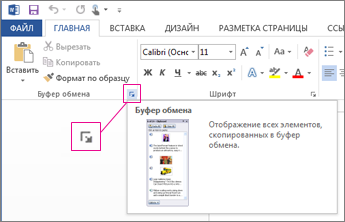
Чтобы открыть область задач Буфер обмена , щелкните Главная, а затем выберите средство запуска диалогового окна Буфер обмена (выделено розовым цветом на снимке экрана ниже):

-
Дважды щелкните изображение или фрагмент текста, которые нужно вставить.
Примечание:
В Outlook, чтобы открыть область задач Буфер обмена : откройте сообщение, откройте вкладку Сообщение , а затем щелкните средство запуска диалогового окна Буфер обмена (выделено розовым цветом на снимке экрана выше) в группе Буфер обмена .
Копирование и вставка нескольких элементов с использованием буфера обмена Office
-
Откройте файл, из которого вы хотите скопировать элементы.
-
Выберите первый элемент, который требуется скопировать, и нажмите клавиши CTRL+C.
-
Продолжайте копировать элементы из того же или другого файла, пока не соберете все, которые вам нужны. В буфер обмена Office можно поместить до 24 элементов. При копировании двадцать пятого элемента первый элемент в буфере обмена Office удаляется.
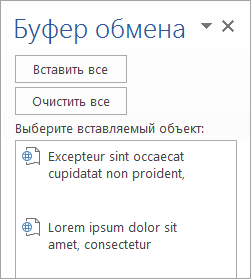
По мере добавления элементов в буфер обмена Office в области задач Буфер обмена появляются соответствующие записи. Новая запись всегда добавляется в начало. Каждая запись содержит значок, соответствующий исходной программе Office, а также фрагмент скопированного текста или эскиз скопированного рисунка.
-
Щелкните место в документе, в которое необходимо вставить элементы. Собранные элементы можно вставить в любую программу Office.
-
Выполните одно из указанных ниже действий.
-
Чтобы вставить элементы по одному, в области задач Буфер обмена дважды щелкните каждый элемент, который вы хотите вставить.
-
Чтобы вставить все скопированные элементы, в области задач Буфер обмена нажмите кнопку Вставить все.
-
Удаление элементов из буфера обмена Office
Элементы можно удалить из буфера обмена Office по одному или все сразу.
В области задач Буфер обмена выполните одно из указанных ниже действий.
-
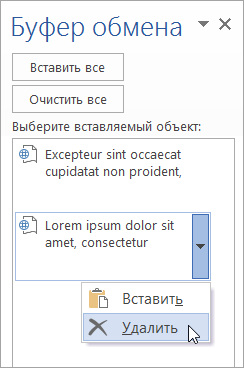
Чтобы удалить один элемент, щелкните стрелку рядом с ним и выберите команду Удалить.
-
Чтобы удалить все элементы, нажмите кнопку Удалить все.
Настройка отображения буфера обмена в Office
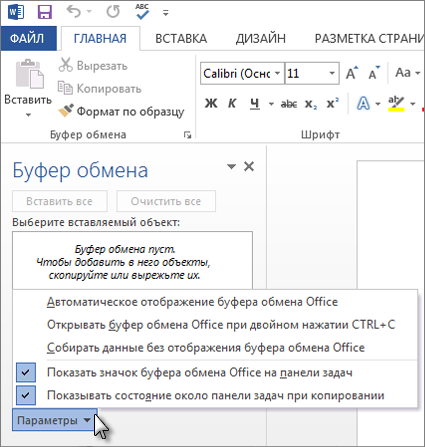
Чтобы настроить способ отображения буфера обмена Office, нажмите кнопку Параметры в нижней части области задач.
|
Параметр |
Описание |
|---|---|
|
Автоматическое отображение буфера обмена Office |
Автоматическое отображение буфера обмена Office при копировании элементов. |
|
Открывать буфер обмена Office при двойном нажатии CTRL+C |
Автоматическое отображение буфера обмена Office при двойном нажатии клавиш CTRL+C. |
|
Собирать данные без отображения буфера обмена Office |
Автоматическое копирование элементов в буфер обмена Office без отображения области задач Буфер обмена. |
|
Показать значок буфера обмена Office на панели задач |
Отображение значка Буфер обмена Office в области состояния системной панели задач, когда буфер обмена Office активен. Этот параметр включен по умолчанию. |
|
Показывать состояние около панели задач при копировании |
Отображение сообщений о собранных элементах при их копировании в буфер обмена Office. По умолчанию этот параметр включен. |
Буфер обмена — это место временного хранения данных (текст, рисунки и т.д.) на компьютере. Копируемый элемент содержится в буфере обмена до тех пор, пока не будет скопирован другой элемент или выключен компьютер. Это означает, что одни и те же данные можно несколько раз вставлять в разные приложения. В буфере обмена содержится элемент, скопированный последним.
На компьютере Mac невозможно просмотреть или очистить буфер обмена.
-
Выберите данные, которые необходимо скопировать.
-
На стандартной панели инструментов щелкните Копировать
. -
Щелкните там, куда необходимо вставить вырезанный скопированные данные.
-
На стандартной панели инструментов щелкните Вставить
.Кнопка Параметры вставки
, которая отображается в документе, является временной. Ее можно нажать, чтобы изменить форматирование вставляемого элемента. Чтобы отменить отображение этой кнопки, щелкните в любом другом месте документа, нажмите клавишу ESC или начните ввод.Советы:
-
Сочетание клавиш для копирования —
+ C, а для вставки — + V. -
Для сохранения и повторного использования текста, даже после выключения компьютера, можно использовать альбом для вырезок.
-
 .
. .
. + C, а для вставки —
 Как многие из вас уже знают, когда мы открываем новое окно в Microsoft Word , первое, что мы видим, — это пустой документ. Конечно, есть некоторые опции и меню, которые сама программа предлагает нам для использования из первых рук.
Однако когда дело доходит до рабочего пространства, которое действительно нам пригодится, это, как говорится, пустое место. Это то, что, например, не происходит в других приложениях того же пакета Office, например в Excel ou О компании . Допустим, здесь мы находим ряд предопределенных ячеек, которые будут служить руководством для создания проектов.
Но, конечно же, каждое из этих приложений, хотя и сгруппировано в один пакет для повышения производительности, Microsoft Офисы , имеет свою цель. Конечно, в то время как, например, Excel фокусируется на использовании числовых данных, Word фокусируется на тексте. Таким образом, здесь у нас уже есть все необходимое, чтобы начать определять слова, строки и строки. подразделы это будет составлять наш документ. Но, конечно же, это программа, которая не только используется для генерации бегущих текстов, но мы также можем создавать множество дизайнов.
Кроме того, в эти моменты у нас есть возможность добавить, помимо вышеупомянутого текста, множество дополнительных элементов, чтобы обогатить нашу работу. Здесь такие объекты, как видео, изображений , таблицы, диаграммы и т. д. входит в игру . Теперь в зависимости от типа дизайна нашего проекта в Word , мы можем использовать некоторые функции или другие.
В то же время во многих случаях нам может понадобиться писать не беглый текст, а части или слова в любом месте открытого документа. Что ж, для достижения этого, о котором мы говорим, у нас есть два очень простых возможных решения, давайте посмотрим, как мы можем это сделать. Точнее, мы имеем в виду возможность писать где угодно в пустой документ .
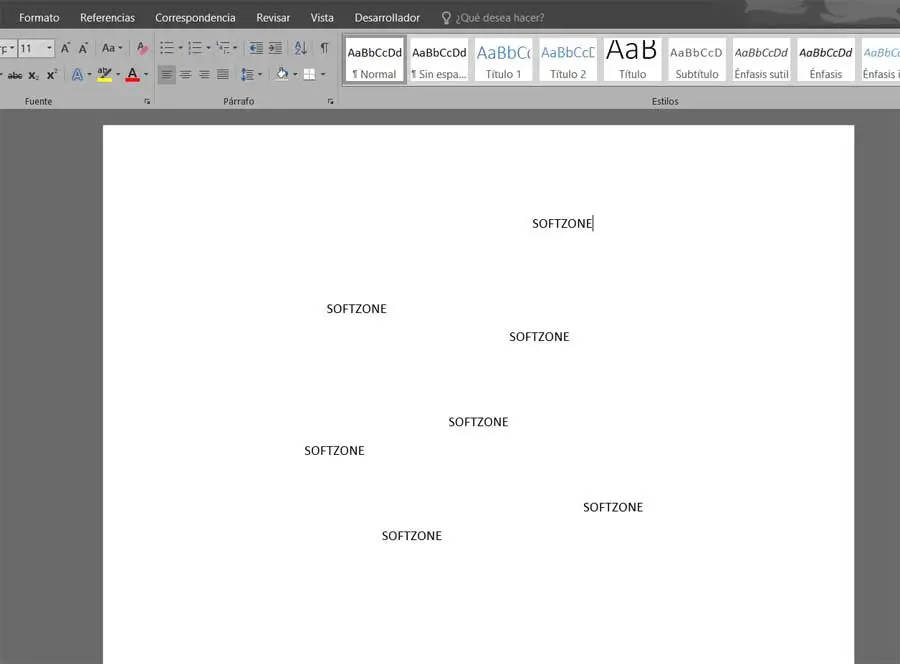
Напишите в любом месте пустого документа
Чаще всего при написании документа Word нужно заполнить строки текста, составляющие абзацы. Но это не то, что нам сейчас нужно, поэтому для записи в другом месте мы можем использовать пробелы или табуляции пока не достигнем желаемой позиции. Однако этот метод отнюдь не самый эффективный и удобный, как мы вам покажем.
И всегда будет лучше иметь возможность использовать полезные текстовые поля, которые позволят нам включить его где угодно и начать писать в нем. Это элемент, который мы находим в области меню «Вставка / текст». Щелкнув здесь, мы увидим, что появилось несколько дизайнов, чтобы мы могли выбрать тот, который нас больше всего интересует в каждом конкретном случае. Поэтому нам останется только выбрать наиболее подходящий дизайн и разместить эту зону тексты где вы хотите начать писать.
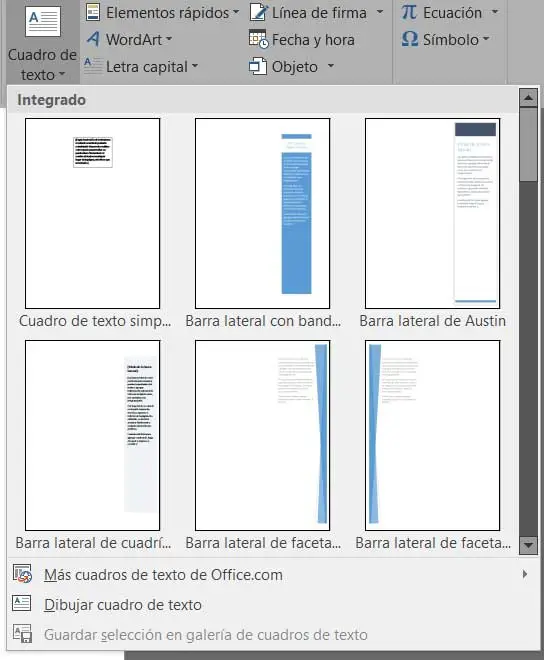
Выберите наиболее подходящее текстовое поле
На данный момент мы можем сказать вам, что у нас есть несколько опционы разные в этом смысле. В зависимости от места или аспекта, который мы хотим придать этой свободной части текста, которую мы собираемся добавить в документ, мы можем выбрать тот или иной тип текстовой области. Фактически, когда вы получаете доступ к этой функции, которую мы комментируем, на экране появляются некоторые примеры, связанные с тем, что мы комментируем.
Таким образом, мы можем использовать простое текстовое поле, боковое поле с цветом, сеткой и т. Д. Как вы понимаете, это очень поможет нам Документы Word гораздо более индивидуальный вид . Но это еще не все, но мы находим прямой доступ к официальный сайт Офиса по адресу из которого мы можем загружать новые дизайны для этого же товара.
С другой стороны, также интересно знать, что отсюда у нас также будет возможность рисовать собственное текстовое поле с помощью курсора мыши. После того, как мы нарисовали его на документе, серия новых инструменты появится вверху интерфейса . Это поможет нам настроить этот предмет, который мы разрабатываем прямо сейчас. Таким образом, у нас будет возможность применить к нему заливку, использовать стили. WordArt для текстов, чтобы персонализировать его контур , И т.д. Таким образом, Microsoft еще раз показывает нам, что старается заботиться о мельчайших деталях, чтобы мы могли наилучшим образом работать с ее приложениями.
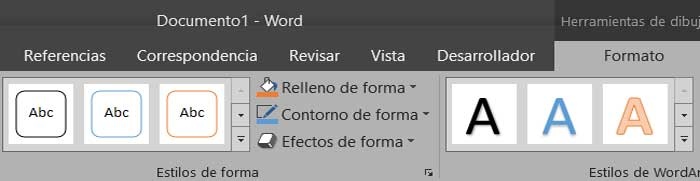
Как вы понимаете, здесь уже вступает в игру воображение, которое мы вложили в разработку собственного документа в текстовом процессоре. Но, конечно, все, что мы сейчас комментируем, требует некоторой работы по выбору и настройке, к которой мы не всегда полностью готовы. Так что, если мы ищем свободное владение работой и немедленное написание текста в любом месте документа, давайте также посмотрим, как мы можем этого добиться.
Пишите в любом месте документа Word без других элементов
Но со всем и с этим, несмотря на огромную полезность, которую нам предлагают коробки, о которых мы только что говорили. некоторые хотят его ускорить. При этом мы хотим сказать вам, что некоторые пользователи могут не захотеть использовать какие-либо дополнительные элементы . Причина в том, что таким образом мы избегаем навигации по меню программы, а также выбираем тип текстового поля, который нас больше всего интересует.
Кроме того, в то же время мы избежим необходимости конфигурировать этот элемент, о котором мы говорим, то есть возможность размещать текст в любом месте прямым способом. Что ж, на этом этапе мы скажем вам, что текстовый процессор Microsoft позволяет нам делать то, о чем мы говорим. Поэтому мы скажем вам, что мы можем использовать другой astuce быстрее туда добраться. Точнее, мы имеем в виду возможность двойного щелчка мышью в той области документа, где мы хотим написать.
Скажем, таким простым движением курсор программы окажется в том месте, где нам нужно продолжить работу. Это то, что мы можем делать столько раз, сколько потребуется. Таким образом, непосредственно этот двойной щелчок позволит нам найти себя в желаемой области. в документе Word . Оказавшись там, начните набирать текст там, так просто.
В Word можно без проблем перемещать текст в то место документа, в которое захотите. Подобные возможности предусмотрены в большинстве текстовых редакторах.

Содержание
- Как переместить текст в Word
- Вариант 1: Вырезать и вставить
- Вариант 2: Перетаскивание выделения
Вы можете перемещать как выделенные фрагменты текста, так и целые страницы. Далее рассмотрим три варианта перемещения текста в документе Word.
Читайте также:
Изменение межсимвольного интервала в Word
Вставка Excel файла в документ Word
Удаление нумерации страниц в документе Word
Преобразование HTML в документ Word
Вариант 1: Вырезать и вставить
Самый стандартный способ перемещения любого объема текста в любом текстовом редакторе — это его выделение, вырезка и вставка в нужное место в документе. В Word инструкция для данного процесса имеет следующие вид:
- С помощью мыши или клавиш выделите нужную часть текста, которую вам требуется перенести.
- Далее вырежьте выделенный текст одним из предложенных способов:
- Сочетание клавиш Ctrl+X;
- Правый клик мыши по выделение и выбор в контекстном меню пункта “Вырезать”;
- Кнопка в виде ножниц в верхнем меню с инструментами.

- Теперь доберитесь до нужной части документа, куда вам требуется переместить выделенный текст. Поставьте там курсор и вставьте текст. Вставку тоже можно произвести тремя вариантами:
- Воспользоваться сочетанием клавиш Ctrl+V;
- Кликнуть по нужному месту правой кнопкой мыши и выбрать в контекстном меню нужный параметр вставки;
- Воспользоваться инструментом “Вставка” в верхнем меню.

В последних двух вариантах вы можете не просто вставить текст, но и сбросить его форматирование при вставке, если в этом есть необходимость.
Вариант 2: Перетаскивание выделения
Также текст в документе Word можно буквально перетаскивать. Это делается следующим образом:
- Выделите фрагмент текста, который планируется перенести в другую часть документа.
- Зажмите левую кнопку мыши и перетащите курсор в нужное место документа. Ориентируйтесь на него, так как он будет обозначать место вставки текста.
- Опустите левую кнопку мыши. После этого текст будет переставлен в новое место.
Данный вариант выглядит более простым по сравнению с другими способами, но не позволяет сбрасывать форматирование текста.
|
1 / 1 / 0 Регистрация: 25.05.2008 Сообщений: 232 |
|
|
1 |
|
|
17.08.2008, 11:29. Показов 9105. Ответов 3
Народ, подскажите по сабжу. Заранее спасибо
0 |

|
3944 / 2858 / 665 Регистрация: 08.06.2007 Сообщений: 9,666 Записей в блоге: 4 |
|
|
17.08.2008, 17:33 |
2 |
|
РешениеПри подготовке темплейта нужно расставить в нужных местах закладки (bookmarks) а потом переходить на них и писать Код Selection.GoTo What:=wdGoToBookmark, Name:='z12' Selection.InsertAfter 'new text'
0 |
 Сообщение было отмечено The trick как решение
|
1 / 1 / 0 Регистрация: 25.05.2008 Сообщений: 232 |
|
|
17.08.2008, 18:02 [ТС] |
3 |
|
Спасибо, попробую!
0 |
|
armyansk 0 / 0 / 0 Регистрация: 26.07.2016 Сообщений: 2 |
||||
|
19.06.2014, 23:03 |
4 |
|||
|
При подготовке темплейта нужно расставить в нужных местах закладки (bookmarks) а потом переходить на них и писать Можно поподробнее здесь…
Если AL — это в Excel название столбца, то DR — это местоположение в Worde… как определить это местоположение? или как ставить текст в другое место?
0 |


Предположим, есть часто используемая текстовая строка, которую вы хотите вставить в несколько мест этого документа Word. Чтобы набирать его снова и снова вручную, можно потратить много времени. Есть ли какие-нибудь быстрые и хорошие методы для повторения указанной текстовой строки в документе где-нибудь? В этой статье я расскажу о некоторых полезных методах решения этой проблемы в Word.
Автоматическая вставка одного и того же текста в несколько мест с помощью функции закладок
Автоматическая вставка одного и того же текста в несколько мест с помощью Kutools for Word
Автоматическая вставка одного и того же текста в нескольких местах любого документа Word:
Если вы часто используете текстовую строку чтобы вставить его в несколько мест в файле Word, панель Auto Text в Kutools for Word может оказать вам услугу.
- 1. Добавьте конкретную текстовую строку в панель Auto Text ;
- 2. Щелкните текстовую строку, чтобы вставить ее как обычный текст или изображение в любое место, где вам нужно.

Kutools for Word : с более чем 100 удобными надстройками Word, которые можно бесплатно попробовать без ограничений в течение 60 дней. Нажмите, чтобы загрузить и бесплатную пробную версию прямо сейчас!
–>
Содержание
- Автоматическая вставка одного и того же текста в нескольких местах с помощью функции закладок
- Автоматическая вставка одного и того же текста в нескольких местах с помощью Kutools for Word
- Рекомендуемые инструменты для повышения производительности Word
- Kutools For Word – Более 100 расширенных функций для Word, сэкономьте 50% времени
Автоматическая вставка одного и того же текста в нескольких местах с помощью функции закладок
Чтобы вставить текстовую строку, которую вы часто использовали в нескольких местах документа Word, вы можете вставить закладку и затем создайте перекрестную ссылку, чтобы вставить ее где угодно, сделайте следующее:
1 . Выделите текстовую строку, которую хотите вставить несколько раз, а затем нажмите Вставить > Закладка , см. Снимок экрана:

2 . В диалоговом окне Закладка введите имя этого текста в поле Имя закладки , а затем нажмите кнопку Добавить . , см. снимок экрана:

3 . Затем перейдите в то место, куда вам нужно вставить эту текстовую строку, и нажмите Ссылки > Перекрестная ссылка , см. Снимок экрана:

4 . В диалоговом окне Перекрестная ссылка :
(1.) Выберите Закладка из типа Ссылка. раскрывающийся список;
(2.) Выберите вариант Закладки для текста в раскрывающемся списке Вставить ссылку на ;
(3.) В списке Для какой закладки выберите имя закладки, которую вы вставили только что;
( 4.) Затем нажмите Вставить , чтобы вставить его..

5 . Вы можете поместить курсор в любое место и нажать кнопку Вставить , чтобы вставить текстовую строку, не закрывая диалоговое окно.
Примечание : Если исходная текстовая строка изменена, вам просто нужно выделить все содержимое документа, а затем нажать клавишу F9 , чтобы обновить все поля в документе.
Автоматическая вставка одного и того же текста в нескольких местах с помощью Kutools for Word
Если у вас есть Kutools for Word , с его функцией Auto Text , вы можете вставить текстовую строку в панель Auto Text , а затем вставить текст из Auto Text в файл Word в любом месте в любое время.
| Kutools для Word : с более чем 100 удобными надстройками Word, попробуйте бесплатно без ограничений в течение 60 дней . |
|
Перейти к загрузке |
После установки Kutools for Word сделайте следующее:
1 . Выберите текстовую строку, которую вы хотите повторить, а затем нажмите Kutools > Auto Text , см. Снимок экрана:

2 . На панели Автотекст нажмите кнопку  , введите имя и укажите категорию для этого текста. как показано на следующем снимке экрана:

3 . Затем нажмите кнопку Добавить , чтобы добавить текстовую строку в панель Автотекст . Теперь вам просто нужно поместить курсор в то место, куда вы хотите вставить этот текст, а затем щелкнуть поле текстовой строки на панели Auto Text , чтобы вставить его. См. Снимок экрана:

Совет : если вы просто хотите вставить текст как обычный текст или изображение, щелкните стрелку в поле текстовой строки и выберите нужный тип.

Рекомендуемые инструменты для повышения производительности Word


Kutools For Word – Более 100 расширенных функций для Word, сэкономьте 50% времени
- Сложные и повторяющиеся операции можно выполнить за несколько секунд.
- Вставьте сразу несколько изображений из папок в документ Word.
- Объедините и объедините несколько файлов Word в папках в одну в желаемом порядке.
- Разделите текущий документ на отдельные документы в соответствии с заголовком, разрывом раздела или другими критериями.
- Преобразование файлов между Doc и Docx, Docx и PDF, набор инструментов для общих преобразований и выбора и так далее …
Подробнее Загрузить сейчас Купить
In this chapter, we will discuss how to insert text in Word 2010. Many times it is required to go back and insert additional text in an existing line. Microsoft Word provides two ways to insert text in existing text and we will show how to use both the methods of inserting text −
Insert and Add Text
First we will see how inserted text will be added into the existing content without replacing any existing content.
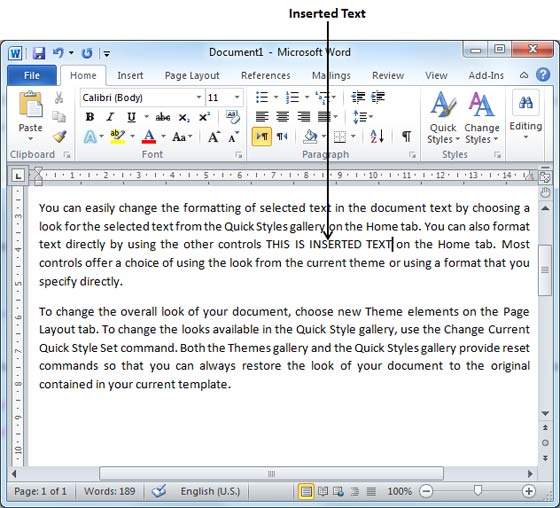
Step 1 − Click the location where you wish to insert text; you can also use the keyboard arrows to locate the place where the text needs to be inserted.
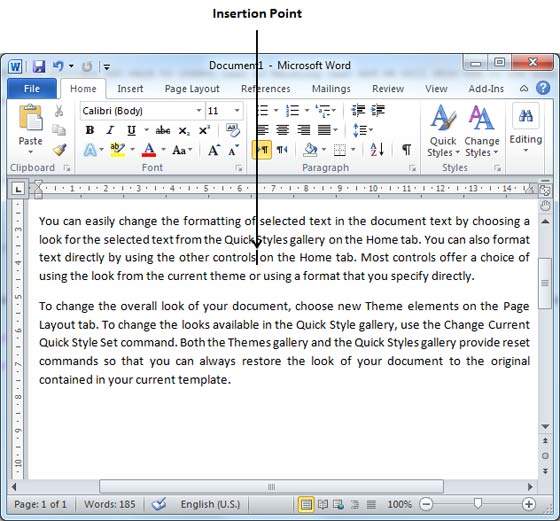
Step 2 − Start typing the text that needs to be inserted. Word inserts the text to the left of the insertion point, moving the existing text to the right
Insert and Replace Text
In the Insertion mode, text will be added into the existing content but same time it will over write all the content which comes in its way.
Step 1 − Right-click the status bar and select the Overtype option from the displayed menu.
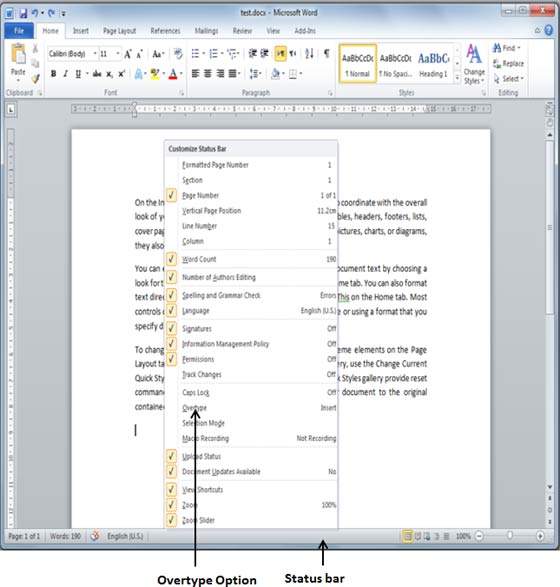
When you select the Overtype option, the status bar will show the insert mode as shown below −
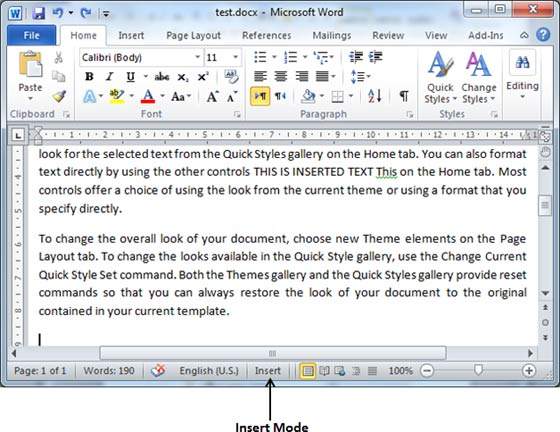
Step 2 − Click on the Insert text available at the status bar and it will switch to the Overtype mode as shown below −
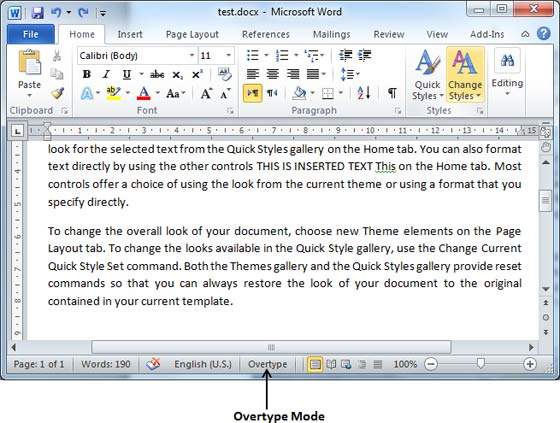
Step 3 − Now click the location where the text needs to be inserted or you can use the keyboard arrows to locate the place where the text needs to be inserted.
Step 4 − Start typing the text that needs to be inserted. Word will replace the existing text with the newly typed text without moving the position of the exiting test.
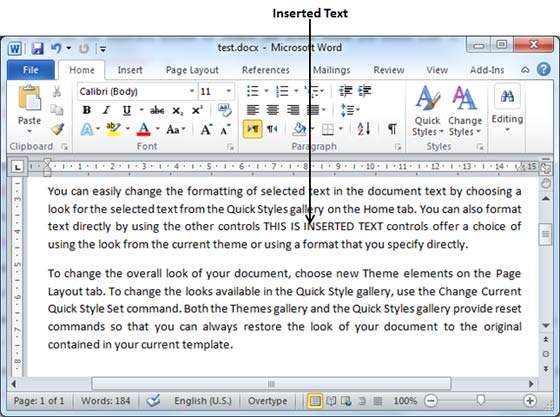
Note − Microsoft Word 2010 disabled the functionality of the Insert key and it does nothing, so you will have to follow-up with the above mentioned procedure to turn-on or turn-off the Insert mode.
В этой статье мы рассмотрим, как скопировать и вставить текст в ворде. Word позволяет скопировать текст, который уже находится в вашем документе, и вставить его в другие области документа, что может сэкономить ваше время. Далее вы узнаете, как скопировать и вставить текст в ворде, чтобы дублировать текст, оставляя исходный текст неповрежденным.
Как скопировать и вставить текст в ворде
Операция копирования просто скопирует содержимое из исходного места и создаст дублируемую копию содержимого в нужном месте, не удаляя текст из его исходного местоположения. Ниже приведена процедура, как скопировать текст в ворде:
- Выберите часть текста, который вы хотите скопировать.

Как скопировать и вставить текст в Word – Выделение текста, который нужно скопировать
- Существует несколько вариантов, как скопировать текст в буфер обмена в ворде:
- Кнопка «Копировать». После выбора текста вы можете использовать кнопку копирования, доступную на ленте во вкладке «Главная», для того чтобы скопировать текст в буфер обмена.

Как скопировать и вставить текст в Word – Кнопка Копировать
- Правая кнопка мыши. При щелчке правой кнопкой мыши на выбранном тексте, отобразится контекстное меню, в котором необходимо выбрать команду «Копировать».

Как скопировать и вставить текст в Word – Команда Копировать в контекстном меню
- Сочетание клавиш Ctrl+C. После выбора текста просто нажмите клавиши Ctrl+C, чтобы скопировать выбранный текст в ворде в буфер обмена.
- Установите курсор, где вы хотите вставить скопированный текст.

Как скопировать и вставить текст в Word – Место, где необходимо вставить текст в ворде
- И наконец, для вставки текста используйте любое из этих двух простых действий:
- Кнопка «Вставить». Просто нажмите кнопку «Вставить», доступную на вкладке «Главная», чтобы вставить скопированный текст в нужное место.

Как скопировать и вставить текст в Word – Кнопка Вставить
- Сочетание клавиш Ctrl+V. Это самый простой способ вставки текста. Просто нажмите клавиши Ctrl+V, чтобы вставить текст в новое место.
- Скопированный текст появится на месте курсора.

Как скопировать и вставить текст в Word – Скопированный текст в ворде
Примечание. Вы можете повторить операцию «Вставить» столько раз, сколько хотите вставить один и тот же скопированный текст.
Теперь вы знаете несколько способов, как скопировать и вставить текст в ворде. Какой способ копирования и вставки текста использовать выбирать вам. Ну, а мы рекомендуем использовать самый простой и быстрый – сочетания клавиш.