
Word для Microsoft 365 Word 2021 Word 2019 Word 2016 Word 2013 Еще…Меньше
При вводе значений температуры или измерений в Word может потребоваться вставить символ градуса. Это можно сделать с помощью раскрывающегося меню или сочетания клавиш ALT+0176.
В этой статье
-
Вставка символа градуса с помощью ленты
-
Вставка символа градуса с помощью сочетания клавиш
Вставка символа градуса с помощью ленты
-
Поместите курсор туда, куда вы хотите вставить символ градуса.
-
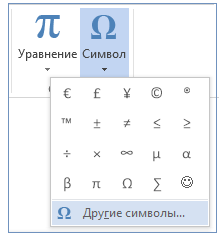
Выберите команды Вставка > Символ.

-
Выберите Дополнительные символы.
-
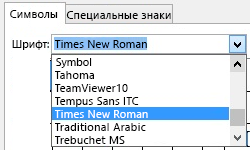
Выберите шрифт в меню Шрифт.
-
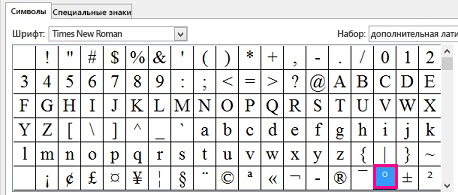
В меню Набор выберите пункт Дополнение к латинице-1.
-
Просмотрите символы и щелкните знак градуса. Нажмите кнопку Вставить.
Совет: После выбора символа градуса он добавляется в список Недавно использовавшиеся символы в меню Символы.

Вставка символа градуса с помощью сочетания клавиш
-
Поместите курсор туда, куда вы хотите вставить символ градуса.
-
Нажмите клавиши ALT+0176.
Примечание: Для этого способа требуется цифровая клавиатура с 10 клавишами.
См. также
Настройка и отключение автоформата при его введите
Вставка флажка или другого символа
Нужна дополнительная помощь?
Во время работы в текстовом редакторе вам может понадобиться вставить знак градуса в Ворде, чтобы напечатать на странице документа показания температуры, а не набирать слово «градусы» буквами. Например, вам необходимо написать «24°», а не словами «24 градуса».
Сразу ввести градус Цельсия в Ворде не получится, потому что символа градуса на клавиатуре нет. Это значит, что вставка градусов в нужные места текста документа Word для обычного пользователя не совсем очевидна.
Содержание:
- Как написать градусы в Ворде с помощью вставки символа
- Как в Ворде написать градус Цельсия с помощью своего сочетания клавиш
- Как поставить градусы на клавиатуре в Ворде
- Как поставить градусы в Word
- Как сделать градус в Ворде с помощью таблицы символов Windows
- Как вставить градус в Ворде методом копирования и вставки
- Выводы статьи
- Как вставить символ градуса в Word (видео)
Символ градуса Цельсия в Ворде представляет из себя типографский знак в виде маленького кружка, расположенного в верхней части строки после цифры. Подобное обозначение также применяется к величине размера угла или к указанию крепости алкогольного напитка.
Значок градуса в Ворде ставится сразу после числового обозначения показаний температуры без пробела, если не указана шкала измерения — «42°». При использовании шкалы измерения, название которой вводится латинскими буквами, например, по Цельсию («C») или по Фаренгейту («F»), после цифры отбивается пробел, потом набирается символ градуса и сразу символ шкалы без пробела — «42 °С».
Пользователю необходимо узнать, как поставить градусы в Ворде в соответствующем месте текста документа. Решение этой задачи — вставить знак градуса в Word — не так сложно, как кажется на первый взгляд.
На самом деле есть несколько способов сделать это, в том числе с помощью клавиатуры. Даже если вы не видите символ градуса, чтобы вставить его в Word, это не значит, что его нельзя напечатать.
В этом руководстве вы найдете инструкции о том, как в Ворде поставить градусы Цельсия или просто градусы без шкалы измерений на компьютере, работающим в операционной системе Windows. Представленные методы одинаково работают в разных версиях программы MS Word.
Как написать градусы в Ворде с помощью вставки символа
В приложении Microsoft Word имеется встроенное меню специальных символов, которое можно использовать для вставки знака градуса в текст. С помощью этого набора элементов вы можете вставлять в документ символы и специальные знаки, которых нет на клавиатуре компьютера.
Чтобы получить доступ к меню символов в Word, выполните следующие действия:
- В окне открытого документа Word установите курсор мыши в то место, где нужно вставить знак градуса.
- На ленте выберите вкладку «Вставка».
- Перейдите в группу «Символы», расположенную в правом конце экрана окна программы.
- Щелкните по значку «Символ».
- В выпадающем меню вы увидите список наиболее распространенных или недавно использованных символов.
- Нажмите на пункт «Другие символы…».

- На экране откроется окно «Символ» с полным списком множества различных символов и специальных знаков. Во вкладке «Символы» выберите шрифт — по умолчанию используется «обычный текст» и набор — «дополнительная латиница-1».
- Найдите знак градуса и выделите его.
- Затем нажмите кнопку «Вставить» в меню символов.
В этом окне вы также увидите имя символа, код знака в Юникоде и сочетание клавиш.

- В том месте редактируемого документа, где был установлен курсор мыши, вы увидите знак градуса Цельсия или просто символ градуса, вставленный в Ворде.

Теперь каждый раз, когда вы открываете меню «Символы», вы увидите знак градуса в списке недавно использованных символов. Вам больше не понадобиться открывать окно с набором символов для вставки нужного знака, потому что сейчас это можно сделать без использования дополнительного окна.

Как в Ворде написать градус Цельсия с помощью своего сочетания клавиш
Если вы часто используете символ градуса, вы можете создать свое собственное сочетание клавиш для быстрой вставки знака в документ Word.
Перед началом изменений проверьте выбранное сочетание клавиш, чтобы оно в данный момент времени не использовалось в работе Word во избежание конфликта.
Проделайте следующие действия:
- Вернитесь в окно «Символ» в Word, выделите символ градуса, затем нажмите на кнопку «Сочетание клавиш…».

- В открывшемся окне «Настройка клавиатуры» щелкните по текстовому полю «Новое сочетание клавиш», введите сочетание клавиш на клавиатуре, которое вы хотите использовать.

- Нажмите на кнопку «Назначить».
Вы можете создать несколько сочетаний клавиш для одного символа.
Как поставить градусы на клавиатуре в Ворде
Вы можете набрать градус Цельсия или просто символ градуса в Ворде на клавиатуре, без использования таблиц символов. Использование сочетания клавиш — самый простой способ вставки символов в документ. Мы используем так называемые Alt-коды, чтобы вставить код градуса в Ворде.
Единственная проблема этого метода заключается в том, что он может не сработать, если на вашем ноутбуке нет цифрового блока на клавиатуре. Клавиатуры для настольных ПК оснащены цифровой панелью, но в большинстве ноутбуков цифровой блок отсутствует из-за нехватки места.
Сначала необходимо включить цифровой блок клавиатуры нажав на клавишу «Num Lock», чтобы у вас появилась возможность вставить знак градуса. Если «Num Lock» выключен, клавиатура вашего устройства не будет принимать числовой ввод с цифрового блока.
1 способ:
- Установите указатель мыши в то место, куда вы хотите вставить символ градуса в документе Word.
- Удерживая нажатой клавишу «Alt», наберите на цифровом блоке «0176».

- Отпустите клавишу «Alt», после этого в документе появится знак градуса.
2 способ:
- Нажмите на «Alt», а затем наберите на цифровом блоке «248».
Этот способ работает в редакторе Microsoft Word, браузерах и других программах.
3 способ можно использовать на компьютерах, не имеющих цифрового блока:
- Сразу после ввода числового обозначения нажмите на пробел (иначе метод не сработает), введите «00B0» в английской раскладке, а потом нажмите на клавиши «Alt» + «X».
Далее вы можете набрать букву для названия шкалы измерения, например, «C», или удалить пробел после цифрового значения, если в тексте не требуется вставка подобного обозначения.
Как поставить градусы в Word
В некоторых ситуациях можно сделать градус с помощью надстрочного значка. Получится не совсем символ градуса, но очень похоже, читатели поймут это обозначение.
Выполните следующее:
- Наберите нужное числовое значение.
- Введите букву «о» в нижнем регистре, а затем ее выделите.
- Во вкладке «Главная», в группе «Текст» щелкните по значку «Надстрочный».

- В результате на странице документа появится знак очень похожий на символ градуса.
- Снова нажмите на кнопку вставки надстрочных символов, чтобы продолжить печатать обычный текст.
Как сделать градус в Ворде с помощью таблицы символов Windows
Чтобы решить вопрос о том, как поставить знак градуса в Ворде, пользователь может воспользоваться методом, похожим на способ из первой инструкции этой статьи. Можно использовать вставку необходимого символа в текст документа с помощью таблицы символов, которая входит в состав всех версий операционной системы Windows.
Чтобы использовать этот вариант, выполните следующие действия.
- Откройте меню «Пуск» Windows.
- Перейдите к списку программ, чтобы найти приложение «Таблица символов».
В Windows 10 программа находится в папке «Стандартные — Windows», а в Windows 11 нужно открыть «Инструменты Windows». Можете использовать поиск для открытия таблицы символов.
- В окне «Таблица символов» вы найдете список символов для вставки в окна программ, предназначенных для работы с текстом.
- В нижней части окна приложения установите галку в пункте «Дополнительные параметры». Установка флажка поможет вам легко найти знак градуса из списка, состоящего из более чем ста символов.

- При добавлении специального символа в документ Word можете установить шрифт по умолчанию — «Calibri».
- Введите «degree sign» в поле поиска, затем нажмите кнопку «Найти».

- Все остальные символы исчезнут, останется только знак градуса.
- Дважды щелкните по знаку градуса, а затем нажмите на кнопку «Копировать».

- Перейдите к окну документу и нажмите на клавиши «Ctrl» + «V», чтобы вставить символ в Word.
Вы можете использовать этот метод для вставки любого другого специального символа в Word, другой текстовый редактор или на веб-страницу.
Как вставить градус в Ворде методом копирования и вставки
Если вы редко используете символ градуса в Word, вам будет сложно запомнить сочетания клавиш или способы открытия специальных меню. Вы можете использовать простой прием, чтобы ничего не запоминать: копировать и вставлять.
Вы можете скопировать символ градуса с любой веб-страницы, например, с этой — «°», а затем вставить его в Word. В Википедии есть список специальных символов Юникода, откуда можно скопировать нужные элементы.
Выводы статьи
В некоторых случаях при наборе текста в документе Word необходимо вставить специальный символ градуса, которого нет на клавиатуре. Чтобы решить эту проблему, пользователю нужно знать, как вставить значок градуса в Ворде. Вы можете поставить символ градуса в Word несколькими способами: вставка символа в самом приложении, использовать таблицу символов Windows, сочетания клавиш клавиатуры, метод копирования и вставки.
Как вставить символ градуса в Word (видео)
Похожие публикации:
- Как сделать буквицу в Word
- Как вставить GIF в Word — 3 способа
- Как сбросить Word по умолчанию — 3 способа
- Как сделать сноски в Word
- Как поставить ударение над буквой в Ворде — 3 способа

На клавиатуре нет знака градуса, но это не мешает его быстро ставить в текстовом редакторе Word°. Есть несколько способов, которые помогут без проблем печатать температуры в цельсиях или углы наклона в градусах.
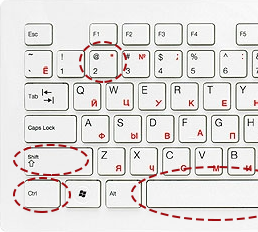 Начнём с простого способа. Зажмите одновременно левые клавиши «Shift», «Ctrl» и «2» на верхней цифровой клавиатуре. Затем отпустите их и, выдержав паузу в одну секунду, нажмите пробел.
- Shift + Ctrl + 2
- Пробел
- °
Такое сочетание клавиш доступно только в последних версиях офиса. В версии 2007 года и более поздних следует использовать другие способы.
Используем ASCII-код символа
Нажимаем левый «Alt» и вводим на цифровой клавиатуре справа ASCII-код градуса. Не забываем что должен быть включен «NumLock».
- Alt + «0176» = °
- Alt + «248» = °
Варианты равнозначны и будут работать в других программах, например, в текстовом блокноте Windows.
Знак градуса с помощью автозамены
Если градус требуется часто, то можно в редакторе Word настроить автозамену. Эта функция позволяет автоматически заменить последовательность символов на любой знак, даже если его нет на клавиатуре.
В верхнем меню открываем вкладку «Вставка» и находим пункт «Другие символы».
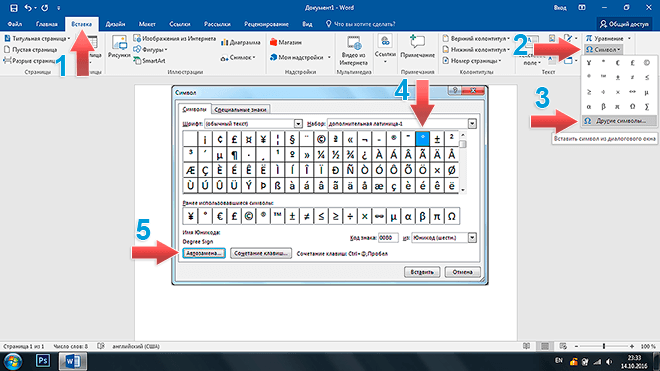
В окне «Другие символы» выбираем градус и открываем настройки автозамены. Здесь указываем последовательность символов, при вводе которых будет произведена автоматическая замена. Я выбрал букву «o» внутри знаков меньше и больше.
- <o> = °
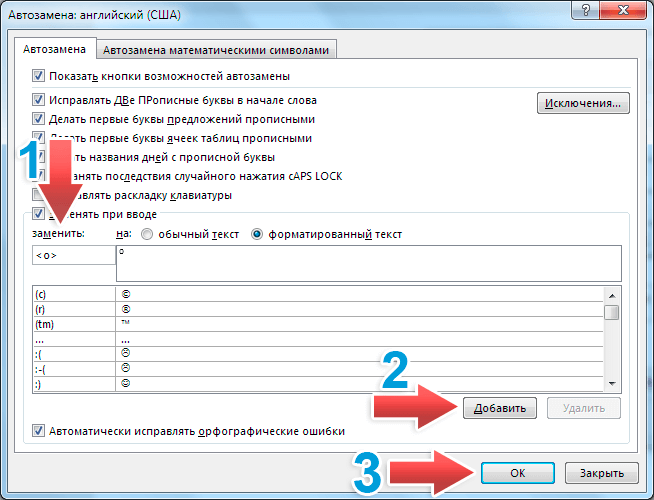
После добавления и подтверждения автозамены можете ей пользоваться. В любом месте документа набираем указанную последовательность символов и она автоматически будет превращаться в знак градуса.
Вводить символы необходимо в строгой последовательности. Если сначала напечатать букву «o», а затем её обернуть в знаки больше и меньше, то замены не произойдёт.
Превращаем Юникод в градус
Юникод — это таблица, где каждому символу присвоен уникальный код в шестнадцатеричной системе. В Word есть возможность преобразовать такой код в соответствующий символ. В любом месте страницы вводим юникод градуса и нажимаем «Alt» + «X».
- «00B0»
- Alt + X = °
Перед юникодом не должно быть цифр. То есть при вводе «4500B0» и нажатия комбинации «Alt» + «X» преобразования в 45° не произойдёт.
Содержание
- Написание знака °градус в Ворде
- Способ 1: Надстрочный индекс
- Способ 2: Вставка символа
- Способ 3: Код и горячие клавиши
- Заключение
- Вопросы и ответы

Нередко в процессе создания текстового документа той или иной тематики требуется поставить в нем символ, которого нет на клавиатуре. Одним из таковых является градус — Цельсия, Фаренгейта или Кельвина — это уже не столь важно. Сегодня мы расскажем о том, как в Microsoft Word написать знак, который ставится перед буквами C, F или K (в зависимости от системы измерения).
Написание знака °градус в Ворде
Градус, как и все остальные, отличные от «клавиатурных» символы, в текстовом редакторе от Майкрософт может быть поставлен несколькими способами. Рассмотрим их в порядке от наиболее очевидного и до самого правильного, но требующего запоминания определенных значений и цепочки действий.
Способ 1: Надстрочный индекс
Визуально знак градуса представляет собой уменьшенную букву «О» или цифру «0», записанную выше опорной линии текста, то есть в надстрочном индексе. Microsoft Word позволяет буквально в один клик «возводить» в него любые символы.
Читайте также: Как в Ворде поставить степень
- Запишите числовое значение градусов, по желанию через пробел укажите систему измерение – Цельсий (C), Фаренгейт (F) или Кельвин (K), а затем установите указатель курсора сразу перед этой буквой, а если ее еще нет, то после пробела, стоящего за количеством градусов.
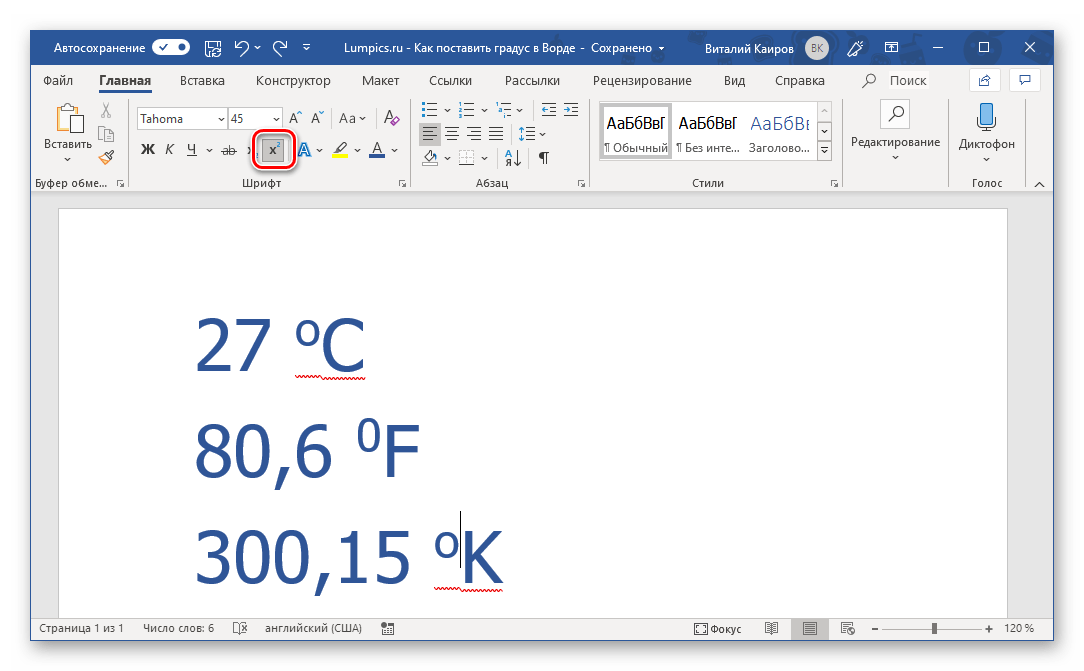
- На панели инструментов текстового редактора, во вкладке «Главная», нажмите на кнопку «Надстрочный» (x²), расположенную в группе «Шрифт». Вместо этого можно воспользоваться комбинаций клавиш «CTRL+SHIFT++».

Читайте также: Горячие клавиши в Microsoft Word - Введите с клавиатуры большую букву «О» (нажав «SHIFT+о») или цифру «0», в зависимости от того, что вы хотите использовать для обозначения градуса.
Визуально они будут немного отличаться, а потому вы можете сразу увидеть, какой из символов подходит лучше.
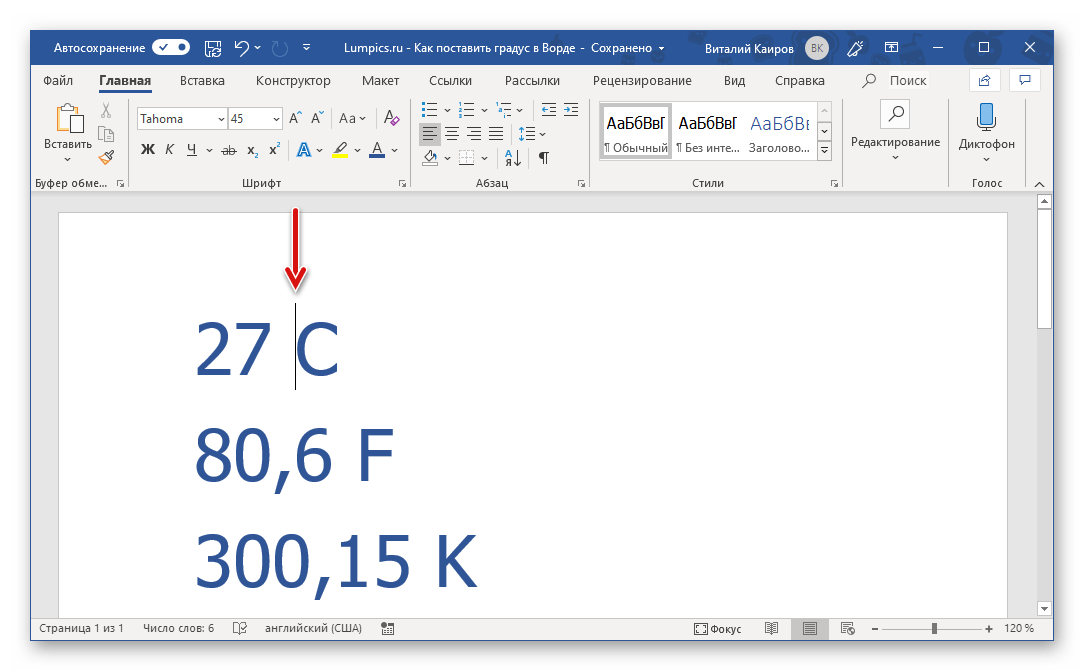

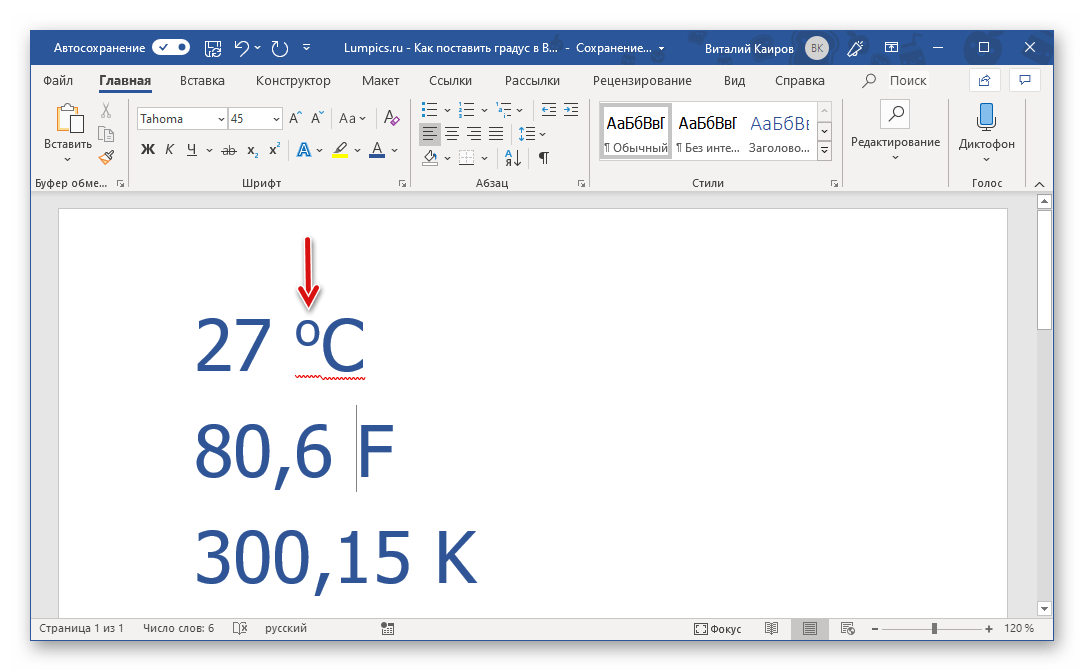
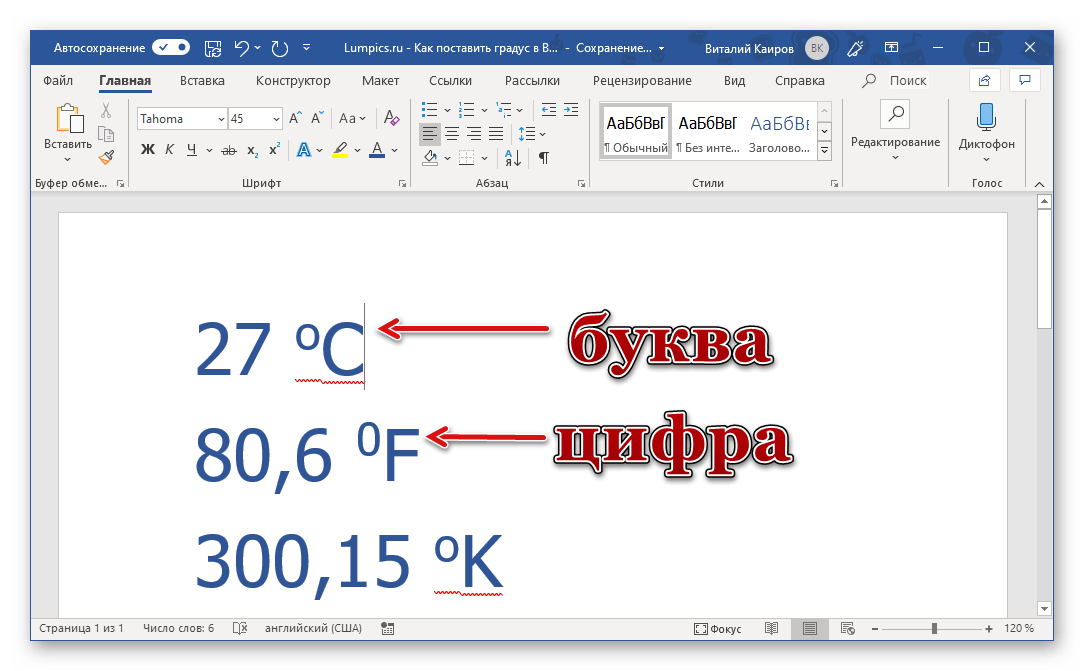
Примечание: Записанное таким образом обозначение может и скорее всего будет определяться Вордом как ошибочное, то есть подчеркиваться красной волнистой линией. Для того чтобы ее убрать, нужно добавить «слово» в словарь или пропустить его — это можно сделать через контекстное меню.
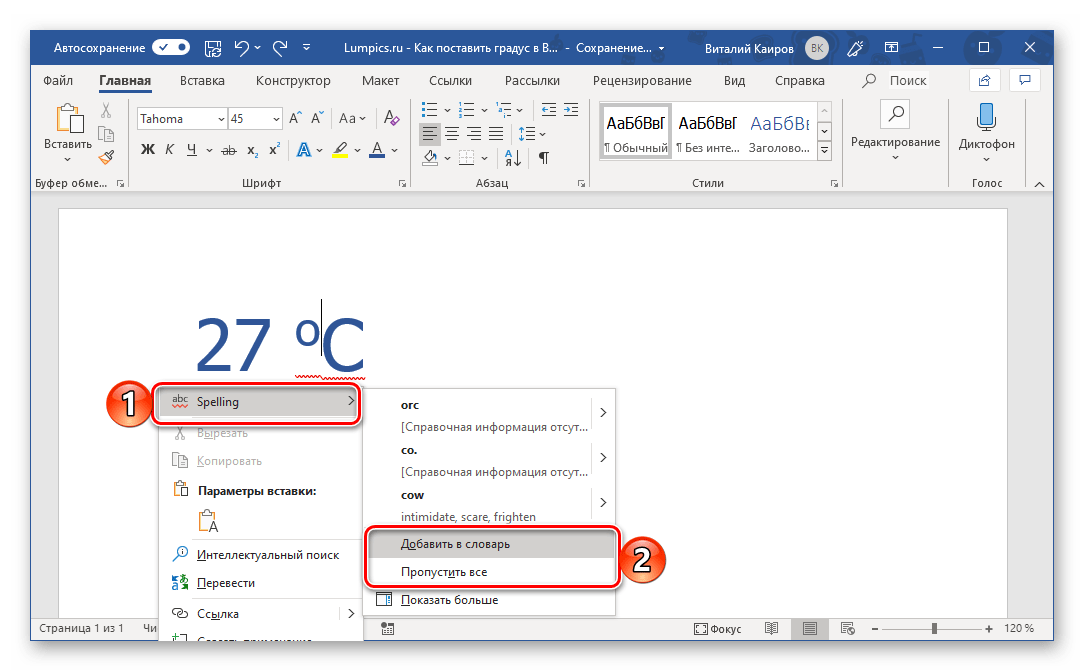
Читайте также: Как убрать подчеркивание в Word
В результате вы получите обозначение градуса. Для того чтобы выйти из режима написания в надстрочном индексе, снова нажмите кнопку «x²» на ленте Ворд или просто кликните в произвольном месте текстового документа, чтобы убрать курсор от написанного знака.
Читайте также: Как в Word поставить индекс
Способ 2: Вставка символа
Написание знака градуса рассмотренным выше способом – решение хоть весьма простое и быстрое в своей реализации, но не самое подходящее. Возведенный в верхний индекс «0» по очевидным причинам выглядит слишком вытянутым (или «худым»), к тому же эта цифра, как и большая буква «О», немного «возвышаются» над единицей измерения, чего быть не должно. Избежать этого можно, если воспользоваться набором символов, встроенных в Майкрософт Ворд.
Читайте также: Написание знака квадратного и кубического метра в Word
- Установив указатель курсора в то место, где должен будет находиться знак градуса, перейдите во вкладку «Вставка».
- Кликните по кнопке «Символ» (последняя группа инструментов, справа) и выберете в открывшемся подменю пункт «Другие символы».
- В выпадающем списке «Набор» выберите «дополнительная латиница-1».
- Выделите знак градуса и нажмите «Вставить». После этого можете закрыть окно вставки символов.
- В указанном вами месте появится обозначение градуса.
Если этот символ вам понадобиться еще раз, не обязательно снова открывать окно «Символ» и выбирать подходящий набор – он будет находиться в выпадающем меню кнопки «Символ», там же сохраняется 20 последних символов в порядке их использования.

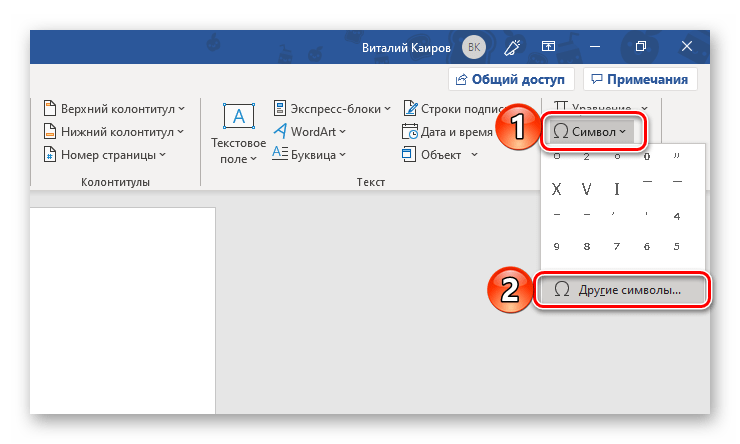




Этот способ позволяет вставить в документ знак градуса, который будет иметь правильный вид и находиться на нужном уровне относительно числовых значений температуры и буквы C, F или K, обозначающей единицу измерения. Недостаток такого подхода заключается в необходимости выполнения дополнительных действий, и далее мы расскажем, как это упростить.
Читайте также: Вставка символов и специальных знаков в Ворде
Способ 3: Код и горячие клавиши
Если вы внимательно посмотрите на нижнюю часть окна «Символ», предварительно выделив знак градуса и выбрав в выпадающем списке «Шрифт» тот, в котором вы вводите текст в документе, увидите не только его описание и название, но также код знака и сочетание клавиш, которое закреплено за ним. Зная, каким образом их использовать, можно поставить интересующий нас символ без обращения ко встроенному набору Microsoft Word.
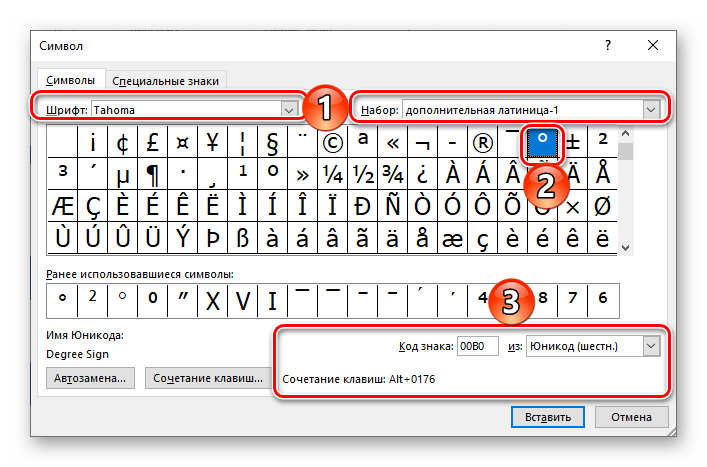
Горячие клавиши
Сочетание, с помощью которого ставится знак градуса, может быть реализовано только на клавиатурах, в которых есть цифровой блок – NumPad. Все что вам нужно для его ввода, кликнуть в том месте, где требуется написать символ, и нажать следующие клавиши (зажать первую, последовательно ввести цифры, а затем отпустить ее):
ALT+0176

Преобразование кода
Получить аналогичный знак градуса с помощью его кода несколько сложнее – помимо шестнадцатеричного обозначения, необходимо знать (другие) горячие клавиши, которые его преобразуют. Алгоритм действий такой:
- Поместите курсор в то место, где нужно поставить знак градуса.
- Переключитесь на английский язык («CTRL+SHIFT» или «ALT+SHIFT» — это зависит от системных настроек), и введите следующий код:
00B0
Читайте также: Настройка и изменение языковой раскладки в Windows
- Не делая отступа (каретка, обозначающая положение курсора, должна находиться сразу за введенным кодом), нажмите клавиши «ALT+X». Это преобразует шестнадцатеричный код в знак градуса.


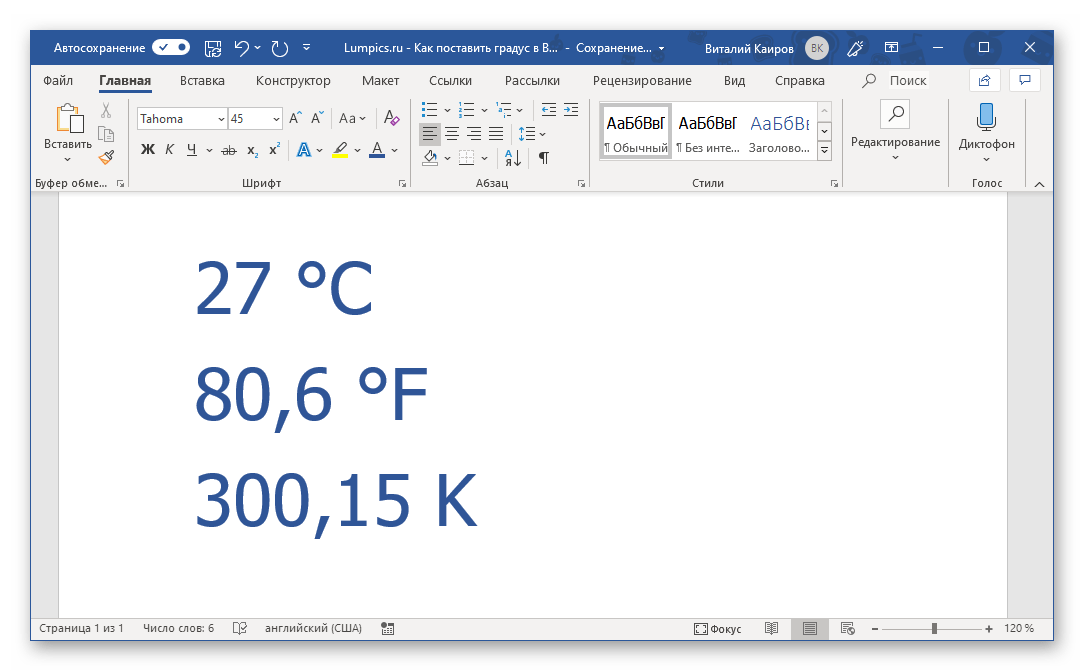
Как использование только горячих клавиш, так и преобразование кода с помощью другой комбинации, являются наиболее простым и удобным способом написания знака градуса, а также любых других символов, содержащихся во встроенной библиотеке текстового редактора от Майкрософт.
Заключение
Мы рассмотрели три различных способа написания знака градуса в Microsoft Word. Какой из них выбрать – простой, но не самый правильный или немного более сложный, но точно корректный – решать только вам.
Еще статьи по данной теме:
Помогла ли Вам статья?
Содержание
- 0.1 Добавление знака “градус” с помощью меню “Символы”
- 0.2 Добавление знака “градус” с помощью клавиш
- 0.3 Помогла ли вам эта статья?
- 1 Используем ASCII-код символа
- 2 Знак градуса с помощью автозамены
- 3 Превращаем Юникод в градус

Иногда при работе с текстовым документом в программе MS Word возникает необходимость добавить символ, которого нет на клавиатуре. Далеко не все пользователи этой замечательной программы знают о большой библиотеке специальных символов и знаков, содержащейся в ее составе.
Уроки:
Как поставить символ галочки
Как поставить кавычки
Мы уже писали о добавлении некоторых символов в текстовый документ, непосредственно в этой статье мы расскажем о том, как в Ворде поставить градусы Цельсия.
Добавление знака “градус” с помощью меню “Символы”
Как вы наверняка знаете, градусы Цельсия обозначаются маленьким кружком в верхней части строки и большой латинской буквой C. Латинскую букву можно поставить в английской раскладке, предварительно зажав клавишу “Shift”. А вот для того, чтобы поставить столь необходимый кружок, необходимо выполнить несколько несложных действий.
1. Кликните в том месте документа, где необходимо поставить символ “градус” (после пробела, установленного за последней цифрой, непосредственно перед буквой “C”).

2. Откройте вкладку “Вставка”, где в группе “Символы” нажмите кнопку “Символ”.

3. В появившемся окошке найдите символ “градус” и нажмите на него.


4. Знак “градус” будет добавлен в указанном вами месте.

Несмотря на то что этот специальный символ в Microsoft Word и есть обозначением градуса, выглядит он, мягко говоря, непривлекательно, да и находится не так высоко относительно строки, как этого бы хотелось. Чтобы это исправить, выполните следующие действия:
1. Выделите добавленный знак “градус”.

2. Во вкладке “Главная” в группе “Шрифт” нажмите на кнопку “Надстрочный знак” (X2).

3. Специальный знак будет поднят выше, теперь ваши цифры с обозначением градусов Цельсия будут выглядеть правильно.

Добавление знака “градус” с помощью клавиш
У каждого специального символа, содержащегося в наборе программы от Microsoft, есть свой код, зная который можно значительно быстрее выполнять необходимые действия.
Чтобы поставить значок градуса в Ворде с помощью клавиш, выполните следующее:
1. Установите курсор в месте, где должен стоять знак “градус”.

2. Введите “1D52” без кавычек (буква D — английская большая).

3. Не убирая курсор с этого места, нажмите “Alt+X”.

4. Выделите добавленный знак градуса Цельсия и нажмите кнопку “Надстрочный знак”, расположенную в группе “Шрифт”.

5. Специальный знак “градус” обретет правильный вид.

Урок: Как поставить кавычки в Word
На этом все, теперь вы знаете, как правильно в Ворде написать градусы Цельсия, а точнее, добавить специальный знак, обозначающий их. Желаем вам успехов в освоении многочисленных возможностей и полезных функций самого популярного текстового редактора.
Мы рады, что смогли помочь Вам в решении проблемы.
Задайте свой вопрос в комментариях, подробно расписав суть проблемы. Наши специалисты постараются ответить максимально быстро.
Помогла ли вам эта статья?
Да Нет
На клавиатуре нет знака градуса, но это не мешает быстро ставить его в текстовом редакторе Word°. Есть несколько способов и, запомнив их, Вы забудете о проблемах печати температур в цельсиях и углов наклона.
Начнём с самого простого способа. Зажмите одновременно левые клавиши «Shift», «Ctrl» и «2» на верхней цифровой клавиатуре. Затем отпустите их и, выдержав паузу в одну секунду, нажмите пробел.
- Shift + Ctrl + 2
- Пробел
- °
Такое сочетание клавиш доступно только в последних версиях офиса. В версии 2007 года и более поздних следует использовать другие способы.
Используем ASCII-код символа
Нажимаем левый «Alt» и вводим на цифровой клавиатуре справа ASCII-код градуса. Не забываем что должен быть включен «NumLock».
- Alt + «0176» = °
- Alt + «248» = °
Варианты равнозначны и будут работать в других программах, например, в текстовом блокноте Windows.
Знак градуса с помощью автозамены
Если градус требуется часто, то можно в редакторе Word настроить автозамену. Эта функция позволяет автоматически заменить последовательность символов на любой знак, даже если его нет на клавиатуре.
В верхнем меню открываем вкладку «Вставка» и находим пункт «Другие символы».

В окне «Другие символы» выбираем градус и открываем настройки автозамены. Здесь указываем последовательность символов, при вводе которых будет произведена автоматическая замена. Я выбрал букву «o» внутри знаков меньше и больше.
- = °

После добавления и подтверждения автозамены можете ей пользоваться. В любом месте документа набираем указанную последовательность символов и она автоматически будет превращаться в знак градуса.
Вводить символы необходимо в строгой последовательности. Если сначала напечатать букву «o», а затем её обернуть в знаки больше и меньше, то замены не произойдёт.
Превращаем Юникод в градус
Юникод — это таблица, где каждому символу присвоен уникальный код в шестнадцатеричной системе. В Word есть возможность преобразовать такой код в соответствующий символ. В любом месте страницы вводим юникод градуса и нажимаем «Alt» + «X».
- «00B0»
- Alt + X = °
Предупреждаю, перед юникодом не должно быть цифр. То есть при вводе «4500B0» и нажатия комбинации «Alt» + «X» преобразования в 45° не произойдёт.
1-й способ. Если вам не хочется писать «25 градусов», то, пожалуйста, другой путь: «вставка», далее «символ» и выбирайте знак градуса «25°С».
2-й способ. Поставьте курсор после цифры. Нажмите кнопку Alt и, удерживая её, наберите код градуса 0176 или 0186. Затем отпустите Alt. Значок градуса появится после цифры «25°С».
3-й способ. Проделайте путь «вставка», «символ», «другие символы» — выберите знак градуса с кодом OOBA. Нажмите вставить. Но чтобы не заходить в символы, такой же знак можно вставить так. После цифры нажимаете код знака градуса OOBA (четыре английские буквы) и далее Alt+x. Знак градуса вставится «25?»
4-й способ. Еще один способ того, как в ворде поставить градусы — установите курсор там, где должен стоять знак градуса. Нажмите надстрочный знак (вкладка «главная», надстрочный знак Х2) – он загорится желтым цветом. Появится маленький курсор, и тогда нажмите «о» — букву о. После этого выключите надстрочный знак, курсор станет обычным и печатайте дальше.
Достаточно части при наборе различных текстов в редакторе Ворд встает задача напечатать знак градусов, являющийся общепринятым способом обозначения температуры по Цельсию. Опытные пользователи компьютеров скажут, что ничего сложного в этом нет и сразу воспользуются вставкой градусов из таблицы специальных символов и будут правы. Но даже они скорее всего не будут знать всех способов для установки градусов в Ворде, некоторые из которых гораздо более удобны.
Рассмотрим все возможные способы для установки в выбранном месте градусов в Ворде.
- Традиционный способ. Как уже было сказано выше — это использование таблицы специальных символов. Для его реализации из главного меню перейдите в раздел Вставка в редакторе Microsoft Word 2007 и новее. В данном разделе нажмите кнопку Символ и в появившейся таблице символов нажмите внизу кнопку Другие символы… В появившейся таблице символов введите код знака 00B0, соответствующий знаку градуса, и после его нахождения нажмите кнопку Вставить. Закройте окно.
- С помощью так называемых горячих клавиш. Чтобы воспользоваться данным способом нажмите клавишу Alt, не отпуская клавиши введите с цифрового блока клавиатуры коды или и отпустите клавишу Alt. В первом случае при использовании кода знак градусов будут иметь более скругленный вид, а во втором – при использовании кода более классический, вытянутый в форме буквы О. Очень важно набирать коды именно с цифрового блока клавиатуры. При использовании цифр с основного блока преобразования набранных символов в знак градуса не произойдет.
- По шестнадцатеричному коду символа. В месте установки курсора наберите код 00B0 или 00BA. Буквы должны быть английскими. После кода нажмите специальное сочетание клавиш Alt+X, которое даст команду на преобразование набранных кодов в соответствующий им знак. Также как и в предыдущем способе коду 00B0 будет соответствовать скругленный знак градуса, а 00BA – более овальный.
- Упрощенный способ. Если задача установки именно градуса для вас не принципиально, то можно установить очень похожий на знак градуса символ с использованием надстрочных знаков. Для этого установите курсор в выбранное место нажмите кнопку установки надстрочных знаков и наберите с клавиатуры заглавную букву O или цифру 0, в зависимости от того, что вам покажется более похожим на знак градуса для заданного типа шрифта документа.
Если вам известны другие способы, которыми можно поставить градус в Ворде, то просим поделиться им в комментариях к данной статье.