
Как выбрать все уравнения в Word? Это руководство познакомит вас со следующими методами выделения всех уравнений в словах.
Выберите все уравнения с помощью кнопки «Найти и заменить».
Выберите все уравнения с помощью VBA
Быстро выберите все уравнения с помощью Kutool for Word
Выберите все уравнения с помощью кнопки «Найти и заменить».
Словесная функция «Найти и заменить» — это наиболее распространенный способ выбора всех уравнений.
Шаг 1: нажмите Главная >Найти > Предварительный поиск для открытия диалогового окна «Найти и заменить».
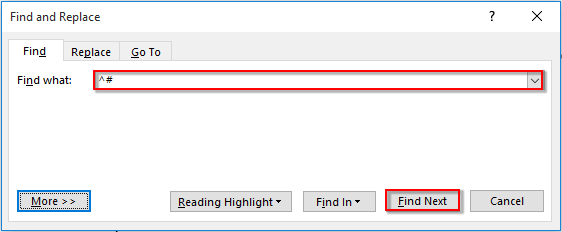
Шаг 2: в Найти и заменить диалоговое окно, нажмите Больше кнопку, чтобы открыть дополнительные параметры поиска, а затем нажмите Особый > Любая цифра, и, наконец, нажмите Найти далее кнопка. Смотрите скриншот:

Внимание: Вы можете напрямую ввести «^#”В Найдите то, что текстовое поле, а затем щелкните Найти далее как показано на скриншоте ниже.
Примечание: Этот метод позволяет выбирать только уравнение за раз. Если в вашем документе несколько уравнений и вы хотите выбрать их все одновременно, примените следующие методы.
Выберите все уравнения с помощью VBA
Приведенный ниже код VBA может помочь вам сразу выбрать все уравнения из документа Word. Пожалуйста, сделайте следующее.
Шаг 1: нажмите Alt + F11 для открытия Microsoft Visual Basic для приложений окно;
Шаг 2: в Microsoft Visual Basic для приложений окна, нажмите Вставить > Модули, затем скопируйте ниже код VBA в окно модуля.
Шаг 3: нажмите Run  или нажмите F5 применить VBA. Затем сразу выбираются все уравнения в текущем документе.
Код VBA: выберите все уравнения в документе:
Sub SelectAllEquations()
Dim xMath As OMath
Dim I As Integer
With ActiveDocument
    .DeleteAllEditableRanges wdEditorEveryone
    For I = 1 To .OMaths.Count
        Set xMath = .OMaths.Item(I)
        xMath.Range.Paragraphs(1).Range.Editors.Add wdEditorEveryone
    Next
    .SelectAllEditableRanges wdEditorEveryone
    .DeleteAllEditableRanges wdEditorEveryone
End With
End Sub
Быстро выберите все уравнения с помощью Kutool for Word
Это наиболее удобный способ выбрать все уравнения с помощью Kutool for Word. Всего один щелчок мыши поможет выбрать уравнения из выделенного фрагмента или всего документа. Пожалуйста, сделайте следующее.
Kutools for Word : С более чем 100 удобными надстройками Word, бесплатно попробовать без ограничений в 60 дня.
Нажмите Кутулс > Пункты > Выберите уравнения. Смотрите скриншот:

Примечание: если вы сначала сделаете выделение в документе, этот инструмент выберет только все уравнения выделения. В противном случае будут выбраны сразу все уравнения в текущем документе.
Вы можете увидеть результаты, как показано на скриншотах ниже.
Выберите все уравнения из списка:

Выберите все уравнения из документа:

Если вы хотите получить бесплатную пробную версию этой утилиты, перейдите по ссылке бесплатно скачать программное обеспечение сначала, а затем перейдите к применению операции в соответствии с вышеуказанными шагами.
Рекомендуемые инструменты для повышения производительности Word


Kutools For Word — Более 100 расширенных функций для Word, сэкономьте 50% времени
- Сложные и повторяющиеся операции можно производить разово за секунды.
- Вставляйте сразу несколько изображений из папок в документ Word.
- Объединяйте и объединяйте несколько файлов Word из папок в одну в желаемом порядке.
- Разделите текущий документ на отдельные документы в соответствии с заголовком, разрывом раздела или другими критериями.
- Преобразование файлов между Doc и Docx, Docx и PDF, набор инструментов для общих преобразований и выбора и т. Д.
Как выделить все уравнения в Word? В этом руководстве вы познакомитесь со следующими методами выбора всех уравнений в словах.
Выберите все уравнения с помощью поиска и замены
Выберите все уравнения с помощью VBA
Быстро выберите все уравнения с помощью Kutool for Word
Содержание
- Выберите все уравнения с помощью кнопок Найти и Заменить
- Выбрать все уравнения с помощью VBA
- Быстро выбрать все уравнения с помощью Kutool for Word
- Рекомендуемые инструменты повышения производительности Word
- Kutools For Word – Более 100 расширенных функций для Word, сэкономьте 50% времени
Выберите все уравнения с помощью кнопок Найти и Заменить
Функция “Найти и заменить” в словах – это наиболее распространенный способ выбора всех уравнений.
Шаг 1. Нажмите На главную > Найти > Расширенный поиск , чтобы открыть диалоговое окно «Найти и заменить».
Шаг 2. В диалоговом окне Найти и заменить нажмите кнопку Еще , чтобы открыть дополнительные параметры поиска, а затем нажмите Special > Любая цифра и, наконец, нажмите кнопку Найти далее . См. Снимок экрана:

Примечание : вы можете напрямую ввести « ^ # » в текстовое поле Find What , а затем нажать Find Next . кнопку, как показано на скриншоте ниже.

Примечание. Этот метод позволяет выбирать только уравнение за раз. Если в вашем документе несколько уравнений и вы хотите выбрать их все сразу, примените следующие методы.
Быстрое выделение всех уравнений из выделенного фрагмента или всего документа:
Кнопка Выбрать уравнения утилита Kutools for Word поможет вам быстро выбрать все уравнения из выделенного фрагмента или сразу весь документ, как показано на скриншоте ниже. Загрузите и попробуйте прямо сейчас! (60-дневная бесплатная пробная версия)

Выбрать все уравнения с помощью VBA
Приведенный ниже код VBA может помочь вам сразу выбрать все уравнения из документа Word. Пожалуйста, сделайте следующее.
Шаг 1. Нажмите Alt + F11 , чтобы открыть окно Microsoft Visual Basic для приложений ;
Шаг 2. В окне Microsoft Visual Basic для приложений нажмите Вставить > Модуль , затем скопируйте ниже Код VBA в окне модуля.
Шаг 3. Нажмите Выполнить  или нажмите F5 , чтобы применить VBA. Затем сразу выбираются все уравнения в текущем документе.
Код VBA: выберите все уравнения в документе:
Быстро выбрать все уравнения с помощью Kutool for Word
Это наиболее удобный способ выбрать все уравнения с помощью Kutool для Слово. Всего один щелчок мыши поможет выбрать уравнения из выделенного фрагмента или всего документа. Пожалуйста, сделайте следующее.
Kutools for Word : с более чем 100 удобными надстройками Word, можно бесплатно попробовать без ограничений в 60 дней .
Нажмите Kutools > Абзацы > Выберите уравнения . См. Снимок экрана:

Примечание: если вы сначала сделаете выделение в документе, этот инструмент выберет только все уравнения выделения. В противном случае все уравнения в текущем документе будут выбраны сразу.
Вы можете увидеть результаты, как показано на скриншотах ниже
Выбрать все уравнения из выделение:

Выберите все уравнения из документа:

Если если вы хотите получить бесплатную пробную версию этой утилиты, сначала перейдите к бесплатной загрузке программного обеспечения , а затем перейдите к применению операции в соответствии с вышеуказанными шагами.
Рекомендуемые инструменты повышения производительности Word


Kutools For Word – Более 100 расширенных функций для Word, сэкономьте 50% времени
- Сложные и повторяющиеся операции можно выполнять один раз процесс петь за секунды.
- Вставляйте сразу несколько изображений из папок в документ Word.
- Объединяйте и объединяйте несколько файлов Word в папках в один в желаемом порядке.
- Разделить текущий документ на отдельные документы в соответствии с заголовком, разрывом раздела или другими критериями.
- Преобразование файлов между Doc и Docx, Docx и PDF, набор инструментов для общих преобразований и выделение, и так далее …
Подробнее Загрузить сейчас Купить
Вычисления и логические сравнения можно выполнять с помощью формул. Команда Формула находится в разделе Работа с таблицами на вкладке Макет в группе Данные.
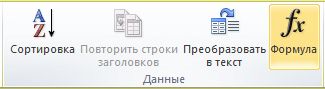
В приложении Word формулы обновляются автоматически при открытии документа, который их содержит. Результаты формул также можно обновлять вручную. Дополнительные сведения см. в разделе Обновление результатов формул.
Примечание: Формулы в таблицах Word и Outlook — это тип кода поля. Дополнительные сведения о кодах полей см. в разделе См. также.
В этой статье
-
Вставка формулы в ячейку таблицы
-
Обновление результатов формул
-
Обновление результатов отдельных формул
-
Обновление результатов всех формул в таблице
-
Обновление всех формул в документе
-
-
Примеры: сложение чисел в таблице с помощью позиционных аргументов
-
Доступные функции
-
Использование закладок и ссылок на ячейки в формуле
-
Ссылки формата RnCn
-
Ссылки формата A1
-
Вставка формулы в ячейку таблицы
-
Выделите ячейку таблицы, в которой должен находиться результат. Если ячейка не пустая, удалите ее содержимое.
-
В разделе Работа с таблицами на вкладке Макет в группе Данные нажмите кнопку Формула.
-
С помощью диалогового окна Формула создайте формулу. Можно ввести формулу в поле Формула, выбрать формат числа в поле Формат числа, а также вставить функции и закладки, используя списки Вставить функцию и Вставить закладку.
Обновление результатов вычислений
В Word результат формулы рассчитывается при ее вставке, а также при открытии содержащего ее документа. В Outlook результат формулы рассчитывается только при ее вставке, и получатель сообщения не сможет его изменить.
Кроме того, поддерживается ручное обновление следующих элементов:
-
результатов отдельных формул;
-
результатов всех формул в отдельной таблице;
-
всех кодов полей в документе, включая формулы.
Обновление результатов отдельных формул
-
Выделите формулы, которые необходимо обновить. Чтобы выделить несколько формул, удерживайте нажатой клавишу CTRL.
-
Выполните одно из указанных ниже действий.
-
Щелкните формулу правой кнопкой мыши и выберите команду Обновить поле.
-
Нажмите клавишу F9.
-
Обновление результатов всех формул в таблице
-
Выделите таблицу, содержащую результаты формул, которые необходимо обновить, и нажмите клавишу F9.
Обновление всех формул в документе
Важно: В результате выполнения этой процедуры будут обновлены не только формулы, а все коды полей в документе.
-
Нажмите клавиши CTRL+A.
-
Нажмите клавишу F9.
Примеры: сложение чисел в таблице с помощью позиционных аргументов
Позиционные аргументы (LEFT, RIGHT, ABOVE, BELOW) можно использовать для следующих функций:
-
AVERAGE
-
COUNT
-
MAX
-
MIN
-
PRODUCT
-
SUM
В качестве примера рассмотрим процедуру сложения чисел с помощью функции SUM и позиционных аргументов.
Важно: Чтобы при нахождении суммы в таблице с помощью позиционных аргументов не возникло ошибки, введите в пустые ячейки, учитываемые при вычислении, нуль (0).
-
Выделите ячейку таблицы, в которой должен находиться результат. Если ячейка не пустая, удалите ее содержимое.
-
В разделе Работа с таблицами на вкладке Макет в группе Данные нажмите кнопку Формула.
-
В диалоговом окне Формула выполните одно из указанных ниже действий.
|
Местонахождение складываемых чисел |
Значение поля Формула |
|---|---|
|
Над ячейкой |
=SUM(ABOVE) |
|
Под ячейкой |
=SUM(BELOW) |
|
Над ячейкой и под ней |
=SUM(ABOVE;BELOW) |
|
Слева от ячейки |
=SUM(LEFT) |
|
Справа от ячейки |
=SUM(RIGHT) |
|
Слева и справа от ячейки |
=SUM(LEFT;RIGHT) |
|
Слева от ячейки и над ней |
=SUM(LEFT;ABOVE) |
|
Справа от ячейки и над ней |
=SUM(RIGHT;ABOVE) |
|
Слева от ячейки и под ней |
=SUM(LEFT;BELOW) |
|
Справа от ячейки и под ней |
=SUM(RIGHT,BELOW) |
-
Нажмите кнопку «ОК».
Доступные функции
Примечание: Формулы, в которых используются позиционные аргументы (например, LEFT), не учитывают значения в строке заголовков.
В формулах, располагаемых внутри таблиц Word и Outlook, можно использовать перечисленные ниже функции.
|
Функция |
Действие |
Пример |
Возвращаемое значение |
|---|---|---|---|
|
ABS() |
Определяет абсолютную величину числа в скобках |
=ABS(-22) |
22 |
|
AND() |
Определяет, все ли аргументы внутри скобок являются истинными. |
=AND(SUM(LEFT)<10;SUM(ABOVE)>=5) |
1, если сумма значений, находящихся слева от формулы (в той же строке), меньше 10 исумма значений, находящихся над формулой (в том же столбце, исключая ячейки заголовка) больше или равна 5; в противном случае — 0. |
|
AVERAGE() |
Находит среднее арифметическое значение элементов, указанных в скобках. |
=AVERAGE(RIGHT) |
Среднее арифметическое всех значений, находящихся справа от ячейки с формулой (в той же строке). |
|
COUNT() |
Определяет количество элементов, указанных в скобках. |
=COUNT(LEFT) |
Количество значений, находящихся слева от ячейки с формулой (в той же строке). |
|
DEFINED() |
Устанавливает, определен ли аргумент внутри скобок. Возвращает значение 1, если аргумент определен и вычисляется без ошибок, или 0, если аргумент не определен или возвращает ошибку. |
=DEFINED(валовый_доход) |
1, если элемент «валовой_доход» определен и вычисляется без ошибок; в противном случае — 0. |
|
FALSE |
Не имеет аргументов. Всегда возвращает значение 0. |
=FALSE |
0 |
|
IF() |
Вычисляет первый аргумент. Если первый аргумент является истинным, возвращает второй аргумент; если ложным — третий. Примечание: Необходимо задать все три аргумента. |
=IF(SUM(LEFT)>=10;10;0) |
10, если сумма значений, находящихся слева от формулы, больше или равна 10; в противном случае — 0. |
|
INT() |
Округляет значение в скобках до ближайшего целого числа (меньшего). |
=INT(5,67) |
5 |
|
MAX() |
Возвращает наибольшее значение среди элементов, указанных в скобках. |
=MAX(ABOVE) |
Наибольшее из значений, находящихся в ячейках над формулой (за исключением ячеек строк заголовков). |
|
MIN() |
Возвращает наименьшее значение среди элементов, указанных в скобках. |
=MIN(ABOVE) |
Наименьшее из значений, находящихся в ячейках над формулой (за исключением ячеек строк заголовков). |
|
MOD() |
Имеет два аргумента (числа или выражения, результатами которых являются числа). Возвращает остаток от деления первого аргумента на второй. Если остаток равен нулю (0), возвращает значение 0,0. |
=MOD(4;2) |
0,0 |
|
NOT() |
Имеет один аргумент. Определяет истинность аргумента. Если аргумент является истинным, возвращает значение 0; если ложным — 1. В основном используется в функции IF. |
=NOT(1=1) |
0 |
|
OR() |
Имеет два аргумента. Если хотя бы один из них является истинным, возвращает значение 1. Если оба аргумента являются ложными, возвращает значение 0. В основном используется в функции IF. |
=OR(1=1;1=5) |
1 |
|
PRODUCT() |
Вычисляет произведение элементов, указанных в скобках. |
=PRODUCT(LEFT) |
Произведение всех значений, находящихся в ячейках слева от формулы. |
|
ROUND() |
Имеет два аргумента (первый аргумент должен быть числом или выражением, результатом которого является число, второй — целым числом или выражением, результатом которого является целое число). Округляет первый аргумент до заданного вторым аргументом количества десятичных разрядов. Если второй аргумент больше нуля (0), первый аргумент округляется до указанного количества десятичных разрядов (в меньшую сторону). Если второй аргумент равен нулю (0), первый аргумент округляется до ближайшего целого числа (в меньшую сторону). Если второй аргумент меньше нуля, первый аргумент округляется слева от десятичной запятой (в меньшую сторону). |
=ROUND(123,456; 2) =ROUND(123,456; 0) =ROUND(123,456; -2) |
123,46 123 100 |
|
SIGN() |
Имеет один аргумент, который должен быть числом или выражением, результатом которого является число. Сравнивает указанный в скобках элемент с нулем (0). Если этот элемент больше нуля, возвращает значение 1; если равен нулю — 0; если меньше нуля — -1. |
=SIGN(-11) |
-1 |
|
SUM() |
Вычисляет сумму элементов, указанных в скобках. |
=SUM(RIGHT) |
Сумма значений, находящихся в ячейках справа от формулы. |
|
TRUE() |
Имеет один аргумент. Определяет истинность аргумента. Если аргумент является истинным, возвращает значение 1, если ложным — 0. В основном используется в функции IF. |
=TRUE(1=0) |
0 |
Использование в формуле закладок и ссылок на ячейки
В формулу можно вставить ссылку на ячейку, для которой создана закладка, используя имя этой закладки. Например, если для ячейки, содержащей число или выражение, результатом которого является число, создана закладка с именем валовой_доход, формула =ROUND(валовой_доход,0) округлит значение этой ячейки до ближайшего целого числа в меньшую сторону.
В формуле также можно использовать ссылки на столбцы и строки. Существует два формата записи ссылок: RnCn и A1.
Примечание: Ячейки с формулами не учитываются в вычислениях, в которых используются ссылки. Если ячейка является частью ссылки, она игнорируется.
Ссылки формата RnCn
Для записи ссылки на строку, столбец или ячейку таблицы в формуле можно использовать формат RnCn. Здесь Rn соответствует n-ой строке, а Cn — n-му столбцу. Например, ссылка R1C2 указывает на ячейку в первой строке и втором столбце. Приведенная ниже таблица содержит примеры записи ссылок в таком формате.
|
Ячейка или диапазон |
Формат записи ссылки |
|---|---|
|
Весь столбец |
Cn |
|
Всю строку |
Rn |
|
Отдельная ячейка |
RnCn |
|
Строка, содержащая формулу |
R |
|
Столбец с формулой |
C |
|
Все ячейки между двумя заданными ячейками |
RnCn:RnCn |
|
Ячейка в таблице с закладкой |
ИмяЗакладки RnCn |
|
Диапазон ячеек в таблице с закладкой |
ИмяЗакладки RnCn:RnCn |
Ссылки формата A1
Для записи ссылки на ячейку, набор или диапазон ячеек можно использовать формат A1. Здесь буква соответствует столбцу, а цифра — строке ячейки. Первый столбец таблицы обозначен буквой «A», а первая строка — цифрой «1». Приведенная ниже таблица содержит примеры записи ссылок в таком формате.
|
Ячейка или диапазон |
Формат записи ссылки |
|---|---|
|
Ячейка в первом столбце и второй строке |
A2 |
|
Первые две ячейки в первой строке |
A1;B1 |
|
Все ячейки в первом столбце и первые две ячейки во втором столбце |
A1:B2 |
Последнее обновление: 29.08.2015
См. также
Коды полей в Word и Outlook
-
Работа с формулами в Ворде, кому и зачем это надо
-
Как писать формулы в Ворд (вставлять)
-
Как поменять шрифт в Ворде в формулах
-
Как в Ворде вставлять формулы с дробями
-
Как перемещать формулу в Ворде
-
Заключение
Как писать формулы в Ворд, на этот вопрос будет дан подробный ответ в статье. Многие новички, которые работают с этим редактором, пишут формулы в Ворде вручную, что не удобно. В Word есть редактор готовых формул в виде заготовок, которые мы можем использовать для написания различных документов.
Работа с формулами в Ворде, кому и зачем это надо
 Здравствуйте друзья! Текстовый редактор Word имеет много полезных функций и инструментов, которые помогают сделать ту или иную работу достаточно быстро.
Например, Вам нужно написать контрольную (научную, дипломную) работу по алгебре, геометрии, химии, физике, работу по другим предметам. В этих работах часто пишут формулы. Вам придется писать формулы в программе Ворд, если Вы делаете курсовую или дипломную работу на заказ.
Работа с формулами в Ворде нужна в основном студентам, школьникам и тем, кто зарабатывает через Интернет с помощью Word. Иногда формулы встречаются в статьях на сайтах и блогах. Как писать формулы в Ворд быстро? На данный вопрос стоит ответить, поскольку это надо знать студентам, школьникам и тем, кто зарабатывает через Интернет с помощью Ворда. По инструкции, Вы сможете написать любую формулу, без особых затруднений.
к оглавлению ↑
Как писать формулы в Ворд (вставлять)
Есть несколько способов вставки формул в документ Ворда:
- через функцию «П»;
- с помощью функции «Объект».
Рассмотрим оба варианта. Первое, что нам нужно сделать, это открыть документ Word на компьютере и кликнуть мышкой на то место в документе где будет установлена формула. Далее, нажимаем вверху этого же документа раздел «Вставка» и кликаем мышкой по функции «П» «Формула» (Скрин 1).

Отобразятся различного вида формулы. Нажимаем левой кнопкой мыши на любую из них.
После этого в документ вставиться готовый редактор формулы, которым Вы сможете полноценно управлять (Скрин 2).
В самом верху панели документа, можно увидеть объекты, которые вставляются в формулу:
- дроби;
- индексы;
- радикалы;
- интегралы и так далее.
После работы над формулой, её можно сохранить. Нажимаете с правой стороны редактора формулы – «Параметры формул» (Скрин 3).
Затем, выбираете из списка «Сохранить, как новую формулу».
Итак, как писать формулы в Ворд вторым способом? Здесь, всё просто. Нажимаем, снова на «Вставка» далее «Объект» из раздела выбираем «Microsoft Equation 3.0» и сохраняемся с помощью кнопки «ОК» (Скрин 4).
Появится панель управления с формулами, и сам редактор, в котором можно прописать любую формулу через эту панель (Скрин 5).
Просто выбирайте готовые значения формул левой кнопкой мыши и устанавливаете их в редакторе.
к оглавлению ↑
Как поменять шрифт в Ворде в формулах
В формулах можно поменять шрифт. Для этого мы нажимаем по вставленной формуле и правой кнопкой мыши из меню выбираем шрифт (Скрин 6).
Откроется панель со списком разных шрифтов. Выбираете любой из них, и сохраняете все изменения кнопкой «ОК». После этого, шрифт Вашей формулы должен изменится на другой.
к оглавлению ↑
Как в Ворде вставлять формулы с дробями
Теперь, мы попробуем вставить в Ворде формулы с дробями. Это делается очень легко. Выделяете формулу в редакторе, и наверху в панели управления формулами, нужно нажать кнопку «Дробь». Там можно выбрать формулы с дробями (Скрин 7).
И заменить основную формулу на другую.
к оглавлению ↑
Как перемещать формулу в Ворде
Перемещать формулу в Word Вам помогут обычные горячие клавиши. Для этого выделяем формулу с помощью таких клавиш, как CTRL+A, (нужно нажать их одновременно). Далее, нажимаем ещё клавиши CTRL+C копировать.
Затем, следует кликнуть на кнопку «Enter», чтобы выбрать расположение для формулы в Ворде и нажать на CTRL+V вставить. Таким образом, Ваша формула переместится в определённое место документа.
к оглавлению ↑
Заключение
Мы рассмотрели в этой статье, как писать формулы в Ворд. Вы можете вставлять формулы автоматически, через панель редактора формул, который предоставляет пользователям редактор Word. Важно отметить, что в таких операционных системах, как Windows 8,10 есть панель математического ввода. С помощью которой, можно также легко создавать формулы. Удачи Вам и всего хорошего!
С уважением, Иван Кунпан.
Просмотров: 122457
Редактирование формул
Общее
правило редактирования объектов Редактор
Формул
-
Дважды щелкните
мышью на формуле, которую Вы хотите
отредактировать. На экране появятся
меню и панель инструментов Редактор
Формул. -
После завершения
редактирования щелкните мышью в окне
документа вне объекта Редактора
Формул.
Выделение элементов в формулах
Вы
можете выделить формулу целиком, включая
невидимые ее части (если они находятся
за границами окна), если из меню Правка
выберите команду Выделить
все.
Используя
клавишу CTRL, Вы можете выделять внутренние
элементы шаблона (но не элементы внутри
знакомест шаблона), которые недоступны
для выделения другим способом. Эти
внутренние элементы включают в себя
специальные символы, знаки суммирования
и расширяющиеся скобки. При нажатии
клавиши CTRL указатель примет вид
вертикальной стрелки, после чего можно
выделить внутренний элемент, щелкнув
в него мышью.
Если
Вы будете держать нажатой клавишу SHIFT
и одновременно нажимать клавиши
или ,
то точка ввода будет выделять все
элементы, по которым она движется.
Ввод произвольного текста
Для
написания короткой нематематической
фразы, например, «для всех» в
выражении типа

используйте
режим Текст.
В этом режиме алфавитно-цифровые символы
оформляются как обычный текст, а клавиша
ПРОБЕЛ работает так же, как в текстовом
процессоре. Для ввода произвольного
текста в Редакторе Формул:
-
Поместите точку
ввода туда, где Вы хотите начать печатать
текст. -
Выполните команду
Текст
из меню Стиль. -
Введите текст.
-
Для возврата в
режим Математика
выполните
команду
Математика
из меню Стиль.
Задание
9. Наберите
предложенную формулу с текстом.

Возвращение формулы в документ
Если
Вы работали в окне Редактора
Формул, то
вернуть формулу в документ Вы можете
командой Выйти
и вернуться в <Документ>
из меню Файл
Редактора
Формул.
Если
Вы работали в диалоговой рамке, то
щелкните мышью в окне документа за
пределами рамки.
Графики и диаграммы
Программа
Microsoft Graph позволяет вставлять в документ
диаграммы различных типов — гистограммы,
линейчатые, круговые, точечные и другие.
При построении диаграмм Вы можете
использовать либо данные из существующих
таблиц Word или других приложений, либо
непосредственно вводить их в таблицу
данных Graph.
Добавление диаграммы к документу Word
При создании
диаграммы путем выбора команды Объект
в меню Вставка
и последующем выборе типа объекта
Диаграмма
Microsoft Graph 97,
Microsoft Graph отображает диаграмму, а также
таблицу MS Graph, содержащую связанные с
ней данные. Таблица MS Graph является
образцом, показывающим, куда вводить
подписи строк и столбцов и сами данные.
После создания диаграммы можно ввести
новые данные в таблицу MS Graph, импортировать
данные из текстового файла или скопировать
данные из другой программы.
Кроме того, можно
создать диаграмму из таблицы Word или
вставить в документ Word диаграмму
Microsoft Excel.
Создание диаграммы
1.
В Microsoft Word выберите команду Объект
в меню Вставка,
а затем вкладку Создание.
2.
Выберите из меню Диаграмма
Microsoft Graph 97 команду Тип
диаграммы.
3.
Для размещения объекта в графическом
слое, где его можно позиционировать с
помощью команд меню Действия
на панели инструментов Рисование,
установите флажок Поверх
текста.
Для
размещения диаграммы в текущем абзаце
как обычного текстового символа снимите
флажок Поверх
текста.
4.
Нажмите кнопку OK.
5.
Для замены образца данных щелкните
ячейку в таблице, а затем введите
необходимые данные.
6.
Для возвращения в Word щелкните документ
Word.
Соседние файлы в предмете [НЕСОРТИРОВАННОЕ]
- #
- #
- #
- #
- #
- #
- #
- #
- #
24.12.2018134.14 Кб1xe.doc
- #
- #