
Excel для Microsoft 365 Excel 2021 Excel 2019 Excel 2016 Excel 2013 Excel 2010 Еще…Меньше
В Excel есть несколько типов кнопок и цветных треугольников, которые могут отображаться в ячейке или рядом с нее. Эти кнопки и треугольники предоставляют полезные команды и сведения о содержимом ячейки и отображаются в нужный момент. В этой статье описано, что означают эти кнопки и треугольники и как с ними можно работать.
Кнопки, которые могут быть на вашем компьютере
Семь кнопок, которые могут отображаться рядом с ячейкой: Параметры автозавершения, Параметры вставки, Параметры автозавершения, Ошибка трассировки, Параметры вставки и Применение правила форматирования к .
Параметры автозамены
Кнопка Параметры авто исправления  при нажатии указателя мыши на маленьком синем поле под текстом, который был автоматически исправлен. Например, если ввести в ячейку гиперссылки или адрес электронной почты, может появиться кнопка Параметры автоcorrect. Если вы нашли текст, который не нужно исправлять, можно отменить исправление или включить или отключить параметры авто исправления. Чтобы включить или отключить параметры автоcorrect, нажмите кнопку Параметры автозаверха и выберите один из вариантов из списка.
Дополнительные сведения см. в меню Выбор параметров автозаписи для написания прописных букв, орфографических и символов.
Параметры вставки
Кнопка Параметры в  после вжатия текста или данных появится под в документом. Когда вы нажмете кнопку, появится список, который позволяет определить, как в нее врезать данные.
Доступные параметры зависят от типа в документе содержимого, программы, из которой вы в нее в последний раз в документе, и от формата текста, в который в него в него в последний раз в него в последний раз в которое в последний раз в которое в него войдет текст.
Дополнительные сведения см. в теме Перемещение и копирование ячеек и их содержимого.
Параметры автоза заполнения
Кнопка Параметры автозаполнеия  может появиться под заполненным текстом или данными. Например, если ввести дату в ячейку, а затем перетащить ее вниз, чтобы заполнить ячейки под ней, может появиться кнопка Параметры автозаполнеия. При нажатии кнопки появится список параметров заполнения текста или данных.
Доступные параметры в списке зависят от содержимого, из которых вы заполняете данные, от программы, из которую вы в нее в настоящее время находитесь, а также от формата заполняемого текста или данных.
Дополнительные сведения см. в статье Автоматическое заполнение ячеек листа данными.
Источник ошибки
Рядом с  , в которой возникает ошибка формулы, появится кнопка Ошибка трассировки, а в левом верхнем углу ячейки появится зеленый треугольник.
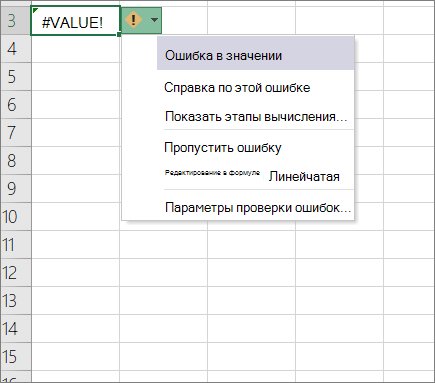
Если щелкнуть стрелку рядом с кнопкой, появится список вариантов проверки ошибок.
Дополнительные сведения см. в теме Обнаружение ошибок в формулах.
Параметры вставки
Рядом с  вставленными ячейками, строками или столбцами может появиться кнопка Параметры вставки.
Если щелкнуть стрелку рядом с кнопкой, появится список параметров форматирования.
Примечание: Если вы не хотите, чтобы эта кнопка отображалась при каждой вставке форматных ячеек, строк или столбцов, вы можете отключить ее в меню Параметры файла >> Дополнительные параметры > При вырезании, копировании и вставке > снимите > рядом с кнопками Показать параметры вставки.
Применение правила форматирования к
Кнопка Применить правило форматирования  используется для изменения способа изменения области данных условного форматирования в отчете.
Если щелкнуть стрелку рядом с кнопкой, появится список параметров области.
Цветные треугольники, которые можно увидеть на вашем компьютере
Два цветных треугольника, которые могут отображаться в ячейке, зеленый (ошибка формулы) и красный (комментарий).
Зеленый треугольник
|
|
Зеленый треугольник в левом верхнем углу ячейки указывает на ошибку в формуле в ячейке. Если вы выберете ячейку, появится кнопка
Дополнительные сведения см. в теме Обнаружение ошибок в формулах. |
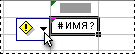
Красный треугольник
|
|
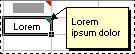
Красный треугольник в правом верхнем углу ячейки указывает на то, что в ячейке находится заметка. Если наказать указатель мыши на треугольник, можно просмотреть текст заметки. |
Дополнительные сведения
Вы всегда можете задать вопрос специалисту Excel Tech Community или попросить помощи в сообществе Answers community.
Нужна дополнительная помощь?
Обозначение кнопок мыши в таблице:
| ⠁ | ⠈ | ⠃ | ◠ |
| Левая кнопка | Правая кнопка | Двойной клик | Колесико |
 — Имеется дополнительная информация во всплывающей подсказке
Управлять столбцами таблицы можно с помощью горячих клавиш:
Alt(1..5) — Скрыть/показать столбец 1 — 5; Alt0 — Показать все столбцы
Alt(1..5) — Изменить направление сортировки в столбце 1 — 5
Ctrl⠁ — Добавить сочетание в Редактор горячих клавиш
Подробнее об условных обозначениях и командах — в разделе О проекте
Содержание
- Общие сведения
- Генеральные настройки
- Клавиши навигации
- Горячие клавиши для вычислительной деятельности
- Редактирование данных
- Форматирование
- Другие горячие клавиши
- Вопросы и ответы
Горячие клавиши – это функция, которая с помощью набора на клавиатуре определенного сочетания клавиш, предлагает быстрый доступ к некоторым возможностям операционной системы, или отдельной программы. Этот инструмент имеется и у приложения Microsoft Excel. Давайте выясним, какие имеются горячие клавиши в приложении Excel, и что с их помощью можно делать.
Общие сведения
Прежде всего, следует заметить, что в представляемом ниже списке горячих клавиш, однократный знак «+» будет служить в качестве символа, который обозначает сочетание клавиш. В случае, если будет указан знак «++» — это означает, что на клавиатуре нужно нажать клавишу «+» вместе с другой клавишей, которая указана. Наименование функциональных клавиш указывается так, как они именуются на клавиатуре: F1, F2, F3, и т.д.
Также, следует сказать, что первыми нужно нажимать служебные клавиши. К ним относятся Shift, Ctrl и Alt. А уже после, удерживая эти клавиши, жать на функциональные клавиши, кнопки с буквами, цифрами, и другими символами.
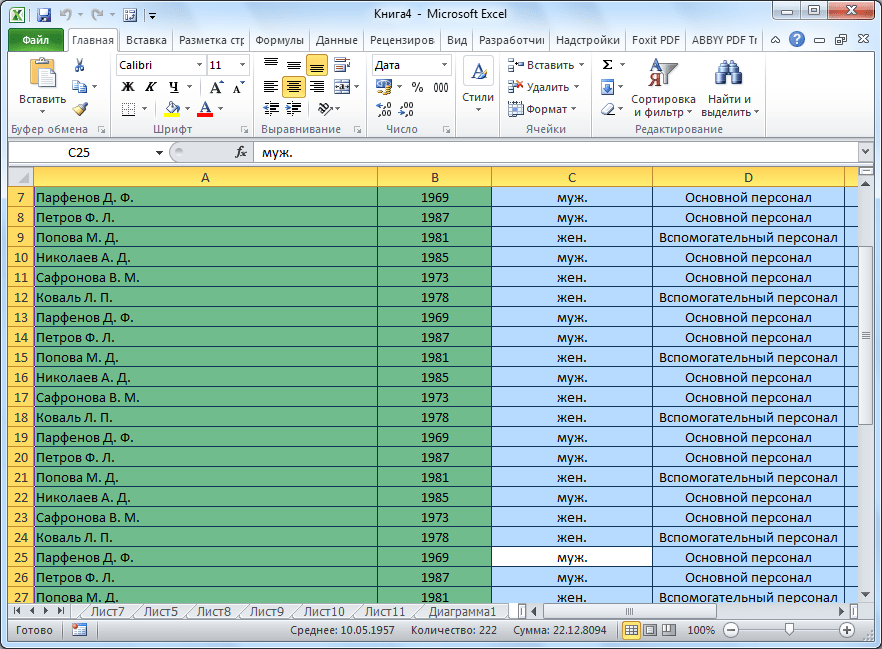
Генеральные настройки
К генеральным инструментам управления Microsoft, относятся базовые возможности программы: открытие, сохранение, создание файла, и т.д. Горячие клавиши, которые предоставляют доступ к данным функциям следующие:
| Ctrl+N | Создание файла |
| Ctrl+S | Сохранение книги |
| F12 | Выбор формата и места расположения книги для сохранения |
| Ctrl+O | Открытие новой книги |
| Ctrl+F4 | Закрытие книги |
| Ctrl+P | Предпросмотр печати |
| Ctrl+A | Выделить весь лист |
Клавиши навигации
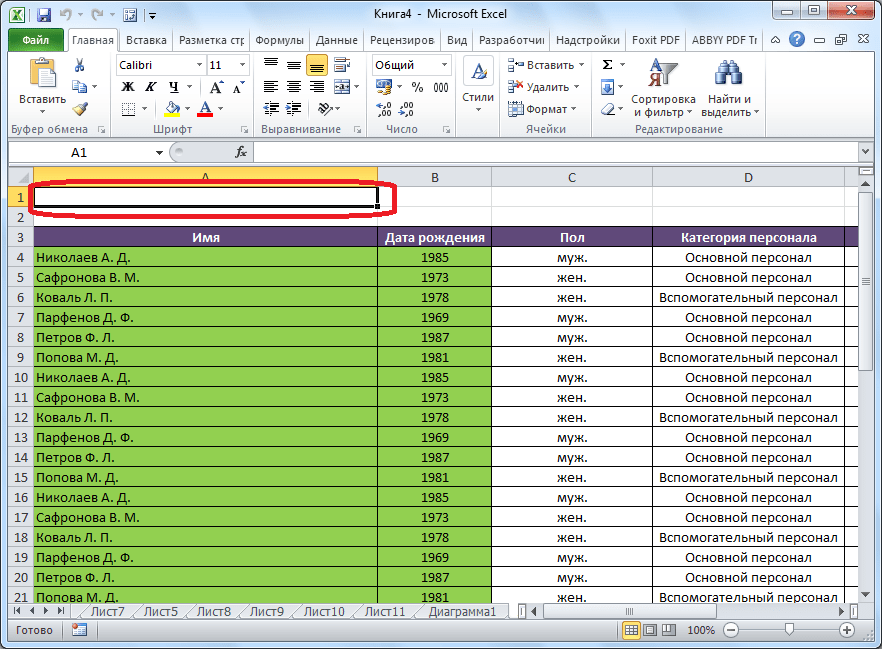
Для навигации по листу или книге тоже существуют свои горячие клавиши.
| Ctrl + F6 | Передвижение между несколькими книгами, которые открыты |
| Tab | Передвижение к следующей ячейке |
| Shift + Tab | Передвижение к предыдущей ячейке |
| Page Up | Передвижение вверх на размер монитора |
| Page Down | Передвижение вниз на размер монитора |
| Ctrl + Page Up | Передвижение к предыдущему листу |
| Ctrl + Page Down | Передвижение к следующему листу |
| Ctrl + End | Передвижение на последнюю ячейку |
| Ctrl + Home | Передвижение на первую ячейку |
Горячие клавиши для вычислительной деятельности
Программа Microsoft Excel используется не только для простого построения таблиц, но и для вычислительных действий в них, путем ввода формул. Для быстрого доступа к этим действиям существуют соответствующие горячие клавиши.
| Alt+= | Активация автосуммы |
| Ctrl+~ | Отображение результатов вычисления в ячейках |
| F9 | Пересчет всех формул в файле |
| Shift+F9 | Пересчет формул на активном листе |
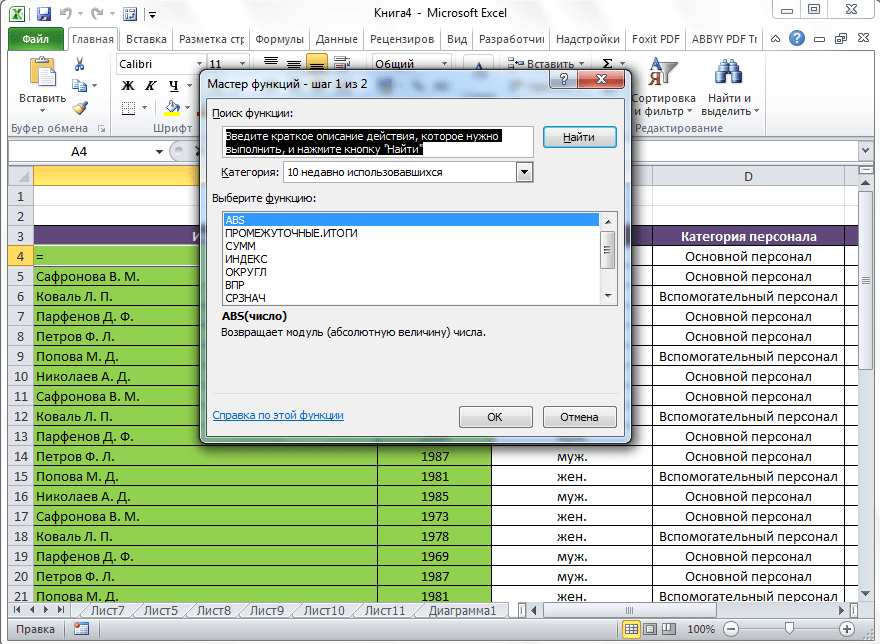
| Shift+F3 | Вызов Мастера функций |
Редактирование данных
Горячие клавиши, предназначенные для редактирования данных, позволяют быстрее заполнять таблицу информацией.
| F2 | Режим редактирования отмеченной ячейки |
| Ctrl++ | Добавление столбцов или строк |
| Ctrl+- | Удаление выбранных столбцов или строк на листе таблицы Microsoft Excel |
| Ctrl+Delete | Удаление выделенного текста |
| Ctrl+H | Окно «Поиск/Замена» |
| Ctrl+Z | Отмена действия, выполненного последним |
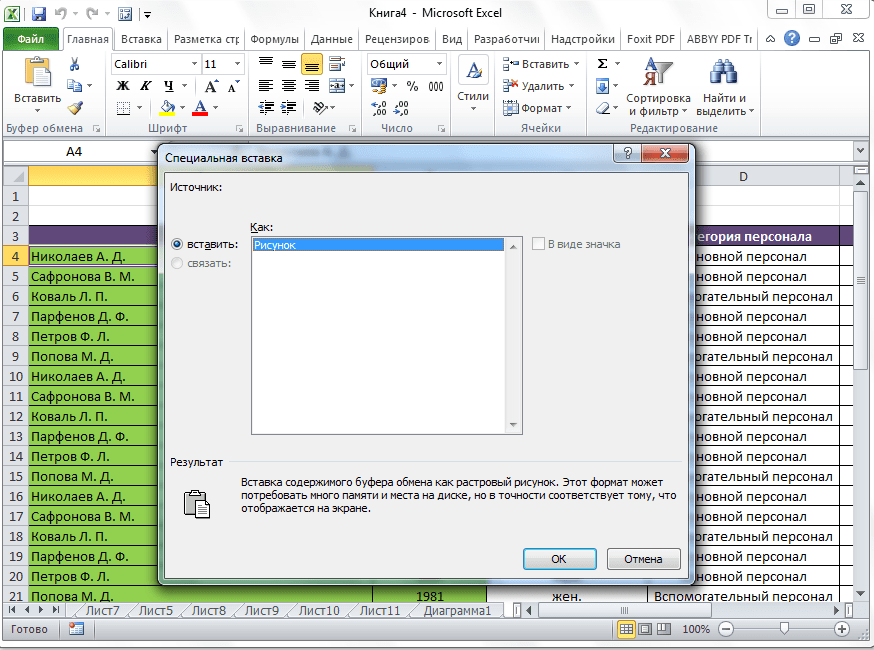
| Ctrl+Alt+V | Особая вставка |
Форматирование
Одним из важных элементов оформления таблиц и диапазонов ячеек является форматирование. Кроме того, форматирование влияет также на вычислительные процессы в приложении Excel.
| Ctrl+Shift+% | Включение формата процентов |
| Ctrl+Shift+$ | Формат денежного выражения |
| Ctrl+Shift+# | Формат даты |
| Ctrl+Shift+! | Формат чисел |
| Ctrl+Shift+~ | Общий формат |
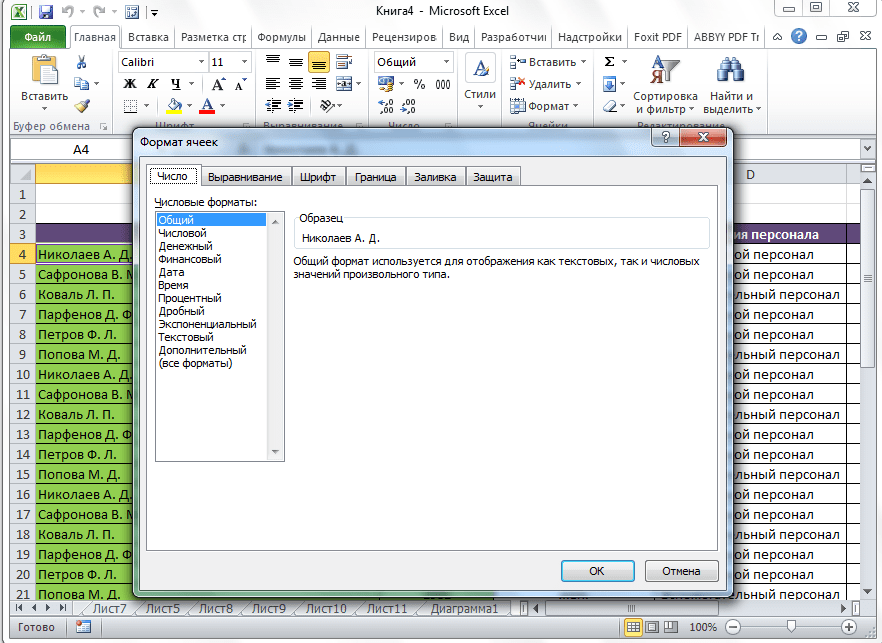
| Ctrl+1 | Активация окна форматирования ячеек |
Другие горячие клавиши
Кроме горячих клавиш, которые были указаны в вышеперечисленных группах, в приложении Excel есть в наличии такие важные сочетания кнопок на клавиатуре для вызова функций:

| Alt+’ | Выбор стиля оформления |
| F11 | Создание диаграммы на новом листе |
| Shift+F2 | Изменение комментария в ячейке |
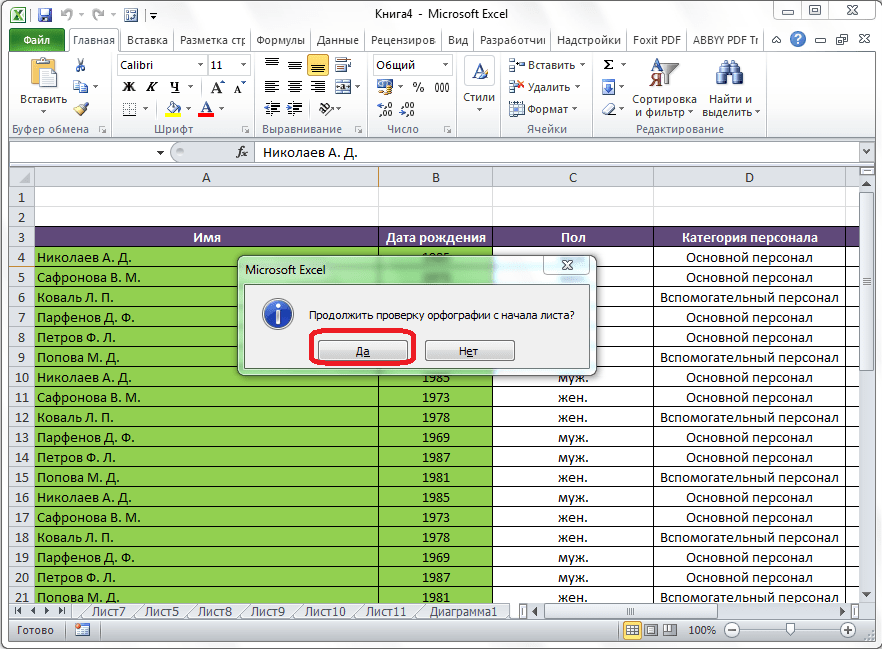
| F7 | Проверка текста на ошибки |
Конечно, выше были представлены далеко не все варианты использования горячих клавиш в программы Microsoft Excel. Тем не менее, мы обратили внимание на самые популярные, полезные, и востребованные из них. Безусловно, использование горячих клавиш способно значительно упростить и ускорить работу в программе Microsoft Excel.
Еще статьи по данной теме:
Помогла ли Вам статья?
Перемещение
| ← ↑ → ↓ | во все стороны, на одну ячейку, прокрутка (режим Scroll Lock) |
| PgDn | на один экран вниз |
| PgUp | на один экран вверх |
| Alt +PgDn | на один экран вправо |
| Alt+PgUp | на один экран влево |
| Ctrl+← ↑ → ↓ | быстрое, к краю области данных |
| Ctrl+End | к последней ячейке области данных |
| Ctrl+Home | к ячейке А1 |
| Home | к 1-й ячейке текущей строки |
| F5 или Ctrl+G | окно перехода |
| Ctrl+PgDn | переход на следующий лист |
| Ctrl+PgUp | переход на предыдущий лист |
| Ctrl+Tab | к следующему окну |
| Ctrl+Shift+Tab | к предыдущему окну |
| Enter | завершение ввода и переход к ячейке ниже |
| Shift+Enter | завершение ввода и переход к ячейке выше |
| Tab | на одну ячейку вправо |
| Shift+Tab | на одну ячейку влево |
| Ctrl+точка | к след. углу выделенного диапазона по часовой стрелке |
Ввод данных
| Ctrl+Enter | Ввод сразу во все выделенные ячейки | |
| Alt+ Enter | переход на новую строку в ячейке | |
| Ctrl+Shift+A | в функции — имена аргументов и скобки | |
| Ctrl+; | Вставить текущую дату | |
| Ctrl+Shift+; | Вставить текущее время | |
| Alt+↓ | Открыть выпадающий список (в пустой ячейке под столбцом с данными) | контекстное меню ячейки → Выбрать из раскрывающегося списка |
Выделение
| Shift+← ↑ → ↓ | изменение выделенной области в заданном направлении | |
| Shift+пробел | выделение строки | |
| Ctrl+пробел | выделение столбца | |
| Ctrl+Shift+пробел | вся таблица | |
| Ctrl+Shift+End | все данные | |
| Shift+Home | расширение выделенной области до начала строки | |
| Ctrl+ Shift + * | блок данных вокруг активной ячейки | |
| F8 | режим — расширение выделенной области | |
| Shift+F8 | добавление к выделенной области не смежных ячеек | |
| Ctrl+A | Выделить текущую область (до ближайших пустых строк и столбцов) или выделить все (если активная ячейка пустая) | |
| Shift+Backspace | сжатие выделенного диапазона до одной активной ячейки | |
| Ctrl+Shift+PgDn (PgUp) | выделение ярлычков листа | |
| End+Shift+Home | выделение до последней не пустой ячейки | |
| End+Shift+Enter | выделение до последней не пустой ячейки в строке | |
| Ctrl+Shift+О | выделить ячейки с примечаниями | |
| Ctrl+[ или Ctrl+Shift+{ | выделение ячеек на которые ссылаются формулы в активной ячейке | |
| Ctrl+] или Ctrl+Shift+} | выделение ячейки с формулами ссылающимися на активную ячейку | |
| Alt+; | выделить только видимые ячейки в текущем выделении | Главная → Найти и выделить → Выделение группы ячеек → Только видимые ячейки |
Редактирование
| F2 | в режим правки ячейки | двойной щелчок на ячейке |
| Shift+F2 | правка примечания | контекстное меню ячейки → Изменить примечание |
| Ctrl+Delete | удаляет текст от курсора до конца строки | |
| Ctrl+Alt+V | специальная вставка (при копировании) | контекстное меню ячейки → Специальная вставка |
| Ctrl+A | перевод курсора в строку формул | щелчок в строке формул |
| F3 | вставка Имени в формулу | |
| F4 | Переключение между относительными и абсолютными ссылками при вводе формулы | → =A1 → =$A$1 → =A$1 → =$A1 → |
| Esc | отмена правки | |
| Ctrl + → ← | перемещение курсора на одно слово | |
| Shift+F3 | вставка функции в формулу (мастер функций) | |
| + | формулу можно начать со знака плюс | |
| Alt+= | вставка формулы Автосумма |
Форматирование
| Ctrl+1 | Диалог «Формат ячеек» | контекстное меню ячейки → Формат ячеек → Число |
| Ctrl+Shift+ ~ | общий формат | |
| Ctrl+Shift+ ! | числовой формат — два десятичных знака | |
| Ctrl+Shift+ # | формат даты | |
| Ctrl+Shift+ @ | формат времени | |
| Ctrl+Shift+ $ | денежный формат | |
| Ctrl+Shift+^ | экспоненциальный формат — два десятичных знака | |
| Ctrl+Shift+ % |  процентный формат процентный формат |
|
| Ctrl+B или Ctrl+2 |  полужирный полужирный |
контекстное меню ячейки → Формат ячеек → Шрифт |
| Ctrl+I или Ctrl+3 |  курсив курсив |
|
| Ctrl+U или Ctrl+4 |  подчеркнутый подчеркнутый |
|
| Ctrl+5 | |
|
| Ctrl+Shift+& |  Включить внешние границы ячеек Включить внешние границы ячеек |
контекстное меню ячейки → Формат ячеек → Граница |
| Ctrl+Shift+ _ |  Выключить все границы ячеек Выключить все границы ячеек |
|
| Alt+ ‘ | команда стиль |
Функциональные
| F1 | Вызов справки | |
| Ctrl+F1 | Свернуть, отобразить ленту | |
| Alt+F1 | Создает диаграмму на основе данных из текущего диапазона | |
| Alt+Shift+F1 | Добавляет в книгу новый лист | |
| F2 | Редактирование активной ячейки | |
| Alt+F2 | Сохранить как | |
| Ctrl+F2 | Предварительный просмотр | |
| F4 | Повтор последнего действия (любого, если вообще возможен) | |
| Ctrl+F4 | Закрытие книги | |
| Ctrl+F5 | Восстанавливает размер выбранного окна книги | |
| F7 | Проверка орфографии | |
| F8 | Переход в режим выделения и выход из него | |
| F9 |  Пересчет формул во всей книге Пересчет формул во всей книге |
Формулы → Пересчет |
| Shift+F9 | Пересчет текущего листа | |
| Shift+F10 | Контекстное меню (правый клик мыши) | |
| F11 | Создать диаграмму на новом листе | |
| Shift+F11 | вставить новый лист | |
| Ctrl+F11 | вставить лист макроса | |
| Alt+F11 | окно Visual Basic | |
| F12 | сохранить как | |
| Shift+F12 | сохранить | |
| Ctrl+F12 | открыть | |
| Ctrl+Shift+F12 | печать |
Разное
| Ctrl+Shift+знак плюс (+) | Вывести на экран диалоговое окно Добавление ячеек для вставки пустых ячеек. | |
| Ctrl+знак минус (-) | Вывести на экран диалоговое окно Удаление ячеек для удаления выделенных ячеек | |
| Alt+Backspace | Отменить | |
| Ctrl+D |  Заполняет вниз выделенный диапазон значениями/формулами из первой выделенной ячейки Заполняет вниз выделенный диапазон значениями/формулами из первой выделенной ячейки |
Главная → Заполнить → Вниз |
| Ctrl+R |  Заполняет вправо выделенный диапазон значениями/формулами из первой выделенной ячейки Заполняет вправо выделенный диапазон значениями/формулами из первой выделенной ячейки |
Главная → Заполнить → Вправо |
| Ctrl+H |  Вызов диалога «Найти и заменить» Вызов диалога «Найти и заменить» |
Главная → Найти и выделить → Заменить |
| Alt+Shift+→ |  Сгруппировать выделенные строки/столбцы Сгруппировать выделенные строки/столбцы |
Данные → Группировать |
| Alt+Shift+← |  Разгруппировать выделенные строки/столбцы Разгруппировать выделенные строки/столбцы |
Данные → Разгруппировать |
| Ctrl+L | Создание умной таблицы (с фильтрами, автоподстройкой размеров, дизайном, закреплением шапки и т.д.) | Данные → Форматировать как таблицу |
| Ctrl+K | Вставка гиперссылки |
- Подробности
-
Опубликовано: 30 Март 2015 - Просмотров: 32168
- Вперёд >
Microsoft Excel огромен с точки зрения его основных функций и возможностей. Так же как и сочетания клавиш в нем. Список можно продолжать и продолжать. Что мы сделаем, так это ограничим наши возможности и сегодня сосредоточимся только на функциональных клавишах. Мы попробуем изучить действия, связанные с F1–F12, отдельно и в сочетании с такими клавишами, как Alt, Ctrl и Shift.
Мы все знаем основные движения, например, как вы можете перемещаться по листу и выбирать ячейки с помощью клавиш со стрелками или нажимать Ctrl + A, чтобы выбрать весь рабочий лист, но есть и более сложные сочетания клавиш, которые вам следует знать.
Обязательно к прочтению: если вы хотите изучить основные и общие способы использования функциональных клавиш, прочтите сообщение о наилучшем использовании функциональных клавиш и их использовании по умолчанию.
Горячая клавишаДействиеF1Открывает панель задач справки Excel.Ctrl+F1Скрыть/показать панель задач.Alt+F1Создать диаграмму на основе данных в текущем диапазоне.Alt+Shift+F1Создать новый лист.Ctrl+Shift+F1Скрыть/показать ленту и панель задач.
F2
Сочетание клавиш KeyActionF2Активирует активную ячейку для редактирования.Ctrl+F2Открыть параметры печати.Alt+F2Открыть сохранение файла как модальное окно.Shift+F2Вставить/редактировать комментарий к выбранным ячейкам.Alt+Shift+F2Сохранить текущую книгу.
F3
Ярлык KeyActionF3Вставить определенное имя в формулу.Ctrl+F3Открыть диалоговое окно диспетчера имен.Shift+F3Открыть диалоговое окно вставки функции.Ctrl+Shift+F3Создать имена, используя метки строк и столбцов.
F4
Сочетание клавиш KeyActionF4Повторить последнее действие (например, создать текстовое поле) или переключиться между ссылками на ячейки.Ctrl+F4Закрыть текущую книгу.Alt+F4Дает возможность сохранить или отменить текущие изменения.Shift+F4Выбрать ячейку, следующую справа от текущей. Выбор переключается только до тех пор, пока ячейка, содержащая данные, не перейдет к следующей строке. Ctrl+Shift+F4Аналогично Shift+F4. Но движение осталось и то к вышеназванному ряду.
F5
Ярлык KeyActionF5Открыть Идти к диалоговое окно. Ctrl+F5Восстановить размер окна открытой книги.Shift+F5Открыть диалоговое окно «Найти/Заменить».
F6
Ярлык KeyActionF6Переключение между областью задач справки и окном приложения. Переключиться на следующую панель на разделенном листе. Ctrl+F6Переключиться на следующее окно книги, если открыто несколько окон книги.Shift+F6Переключиться на предыдущую панель на разделенном листе.Ctrl+Shift+F6Switch к предыдущему окну рабочей книги, когда открыто более одного окна рабочей книги.
F7
Горячая клавишаДействиеF7Выполнить проверку орфографии в выбранном диапазоне.Ctrl+F7Активировать перемещение курсора окна, если окно не развернуто.Shift+F7Открыть тезаурус.
F8
Ярлык KeyActionF8Включить/выключить режим расширения. Ctrl+F8Активировать изменение размера курсора окна, если окно не развернуто.Alt+F8Открыть диалоговое окно макроса.Shift+F8Включить режим «Добавить в выделение» — выберите несмежные ячейки, если он включен.
F9
Ярлык KeyActionF9Обновляет книгу. Выполняет вычисления по формулам. Ctrl+F9Свернуть книгу.Shift+F9Вычислить активный листCtrl+Alt+F9Вычислить все листы во всех открытых книгах, независимо от того, изменились ли они с момента последнего вычисления.Ctrl+Alt+Shift+ F9Перепроверить зависимые формулы, а затем вычислить все ячеек во всех открытых книгах.
F10
Горячая клавишаДействиеF10Выбор строки меню и одновременное закрытие открытого меню и подменю.Ctrl+F10Развернуть или восстановить выбранное окно книги.Shift+F10Отображение контекстного меню для выбранного элемента.Alt+Shift+F10Отображение меню или сообщения для смарт ярлык.
F11
Горячая клавиша ДействиеF11Создать диаграмму данных в выбранном диапазоне.Ctrl+F11Создать новый рабочий лист с именем, например Macro1, Macro2…Alt+F11Переключиться между визуальным базовым редактором и активной книгой.Shift+F11Создать новый рабочий лист.Alt+Shift+F11Открыть Microsoft редактор сценариев.
F12
Ярлык KeyActionF12Открыть диалоговое окно «Сохранить как».Ctrl+F12Открыть меню «Открыть».Shift+F12Сохранить текущую книгу.Ctrl+Shift+F12Открыть меню печати. Esc чтобы развернуть или свернуть строку формул и Удалить
Вывод
Итак, вы нашли список интересным? Если вы проводите большую часть своего дня в Excel, держу пари, вы нашли его полезным. Возможно, вы не сможете запомнить и освоить их все, но я уверен, что вы вспомните те, которые, по вашему мнению, помогут вам снизить ваши усилия.
Примечание:
Кредит изображения: N Надежда
См. Далее: 6 крутых советов по выбору ячеек для пользователей Microsoft Excel
Последнее обновление: 02 февраля 2022 г.
Вышеупомянутая статья может содержать партнерские ссылки, которые помогают поддерживать Guiding Tech. Однако это не влияет на нашу редакционную честность. Содержание остается беспристрастным и аутентичным.
Post Views: 180