
Excel для Microsoft 365 Excel для Microsoft 365 для Mac Excel для Интернета Excel 2021 Excel 2021 для Mac Excel 2019 Excel 2019 для Mac Excel 2016 Excel 2016 для Mac Excel 2013 Excel для Mac 2011 Еще…Меньше
Функция XOR возвращает логическое монопольно или все аргументы.
Синтаксис
ИСКЛИЛИ(логическое_значение1;[логическое значение2];…)
Аргументы функции ИСКЛИЛИ описаны ниже.
-
Логическое_значение1, логическое_значение2,… Логическое_значение 1 — это обязательный аргумент, последующие логические значения необязательные. От 1 до 254 проверяемых условий, которые могут иметь значение ИСТИНА или ЛОЖЬ и могут быть логическими значениями, массивами или ссылками.
Замечания
-
Аргументы должны принимать логические значения (ИСТИНА или ЛОЖЬ) либо быть массивами либо ссылками, содержащими логические значения.
-
Если аргумент, который является ссылкой или массивом, содержит текст или пустые ячейки, то такие значения игнорируются.
-
Если указанный диапазон не содержит логических значений, то возвращается #VALUE! значение ошибки #ЗНАЧ!.
-
Можно воспользоваться функцией ИСКЛИЛИ в качестве формулы массива, чтобы проверить, имеется ли в нем то или иное значение.
Примечание: Если у вас установлена текущая версия Microsoft 365, можно просто ввести формулу в верхней левой ячейке диапазона вывода и нажать клавишу ВВОД, чтобы подтвердить использование формулы динамического массива. Иначе формулу необходимо вводить с использованием прежней версии массива, выбрав диапазон вывода, введя формулу в левой верхней ячейке диапазона и нажав клавиши CTRL+SHIFT+ВВОД для подтверждения. Excel автоматически вставляет фигурные скобки в начале и конце формулы. Дополнительные сведения о формулах массива см. в статье Использование формул массива: рекомендации и примеры.
-
Аргумент функции ИСКЛИЛИ имеет значение ИСТИНА, если число вводов ИСТИНА нечетное, и значение ЛОЖЬ, если число вводов ИСТИНА четное.
Пример
Скопируйте образец данных из следующей таблицы и вставьте их в ячейку A1 нового листа Excel. Чтобы отобразить результаты формул, выделите их и нажмите клавишу F2, а затем — клавишу ВВОД.
|
Формула |
Описание |
Результат |
|---|---|---|
|
=ИСКЛИЛИ(3>0;2>9) |
Так как оба теста оцениваются как истина, возвращается ложь. |
ЛОЖЬ |
|
=ИСКЛИЛИ(3>12;4>6) |
Так как все результаты проверки возвращаются как ЛОЖЬ, возвращается ложь. Чтобы получить истина, по крайней мере один из результатов проверки должен получить результат ИСТИНА. |
ЛОЖЬ |
Дополнительные сведения
Вы всегда можете задать вопрос специалисту Excel Tech Community или попросить помощи в сообществе Answers community.
Нужна дополнительная помощь?
Вы можете быстро найти и выделить определенные ячейки или диапазоны, введя их имена или ссылки на ячейки в поле имя , которое расположено слева от строки формул.

Для выбора именованных и неименованных ячеек или диапазонов можно также использовать команду Перейти к ( F5 или CTRL + G).
Важно: Для выбора именованных ячеек и диапазонов необходимо сначала определить их. Дополнительные сведения приведены в разделе Определение и использование имен в формулах .
Чтобы выбрать именованную ячейку или диапазон, щелкните стрелку рядом с полем имя , чтобы отобразить список именованных ячеек или диапазонов, а затем выберите нужное имя.
Чтобы выделить несколько именованных диапазонов или ссылок на ячейки, щелкните стрелку рядом с полем Имя и выберите имя первого диапазона или первой ссылки на ячейку из тех, которые нужно выделить. Затем, удерживая нажатой клавишу CTRL , щелкните имена других ячеек или диапазонов в поле имя .
Чтобы выделить неименованную ссылку на ячейку или диапазон, введите ссылку на ячейку или диапазон ячеек, который нужно выделить, а затем нажмите клавишу Ввод. Например, введите B3, чтобы выделить эту ячейку, или введите B1: B3, чтобы выделить диапазон ячеек.
Примечание: Вы не можете удалить или изменить имена, определенные для ячеек или диапазонов в поле имя . Имена можно удалять и изменять только в диспетчере имен (вкладка » формулы «, Группа » определенные имена «). Дополнительные сведения см. в статье Определение и использование имен в формулах.
Нажмите клавишу F5 или CTRL + G , чтобы открыть диалоговое окно «перейти «.
В списке Перейти щелкните имя ячейки или диапазона, который вы хотите выделить, или введите ссылку на ячейку в поле ссылка , а затем нажмите кнопку ОК.
Например, в поле ссылка введите B3 , чтобы выделить эту ячейку, или введите B1: B3 , чтобы выделить диапазон ячеек. Чтобы выделить несколько ячеек или диапазонов, введите их в поле ссылки , разделенные запятыми. Если вы ссылаетесь на диапазон с сбросом, созданный с помощью динамической формулы массива, вы можете добавить оператор Range. Например, если в ячейках A1: A4 есть массив, вы можете выбрать его, введя a1 # в поле ссылка , а затем нажать кнопку ОК.
Совет: Чтобы быстро найти и выделить все ячейки с данными определенного типа (например, с формулами) или только ячейки, соответствующие определенным условиям (например, видимые ячейки или последнюю ячейку листа, содержащую данные или форматирование), в контекстном меню выберите пункт выделить , а затем выберите нужный параметр.
Перейдите в раздел формулы > определенные имена > Диспетчер имен.
Выберите имя, которое вы хотите изменить или удалить.
Выберите команду изменить или Удалить.
Удерживая нажатой клавишу CTRL , щелкните каждую ячейку или диапазон ячеек, которые вы хотите включить, в левой части экрана. Если вы выберете этот параметр, вы можете щелкнуть ненужную ячейку, чтобы отменить ее выделение.
Если вы выбрали данные для карт Bing, убедитесь, что они находятся в названиях городов, названий стран и т. д. В противном случае Bing не будет сопоставляться.
Чтобы выделить ячейки, вы можете ввести ссылку в диалоговом окне Выбор данных или развернуть стрелку в диалоговом окне и выделить ячейки, щелкнув их. Дополнительные параметры выбора нужных ячеек описаны в предыдущем разделе.
Если вы выберете данные для преобразования в евро, убедитесь, что они являются данными денежных единиц.
Чтобы выделить ячейки, введите ссылку в поле исходные данные или щелкните стрелку рядом с полем и выделите ячейки, щелкнув их. Дополнительные параметры выбора нужных ячеек описаны в предыдущем разделе.
Вы можете выделить смежные ячейки в Excel в Интернете, щелкнув ячейку и перетащив ее, чтобы увеличить диапазон. Однако вы не можете выделить отдельные ячейки или диапазон, если они не находятся рядом друг с другом. Если у вас есть классическое приложение Excel, вы можете открыть книгу в Excel и выделить несмежные ячейки, щелкнув их, удерживая нажатой клавишу CTRL . Дополнительные сведения можно найти в разделе выделение конкретных ячеек или диапазонов в Excel.
Дополнительные сведения
Вы всегда можете задать вопрос специалисту Excel Tech Community, попросить помощи в сообществе Answers community, а также предложить новую функцию или улучшение на веб-сайте Excel User Voice.
У меня есть диапазон, который я хочу суммировать, это A2: M35. Однако, если столбец «N» имеет номер 1 в нем, я хочу исключить эту целую строку из суммы. Итак, если N3 содержит 1, я хочу исключить диапазон A3: M3 из расчета суммы. Возможно ли это?
Я также должен указать, что 1 или 0 в столбце N является флагом, указывающим, следует ли исключать эту строку или нет (1 = да, 0 = нет). Однако это значение получается путем проверки того, будут ли любые значения в этой строке = «исключены». Таким образом, дополнительное усложнение здесь заключается в том, что даже если строки с «исключенными» в них должны быть исключены, расчет суммы покажет «#VALUE», поскольку он считает, что некоторые из значений имеют неправильный тип данных (хотя они не следует включать).
Я создал таблицу посещаемости в Excel 2016, который отсчитывает случаи отсутствия и опоздания для каждого ученика и всего класса.
Я также добавил ПУНКТУАЛЬНОСТЬ RATE строку, которая показывает мне, что% класс на время каждый день (я исключен отсутствующие учащиеся из подсчета).
Заключительный шаг, чтобы выяснить текущую среднюю ставку срок пунктуальности, и это где я застрял, потому что я хочу, чтобы исключить те дни, на которые класс не имеет место (что бывает много). У меня есть ряд в верхней части, где записываю взял ли класс место или нет (я использую символы Y или N).
Как сделать Excel учитывать ежедневно пунктуальность записи (для текущего срока пунктуальности рисунка) только если класс проходил? Другими словами, как мне сделать это включать только те ячейки, в среднем диапазоне, которые имеют соответствующий «Y» значение в верхней строке?
Надеюсь, что это имеет смысл для кого-то . Большое спасибо,
Как включить или исключить ячейку из среднего диапазона, в зависимости от значения ячеек в другой строке?
Я создал таблицу посещаемости в Excel 2016, который отсчитывает случаи отсутствия и опоздания для каждого ученика и всего класса.
Я также добавил ПУНКТУАЛЬНОСТЬ RATE строку, которая показывает мне, что% класс на время каждый день (я исключен отсутствующие учащиеся из подсчета).
Заключительный шаг, чтобы выяснить текущую среднюю ставку срок пунктуальности, и это где я застрял, потому что я хочу, чтобы исключить те дни, на которые класс не имеет место (что бывает много). У меня есть ряд в верхней части, где записываю взял ли класс место или нет (я использую символы Y или N).
Как сделать Excel учитывать ежедневно пунктуальность записи (для текущего срока пунктуальности рисунка) только если класс проходил? Другими словами, как мне сделать это включать только те ячейки, в среднем диапазоне, которые имеют соответствующий «Y» значение в верхней строке?
Надеюсь, что это имеет смысл для кого-то . Большое спасибо,
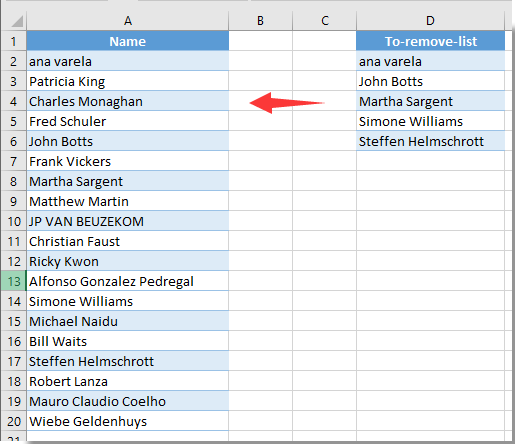
Предположим, у вас есть два списка данных, как показано на скриншоте слева. Теперь вам нужно удалить или исключить имена в столбце A, если имя существует в столбце D. Как этого добиться? А что, если два списка находятся на двух разных листах? Эта статья предлагает вам два метода.
Исключить значения в одном списке из другого с помощью формулы
Быстро исключайте значения в одном списке из другого с помощью Kutools for Excel
Исключить значения в одном списке из другого с помощью формулы
Для этого вы можете применить следующие формулы. Пожалуйста, сделайте следующее.
1. Выберите пустую ячейку, которая находится рядом с первой ячейкой списка, который вы хотите удалить, затем введите формулу. = СЧЁТЕСЛИ ($ D $ 2: $ D $ 6; A2) в панель формул, а затем нажмите Enter ключ. Смотрите скриншот:

Внимание: В формуле $ D $ 2: $ D $ 6 — это список, на основе которого вы удаляете значения, A2 — это первая ячейка списка, который вы собираетесь удалить. Пожалуйста, измените их по своему усмотрению.
2. Продолжая выбирать ячейку результата, перетащите маркер заполнения вниз, пока он не достигнет последней ячейки списка. Смотрите скриншот:

3. Продолжайте выбирать список результатов, затем щелкните Данные > Сортировка от А до Я.

Затем вы можете увидеть, что список отсортирован, как показано на скриншоте ниже.

4. Теперь выберите все строки имен с результатом 1, щелкните правой кнопкой мыши выбранный диапазон и нажмите Удалить чтобы удалить их.

Теперь вы исключили значения из одного списка на основе другого.
Внимание: Если «список для удаления» находится в диапазоне A2: A6 другого листа, такого как Sheet2, примените эту формулу = IF (ISERROR (VLOOKUP (A2; Sheet2! $ A $ 2: $ A $ 6,1; FALSE)), «Сохранить», «Удалить») получить все Сохранить и Удалить результатов, отсортируйте список результатов от A до Z, а затем вручную удалите все строки имен, содержащие результат удаления на текущем листе.
Быстро исключайте значения в одном списке из другого с помощью Kutools for Excel
Этот раздел будет рекомендовать Выберите одинаковые и разные ячейки полезности Kutools for Excel чтобы решить эту проблему. Пожалуйста, сделайте следующее.
1. Нажмите Кутулс > Выберите > Выберите одинаковые и разные ячейки. Смотрите скриншот:

2. в Выберите одинаковые и разные ячейки диалоговое окно, вам необходимо:
- 2.1 Выберите список, из которого вы удалите значения в Найдите значения в коробка;
- 2.2 Выберите список, значения которого вы удалите, на основе Согласно информации коробка;
- 2.3 выберите Однокамерная вариант в на основании раздел;
- 2.4 Щелкните значок OK кнопка. Смотрите скриншот:

3. Затем появляется диалоговое окно, в котором указывается, сколько ячеек было выбрано, нажмите OK кнопку.

4. Теперь значения в столбце A выбираются, если они существуют в столбце D. Вы можете нажать кнопку Удалить клавишу, чтобы удалить их вручную.

Если вы хотите получить бесплатную пробную версию (30-день) этой утилиты, пожалуйста, нажмите, чтобы загрузить это, а затем перейдите к применению операции в соответствии с указанными выше шагами.
Быстро исключайте значения в одном списке из другого с помощью Kutools for Excel
Статьи по теме:
- Как исключить определенную ячейку или область из печати в Excel?
- Как исключить ячейки в столбце из суммы в Excel?
- Как найти минимальное значение в диапазоне без нулевого значения в Excel?
Лучшие инструменты для работы в офисе
Kutools for Excel Решит большинство ваших проблем и повысит вашу производительность на 80%
- Снова использовать: Быстро вставить сложные формулы, диаграммы и все, что вы использовали раньше; Зашифровать ячейки с паролем; Создать список рассылки и отправлять электронные письма …
- Бар Супер Формулы (легко редактировать несколько строк текста и формул); Макет для чтения (легко читать и редактировать большое количество ячеек); Вставить в отфильтрованный диапазон…
- Объединить ячейки / строки / столбцы без потери данных; Разделить содержимое ячеек; Объединить повторяющиеся строки / столбцы… Предотвращение дублирования ячеек; Сравнить диапазоны…
- Выберите Дубликат или Уникальный Ряды; Выбрать пустые строки (все ячейки пустые); Супер находка и нечеткая находка во многих рабочих тетрадях; Случайный выбор …
- Точная копия Несколько ячеек без изменения ссылки на формулу; Автоматическое создание ссылок на несколько листов; Вставить пули, Флажки и многое другое …
- Извлечь текст, Добавить текст, Удалить по позиции, Удалить пробел; Создание и печать промежуточных итогов по страницам; Преобразование содержимого ячеек в комментарии…
- Суперфильтр (сохранять и применять схемы фильтров к другим листам); Расширенная сортировка по месяцам / неделям / дням, периодичности и др .; Специальный фильтр жирным, курсивом …
- Комбинируйте книги и рабочие листы; Объединить таблицы на основе ключевых столбцов; Разделить данные на несколько листов; Пакетное преобразование xls, xlsx и PDF…
- Более 300 мощных функций. Поддерживает Office/Excel 2007-2021 и 365. Поддерживает все языки. Простое развертывание на вашем предприятии или в организации. Полнофункциональная 30-дневная бесплатная пробная версия. 60-дневная гарантия возврата денег.

Вкладка Office: интерфейс с вкладками в Office и упрощение работы
- Включение редактирования и чтения с вкладками в Word, Excel, PowerPoint, Издатель, доступ, Visio и проект.
- Открывайте и создавайте несколько документов на новых вкладках одного окна, а не в новых окнах.
- Повышает вашу продуктивность на 50% и сокращает количество щелчков мышью на сотни каждый день!

Комментарии (16)
Оценок пока нет. Оцените первым!
Фильтрация данных в диапазоне или таблице
В этом курсе:
Используйте автофильтр или встроенные операторы сравнения, такие как «больше чем» и «первые 10», в Excel, чтобы отобразить нужные данные и скрыть остальные. После фильтрации данных в диапазоне ячеек или таблице можно либо повторно применить фильтр, чтобы получить актуальные результаты, либо очистить фильтр, чтобы заново отобразить все данные.
Используйте фильтры, чтобы временно скрывать некоторые данные в таблице и видеть только те, которые вы хотите.

Фильтрация диапазона данных
Выберите любую ячейку в диапазоне данных.
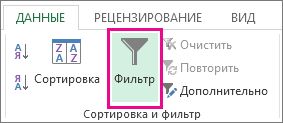
Выберите фильтр> данных .
Щелкните стрелку  в заголовке столбца.
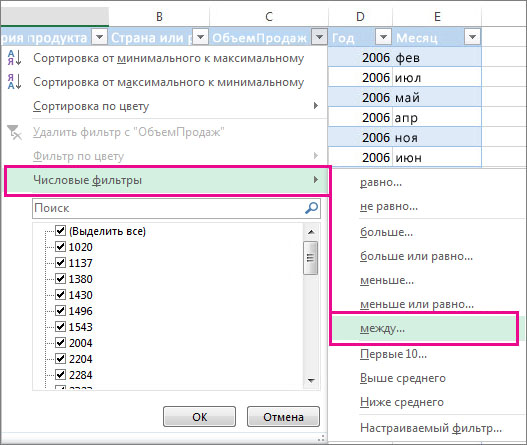
Выберите текстовые фильтры или Числовые фильтры, а затем выберите Сравнение, например между.
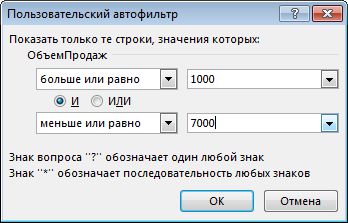
Введите условия фильтрации и нажмите кнопку ОК.
Фильтрация данных в таблице
При помещении данных в таблицу элементы управления фильтрами автоматически добавляются в заголовки таблицы.
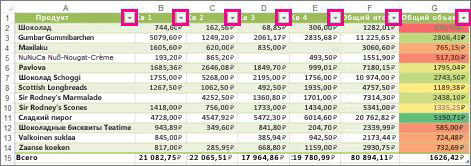
Щелкните стрелку  в заголовке столбца, содержимое которого вы хотите отфильтровать.
Снимите флажок (выделить все) и выберите поля, которые нужно отобразить.
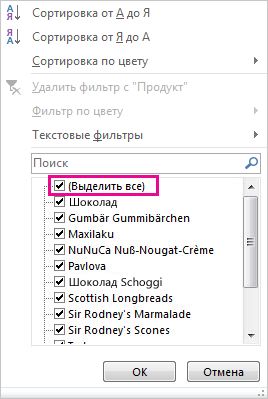
Нажмите кнопку ОК.
Стрелка заголовка столбца превращается в  значок фильтра . Щелкните этот значок, чтобы изменить или очистить фильтр.
Статьи по теме
В отфильтрованных данных отображаются только те строки, которые соответствуют указанному условия и скрывают строки, которые не нужно отображать. После фильтрации данных вы можете скопировать, найти, изменить, отформатировать, вывести на диаграмму и напечатать подмножество отфильтрованных данных, не перемещая и не изменяя его.
Кроме того, можно выполнить фильтрацию по нескольким столбцам. Фильтры являются аддитивными, что означает, что каждый дополнительный фильтр основывается на текущем фильтре и дополнительно сокращает подмножество данных.
Примечание: При использовании диалогового окна Поиск для поиска отфильтрованных данных выполняется поиск только данных, которые отображаются в списке. Поиск данных, которые не отображаются, не выполняется. Чтобы найти все данные, снимите все фильтры.
Два типа фильтров
С помощью автофильтра вы можете создать два типа фильтров: по значению списка или по критерию. Каждый из этих типов фильтров является взаимоисключающим для каждого диапазона ячеек или таблицы столбцов. Например, можно выполнить фильтрацию по списку чисел или условию, но не по обоим; Вы можете отфильтровать по значку или настраиваемому фильтру, но не к обоим.
Повторное применение фильтра
Чтобы определить, применен ли фильтр, обратите внимание на значок в заголовке столбца.
стрелка раскрывающегося списка означает, что фильтрация включена, но не применяется.
При наведении указателя мыши на заголовок столбца, для которого включена фильтрация, но не применяется, выводится Экранная подсказка «(отображаются все)».
Кнопка фильтра означает, что фильтр применен.
При наведении указателя мыши на заголовок столбца с фильтром Экранная подсказка отображает фильтр, примененный к этому столбцу, например «равно красному цвету ячейки» или «больше чем 150».
При повторном применении фильтра выводятся различные результаты по следующим причинам.
Данные были добавлены, изменены или удалены в диапазон ячеек или столбец таблицы.
значения, возвращаемые формулой, изменились, и лист был пересчитан.
Не используйте смешанные типы данных
Для достижения наилучших результатов не следует смешивать типы данных, такие как текст и число, а также числа и даты в одном столбце, так как для каждого столбца доступно только один тип команды фильтра. Если используется смесь типов данных, отображаемая команда является типом данных, который чаще всего вызывается. Например, если столбец содержит три значения, хранящиеся как число, а четыре — как текст, отображается команда текстовые фильтры .
Фильтрация данных в таблице
При вводе данных в таблицу в заголовки ее столбцов автоматически добавляются элементы управления фильтрацией.
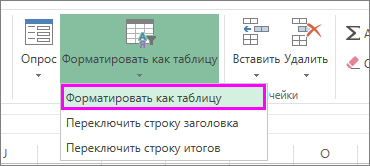
Выделите данные, которые нужно отфильтровать. На вкладке Главная нажмите кнопку Форматировать как таблицу и выберите команду Форматировать как таблицу.
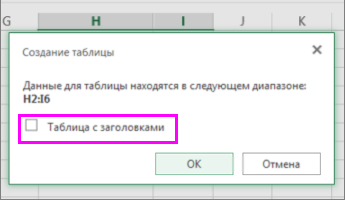
В диалоговом окне Создание таблицы вы можете выбрать, есть ли в таблице заголовки.
Выберите Таблица с заголовками, чтобы преобразовать верхнюю строку в заголовки таблицы. Данные в этой строке не будут фильтроваться.
Не устанавливайте флажок, если вы хотите, чтобы Excel Online добавить заполнители (которые можно переименовывать) над данными таблицы.
Чтобы применить фильтр, щелкните стрелку в заголовке столбца и выберите параметр фильтрации.
Фильтрация диапазона данных
Если вы не хотите форматировать данные в виде таблицы, вы также можете применить фильтры к диапазону данных.
Выделите данные, которые нужно отфильтровать. Для достижения наилучших результатов столбцы должны содержать заголовки.
На вкладке » данные » нажмите кнопку » Фильтр«.
Параметры фильтрации для таблиц и диапазонов
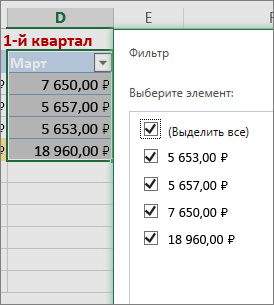
Можно применить общий фильтр, выбрав пункт Фильтр, или настраиваемый фильтр, зависящий от типа данных. Например, при фильтрации чисел отображается пункт Числовые фильтры, для дат отображается пункт Фильтры по дате, а для текста — Текстовые фильтры. Применяя общий фильтр, вы можете выбрать для отображения нужные данные из списка существующих, как показано на рисунке:
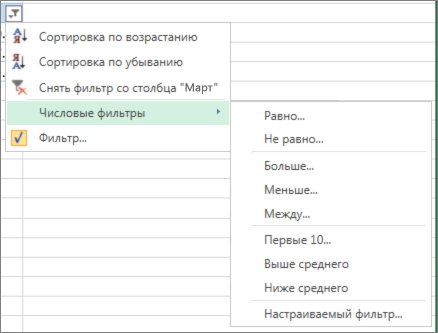
Выбрав параметр Числовые фильтры вы можете применить один из перечисленных ниже настраиваемых фильтров.
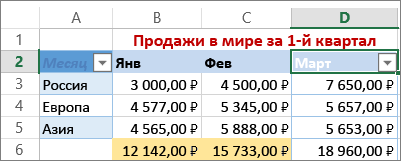
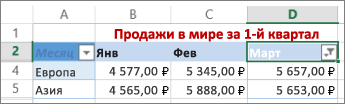
В этом примере, чтобы отобрать регионы, в которых сумма продаж за март была меньше 6000, можно применить настраиваемый фильтр:
Вот как это сделать.
Щелкните стрелку фильтра в ячейке со словом «Март», выберите пункт Числовые фильтры и условие Меньше и введите значение 6000.
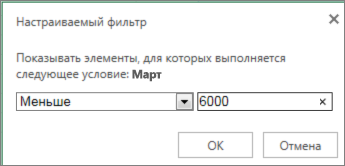
Нажмите кнопку ОК.
Excel Online применяет фильтр и отображает только регионы с продажами ниже $6000.
Аналогичным образом можно применить фильтры по дате и текстовые фильтры.
Удаление фильтра из столбца
Нажмите кнопку фильтр рядом с заголовком столбца, а затем выберите команду очистить фильтр из «имя столбца» >.
Удаление всех фильтров из таблицы или диапазона
Выделите любую ячейку в таблице или диапазоне и на вкладке данные нажмите кнопку Фильтр .
Будут удалены все фильтры из всех столбцов в таблице или диапазоне и отображаются все данные.
Дополнительные сведения
Вы всегда можете задать вопрос специалисту Excel Tech Community, попросить помощи в сообществе Answers community, а также предложить новую функцию или улучшение на веб-сайте Excel User Voice.
Примечание: Эта страница переведена автоматически, поэтому ее текст может содержать неточности и грамматические ошибки. Для нас важно, чтобы эта статья была вам полезна. Была ли информация полезной? Для удобства также приводим ссылку на оригинал (на английском языке).
Как в excel отфильтровать несколько значений
На этом шаге мы рассмотрим автоматическую фильтрацию списка.
Фильтрация списка — это процесс сокрытия всех строк, кроме тех, которые удовлетворяют определенным критериям. В Excel списки можно фильтровать двумя способами:
- Автофильтр используется для фильтрации по простым критериям.
- Расширенный фильтр применяется для фильтрации по более сложным критериям.
Чтобы автоматически отфильтровать список, сначала установите табличный курсор на одну из его ячеек. Затем выполните команду Данные | Фильтр | Автофильтр. Excel проанализирует список и добавит в строку заголовков полей кнопки раскрывающихся списков (кнопки автофильтра) (рис.1).
Рис.1. Кнопки автофильтра
Если щелкнуть на кнопке одного из раскрывающихся списков, то он раскроется и покажет все значения, содержащиеся в этом столбце (рис.1). Выберите какое-то значение, и Excel спрячет все строки, кроме тех, которые включают отмеченное значение.
Когда Вы oтфильтруете список, в строке состояния появится сообщение о том, сколько строк отобрано. Кроме того, изменится цвет кнопки раскрывающегося списка, чтобы напомнить Вам, что список отфильтрован по значениям, содержащимся в этом столбце.
Автоматическая фильтрация имеет ограничения. В раскрывающемся списке появляются только первые 999 различных значений. Если число элементов в Вашем списке превышает указанный предел, то можно использовать средства расширенной фильтрации.
Кроме всех значений столбца, раскрывающейся список содержит еще пять пунктов:
- Все. Отображает все элементы столбца. Используется для отмены фильтрации столбца.
- Первые 10. Выбирает десять элементов списка.
- Условие. Позволяет фильтровать список по нескольким условиям.
- Пустые. Фильтрует список, отображая только строки с пустыми ячейками в данном столбце.
- Непустые. Фильтрует список, показывая только строки с непустыми ячейками в данном столбце.
Чтобы весь список был показан снова, щелкните на кнопке раскрытия списка и выберите опцию Все, которая расположена первой в раскрывающемся списке, или выполните команду Данные | Фильтр | Отобразить все.
Для отмены режима Автофильтр и удаления кнопок раскрывающихся списков в именах полей выберите команду Данные | Фильтр | Автофильтр повторно. В результате будет удален флажок у пункта меню Автофильтр, и список вернется в обычное состояние.
Не забывайте, что если у Вас есть формулы, в которых используются ссылки на ячейки отфильтрованного списка, то после выполнения фильтрации значение, вычисляемое по таким формулам, не изменяется.
Автоматическая фильтрация по значениям в нескольких столбцах
Иногда необходимо отфильтровать список по значениям в нескольких столбцах. На рисунке 2 показан список, который будет отфильтрован:
Рис.2. Пример списка
Предположим, Вам необходимо просмотреть записи, относящиеся к продаже модемов в феврале. Другими словами, Вам нужно исключить все записи, кроме тех, которые в поле Мeсяц содержат Февраль, а в поле Товар — Модем. Для этого необходимо включить режим Автофильтр. Затем щелкнуть на кнопке раскрывающегося списка в поле Месяц и выбрать Февраль. Из списка будут отобраны записи, в которых поле Месяц имеет значение Февраль. Затем щелкнуть на кнопке раскрывающегося списка в поле Товар и выбрать Модем. Список будет отфильтрован еще раз — по значениям в двух столбцах (рис. 3).
Рис.3. Список отфильтрован по значениям в двух столбцах
Обычно автоматическая фильтрация заключается в выборе одного значения в одном или нескольких столбцах. Если выбрать опцию Условие в раскрывающемся списке, то можно осуществить фильтрацию более гибким способом. При выборе опции Условие появляется диалоговое окно Пользовательский автофильтр (рис. 4).
Рис.4. Диалоговое окно Пользовательский автофильтр
Это окно позволяет фильтровать списки с использованием нескольких критериев:
- Значение больше или меньше установленного. Например, можно выбрать записи, указывающие на объем продаж, превышающие 10 000.
- Значения в интервале. Например, отобрать все записи, указывающие на объем продаж, превышающие 10 000 И не превышающие 50 000.
- Два отдельных значения. Например, отобрать записи, в которых находится информация об объеме продаж в городах Москва ИЛИ Курган.
- Выборка по шаблону. Можно использовать символы подстановки «*» и «?», чтобы отфильтровать список более гибким способом. Например, чтобы вывести на экран записи только о тех клиентах, фамилии которых начинаются с буквы B, используйте шаблон B*.
Наложение условия по списку
Иногда необходимо отфильтровать числовые поля так, чтобы показать на экране наибольшие и наименьшие значения. Для этого нужно использовать опцию Первые 10.
Название Первые 10 — это просто общепринятый термин, действие же опции не ограничивается нахождением только 10 «наибольших» элементов. На самом деле ее действие даже не ограничивается нахождением только наибольших элементов. При выборе опции Первые 10 появится диалоговое окно Наложение условия по списку (рис. 5).
Рис.5. Диалоговое окно Наложение условия по списку
С его помощью Вы можете выбрать наибольшие или наименьшие элементы из списка, а также узнать их количество. В этом диалоговом окне можно также выбрать опцию Элементов из списка или % от количества элементов.
Построение диаграммы по данным отфильтрованного списка
Для создания некоторых многоцелевых диаграмм используются данные отфильтрованного списка. Этот способ очень полезен, так как только диаграмма позволяет наглядно увидеть картину, представленную теми или иными данными. При изменении критерия автофильтра автоматически изменяется и показывает значения, взятые только из «видимых» ячеек.
Для того чтобы воспользоваться этим методом, убедитесь, что активизирована опция Отображать только видимые ячейки на вкладке Диаграмма в диалоговом окне Параметры (рис. 6).
Рис.6. Диалоговое окно Параметры. Вкладка Диаграмма
На следующем шаге мы рассмотрим расширенную фильтрацию.
Фильтрация данных в Excel
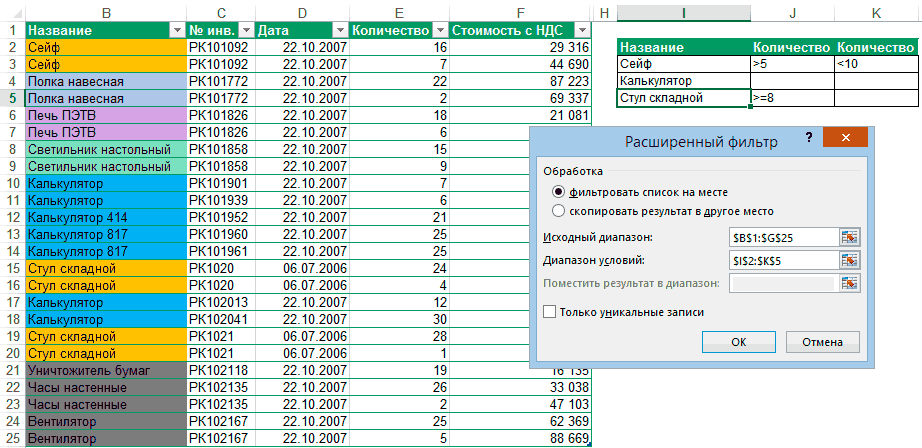
В Excel предусмотрено три типа фильтров:
- Автофильтр – для отбора записей по значению ячейки, по формату или в соответствии с простым критерием отбора.
- Срезы – интерактивные средства фильтрации данных в таблицах.
- Расширенный фильтр – для фильтрации данных с помощью сложного критерия отбора.
Автофильтр
- Выделить одну ячейку из диапазона данных.
- На вкладке Данные [Data] найдите группу Сортировка и фильтр [Sort&Filter].
- Щелкнуть по кнопке Фильтр [Filter] .

- В верхней строке диапазона возле каждого столбца появились кнопки со стрелочками. В столбце, содержащем ячейку, по которой будет выполняться фильтрация, щелкнуть на кнопку со стрелкой. Раскроется список возможных вариантов фильтрации.
- Выбрать условие фильтрации.
 Варианты фильтрации данных
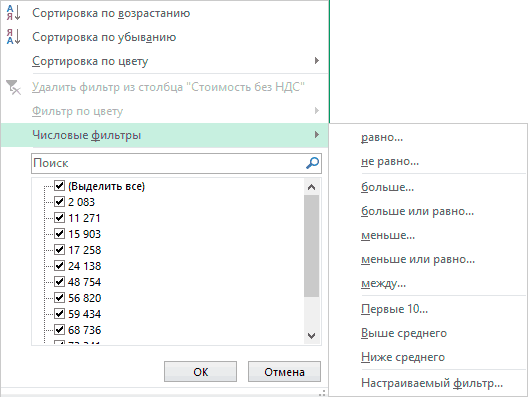 Варианты фильтрации данных
- Фильтр по значению – отметить флажком нужные значения из столбца данных, которые высвечиваются внизу диалогового окна.
- Фильтр по цвету – выбор по отформатированной ячейке: по цвету ячейки, по цвету шрифта или по значку ячейки (если установлено условное форматирование).
- Можно воспользоваться строкой быстрого поиска
- Для выбора числового фильтра, текстового фильтра или фильтра по дате (в зависимости от типа данных) выбрать соответствующую строку. Появится контекстное меню с более детальными возможностями фильтрации:

- При выборе опции Числовые фильтры появятся следующие варианты фильтрации: равно, больше, меньше, Первые 10… [Top 10…] и др.
- При выборе опции Текстовые фильтры в контекстном меню можно отметить вариант фильтрации содержит. , начинается с… и др.
- При выборе опции Фильтры по дате варианты фильтрации – завтра, на следующей неделе, в прошлом месяце и др.
- Во всех перечисленных выше случаях в контекстном меню содержится пункт Настраиваемый фильтр… [Custom…], используя который можно задать одновременно два условия отбора, связанные отношением И [And] – одновременное выполнение 2 условий, ИЛИ [Or] – выполнение хотя бы одного условия.
Если данные после фильтрации были изменены, фильтрация автоматически не срабатывает, поэтому необходимо запустить процедуру вновь, нажав на кнопку Повторить [Reapply] в группе Сортировка и фильтр на вкладке Данные.
Отмена фильтрации
Для того чтобы отменить фильтрацию диапазона данных, достаточно повторно щелкнуть по кнопке Фильтр.
Чтобы снять фильтр только с одного столбца, достаточно щелкнуть по кнопке со стрелочкой в первой строке и в контекстном меню выбрать строку: Удалить фильтр из столбца. 
Чтобы быстро снять фильтрацию со всех столбцов необходимо выполнить команду Очистить на вкладке Данные 
Срезы – это те же фильтры, но вынесенные в отдельную область и имеющие удобное графическое представление. Срезы являются не частью листа с ячейками, а отдельным объектом, набором кнопок, расположенным на листе Excel. Использование срезов не заменяет автофильтр, но, благодаря удобной визуализации, облегчает фильтрацию: все примененные критерии видны одновременно. Срезы были добавлены в Excel начиная с версии 2010.
Создание срезов
В Excel 2010 срезы можно использовать для сводных таблиц, а в версии 2013 существует возможность создать срез для любой таблицы.
Для этого нужно выполнить следующие шаги:
-
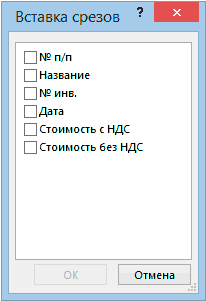
Выделить в таблице одну ячейку и выбрать вкладку Конструктор [Design].

- В диалоговом окне отметить поля, которые хотите включить в срез и нажать OK.
Форматирование срезов
- Выделить срез.
- На ленте вкладки Параметры [Options] выбрать группу Стили срезов [Slicer Styles], содержащую 14 стандартных стилей и опцию создания собственного стиля пользователя.

- Выбрать кнопку с подходящим стилем форматирования.
Чтобы удалить срез, нужно его выделить и нажать клавишу Delete.
Расширенный фильтр
Расширенный фильтр предоставляет дополнительные возможности. Он позволяет объединить несколько условий, расположить результат в другой части листа или на другом листе и др.
Задание условий фильтрации
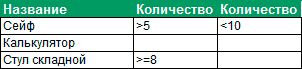

- В диалоговом окне Расширенный фильтр выбрать вариант записи результатов: фильтровать список на месте [Filter the list, in-place] или скопировать результат в другое место [Copy to another Location].
- Указать Исходный диапазон [List range], выделяя исходную таблицу вместе с заголовками столбцов.
- Указать Диапазон условий [Criteria range], отметив курсором диапазон условий, включая ячейки с заголовками столбцов.
- Указать при необходимости место с результатами в поле Поместить результат в диапазон [Copy to], отметив курсором ячейку диапазона для размещения результатов фильтрации.
- Если нужно исключить повторяющиеся записи, поставить флажок в строке Только уникальные записи [Unique records only].
Расширенный фильтр и немного магии
У подавляющего большинства пользователей Excel при слове «фильтрация данных» в голове всплывает только обычный классический фильтр с вкладки Данные — Фильтр (Data — Filter) :
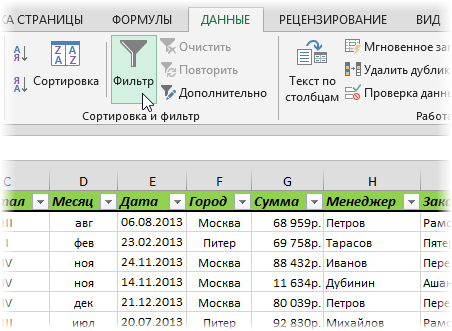
Такой фильтр — штука привычная, спору нет, и для большинства случаев вполне сойдет. Однако бывают ситуации, когда нужно проводить отбор по большому количеству сложных условий сразу по нескольким столбцам. Обычный фильтр тут не очень удобен и хочется чего-то помощнее. Таким инструментом может стать расширенный фильтр (advanced filter), особенно с небольшой «доработкой напильником» (по традиции).
Для начала вставьте над вашей таблицей с данными несколько пустых строк и скопируйте туда шапку таблицы — это будет диапазон с условиями (выделен для наглядности желтым):
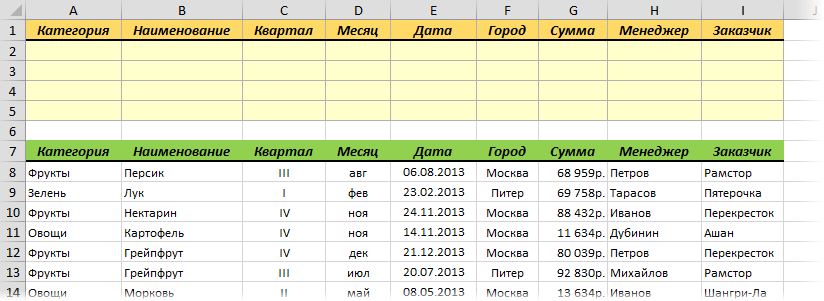
Между желтыми ячейками и исходной таблицей обязательно должна быть хотя бы одна пустая строка.
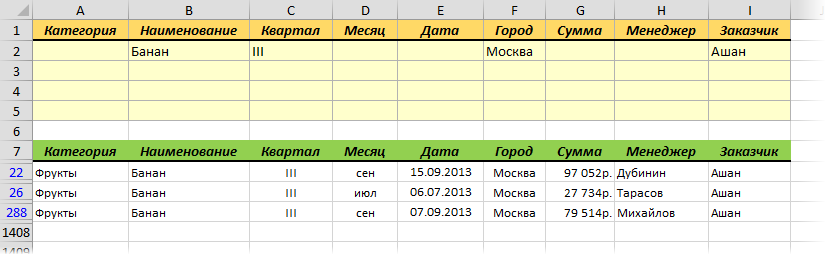
Именно в желтые ячейки нужно ввести критерии (условия), по которым потом будет произведена фильтрация. Например, если нужно отобрать бананы в московский «Ашан» в III квартале, то условия будут выглядеть так:

Чтобы выполнить фильтрацию выделите любую ячейку диапазона с исходными данными, откройте вкладку Данные и нажмите кнопку Дополнительно (Data — Advanced) . В открывшемся окне должен быть уже автоматически введен диапазон с данными и нам останется только указать диапазон условий, т.е. A1:I2:
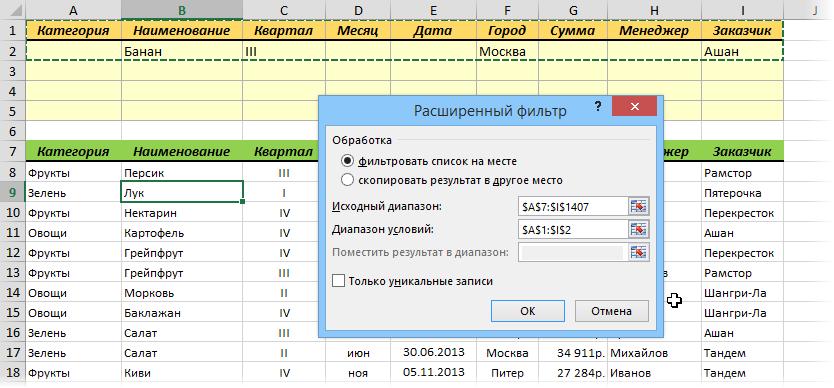
Обратите внимание, что диапазон условий нельзя выделять «с запасом», т.е. нельзя выделять лишние пустые желтые строки, т.к. пустая ячейка в диапазоне условий воспринимается Excel как отсутствие критерия, а целая пустая строка — как просьба вывести все данные без разбора.
Переключатель Скопировать результат в другое место позволит фильтровать список не прямо тут же, на этом листе (как обычным фильтром), а выгрузить отобранные строки в другой диапазон, который тогда нужно будет указать в поле Поместить результат в диапазон. В данном случае мы эту функцию не используем, оставляем Фильтровать список на месте и жмем ОК. Отобранные строки отобразятся на листе:
Добавляем макрос
«Ну и где же тут удобство?» — спросите вы и будете правы. Мало того, что нужно руками вводить условия в желтые ячейки, так еще и открывать диалоговое окно, вводить туда диапазоны, жать ОК. Грустно, согласен! Но «все меняется, когда приходят они ©» — макросы!
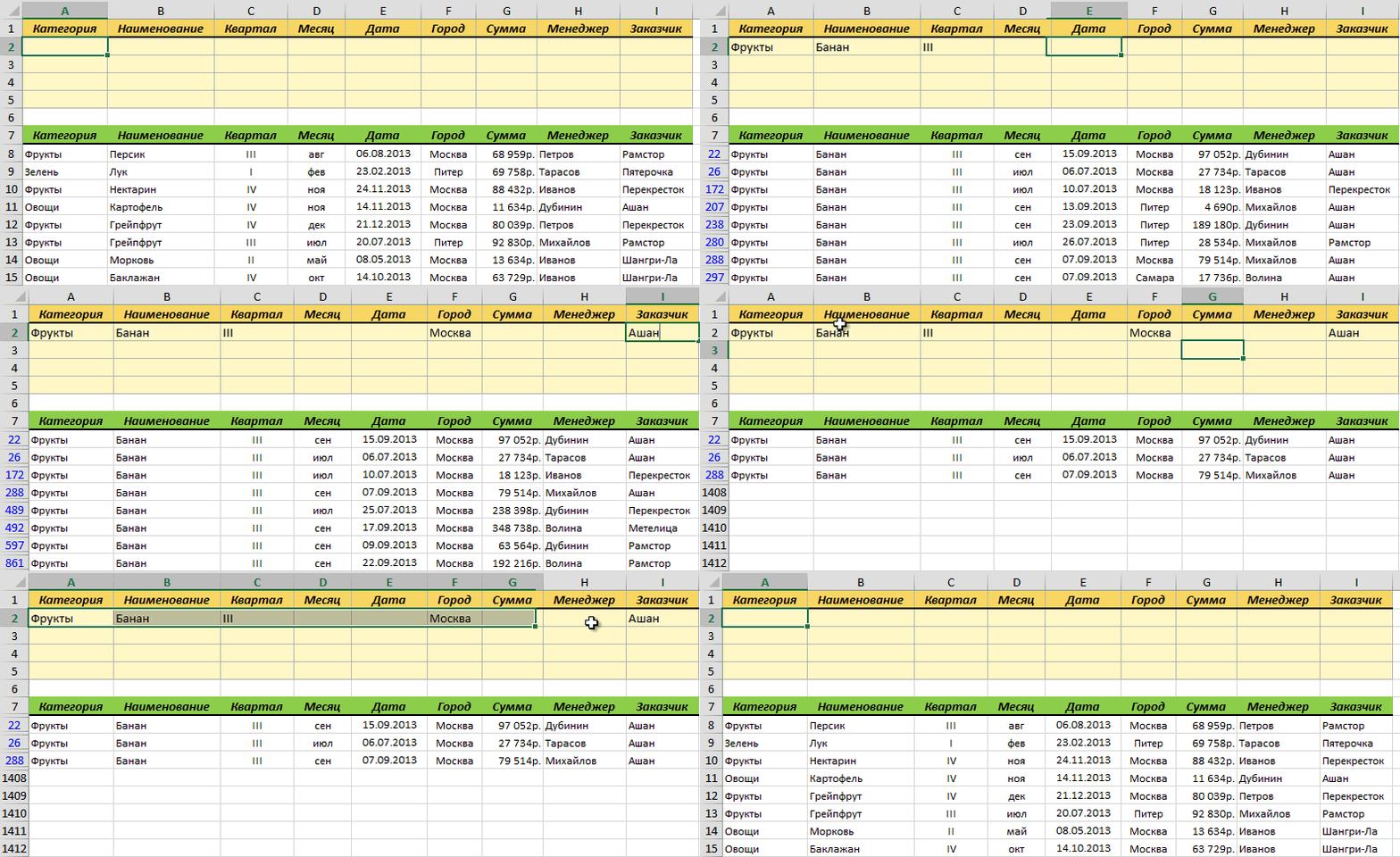
Работу с расширенным фильтром можно в разы ускорить и упростить с помощью простого макроса, который будет автоматически запускать расширенный фильтр при вводе условий, т.е. изменении любой желтой ячейки. Щелкните правой кнопкой мыши по ярлычку текущего листа и выберите команду Исходный текст (Source Code) . В открывшееся окно скопируйте и вставьте вот такой код:
Эта процедура будет автоматически запускаться при изменении любой ячейки на текущем листе. Если адрес измененной ячейки попадает в желтый диапазон (A2:I5), то данный макрос снимает все фильтры (если они были) и заново применяет расширенный фильтр к таблице исходных данных, начинающейся с А7, т.е. все будет фильтроваться мгновенно, сразу после ввода очередного условия:
Так все гораздо лучше, правда? 🙂
Реализация сложных запросов
Теперь, когда все фильтруется «на лету», можно немного углубиться в нюансы и разобрать механизмы более сложных запросов в расширенном фильтре. Помимо ввода точных совпадений, в диапазоне условий можно использовать различные символы подстановки (* и ?) и знаки математических неравенств для реализации приблизительного поиска. Регистр символов роли не играет. Для наглядности я свел все возможные варианты в таблицу:
Фильтрация данных в Excel с использованием расширенного фильтра
Расширенный фильтр в Excel предоставляет более широкие возможности по управлению данными электронных таблиц. Он более сложен в настройках, но значительно эффективнее в действии.
С помощью стандартного фильтра пользователь Microsoft Excel может решить далеко не все поставленные задачи. Нет визуального отображения примененных условий фильтрации. Невозможно применить более двух критериев отбора. Нельзя фильтровать дублирование значений, чтобы оставить только уникальные записи. Да и сами критерии схематичны и просты. Гораздо богаче функционал расширенного фильтра. Присмотримся к его возможностям поближе.
Как сделать расширенный фильтр в Excel?
Расширенный фильтр позволяет фильтровать данные по неограниченному набору условий. С помощью инструмента пользователь может:
- задать более двух критериев отбора;
- скопировать результат фильтрации на другой лист;
- задать условие любой сложности с помощью формул;
- извлечь уникальные значения.
Алгоритм применения расширенного фильтра прост:
- Делаем таблицу с исходными данными либо открываем имеющуюся. Например, так:
- Создаем таблицу условий. Особенности: строка заголовков полностью совпадает с «шапкой» фильтруемой таблицы. Чтобы избежать ошибок, копируем строку заголовков в исходной таблице и вставляем на этот же лист (сбоку, сверху, снизу) или на другой лист. Вносим в таблицу условий критерии отбора.
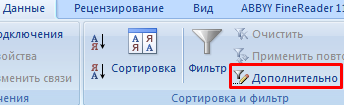
- Переходим на вкладку «Данные» — «Сортировка и фильтр» — «Дополнительно». Если отфильтрованная информация должна отобразиться на другом листе (НЕ там, где находится исходная таблица), то запускать расширенный фильтр нужно с другого листа.


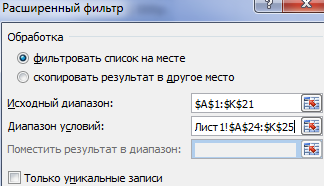
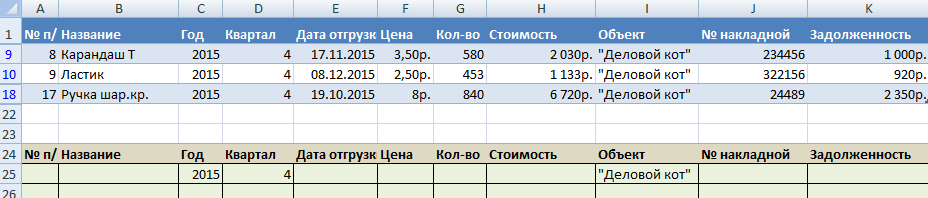
Верхняя таблица – результат фильтрации. Нижняя табличка с условиями дана для наглядности рядом.
Как пользоваться расширенным фильтром в Excel?
Чтобы отменить действие расширенного фильтра, поставим курсор в любом месте таблицы и нажмем сочетание клавиш Ctrl + Shift + L или «Данные» — «Сортировка и фильтр» — «Очистить».
Найдем с помощью инструмента «Расширенный фильтр» информацию по значениям, которые содержат слово «Набор».
В таблицу условий внесем критерии. Например, такие:
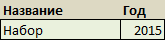
Программа в данном случае будет искать всю информацию по товарам, в названии которых есть слово «Набор».

Для поиска точного значения можно использовать знак «=». Внесем в таблицу условий следующие критерии:
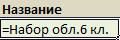
Excel воспринимает знак «=» как сигнал: сейчас пользователь задаст формулу. Чтобы программа работала корректно, в строке формул должна быть запись вида: =»=Набор обл.6 кл.»
После использования «Расширенного фильтра»:

Теперь отфильтруем исходную таблицу по условию «ИЛИ» для разных столбцов. Оператор «ИЛИ» есть и в инструменте «Автофильтр». Но там его можно использовать в рамках одного столбца.
В табличку условий введем критерии отбора: =»=Набор обл.6 кл.» (в столбец «Название») и =» ””;МАКС($A$1:A1)+1)’ class=’formula’>

Рядом с выпадающим списком ячейку введем следующую формулу: МАКС($B$1:$O$1);»»;ГПР(СТОЛБЕЦ(A:A);$B$1:$O$33;ПОИСКПОЗ($A$12;$A$4:$A$9;)+3))’ class=’formula’> Ее задача – выбирать из таблицы те значения, которые соответствуют определенному товару
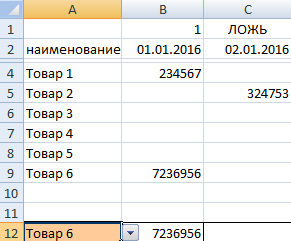
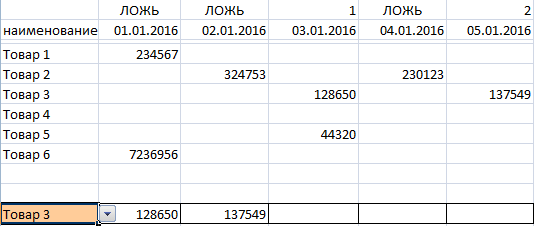
Таким образом, с помощью инструмента «Выпадающий список» и встроенных функций Excel отбирает данные в строках по определенному критерию.
У меня есть диапазон A1-A10000 и в каждой строке столбца C от C1-C10000 меня есть формула, использующая весь диапазон в A, но я хочу исключить одну ячейку, которая находится в той же строке, что и сама формула.
Например:
В ячейке C10 формула должна игнорировать A10 но использовать все остальные ячейки в диапазоне в A
Есть простой способ сделать это?
РЕДАКТИРОВАТЬ: я пытаюсь использовать Vlookup или Index | Match, чтобы столбец C найти, какая строка в столбце B имеет кабель с тем же номером / именем, что и кабель в той же строке, что и формат, и затем отобразить текст в столбце A на этом ряду.
Это будет сделано почти 100 000 раз, поэтому ручное исключение одной ячейки в каждой строке невозможно.
Быстрый пример
Мне удалось получить результат, используя if и iserror, чтобы сначала выполнить поиск под ним, а затем, если он не находит кабель с таким именем, он ищет над ним. но формула очень грязная и, вероятно, очень неэффективная, поэтому хотелось бы получить лучшее решение, если это возможно.