
Когда вы вставляете комментарии в рабочий лист, имя автора комментария автоматически вставляется в комментарий, за которым следует двоеточие. Иногда вам может потребоваться изменить имя автора комментария. Как ты можешь это сделать? Вы можете изменить имя автора комментария в Excel следующими способами.
Измените имя автора по умолчанию для всех новых комментариев с помощью настройки параметров Excel
Измените имя автора всех существующих комментариев во всей книге с помощью кода VBA
Быстро изменить имя автора всех существующих комментариев в активном или всех листах с помощью Kutools for Excel
Измените имя автора по умолчанию для всех новых комментариев с помощью настройки параметров Excel
Вы можете изменить имя пользователя Excel, чтобы изменить имя автора всех новых комментариев, которые вы будете вставлять.
1. Нажмите Файл > Опции в Excel 2010/2013/2016 или щелкните значок Офисы кнопка > Параметры Excel > Популярное в Excel 2007.
2. В Параметры Excel в диалоговом окне щелкните Общие на левой панели, затем прокрутите до Персонализируйте свою копию Microsoft Office раздел на правой панели, а затем замените старый с новым вам нужно. И, наконец, нажмите кнопку OK кнопка. Смотрите скриншот:

Форма сейчас, когда вы вставляете новые комментарии в свой рабочий лист, имя автора будет новым, как вы указали выше. Однако имя автора старых комментариев по-прежнему оставлено прежним.
Измените имя автора всех существующих комментариев во всей книге с помощью кода VBA
Если вы хотите изменить имя автора всех существующих комментариев во всей книге, вам поможет следующий код VBA:
1. Нажмите одновременно клавиши Alt + F11, чтобы открыть Microsoft Visual Basic для приложений. И в Microsoft Visual Basic для приложений окна, нажмите Вставить > Модули, затем скопируйте и вставьте следующий код в модуль окна:
Код VBA: изменить имя автора всех существующих комментариев во всей книге
Sub ChangeCommentName()
'Updateby20140509
Dim xWs As Worksheet
Dim xComment As Comment
Dim oldName As String
Dim newName As String
xTitleId = "KutoolsforExcel"
oldName = InputBox("Old Name", xTitleId, Application.UserName)
newName = InputBox("New Name", xTitleId, "")
For Each xWs In Application.ActiveWorkbook.Worksheets
    For Each xComment In xWs.Comments
        xComment.Text (Replace(xComment.Text, oldName, newName))
    Next
Next
End Sub2, нажмите F5 ключ для запуска кода, затем KutoolsforExcel появится диалоговое окно со старым именем автора комментария, отображаемым в текстовом поле, нажмите OK кнопка. Смотрите скриншот:

3. Потом еще один KutoolsforExcel появится диалоговое окно, введите в текстовое поле имя автора нового комментария, а затем нажмите кнопку OK кнопка. Смотрите скриншот:

Теперь все имена авторов существующих комментариев немедленно меняются на новые имена во всей книге.

Внимание: Этот метод не будет работать с новыми добавленными вами комментариями.
Быстро изменить имя автора всех существующих комментариев в активном или всех листах с помощью Kutools for Excel
Помимо двух вышеупомянутых методов, здесь я рекомендую вам Удалить / добавить имя пользователя в комментарии полезности Kutools for Excel. С помощью этой утилиты вы можете легко изменить имя автора всех существующих комментариев на новое, которое вам нужно не только в активном листе, но и во всей книге.
1. Перейдите на рабочий лист, внутри которого вы хотите изменить имя автора всех комментариев, затем нажмите Кутулс > Больше > Удалить / добавить имя пользователя в комментарии. Смотрите скриншот:

2. в Удалить / добавить имя пользователя в комментарии диалоговое окно необходимо настроить следующим образом:
Во-первых, удалите имя автора из всех комментариев в указанной области.
- (1) В Объем раскрывающийся список, если вы просто хотите изменить имена авторов в текущем листе, выберите Активный лист вариант. Чтобы изменить имена авторов во всей книге, выберите Все листы опцию.
- (2) Выберите Удалить имя пользователя из комментариев опцию.
- (3) Щелкните значок Применить кнопку.
- (4) В появившемся диалоговом окне щелкните значок OK кнопка
Затем добавьте имя нового автора ко всем комментариям в указанной области.
- (1) Введите имя нового автора комментариев в поле имя пользователя поле, а затем выберите Добавить имя пользователя в комментарии вариант;
- (2) Щелкните значок Применить кнопка;
- (3) В появившемся диалоговом окне щелкните значок OK кнопка;
- (4) Щелкните значок Закрыть чтобы закрыть диалоговое окно.

Если вы хотите получить бесплатную пробную версию (30-день) этой утилиты, пожалуйста, нажмите, чтобы загрузить это, а затем перейдите к применению операции в соответствии с указанными выше шагами.
Измените имя автора всех комментариев с помощью Kutools for Excel
Статьи по теме:
- Изменить все форматы комментариев в ячейках
- Список всех комментариев к новому листу или книге
- Найти и заменить текст в комментариях
- Показать или скрыть все комментарии и индикаторы комментариев в Excel
- Преобразование содержимого ячейки в комментарии в Excel
- Преобразование комментариев в содержимое ячейки в Excel
Лучшие инструменты для работы в офисе
Kutools for Excel Решит большинство ваших проблем и повысит вашу производительность на 80%
- Снова использовать: Быстро вставить сложные формулы, диаграммы и все, что вы использовали раньше; Зашифровать ячейки с паролем; Создать список рассылки и отправлять электронные письма …
- Бар Супер Формулы (легко редактировать несколько строк текста и формул); Макет для чтения (легко читать и редактировать большое количество ячеек); Вставить в отфильтрованный диапазон…
- Объединить ячейки / строки / столбцы без потери данных; Разделить содержимое ячеек; Объединить повторяющиеся строки / столбцы… Предотвращение дублирования ячеек; Сравнить диапазоны…
- Выберите Дубликат или Уникальный Ряды; Выбрать пустые строки (все ячейки пустые); Супер находка и нечеткая находка во многих рабочих тетрадях; Случайный выбор …
- Точная копия Несколько ячеек без изменения ссылки на формулу; Автоматическое создание ссылок на несколько листов; Вставить пули, Флажки и многое другое …
- Извлечь текст, Добавить текст, Удалить по позиции, Удалить пробел; Создание и печать промежуточных итогов по страницам; Преобразование содержимого ячеек в комментарии…
- Суперфильтр (сохранять и применять схемы фильтров к другим листам); Расширенная сортировка по месяцам / неделям / дням, периодичности и др .; Специальный фильтр жирным, курсивом …
- Комбинируйте книги и рабочие листы; Объединить таблицы на основе ключевых столбцов; Разделить данные на несколько листов; Пакетное преобразование xls, xlsx и PDF…
- Более 300 мощных функций. Поддерживает Office/Excel 2007-2021 и 365. Поддерживает все языки. Простое развертывание на вашем предприятии или в организации. Полнофункциональная 30-дневная бесплатная пробная версия. 60-дневная гарантия возврата денег.

Вкладка Office: интерфейс с вкладками в Office и упрощение работы
- Включение редактирования и чтения с вкладками в Word, Excel, PowerPoint, Издатель, доступ, Visio и проект.
- Открывайте и создавайте несколько документов на новых вкладках одного окна, а не в новых окнах.
- Повышает вашу продуктивность на 50% и сокращает количество щелчков мышью на сотни каждый день!

Скажу честно: я примечаниями в Excel почти не пользуюсь. На мой взгляд, проще добавить дополнительный столбец с комментариями в таблицу. Но бывают случаи, когда без этого инструмента просто не обойтись. Например, если нужно добавить замечание на лист, который нельзя изменить или добавить комментарий картинку.

Примечание — это инструмент рецензирования, т.е. с помощью него вы можете делать комментарии к документу, который желательно не изменять.
Начнем от простого к сложному
Содержание
- 1. Как создать примечание в Excel. Изменить, удалить примечание
- 2. Как вставить картинку в примечание в Excel
- 3. Печать примечаний
- 4. Копирование/вставка примечаний
- 6. Как добавить примечание Excel, другой способ
- 7. Как изменить имя автора примечания
- Похожие статьи
1. Как создать примечание в Excel. Изменить, удалить примечание

Выделите ячейку, в которую хотите добавить комментарий, щелкните правой кнопкой мышки и в появившемся меню нажмите «Вставить примечание». См. рисунок. После этого сразу можно набирать текст сообщения. В поле примечания автор прописывается автоматически. Вы можете изменять размеры примечания, перетаскивая размеры окна. Когда вы закончили набирать текст, можно кликнуть в любое место таблицы.
Чтобы удалить примечание, выделите его, кликните опять же правой кнопкой мыши и выберите пункт удалить примечание.
Для того чтобы показать все примечания на листе перейдите в меню «Рецензирование» — «Примечания» и выберите пункт «Показать все примечания».
Чтобы изменить текст примечания, просто кликните внутри окна и измените текст. Тут действуют все кнопки редактирования текста на панели «Главная», размер шрифта, курсивом и так далее. Правой кнопкой мыши можно выбрать «формат примечания», там можно это окно и текст отредактировать почти как угодно.
2. Как вставить картинку в примечание в Excel
Выделите нужную ячейку и нажмите правой кнопкой мыши. В открывшемся меню выберите пункт «Изменить примечание». Выбираем пункт «Формат примечания»- «Цвета и линии». В разделе«Заливка» в поле «цвет» выбираем «Способы заливки…». Теперь проходим на вкладку «Рисунок» и используем кнопку «Рисунок…», теперь выбираем на жестком диске нужное изображение.
3. Печать примечаний
Без дополнительных настроек Excel не будет печатать примечания. Проще всего сделать эти настройки, перейдя на вкладку «Разметка страницы» — «Параметры страницы» — «Печатать заголовки»

В появившемся окне для пункта «примечания» оставляем нет, если не хотим, чтоб они печатались.
Выбираем «в конце листа» — значит все примечания будут размещены в конце страницы или «как на листе» — т.е. так, как мы видим в электронном документе.
4. Копирование/вставка примечаний
Если вам необходимо перенести примечания на другой лист, выделите ячейку/ячейки с комментариями, скопируйте данные. Теперь воспользуйтесь специальной вставкой в другую ячейку (Ctrl+Alt+V). В поле «примечания» ставим галочку.
Теперь самое интересное
5. Как изменить фигуру поля примечания
Для этого нужно выделить примечание, затем выбрать команду «изменить фигуру», к сожалению, команда не доступна на верхней панели, поэтому проще всего вынести ее на панель быстрого доступа (там где дискета с сохранением).
Это делается так:
Круглая кнопка в левом верхнем углу, т.е.«Файл» — «Параметры excel» — «Настройка». Выбираем пункт «Выбрать команды из:» в выпадающем списке находим «Все команды» затем в левом поле ищем «Изменить фигуру» — ярлыки там расположены по алфавиту. Нажимаем кнопку добавить, чтобы перенести его в правую колонку. «ОК».
Теперь на верхней панели есть кнопка «Изменить фигуру». Когда выделите окно примечания, нажмите эту кнопку и выберите форму. Например, как на первой картинке с флагом.
6. Как добавить примечание Excel, другой способ

Иногда неудобно, когда примечания постоянно выскакивают при наведении на них курсором, или нужно добавить два комментария к одной ячейке.
Для этого используется дополнительная возможность инструмента «Проверка данных», чтобы создать другой тип примечания. Выбираете «Данные» — «Работа с данными» — «Проверка данных».
Откроется стандартное окно, выберите пункт «Сообщение для ввода» и заполните поля «Заголовок:» (будет отражаться в первой строке) и «Сообщение:» (будет отображаться как примечание). Не забудьте поставить галочку «Отображать подсказку, если ячейка является текущей».
При выделении ячейки появляется ваше примечание.
7. Как изменить имя автора примечания
Если вы работаете в файле Excel с общим доступом, то при создании примечаний прописывается не тот пользователь. Его конечно можно изменить вручную. Но есть более удобный способ.
Левый верхний кружок «Файл» — «Параметры» — «Общие» и внизу меню есть поле «Имя пользователя:» запишите нужное имя.
Когда вы вставляете комментарии в рабочий лист, имя автора комментария автоматически вставляется в комментарий, за которым следует двоеточие. Иногда вам может потребоваться изменить имя автора комментария. Как ты можешь это сделать? Вы можете изменить имя автора комментария в Excel следующими способами.
Измените имя автора по умолчанию для всех новых комментариев с помощью настройки параметров Excel
Изменить автора имя всех существующих комментариев во всей книге с кодом VBA
Быстро измените имя автора всех существующих комментариев на активных или всех листах с помощью Kutools for Excel
Содержание
- Измените имя автора по умолчанию для всех новых комментариев с настройкой параметров Excel
- Измените имя автора всех существующих комментариев во всей книге с помощью кода VBA
- Быстро изменить имя автора всех существующих комментариев на активных или всех листах с помощью Kutools for Excel
- Измените имя автора всех комментариев с помощью Kutools for Excel
- Статьи по теме:
Измените имя автора по умолчанию для всех новых комментариев с настройкой параметров Excel
Вы можете изменить имя пользователя Excel, чтобы изменить имя автора всех новых комментариев, которые вы будете вставлять.
1 . Нажмите Файл > Параметры в Excel 2010/2013/2016 или вы можете нажать Office button > Параметры Excel > Популярные в Excel 2007.
2 . В диалоговом окне Параметры Excel нажмите Общие на левой панели, затем прокрутите до раздела Персонализировать свою копию Microsoft Office на правой панели, затем замените старое имя пользователя и новое, которое вам нужно. И, наконец, нажмите кнопку OK . См. Снимок экрана:

Форма теперь включается, когда вы вставляете новый комментарии к вашему рабочему листу, имя автора будет новым, как вы указали выше. Однако имя автора старых комментариев по-прежнему оставалось прежним.
Быстро изменить имя автора всех существующих комментариев в Excel
С помощью утилиты Удалить/добавить имя пользователя в комментарии из Kutools for Excel , вы можете быстро изменить имя автора всех существующих комментариев в качестве ниже показано демо. Загрузите и попробуйте прямо сейчас! (30-дневная бесплатная пробная версия)

Измените имя автора всех существующих комментариев во всей книге с помощью кода VBA
Если вы хотите изменить имя автора всех существующих комментариев во всей книге, вам поможет приведенный ниже код VBA:
1. Нажмите Alt + Одновременно нажмите клавишу F11, чтобы открыть Microsoft Visual Basic для приложений . В окне Microsoft Visual Basic для приложений нажмите Вставить > Модуль , затем скопируйте и вставьте следующий код в окно модуля :
Код VBA: изменение имени автора всех существующих комментариев во всей книге
2 . Нажмите клавишу F5 , чтобы запустить код, затем появится диалоговое окно KutoolsforExcel со старым именем автора комментария, отображаемым в текстовом поле, нажмите ОК . См. Снимок экрана:

3 . Затем появится другое диалоговое окно KutoolsforExcel . Введите имя автора нового комментария, которое вам нужно, в текстовое поле, а затем нажмите кнопку OK . См. Снимок экрана:

Теперь имена всех авторов существующих комментариев немедленно меняются на новое имя во всей книге.

Примечание : этот метод не будет работать с новыми комментариями, которые вы вставляете.
Легко найти и заменить имя автора всех существующих комментариев новым с помощью Kutools for Excel
Здесь Найти/заменить текст комментария утилита Kutools for Excel поможет вам легко заменить имя автора всех существующих комментариев новым, которое вам нужно не только в активном листе, но и во всей книге.
Kutools for Excel : с более чем 300 удобными надстройками Excel, можно бесплатно попробовать без ограничений в течение 60 дней .
1. Перейдите на лист, внутри которого вы хотите изменить имя автора всех комментариев, затем нажмите Kutools > Комментарий > Найти/заменить текст комментария . См. Снимок экрана:

2. В диалоговом окне Найти/заменить текст комментария выполните следующие действия:

(1) В Области действия раскрывающийся список, если вы просто хотите изменить имена авторов на текущем листе, выберите опцию Активный лист . Чтобы изменить имена авторов во всей книге, выберите параметр Все листы .
(2) Введите старое имя автора существующих комментариев, которые необходимо изменить. поле Найти текст в комментариях .
(3) Введите новое имя автора, которое вам нужно, в поле Заменить на .
(4) Нажмите кнопку Заменить .
(5) Затем нажмите ОК в появившемся диалоговом окне.
Теперь имена авторов существующих комментариев заменяются указанными. Смотрите снимок экрана:

Эта утилита может не только заменить автора имя на новое, но также замените содержимое комментария, если оно соответствует критериям
Совет. Если вы хотите получить бесплатную пробную версию этой утилиты, сначала перейдите к загрузке программного обеспечения бесплатно , а затем примените операцию в соответствии с вышеуказанными шагами.
– ->
Быстро изменить имя автора всех существующих комментариев на активных или всех листах с помощью Kutools for Excel
Помимо двух вышеупомянутых методов, здесь я рекомендую вам Удалить/добавить имя пользователя в комментарии из Kutools for Excel . С помощью этой утилиты вы можете легко изменить имя автора всех существующих комментариев на новое, которое вам нужно не только в активном листе, но и во всей книге.
Перед применением Kutools for Excel , пожалуйста, сначала загрузите и установите его .
1. Перейдите на рабочий лист, внутри которого вы хотите изменить имя автора всех комментариев, затем нажмите Kutools > Еще > Удалить/добавить имя пользователя в Комментарий . См. Снимок экрана:

2. В диалоговом окне Удалить/добавить имя пользователя в комментарии необходимо выполнить следующие настройки:
Во-первых, удалите имя автора из всех комментариев в указанной области.
- (1) В раскрывающемся списке Scope , если вы просто хотите изменить имена авторов на текущем листе, выберите Активный лист . Чтобы изменить имена авторов во всей книге, выберите параметр Все листы .
- (2) Выберите Удалить имя пользователя из комментариев .
- (3) Нажмите кнопку Применить .
- (4) Во всплывающем диалоговом окне нажмите кнопка OK
Затем добавьте имя нового автора ко всем комментариям в указанной области.
- (1) Введите имя нового автора комментариев в поле Имя пользователя , а затем выберите параметр Добавить имя пользователя в комментарии ;
- (2) Нажмите кнопку Применить ;
- (3) В появившемся диалоговом окне нажмите ОК ;
- (4) Нажмите кнопку Закрыть , чтобы закрыть диалоговое окно.
Если вы хотите получить 30-дневную бесплатную пробную версию этой утилиты, нажмите, чтобы загрузить , а затем перейдите к применению операции действие в соответствии с вышеуказанными шагами.
Измените имя автора всех комментариев с помощью Kutools for Excel
Статьи по теме:
- Измените все форматы комментариев в ячейках
- Перечислите все комментарии к новому листу или книге
- Найдите и замените текст в комментариях
- Показать или скрыть все комментарии и индикаторы комментариев в Excel
- Преобразовать содержимое ячеек в комментарии в Excel
- Преобразовать комментарии в содержимое ячейки в Excel
|
0 / 0 / 0 Регистрация: 12.05.2009 Сообщений: 26 |
|
|
1 |
|
Как сменить автора примечания?09.12.2010, 12:32. Показов 17278. Ответов 6
На ноуте у шефа кто-то из домочадцев создал второго пользователя «рыбка». Возможно и еще куда-то лазили, неизвестно. Заранее спасибо за помощь.
0 |

|
5 / 5 / 0 Регистрация: 10.05.2010 Сообщений: 30 |
|
|
09.12.2010, 13:12 |
2 |
|
to groozzz, Миниатюры
0 |
|
0 / 0 / 0 Регистрация: 12.05.2009 Сообщений: 26 |
|
|
09.12.2010, 13:15 [ТС] |
3 |
|
to groozzz, Скрин полагаю из иксового Open Office? в 2007м нашел эту опцию сразу, а в 2010м нету там…
0 |


|
5 / 5 / 0 Регистрация: 10.05.2010 Сообщений: 30 |
|
|
09.12.2010, 13:39 |
4 |
|
Скрин полагаю из иксового Open Office? … Ваше предположение не верно.
П.С. Оффис 2010й вроде стоит, у мя дома 2007 — там есть небольшие незначительные отличия. скажите , пожалуйста : у Вас, действительно, необходимость в 2010-ом офисе или это веяние моды ?
0 |
 Я Excel и на русском -то не знаю а в ОО там все команды на англ

|
0 / 0 / 0 Регистрация: 12.05.2009 Сообщений: 26 |
|
|
09.12.2010, 13:58 [ТС] |
5 |
|
Ваше предположение не верно. скажите , пожалуйста : у Вас, действительно, необходимость в 2010-ом офисе или это веяние моды ? С пользователем попробую, спасибо) Странно что сам не допер… Необходимости в 2010 оффисе нет — он был установлен при покупке ноутбука.
0 |
|
5 / 5 / 0 Регистрация: 10.05.2010 Сообщений: 30 |
|
|
09.12.2010, 15:52 |
6 |
|
Необходимости в 2010 оффисе нет — он был установлен при покупке ноутбука. В нагрузку дали ?
0 |
|
0 / 0 / 0 Регистрация: 12.05.2009 Сообщений: 26 |
|
|
09.12.2010, 18:31 [ТС] |
7 |
|
В нагрузку дали ? Ноут покупали без меня — а т.к. шеф человек не бедный мог сказать нечто типа «чтоб все было»
0 |
Чтобы увидеть свойство Author (Автор) для документа или книги, щелкните Файл >сведения, а затем найдите author (Автор) в области Related People (Связанные люди) справа.
Изменение имени автора для новых документов, презентаций и книг
Важно: Эта процедура изменяет связанные параметры для всех приложений Office, независимо от того, какое приложение вы используете при их изменении.
-
Выберите Файл > Параметры.
-
В поле Личная Microsoft Officeвведите новое имя в поле Имя пользователя.
-
Убедитесь, что для этого не выбран Office всегда использовать эти значения.
Изменение имени автора только в существующем документе, презентации или книге
-
Щелкните Файл и найдите Автор в разделе Связанные люди справа.
-
Щелкните правой кнопкой мыши имя автора и выберите команду Изменить свойство.
-
Введите новое имя в диалоговом окне Изменение пользователя.
Примечание: Изменение свойства Author в области свойств существующего документа не влияет на параметр Имя пользователя в диалоговом окне Параметры Word, PowerPoint параметрыили параметры Excel параметры.
Важно:
Office 2007 больше не поддерживается. Перейдите на Microsoft 365, чтобы работать удаленно с любого устройства и продолжать получать поддержку.
Обновить
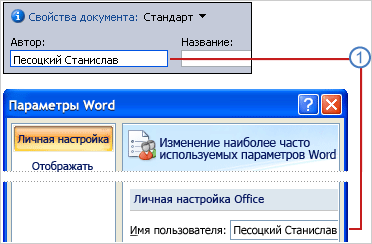
1 В новых документах имя, отображаемое в свойстве «Автор» (которое видно в области сведений о документе), берется из поля Имя пользователя в диалоговом окне Параметры Word.
Чтобы увидеть свойство Author (Автор) для документа, нажмите кнопку Microsoft Office  , выберите подготовить ,а затем щелкните Свойства.
Изменение имени автора для новых документов
-
Нажмите кнопку Microsoft Office
 , а затем — Параметры Word.
 -
Выберите категорию Основные.
-
В разделе Личная настройка Office введите имя автора в поле Имя пользователя.
Изменение имени автора в существующем документе
-
Нажмите кнопку Microsoft Office
, наведите указатель мыши на элемент Подготовить и выберите Свойства. -
В области сведений о документе введите имя в поле Автор.
Примечание: Изменение свойства «Автор» существующего документа в области сведений о документе не влияет на сведения о пользователе в диалоговом окне Параметры Word.