
Содержание
- Excel как задать область определения функции
- Лабораторная работа № 3 «табулирование функции»
- 1. Содержание работы
- Примеры использования функции ОБЛАСТИ для диапазонов Excel
- Примеры работы функции ОБЛАСТИ в Excel для работы с диапазонами ячеек
- Как посчитать количество ссылок на столбцы таблицы Excel
- Определение принадлежности ячейки к диапазону таблицы
- Особенности использования функции ОБЛАСТИ в Excel
- 30 функций Excel за 30 дней: ОБЛАСТИ (AREAS)
- Функция 02: AREAS (ОБЛАСТИ)
- Как можно использовать функцию AREAS (ОБЛАСТИ)?
- Синтаксис AREAS (ОБЛАСТИ)
- Операторы ссылок
- Ловушки AREAS (ОБЛАСТИ)
- Пример 1: Подсчёт количества областей в диапазоне
- Пример 2: Подсчёт количества областей в нескольких ссылках
- Пример 3: Подсчёт количества областей в накладывающихся ссылках
- Пример 4: Подсчёт областей в пересекающихся ссылках
- Пример 5: Вычисление номера области для функции INDEX (ИНДЕКС)
Excel как задать область определения функции
Помимо табличного представления информации и разнообразных расчётов, Excel предоставляет возможность построения различных графических объектов, например, диаграмм, графиков функций, их взаимного наложения и прочего.
Работа с математическими функциями посредством ЭВМ имеет свою специфику. Всегда следует учитывать, что компьютер, обрабатывая даже непрерывную функцию, всё-таки вычисляет её на некой дискретной области определения. Таким образом, в любом случае, речь всегда идёт о некотором отрезке, на котором вычисляется данная функция, и о некотором шаге, с которым это производится.
Чтобы в дальнейшем совершать какие-либо действия с математической функцией, в Excel надо определить рабочий отрезок, на котором будет происходить её обработка, а также задать область определения (ООФ) и область значений (ОЗФ) этой функции с учётом определённого шага.
Для отображения области определения некоторой функции в Excel надо в начальной ячейке отведённого для этого диапазона ввести первое значение независимого аргумента, а далее заполнить остальные ячейки либо посредством арифметической прогрессии, либо посредством Специальной вставки, применив формулу, которая бы вычисляла значения, основываясь на содержании предыдущей ячейки. Однако следует учитывать, что если мы заполняем ООФ при помощи прогрессии, то каждая её ячейка будет просто содержать какое-то число. Если же операция заполнения ООФ выполнялась при помощи Специальной вставки, то все её ячейки будут взаимосвязаны, здесь при изменении значения первой ячейки будут изменяться все остальные элементы ООФ.
Для отображения области значения функции следует в начальной ячейке, отведённого для этого диапазона, соответствующей начальной ячейки области для ООФ, ввести формулу для расчёта её значения. А на остальные ячейки ОЗФ распространить эту формулу посредством специальной вставки. Практический пример:
Имеется функция f(x) = x^2+1. Требуется определить её ООФ и ОЗФ на интервале [-5; 5] с шагом 0,1. Для этого В ячейке A1 указываем нижнее значение отрезка: -5, после чего по комбинации CTRL+Space выделяем весь столбец A и выбираем пункт «Прогрессия» в меню «Правка», подменю «Заполнить». В открывшемся диалоге выбираем арифметическую прогрессию, в качестве шага указываем число 0,1, а в поле предельного значения выставляем 5, после чего нажимаем на кнопку «ОК», таким образом, заполнив диапазон A1:A101 всеми возможными значениями x. Далее переходим в ячейку B1 и вписываем в неё формулу расчёта значения ОЗФ по конкретному значению ООФ:
=A1^2+1
После этого копируем в буфер обмена содержимое ячейки B1. Далее по F5 открываем диалог «Переход» и в нём указываем B1:B101, чтобы выделить диапазон для ОЗФ, соответствующий диапазону ООФ. Затем выбираем пункт «Специальная вставка» в меню «Правка». Здесь в группе радиокнопок выбираем вариант «Формулы» и нажимаем на кнопку «ОК». Теперь на диапазоне A1:A101 представлена ООФ исходной функции, а на B1:B101 её ОЗФ.
Чтобы построить график какой-либо функции, следует выделить диапазоны, содержащие информацию о её ООФ и ОЗФ, а затем воспользоваться пунктом «Диаграмма» в меню «Вставка», в открывшемся диалоге установить настройки для вывода графика и нажать на кнопку «ОК».
Требуется построить график функции f(x), рассмотренной в предыдущем примере. Для этого по F5 вызываем диалог «Переход» и через него выделяем диапазон A1:B101, а после этого выбираем в меню «Вставка» пункт «Диаграмма». В открывшемся меню в списке возможных типов выбираем, например, «Гладкие графики», предварительно перейдя на вкладку «Нестандартные», и нажимаем на кнопку «Готово». При этом на рабочем листе будет построена парабола с вершиной (0; 1), являющаяся графиком исходной функции.
В ряде случаев полезно исходные числовые данные для диаграммы выделять вместе со строкой заголовков, тогда соответствующие названия автоматически появятся в легенде и на оси категорий диаграммы. При необходимости в диалоге вставки диаграммы можно пройти все четыре шага процесса построения графика, чтобы произвести максимально тонкую настройку:
- На первом шаге задаётся тип диаграммы и вид её представления.
- На втором шаге можно выбрать или скорректировать источник данных. Если при запуске мастера в листе уже был выделен некоторый диапазон данных, он автоматически выбирается в качестве источника данных.
- На третьем шаге можно произвести настройку параметров диаграммы: название, имена осей и прочее.
- На четвёртом шаге имеется возможность выбрать место расположения диаграммы, например, её можно строить не на текущем листе, а вынести этот графический объект на отдельный лист книги.
Разумеется, в зависимости от потребностей пользователя, в списке типов диаграмм следует выбирать различные варианты. Например, гистограмма наиболее подходит для сравнения нескольких соответствующих по времени рядов данных (каждый элемент представляется колонками определённого цвета), линейчатая диаграмма наиболее удобна для количественного сопоставления нескольких элементов, круговая диаграмма предназначена для оценки долей элементов в общем количестве и так далее.
Если требуется на одном листе построить график двух и более функций, то ООФ и ОЗФ последующих функций следует задавать на тех же столбцах, что и ООФ и ОЗФ первой. А для построения использовать аналогичный алгоритм. Причём правило использования тех же столбцов актуально и для того случая, когда новый график строится на другом отрезке.
Источник
Лабораторная работа № 3 «табулирование функции»
Цель работы: закрепление знаний и навыков работы со средствами MS Excel, полученных в результате выполнения предыдущих лабораторных работ. Овладение навыками анализа функций на предмет поиска областей определения, точек разрыва, пределов. Приобретение навыков работы с приложением MS Word.
1. Содержание работы
Для элементарной функции, заданной в виде аналитического выражения y=f(x), построить таблицу значений (протабулировать функцию) при значениях аргумента, изменяющихся на отрезке [a,b] с шагом h=(b–a)/n (n=20), найти наибольшее и наименьшее значения функции на этом отрезке и построить график. Границы отрезка заданной функции могут быть любыми (a 0 , ¥ 0 , 1 0 после алгебраических преобразований или предварительного логарифмирования также можно свести к использованию правила Лопиталя. Именно такие ситуации и нужно выявить при анализе функции, а затем принять решение об исключении вычислений значений функции или ее доопределении в найденных критических точках.
Пример анализа области определения функции.
Пусть задана функция 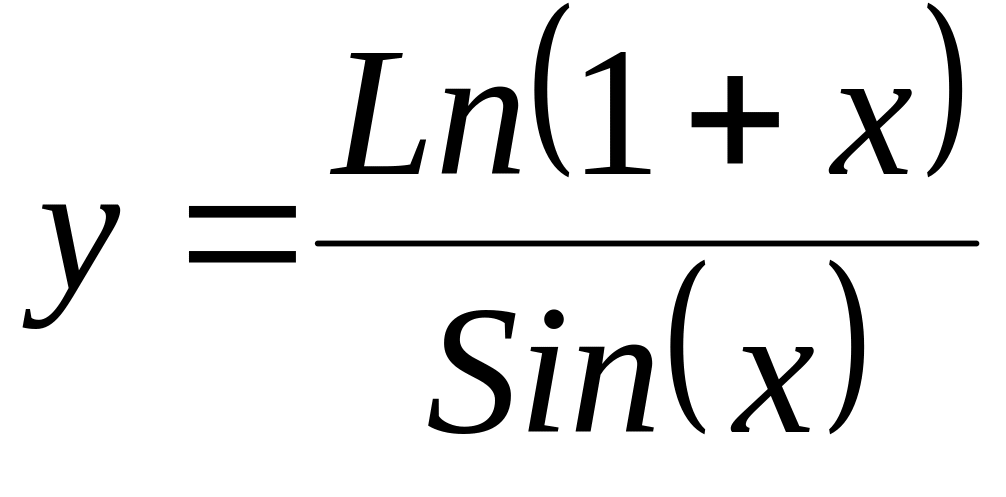 . При вычислении значения этой функции в точке х=0 получается неопределённость , так как Ln(1)=0, а также Sin(0)=0. Раскрывая эту неопределённость по правилу Лопиталя, получаем единицу (1). При х £ –1 функция будет не определена, так как логарифм таких значений аргумента не существует. Итак, функция для табулирования будет иметь вид:
=ЕСЛИ(C11=0;1;ЕСЛИ(C11>-1;LN(1+C11)/SIN(C11); ”Не сущ.”)).
Источник
Примеры использования функции ОБЛАСТИ для диапазонов Excel
Функция ОБЛАСТИ в Excel используется для подсчета числа областей, содержащихся в переданной ссылке, и возвращает соответствующее значение. В Excel областью является одна ячейка либо интервал смежных ячеек.
Примеры работы функции ОБЛАСТИ в Excel для работы с диапазонами ячеек
Пример 1. Вернуть число, соответствующее количеству областей в диапазонах A1:B7, C14:E19, D9, Пример2!A4:C6.
Исходные данные на листе «Пример1»:
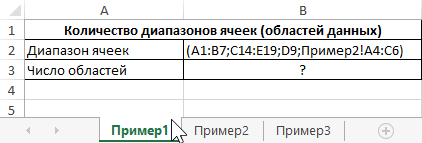
Для подсчета количества областей используем формулу:
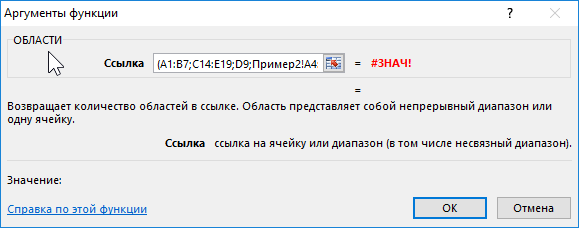
Результат вычисления функции является ошибка #ЗНАЧ!, поскольку диапазон «Пример2!A4:C6» находится на другом листе.
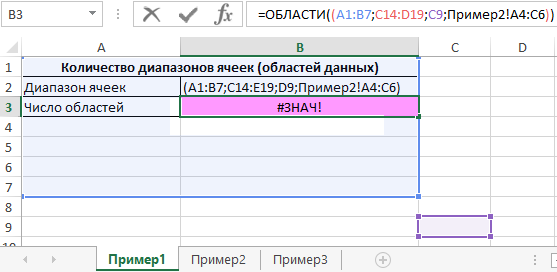
Для решения задачи используем формулу с помощью функции СУММ:
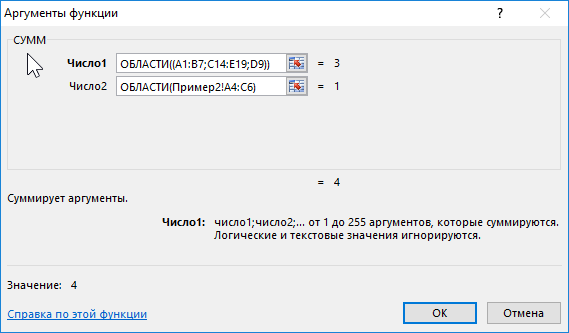
Данная функция вычисляет сумму полученных значений в результате выполнения функций ОБЛАСТИ для подсчета количества областей в диапазонах A1:B7;C14:E19;D9 и Пример2!A4:C6 соответственно. Результат:
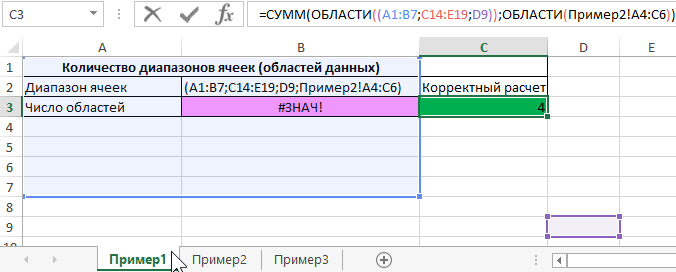
С помощью такой не хитрой формулы мы получили правильный результат.
Как посчитать количество ссылок на столбцы таблицы Excel
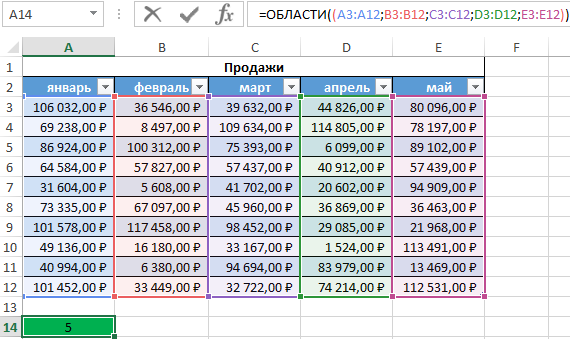
Пример 2. Определить количество столбцов в таблице и записать это значение в ячейку A16.
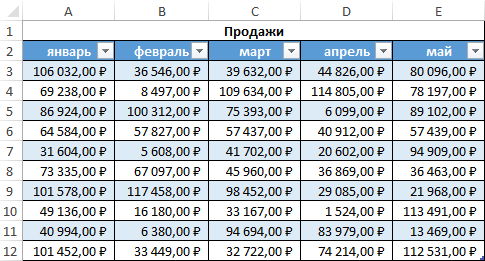
Используем формулу ОБЛАСТИ, поочередно выделяя каждый столбец ячейки в качестве параметра. Перед выбором последующего столбца нажимаем и удерживаем кнопку Ctrl. Если добавить символ «)» и нажать Enter, появится диалоговое окно с сообщением о том, что было введено слишком много аргументов. Добавим дополнительные открывающую и закрывающую скобки.
Определение принадлежности ячейки к диапазону таблицы
Пример 3. Определить, принадлежит ли ячейка заданному диапазону ячеек.
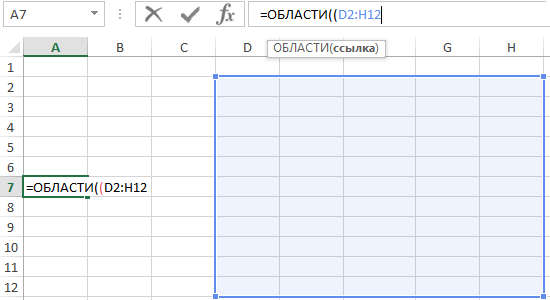
Рассматриваемая функция также позволяет определить, принадлежит ли ячейка выделенной области. Выполним следующие действия:
- В какой-либо ячейке введем часть формулы «=ОБЛАСТИ((» и выделим произвольную область ячеек для заполнения аргументов:

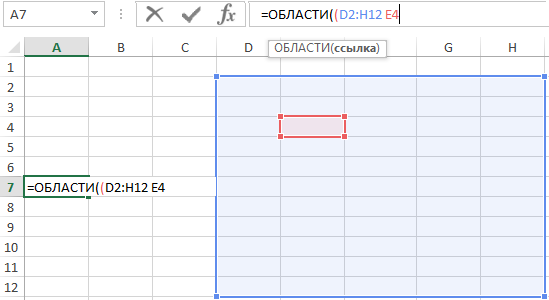
- Поставим пробел и выберем любую ячейку из данного диапазона:
- Закроем обе скобки и нажмем Enter. В результате получим:
- Если выбрать ячейку не из указанного диапазона, получим ошибку #ПУСТО!.
Данная ошибка означает, что ячейка не принадлежит выделенной области.
Если выделить несколько ячеек внутри диапазона, функция ОБЛАСТИ вернет количество выделенных ячеек:
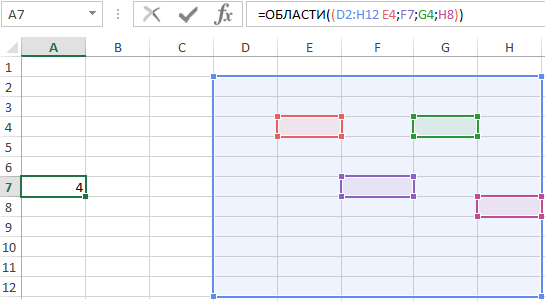
Описанные особенности работы данной функции могут быть полезны при работе с большим количеством таблиц данных.
Особенности использования функции ОБЛАСТИ в Excel
Функция находиться в категории формул «Ссылки и Массивы». Она имеет следующую форму синтаксической записи:
- ссылка – обязательный для заполнения аргумент, который принимает ссылку на одну или несколько ячеек из указанного диапазона.
- Аргументом рассматриваемой функции может являться только ссылка на диапазон ячеек. Если было передано текстовое или числовое значение, функция выполнена не будет, Excel отобразит диалоговое «В этой формуле обнаружена ошибка».
- В качестве аргумента ссылка могут быть переданы несколько диапазонов ячеек. Для этого необходимо использовать еще по одной открывающей и закрывающей скобки (в этом случае Excel не будет распознавать символ «;» как разделитель аргументов в функции. Например, результатом выполнения функции с указанными аргументами: ((A1:C5;E1:H12)) будет значение 2, поскольку в качестве аргумента переданы два диапазона ячеек.
- Если аргумент рассматриваемой функции ссылается на диапазон ячеек, находящихся на еще не созданном листе, Excel предложит создать лист с указанным именем и сохранить книгу.
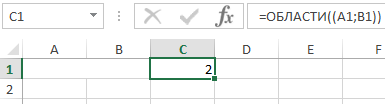
- Если некоторые ячейки, например, A1 и B1 были объединены, при выделении полученной ячейки в строке имен будет отображено имя «A1». Несмотря на объединение ячеек функция с аргументами ((A1;B1)) все равно вернет значение 2. Эта особенность показана на рисунке ниже:
- Функция возвращает значения даже для заблокированных ячеек на листах со включенной функцией защиты.
Источник
30 функций Excel за 30 дней: ОБЛАСТИ (AREAS)
Вчера мы дали старт марафону 30 функций Excel за 30 дней, начав с функции EXACT (СОВПАД), которая оказалась очень интересной и полезной функцией. Мы рассмотрели несколько примеров ее применения в таблицах Excel.
Сегодня мы изучим функцию AREAS (ОБЛАСТИ), которая малость облегчена в плане своей полезности (это мягко говоря). Она как ленивый шурин в плохой комедии, который лежит на твоём диване и пьёт твоё пиво.
Но даже у бездельника должно быть предназначение. Этот ленивый шурин может служить примером для Ваших детей, как НЕ НАДО себя вести. Что касается функции AREAS (ОБЛАСТИ), с её помощью мы можем увидеть, как работают операторы ссылок в Excel и как они влияют на результаты формул.
Итак, давайте посмотрим информацию и примеры по использованию функции AREAS (ОБЛАСТИ) в Excel. Если у Вас найдутся другие примеры, пожалуйста, поделитесь ими в комментариях. Только не присылайте мне своего шурина!
Функция 02: AREAS (ОБЛАСТИ)
Функция AREAS (ОБЛАСТИ) возвращает количество областей в ссылке. Областью может выступать диапазон смежных ячеек либо одиночная ячейка. Ячейки могут быть пустыми или содержать данные – это не имеет значения для подсчёта количества.
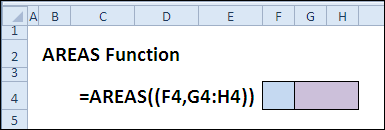
Как можно использовать функцию AREAS (ОБЛАСТИ)?
Функция AREAS (ОБЛАСТИ) имеет не так уж много практических применений, но она является интересным примером того, как работают операторы ссылок в Excel. Вы можете использовать функцию AREAS (ОБЛАСТИ) вот для чего:
- Подсчёт количества областей в диапазоне.
- Подсчёт количества пересечений нескольких диапазонов.
- Вычисление номера какой-либо области для функции INDEX (ИНДЕКС).
Синтаксис AREAS (ОБЛАСТИ)
Синтаксис функции AREAS (ОБЛАСТИ) таков:
- Ссылкой может быть одна ячейка, диапазон или несколько областей.
Операторы ссылок
При записи ссылки Вы можете использовать любой из трёх операторов ссылок:
| : | Двоеточие | A1:B4 | диапазон | все ячейки между двух указанных ячеек, включая указанные |
| , | Запятая (eng.) | A1,B2 | объединение | объединяет несколько ссылок вместе |
| ; | Точка с запятой (рус.) | A1;B2 | ||
| Пробел | A1 B3 | пересечение | ячейки, общие для указанных ссылок |
Ловушки AREAS (ОБЛАСТИ)
Если Вы используете запятую (или точку с запятой) в функции AREAS (ОБЛАСТИ), чтобы ввести несколько диапазонов ячеек, то необходимо добавить ещё одну пару скобок. Примерно так:
Иначе запятая (точка с запятой) будет воспринята программой, как разделитель полей функции, и Вы получите сообщение об ошибке.
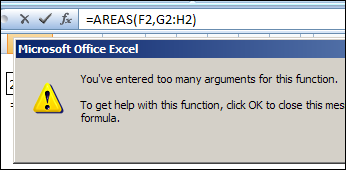
Пример 1: Подсчёт количества областей в диапазоне
Если использовать функцию AREAS (ОБЛАСТИ) с простой ссылкой на диапазон, то результатом будет 1.
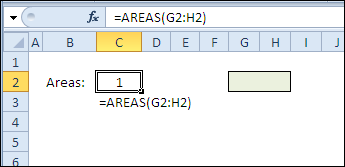
Пример 2: Подсчёт количества областей в нескольких ссылках
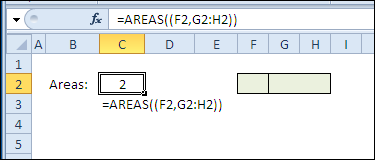
Вы можете использовать функцию AREAS (ОБЛАСТИ) с несколькими ссылками, чтобы подсчитать общее количество областей. Так как запятая (точка с запятой) используется в Excel, как оператор объединения, придётся добавить пару круглых скобок ко всему выражению в формуле.
Даже, если указанные в ссылке области являются смежными, они все равно учитываются как разные, поэтому результатом формулы будет 2.
Пример 3: Подсчёт количества областей в накладывающихся ссылках
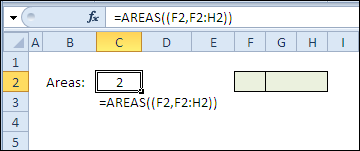
Даже если области в ссылках совпадают или одна из них полностью включает другую, они будут посчитаны отдельно, когда Вы используете оператор объединения.
Область F2 полностью входит в диапазон F2:H2, но они учитываются как отдельные, и результатом формулы будет 2.
Пример 4: Подсчёт областей в пересекающихся ссылках
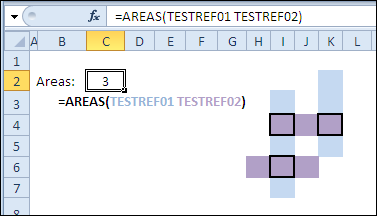
Если Вы используете пробел, в качестве оператора пересечения, то будет подсчитано только количество пересекающихся областей.
=AREAS(TESTREF01 TESTREF02)
=ОБЛАСТИ(TESTREF01 TESTREF02)
Именованный диапазон TESTREF01 раскрашен голубым, а TESTREF02 – розовым цветом. Эти диапазоны пересекаются в трёх точках, выделенных толстой границей, так что результатом формулы будет 3.
Пример 5: Вычисление номера области для функции INDEX (ИНДЕКС)
Функция INDEX (ИНДЕКС) в ссылочной форме может использовать номер области в качестве последнего аргумента.
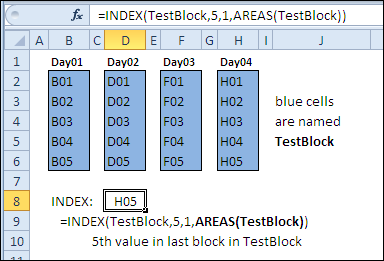
В следующем примере TestBlock – это несмежный именованный диапазон, состоящий из 4-х областей. В формуле имя TestBlock является ссылкой, а функция AREAS (ОБЛАСТИ) подсчитывает количество областей в этом диапазоне.
Чтобы получить значение из диапазона TestBlock, которое находится в 5-й строке последней области, используйте такую формулу:
Последняя область — это Day04, а пятое значение в Day04 — это H05. Именно это значение возвратила наша формула.
Источник

Вариант 1: График функции X^2
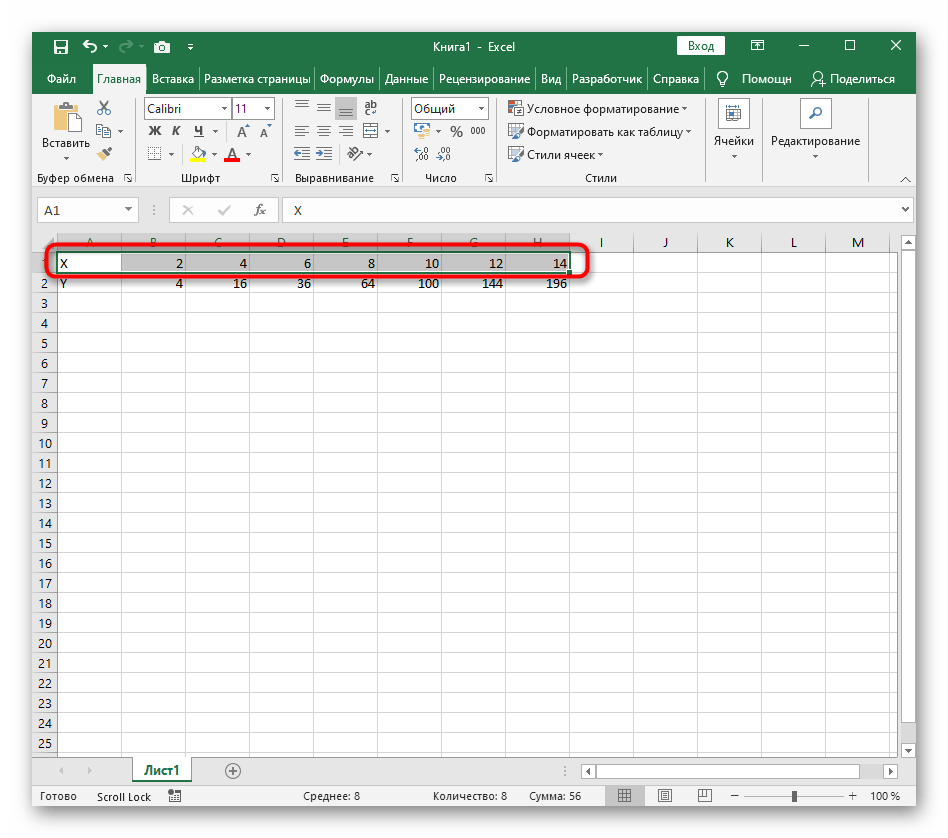
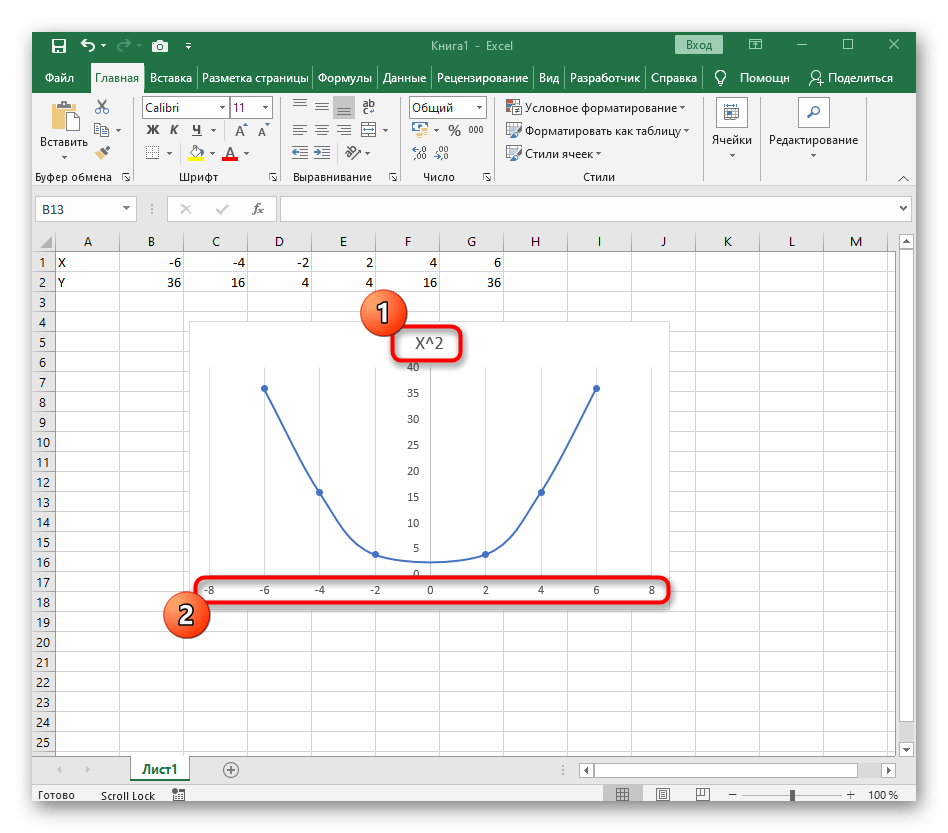
В качестве первого примера для Excel рассмотрим самую популярную функцию F(x)=X^2. График от этой функции в большинстве случаев должен содержать точки, что мы и реализуем при его составлении в будущем, а пока разберем основные составляющие.
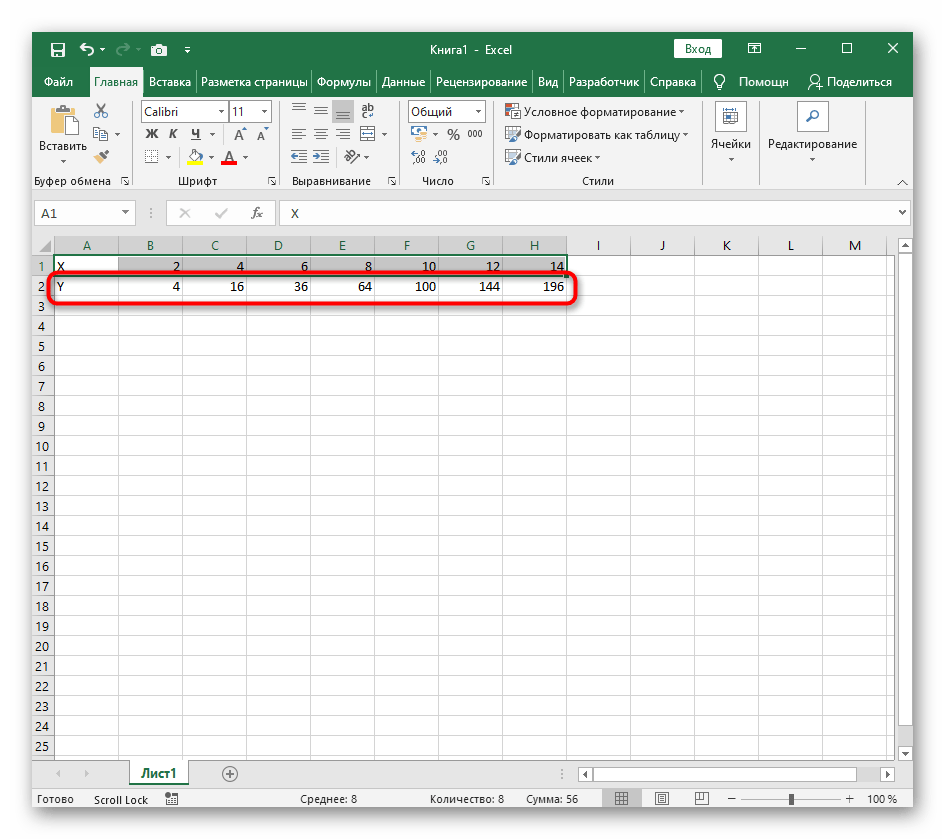
- Создайте строку X, где укажите необходимый диапазон чисел для графика функции.
- Ниже сделайте то же самое с Y, но можно обойтись и без ручного вычисления всех значений, к тому же это будет удобно, если они изначально не заданы и их нужно рассчитать.
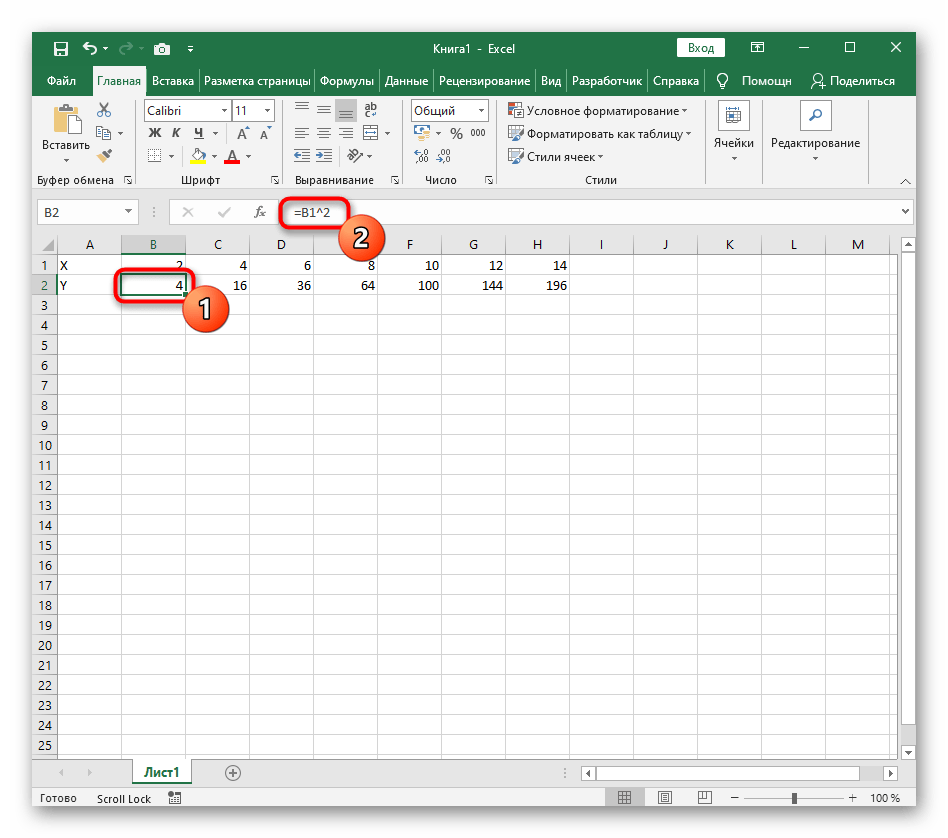
- Нажмите по первой ячейке и впишите
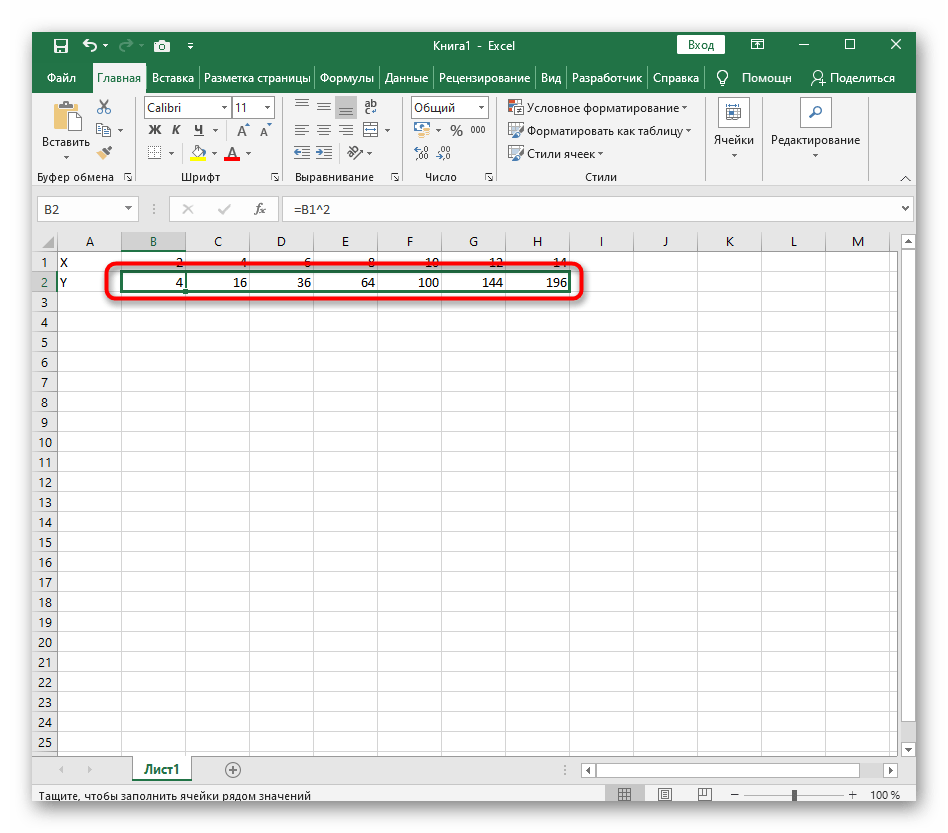
=B1^2, что значит автоматическое возведение указанной ячейки в квадрат. - Растяните функцию, зажав правый нижний угол ячейки, и приведя таблицу в тот вид, который продемонстрирован на следующем скриншоте.
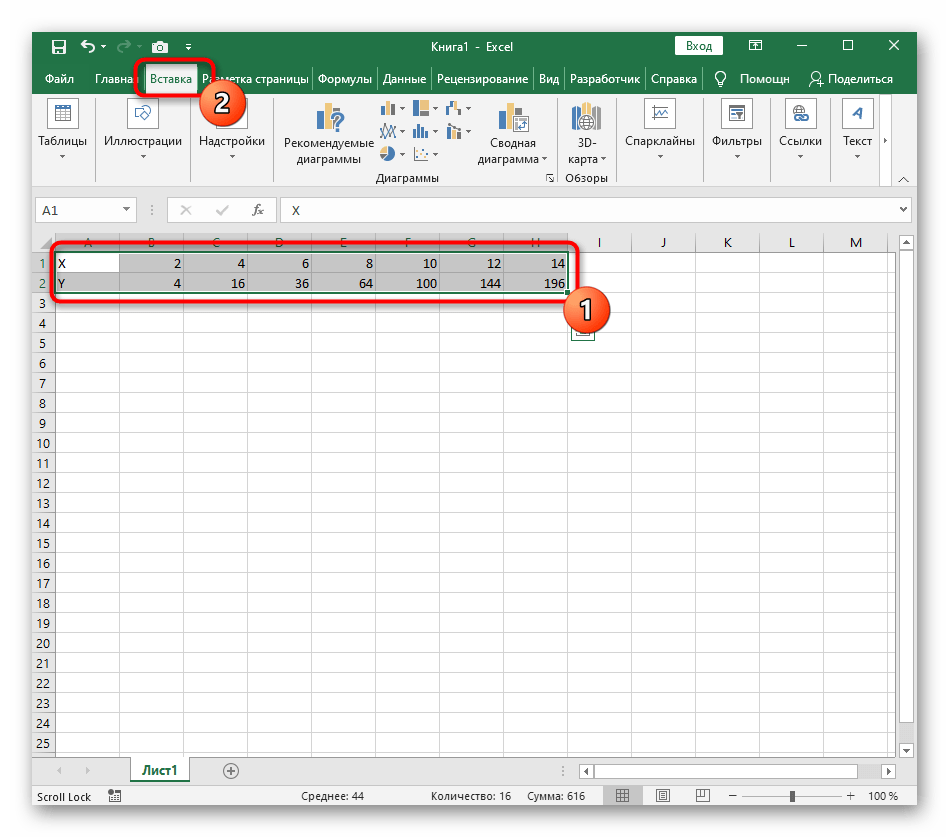
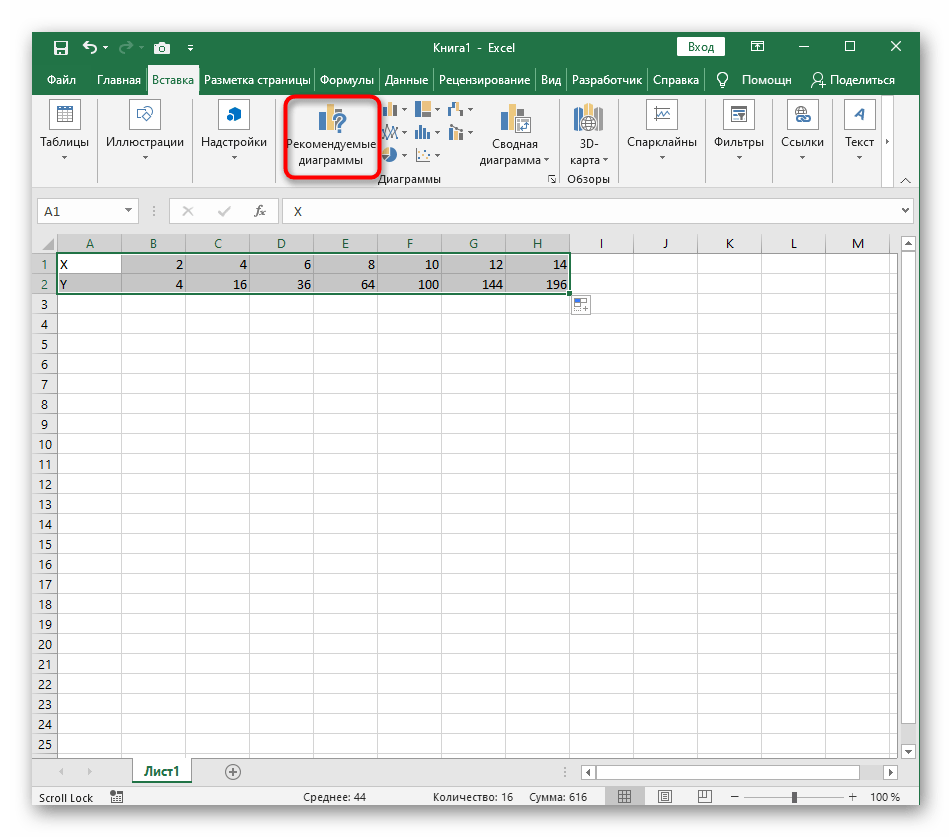
- Диапазон данных для построения графика функции указан, а это означает, что можно выделять его и переходить на вкладку «Вставка».
- На ней сразу же щелкайте по кнопке «Рекомендуемые диаграммы».
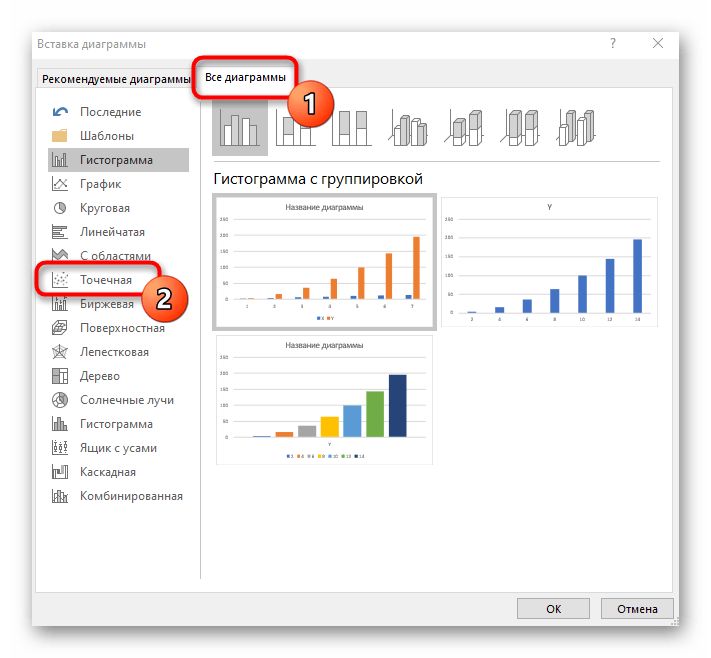
- В новом окне перейдите на вкладку «Все диаграммы» и в списке найдите «Точечная».
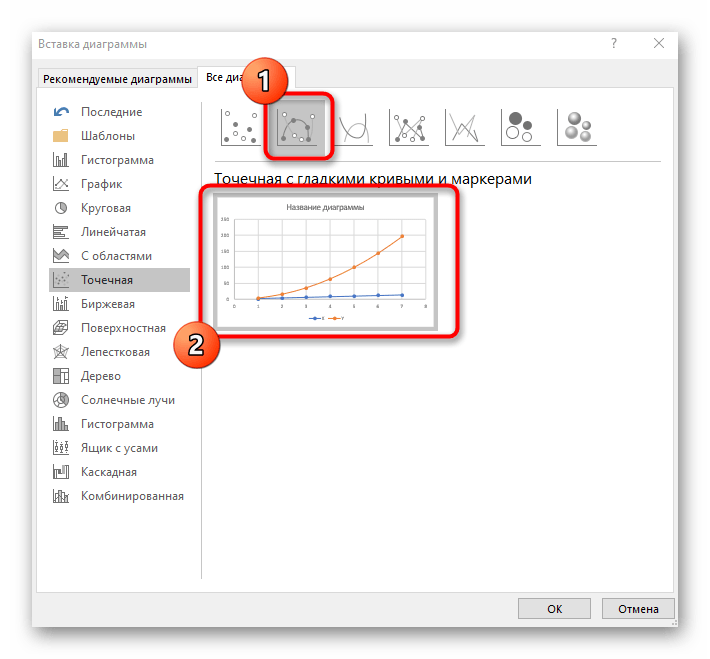
- Подойдет вариант «Точечная с гладкими кривыми и маркерами».
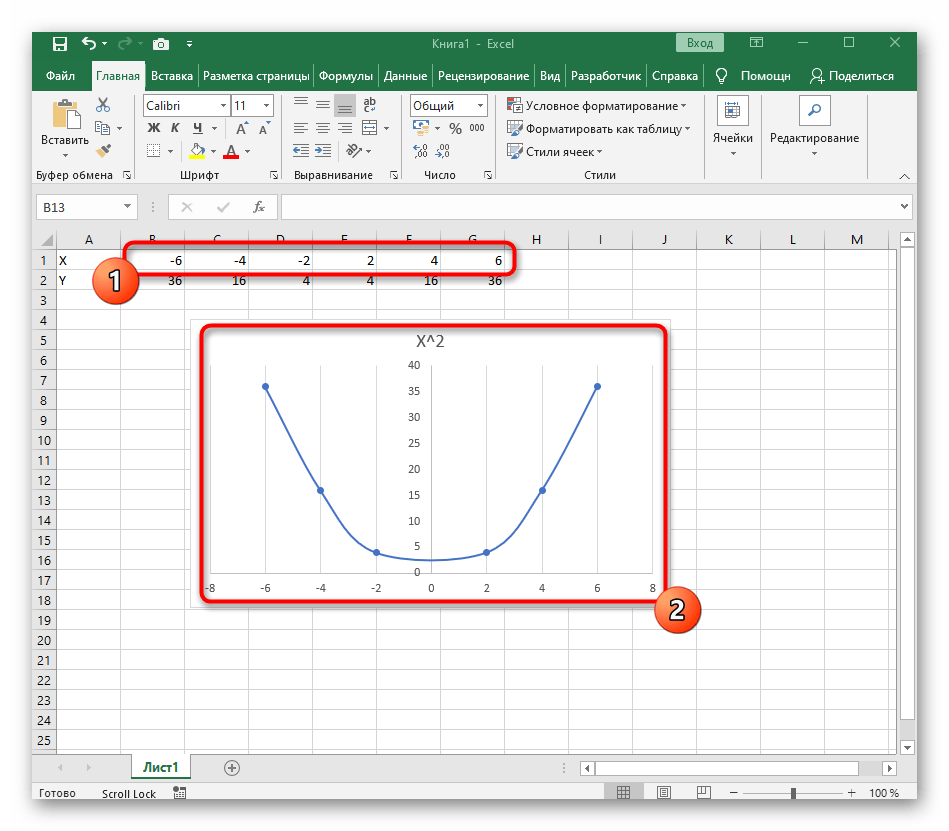
- После ее вставки в таблицу обратите внимание, что мы добавили равнозначный диапазон отрицательных и плюсовых значений, чтобы получить примерно стандартное представление параболы.
- Сейчас вы можете поменять название диаграммы и убедиться в том, что маркеры значений выставлены так, как это нужно для дальнейшего взаимодействия с этим графиком.
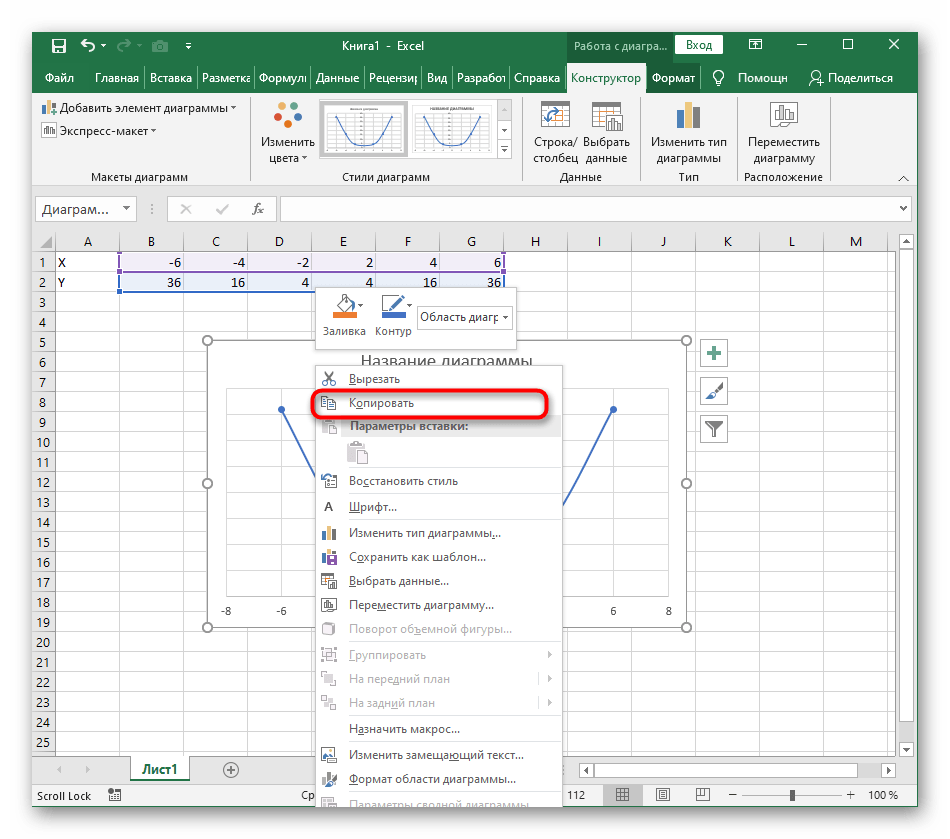
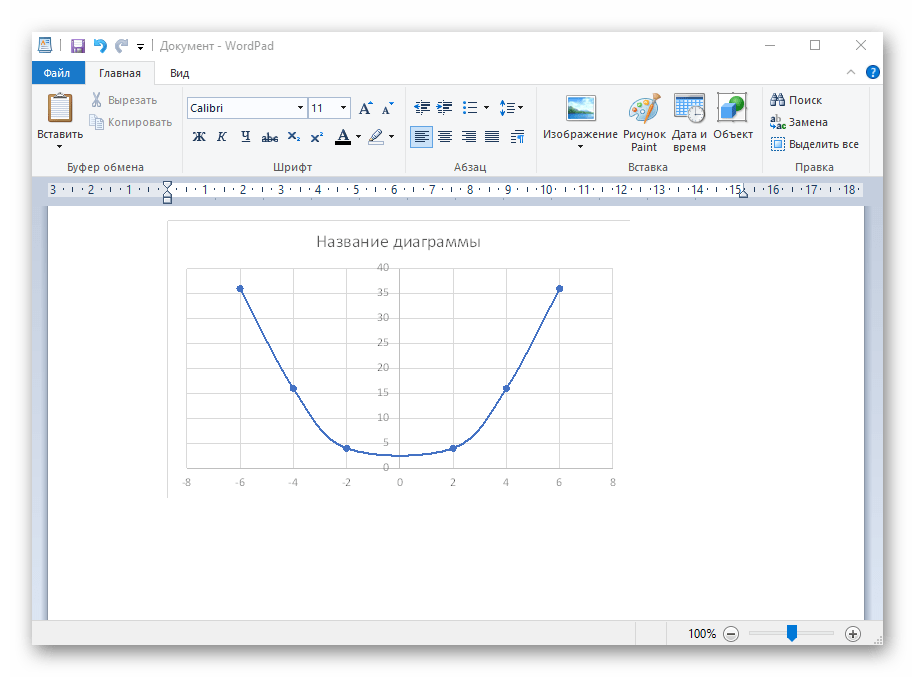
- Из дополнительных возможностей отметим копирование и перенос графика в любой текстовый редактор. Для этого щелкните в нем по пустому месту ПКМ и из контекстного меню выберите «Копировать».
- Откройте лист в используемом текстовом редакторе и через это же контекстное меню вставьте график или используйте горячую клавишу Ctrl + V.
Если график должен быть точечным, но функция не соответствует указанной, составляйте его точно в таком же порядке, формируя требуемые вычисления в таблице, чтобы оптимизировать их и упростить весь процесс работы с данными.
Вариант 2: График функции y=sin(x)
Функций очень много и разобрать их в рамках этой статьи просто невозможно, поэтому в качестве альтернативы предыдущему варианту предлагаем остановиться на еще одном популярном, но сложном — y=sin(x). То есть изначально есть диапазон значений X, затем нужно посчитать синус, чему и будет равняться Y. В этом тоже поможет созданная таблица, из которой потом и построим график функции.

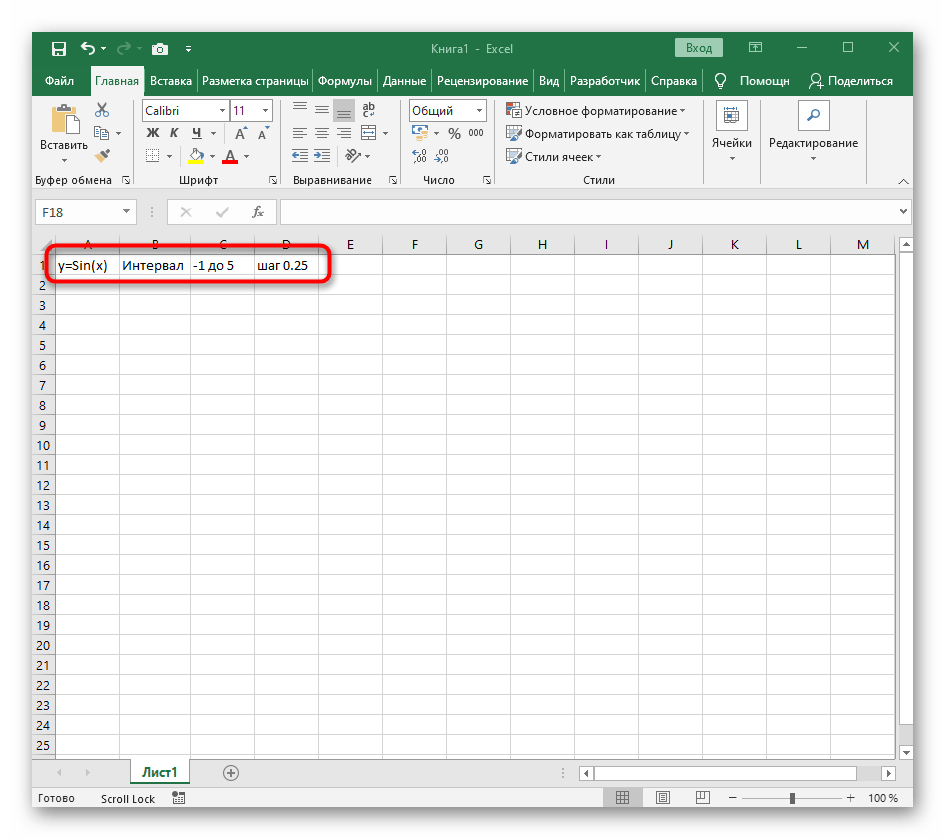
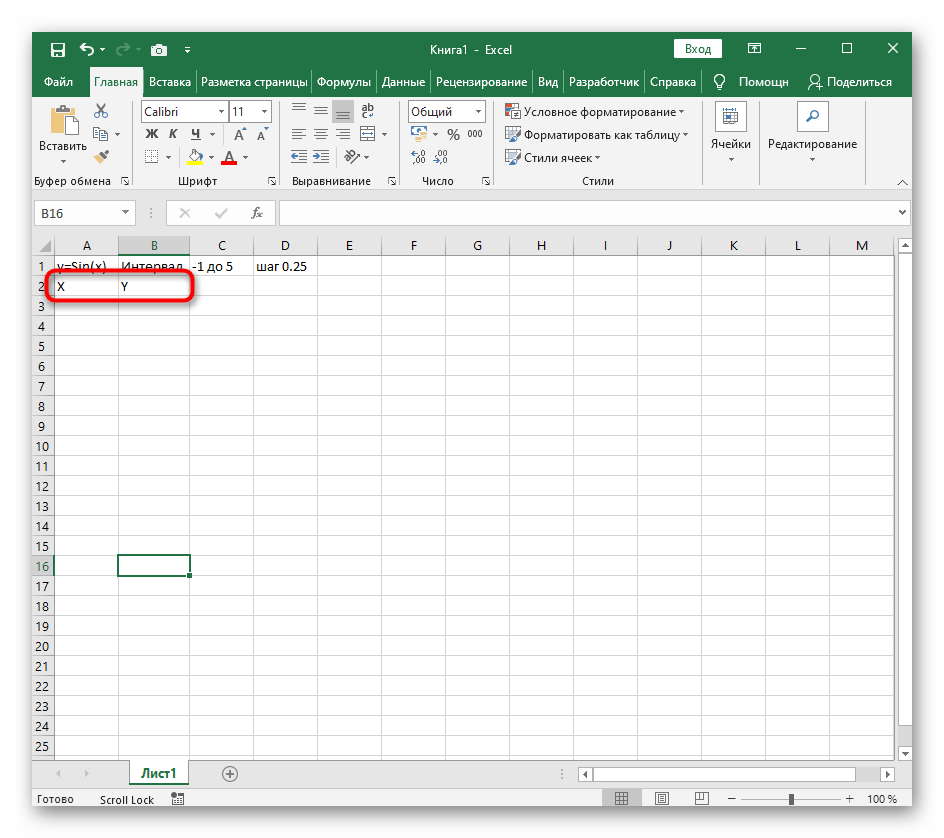
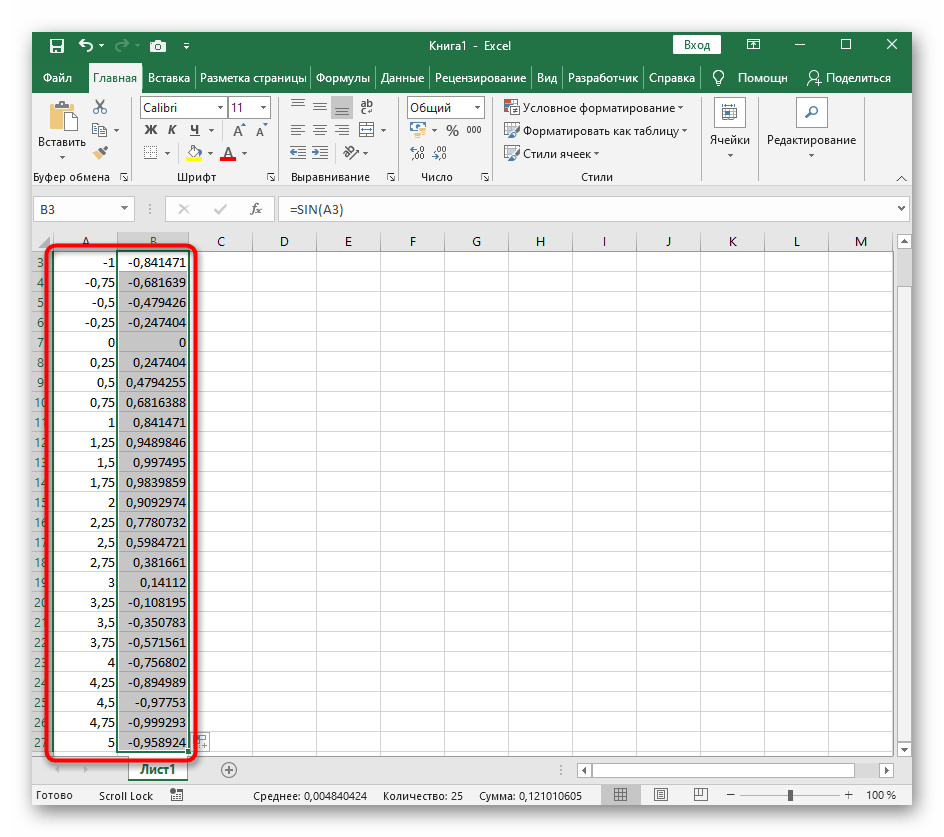
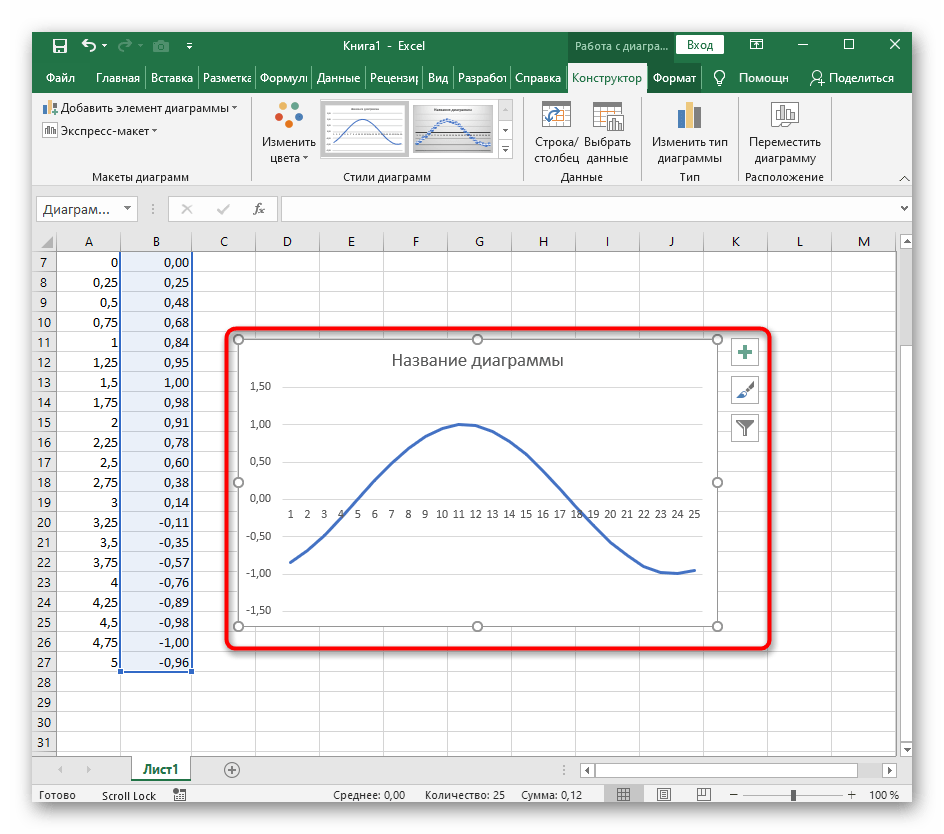
- Для удобства укажем всю необходимую информацию на листе в Excel. Это будет сама функция sin(x), интервал значений от -1 до 5 и их шаг весом в 0.25.
- Создайте сразу два столбца — X и Y, куда будете записывать данные.
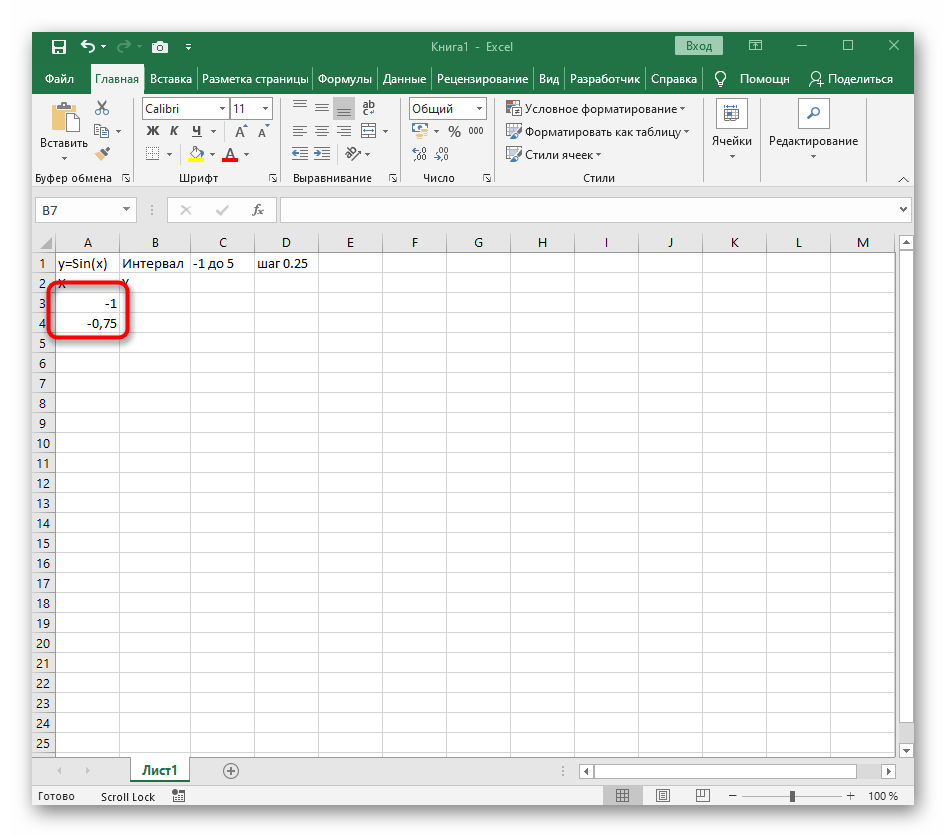
- Запишите самостоятельно первые два или три значения с указанным шагом.
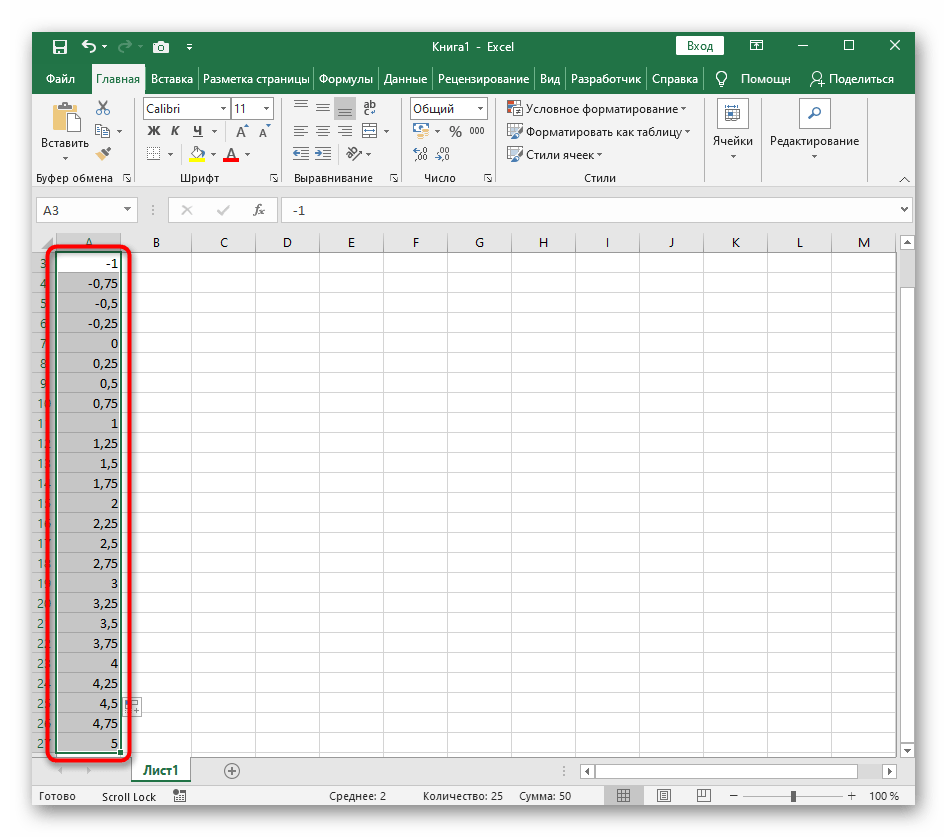
- Далее растяните столбец с X так же, как обычно растягиваете функции, чтобы автоматически не заполнять каждый шаг.
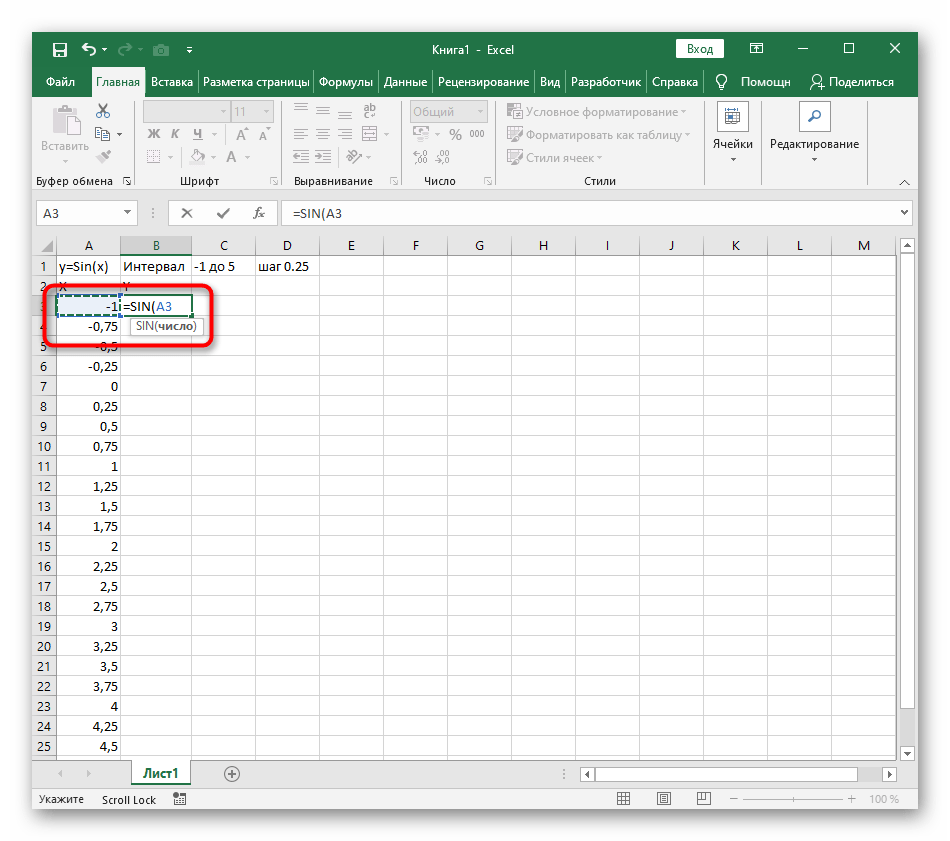
- Перейдите к столбцу Y и объявите функцию
=SIN(, а в качестве числа укажите первое значение X. - Сама функция автоматически высчитает синус заданного числа.
- Растяните столбец точно так же, как это было показано ранее.
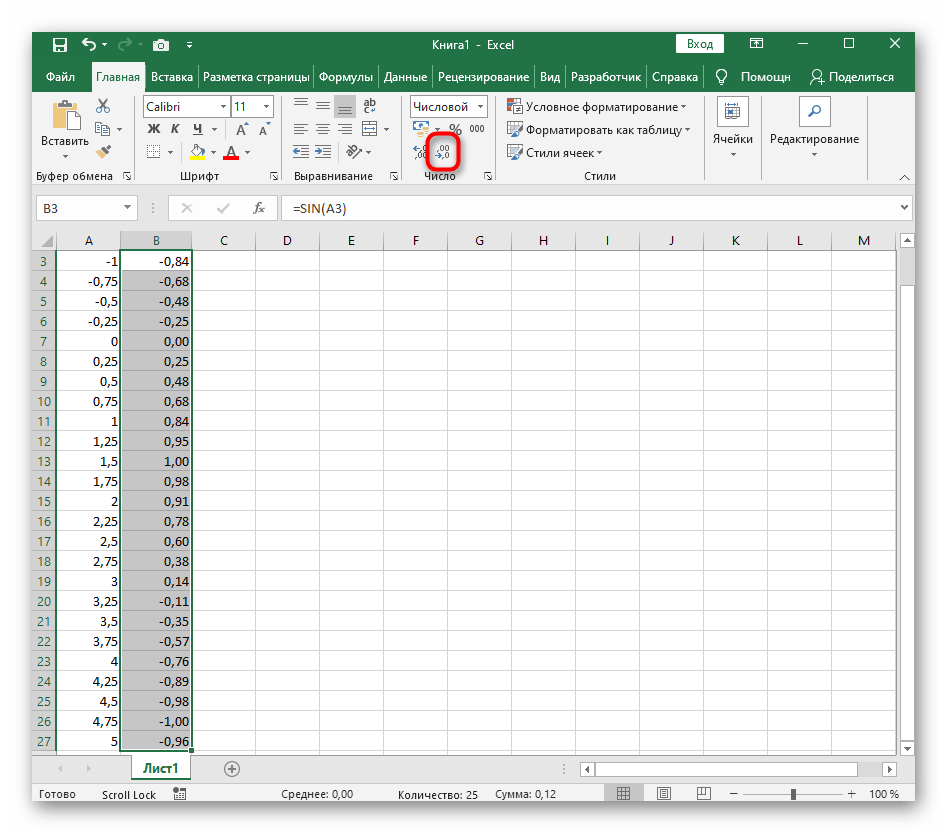
- Если чисел после запятой слишком много, уменьшите разрядность, несколько раз нажав по соответствующей кнопке.
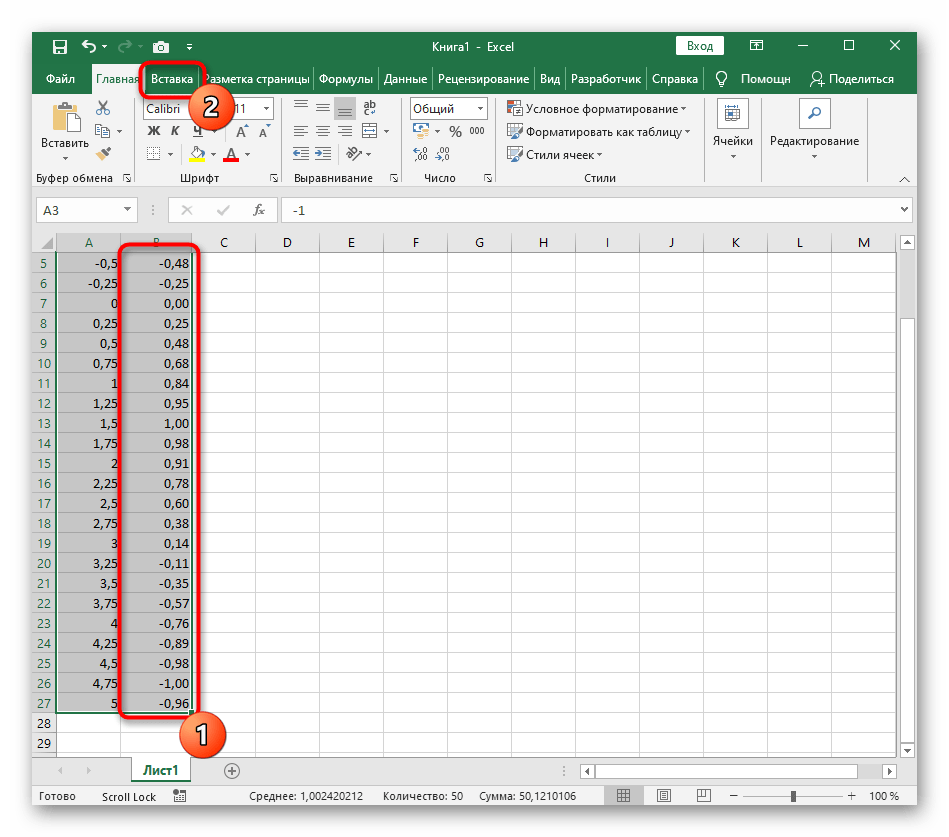
- Выделите столбец с Y и перейдите на вкладку «Вставка».
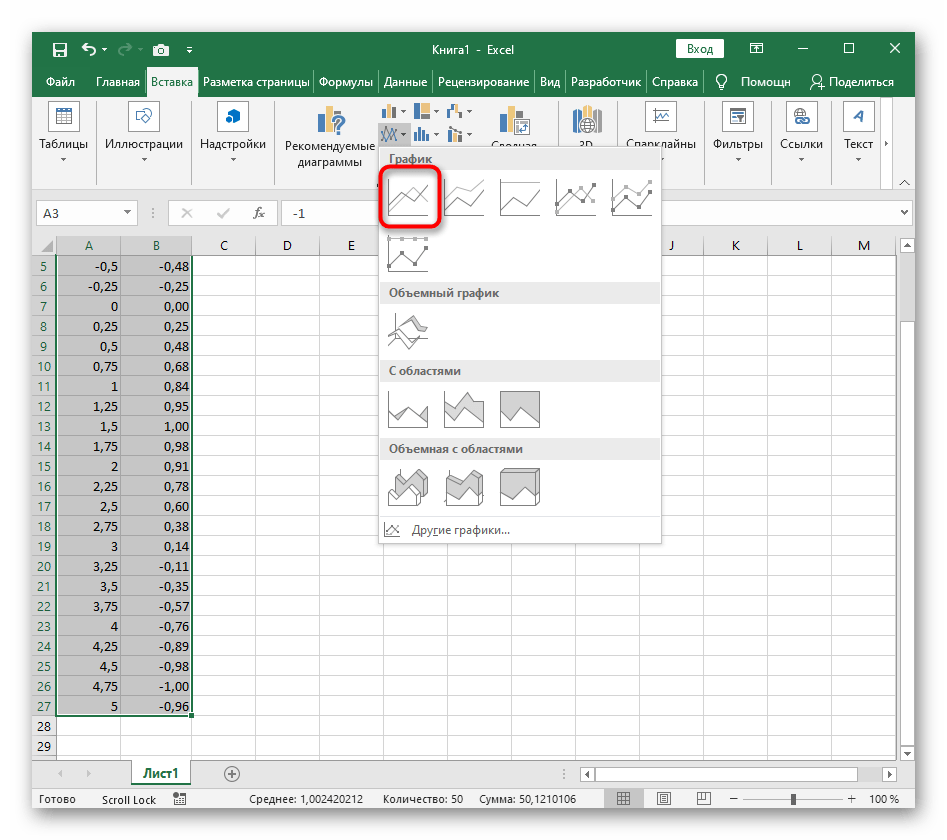
- Создайте стандартный график, развернув выпадающее меню.
- График функции от y=sin(x) успешно построен и отображается правильно. Редактируйте его название и отображаемые шаги для простоты понимания.
Еще статьи по данной теме:
Помогла ли Вам статья?

Здравствуйте!
Ребята, подскажите как сделать график тангенса с учетом ОДЗ? Я уже замучалась…
Вот что пишет преподаватель:
неделю назад:
задача 4. графики должны иметь разрывы, но и таблицы должны быть заполнены полностью, не должно быть в них пустых строк. для этого надо посчитать координаты выколотых точек. т.е. при аргументах функции tg(2x), кратных Пи/2, функция разрывается. требуется определить х. обозначения функций надо записать в формулы задания.
Я сделала как поняла. Она проверила, сделала замечания:
расчет выколотых точек должен быть представлен.
для третьей функции пустых строк не должно быть. см замечания к пред. версии задачи
Я снова переделала. И опять не то. Вот последнее ее замечание, которое никак не могу додумать:
если вся задача задана в Excel, почему расчет выколотых точек выполнен на калькуляторе или иным способом? он тоже должен быть выполнен средствами Excel. И дело не в отсутствии комментариев, как определены выколотые точки. Повторяю подробнее: «Расчет выколотых точек должен быть выполнен средствами Excel и представлен».
Я так полагаю, что ей нужно построить «кусочками» графики с условным оператором «Если» или «И». Но если я так строю, то у меня все равно «разрывов» нет. ПОЖАЛУЙСТА, помогите!!!!
Функция ОБЛАСТИ в Excel используется для подсчета числа областей, содержащихся в переданной ссылке, и возвращает соответствующее значение. В Excel областью является одна ячейка либо интервал смежных ячеек.
Примеры работы функции ОБЛАСТИ в Excel для работы с диапазонами ячеек
Пример 1. Вернуть число, соответствующее количеству областей в диапазонах A1:B7, C14:E19, D9, Пример2!A4:C6.
Исходные данные на листе «Пример1»:
Для подсчета количества областей используем формулу:
Результат вычисления функции является ошибка #ЗНАЧ!, поскольку диапазон «Пример2!A4:C6» находится на другом листе.
Для решения задачи используем формулу с помощью функции СУММ:
Данная функция вычисляет сумму полученных значений в результате выполнения функций ОБЛАСТИ для подсчета количества областей в диапазонах A1:B7;C14:E19;D9 и Пример2!A4:C6 соответственно. Результат:
С помощью такой не хитрой формулы мы получили правильный результат.
Как посчитать количество ссылок на столбцы таблицы Excel
Пример 2. Определить количество столбцов в таблице и записать это значение в ячейку A16.
Таблица:
Используем формулу ОБЛАСТИ, поочередно выделяя каждый столбец ячейки в качестве параметра. Перед выбором последующего столбца нажимаем и удерживаем кнопку Ctrl. Если добавить символ «)» и нажать Enter, появится диалоговое окно с сообщением о том, что было введено слишком много аргументов. Добавим дополнительные открывающую и закрывающую скобки.
Результат вычислений:
Определение принадлежности ячейки к диапазону таблицы
Пример 3. Определить, принадлежит ли ячейка заданному диапазону ячеек.
Рассматриваемая функция также позволяет определить, принадлежит ли ячейка выделенной области. Выполним следующие действия:
- В какой-либо ячейке введем часть формулы «=ОБЛАСТИ((» и выделим произвольную область ячеек для заполнения аргументов:
- Поставим пробел и выберем любую ячейку из данного диапазона:
- Закроем обе скобки и нажмем Enter. В результате получим:
- Если выбрать ячейку не из указанного диапазона, получим ошибку #ПУСТО!.
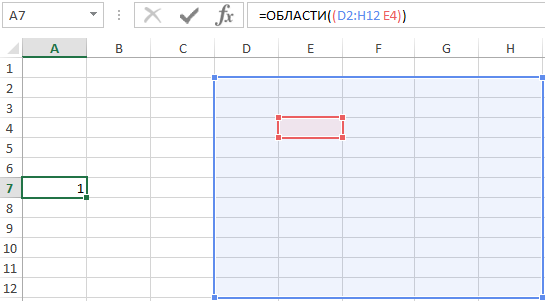
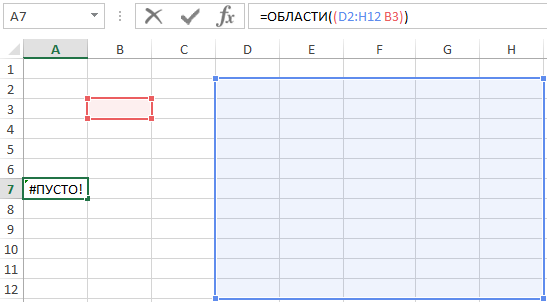
Данная ошибка означает, что ячейка не принадлежит выделенной области.
Если выделить несколько ячеек внутри диапазона, функция ОБЛАСТИ вернет количество выделенных ячеек:
Описанные особенности работы данной функции могут быть полезны при работе с большим количеством таблиц данных.
Особенности использования функции ОБЛАСТИ в Excel
Функция находиться в категории формул «Ссылки и Массивы». Она имеет следующую форму синтаксической записи:
=ОБЛАСТИ(ссылка)
Описание аргумента:
-
ссылка – обязательный для заполнения аргумент, который принимает ссылку на одну или несколько ячеек из указанного диапазона.
- Аргументом рассматриваемой функции может являться только ссылка на диапазон ячеек. Если было передано текстовое или числовое значение, функция выполнена не будет, Excel отобразит диалоговое «В этой формуле обнаружена ошибка».
- В качестве аргумента ссылка могут быть переданы несколько диапазонов ячеек. Для этого необходимо использовать еще по одной открывающей и закрывающей скобки (в этом случае Excel не будет распознавать символ «;» как разделитель аргументов в функции. Например, результатом выполнения функции с указанными аргументами: ((A1:C5;E1:H12)) будет значение 2, поскольку в качестве аргумента переданы два диапазона ячеек.
- Если аргумент рассматриваемой функции ссылается на диапазон ячеек, находящихся на еще не созданном листе, Excel предложит создать лист с указанным именем и сохранить книгу.
- Если некоторые ячейки, например, A1 и B1 были объединены, при выделении полученной ячейки в строке имен будет отображено имя «A1». Несмотря на объединение ячеек функция с аргументами ((A1;B1)) все равно вернет значение 2. Эта особенность показана на рисунке ниже:
- Функция возвращает значения даже для заблокированных ячеек на листах со включенной функцией защиты.
Примечания:
Построение
графиков функций в Microsoft Excel
Учитель: Дарская Мария Алексеевна.
Класс: 11 класс.
Цели урока:
·
обучающая: создать условия для знакомства учащихся с основными
приемами построения графиков функций в программе Microsoft Excel;
организовать работу учащихся по изучению и закреплению знаний по использованию
программы Microsoft Excel для решения задач по
математике;
·
развивающая: способствовать формированию у учащихся логического и
алгоритмического мышления; развитие познавательного интереса к предмету;
развитие умения оперировать ранее полученными знаниями;
·
воспитательная: формировать информационную культуру, умения и навыки
самостоятельного овладения знаниями.
Тип урока: урок
закрепления знаний и способов деятельности.
Межпредметные
связи: математика.
План урока:
1.
Организационный момент.
2. Сообщение темы
и цели урока.
3. Объяснение
нового материала.
4. Закрепление
изученного материала.
5. Итог урока.
6. Домашнее
задание.
7. Рефлексия.
Ход урока:
1. Организационный
момент.
Учитель:
Здравствуйте, ребята. Кто сегодня дежурный? Кто из
учащихся отсутствует на уроке?
2. Сообщение
темы и цели урока. Учитель: Запишем тему урока «Построение графиков функций в Microsoft Excel». Основываясь на ваших
математических знаниях и умении строить диаграммы на компьютере с помощью Microsoft Excel, построим
графики функций.
3. Объяснение
нового материала.
Задание 1.
Построить
график функции f(x)= на
на
интервале  c шагом 0,2.
При
построении этого графика следует обратить внимание на область определения
функции. В данном случае функция не существует при обращении знаменателя в ноль.
Решим уравнение: 3x+6 0, 3x-6, x-2. Следовательно,
при определении значений аргумента следует помнить, что при x=-2 функция
не определена.
Порядок
решения задачи на компьютере:
1. Определим
функцию f(x). Для
этого в ячейки A1:A21 необходимо
ввести значение аргумента при помощи автозаполнения, в данном случае с
шагом 0,2.
Не
забываем про область определения функции. Ячейка A6 в данном
случае остается пустой.

2. В ячейку B1 вводим
значение функции, вычисляемое по формуле: =(3*(A1^2)+2)/(3*A1+6). Ячейки B2:B21
заполняются копированием формулы из ячейки B1.

3. Далее выделяем
диапазон ячеек A1:B21 и на
вкладке Вставка в группе Диаграммы нажимаем кнопку Точечная.
Выбираем тип Точечная с гладкими краями.

4. Чтобы
график получился выразительным, изменим цвет линий, выделим оси координат,
нанесем на них соответствующие подписи и выведем заголовок.
Для того,
чтобы изменить цвет линий, выбираем один из предложенных стилей на вкладке
Конструктор.

Чтобы
добавить название диаграммы и названия осей достаточно нажать соответствующую
кнопку на вкладке Макет и выбрать желаемый вариант в раскрывшемся меню.

5.
В итоге у Вас должно получится:

Задание 2.
Построить
график функции f(x)= на
на
интервале  c шагом 0,5.
Порядок
решения задачи на компьютере:
1. Определим
функцию f(x). Для
этого в ячейки A1:A13 необходимо
ввести значение аргумента при помощи автозаполнения, в данном случае с
шагом 0,5.
2. В ячейку B1 вводим
значение функции, вычисляемое по формуле: =(2*(A1^2)*(A1+1))^(1/3). Ячейки B2:B13
заполняются копированием формулы из ячейки B1.
3,4. Совпадает
с предыдущим заданием.
5.
В итоге у Вас должно получиться:

Задание 3.
Построить
график функции
 на
на
интервале  c шагом 0,2.
Порядок
решения задачи на компьютере:
1. Определим
функцию f(x). Для
этого в ячейки A1:A21 необходимо
ввести значение аргумента при помощи автозаполнения, в данном случае с
шагом 0,2.
2. При
построении этого графика следует использовать функцию IF. В ячейку
B1 вводим
значение функции, вычисляемое по формуле: =ЕСЛИ(A1<0;2+A1;ЕСЛИ(A1>=1;A1^2+3;EXP(A1))).
Ячейки B2:B21
заполняются копированием формулы из ячейки B1.
3,4. Совпадает
с предыдущим заданием.
6.
В итоге у Вас должно получиться:

4. Закрепление
изученного материала.
|
Самостоятельная |
Ожидаемый |
|
1. Постройте график функции f(x)= |
|
|
2. Постройте график функции f(x)=2x-3 |
|
|
3. Постройте график функции
на интервале |
|


5. Итог
урока.
Учитель: — Ребята, у кого возникли трудности при
построении графиков функций, давайте их вмести разберем. (Если возникли
вопросы, отвечает на вопросы детей).
Учитель: Скажите, пожалуйста, какова была цель
нашего урока, и достигли ли мы ее?
Ученик: Сегодня на уроке мы должны были научиться
строить графики функций. И я считаю, что мы все научились это делать.
6. Домашнее
задание. Творческое задание по выбору: используя
математические знания, выбрать три различные функции и построить их графики.
7. Рефлексия.
В
конце урока учащимся выдается индивидуальная карточка, в которой нужно
подчеркнуть фразы, характеризующие работу ученика на уроке по трем
направлениям.
|
Урок |
Я на |
Итог |
|
1. интересно |
1. работал(а) |
1. понял(а) |
|
2. скучно |
2. отдыхал(а) |
2. узнал(а) |
|
3. безразлично |
3. помогал(а) |
3. не понял(а) |
Вчера мы дали старт марафону 30 функций Excel за 30 дней, начав с функции EXACT (СОВПАД), которая оказалась очень интересной и полезной функцией. Мы рассмотрели несколько примеров ее применения в таблицах Excel.
Сегодня мы изучим функцию AREAS (ОБЛАСТИ), которая малость облегчена в плане своей полезности (это мягко говоря). Она как ленивый шурин в плохой комедии, который лежит на твоём диване и пьёт твоё пиво.
Но даже у бездельника должно быть предназначение. Этот ленивый шурин может служить примером для Ваших детей, как НЕ НАДО себя вести. Что касается функции AREAS (ОБЛАСТИ), с её помощью мы можем увидеть, как работают операторы ссылок в Excel и как они влияют на результаты формул.
Итак, давайте посмотрим информацию и примеры по использованию функции AREAS (ОБЛАСТИ) в Excel. Если у Вас найдутся другие примеры, пожалуйста, поделитесь ими в комментариях. Только не присылайте мне своего шурина!
Содержание
- Функция 02: AREAS (ОБЛАСТИ)
- Как можно использовать функцию AREAS (ОБЛАСТИ)?
- Синтаксис AREAS (ОБЛАСТИ)
- Операторы ссылок
- Ловушки AREAS (ОБЛАСТИ)
- Пример 1: Подсчёт количества областей в диапазоне
- Пример 2: Подсчёт количества областей в нескольких ссылках
- Пример 3: Подсчёт количества областей в накладывающихся ссылках
- Пример 4: Подсчёт областей в пересекающихся ссылках
- Пример 5: Вычисление номера области для функции INDEX (ИНДЕКС)
Функция 02: AREAS (ОБЛАСТИ)
Функция AREAS (ОБЛАСТИ) возвращает количество областей в ссылке. Областью может выступать диапазон смежных ячеек либо одиночная ячейка. Ячейки могут быть пустыми или содержать данные – это не имеет значения для подсчёта количества.
Как можно использовать функцию AREAS (ОБЛАСТИ)?
Функция AREAS (ОБЛАСТИ) имеет не так уж много практических применений, но она является интересным примером того, как работают операторы ссылок в Excel. Вы можете использовать функцию AREAS (ОБЛАСТИ) вот для чего:
- Подсчёт количества областей в диапазоне.
- Подсчёт количества пересечений нескольких диапазонов.
- Вычисление номера какой-либо области для функции INDEX (ИНДЕКС).
Синтаксис AREAS (ОБЛАСТИ)
Синтаксис функции AREAS (ОБЛАСТИ) таков:
AREAS(reference)
ОБЛАСТИ(ссылка)
- Ссылкой может быть одна ячейка, диапазон или несколько областей.
Операторы ссылок
При записи ссылки Вы можете использовать любой из трёх операторов ссылок:
| : | Двоеточие | A1:B4 | диапазон | все ячейки между двух указанных ячеек, включая указанные |
| , | Запятая (eng.) | A1,B2 | объединение | объединяет несколько ссылок вместе |
| ; | Точка с запятой (рус.) | A1;B2 | ||
| Пробел | A1 B3 | пересечение | ячейки, общие для указанных ссылок |
Ловушки AREAS (ОБЛАСТИ)
Если Вы используете запятую (или точку с запятой) в функции AREAS (ОБЛАСТИ), чтобы ввести несколько диапазонов ячеек, то необходимо добавить ещё одну пару скобок. Примерно так:
=AREAS((F2,G2:H2))
=ОБЛАСТИ((F2;G2:H2))
Иначе запятая (точка с запятой) будет воспринята программой, как разделитель полей функции, и Вы получите сообщение об ошибке.
Пример 1: Подсчёт количества областей в диапазоне
Если использовать функцию AREAS (ОБЛАСТИ) с простой ссылкой на диапазон, то результатом будет 1.
=AREAS(G2:H2)
=ОБЛАСТИ(G2:H2)
Пример 2: Подсчёт количества областей в нескольких ссылках
Вы можете использовать функцию AREAS (ОБЛАСТИ) с несколькими ссылками, чтобы подсчитать общее количество областей. Так как запятая (точка с запятой) используется в Excel, как оператор объединения, придётся добавить пару круглых скобок ко всему выражению в формуле.
=AREAS((F2,G2:H2))
=ОБЛАСТИ((F2;G2:H2))
Даже, если указанные в ссылке области являются смежными, они все равно учитываются как разные, поэтому результатом формулы будет 2.
Пример 3: Подсчёт количества областей в накладывающихся ссылках
Даже если области в ссылках совпадают или одна из них полностью включает другую, они будут посчитаны отдельно, когда Вы используете оператор объединения.
=AREAS((F2,F2:H2))
=ОБЛАСТИ((F2;F2:H2))
Область F2 полностью входит в диапазон F2:H2, но они учитываются как отдельные, и результатом формулы будет 2.
Пример 4: Подсчёт областей в пересекающихся ссылках
Если Вы используете пробел, в качестве оператора пересечения, то будет подсчитано только количество пересекающихся областей.
=AREAS(TESTREF01 TESTREF02)
=ОБЛАСТИ(TESTREF01 TESTREF02)
Именованный диапазон TESTREF01 раскрашен голубым, а TESTREF02 – розовым цветом. Эти диапазоны пересекаются в трёх точках, выделенных толстой границей, так что результатом формулы будет 3.
Пример 5: Вычисление номера области для функции INDEX (ИНДЕКС)
Функция INDEX (ИНДЕКС) в ссылочной форме может использовать номер области в качестве последнего аргумента.
INDEX(reference,row_num,column_num,area_num)
ИНДЕКС(ссылка;номер_строки;номер_столбца;номер_области)
В следующем примере TestBlock – это несмежный именованный диапазон, состоящий из 4-х областей. В формуле имя TestBlock является ссылкой, а функция AREAS (ОБЛАСТИ) подсчитывает количество областей в этом диапазоне.
Чтобы получить значение из диапазона TestBlock, которое находится в 5-й строке последней области, используйте такую формулу:
=INDEX(TestBlock,5,1,AREAS(TestBlock))
=ИНДЕКС(TestBlock;5;1;ОБЛАСТИ(TestBlock))
Последняя область — это Day04, а пятое значение в Day04 — это H05. Именно это значение возвратила наша формула.
Оцените качество статьи. Нам важно ваше мнение:
Пример 1
Дана функция:

Нужно построить ее график на промежутке [-5;5] с шагом равным 1.
Создание таблицы
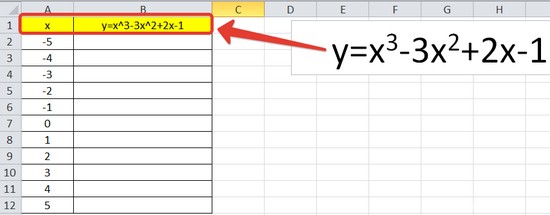
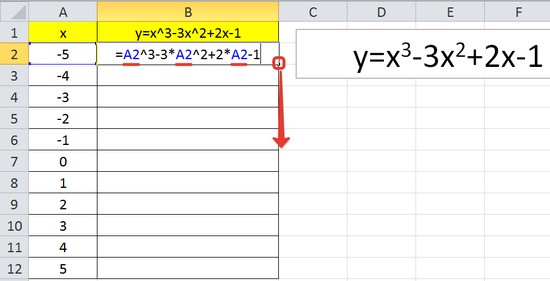
Создадим таблицу, первый столбец назовем переменная x (ячейка А1), второй — переменная y (ячейка В1). Для удобства в ячейку В1 запишем саму функцию, чтобы было понятно, какой график будем строить. Введем значения -5, -4 в ячейки А2 и А3 соответственно, выделим обе ячейки и скопируем вниз. Получим последовательность от -5 до 5 с шагом 1.
Вычисление значений функции
Нужно вычислить значения функции в данных точках. Для этого в ячейке В2 создадим формулу, соответствующую заданной функции, только вместо x будем вводить значение переменной х, находящееся в ячейке слева (-5).
Важно: для возведения в степень используется знак ^, который можно получить с помощью комбинации клавиш Shift+6 на английской раскладке клавиатуры. Обязательно между коэффициентами и переменной нужно ставить знак умножения * (Shift+8).
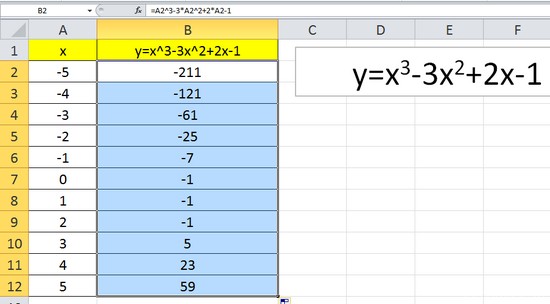
Ввод формулы завершаем нажатием клавиши Enter. Мы получим значение функции в точке x=-5. Скопируем полученную формулу вниз.
Мы получили последовательность значений функции в точках на промежутке [-5;5] с шагом 1.
Построение графика
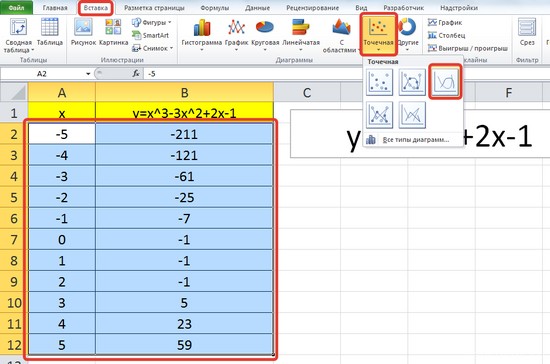
Выделим диапазон значений переменной x и функции y. Перейдем на вкладку Вставка и в группе Диаграммы выберем Точечная (можно выбрать любую из точечных диаграмм, но лучше использовать вид с гладкими кривыми).
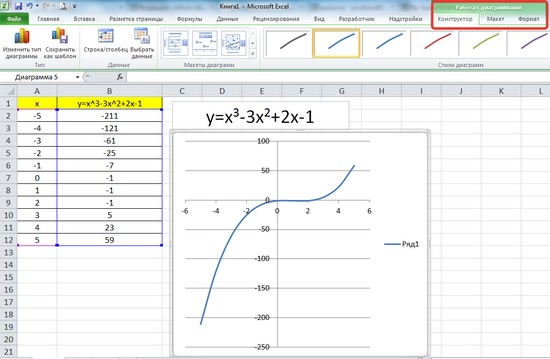
Мы получили график данной функции. Используя вкладки Конструктор, Макет, Формат, можно изменить параметры графика.
Пример 2
Даны функции:
и y=50x+2. Нужно построить графики этих функций в одной системе координат.
Создание таблицы и вычисление значений функций
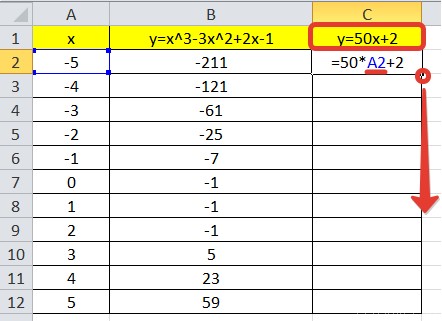
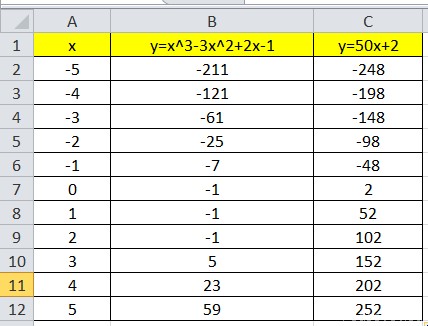
Таблицу для первой функции мы уже построили, добавим третий столбец — значения функции y=50x+2 на том же промежутке [-5;5]. Заполняем значения этой функции. Для этого в ячейку C2 вводим формулу, соответствующую функции, только вместо x берем значение -5, т.е. ячейку А2. Копируем формулу вниз.
Мы получили таблицу значений переменной х и обеих функций в этих точках.
Построение графиков
Для построения графиков выделяем значения трёх столбцов, на вкладке Вставка в группе Диаграммы выбираем Точечная.
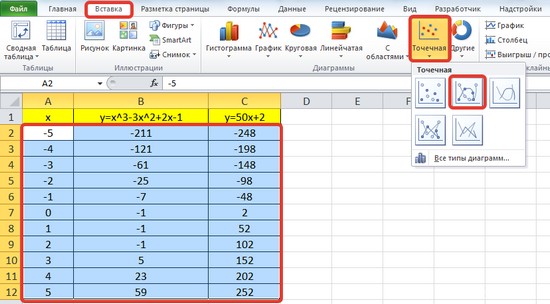
Мы получили графики функций в одной системе координат. Используя вкладки Конструктор, Макет, Формат, можно изменить параметры графиков.
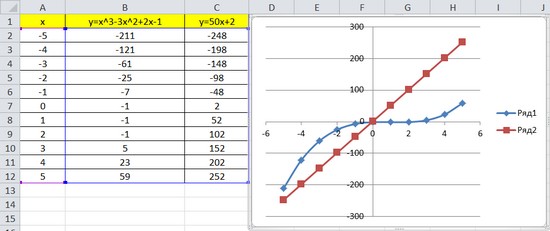
Последний пример удобно использовать, если нужно найти точки пересечения функций с помощью графиков. При этом можно изменить значения переменной x, выбрать другой промежуток или взять другой шаг (меньше или больше, чем 1). При этом столбцы В и С менять не нужно, диаграмму тоже. Все изменения произойдут сразу же после ввода других значений переменной x. Такая таблица является динамической.
Кратко об авторе:
 Шамарина Татьяна Николаевна — учитель физики, информатики и ИКТ, МКОУ «СОШ», с. Саволенка Юхновского района Калужской области. Автор и преподаватель дистанционных курсов по основам компьютерной грамотности, офисным программам. Автор статей, видеоуроков и разработок.
Спасибо за Вашу оценку. Если хотите, чтобы Ваше имя
стало известно автору, войдите на сайт как пользователь
и нажмите Спасибо еще раз. Ваше имя появится на этой стрнице.
По окончании этого урока вы сможете:
- Работать с диалоговыми окнами «Вставка функции» и «Аргументы функции»
- Присвоить имя диапазону ячейки и работать с именами диапазонов
- Ввести формулу с абсолютным и относительным адресом ячейки.
Скачайте файл тут. Откройте файл. (Признаюсь – не владею ни одним из этих видов творчества. Просто взяла из Интернета)
1. Диалоговые окна «Вставка функции» и «Аргументы функции»
Шаг 1. Вводим в ячейку А7 Максимум и переходим в ячейку В7:

Шаг 2. Открываем диалоговое окно «Вставка функции» (лента Формулы → команда Вставить функцию):

Как только мы вызвали диалоговое окно «Вставка функции», в вычисляемой ячейке появился знак «=».
Шаг 3. Выбираем в списке из 10 последних использовавших функций «МАКС» (поле «Выберите функцию»).
Это ещё один способ вставить функцию в дополнение к уже известным по прошлой статье (Excel 9). В Excel встроено около 300 функций. Вряд ли вы будете использовать все функции. Поэтому полезно знать, где находится список из самых вами любимых функций, чтобы избежать длительных поисков.
В поле «Поиск функции» вы можете ввести описание нужной вам функции, и Excel услужливо поможет вам в поиске.
При нажатии кнопки выпадающего меню поля «Категории» вы увидите перечень всех категорий функций:

Нашли функцию МАКС? ОК!
Но у нас с вами мелкая неприятность – диалоговое окно «Аргументы функции» перекрывает ряд чисел:

Шаг 4. Щелкаем по значку со стрелкой справа от поля «Число!». Диалоговое окно свернется и вам надо выбрать диапазон, в котором будет искаться максимум.

Шаг 5. Щелкаем по значку со стрелкой справа от поля «Число!» – диалоговое окно «Аргументы функции» развернется. Нажимаем ОК.
В предыдущих версиях Excel эта операция носила название «Мастер функций.
| Понять и запомнить! | Кнопка со стрелкой, которая позволяет свернуть и развернуть диалоговое окно, встречается очень часто, так что рекомендую запомнить эту полезную операцию |
2. Имя диапазона
Хорошо, если диапазон для вычислений у нас небольшой, хорошо, если вычисляемая ячейка находится по вычисляемым диапазоном. Но мечты и реальность не всегда совпадают. Вот тут на помощь придет полезная возможность, которая называется «Имя диапазона».
1 способ.
Шаг 1. Выделяем диапазон ячеек В1:В6.
Шаг 2. Задаем имя диапазону (лента Формулы → группа команд Определенные имена → Создать из выделенного):

Откроется диалоговое окно «Создание имен из выделенного диапазона». Оставим активным параметр «в строке выше». ОК.
2 способ.
Шаг 3. Выделите диапазон ячеек А1:А6.
Шаг 4. Задаем имя диапазону (лента Формулы → группа команд Определенные имена → Присвоить имя):

Откроется диалоговое окно «Создание имени».
- По умолчанию содержимое первой ячейки выделенного диапазона становится именем диапазона. Но никто не мешает нам задать другое имя. Обратите внимание, что пробел заменился на нижнее тире. Что поделаешь? Требование Excel.
- Определение области действия имени: вся книга или конкретный лист.
- Пояснения, которые мы сочтем нужным дать этому диапазону. Пояснения не участвуют в вычислениях, операциях и во всем другом прочем. Это «напоминалка» для нас.
- Определенная величина диапазона. Но мы можем скорректировать величину диапазона. Например, у нас прибавились записи, которые следует отнести к этому диапазону. Тем более, что рядом присутствует кнопка со стрелкой, которая позволит нам на время свернуть диалоговое окно.
| Понять и запомнить! | При присвоении имени диапазону название не должно содержать пробелов. |
Шаг 5. Нажимаем на кнопку выпадающего меню имени ячейки (неважно, где находится активная ячейка):

Шаг 6. Щелкаем ЛМ по первому имени в этом списке:

Диапазон с именем «Наименование_курса» выделился полностью.
| Понять и запомнить! | Разница между двумя способами: 1. Имя диапазона определяется автоматически 2. Имя диапазона можно задать по своему желанию |
Шаг 7. Щелкните в любой ячейке по вашему выбору. Набираем «=су»:

Двойной щелчок ЛМ по «СУММ».
Шаг 8. Выбираем диапазон по имени (набираем непосредственно в ячейке «ц». сразу появляется выпадающий список, в котором присутствуют функции, начинающие на «ц», и имя нашего диапазона). Двойной щелчок ЛМ по имени диапазона:

Шаг 9. И обязательно закрывающая скобка! Требования Excel по части синтаксиса написания формул надо соблюдать.

Шаг 10. Нажимаем Enter:

Смотрим на строку формул: =СУММ(Цена). То есть по имени определил соответствующий диапазон.
Шаг 11. Лента Формулы → группа команд Определенные имена → команда Диспетчер имен. Откроется диалоговое окно «Диспетчер имен»:

В этом окне вы можете создать новое имя для диапазона, изменить или удалить имеющееся имя диапазона. В поле «Диапазон» прописано: на каком листе книги расположен диапазон и адреса граничных ячеек. Кнопка с стрелкой, которая находится справа от этого поля, позволяет свернуть диалоговое окно и изменить диапазон.
3. Абсолютный и относительный адрес ячейки
Скопируем одну таблицу. Вот тут внимание! Если вы просто выделите весь диапазон и перенесете на другое место листа (Excel 5), то вы увидите следующую картину:

Потом потратим драгоценное время на настройки ширины и высоты ячеек. Так что не торопитесь.
Шаг 1. Выделяем таблицу со значениями и копируем в буфер обмена:

Шаг 2. Вставляем содержимое буфера обмена в ячейку F1 специальной вставкой с сохранение ширины столбцов:

Советую постепенно заучивать кнопки специальной вставки – сбережете время и нервы.
Сейчас мы подсчитаем стоимость курса для группы из 20 человек (больше набирать смысла нет). Для первой таблицы введите в диапазоне С2:С6 число «20» в каждую ячейку. Для второй таблицы введите число «20» в ячейку Н1:

Шаг 3. В ячейку D2 введите формулу «=ПРОИЗВЕД(В2;С2). Можно проще: «=В2*С2»:

Шаг 4. А теперь распространим эту формулу по всему столбцу стоимости курсов. Это можно сделать двумя способами.
1 способ.
- Подвести курсор к зеленому квадратику в правом нижнем углу ячейки с формулой – курсор превратиться в черный крест (курсор заполнения таблицы – Excel 3)
- Нажать ЛМ и, не отпуская, протянуть на весь диапазон:

2 способ.
- Подвести курсор к зеленому квадратику в правом нижнем углу ячейки с формулой – курсор превратиться в черный крест (курсор заполнения таблицы – Excel 3)
- Дважды щелкнуть ЛМ:

Посмотрим на формулы в каждой ячейке.
Шаг 5. Покажем формулы (лента Формулы → группа команд Зависимости формул → команда Показать формулы):

Несмотря на наше недвусмысленное указание, какие ячейки будут перемножены, при копировании формулы вниз по диапазону адрес ячейки учитывает номер строки.
| Понять и запомнить! | Относительный адрес ячейки адрес ячейки соотносится с номером строки, если мы идем вниз и адрес ячейки соотносится с именем столбца, если мы идем вправо |
Если вы ещё раз щелкните ЛМ по команде «Показать формулы», то в ячейках мы увидим значение формулы.
Поработаем со второй таблицей.
Шаг 6. В ячейку Н2 вводим формулу «=G2*H1»:

Теперь нам надо указать, что при копировании формулы ссылка будет только на ячейку Н1, то есть адрес этой ячейки будет абсолютным. Для указания абсолютного адреса в Excel служит знак «$» или знак доллара. Если не лень, ставьте вручную (Shift+4 в английской раскладке клавиатуры). Но лучше воспользоваться функциональной клавишей F4, которой все равно какая раскладка клавиатуры):

Если вы работаете за ноутбуком, то не забудьте в дополнение одновременно нажить клавишу Fn.
Шаг 7. Поместите курсор на имя ячейки «Н1» в формуле и нажмите Fn на клавиатуре:

Попробуйте пощелкать.
- Относительный адрес. Относительная адресация – это изменяющийся при копировании и перемещении формулы адрес ячейки, содержащей исходное данное (используется по умолчанию).
- Абсолютный адрес. Абсолютная адресация – это не изменяющийся при копировании и перемещении формулы адрес ячейки, содержащей исходное данное. Выглядит такиой адрес следующим образом: $А$1. Знак доллара обозначает, что значения строки и столбца «закреплены».
- Смешанный или частичный адрес. Частичная абсолютная адресация указывается, если при копировании формулы не меняется номер строки или наименование столбца. При этом символ $ в первом случае ставится перед номером строки, а во втором – перед наименованием столбца: B$5; D$12.
| Понять и запомнить! | F4 – единственный способ изменить тип адреса ячейки! |
Шаг 8. Нажмем Enter и скопируем формулу по диапазону:

Шаг 9. Покажем формулы (лента Формулы → группа команд Зависимости формул → команда Показать формулы):

При копировании формулы адрес с ценой курса соответствующим образом меняется, а адрес ячейки Н1 повторяется – это абсолютный адрес.
Если вы ещё раз щелкните ЛМ по команде «Показать формулы», то в ячейках мы увидим значение формулы.
Теперь вы сможете:
- Работать с диалоговыми окнами «Вставка функции» и «Аргументы функции»
- Присвоить имя диапазону ячейки и работать с именами диапазонов
- Ввести формулу с абсолютным и относительным адресом ячейки.
По ходу дела мы узнали, что есть:
- Ещё одна возможность специальной вставки буфера обмена
- Работа с курсором заполнения диапазона (черный крестик)
- Режим «Показать формулы»