
CSV – популярное расширение файлов, которые используются, в основном, для обмена данными между различными компьютерными программами. Чаще всего необходимости в открытии и редактировании таких документов нет. Однако в некоторых случаях перед пользователями может встать такая задача. Программа Excel позволяет это сделать, но в отличие от стандартных файлов в формате XLS и XLSX, простое открытие документа двойным щелчком мыши не всегда дает качественный результат, что может выражаться в некорректном отображении информации. Давайте посмотрим, каким образом можно открыть файлы с расширением CSV в Экселе.
-
Открываем CSV-файлы
- Метод 1: двойным щелчком или через контекстное меню
- Метод 2: применяем Мастер текстов
- Метод 3: через меню “Файл”
- Заключение
Для начала давайте разберемся, что из себя представляют документы в данном формате.
CSV – аббревиатура, которая расшифровывается как “Comma-Separated Values” (на русском языке означает “значения, разделенные запятыми”).
Как следует из названия, в таких документах используются разделители:
- запятая – в англоязычных версиях;
- точка с запятой – в русскоязычных версиях программы.
Во время открытия документа в Excel основная задача (проблема) заключается в выборе способа кодировки, примененного при сохранении файла. Если будет выбрана не та кодировка, скорее всего, пользователь увидит множество нечитаемых символов, и полезность информации будет сведена к минимуму. Помимо этого, ключевое значение имеет используемый разделитель. Например, если документ был сохранен в англоязычной версии, а затем его пытаются открыть в русскоязычной, скорее всего, качество отображаемой информации пострадает. Причина, как мы ранее отметили, заключается в том, что в разных версиях используются разные разделители. Давайте посмотрим, как избежать этих проблем и как правильно открывать файлы CSV.
Прежде, чем приступить к более сложным методам, давайте рассмотрим самый простой. Он применим только в тех случаях, когда файл был создан/сохранен и открывается в одной и той же версии программы, а значит, проблем с кодировкой и разделителями быть не должно. Здесь возможно два варианта, опишем их ниже.
Excel установлена как программа по умолчанию для открытия CSV-файлов
Если это так, открыть документ можно как и любой другой файл – достаточно просто дважды щелкнуть по нему.

Для открытия CSV-фалов назначена другая программа или не назначена вовсе
Алгоритм действия в таких ситуациях следующий (на примере Windows 10):
- Щелкаем правой кнопкой мыши по файлу и в открывшемся контекстном меню останавливаемся на команде “Открыть с помощью”.
- Во вспомогательном меню система может сразу предложить программу Excel. В этом случае кликаем по ней, в результате чего файл откроется (как и при двойном щелчке по нему). Если нужной нам программы нет в списке, кликаем по пункту “Выбрать другое приложение”.

- Появится окно, в котором мы можем выбрать программу (чтобы раскрыть весь список доступных вариантов, требуется нажать кнопку “Еще приложения”), с помощью которой требуется открыть документ. Ищем то, что нам нужно и жмем OK. Чтобы назначить Excel приложением по умолчанию для данного типа файлов, предварительно ставим соответствующую галочку.

- В некоторых случаях, когда и в этом окошке не удается найти Эксель, щелкаем по кнопке “Найти другое приложение на этом компьютере” в конце списка.
- На экране отобразится окно, в котором мы переходим к расположению программы на ПК, отмечаем исполняемый файл с расширением EXE и жмем кнопку “Открыть”.


Независимо от того, какой из описанных выше способов был выбран, результатом будет открытие CSV-файла. Как мы упомянули выше, корректно отображаться содержимое будет только при соответствии кодировки и разделителей.

В остальных случаях может показываться нечто подобное:

Поэтому описанный метод подходит не всегда, и мы переходим к следующим.
Метод 2: применяем Мастер текстов
Воспользуемся интегрированным в программу инструментом – Мастером текстов:
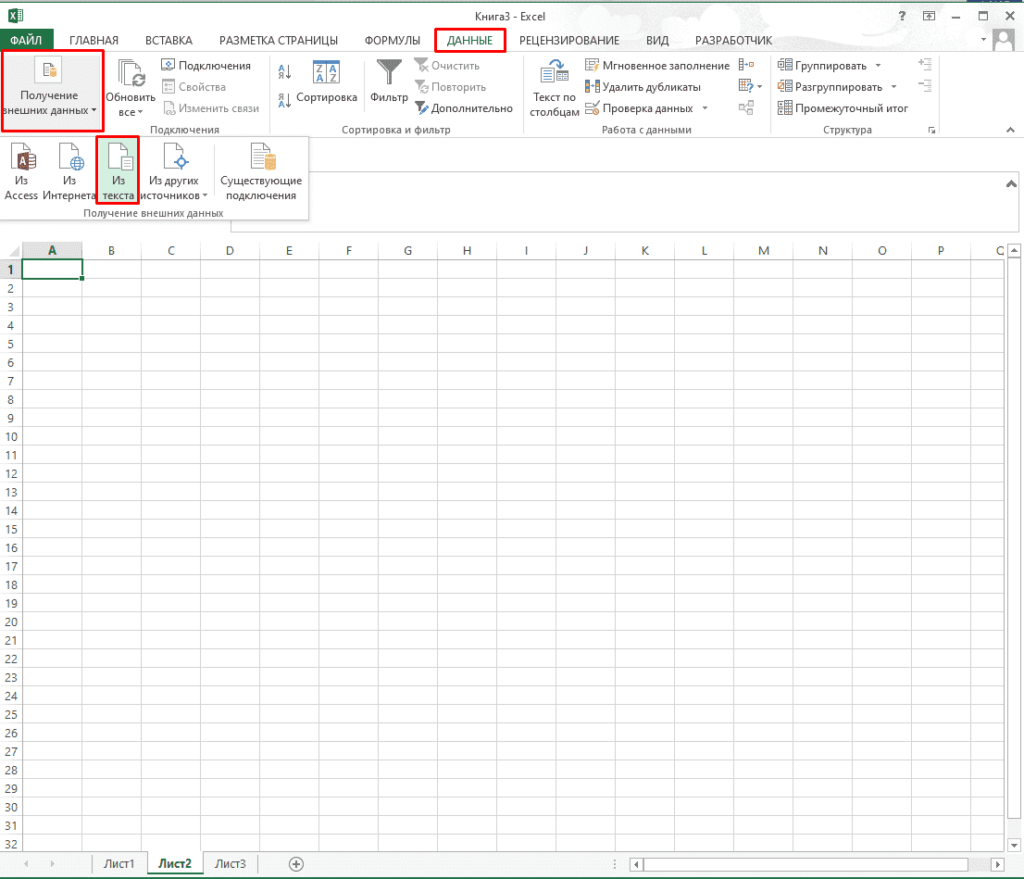
- Открыв программу и создав новый лист, чтобы получить доступ ко всем функциям и инструментам рабочей среды, переключаемся во вкладку “Данные”, где щелкаем по кнопке “Получение внешних данных”. Среди раскрывшихся вариантов выбираем “Из текста”.

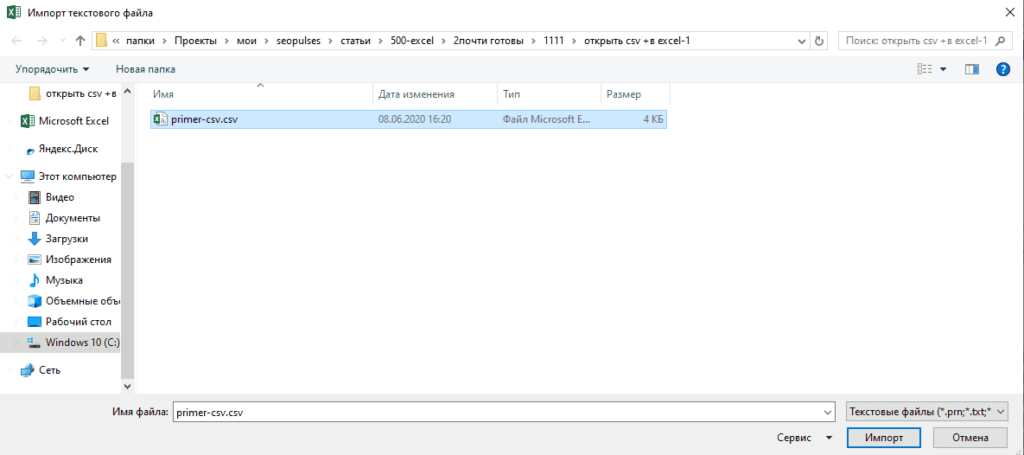
- Откроется окно, в котором нам нужно перейти к расположению файла, который требуется импортировать. Отметив его жмем кнопку “Импорт”.

- Появится Мастер текстов. Проверяем, чтобы была выбрана опция “с разделителями” для параметра “Формат данных”. Выбор формата зависит от кодировки, которая была использована при его сохранении. Среди самых популярных форматов можно отметить “Кириллицу (DOS)” и “Юникод (UTF-8)”. Понять, что сделан правильный выбор можно, ориентируясь на предварительный просмотр содержимого в нижней части окна. В нашем случае подходит “Юникод (UTF-8)”. Остальные параметры чаще всего не требует настройки, поэтому жмем копку “Далее”.

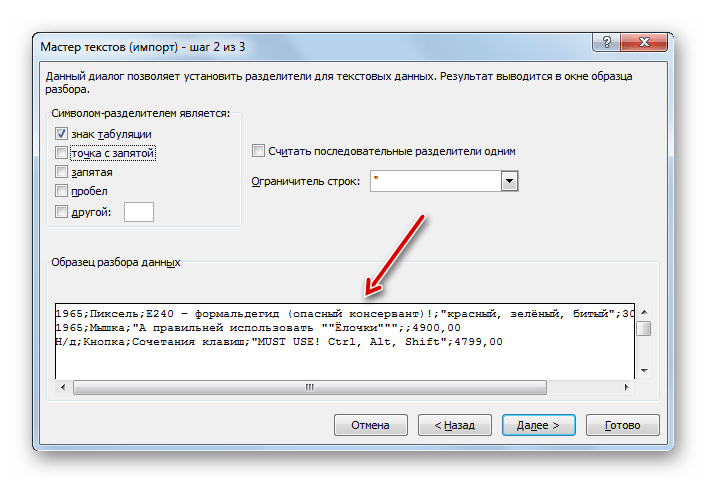
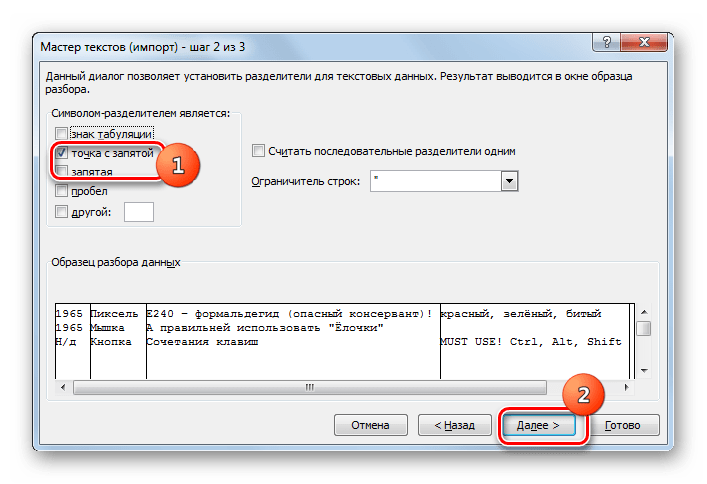
- Следующим шагом определяемся с символом, который служит в качестве разделителя. Так как наш документ был создан/сохранен в русскоязычной версии программы, выбираем “точку с запятой”. Здесь у нас, как и в случае с выбором кодировки, есть возможность попробовать различные варианты, оценивая результат в области предпросмотра (можно, в том числе, указать свой собственный символ, выбрав опцию “другой”). Задав требуемые настройки снова нажимаем кнопку “Далее”.
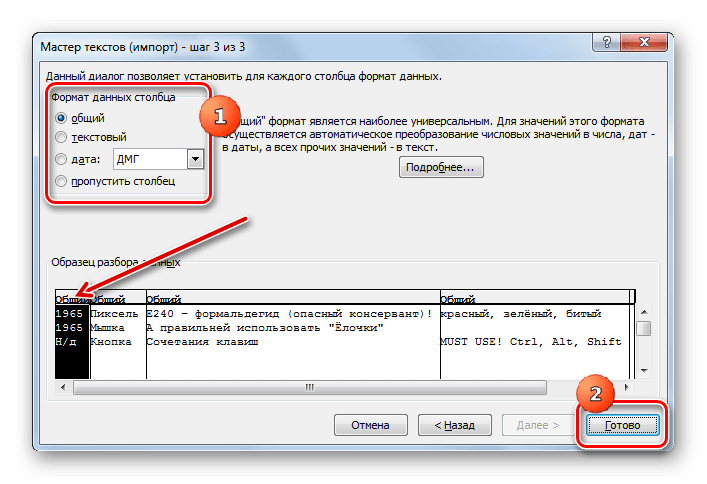
- В последнем окне, чаще всего, вносить какие-либо изменения в стандартные настройки не нужно. Но если требуется изменить формат какого-то столбца, сначала кликаем по нему в нижней части окна (поле “Образец”), после чего выбираем подходящий вариант. По готовности жмем “Готово”.
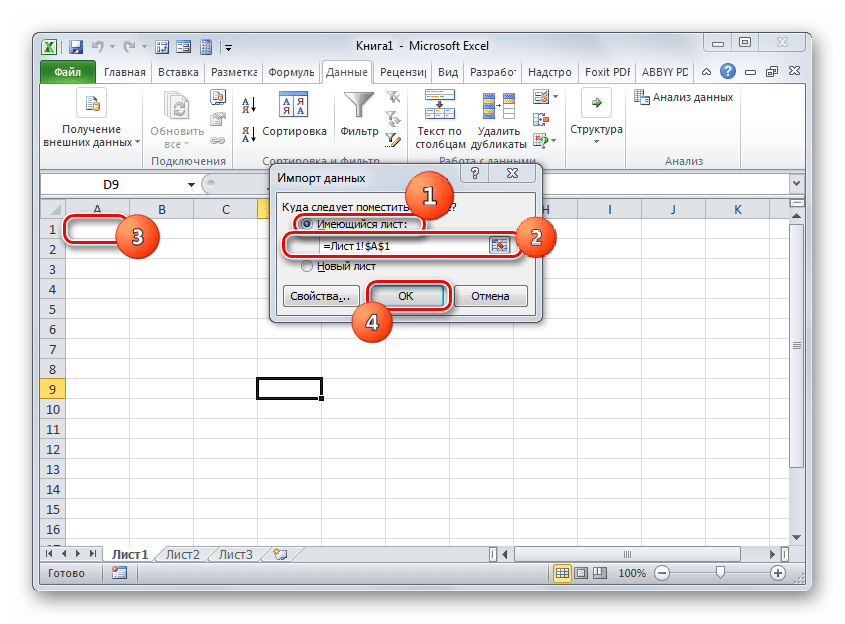
- Появится окошко, в котором выбираем способ импорта данных (на имеющемся или на новом листе) и жмем OK.
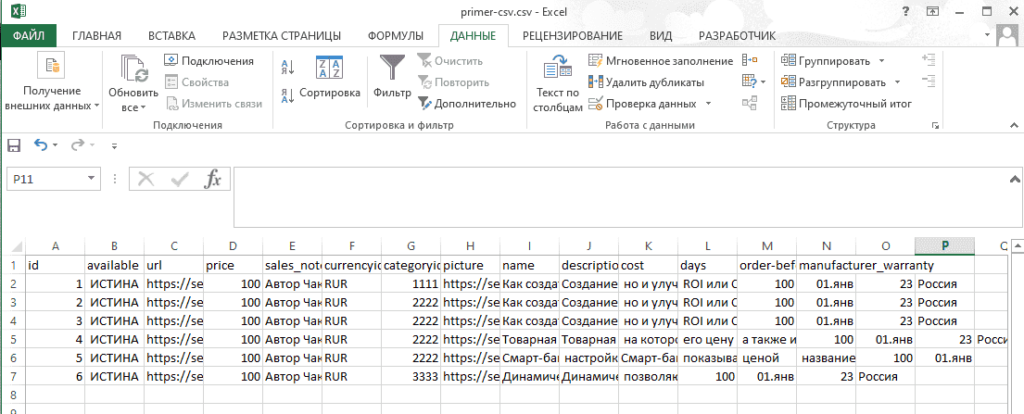
- Все готово, нам удалось импортировать данные CSV-файла. В отличие от первого метода, мы можем заметить, что была соблюдена ширина столбцов с учетом содержимого ячеек.


И последний метод, которым можно воспользоваться заключается в следующем:
- Запустив программу выбираем пункт “Отрыть”.Если программа уже ранее была открыта и ведется работа на определенном листе, переходим в меню “Файл”.Щелкаем по команде “Открыть” в списк команд.
- Жмем кнопку “Обзор”, чтобы перейти к окну Проводника.
- Выбираем формат “Все файлы”, переходим к месту хранения нашего документа, отмечаем его и щелкаем кнопку “Открыть”.
- На экране появится уже знакомый нам Мастер импорта текстов. Далее руководствуемся шагами, описанными в Методе 2.
 Если программа уже ранее была открыта и ведется работа на определенном листе, переходим в меню “Файл”.
 Щелкаем по команде “Открыть” в списк команд.


Заключение
Таким образом, несмотря на кажущуюся сложность, программа Эксель вполне позволяет открывать и работать с файлами в формате CSV. Главное – определиться с методом реализации. Если при обычном открытии документа (двойным щелчком мыши или через контекстное меню) его содержимое содержит непонятные символы, можно воспользоваться Мастером текста, который позволяет выбрать подходящую кодировку и знак разделителя, что напрямую влияет на корректность отображаемой информации.
Импорт и экспорт текстовых файлов (в формате TXT или CSV)
Импортировать данные из текстового файла в Excel можно двумя способами: открыть их в Excel или импортировать как диапазон внешних данных. Чтобы экспортировать данные из Excel в текстовый файл, воспользуйтесь командой Сохранить как и измените тип файла в меню.
Чаще всего используются два формата текстовых файлов:
-
текстовые файлы с разделителями (TXT), в которых для разделения полей текста обычно используется знак табуляции (знак ASCII с кодом 009);
-
текстовые файлы с разделителями-запятыми (CSV), в которых в качестве разделителя полей текста обычно используется запятая (,).
Вы можете изменить знак разделения, используемый в TXT- и CSV-файлах. Это может потребоваться для обеспечения успешного выполнения импорта и экспорта.
Примечание: Можно импортировать и экспортировать до 1 048 576 строк и 16 384 столбцов.
Импорт текстового файла путем его открытия в Excel
Текстовый файл, созданный в другой программе, можно открыть как книгу Excel с помощью команды Открыть. При открытии текстового файла в Excel его формат не изменяется — это можно заметить по заголовку окна Excel, где имя указывается с расширением текстового файла (например, TXT или CSV).
-
Перейдите в >открыть и перейдите в папку с текстовым файлом.
-
В диалоговом окне Открытие выберите текстовые файлы в списке тип файла.
-
Найдите нужный файл и дважды щелкните его.
-
Если это текстовый файл (с расширением ТХТ), запустится мастер импорта текста. Окончив работу с мастером, нажмите кнопку Готово, чтобы завершить импорт. Дополнительные сведения о разных вариантах и дополнительных параметрах см. в мастере импорта текста.
-
Если файл имеет расширение CSV, Excel автоматически откроет его и отобразит данные в новой книге.
Примечание: При открытии CSV-файлов для определения способа импорта каждого столбца используются заданные по умолчанию параметры форматирования данных. Если вы хотите применить другие параметры, используйте мастер импорта текста. Например, мастер потребуется, если столбец данных в CSV-файле имеет формат МДГ, а в Excel по умолчанию используется формат ГМД или необходимо преобразовать в текст столбец чисел, содержащих начальные нули, чтобы сохранить их. Чтобы принудительно запустить мастер импорта текста, можно изменить расширение имени файла с CSV на TXT или импортировать текстовый файл путем подключения к нем (дополнительные сведения см. в следующем разделе).
-
Импорт текстового файла путем подключения к нем (Power Query)
Вы можете импортировать данные из текстового файла в существующий.
-
На вкладке Данные в группе & преобразование данных выберите из текстового/CSV-документа.
-
В диалоговом окне Импорт данных найдите и дважды щелкните текстовый файл, который нужно импортировать,и нажмите кнопку Импорт.
-
В диалоговом окне предварительного просмотра есть несколько вариантов:
-
Выберите Загрузить, если вы хотите загрузить данные непосредственно на новый.
-
Кроме того, выберите загрузить в, если вы хотите загрузить данные в таблицу, в смету или на существующий или новый листа Excel, или просто создать подключение. Вы также можете добавить данные в модель данных.
-
Выберите Преобразовать данные, если вы хотите загрузить данные в Power Query и отредактировать их перед их преобразованием в Excel.
-
Если Excel не преобразует определенный столбец данных в нужный формат, их можно преобразовать после импорта. Дополнительные сведения см. в статьях Преобразование чисел из текстового формата в числовой и Преобразование дат из текстового формата в формат даты.
Экспорт данных в текстовый файл путем его сохранения
Лист Excel можно преобразовать в текстовый файл, используя команду Сохранить как.
-
Выберите Файл > Сохранить как.
-
Нажмите кнопку Обзор.
-
В диалоговом окне Сохранить как в поле Тип файла выберите формат текстового файла для этого документа. Например, щелкните Текст (с табу женой) или CSV (сзапятой).
Примечание: Различные форматы текстовых файлов поддерживают разные возможности. Дополнительные сведения см. в статье Поддерживаемые Excel форматы файлов.
-
Перейдите в папку, куда вы хотите сохранить файл, а затем нажмите кнопку Сохранить.
-
Откроется диалоговое окно с напоминанием о том, что в текстовом файле будет сохранен только текущий лист. Если вы хотите сохранить именно текущий лист, нажмите кнопку ОК. Другие листы можно сохранить в отдельных текстовых файлах, повторив эту процедуру для каждого из них.
Кроме того, под лентой может появиться предупреждение о том, что некоторые возможности могут быть потеряны при сохранение книги в формате CSV.
Дополнительные сведения о сохранении файлов в других форматах см. в статье Сохранение книги в другом формате файла.
Импорт текстового файла путем подключения к нему
Вы можете импортировать данные из текстового файла в существующий.
-
Щелкните ячейку, в которую вы хотите поместить данные из текстового файла.
-
На вкладке Данные в группе Получение внешних данных нажмите Из текста.
-
В диалоговом окне Импорт данных найдите и дважды щелкните текстовый файл, который нужно импортировать,и нажмите кнопку Импорт.
Следуйте инструкциям мастера импорта текста. Щелкните
 на любой странице мастера импорта текста, чтобы получить дополнительные сведения об использовании мастера. Окончив работу с мастером, нажмите кнопку Готово, чтобы завершить импорт.
 -
В диалоговом окне Импорт данных:
-
В группе Куда следует поместить данные? выполните одно из следующих действий:
-
Чтобы поместить данные в выбранные ячейки, щелкните На существующий лист.
-
Чтобы поместить данные в верхний левый угол нового листа, выберите вариант На новый лист.
-
-
При необходимости нажмите кнопку Свойства, чтобы задать параметры обновления, форматирования и макета импортируемых данных.
-
Нажмите кнопку ОК.
Excel добавит диапазон внешних данных в указанное место.
-
 на любой странице мастера импорта текста, чтобы получить дополнительные сведения об использовании мастера. Окончив работу с мастером, нажмите кнопку Готово, чтобы завершить импорт.
Если Excel не преобразует столбец в необходимый формат, это можно сделать после импорта. Дополнительные сведения см. в статьях Преобразование чисел из текстового формата в числовой и Преобразование дат из текстового формата в формат даты.
Экспорт данных в текстовый файл путем его сохранения
Лист Excel можно преобразовать в текстовый файл, используя команду Сохранить как.
-
Выберите Файл > Сохранить как.
-
Откроется диалоговое окно Сохранение документа.
-
В поле Тип файла выберите формат текстового файла для листа.
-
Например, выберите Текстовые файлы (с разделителями табуляции) или CSV (разделители — запятые).
-
Примечание: Различные форматы текстовых файлов поддерживают разные возможности. Дополнительные сведения см. в статье Поддерживаемые Excel форматы файлов.
-
-
Перейдите в папку, куда вы хотите сохранить файл, а затем нажмите кнопку Сохранить.
-
Откроется диалоговое окно с напоминанием о том, что в текстовом файле будет сохранен только текущий лист. Если вы хотите сохранить именно текущий лист, нажмите кнопку ОК. Другие листы можно сохранить в отдельных текстовых файлах, повторив эту процедуру для каждого из них.
-
Откроется второе диалоговое окно с напоминанием о том, что сохраняемый лист может содержать возможности, которые не поддерживаются текстовыми форматами файлов. Если в новом текстовом файле нужно сохранить только данные листа, нажмите кнопку Да. Если вы не уверены и хотите получить дополнительные сведения о том, какие возможности Excel не поддерживаются форматами текстовых файлов, нажмите кнопку Справка.
Дополнительные сведения о сохранении файлов в других форматах см. в статье Сохранение книги в другом формате файла.
Способ изменения деления при импорте зависит от того, как вы импортируете текст.
-
Если вы используете get & Transform Data > From Text/CSV, после выбора текстового файла и нажатия кнопки Импорт выберитесимвол, который нужно использовать в списке …. Новый вариант можно сразу же увидеть в окне предварительного просмотра данных, чтобы убедиться в том, что вы сделаете нужный вариант, прежде чем продолжить.
-
Если вы импортируете текстовый файл с помощью мастера импорта текста, вы можете изменить его на шаге 2 мастера импорта текста. На этом шаге также можно изменить способ обработки последовательных разделителей (например, идущих подряд кавычек).
Дополнительные сведения о разных вариантах и дополнительных параметрах см. в мастере импорта текста.
Если при сохранение в CSV-окне вы хотите использовать в качестве по умолчанию полу двоеточие, но для этого нужно ограничиться Excel, измените десятичной запятой. В этом случае Excel будет использовать для этого двоеточие. Очевидно, что это также изменит способ отображения десятичных чисел, поэтому также рассмотрите возможность изменения разграничения чисел в тысячах, чтобы сузить путаницу.
-
Очистка параметров Excel> Дополнительные>параметры редактирования> Использование системных междугов.
-
Для десятичной запятой установитедля десятичной запятой (запятую).
-
Установите для 1000-го построитель. (точка).
Когда вы сохраняете книгу в CSV-файле, по умолчанию в качестве разных списков запятой является запятая. Вы можете изменить этот знак на другой знак с помощью параметров региона Windows.
Внимание: Изменение параметров Windows приведет к глобальным изменениям на компьютере и повлияет на все приложения. Чтобы изменить только делитель для Excel, см. изменение стандартного деления в списке для сохранения файлов в виде текста (CSV- или CSV-файла) в Excel.
-
В Microsoft Windows 10 щелкните правой кнопкой мыши кнопку Начните и выберите параметры.
-
Нажмите кнопку & языки выберите регион в левой области.
-
На главной панели в группе Региональные параметрыщелкните Дополнительные параметры даты,времени и региона.
-
В областивыберите изменить форматы даты, времени или числа.
-
В диалоговом окке Регион на вкладке Формат нажмите кнопку Дополнительные параметры.
-
В диалоговом окне Настройка формата на вкладке Числа введите символ, который будет использовать в качестве нового в поле «Сепаратор списков».
-
Дважды нажмите кнопку ОК.
-
Нажмите кнопку Пуск и выберите пункт Панель управления.
-
В разделе Часы, язык и регион щелкните элемент Изменение форматов даты, времени и чисел.
-
В диалоговом окке Регион на вкладке Формат нажмите кнопку Дополнительные параметры.
-
В диалоговом окне Настройка формата на вкладке Числа введите символ, который будет использовать в качестве нового в поле «Список».
-
Дважды нажмите кнопку ОК.
Примечание: После изменения разделителя элементов списка все программы на компьютере будут использовать новый символ. Вы можете вернуть стандартный символ, выполнив эти же действия.
Дополнительные сведения
Вы всегда можете задать вопрос специалисту Excel Tech Community или попросить помощи в сообществе Answers community.
См. также
Импорт данных из внешних источников (Power Query)
Нужна дополнительная помощь?
CSV (Comma Separated Values) – распространённый формат для хранения табличных данных (числовых и текстовых) в виде простого текста. Этот формат файлов популярен и живуч благодаря тому, что огромное количество программ и приложений понимают CSV, хотя бы как альтернативный вариант файлового формата для импорта / экспорта. Более того, формат CSV позволяет пользователю заглянуть в файл и немедленно найти проблему с данными, если таковая имеется, изменить разделитель CSV, правила цитирования и так далее. Это возможно потому, что CSV – это простой текст, и даже не очень опытный пользователь, сможет легко его понять без специальной подготовки.
В этой статье мы изучим быстрые и эффективные способы экспорта данных из Excel в CSV и узнаем, как преобразовать файл Excel в CSV, сохранив без искажений все специальные и иностранные символы. Описанные в статье приёмы работают во всех версиях Excel 2013, 2010 и 2007.
- Преобразуем данные из формата Excel в CSV
- Экспортируем из Excel в формат CSV UTF-8 или UTF-16
- Другие способы преобразования из формата Excel в CSV (сохраняя специальные символы)
Содержание
- Как преобразовать файл Excel в CSV
- Экспортируем из Excel в CSV с кодировкой UTF-8 или UTF-16
- Как преобразовать файл Excel в CSV UTF-8
- Как преобразовать файл Excel в CSV UTF-16
- Другие способы преобразования файлов Excel в CSV
- Преобразуем файл Excel в CSV при помощи Таблиц Google
- Сохраняем файл .xlsx как .xls и затем преобразуем в файл CSV
- Сохраняем файл Excel как CSV при помощи OpenOffice
Как преобразовать файл Excel в CSV
Если требуется экспортировать файл Excel в какое-либо другое приложение, например, в адресную книгу Outlook или в базу данных Access, предварительно преобразуйте лист Excel в файл CSV, а затем импортируйте файл .csv в другое приложение. Ниже дано пошаговое руководство, как экспортировать рабочую книгу Excel в формат CSV при помощи инструмента Excel – «Сохранить как».
- В рабочей книге Excel откройте вкладку Файл (File) и нажмите Сохранить как (Save as). Кроме этого, диалоговое окно Сохранение документа (Save as) можно открыть, нажав клавишу F12.
- В поле Тип файла (Save as type) выберите CSV (разделители – запятые) (CSV (Comma delimited)).Кроме CSV (разделители – запятые), доступны несколько других вариантов формата CSV:
- CSV (разделители – запятые) (CSV (Comma delimited)). Этот формат хранит данные Excel, как текстовый файл с разделителями запятыми, и может быть использован в другом приложении Windows и в другой версии операционной системы Windows.
- CSV (Macintosh). Этот формат сохраняет книгу Excel, как файл с разделителями запятыми для использования в операционной системе Mac.
- CSV (MS-DOS). Сохраняет книгу Excel, как файл с разделителями запятыми для использования в операционной системе MS-DOS.
- Текст Юникод (Unicode Text (*txt)). Этот стандарт поддерживается почти во всех существующих операционных системах, в том числе в Windows, Macintosh, Linux и Solaris Unix. Он поддерживает символы почти всех современных и даже некоторых древних языков. Поэтому, если книга Excel содержит данные на иностранных языках, то рекомендую сначала сохранить её в формате Текст Юникод (Unicode Text (*txt)), а затем преобразовать в CSV, как описано далее в разделе Экспортируем из Excel в формат CSV UTF-8 или UTF-16.
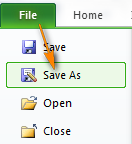
 Кроме CSV (разделители – запятые), доступны несколько других вариантов формата CSV:
Замечание: Все упомянутые форматы сохраняют только активный лист Excel.
- Выберите папку для сохранения файла в формате CSV и нажмите Сохранить (Save).После нажатия Сохранить (Save) появятся два диалоговых окна. Не переживайте, эти сообщения не говорят об ошибке, так и должно быть.
- Первое диалоговое окно напоминает о том, что В файле выбранного типа может быть сохранён только текущий лист (The selected file type does not support workbooks that contain multiple sheets). Чтобы сохранить только текущий лист, достаточно нажать ОК.Если нужно сохранить все листы книги, то нажмите Отмена (Cancel) и сохраните все листы книги по-отдельности с соответствующими именами файлов, или можете выбрать для сохранения другой тип файла, поддерживающий несколько страниц.
- После нажатия ОК в первом диалоговом окне, появится второе, предупреждающее о том, что некоторые возможности станут недоступны, так как не поддерживаются форматом CSV. Так и должно быть, поэтому просто жмите Да (Yes).
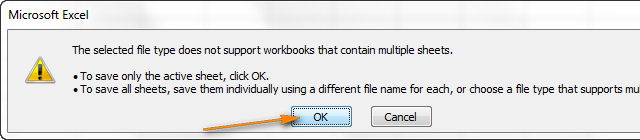 Если нужно сохранить все листы книги, то нажмите Отмена (Cancel) и сохраните все листы книги по-отдельности с соответствующими именами файлов, или можете выбрать для сохранения другой тип файла, поддерживающий несколько страниц.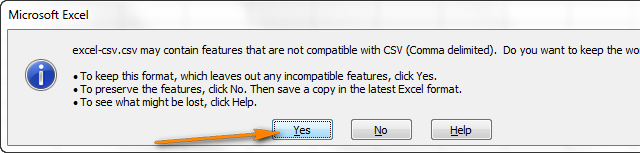
Вот так рабочий лист Excel можно сохранить как файл CSV. Быстро и просто, и вряд ли тут могут возникнуть какие-либо трудности.
Экспортируем из Excel в CSV с кодировкой UTF-8 или UTF-16
Если на листе Excel содержатся какие-либо специальные или иностранные символы (тильда, ударение и подобные) или иероглифы, то преобразование листа Excel в CSV описанным выше способом не сработает.
Дело в том, что команда Сохранить как > CSV (Save as > CSV) исказит все символы, кроме ASCII (American Standard Code for Information Interchange). И если на листе Excel есть парные кавычки или длинные тире (перенесённые в Excel, например, из документа Word при копировании / вставке текста) – такие символы также будут искромсаны.
Простое решение – сохранить лист Excel как текстовый файл Unicode(.txt), и затем преобразовать его в CSV. Таким образом все символы, не входящие в ASCII, останутся в целости и сохранности.
Прежде чем двинуться дальше, позвольте мне кратко пояснить главные отличия между кодировками UTF-8 и UTF-16, чтобы в каждом индивидуальном случае Вы могли выбрать подходящий формат:
- UTF-8 – это более компактная кодировка, использующая для каждого символа от 1 до 4 байт. Чаще всего рекомендуется использовать этот формат, когда символы ASCII преобладают в файле, т.к. большинство таких символов требует 1 байт памяти. Ещё одно преимущество в том, что кодировка файла UTF-8, содержащего только символы ASCII, ничем не будет отличаться от такого же ASCII-файла.
- UTF-16 использует от 2 до 4 байт для хранения каждого символа. Учтите, что не во всех случаях файл UTF-16 требует больше места в памяти, чем файл UTF-8. Например, японские символы занимают от 3 до 4 байт в UTF-8 и от 2 до 4 байт в UTF-16. Таким образом, есть смысл использовать UTF-16, если данные содержат азиатские символы, в том числе Японские, Китайские и Корейские. Существенный недостаток этой кодировки в том, что она не полностью совместима с ASCII-файлами и требуются специальные программы для отображения таких файлов. Помните об этом, если планируете импортировать получившиеся файлы из Excel куда-то ещё.
Как преобразовать файл Excel в CSV UTF-8
Предположим, у нас есть лист Excel с иностранными символами, в нашем примере – это японские имена.

Чтобы экспортировать этот лист Excel в файл CSV, сохранив при этом все иероглифы, сделаем следующее:
- В Excel откройте вкладку Файл (File) и нажмите Сохранить как (Save as).
- Введите имя файла, в поле Тип файла (Save as type) выберите Текст Юникод (Unicode Text (*.txt)) и нажмите Сохранить (Save).
- Откройте созданный файл в любом стандартном текстовом редакторе, например, в Блокноте.
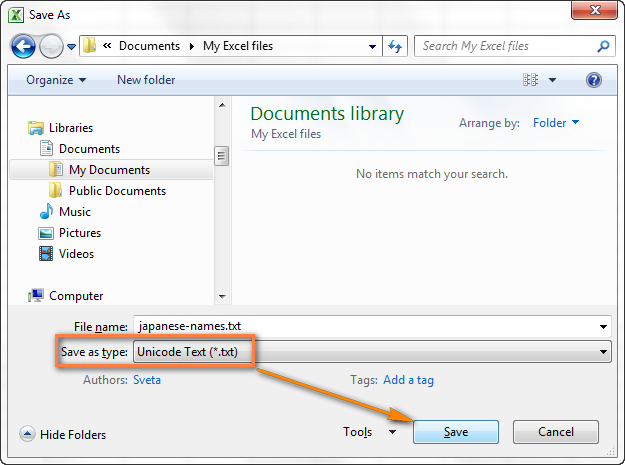
Замечание: Не все простые текстовые редакторы полностью поддерживают символы Юникод, поэтому некоторые из них могут отображаться как прямоугольники. В большинстве случаев, это никак не повлияет на итоговый файл, и можно просто не обращать на это внимание или выбрать более продвинутый редактор, например, Notepad++.
- Так как в нашем текстовом Юникод файле в качестве разделителей используется символ табуляции, а мы хотим преобразовать его в CSV (разделители – запятые), то необходимо заменить символы табуляции на запятые.
Замечание: Если нет строгой необходимости получить файл именно с разделителями – запятыми, а нужен любой файл CSV, который Excel сможет понять, то этот шаг можно пропустить, так как Microsoft Excel отлично понимает файлы с разделителем – табуляцией.
- Если всё же нужен файл CSV (разделители – запятые), то выполните в Блокноте следующие действия:
В Блокноте результат будет приблизительно вот такой:
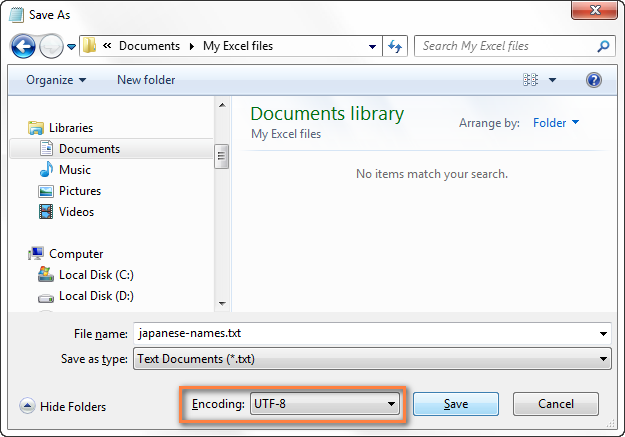
- Кликните Файл > Сохранить как (File > Save as), введите имя для файла и в выпадающем списке Кодировка (Encoding) выберите UTF-8. Затем нажмите кнопку Сохранить (Save).
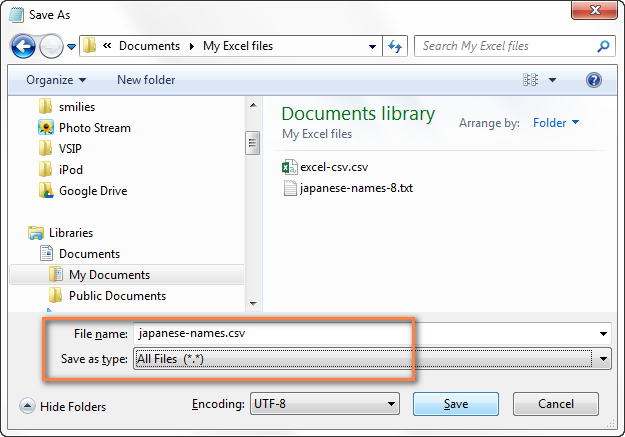
- Запустите Проводник Windows и измените расширение файла с .txt на .csv.По-другому изменить расширение .txt на .csv можно непосредственно в Блокноте. Для этого в диалоговом окне Сохранить как (Save as) в поле Тип файла (Save as type) выберите вариант Все файлы (All files), а к имени файла в соответствующем поле добавьте «.csv», как показано на рисунке ниже.
- Откройте файл CSV в Excel, для этого на вкладке Файл (File) нажмите Открыть > Текстовые файлы (Open > Text files) и проверьте в порядке ли данные.

Замечание: Если Ваш файл предназначен для использования за пределами Excel и формат UTF-8 является обязательным требованием, то не совершайте на листе никаких изменений и не сохраняйте его снова в Excel, поскольку это может привести к проблемам с чтением кодировки. Если какая-то часть данных не отображается в Excel, откройте тот же файл в Блокноте и в нём внесите исправления в данные. Не забудьте снова сохранить файл в формате UTF-8.
Как преобразовать файл Excel в CSV UTF-16
Экспортировать в файл CSV UTF-16 намного быстрее и проще, чем в UTF-8. Дело в том, что Excel автоматически применяет формат UTF-16 при сохранении файла как Текст Юникод (Unicode Text).
Для этого сохраняем файл при помощи инструмента Сохранить как (Save as) в Excel и затем в Проводнике Windows изменяем расширение созданного файла на .csv. Готово!
Если нужен файл CSV с запятой или точкой с запятой в качестве разделителя, замените все символы табуляции на запятые или точки с запятой соответственно в Блокноте или в любом другом текстовом редакторе на свой выбор (ранее в этой статье есть подробная инструкция, как это делается).
Другие способы преобразования файлов Excel в CSV
Описанные выше способы экспорта данных из Excel в CSV (UTF-8 и UTF-16) универсальны, т.е. подойдут для работы с любыми специальными символами и в любой версии Excel от 2003 до 2013.
Существует множество других способов преобразования данных из формата Excel в CSV. В отличие от показанных выше решений, эти способы не будут давать в результате чистый UTF-8 файл (это не касается OpenOffice, который умеет экспортировать файлы Excel в несколько вариантов кодировки UTF). Но в большинстве случаев получившийся файл будет содержать правильный набор символов, который далее можно безболезненно преобразовать в формат UTF-8 при помощи любого текстового редактора.
Преобразуем файл Excel в CSV при помощи Таблиц Google
Как оказалось, можно очень просто преобразовать файл Excel в CSV при помощи Таблиц Google. При условии, что на Вашем компьютере уже установлен Google Drive, выполните следующие 5 простых шагов:
- В Google Drive нажмите кнопку Создать (Create) и выберите Таблица (Spreadsheet).
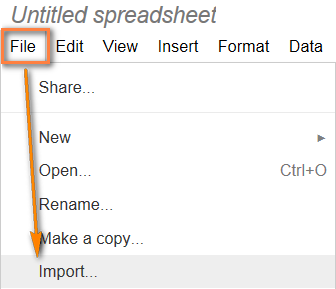
- В меню Файл (File) нажмите Импорт (Import).
- Кликните Загрузка (Upload) и выберите файл Excel для загрузки со своего компьютера.
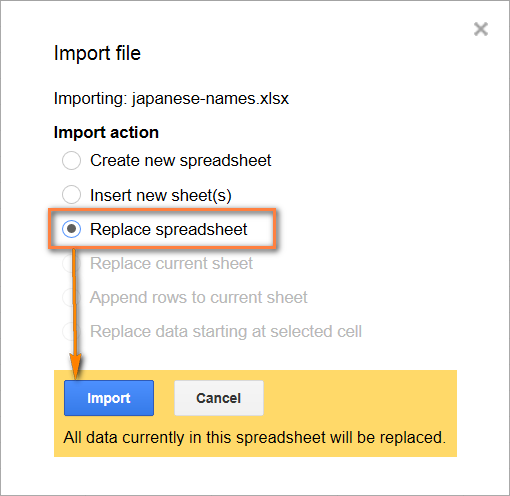
- В диалоговом окне Импорт файла (Import file) выберите Заменить таблицу (Replace spreadsheet) и нажмите Импорт (Import).
Совет: Если файл Excel относительно небольшой, то для экономии времени можно перенести из него данные в таблицу Google при помощи копирования / вставки.
- В меню Файл (File) нажмите Скачать как (Download as), выберите тип файла CSV – файл будет сохранён на компьютере.
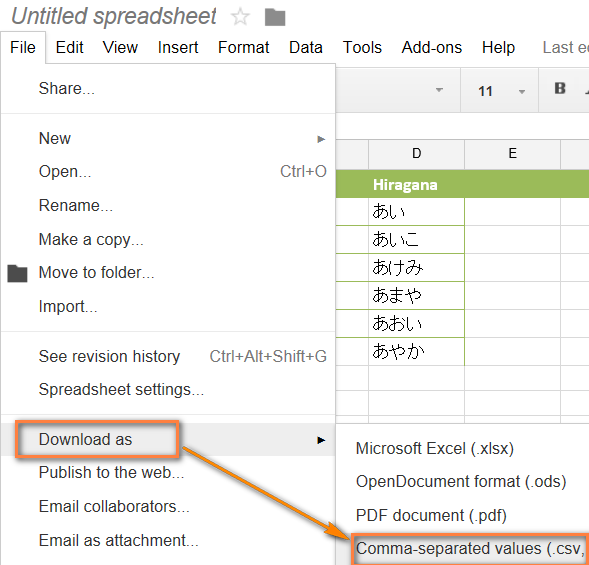
В завершение откройте созданный CSV-файл в любом текстовом редакторе, чтобы убедиться, что все символы сохранены правильно. К сожалению, файлы CSV, созданные таким способом, не всегда правильно отображаются в Excel.
Сохраняем файл .xlsx как .xls и затем преобразуем в файл CSV
Для этого способа не требуется каких-либо дополнительных комментариев, так как из названия уже всё ясно.
Это решение я нашёл на одном из форумов, посвящённых Excel, уже не помню, на каком именно. Честно говоря, я никогда не использовал этот способ, но, по отзывам множества пользователей, некоторые специальные символы теряются, если сохранять непосредственно из .xlsx в .csv, но остаются, если сначала .xlsx сохранить как .xls, и затем как .csv, как мы делали в начале этой статьи.
Так или иначе, попробуйте сами такой способ создания файлов CSV из Excel, и если получится, то это будет хорошая экономия времени.
Сохраняем файл Excel как CSV при помощи OpenOffice
OpenOffice – это пакет приложений с открытым исходным кодом, включает в себя приложение для работы с таблицами, которое отлично справляется с задачей экспорта данных из формата Excel в CSV. На самом деле, это приложение предоставляет доступ к большему числу параметров при преобразовании таблиц в файлы CSV (кодировка, разделители и так далее), чем Excel и Google Sheets вместе взятые.
Просто открываем файл Excel в OpenOffice Calc, нажимаем Файл > Сохранить как (File > Save as) и выбираем тип файла Текст CSV (Text CSV).
На следующем шаге предлагается выбрать значения параметров Кодировка (Character sets) и Разделитель поля (Field delimiter). Разумеется, если мы хотим создать файл CSV UTF-8 с запятыми в качестве разделителей, то выбираем UTF-8 и вписываем запятую (,) в соответствующих полях. Параметр Разделитель текста (Text delimiter) обычно оставляют без изменения – кавычки («). Далее нажимаем ОК.
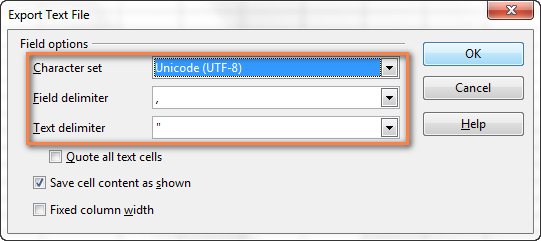
Таким же образом для быстрого и безболезненного преобразования из Excel в CSV можно использовать ещё одно приложение – LibreOffice. Согласитесь, было бы здорово, если бы Microsoft Excel предоставил возможность так же настраивать параметры при создании файлов CSV.
В этой статье я рассказал об известных мне способах преобразования файлов Excel в CSV. Если Вам знакомы более эффективные методы экспорта из Excel в CSV, расскажите об этом в комментариях. Благодарю за внимание!
Оцените качество статьи. Нам важно ваше мнение:
Содержание
- Программы для работы с CSV
- Способ 1: Microsoft Excel
- Способ 2: LibreOffice Calc
- Способ 3: OpenOffice Calc
- Способ 4: Блокнот
- Способ 5: Notepad++
- Способ 6: Safari
- Способ 7: Microsoft Outlook
- Вопросы и ответы

CSV (Comma-Separated Values) представляет собой файл текстового формата, который предназначен для отображения табличных данных. При этом колонки разделяются запятой и точкой с запятой. Узнаем, с помощью каких приложений можно открыть данный формат.
Как правило, для корректного просмотра содержимого CSV используются табличные процессоры, а для их редактирования можно применять и текстовые редакторы. Давайте подробнее рассмотрим алгоритм действий при открытии различными программами данного типа файлов.
Способ 1: Microsoft Excel
Рассмотрим, как запустить CSV в популярном текстовом процессоре Эксель, который входит в пакет Microsoft Office.
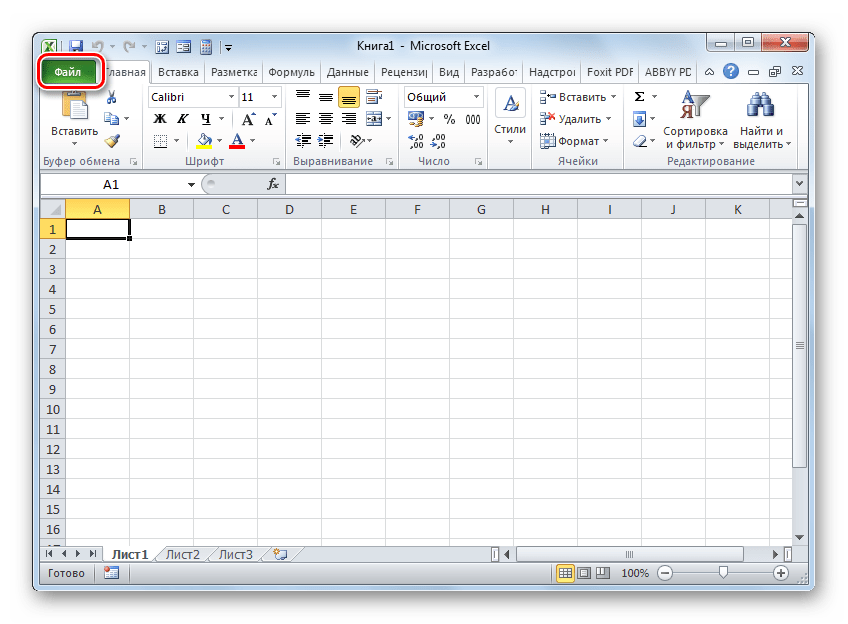
- Запустите Excel. Перейдите во вкладку «Файл».
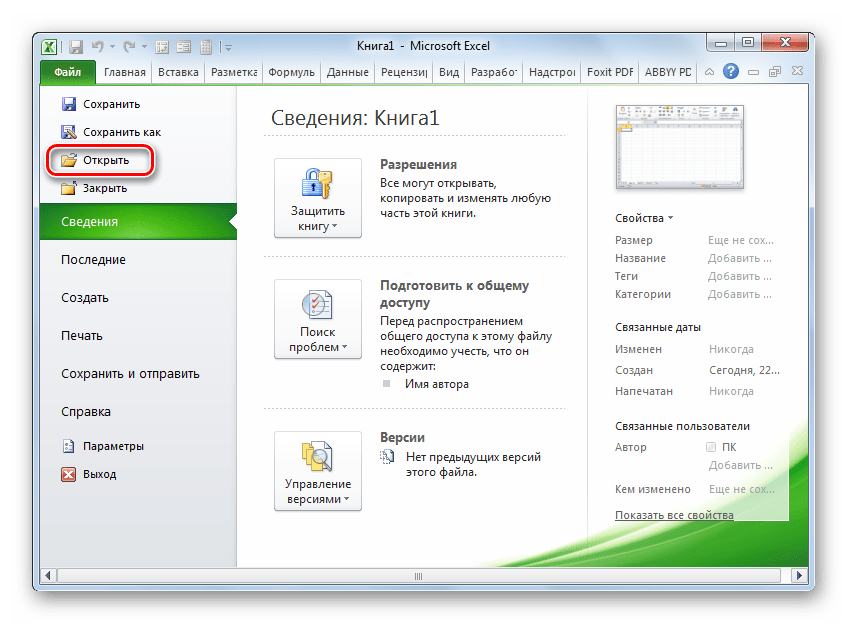
- Перейдя в эту вкладку, нажимайте «Открыть».

Вместо этих действий можно прямо находясь на листе применить Ctrl+O.
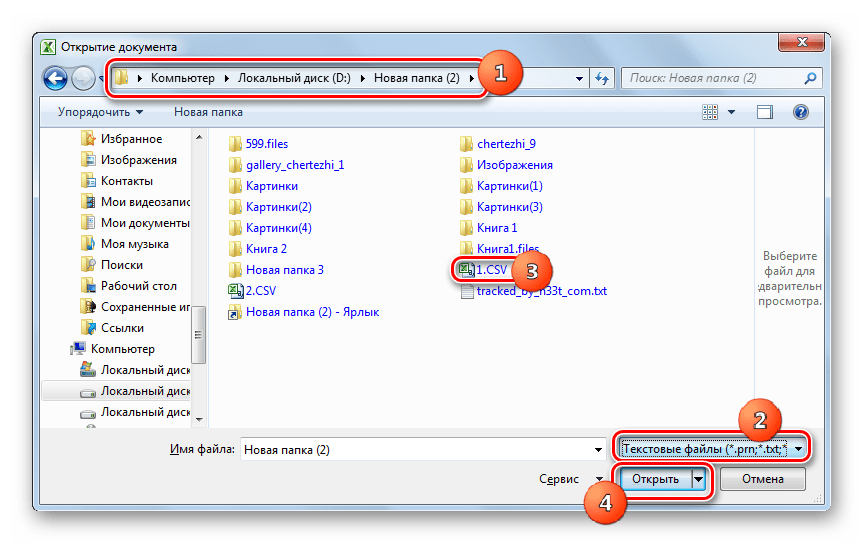
- Появляется окошко «Открытие документа». С его помощью переместитесь туда, где размещен CSV. Обязательно выберете из списка форматов значение «Текстовые файлы» или «Все файлы». Иначе искомый формат просто не отобразится. Затем отметьте данный объект и нажимайте «Открыть», что вызовет «Мастер текстов».
Существует ещё один метод перехода в «Мастер текстов».
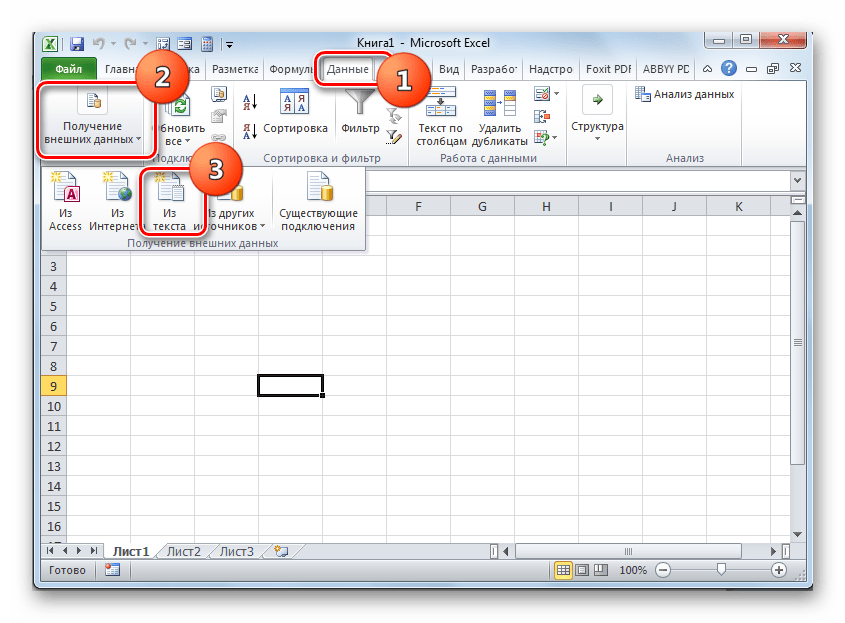
- Переместитесь в раздел «Данные». Нажимайте на объект «Из текста», размещенный в блоке «Получение внешних данных».
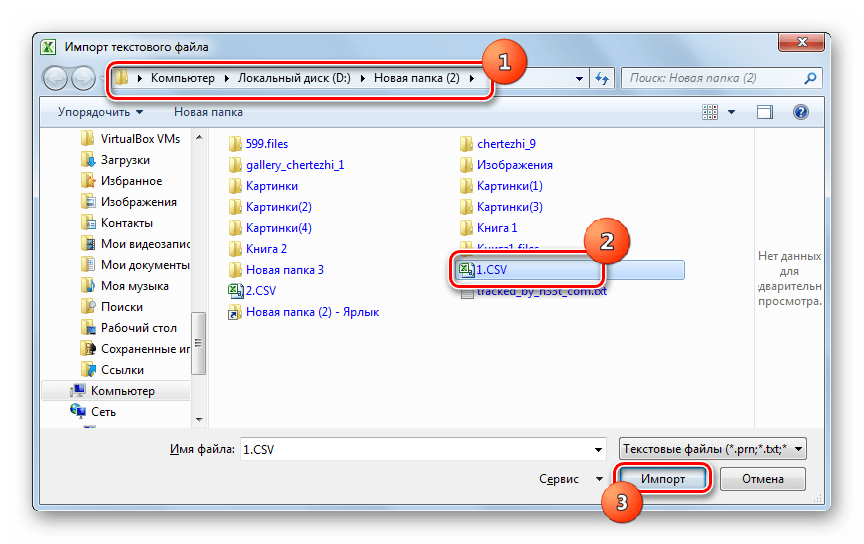
- Появляется инструмент «Импорт текстового файла». Так же, как и в окошке «Открытие документа», тут требуется перейти в область расположения объекта и отметить его. Выбирать форматы не нужно, так как при использовании этого инструмента объекты, содержащие текст, будут отображаться. Кликайте «Импорт».
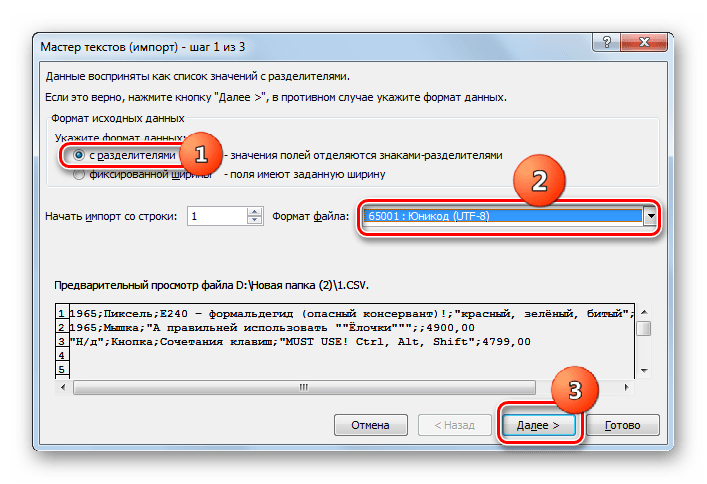
- Запускается «Мастер текстов». В первом его окошке «Укажите формат данных» ставьте радиокнопку в положение «С разделителями». В области «Формат файла» должен стоять параметр «Юникод (UTF-8)». Нажимайте «Далее».
- Теперь необходимо выполнить очень важный шаг, от которого будет зависеть корректность отображения данных. Требуется указать, что именно считается разделителем: точка с запятой (;) или запятая (,). Дело в том, что в разных странах в этом плане применяются различные стандарты. Так, для англоязычных текстов чаще применяется запятая, а для русскоязычных – точка с запятой. Но бывают и исключения, когда разделители применяются наоборот. Кроме того, в очень редких случаях в качестве разделителей используются другие знаки, например волнистая линия (~).
Поэтому пользователь сам должен установить, служит ли в данном случае конкретный символ разделителем или является обычным знаком пунктуации. Это он может сделать, взглянув на текст, который отображается в области «Образец разбора данных» и основываясь на логике.

После определения пользователем того, какой именно знак является разделителем, в группе «Символом-разделителем является» следует установить флажок около пункта «Точка с запятой» или «Запятая». Со всех остальных пунктов флажки следует убрать. Затем нажимайте «Далее».
- После этого открывается окно, в котором, выделив конкретный столбец в области «Образец разбора данных», можно назначить ему формат для корректности отображения информации в блоке «Формат данных столбца» путем переключения радиокнопки между следующими положениями:
- пропустить столбец;
- текстовый;
- дата;
- общий.
После выполнения манипуляций нажимайте «Готово».
- Появляется окошко, в котором спрашивается, где именно расположить на листе импортируемые данные. Путем переключения радиокнопки это можете сделать на новом или уже имеющемся листе. В последнем случае также можно задать точные координаты расположения в соответствующем поле. Чтобы не вписывать их вручную, достаточно поставить курсор в это поле, а затем выделить на листе ту ячейку, которая станет левым верхним элементом массива, где будут добавлены данные. После установки координат жмите «OK».
- Содержимое объекта отобразится на листе Эксель.

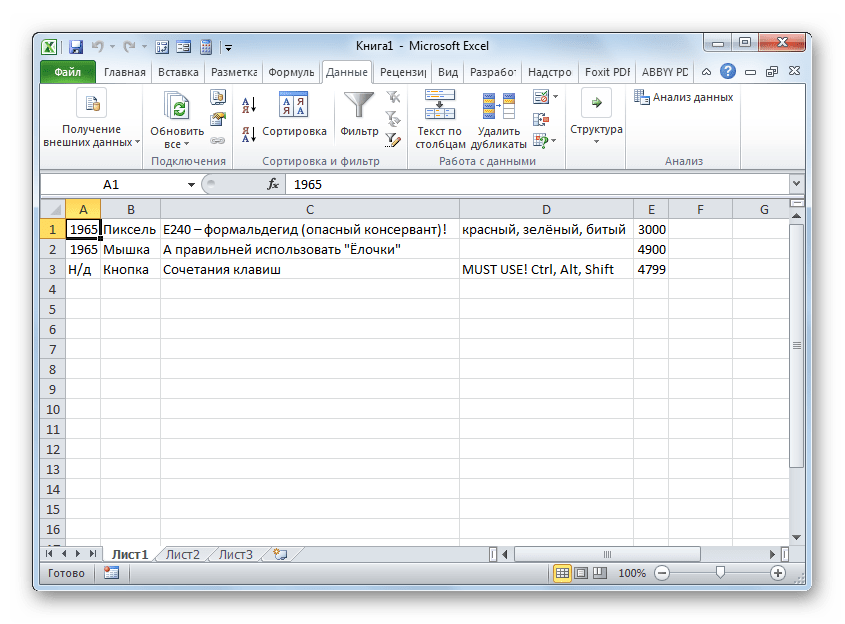
Урок: Как запустить CSV в Экселе
Способ 2: LibreOffice Calc
Запускать CSV умеет и другой табличный процессор – Calc, входящий в сборку LibreOffice.
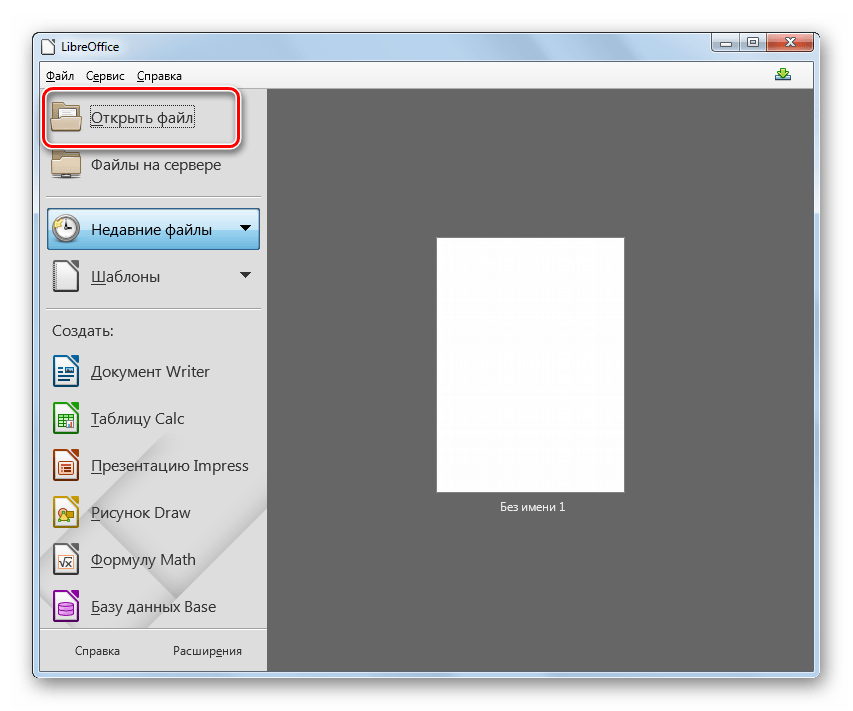
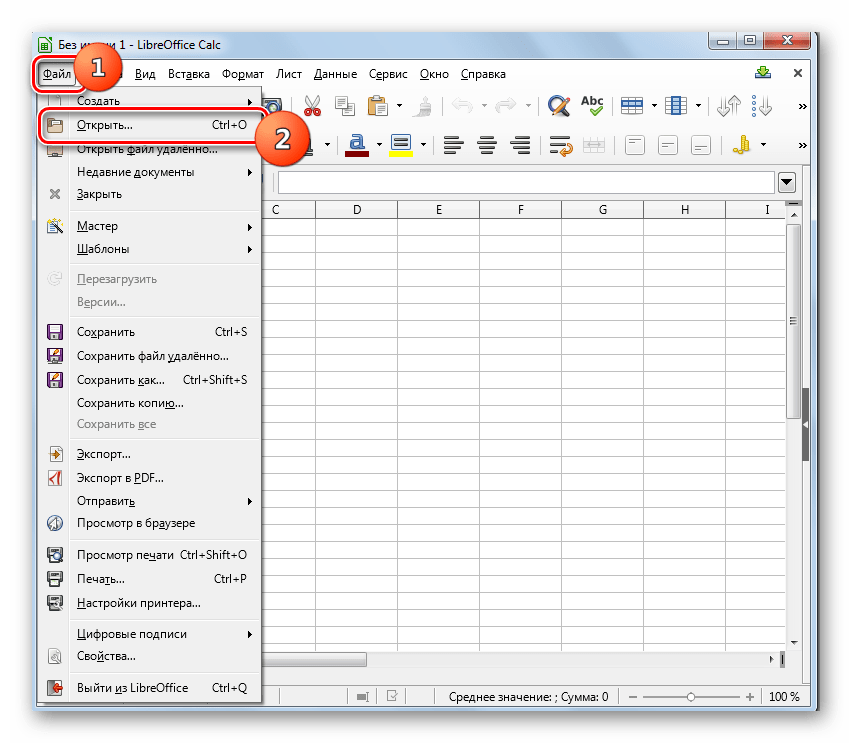
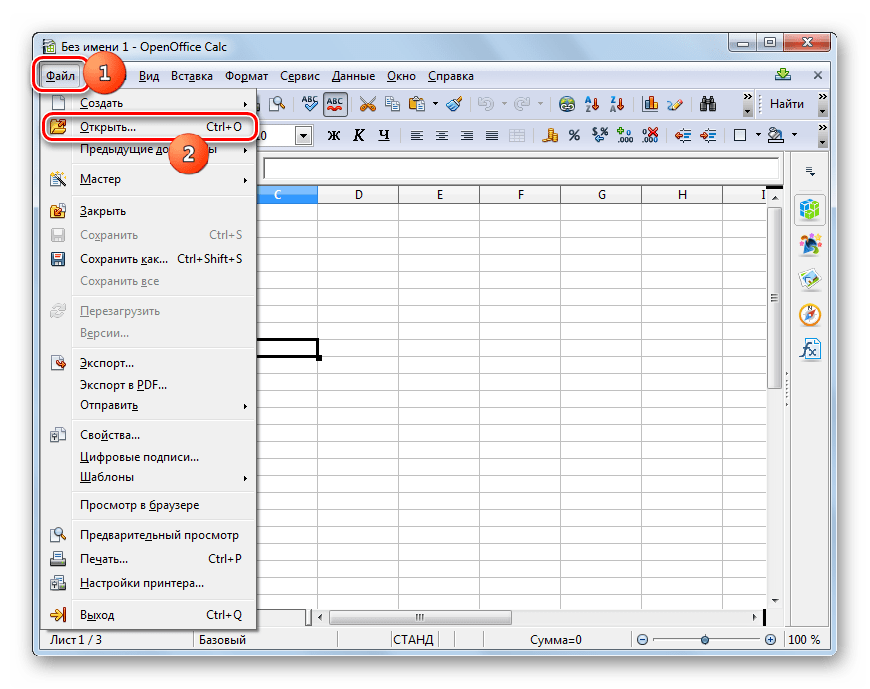
- Запустите LibreOffice. Щелкайте «Открыть файл» или воспользуйтесь Ctrl+O.

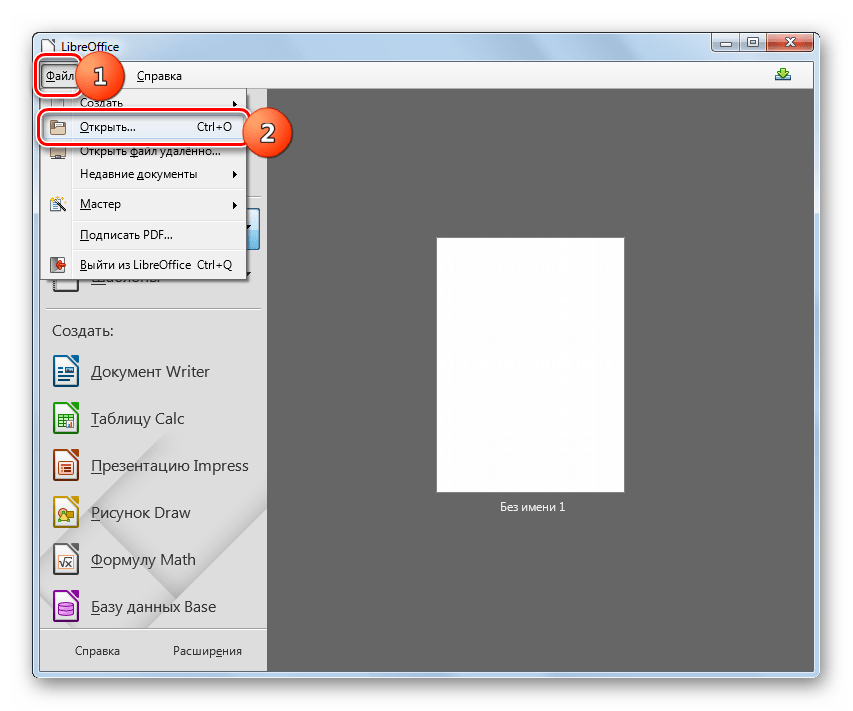
Также можете произвести переход через меню, нажав «Файл» и «Открыть…».
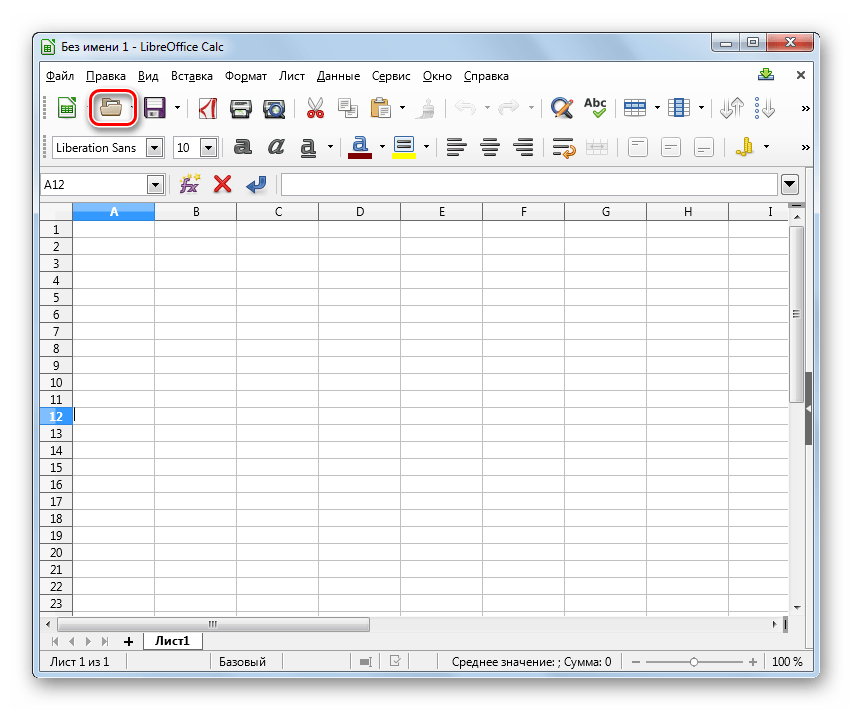
Кроме того, в окно открытия можно попасть и непосредственно через интерфейс Calс. Для этого, находясь в LibreOffice Calc, щелкайте по значку в виде папки или наберите Ctrl+O.
Ещё один вариант предусматривает последовательный переход по пунктам «Файл» и «Открыть…».
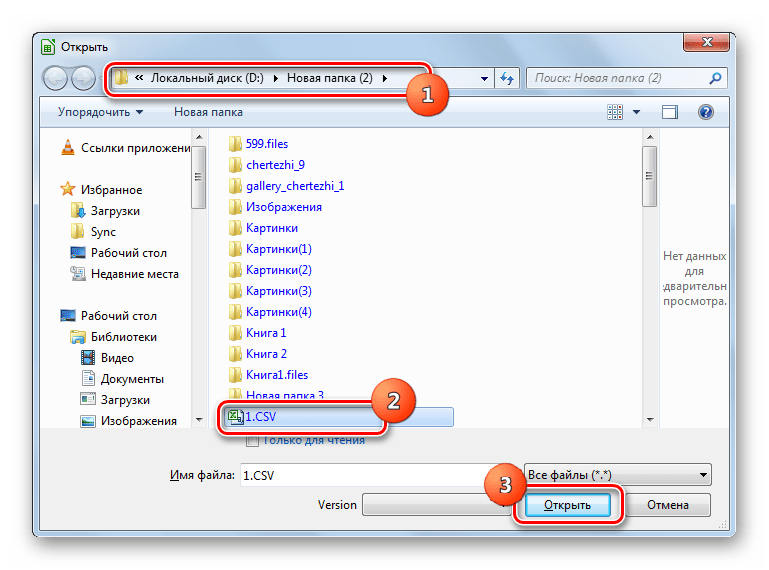
- Использование любого из множества перечисленных вариантов приведет к появлению окна «Открыть». Переместитесь в нем в место нахождения CSV, отметьте его и жмите «Открыть».

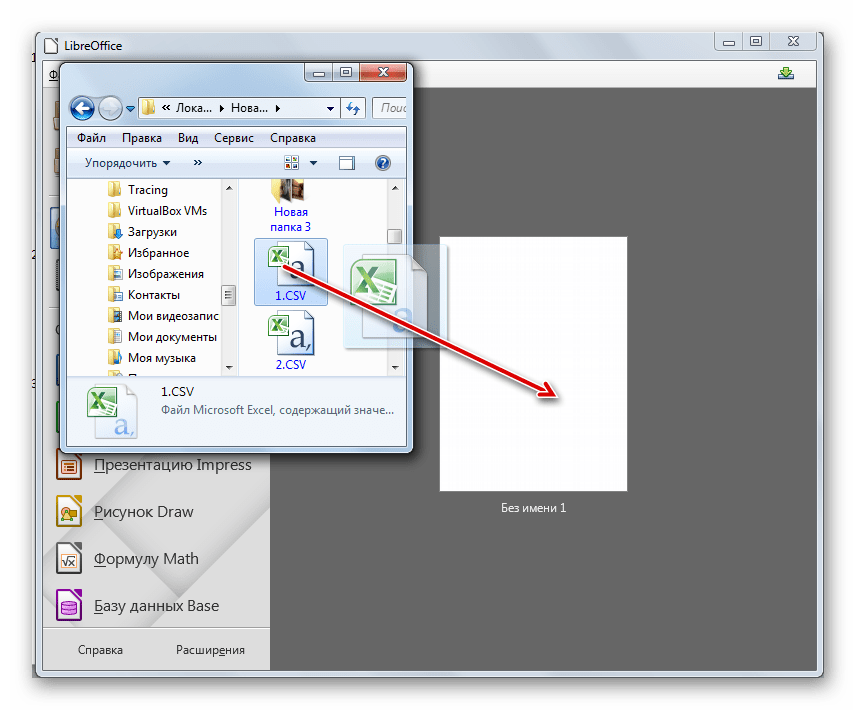
Но можно даже обойтись без запуска окна «Открыть». Для этого следует перетянуть CSV из «Проводника» в ЛибреОфис.
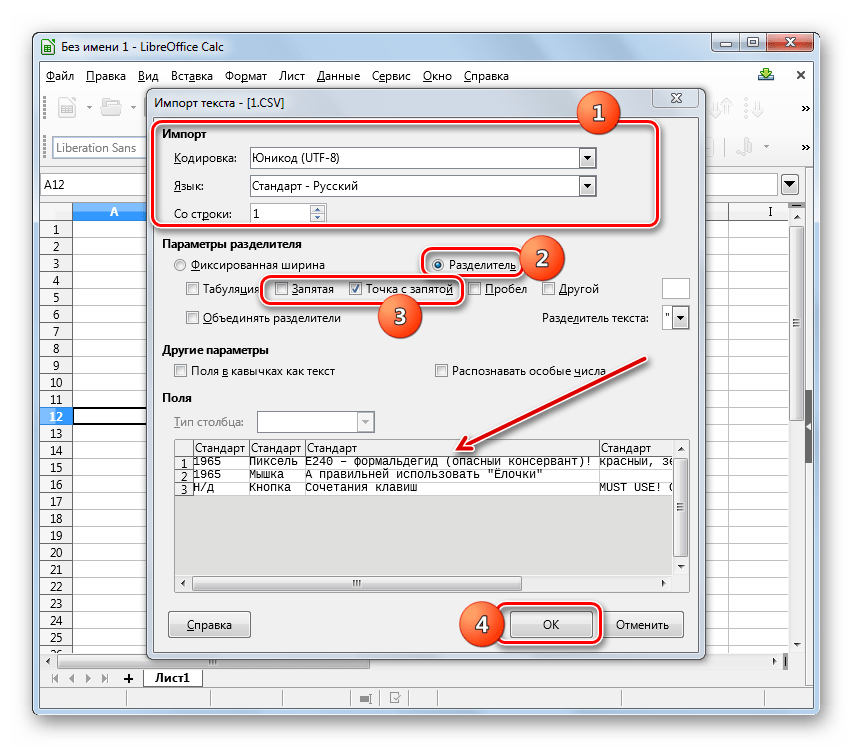
- Появляется инструмент «Импорт текста», являющийся аналогом «Мастера текстов» в Экселе. Преимущество состоит в том, что в этом случае не придется перемещаться между различными окнами, выполняя настройки импорта, так как все необходимые параметры расположены в одном окошке.
Сразу перейдите к группе настроек «Импорт». В области «Кодировка» выбирайте значение «Юникод (UTF-8)», если там отображается иное. В области «Язык» выберите язык текста. В области «Со строки» нужно указать, с какой именно строчки следует начинать импорт содержимого. В большинстве случаев в этот параметр изменение вносить не нужно.
Далее переходим к группе «Параметры разделителя». Прежде всего, необходимо установить радиокнопку в позицию «Разделитель». Далее по такому же принципу, который был рассмотрен при использовании Эксель, нужно указать, установив флажок напротив определенного пункта, что именно будет играть роль разделителя: точка с запятой или запятая.
«Другие параметры» оставляем без изменений.
Предварительно увидеть, как именно выглядит импортируемая информация при изменении тех или иных настроек, можно в нижней части окна. После введения всех необходимых параметров нажимайте «OK».
- Содержимое отобразится через интерфейс ЛибреОфис Кальк.
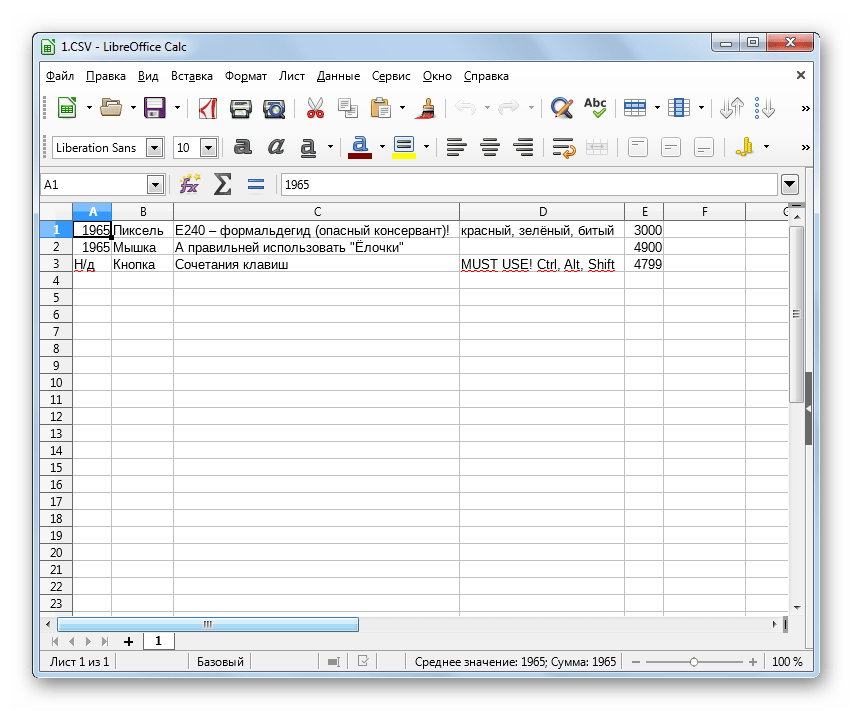
Способ 3: OpenOffice Calc
Просмотреть CSV можете с помощью ещё одного табличного процессора — OpenOffice Calc.
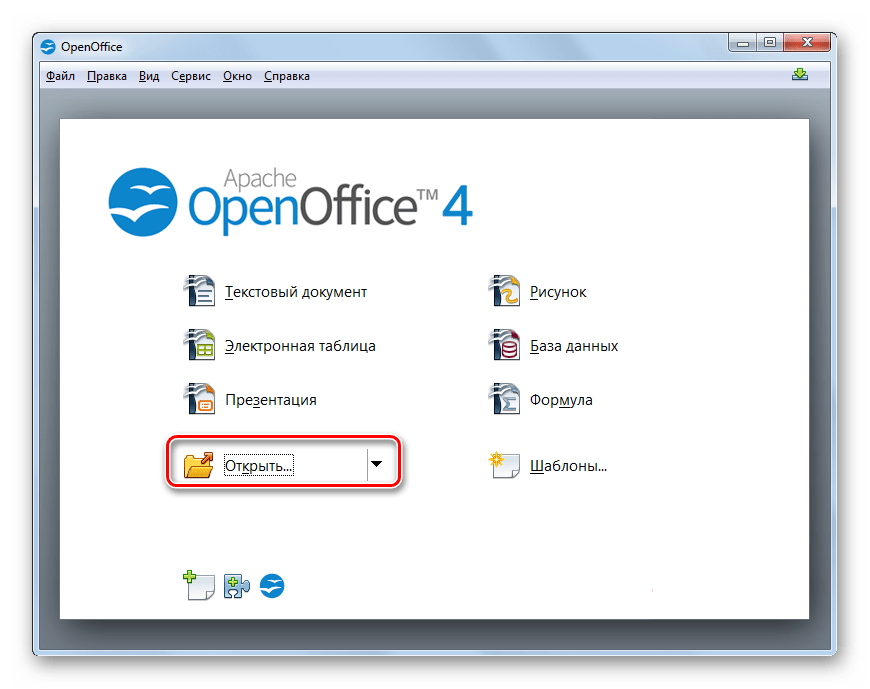
- Запустите ОупенОфис. В главном окне нажимайте «Открыть…» или используйте Ctrl+O.

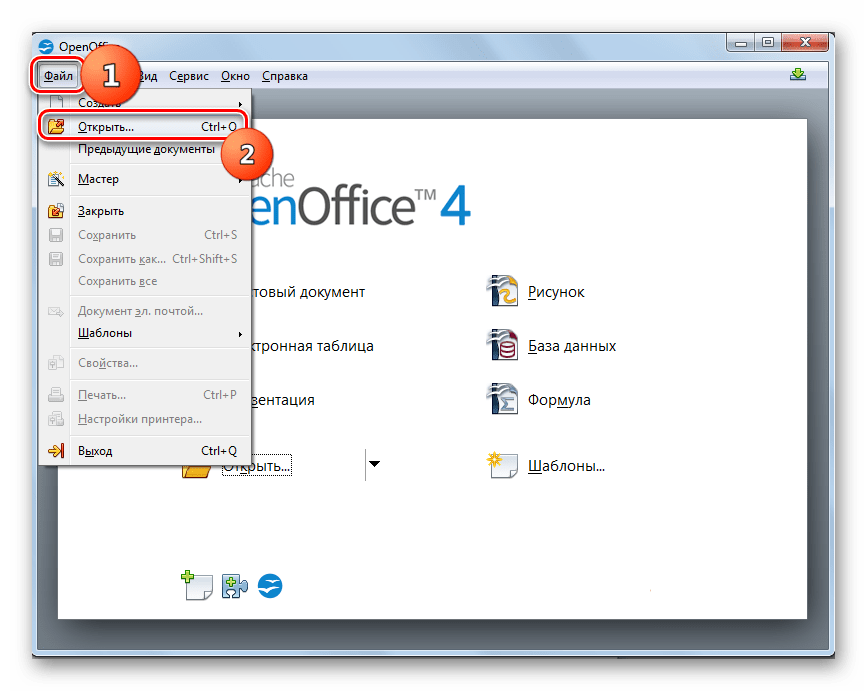
Также можете использовать меню. Для этого перейдите по пунктам «Файл» и «Открыть…».

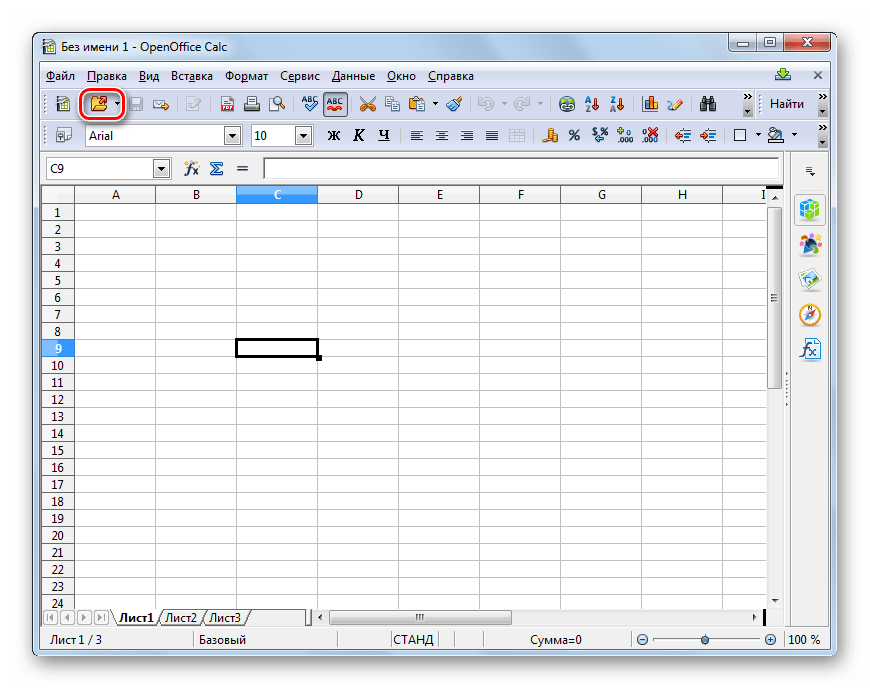
Как и при использовании метода с предыдущей программой, добраться до окна открытия объекта можно прямо через интерфейс Кальк. В этом случае нужно нажать на иконку в образе папки или применить все то же Ctrl+O.
Также можете использовать меню, перейдя в нем по позициям «Файл» и «Открыть…».
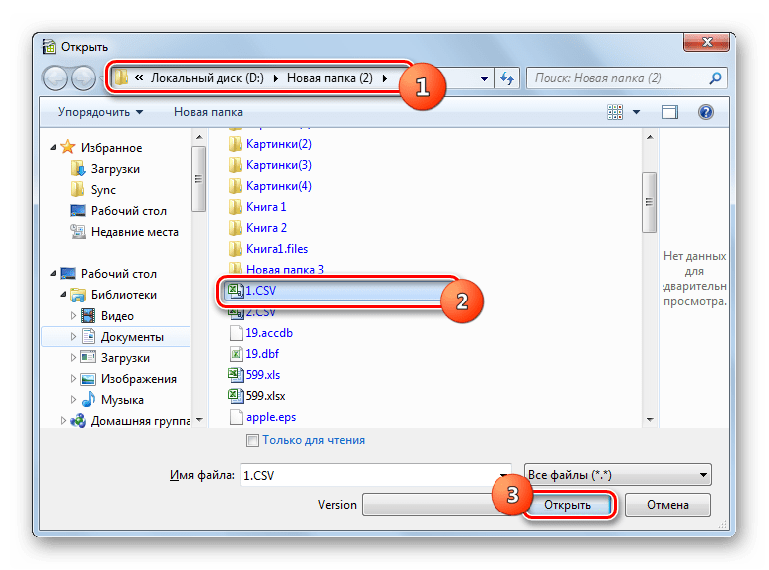
- В появившемся окне открытия перейдите в область размещения CSV, выделите этот объект и жмите «Открыть».
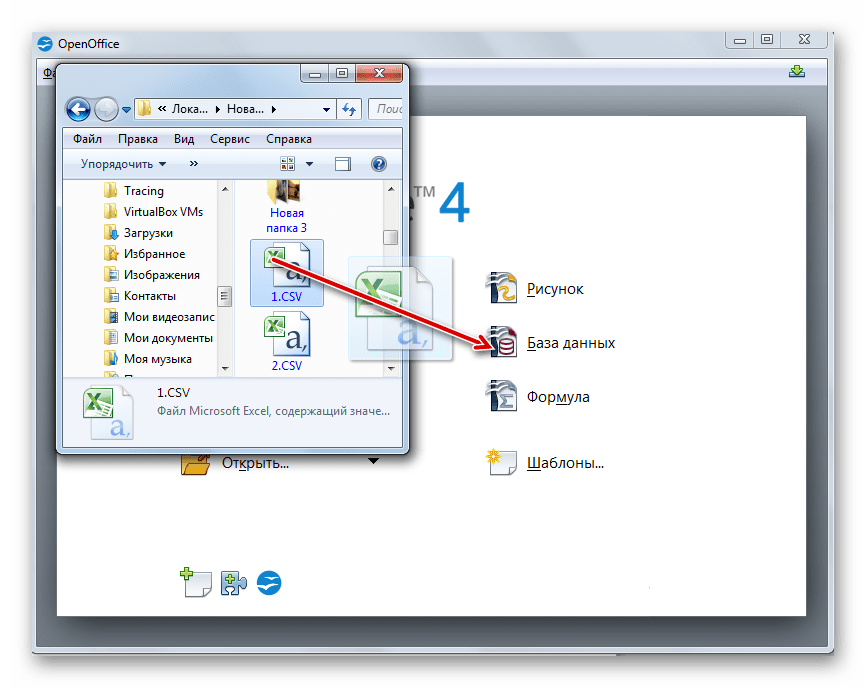
Можно обойтись и без запуска этого окна, просто перетянув CSV из «Проводника» в ОупенОфис.
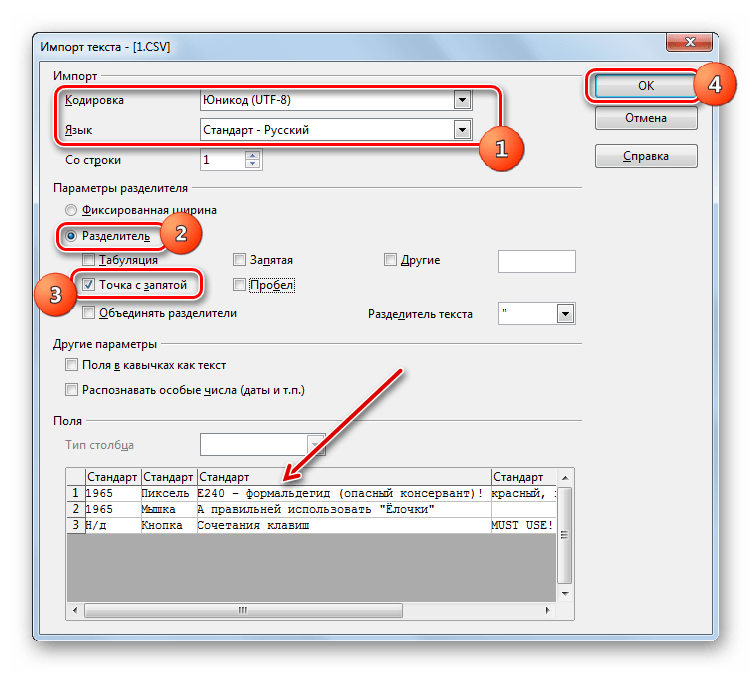
- Любое из множества описанных действий приведет к активации окошка «Импорт текста», которое очень похоже и по внешнему виду, и по функционалу на инструмент с аналогичным наименованием в LibreOffice. Соответственно и действия производите точно такие же. В полях «Кодировка» и «Язык» выставляйте «Юникод (UTF-8)» и язык текущего документа соответственно.
В блоке «Параметра разделителя» ставьте радиокнопку около пункта «Разделитель», после чего отметьте флажком тот пункт («Точка с запятой» или «Запятая»), который соответствует типу разделителя в документе.
После выполнения указанных действий, если данные в отображаемой в нижней части окна форме для предварительного просмотра отображаются корректно, нажимайте «OK».
- Данные будут успешно отображены через интерфейс ОупенОфис Кальк.
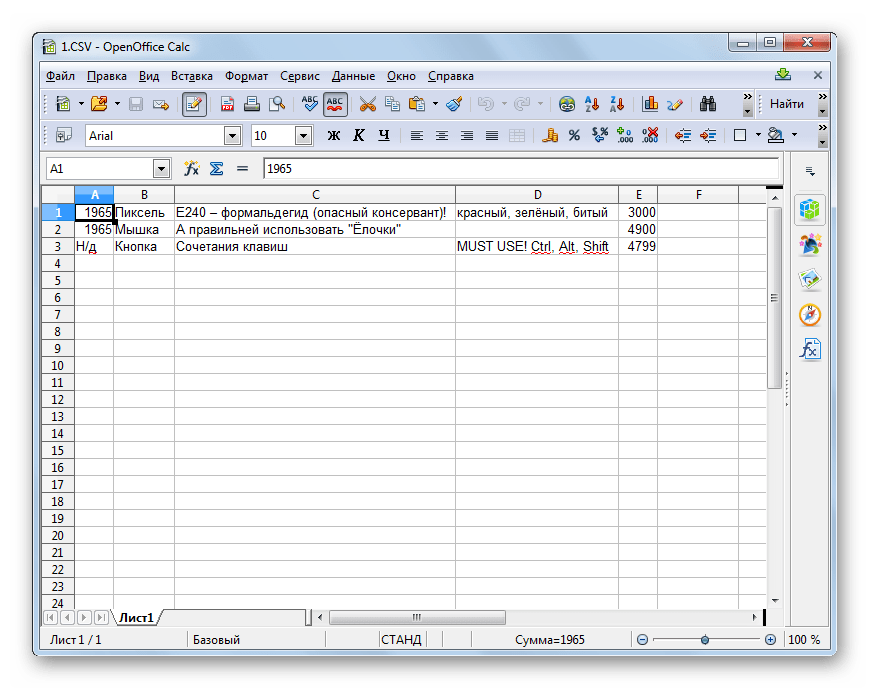
Способ 4: Блокнот
Для редактирования можно применять обычный Блокнот.
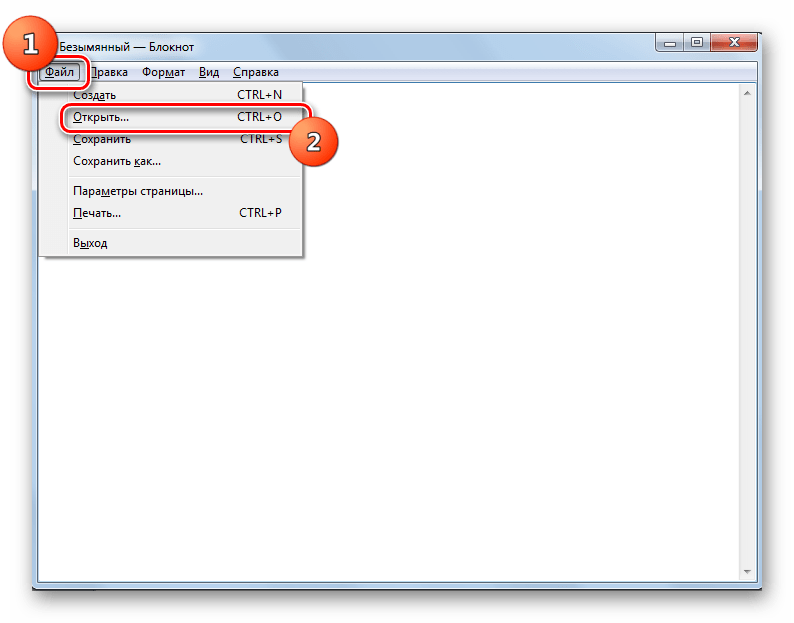
- Запустите Блокнот. В меню щелкайте «Файл» и «Открыть…». Или можете применить Ctrl+O.
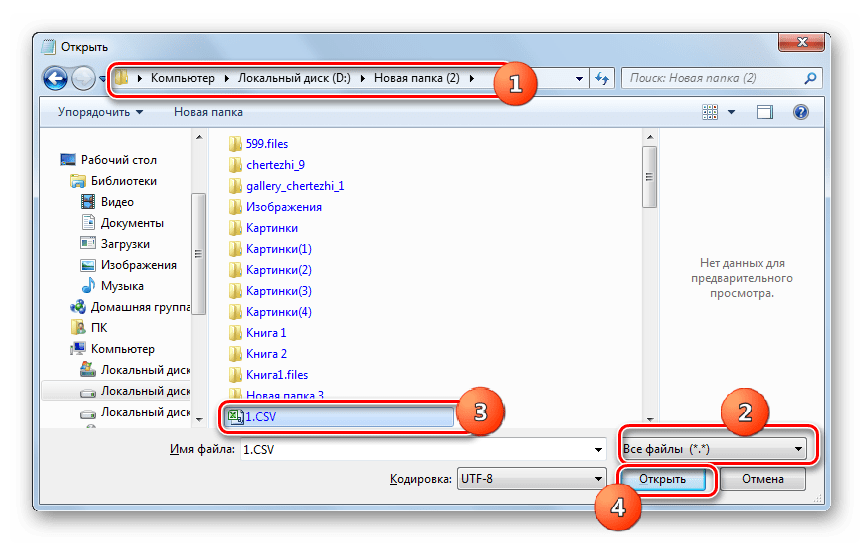
- Появляется окно открытия. Перейдите в нем в область нахождения CSV. В поле отображения форматов установите значение «Все файлы». Отметьте искомый объект. Затем жмите «Открыть».
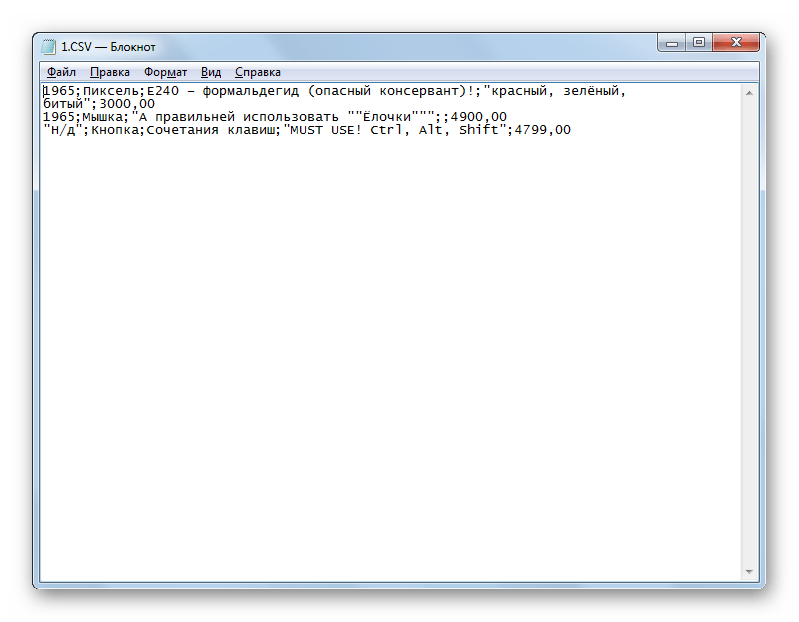
- Объект будет открыт, но, конечно, не в табличном виде, который мы наблюдали в табличных процессорах, а в текстовом. Тем не менее, в блокноте очень удобно редактировать объекты данного формата. Нужно просто учесть, что каждой строке таблицы соответствует строка текста в Блокноте, а столбцы разделены разделителями в виде запятых или точек с запятыми. Учитывая эти сведения, можно с легкостью вносить любые коррективы, меня текстовые значения, добавляя строки, убирая или добавляя разделители там, где это нужно.
Способ 5: Notepad++
Открывать можно и с помощью более продвинутого текстового редактора — Notepad++.
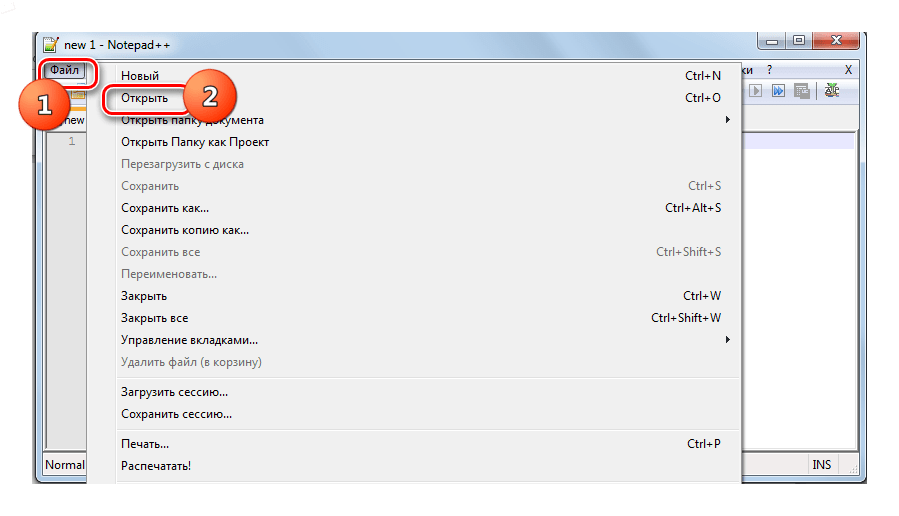
- Включите Notepad++. Щелкните в меню «Файл». Далее выбирайте «Открыть…». Также можете применить Ctrl+O.

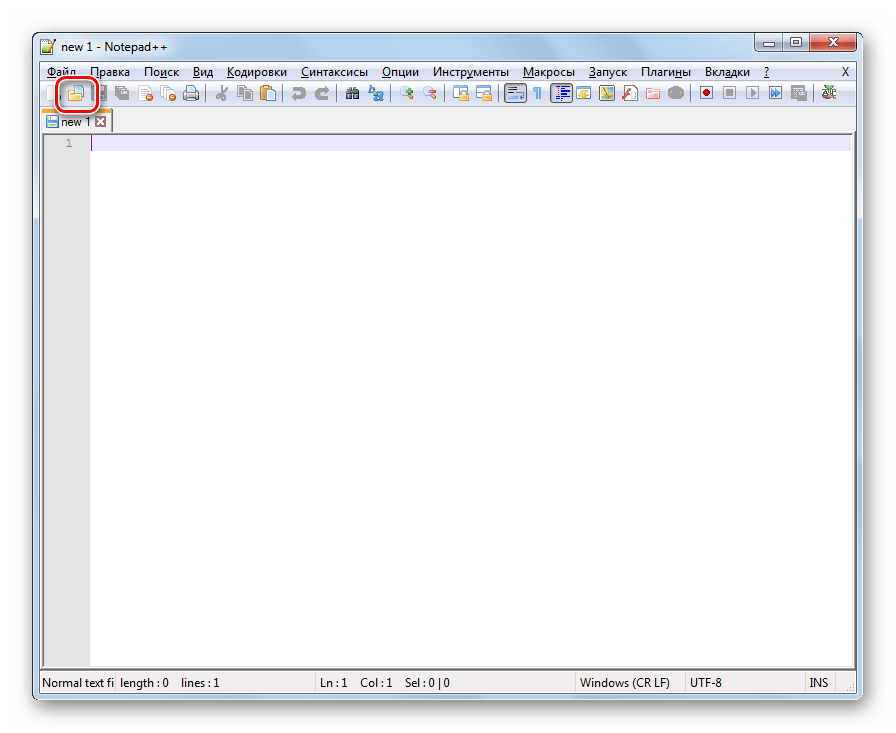
Ещё один вариант предполагает нажатие на панели по иконке в виде папки.
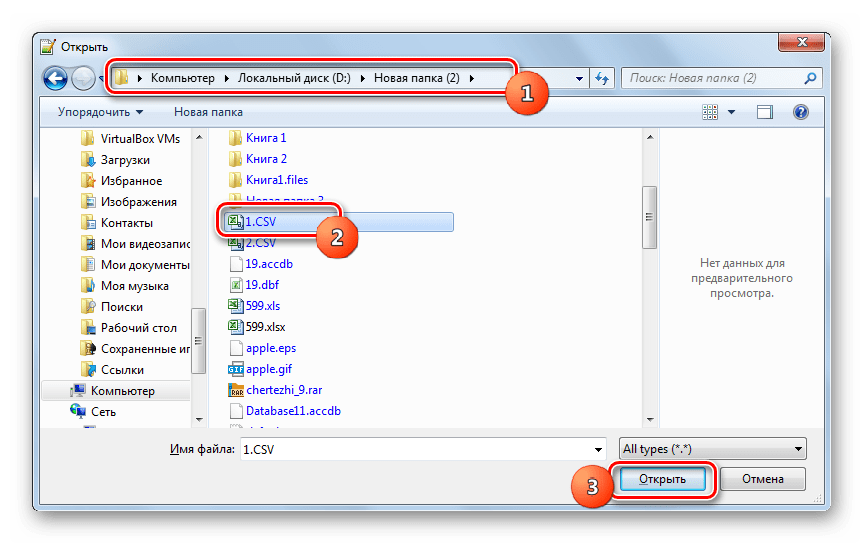
- Появляется окно открытия. В нем необходимо переместиться в ту область файловой системы, где расположен нужный CSV. После его выделения жмите «Открыть».
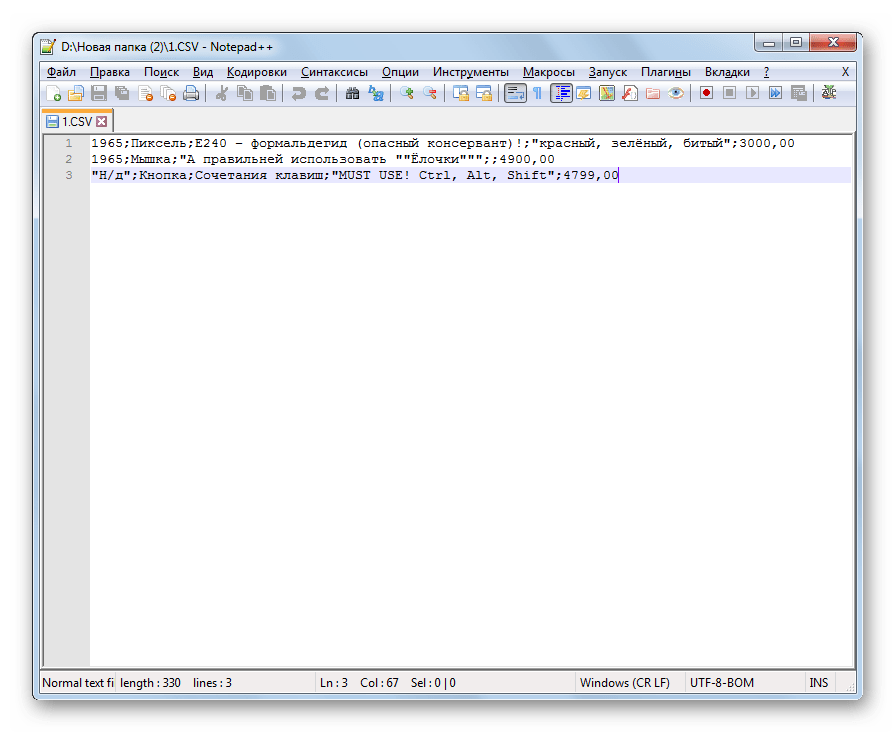
- Содержимое отобразится в Notepad++. Принципы редактирования те же, что и при применении Блокнота, но Нотепад++ предоставляет намного большее количество инструментов для различных манипуляций с данными.
Способ 6: Safari
Просмотреть содержимое в текстовом варианте без возможности его редактирования можно в браузере Safari. Большинство других популярных браузеров такую возможность не предоставляют.
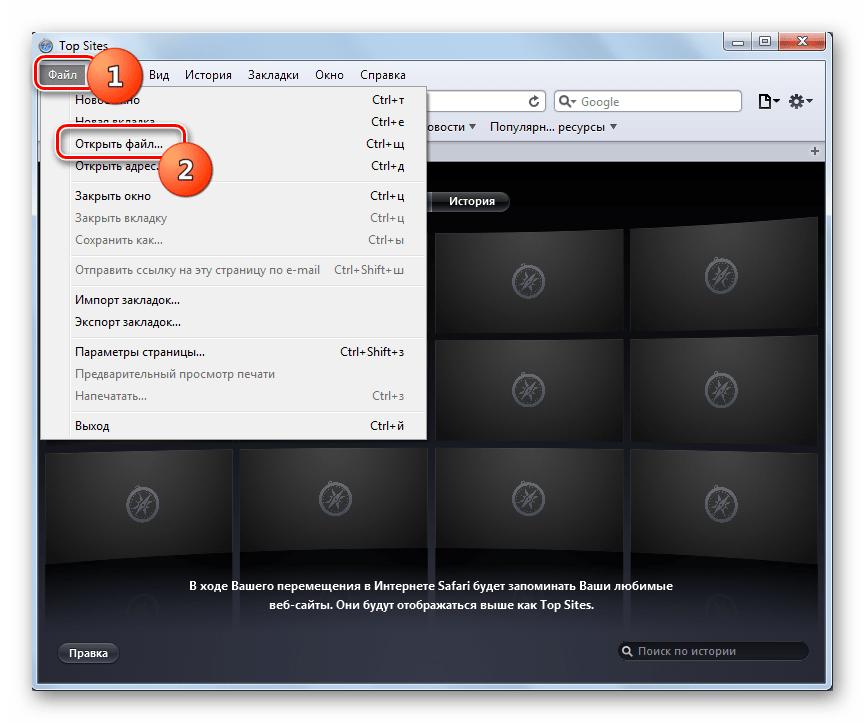
- Запустите Сафари. Щелкайте «Файл». Далее жмите на «Открыть файл…».
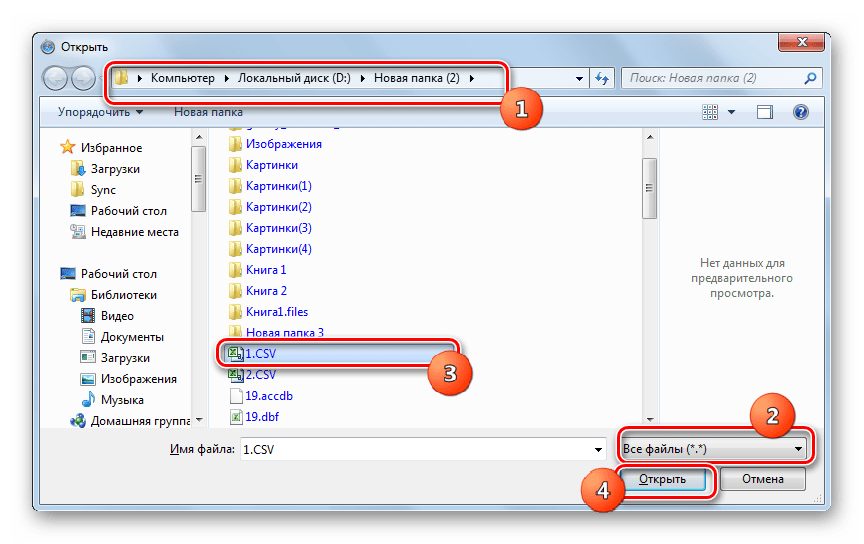
- Появляется окошко открытия. В нем требуется произвести перемещение в то место, где расположен CSV, который пользователь желает просмотреть. В обязательном порядке переключатель форматов в окошке необходимо установить в положение «Все файлы». Затем произведите выделение объекта с расширением CSV и нажимайте «Открыть».
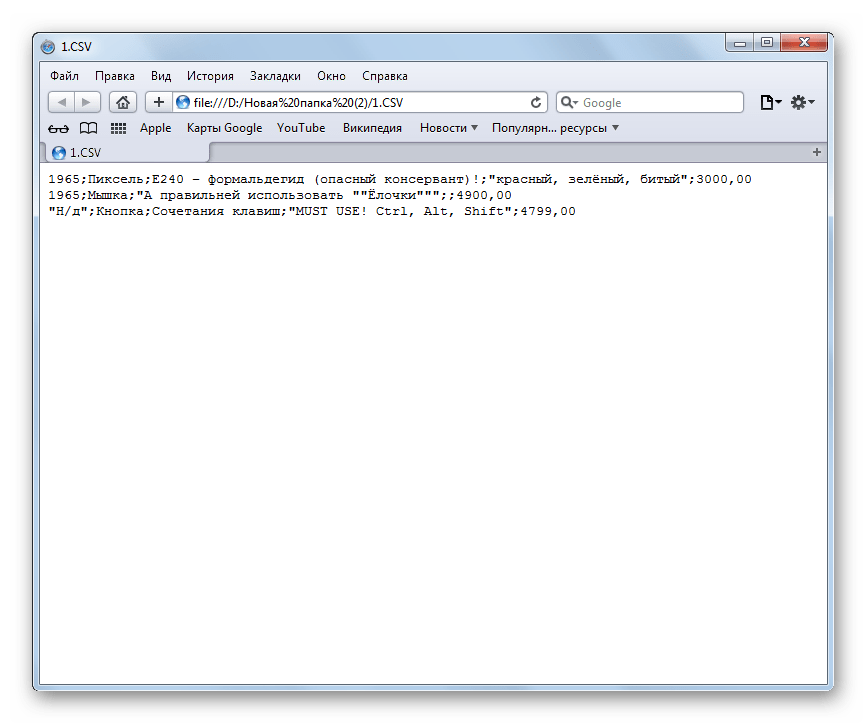
- Содержимое объекта откроется в новом окошке Сафари в текстовом виде, как это было в Блокноте. Правда, в отличие от Блокнота, редактировать данные в Safari, к сожалению, не получится, так как можно будет только осуществлять просмотр.
Способ 7: Microsoft Outlook
Некоторые объекты CSV представляют собой экспортированные из почтового клиента электронные письма. Их можно просматривать с помощью программы Microsoft Outlook, произведя процедуру импортирования.
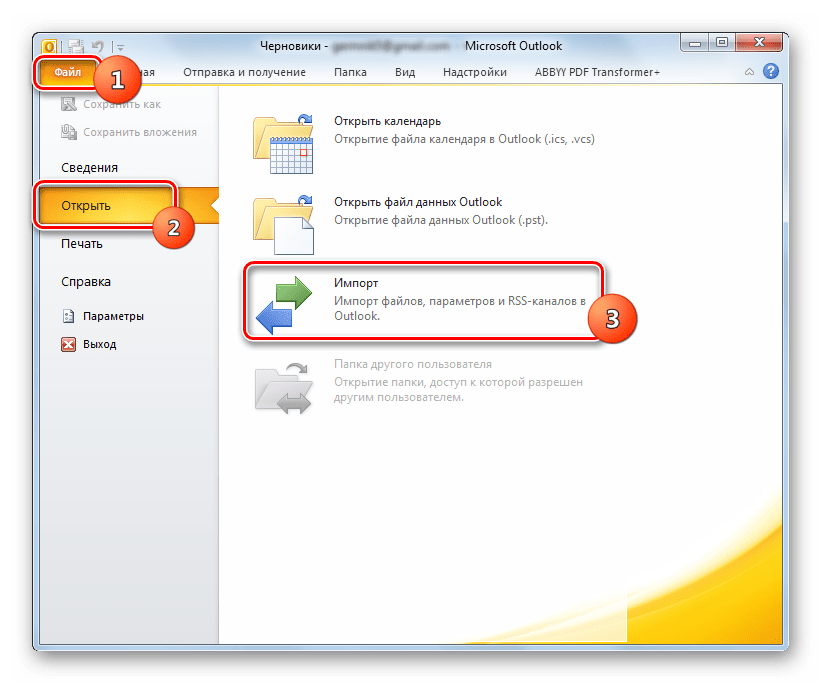
- Запустите Аутлук. После открытия программы перейдите во вкладку «Файл». Затем щелкните «Открыть» в боковом меню. Далее жмите «Импорт».
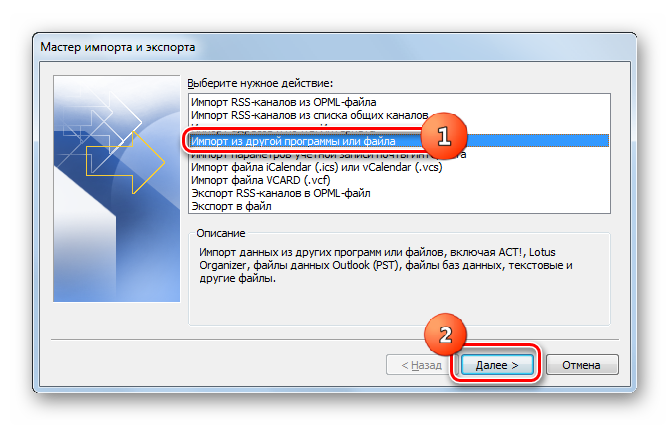
- Запускается «Мастер импорта и экспорта». В представленном перечне выбирайте «Импорт из другой программы или файла». Нажимайте «Далее».
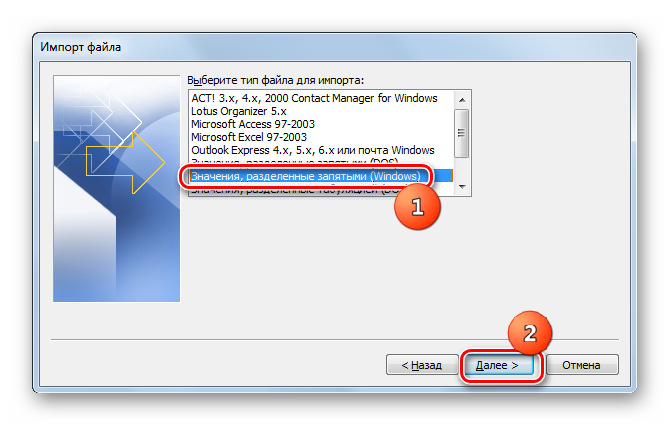
- В следующем окне следует выбрать тип объекта для импорта. Если мы собираемся импортировать CSV, то необходимо выбрать позицию «Значения, разделенные запятыми (Windows)». Жмите «Далее».
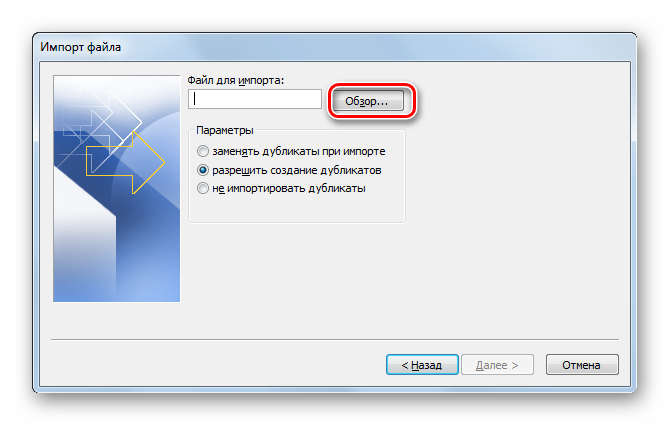
- В следующем окошке жмите «Обзор…».
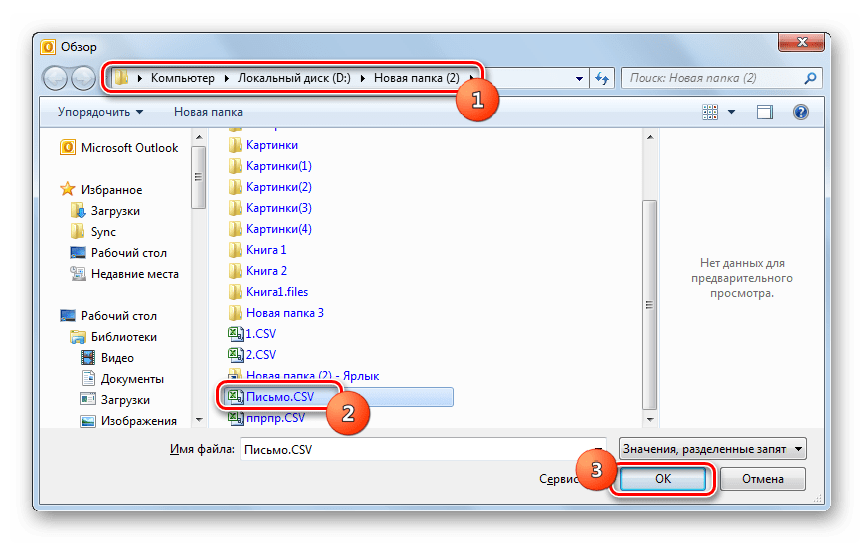
- Появляется окно «Обзор». В нем следует перейти в то место, где находится письмо в формате CSV. Обозначьте этот элемент и нажимайте «OK».
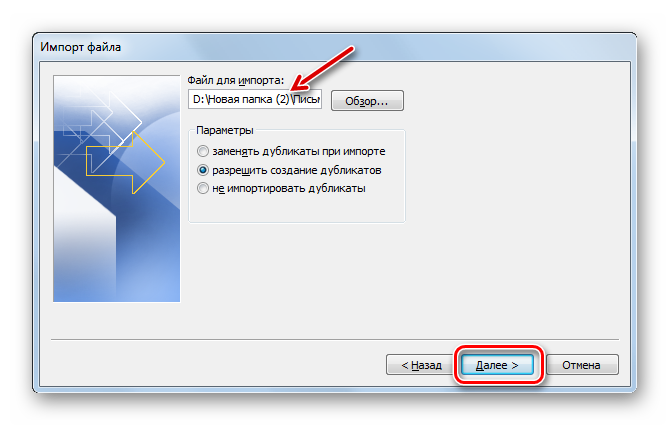
- Происходит возврат в окошко «Мастера импорта и экспорта». Как можете заметить, в области «Файл для импорта» был добавлен адрес на место расположения объекта CSV. В блоке «Параметры» настройки можно оставить по умолчанию. Жмите «Далее».
- Затем нужно отметить ту папку в почтовом ящике, в которую вы хотите поместить импортируемую корреспонденцию.
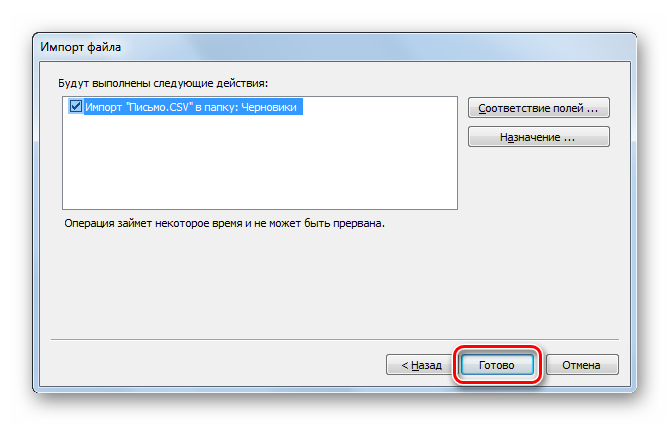
- В следующем окне отобразится наименование действия, которое будет выполнено программой. Тут достаточно нажать «Готово».
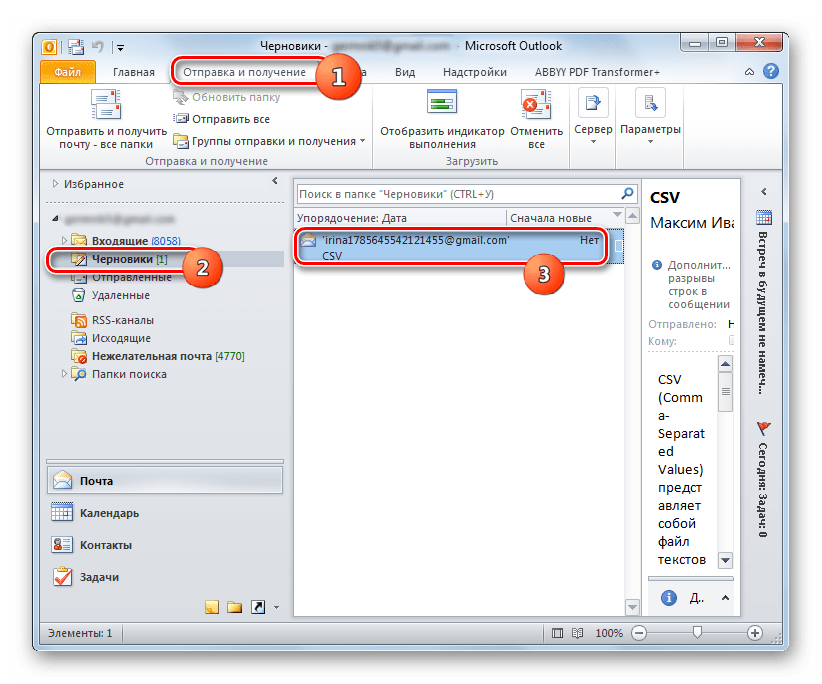
- После этого, чтобы просмотреть импортированные данные переместитесь во вкладку «Отправка и получение». В боковой области интерфейса программы выделите ту папку, куда было импортировано письмо. Затем в центральной части программы появится список писем, находящихся в данной папке. Достаточно щелкнуть по нужному письму дважды левой кнопкой мыши.
- Импортированное из объекта CSV письмо будет открыто в программе Аутлук.


Стоит, правда, заметить, что данным способом можно запустить далеко не все объекты формата CSV, а только письма, структура которых отвечает определенному стандарту, а именно содержащие поля: тема, текст, адрес отправителя, адрес получателя и др.
Как видим, существует довольно много программ для открытия объектов формата CSV. Как правило, лучше всего просматривать содержимое таких файлов в табличных процессорах. Редактирование можно выполнять в виде текста в текстовых редакторах. Кроме того, существуют отдельные CSV с определенной структурой, с которыми работают специализированные программы, например почтовые клиенты.
Еще статьи по данной теме:
Помогла ли Вам статья?
Формат CSV (Comma-Separated Values), согласно регламентирующему документу RFC 4180, – это способ представления текстовой информации в виде таблицы, где в качестве разделителей полей используются запятые.
Файлы этого типа предназначены для передачи информации, как правило, большого объема, между различными программами и сервисами. Например, средствами хранения баз данных, ридеров и редакторов текста и электронных таблиц.
Иногда к CSV относят не только сам этот формат, но и другие – схожие по спецификациям. В частности, TSV (tab-separated values) – таблицы, где поля с данными разделяются табуляцией, и SCSV (semicolon separated values), где в качестве разделителей пишут точку с запятой. В прочих близкородственных форматах для разграничения полей используют кавычки, двоеточие, вертикальную черту, определенную последовательность символов и т. д.
Такое широкие понимание стандартов CSV может приводить к изменению структуры и содержимого таблиц при переносе файлов из программы в программу, а также ограничивать возможность их просмотра, если открывать не в том приложении, в котором они были созданы.
Поэтому при создании и редактировании файлов этого типа важно соблюдать правила форматирования и брать во внимание некоторые их особенности.
Содержание
- Немного о форматировании электронных таблиц CSV
- Какие программы понимают формат CSV
- Открываем CSV на компьютере разными способами
- «Открыть с помощью…»
- Через меню «Файл» в выбранной программе
- Через «Импорт» в выбранной программе
- Подведем итоги
Немного о форматировании электронных таблиц CSV
- Строка документа – это строка таблицы. Разделение строчек обозначают символом возврата каретки (CR, LF, CRLF или другим в зависимости от кодировки файла).
- Все строки таблицы должны иметь одинаковое количество полей. Одно поле может содержать произвольное число символов, включая пробелы.
- Первую строку допустимо (на усмотрение автора) использовать для указания имен столбцов. Количество ее полей должно соответствовать остальной части таблицы.
- Если поле не содержит данных, достаточно обозначить его разделительными запятыми. Вставлять между ними пробелы не нужно.
- Пробелы перед запятой-разделителем и после нее не отображаются в таблице (отбрасываются).
- Последнее поле документа НЕ должно заканчиваться запятой. Допустимо, но не обязательно использовать в этом месте символ возврата каретки (переноса строки).
- Все данные внутри одной ячейки могут быть заключены в двойные кавычки. Если кавычки не используются для всего поля, то их нельзя вставить и в текст в этом поле.
- Если текст содержит двойные кавычки, запятые и символы возврата каретки, то содержимое всей ячейки должно быть заключено в двойные кавычки.
- Двойные кавычки внутри текста ячейки должны быть экранированы еще одной парой двойных кавычек. Например: “начало ““выделенная фраза”” конец“. Авторы некоторых документов CSV используют для экранирования кавычек символ «/». Это неправильно. Такое поле отображается в большинстве программ некорректно.
- Формат CSV не различает типы данных и не дает возможность как-либо их обозначать. Но типы данных может различать программа, в которой открыт файл, причем не всегда правильно.
- Строковые данные, состоящие целиком из цифр, следует заключать в кавычки. Иначе программа, такая, как Microsoft Excel, может преобразовать их в число и изменить, например, округлить или отбросить начальные нули. Чтобы этого избежать, в документах, которые будут использоваться в Excel, перед заключенными в кавычки цифрами следует ставить знак «=».
- Некоторые приложения не поддерживают форматирование полей при помощи двойных кавычек. Учитывайте эту их особенность при подготовке и экспорте документов.
- При написании дробных чисел помните, что у них нет единого стандарта разделителя: в одних странах принято использовать точку, в других – запятую. Как это отобразит конкретная программа, зависит от ее кодировки и региональных настроек.
- Некоторые способы записи числовых данных могут быть восприняты программой как календарная дата, валюта или формула и преобразованы в другой тип. Последний также зависит от региональных настроек.
Несоблюдение правил форматирования при создании таблицы CSV с высокой вероятностью сделают ее частично или полностью нечитаемой. На выходе можно получить «простыню» сплошного текста без структуры и смысла.
Так выглядит CSV- таблица, открытая в Microsoft Excel:

А так – в блокноте:

Какие программы понимают формат CSV
Поскольку файл CSV представляет собой текстовый документ с таблицей, работу с ним поддерживают следующие приложения.
На компьютере под Windows и не только:
- Уже упомянутый Microsoft Excel.
- LibreOffice.
- Open Office.
- Google Таблицы.
- Notepad++ и другие редакторы текста.
На смартфоне и планшете Android:
- CSV File Viewer – только для чтения и конвертации файла в pdf.
- CSV Editor – для редактирования данных и структуры таблиц.
- Csv To Excel Converter – для конвертации файлов с расширением .CSV в документы XLSX.
- CSV Graph Tool – для построения графиков на основе данных из таблицы.
- Microsoft Excel – мобильная версия универсального табличного редактора.
Это далеко не исчерпывающие списки, так как приложений, которые умеют работать с текстом и табличными данными, неисчислимое множество. Но что-то из этого, пожалуй, есть у всех. А если нет, то выручат «Google Таблицы», которые доступны онлайн.
Открываем CSV на компьютере разными способами
«Открыть с помощью…»
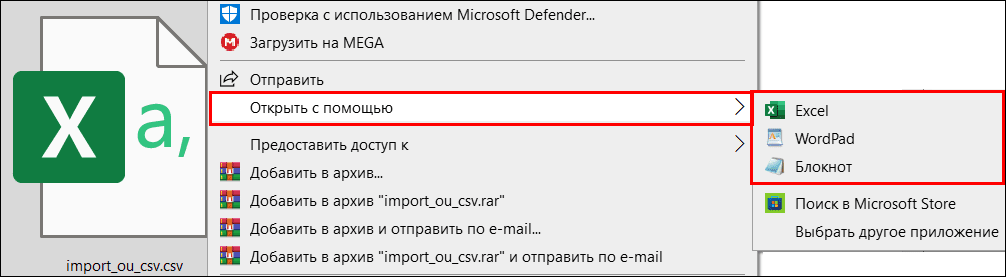
- Кликните правой клавишей мыши по значку CSV-документа в проводнике, чтобы раскрыть его контекстное меню.
- Щелкните элемент «Открыть с помощью» и выберите одно из предложенных Windows приложений, которое поддерживает этот формат. В моем примере это Excel, Блокнот и WordPad.

- Если на вашем ПК нет программ, сопоставленных файлам этого типа – вместо списка, обведенного на скриншоте рамкой справа, пустое место, то нажмите ниже «Поиск в Microsoft Store» или «Выбрать другое приложение».
Первый вариант откроет магазин Windows, где вы сможете найти и скачать подходящую программу:
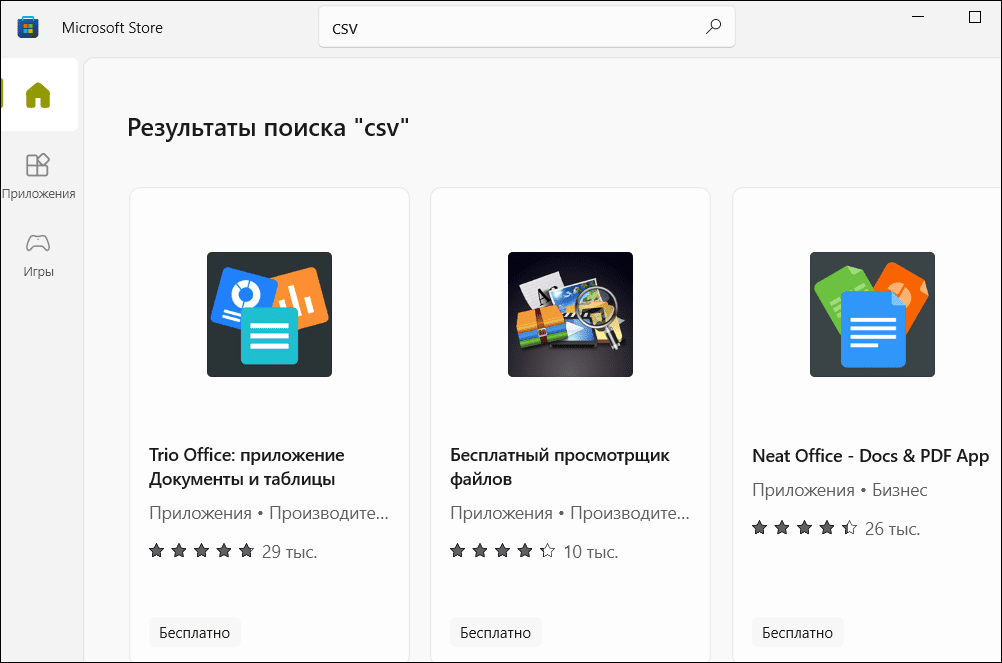
Второй – покажет список всего ПО, установленного на компьютере. Выберите в нем приложение, которым хотите открыть документ CSV. И, если нужно, назначьте его постоянным для файлов с таким расширением.

Через меню «Файл» в выбранной программе
- Запустите приложение, в которое хотите загрузить CSV.
- Войдите в меню «Файл», нажмите «Открыть» и найдите нужный документ в проводнике.
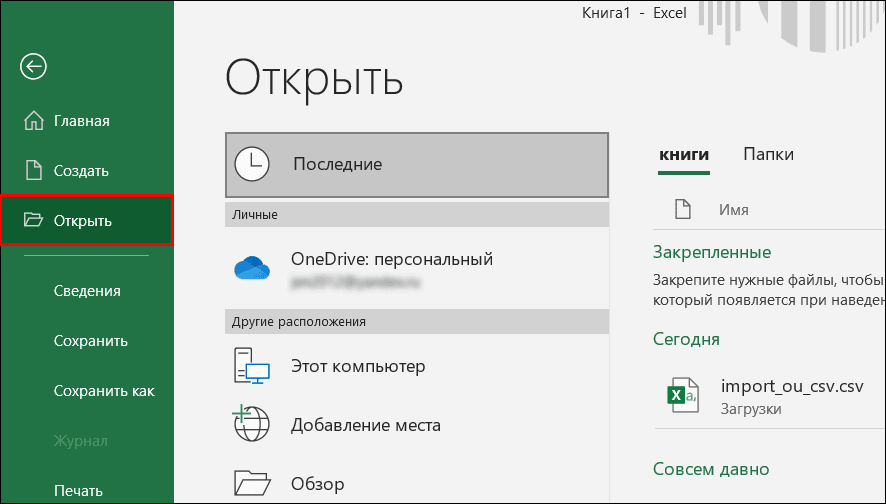
Через «Импорт» в выбранной программе
Функцию импорта часто используют для исправления ошибок отображения данных, возникающих из-за неполной совместимости типа файла и приложения, в которое он загружен.
Если документ CSV открылся в Excel как в блокноте – сплошным текстом, а не таблицей, или некоторые данные преобразовались в другой тип – например, почтовый индекс стал календарной датой, то его следует закрыть без сохранения, а затем импортировать.
«Импорт» у большинства программ находится в меню «Файл» – там же, где «Создать», «Открыть», «Сохранить» и т. д. Но у Microsoft Excel эта функция прячется в другом месте – в разделе «Данные».
Порядок действий при импорте CSV в Excel:
- Запустите приложение, войдите в «Файл» и создайте новую книгу.
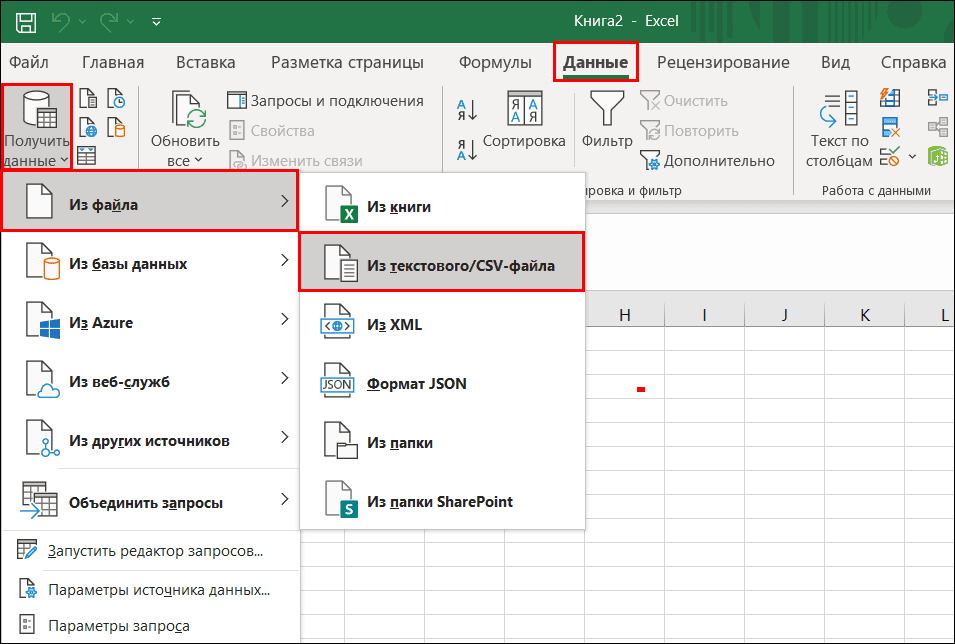
- Кликните раздел «Данные», откройте меню «Получить данные» -> «Из файла».
- В следующем списке выберите «Из текстового/CSV файла».

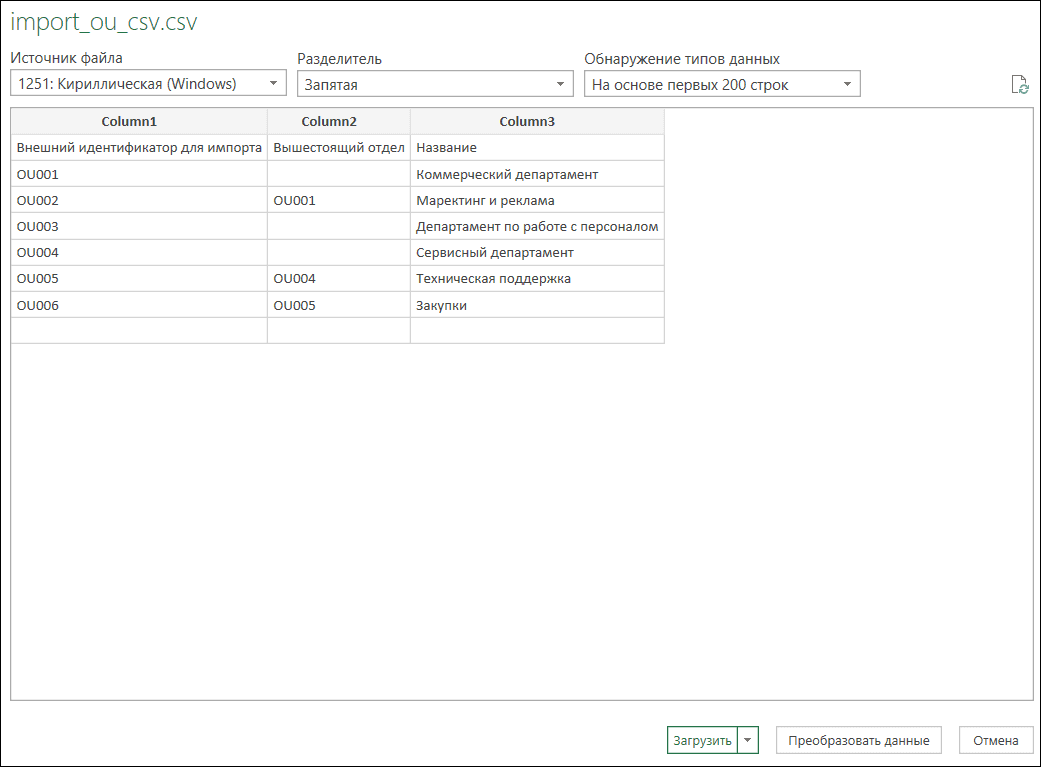
- Укажите нужный документ в проводнике. Перед открытием убедитесь в корректности отображения данных – правильно ли выбраны кодировка в списке «Источник файла», запятая в качестве разделителя и основание для обнаружения типов данных. Если таблица выглядит как надо, нажмите «Загрузить».

- Если документ нуждается в коррекции, нажмите кнопку «Преобразовать данные» и внесите нужные правки в редакторе Power Query, окно которого откроется после этого.


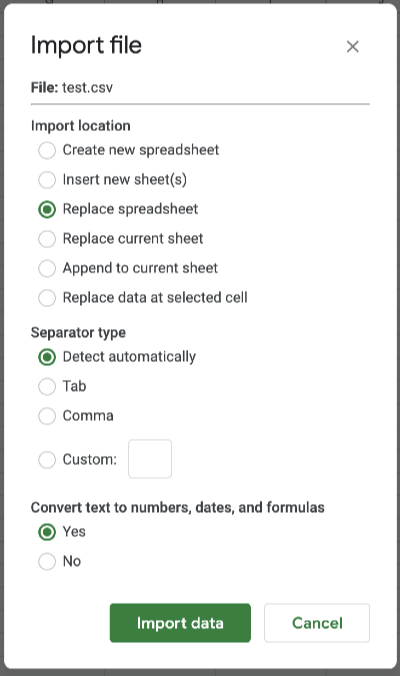
Приложение «Google Таблицы» тоже имеет функцию импорта и позволяет пользователю изменить отдельные параметры файла перед загрузкой.
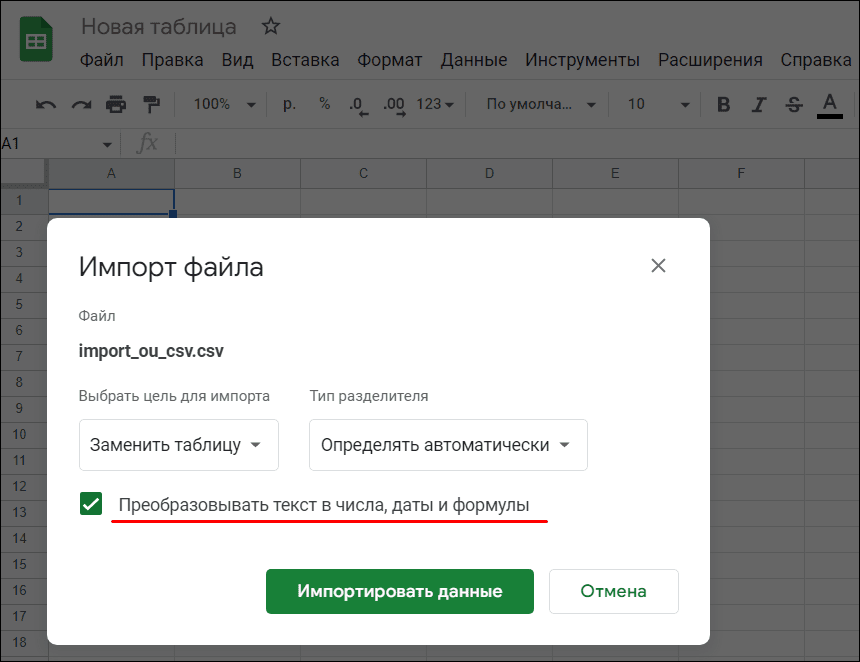
Обратите внимание, что здесь преобразование типов данных – текста в числа, даты и формулы, включено по умолчанию. Если хотите сохранить документ в первоначальном виде, снимите этот флажок.
Простые редакторы вроде «Блокнота» и WordPad не имеют функции импорта вообще. Они просто открывают файлы в том виде, в каком они сохранены. И единственное, из-за чего документ может отображаться с искажениями, это сбой кодировки. А последнюю можно изменить при сохранении файла.
Подведем итоги
Файл CSV – это текст, сведенный в таблицу. Поэтому его можно открыть в большинстве универсальных текстовых и табличных редакторов.
Главное отличие формата CSV от ему подобных – символ, который используется как разделитель полей таблицы. Это запятая.
Чтобы содержимое файла имело ту структуру, какую вы хотите получить, нужно придерживаться правил форматирования. Если их нарушить, вы все равно сохраните документ, но данные в нем могут исказиться.
Некоторые приложения преобразуют типы данных в таблицах CSV согласно своим настройкам. Чтобы этого не происходило, используйте функцию импорта и проверяйте его параметры перед загрузкой файла.
Выбор программы для открытия документа CSV зависит от того, как вы собираетесь его использовать. Если нужно немного подправить текст, достаточно «Блокнота» или другого такого же простого приложения. А если требуется проверить всю структуру таблицы, выбирайте Excel или аналог. В них документ выглядит так, как создан и отформатирован. И все ошибки, если они есть, несложно отследить.

What is a .csv file? CSV stands for Comma Separated Values. A CSV file is a plain text file that stores tables and spreadsheet information. The contents are often a table of text, numbers, or dates. CSV files can be easily imported and exported using programs that store data in tables.
Usually the first line in a CSV file contains the table column labels. Each of the subsequent lines represent a row of the table. Commas separate each cell in the row, which is where the name comes from.
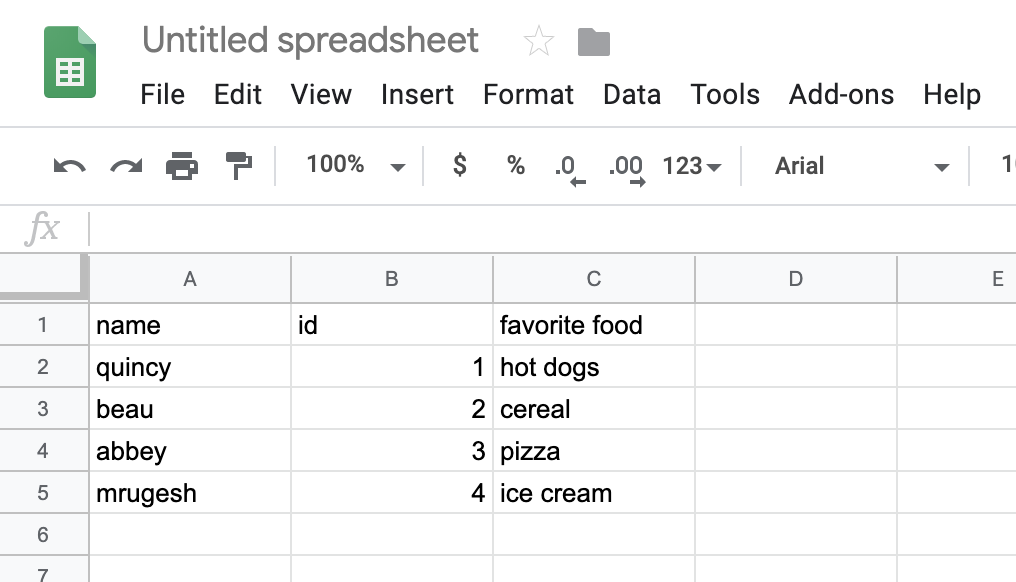
Here is an example of a CSV file. The example has three columns, labeled ‘name’, ‘id’, and ‘food’. It has five rows including the header row.
name, id, favorite food
quincy, 1, hot dogs
beau, 2, cereal
abbey, 3, pizza
mrugesh, 4, ice cream
Here is how that file looks in a spreadsheet.
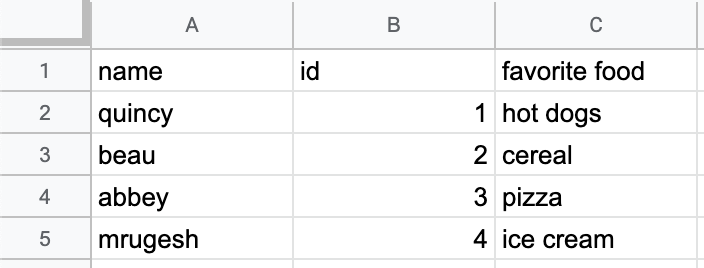
Since a CSV file is just a text file, you can create one in almost any text editor. You can also export CSV files from almost any spreadsheet program, such as Microsoft Word, OpenOffice Calc, or Google Sheets.
How to open a CSV file
Opening a CSV file is simpler than you may think. In almost any text editor or spreadsheet program, just choose File > Open and select the CSV file.
For most people, it is best to use a spreadsheet program. Spreadsheet programs display the data in a way that is easier to read and work with than a text editor. We’ll go into more detail on opening a CSV file in Microsoft Excel, OpenOffice Calc, and Google Sheets.
Open a CSV file Microsoft Excel
If you already have Microsoft Excel installed, just double-click a CSV file to open it in Excel. After double-clicking the file, you may see a prompt asking which program you want to open it with. Select Microsoft Excel.
If you are already in Microsoft Excel, you can choose File > Open and select the CSV file. If you don’t see the file you want to open, you may need to change the file type to be opened to «Text Files (*.prn, *.txt, *.csv)». Excel will display the data in a new workbook.
You can also import data from a CSV file into an existing worksheet.
- On the Data tab, in the Get & Transform Data group, click From Text/CSV.
- In the Import Data dialog box, double-click the CSV file you want to import, and click Import.
In the preview dialog box, you have a few options:
- Select Load if you want to load the data directly to a new worksheet.
- Select Load to if you want to load the data to a table or existing worksheet.
- Select Transform Data if you want to load the data to Power Query, and edit it before bringing it to Excel.
Open a CSV file OpenOffice Calc
If you already have OpenOffice Calc installed, just double-click a CSV file to open it. After double-clicking the file, you may see a prompt asking which program you want to open it with. Select OpenOffice Calc.
If you are already in OpenOffice Calc, you can choose File > Open and select the CSV file.
Open a CSV file Google Sheets
First, open a new spreadsheet file in Google Sheets. The fastest way is to go to https://sheets.new.
Next, select File > Import.
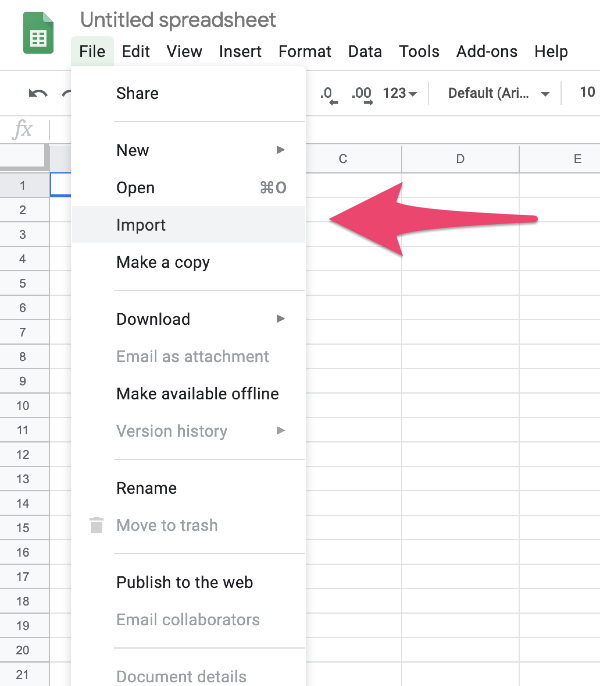
Select the Upload tab, then either drag the CSV file onto the window or select the CSV from your computer.
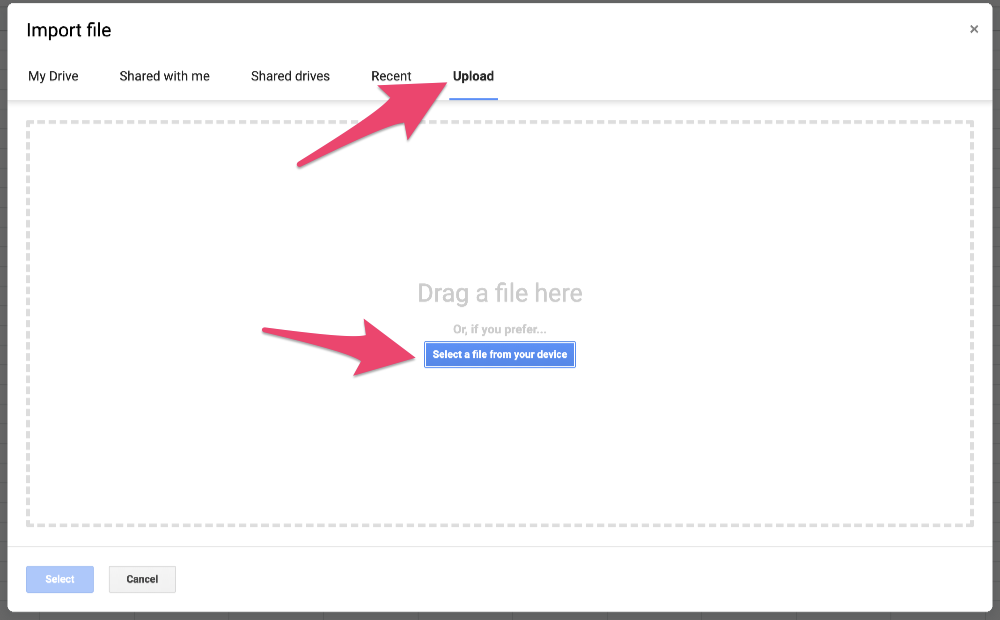
You can probably keep the default values on the Import file window, but look over them just to make sure. Then select Import data.
You’re done!
Learn to code for free. freeCodeCamp’s open source curriculum has helped more than 40,000 people get jobs as developers. Get started
Умение открывать CSV файлы в Excel позволит анализировать и использовать документы с любым разделителем при работе с таблицами.
- Способ №1;
- Способ №2;
- Способ №3.
Простой способ открыть CSV в Excel (Способ №1)
В примере будет использовать пример файла CVS, который разделен «,» (запятой). Можно скачать ниже:
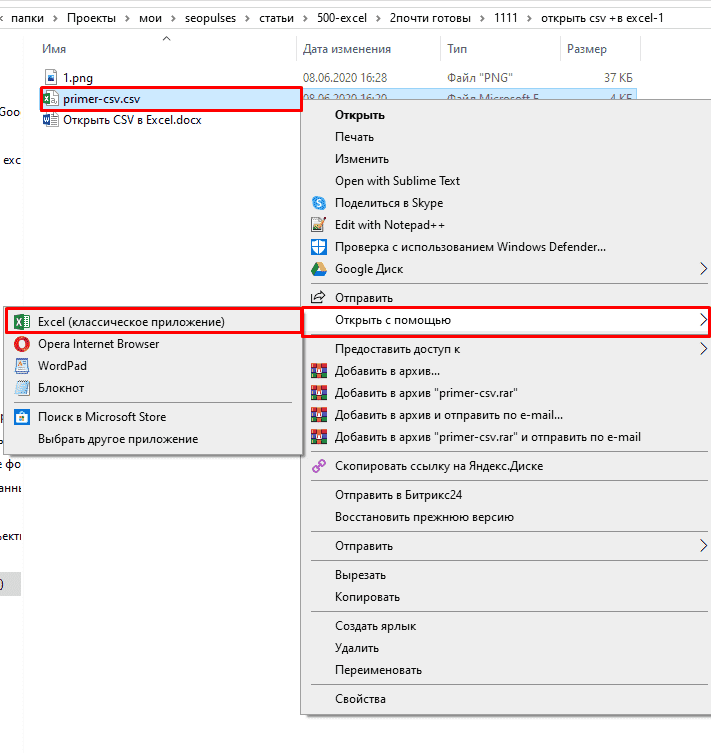
Чтобы использовать его потребуется кликнуть правой клавишей мыши по документу и в выпавшем меню выбрать «Открыть с помощью»-«Microsoft Excel».
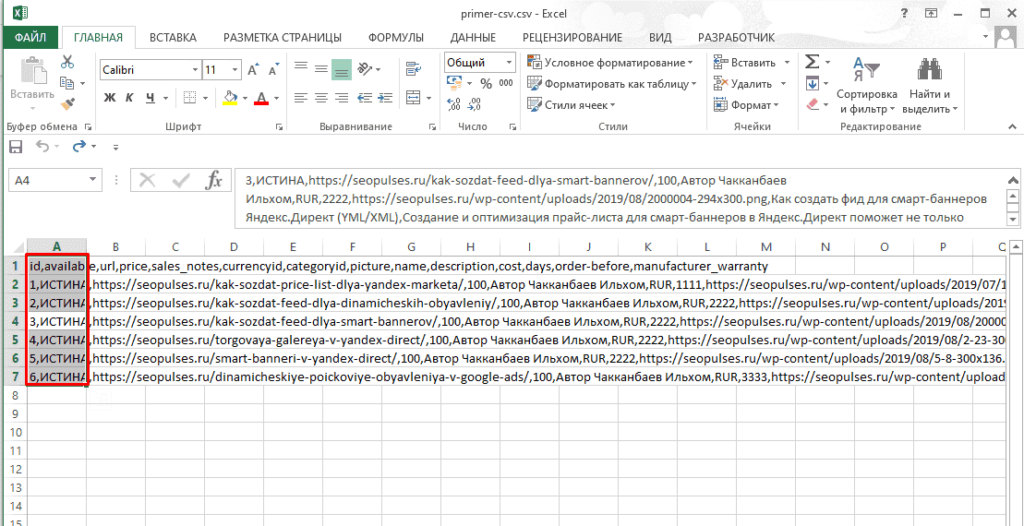
В итоге получаем следующий вид.
Чтобы превратить его в табличный открываем вкладку «Данные» и выбираем «Текст по столбцам».
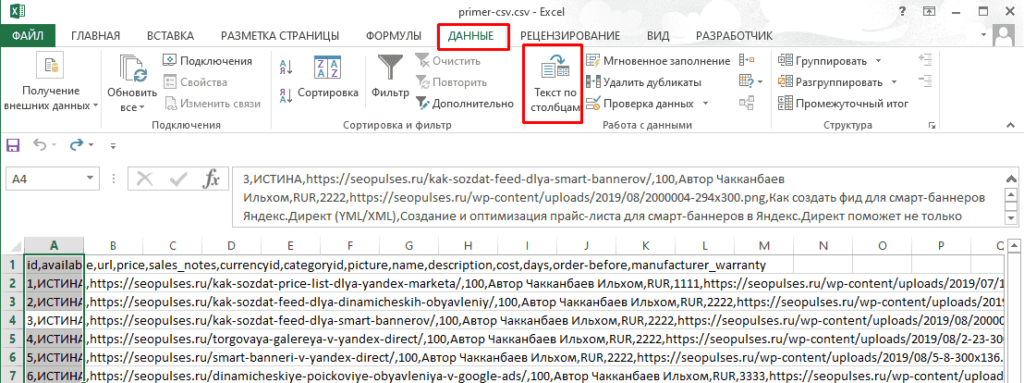
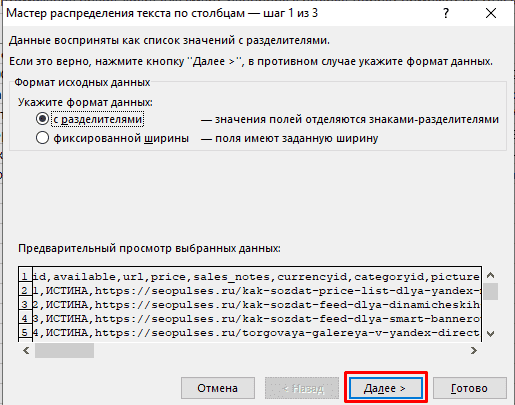
Далее выбираем «С разделителями».
Теперь осталось выбрать нужный формат (в примере это запятая) после чего переходим на следующий уровень.
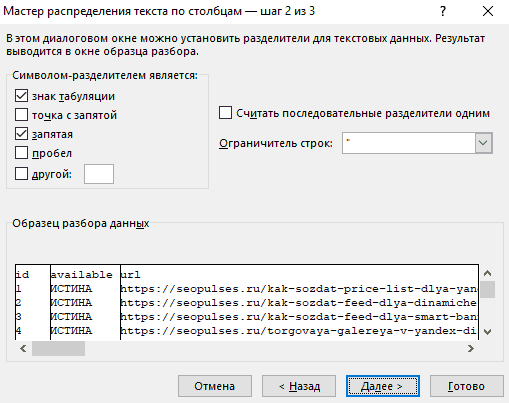
Важно! В нижней части имеется образец как будет выглядеть документ после преобразования.
Важно! Если разделителем является иной знак (не точка с запятой и не запятая) то необходимо использовать «Другой» и ввести нужный символ.
Кликаем на готово.
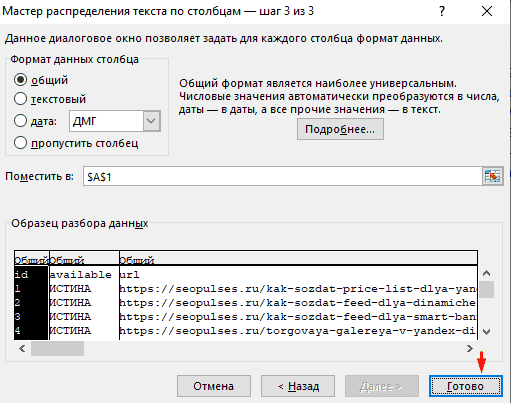
Файл превратился в нужный формат.
Открытие CSV сразу с разделением столбцов в Эксель (Способ №2)
В нужном листе кликаем на «Данные»-«Получение внешних данных» и в выпавшем меню выбираем «Из текста».
Далее выбираем нужный нам файл.
Теперь аналогично способу №2 выбираем с разделителями.
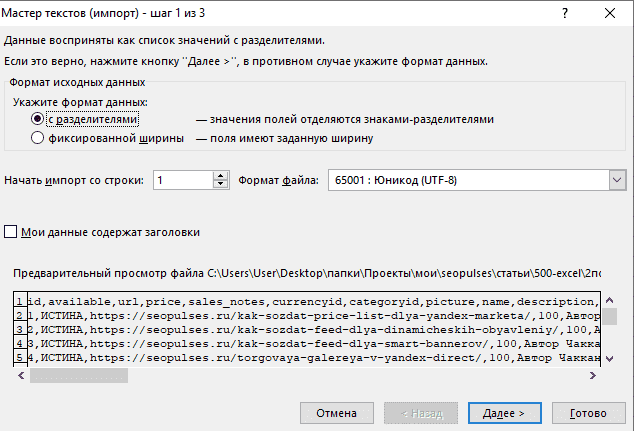
Указываем нужный символ.
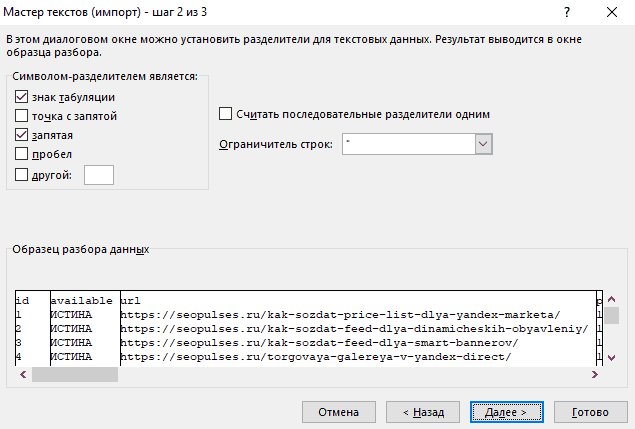
Кликаем на готово.
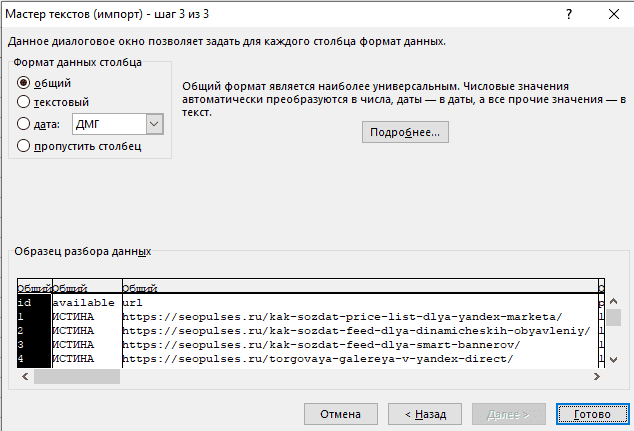
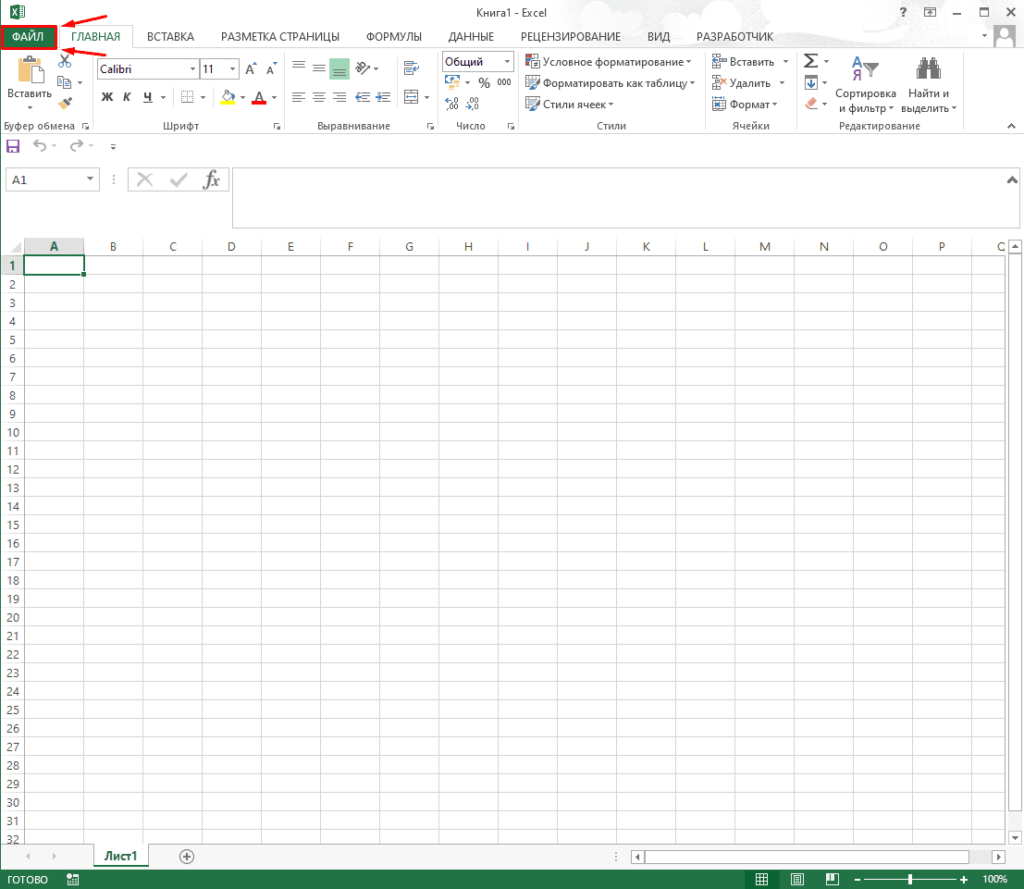
Через вкладку «Файл» (Способ №3)
Кликаем на кнопку «Файл» (левый-верхний угол).
В открывшемся меню нажимаем на «Открыть»-«Компьютер»-«Обзор».
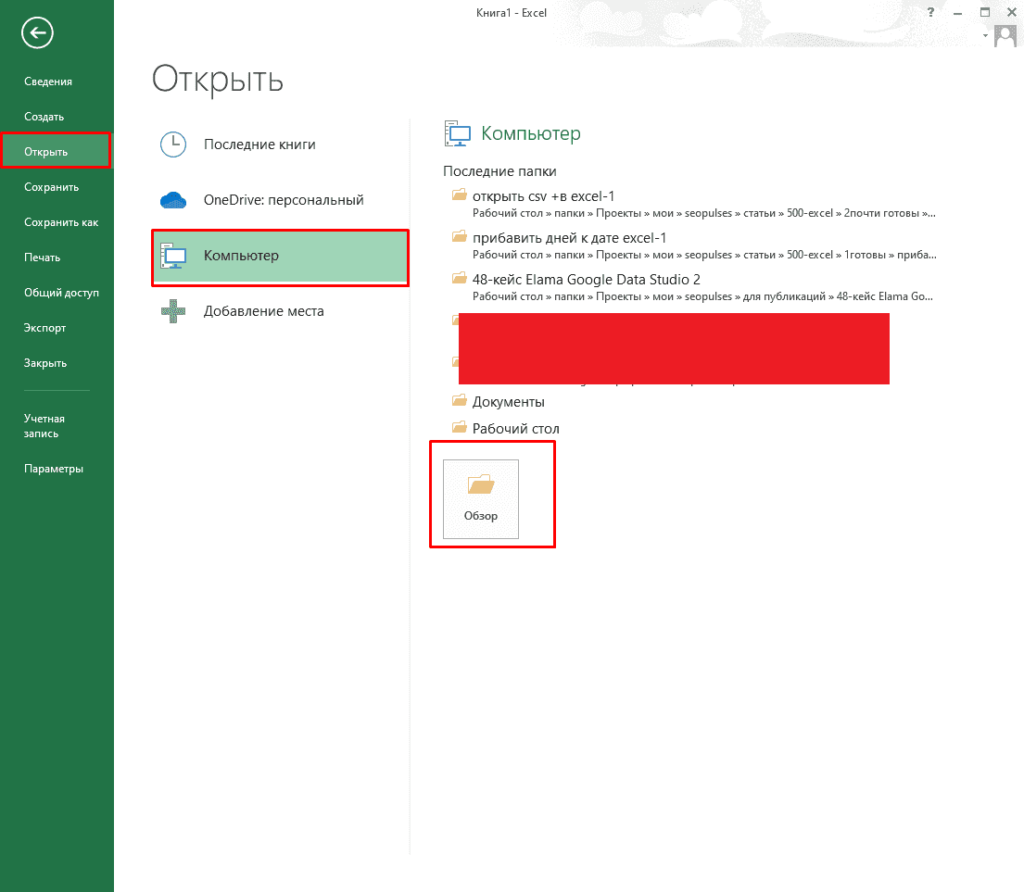
Открываем нужную папку и документ (в графе нужного типа файла можно поставить «Все файлы»).
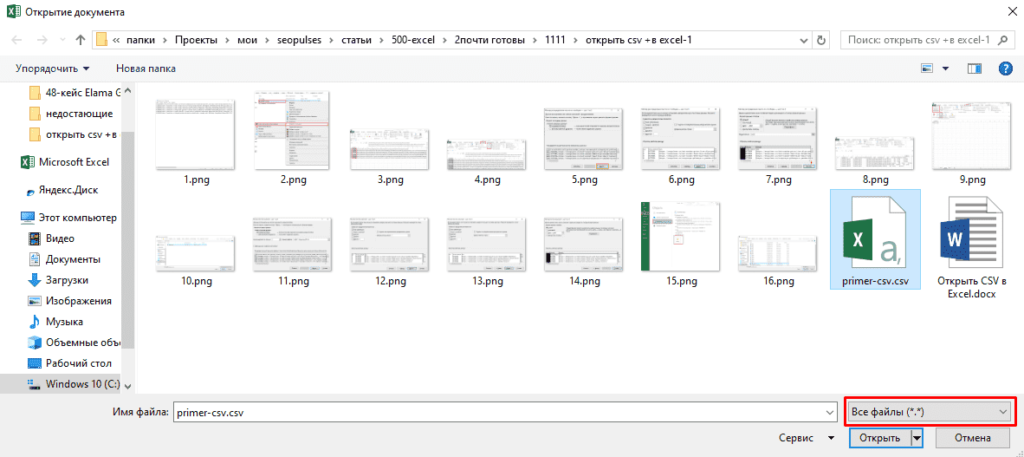
Далее проходим всю процедуру описанную в Способе 1 и 2 или же нажимаем на «Готово».
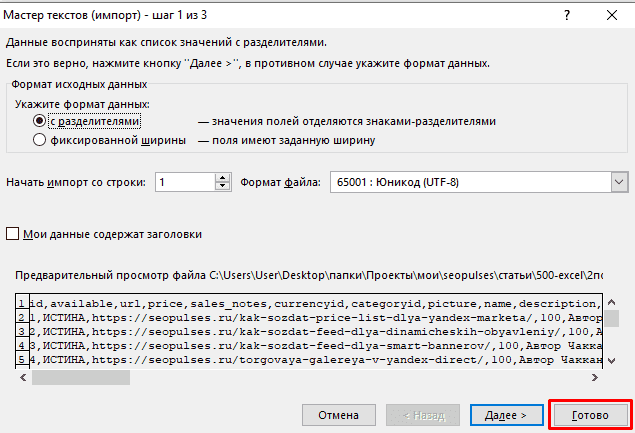
Теперь файл появился в таблице.

В этом руководстве я объясню, как быстро конвертировать CSV-файлы в Excel в любой версии от 365 до 20019, избегая типичных проблем многих пользователей
Как правило, существует два способа переноса CSV-файла в Excel: путем его открытия или импорта в качестве внешних данных. В этой статье приводится подробное руководство по обоим методам и указываются сильные и слабые стороны каждого из них. Мы также обозначим возможные подводные камни и предложим наиболее эффективные решения.
Что такое CSV-файлы – это универсальные файлы которые они имеют такой базовый формат, что их можно открывать или экспортировать большинством программ. Если вам нужно удалить дополнительное форматирование и просто сохранить свои данные, также легко конвертировать файл Excel в файл CSV!
Если Вам прислали файл формата CSV его можно открыть несколькими способами, но если вы его откроете двойным нажатием на файл, то он у вас откроется в таком виде:

в данном файле данные на самом деле представлены в виде таблиц, но чтобы их правильно отобразить в Excel его надо правильно открыть.
Различия между типами файлов TXT, CSV и XLS
Текстовые файлы, CSV-файлы и электронные таблицы Excel-отличные способы хранения данных, в зависимости от ваших потребностей:
- Текстовый файл (TXT) – Текстовые файлы содержат обычный текст и обычно создаются с помощью блокнота (ПК) или TextEdit (Mac). Если вы вставляете содержимое в текстовый файл, все стили и форматирование удаляются, оставляя вас с обычным текстом. Это позволяет легко копировать и вставлять данные без проблем с форматированием. Если вы вставляете данные электронной таблицы в файл TXT, они разделяются пробелами с вкладками.
- Файл значений, разделенных запятыми (CSV) – Файл CSV также содержит обычный текст и является универсальным, поскольку его можно открыть в любой операционной системе, в любом текстовом редакторе, а также в приложениях для работы с электронными таблицами, таких как Excel. Если вы вставляете данные электронной таблицы в файл CSV, они разделяются запятыми.
- Электронные таблицы Excel (XLS) – Электронные таблицы Excel можно открывать только с помощью других приложений для работы с электронными таблицами, таких как Google Таблицы или OpenOffice Calc, но в них есть множество опций форматирования, способов вычисления данных с помощью функций и способов визуального представления данных с помощью диаграмм и таблиц. Информация, вставленная в электронную таблицу, разделяется на ячейки, строки и столбцы.
Открываем CSV-файл через Excel
Microsoft Office 2019
файлы csv лучше открывать в excel след способом
- открываем excel
- открываем меню Данные и выбираем пункт Из текстового/CSV-файла

- выбираем через обзор наше файл
- и на выходе у нас excel должен сам все уже автоматически преобразовать в столбцы

- если у вас вышло по другому, у вас может быть старый Microsoft office, я Вам показываю на Office 2019 версии


Если вы хотите версию Microsoft Office 2019 как у меня на примере, то отправляйте мне запрос, я вам скажу, где его можно взять.
Как открыть файл CSV в Excel
Файл значений, разделенный запятыми, созданный в другой программе, все еще можно открыть в Excel с помощью стандартной команды Открыть.
- В вашем Excel перейдите на вкладку Файл и нажмите кнопку Открыть или нажмите сочетание клавиш Ctrl + O.
- В диалоговом окне “Открыть” выберите Текстовые файлы (*.prn;*.txt;*.csv) из выпадающего списка в правом нижнем углу.

- Найдите документ CSV, а затем дважды щелкните его, чтобы открыть.

Файл значений, разделенных запятыми (.csv), будет немедленно открыт в новой книге.
Для текстового файла (.txt) Excel запустит мастер импорта текста. Для получения более подробной информации см. раздел Импорт CSV в Excel.
Как открыть файл CSV из проводника Windows
Самый быстрый способ открыть файл .csv в Excel – дважды щелкнуть его в проводнике Windows. Это немедленно откроет ваш файл в новой рабочей книге.
Однако этот метод работает только в том случае, если Microsoft Excel установлен в качестве приложения по умолчанию для файлов .csv. В этом случае знакомый зеленый значок Excel появляется рядом с документами .csv в проводнике Windows.
Если ваши CSV-файлы настроены на открытие с помощью другого приложения по умолчанию, щелкните файл правой кнопкой мыши и выберите Открыть с помощью… > Excel.
Чтобы установить Excel в качестве программы по умолчанию для файлов CVS, выполните следующие действия:
- Щелкните правой кнопкой мыши любой файл .csv в проводнике Windows, а затем выберите Открыть с помощью… > >Выберите другое приложение из контекстного меню.
- В разделе Другие параметры выберите Excel, установите флажок Всегда использовать это приложение для открытия файлов .csv и нажмите кнопку ОК.


Преобразуйте CSV в Excel, импортировав его
С помощью этого метода можно импортировать данные из файла .csv в существующий или новый рабочий лист Excel. В отличие от предыдущего метода, он не просто открывает файл в Excel, но изменяет формат .csv на .xlsx (Excel 2007 и выше) или .xls (Excel 2003 и ниже).
Импорт может быть осуществлен двумя способами:
- С помощью мастера импорта текста (во всех версиях)
- Путем создания подключения Power Query (в Excel 2016 – Excel 365)
Как импортировать CSV в Excel с помощью мастера импорта текста
Прежде всего, следует отметить, что Мастер импорта текста является устаревшей функцией, и, начиная с Excel 2016, он перемещается с ленты в параметры Excel.
Если мастер импорта текста недоступен в вашей версии Excel, у вас есть эти два варианта:
- Включите функцию “Из текста” (Устаревшая).
- Заставьте Excel автоматически запустить мастер импорта текста. Для этого измените расширение файла с .csv на .txt, откройте текстовый файл в Excel, а затем следуйте инструкциям мастера, описанным ниже.
Чтобы импортировать CSV-файл в Excel, это то, что вам нужно сделать:
- В Excel 2013 и более ранних версиях перейдите на вкладку Данные > >Получить группу внешних данных и щелкните Из текста.

В Excel 2016 и более поздних версиях перейдите на вкладку Данные > >Получить и преобразовать группу данных и нажмите Получить данные > >Устаревшие мастера > >Из текста (Устаревшие).
Примечание. Если мастера отправки текста нет, убедитесь, что он включен. Если устаревшие мастера по-прежнему выделены серым цветом, выберите пустую ячейку или откройте пустой лист и повторите попытку.
- В диалоговом окне Импорт текстового файла найдите файл .csv, который вы хотите импортировать, выберите его и нажмите кнопку Импорт (или просто дважды щелкните файл).

- Запустится мастер импорта текста, и вы выполните его действия. Во-первых, вы выбираете:
- Тип файла с разделителями
- Номер строки для начала импорта (обычно строка 1)
- Есть ли у ваших данных заголовки
В окне предварительного просмотра в нижней части мастера отображаются несколько первых записей из вашего CSV-файла.

- Выберите разделитель и определитель текста.Разделитель-это символ, разделяющий значения в вашем файле. Поскольку CSV-это файл значений, разделенных запятыми, очевидно, что вы выбираете запятую. Для TXT-файла обычно выбирается вкладка.Определитель текста-это символ, который заключает значения в импортированном файле. Весь текст между двумя символами-определителями будет импортирован как одно значение, даже если текст содержит указанный разделитель.Как правило, вы выбираете символ двойной кавычки (“) в качестве определителя текста. Чтобы проверить это, вы можете нажать Назад и посмотреть, какой символ содержит значения в предварительном просмотре вашего CSV-файла.В нашем случае все числа с разделителем в тысячи (который также является запятой) заключены в двойные кавычки, такие как “3,392”, что означает, что они будут импортированы в одну ячейку. Без указания знака двойной кавычки в качестве определителя текста числа до и после разделителя тысяч будут помещены в два соседних столбца.
Чтобы убедиться, что ваши данные будут импортированы по назначению, внимательно просмотрите предварительный просмотр данных, прежде чем нажать кнопку Далее.
Советы и примечания:
- Если в вашем CSV-файле присутствует более одного последовательного разделителя, выберите параметр Обрабатывать последовательные разделители в качестве одного из вариантов, чтобы предотвратить пустые ячейки.
- Если предварительный просмотр показывает все данные в одном столбце, это означает, что выбран неверный разделитель. Измените разделитель, чтобы значения отображались в отдельных столбцах.
- Определите формат данных. Значение по умолчанию является общим – оно преобразует числовые значения в числа, значения даты и времени в даты, а все остальные типы данных в текст.Чтобы задать другой формат для определенного столбца, щелкните в любом месте в нем в окне предварительного просмотра данных, а затем выберите один из параметров в разделе Формат данных столбца:
- Чтобы сохранить начальные нули, выберите текстовый формат.
- Чтобы правильно отобразить даты, выберите формат даты, а затем выберите соответствующий формат в раскрывающемся списке.
Когда вы будете довольны предварительным просмотром данных, нажмите кнопку Готово.
- Выберите, следует ли импортировать данные на существующий или новый рабочий лист, и нажмите кнопку ОК.

Советы и примечания:
- Чтобы настроить некоторые дополнительные параметры, такие как управление обновлением, компоновка и форматирование, нажмите кнопку Свойства… в приведенном выше диалоговом окне.
- Если некоторые импортированные данные отображаются неправильно, вы можете изменить формат с помощью функции Форматирования ячеек Excel.


Преобразование CSV в Excel: открытие и импорт
Когда Microsoft Excel открывает файл .csv, он использует настройки формата данных по умолчанию, чтобы понять, как именно отображать каждый столбец текстовых данных. Это прекрасно работает в большинстве ситуаций.
Если ваш текстовый файл содержит определенные значения и вы хотите управлять их отображением в Excel, выполните импорт, а не открытие. Вот несколько типичных случаев использования:
- Файл CSV использует разные разделители.
- Файл CSV содержит различные форматы дат.
- Некоторые числа имеют начальные нули, которые следует сохранить.
- Вы хотите просмотреть предварительный просмотр того, как ваши данные CSV будут преобразованы в Excel.
- Вы ищете большую гибкость в целом.
Как сохранить CSV-файл в Excel
Какой бы метод преобразования вы ни использовали, вы можете сохранить полученный файл, как обычно.
- На листе Excel выберите Файл > >Сохранить как.
- Найдите папку, в которую вы хотите сохранить файл.
- Чтобы сохранить как файл Excel, выберите Книгу Excel (*.xlsx) в раскрывающемся меню Сохранить как тип. Чтобы сохранить файл, разделенный запятыми, выберите CSV (разделенный запятыми) или CSV UTF-8.
- Нажмите кнопку Сохранить.

