
Функция ЦЕЛОЕ в Excel возвращает ближайшее целое значение от числа, имеющего дробную часть, над которым выполняется операция округления.
Примеры расчетов с использованием функции ЦЕЛОЕ в Excel
Пример 1. Требуется определить остаток от деления двух действительных чисел с использованием Excel.
Заполним таблицу исходных данных:
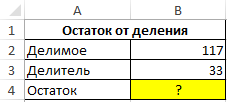
Для решения поставленной задачи используем следующую формулу:
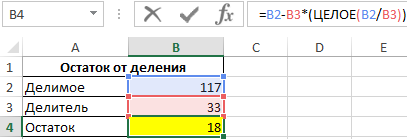
Описание аргументов:
- B2 – делимое число;
- B3 – делитель числа;
- B2/B3 – операция деления делимого на делитель, результатом которой является дробное число, которое будет округлено до ближайшего целого функцией ЦЕЛОЕ.
То есть, остатком от деления 117 на 33 является число 18.
Примечание: в Excel существует функция для определения остатка от деления – ОСТАТ. Значит, записи «=B2-B3*(ЦЕЛОЕ(B2/B3))» и «ОСТАТ(117;33)» являются эквивалентными по смыслу. Функция ЦЕЛОЕ в данном примере была использована для наглядности.
Точные расчеты в Excel с округлением и без
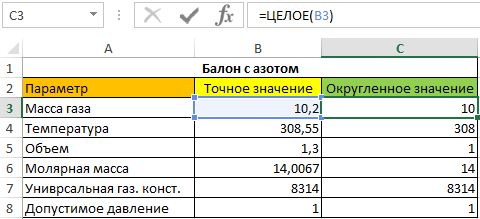
Пример 2. В баллоне, рассчитанном на максимальное давление 1 Мпа, находится азот при температуре 35,4 градусов Цельсия(35,4+273,15 = 308,55 К). Масса газа составляет 10,2 кг, а объем полости баллона – 1,3 м3. Необходимо рассчитать давление газа на стенки баллона с округлением каждого параметра формулы до ближайшего меньшего числа, затем произвести расчеты без округления и сравнить полученные результаты.
Заполним таблицу данных:
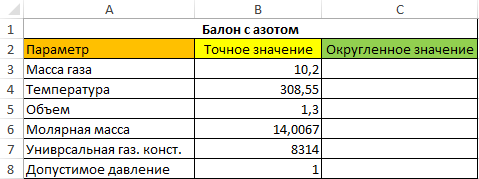
Для получения ближайших меньших значений используем следующую запись:
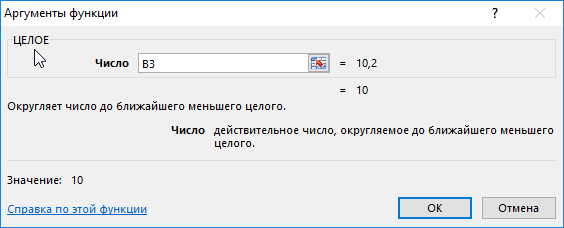
Аналогично округляем до целого значение в ячейке C4, а затем выделим первые два значение (ячейки C3 и C4), наведем мышку так, чтобы курсор изменил свой вид на «+», нажмем правую кнопку мыши и, не отпуская ее, потянем выделенную область вниз до ячейки C8:
Для расчета давления внутри баллона используем известное уравнение Менделеева-Клапейрона:
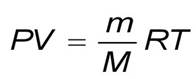
Где:
- P – искомое давление;
- V – объем газа;
- M – молярная масса газа;
- m – масса газа;
- R – универсальная газовая константа;
- T – температура.
Вычислим округленное значение давления:
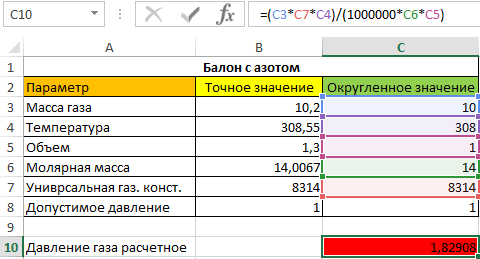
Примечание: в формуле используется дополнительный делитель 1000000 для конвертации величины Па в МПа.
Формула для определения точного значения давления:
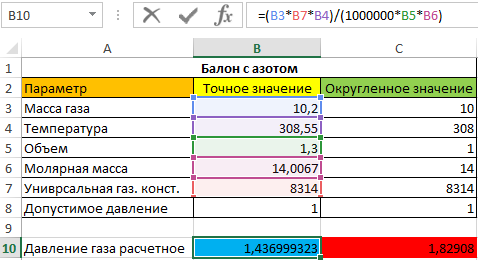
В данном случае оба результата показывают, что давление газа в баллоне значительно превышает допустимое значение. Однако имеем существенные расхождения в результатах вычислений, которые играли бы роль в случае, если допустимое давление в баллоне составляло 1,5 МПа. Поэтому можно сделать вывод о том, что использование функции ЦЕЛОЕ в подобных расчетах недопустимо.
Анализ отклонений при округлениях в Excel на графиках
Пример 3. Имеем ряд действительных чисел. Необходимо построить на два графика (первый – на основе действительных чисел, второй – их округленных значений). Визуально определить расхождения построенных графиков.
Видим таблицу исходных данных:
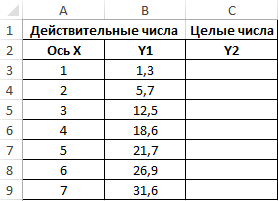
Заполним таблицы целых чисел с использованием функции ЦЕЛОЕ:
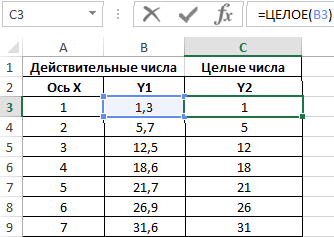
Построим графики на основе имеющихся значений для визуального анализа отклонений:
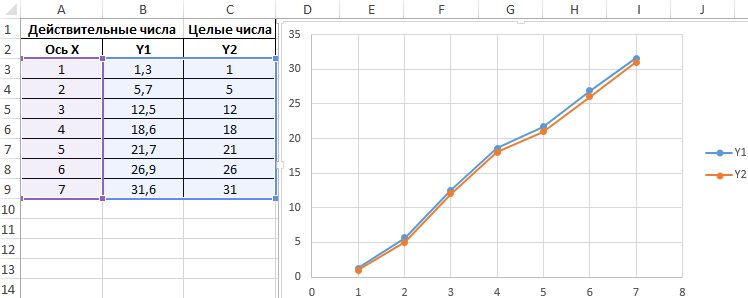
Как видно, расхождения между полученными графиками незначительны, поэтому использование функции ЦЕЛОЕ допустимо для подобных построений. Однако, если требуется нахождение точки пересечения с другим графиком погрешность координат искомой точки может оказаться больше допустимой.
Функция ЦЕЛОЕ в Excel и особенности ее синтаксиса
Данная функция имеет следующую синтаксическую запись:
=ЦЕЛОЕ(число)
Единственным аргументом функции является число, принадлежащее к диапазону действительных чисел, над котором выполняется процедура округления до ближайшего меньшего целого. Аргумент является обязательным.
Примечания 1:
- Если в качестве аргумента функции будет передано нечисловое значение, результатом ее вычислений будут являться коды ошибок #ИМЯ? или #ЗНАЧ!.
- Если аргументом функции является значение, выраженное в процентах, перед операцией округления будет выполнена промежуточная операция по преобразованию в дробное число. Например, функция =ЦЕЛОЕ(99%) вернет значение 0 (нуль), поскольку перед округлением преобразует значение в 0,99. А значение в аргументе 111% вернет результат 1.
- При работе с числовыми данными из диапазона положительных чисел результаты выполнения функций ЦЕЛОЕ и ОТБР являются тождественными. Однако в случае отрицательных чисел результаты работы этих двух функций будут отличаться, поскольку ОТБР лишь отбрасывает дробную часть чисел, а не округляет до ближайшего меньшего значения.
Примечания 2:
- Если функция используется для целого числа, результатом ее выполнения будет являться то же самое целое число. Например, число 99 останется без изменений.
- При работе с отрицательными числами данная функция также выполняет округление в меньшую сторону. То есть, результатом вычисления =ЦЕЛОЕ(-5,7) будет являться число -6.
- Данная функция выполняет округление до ближайшего меньшего целого числа. Эту особенность необходимо учитывать во избежание серьезных погрешностей в расчетах. Например, по общепринятым правилам математики, при округлении некоторого числа до целого значения модуль разности последнего и первого должен быть минимальным (если округлить 2,3, то получим 2, если округлить 2,7, то получим 3). В случае работы функции имеем следующее значения в аргументе:
- (2,3) вернет значение 2;
- (2,7) также вернет значение 2.
Содержание
- Как в экселе сделать целые числа?
- Функция ЦЕЛОЕ в Excel для округления чисел до целого значения
- Примеры расчетов с использованием функции ЦЕЛОЕ в Excel
- Точные расчеты в Excel с округлением и без
- Анализ отклонений при округлениях в Excel на графиках
- Функция ЦЕЛОЕ в Excel и особенности ее синтаксиса
- Excel только целые значения
- Легко извлекайте только целые числа или десятичные числа из числовых ячеек в Excel
Как в экселе сделать целые числа?
В программе эксель можно использовать два способа, чтобы число сделалось целым. Давайте рассмотрим подробную инструкцию по каждому способу.
Первый способ.
Перед нами таблица, в которой в столбце «А» представлены нецелые числа.

В программе эксель есть специальная функция ЦЕЛОЕ, которая берет от числа только целое значение, но при этом она игнорирует правила математики. Т.е. по сути, просто убираем остаток от числа. Пишем в ячейке «В2» формулу =ЦЕЛОЕ(A2), после её копируем на другие ячейки.

Второй способ.
Чтобы получать целое число и еще округлять по правилам математики, нужно использовать другую функцию ОКРУГЛ(Х;Y), где Х – округляемое число, а Y – порядок округления. Для соблюдения правил математики, в качестве Y должен стоят ноль. Тогда в ячейке «С2» пишем формулу =ОКРУГЛ(A2;0), и копируем её на оставшиеся значения.

Очевидно, что когда важна точность, то второй способ предпочтительней, если правила математики не нужны, то выбираете любой вариант.
Источник
Функция ЦЕЛОЕ в Excel для округления чисел до целого значения
Функция ЦЕЛОЕ в Excel возвращает ближайшее целое значение от числа, имеющего дробную часть, над которым выполняется операция округления.
Примеры расчетов с использованием функции ЦЕЛОЕ в Excel
Пример 1. Требуется определить остаток от деления двух действительных чисел с использованием Excel.
Заполним таблицу исходных данных:
Для решения поставленной задачи используем следующую формулу:
- B2 – делимое число;
- B3 – делитель числа;
- B2/B3 – операция деления делимого на делитель, результатом которой является дробное число, которое будет округлено до ближайшего целого функцией ЦЕЛОЕ.
То есть, остатком от деления 117 на 33 является число 18.
Примечание: в Excel существует функция для определения остатка от деления – ОСТАТ. Значит, записи «=B2-B3*(ЦЕЛОЕ(B2/B3))» и «ОСТАТ(117;33)» являются эквивалентными по смыслу. Функция ЦЕЛОЕ в данном примере была использована для наглядности.
Точные расчеты в Excel с округлением и без
Пример 2. В баллоне, рассчитанном на максимальное давление 1 Мпа, находится азот при температуре 35,4 градусов Цельсия(35,4+273,15 = 308,55 К). Масса газа составляет 10,2 кг, а объем полости баллона – 1,3 м3. Необходимо рассчитать давление газа на стенки баллона с округлением каждого параметра формулы до ближайшего меньшего числа, затем произвести расчеты без округления и сравнить полученные результаты.
Заполним таблицу данных:
Для получения ближайших меньших значений используем следующую запись:
Аналогично округляем до целого значение в ячейке C4, а затем выделим первые два значение (ячейки C3 и C4), наведем мышку так, чтобы курсор изменил свой вид на «+», нажмем правую кнопку мыши и, не отпуская ее, потянем выделенную область вниз до ячейки C8:
Для расчета давления внутри баллона используем известное уравнение Менделеева-Клапейрона:
- P – искомое давление;
- V – объем газа;
- M – молярная масса газа;
- m – масса газа;
- R – универсальная газовая константа;
- T – температура.
Вычислим округленное значение давления:
Примечание: в формуле используется дополнительный делитель 1000000 для конвертации величины Па в МПа.
Формула для определения точного значения давления:
В данном случае оба результата показывают, что давление газа в баллоне значительно превышает допустимое значение. Однако имеем существенные расхождения в результатах вычислений, которые играли бы роль в случае, если допустимое давление в баллоне составляло 1,5 МПа. Поэтому можно сделать вывод о том, что использование функции ЦЕЛОЕ в подобных расчетах недопустимо.
Анализ отклонений при округлениях в Excel на графиках
Пример 3. Имеем ряд действительных чисел. Необходимо построить на два графика (первый – на основе действительных чисел, второй – их округленных значений). Визуально определить расхождения построенных графиков.
Видим таблицу исходных данных:
Заполним таблицы целых чисел с использованием функции ЦЕЛОЕ:
Построим графики на основе имеющихся значений для визуального анализа отклонений:
Как видно, расхождения между полученными графиками незначительны, поэтому использование функции ЦЕЛОЕ допустимо для подобных построений. Однако, если требуется нахождение точки пересечения с другим графиком погрешность координат искомой точки может оказаться больше допустимой.
Функция ЦЕЛОЕ в Excel и особенности ее синтаксиса
Данная функция имеет следующую синтаксическую запись:
Единственным аргументом функции является число, принадлежащее к диапазону действительных чисел, над котором выполняется процедура округления до ближайшего меньшего целого. Аргумент является обязательным.
- Если в качестве аргумента функции будет передано нечисловое значение, результатом ее вычислений будут являться коды ошибок #ИМЯ? или #ЗНАЧ!.
- Если аргументом функции является значение, выраженное в процентах, перед операцией округления будет выполнена промежуточная операция по преобразованию в дробное число. Например, функция =ЦЕЛОЕ(99%) вернет значение 0 (нуль), поскольку перед округлением преобразует значение в 0,99. А значение в аргументе 111% вернет результат 1.
- При работе с числовыми данными из диапазона положительных чисел результаты выполнения функций ЦЕЛОЕ и ОТБР являются тождественными. Однако в случае отрицательных чисел результаты работы этих двух функций будут отличаться, поскольку ОТБР лишь отбрасывает дробную часть чисел, а не округляет до ближайшего меньшего значения.
- Если функция используется для целого числа, результатом ее выполнения будет являться то же самое целое число. Например, число 99 останется без изменений.
- При работе с отрицательными числами данная функция также выполняет округление в меньшую сторону. То есть, результатом вычисления =ЦЕЛОЕ(-5,7) будет являться число -6.
- Данная функция выполняет округление до ближайшего меньшего целого числа. Эту особенность необходимо учитывать во избежание серьезных погрешностей в расчетах. Например, по общепринятым правилам математики, при округлении некоторого числа до целого значения модуль разности последнего и первого должен быть минимальным (если округлить 2,3, то получим 2, если округлить 2,7, то получим 3). В случае работы функции имеем следующее значения в аргументе:
- (2,3) вернет значение 2;
- (2,7) также вернет значение 2.
Источник
Excel только целые значения
Если на вашем листе есть список чисел, который содержит целые числа (целые числа) и десятичные числа, теперь вы хотите отфильтровать только целые или нецелые числа из данных списка, как показано на следующих снимках экрана, как вы могли бы решить это в Excel?
- Фильтровать целые числа (целые числа) или десятичные числа с помощью вспомогательного столбца
- Фильтрация только целых (целых) или десятичных чисел путем извлечения десятичных чисел
- Фильтровать целые числа (целые числа) или десятичные числа с помощью Kutools for Excel


В Excel вы можете сначала определить целые или десятичные числа с помощью формулы, а затем отфильтровать нужные числа по мере необходимости. Пожалуйста, сделайте следующее:
1. Рядом со столбцом чисел введите эту формулу = ЦЕЛОЕ (A2) = A2 в пустую ячейку B2, см. снимок экрана: 
2. Затем перетащите маркер заполнения к ячейкам, которые вы хотите содержать эту формулу, ИСТИНА указывает целые числа и НЕПРАВДА указывает десятичные числа, см. снимок экрана: 
3. Затем выберите столбец B и нажмите Данные > Фильтр чтобы отфильтровать нужные числа по своему усмотрению. 
4. Нажмите  рядом с ячейкой B1, а затем установите флажок Правда or Ложь как вам нужно, см. снимок экрана: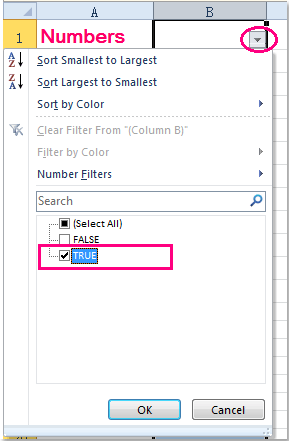
5. Затем нажмите OK, все нужные числа были отфильтрованы. Если вы проверите Правда вариант, вы отфильтруете только целые числа, и если вы отметите Ложь вариант, вы получите все десятичные числа. Смотрите скриншоты: 
6. Наконец, вы можете удалить вспомогательный столбец по мере необходимости.
Легко извлекайте только целые числа или десятичные числа из числовых ячеек в Excel
Если мы можем извлекать только целые числа из чисел и размещать их помимо исходных числовых ячеек, мы можем легко отфильтровать целые числа или десятичные числа с помощью этого вспомогательного столбца в Excel.
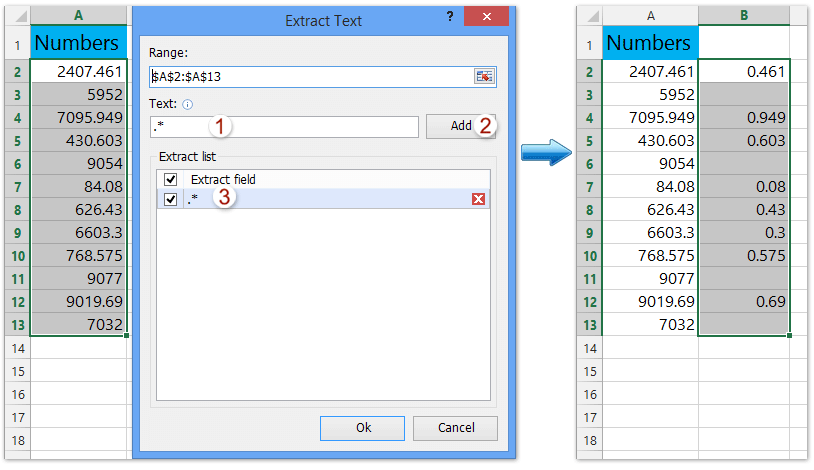
Если вы можете извлечь числа после десятичной дроби и поместить извлеченные числа помимо исходного числа, мы сможем легко фильтровать целые или десятичные числа с помощью этого нового вспомогательного столбца в Excel. Здесь я представлю утилиту Kutools for Excel для извлечения текста для его архивирования.
Kutools for Excel — Включает более 300 удобных инструментов для Excel. Полнофункциональная бесплатная пробная версия 30 -день, кредитная карта не требуется! Get It Now
1. Выберите числовые ячейки, которые вы будете фильтровать, и нажмите Кутулс > Текст > Извлечь текст. 
2. В открывшемся диалоговом окне «Извлечь текст» введите .* в Текст поле, нажмите Добавить кнопку, затем проверьте только новое добавленное правило в Извлечь список и нажмите Ok кнопку.
Помещаем извлеченные числа помимо исходного столбца. Смотрите скриншот:
Kutools for Excel — Включает более 300 удобных инструментов для Excel. Полнофункциональная бесплатная пробная версия 30 -день, кредитная карта не требуется! Get It Now
3. Выберите ячейку над извлеченными числами (в нашем случае ячейку B1) и нажмите Данные > Фильтр. А затем щелкните стрелку  в ячейке и укажите правило фильтрации, как показано ниже:
(1) Для фильтрации только целых чисел снимите флажок Выбрать все вариант во-первых, затем проверьте (Пробелы) только вариант и щелкните OK кнопка;
(2) Для фильтрации только десятичных чисел проверьте Выбрать все вариант во-первых, затем снимите флажок (Пробелы) только параметры и щелкните OK кнопку. 
Теперь сразу отфильтровываются только целые или десятичные числа.
Если у вас установлен Kutools for Excel, вы можете применить его утилиту Super Filter, чтобы легко отфильтровать только целое число или только десятичные числа. Вы можете сделать следующее:
Kutools for Excel — Включает более 300 удобных инструментов для Excel. Полнофункциональная бесплатная пробная версия 30 -день, кредитная карта не требуется! Get It Now
1. Включите панель Super Filter, нажав кнопку Кутулс Плюс > Суперфильтр.
2. На открывшейся панели суперфильтра сделайте следующее:
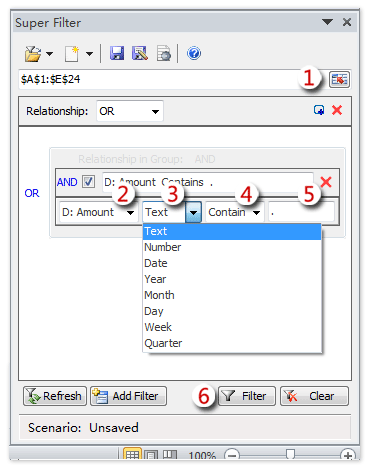
(1) Щелкните значок Приложения и выберите диапазон данных, который вы будете фильтровать.
(2) Наведите указатель мыши на значок «Или», чтобы отобразить раздел критериев фильтрации, щелкните первое поле и укажите столбец, который вы будете фильтровать по целому или десятичному числу;
(3) Щелкните второе поле и выберите Текст из выпадающего списка;
(4) Щелкните третье поле и выберите Комплект из выпадающего списка.
Внимание: Если вы хотите отфильтровать только целые числа, выберите Не содержит из выпадающего списка.
(5) В последнем поле введите точку « . ». См. Снимок экрана ниже:
Kutools for Excel — Включает более 300 удобных инструментов для Excel. Полнофункциональная бесплатная пробная версия 30 -день, кредитная карта не требуется! Get It Now
3. Нажмите Фильтр кнопку.
Теперь вы увидите только целые числа или только десятичные числа отфильтрованы, как показано на следующем снимке экрана: 
Источник
Excel для Microsoft 365 Excel для Microsoft 365 для Mac Excel для Интернета Excel 2021 Excel 2021 для Mac Excel 2019 Excel 2019 для Mac Excel 2016 Excel 2016 для Mac Excel 2013 Excel 2010 Excel 2007 Excel для Mac 2011 Excel Starter 2010 Еще…Меньше
В этой статье описаны синтаксис формулы и использование функции ЦЕЛОЕ в Microsoft Excel.
Описание
Округляет число до ближайшего меньшего целого.
Синтаксис
ЦЕЛОЕ(число)
Аргументы функции ЦЕЛОЕ описаны ниже.
-
Число — обязательный аргумент. Вещественное число, округляемое до ближайшего меньшего целого.
Пример
Скопируйте образец данных из следующей таблицы и вставьте их в ячейку A1 нового листа Excel. Чтобы отобразить результаты формул, выделите их и нажмите клавишу F2, а затем — клавишу ВВОД. При необходимости измените ширину столбцов, чтобы видеть все данные.
|
Данные |
||
|---|---|---|
|
19,5 |
||
|
Формула |
Описание |
Результат |
|
=ЦЕЛОЕ(8,9) |
Округляет число 8,9 до ближайшего меньшего целого |
8 |
|
=ЦЕЛОЕ(-8,9) |
Округляет число -8,9 до ближайшего меньшего целого. При округлении отрицательного числа вниз оно округляется до ближайшего большего по модулю значения. |
-9 |
|
=A2-ЦЕЛОЕ(A2) |
Возвращает дробную часть положительного вещественного числа в ячейке A2 |
0,5 |
Нужна дополнительная помощь?
Если на вашем листе есть список чисел, который содержит целые числа (целые числа) и десятичные числа, теперь вы хотите отфильтровать только целые или нецелые числа из данных списка, как показано на следующих снимках экрана, как вы могли бы решить это в Excel?
- Фильтровать целые числа (целые числа) или десятичные числа с помощью вспомогательного столбца
- Фильтрация только целых (целых) или десятичных чисел путем извлечения десятичных чисел
- Фильтруйте целые числа (целые числа) или десятичные числа с помощью Kutools for Excel

Фильтровать целые числа (целые числа) или десятичные числа с помощью вспомогательного столбца
В Excel вы можете сначала определить целые или десятичные числа с помощью формулы, а затем отфильтровать нужные числа по мере необходимости. Пожалуйста, сделайте следующее:
1. Рядом со столбцом чисел введите эту формулу = ЦЕЛОЕ (A2) = A2 в пустую ячейку B2, см. снимок экрана:
2. Затем перетащите маркер заполнения к ячейкам, которые вы хотите содержать эту формулу, ИСТИНА указывает целые числа и НЕПРАВДА указывает десятичные числа, см. снимок экрана:
3. Затем выберите столбец B и нажмите Данные > Фильтр чтобы отфильтровать нужные числа по своему усмотрению.
4. Нажмите рядом с ячейкой B1, а затем установите флажок Правда or Ложь как вам нужно, см. снимок экрана:
5. Затем нажмите OK, все нужные числа были отфильтрованы. Если вы проверите Правда вариант, вы отфильтруете только целые числа, и если вы отметите Ложь вариант, вы получите все десятичные числа. Смотрите скриншоты:
6. Наконец, вы можете удалить вспомогательный столбец по мере необходимости.
Легко извлекайте только целые числа или десятичные числа из числовых ячеек в Excel
Если мы можем извлекать только целые числа из чисел и размещать их помимо исходных числовых ячеек, мы можем легко отфильтровать целые числа или десятичные числа с помощью этого вспомогательного столбца в Excel.
Фильтр только целые числа (целые числа) или десятичные числа путем извлечения десятичных чисел
Если вы можете извлечь числа после десятичного числа и поместить извлеченные числа помимо исходного числа, мы можем легко фильтровать целые или десятичные числа с помощью этого нового вспомогательного столбца в Excel. Здесь я представлю Kutools for ExcelУтилита Extract Text, чтобы заархивировать его.
Kutools for Excel — Включает более 300 удобных инструментов для Excel. Полнофункциональная бесплатная пробная версия 30-день, кредитная карта не требуется! Get It Now
1. Выберите числовые ячейки, которые вы будете фильтровать, и нажмите Кутулс > Текст > Извлечь текст.
2. В открывшемся диалоговом окне «Извлечь текст» введите .* в Текст поле, нажмите Добавить кнопку, затем проверьте только новое добавленное правило в Извлечь список и нажмите Ok кнопку.
Помещаем извлеченные числа помимо исходного столбца. Смотрите скриншот:
Kutools for Excel — Включает более 300 удобных инструментов для Excel. Полнофункциональная бесплатная пробная версия 30-день, кредитная карта не требуется! Get It Now
3. Выберите ячейку над извлеченными числами (в нашем случае ячейку B1) и нажмите Данные > Фильтр. А затем щелкните стрелку в ячейке и укажите правило фильтрации, как показано ниже:
(1) Для фильтрации только целых чисел снимите флажок Выбрать все вариант во-первых, затем проверьте (Пробелы) только вариант и щелкните OK кнопка;
(2) Для фильтрации только десятичных чисел проверьте Выбрать все вариант во-первых, затем снимите флажок (Пробелы) только параметры и щелкните OK кнопку.
Теперь сразу отфильтровываются только целые или десятичные числа.
Фильтровать только целые числа (целые числа) или десятичные числа с Kutools for Excel
Если у вас есть Kutools for Excel установлен, вы можете применить его утилиту Super Filter, чтобы легко отфильтровать только целое число или только десятичные числа. Вы можете сделать следующее:
Kutools for Excel — Включает более 300 удобных инструментов для Excel. Полнофункциональная бесплатная пробная версия 30-день, кредитная карта не требуется! Get It Now
1. Включите панель Super Filter, нажав кнопку Кутулс Плюс > Суперфильтр.
2. На открывшейся панели суперфильтра сделайте следующее:
(1) Щелкните значок Приложения и выберите диапазон данных, который вы будете фильтровать.
(2) Наведите указатель мыши на значок «Или», чтобы отобразить раздел критериев фильтрации, щелкните первое поле и укажите столбец, который вы будете фильтровать по целому или десятичному числу;
(3) Щелкните второе поле и выберите Текст из выпадающего списка;
(4) Щелкните третье поле и выберите Комплект из выпадающего списка.
Внимание: Если вы хотите отфильтровать только целые числа, выберите Не содержит из выпадающего списка.
(5) В последнем поле введите точку «.». См. Снимок экрана ниже:
Kutools for Excel — Включает более 300 удобных инструментов для Excel. Полнофункциональная бесплатная пробная версия 30-день, кредитная карта не требуется! Get It Now
3. Нажмите Фильтр кнопку.
Теперь вы увидите только целые числа или только десятичные числа отфильтрованы, как показано на следующем снимке экрана:
Демо: фильтрация только целых (целых) или десятичных чисел в Excel
Статьи по теме:
Как фильтровать данные по кварталу в Excel?
Как отфильтровать данные, начинающиеся с цифры или буквы в Excel?
Лучшие инструменты для работы в офисе
Kutools for Excel Решит большинство ваших проблем и повысит вашу производительность на 80%
- Снова использовать: Быстро вставить сложные формулы, диаграммы и все, что вы использовали раньше; Зашифровать ячейки с паролем; Создать список рассылки и отправлять электронные письма …
- Бар Супер Формулы (легко редактировать несколько строк текста и формул); Макет для чтения (легко читать и редактировать большое количество ячеек); Вставить в отфильтрованный диапазон…
- Объединить ячейки / строки / столбцы без потери данных; Разделить содержимое ячеек; Объединить повторяющиеся строки / столбцы… Предотвращение дублирования ячеек; Сравнить диапазоны…
- Выберите Дубликат или Уникальный Ряды; Выбрать пустые строки (все ячейки пустые); Супер находка и нечеткая находка во многих рабочих тетрадях; Случайный выбор …
- Точная копия Несколько ячеек без изменения ссылки на формулу; Автоматическое создание ссылок на несколько листов; Вставить пули, Флажки и многое другое …
- Извлечь текст, Добавить текст, Удалить по позиции, Удалить пробел; Создание и печать промежуточных итогов по страницам; Преобразование содержимого ячеек в комментарии…
- Суперфильтр (сохранять и применять схемы фильтров к другим листам); Расширенная сортировка по месяцам / неделям / дням, периодичности и др .; Специальный фильтр жирным, курсивом …
- Комбинируйте книги и рабочие листы; Объединить таблицы на основе ключевых столбцов; Разделить данные на несколько листов; Пакетное преобразование xls, xlsx и PDF…
- Более 300 мощных функций. Поддерживает Office/Excel 2007-2021 и 365. Поддерживает все языки. Простое развертывание на вашем предприятии или в организации. Полнофункциональная 30-дневная бесплатная пробная версия. 60-дневная гарантия возврата денег.

Вкладка Office: интерфейс с вкладками в Office и упрощение работы
- Включение редактирования и чтения с вкладками в Word, Excel, PowerPoint, Издатель, доступ, Visio и проект.
- Открывайте и создавайте несколько документов на новых вкладках одного окна, а не в новых окнах.
- Повышает вашу продуктивность на 50% и сокращает количество щелчков мышью на сотни каждый день!

Пользовательский формат, как отобразить только целые числа?
Автор marina, 17.05.2016, 15:57
« назад — далее »
Всем добрый день.
Не могу настроить пользовательский формат таким образом, чтоб в ячейке отображалось только целое число.
Например, если у меня -0,2, то я вижу в ячейке (0), а мне надо, чтоб ячейка отображалась как пустая. Но информация из нее не пропадала.
Делаю отчет для головной организации. У них такие требования.
Отрицательное в скобках, это понятно, ноль не отображать — тоже разобралась.
А вот как сделать, чтоб только целое число отображалось я ячейке, не получилось.
Есть ли такая возможность? Очень надо. Файл приложила.
Нет, нельзя. При выделении ячеек будет видно.
До меня удаляли эти данные из ячеек, но вкривь шли общие итоги.
Спасибо, что откликнулись.
Подумайте о том, чтобы точные значения оставить в скрытом столбце, а выводить на экран обработанные данные: и в помощь Вам весь функционал MS Excel 
IKor, к сожалению нельзя.
Форма (количество строк, столбцов, наименование строк и столбцов) стандартная.
Головная организация делает консолидацию достаточно большого количества компаний.
так никто же не заставляет Вас вводить исходные данные именно в указанные ячейки. Вводите их рядом, а потом скрывайте столбец… Можно просто вносить данные на одном листе, а отдавать уже с другого… Но навязывать решение не буду.
В качестве еще одного варианта:
запишите макрорекодером макрос, копирующий куда-нибудь в сторону введенные исходные данные и «обнуляющий» нецелые значения. И прикрутите его к кнопке «сгенерировать отчет».
А другим макросом возвращайте на место исходные данные на место для дальнейшей обработки «неокругленных» значений там, где Вам удобно…
Должно получиться примерно то, что раньше Вы делали руками, но с возможностью вернуть обратно удаленные нецелые числа.
Макрос для меня неподъемно.
По крайней мере на данном этапе.
Я уже думала про отдельный лист. Если не выйдет через формат, придется.
Правда там куча листов с информацией, откуда собираем эту отчетную таблицу.
Да и сама таблица около 800 строк, столбцов — 196.
Попробуйте такой формат
[>=1] # ##0;[<=-1](# ##0);
или если надо, чтобы округлялось по правилам
[>=0,5] # ##0;[<=-0,5](# ##0);
Pelena, не получилось к сожалению.
Спасибо большое, что помогаете.
Но у меня отображаются теперь отрицательные числа и в скобках, и с минусом: -(16 497)
Дорастила Вашу формулу маской для нуля, но он все равно отобразился.
Может я что-то недопоняла?
Файл с новыми вариантами приложила.
У меня в формате идёт сравнение не с нулём, а с единицей и минус единицей (или с 0,5 и -0,5 во втором варианте)
Неотображение нуля в моём формате тоже предусмотрено
Pelena, если не слишком наглая просьба, посмотрите, пожалуйста мой приложенный файл к предыдущему сообщению.
Так и не понимаю, что сделала не так.
Смотрите столбец F
Или вариант с Вашим исходным форматом, но с добавленными условиями (второй файл)
—-
Перевложила второй файл
Pelena, спасибо Вам большое-пребольшое.
Вариант (второй файл) очень подошел.
- Профессиональные приемы работы в Microsoft Excel
-
►
Обмен опытом -
►
Microsoft Excel -
►
Пользовательский формат, как отобразить только целые числа?